После замены роутера пропал интернет — что проверить в первую очередь
После замены роутера очень часто интернет перестаёт работать так, как раньше. Казалось бы, купил новый, красивый, мощный — и должно быть только лучше. А на деле: то телефон не подключается, то телевизор пишет «нет сети», то интернет вроде есть, но страницы не грузятся. И сразу начинается паника: «значит, роутер бракованный» или «провайдер что-то намудрил». На самом деле в девяти случаях из десяти всё решается простыми действиями.
Подключение есть, а интернета нет
Самый частый сценарий: телефон или ноутбук спокойно цепляется к Wi-Fi нового роутера, но интернет не открывается. Тут важно проверить, у всех устройств одинаковая проблема или только у одного. Если у всех — значит дело в самом роутере, а не в конкретном гаджете.
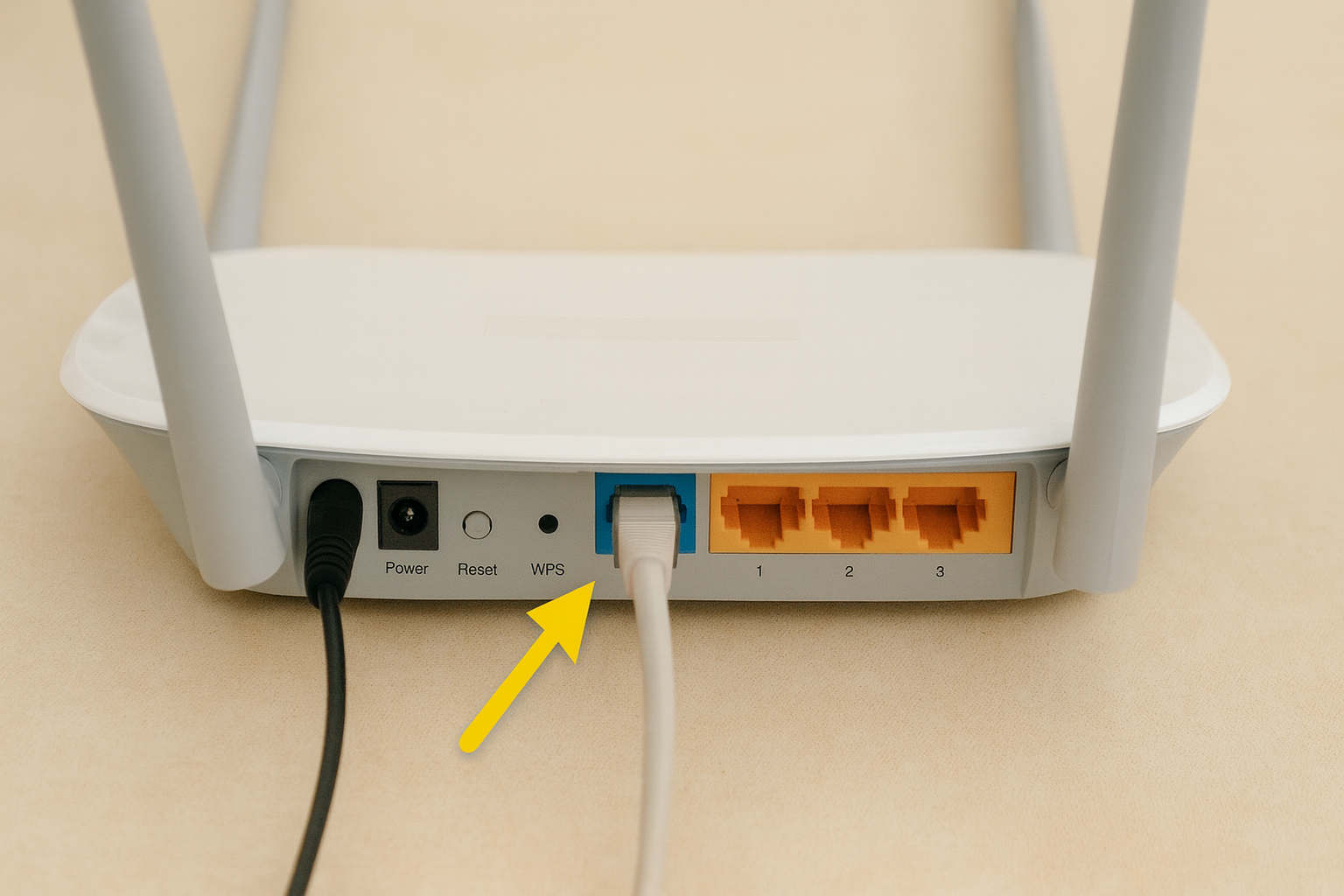
- Первым делом посмотрите на провода. Кабель от провайдера должен быть воткнут именно в WAN-порт (он часто выделен другим цветом и подписан). Бывает, что в спешке вставляют его в один из LAN-портов, и тогда интернет работать не будет. На корпусе есть индикатор WAN — он должен гореть или мигать. Если лампочка молчит, роутер не видит кабель.
- Если с проводами всё в порядке, загляните в настройки роутера. Делается это через браузер — достаточно подключиться к нему по Wi-Fi и ввести адрес вроде 192.168.1.1 (он указан снизу на наклейке). В разделе «Интернет» или «WAN» выбирается тип подключения. Здесь и кроется половина всех проблем: кто-то ставит «Динамический IP», а у провайдера на самом деле PPPoE с логином и паролем. Или наоборот.
Если не знаете, что выбрать, подсмотрите настройки на старом роутере или уточните у поддержки. Иногда ещё провайдеры любят привязывать интернет к MAC-адресу — тогда надо или клонировать адрес со старого роутера, или звонить в техподдержку, чтобы они прописали новый.
Устройства видят Wi-Fi, но не подключаются
Бывает и так: новый роутер раздаёт сеть, телефон её видит, ноутбук тоже, а подключение не проходит. Самый банальный вариант — вы задали другое имя Wi-Fi и новый пароль. Тогда каждое устройство нужно подключать заново, вручную вводя пароль. Для телефона и ноутбука это мелочь, а вот с телевизором, принтером или умными колонками придётся чуть повозиться.
Особенно капризничают гаджеты, которые подключались по старым настройкам: камеры видеонаблюдения, принтеры, роботы-пылесосы. У них в памяти осталась прежняя сеть, а новая для них как чужая. Тут нужно либо перепрописать данные сети через приложение или веб-интерфейс, либо использовать WPS-кнопку на роутере и устройстве (если такая есть) — тогда подключение происходит автоматически.
Бывает и другой случай: вы вроде оставили всё как было, имя сети то же самое, пароль не меняли, но устройства всё равно упрямятся. Тут уже дело в мелочах — например, новый роутер по умолчанию создаёт сразу две сети (2.4 и 5 ГГц), а старый работал только на 2.4. Устройство может путаться. Или в настройках безопасности по умолчанию стоит современный WPA3, а ваш старенький телевизор его просто не понимает.
Имя и пароль сети те же, но устройства не цепляются
Вот тут начинается самое интересное. Многие думают: «Поставлю то же имя Wi-Fi и тот же пароль, и вся техника подключится сама». На практике часть устройств действительно подхватывает сеть без проблем, а часть начинает чудить.
- Первое, что стоит проверить — не закралась ли ошибка в имени или пароле. Даже лишний пробел или русская буква вместо английской ломает всё подключение. Ещё момент: современные роутеры обычно сразу создают две сети — 2.4 ГГц и 5 ГГц. На старом роутере у вас могла быть только одна, поэтому, если устройство не поддерживает 5 ГГц, оно будет просто «делать вид», что сети нет.
- Дальше идут настройки безопасности. Старые гаджеты чаще всего работают только с WPA2 (с шифрованием AES). А новый роутер может по умолчанию включить WPA3 или гибридный режим WPA2/WPA3. В таком случае телевизор, камера или какой-нибудь старенький ноутбук воспринимает это как новую сеть, даже если имя и пароль совпадают. Решение простое: зайдите в настройки роутера и выставьте ту же схему защиты, что была раньше.
Если ничего не помогает, попробуйте удалить сохранённую сеть на устройстве (на Windows — «забыть сеть», на телефоне — «удалить сеть») и подключиться заново. В половине случаев это решает проблему.
Полезные мелочи, которые реально помогают
Иногда решение оказывается проще, чем кажется.
- Перезагрузка роутера — банально, но факт: в половине случаев после простого отключения питания на 10-15 секунд всё начинает работать. Многие этого не делают и зря.
- Не забудьте заглянуть в прошивку. У новых роутеров бывает, что сразу после покупки она сырая. На сайте производителя можно скачать обновление — ставится оно через веб-интерфейс в пару кликов. После обновления часто исчезают странные «глюки» с подключением.
- Ещё одна фишка — WPS. Эта кнопка есть на большинстве роутеров: нажали её, потом нажали кнопку WPS на принтере или телевизоре, и устройство само подцепилось к Wi-Fi без ввода пароля. Очень удобно для техники, где вводить пароль долго и мучительно.
Если речь про умные камеры, колонки или пылесосы — всегда проверяйте настройки в приложении. Иногда проще удалить устройство из приложения и добавить заново, чем пытаться «уговорить» его подключиться к новой сети.
А теперь давай разберём, в какой момент лучше перестать мучить роутер и всё-таки набрать номер техподдержки провайдера?
Когда нужно звонить провайдеру
Есть ситуации, когда вы сделали всё правильно: кабель в WAN воткнут, настройки проверили, сеть настроили, пароль верный, а интернет на устройствах так и не появляется. Вот тогда уже имеет смысл звонить провайдеру.
- Первый вопрос, который нужно задать: «Делаете ли вы привязку по MAC-адресу?» Если у провайдера стоит такая защита, новый роутер не пустят в сеть, пока его адрес не пропишут вручную. Обычно оператору достаточно продиктовать MAC-адрес, указанный на наклейке снизу устройства. Иногда это можно сделать и в личном кабинете на сайте провайдера.
- Второй момент — уточните, какой именно тип подключения используется. Даже если вы уверены, лучше перепроверить: PPPoE, L2TP, PPTP или динамический IP. Бывает, что провайдер меняет настройки, но забывает предупредить.
Если же провайдер говорит, что с их стороны всё окей, а интернет так и не появился, тогда остаётся два варианта: либо бракованный роутер (что редко), либо неправильно выбранные параметры внутри. В любом случае, техподдержка обязана помочь — они могут подсказать пошагово, что именно выставить.
Финал
Замена роутера часто превращается в квест: то интернет не пускает, то телевизор отказывается дружить с Wi-Fi, то принтер «теряется». Но на самом деле все эти проблемы решаются, если идти шаг за шагом. Проверили кабель и порт WAN, выставили правильный тип подключения, уточнили у провайдера про MAC-адрес — интернет заработал. Не подключаются устройства? Значит, смотрим на имя сети, пароль, диапазон 2.4/5 ГГц и настройки безопасности. В крайнем случае удаляем сеть и подключаем заново.
Источник: playground.com







2 комментария
Очень удобно.
Добавить комментарий