Как безболезненно перебросить данные с Android на Android и ничего не потерять
Новый смартфон уже лежит на столе, старый ещё работает, а между ними несколько лет жизни: фотографии, чаты, контакты, заметки, приложения, Wi-Fi и папка Downloads, про которую владелец обычно вспоминает последней. Android умеет переносить большую часть этого хозяйства почти автоматически. Проблема в слове «большую».
После первого запуска новый аппарат действительно может стать очень похожим на старый. Но банковские приложения попросят авторизацию, часть программ потеряет локальные данные, содержимое некоторых папок останется на прежнем устройстве, а мессенджеры вообще живут по своим правилам. Поэтому старый смартфон лучше не сбрасывать сразу после появления рабочего стола на новом.
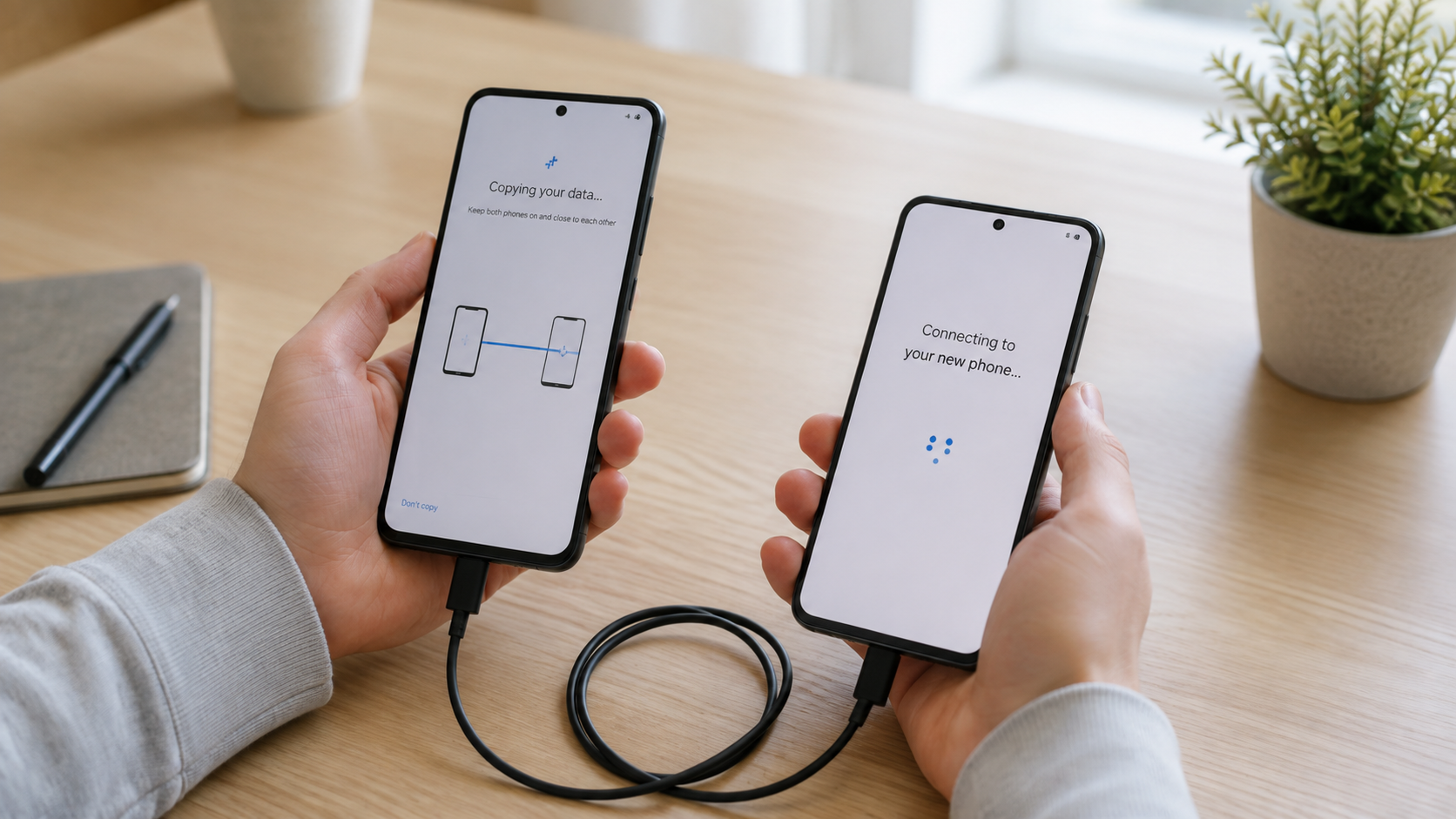
Самый удобный перенос начинается ещё до настройки нового телефона
Android предлагает копирование данных прямо во время первого запуска. Это тот случай, когда привычка быстро нажимать «Пропустить» работает против владельца. Google рекомендует выполнять перенос именно при первоначальной настройке: позже эта возможность на некоторых устройствах может быть недоступна или работать иначе.
Перед началом оба аппарата стоит зарядить, подключить к Wi-Fi и проверить свободное место в новом смартфоне. Если старый телефон забит на 220 ГБ, а новый куплен в версии на 128 ГБ, никакой мастер переноса физику не отменит. Android даст выбрать категории данных и отказаться, например, от части фотографий или приложений.
Дальше новый смартфон предложит скопировать приложения и данные со старого Android. Устройства связываются кабелем либо по беспроводной сети, после чего на старом аппарате подтверждается перенос с помощью PIN-кода, пароля или другого способа разблокировки. Сам интерфейс немного отличается у разных оболочек, но логика сейчас примерно одна.
Есть ещё одна причина не настраивать новый телефон заранее вручную. Перенос способен вернуть обои, журнал звонков, SMS, часть системных параметров и список приложений. Если сначала полвечера будете раскладывать значки и прописывать сети Wi-Fi, а затем запускать переброску, часть этой работы окажется просто лишней.
Кабель или Wi-Fi — разницы меньше, чем кажется
При наличии USB-C на обоих смартфонах проще всего соединить их обычным кабелем USB-C — USB-C. Google прямо рекомендует проводной вариант, хотя указывает, что кабельный и беспроводной способы поддерживают одинаковые категории данных. Главное преимущество провода более прозаичное: соединение меньше зависит от загруженности Wi-Fi и не развалится из-за внезапного переключения сети.
Если подходящего кабеля нет, Android сможет перенести информацию по Wi-Fi. На новом телефоне выбирается беспроводной перенос, после чего старый аппарат подключается по подсказкам системы. В стандартном сценарии Google может попросить открыть приложение Google на старом устройстве и запустить настройку нового аппарата. Затем на обоих экранах появляется подтверждение соединения.
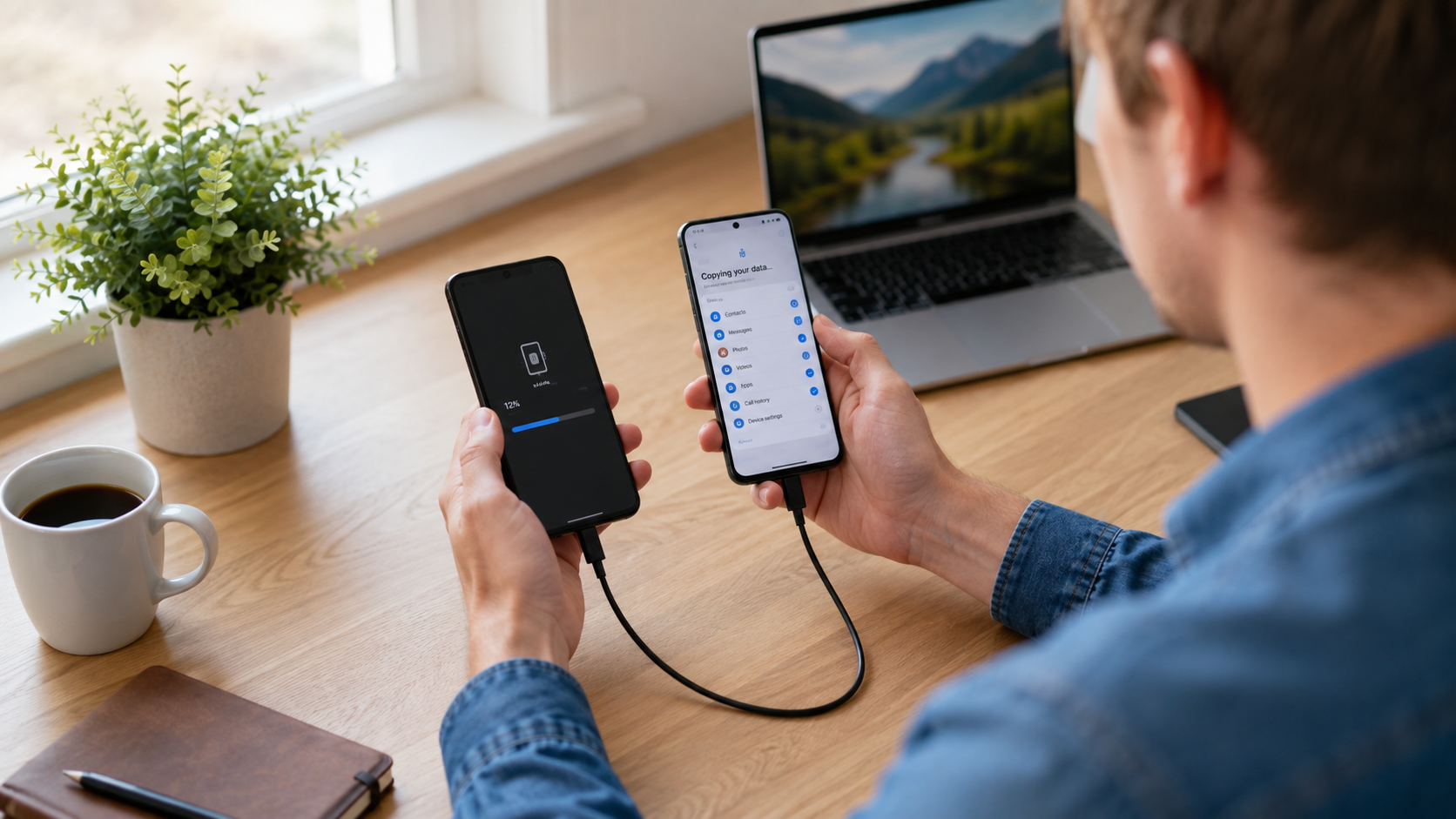
По времени чудес ждать не стоит. Несколько гигабайт контактов, сообщений и настроек уходят быстро, а медиатека на 150-200 ГБ уже способна занять приличный кусок вечера. Google предупреждает, что копирование может длиться от нескольких минут до нескольких часов в зависимости от объёма информации.
Есть маленький нюанс, который легко принять за ошибку. После сообщения об окончании переноса приложения могут ещё долго появляться одно за другим. Телефон получает список программ, а затем скачивает доступные версии из Google Play. Поэтому рабочий стол уже открылся, а смартфон продолжает активно греться, расходовать трафик и устанавливать софт.
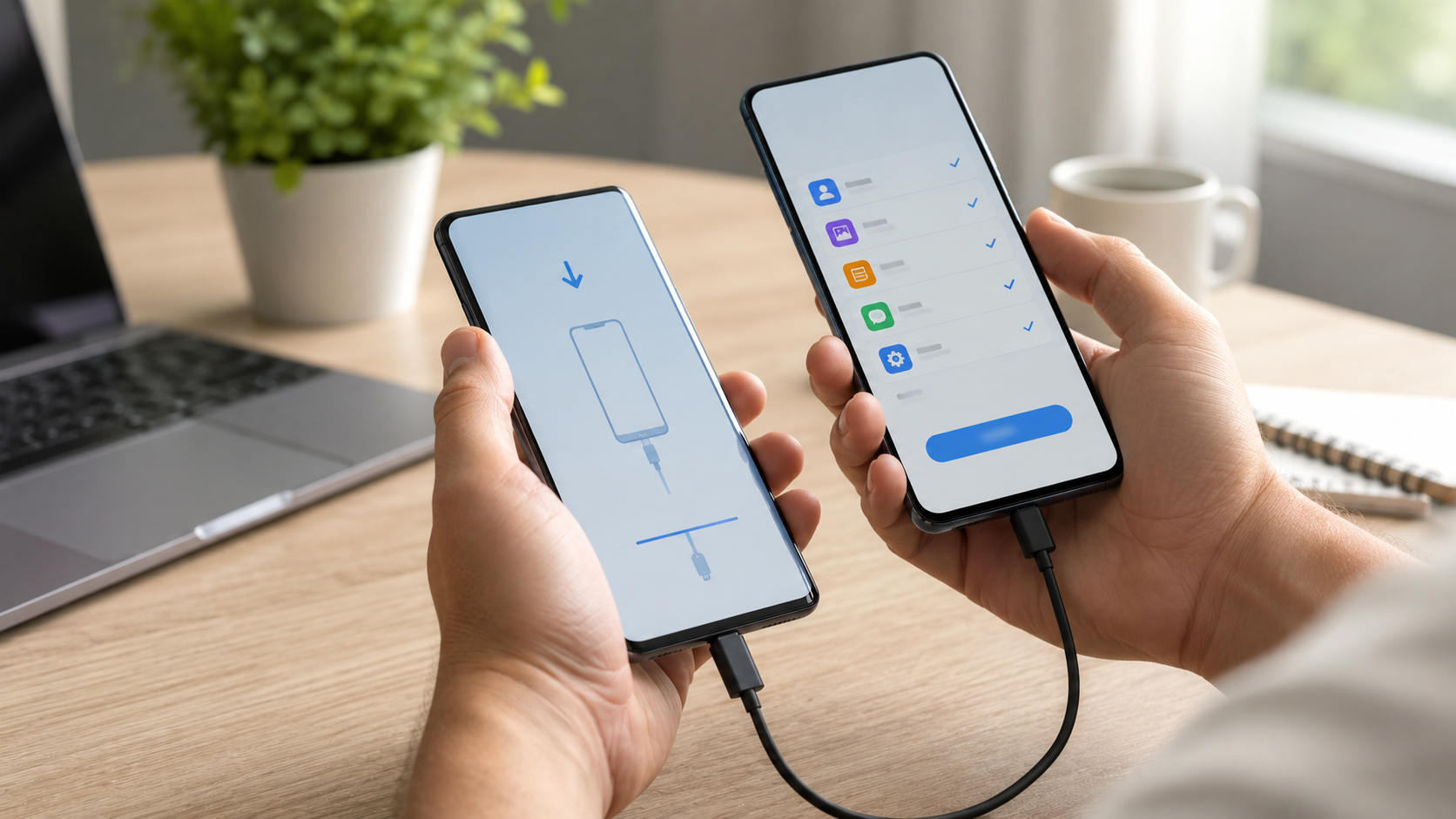
Что переедет само, а что лучше проверить вручную
Фраза «перенести всё» звучит красивее, чем работает. Стандартный механизм Android копирует довольно много: приложения и часть их данных, фотографии, видео, музыку, контакты из памяти телефона и SIM-карты, SMS, историю вызовов, обои и большинство поддерживаемых настроек. Но у системы есть вполне конкретные слепые зоны.
| Данные | Стандартный перенос Android | Что учитывать |
|---|---|---|
| Контакты | Да | Контакты Google обычно появятся после синхронизации аккаунта |
| SMS и история звонков | Да | Поддерживаются стандартным переносом |
| Фото и видео | Да | Скрытые папки могут не скопироваться |
| Музыка | Да | Для скрытых каталогов лучше сделать отдельную проверку |
| Приложения из Google Play | Да | Обычно скачиваются заново из магазина |
| Данные приложений | Частично | Зависит от того, поддерживает ли программа резервное копирование |
| PDF, DOCX и другие файлы из Downloads | Не всегда | Google отдельно указывает Downloads среди данных, которые могут не перенестись |
| Приложения не из Google Play | Нет в стандартном сценарии | Их придётся устанавливать отдельно |
| Рингтоны | Нет | Проще скопировать вручную |
| Сторонние аккаунты | Не полностью | Потребуется повторная авторизация |
Google отдельно предупреждает, что стандартная переброска не переносит файлы из Downloads, медиа из скрытых папок, программы вне Google Play, данные приложений без поддержки Android Backup и содержимое аккаунтов, которые не относятся к Google. Это как раз те мелочи, которые обнаруживаются через неделю, когда старый смартфон уже очищен и отдан родственнику.
С приложениями всё ещё интереснее. Иконка на новом рабочем столе совершенно не означает, что внутри программы окажется прежнее состояние. Разработчик сам определяет, какие данные разрешено резервировать и восстанавливать. Поэтому игра может сохранить прогресс через собственный аккаунт, а небольшая утилита с локальной базой внезапно запустится с чистого листа. Google прямо оговаривает, что полный перенос данных и настроек поддерживается не всеми приложениями.
Отдельно стоит пройтись по банковским приложениям, аутентификаторам, электронным кошелькам и рабочему софту. Здесь безопаснее заранее исходить из того, что вход придётся подтверждать заново. Сам факт переноса APK ещё не означает переноса защищённой сессии.
Если старого смартфона уже нет, остаётся резервная копия Google
Ситуация неприятная, но не безнадёжная: старый телефон разбит, потерян или уже сброшен, а новый только куплен. Если резервное копирование было включено заранее, Android способен восстановить часть данных из Google-аккаунта. В резервную копию могут входить приложения и поддерживаемые данные приложений, история вызовов, контакты, настройки устройства, SMS и MMS.
Проверить резервирование на старом аппарате можно через «Настройки» → «Google» → «Все сервисы» → «Резервное копирование». Там же запускается ручное создание свежей копии перед переездом. Если телефон ещё доступен, имеет смысл сделать это непосредственно перед включением нового устройства, а не надеяться на копию недельной давности.
Бесплатный Google-аккаунт получает до 15 ГБ облачного пространства. Оно общее для Google Drive, Gmail и Google Photos; резервные копии Android и WhatsApp также используют хранилище аккаунта. Поэтому владелец с почти забитым Google Drive может внезапно обнаружить, что свежая резервная копия просто не помещается.
Есть и ограничение по версиям системы. Google предупреждает: новый смартфон желательно переводить на ту же или более свежую версию Android, что использовалась на старом. Попытка восстановить данные на устройство со старой версией системы способна закончиться неполным переносом.
Фирменная утилита производителя иногда переносит больше
Стандартный перенос Google удобен при переходе между любыми Android-смартфонами, но производители предлагают собственные инструменты. Особенно полезны они при покупке телефона той же марки: оболочка знает собственные настройки, заметки, расположение элементов и системные приложения лучше универсального механизма Android.
У Samsung это Smart Switch. Программа принимает данные с Android и iOS, умеет работать по Wi-Fi, USB и через внешние накопители. Samsung заявляет перенос контактов, фотографий, музыки, видео, сообщений, заметок, календарей и ряда других данных. Причём Smart Switch можно запускать уже после первоначальной настройки Galaxy, что удобно, если пункт переноса при первом включении был пропущен.
У Xiaomi используется Mi Mover. На новом аппарате инструмент можно найти в настройках, а устройства соединяются напрямую для передачи выбранных данных. Xiaomi отдельно предупреждает, что при большой разнице версий системы или несовместимых данных перенос отдельных приложений может завершаться ошибкой. Данные клонированных приложений тоже переносятся не всегда.
HONOR предлагает Device Clone: соединение создаётся по QR-коду, после чего выбираются контакты, календарь, изображения, видео и другие поддерживаемые категории. У OPPO и OnePlus применяется Clone Phone. Принцип тот же: новый аппарат показывает QR-код, старый подключается к нему и отправляет выбранную информацию напрямую.
Использовать сторонние «супер-клонеры» при наличии системного или фирменного инструмента обычно просто незачем. На телефоне находятся сообщения, документы, фотографии и контакты, поэтому выдавать доступ ко всему этому случайной утилите ради нескольких сэкономленных минут выглядит сомнительным обменом.
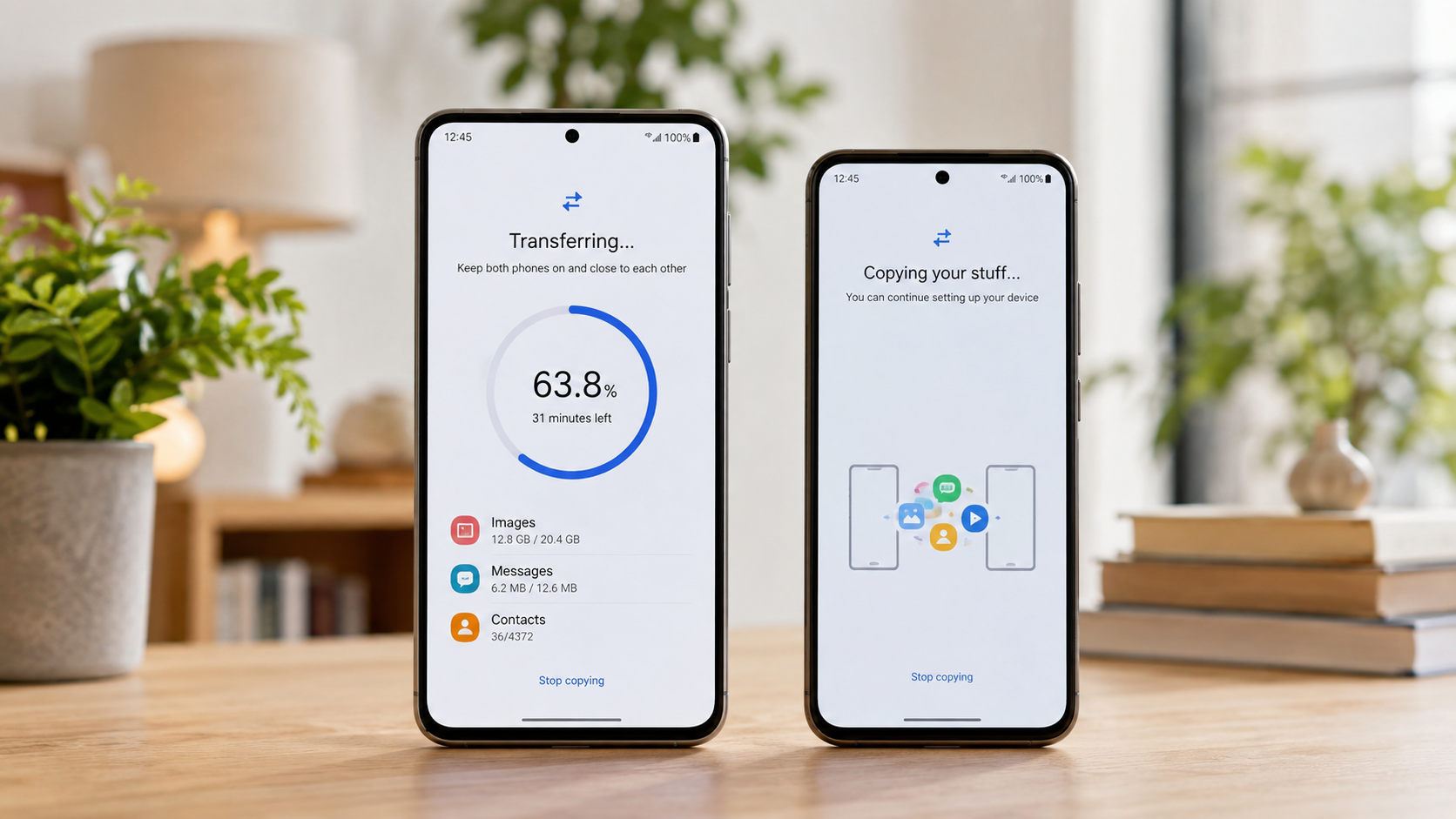
Информацию в старом телефоне нельзя стирать сразу после переноса
Самая частая ошибка происходит уже после успешной переброски. Новый смартфон включился, фотографии на месте, контакты открываются, приложения появились. Старый аппарат тут же получает сброс до заводских настроек. А через два дня выясняется, что в мессенджере нет нескольких лет переписки или приложение с кодами двухфакторной авторизации осталось только на старом устройстве.
До сброса стоит открыть на новом телефоне галерею, «Файлы», контакты, SMS и несколько критичных приложений. Отдельно проверить папки Download и Documents, локальные записи диктофона, заметки, файлы мессенджеров и всё, что когда-либо сохранялось вручную. Если использовалась microSD, про неё тоже легко забыть.
WhatsApp, например, имеет собственный механизм восстановления истории. Google указывает, что для восстановления чатов на новом Android резервное копирование WhatsApp должно быть заранее включено на старом устройстве. Поэтому наличие самого приложения среди перенесённых программ ещё ничего не гарантирует.
Старый смартфон разумно оставить нетронутым хотя бы на несколько дней. SIM-карта уже может жить в новом устройстве, а прежний аппарат спокойно лежит дома как страховка. Когда выяснится, что фотографии открываются, нужные аккаунты работают, документы приехали, а коды доступа перенесены, тогда сброс перестаёт быть лотереей.
Коротко
Если оба телефона работают, самый беспроблемный вариант — запуск переноса при первой настройке нового Android, лучше по кабелю. Google перенесёт большую часть повседневных данных, но Downloads, скрытые папки и данные отдельных приложений нужно проверять вручную. Старый смартфон стоит стирать только после нескольких дней использования нового, когда точно понятно, что ничего нужного не осталось за бортом.
Источник: playground.com

1 комментарий
Добавить комментарий