Приложение «iFEEL Safe+Smart» для камер видеонаблюдения: обзор и гайд по подключению IP-камеры
В этом обзоре вы узнаете всё о возможностях приложения «iFEEL Safe+Smart» по камерам видеонаблюдения. Я специально купил подписку, чтобы сразу проверить и облачное хранилище. Давайте по порядку.

Примечание: каждая камера видеонаблюдения на тесте куплена за собственные деньги. У меня нет цели ни завысить, ни занизить оценку — я говорю по фактам и не выдумываю того, чего нет.
Содержание
Как скачать фирменное приложение «iFEEL Safe+Smart»
Чтобы скачать приложение, необходимо зайти в App Store (iPhone) или Google Play (Android) и набрать — «iFEEL Safe+Smart». Думаю, с этим проблем не возникнет. На скриншотах ниже показано как это выглядит на App Store.


Как подключить IP-камеру видеонаблюдения
Для начала нам нужно перейти в меню «Добавить устройство» и параллельно подключить видеокамеру к питанию. Далее на камере зажимаем кнопку Reset и ждём, пока она издаст звук или индикатор начнёт мигать. После этого камера должна появиться в поиске ближайших устройств.


Честно говоря, сам всегда подключаюсь вручную (автор использует «всегда», потому что у него было много камер от этой компании. Вы же, скорее всего, подключитесь и забудете на долгое время). Для этого захожу в раздел «Видео» и выбираю соответствующую камеру видеонаблюдения.

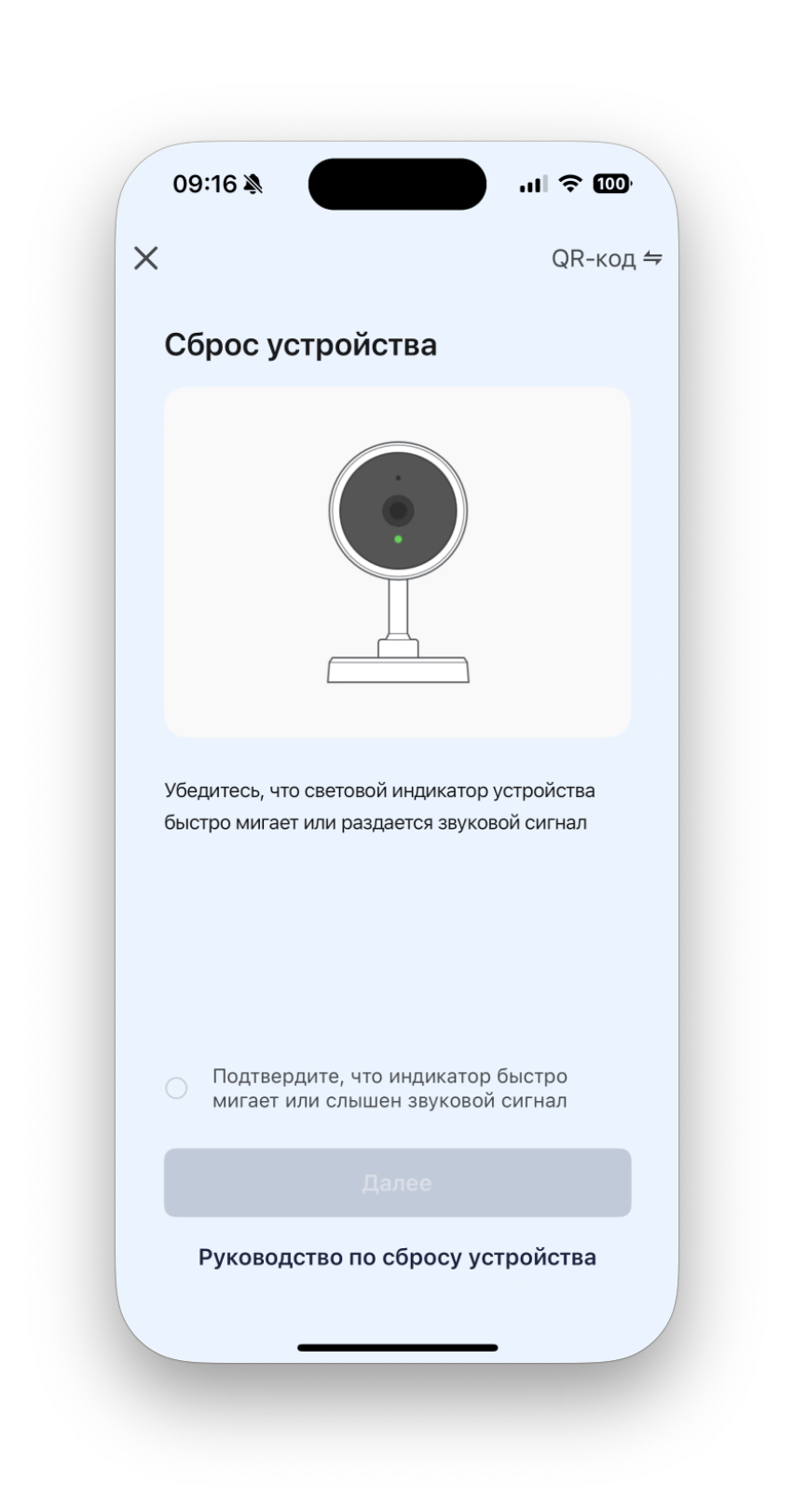
Если у вас возникнут какие-то проблемы с подключением, обратите внимание на следующие моменты:
- Доступ к Bluetooth. Необходимо дать приложению право использовать Bluetooth;
- Доступ к локальной сети. Также следует разрешить приложению доступ к локальной сети.
- Частая ошибка: люди пытаются подключиться к камере через 5 ГГц, в то время как она поддерживает только 2,4 ГГц. Для тех, кто вообще не разбирается в этом, сначала убедитесь в технических характеристиках вашей камеры. Если она действительно поддерживает только 2,4 ГГц, тогда в настройках Wi-Fi на телефоне подключитесь к роутеру на частоте 2,4 ГГц. Затем всё повторите заново: зажмите кнопку Reset на корпусе камеры, на смартфоне зайдите в приложение — выберите раздел «Видео» и далее вашу камеру. После этого всё должно получиться.


После подключения камеры на главной странице приложения появится сама камера, и вы сразу будете видеть картинку, которую она передаёт.
Возможности приложения
Но перед этим буквально пару слов о том, как заплатить за облачное хранилище внутри приложения. Сразу скажу: моё мнение — 400 рублей в месяц за одну камеру — это дороговато.


Что даёт облачное хранилище? По словам производителя, камера будет загружать зашифрованные видео на облачный сервис только после подписки. Вы сможете просматривать эти записи в любое время и из любого места.
Насколько она шифрует, не знаю, но то, что можно просмотреть записи в любое время и из любого места — правда. У Xiaomi облачное хранилище бесплатное, но об этом я уже так много раз говорил, что мне становится стыдно.
Начнем с главного меню. Второй раздел — Сценарий. Такая же функция есть у камер Xiaomi, где можно задать разные сценарии. Например, чтобы камера записывала каждый день или только по вторникам еженедельно с 07:00 до 08:00 утра. В домашних условиях вряд ли пользователь будет придумывать сценарий для IP-камеры.


Третий раздел — Профиль. Можно заметить, что приложение поддерживает такие голосовые сервисы, как Alexa и Google Assistant. К сожалению, Алисы нет (в Xiaomi тоже нет). На 3-м и 4-м скриншотах можно увидеть тонкие настройки.


Вернемся к разделу Дом, а именно к изображению, которое выдает камера.


Открываем его (нажимаем «введите устройство» или «вход в устройство»).
Можно переключиться в полноформатный режим, чтобы увидеть больше деталей.

Но в таком формате я крайне редко пользуюсь камерой — обычно мне хватает вертикального просмотра.


Теперь давайте пройдемся по порядку. Я специально обозначу каждую кнопку, чтобы вам было проще разобраться, за что она отвечает.

- Качество съёмки — можно переключение качества трансляции.
- Динамик — включить/выключить звук с камеры (прослушивание).
- Иконка «список» — с его помощью можно приблизить в видео определенный участок и рассмотреть более детально.
- Отображаемая дата/время — это просто индикатор текущего времени записи/прямого эфира.
- Показатель скорости (1 KB/s) — показывает текущую скорость/битрейт видеопотока.
- Полноэкранный режим (иконка «рамка») — разворачивает видео на весь экран.
- Снимок/Фото (иконка «камера») — делает скриншот (сохраняет в галерею приложения/телефона).
- Микрофон/двусторонняя связь — удерживая (или нажав), можно говорить через камеру (если поддерживается двустороннее аудио).
- Запись видео (иконка «камера со значком REC») — запуск/остановка ручной записи на смартфон (в локальную память)
- Иконка «три полоски» — открывает/закрывает доступ к дополнительным функциям. На скриншоте выше они открыты, а поэтому можете видеть 11-18.
- Архив — переход к просмотру записей, сохранённых на карту памяти камеры или в облаке (если включён соответствующий режим).
- Галерея — просмотр локально сохранённых снимков и записей на самом телефоне.
- Цвет темы — смена цветовой схемы приложения (светлая/тёмная тема или другие стили).
- Private / «Приватный режим» — функция отключения/скрытия видеопотока (либо перевод камеры в «спящий» режим, когда не ведётся трансляция).
- Ночной режим — ручное переключение ИК-подсветки (ночного видения) камеры. Если включено «Авто», то камера сама переключает ИК-фильтр по освещённости.
- Детекция движения — включение/выключение режима обнаружения движения и настроек чувствительности.
- Детекция звука — включение/выключение режима обнаружения звука (камера будет реагировать на шум выше порога).
- Кнопка с «плюсом» или «карандашом» — это редактор.


Еще есть нижняя панель (подписи «Сообщения», «Облако», «Функции»):
- «Сообщения» — общий раздел уведомлений (тревоги, события).
- «Облако» — доступ к облачному хранению записи (если подключена соответствующая подписка).
- «Функции» — дополнительное меню с расширенными настройками приложения или камеры.
Стоит отметить, что в «Сообщения» уведомления приходят только при наличии карты памяти. Если карты памяти нет, но приобретено облачное хранилище, то все уведомления приходят в раздел «Облако».


В целом приложение простое и интуитивно понятное. За это спасибо.
Часто задаваемые вопросы
Из-за того, что мне часто пишут всякие вопросы под видеороликами, решил собрать самые часто задаваемые и ответить на них здесь:
- Где хранятся видеозаписи с камер? Видеозаписи сохраняются на установленной в камеру карте памяти. Просматривать сохранённые видео можно в мобильном приложении.
- Можно ли смотреть видео с камер на компьютере? Нет. Эти камеры рассчитаны на работу и просмотр через приложение на смартфоне, и официального способа просматривать видео напрямую на компьютере не предусмотрено.
- Нужен ли камере доступ к Интернету для работы? Для удалённого просмотра видео через смартфон требуется подключение камеры к интернету. Без интернета камера сможет продолжить локально записывать на карту памяти, но вы не сможете просматривать трансляцию через приложение в реальном времени.
- Можно ли подключить несколько камер в одно приложение? Да. В одном приложении (iFEEL Safe+Smart или Mi Home) можно подключить и управлять сразу несколькими камерами. Вы сможете легко переключаться между потоками с разных устройств в одном интерфейсе.
- Как питаются камеры — от сети или от батареи? Большинство камер видеонаблюдения подключаются к электрической сети через адаптер. Однако существуют модели с аккумуляторами: у iFEEL есть камеры с батареей, способные автономно работать несколько месяцев без подзарядки, а у Xiaomi тоже встречаются беспроводные модели, рассчитанные на работу от аккумулятора.
- Можно ли подключить камеру к PowerBank? Да, можно.
Еще добавлю, что если электричество отключится дома, а камера видеонаблюдения работала от розетки, то, соответственно, выключится и записывать ничего не будет. Но как только включится питание и Wi-Fi, камера снова выйдет на связь. Для этого ничего делать не нужно.
Помимо камер iFEEL есть действительно годные IP-камеры от компании Xiaomi. Я делал сравнение между разными камерами Xiaomi — Выбираем IP-камеру видеонаблюдения Xiaomi для дома: Smart Mi Home 360°, 2K Magnetic Mount, C200, C300, C400 или C500 Pro. Если интересно, посмотрите.




0 комментариев
Добавить комментарий