Фишки на MacBook, которые помогут при работе
В статье поделюсь 6 полезными фишками на MacBook, о которых вы могли не знать, но которые могут значительно облегчить работу в разных ситуациях.

Содержание
Настройки Finder
Для тех, кто не знает или забыл, напомню, что Finder — это файловый менеджер на Mac, через который можно управлять файлами, папками и устройствами.
Finder можно отлично кастомизировать под каждого пользователя. Сначала разберёмся с панелью инструментов сверху. Чтобы открыть Finder, необязательно каждый раз кликать на его значок, достаточно нажать комбинацию Command + N.
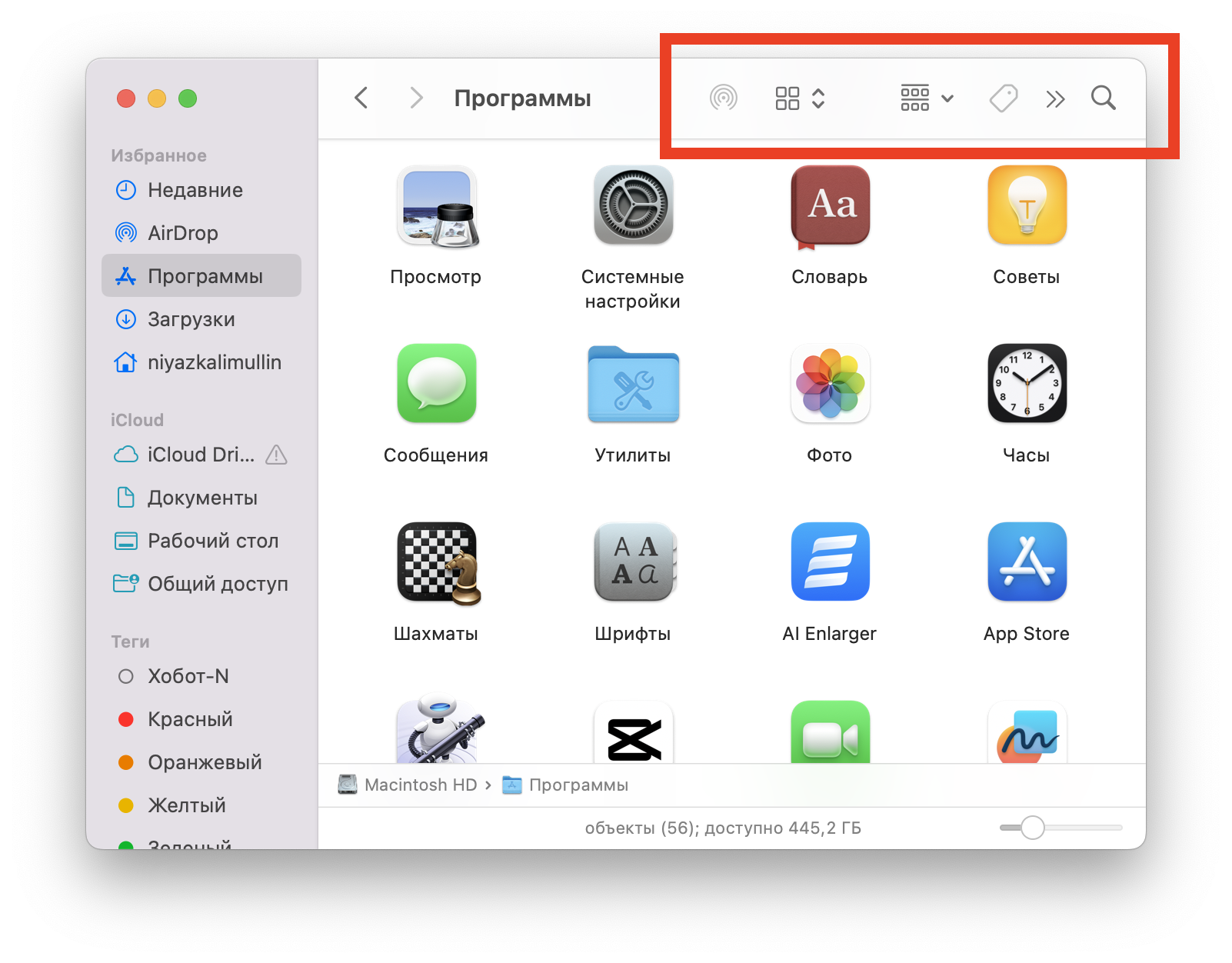
Все инструменты (выделены красным прямоугольником сверху) можно перетаскивать и сортировать в удобном порядке. Для этого нужно зажать Command, выбрать нужный инструмент и переместить его в нужное место.
Перетаскивать ненужные инструменты нет смысла, поэтому их можно просто убрать. Для этого нажимаем правой кнопкой мыши (или двумя пальцами на тачпаде) по верхней панели (см. скриншот ниже — красный круг). После этого выбираем «Настроить панель инструментов».
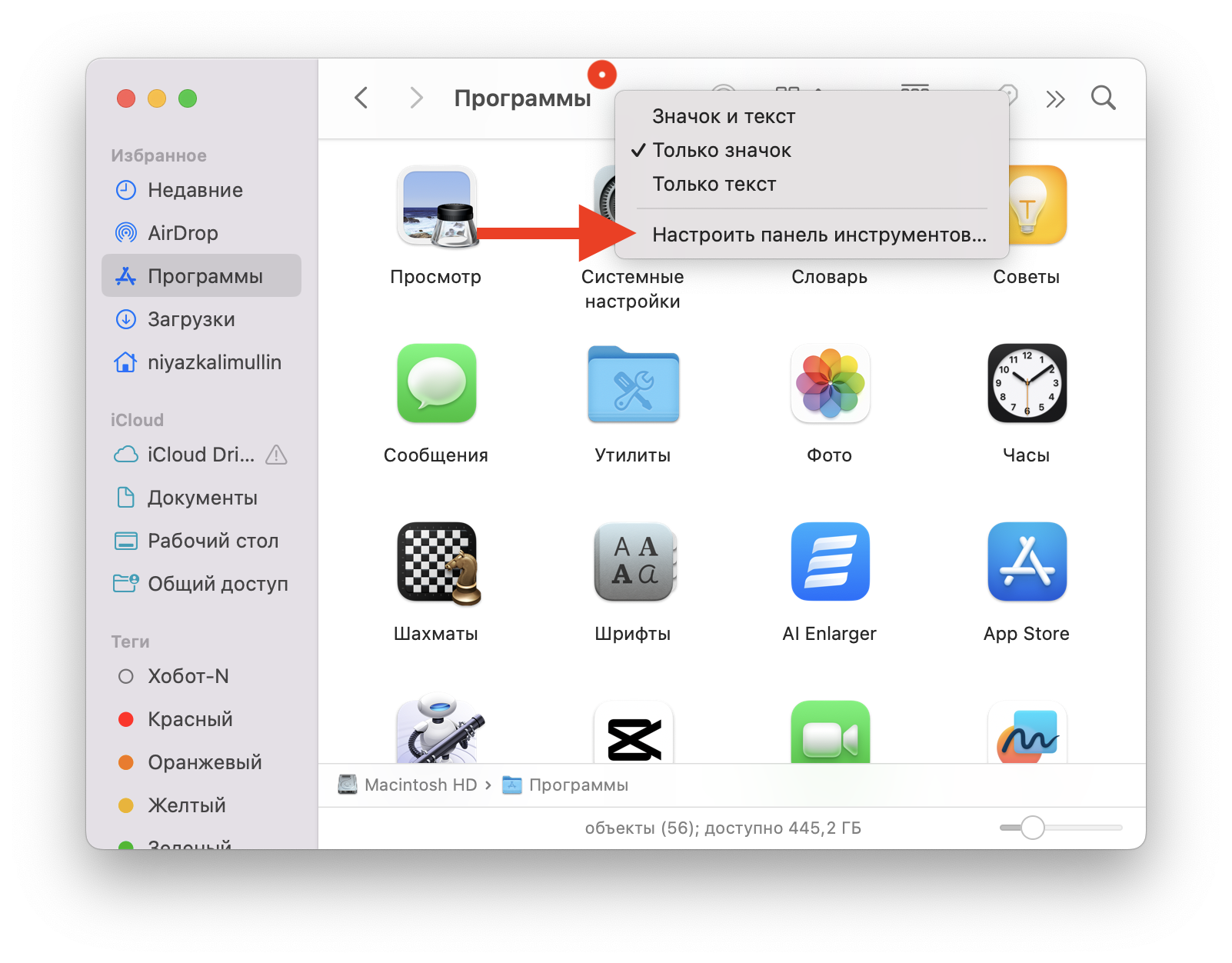
Теперь мы можем выбрать то, что хотим оставить, или вовсе всё убрать.
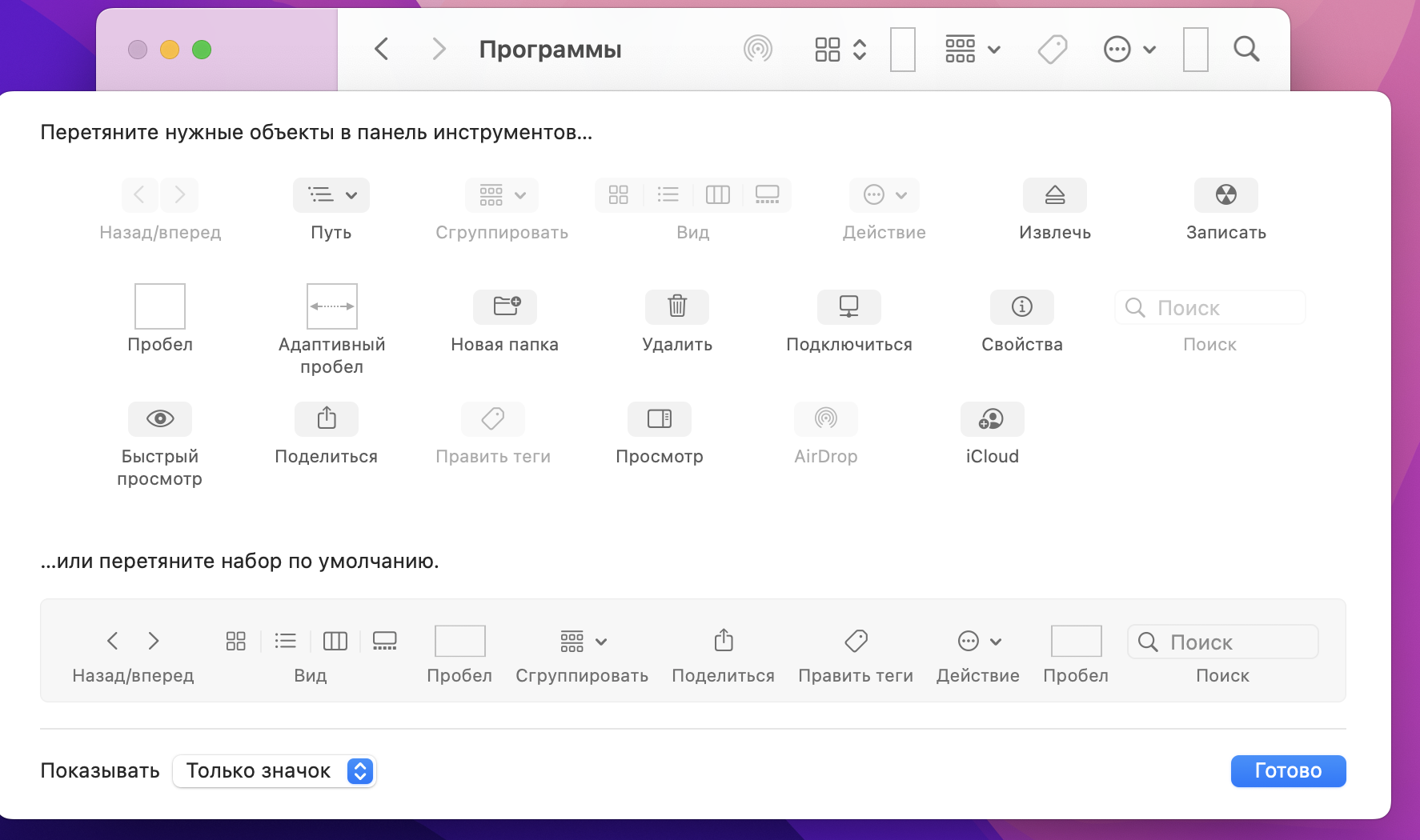
В моем случае я обязательно «выставляю» на панель AirDrop, так как часто в нём нуждаюсь. Если вы часто работаете с файлами, советую тоже поставить его на панель инструментов. Как это работает? Выбираем один или несколько файлов, нажимаем на AirDrop и далее выбираем, к примеру, свой смартфон. Всё быстро и удобно. Теги и остальные ненужные инструменты я сразу убрал.
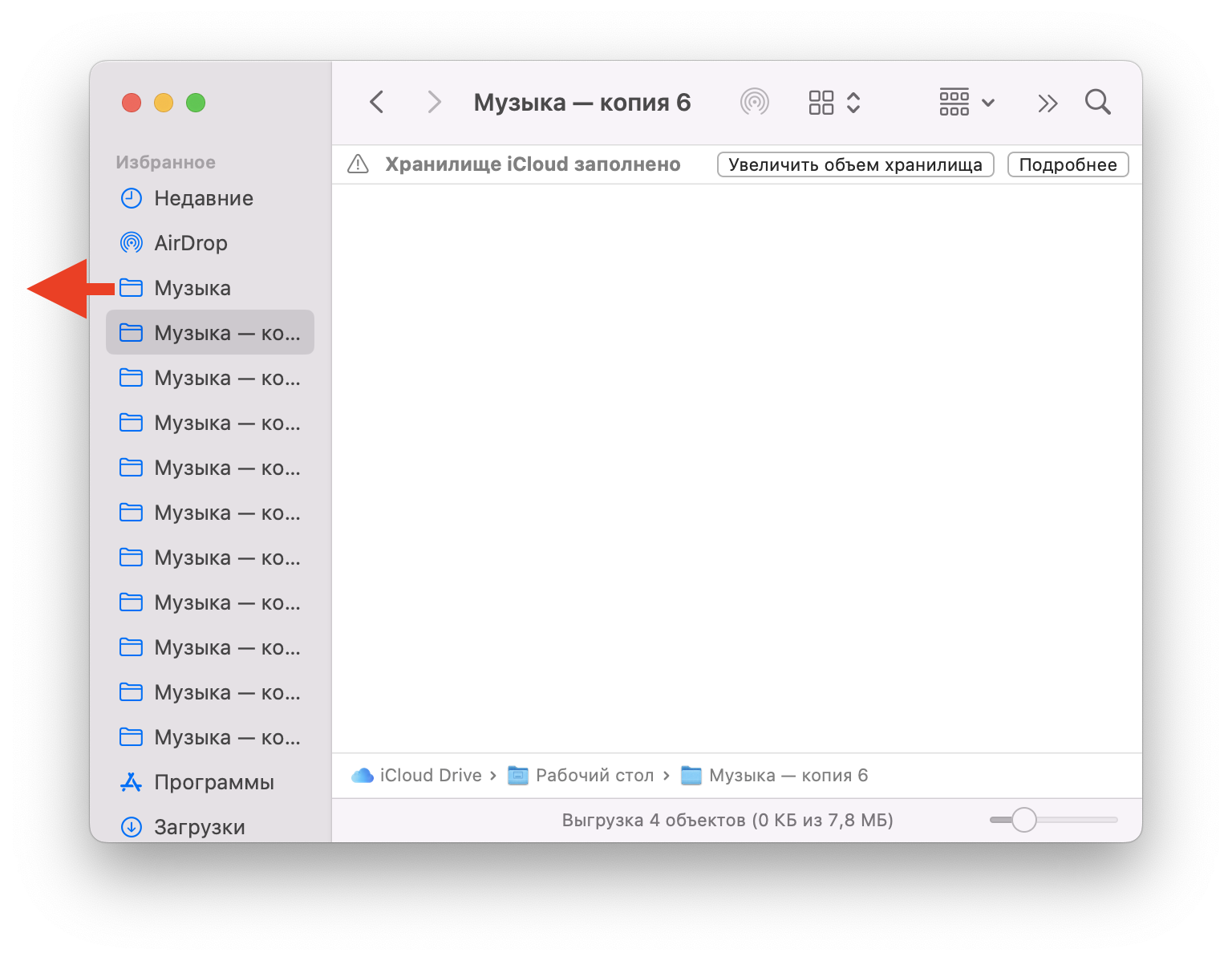
Переходим к боковой панели. Во-первых, сюда можно добавить любую нужную папку, даже с рабочего стола. И далее в два клика попадать в неё через Finder.
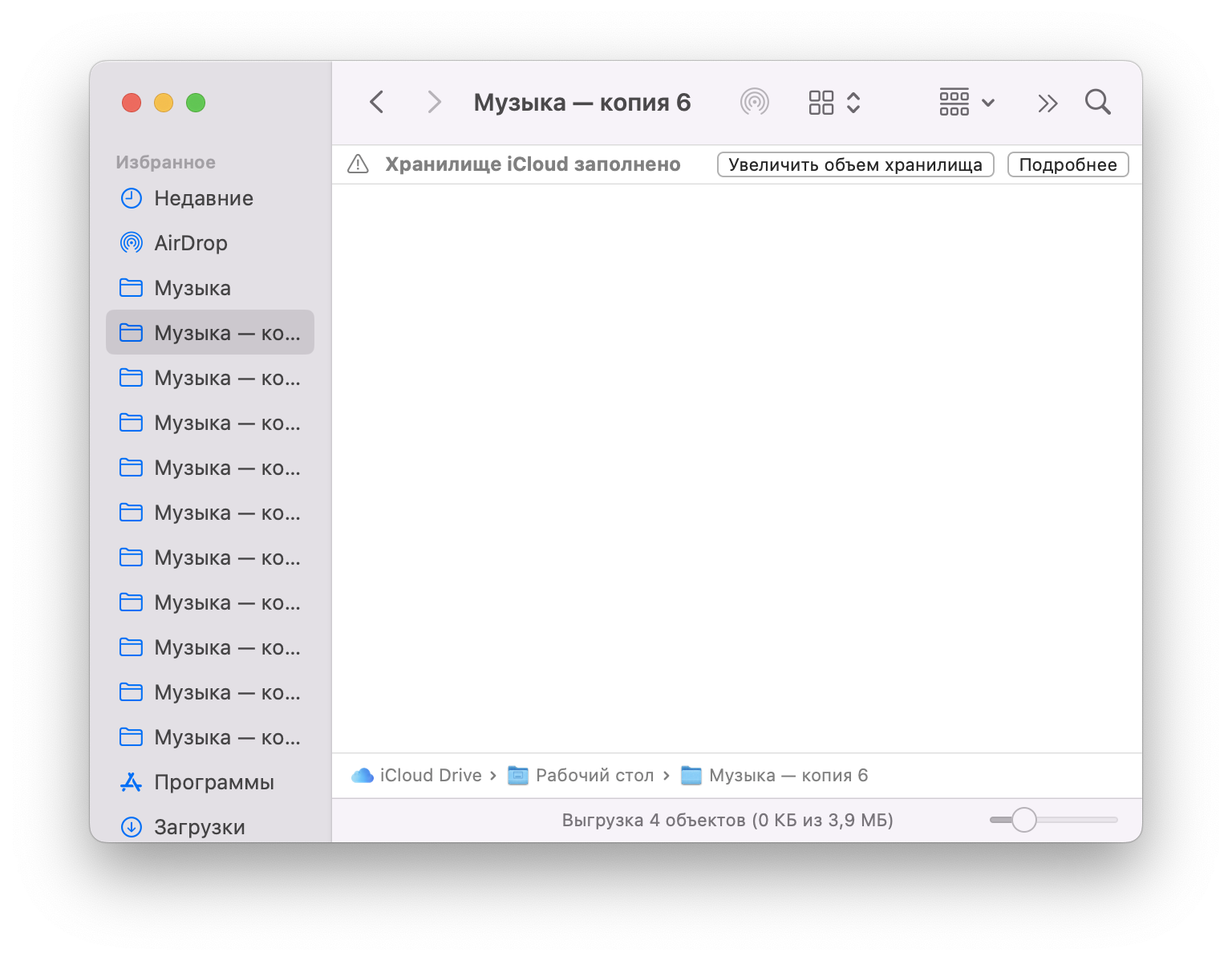
Изначально в боковой панели есть много лишнего (не как у меня сейчас, конечно), но всё ненужное можно перетащить за «борт».
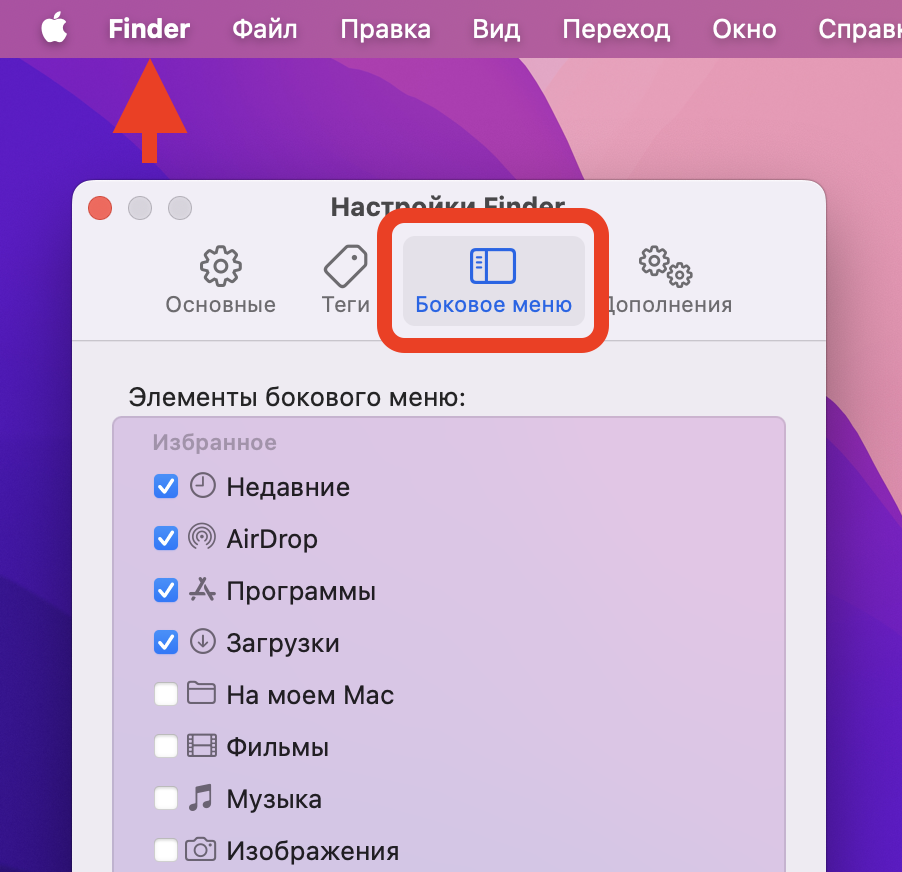
Есть другой способ: Finder → Настройки → Боковое меню.
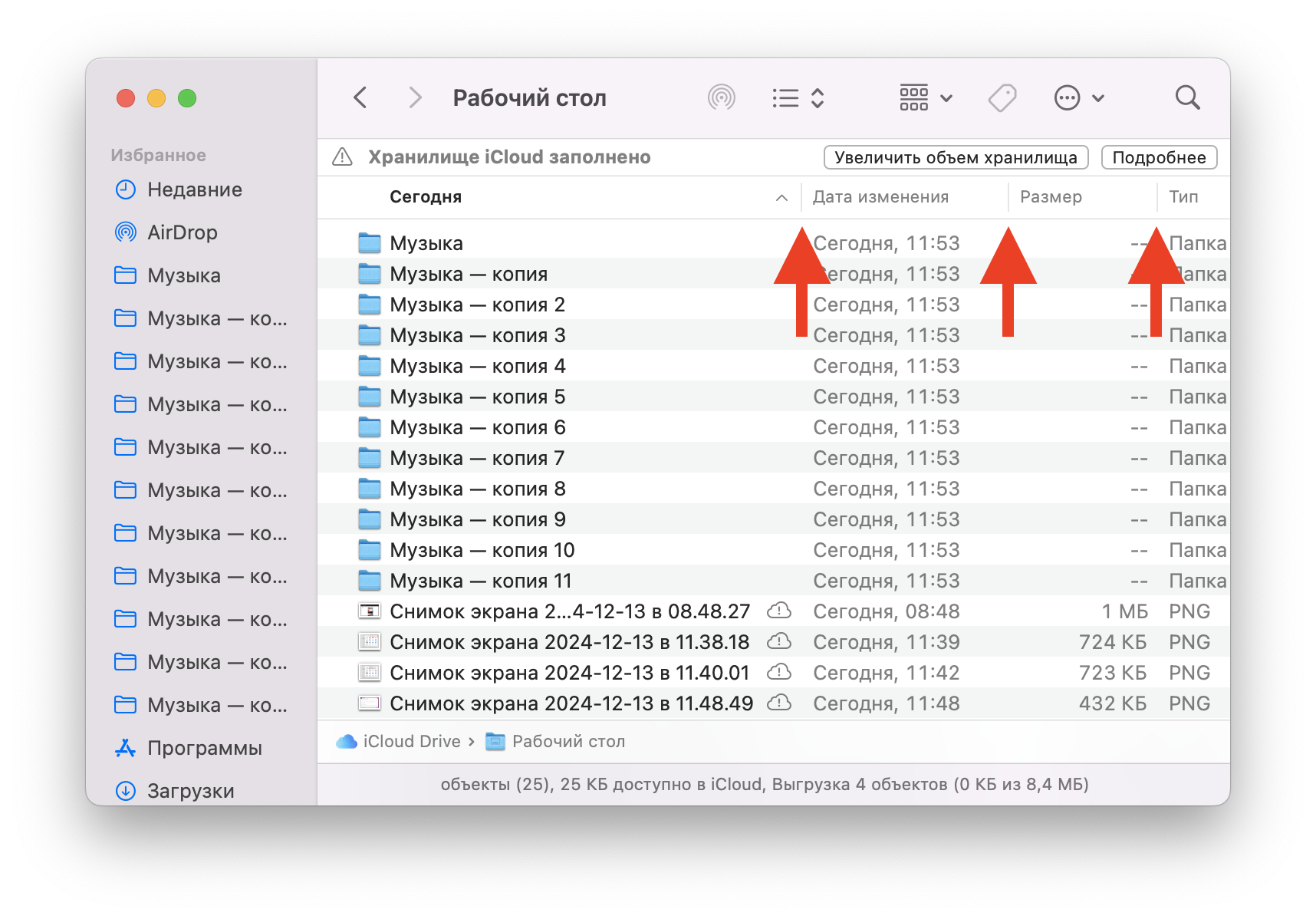
При желании можно изменить ширину столбцов, что особенно актуально для отображения дат.
Чтобы быстро просматривать файлы, советую использовать пробел (Space) и двигаться по файлам с помощью стрелок. Об этом многие знают, но если хотите открыть файл на весь экран, добавьте к пробелу Option (Option + Space).
Закрываются все файлы быстро с помощью команды Command + W.
Поиск файлов внутри папки
Если вы работаете с большим количеством файлов, эта настройка будет полезной. Заходим в настройки Finder → Дополнения и в разделе «При выполнении поиска» выбираем «Искать в текущей папке».
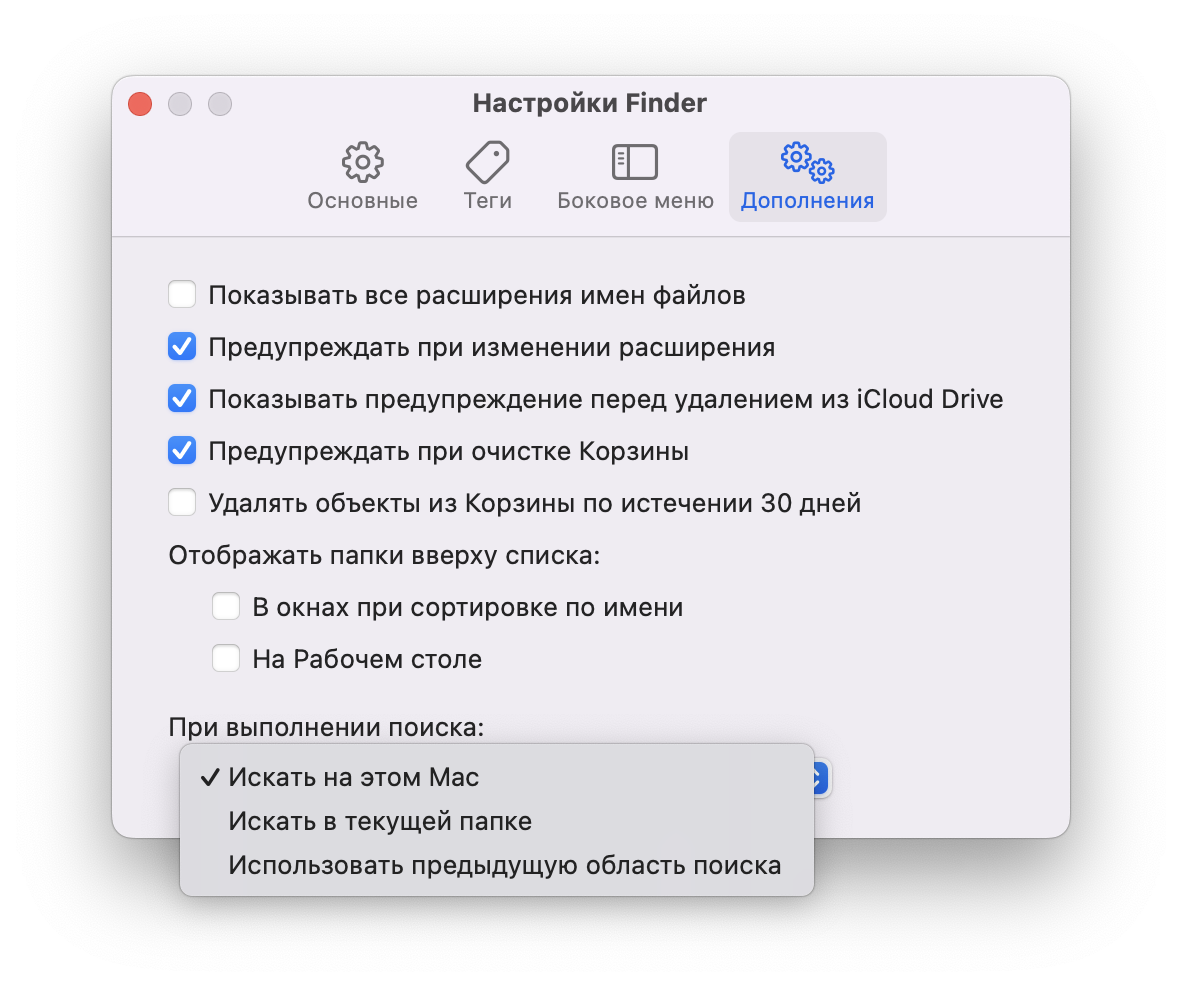
Добавлю: вызвать меню настроек в любой программе на MacBook можно с помощью Command +, (или Command + Б, или Command + <).
Активные углы
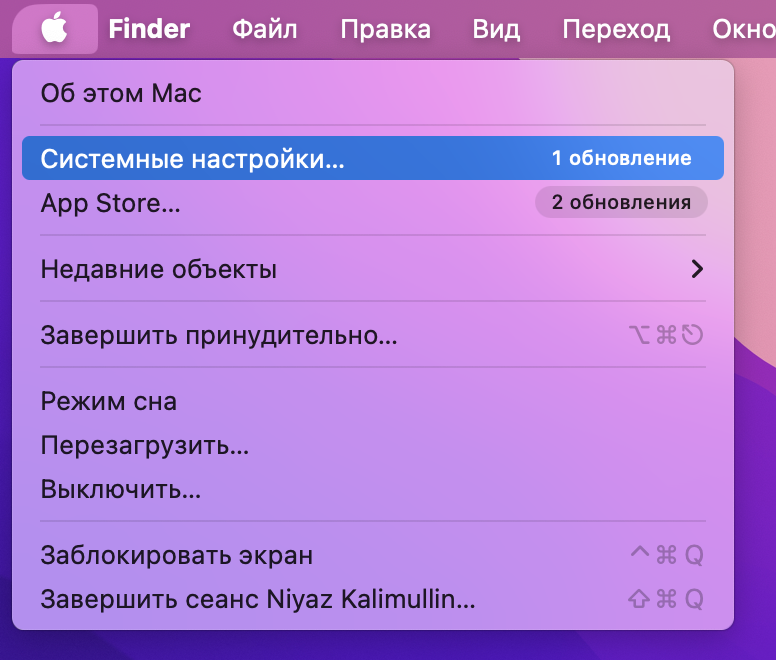
С помощью активных углов можно, например, быстро сделать заметку или заблокировать ноутбук. Для этого открываем системные настройки (см. скриншот ниже).
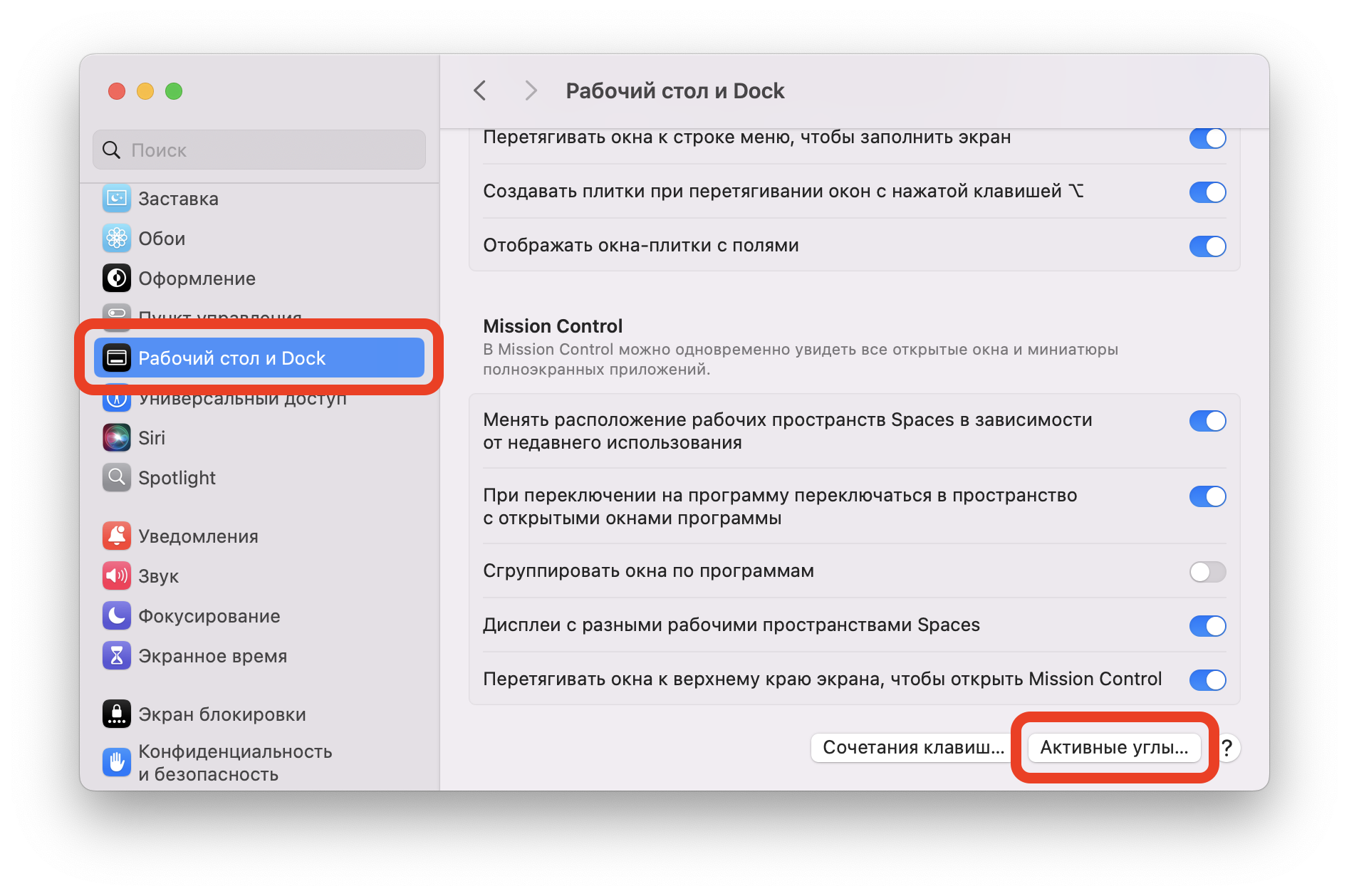
Далее переходим в раздел «Рабочий стол и Dock». Затем нажимаем на «Активные углы».
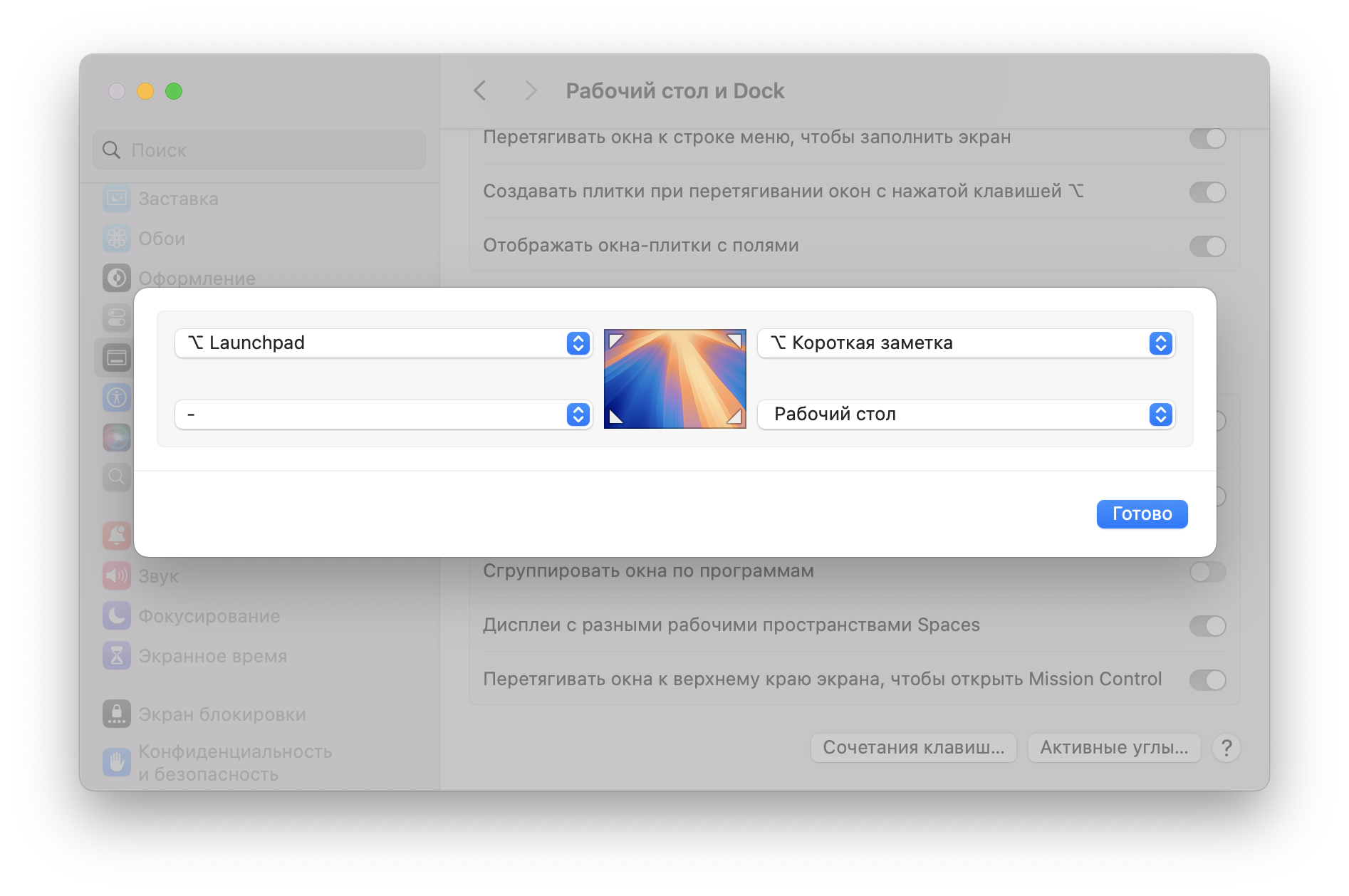
Чтобы случайных (или, правильно сказать, бесячих) моментов было меньше, советую добавить Option. Для этого во время настройки активных углов нажмите на Option.
Уровень заряда
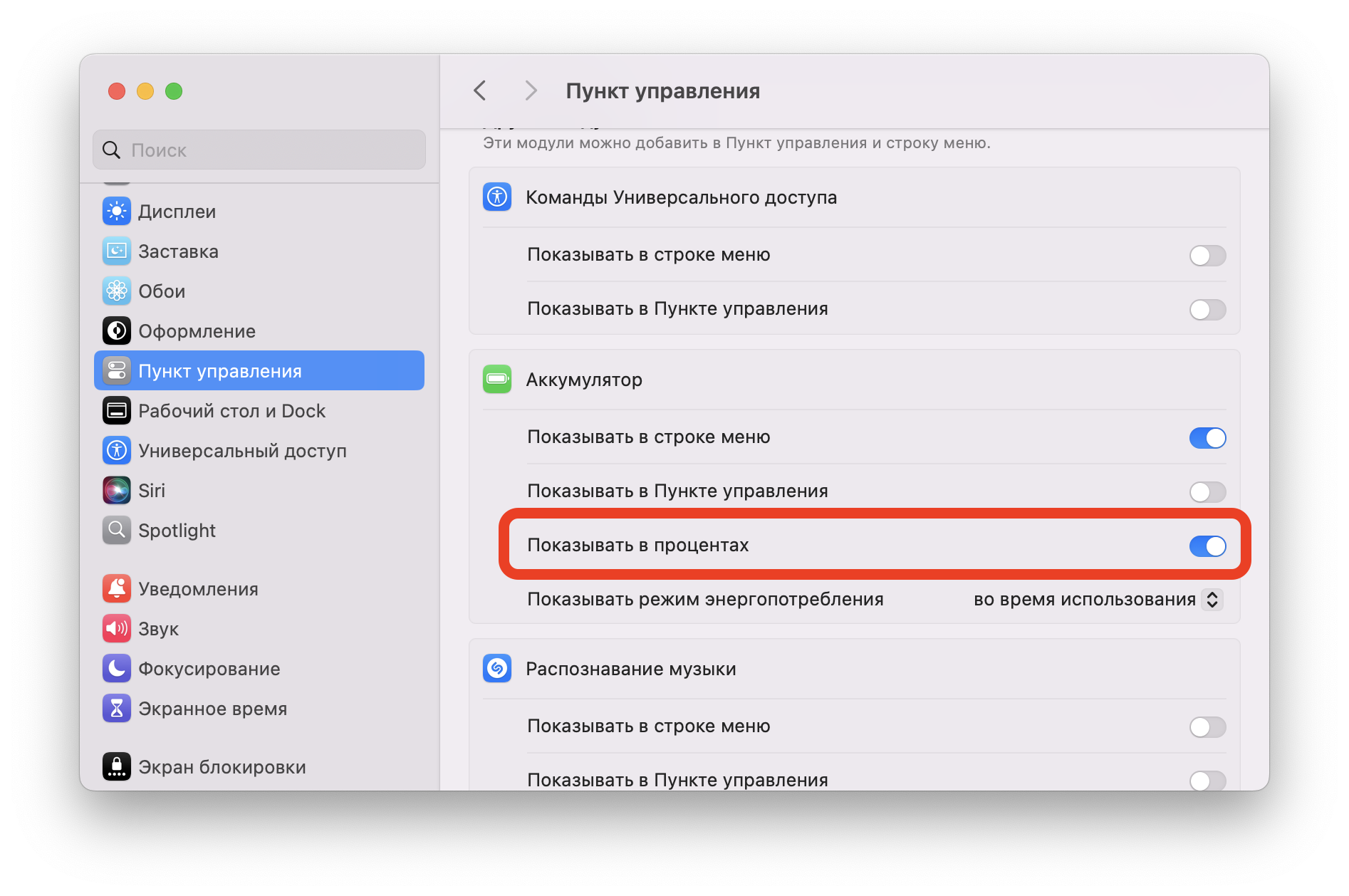
Изначально на MacBook эта функция отключена, и иконка уровня заряда отображается без цифр. Эти цифры можно включить в «Пункте управления» (хотя логичнее было бы разместить эту функцию в разделе «Аккумулятор»).
Режим «Не беспокоить»
Честно скажу, сам недавно узнал про эту фишку. Я всегда включал режим «Не беспокоить» через (см. скриншот ниже).

Оказалось, что его можно включать в один клик. Для этого нужно зажать Option и нажать на дату — после этого иконка луны станет активной (или наоборот отключится).
Форматирование
Наверняка вы уже сталкивались с ситуацией, когда хотите перенести текст из сайта в документ, но форматирование постоянно сбивается.
Чтобы вставить текст без форматирования, нужно зажать целых четыре клавиши: Command + Shift + Control + V. Будьте осторожны, повторив эту комбинацию, можно сломать пальцы. У меня это нужно редко, но каждый раз в момент необходимости эта комбинация вылетает из головы.
Кто в поисках подарков, советую посмотреть одну из подборок:
- Чтобы обезопасить вождение — 10 регистраторов с радар-детектором.
- Облегчить уборку — 10 роботов-пылесосов с базой самоочистки.
- Маленький подарочек — 5 брелков со своей фишкой.
Источник: www.vecteezy.com







4 комментария
Добавить комментарий
Добавить комментарий