Зачем приложения просят доступ к микрофону, даже если вы не записываете звук?
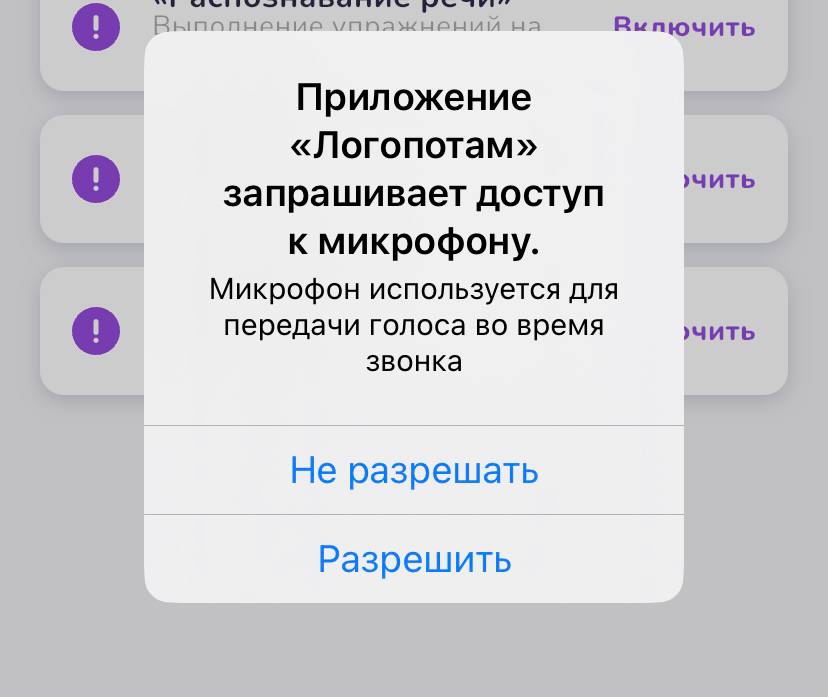
Открываете новое приложение — и снова всплывающее окно: «Разрешить доступ к микрофону?» Вы задумываетесь: зачем? Я же не планирую записывать голосовые сообщения или совершать звонки. Стоит ли соглашаться? Или это путь к потере конфиденциальности? Разбираемся, почему приложения запрашивают доступ к микрофону, даже если вы его не используете напрямую, и как защитить свои личные данные.

Почему приложения запрашивают доступ к микрофону
Запрос доступа к микрофону чаще всего обусловлен функциональностью самого приложения. Даже если вы не используете звуковые функции, они могут быть «заложены» как потенциально необходимые. Вот основные причины:
- Голосовые вызовы и сообщения. Мессенджеры вроде WhatsApp, Telegram или Zoom получают доступ к микрофону для возможности голосового общения, записи сообщений и видеозвонков. Даже если вы ими не пользуетесь — разрешение может быть нужно «на всякий случай», чтобы не запрашивать его при каждом запуске функции.
- Голосовые команды и ассистенты. Google Maps, Siri, Google Assistant и другие приложения-ассистенты активируются по команде. Чтобы быстро отреагировать на «Окей, Google» или «Проложи маршрут домой», микрофон должен быть готов распознать вашу речь.
- Анализ звуковой среды. Некоторые приложения (например, Zoom, Microsoft Teams) используют микрофон для анализа окружающего шума и подавления эха. Это позволяет автоматически адаптировать качество аудио без вашего вмешательства.
- Будущие или скрытые функции. Разработчики могут запрашивать доступ к микрофону на будущее — для функций, которые пока неактивны. Это упрощает обновления и тестирование новых возможностей.
Есть ли риск? Почему пользователи переживают
Даже если доступ нужен по делу, у пользователей остаются сомнения. Вот почему:
- Сбор данных для рекламы. Некоторые подозревают: приложения могут слушать разговоры и показывать релевантную рекламу. Например, вы упомянули отпуск — и тут же видите предложения турфирм.
- Шпионаж и вредоносные приложения. Если приложение взломано или скачано из небезопасного источника, оно может активировать микрофон в фоновом режиме для шпионажа. Современные системы защиты (SELinux в Android, sandbox в iOS) значительно снижают такие риски, но полностью исключить их нельзя.
- Ошибки и уязвимости. Иногда микрофон активируется без причины из-за багов в приложении или самой операционной системе.
Как Android и iOS следят за микрофоном
Современные смартфоны стараются защитить вас от ненужной слежки. Вот как это работает:
- Android (на примере версии 13): Приложения запрашивают разрешение RECORD_AUDIO. Если вы его не дали, система блокирует доступ. С версии 10 Android ограничивает фоновую работу микрофона — приложение должно быть открыто или работать как «служба переднего плана». Если микрофон активен, в статус-баре появляется зелёный значок.
- iOS (на примере версии 17): Apple использует AVAudioSession для управления микрофоном. Если приложение пытается включить его, вы видите зелёную точку вверху экрана. iOS строже: доступ даётся только при активном использовании, а фоновые шпионы почти невозможны.
Сравнение защиты в Android и iOS
| Функция | Android 13 | iOS 17 |
|---|---|---|
| Индикатор активности | Зелёный значок в статус-баре | Зелёная точка вверху экрана |
| Ограничение фона | Только для служб переднего плана | Только при активном использовании |
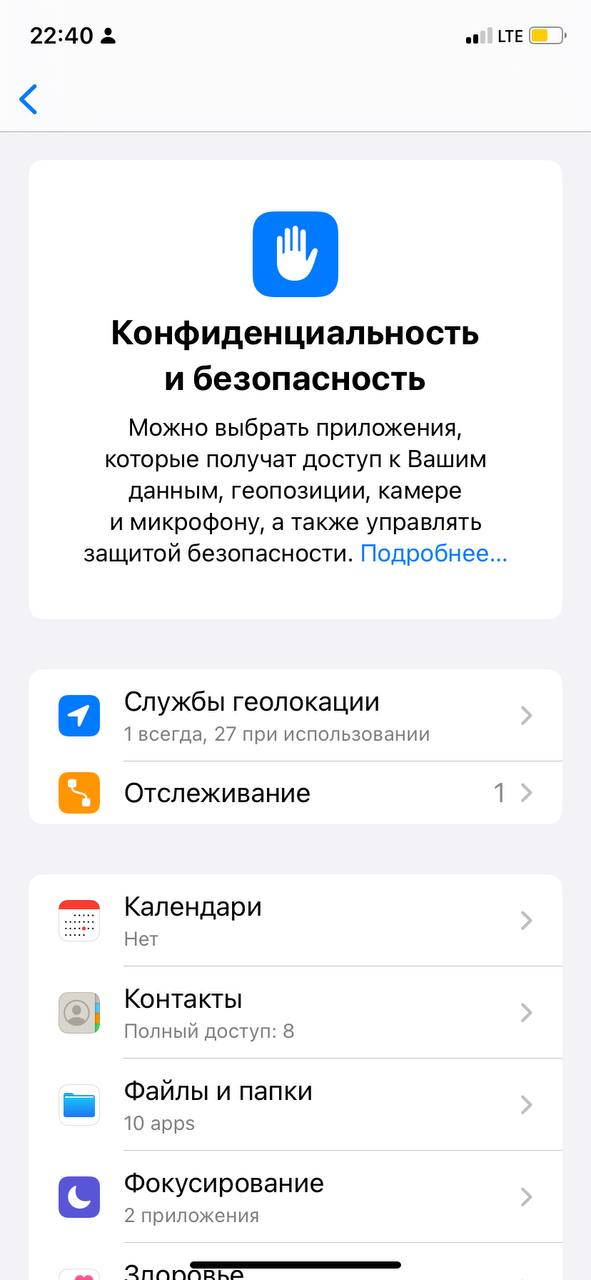
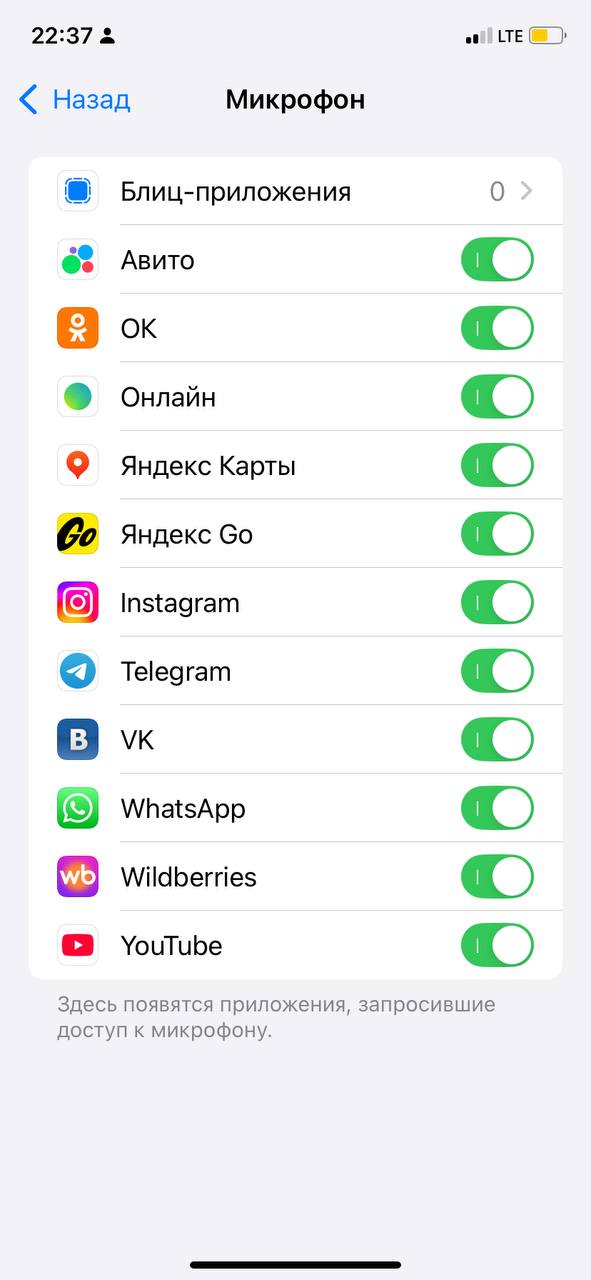
| Проверка разрешений | Настройки → Приложения → Разрешения | Настройки → Конфиденциальность → Микрофон |
Android чуть менее строг, но с версии 12 защита стала лучше. iOS выигрывает за счёт жёстких ограничений и прозрачных индикаторов.
Как защитить свою конфиденциальность
Чтобы минимизировать риски, связанные с доступом к микрофону, следуйте этим рекомендациям:
- Проверяйте разрешения приложений. Регулярно просматривайте, какие приложения имеют доступ к микрофону, и отключайте его для тех, которым он не нужен. Например, игра или приложение для заметок вряд ли нуждается в микрофоне.
- Устанавливайте приложения из надежных источников. Загружайте приложения только из Google Play, App Store или других проверенных магазинов, чтобы снизить риск установки вредоносного ПО.
- Используйте индикаторы активности. Обращайте внимание на индикаторы микрофона. Если они появляются без видимой причины, проверьте, какое приложение их активирует, и при необходимости удалите его.
- Обновляйте операционную систему. Регулярные обновления iOS и Android включают улучшения безопасности, которые помогают защитить ваши данные.
Доступ к микрофону — это не всегда повод для паники. Приложения действительно используют его для полезных функций: звонков, голосового управления, улучшения качества звука. Однако важно помнить о потенциальных рисках и контролировать, кому и когда вы разрешаете такой доступ.
Берегите свои данные: проверяйте разрешения, устанавливайте только проверенные приложения и обращайте внимание на системные индикаторы. Тогда даже «молчаливый» микрофон будет под вашим контролем.
Источник: www.pexels.com











0 комментариев
Добавить комментарий