Как создать аккаунт Apple ID в 2025 году
Я потратил несколько часов, чтобы разобраться в этом вопросе, для этого пришлось перепробовать разные способы, но в итоге получилось — ура. Самое забавное, что у кого-то регистрация Apple ID проходит без проблем, а у кого-то появляется надпись от Apple: «В настоящее время невозможно создать учётную запись Apple». Мне же нужно было просто зарегистрировать второй аккаунт и, к сожалению, сделать это так же легко, как в первый раз несколько лет назад, не получилось. Про неочевидный способ расскажу ближе к концу, в разделе «Если предыдущие способы не помогли».
Содержание
Что подготовить перед созданием Apple ID
Само оформление занимает несколько минут, но лучше заранее собрать «набор»:
- Интернет. Без стабильного подключения регистрацию не закончить.
- Почта. Любой рабочий e-mail — это ваш логин от Apple ID и канал для восстановления.
- Смартфон. На номер придёт код (СМС или звонок) для подтверждения. Российские номера подходят.
- Способ оплаты (необязательно). Необязательно заполнять, можно пропустить и добавить позже.
В ряде стран, к сожалению, без местного номера и банковской карты регистрация не пройдёт. Итоговые требования видно прямо в мастере создания, проверьте их на своём шаге.
Как создать профиль Apple на Айфон или Айпад
Если устройство новое (первый запуск):
- На экране входа в Apple ID нажимаем «Забыли пароль или нет Apple ID?», далее нажимаем на «Создать Apple ID бесплатно».
- Указываем ФИО и дату рождения.
- Выбираем страну (подсказка: от выбранной страны ещё будет зависеть ассортимент App Store и доступные способы оплаты).
- Вписываем адрес почты и номер для верификации.
- Далее подтверждаем свою личность. Для этого нужно будет ввести коды (проверьте СМС и код на почте).
- Придумываем пароль и завершаем настройку. Пароль. Apple принимает только пароли определённого формата: минимум 8 символов, обязательно хотя бы одна заглавная и одна строчная буква, цифра и специальный символ. Лучше придумать его заранее, чтобы на этапе регистрации не тратить время на подбор.
Для тех, кто этап пропустил (устройство уже настроено):
- быстро через App Store: открываем App Store → иконка профиля → Создаем новый Apple ID.
- или через Настройки: Настройки → Войти на iPhone/iPad → Нет Apple ID? Создать.
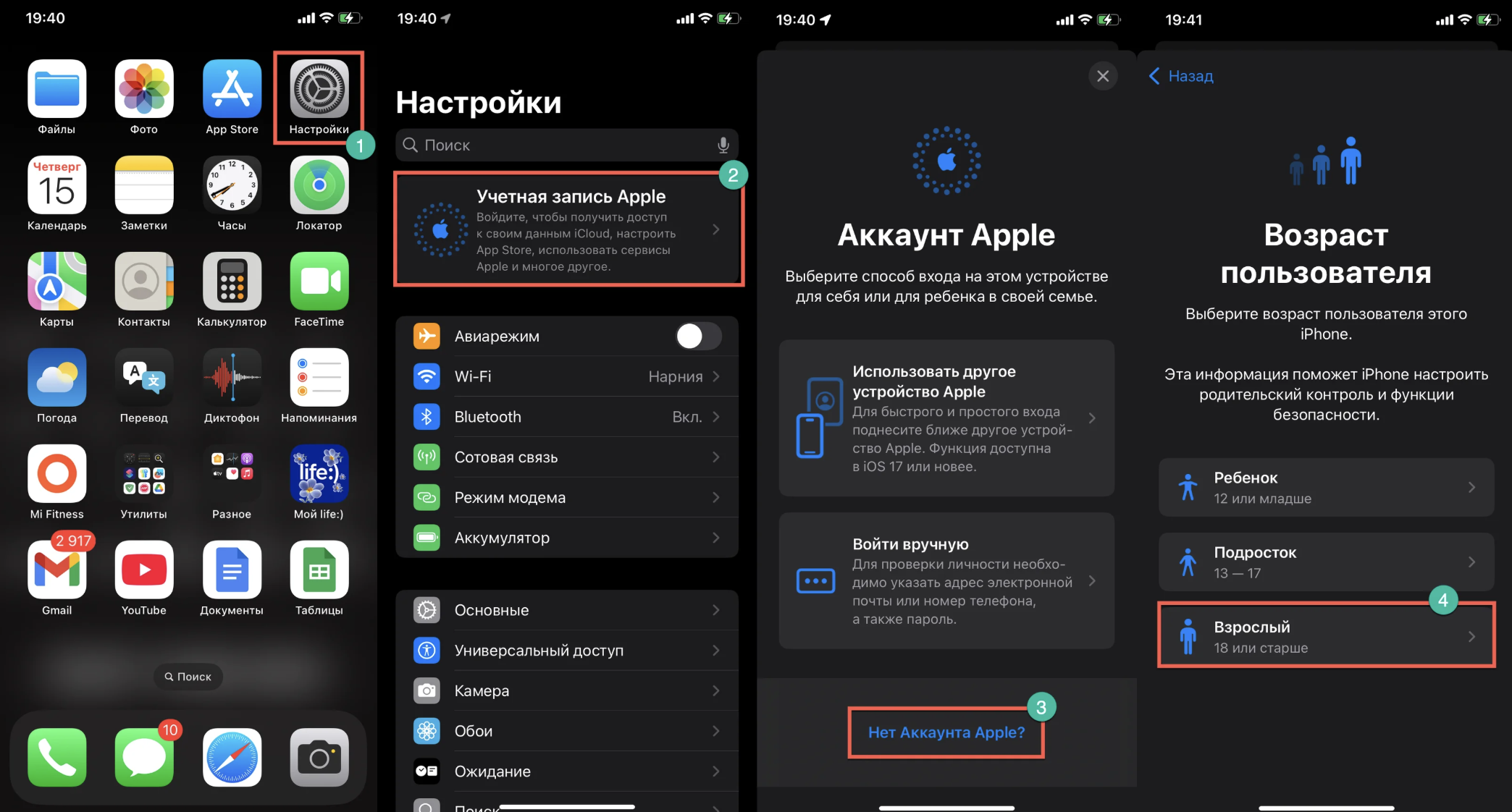
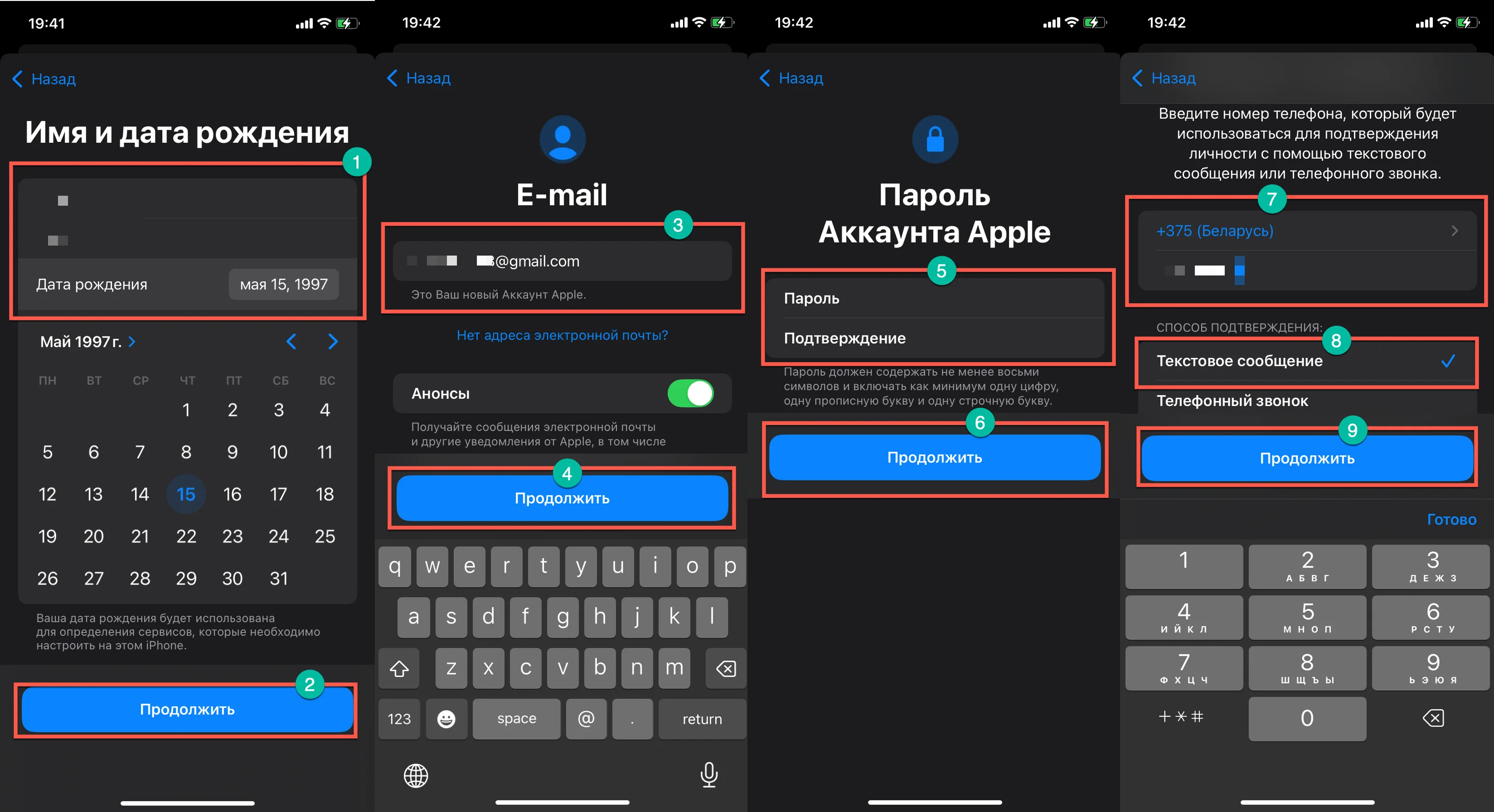
После создания аккаунта можно сразу пользоваться App Store, iCloud и остальными сервисами. Способ оплаты добавляется позже. Про то, как пополнить App Store писал в одной из предыдущих статей — Как пополнить и платить в App Store в 2025.
Айфон активирован, но Apple ID нет. Если устройство у вас уже работает, но личный аккаунт Apple пока не заведён, выполните следующее:
- Запустите App Store и ткните на значок профиля в верхнем углу экрана.
- В появившемся меню нажимаем на пункт «Создать Apple ID».
- Введите свои персональные данные: ФИО и дату рождения.
- Указываем страну или регион — это повлияет на ассортимент приложений и доступные методы оплаты.
- Пропишите e-mail и номер телефона. Подтвердите их с помощью кодов, которые придут в SMS и на почту.
- Придумайте пароль для входа.
- Когда дойдёте до раздела «Оплата», можете сразу выбрать вариант «Нет», а реквизиты добавить позже. Если решите ввести платёжную карту на этом этапе, используйте реальные данные, соответствующие вашему адресу и способу оплаты.
Готово: вход выполнен, можно пользоваться App Store, iCloud и другими сервисами.
Как создать Аккаунт Apple на Mac
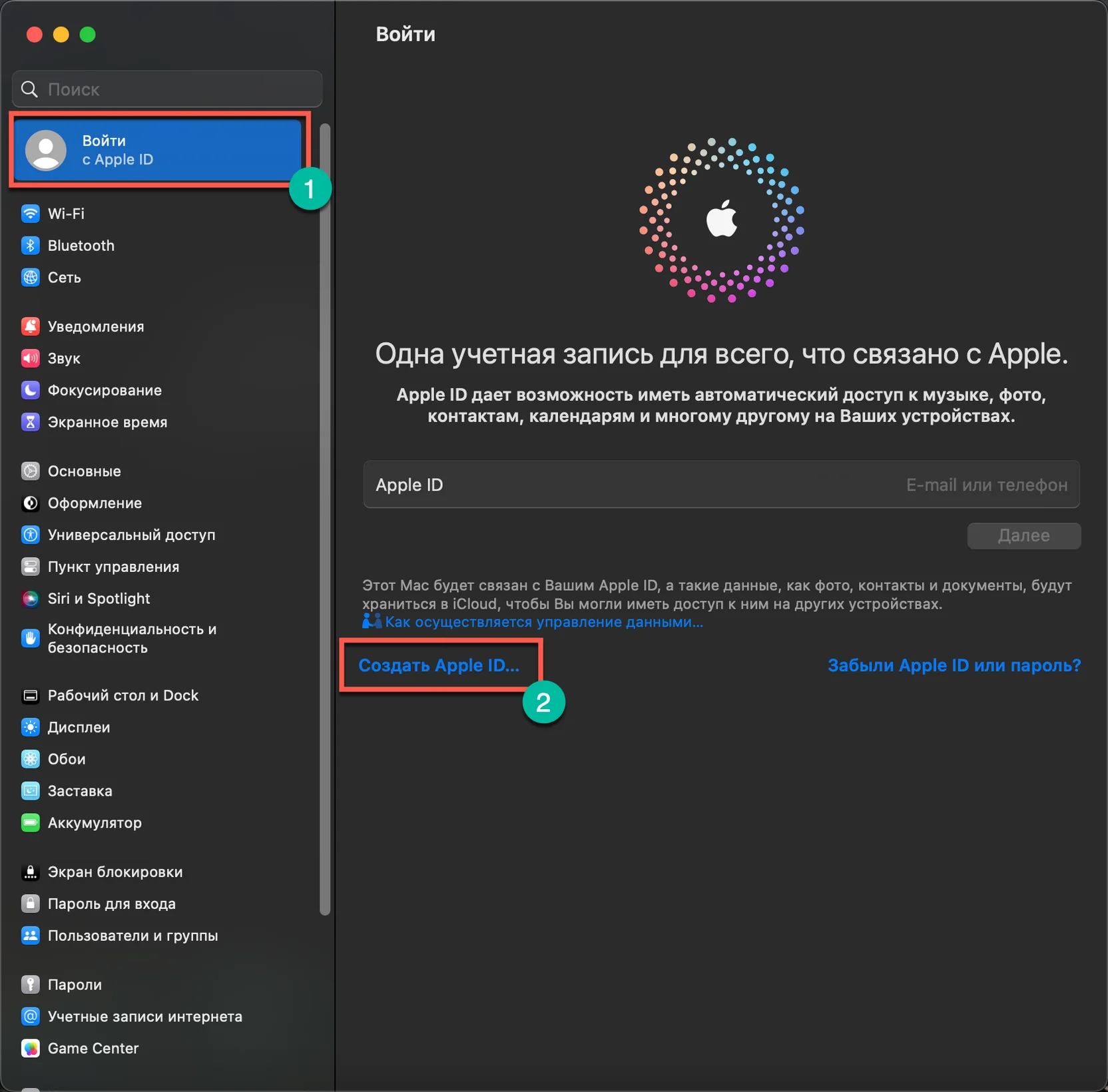
Сначала проверьте, есть ли вход. Нажмите → Системные настройки.
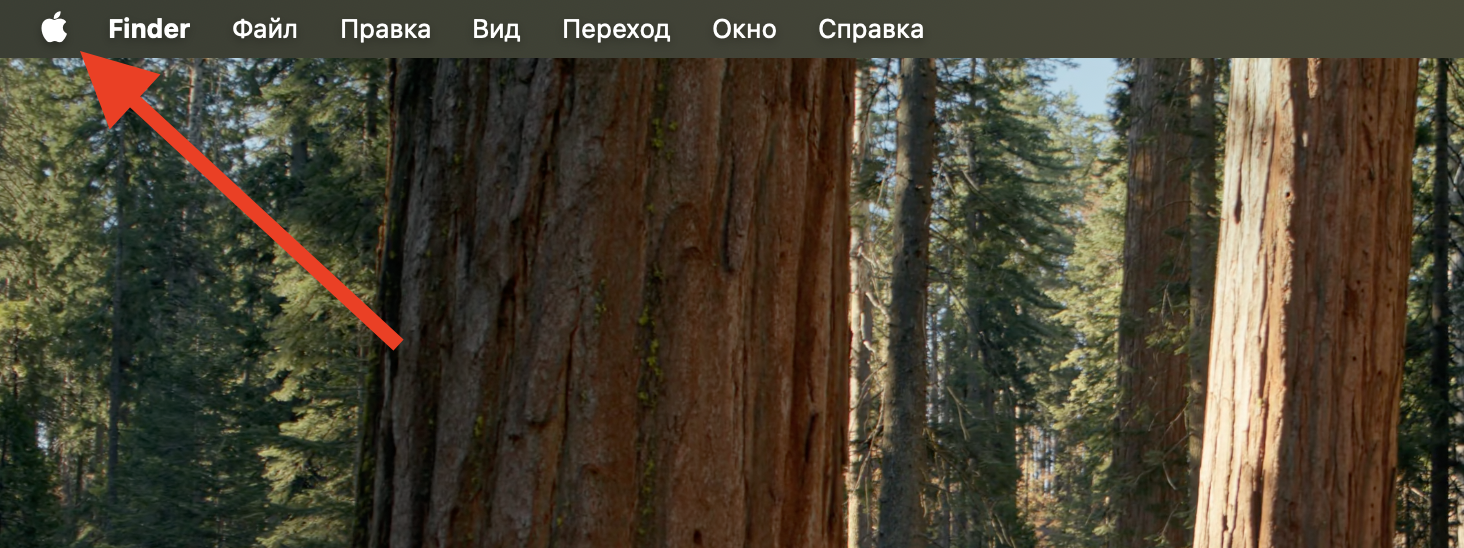
- Для справочки: если в панели уже есть отметка Apple ID, это ознает, что Mac имеет связку с ним. Зарегистрировать новый профиль, бывает действительно легче на сайте через браузер (выйдет быстрее и без конфликтов).
- Если видите кнопку «Войти», можно сразу создать аккаунт на этом Mac.
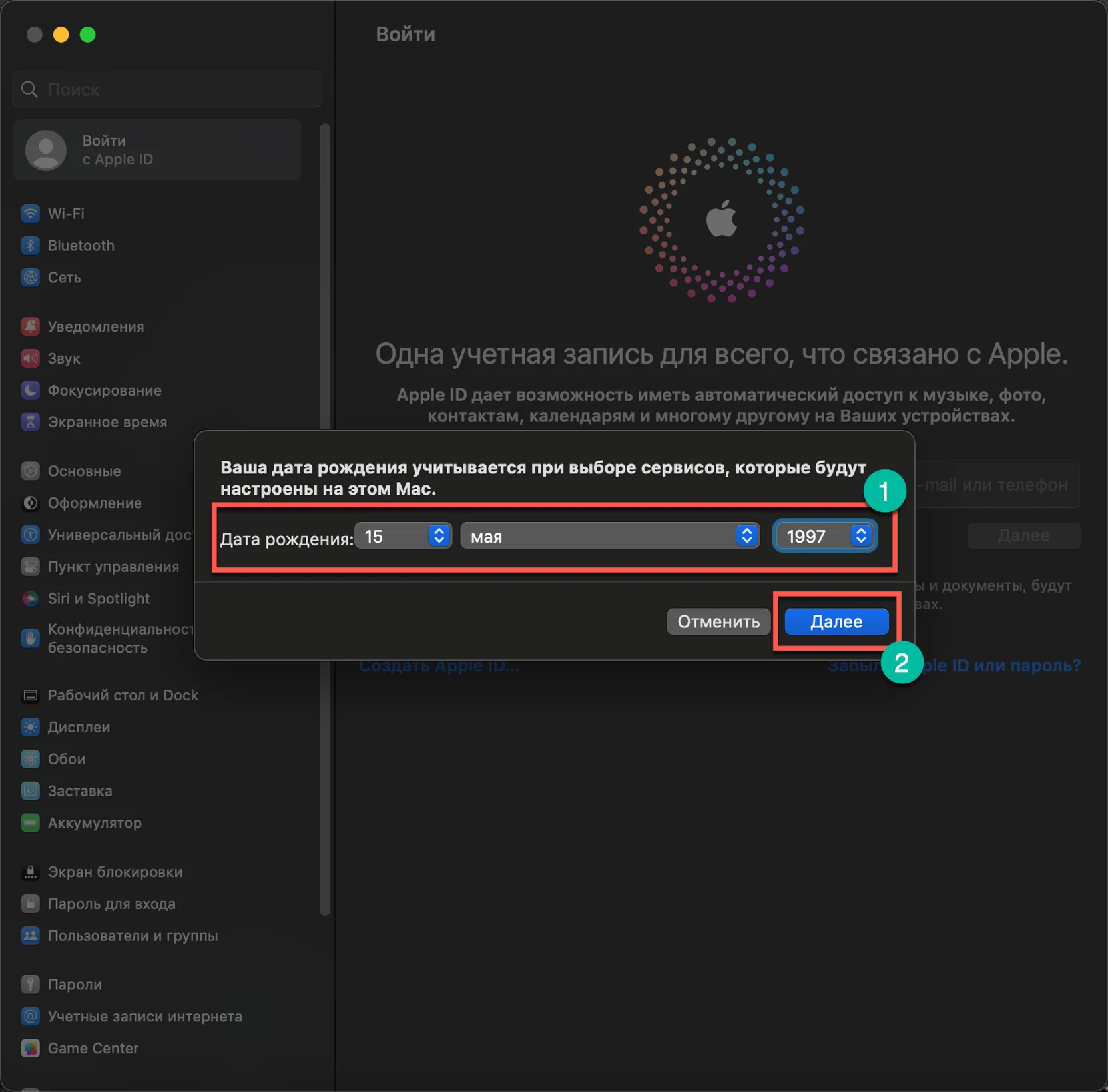
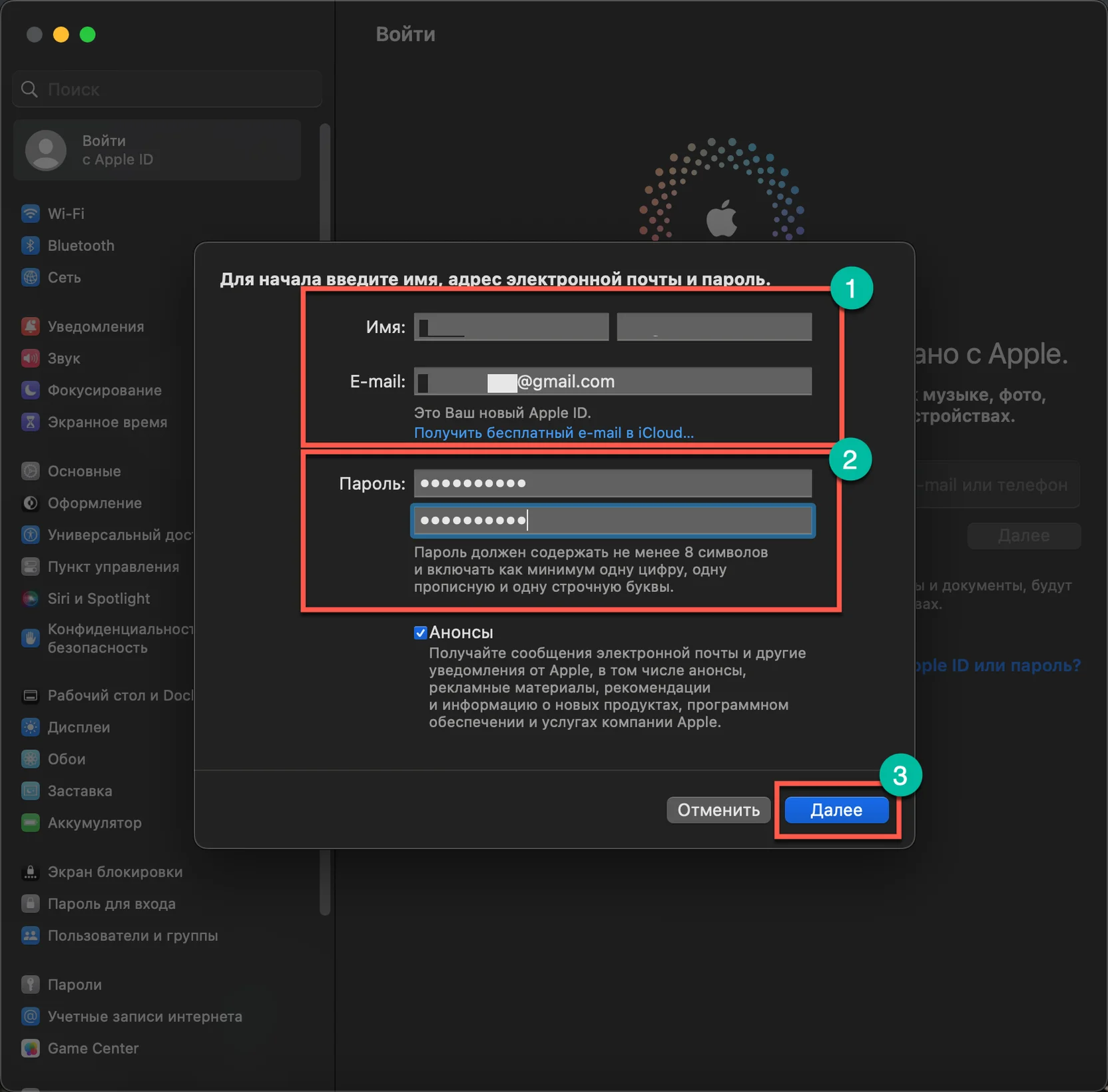
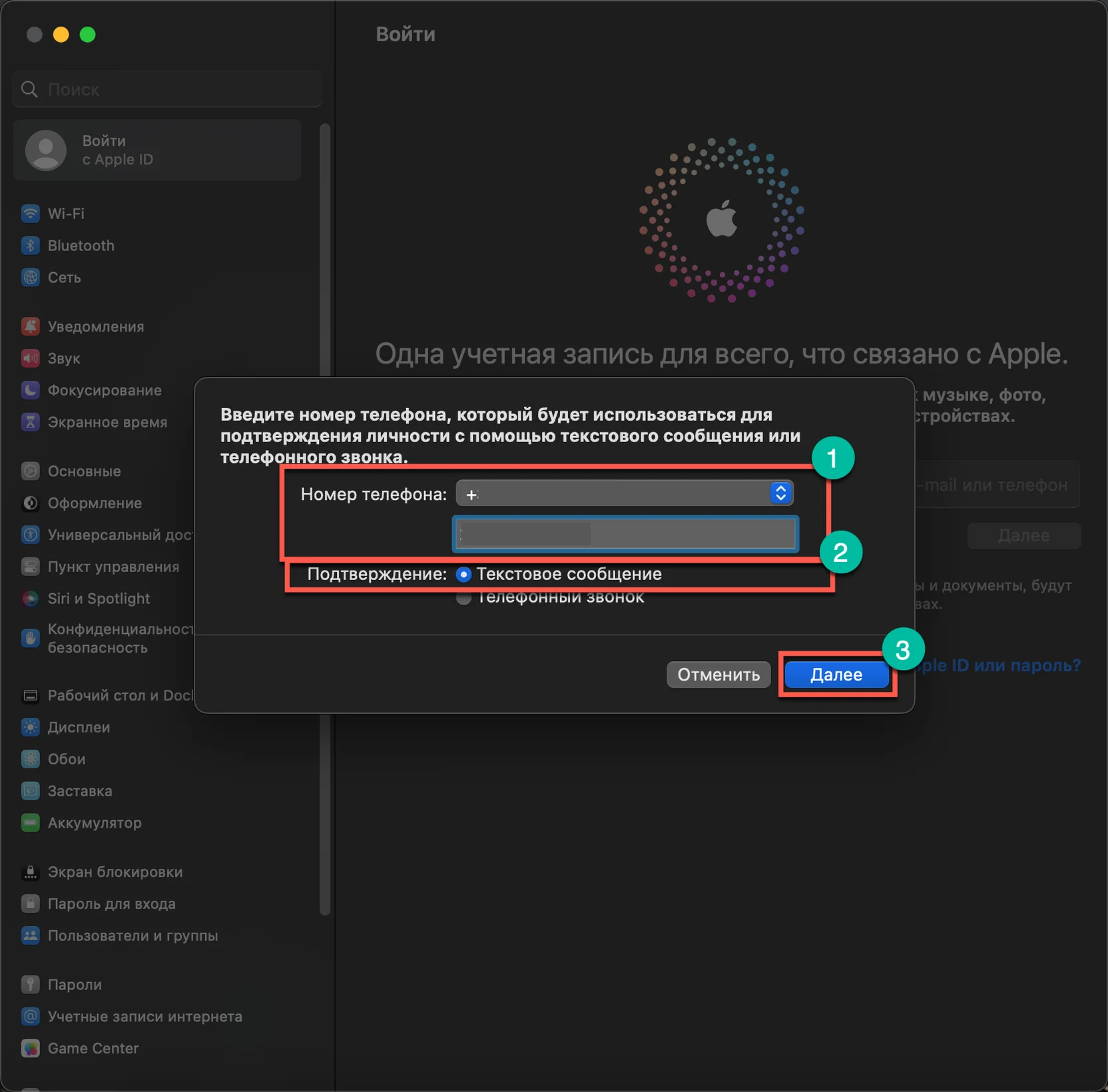
Создание через «Системные настройки»:
- Нажимаем «Войти» → «Создать Аккаунт Apple».
- Далее указываем ФИО, дату рождения и электронную почту.
- Выбираем страну;
- Подтверждаем кодом из письма, которое пришло на электронную почту.
- Придумываем пароль.
- На шаге оплаты выберите «Нет» (добавите позже) или сразу укажите валидный способ оплаты с соответствующим платёжным адресом (он должен совпадать с регионом способа оплаты).
Если предыдущие способы не помогли
Если способы выше не помогли, тогда нужно позвонить в техническую поддержку в рабочее время (это займёт около 5-10 минут). Я оставлю номер — 8 (800) 555-67-34, но помните, что на момент вашего прочтения он может быть неактуальным. Чтобы проверить актуальный номер, советую перейти по ссылке (уже выбрана страна Россия), поэтому после перехода на страницу у вас сразу будет выбрана страна Россия. Если хотите изменить, то листаете в самый низ и меняете на нужную вам страну.
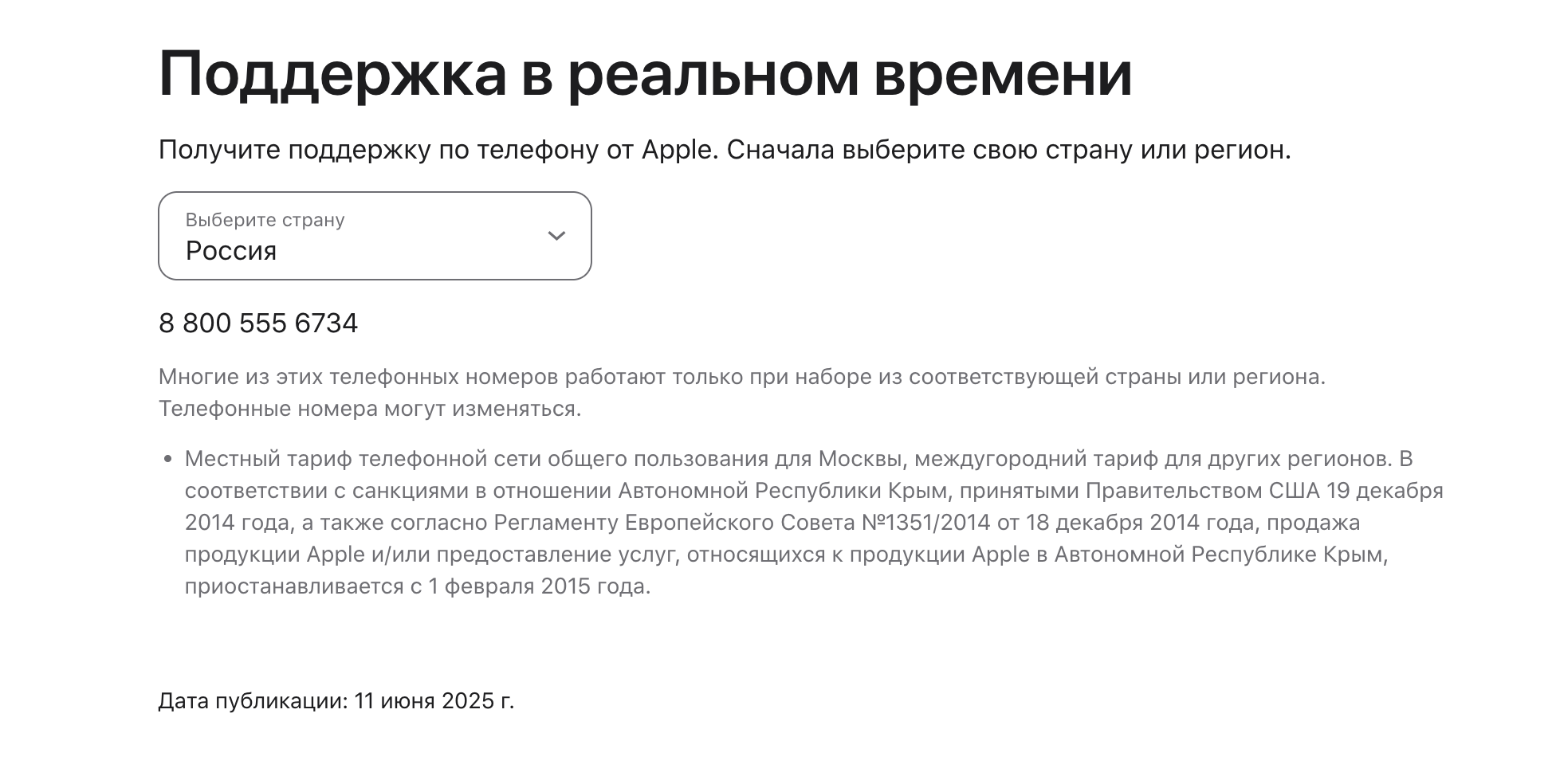
Что понадобится до звонка? Почта Gmail (как правило, принимают только её). Будьте готовы продиктовать адрес — на него придёт код обращения. Сотрудник службы безопасности Apple может попросить назвать последние 4 цифры (или полный адрес). После подтверждения эта почта будет добавлена в список разрешённых для регистрации. Всё, после этого можно оформить Apple ID, используя именно её.
Ещё хочу предупредить, что, скорее всего, придётся подождать. Если вы, как и я использовали одну и ту же почту несколько раз, то с большой вероятностью попадете на предупреждение. Придётся набраться терпения и просто подождать время.
Как создать Apple ID на сайте Apple
Сделать это можно в любом браузере — нужен рабочий е-mail и мобильный номер.
Шаги:
- Открываем сайт Apple и нажимаем на «Создание аккаунта Apple».
- Далее указываем ФИО, выбираем страну, вводим дату рождения и электронную почту.
- Придумываем пароль, указываем номер телефона и выбираем подтверждение «Текстовое сообщение». Советую пароль записать, так как у вас ещё попросят в ближайшем будущем (не совершайте моих ошибок).
- Решаем капчу и тыкаем на «Продолжить».
- Всё подтверждаем с помощью кодов из СМС и писем.
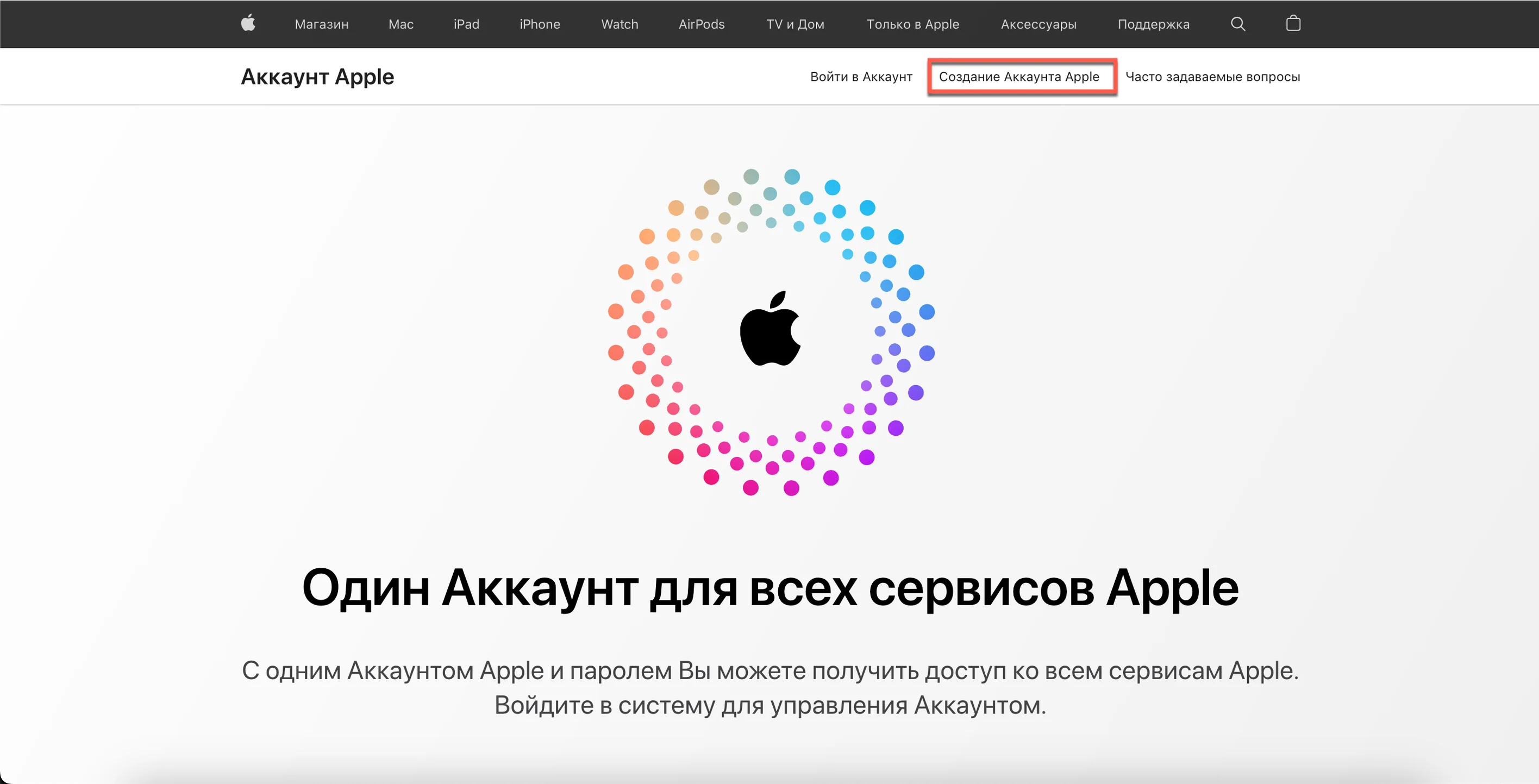
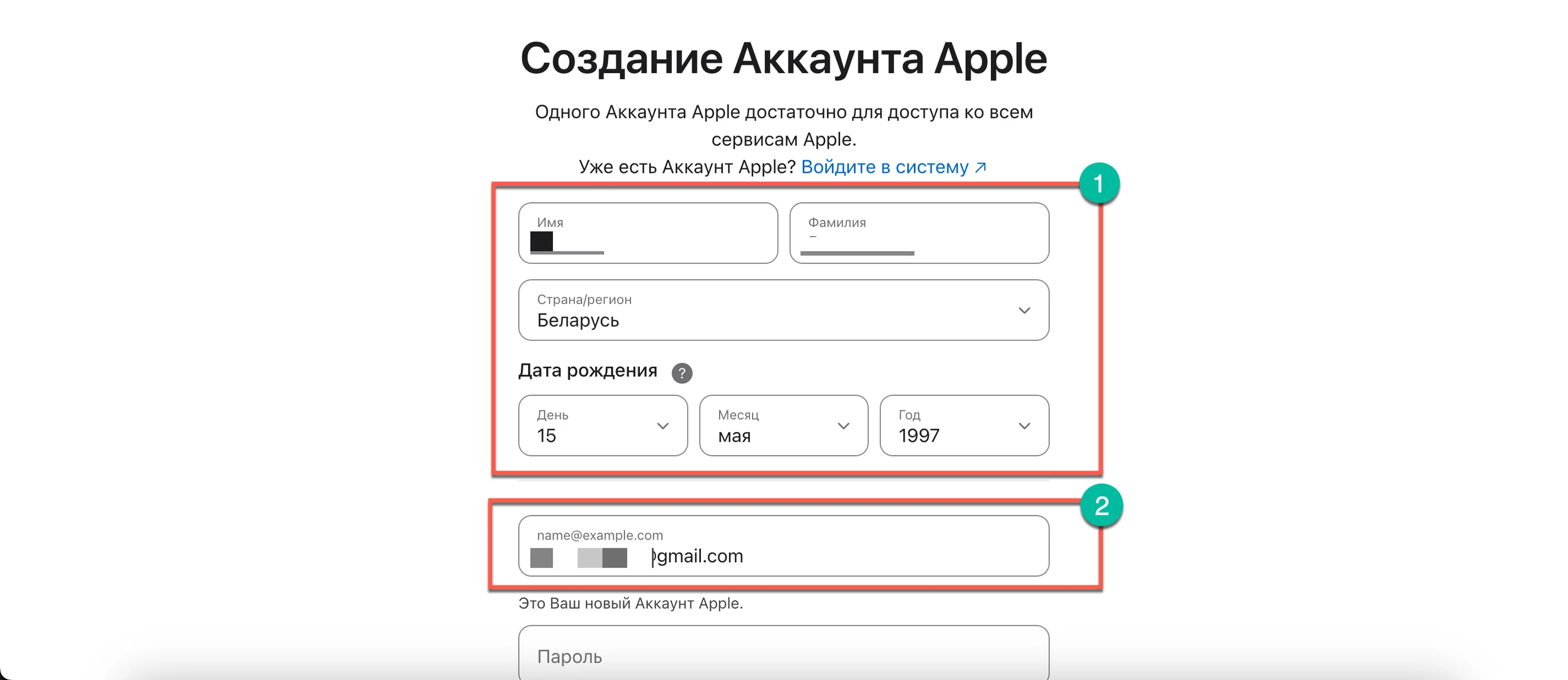
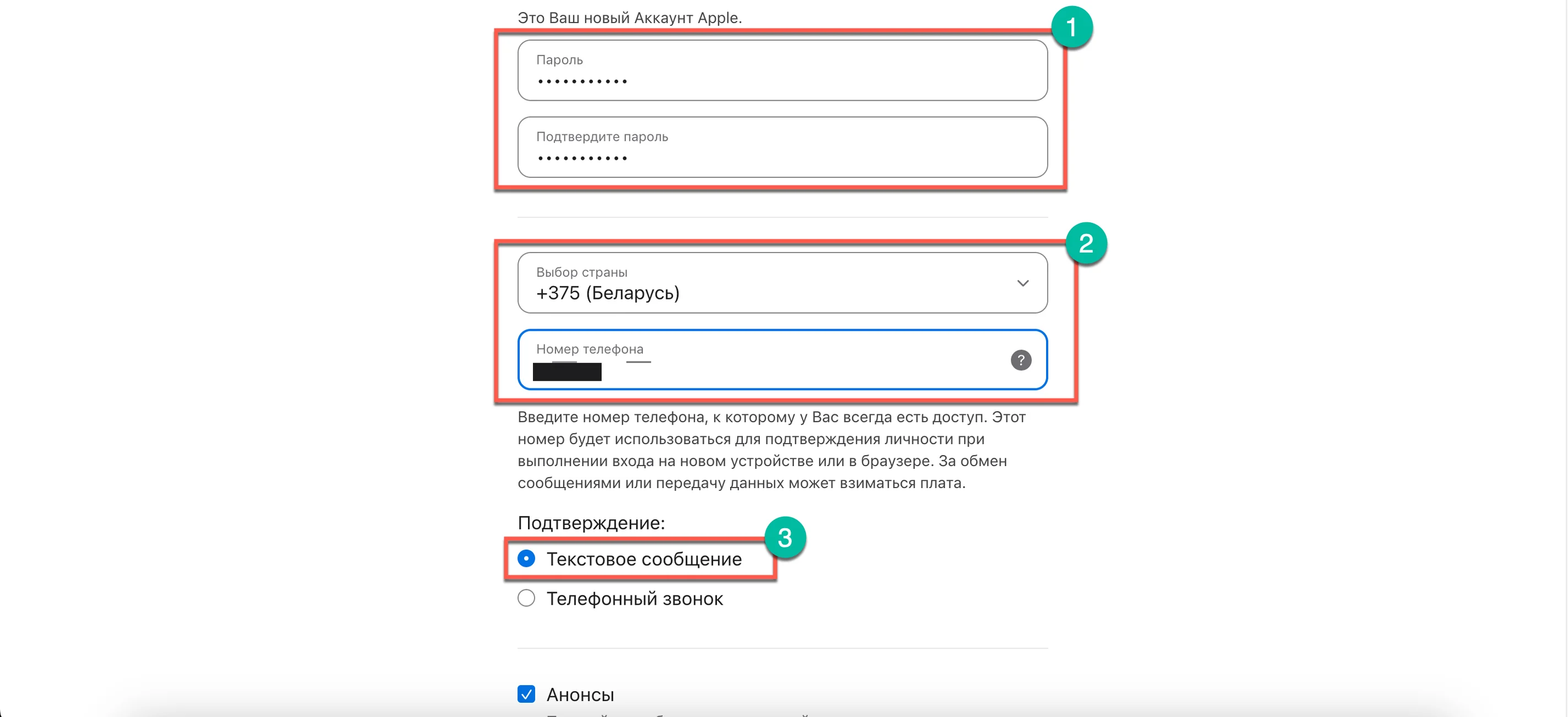
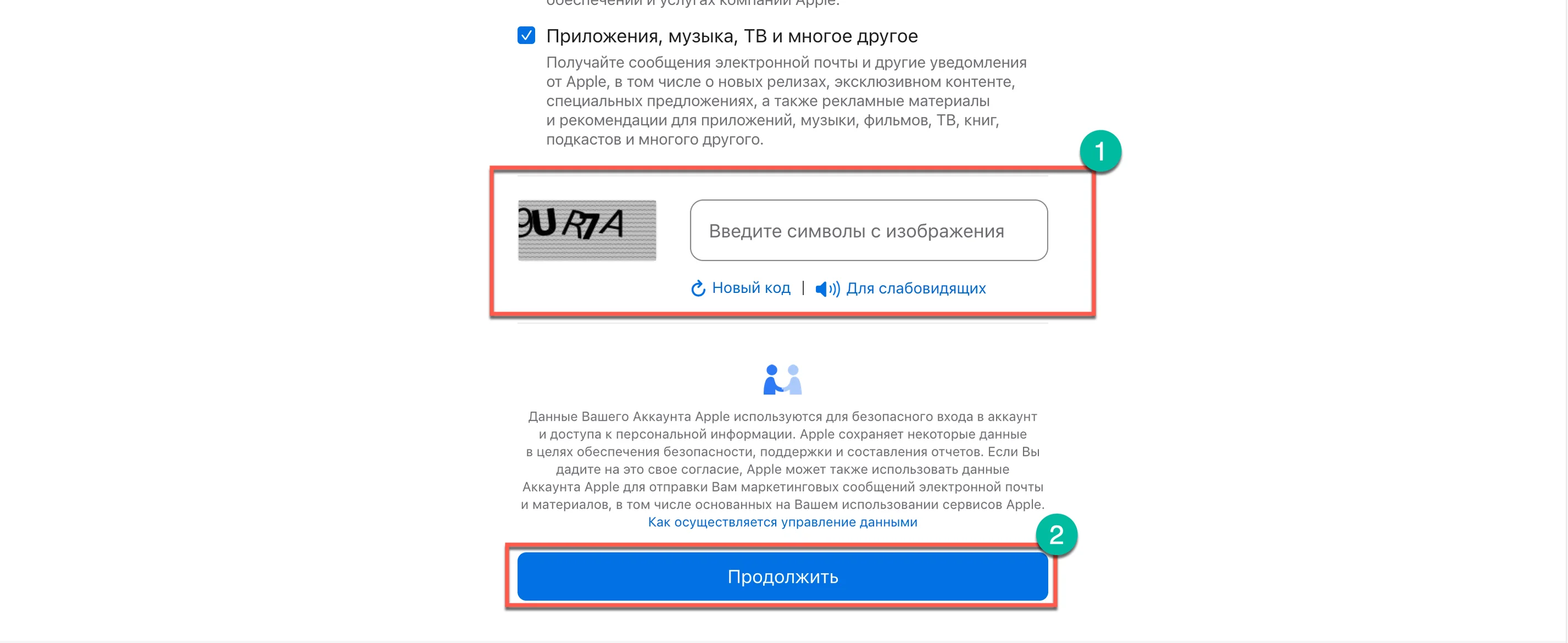
Готово! После создания можно зайти в профиль и при необходимости добавить способ оплаты и включить двухфакторную аутентификацию. Среди способов у других авторов ещё можно заметить раздел — «создание аккаунта на Windows», но он не рабочий, поэтому его даже не стал трогать.
Посоветую от себя напоследок. После создания Apple ID включите два пункта:
- Локатор (Find My) — включите его сразу. Если телефон или другое устройство Apple потеряется, вы сможете отследить его на карте, подать звуковой сигнал или удалённо стереть данные.
- Двухфакторная аутентификация — защитит аккаунт даже в случае, если кто-то узнает пароль.
На этом всё, надеюсь вам удалось создать аккаунт. Что касается способов пополнения в App Store, то советую прочесть статью Как пополнить и платить в App Store в 2025. Я там разбираю как очевидные способы (мобильные операторы), так и неочевидные. Как обычно, постарался всё по шагам объяснить.
Источник: openai.com










1 комментарий
Добавить комментарий