Как сделать длинный скриншот на iPhone
Иногда нужно сохранить страницу целиком: инструкцию, рецепт, чек-лист. В iOS это делается встроенными средствами, без сторонних приложений. В статье рассказываю шаг за шагом, а ещё специально приложил скриншоты.

Длинный скриншот работает в Safari во вкладке «Вся страница». Откройте нужный сайт, сделайте обычный скриншот (Боковая кнопка и Громкость вверх; на моделях с кнопкой «Домой» — Боковая и «Домой»), затем тапните миниатюру в левом нижнем углу.
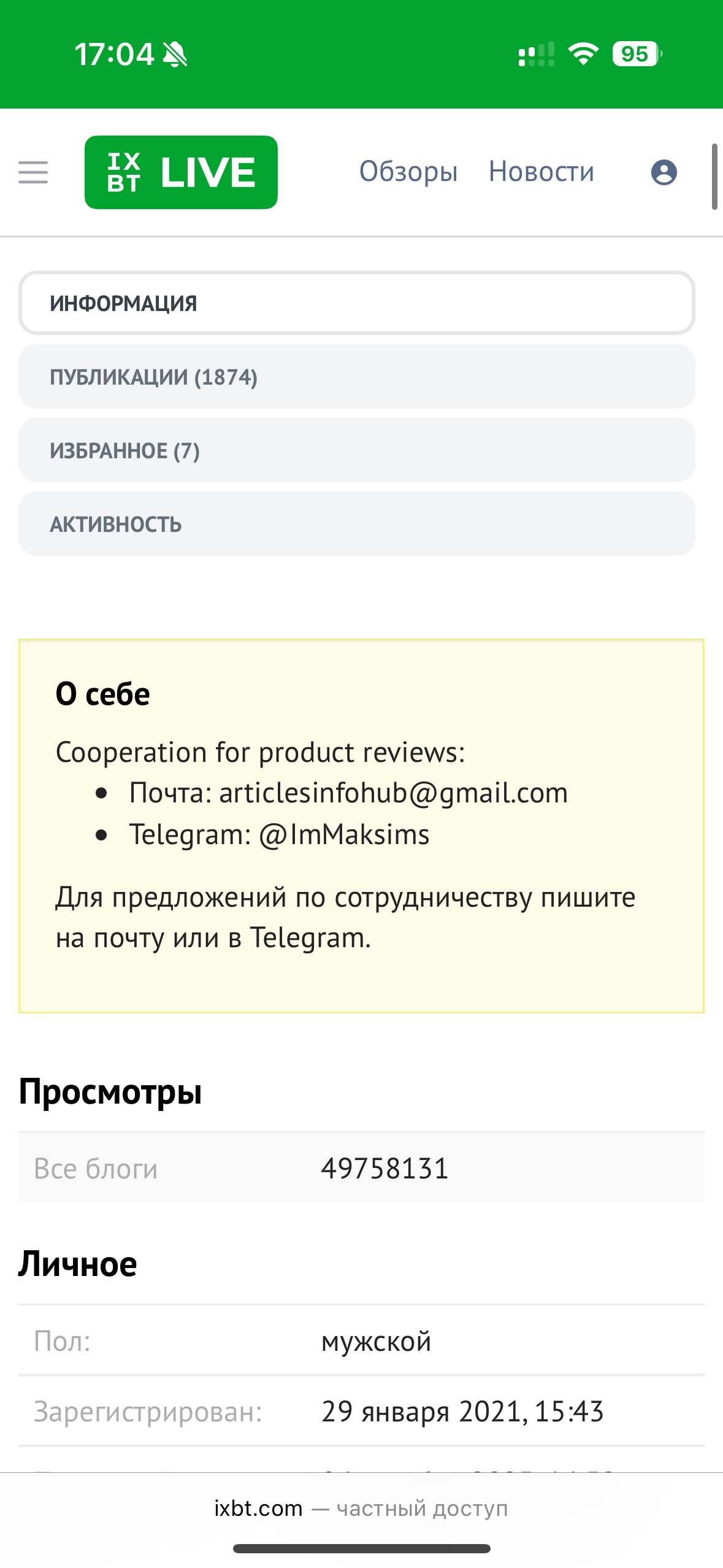
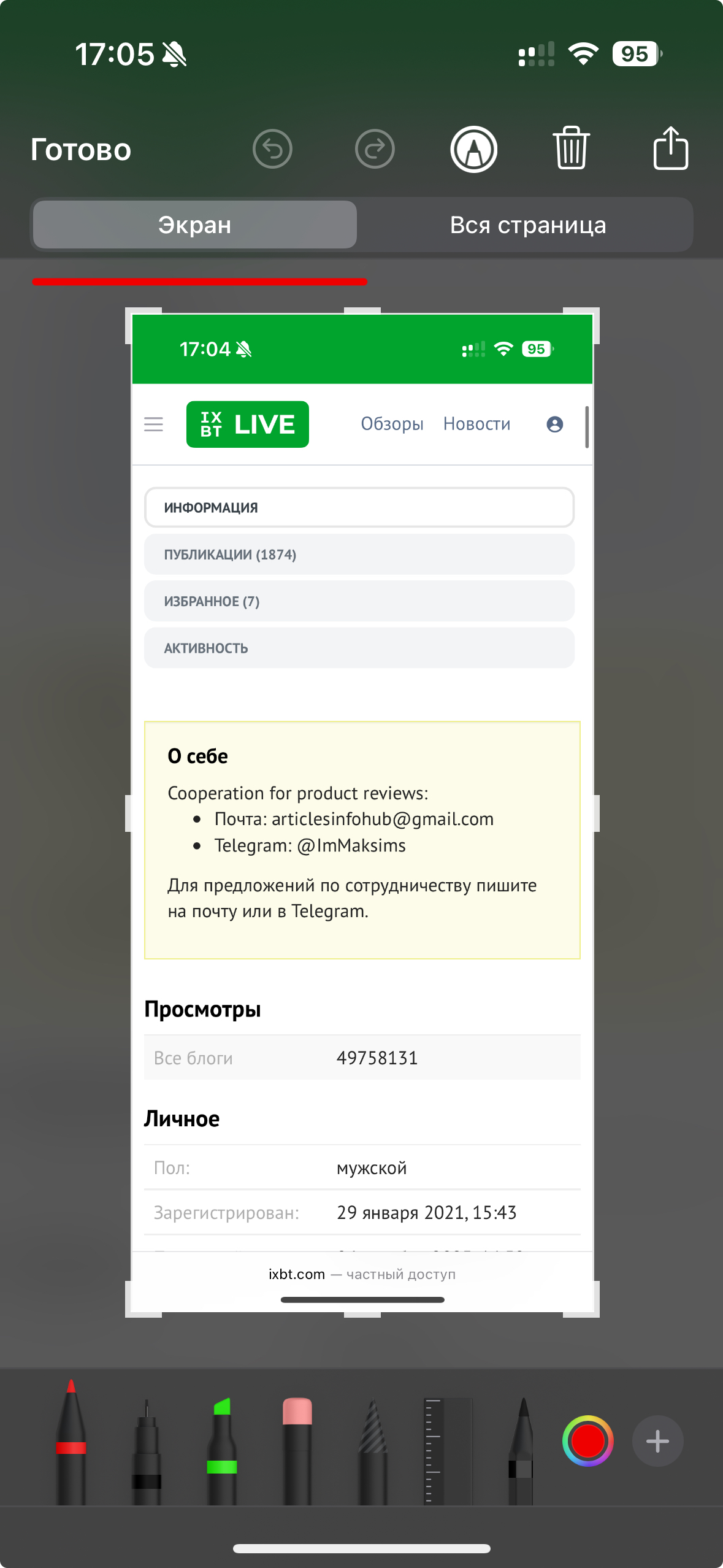

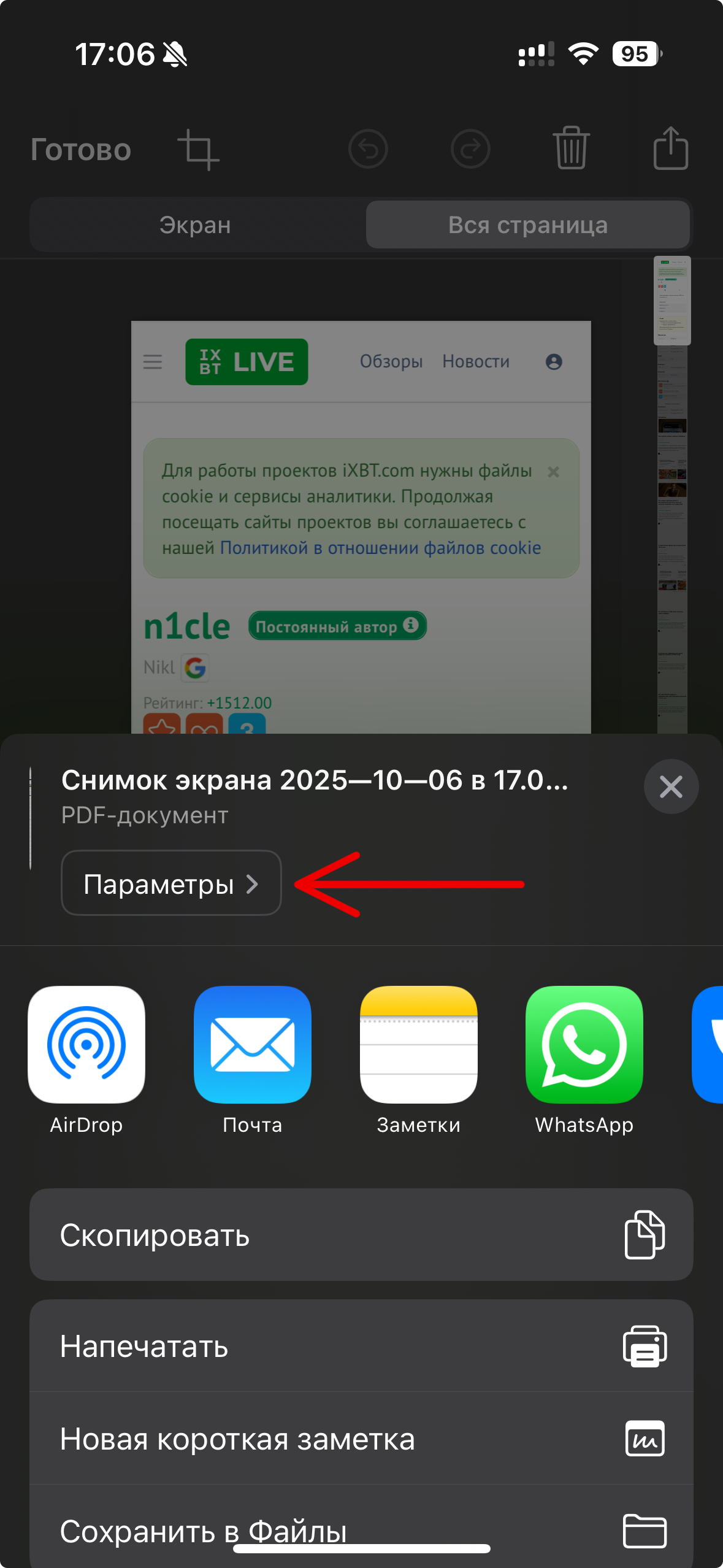
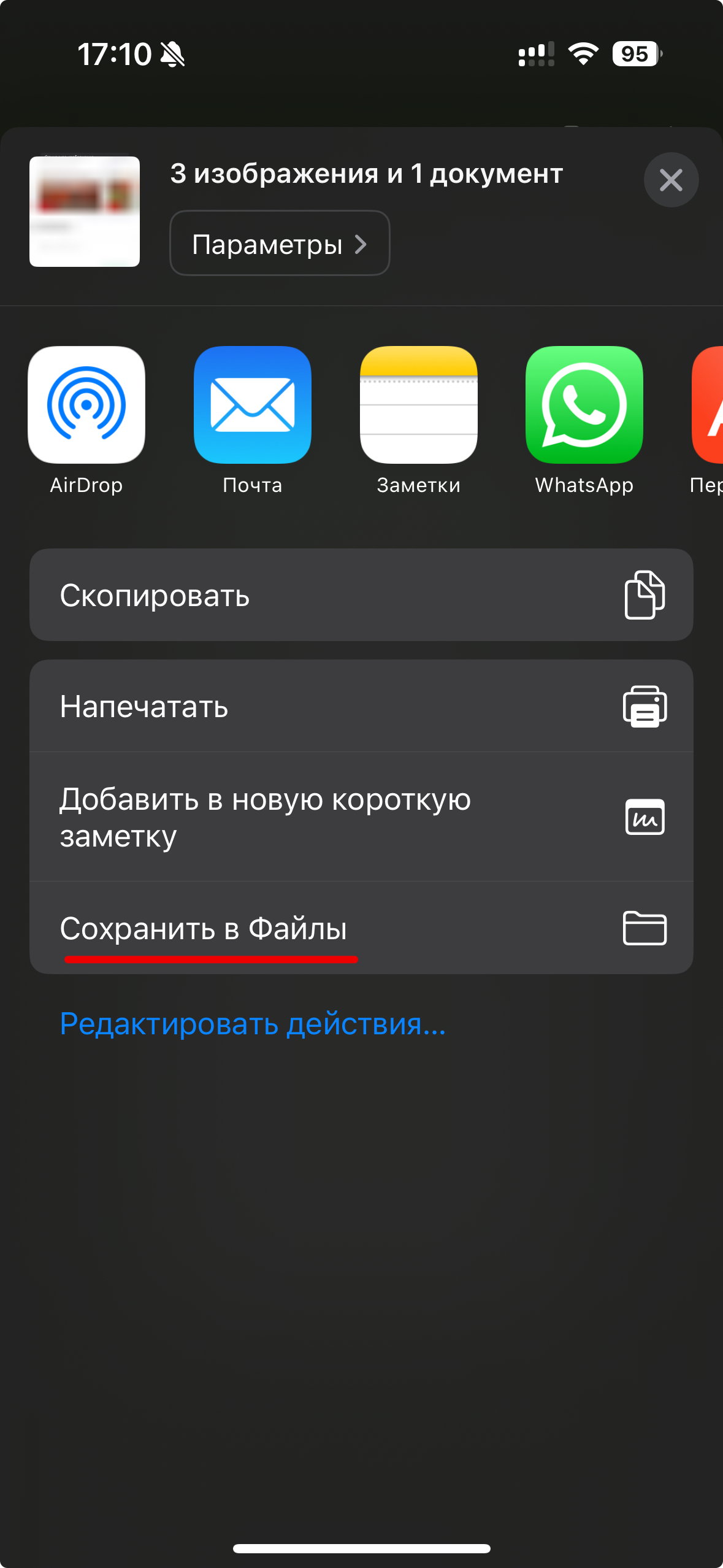
Перейдите в «Вся страница», при необходимости прокрутите предпросмотр справа и обрежьте лишнее. Нажмите «Готово» и сохраните как PDF в «Файлы». Там его легко переслать, распечатать или открыть на компьютере.
Если хотите картинку, а не PDF, то нужно выбрать «Вся страница», далее нажмите «Параметры» (если непонятно, смотрите скриншоты ниже), после этого у нас обычно появляется выбор. Почему пишу «обычно», потому что не на всех страницах дается такой выбор, где-то можно только PDF. Объяснения так и не нашел, почему такое происходит.

В других браузерах и приложениях вкладки «Вся страница» может не быть — это нормально. Обходной путь: в меню «Поделиться» выберите «Печать», раздвиньте превью двумя пальцами и сохраните получившийся лист как PDF в «Файлы».
Пара полезных мелочей. На iPad шаги те же. В некоторых приложениях и видео с защитой длинный скриншот недоступен. Хранить длинные скрины удобнее по папкам в «Файлах», например «Скриншоты → Длинные».
И совет от себя. Перед скриншотом можно включить в Safari «Режим чтения» через кнопку «аА» в адресной строке. Он убирает рекламу и лишние блоки, текст становится чище, а PDF компактнее. И ещё добавлю, что ширина и масштаб страницы влияют на итоговый документ. Если нужно меньше листов и крупнее шрифт, тогда увеличьте масштаб жестом или поверните iPhone горизонтально, а потом только сделайте длинный скриншот.
Для тех, кто не знает как пополнить App Store из России, советую перейти к одному из предыдущих моих материалов — Как пополнить и платить в App Store в 2025.
Источник: openai.com



0 комментариев
Добавить комментарий