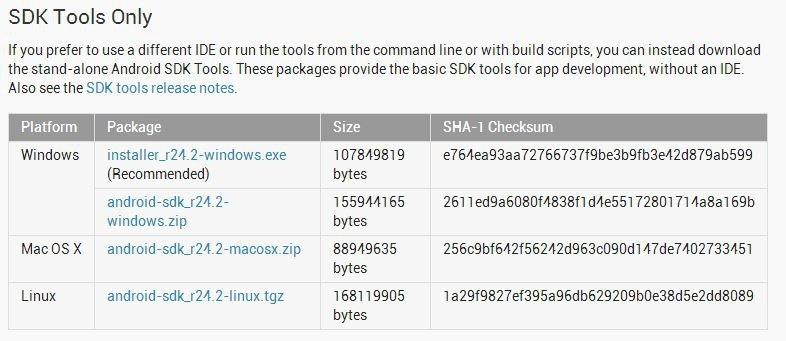
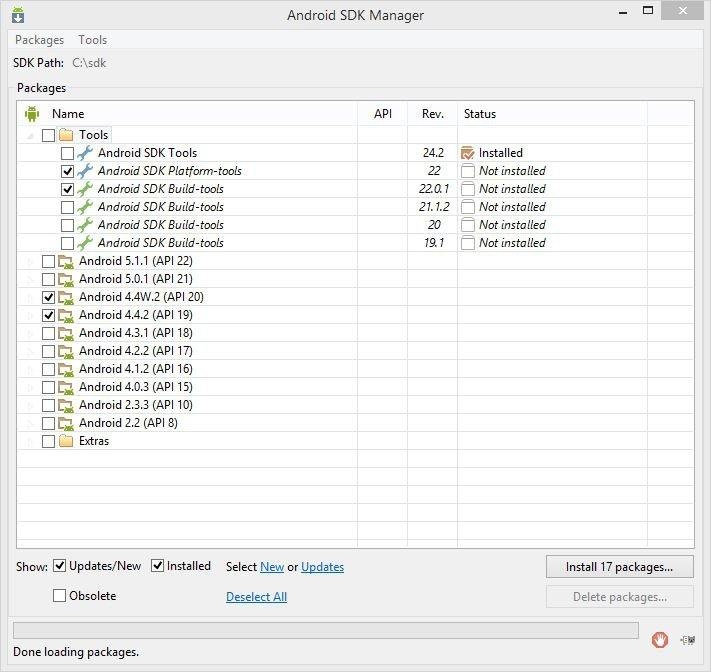
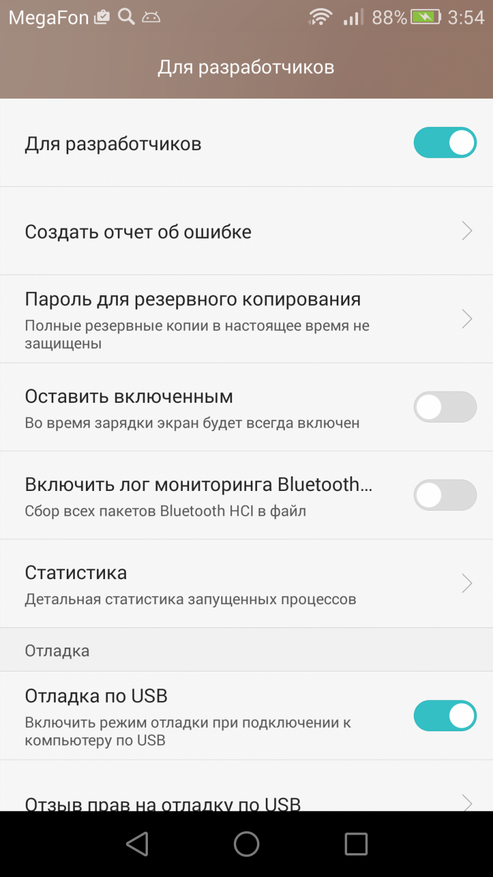
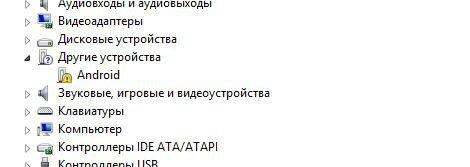
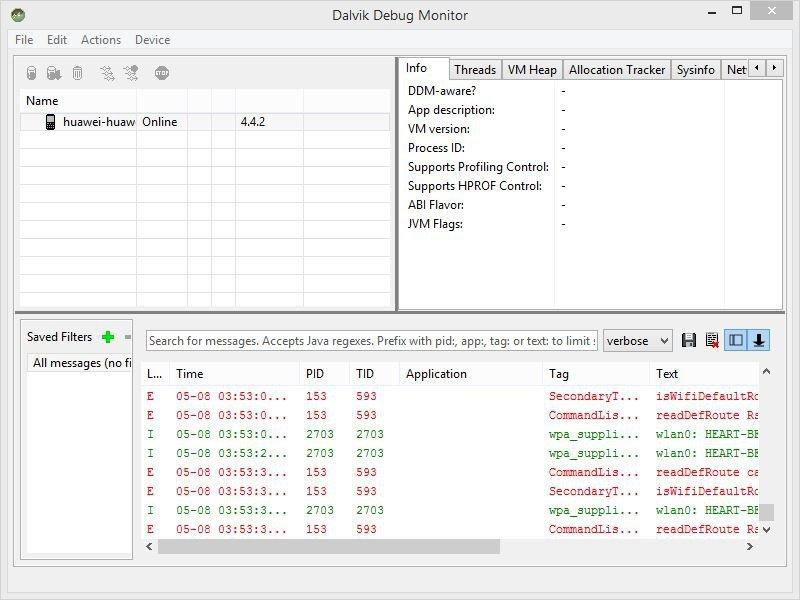
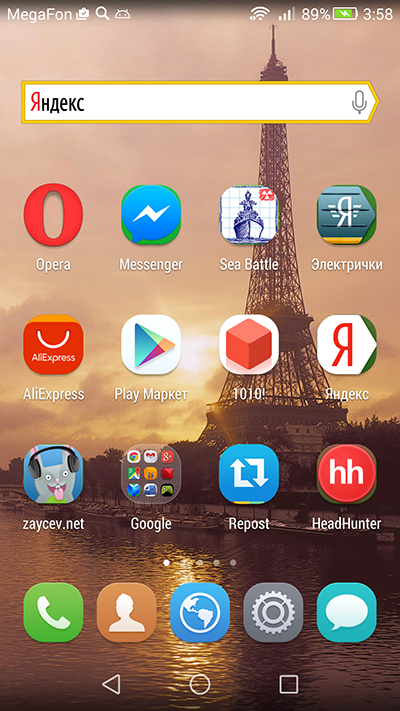
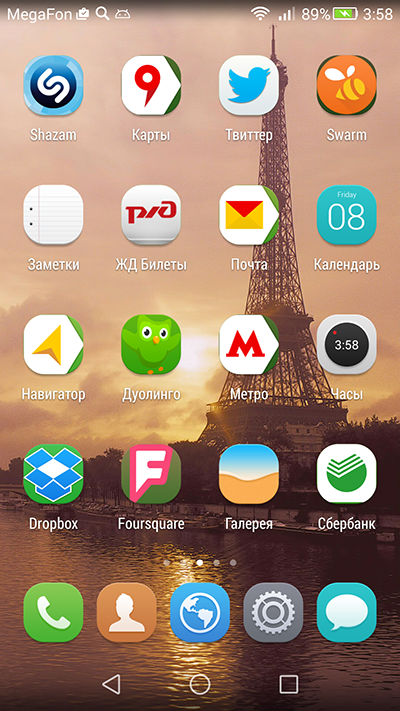
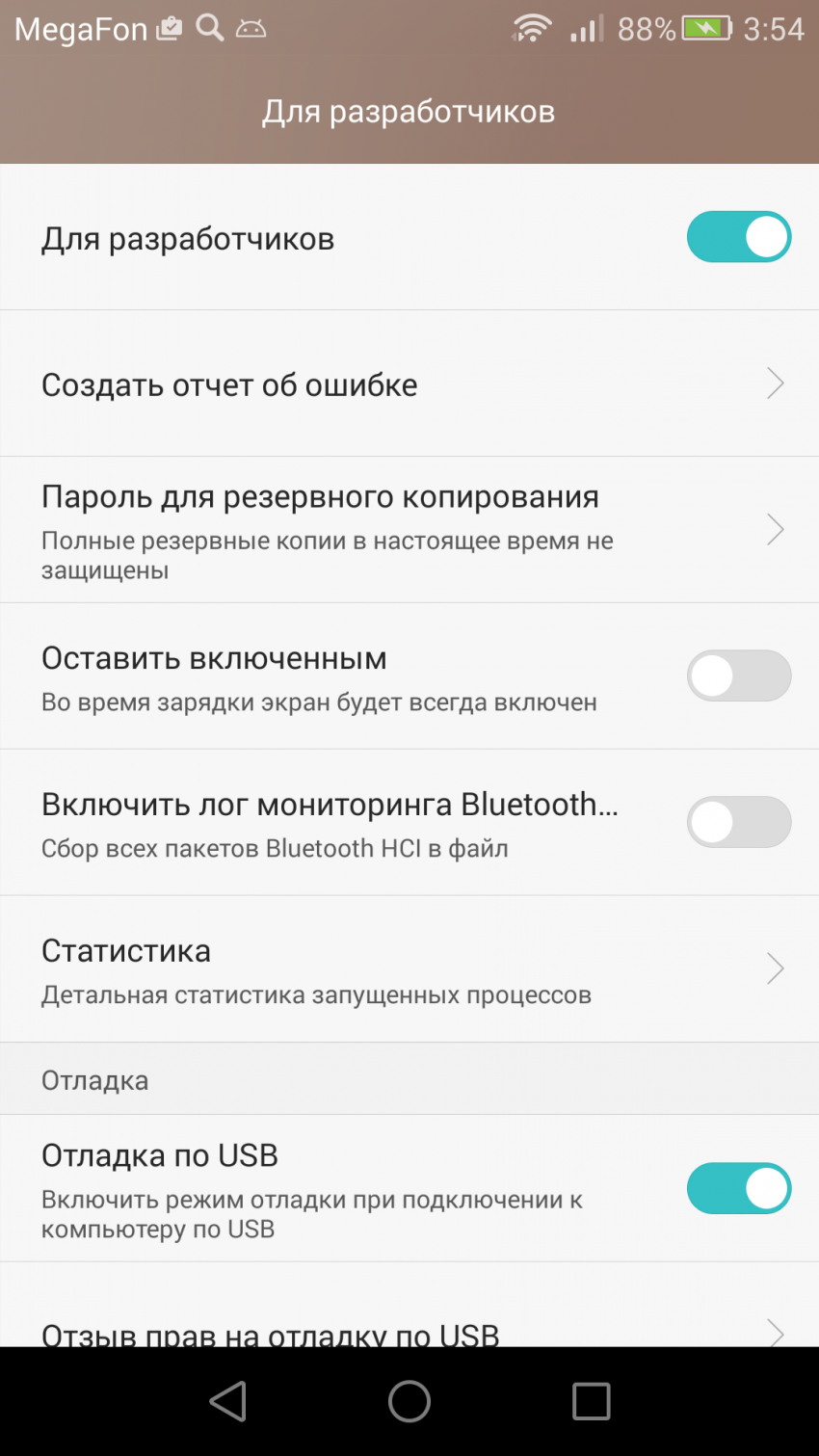
Практически на всех смартфонах с Android скриншот сейчас делается не сложнее, чем на iPhone. Достаточно зажать клавишу уменьшения громкости и кнопку включения (или другую комбинацию, в зависимости от аппарата), и в папке Screenshots появится снимок экрана. Но есть устройства, на которых возможность снятия скриншотов попросту не предусмотрена. Как правило, это аппараты на Android ниже версии 4.0, но и на некоторых китайских моделях была замечена эта проблема. На помощь могут прийти различные приложения, которые делают скриншоты при нажатии определённой комбинации или даже по таймеру, но все они, как правило, требуют Root-прав. А что делать, если сделать снимок экрана необходимо, а вот ломать свой смартфон не хочется по каким-либо причинам. В этом случае вам и поможет наша инструкция. Данный способ универсальный и подходит для всех устройств на базе ОС Android. Да, таким же образом можно снять скриншот с умных часов, очков и любых других гаджетов, внутри которых находится зелёный робот. Единственный минус — нам понадобится компьютер. 1. Для начала нам потребуется Android SDK Tools. Скачать его можно по ссылке с официального сайта Google. Запомните, что нужен именно SDK, не надо качать Android Studio, если вы не собираетесь заниматься разработкой приложений. SDK Tools находятся на странице чуть ниже. Выбирайте нужный пакет для своей платформы и смело качайте.2. Устанавливаем SDK Tools. Вероятно, для этого понадобится Java Development Kit (JDK), скачать можно тут. Android SDK устанавливайте в любую папку, только запомните, в какую, это пригодится в дальнейшем.3. Запускаем Android SDK Manager. Ярлык на него будет в списке программ, либо можно запустить «SDK Manager.exe» из папки, в которую мы устанавливали SDK на предыдущем шаге.Здесь нужно скачать некоторые пакеты, которые понадобятся нам для создания скриншота. Отмечаем галочками Platform-tools и папку с версией вашей ОС. В принципе, можете хоть всё скачать, но это будет достаточно долго.4. Всё скачалось? Отлично. Теперь включаем режим отладки по USB на смартфоне. Если у вас в настройках нет пункта «Для разработчиков», то его легко активировать. Переходим в «О телефоне» и несколько раз нажимаем на строку «Номер сборки». После того, как система уведомит, что вы теперь разработчик, возвращайтесь в основной список настроек и вы увидите внизу новый пункт. Нужно зайти и включить там режим отладки, а то скриншот сделать не получится.5. Так, что мы имеем… Режим отладки включен, нужные пакеты установлены. Настало время подключить смартфон к ПК с помощью провода. Думаю, с этим проблем не возникнет. Подключили? Зайдите теперь в диспетчер устройств. Если там определилось устройство ADB, то всё в порядке, можете закрывать окно. А если нет, то придётся немного повозиться, т.к. компьютер не видит ваш смартфон. Точнее видит и может даже определить, что это Android, но не знает, как с ним работать. Чтобы ему помочь, нам нужно установить ADB драйвер. Способов для этого существует много, но я расскажу про относительно универсальный (а остальные легко нагуглить, если не получится). Можно скачать стандартный драйвер Google, но он не всегда срабатывает. Зато в мире немало талантливых разработчиков и вот, один из них сделал универсальный драйвер. Вот его страничка в Google+, там же ссылка для загрузки. После его установки скорее всего у вас всё заработает.6. Помните, на шаге 2 мы запоминали адрес папки, в которую установили SDK? Вспоминаем и открываем её, а в ней залезаем в подкаталог «tools». Там находим маленький неприметный файл «ddms.bat» и запускаем. Если драйвер установился верно и вы в принципе всё сделали правильно, то выглядеть всё будет примерно так:Выбираем в списке устройство, затем жмём Device — Screen Capture. Откроется окошко с примитивным управлением. Думаю, нет смысла пояснять, за что отвечает каждая из кнопок. На телефоне открываем нужный экран, в программе обновляем данные и сохраняем картинку на диск. Вот и всё.На самом деле, у вас больше времени уйдёт на чтение инструкции, чем на выполнение всех шагов. После установки Java и SDK до готового скриншота остаётся 3-5 минут. К сожалению, предварительная настройка занимает время, зато потом вы сможете делать снимки экранов любых смартфонов за несколько секунд. Кстати, данный способ может не сработать, если разработчик какой-либо программы запретил делать в ней скриншоты. Увы, иногда такое случается и тогда можно решить проблему только с помощью фотоаппарата.
Помню, когда я еще активно писал обзоры по телефонам, снятие скриншотов было настоящей болью в заднице :( Сейчас у большинства, слава богу, полегче. Но иногда встречаются всякие китайские планшеты, на которых приходится заниматься извращениями. Вот, /> не понаслышке знает, думаю :) Как оно сейчас, часто нужно?
Сейчас редко когда к SDK нужно прибегать для скриншотов, у всех обычно стандартная комбинация снимает. А когда-то я даже софт специальный ставить пытался из Google Play для этих целей, но ничего толком не работало.
Ага, вот у Samsung-ов нужно экран ладонью смахивать для скриншотов, а это жутко неудобно. Надо SDK поставить, как описано, а то уже Samsung Galaxy S6 Edge на подлете.
Там же вроде комбинация с кнопкой меню задействуется.
1. Первый способ является самым распространенным и популярным, так как для него Вам потребуется всего лишь одновременно и, в тоже время, кратковременно зажать две клавиши: кнопку включения/отключения питания телефона и клавишу «Home» на лицевой панели девайса. Удерживать необходимо около трех секунд и таким образом у Вас получится зафиксировать снимок экрана.
Фигня это все. За секунду делается. Кстати, самсы — едва ли не единственные девайсы, на которых существует до трех штатных способов снять скрин: стандартный с громкостью и питанием, и два самсовых — с питанием и «home» или смахивание. Вот смахивание на планшетах очень даже удобно.
А на их Zoom'ах вроде еще и кнопка камеры как-то задействовалась для этих дел.Но проще всего пока на Sony :)
Не думал, что это проблема. Что — правда? Сделать снимок экрана — проблема? Т.е. те, кому это нужно (подумайте — кому это нужно), не знают, как все это провернуть?М-да…Я чего пишу-то… У меня есть, к примеру, простые способы продлить жизнь таблеток для бачка унитаза — я не шучу! — они будут радовать вас веселым цветом слива не неделю, а три.Может, в блог?
Когда речь заходит о Большом тихоокеанском мусорном пятне, обычно представляют скопления крупного плавающего пластика: бутылок, упаковок, рыболовных сетей и обломков контейнеров. Однако основная...
На фотографии 1930 года пассажирский вагон напоминает корпус небольшого самолёта. Он находится над обычной железной дорогой, держится за верхнюю направляющую и движется с помощью воздушных винтов....
Пожарная труба под потолком долгое время была почти
бесполезна без человека. Можно было заранее провести по зданию водопровод,
сделать в нём отверстия и даже держать рядом большой запас воды, но...
На английском побережье сохранились огромные бетонные чаши, обращённые к морю. Рядом с некоторыми стоят изогнутые стены, похожие на фрагменты недостроенного стадиона. Их задача была вполне...
Опах охотится на глубине в несколько сотен метров, где вода заметно холоднее его тела. У этой крупной серебристой рыбы с красными плавниками теплее воды остаются не только мышцы, но и внутренние...
В конце 1960-х
годов советские специалисты анализировали
топливно-энергетический баланс страны
и пришли к выводу, что европейская часть
СССР в обозримой перспективе может
столкнуться с дефицитом...










13 комментариев
Добавить комментарий
А на их Zoom'ах вроде еще и кнопка камеры как-то задействовалась для этих дел.Но проще всего пока на Sony :)
Добавить комментарий