Инструкция по сбросу камеры видеонаблюдения — восстановление пароля Wi-Fi и заводских настроек
Любая камера видеонаблюдения рано или поздно может «капризничать»: то пароль от Wi-Fi забудется, то подключение отвалится, то просто нужно передать устройство другому человеку. В таких случаях спасает сброс настроек. Это как кнопка «перезагрузить жизнь» для вашей камеры — всё возвращается в исходное состояние, будто вы только что достали её из коробки.
Важно помнить: вместе с ненужными данными обнуляются и полезные. Пароль, настройки сети, даже зоны движения — всё слетает. Поэтому перед сбросом лучше быть готовым к тому, что камеру придётся настраивать заново.
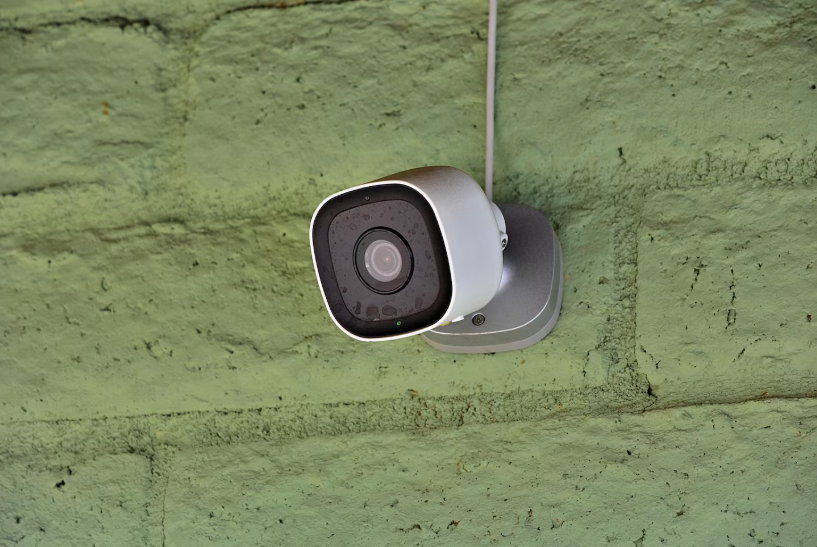
Виды камер видеонаблюдения и особенности сброса
Камеры бывают очень разные, и способ «обнуления» зависит от конкретной модели. Условно их можно разделить на несколько групп.
- Домашние IP-камеры — это все те «глазки» в виде шариков или маленьких башенок от Xiaomi, TP-Link, Ezviz, Imou и десятков других брендов. Обычно у них сброс делается просто: на корпусе есть маленькая кнопка Reset, которую нужно зажать скрепкой или шпилькой на 10-20 секунд. Светодиод мигнул — камера всё забыла и готова к новой жизни.
- Профессиональные камеры — Hikvision, Dahua и им подобные. Тут уже всё посложнее: кнопка сброса может быть спрятана под крышкой, а иногда её и вовсе нет. Тогда сброс делают через фирменные программы (например, SADP Tool у Hikvision) или через меню регистратора.
- Есть ещё камеры, где сброс завязан на мобильное приложение. Например, в приложении можно найти пункт «Сбросить настройки» — и устройство вернётся к заводским параметрам без всяких скрепок.
Получается, что универсального способа нет: одни камеры сбрасываются «железной» кнопкой, другие — только софта. Поэтому прежде чем нажимать что-то наугад, стоит заглянуть в инструкцию или хотя бы на сайт производителя.
Подготовка к сбросу
Прежде чем хвататься за кнопку Reset или лезть в настройки, стоит немного подготовиться. Это сэкономит время и нервы.
- Первое — найдите руководство пользователя. Оно почти всегда есть в коробке, но если потерялось, проще скачать PDF с сайта производителя. Там обычно прописано, где спрятана кнопка и сколько секунд её держать.
- Второе — убедитесь, что камера получает питание. Иногда кажется, что она «не слушается», а на деле просто кабель питания болтается или блок питания умер. Без стабильного питания сброс не сработает.
- Третье — заранее запишите важные параметры. Например, если камера подключалась по кабелю с фиксированным IP-адресом, лучше сохранить эти данные. После сброса устройство вернётся к заводскому адресу (часто это что-то вроде 192.168.1.64), и найти его в сети придётся заново.
В целом подготовка несложная: проверить питание, под рукой иметь инструкцию и сохранить пару цифр. Зато потом процесс сброса пройдёт без сюрпризов.
Способы сброса настроек камеры
Тут уже начинается самое интересное. У разных моделей свои «фишки», но в целом есть несколько распространённых способов.
- Аппаратный сброс через кнопку Reset. Классика жанра. На корпусе камеры ищем крошечное отверстие с надписью Reset. Обычно рядом с разъёмом питания или под крышкой. Берём скрепку, зажимаем кнопку на 10-30 секунд и ждём мигания индикатора. После этого камера перезагрузится и забудет все настройки. Пример: TP-Link Tapo — удерживаем Reset 5 секунд, индикатор начинает мигать жёлтым и зелёным.
- Сброс через мобильное приложение. Многие современные камеры вообще не требуют лазить под корпус. В приложении открываете «Настройки устройства» → «Общие» → «Сбросить». Камера уходит в перезагрузку и возвращается к заводским параметрам. Пример: Ezviz или Imou делают сброс именно через приложение.
- Сброс через веб-интерфейс. Для камер, которые подключены по кабелю и управляются через браузер. Вбиваете IP-адрес камеры в строку (например, 192.168.1.64), заходите под учёткой администратора и ищете раздел «System» или «Maintenance». Там обычно есть кнопка «Restore default settings».
- Сброс через NVR/DVR (регистратор). Если камера подключена к регистратору, часть настроек можно сбросить прямо в его меню. На пульте или в интерфейсе есть раздел «Управление устройствами» → «Сброс». Это актуально для Hikvision или Dahua в больших системах.
Удобство в том, что при наличии регистратора всё делается в пару кликов, без физического доступа к самой камере.
Сброс пароля Wi-Fi камеры
Когда камера «забыла» сеть или хозяин потерял пароль, без сброса не обойтись. После обнуления устройство возвращается к заводским настройкам, а значит, логин и пароль становятся стандартными. У большинства брендов это что-то вроде «admin/admin» или даже пустое поле для пароля.
Что делать дальше:
- Подключаем камеру заново к питанию и ждём, пока она загрузится.
- Заходим в мобильное приложение или веб-панель. — В приложении: при добавлении устройства сканируется QR-код на корпусе камеры. — В браузере: вводим заводской IP-адрес, указанный в инструкции (например, 192.168.1.64 для Hikvision).
- При первом входе система попросит придумать новый пароль. Важно задать сложный вариант, а не «123456».
Примеры:
— Xiaomi Mi Home — после сброса логиниться не нужно, сразу идёт привязка к новой сети через приложение.
- Hikvision — заводской логин admin, пароль пустой. Сразу после входа система заставит создать новый.
— TP-Link Tapo — камера сама предлагает заново подключить её к Wi-Fi при добавлении в приложение.
- Dahua — пароль восстанавливается через e-mail или телефон, если они были указаны при регистрации.
Фактически сброс пароля Wi-Fi — это та же самая процедура, что и сброс настроек. Просто после этого камера снова «чистая», и её можно без проблем подключить к домашней сети.
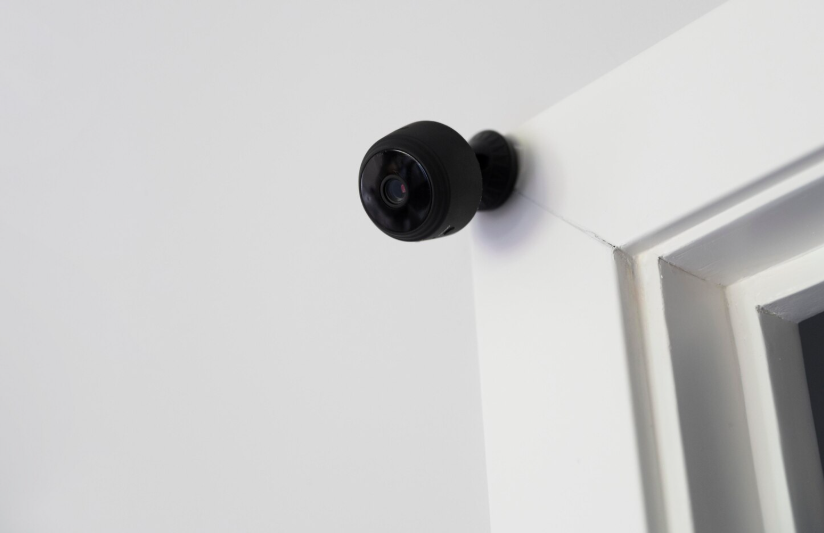
Примеры сброса на популярных моделях камер
Чтобы было удобно, собрал всё в таблицу: какие кнопки жать, сколько держать и что произойдёт после сброса.
| Бренд / модель | Как сбросить | Заводской логин/пароль | Что дальше делать после сброса |
|---|---|---|---|
| Xiaomi Mi Home | Зажать кнопку Reset снизу корпуса 5-10 сек, дождаться голосового сигнала. | Нет (привязка через приложение) | Добавить камеру заново в Mi Home, подключить к Wi-Fi, задать новые параметры. |
| TP-Link Tapo | Удерживать кнопку Reset 5 сек, пока индикатор не начнёт мигать жёлтым/зелёным. | Нет (камера сразу требует настройку) | В приложении Tapo заново выбрать сеть Wi-Fi и ввести пароль. |
| Ezviz / Imou | В приложении → «Настройки» → «Сброс» или удерживать кнопку Reset 15 сек. | admin / пустой пароль | При первом входе приложение попросит придумать новый пароль. |
| Hikvision | Через кнопку сброса (если есть) 20 сек или через программу SADP Tool (функция «Forgot Password»). | admin / пусто | При первом входе система заставит задать сложный пароль. |
| Dahua | Удерживать кнопку Reset 10-15 сек, либо восстановить пароль через e-mail/телефон в приложении. | admin / admin | После сброса нужно поменять пароль и заново подключить Wi-Fi. |
| Reolink | Нажать и держать Reset на задней панели 5-10 сек до звукового сигнала. | admin / пусто | Через приложение Reolink заново задать сеть и пароль. |
Что делать, если сброс не помогает
Иногда камера упирается и не реагирует на Reset. Вроде всё сделали правильно, а устройство как было «кирпичом», так и осталось. Тут есть несколько ходов, которые стоит проверить.
- Проверить питание. Часто проблема банальная — слабый блок питания или повреждённый кабель. Камера вроде бы включается, но при сбросе ей просто не хватает напряжения. Попробуйте другой адаптер (лучше оригинальный) и кабель.
- Убедиться, что Reset действительно сработал. Некоторые модели требуют удерживать кнопку не 5 секунд, а 20-30. У других — отпускать её нужно только после того, как индикатор мигнёт определённым цветом. Ошибка в тайминге = сброса нет.
- Обновить прошивку. Если камера после сброса по-прежнему глючит (например, не видит Wi-Fi), стоит зайти на сайт производителя и скачать последнюю прошивку. Обновление часто решает «залипшие» баги.
- Использовать фирменные программы. Для Hikvision — SADP Tool, для Dahua — ConfigTool. Эти утилиты позволяют «подхватить» камеру в локальной сети и сбросить пароль через специальный код или файл подтверждения.
- Обратиться в сервис. Если камера вообще не реагирует, остаётся вариант — сервисный центр или поддержка производителя. Иногда у них есть мастер-пароли или скрытые методы восстановления.
В итоге: если обычный сброс не помогает, причина почти всегда в питании, прошивке или особенностях модели.
Меры безопасности после сброса
После того как камера сброшена и снова работает, самое важное — правильно её защитить. Большинство пользователей на этом этапе расслабляются: мол, «главное, что заработало». Но именно сейчас устройство уязвимо, ведь оно стоит с заводскими настройками.
| Шаг | Что сделать | Зачем это нужно |
|---|---|---|
| 1. Сменить стандартный пароль | Задать новый, не короче 8-10 символов, с цифрами, строчными и заглавными буквами | Защита от несанкционированного доступа внутри сети |
| 2. Включить двухэтапную аутентификацию | Если приложение поддерживает, включить подтверждение входа через SMS или e-mail | Дополнительный уровень защиты при взломе пароля |
| 3. Настроить сеть | Подключить камеру к отдельной Wi-Fi сети или использовать MAC-фильтрацию на роутере | Снизить риск взлома основной домашней сети |
| 4. Обновить прошивку | Проверять обновления на сайте производителя и устанавливать их | Закрытие уязвимостей и стабильная работа камеры |
| 5. Хранить пароли надёжно | Использовать менеджер паролей или хотя бы записать в блокнот | Избежать повторного сброса из-за забытых данных |
Итог простой: сброс камеры видеонаблюдения помогает вернуть её к жизни, когда пароль забыт или устройство перестало подключаться к сети. Главное — знать, где искать кнопку Reset или настройки в приложении, а после обнуления сразу заново подключить камеру к Wi-Fi. Но на этом работа не заканчивается: новые пароли, обновления прошивки и грамотная настройка сети сделают систему не только рабочей, но и безопасной. Так камера будет служить долго и без неприятных сюрпризов.
Источник: ru.freepik.com









0 комментариев
Добавить комментарий