Мини-компьютер Ninkear M8 — теперь на процессоре Intel Lunar Lake
Сегодня я расскажу о новой версии мини-компьютера Ninkear M8, с свежим процессором Intel Core Ultra 5 226V (Lunar Lake). Компания Ninkear уже ранее выпускала мини-компьютер с индексом M8, базирующийся на восьмиядерном процессоре AMD Ryzen 7 8745HS. Герой сегодняшнего обзора, также базируются на восьмиядерном процессоре, но в отличии от AMD Ryzen 7 8745HS, ядра здесь разделяются на четыре производительных и четыре энергоэффективных, и не смотря на это, процессор демонстрирует хороший уровень производительности, в том числе и по встроенной графике. Компьютер оснащён шестнадцатью гигабайтами оперативной памяти LPDDR5 (распаяна на плате), и NVMe SSD на 512ГБ. Кроме этого, модель интересна наличием съёмного Wi-Fi 6E модуля, на базе контроллера Intel AX211 (AX211NGW), и Ehternet контроллером поддерживающим скорость 2.5Гбит/c.
Распаковка
Судя по всему, ко мне на обзор попала предсерийная модель, и на момент выполнения тестирования, компьютер ещё не поступил в свободную продажу. Не исключаю, что на момент начала продаж, в компьютер могут быть внесены незначительные изменения.
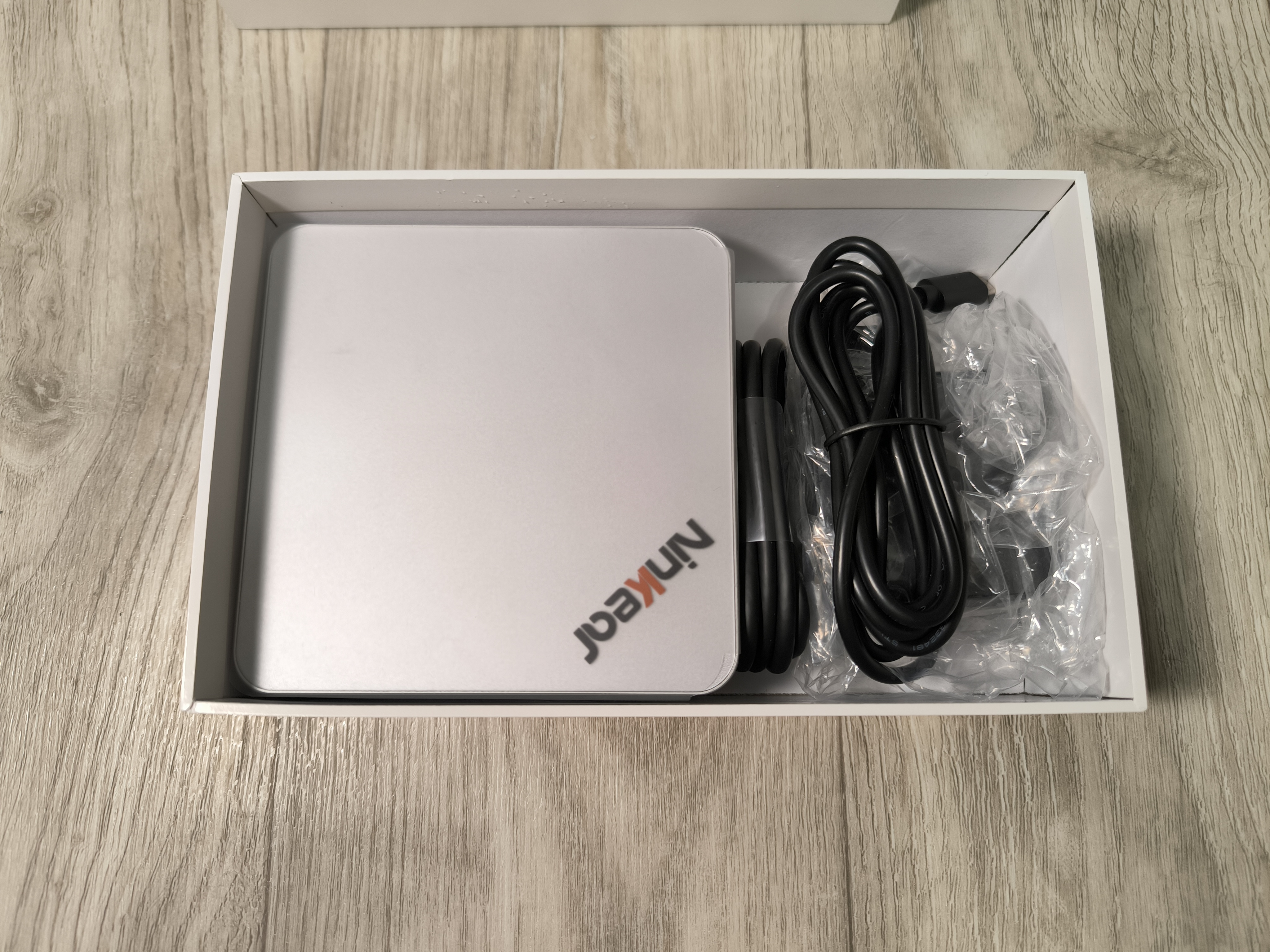
Мини-компьютер поставляется в небольшой коробке с логотипом Ninkear. Внутри коробки, помимо самого мини-компьютера, находится блок питания, коротенький HDMI кабель, и небольшая инструкция.
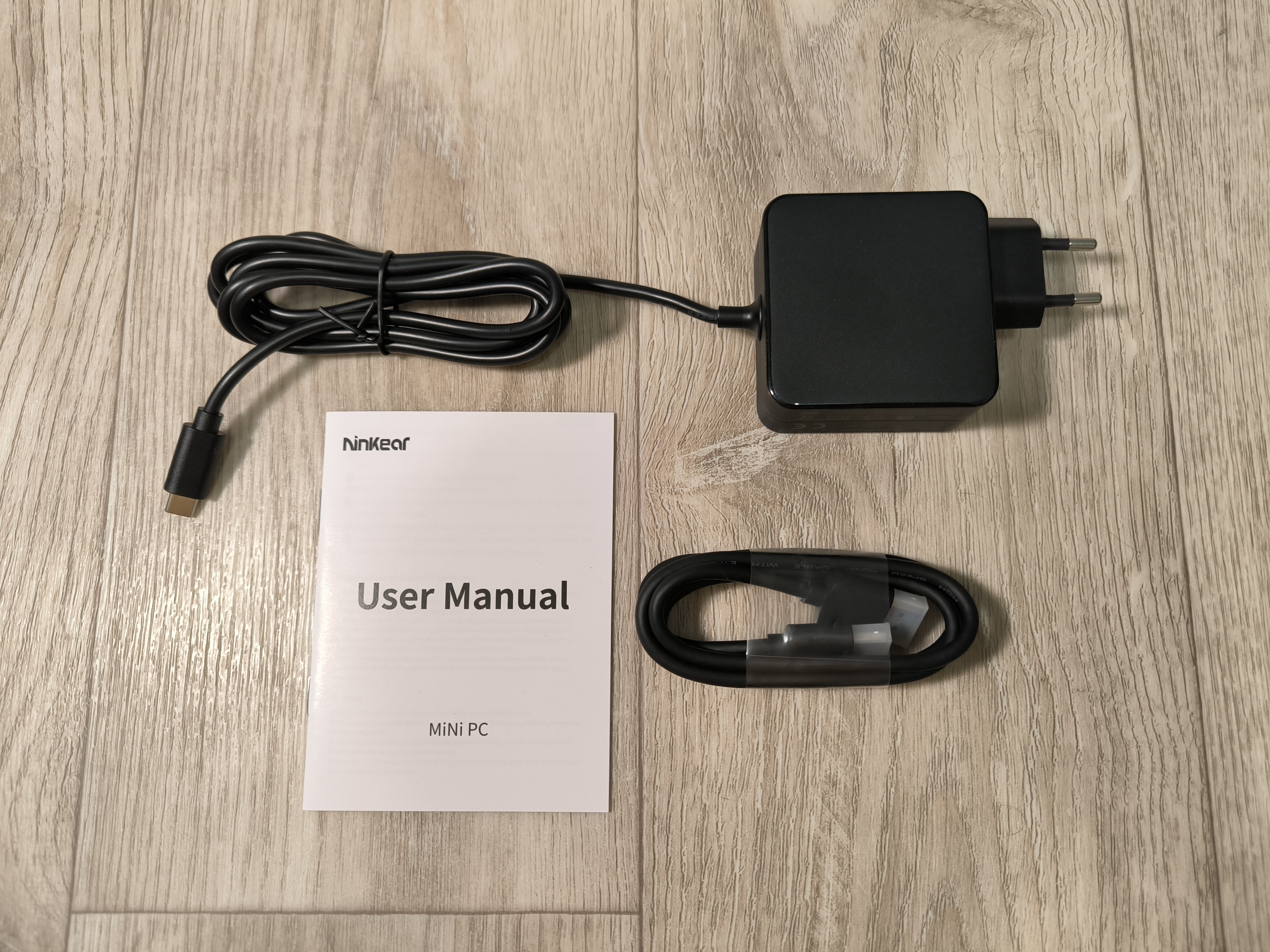
Блок питания рассчитан на мощность 100Вт, и имеет приличный вес (около 250 грамм), при достаточно умеренных габаритах для такой мощности.
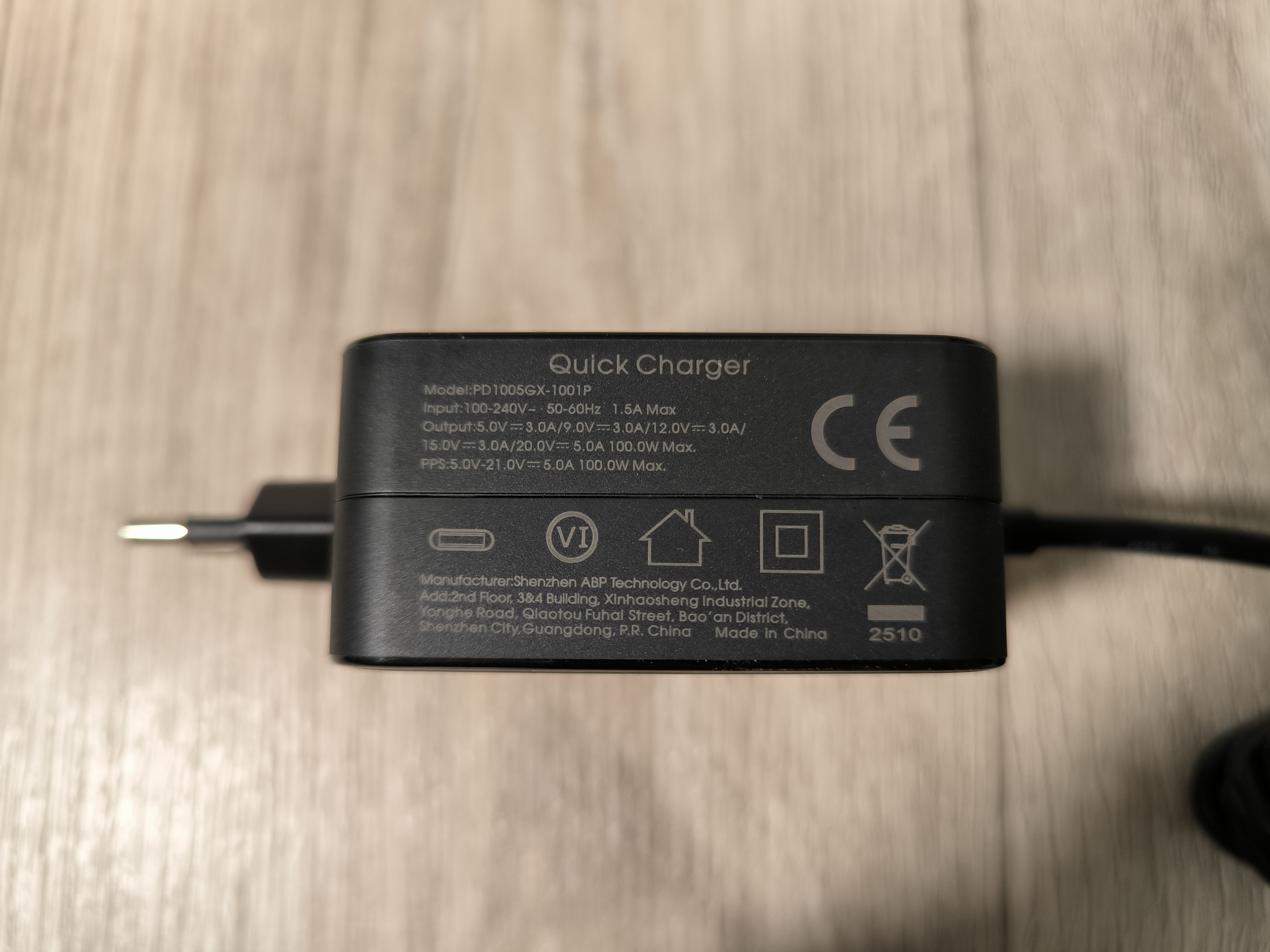
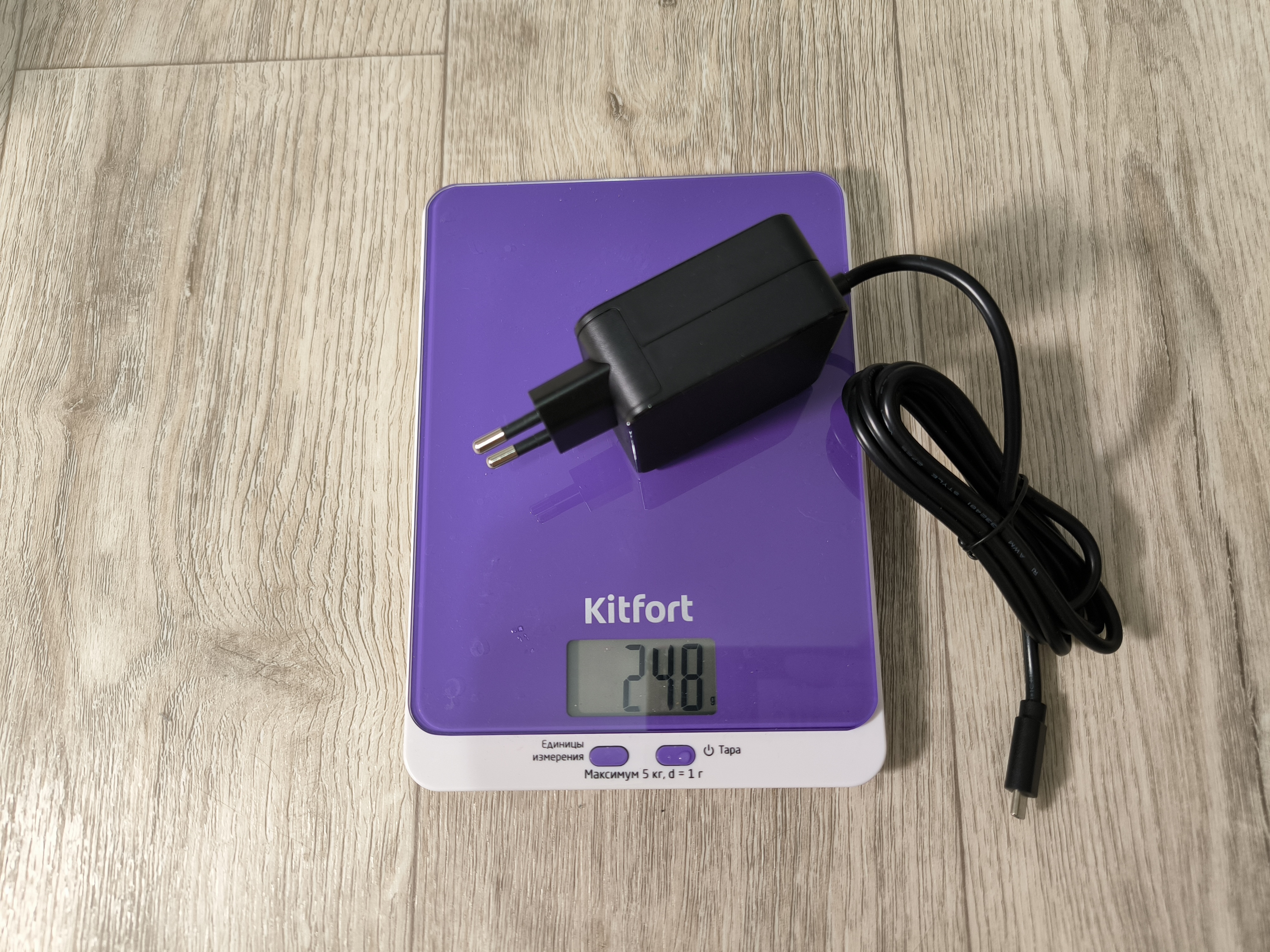
Единственное, я бы предпочёл иметь БП несколько в ином корпусе, со съёмным кабелем питания. С другой стороны, если не предполагается частая смена локаций, комплектный блок питания будет нормальным вариантом, в плане удобства подключения к розетке (подключил единожды и забыл).
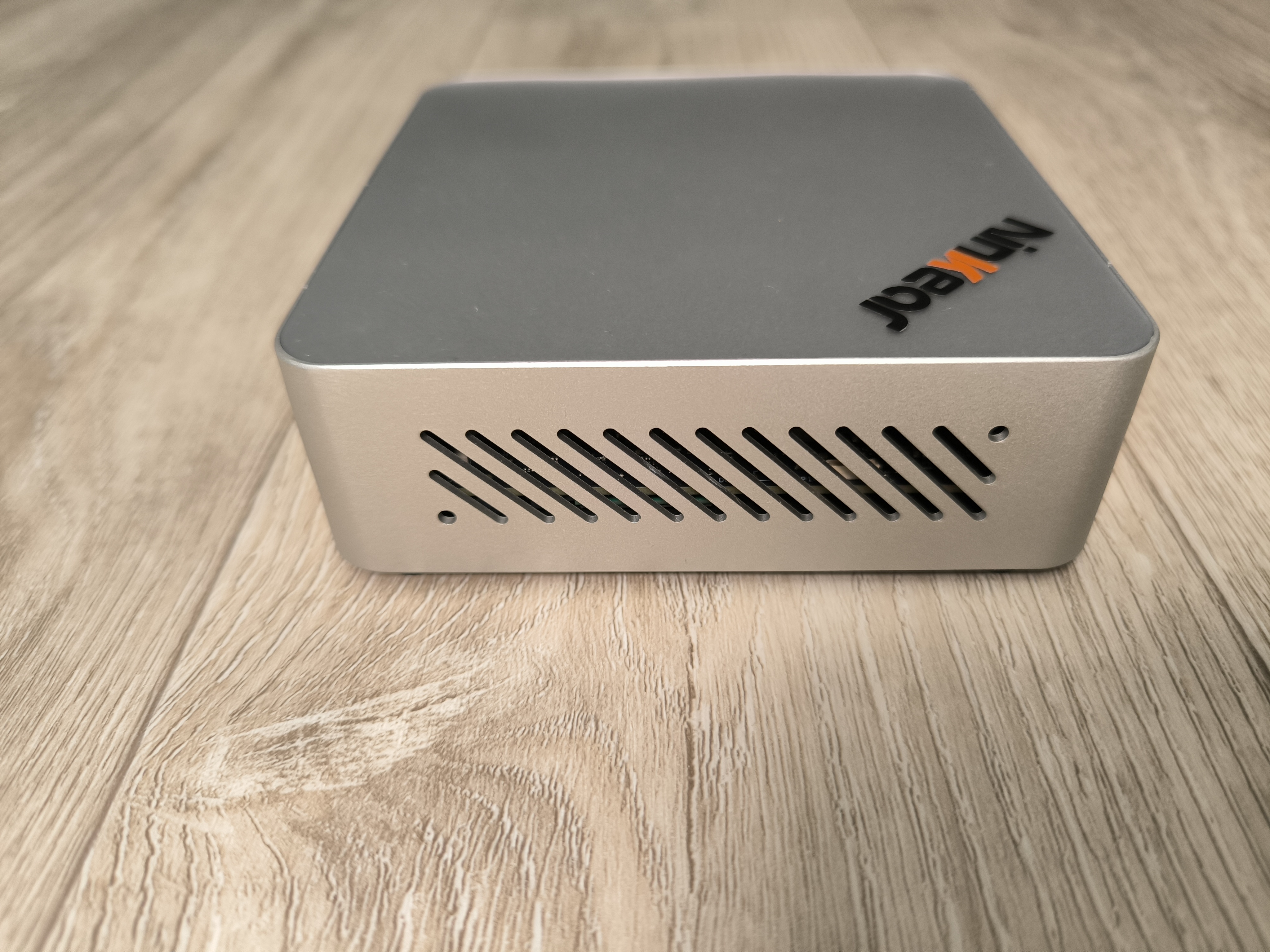
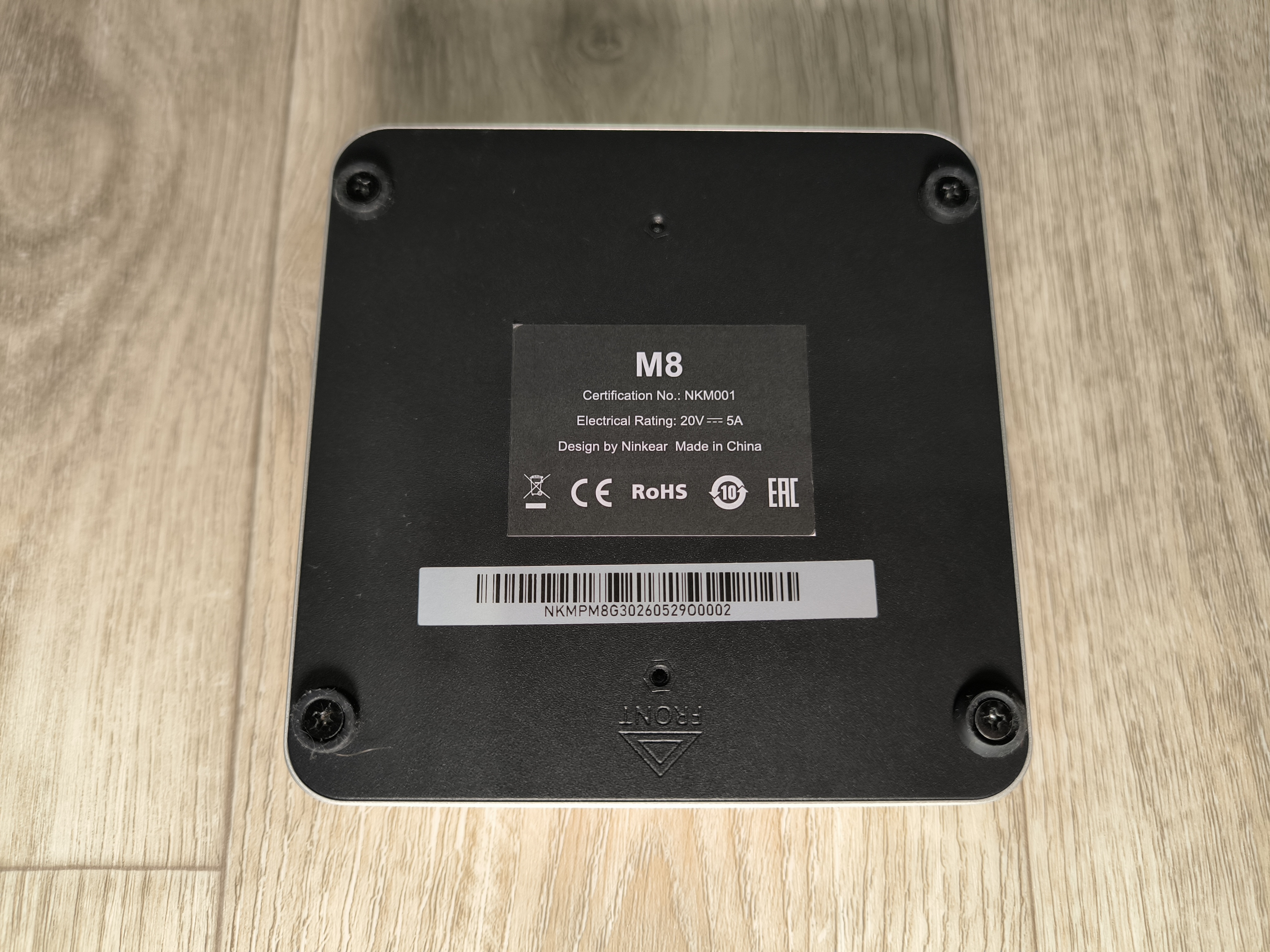
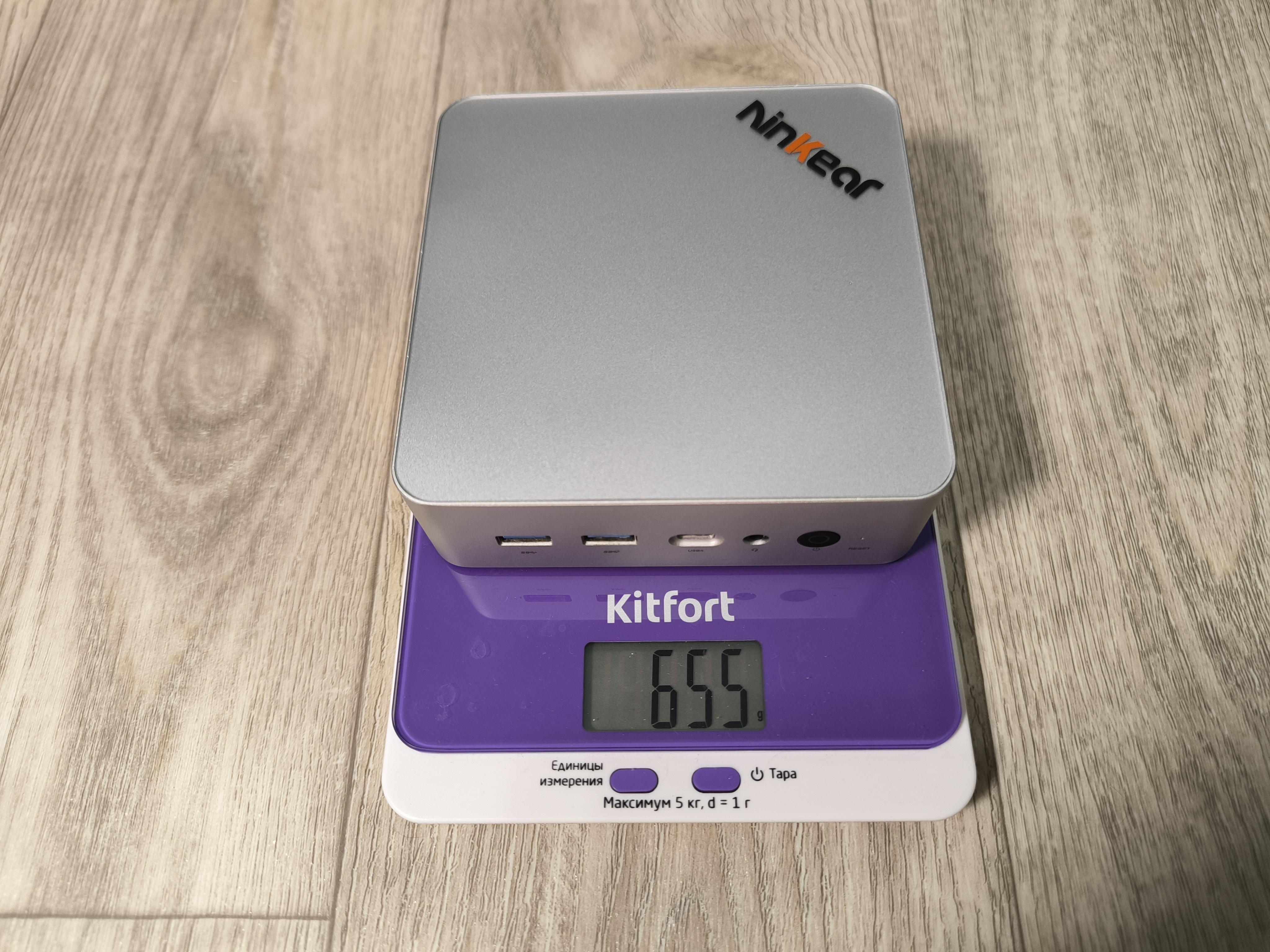
Теперь рассмотрим сам мини-компьютер более подробно. Компьютер выполнен в полностью металлическом корпусе, со съёмной задней крышкой. В верхней части корпуса расположен логотип производителя. Забор воздуха осуществляется с боковых сторон, а уже нагретый воздух выходит с задней части компьютера. Нижняя крышка съёмная, и окрашена в чёрный цвет. Вес компьютера составляет 655 грамм.
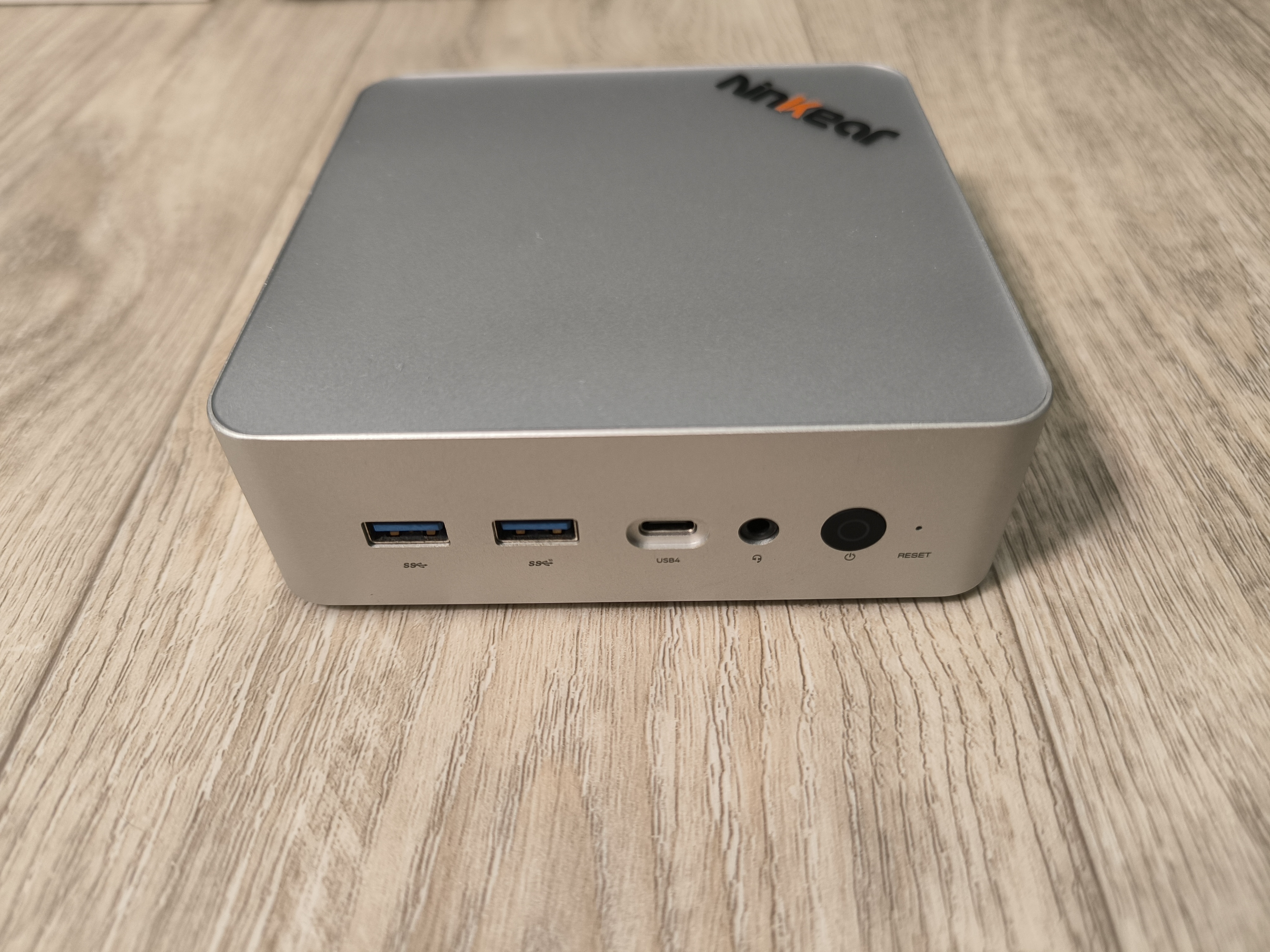
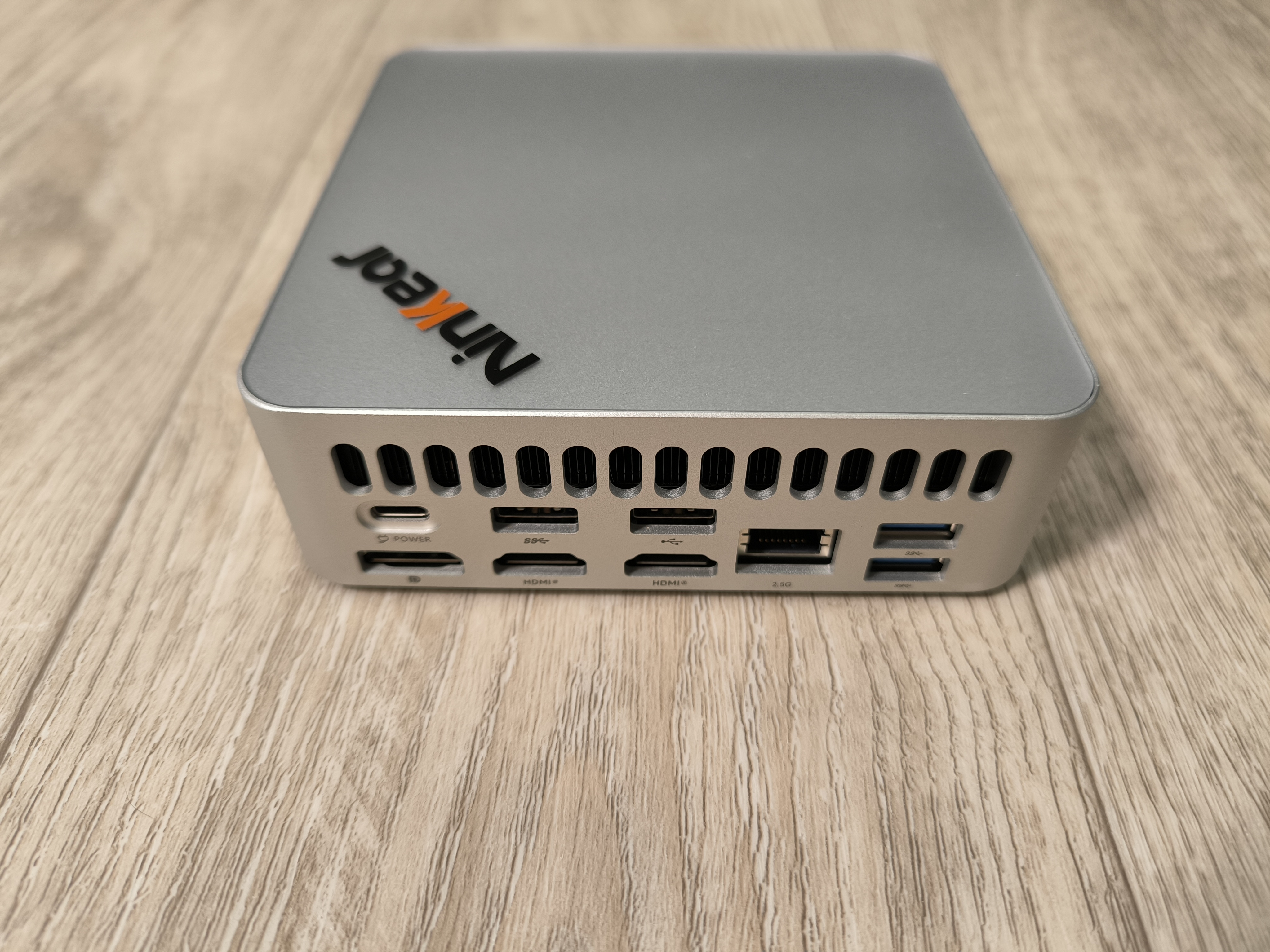
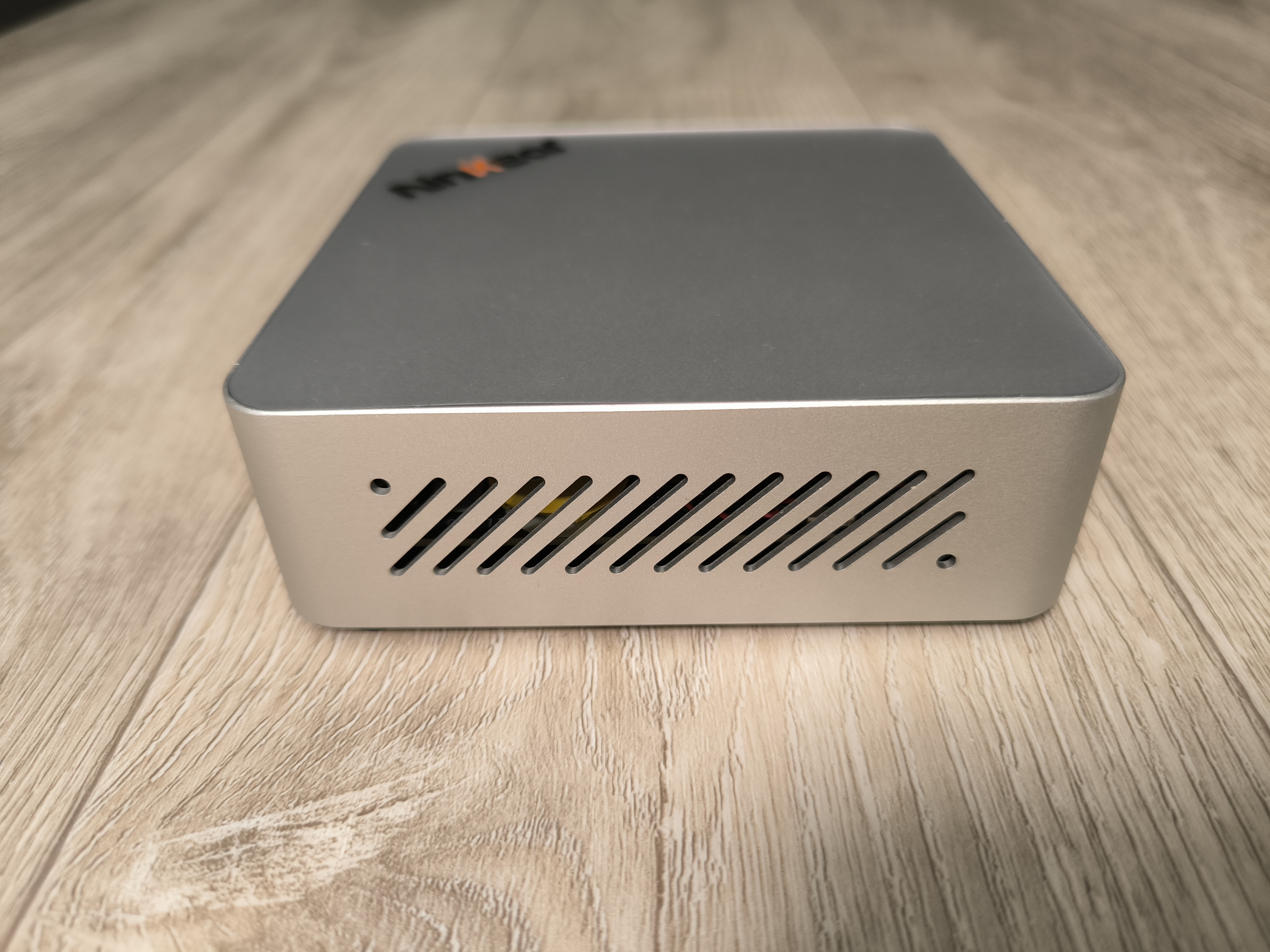
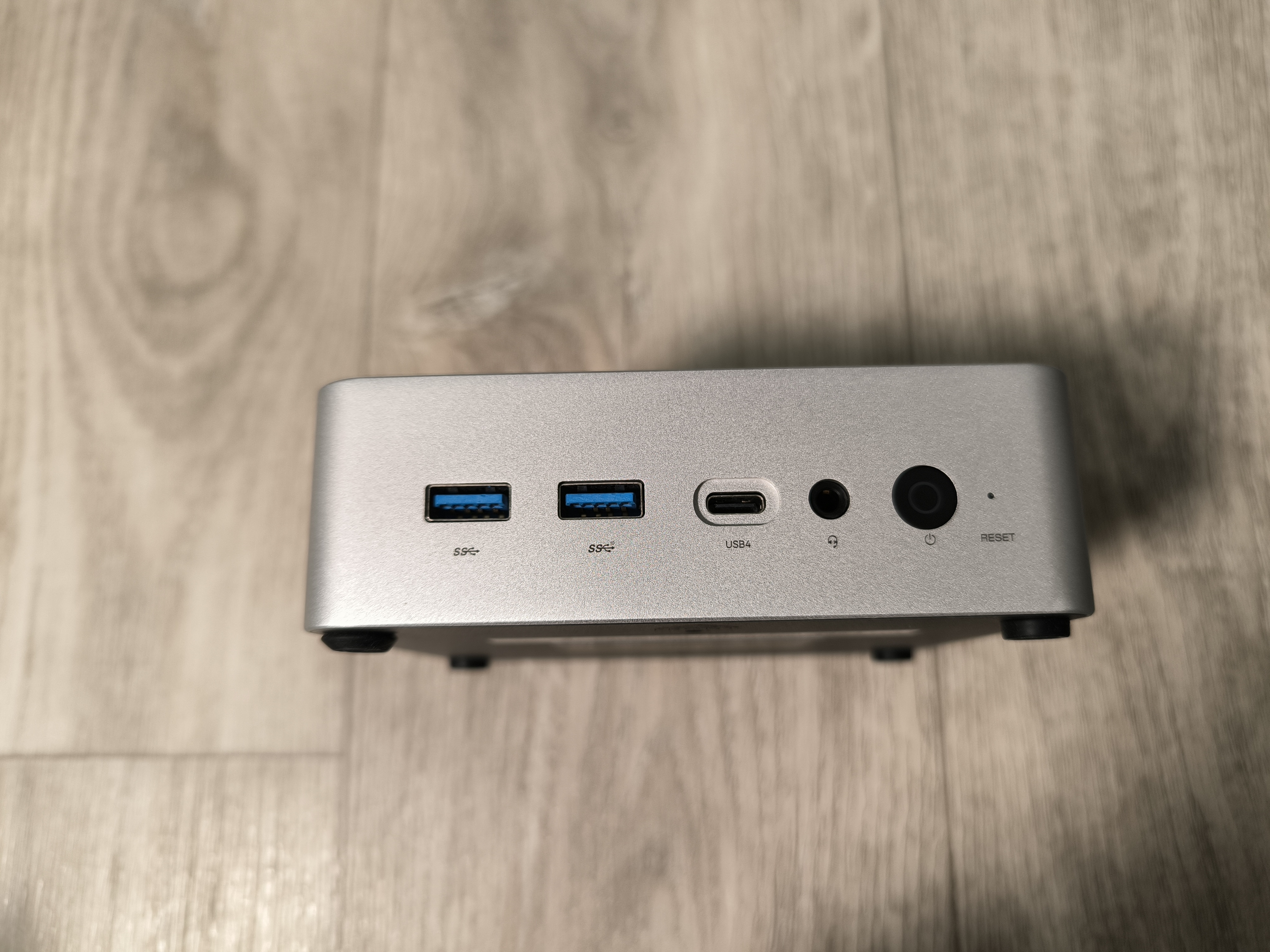
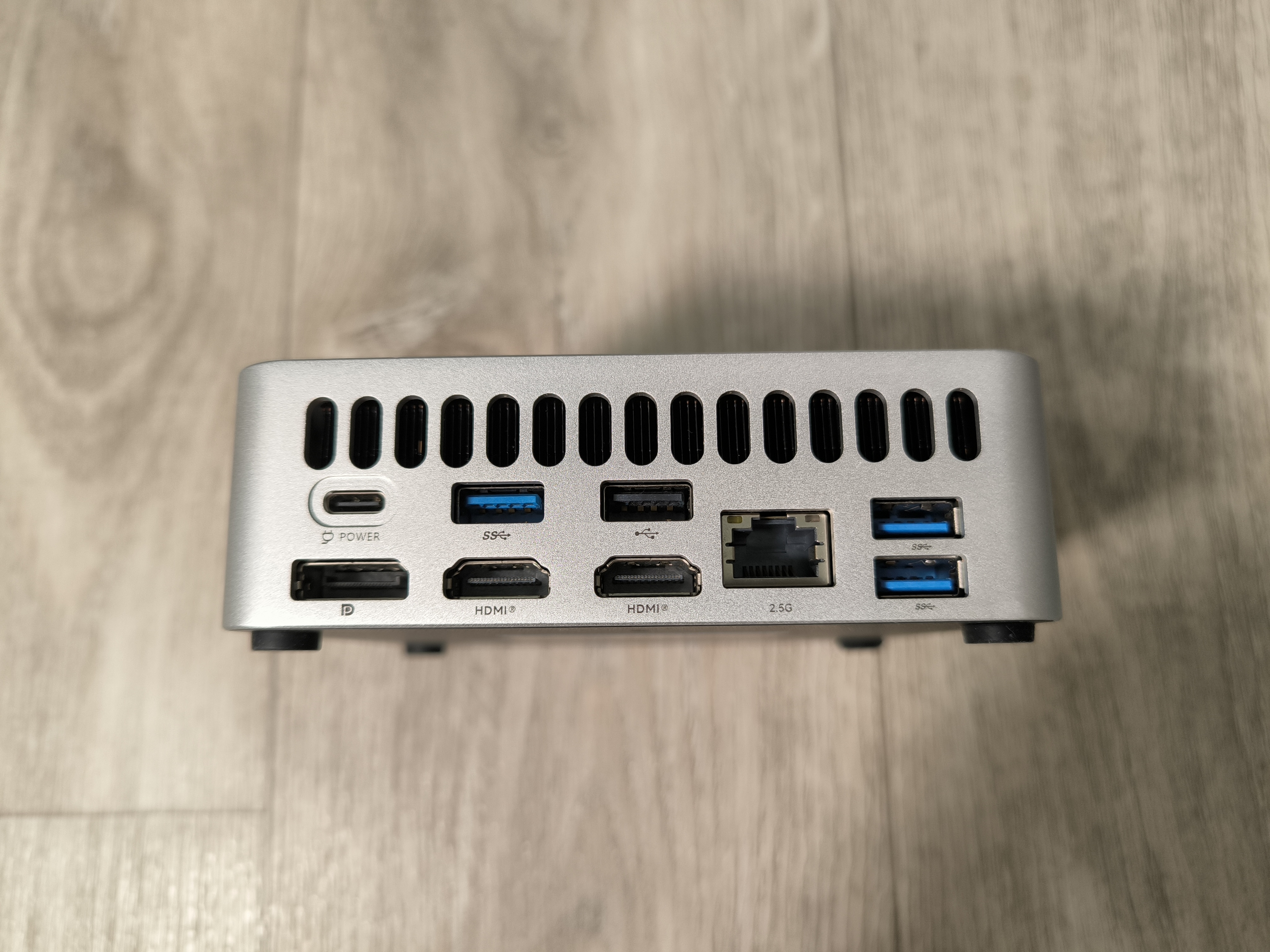
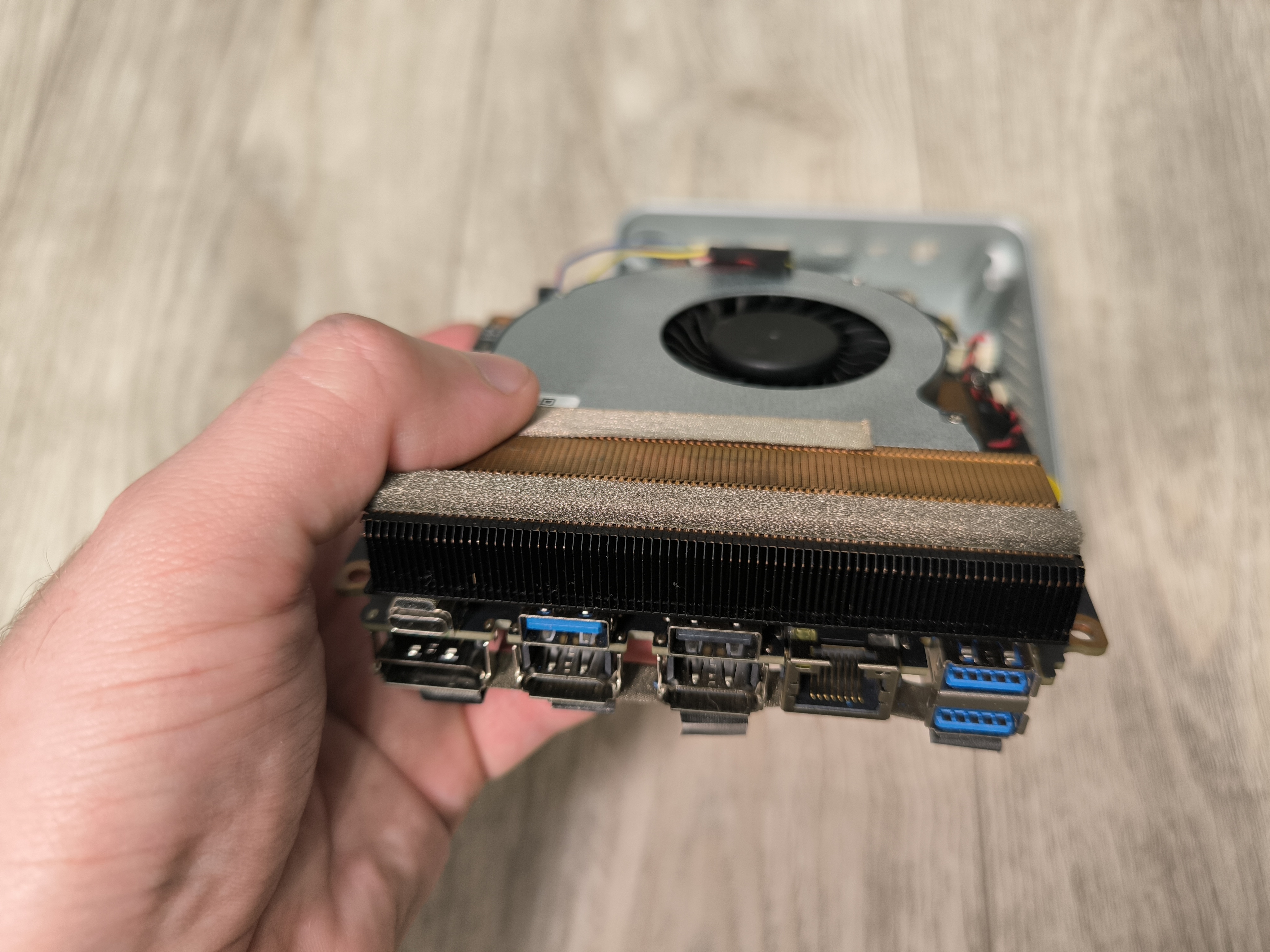
На передней панели компьютера расположились два скоростных порта USB-A, порт USB 4 (Type-C), комбинированный mini jack для подключения гарнитуры либо наушников (или наушников и микрофона, через специальный переходник), кнопка включения, и скрытая кнопка сброса. С задней стороны компьютера, под перфорацией для вывода нагретого воздуха, расположились следующие порты: Type-C порт для подачи питания (PD), скоростной порт USB-A, обычный порт USB-A (2.0), Display Port, два HDMI порта, Ethernet порт (2.5Гбит/c), и ещё два скоростных USB-A порта.
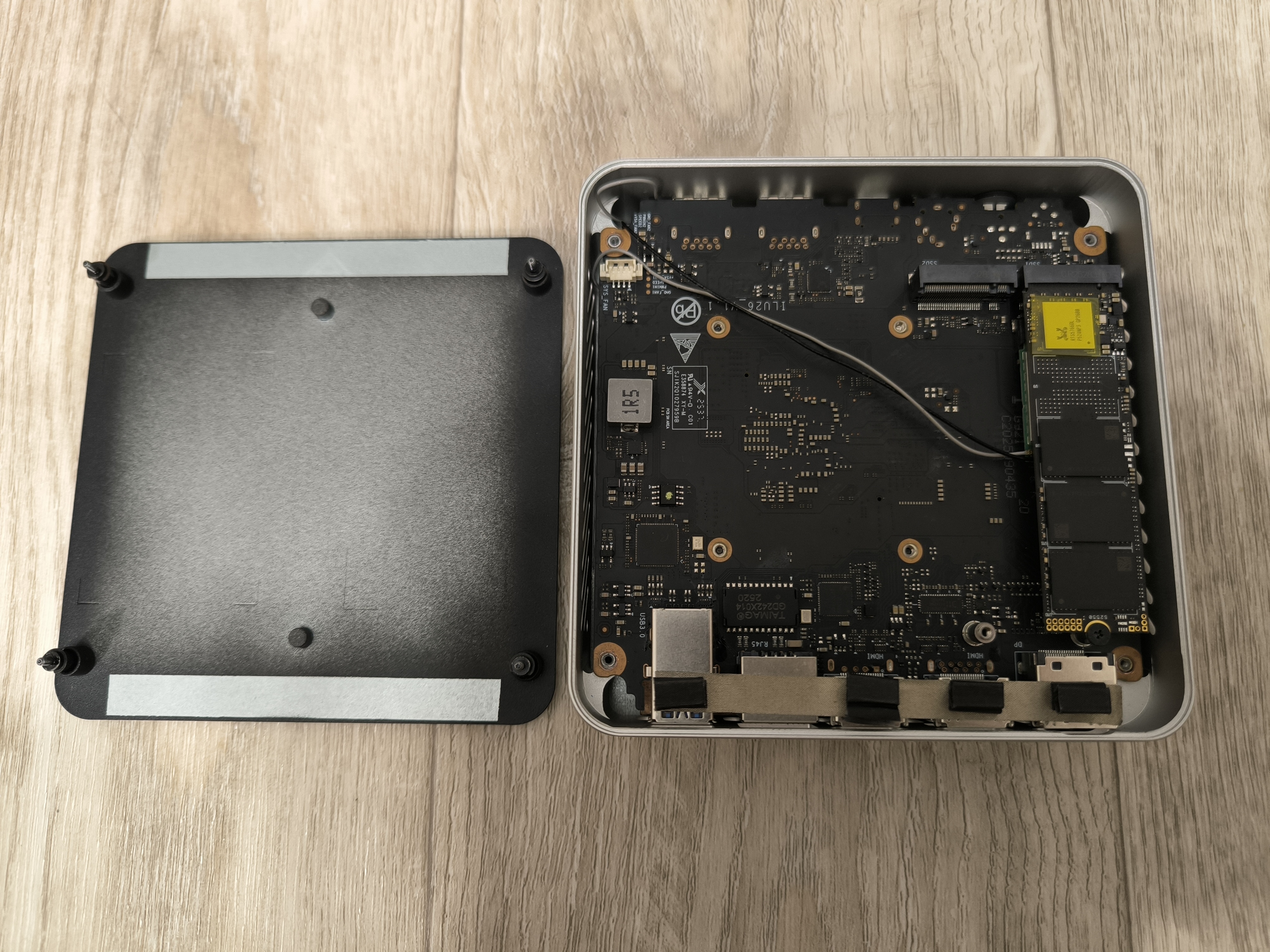
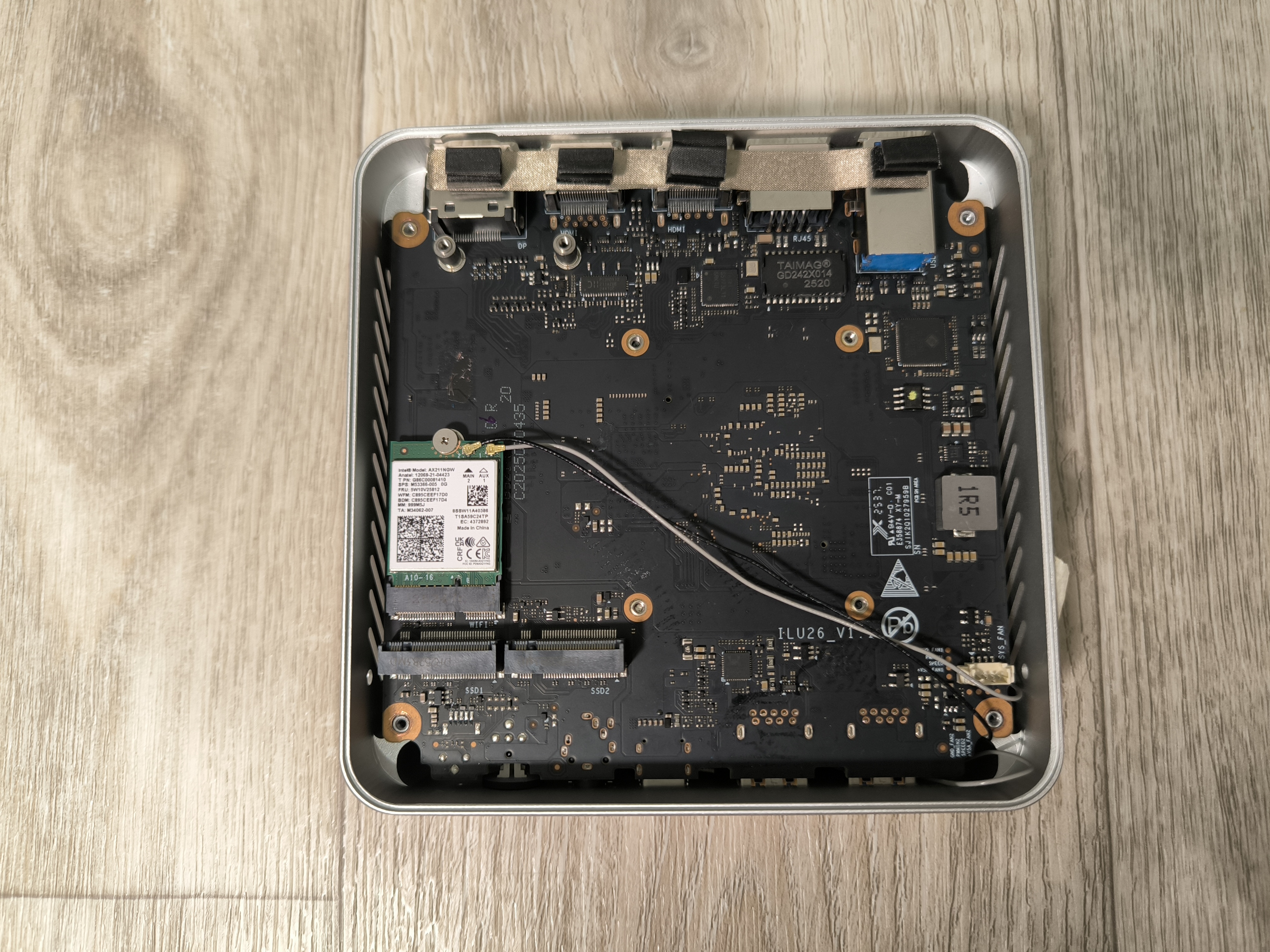
«Внутрянка» компьютера
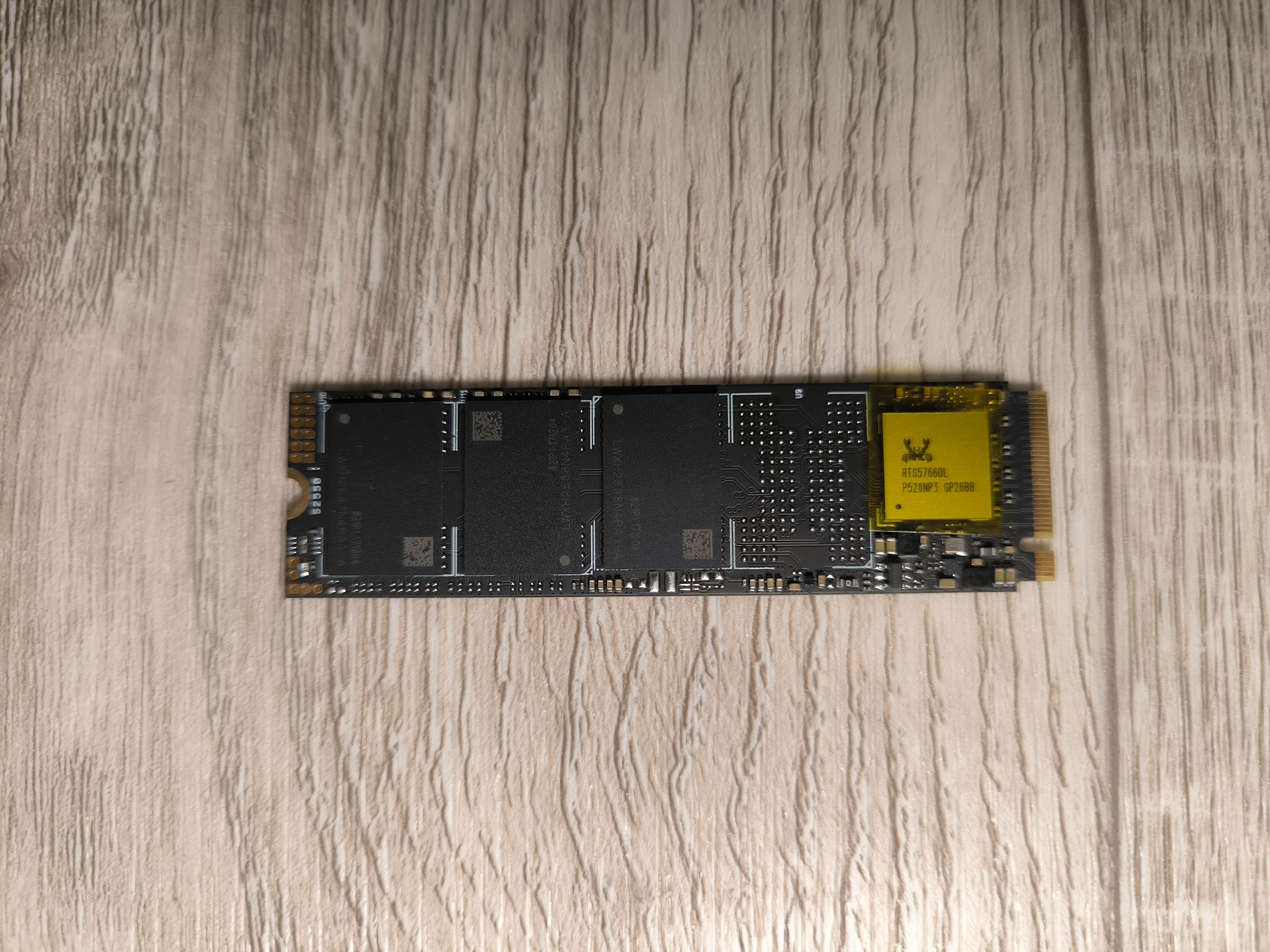
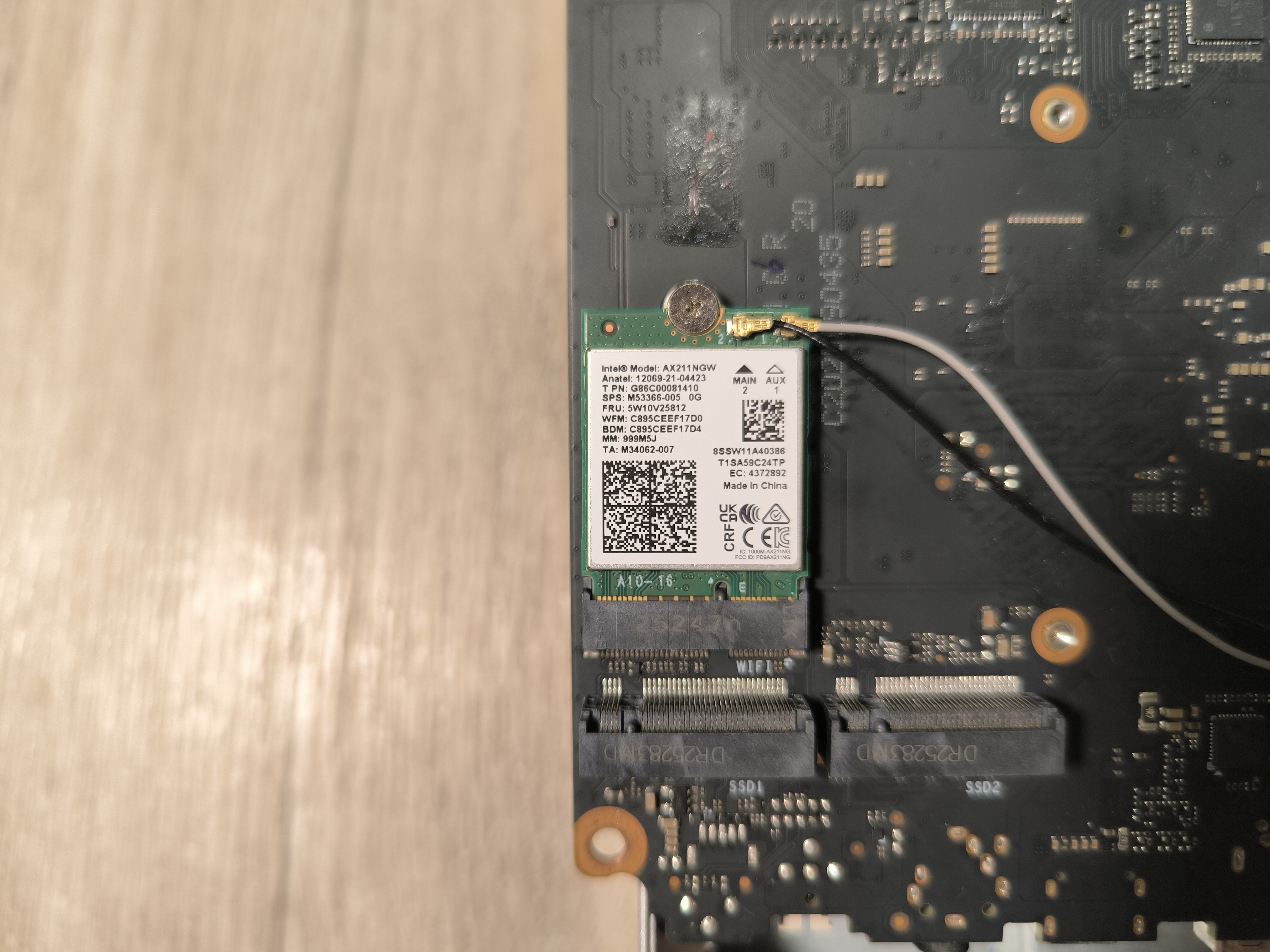
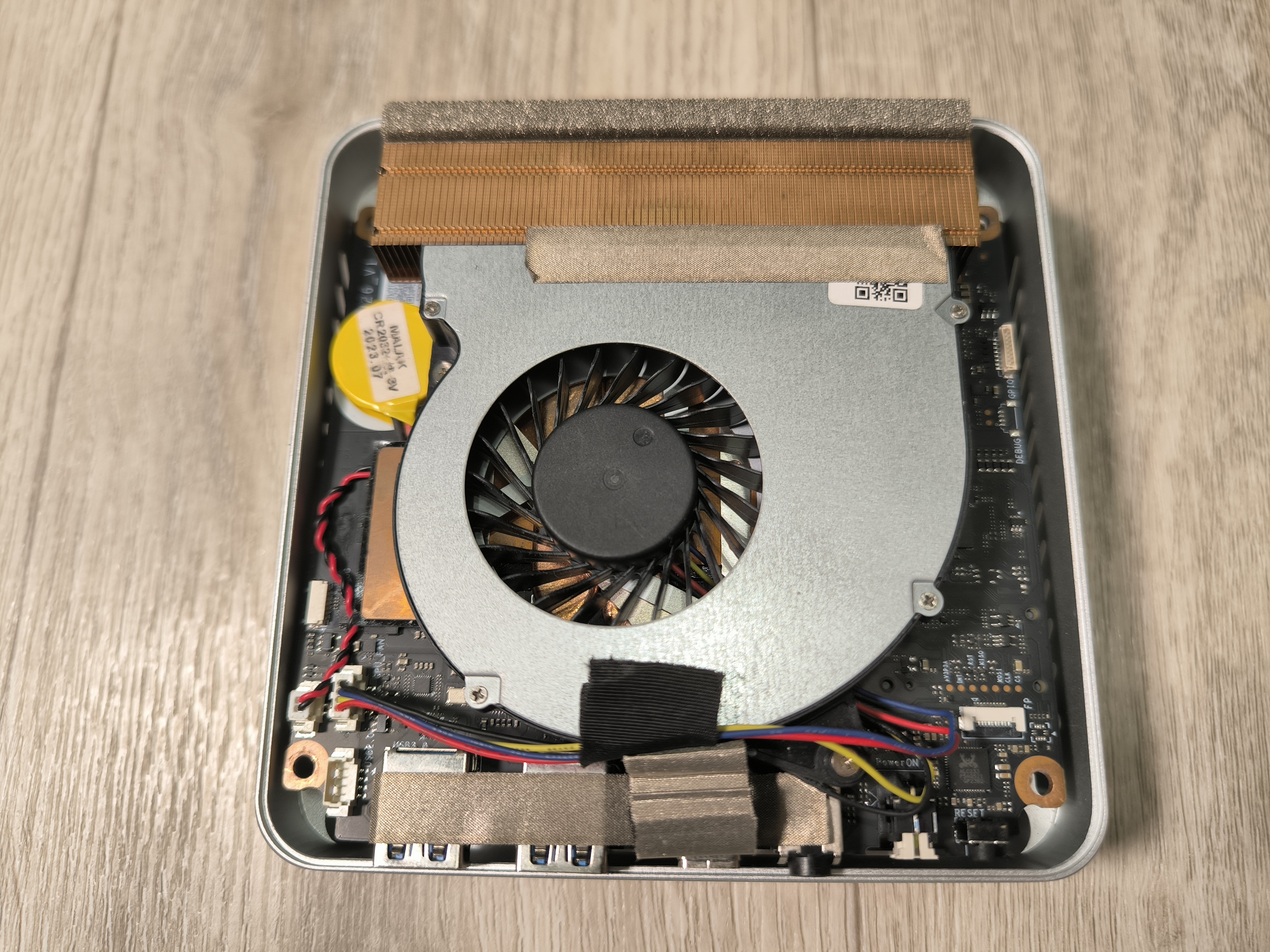
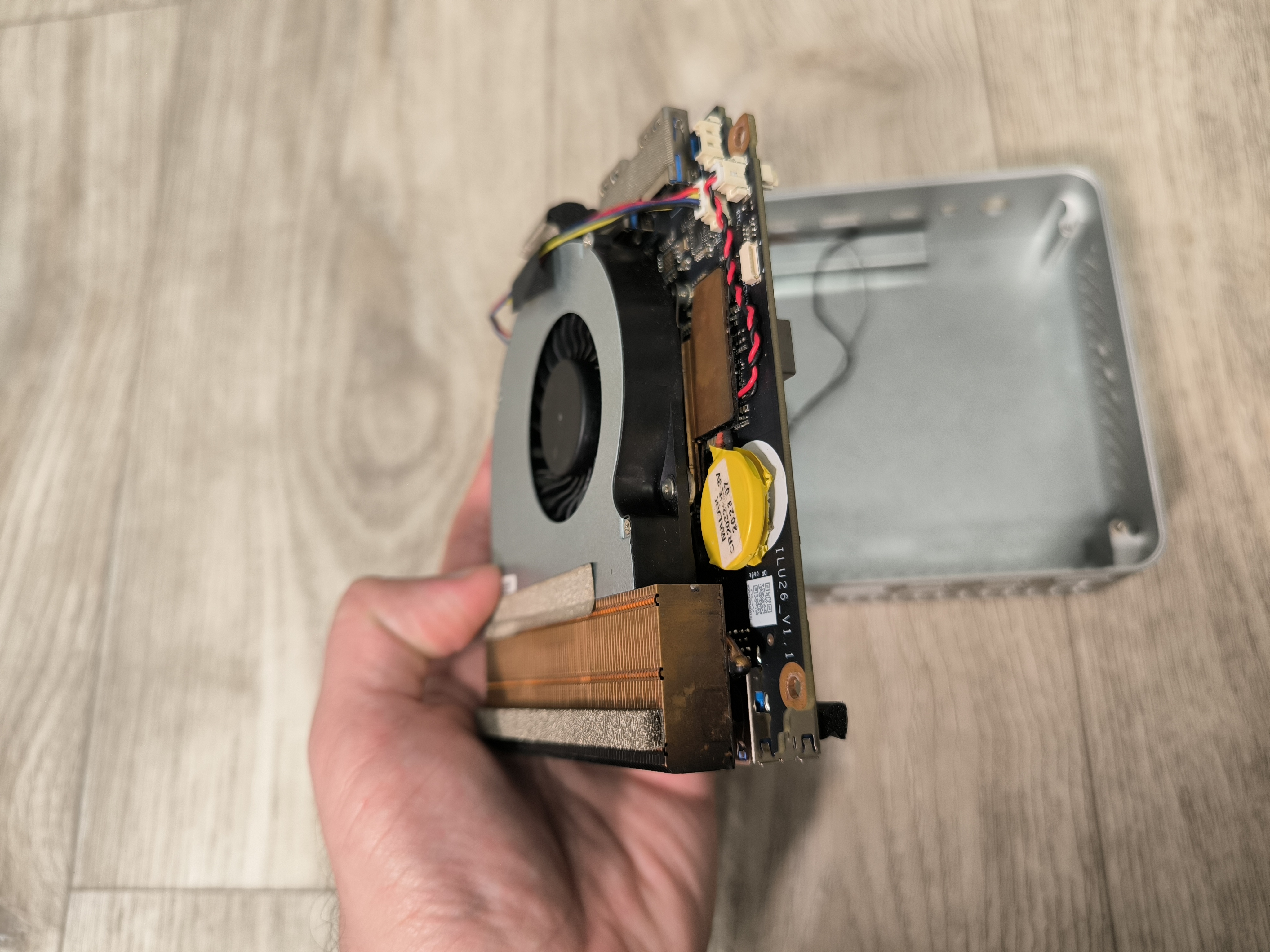
Сразу после снятия нижней крышки, в глаза бросается M.2 NVMe SSD накопитель без опознавательных знаков, на контроллере RTS5766DL (PCI-E Gen3). SSD накопитель размещён над M.2 WI-FI модулем AX211NGW, и работает в режиме PCI-E Gen3 x2 (слот поддерживает PCI-E Gen4 x2), при том что соседний слот M.2 простаивает, и в нём разведены все четыре линии PCI-E Gen4.
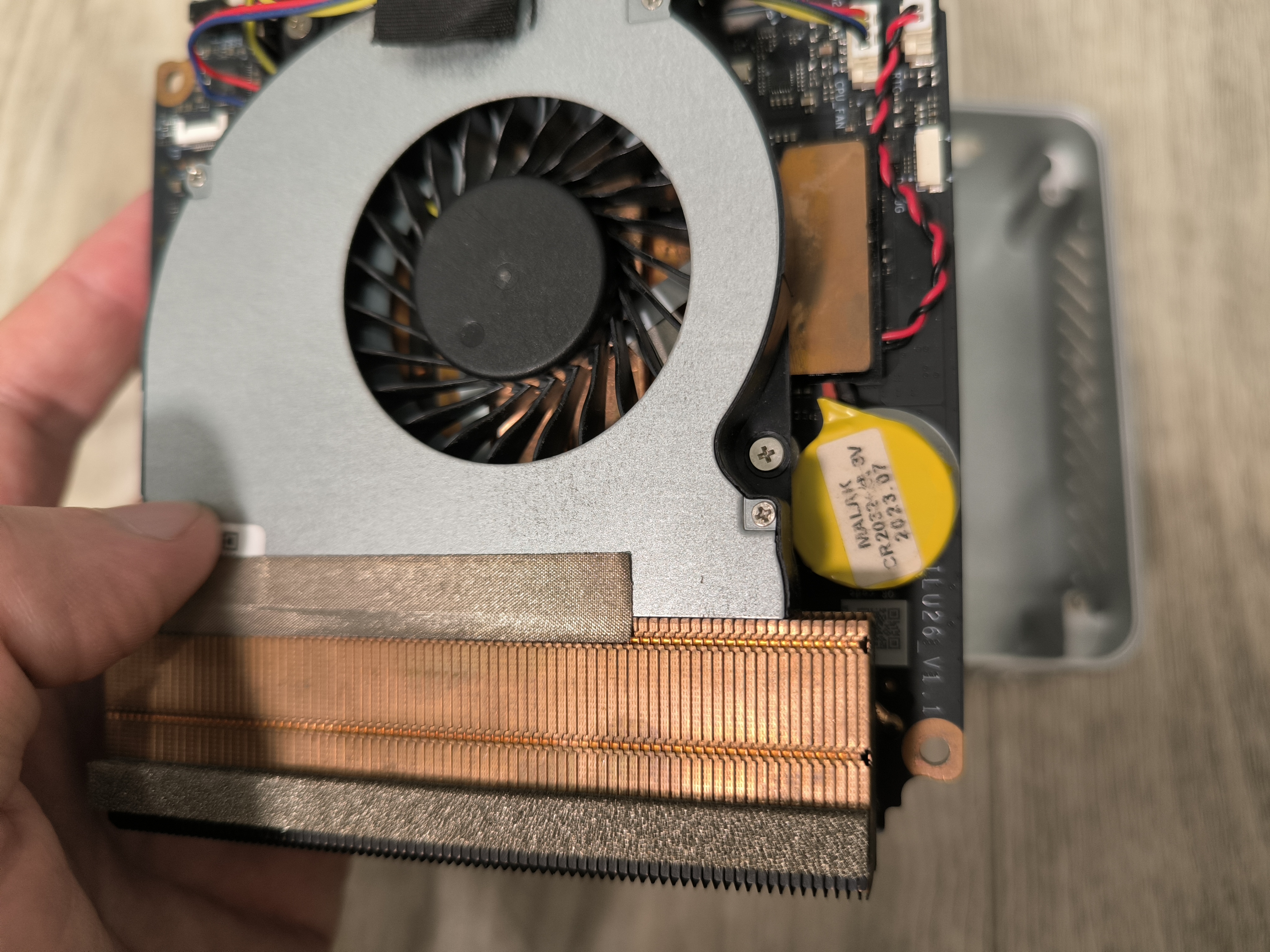
Система охлаждения состоит из вентилятора и нескольких тепловых трубок, выходящих на достаточно крупный радиатор. Оперативная память LPDDR5 и подсистема питания процессора скрыты под системой охлаждения.
Тестирование
Компьютер поставляется с уже предустановленной операционной системой Windows 11 Pro.
Предлагаю посмотреть основную информацию о мини-компьютере, в программе CPU-Z.
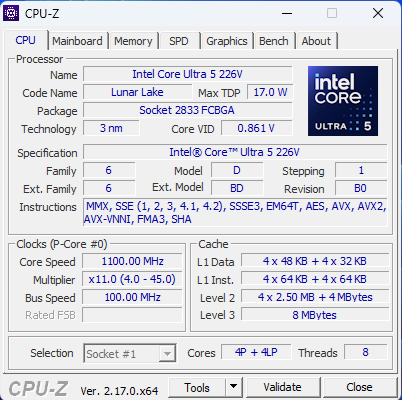
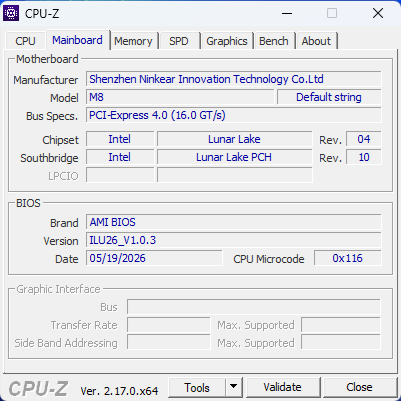
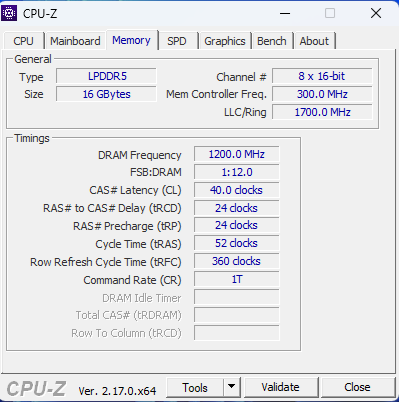
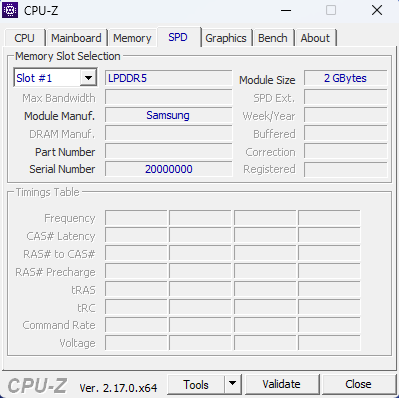
Как видно со скриншотов, мини-компьютер работает на процессоре Intel Core Ultra 5 226V. Частота оперативной памяти определяется не совсем корректно, видимо из-за того, что это LPDDR5 память, частота которой может снижаться для экономии энергии. Оперативная память производства Samsung.
В программе CPU-Z я произвёл сравнение результатов процессора Intel Core Ultra 5 226V, с процессором intel i9-11900K, посчитав его одним из наиболее интересных оппонентов (из тех что предлагаются для сравнения), несмотря на то, что вышел он достаточно давно, работает с DDR4 памятью и архитектурно «более слаб», но зато его TDP не ограничен так сильно как у Intel Core Ultra 5 226V, да и все восемь ядер там одинаковые, без деления на производительные и энергоэффективные.
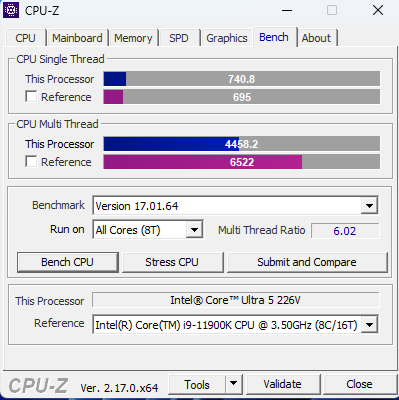
В итоге, Intel Core Ultra 5 226V ожидаемо обогнал Intel i9-11900K в однопоточном тестировании, но без особого отрыва. В многопоточном тесте уже Intel i9-11900K ожидаемо оказался впереди, с ощутимым, но не разгромным перевесом.
Теперь предлагаю взглянуть на железо компьютера более подробно, воспользовавшись программой HWinfo.
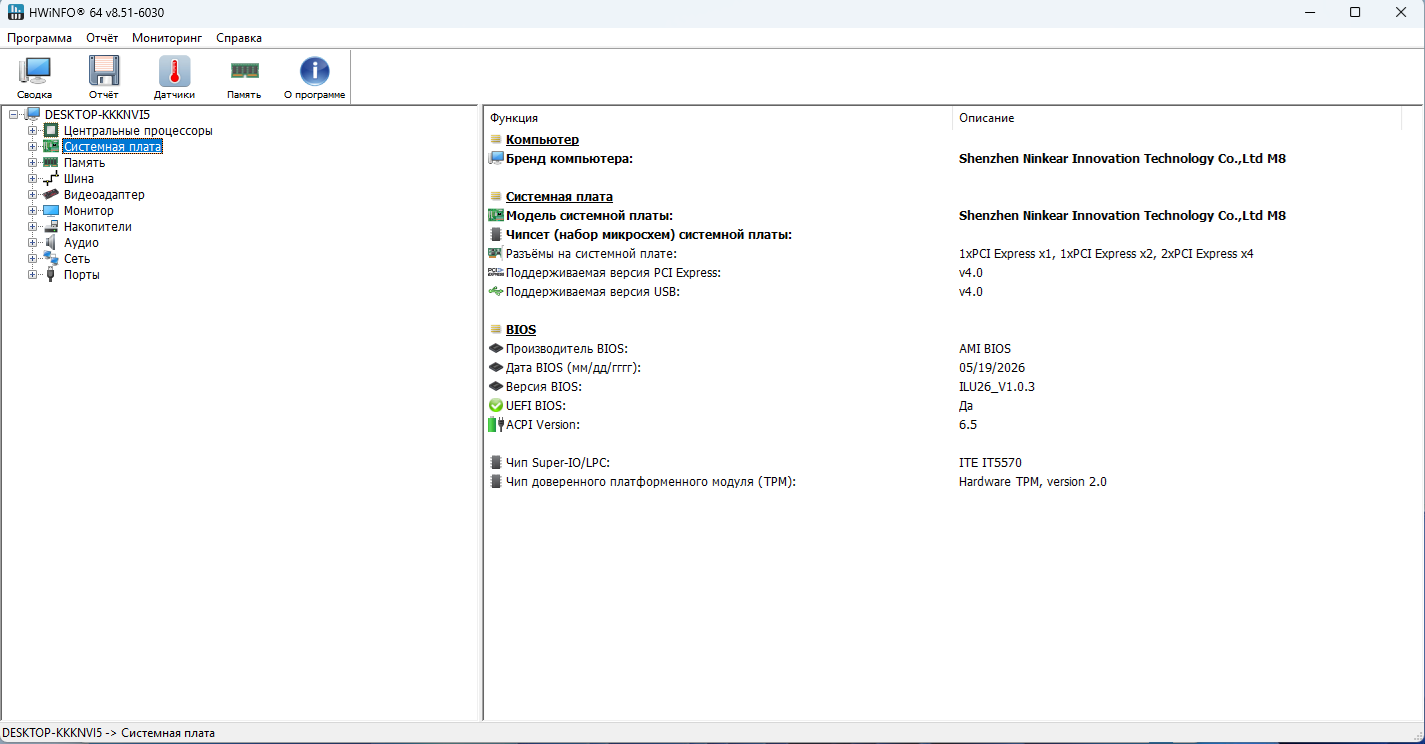
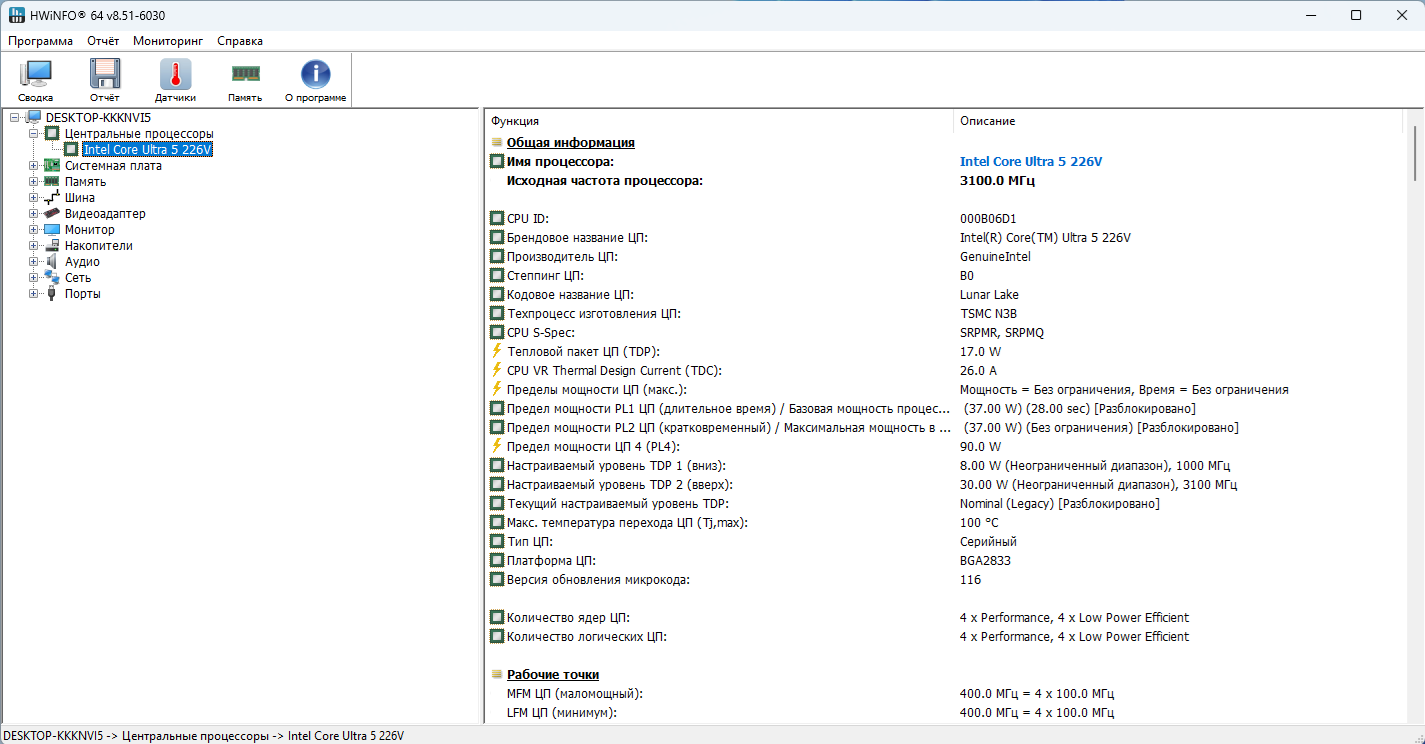
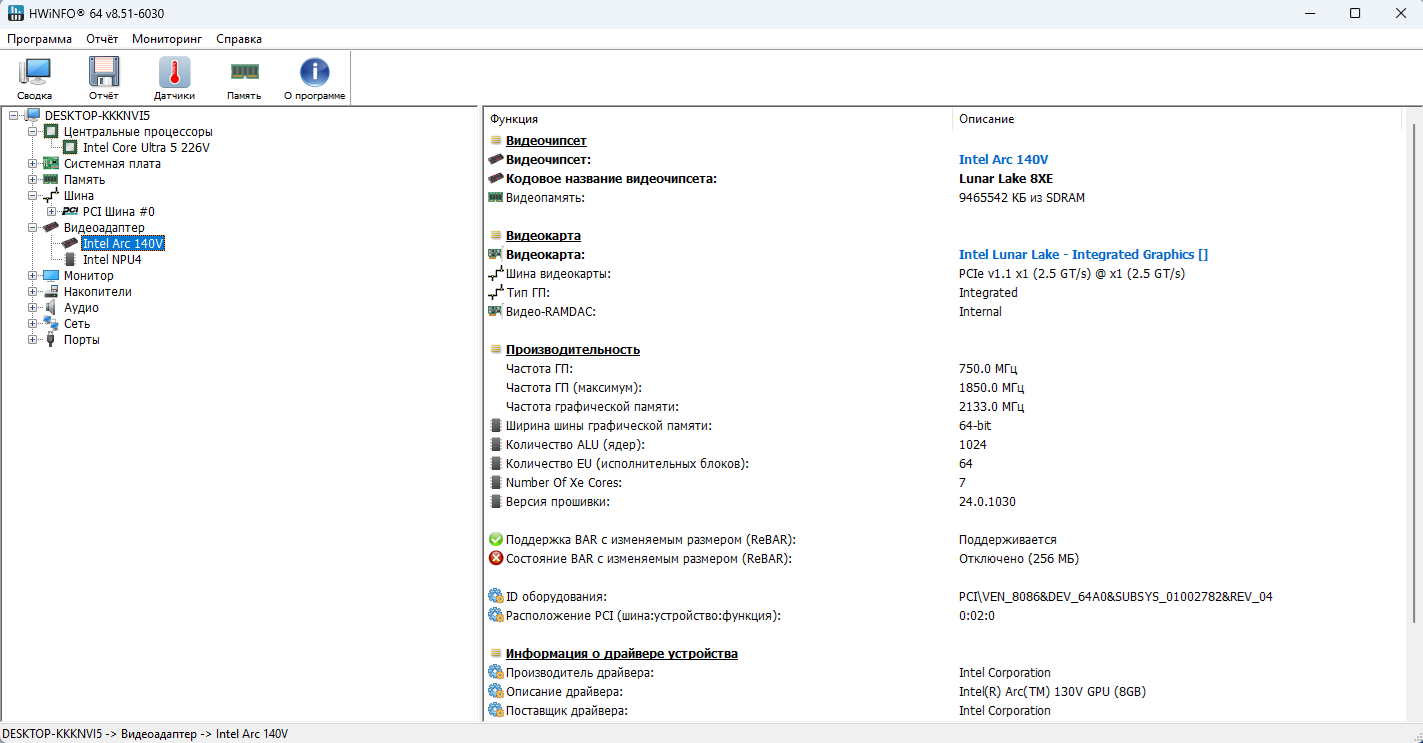
Как видно со скриншотов, максимальная выделяемая процессором тепловая мощность задана на уровне 37Вт. Базовая частота составляет 3100МГц. Процессор Intel Core Ultra 5 226V оснащён встроенной графикой Intel Arc 140V, способной работать на максимальной частоте 1850МГц. Есть в процессоре и специальный нейронный модуль (NPU).
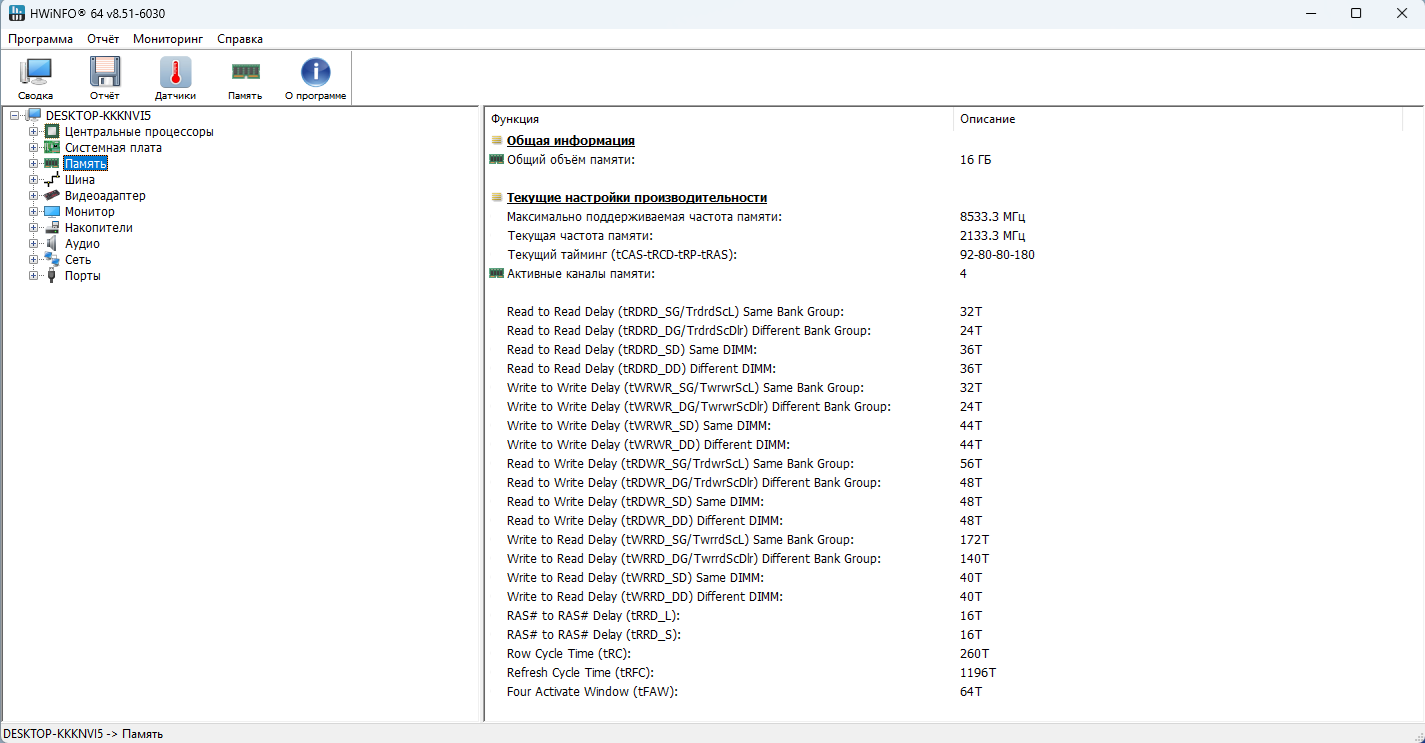
Максимальная поддерживаемая частота оперативной памяти определяется здесь как 8533МГц, но это как-то не особо соответствует действительности (позже взглянем на тесты).
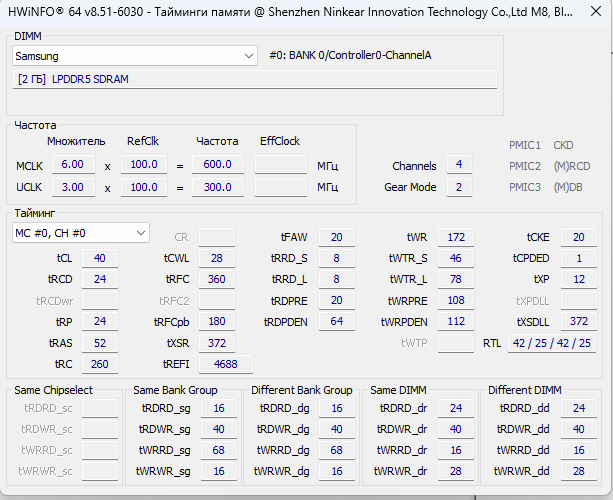
Что касается таймингов памяти, то они здесь такие:
Кроме процессора и памяти, важны и другие компоненты компьютера. В частности, меня очень порадовали сетевые возможности, как по WI-FI, так и по Ethernet.
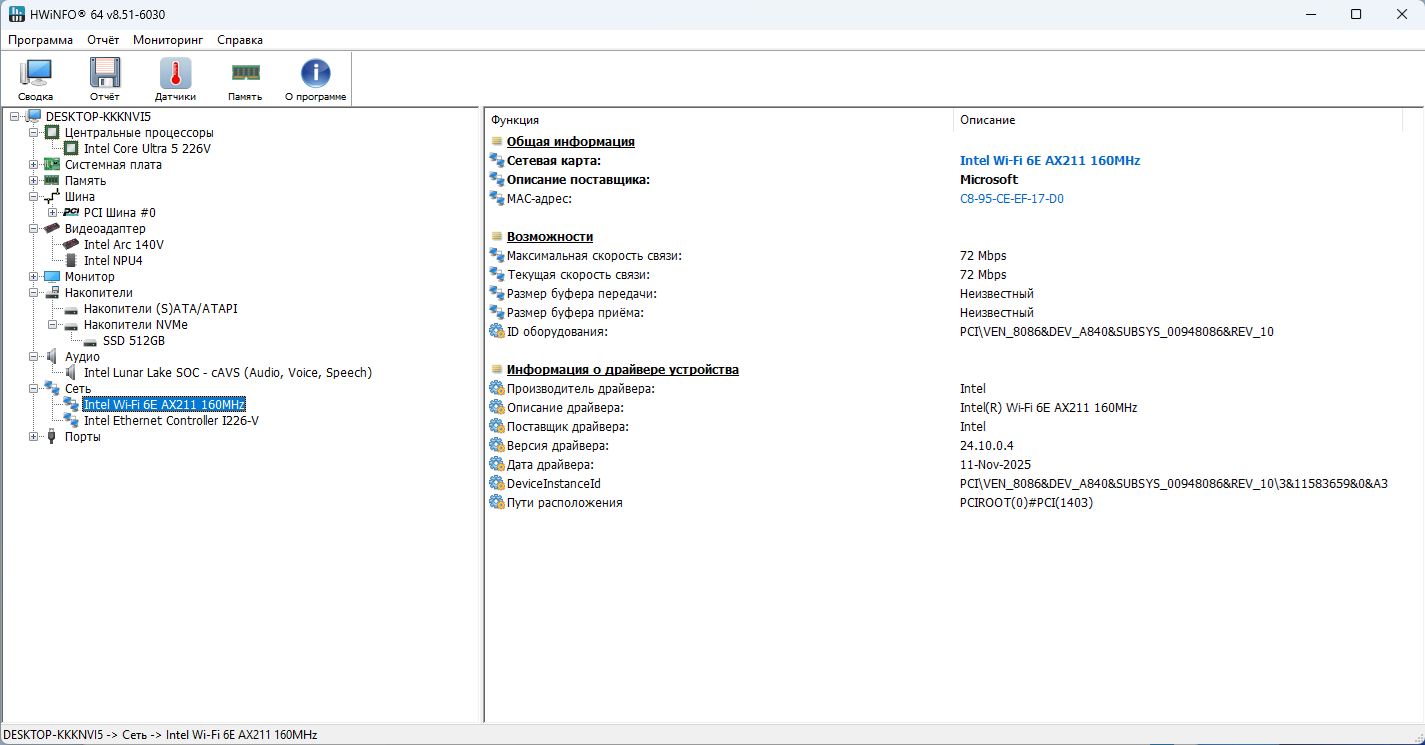
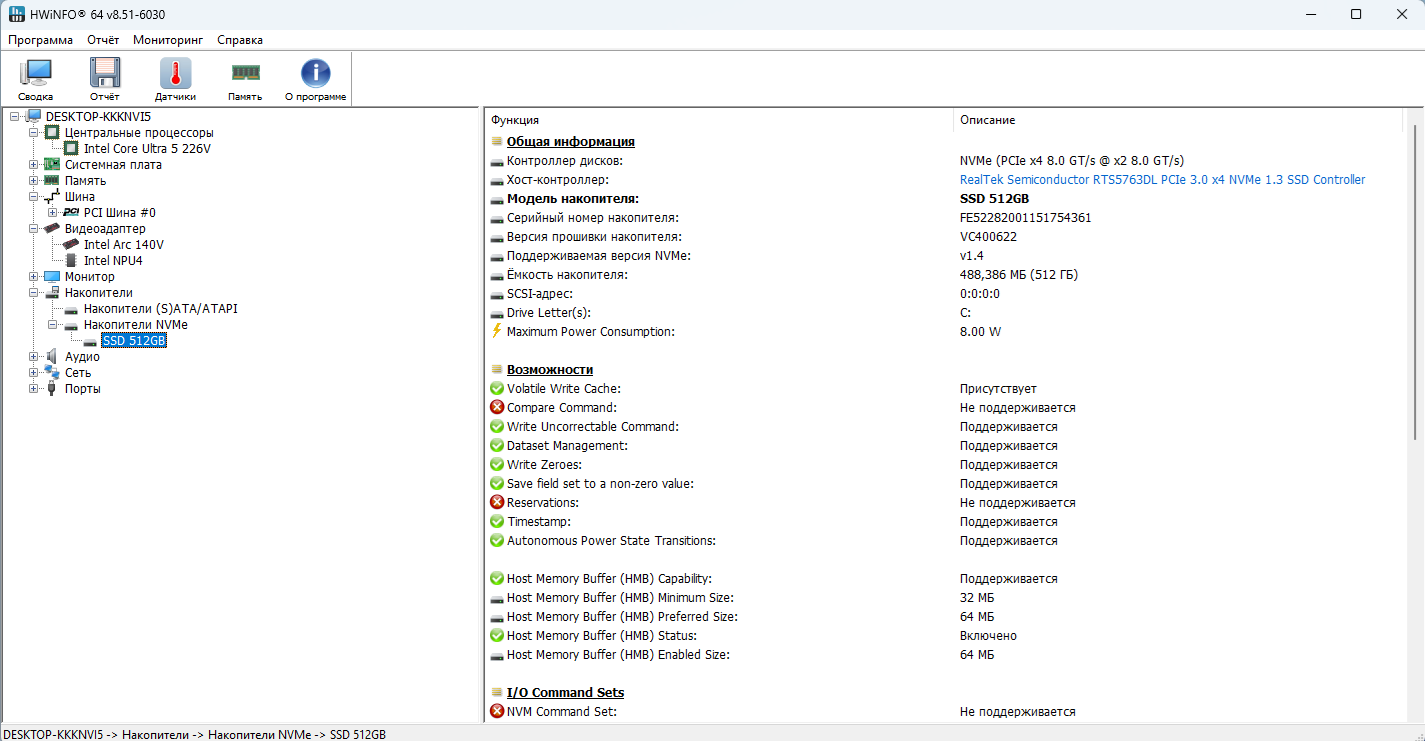
В мини-компьютере предустановлен достаточно продвинутый WI-FI 6E адаптер на базе контроллера Intel AX211, поддерживающий работу как в диапазонах 2.4ГГц/5ГГц так и способный работать в диапазоне 6ГГц. Максимальная полоса пропускания в диапазоне 5ГГц, составляет 160МГц. За проводную сеть Ethernet отвечает контроллер Intel I226V, поддерживающий максимальную скорость 2.5Гбит/c.
Тестирование оперативной памяти и встроенной графики в программе AIDA64
В программе AIDA64 я протестировал пропускную способность оперативной памяти.
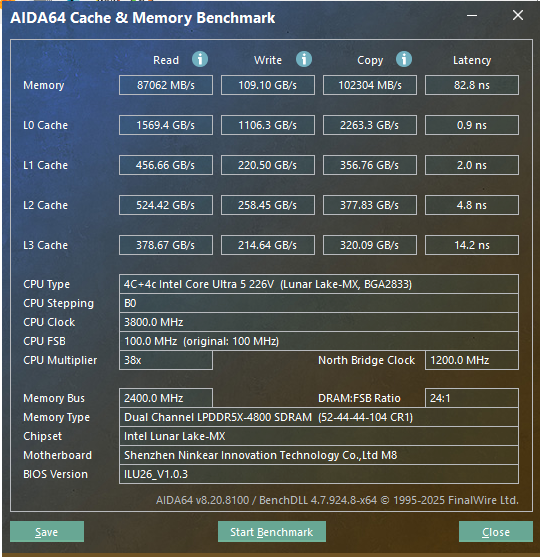
В итоге, память LPDDR5 продемонстрировала скорость около 87000МБ/c по чтению, и около 111000 МБ/c (109ГБ/c) по записи, с латентностью 82.8 нс. Полученные результаты примерно похожи на результаты оперативной памяти DDR5-7000.
В той же AIDA64, был выполнен и GPGPU тест, где получились следующие результаты:
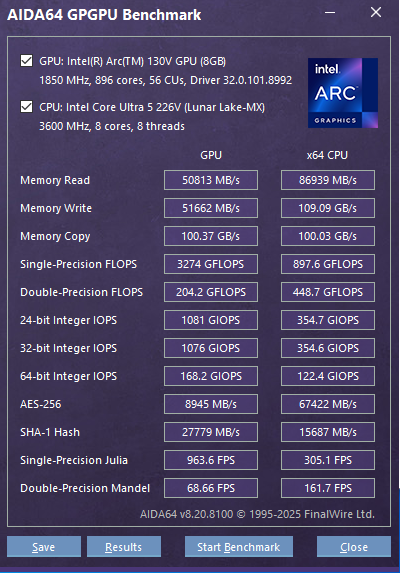
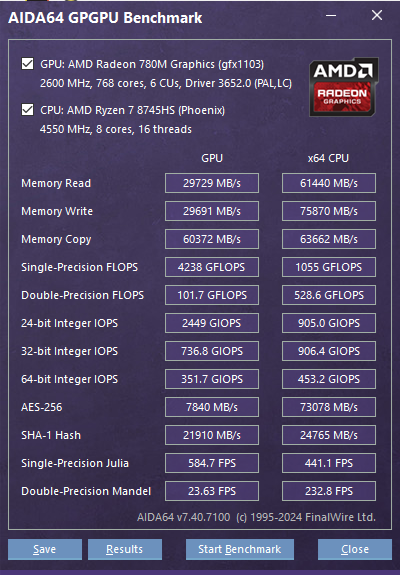
Отмечу, что перед тестированием был скачан свежий драйвер для графики (32.0.101.8861). Если смотреть на результаты тестов, то они примерно на уровне с результатами встройки Radeon 780M (где то лучше, где-то чуть хуже), интегрированной в процессор AMD Ryzen 7 8745HS, при его работе в мини-компьютере Ninkear M8 прошлой ревизии (мой обзор на него есть на портале), который довольствовался более медленной памятью, да и версия AIDA64 была более старой, поэтому сравнение достаточно примерное.
Посмотрим более подробно на результаты в чисто синтетических тестах.
Тестирование в программе PerfomanceTest 11.1
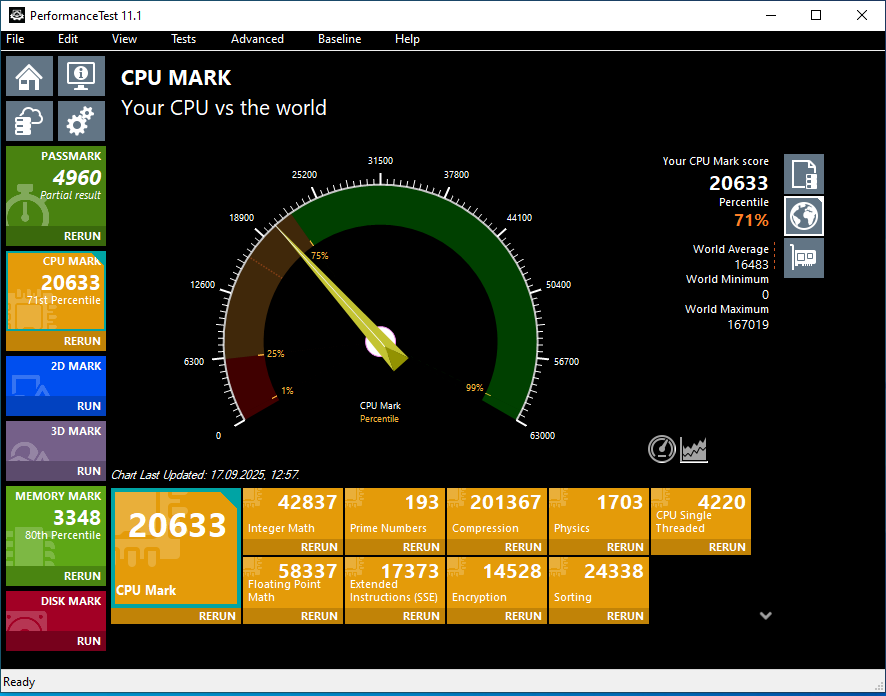
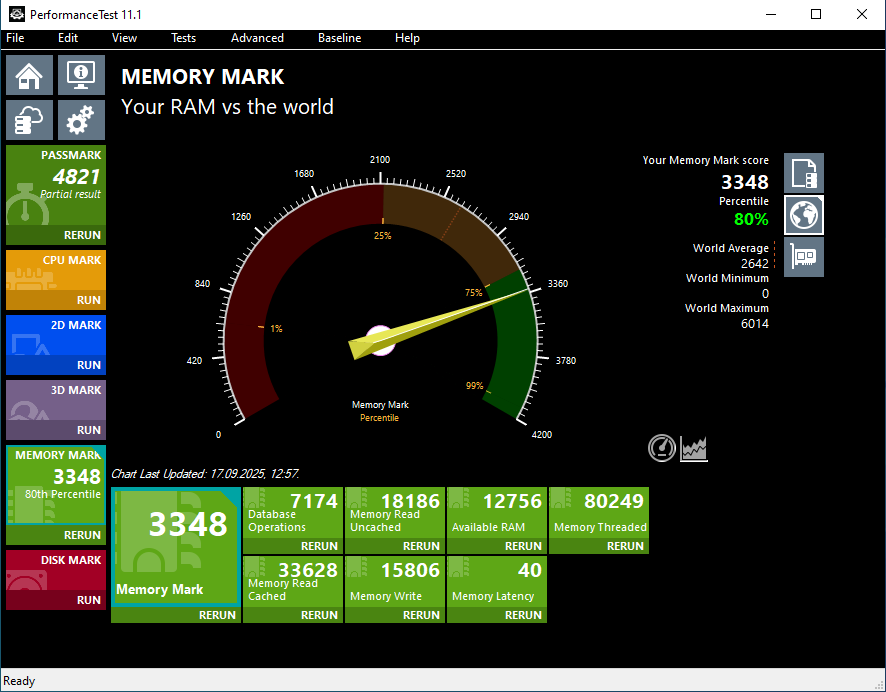
В данном тесте, процессор Intel Core Ultra 5 226V набрал 20633 балла, а память набрала 3348 баллов, тогда как AMD Ryzen 7 8745HS в предыдущей ревизии мини-компьютера Ninkear M8, набирал 27329 и 3266 балла соответственно. Но не забываем что у процессора от AMD все восемь ядер одинаковые, а у процессора от Intel, ядра разделены на два кластера (4P+4E), т. е наиболее производительны лишь 4 ядра, но при этом и сам процессор потребляет заметно меньше чем AMD-шник.
Тестирование в программе Geekbench 6.4.0
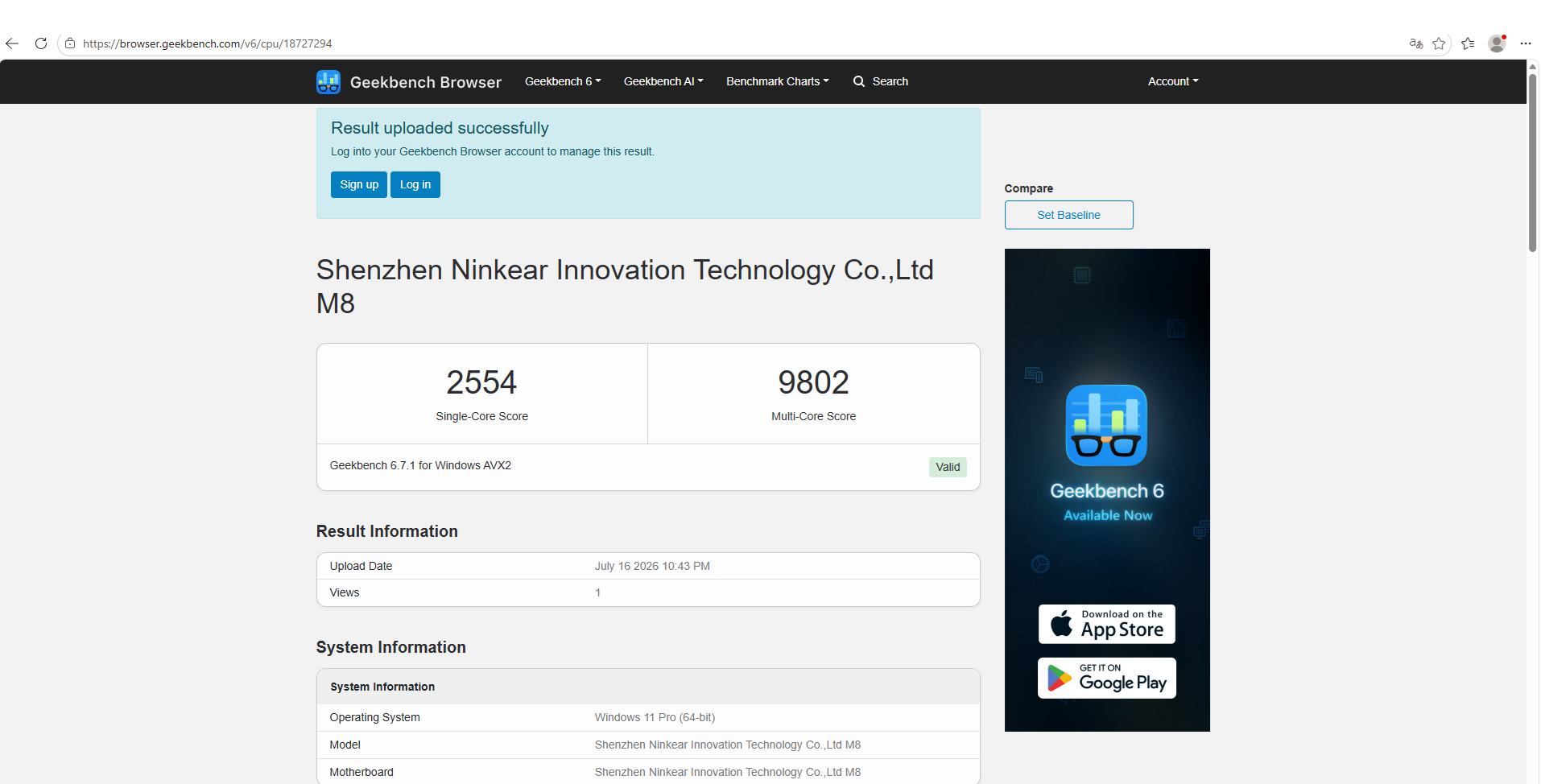
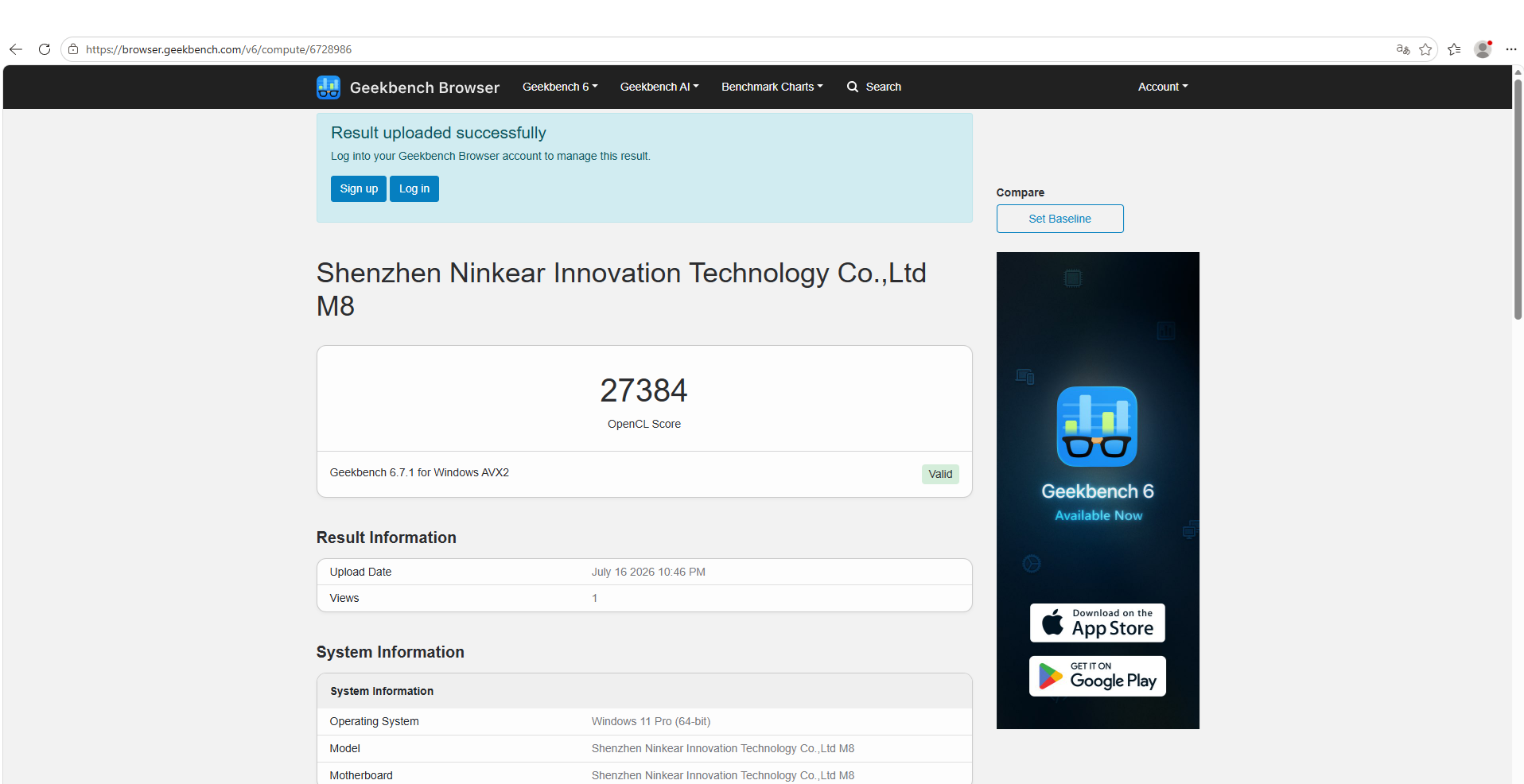
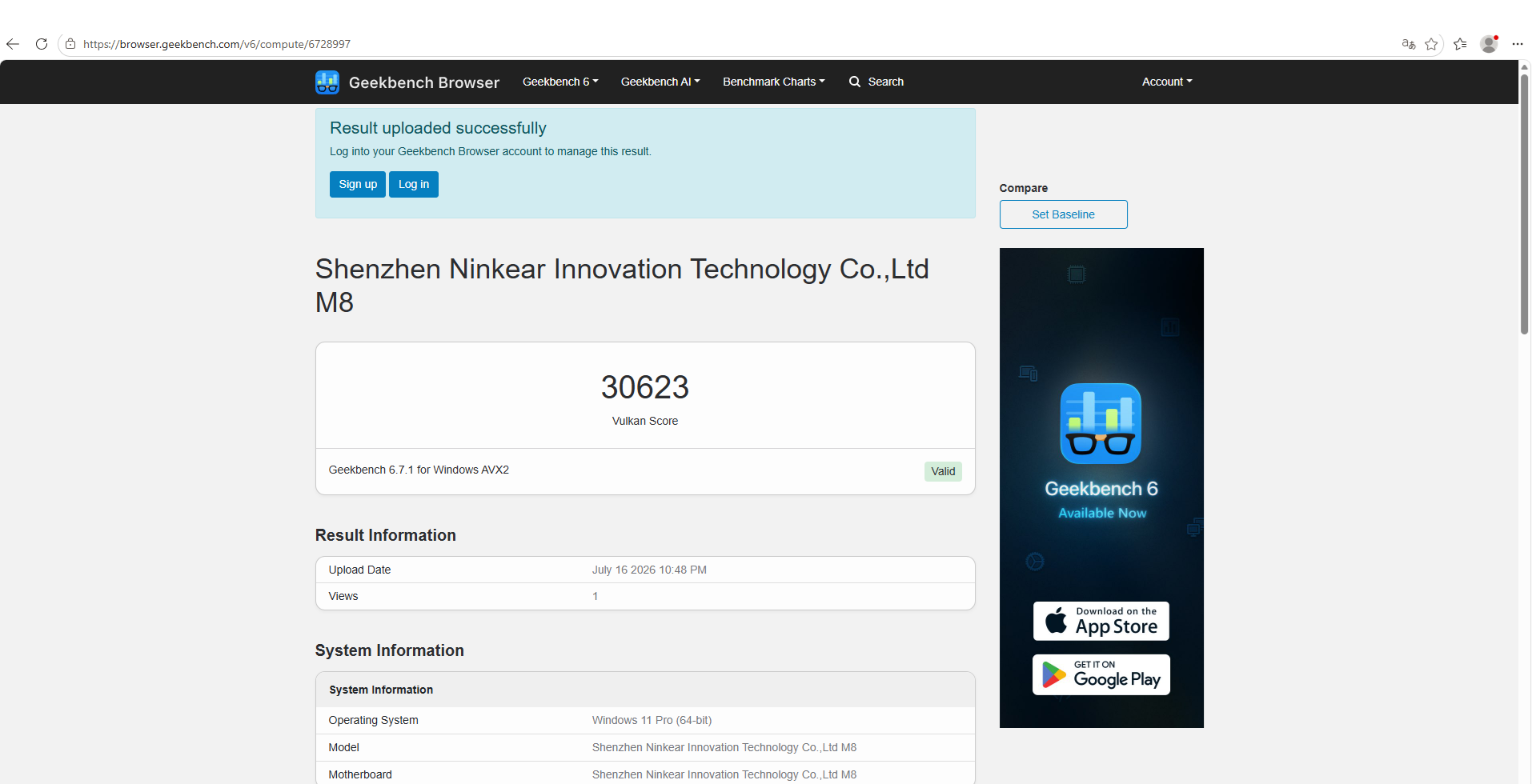
В однопотоке, Intel Core Ultra 5 226V набрал 2554 балла, против 2358 баллов у Ryzen 7 8745HS, а в многопоточном тесте набрал 9802 балла, против 11560 баллов у Ryzen 7 8745HS, и разница здесь не прямо таки огромна, хотя ещё раз отмечу, что в прошлой версии Ninkear M8 использовалась более медленная память, и возможна, отрыв у Ryzen 7 8745HS по многопоточке был бы чуть больше, а в однопоточном тесте был бы почти паритет. В тесте OpenCL был набран 27384 балл, и 30632 балла было набрано в тесте Vulkan, против 20535 баллов и 26583 баллов у Ryzen 7 8745HS соответственно.
В данном тесте, большая пропускная способность памяти скорее всего не сильно помогла «встройке» от Intel, и на мой взгляд, сама графика у Intel всё же оказалась быстрее графики от AMD, по крайней мере в этом синтетическом тесте. Кстати, графика Radeon 780M была представлена в 2023 году, а Intel Arc 140V в 2024 году.
Тестирование в программе Cinebench R32
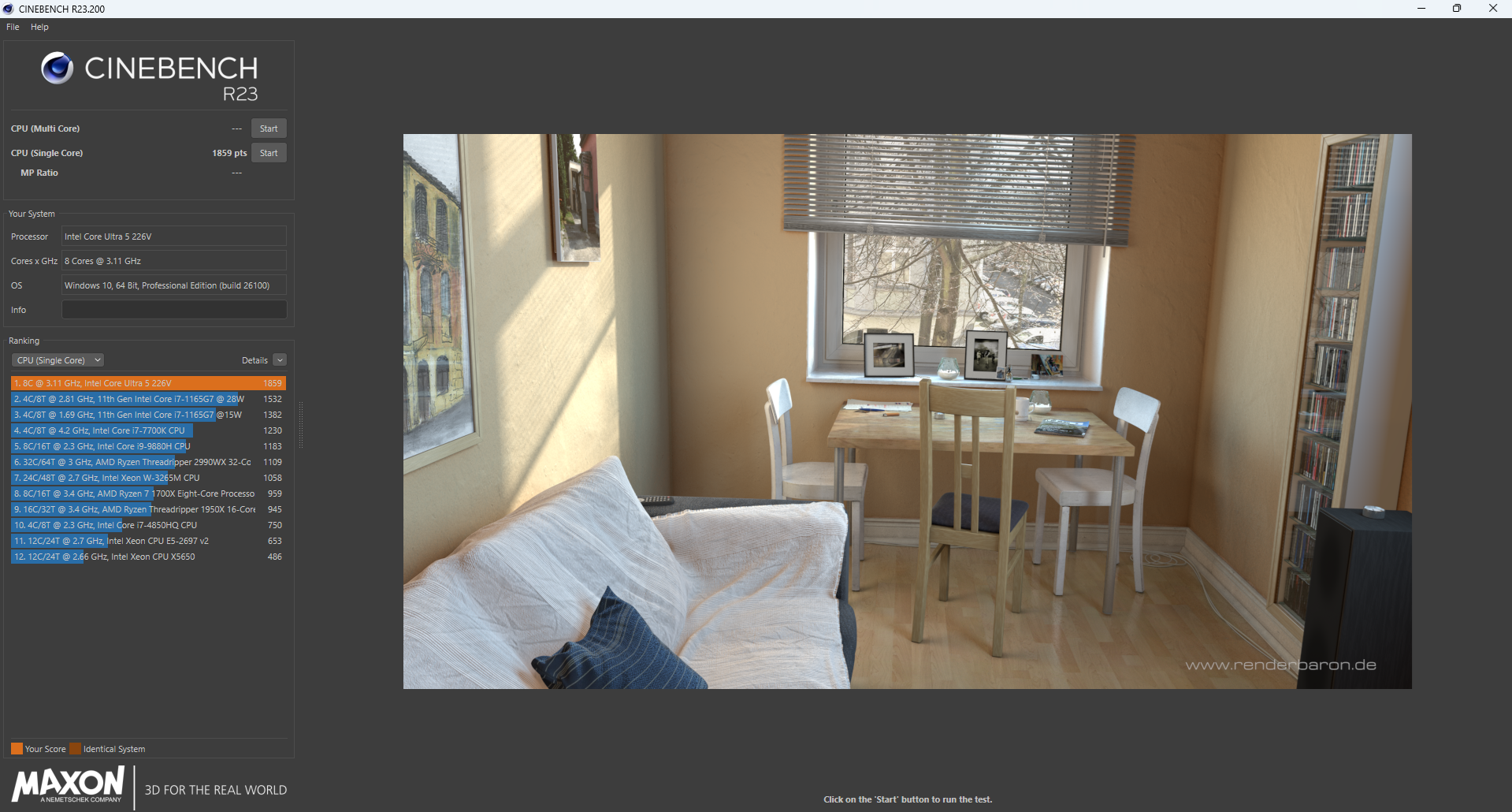
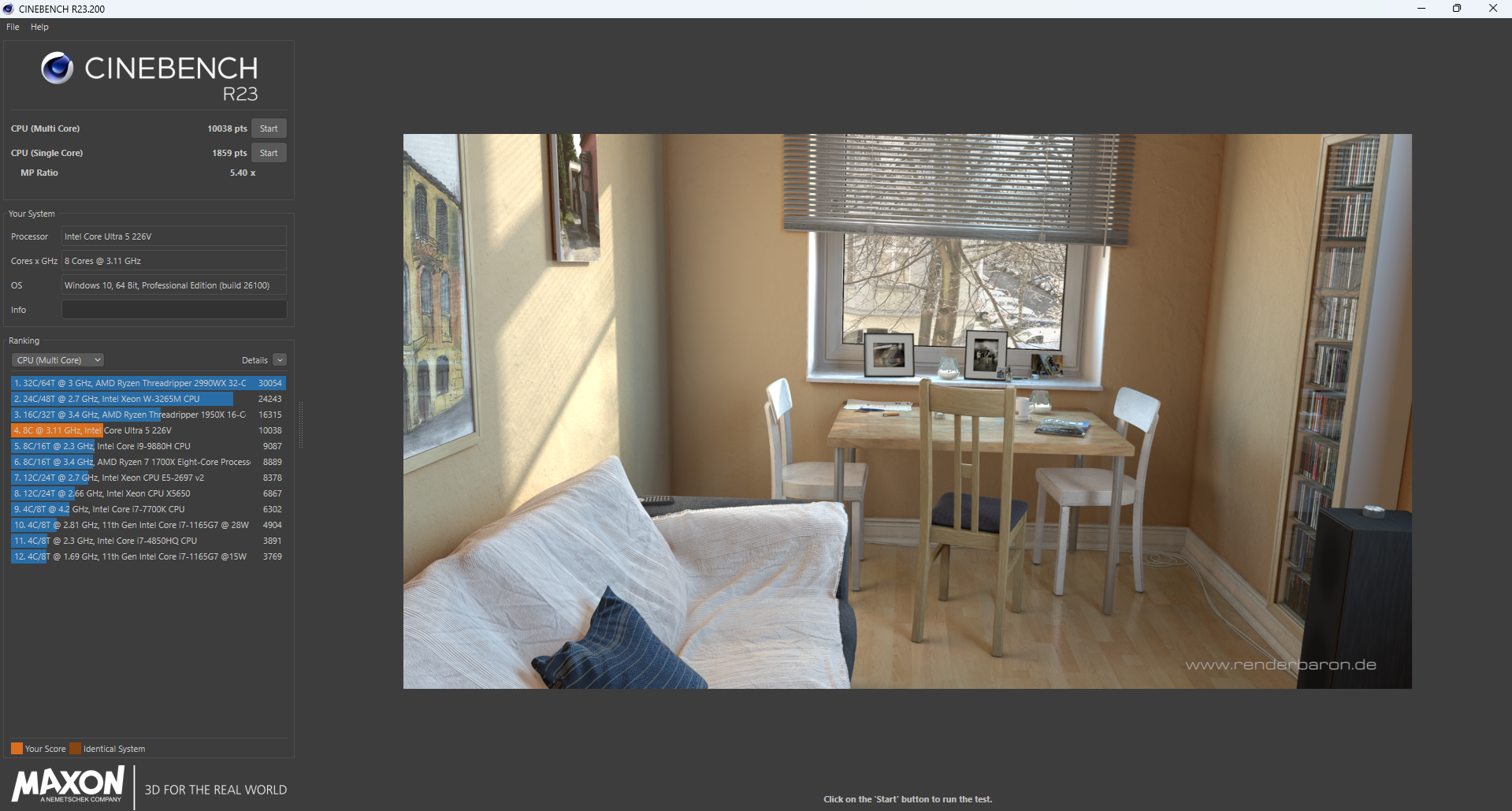
В Cinebench R32, в однопоточном режиме процессор смог набрать 1859pts, а в многопоточном 10038pts, против 1614pts в однопотоке и 14515 pts в многопотоке у Ryzen 7 8745HS.
Синтетика это конечно хорошо, но хочу ещё показать результаты в более реальных задачах, таких как перекодирование видео и сжатие данных.
Встроенный тест производительности, и тест на время сжатия крупной папки в программе 7Z
Общая оценка процессора Intel Core Ultra 5 226V в данном тесте -53.593GIPS. Для сравнения, я запустил встроенный тест 7Z, и выполнил сжатие той же папки на процессоре Intel i5-13600KF, с снятыми лимитами по TDP, и работающему в паре с 32ГБ памяти DDR5 6400 (2*16ГБ). В встроенном тесте Intel i5-13600KF набрал 134.76GIPS, а сжатие той же папки, с аналогичными параметрами сжатия, заняло уже 41.5 минуту, что более чем в два раза больше чем время выполнения аналогичной операции на процессоре Intel Core Ultra 5 226V.
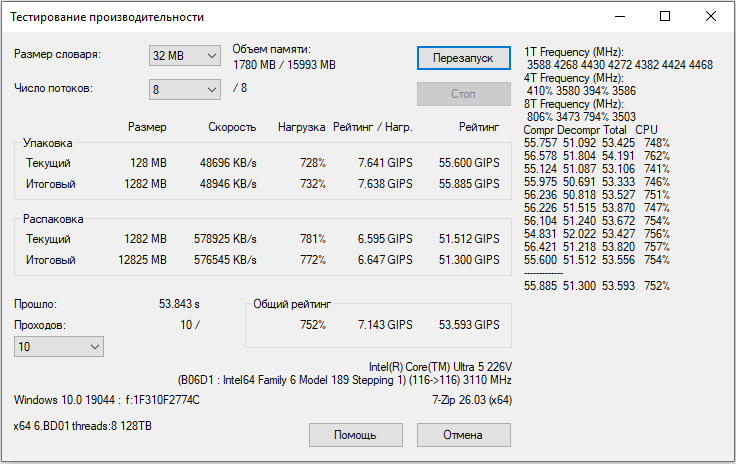
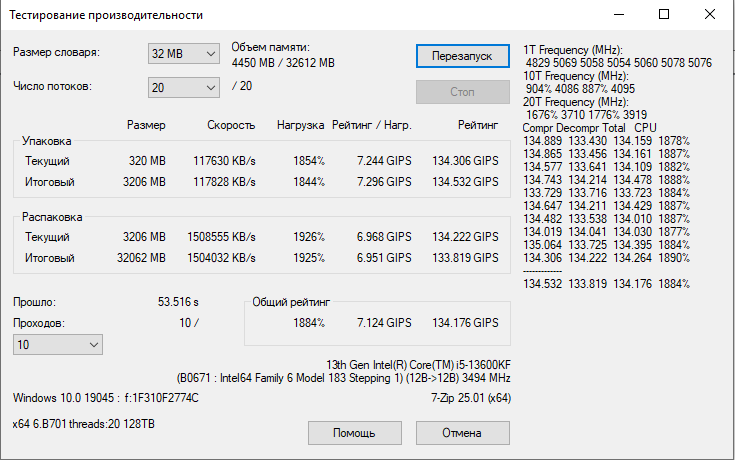
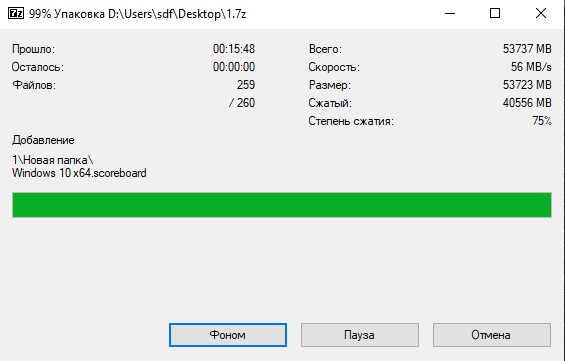
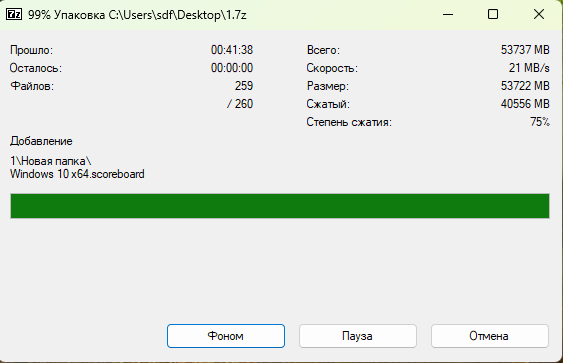
Разница во времени конечно получилась ощутимая, но не забываем что I5-13600KF это четырнадцатиядерник, с шестью производительными и восьмью энергоэффективными ядрами, плюс в моём случае, он работал вне лимитов по TDP.
Во время сжатия, я решил посмотреть какая примерная мощность будет потребляться от сети блоками питания обоих компьютеров, и сколько энергии они в итоге затратят на одну и туже операцию.
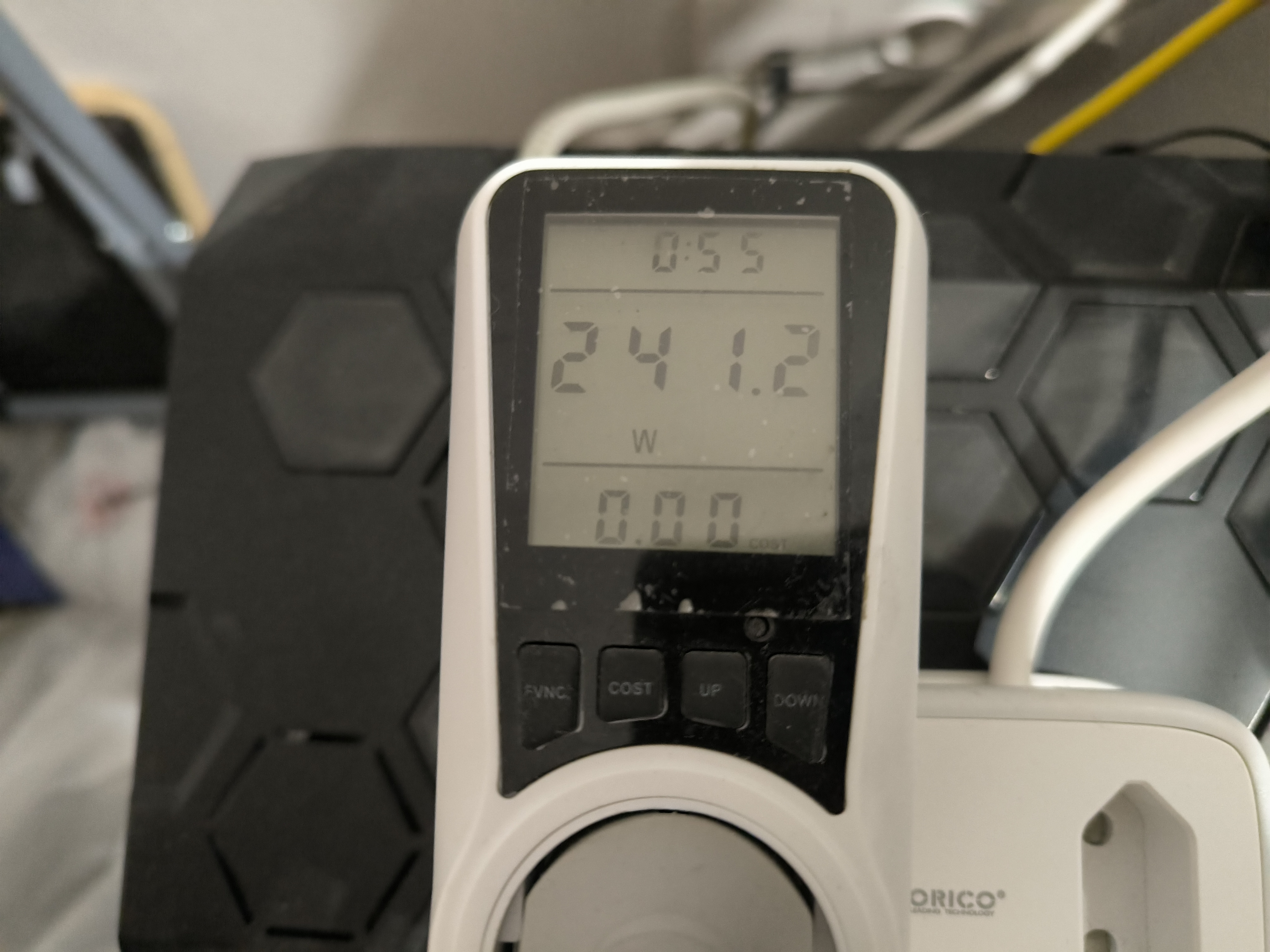
Блок питания компьютера на базе процессора Intel i5-13600KF, во время сжатия в программе 7Z, большую часть времени потреблял из сети около 240Вт мощности, при том что в составе сборки кроме процессора и памяти, была лишь простенькая видеокарта GT1030, системный NVMe SSD, и SATA SSD на котором и хранилась исходная несжатая папка, и куда потом записывался уже сам архив. Вся сборка питалась от блока питания Deepcool GamerStorm PQ1000G, который имеет сертификат 80+ GOLD,
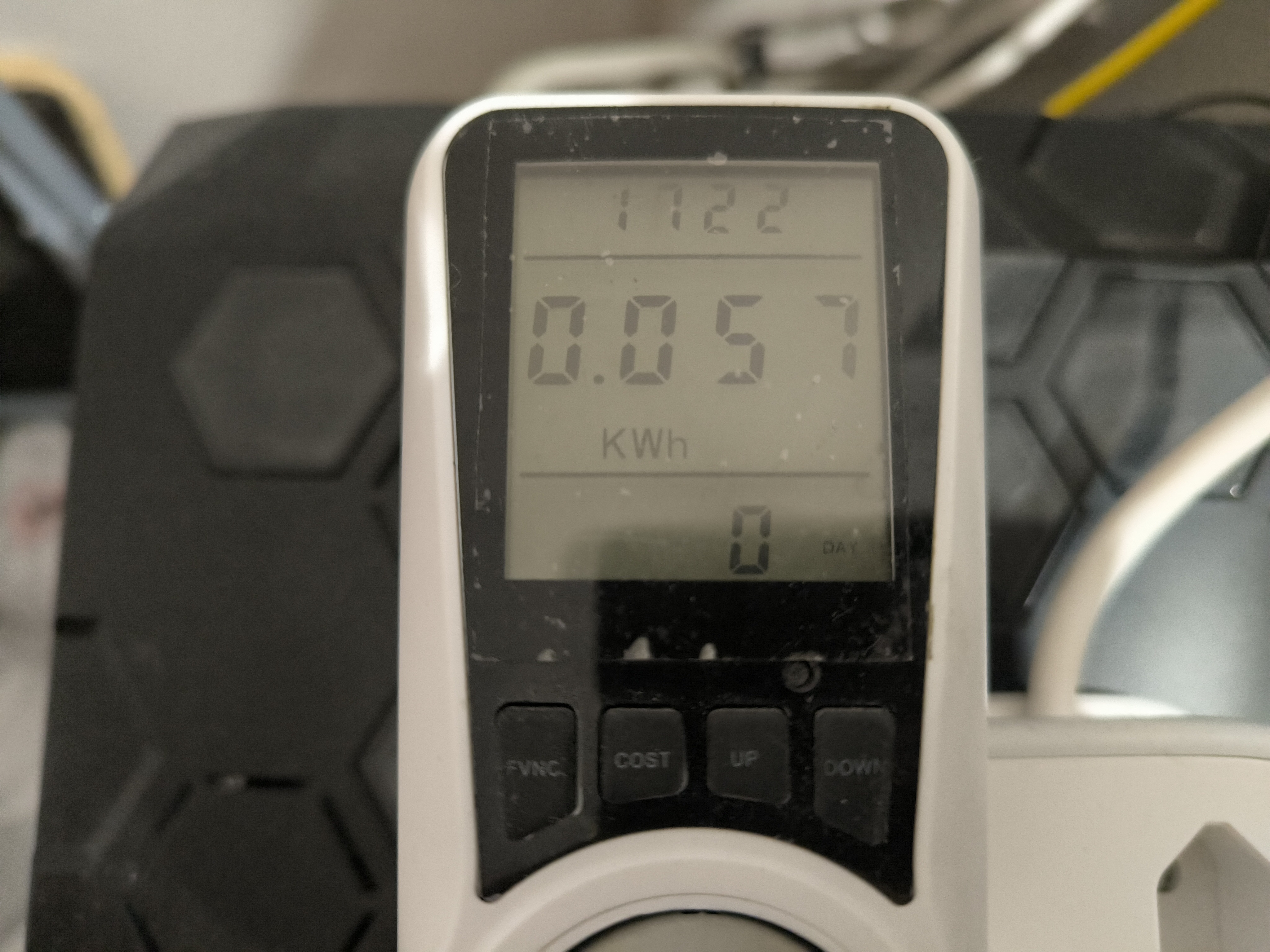
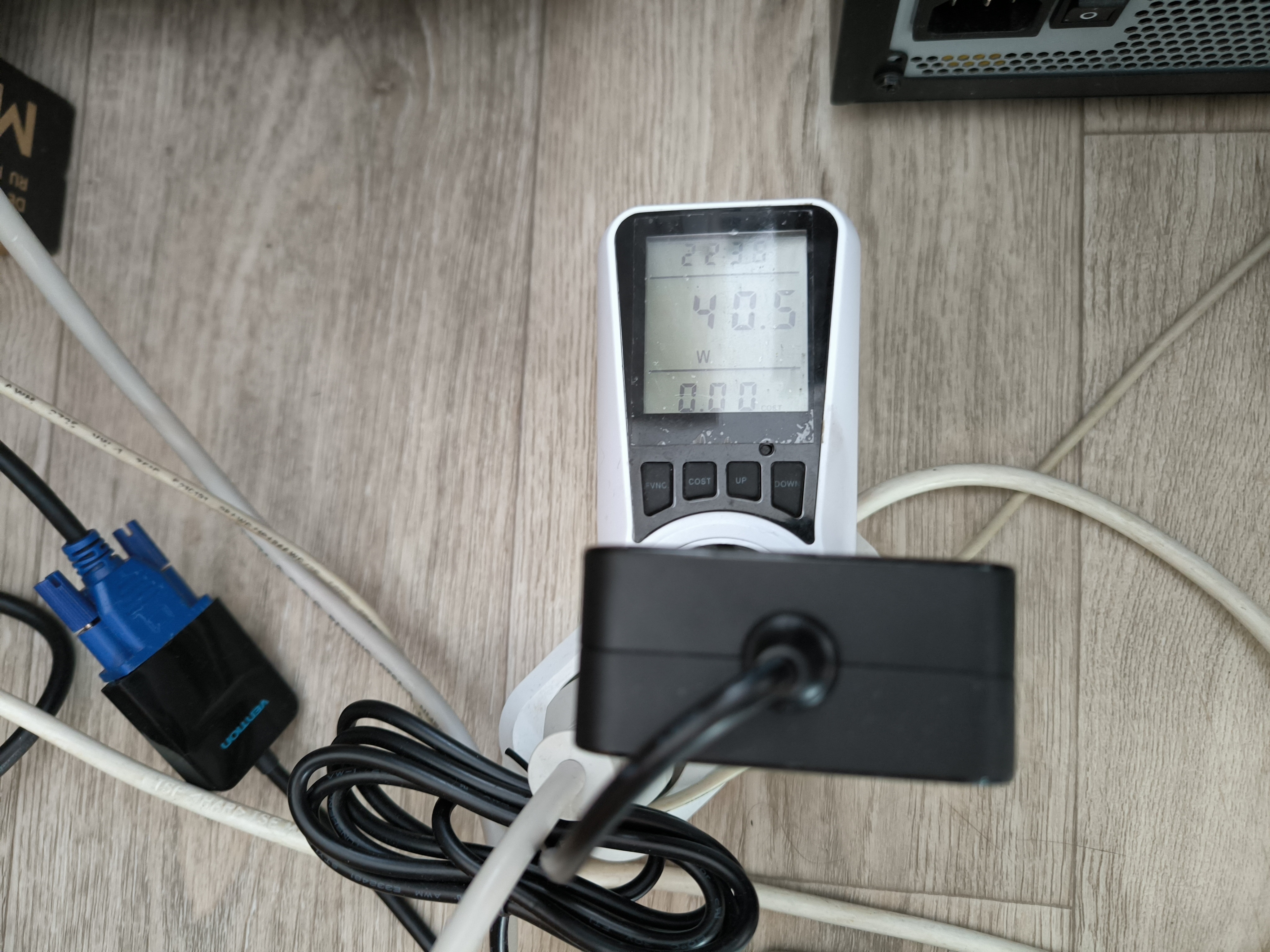
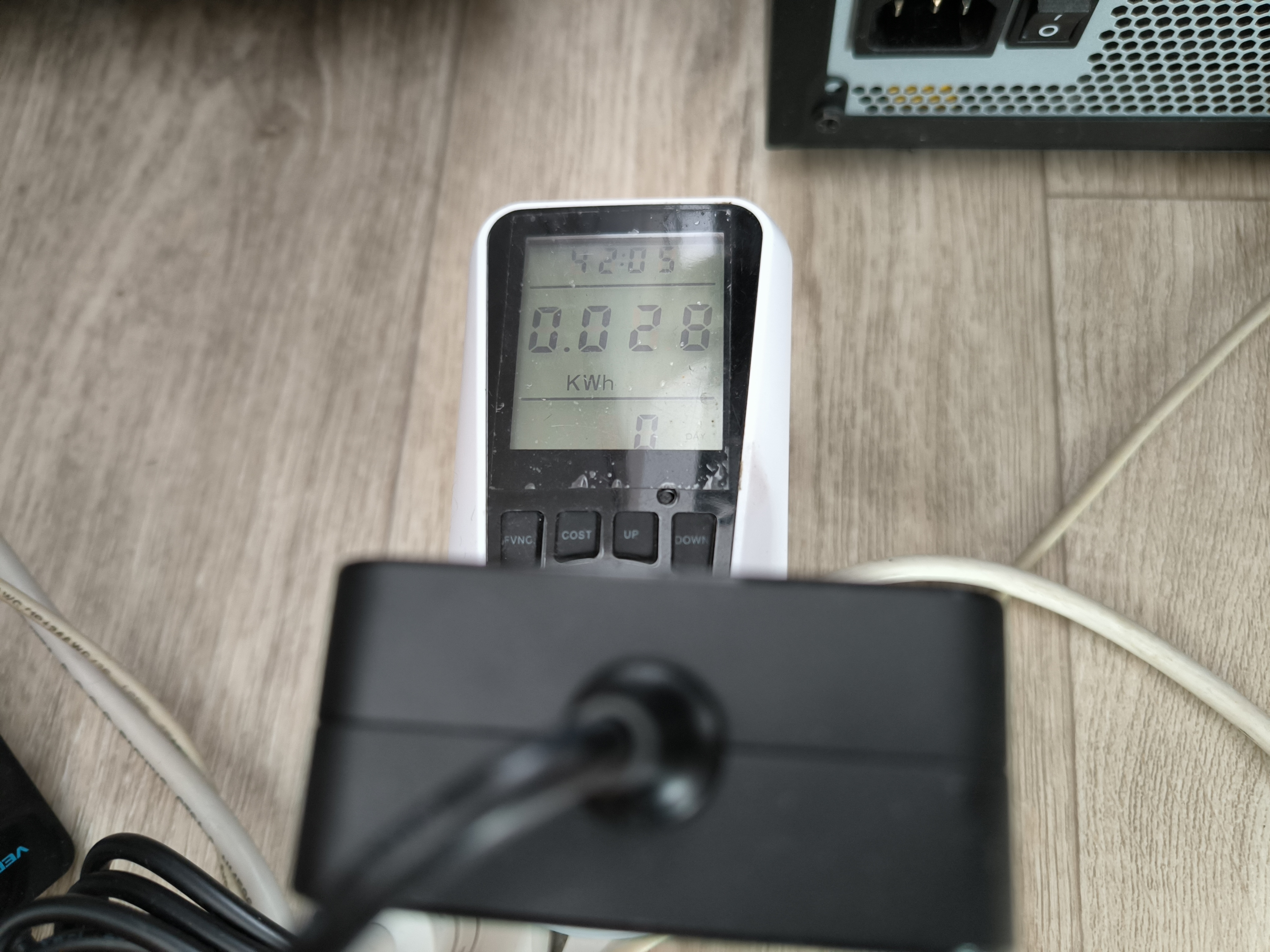
Что касается мини-компьютера на базе процессора Intel Core Ultra 5 226V, то во время сжатия папки в программе 7Z, большую часть времени, его блок питания потреблял от сети гораздо более скромную мощность, составляющую около 40Вт. В итоге, за всю операцию сжатия, блок питания взял из сети 0.028кВт*ч энергии. Если взять КПД БП за 90%, то получим всего 0.025кВ*ч потреблённой энергии, почти в 2 раза меньше чем у Intel i5-13600KF, но зато он с самой задачей справился гораздо быстрее.
Тестирование в программе HandBrake
В программе HandBrake, перекодирование фильма на Intel Core Ultra 5 226V заняло ~23.5 минуты, то время как Intel I5-13600KF справился за ~11.5 минут.
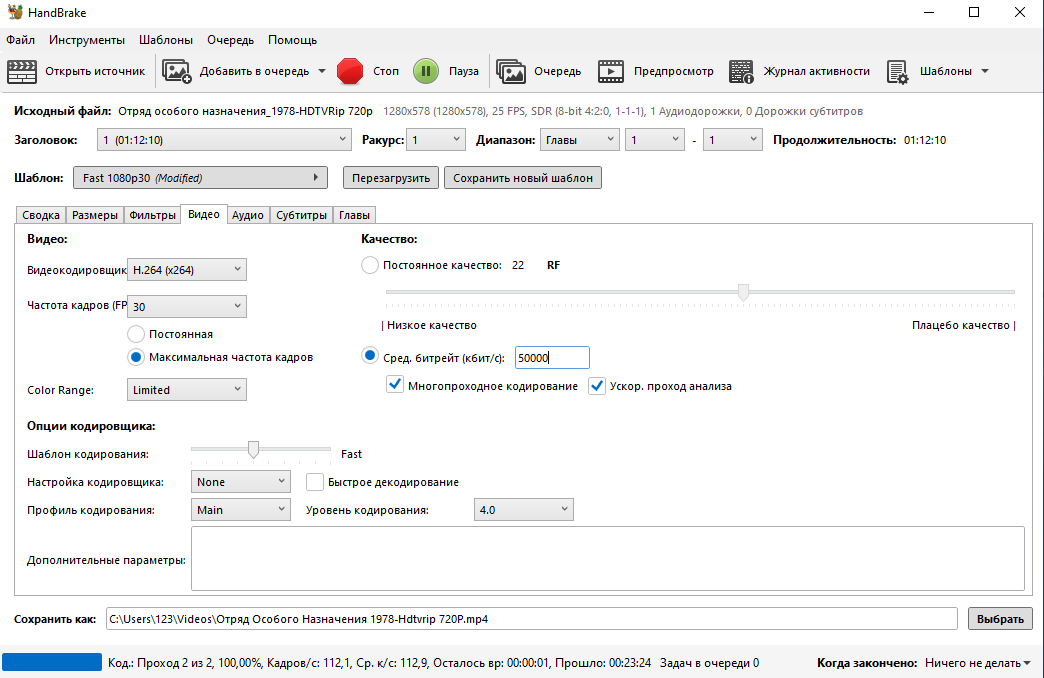
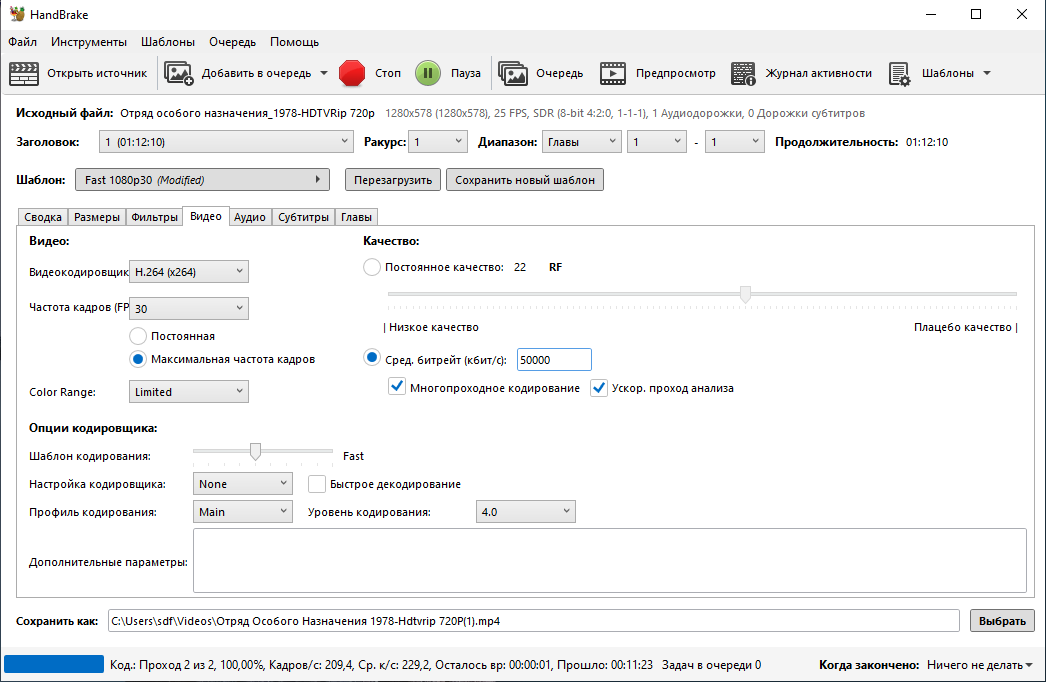
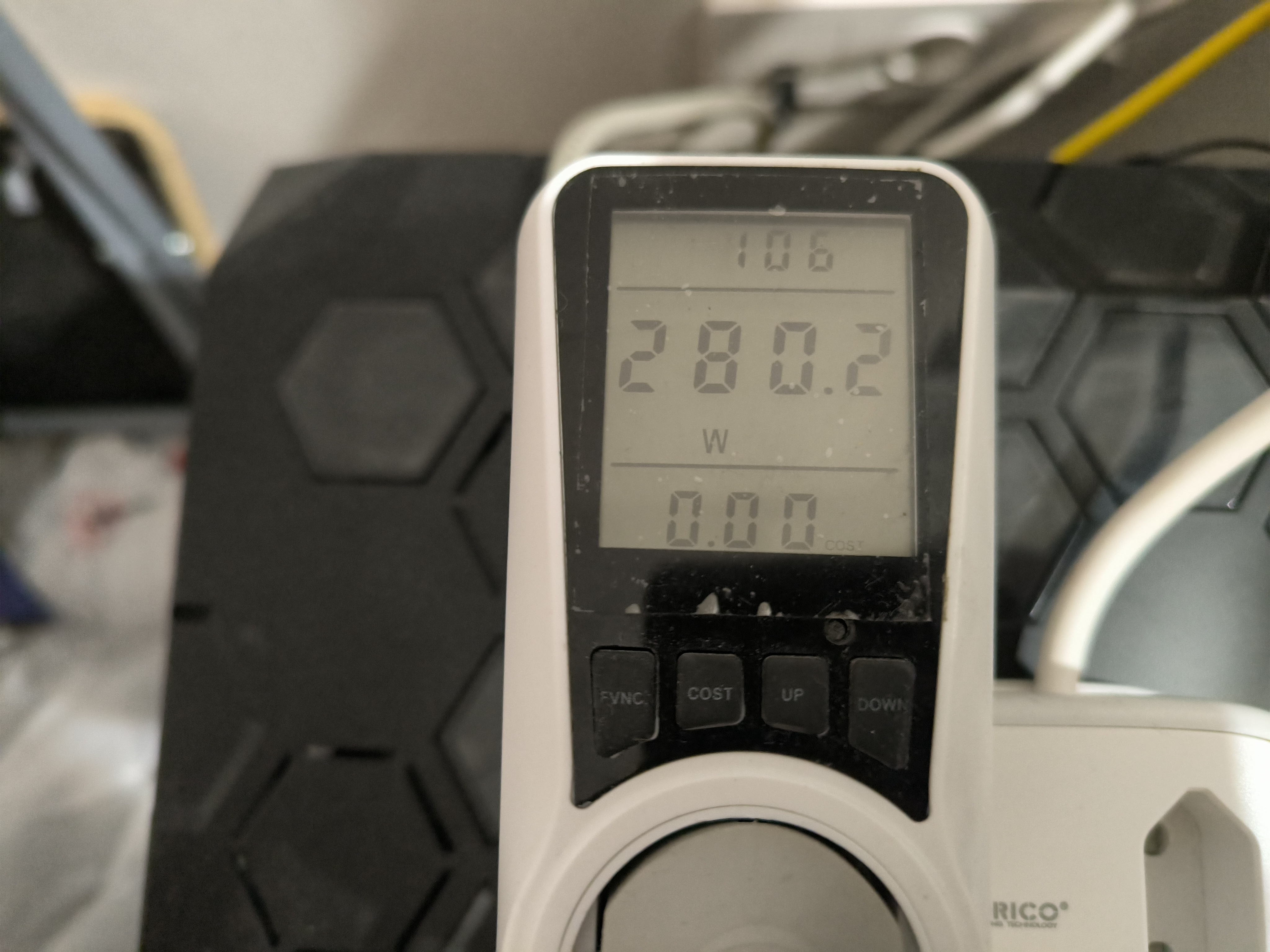
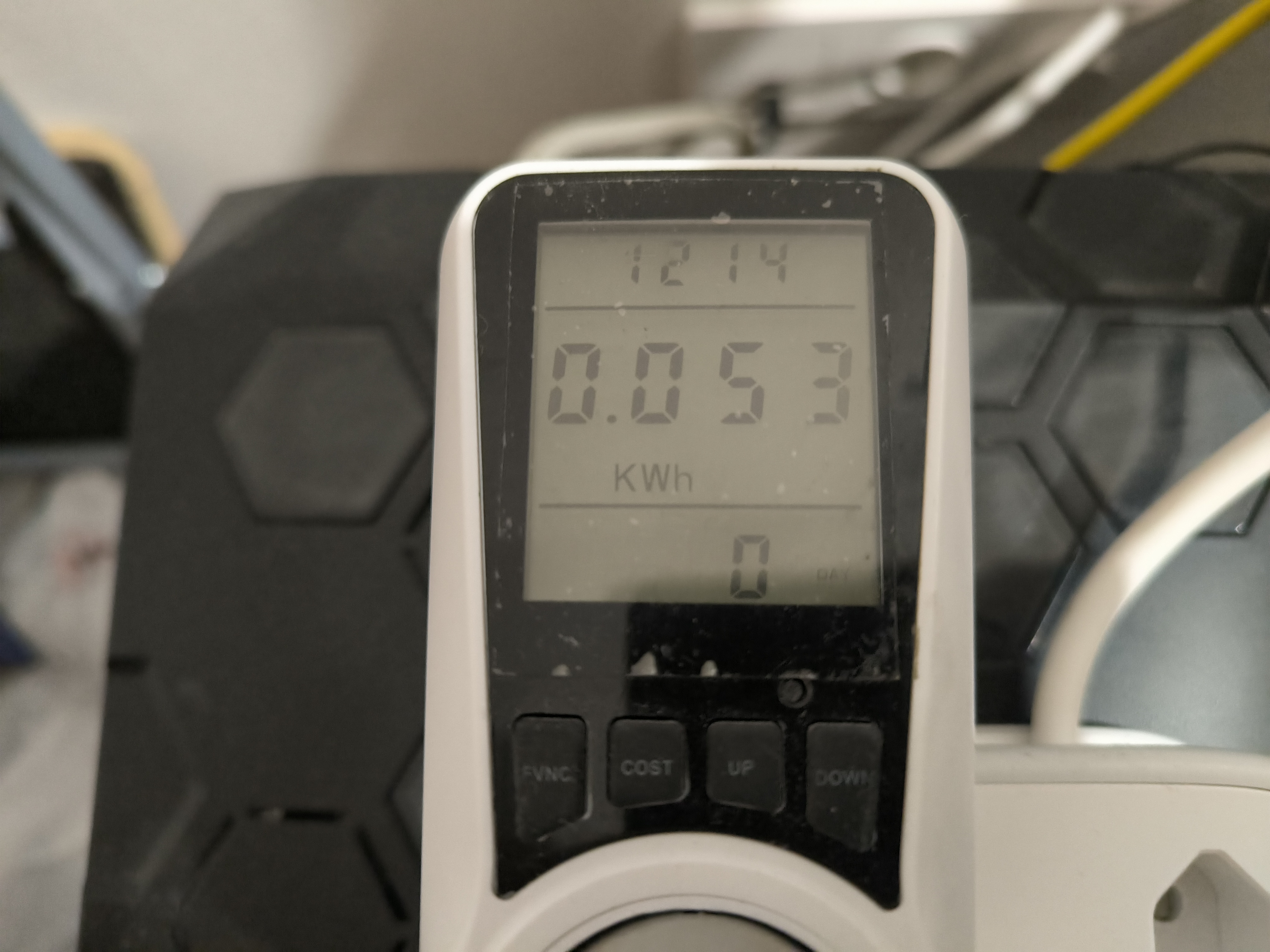
Во время кодирования видео, блок питания компьютера на базе процессора Intel I5-13600KF, потреблял от сети около 280Вт энергии, а вся операция кодирования обошлась в 0.053кВт*ч. С учётом КПД БП (88%), получаем 0.046кВт*ч.
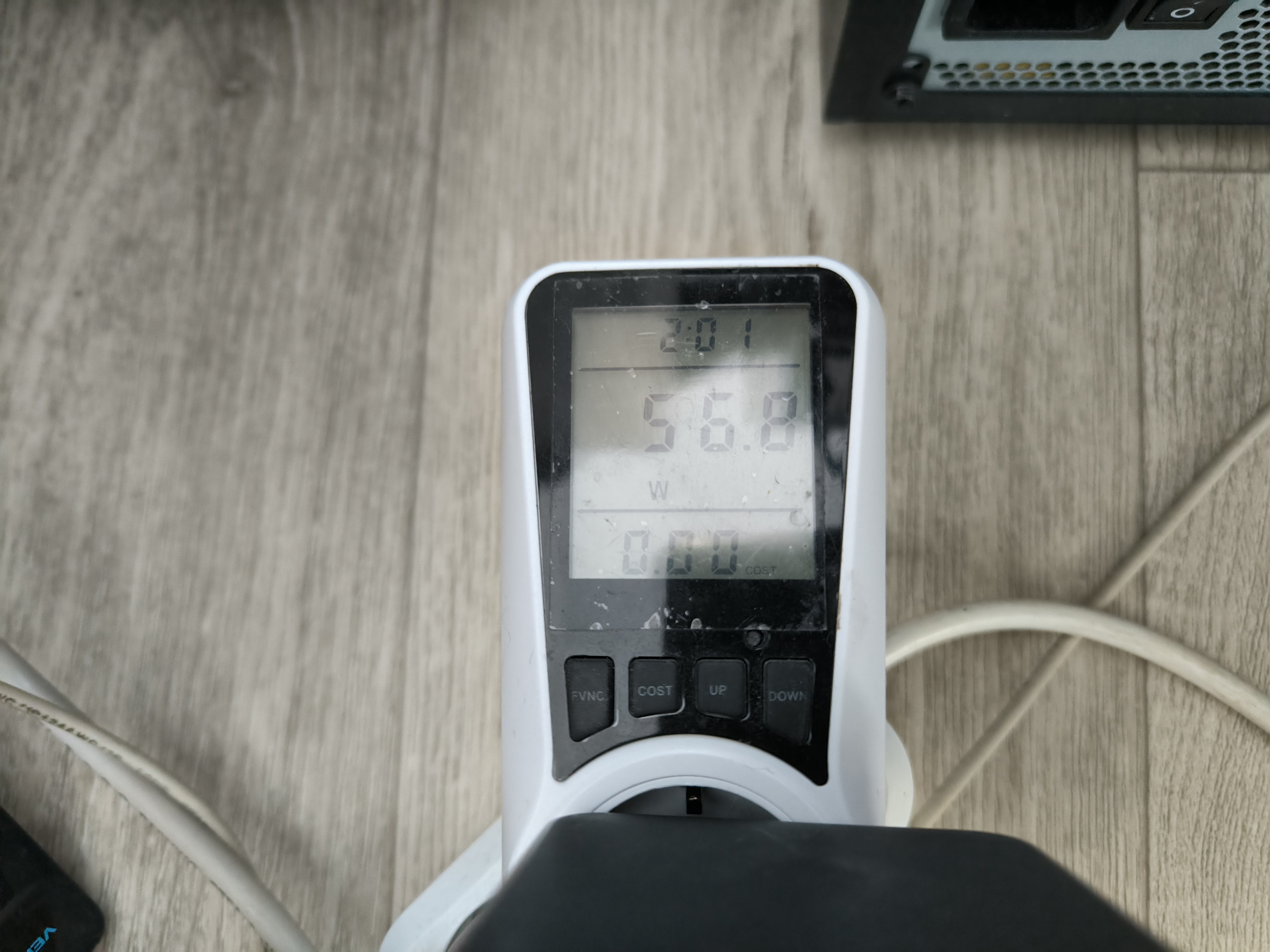
Мини-компьютер на базе процессора Intel Core Ultra 5 226V «кушал» конечно же сильно скромнее, в районе 57Вт. Вся операция перекодирования обошлась всего то в 0.022кВ*ч, что с учётом КПД БП (условные 90%), составит около 0.02кВ*ч. Разница по потреблённой энергии с Intel I5-13600KF более чем в 2 раза.
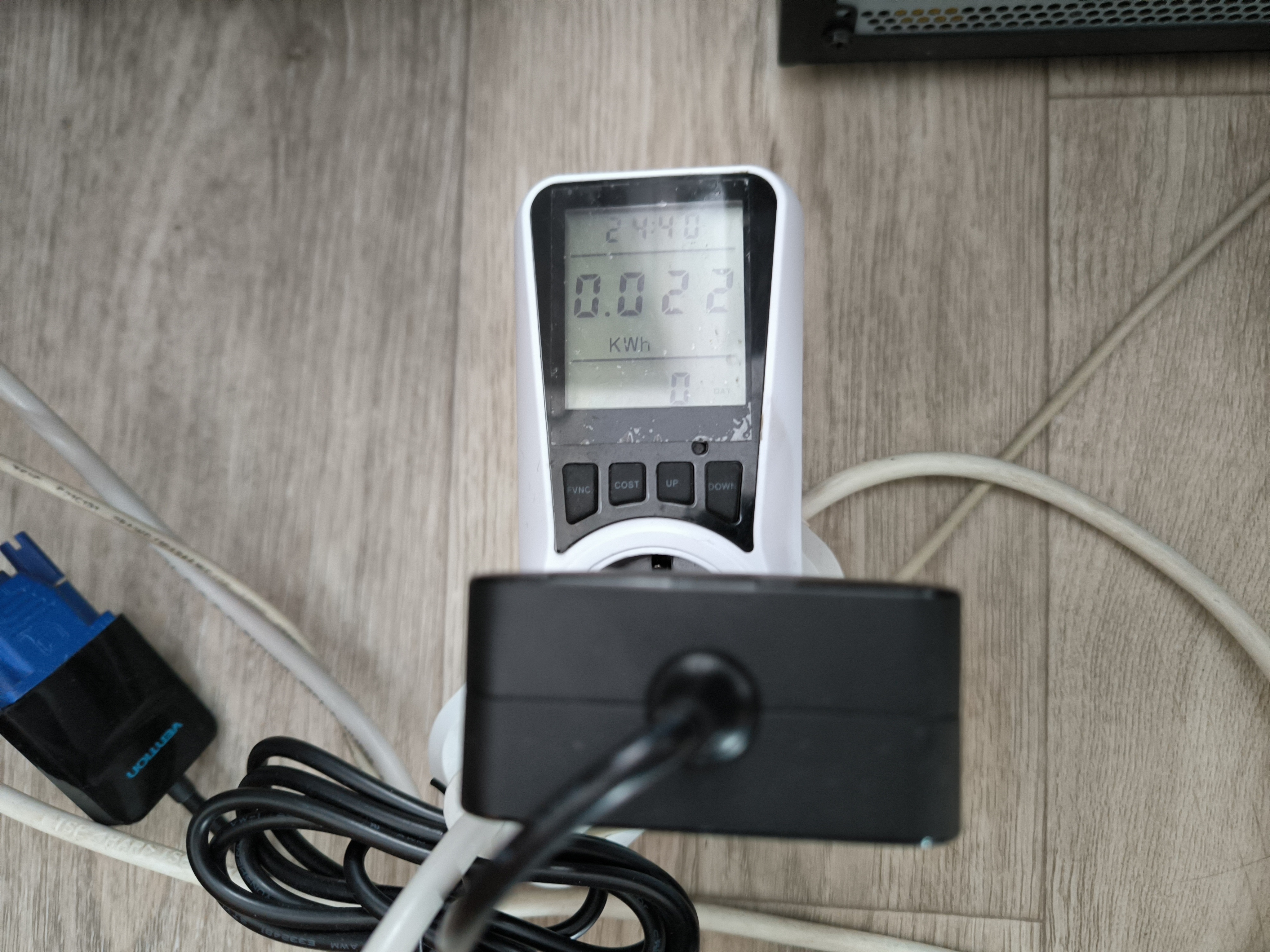
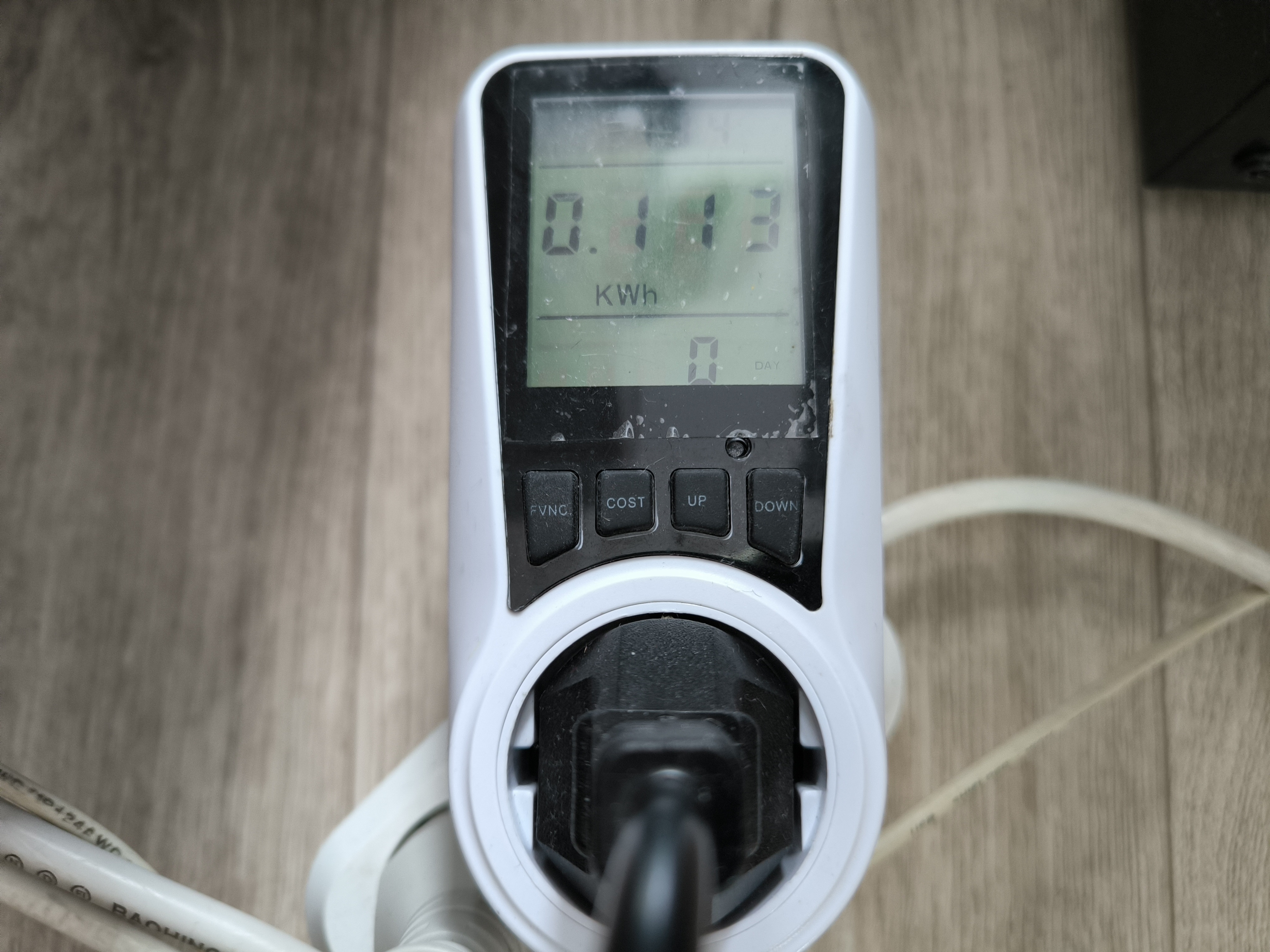
Так же, чисто для информации, приведу результаты по времени сжатия той же папки, и кодирования того же видео, на стареньком системном блоке, базирующемся на процессоре intel i5-4460 (Haswell, 4 ядра по 3.2ГГц), работающего в паре с двумя 8ГБ планками памяти DDR3-1600.
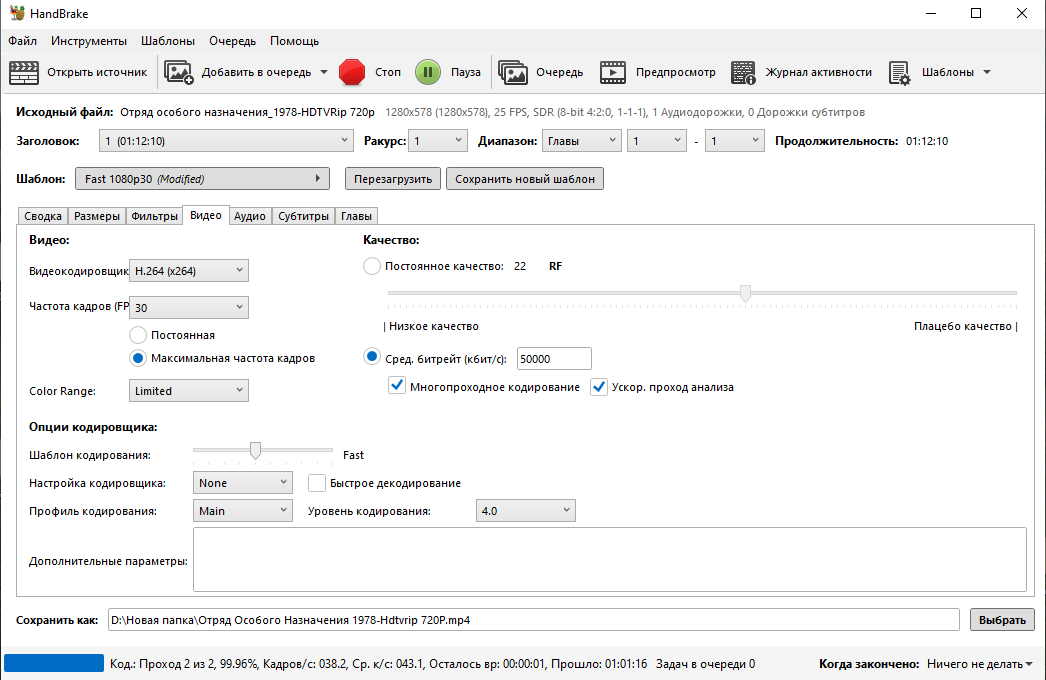
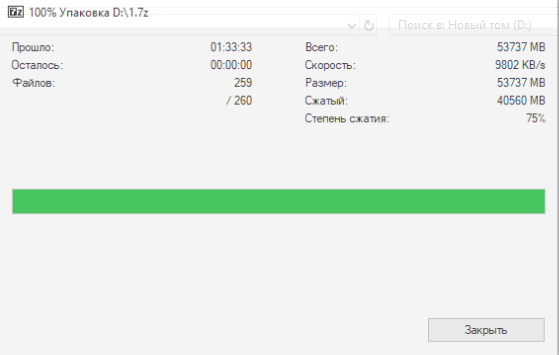
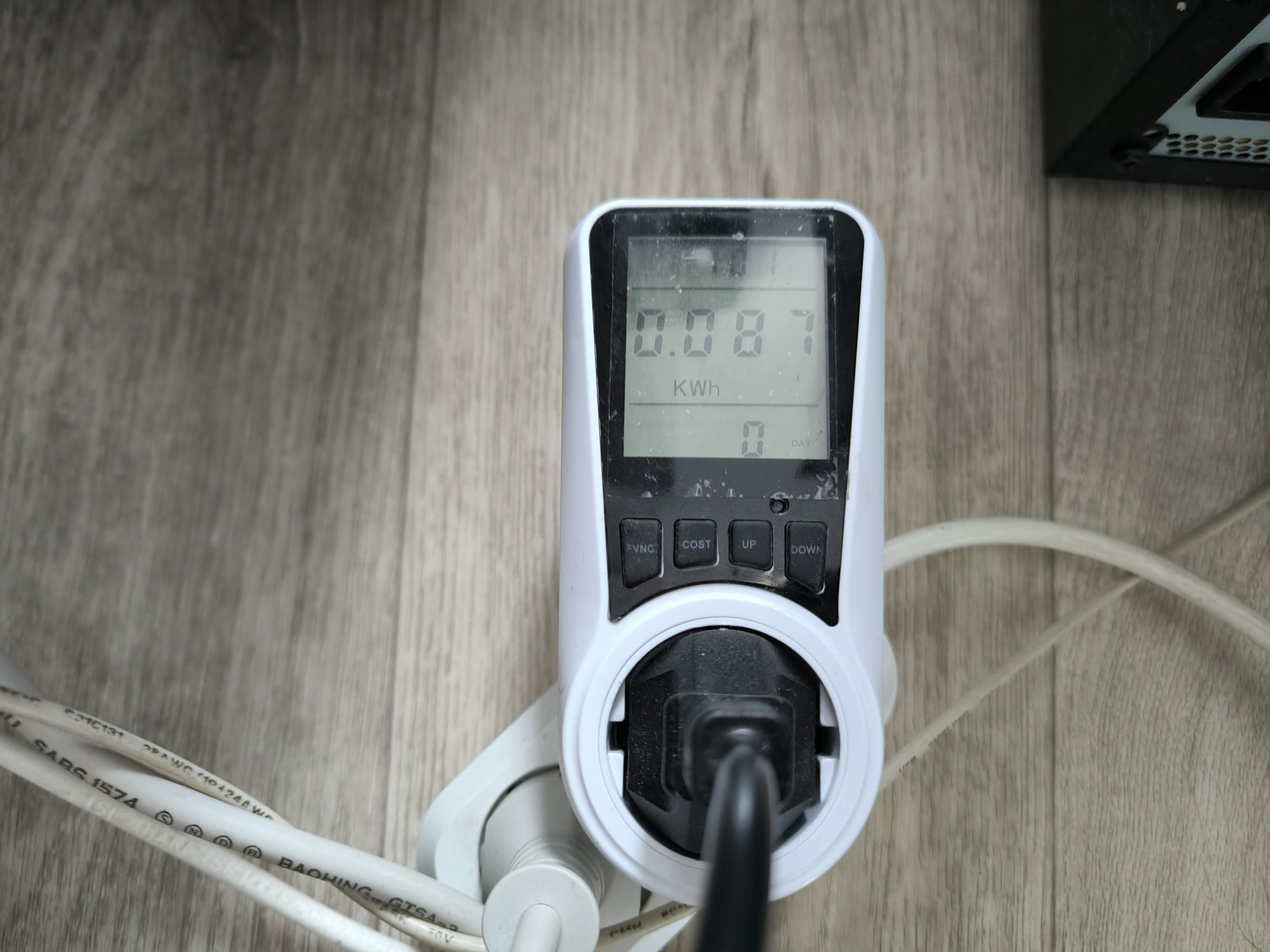
Здесь i5-4460 остался далеко позади процессора Intel Core Ultra 5 226V, и при этом его БП потребил от сети 0.113кВт*ч и 0.087кВт*ч соответственно. При этом, блок питания использовался достаточно простенький, без сертификата 80+, и его КПД скорее всего не превышал 80-82%. Тут даже и комментировать нечего, более горячий, но старый i5-4460, проиграл Intel Core Ultra 5 226V по всем направлениям. Единственный момент, Intel Core Ultra 5 226V имеет двукратный перевес по количеству ядер.
Потребление и нагрев в тесте OCCT
При тестировании в программе OCCT, процессор держал частоту 3100МГц на всём протяжении тестирования (это базовое значение для него), разогревшись всего до 85 градусов, после 25 минут тестирования. Это хороший результат, особенно учитывая что система охлаждения у данного компьютера работает на достаточно умеренных оборотах, из-за чего уровень шума от мини-компьютера приемлем даже при максимальной загрузке процессора.
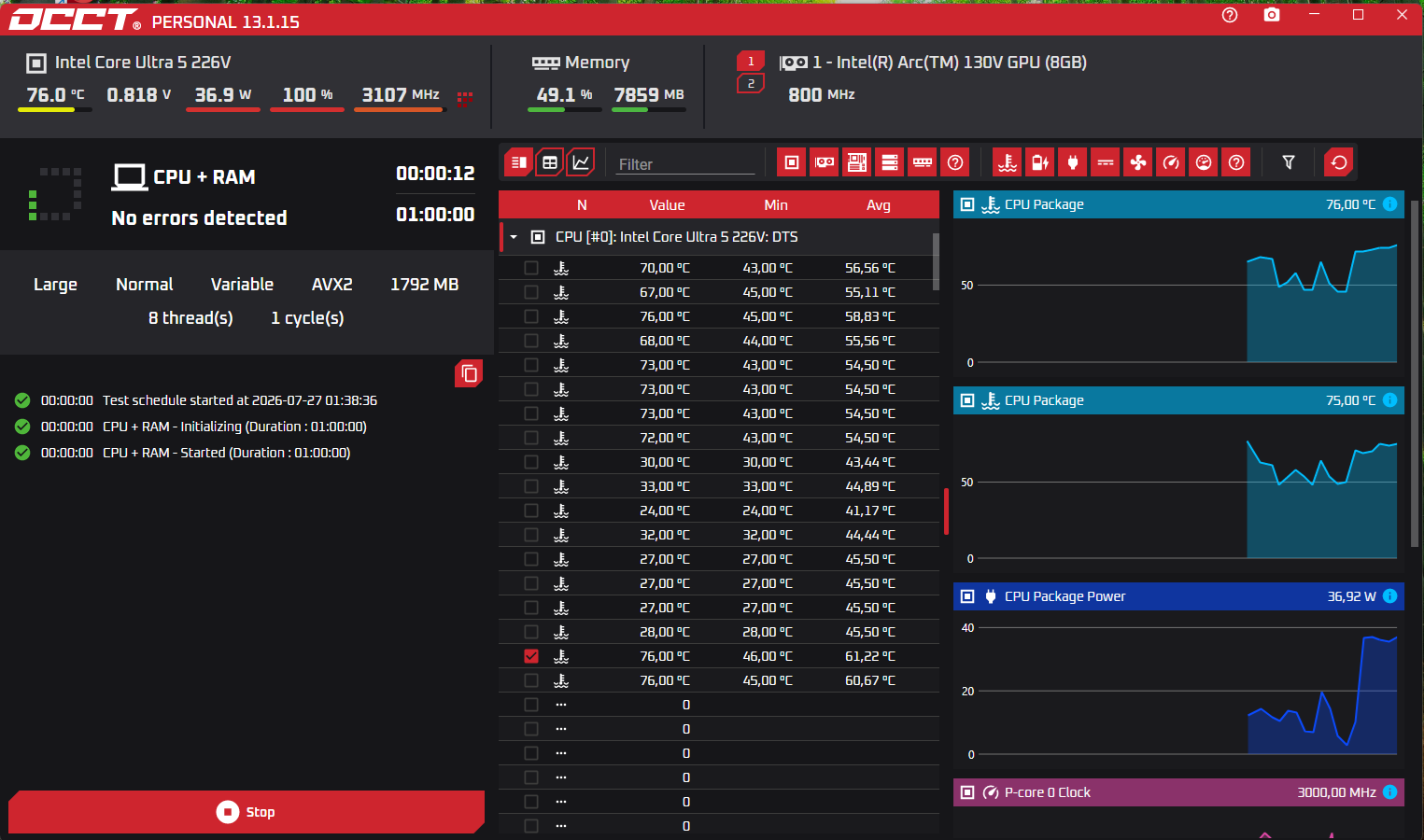
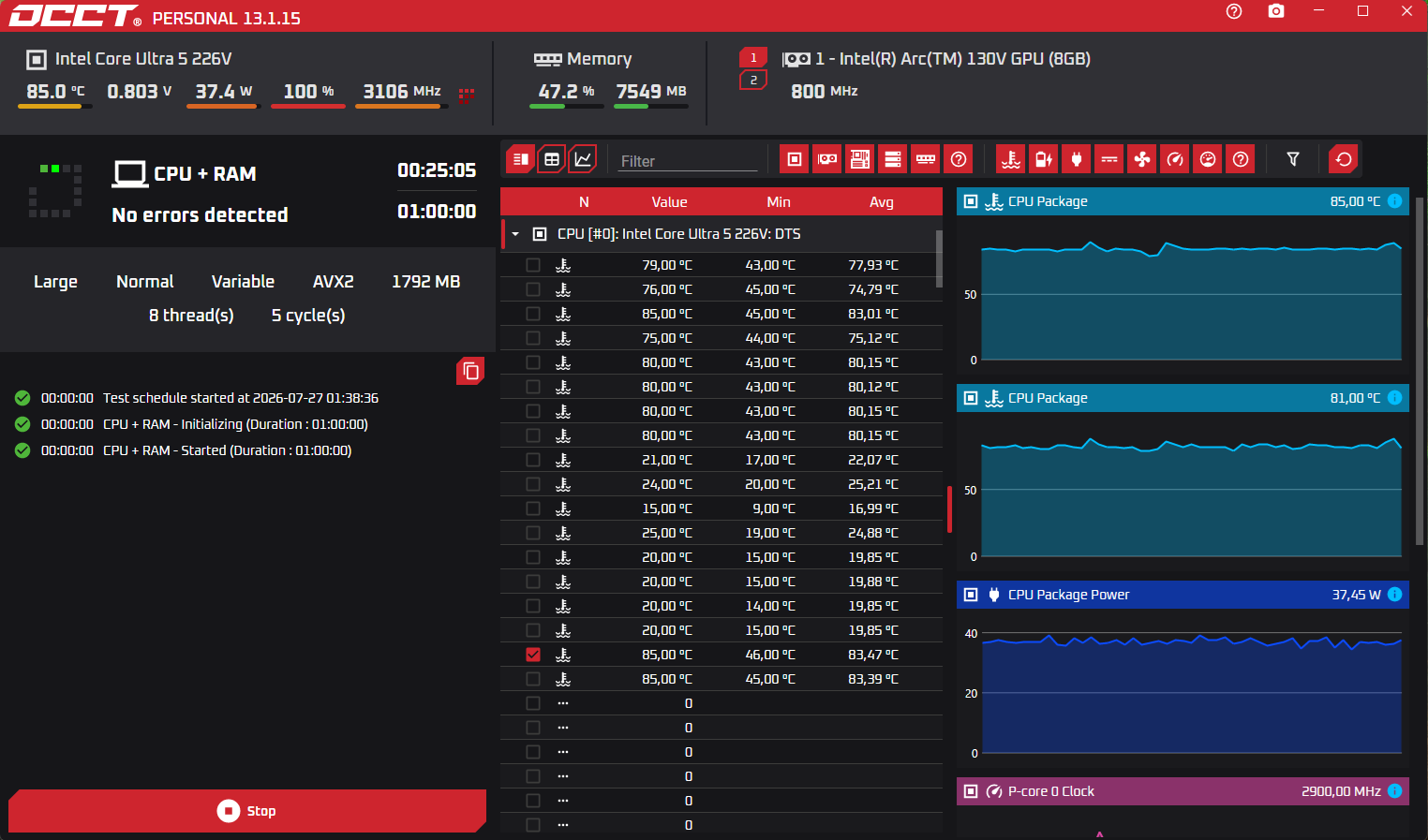
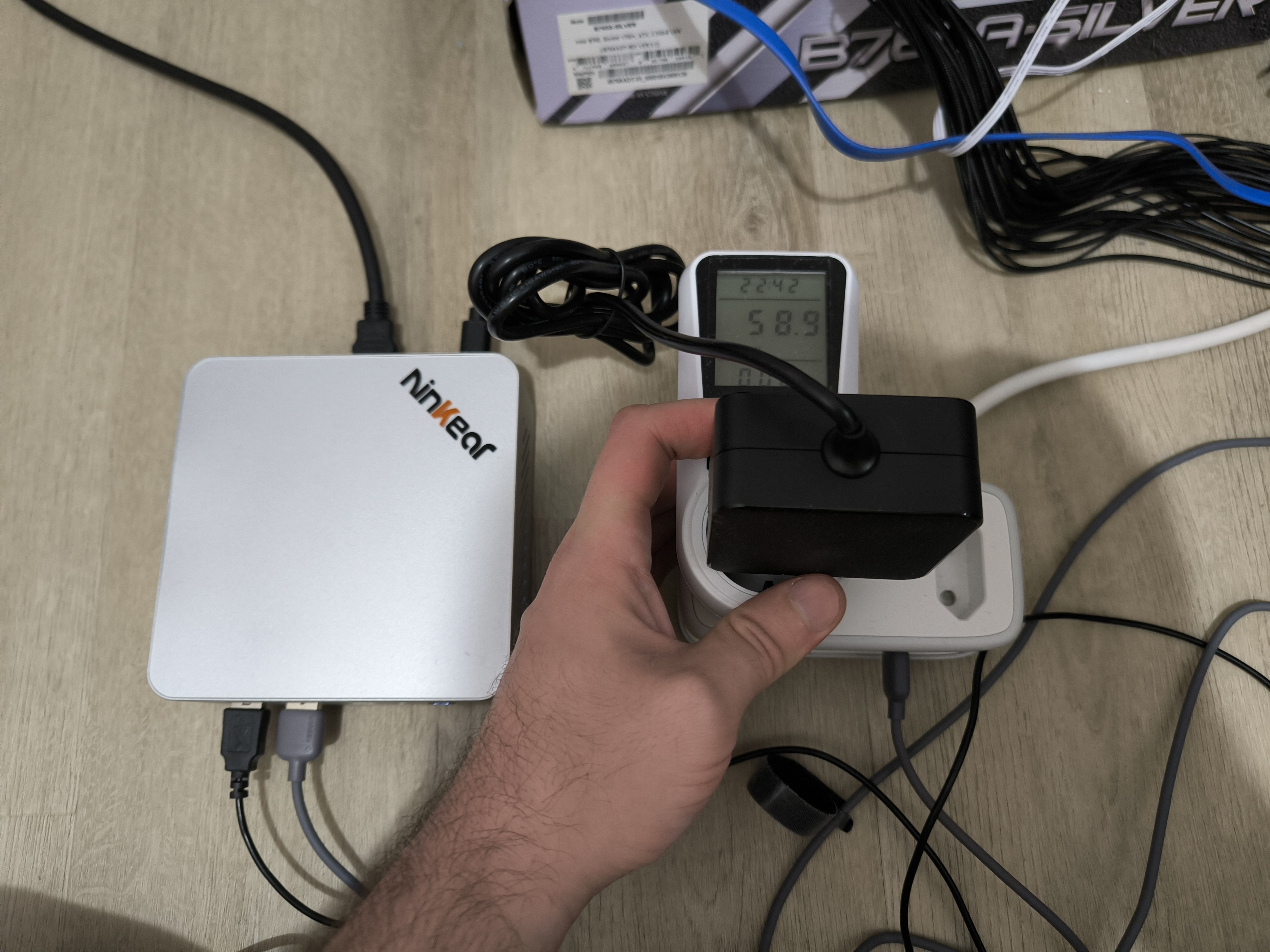
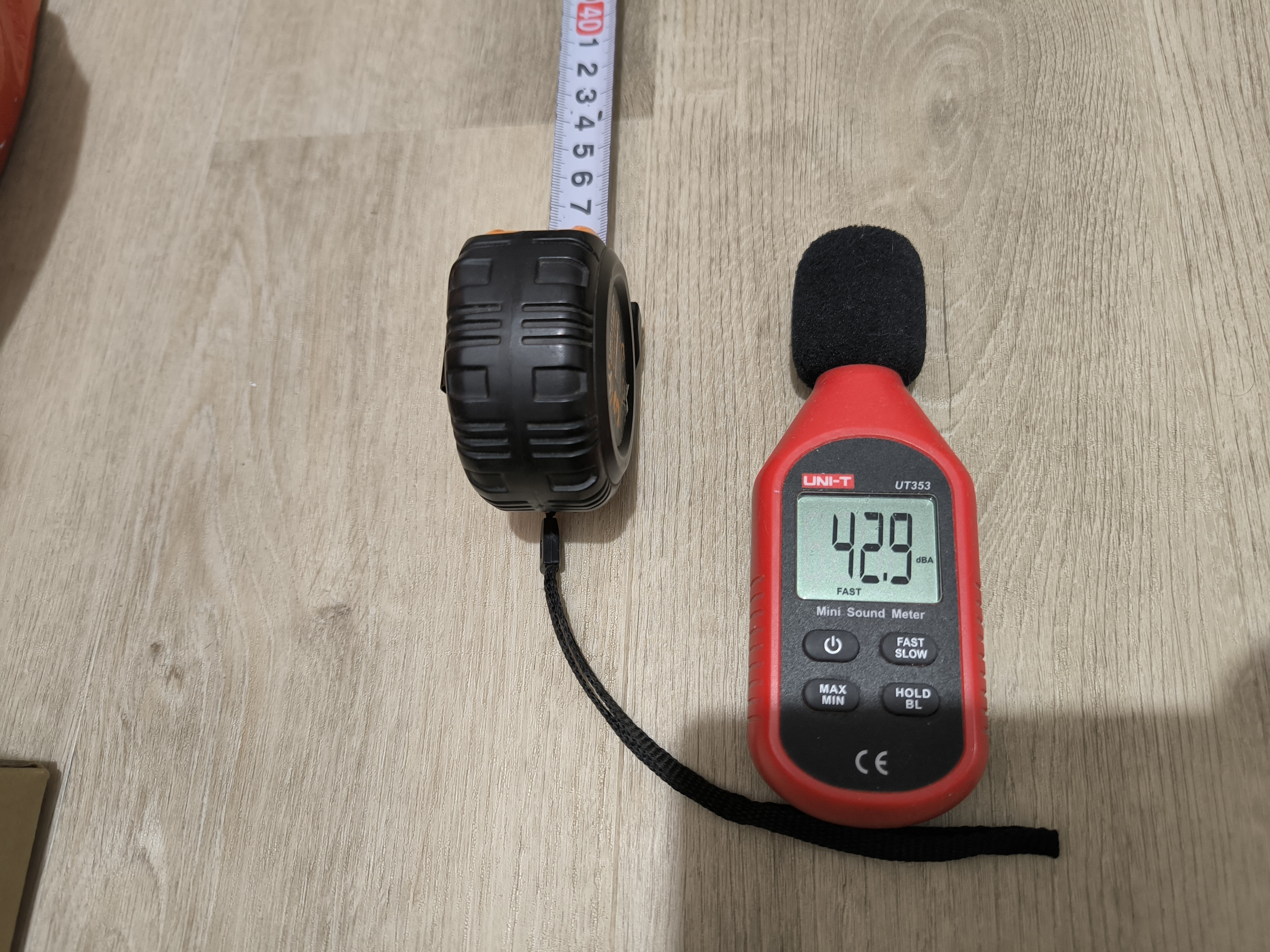
Программа сообщает что процессор потреблял около 37.5Вт. Согласно ваттметру, блок питания компьютера во время работы OCCT (тест CPU+RAM) потреблял от сети почти 59Вт. Если взять КПД блока питания за 90%, то получим что примерно 6Вт уходит в тепло, а значит компьютер потребляет максимум около 53Вт, а уровень шума от системы охлаждения составляет при этом около 43дБа, при нахождении шумомера на расстоянии в пол метра от задней части компьютера. Это достаточно умеренное значение, при котором шум от системы охлаждения уже отчётливо слышен, но ещё «не давит» на пользователя.
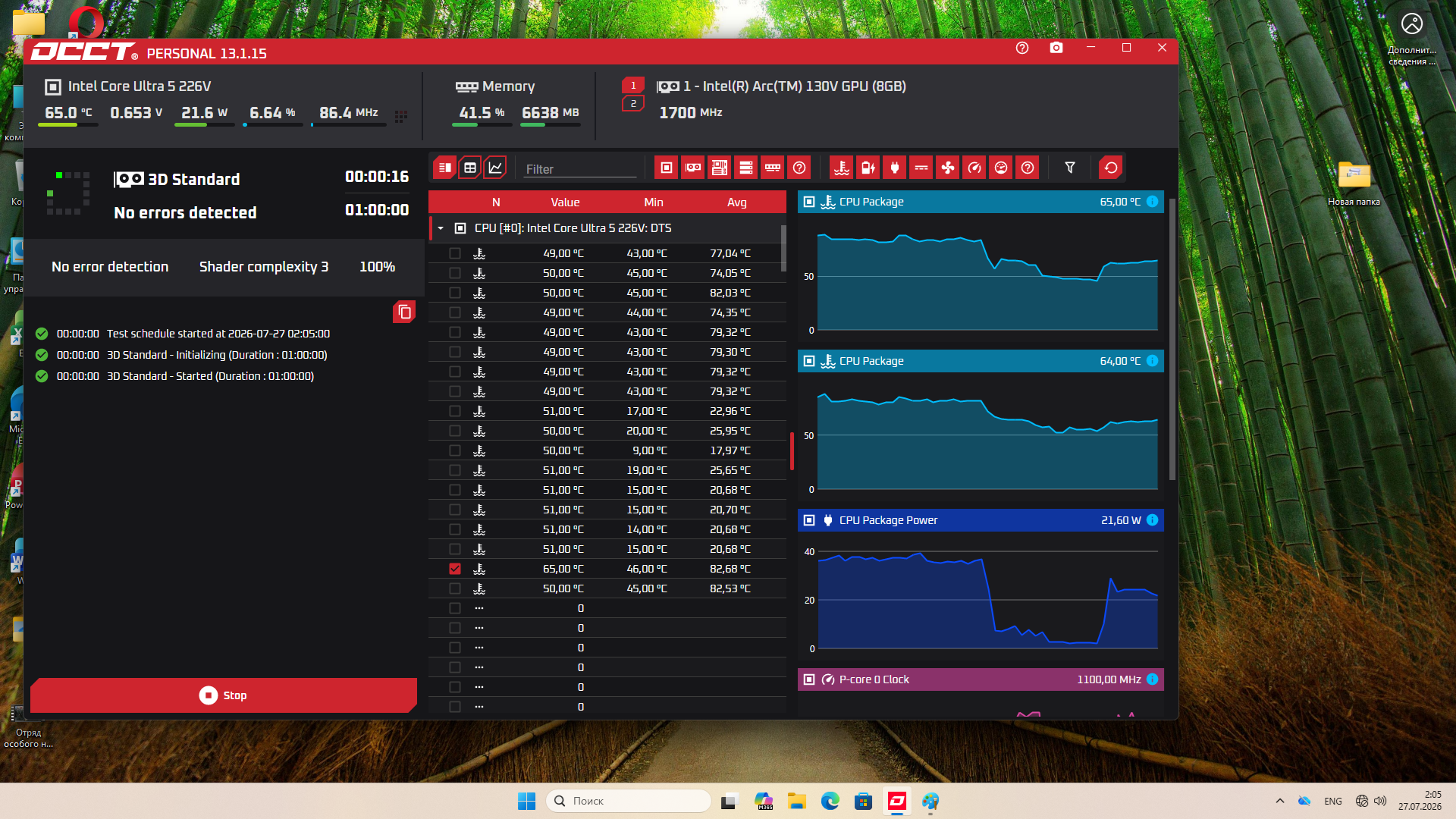
При запуске 3D теста, процессор потребляет около 25Вт, а само видеоядро функционировало на частоте 1700МГц.
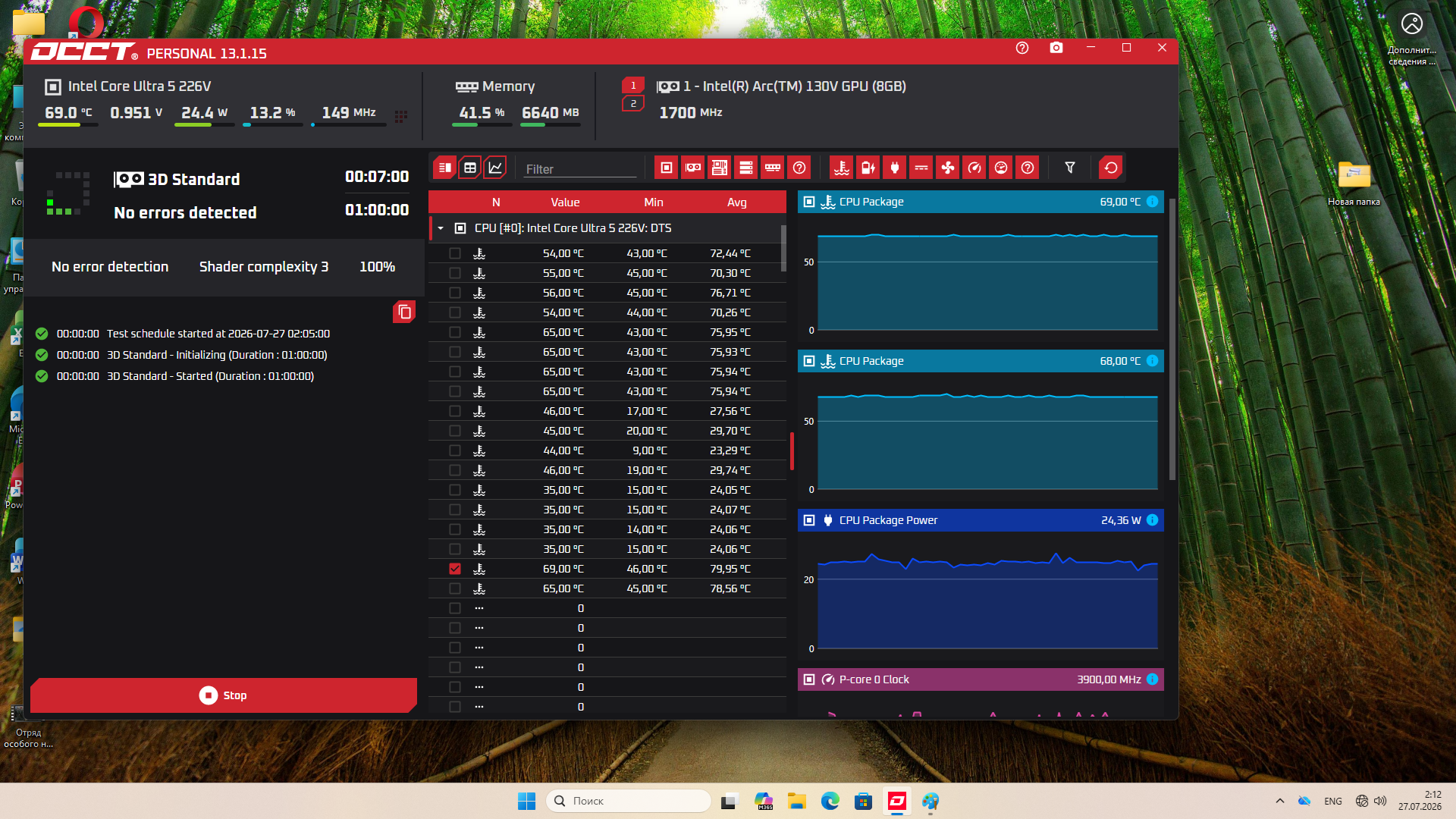
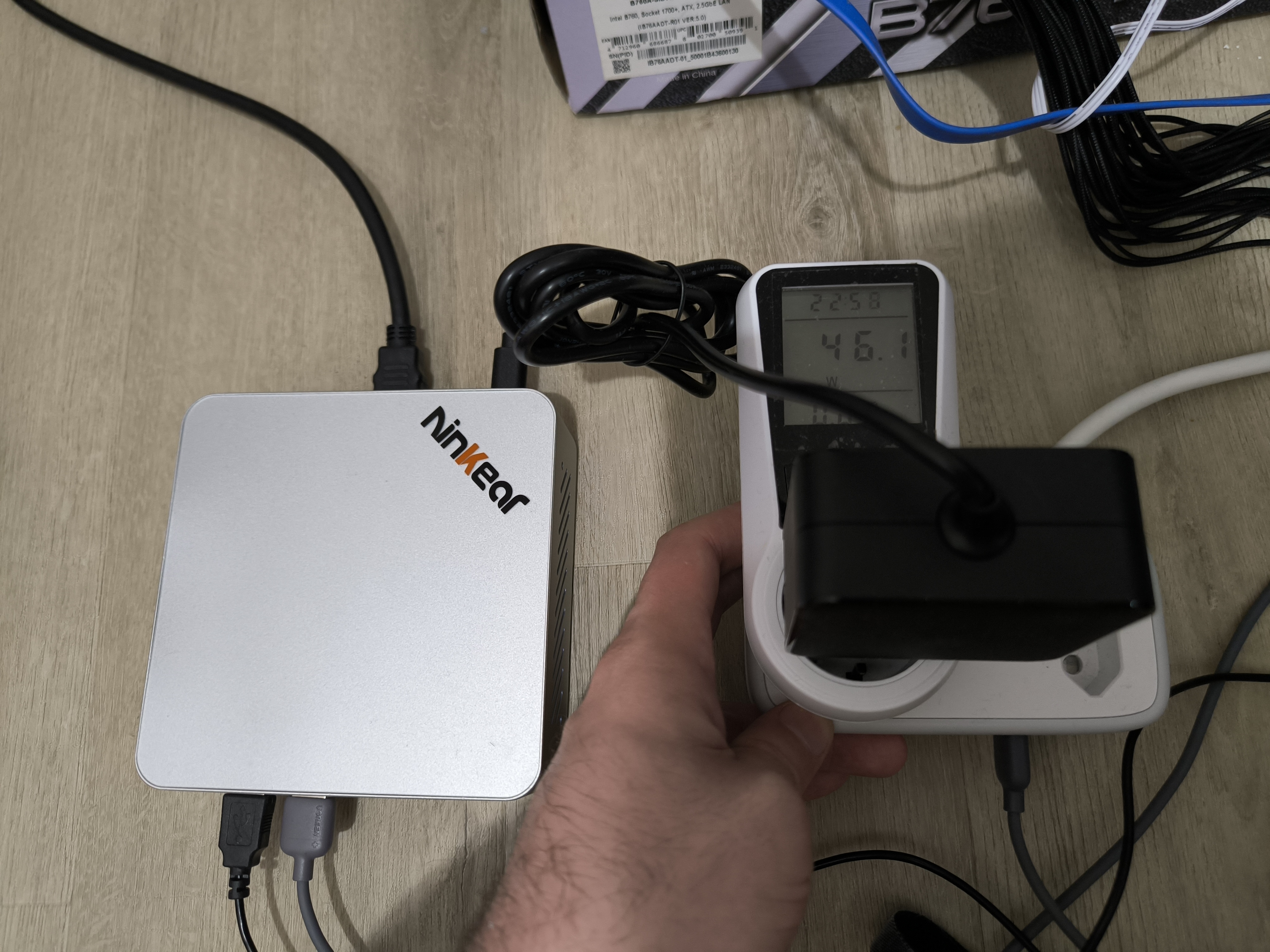
Блок питания компьютера в этом режиме тестирования потреблял от сети около 43-46Вт (значения немного прыгали), система охлаждения соответственно работала ещё тише, чем в стресс тесте на связку CPU+RAM.
Тестирование SSD накопителя
Перед тестированием, прочитаем SMART SSD, используя программу CDI.
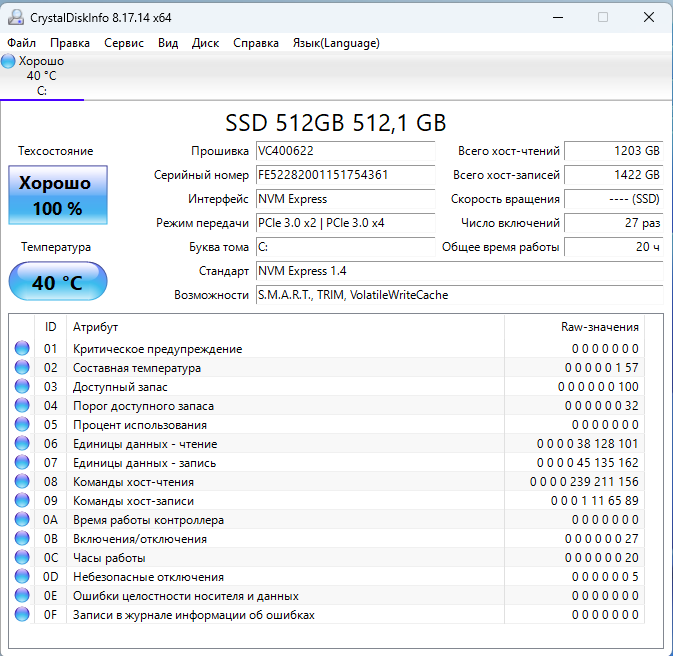
Как я уже подчеркивал ранее, накопитель работает в режиме PCI-E Gen3 x2. Контроллер SSD поддерживает лишь работу в режиме PCI-E Gen3, а порт куда установлен накопитель, поддерживает возможность работы накопителя в режиме PCI-E Gen4, но физически в нём разведены всего две линии PCI-E. Накопитель определяется как безымянной накопитель.
Согласно информации из программы от Вадима Очкина (vlo), накопитель построен на QLC памяти.
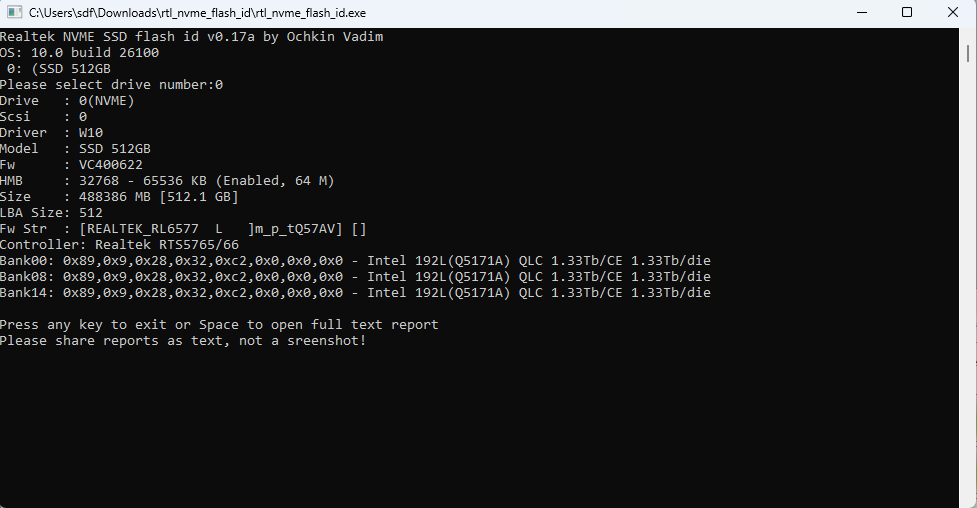
Судя по дальнейшим тестам, не приходится сомневаться что здесь применена именно QLC память (192-х слойная), представленная всего тремя банками памяти (высокоплотный вариант на 1.33Тбит), вместо восьми или на худой конец хотя бы четырьмя банками памяти.
В программе CDM получились следующие результаты по скоростям:
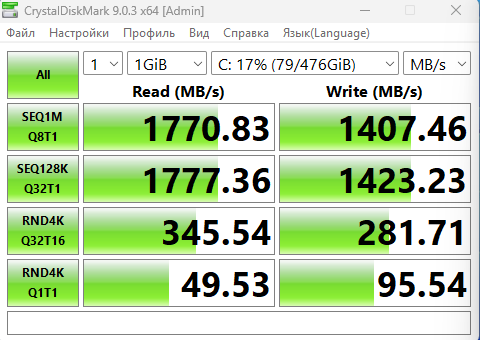
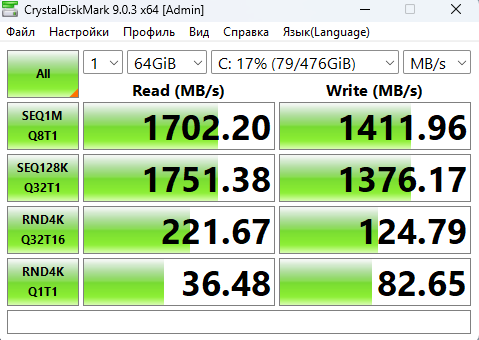
Скорость линейного чтения составила почти 1700МБ/c, а скорость линейной записи около 1400МБ/c. При работе с мелкими блоками (4КБ), как по случайному чтению, так и по случайной записи, получились пусть и не выдающиеся, но вполне приличные результаты. С увеличением тестовой области до 64ГБ, скорости немного упали, ввиду того, что накопитель не имеет выделенного DRAM буфера.
В программе AS SSD Benchmark, SSD смог набрать 1944 балла. Это скромный результат, но кроме не самого быстрого контроллера, скорее обусловлен работой SSD всего через две линии PCI-E. Можно конечно было бы переставить SSD на время тестов в более быстрый порт, но это было бы не совсем правильно, если мы говорим о «компьютере из коробки».
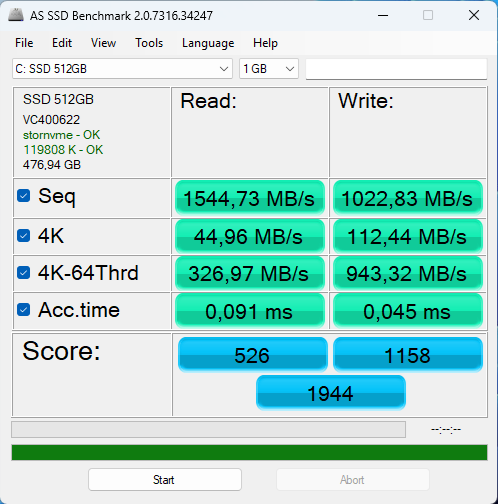
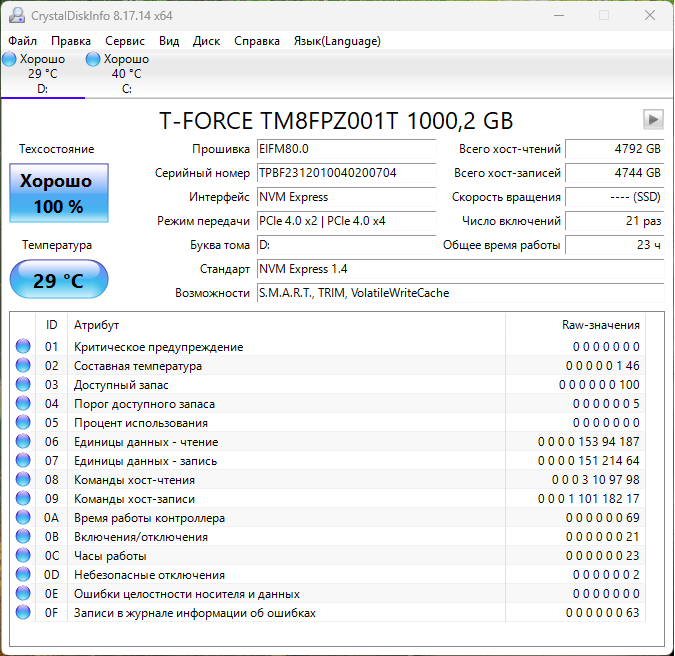
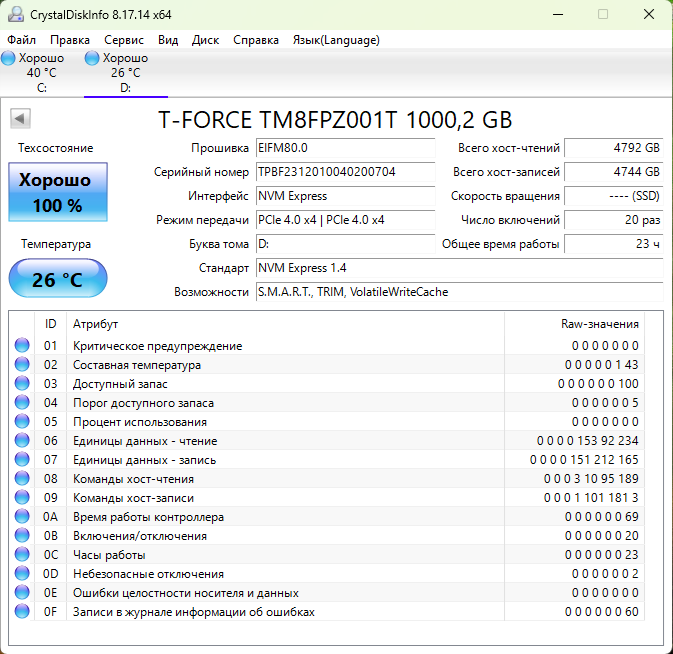
Второй имеющийся слот поддерживает работу в режиме PCI-E Gen4x4. Я взял NVMe SSD с поддержкой PCI-E Gen4, и установил его поочерёдно в оба слота М.2 для демонстрации поддерживаемых режимов работы.
Проверил я и реальную скорость записи на SSD, после заполнения SLC кэша. Для этого, я начал запись папки с размером чуть больше 300ГБ, используя быстрый внешний SSD как источник данных.
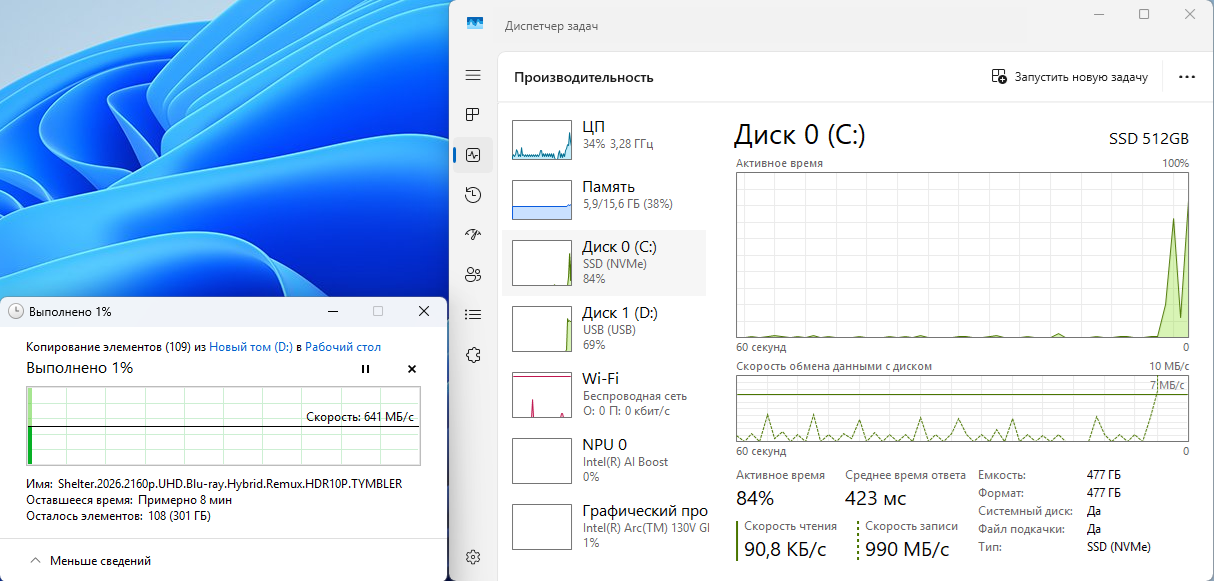
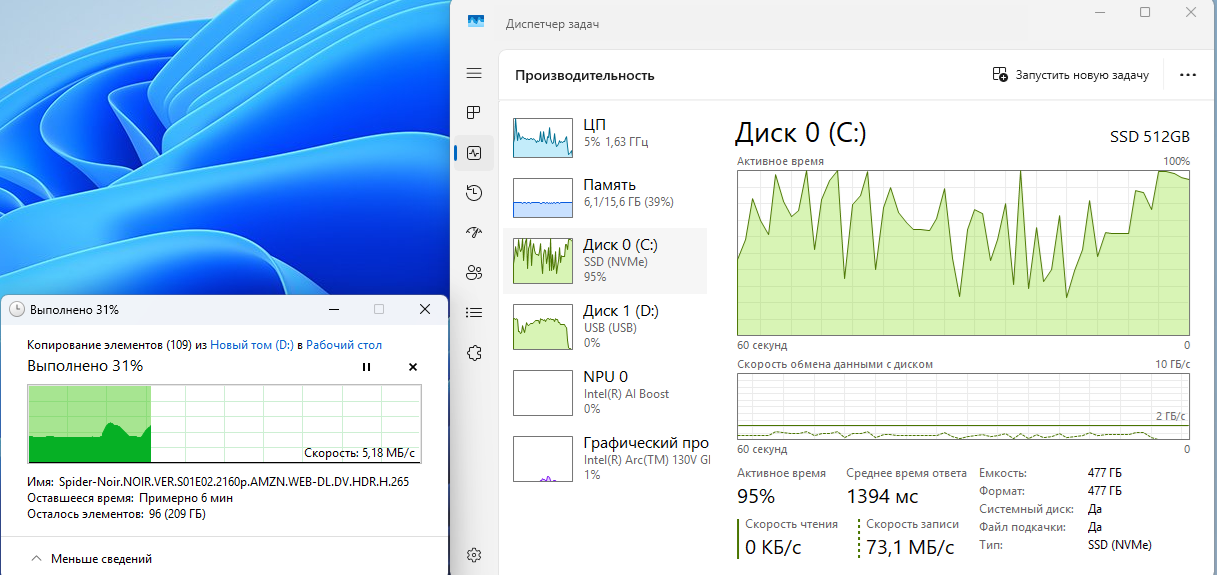
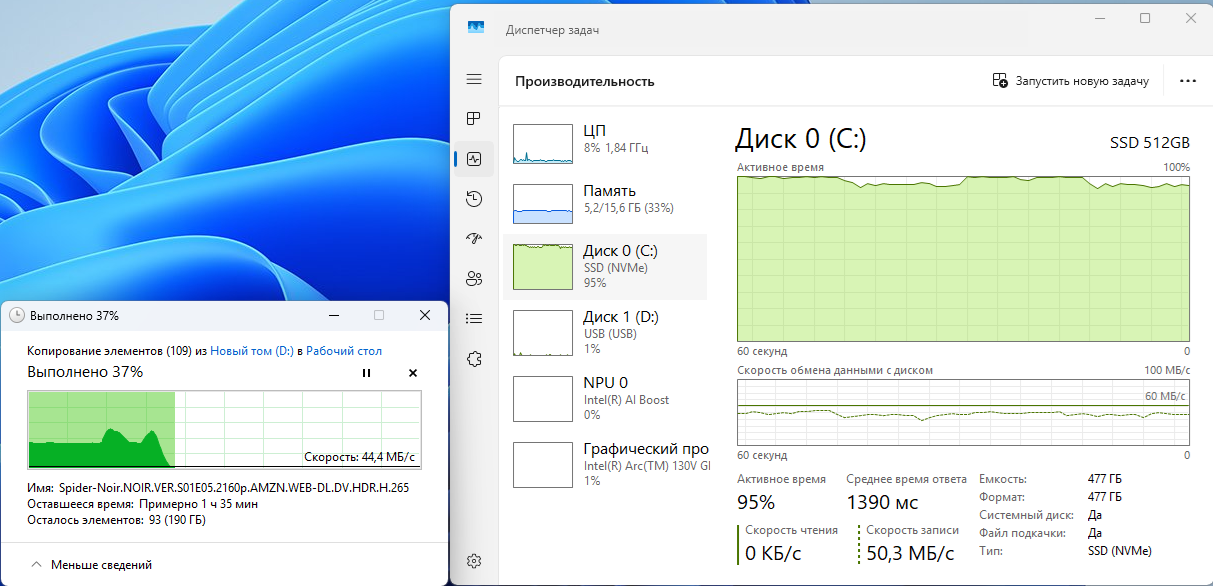
Как видно со скриншотов, SLC кэш заполнился здесь после примерно 100ГБ записи, и скорость записи упала до 50-70МБ/c. Результат скромный, но вполне ожидаемый для QLC памяти в имеющейся конфигурации.
В очередной раз скажу, что бояться SSD накопителей на QLC памяти не стоит, ведь качественная QLC память имеет достаточно большой ресурс по перезаписи, который хоть и ощутимо меньше чем у похожей Flash памяти типа TLC, но его будет достаточно для подавляющего большинства пользователей данного мини-компьютера. Единственное, в данном случае, конфигурация Flash памяти у предустановленного в мини-компьютер SSD крайне неудачная, из-за чего скорость записи у этого SSD оставляет желать лучшего, и является его слабой стороной, делая подсистему хранения данных слабым местом всего мини-компьютера. Если уж ставить SSD на QLC памяти, то хотя в терабайтном исполнении, и с большим количеством банков памяти. Для 512ГБ варианта накопителя, нужно было бы поставить накопитель на TLC памяти. В целом, вполне успешно можно работать и с имеющимся SSD, но в ряде случаев, его производительности по скорости записи может не хватать, но я всё же надеюсь, что когда данная модель появится в продаже, там будет установлен более быстрый накопитель.
Тестирование скорости портов USB
С задней стороны компьютера расположены три скоростных порта USB-A, поддерживающие скорость 5Гбит/c.
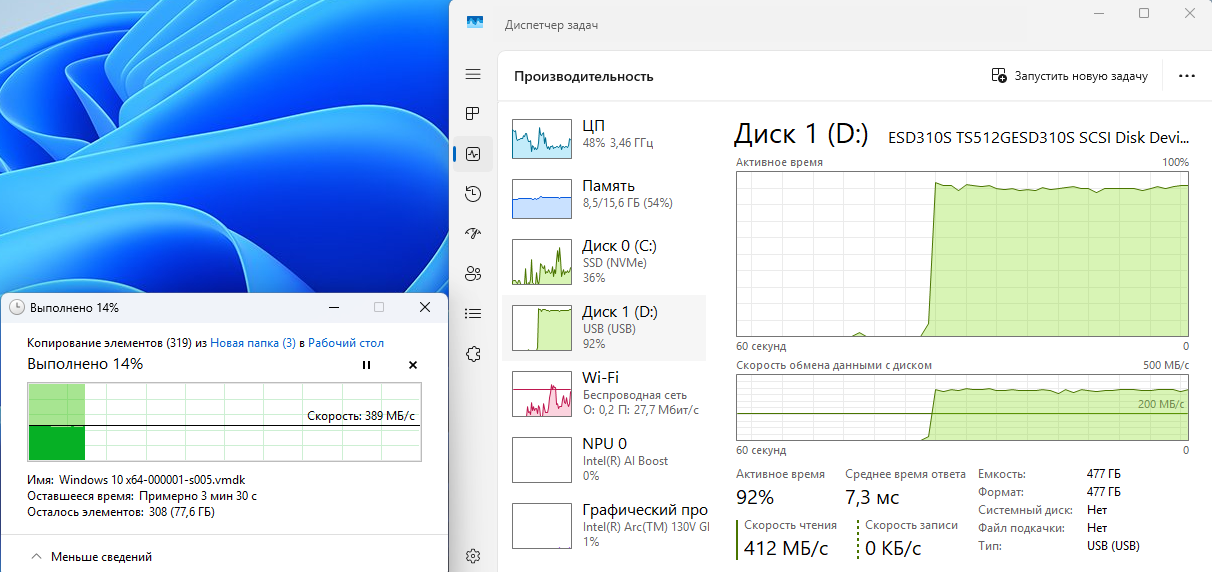
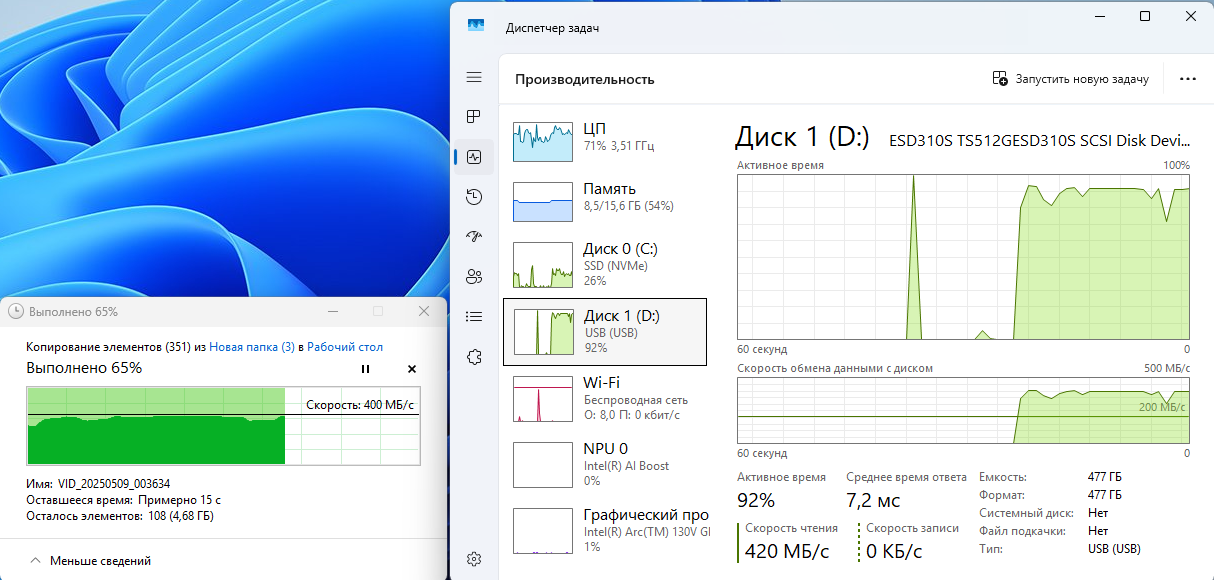
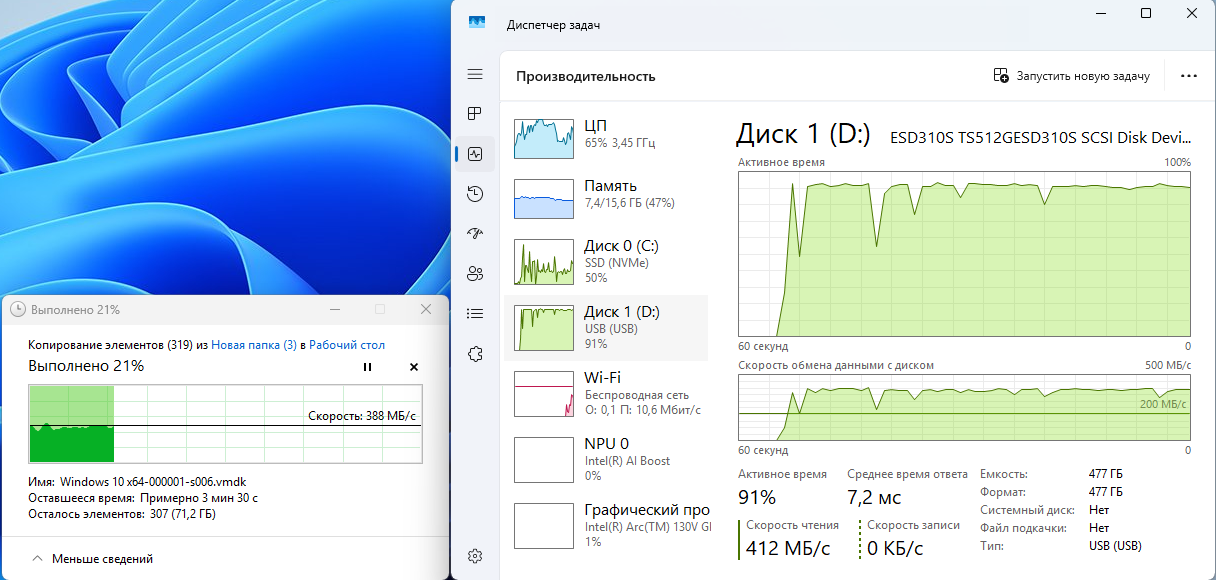
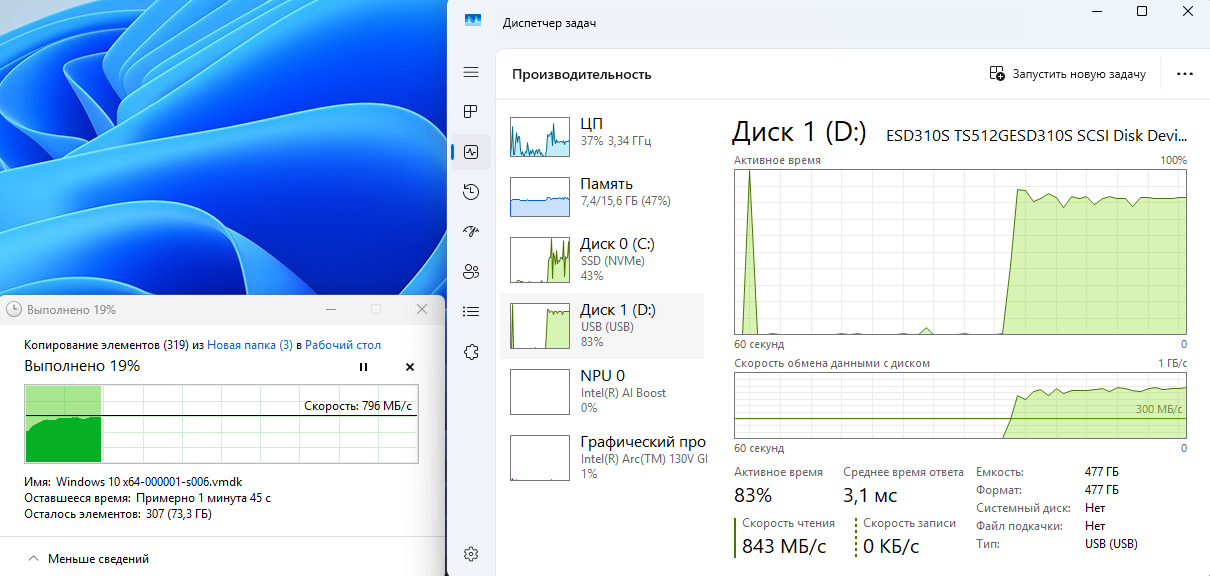
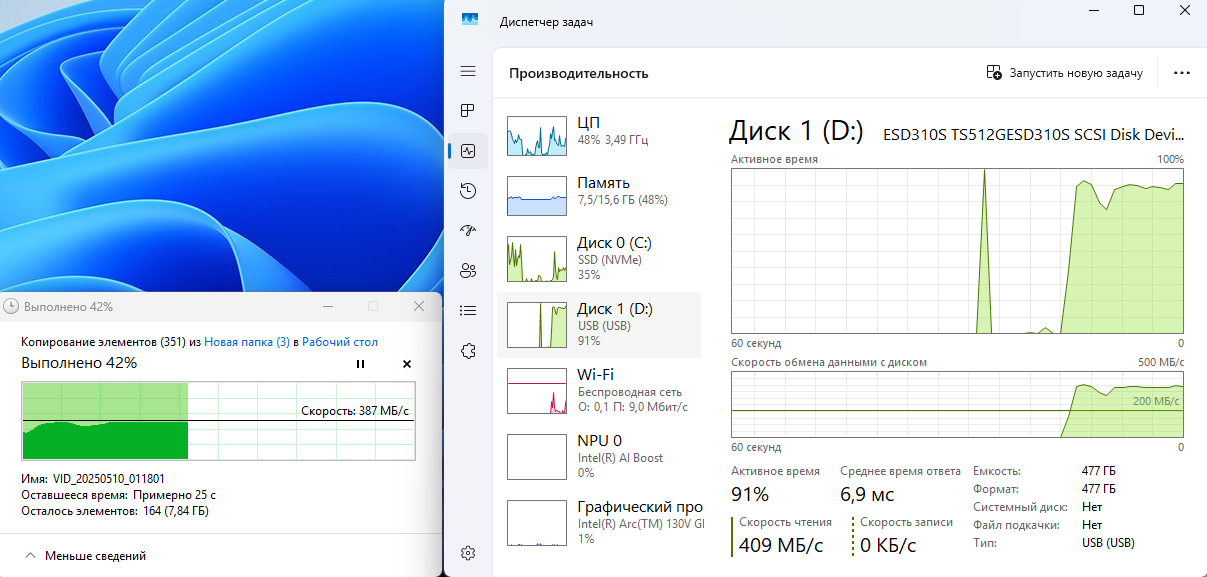
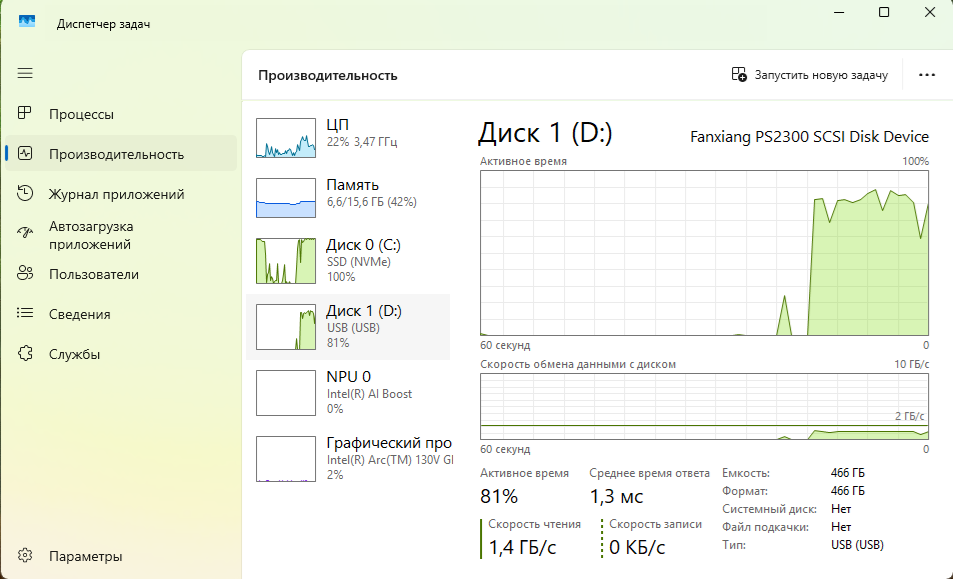
Спереди расположено два скоростных порта USB-A. Один из них поддерживает скорость 5Гбит/c, а второй поддерживает скорость 10Гбит/c. Type-C порт с поддержкой USB 4 я полноценно не тестировал, но при подключении к нему внешнего накопителя с поддержкой скорости передачи до 20Гбит/c, он заработал в нём на полной скорости 20Гбит/c.
Тестирование WI-FI адаптера
Для тестирования я использовал роутер Jeton Tech AX3000 Core, задействовав 5ГГц сеть с полосой 160МГц, и стационарный компьютер в качестве Iperf сервера, подключенный к роутеру по гигабитному Ethernet. Ради интереса, я проверил скорость при прямой видимости роутера и мини-компьютера (Iperf клиент), на расстоянии в пару метров друг от друга, и точно такой же тест я выполнил на значительном удалении мини-компьютера от роутера, при том, что сигнал ещё проходил при этом через несколько препятствий, для оценки скорости при работе в не самых благоприятных условиях.
Прямой режим (данные передаются от Iperf клиента к Iperf серверу), в один поток.
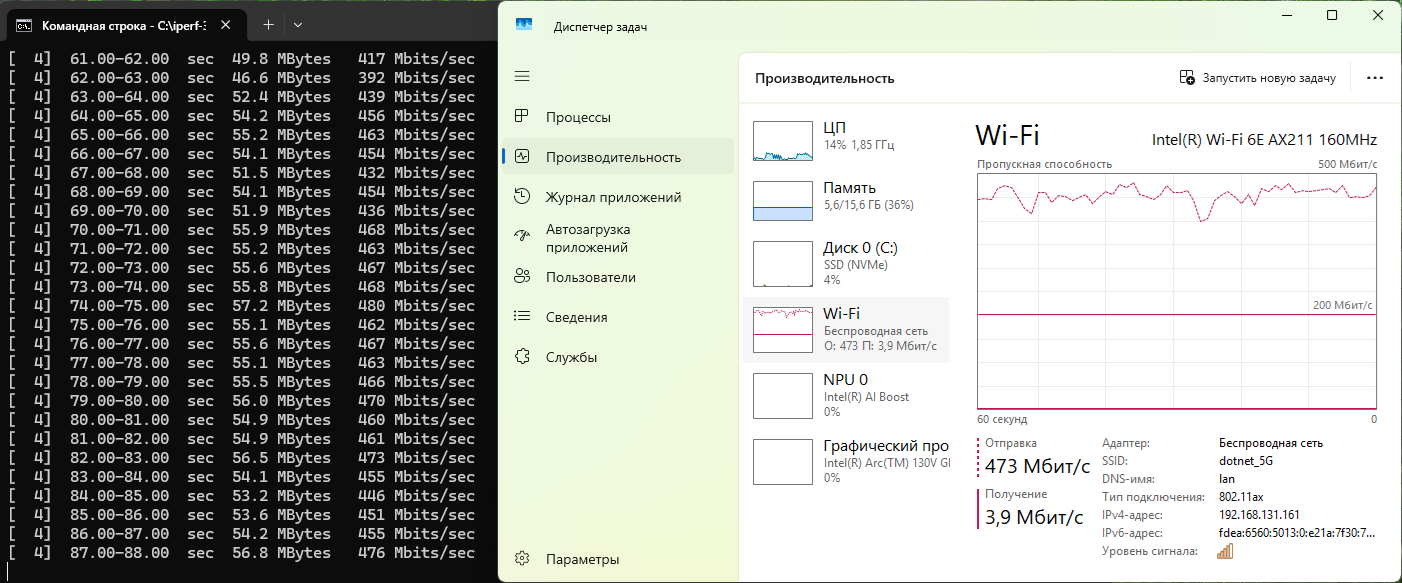
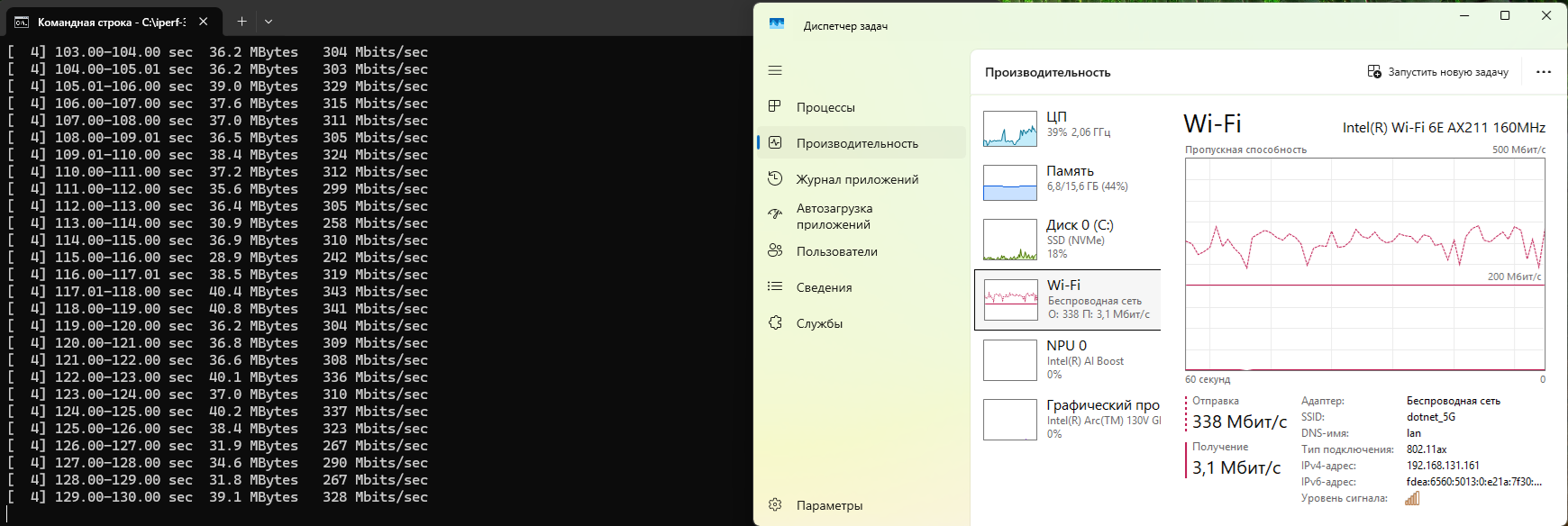
На первом скриншоте показаны результаты замеров при прямой видимости между роутером и мини-компьютером, при небольшом расстоянии друг от друга. На втором скриншоте уже показаны результаты в более тяжёлых условиях работы, без прямой видимости и на значительном удалении от роутера, при том что сигнал ещё проходил через препятствия (несколько стены из ПГП).
В первом случае была получена стабильная скорость передачи около 500Мбит/c, и это очень хороший результат для однопоточного режима работы программы iperf. Во втором случае, скорость ещё оставалась достаточно стабильной, но её среднее значение составляло уже около 300Мбит/c, что так же является хорошим результатом при работе в выше обозначенных условиях.
Теперь продемонстрирую результаты замеров скорости при работе в том же прямом режиме, но уже при использовании двадцати потоков передачи, вместо одного.
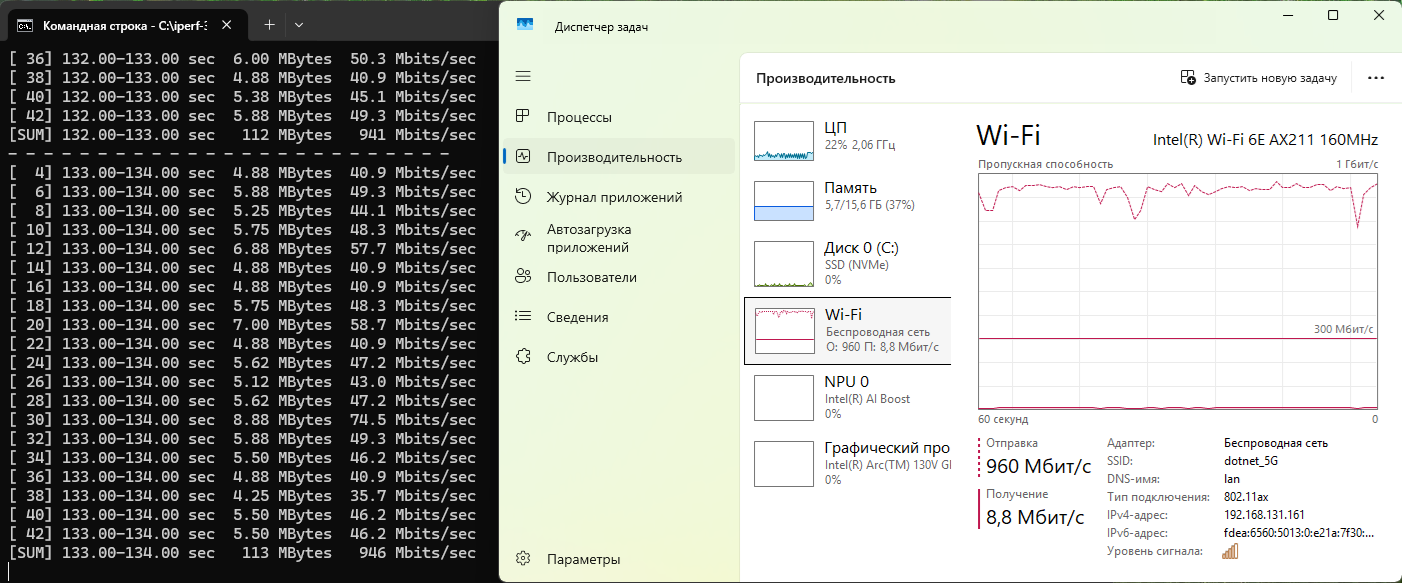
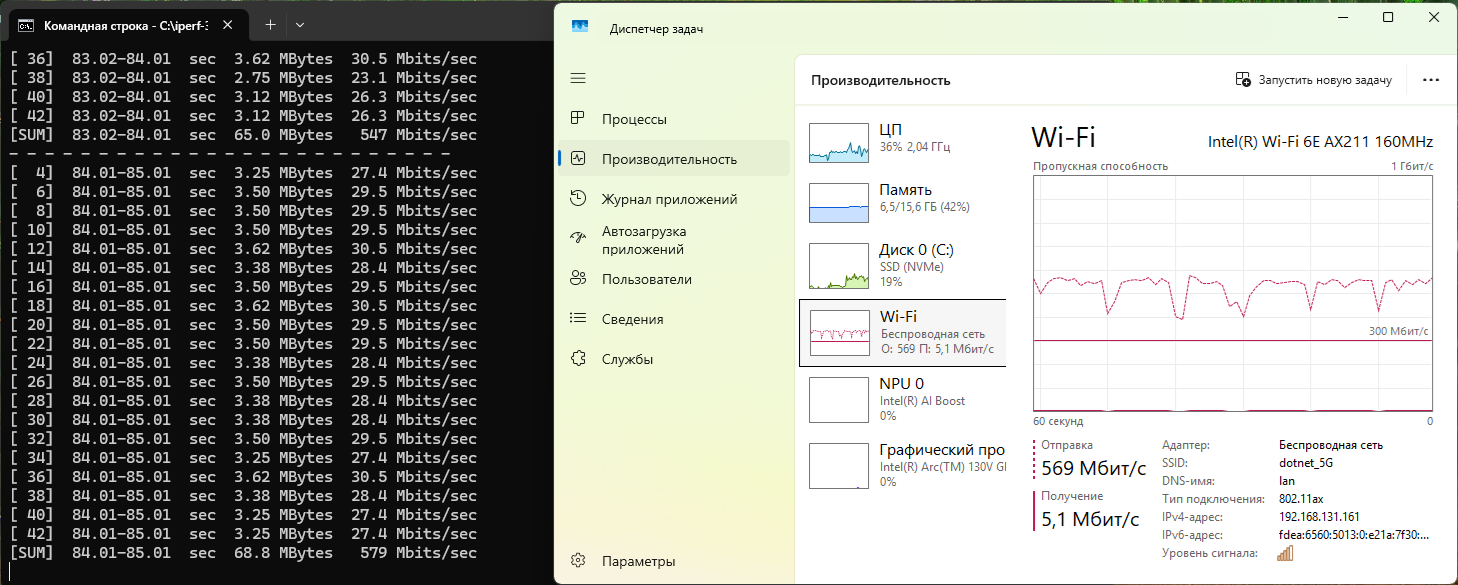
В первом случае, скорость передачи была стабильна, и составила около 950Мбит/c. Здесь тестирование упёрлось в потолок гигабитных Ehernet портов роутера. Могу лишь предположить, что по WI-FI удалось бы получить ощутимо большую скорость, если бы роутер имел Ethernet порты способные работать на скорости 2.5Гбит/c (iperf сервер, к слову, такую скорость Ethernet поддерживал, но был ограничен возможностями Ehernet свитча роутера).
Во втором случае, при более худших условиях для передачи, скорость оставалась достаточно стабильной, и среднее её значение составило около 550Мбит/c. Я могу назвать это хорошим результатом.
Теперь проведу тестирование в реверсивном режиме, когда Iperf клиент и Iperf сервер меняются местами. В данном случае, Iperf сервер передаёт данные, а Iperf клиент их получает.
Реверс, один поток, тестирование в идеальных условиях, и при достаточно тяжёлом варианте прохождения сигнала.
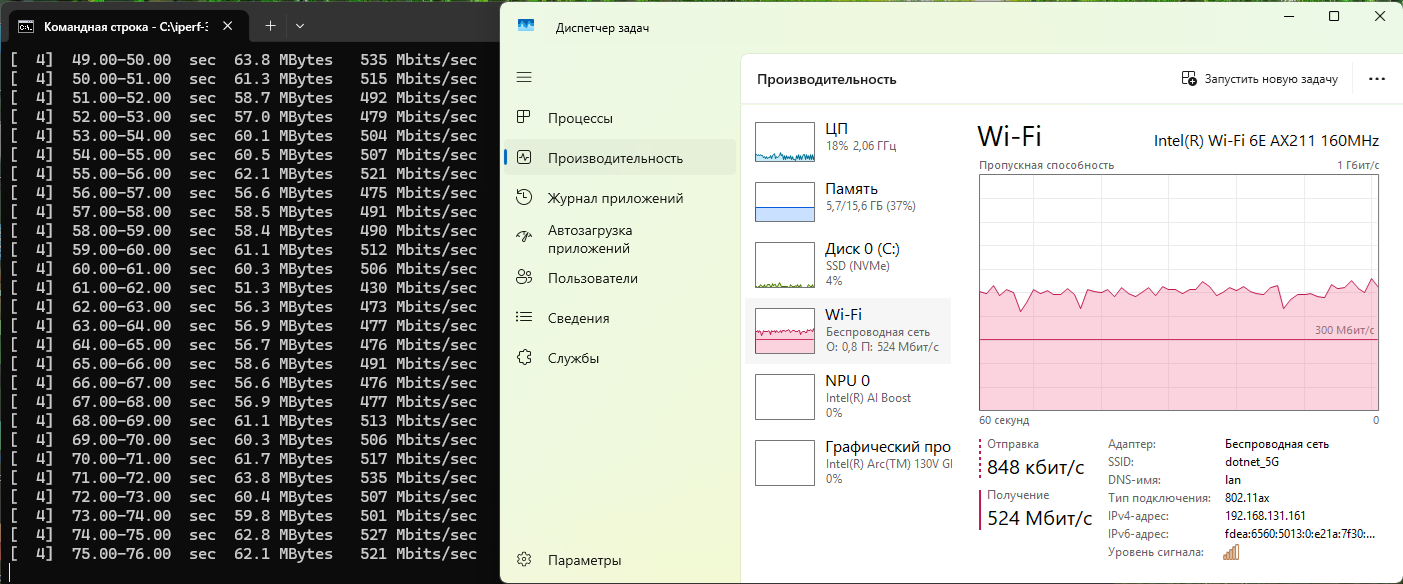
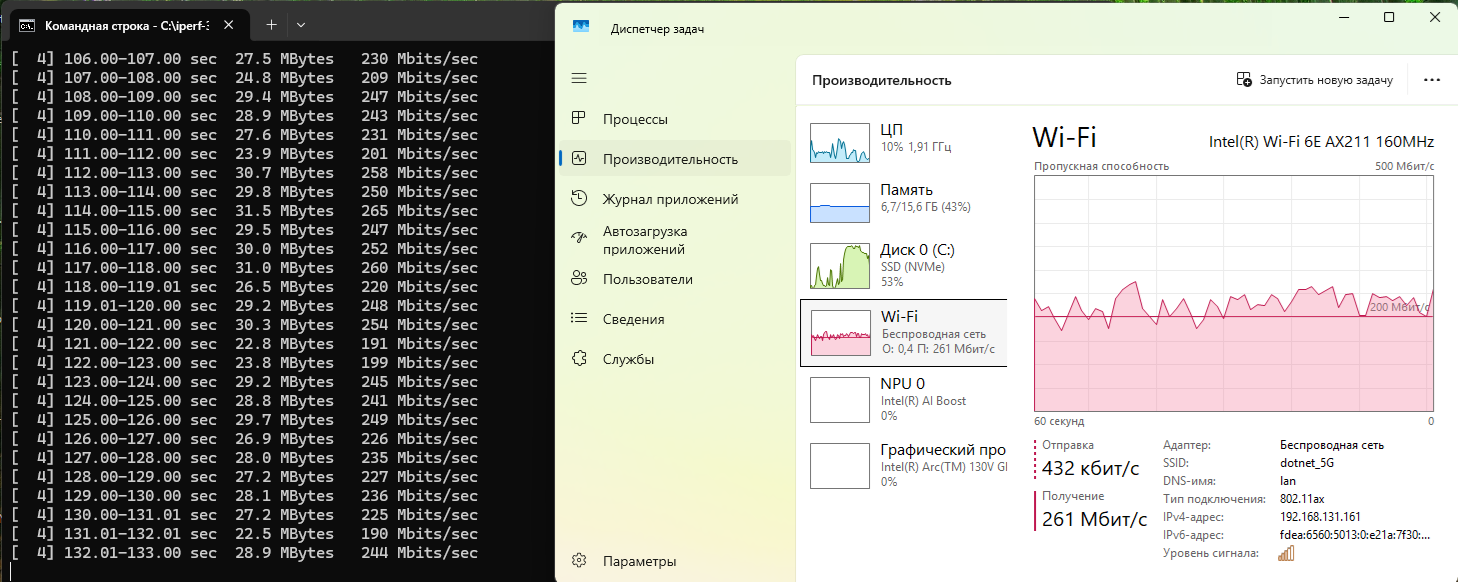
В первом случае, была получена стабильная скорость передачи 500Мбит/c, а во втором случае, скорость передачи составила около 230Мбит/c, и оставалась ещё достаточно стабильна. Это тоже хорошие результаты.
Далее я проведу тот же самый тест, но уже в многопоточном режиме передачи.
Реверс, двадцать потоков, тестирование в идеальных условиях, и при достаточно тяжёлом варианте прохождения сигнала.
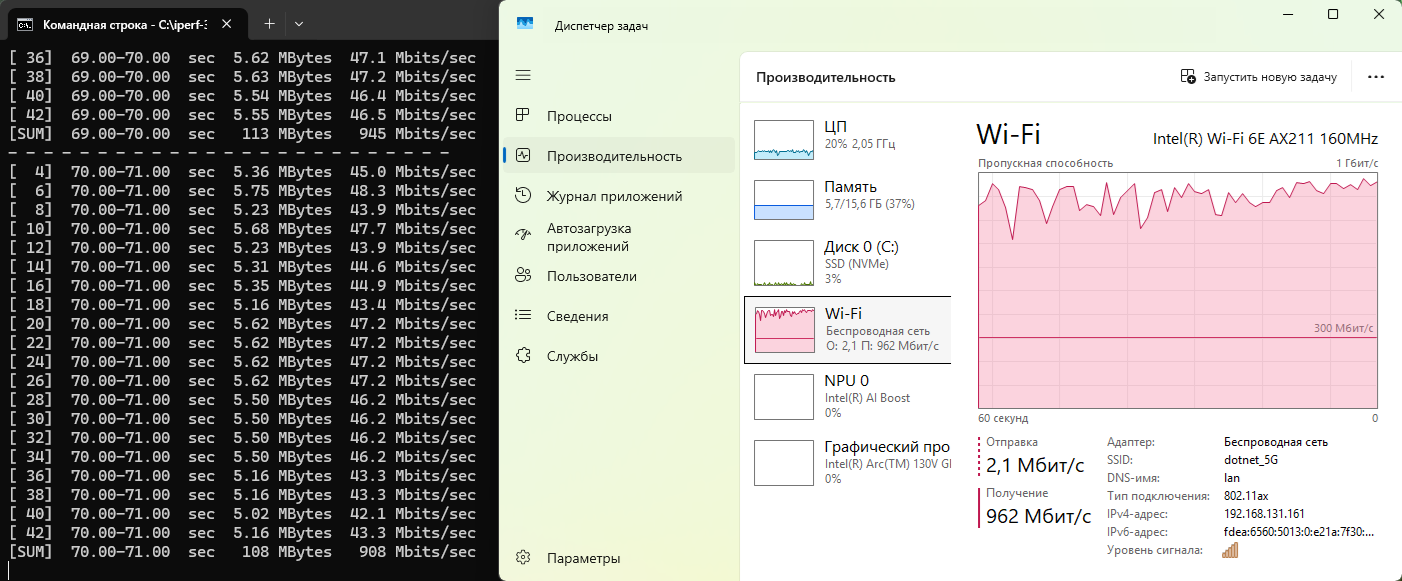
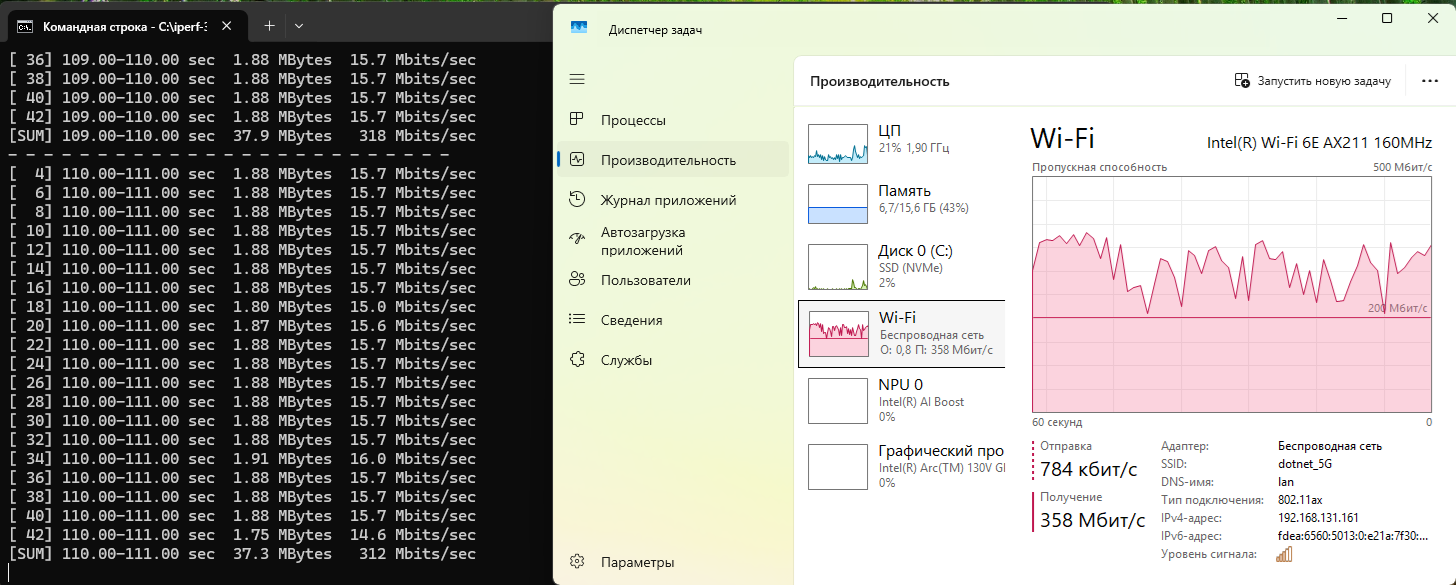
В первом случае, тестирование снова упёрлось в возможности гигабитных Ethernet портов, продемонстрировав скорость на уровне 950Мбит/c. Во втором случае, удалось получить скорость около 320Мбит/c, не супер стабильную, но с пульсациями в вполне допустимых диапазонах. Это ощутимо меньший результат чем мы наблюдали в аналогичном тесте, но при прямой передаче от iperf клиента к Iperf серверу. Либо роутер здесь давал менее слабый по уровню сигнал, чем ранее это делал WI-FI адаптер на базе Intel AX211, или же приёмник у Intel AX211 менее «разборчив» чем приёмник в роутере, но это не столь важно, так как в любом случае, встроенный в мини-компьютер WI-FI адаптер показал себя как очень хорошее решение.
Тестирование производительности встроенной графики
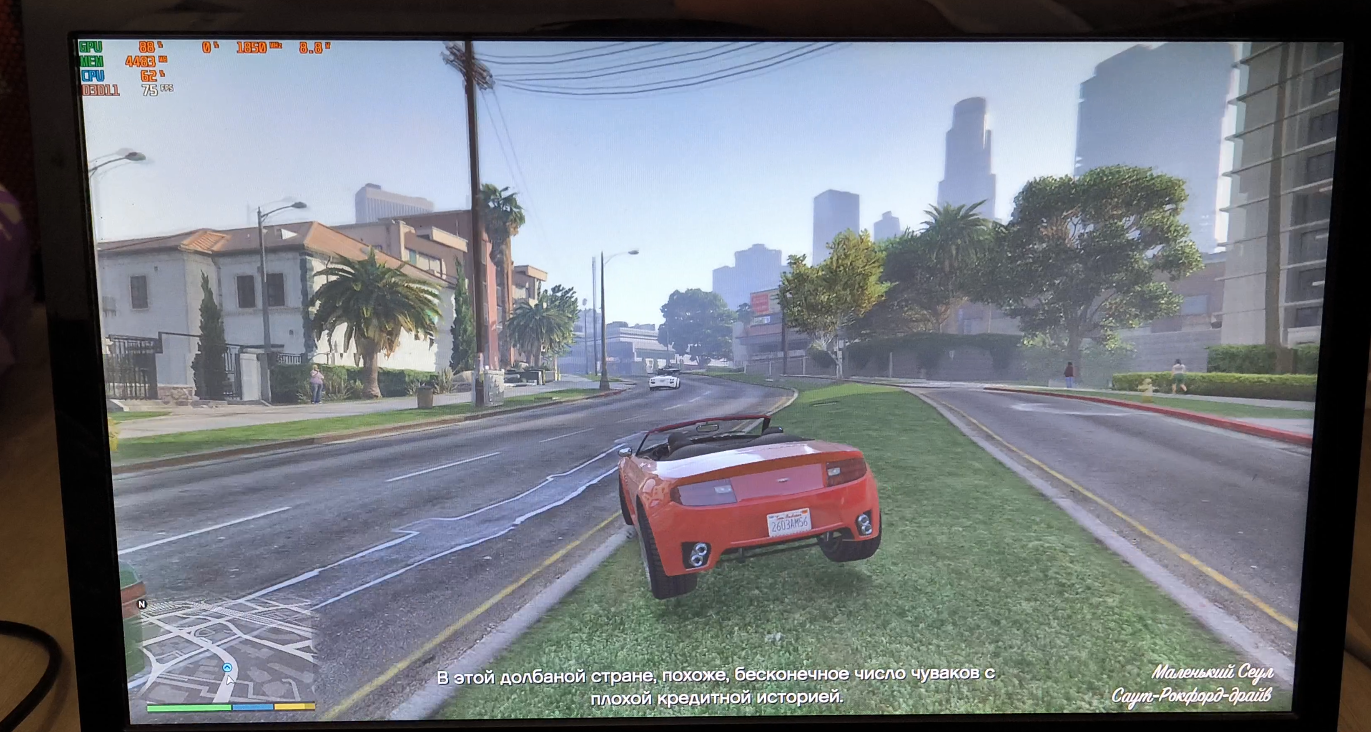
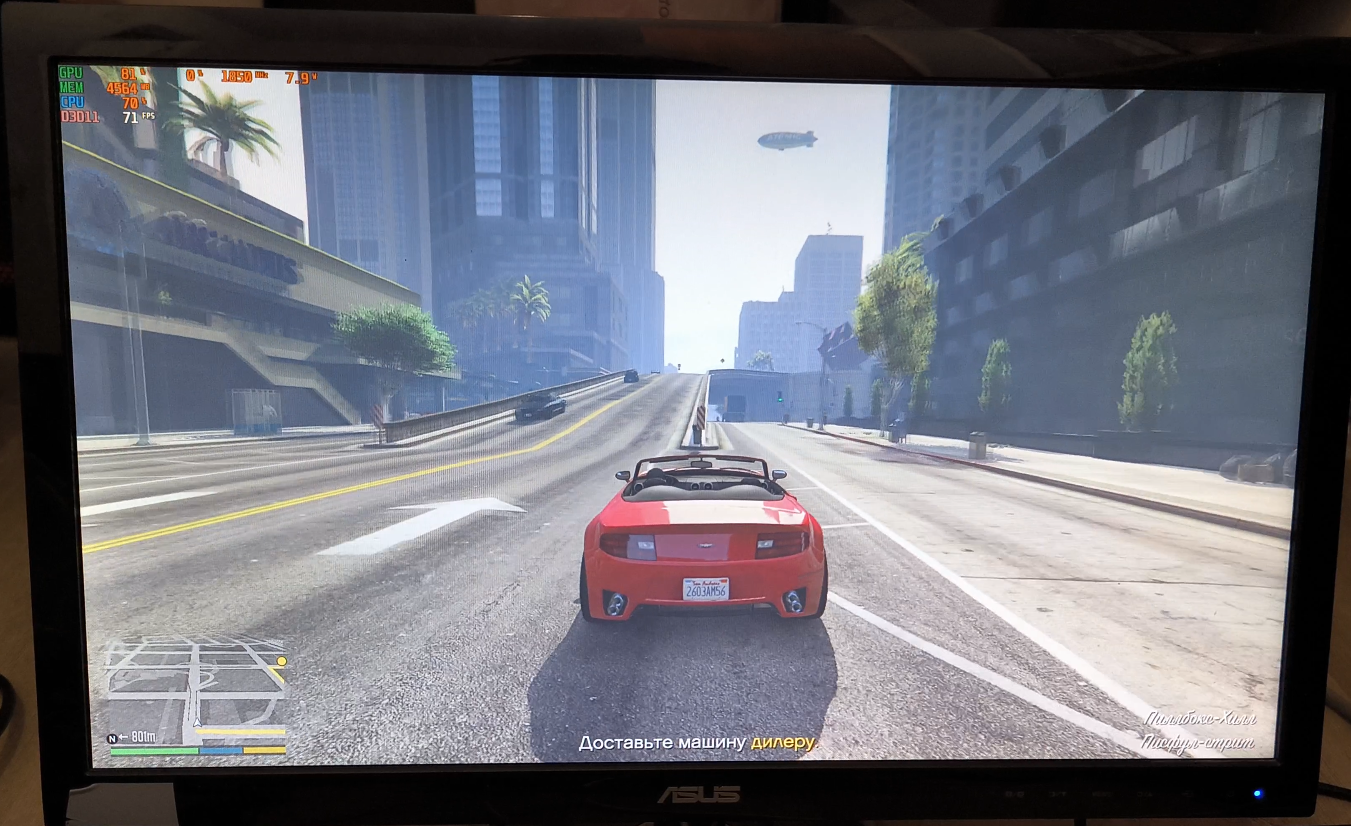
Пришло время проверить возможности встроенной графики Intel Arc 140V. Для этого я использую игру GTA5.
Подробное тестирование в GTA5 представлено в видеоверсии обзора.
Мини-компьютер без проблем переваривает игру, в настройках которой уровень качества выбран как «Очень выс.» по всем доступным параметрам, было включено сглаживание FXAA, и работала анизатропная фильтрация (X2).
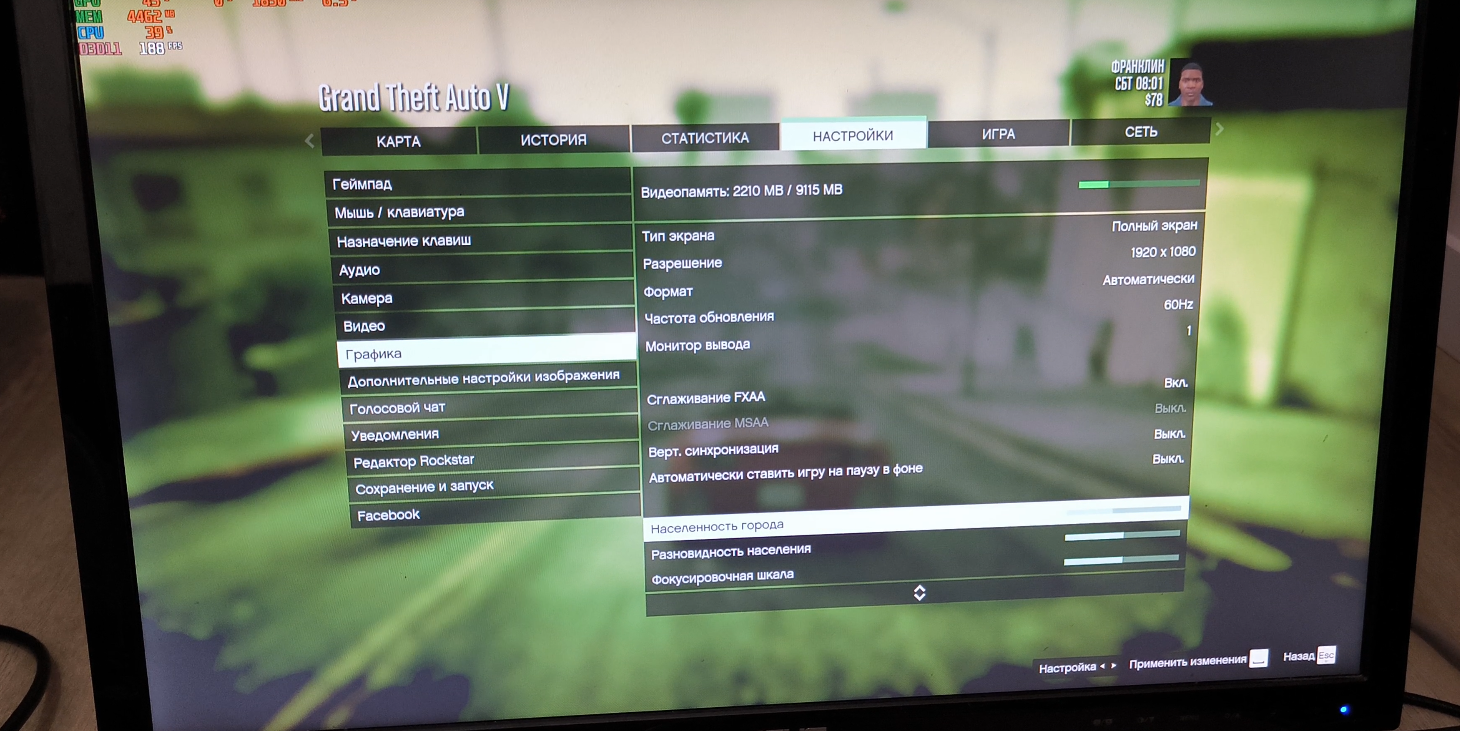
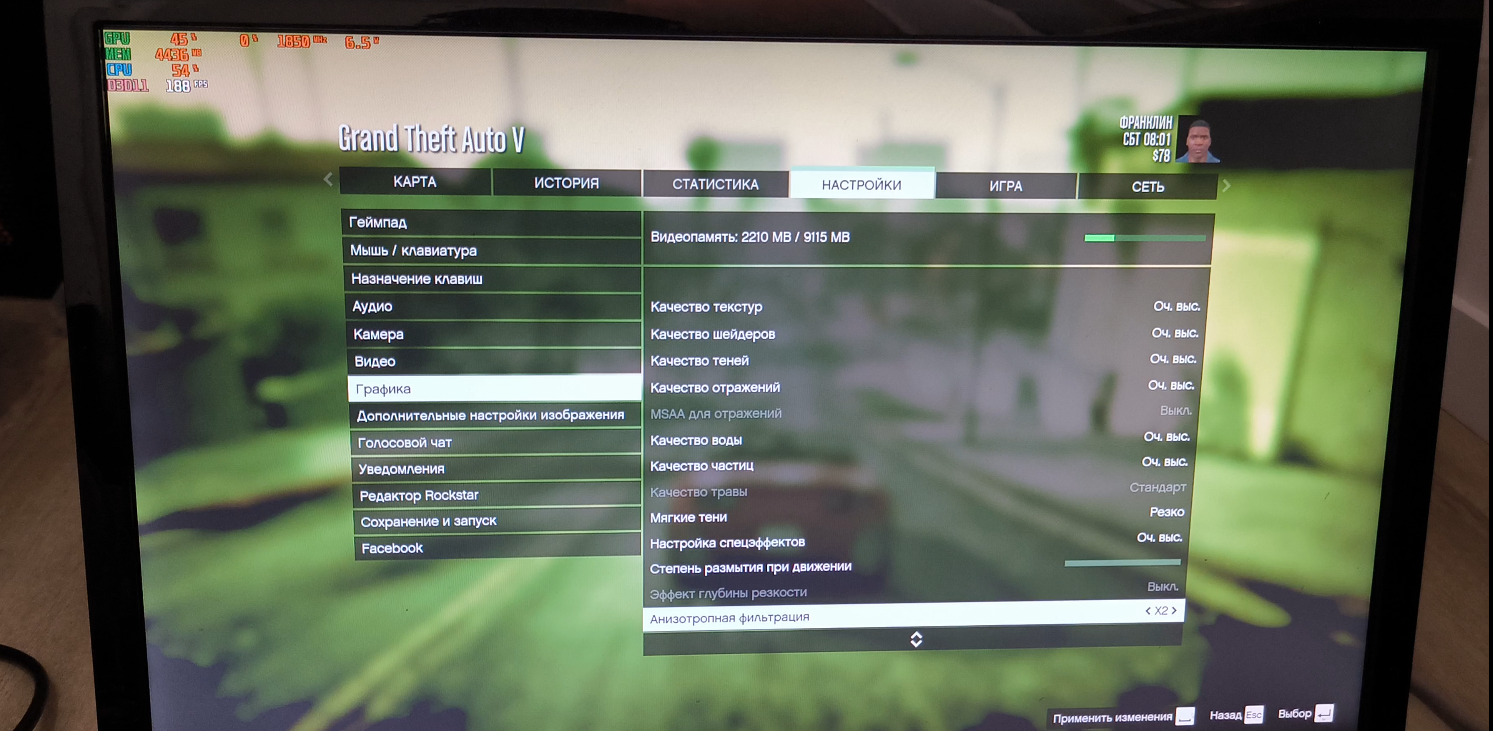
При указанных настройках, фреймрейт не опускался ниже 70к/c, что говорит о хорошей производительности встроенной графики Intel Arc 140V, и при её использовании, получится вполне комфортно поиграть ещё в ряд популярных игр, например, в ту же FarCry5, с приличным фремрейтом и с нормальном качеством.
Видеоверсия обзора:
Выводы
Мини-компьютер Ninkear M8, базирующийся на процессоре Intel Core Ultra 5 226V, показал себя как достаточно тихое, и при этом довольно производительное решение, возможностей которого с запасом хватит для большинства задач среднестатистического пользователя. Кроме общей производительности компьютера, могу отметить так же предустановленный WI-FI адаптер, который обеспечивает очень хорошую скорость в беспроводной сети, даже на значительном удалении от роутера, и не смотря на различные препятствия на его пути (не самые благоприятные условия для прохождения сигнала WI-FI). Отмечу и большое количество портов ввода/вывода, в том числе скоростных портов USB-A, и наличие порта USB 4 (Type-C)
Минусы конечно же то же есть, и к ним я могу отнести медленный NVMe SSD накопитель, основанный на не самой удачной конфигурации QLC памяти. Данный недостаток будет заметен лишь при записи достаточно крупных папок, когда их размер будет ощутимо больше доступного на данный момент, динамически выделенного SLC кэша.




1 комментарий
1. Память у компьютера действительно с эффективной частотой 8533МГц, и она интегрирована на подложку процессора, для увеличения быстродействия (это особенность всей линейки процессоров Intel).
2. Данный компьютер сейчас продаётся под названием Ninkear L20 (производитель решил использовать уникальное наименование, что бы не было путаницы).
3. В компьютере предустанавливается AI агент WorkBuddy.
Добавить комментарий