Сколько стоит собрать домашний NAS. Обзор хранилища F4-425 Pro от TerraMaster на платформе Intel N350
Еще несколько лет назад домашнее сетевое хранилище казалось устройством скорее для энтузиастов, чем для обычной семьи. Сегодня ситуация изменилась: фотографии и видео со смартфонов быстро заполняют память компьютеров и облачных сервисов, домашняя медиатека может занимать сотни гигабайт или даже несколько терабайт, а рабочие проекты, документы и резервные копии требуют отдельного и желательно надежного места.
Содержание
- Характеристики
- Комплект поставки
- Внешний вид и особенности
- Кассеты для HDD
- Слоты для SSD M.2
- Аппаратная платформа
- Подключение
- Пример сборки и разметка накопителей
- Операционная система TOS 7
- Фирменный софт TerraMaster
- Удаленный доступ к NAS
- ИИ помощник
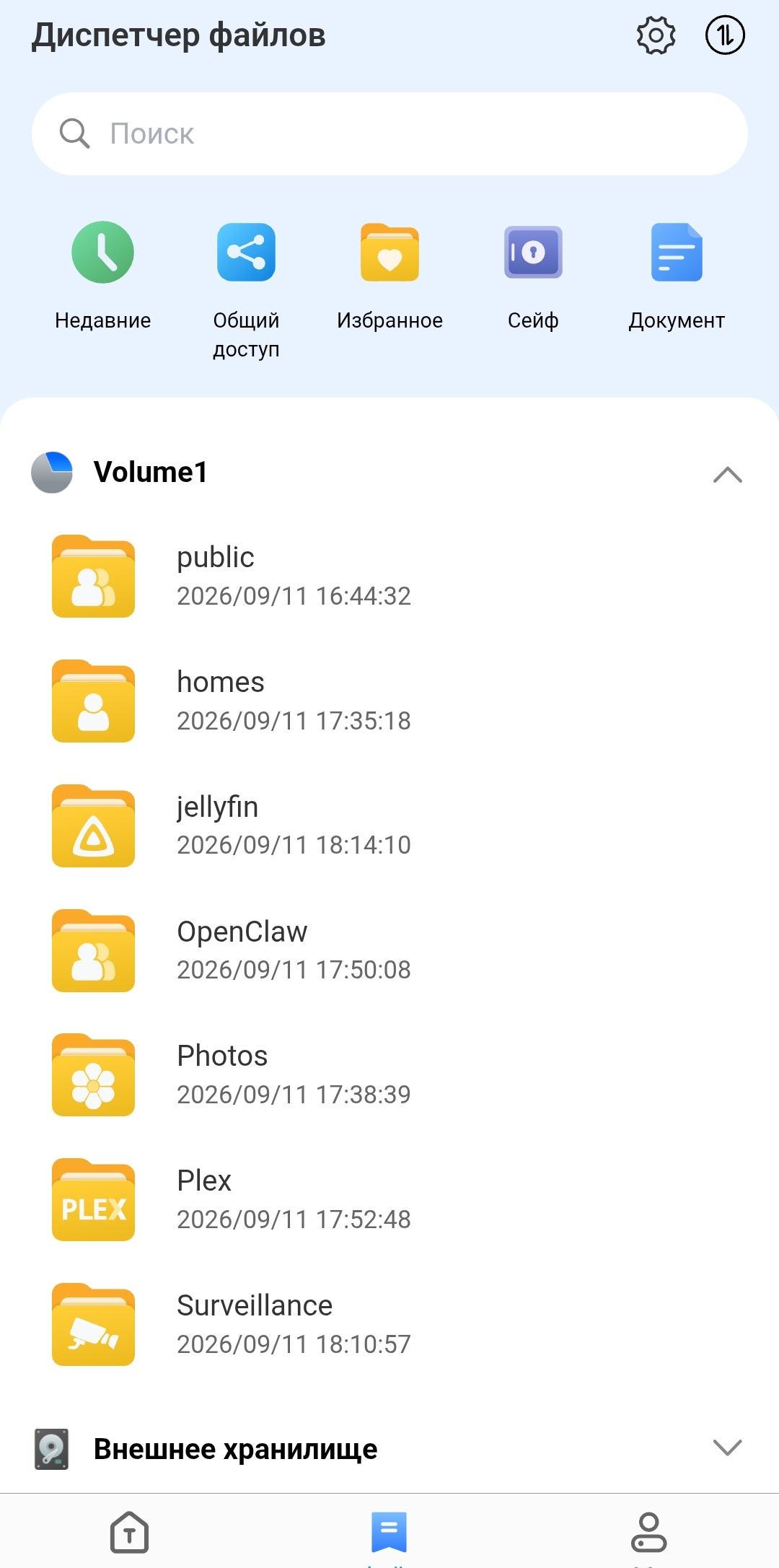
- Мобильное приложение
- Сервис TerraMaster Photo
- Настройка медиасервера
- Скорость доступа и загрузка ресурсов NAS
- Калькуляция стоимости NAS
- Заключение и выводы
Характеристики
| Модель | Terramaster F4-425 Pro |
|---|---|
| Тип устройства | сетевое хранилище данных NAS |
| Процессор, память | Intel N350, 16 Гб |
| Количество слотов | 4х HDD (SATA) для 3.5/2.5″, 3х М.2 NVMe |
| Максимальная ёмкость | 128 Тб HDD + 24 Тб SSD) |
| Интерфейс | USB-C 3.2 Gen 2 (максимально 10 Гб/с) |
| Размер и масса | 22 х 18 х 15 см, ~ 2 кг |
Комплект поставки
Именно в качестве такого варианта для домашнего сервера я выбрал свежую модель F4-425 Pro от TerraMaster — четырехдисковый NAS с двумя портами 5GbE и сразу тремя слотами M.2 NVMe, который сделан на платформе Intel N350.
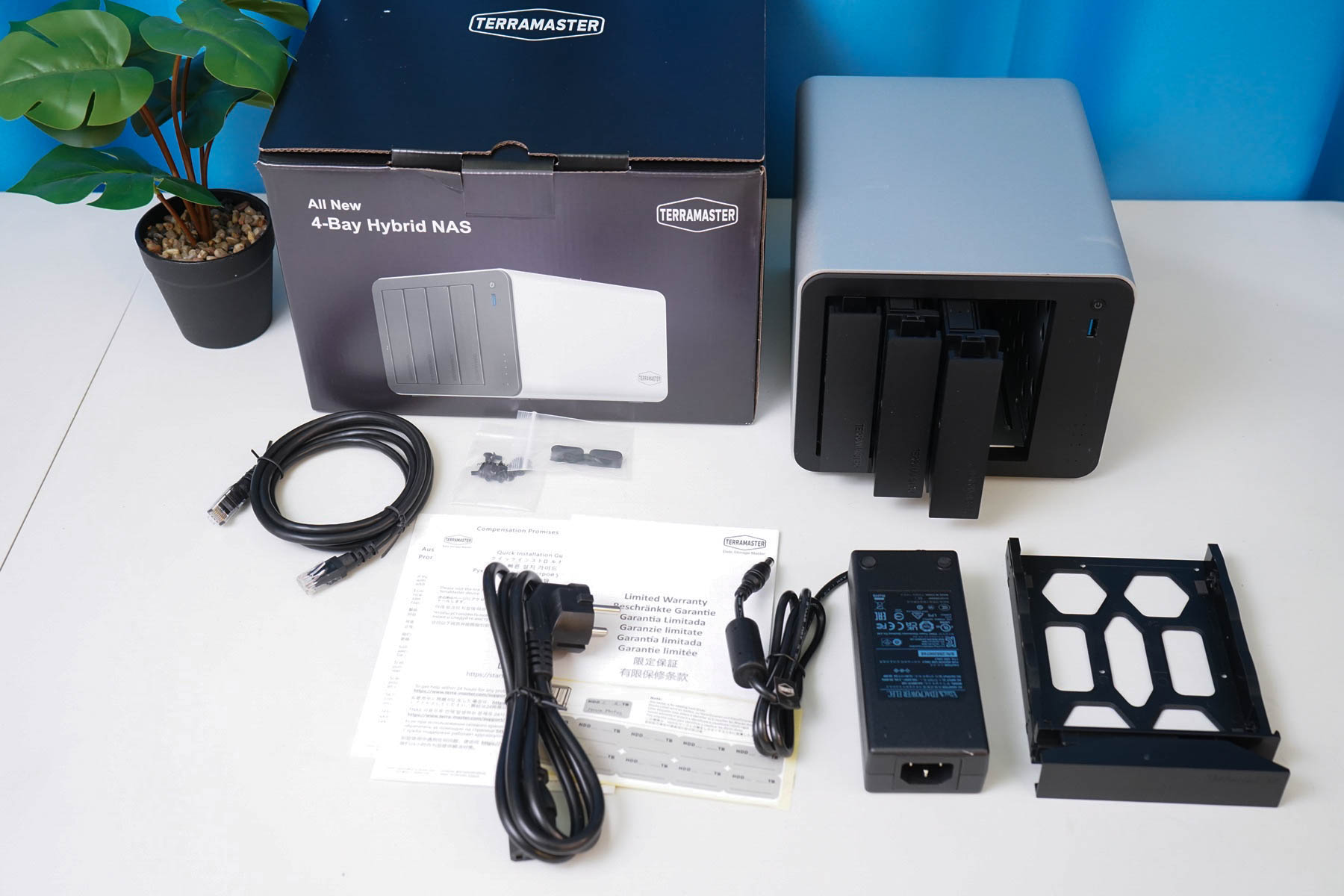
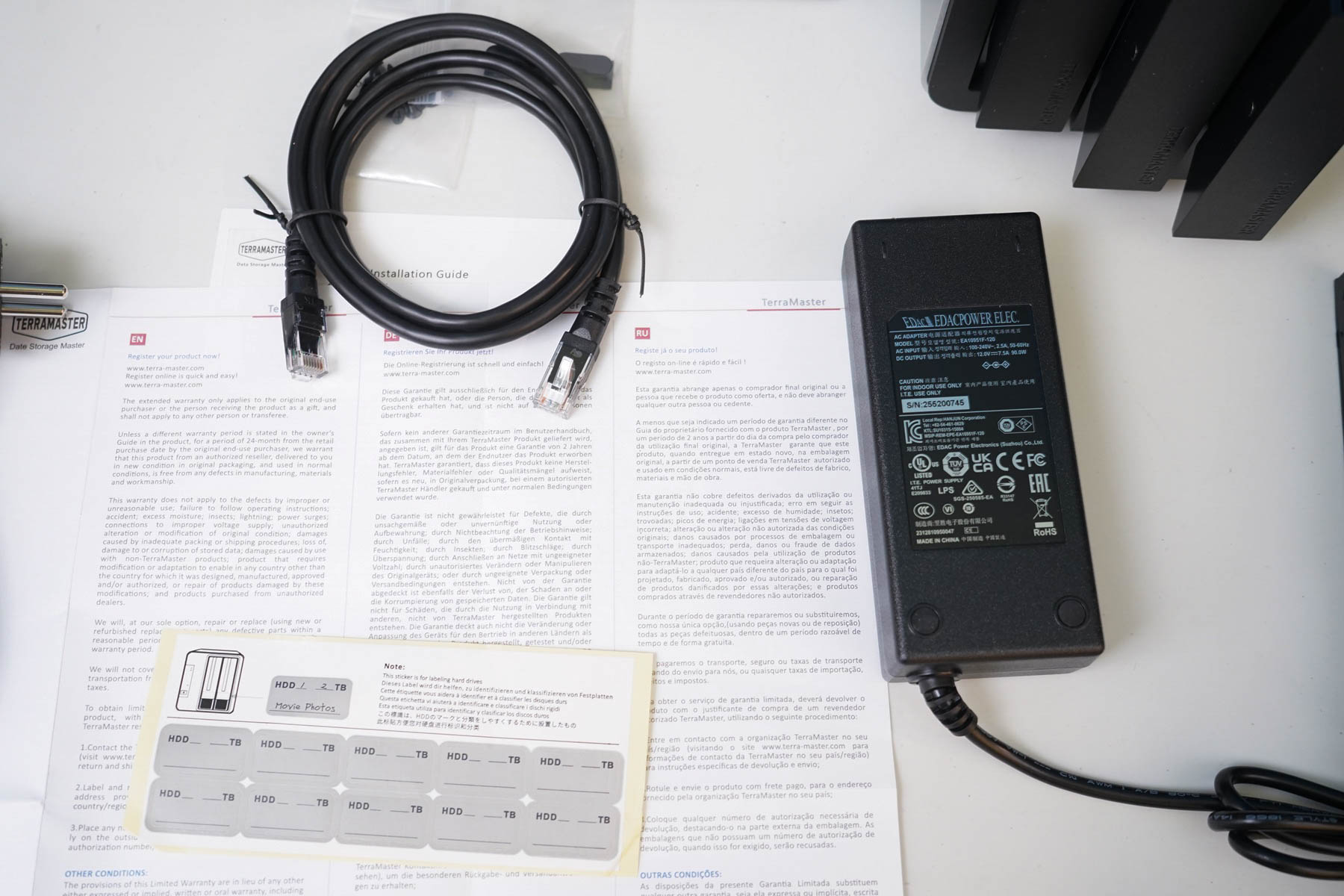
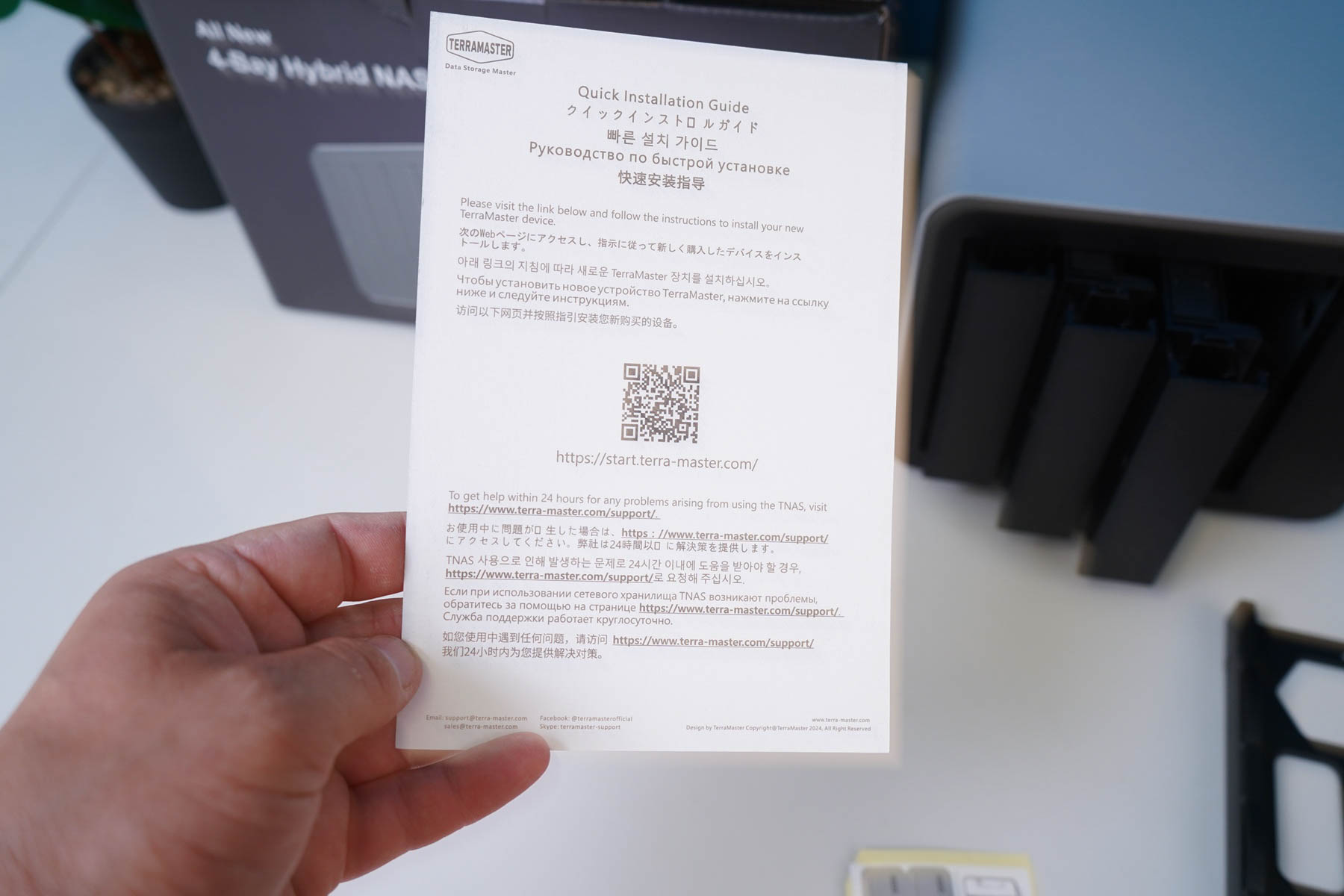
В коробке с хранилищем F4-425 Pro от TerraMaster поставляется мощный блок питания (90 Вт 12 В), кабель Ethernet, крепеж для жестких дисков, а также подробная инструкция по сборке и настройке.
Внешний вид и особенности
Итак, в обзоре речь пойдет про сетевое хранилище F4-425 Pro TerraMaster. Собственно говоря, модель F4-425 Pro относится к четырехдисковым сетевым хранилищам TerraMaster нового поколения, которые интересно тем, что внутри установлен мощный восьмиядерный процессор N350 от Intel, увеличено количество оперативной памяти, а также доступны 4 HDD слота и 3 SSD слота для конфигурации. Если говорить про отличия NAS и DAS, то сразу скажу, что это разные классы устройств. DAS подключается непосредственно к компьютеру через USB или другой высокоскоростной интерфейс и в первую очередь выступает в роли внешнего дискового массива. NAS подключается к локальной сети и становится самостоятельным сетевым ресурсом, доступным сразу нескольким устройствам. Именно NAS интереснее в качестве домашнего центра хранения: один раз загрузив фотографии или видео на него, можно работать с ними с компьютера, телевизора или смартфона, не подключая каждый раз внешний диск.
Кассеты для HDD
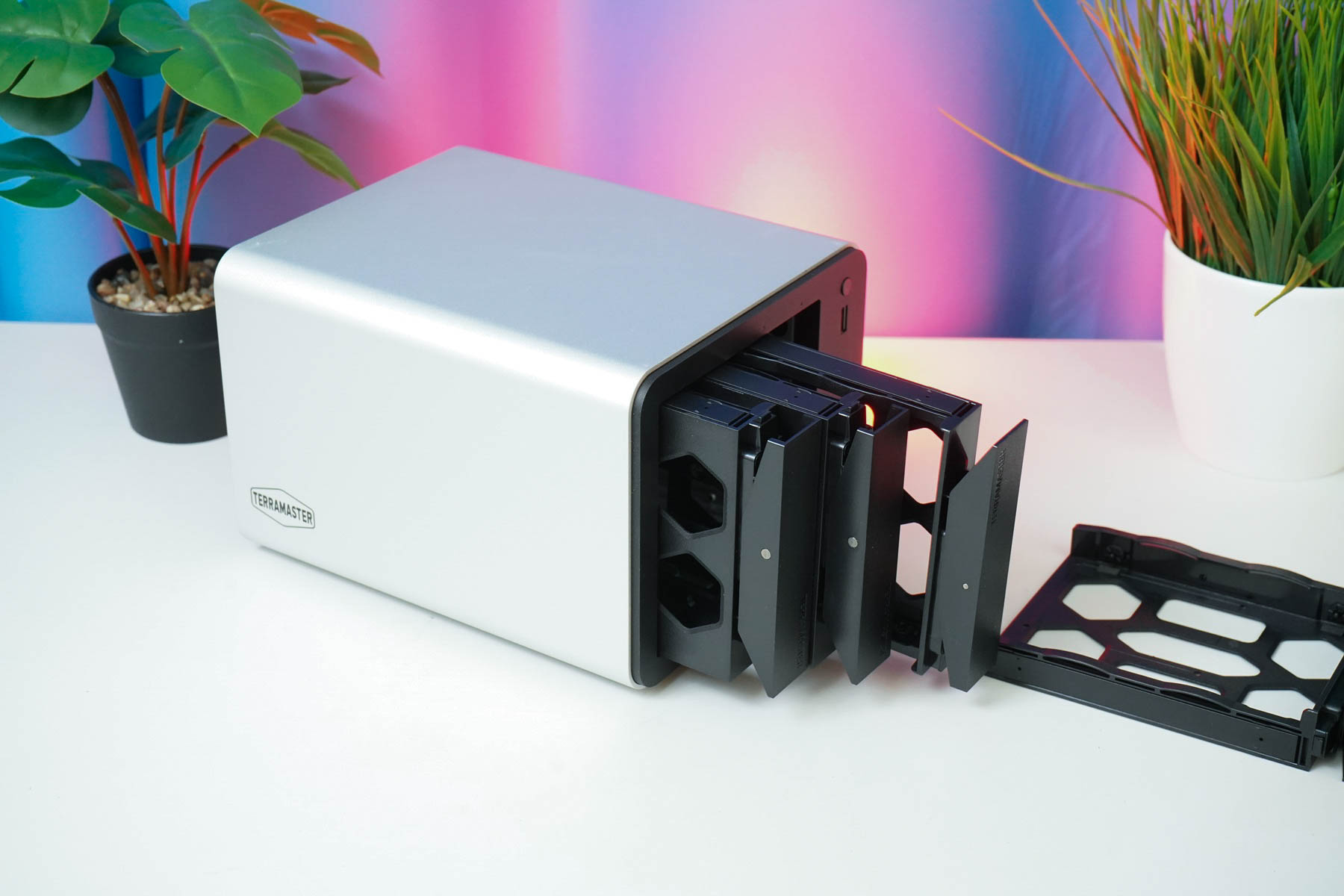
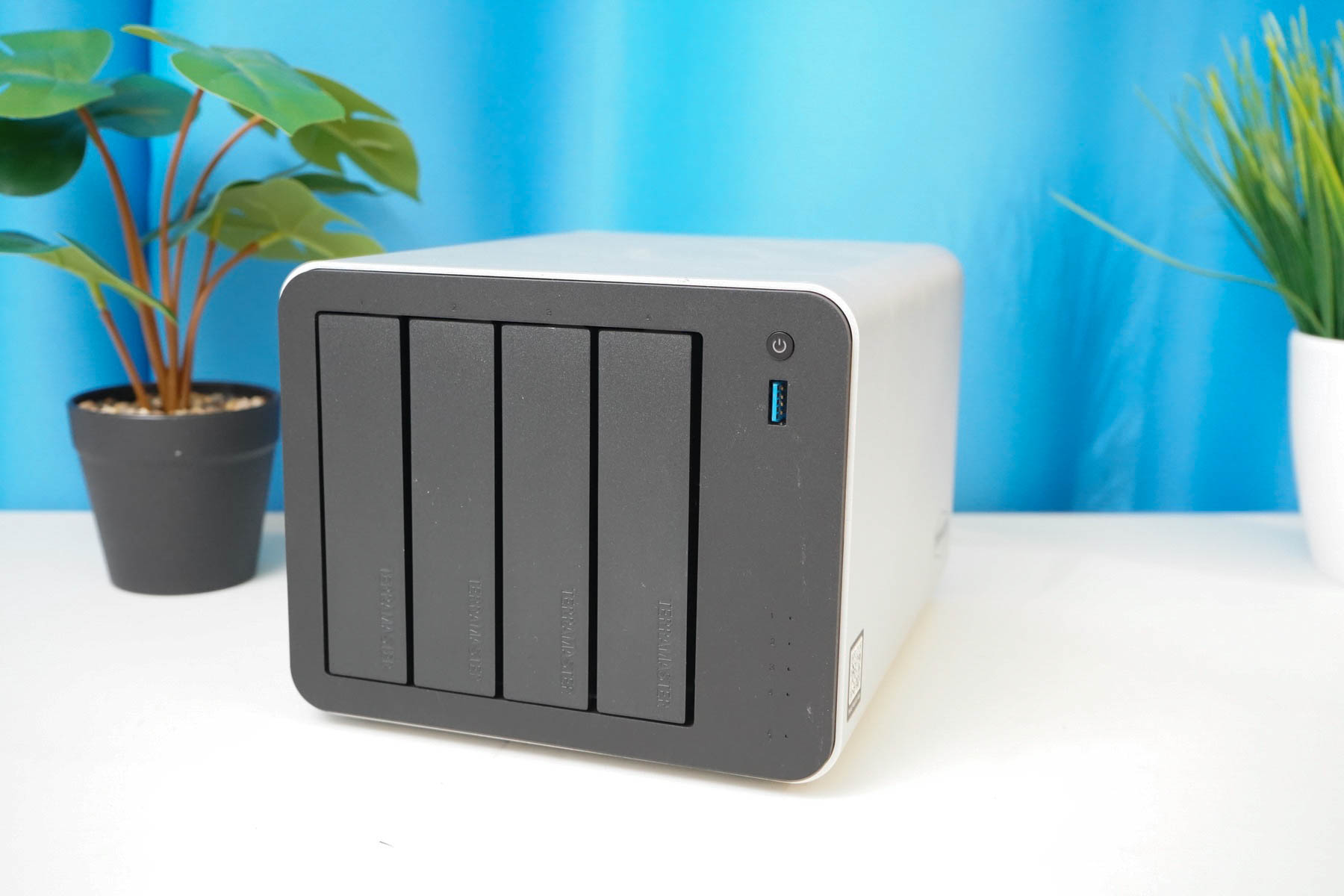
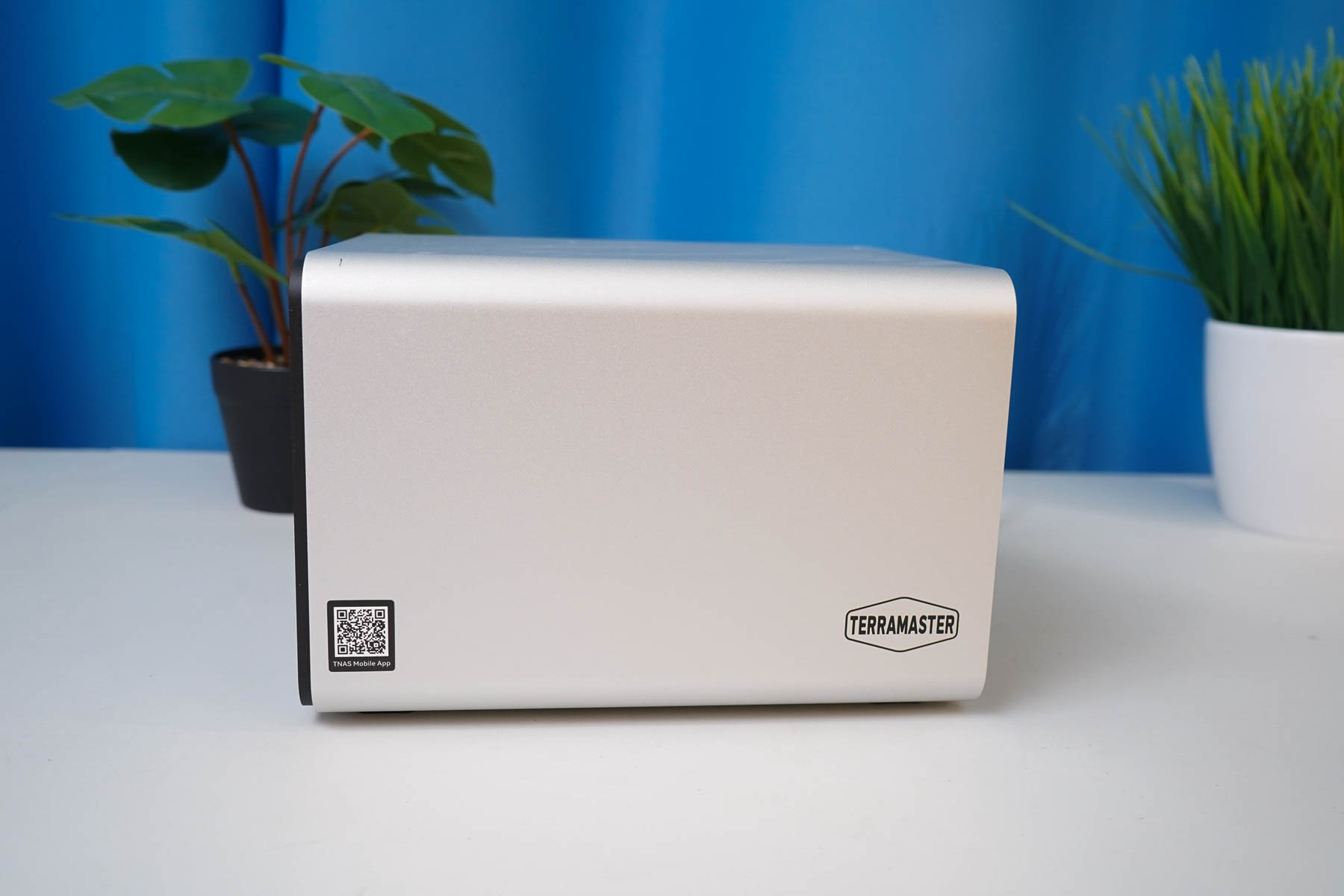
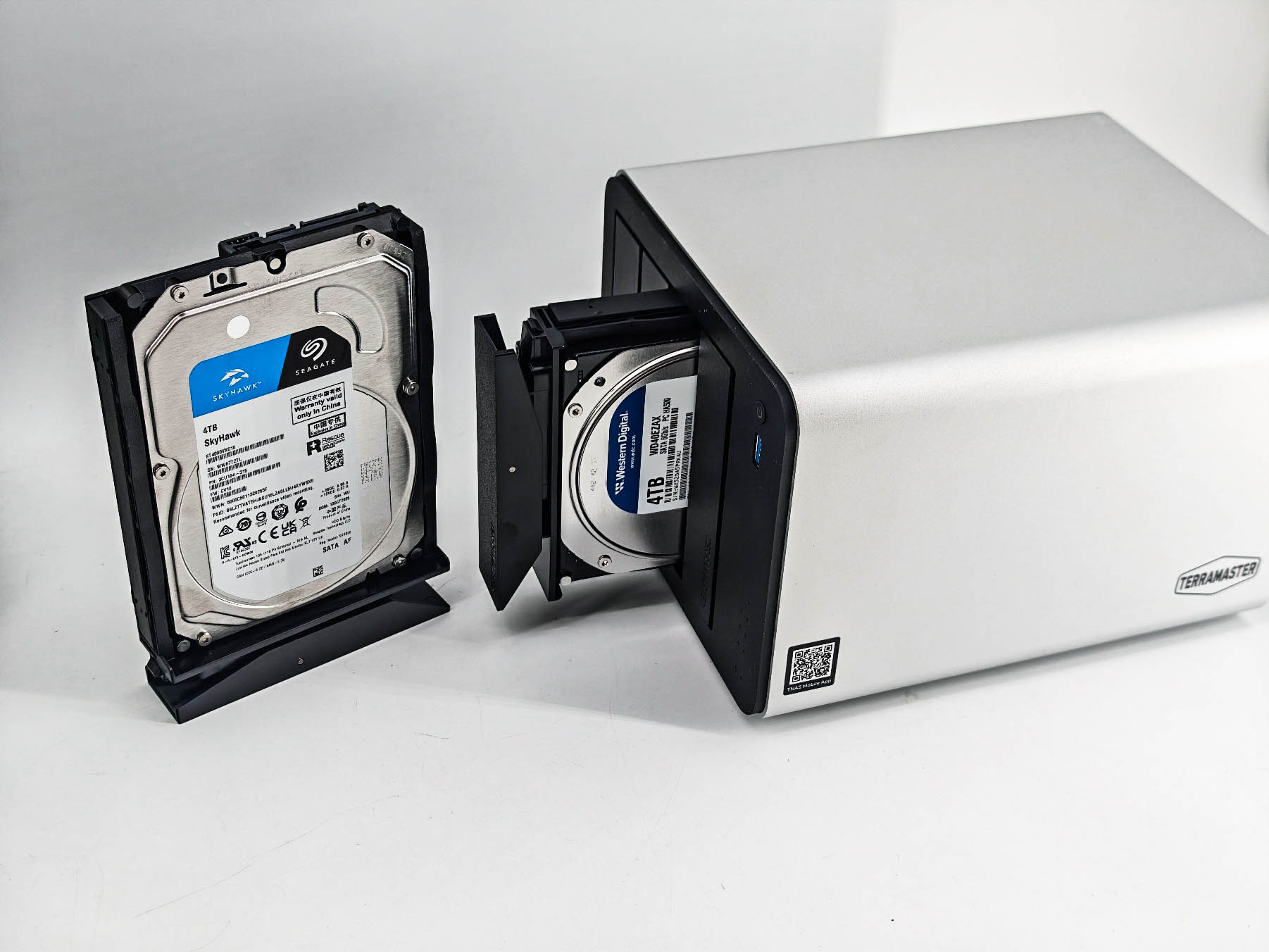
Внешне F4-425 Pro продолжает современный дизайн TerraMaster: металлический корпус с алюминиевой внешней оболочкой и темной передней панелью. На передней панели расположены четыре отсека для дисков, кнопка включения, светодиодные индикаторы и USB-A для быстрого подключения внешнего накопителя. Извлечение диска занимает буквально несколько секунд. Достаточно потянуть за ручку кассеты и вынуть ее из корпуса.
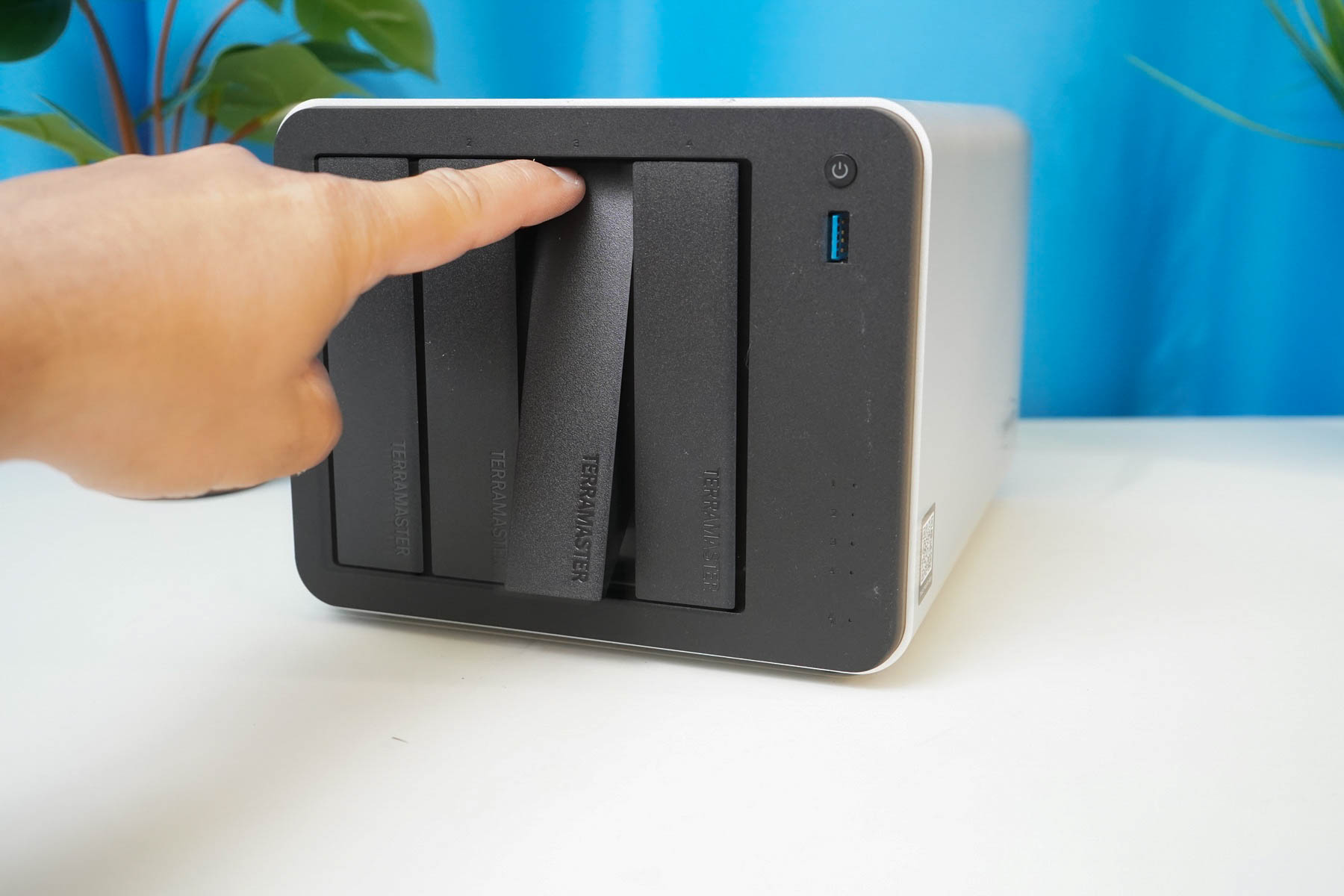
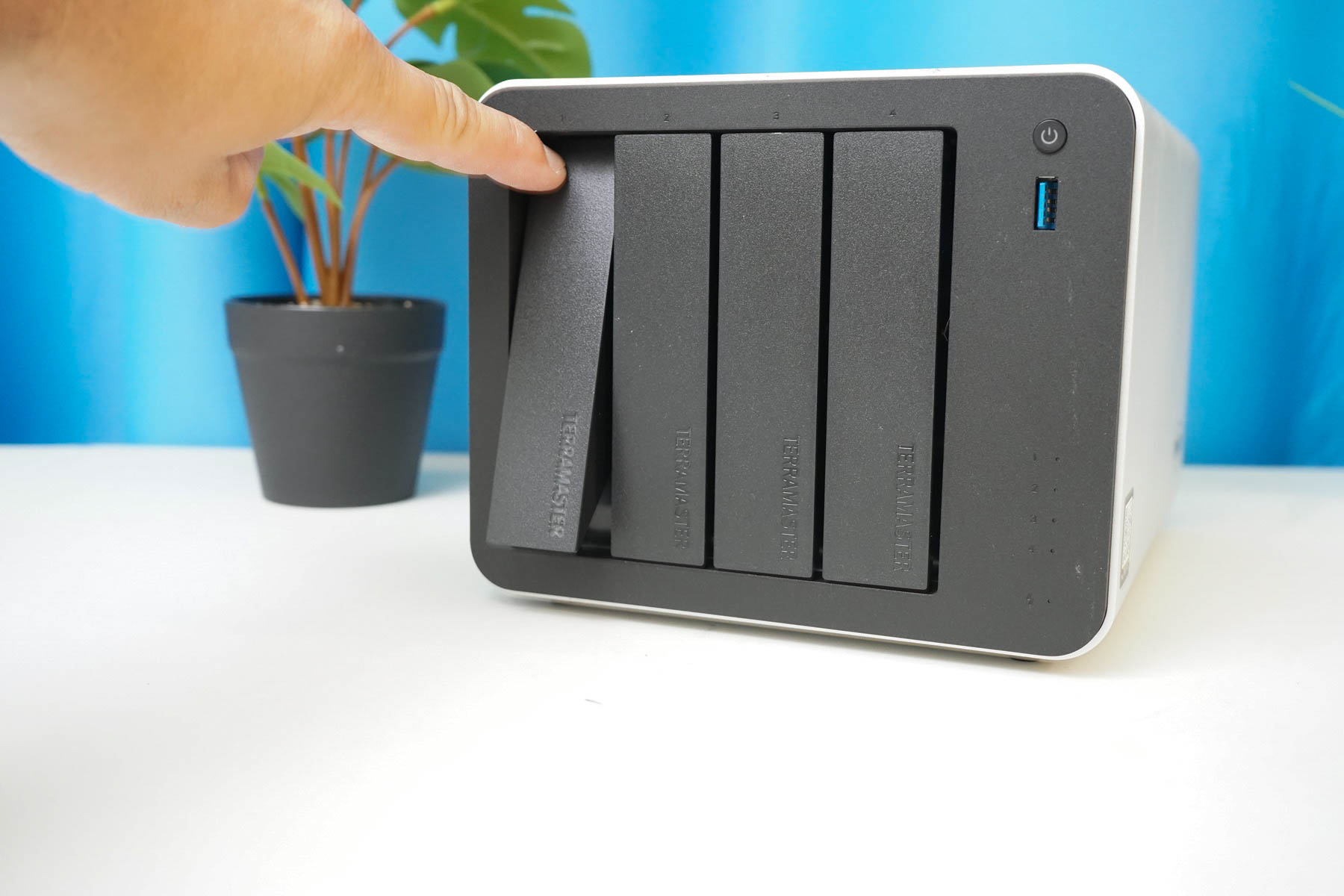
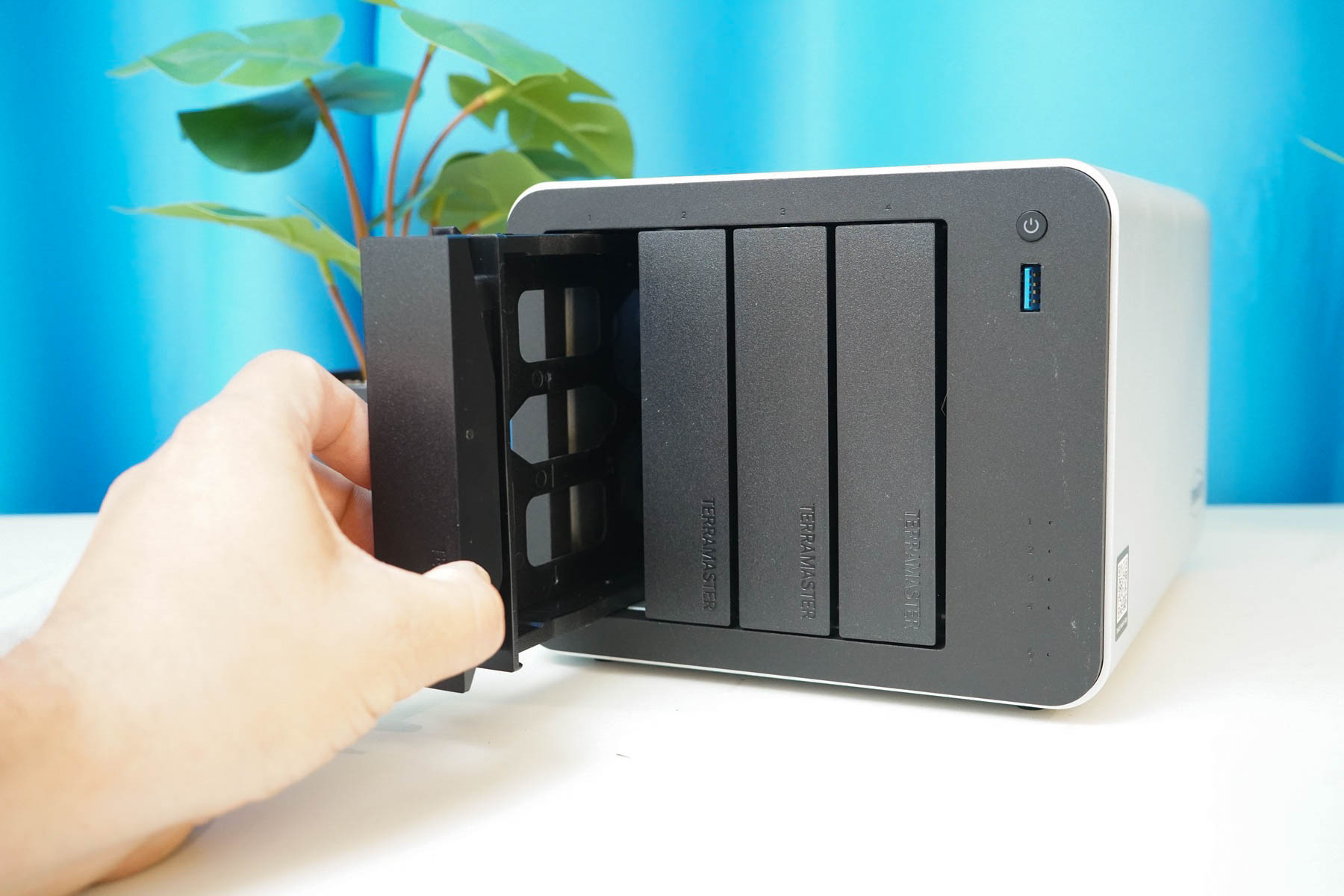
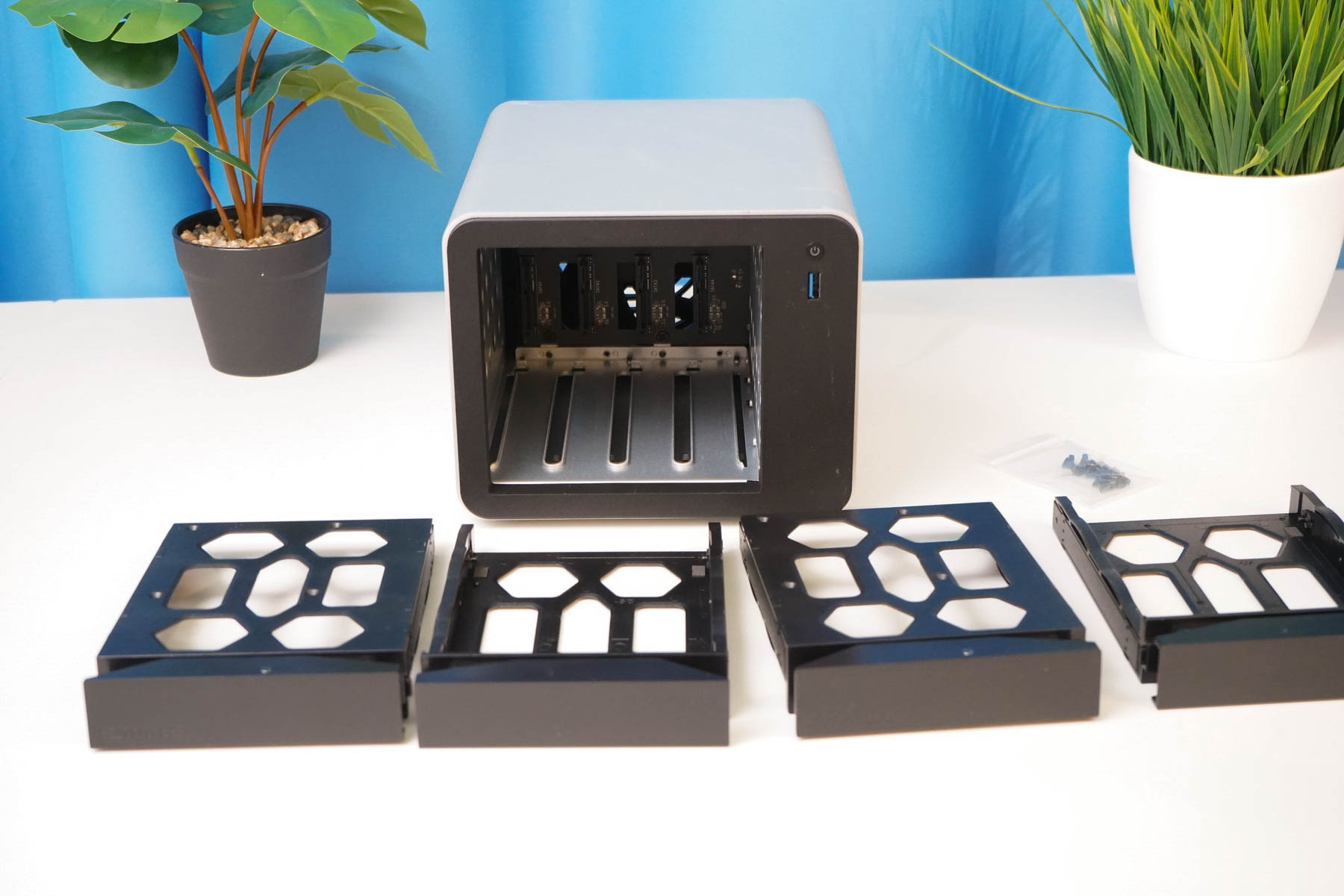
Четыре накопителя устанавливаются в отдельные кассеты. Для обычного 3.5-дюймового HDD используется безвинтовая фиксация: диск устанавливается в салазки и фиксируется пластиковыми полосками, до характерного щелчка. Соответственно, инструменты (отвертка могут понадобиться только на стадии установки М.2-накопителей. Отмечу, что в эти кассеты помещаются как обычные 3.5 дюймовые накопители, так и компактные 2.5 дюймовые, например, от ноутбуков предусмотрены соответствующие отверстия под винты.
Слоты для SSD M.2
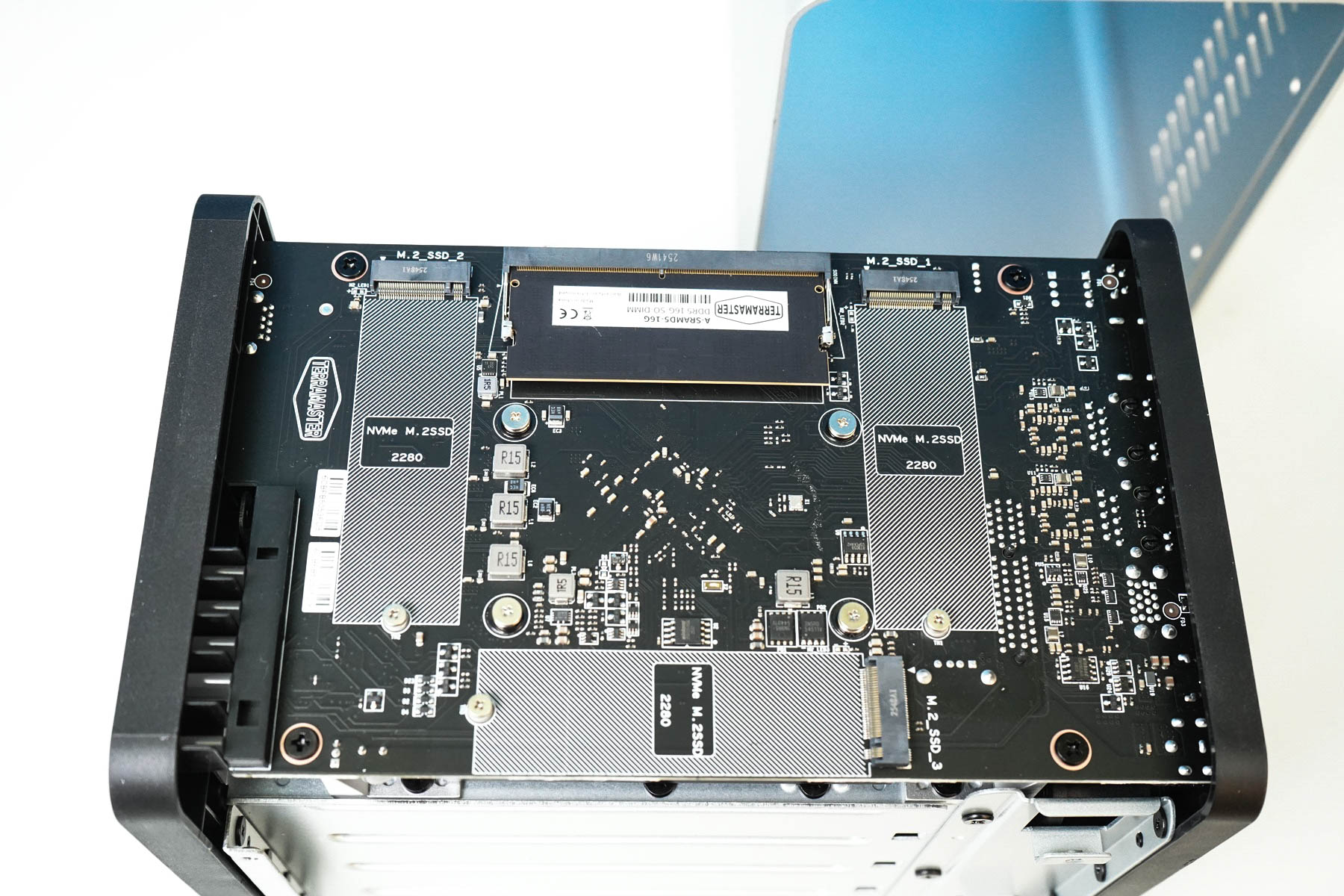
Если говорить про твердотельные накопители, то для обозреваемой модели NAS предусмотрены сразу три независимых слота M.2 2280 NVMe. Они могут работать как SSD-кэш либо как самостоятельный пул хранения. При этом важно понимать физический предел: 5 Гбит/с — это теоретически около 625 МБ/с, то есть устанавливать SSD скоростных моделей сюда не имеет большого смысл. Скорее нужно сосредоточиться на их объеме. Я поступаю проще — выбираю для таких целей старые SSD, снятые с ноутбуков и ПК при апгрейде, например, когда менял 1 Тб на 2 Тб для увеличения хранилища на рабочем компьютере. Три таких SSD дадут ощутимый прирост в скорости для часто используемых файлов, а еще один из них (или два-три) можно настроить в качестве SSD-кеша для записи на HDD накопители.
Аппаратная платформа
В основе протестированной версии F4-425 Pro находится Intel Core 3 N350 — энергоэффективный восьмиядерный процессор с восемью потоками. Это принципиально более производительная платформа, чем Intel N150 в F4-425 Plus.
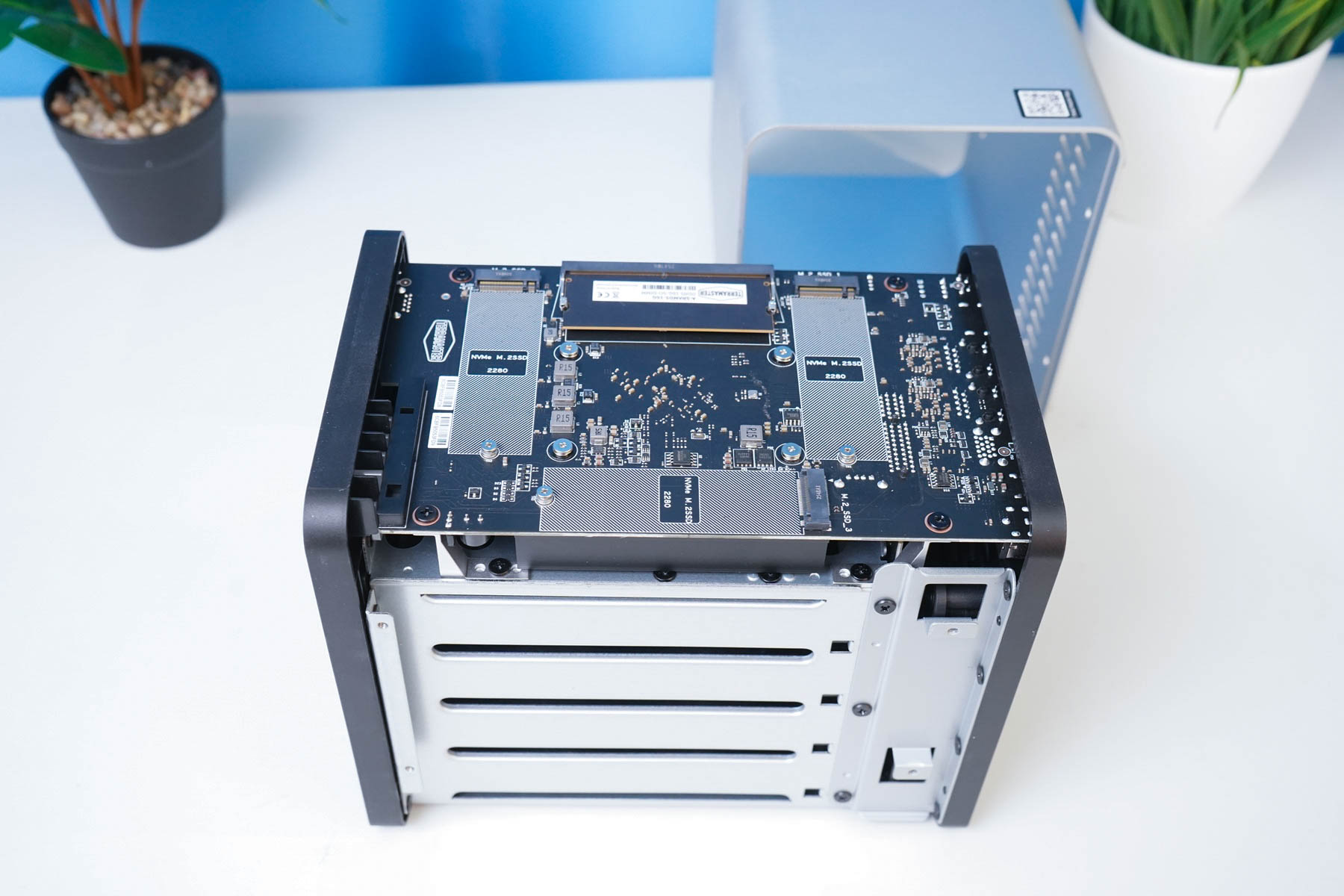
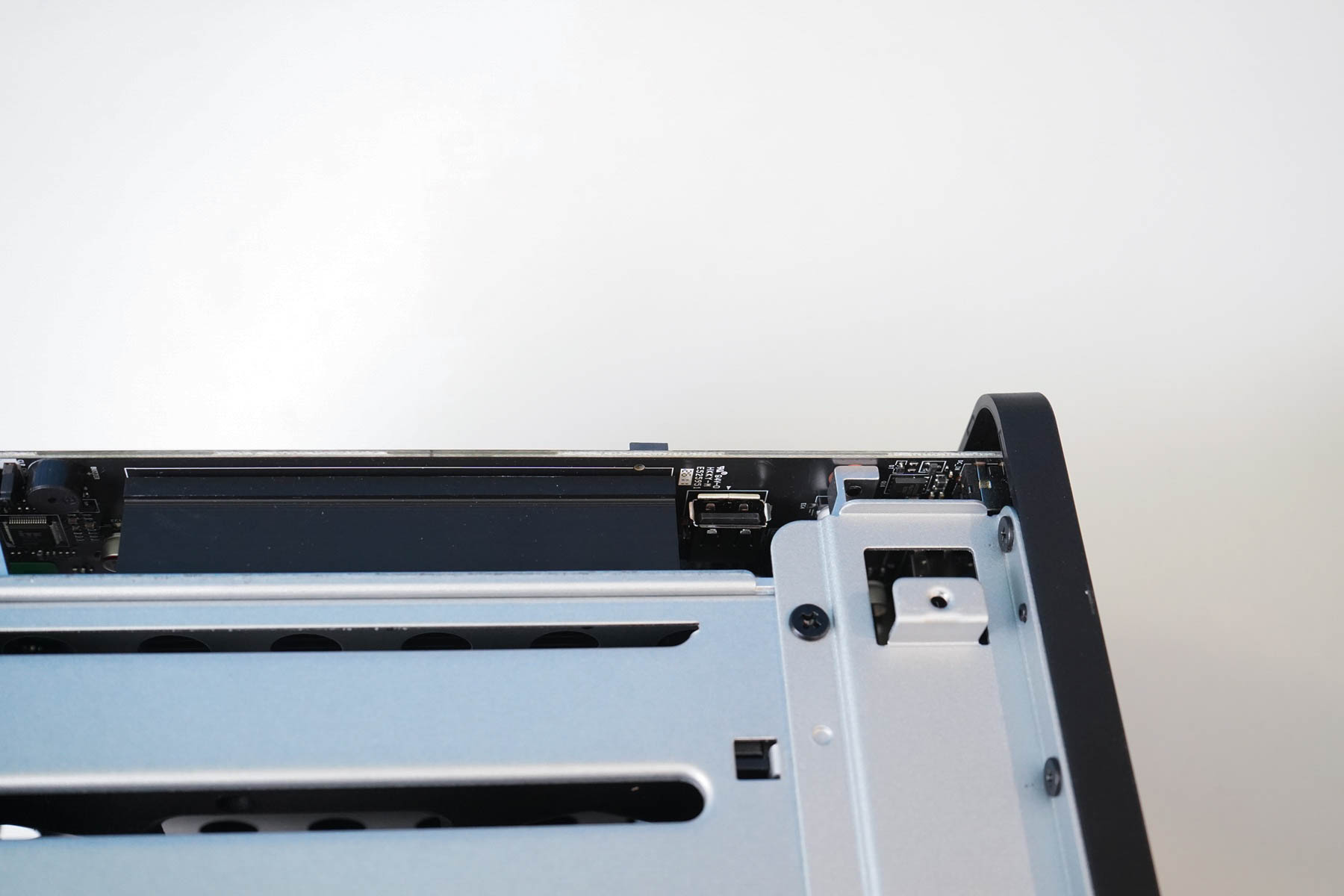
Если обычный NAS в основном занимается передачей файлов, то восемь ядер позволяют одновременно запускать гораздо больше сервисов. Собственно говоря, установленная современная операционная система TOS 7 именно так и реализована — есть веб-доступ, множество настроек, магазин с приложениями и различные сервисы, которые могут постоянно «крутиться» на этом NAS, реализуя какие-либо полезные функции. Кстати, на плате предусмотрены два накопителя USB — один с операционной системой TOS 7, второй свободный.
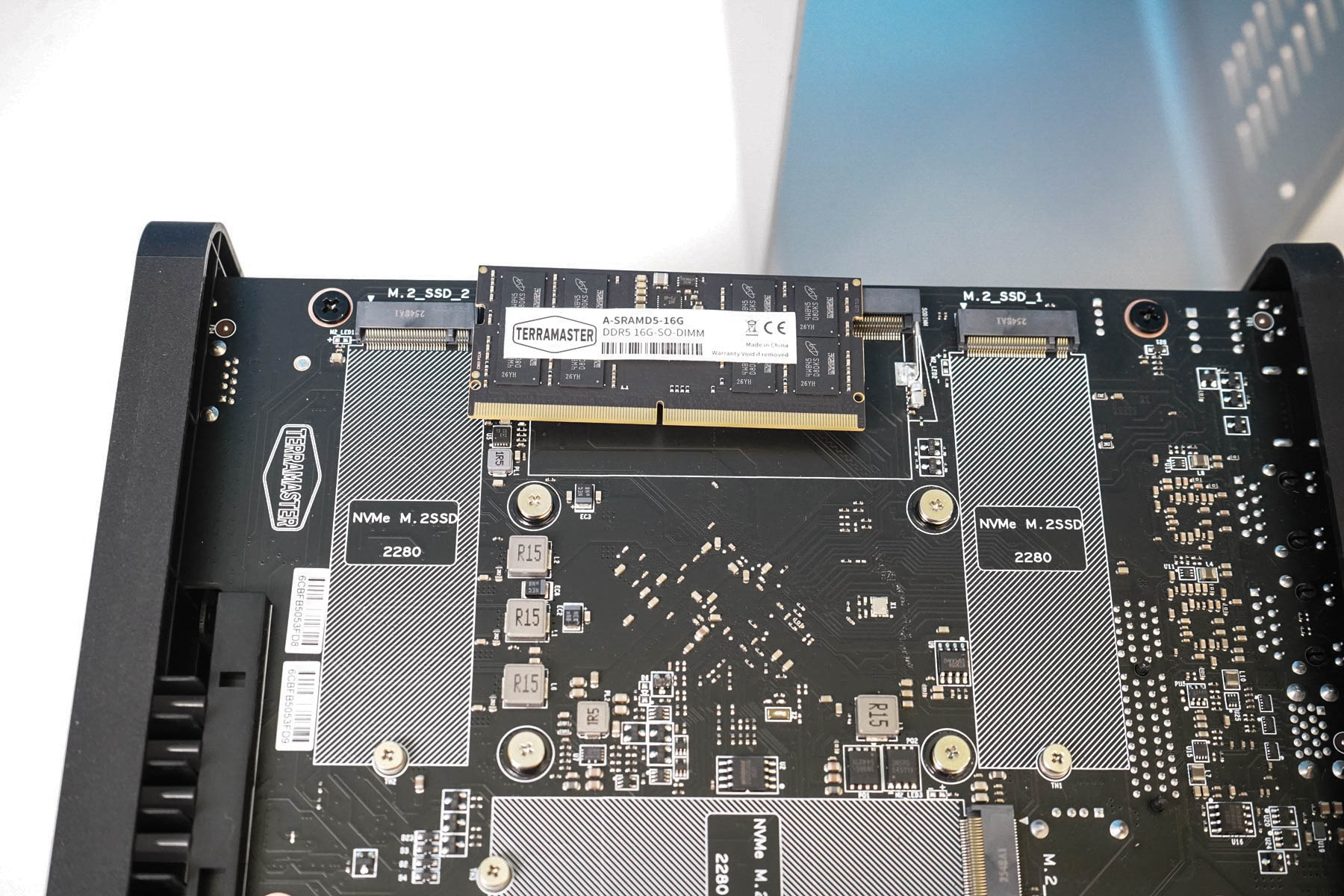
На обратной стороне материнской платы размещены слоты для трех М.2 дисков, а также место установки для оперативной памяти типа DDR5. У меня штатно установлена карточка на 16 ГБ, теоретически, можно увеличить до 32 Гб, хотя по опыту скажу, что 16 ГБ для подобного устройства более чем достаточно.
Подключение
Если задача ограничивается хранением фильмов, вполне можно обойтись более простой моделью или обычным внешним HDD. Если же речь идет о десятках тысяч фотографий, домашнем видеоархиве, рабочих проектах, резервных копиях нескольких компьютеров и медиатеке, которая должна быть доступна всей семье, то вот такое сетевое хранилище выглядит уже гораздо логичнее.
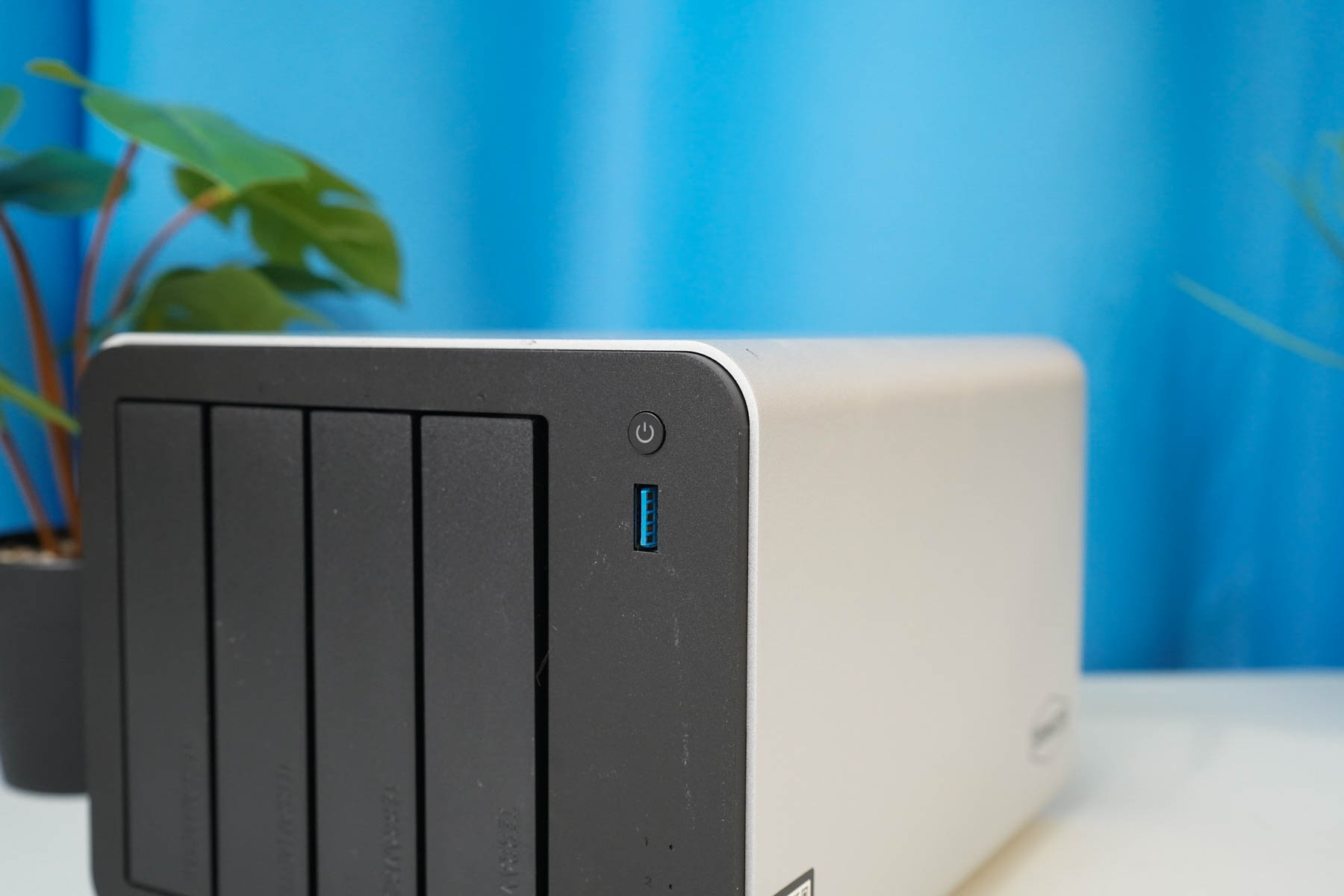
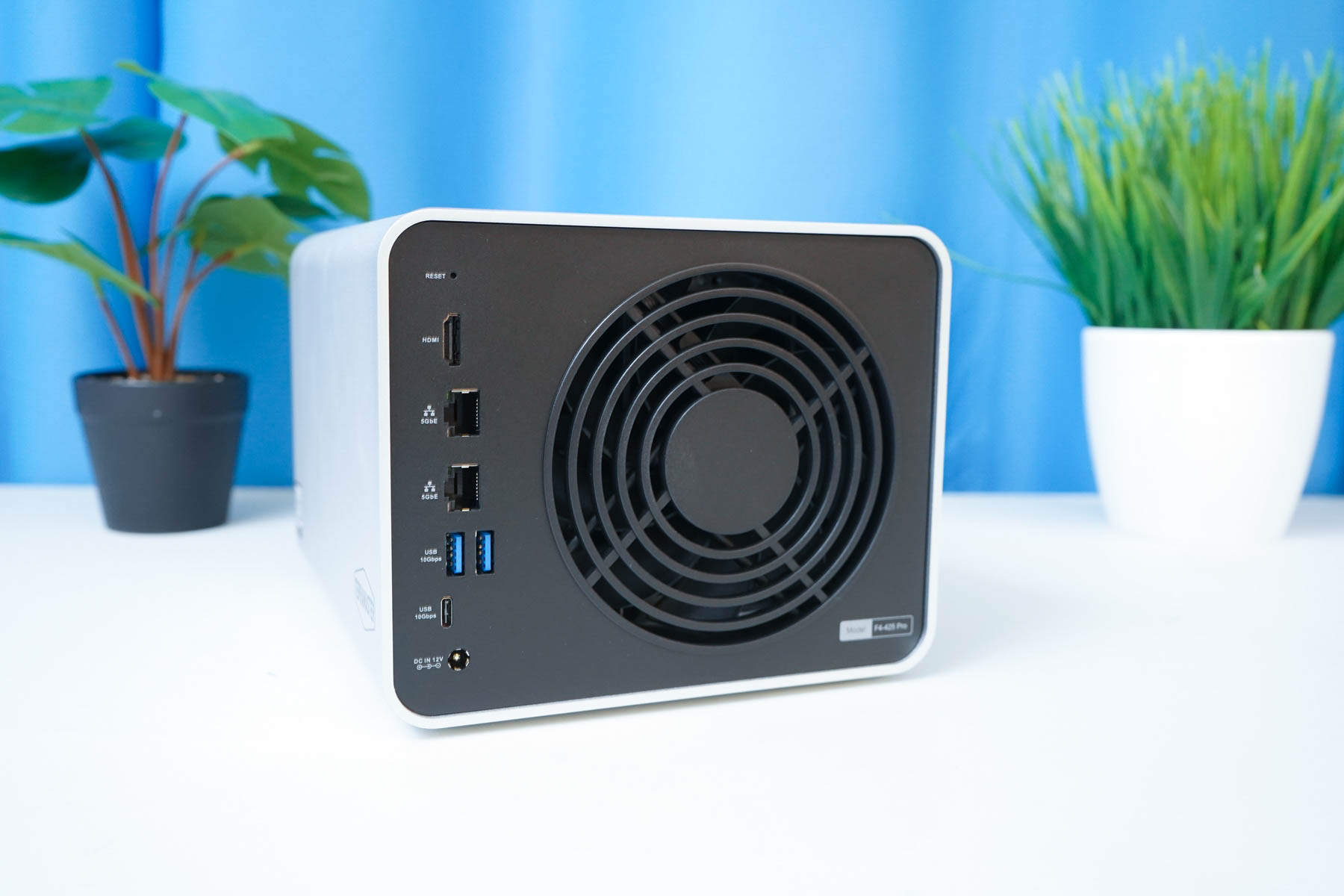
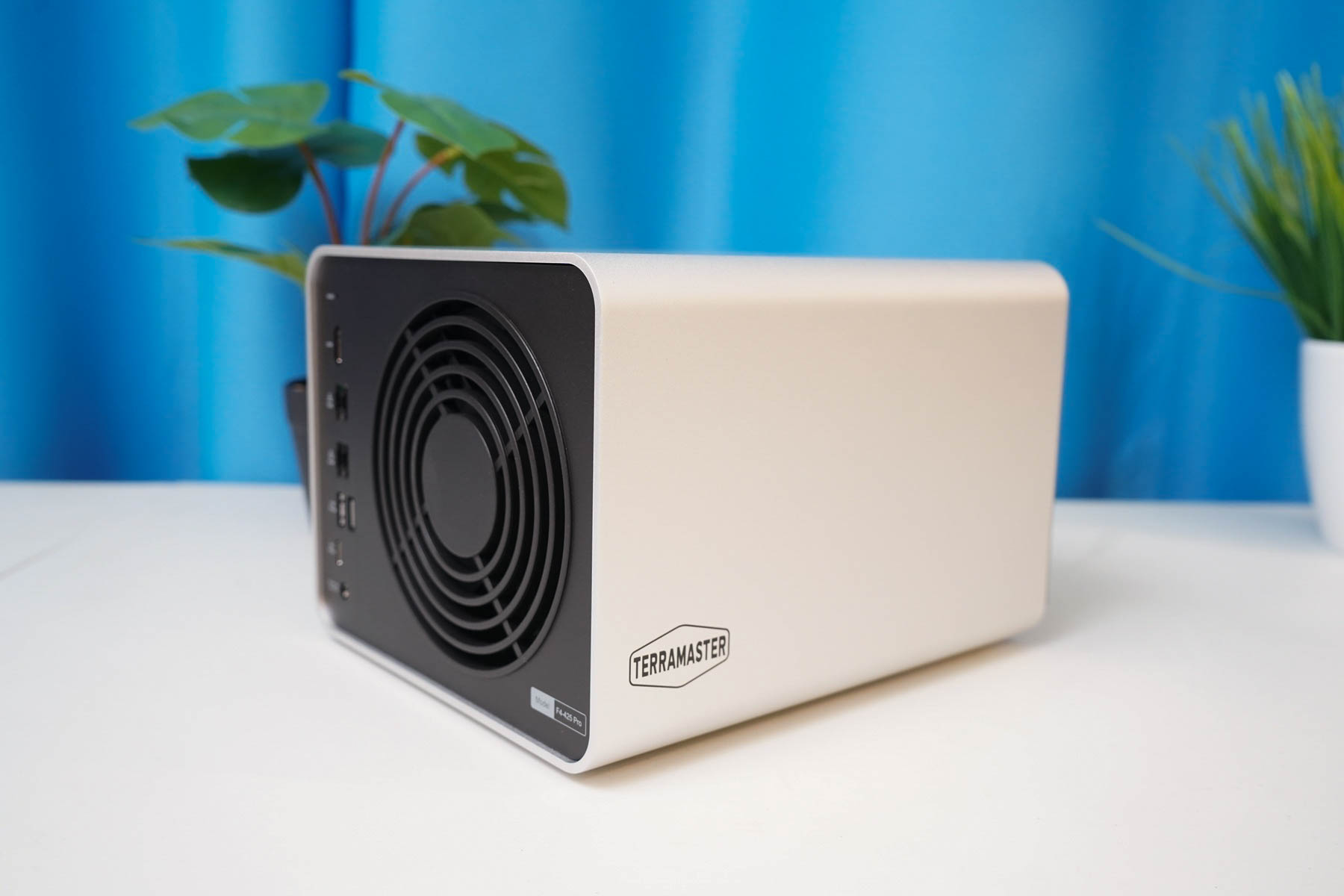
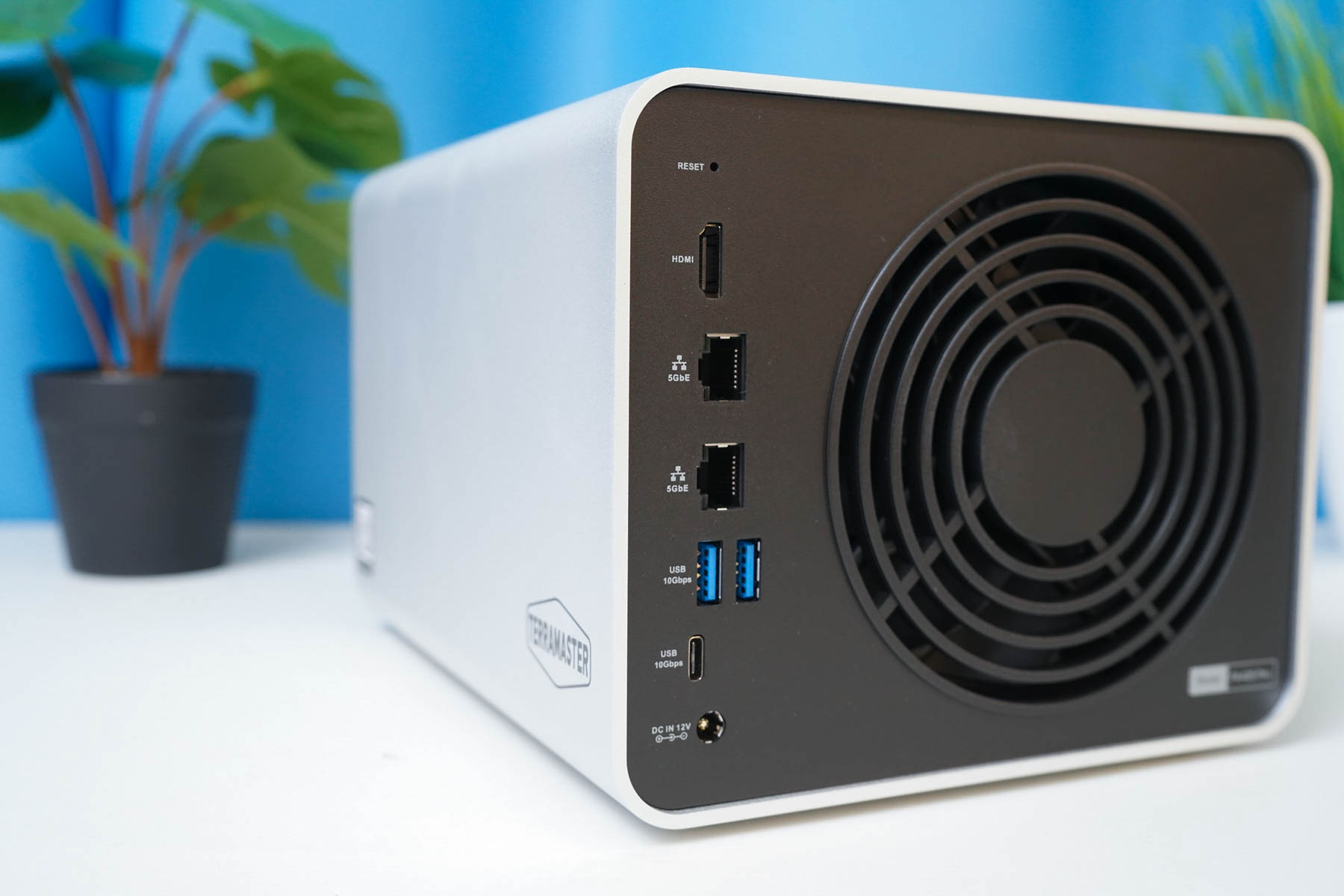
Поэтому у F4-425 Pro имеются сразу два сетевых порта (скорость до 5GbE), также есть сразу три USB-A 3.2 Gen 2 (два сзади и один спереди) и USB-C 3.2 Gen 2 (до 10 Гбит/с) сзади. Есть и полноценный HDMI — можно подключить монитор для NAS. Есть кнопка аппаратного сброса системы, есть разъем питания и крупный 120-мм вентилятор.
Пример сборки и разметка накопителей
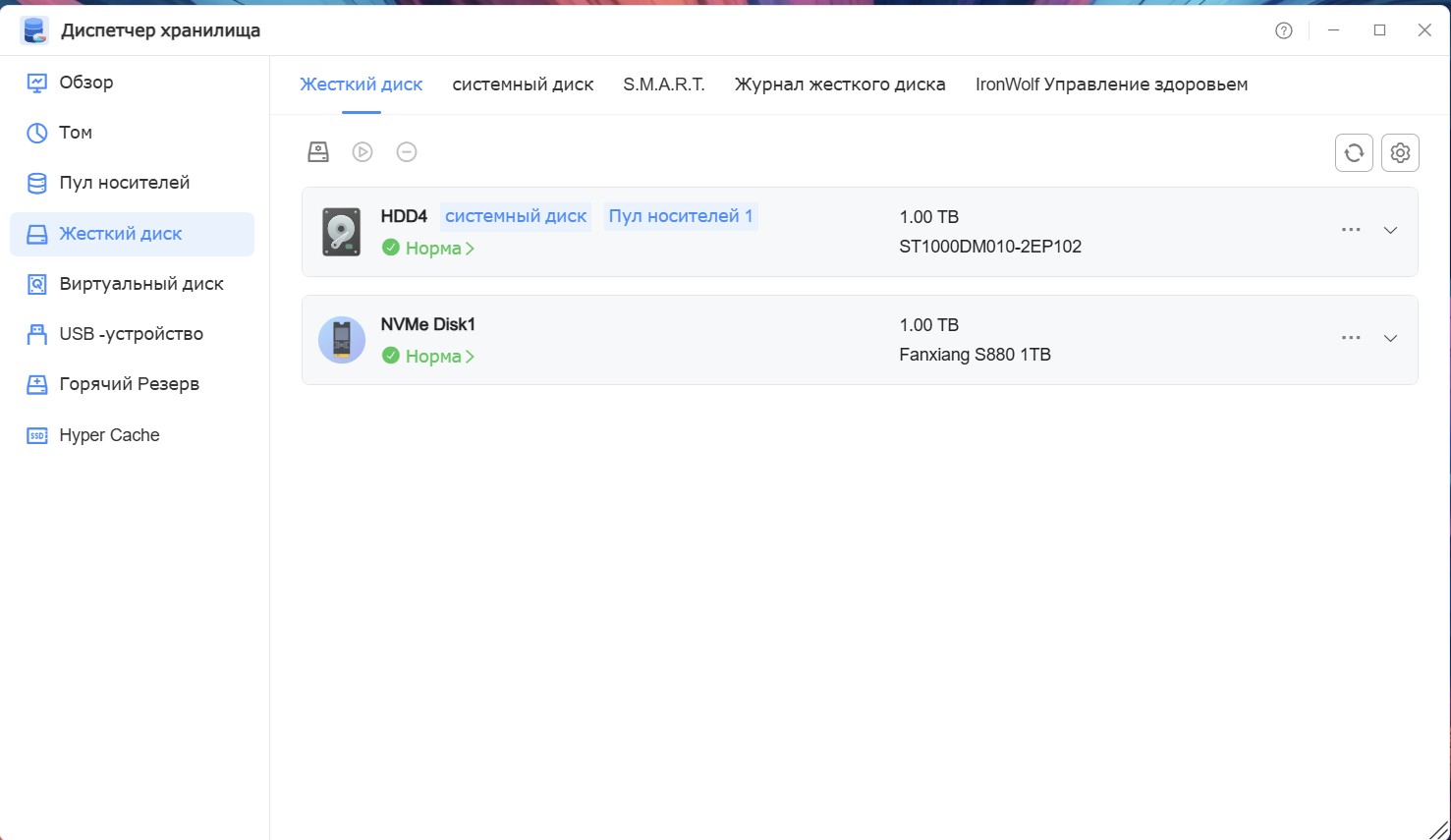
Главное достоинство конструкции этого NAS проявляется во время установки дисков: сборка не требует сложных манипуляций. Как я уже говорил выше здесь доступны 4 HDD слота и 3 SSD слота для конфигурации. Причем, есть возможность установки как 3.5 дюймовых дисков, так и ноутбучных 2.5 дюймовых.
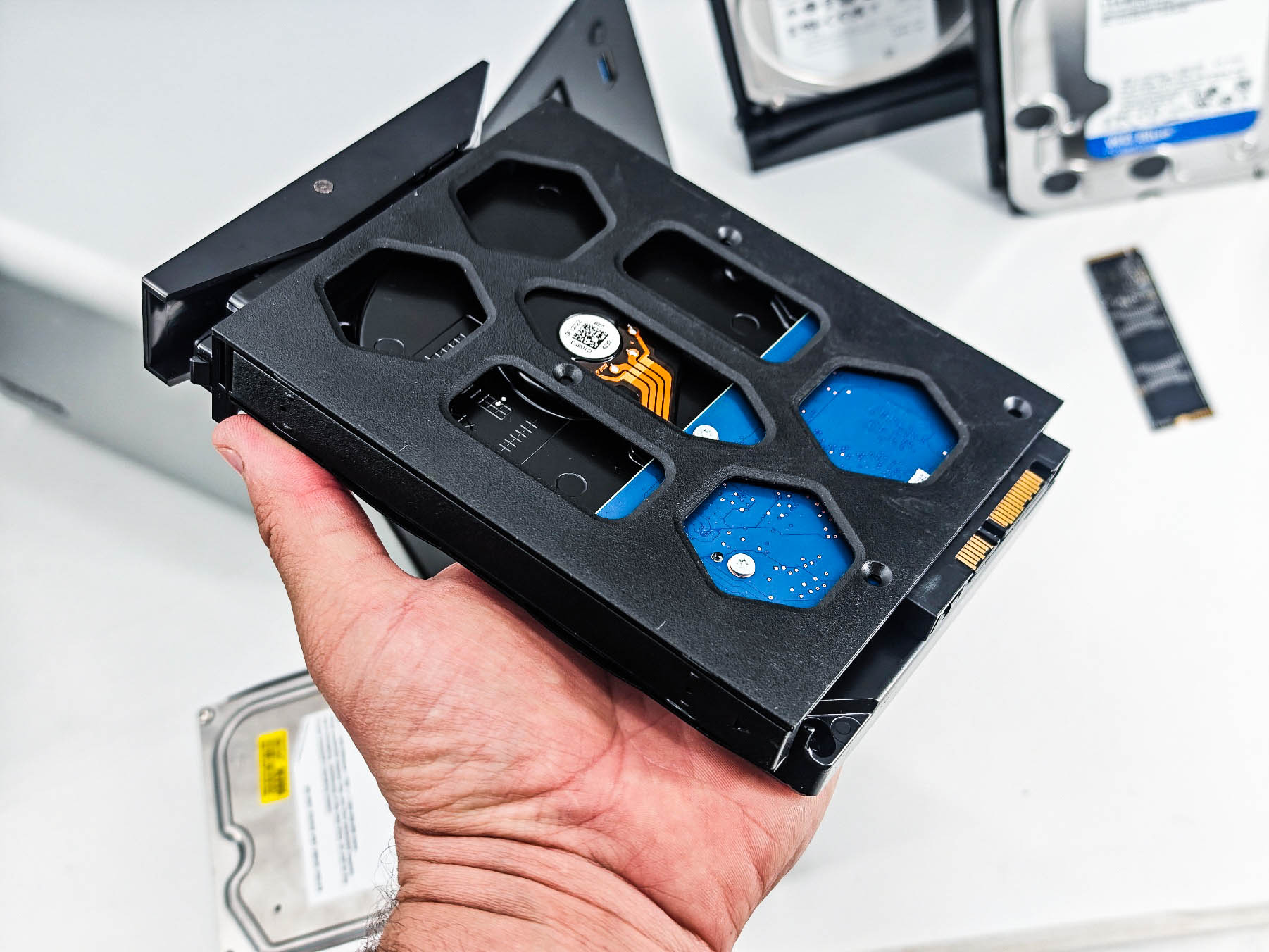
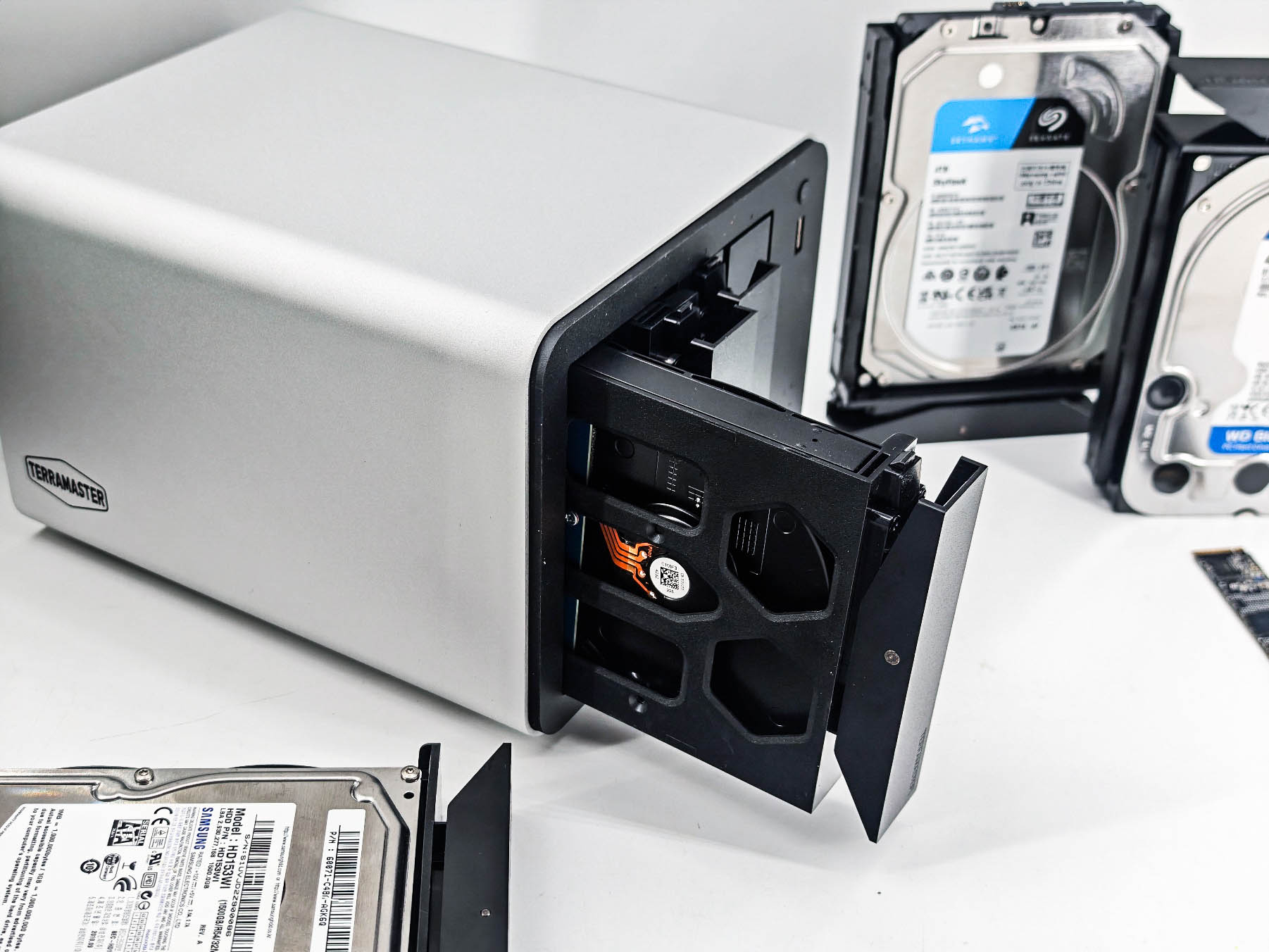
Хочу заметить, что сразу 7 накопителей приличных объемов могут влететь в «копеечку». Так что стоимость домашней системы хранения определяется не только ценой самого NAS — к ней необходимо добавить и стоимость накопителей, но об этом поговорим чуть ниже. Поэтому я и использую старые (снятые при апгрейде) накопители. В частности, вот этот твердотельный диск у меня мелькал уже в этом обзоре. И если HDD обдуваются в корпусе, то для SSD не помешает дополнительный радиатор.
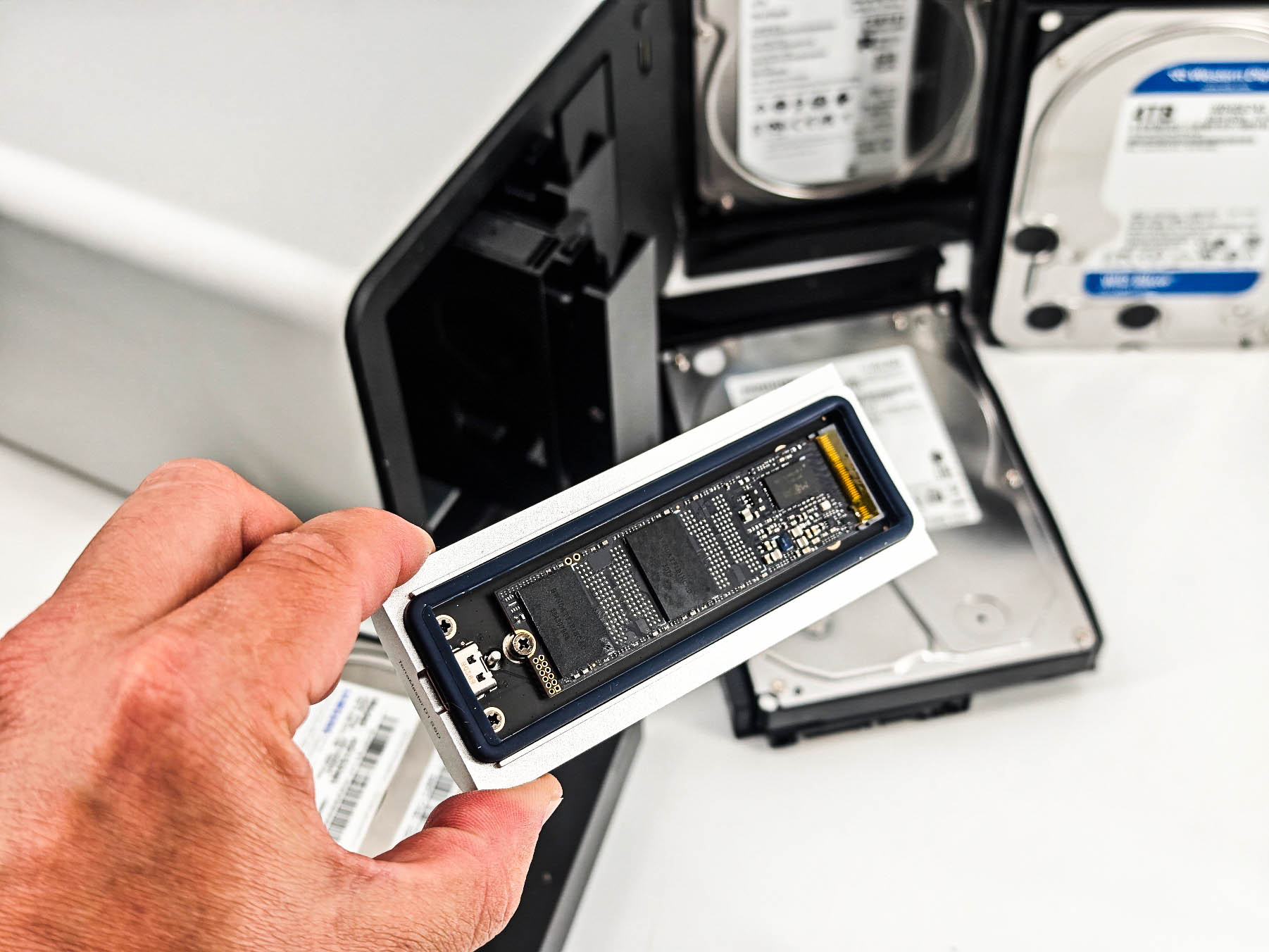
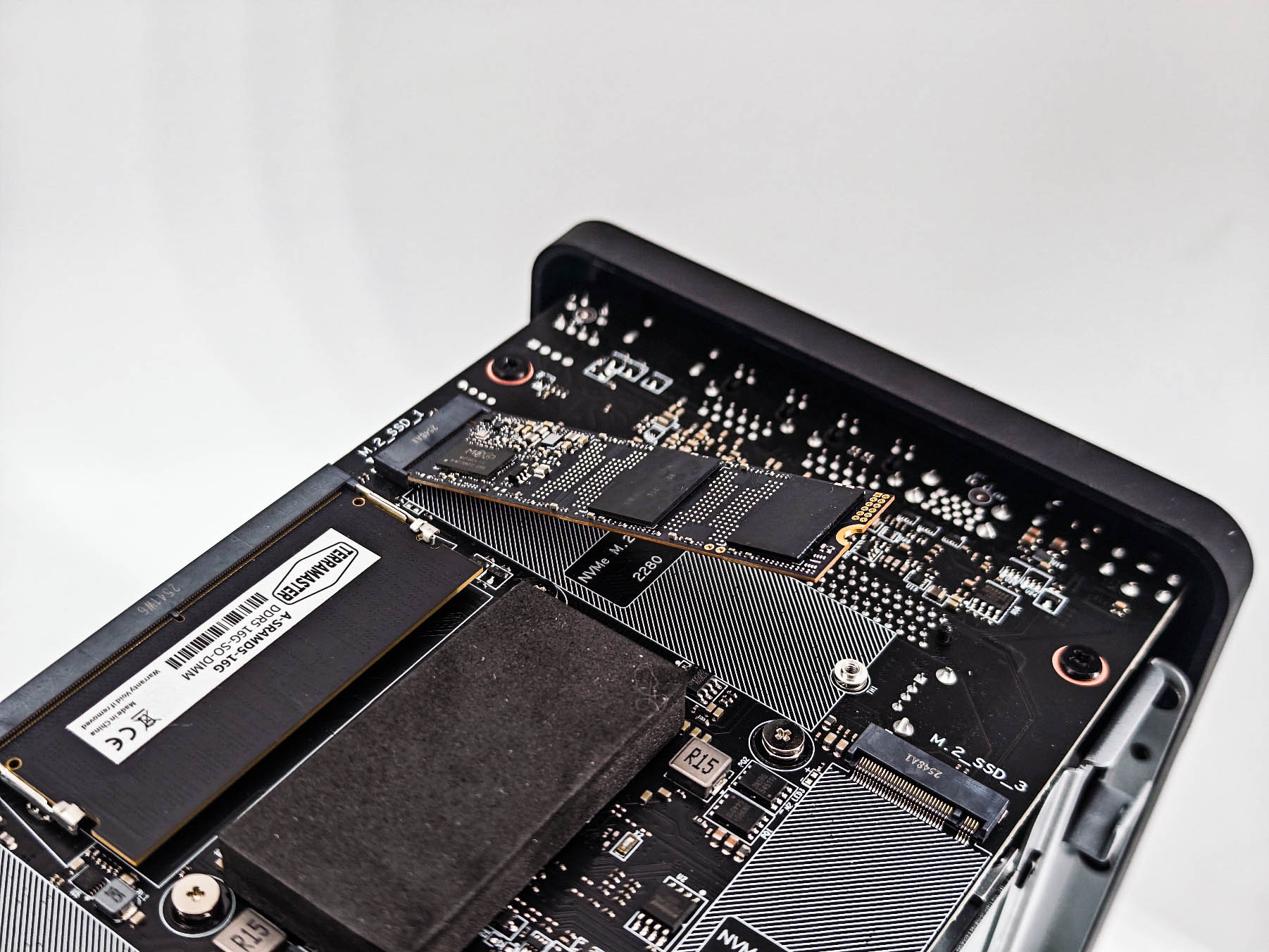
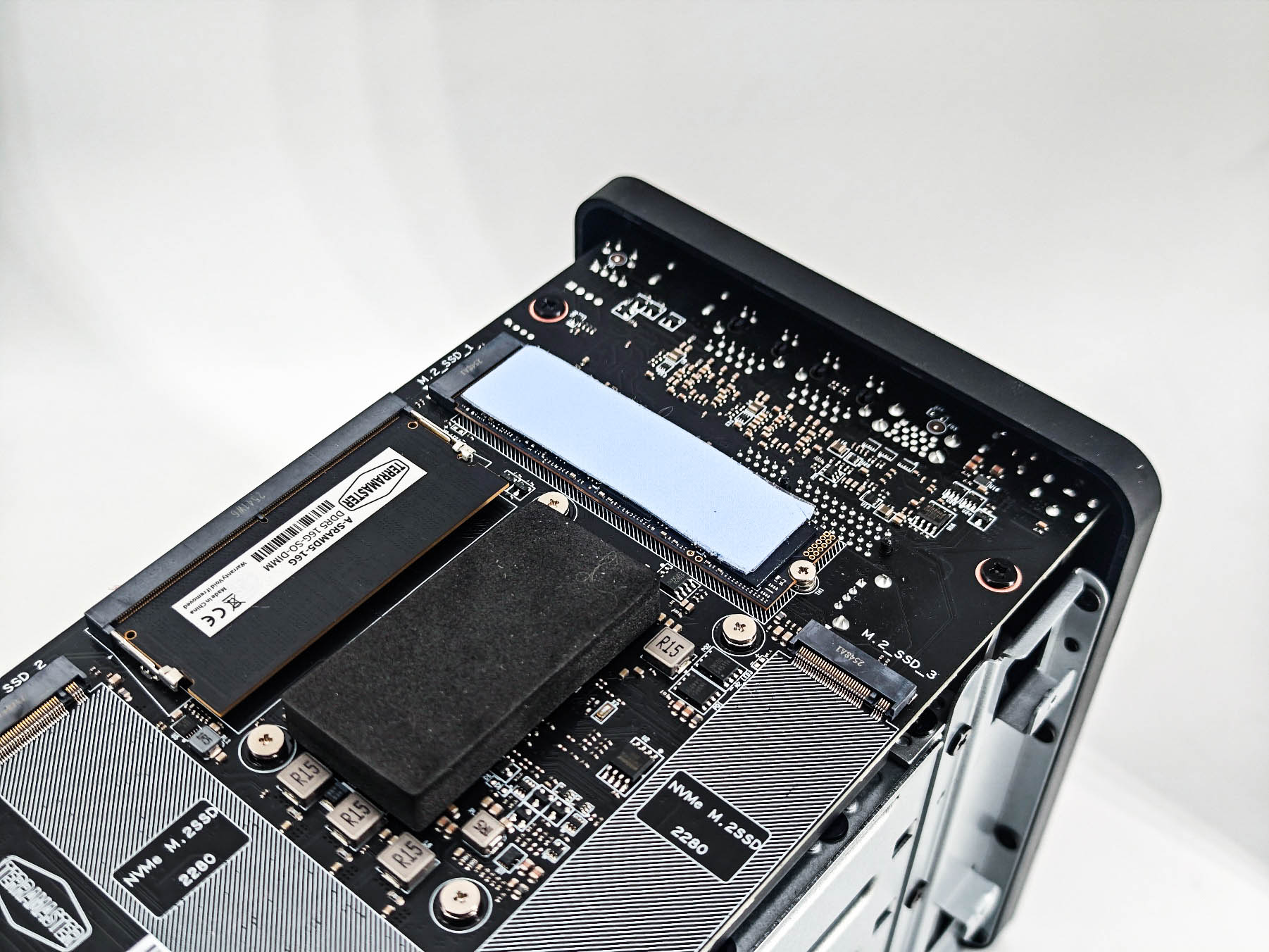
При инициализации диски форматируются, при необходимости — можно объединить в RAID. Далее идет настройка сервисов, прав доступа, размещение медиа файлов и прочего.
Операционная система TOS 7
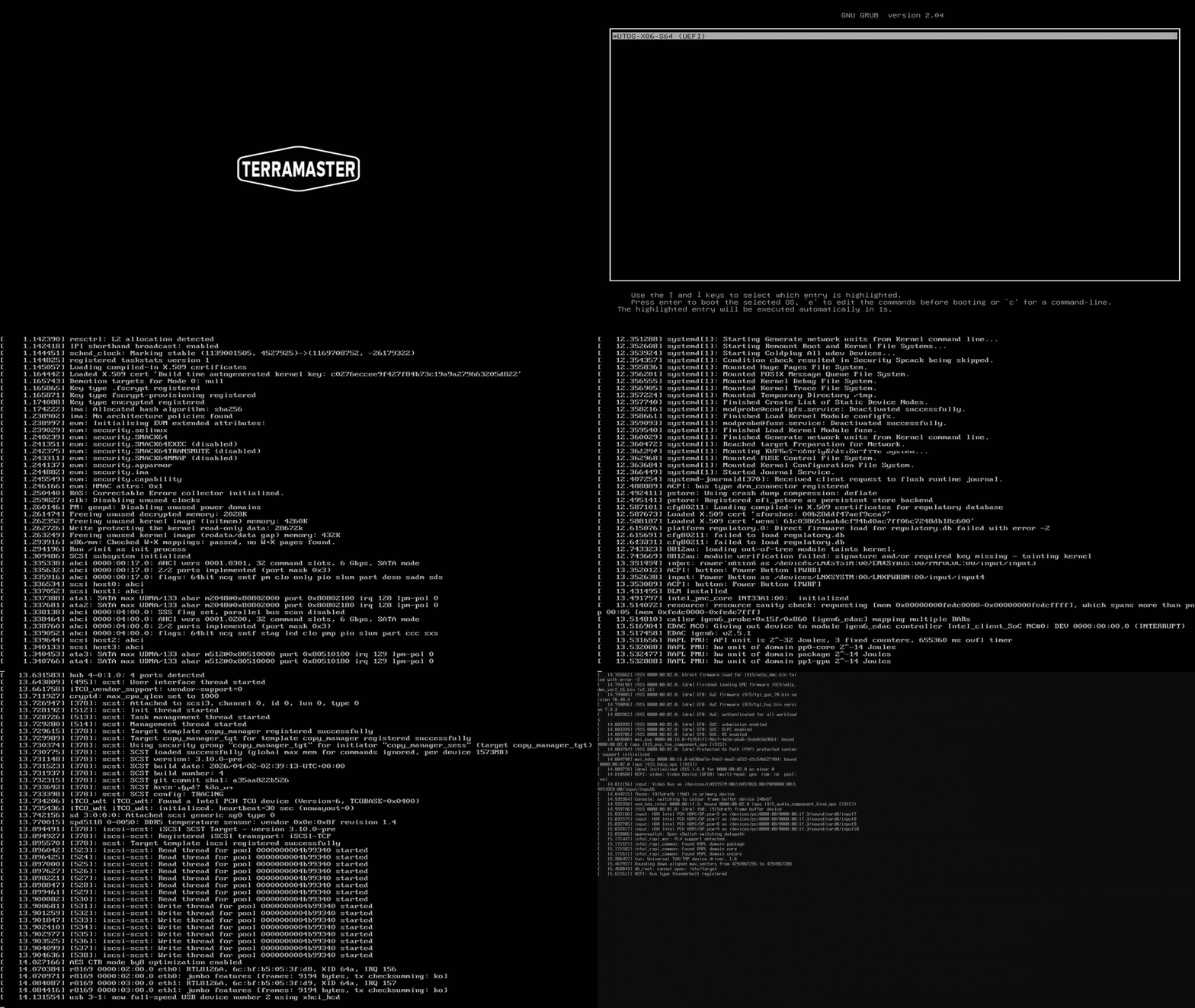
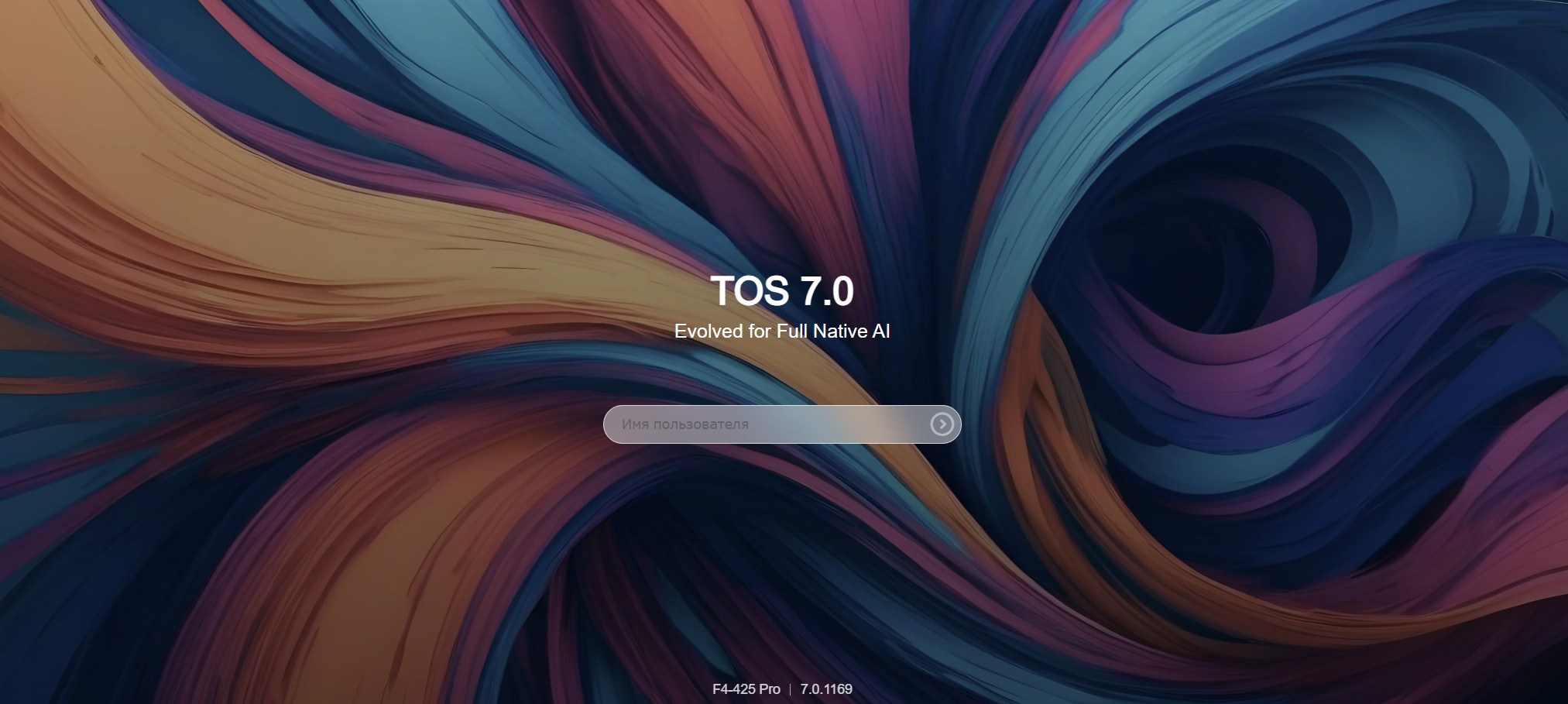
Современное сетевое хранилище представляет собой полноценный небольшой сервер со своей операционной системой, системой управления дисками, средствами резервного копирования, синхронизации файлов, мультимедийными сервисами и возможностью устанавливать дополнительные приложения. Внутри TOS 7 могут параллельно работать сервисы для записи и хранения видео с камер наблюдения, файловые SMB серверы, медиа DLNA-серверы, службы резервного копирования и синхронизации и прочее. Сценарий «сначала только фильмы, потом фотографии, потом резервные копии, потом Docker» для домашних серверов встречается постоянно. Вот так выглядит загрузка ОС после включения.
Фирменный софт TerraMaster
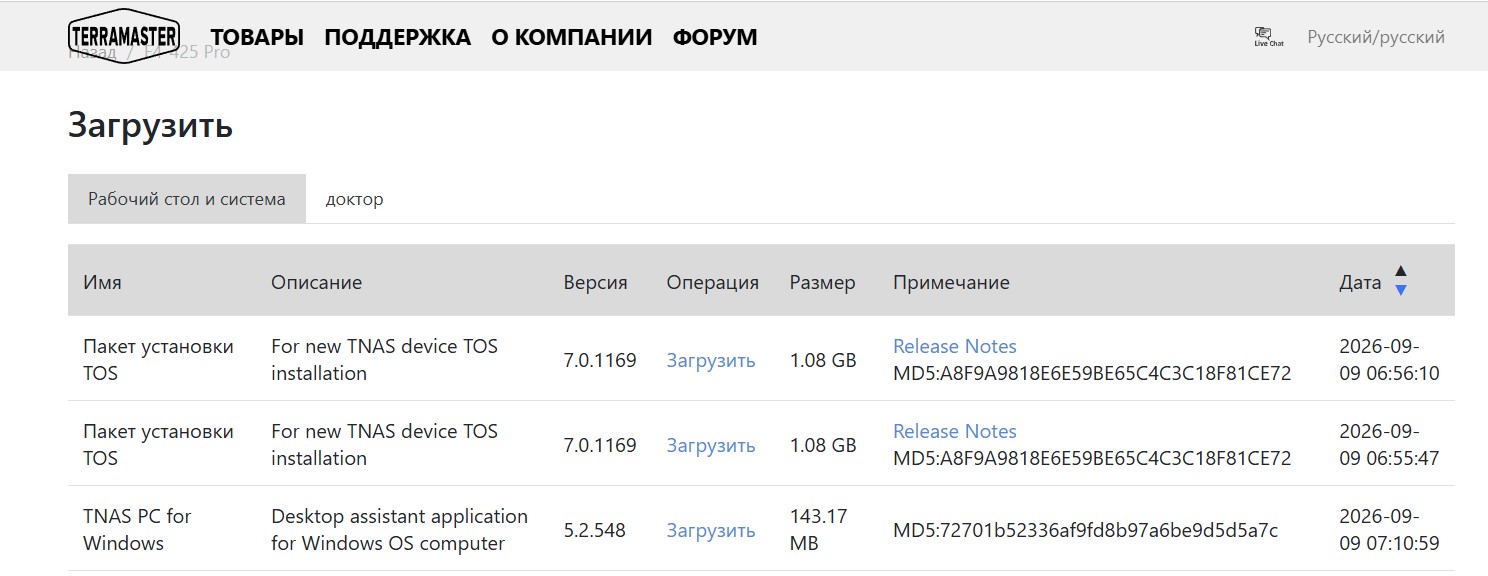
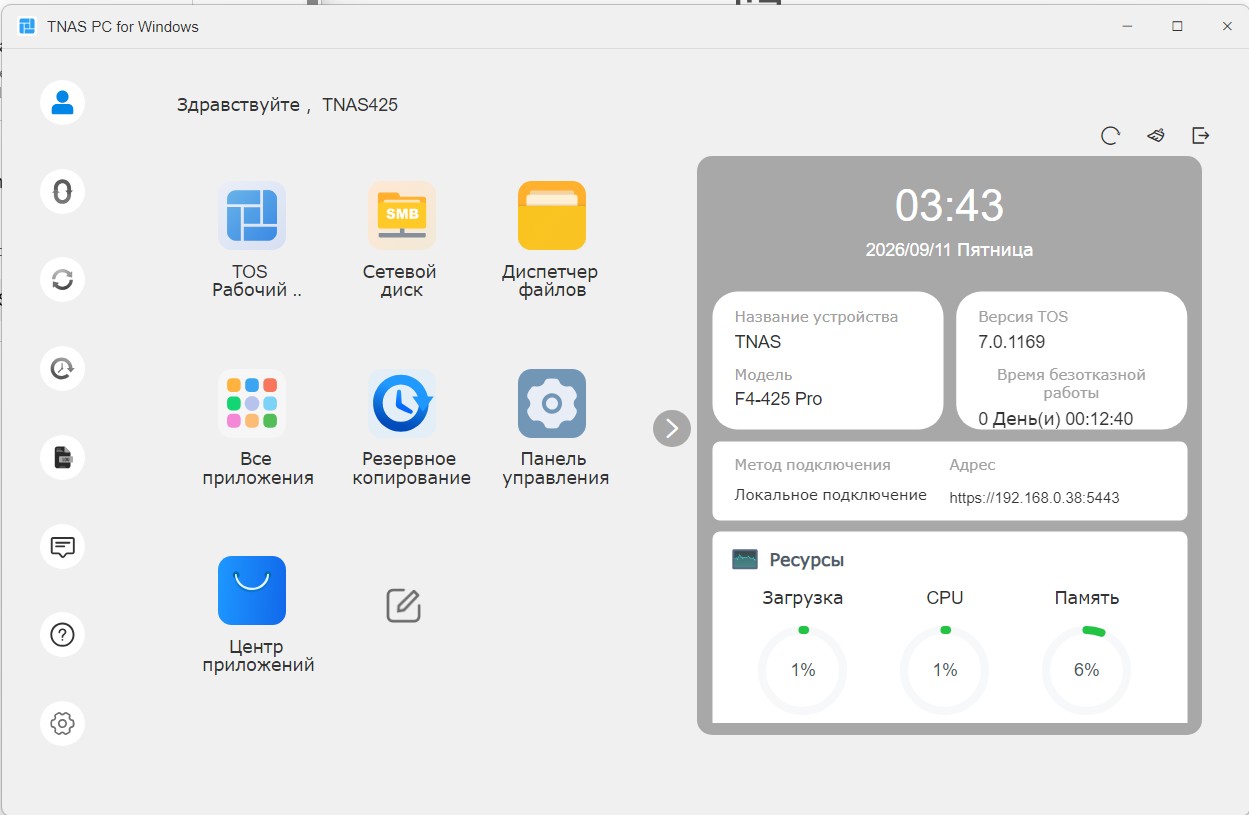
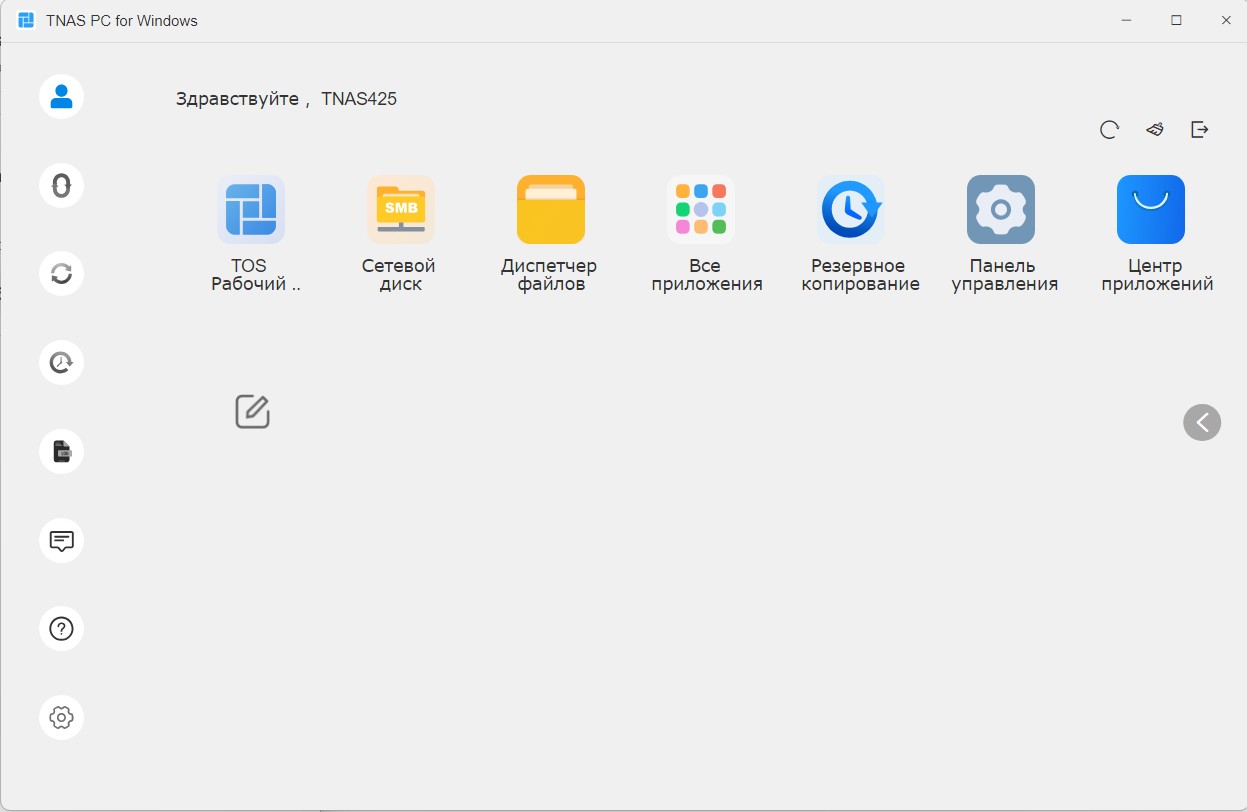
Фирменное приложение TerraMaster TNAS PC можно найти на официальном сайте бренда. Доступен как клиент для Windows-машин, так и для вариантов на базе macOS или Linux. Есть также мобильные приложения.
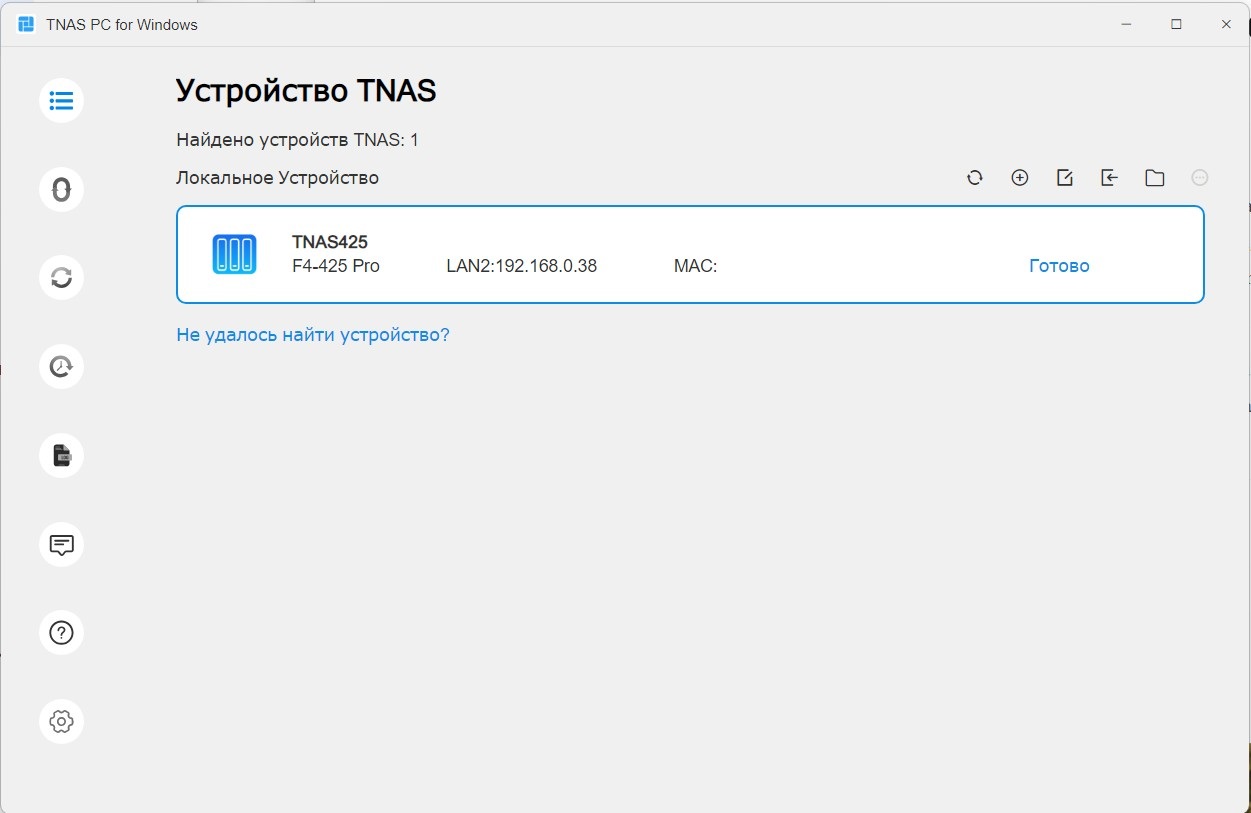
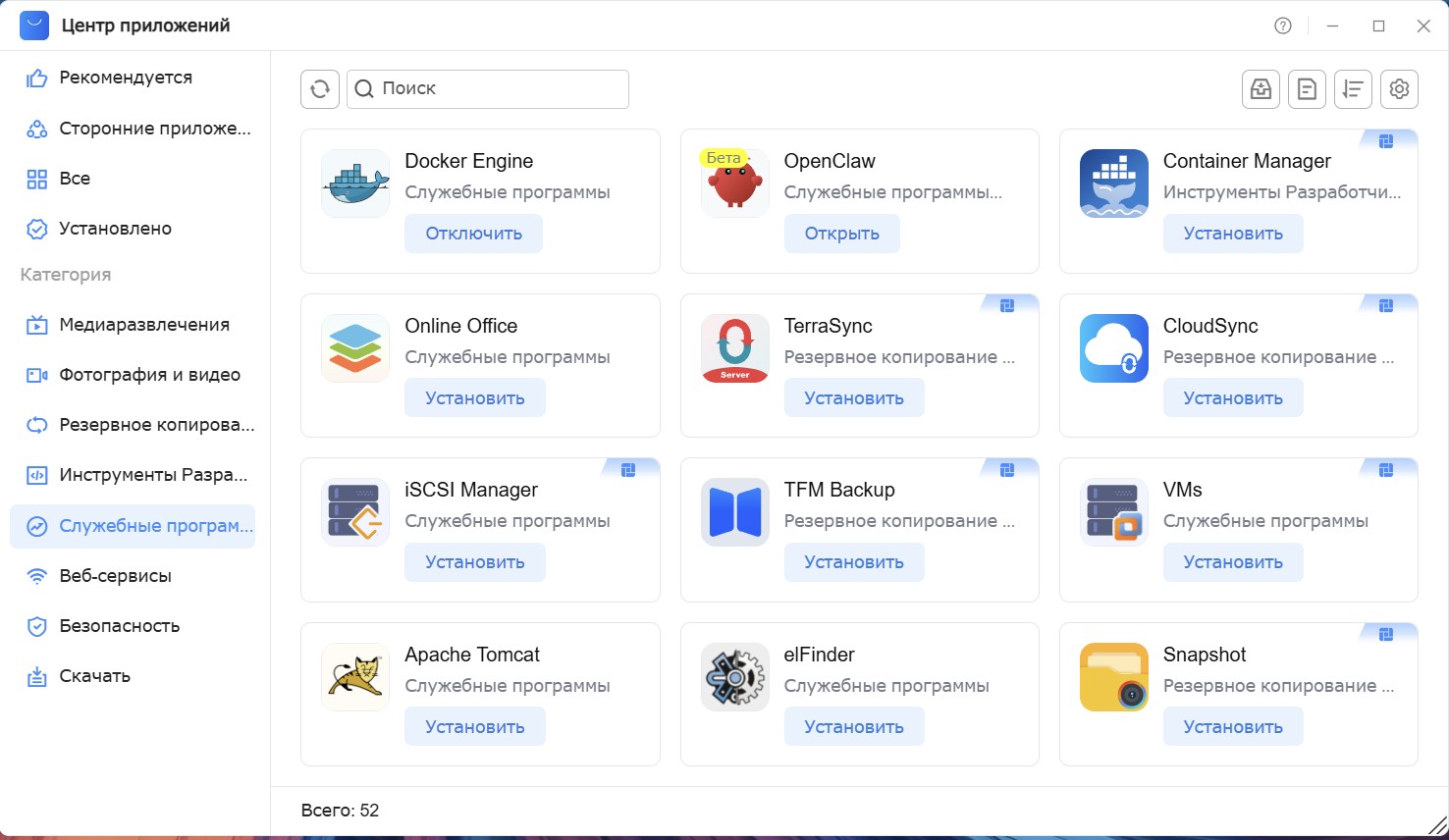
Все достаточно просто — ставим, подключаем NAS, инициализируем конфигурацию, получаем доступ к настройкам и опциям. Я сразу перешел в раздел с приложениями и установил необходимые для меня сервисы.
Удаленный доступ к NAS
По сути, домашний NAS решает очень простую задачу: собрать все важные данные в одном месте и сделать их доступными с компьютеров, смартфонов, телевизоров и других устройств. После первоначальной настройки TOS 7 пользователь получает полноценный рабочий стол, файловый менеджер, мониторинг состояния системы и магазин приложений.
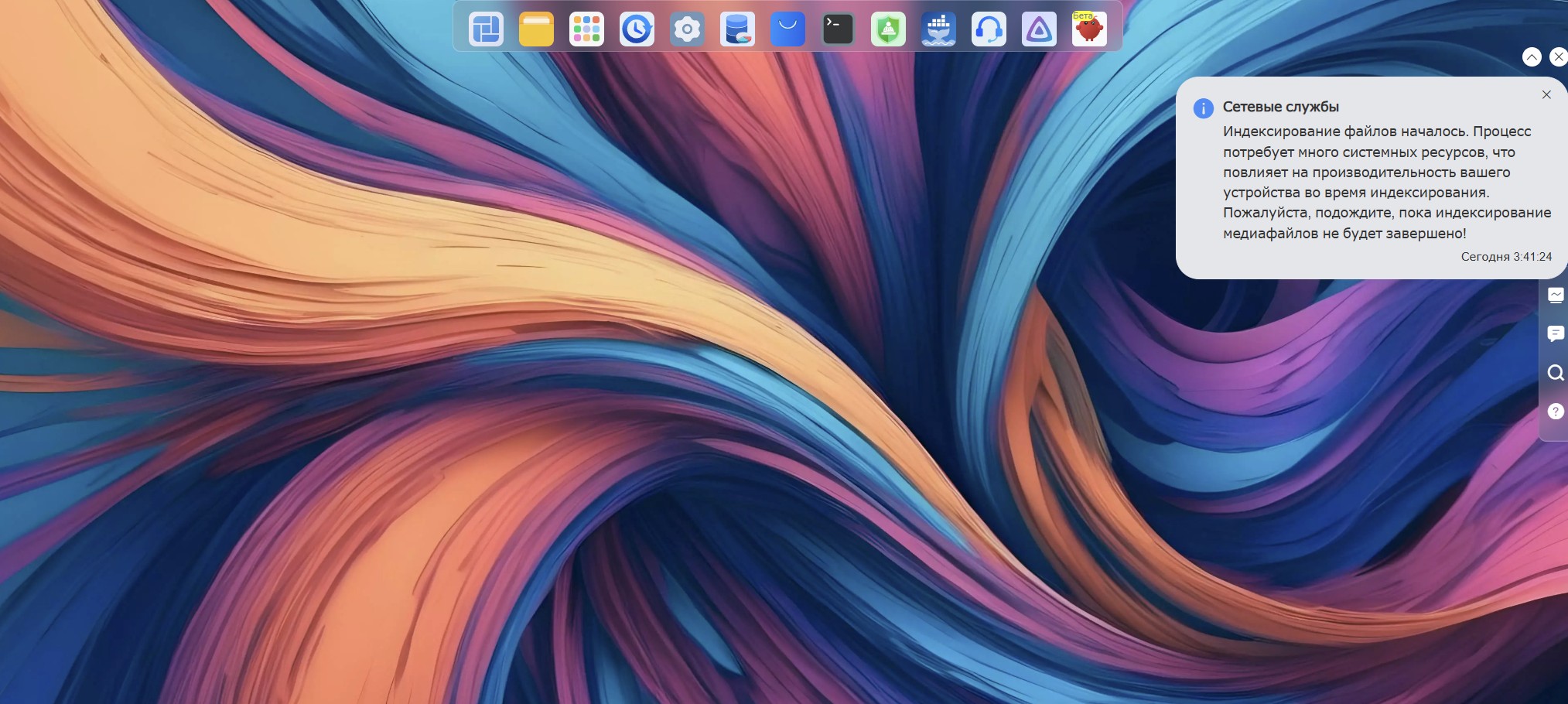
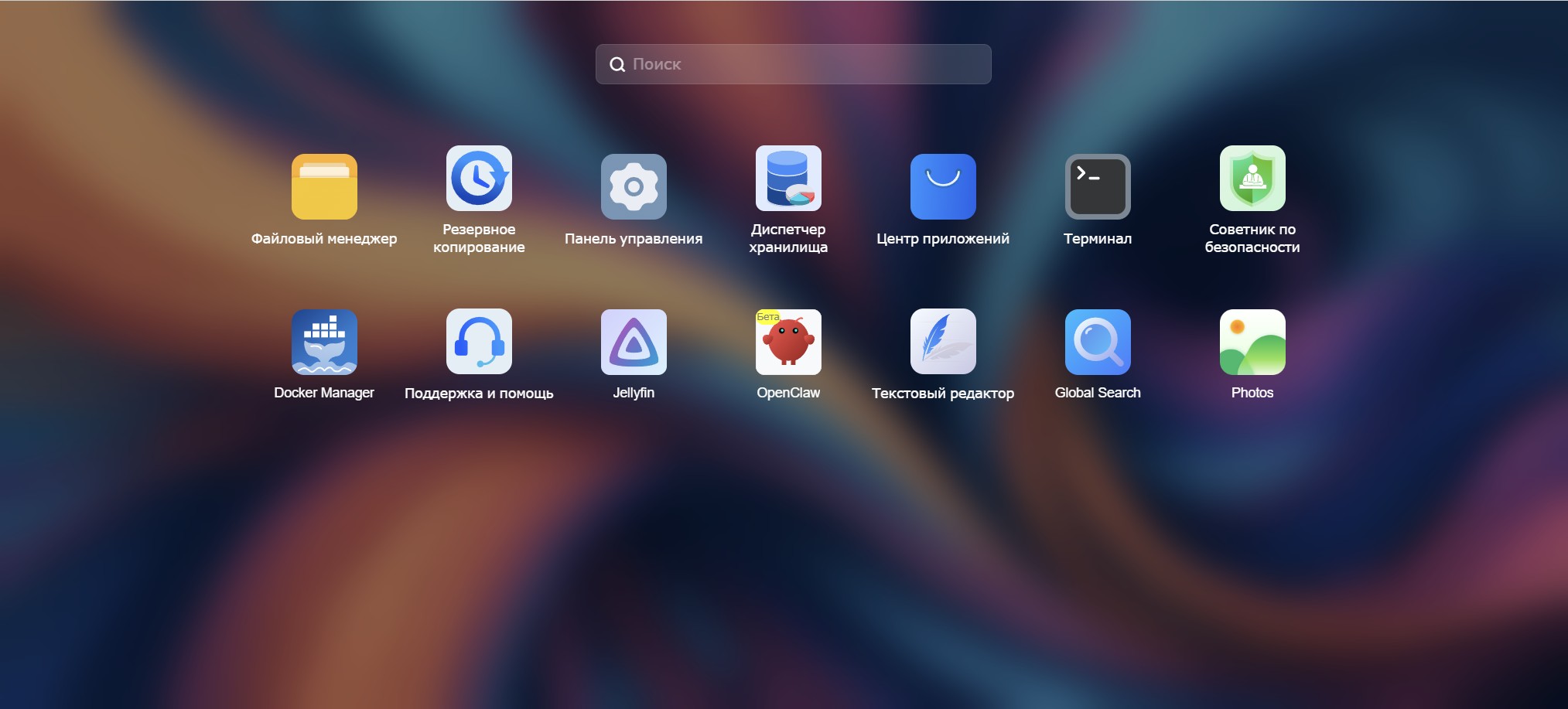
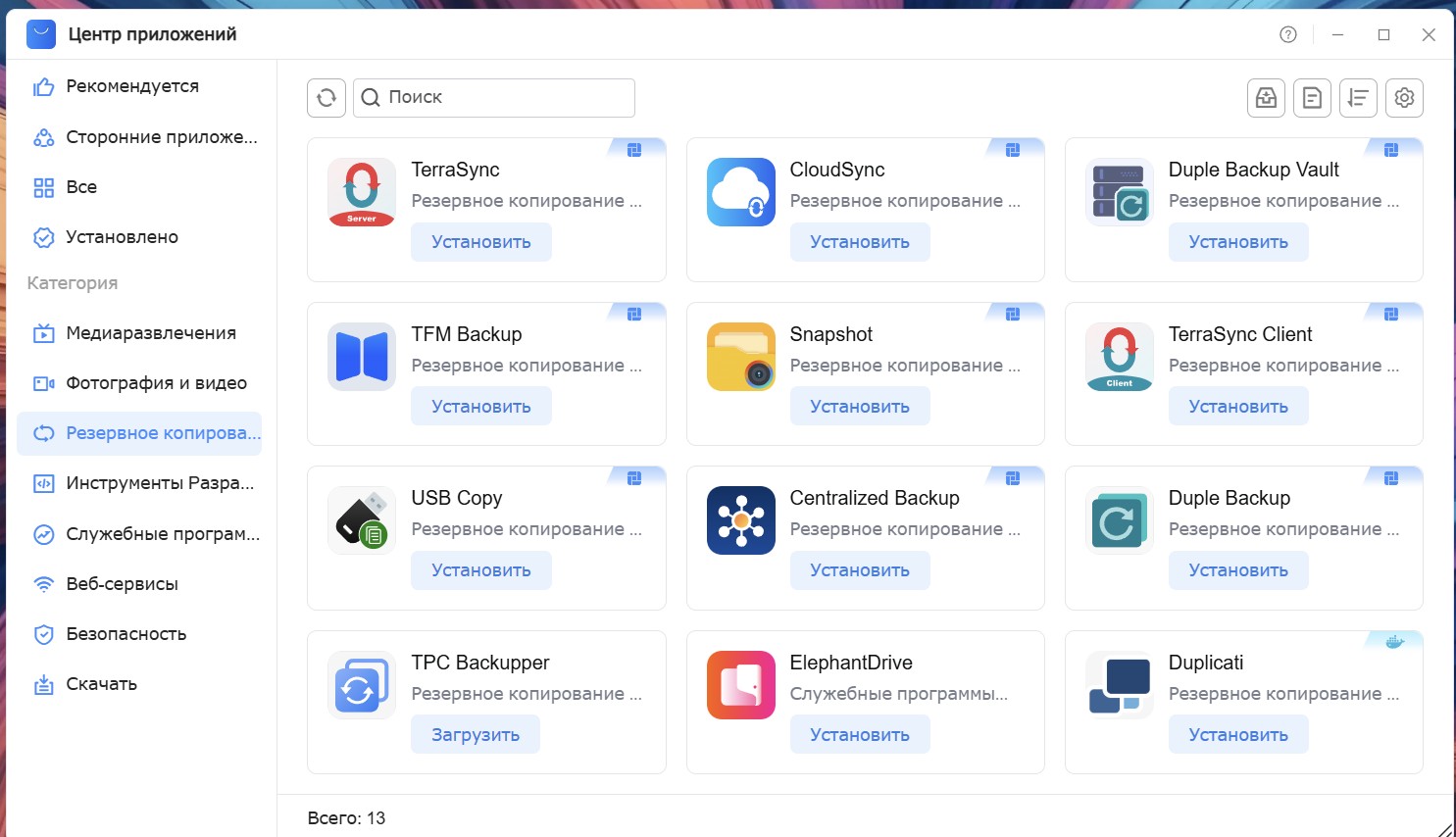
Есть виртуальные машины, есть подробны настройки прав доступа, есть службы для синхронизации, бекапа и резервного копирования. Есть даже возможность быстрого копирования с подключенного по USB внешнего накопителя (жесткого диска или флешки).
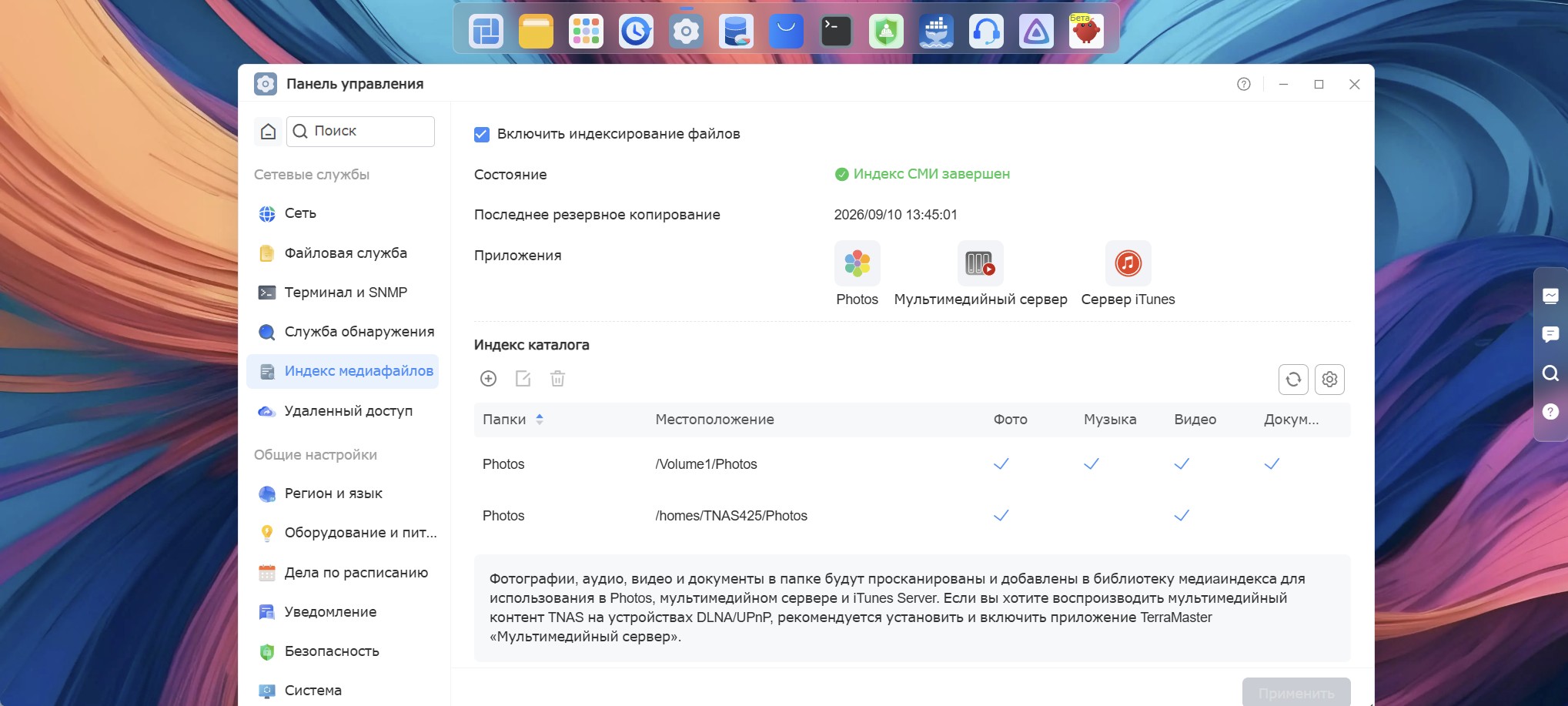
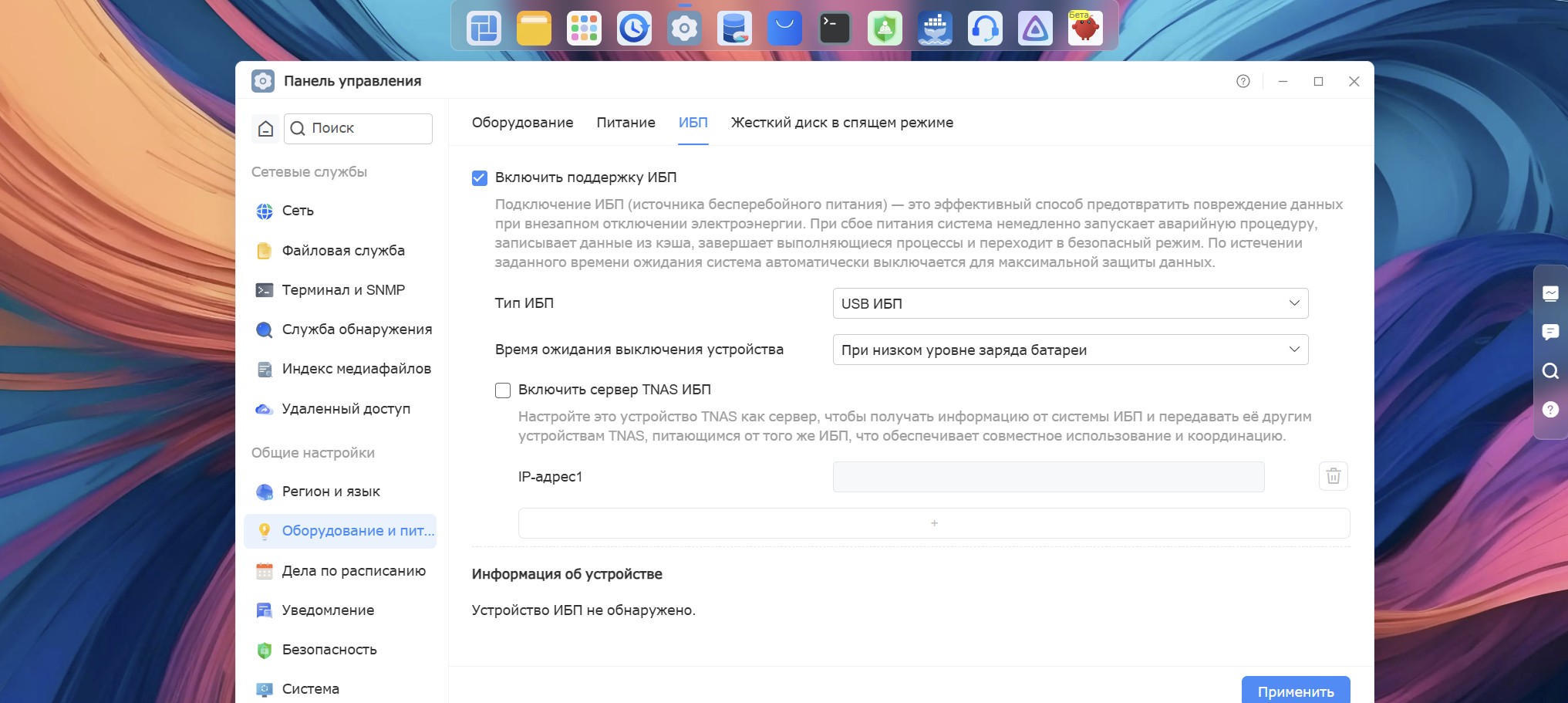
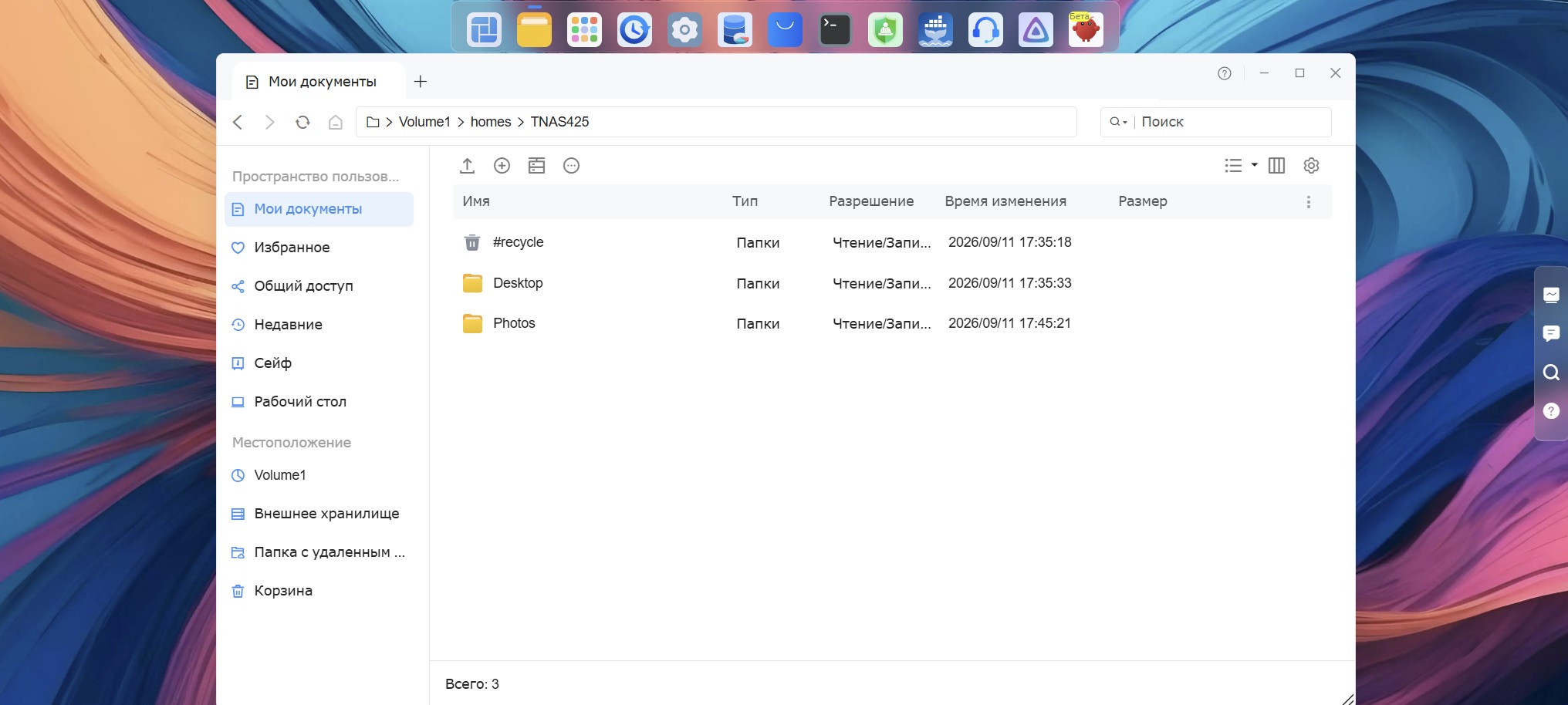
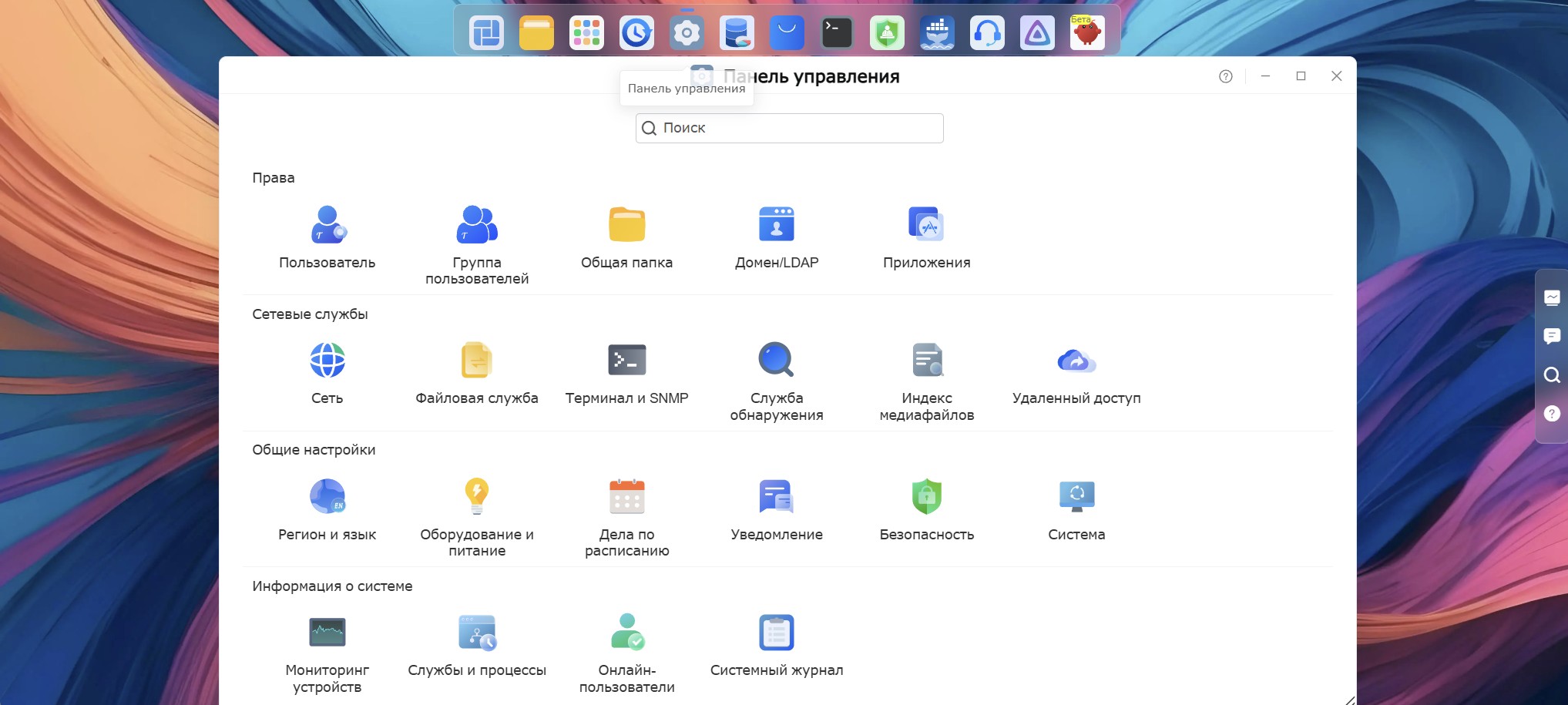
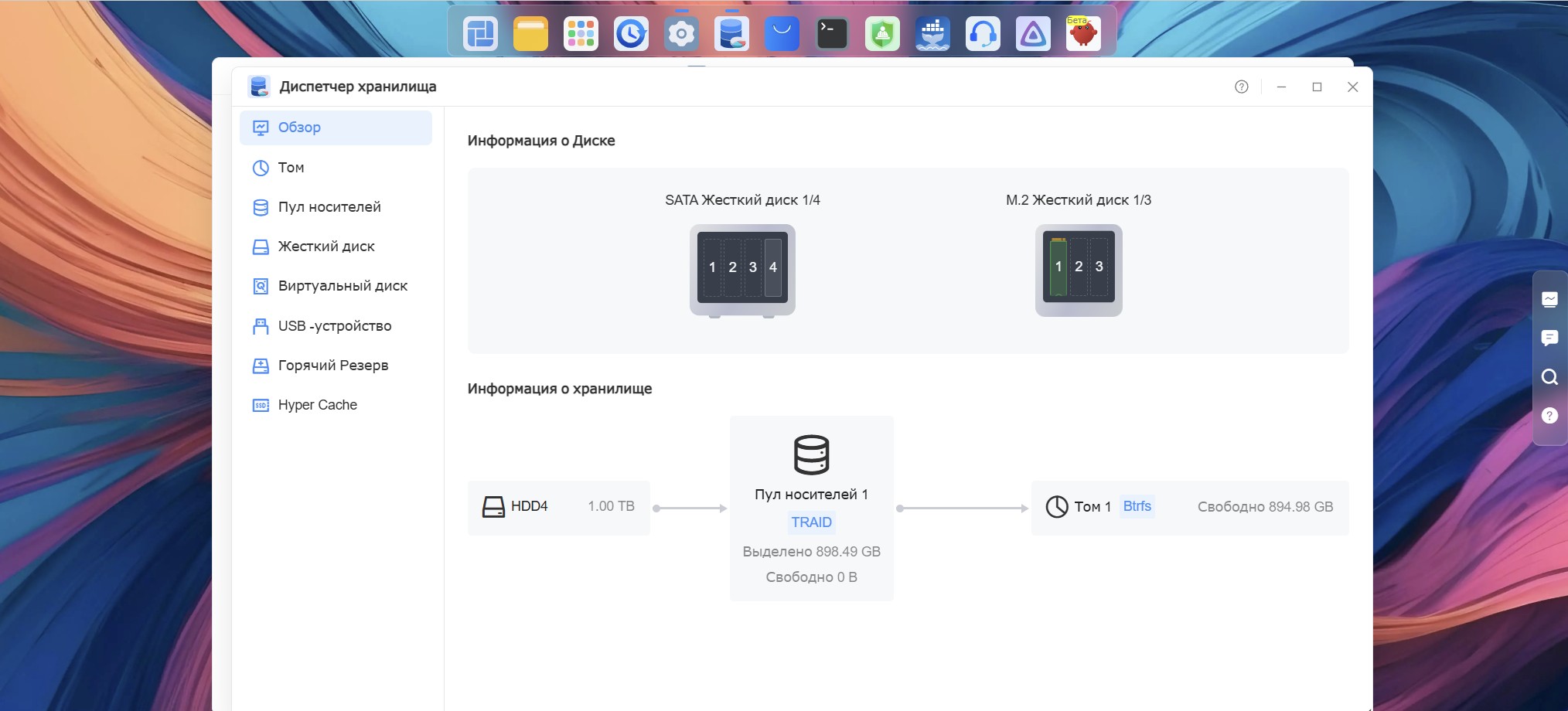
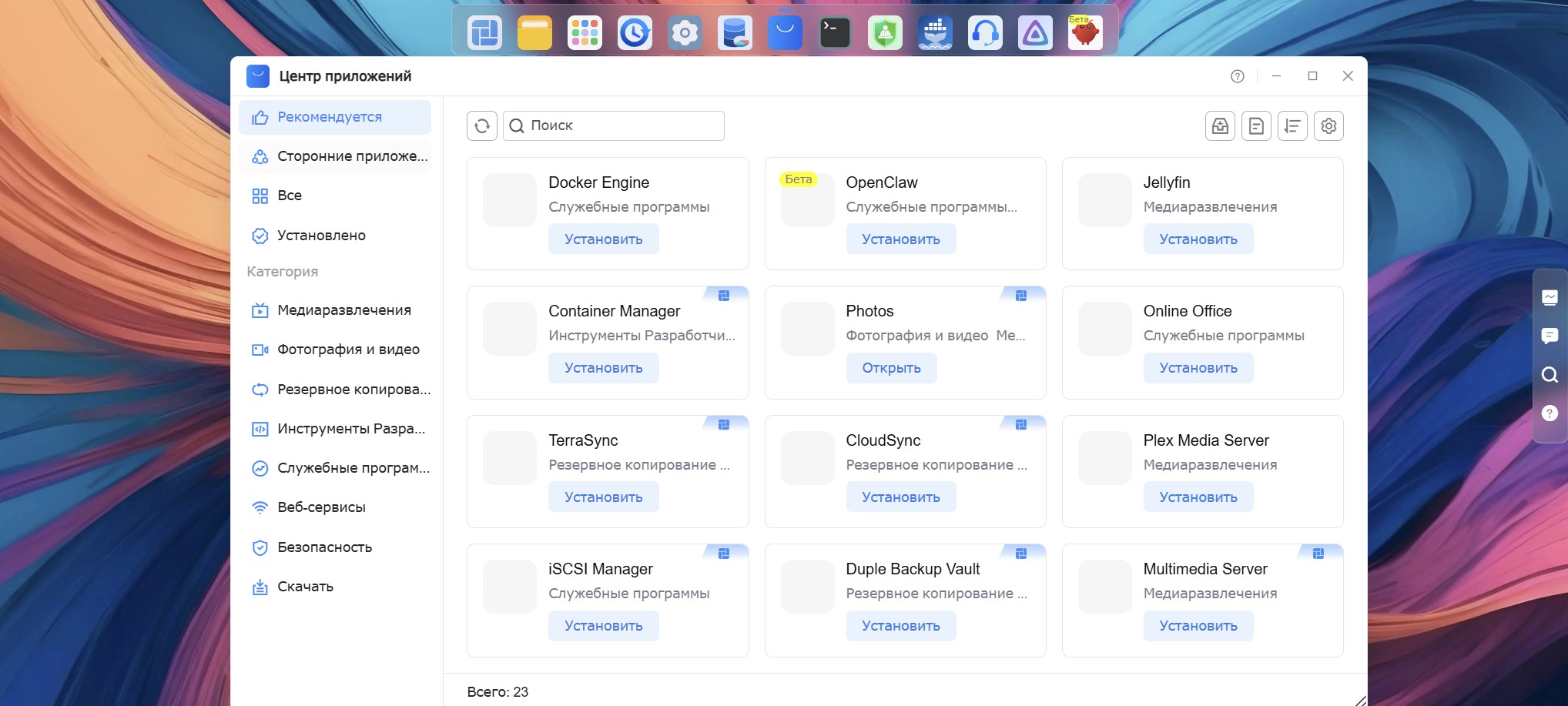
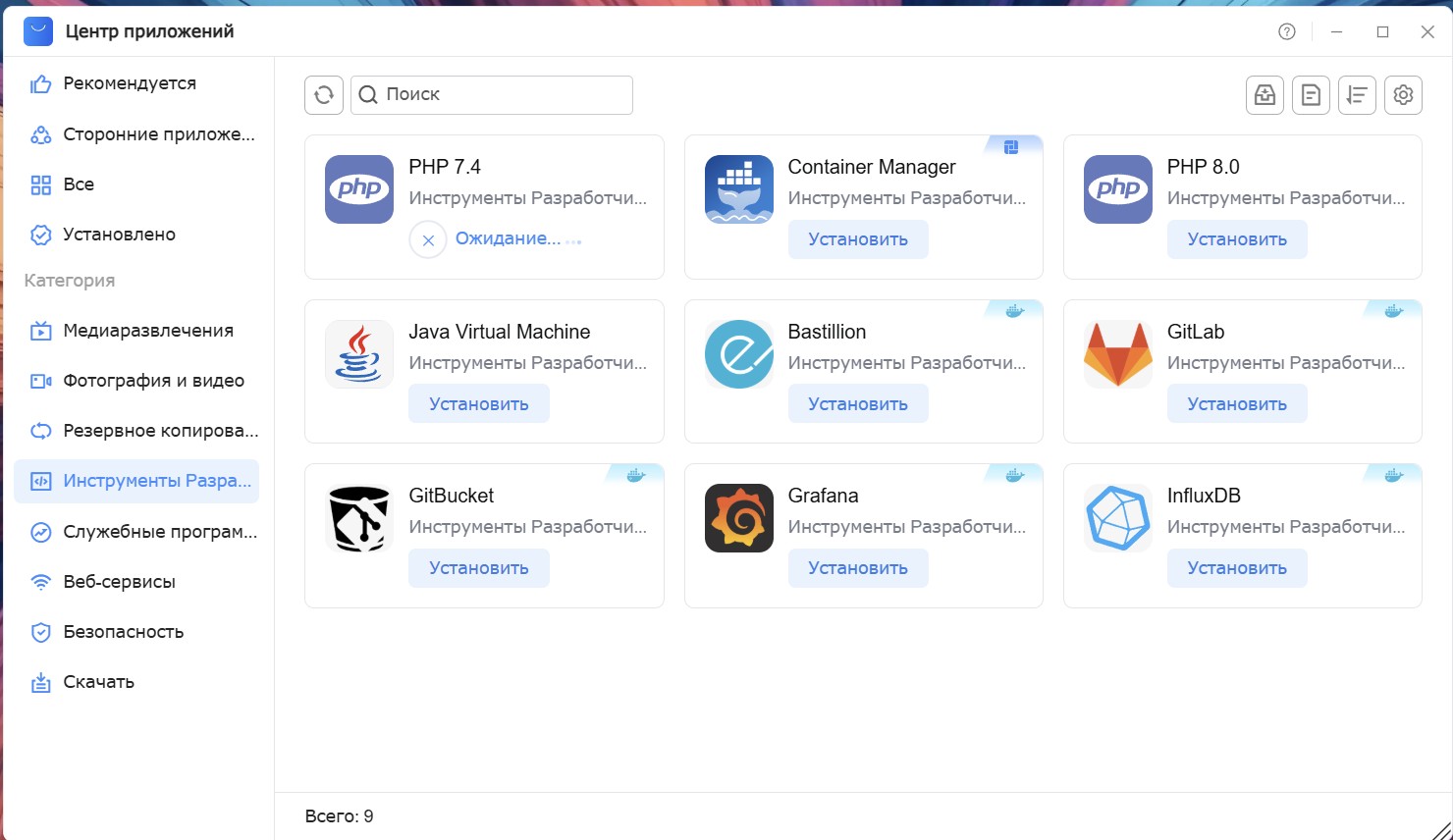
Установка приложений происходит из встроенного магазина, есть большой выбор полезных вариантов. Отмечу приложение для работы с камерами наблюдения, а также несколько вариантов для развертывания файловых и медиа серверов. Также есть сервис по организации фото-архива, про это пару слов скажу ниже.
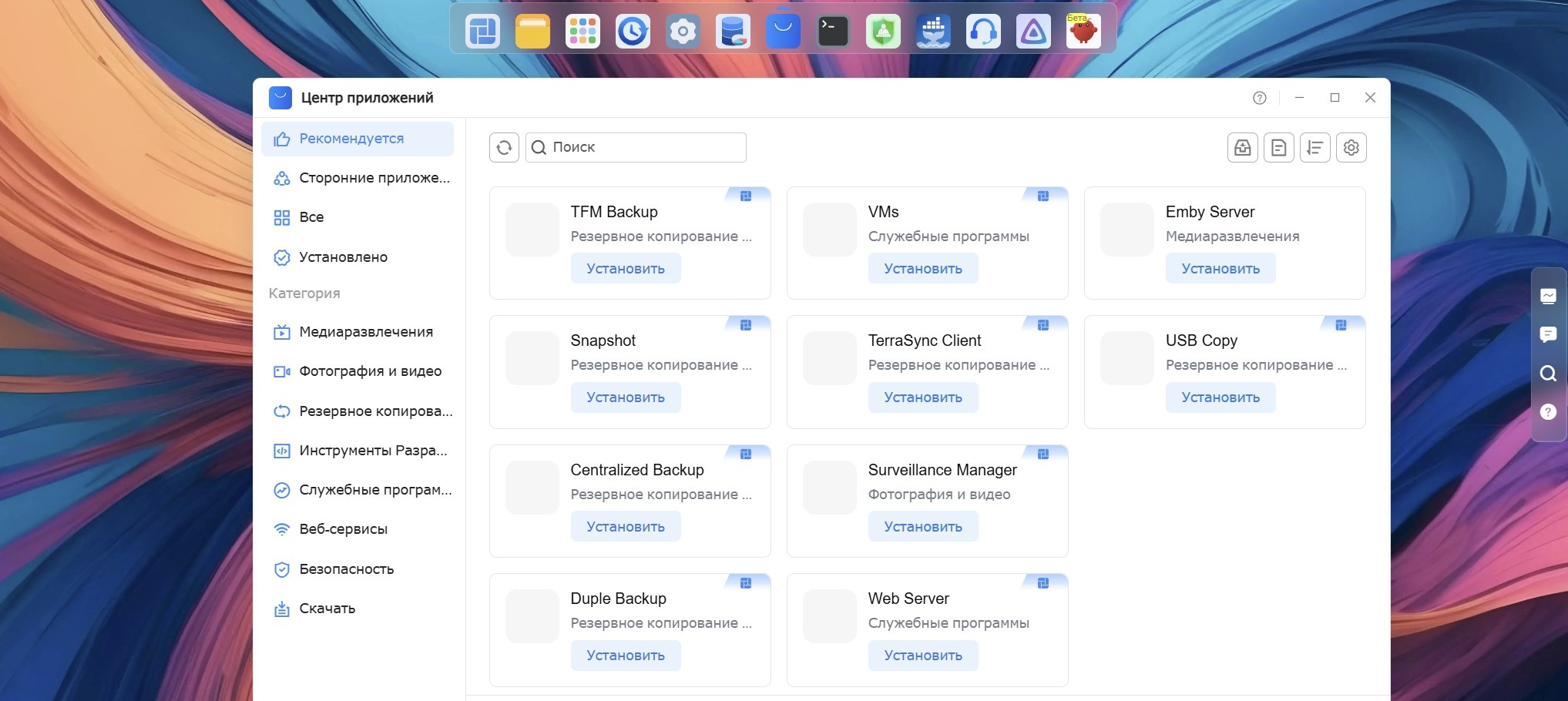
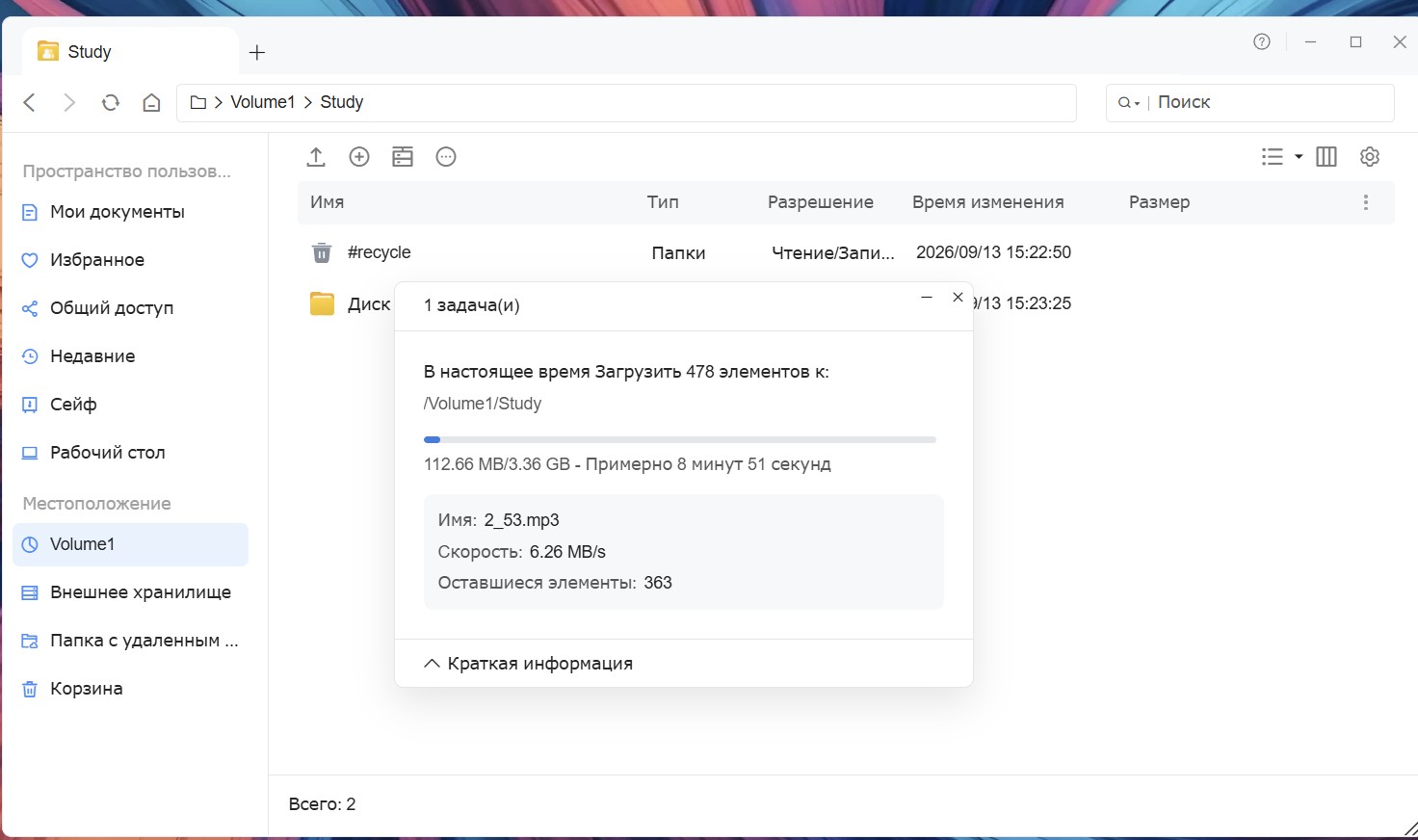
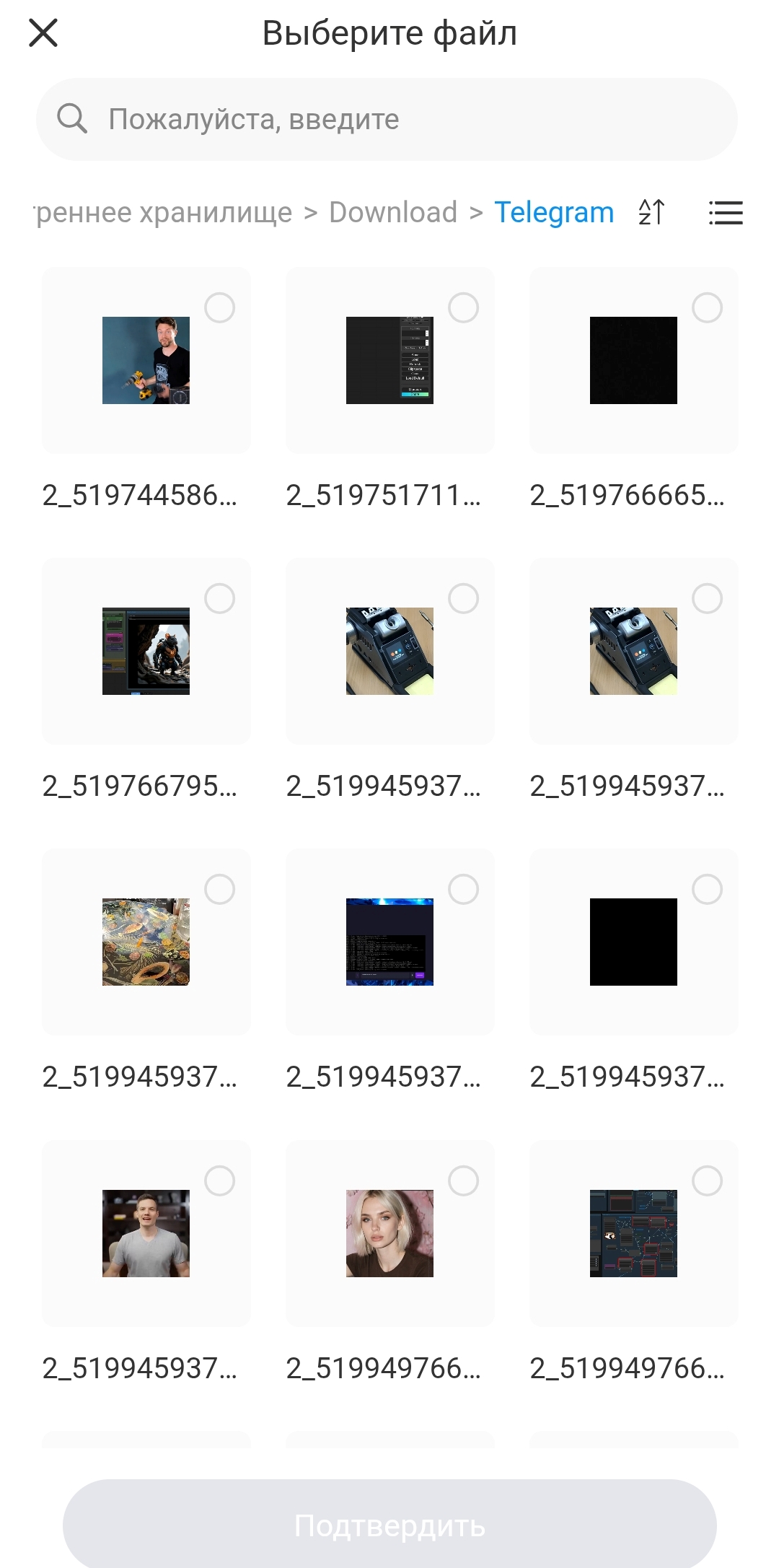
Отдельно выделю удобно реализованную загрузку по «бросил и отпустил», то есть методом перетягивания из окошка домашнего ПК в окошко удаленного доступа NAS. Просто перекинул файлы в нужную папку и пошел процесс загрузки.
ИИ помощник
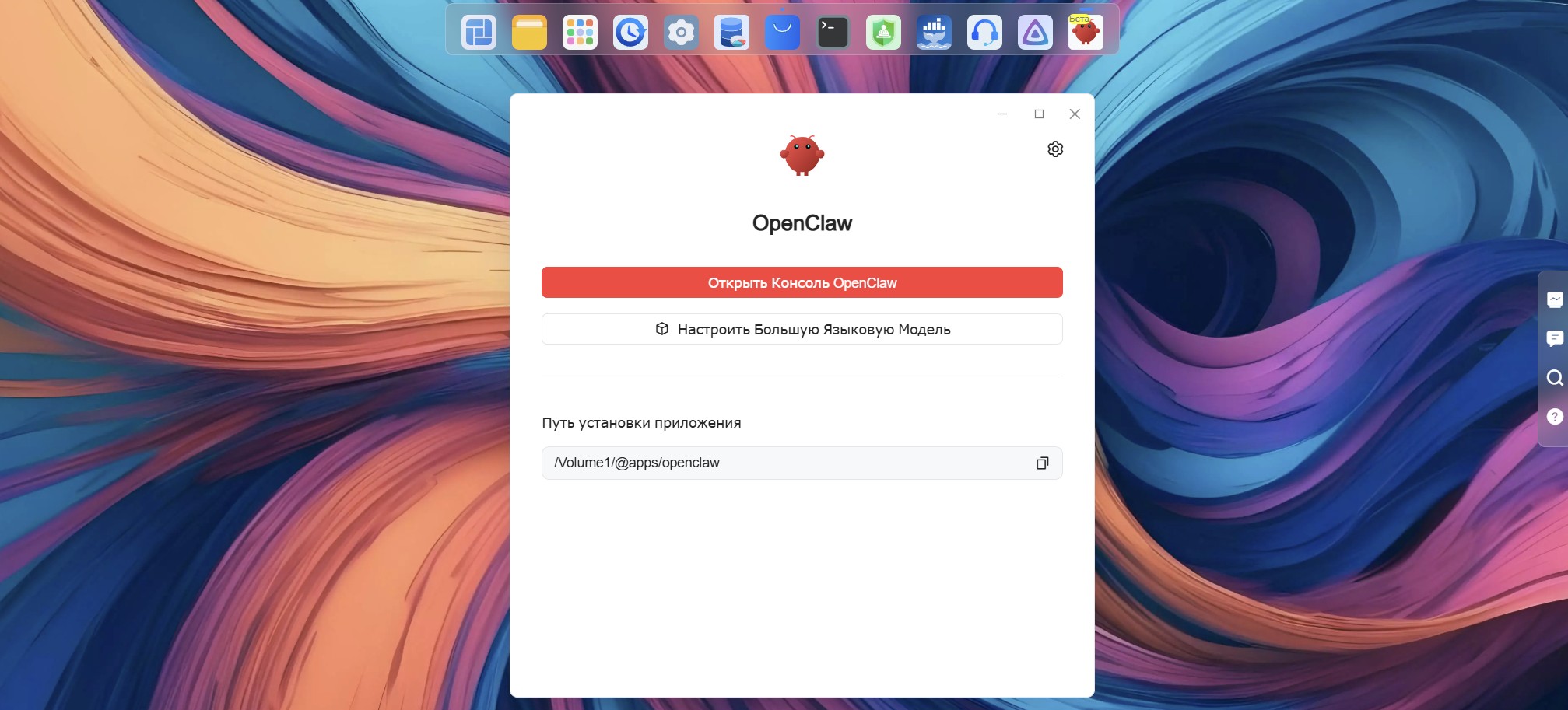
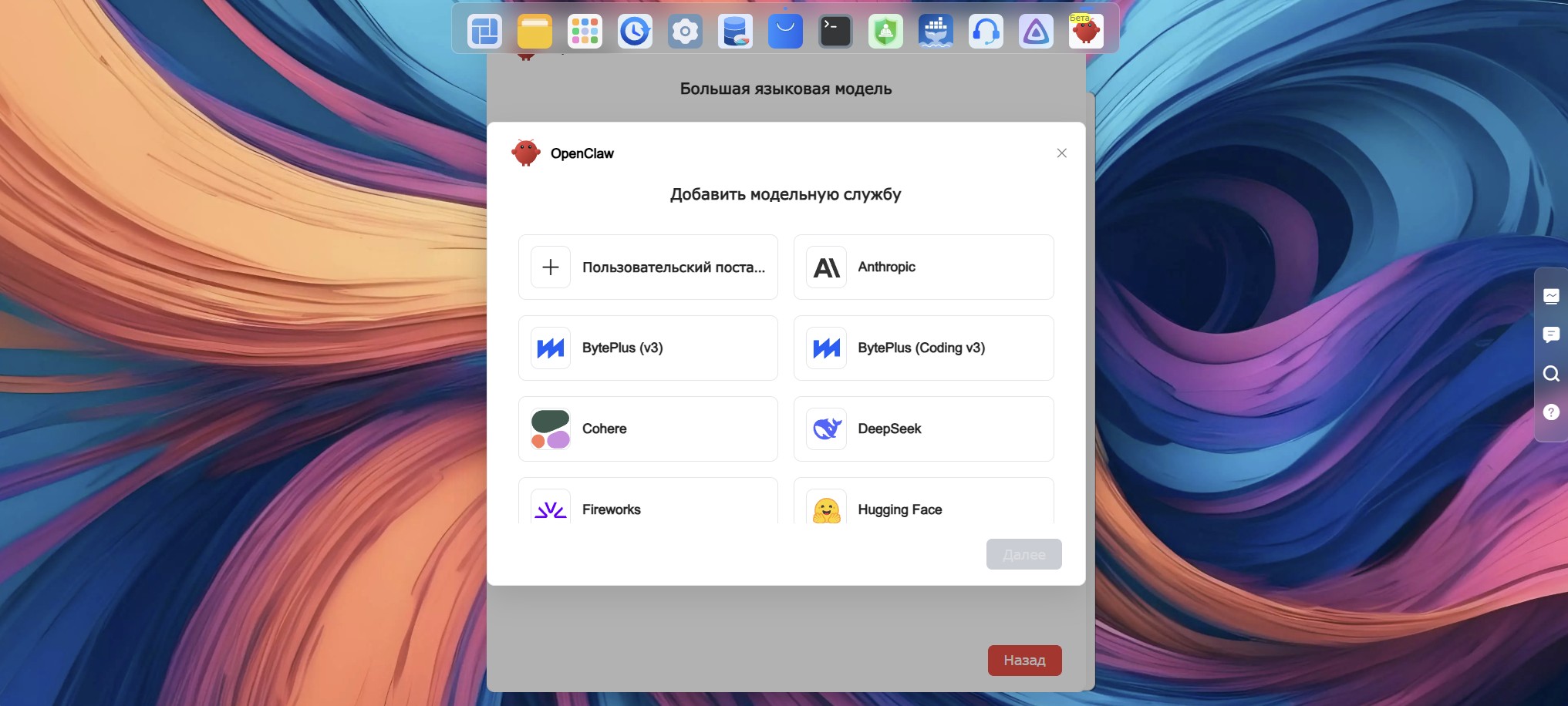
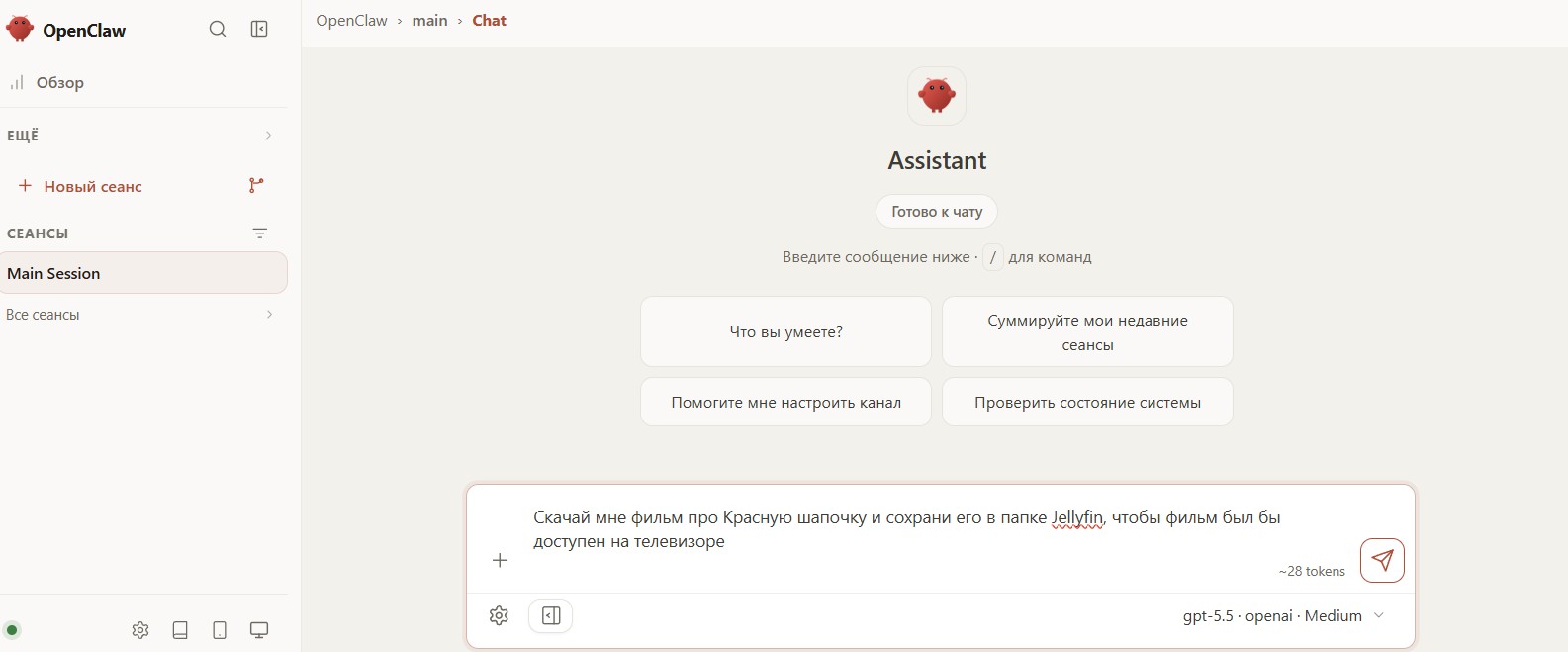
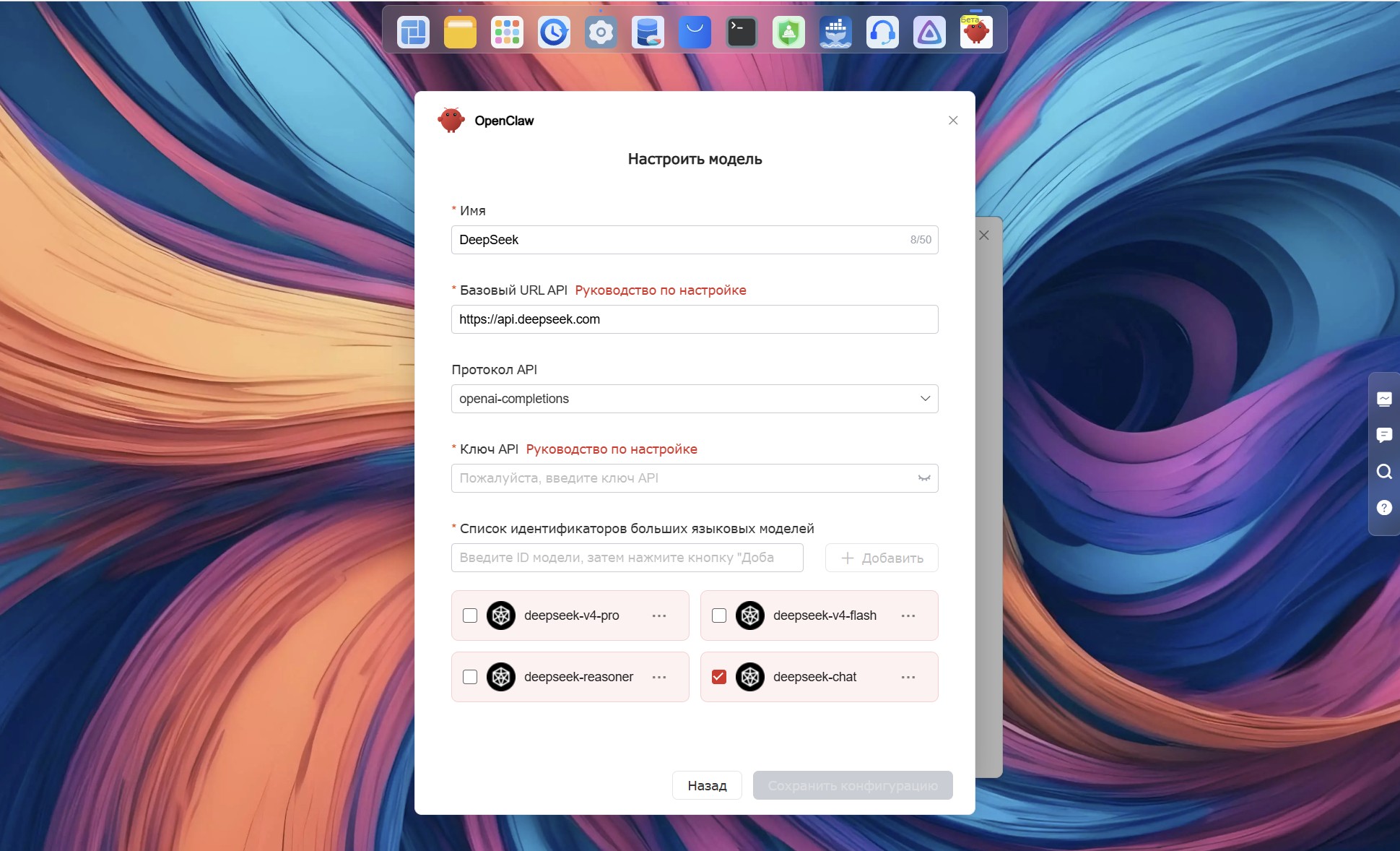
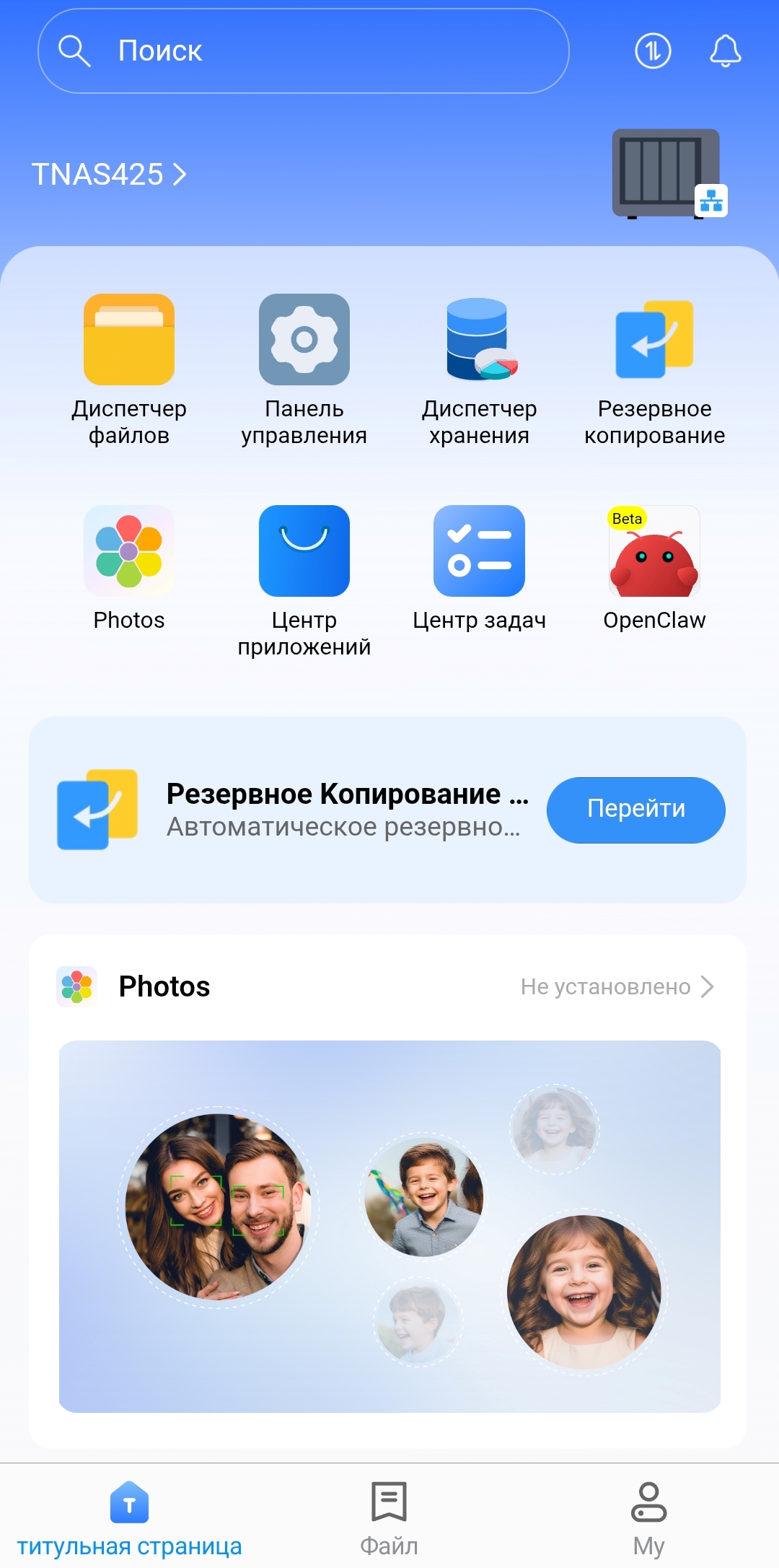
С настройкой помощника OpenClaw все достаточно просто — устанавливаем приложение, указываем API-ключи своих платных LLM моделей (с бесплатными без API не работает). Выдаем необходимые разрешения (в TOS7 все достаточно сложно с правами доступа). И далее можно будет командовать ИИ помощнику в стиле «найти то-то и скачай в такую-то папку. Он будет ставить в очередь на закачку. Также можно попросить помощника создать общую папку, назначить права доступа, настроить резервное копирование или автоматические снапшоты. За это отвечает встроенный AI-агент на базе OpenClaw. AI-функции также затрагивают и работу с данными в хранилище. Или же «найди и открой *тубе ролик про то-то». Кстати, можно не только давать простые задания или только про фильмы/ролики, но и вполне дать пошаговую задачу подготовить библиотеку книг или иных материалов. В общем, удобная штука, но требует отдельной настройки.
Мобильное приложение
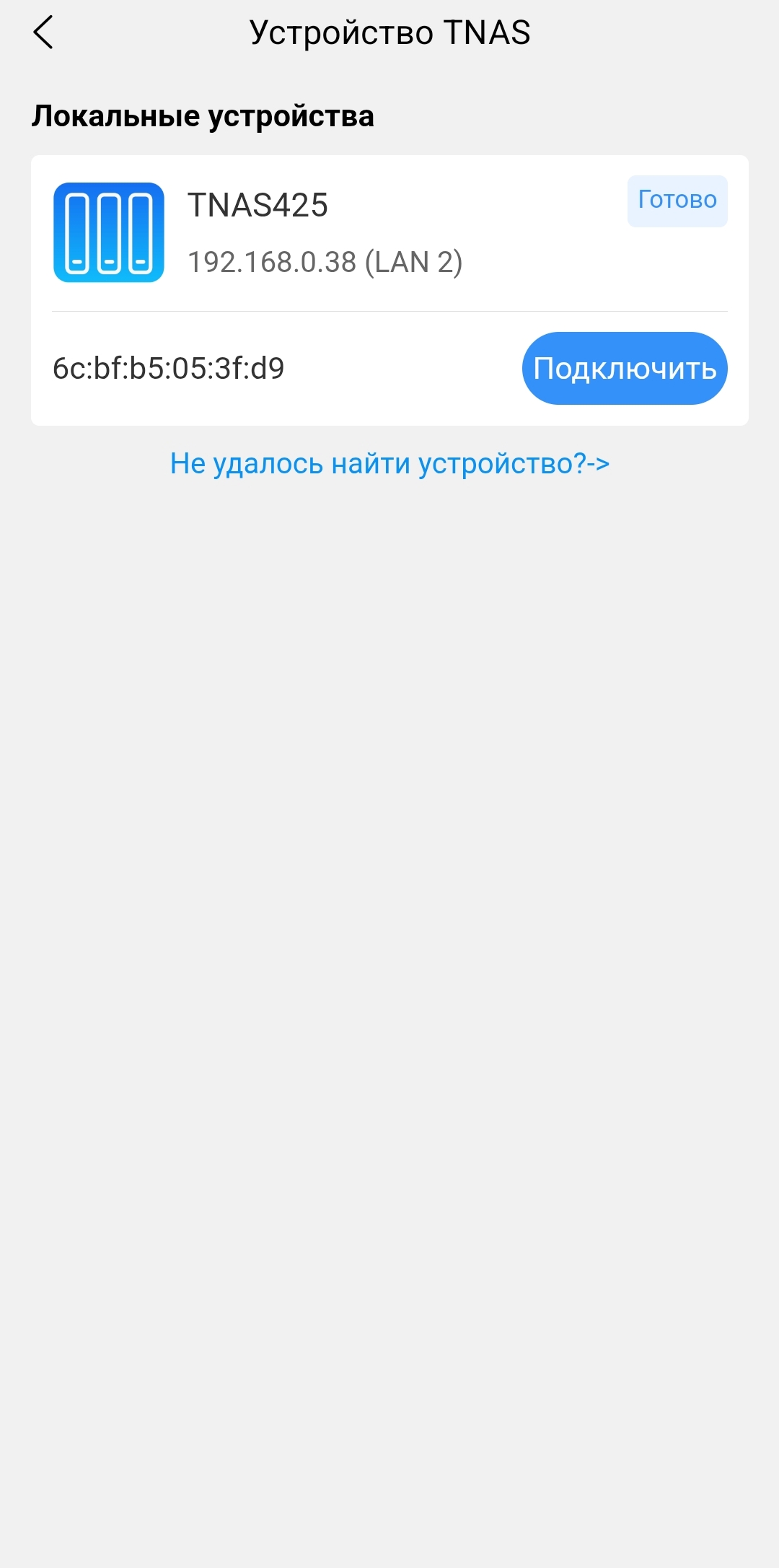
Для доступа к устройству с мобильных платформ предусмотрено приложение TNAS Mobile. Все достаточно просто — при запуске выбираешь NAS, далее вводишь пару логин/пароль и получаешь доступ к файлам и мультимедийному содержимому. TerraMaster прямо указывает просмотр и воспроизведение мультимедиа как одну из функций TNAS Mobile. Можно экспортировать медиа со смартфона, скачивать нужное, просматривать, есть функции поиска и удаленного управления (можно поставить на закачку удаленно со смартфона).
Сервис TerraMaster Photo
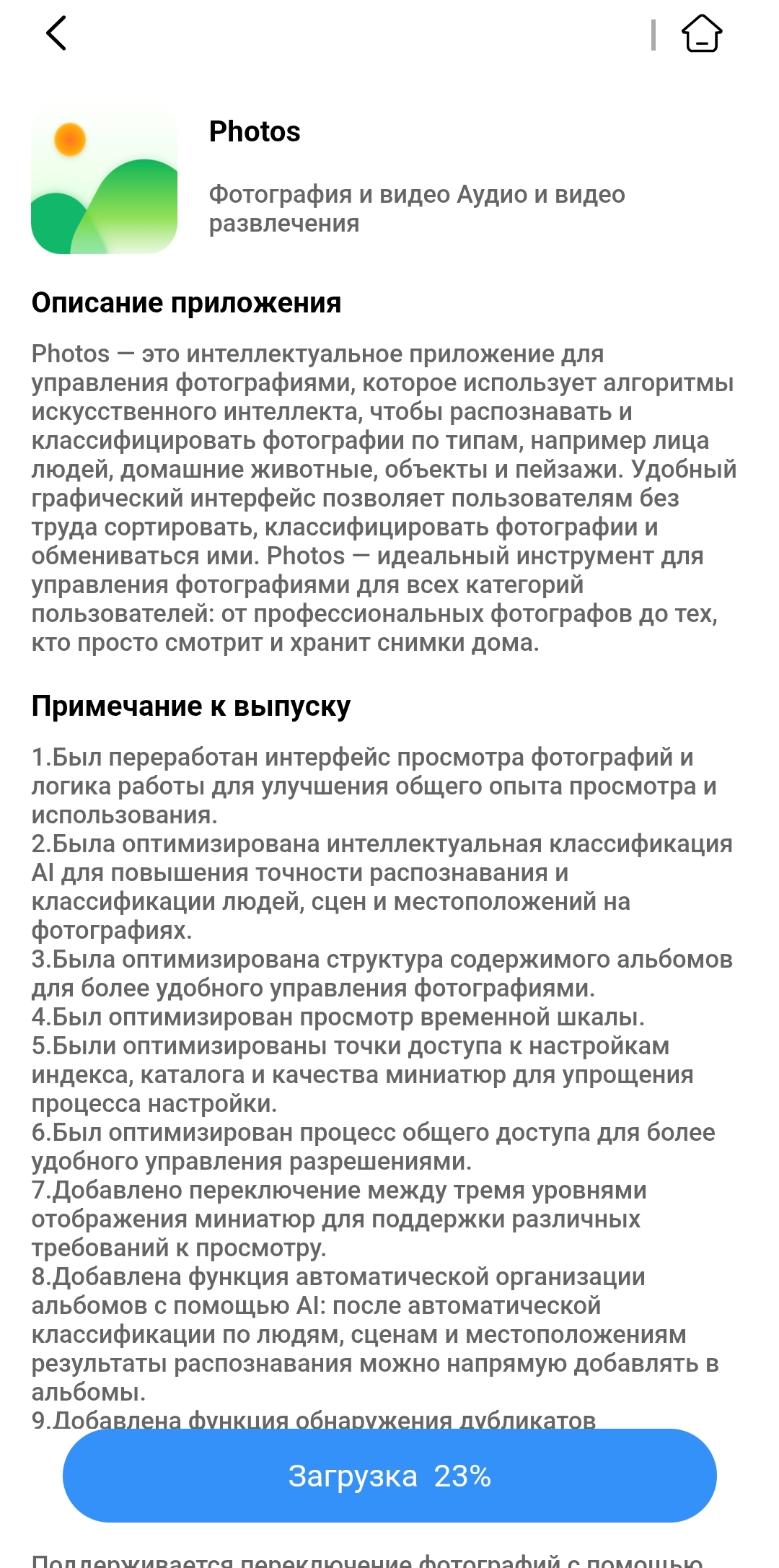
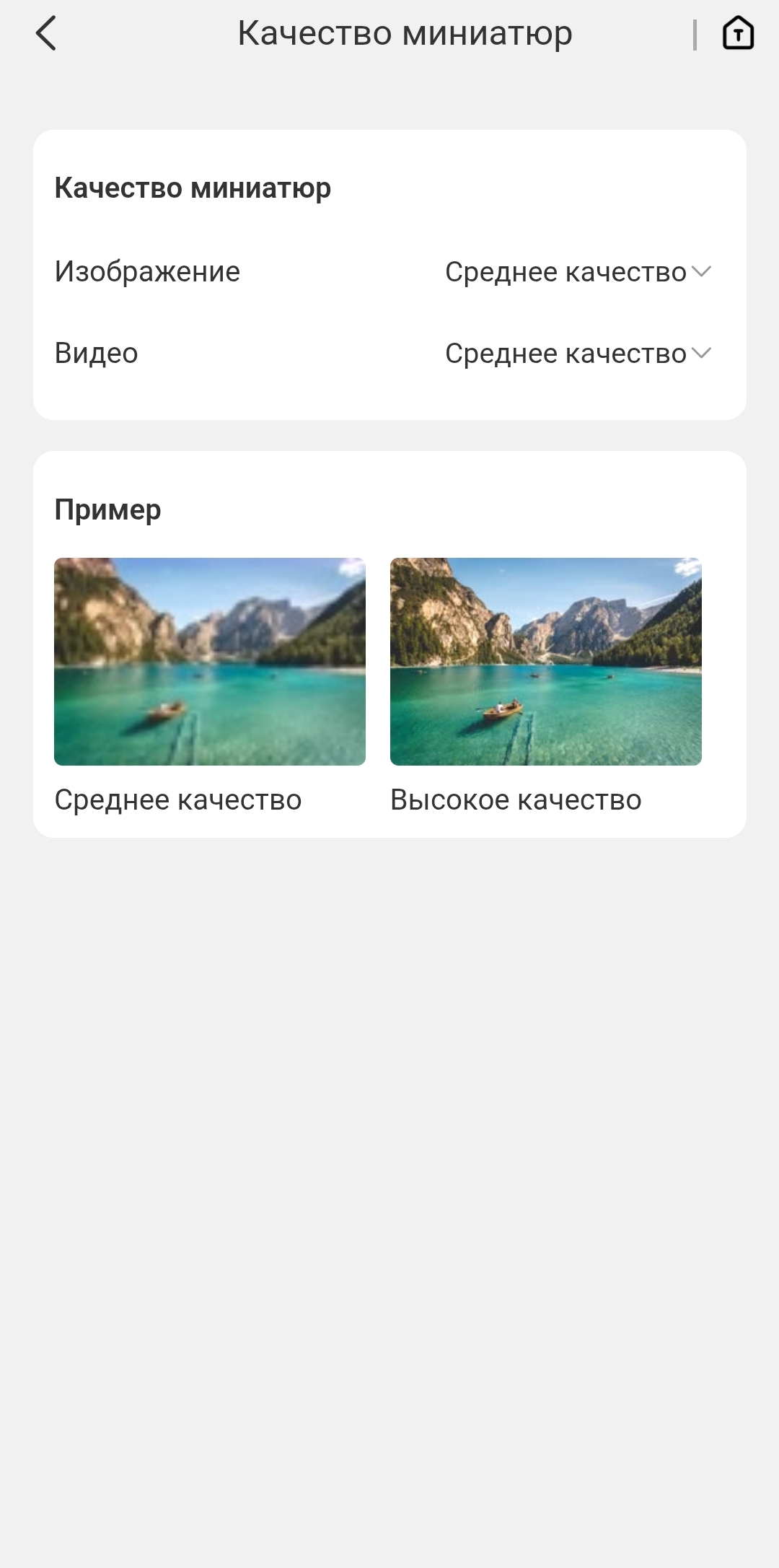
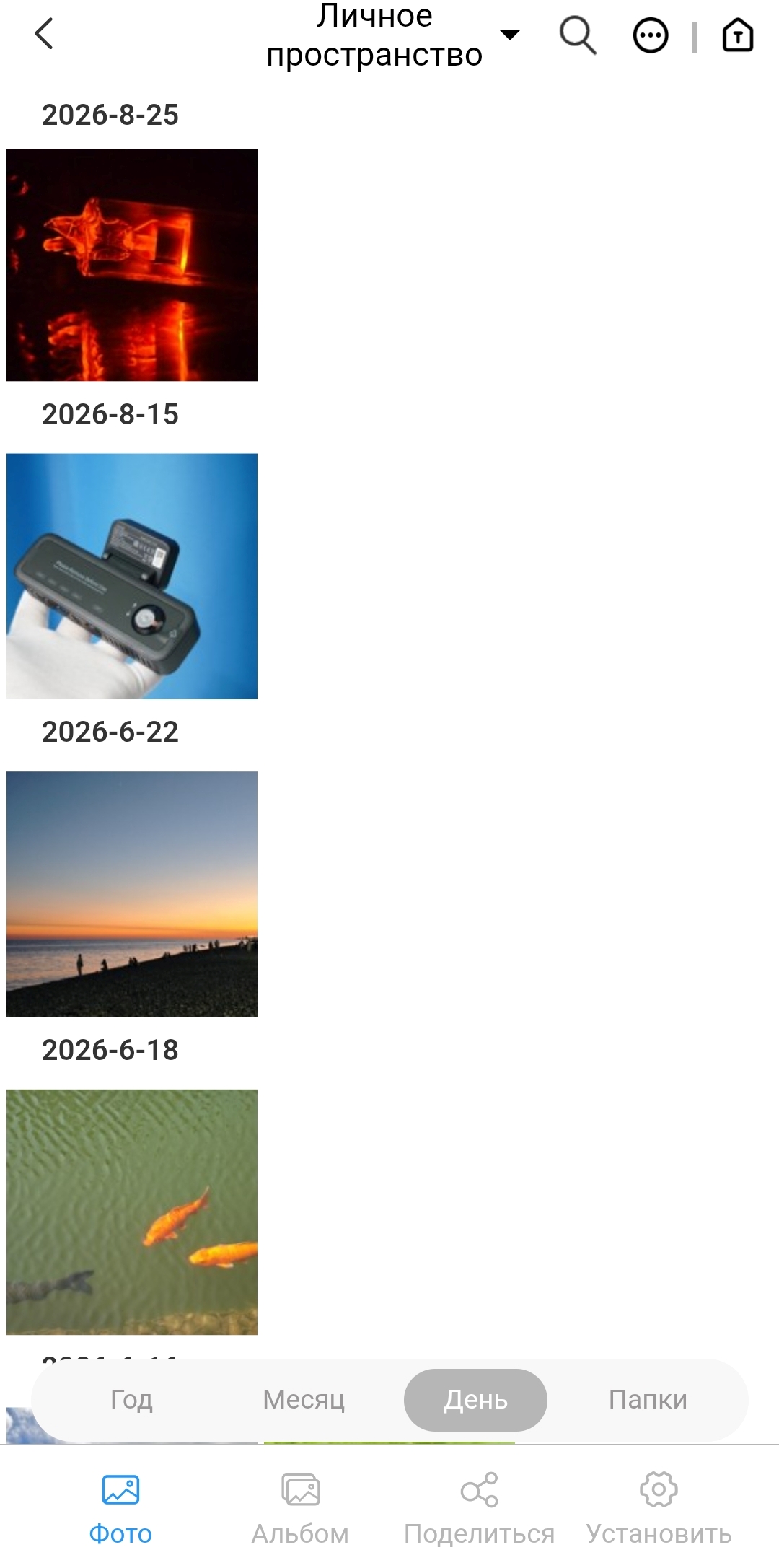
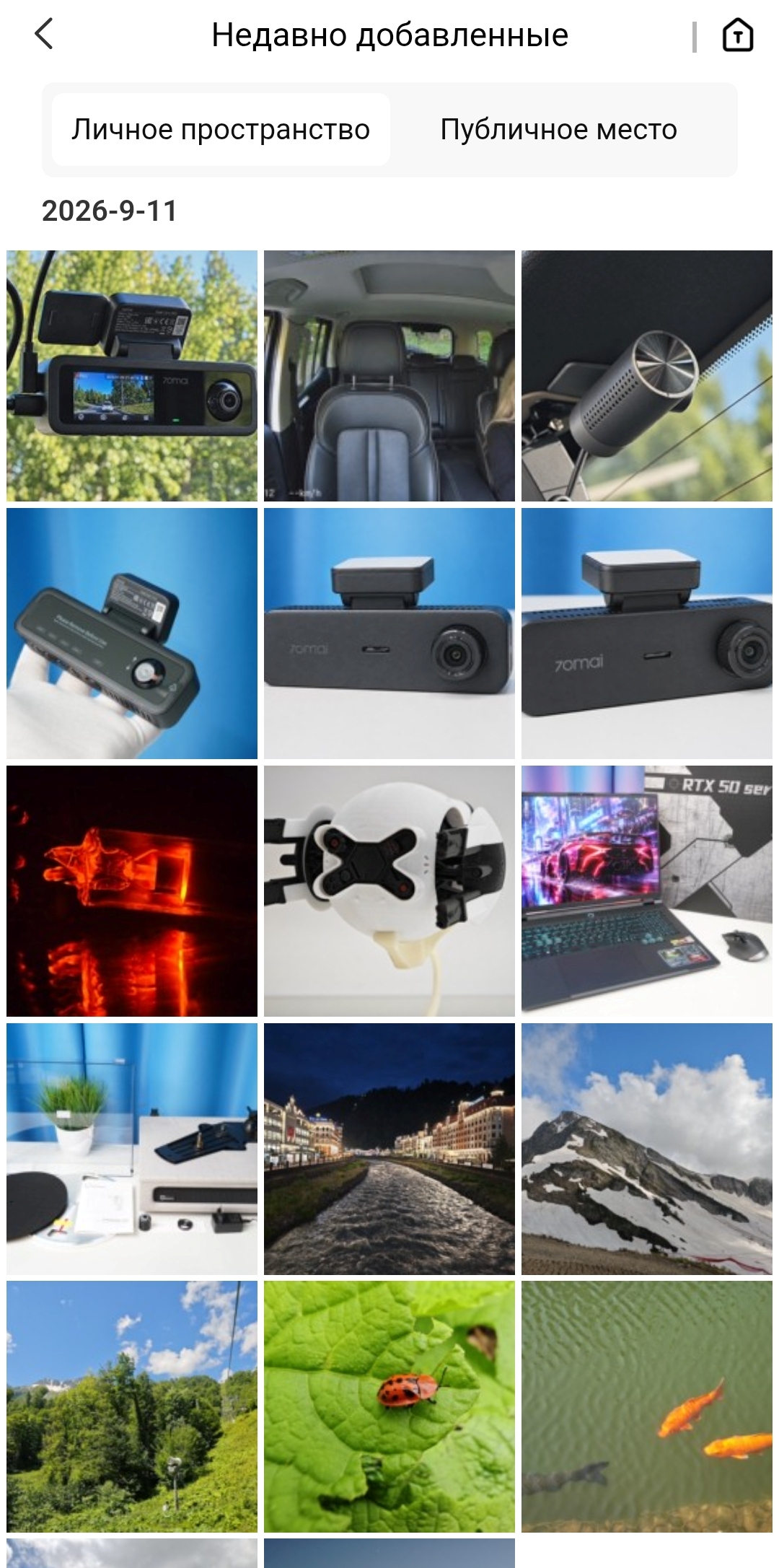
Отдельно выделю удобное приложение Photos от TerraMaster. Дает возможность не просто бекапить/хранить/синхронизировать фотографии, но и просматривать, упорядочивать фотографии, генерировать превьюшки (чтобы при поиске и просмотре не загружало бы полноразмерные файлы).
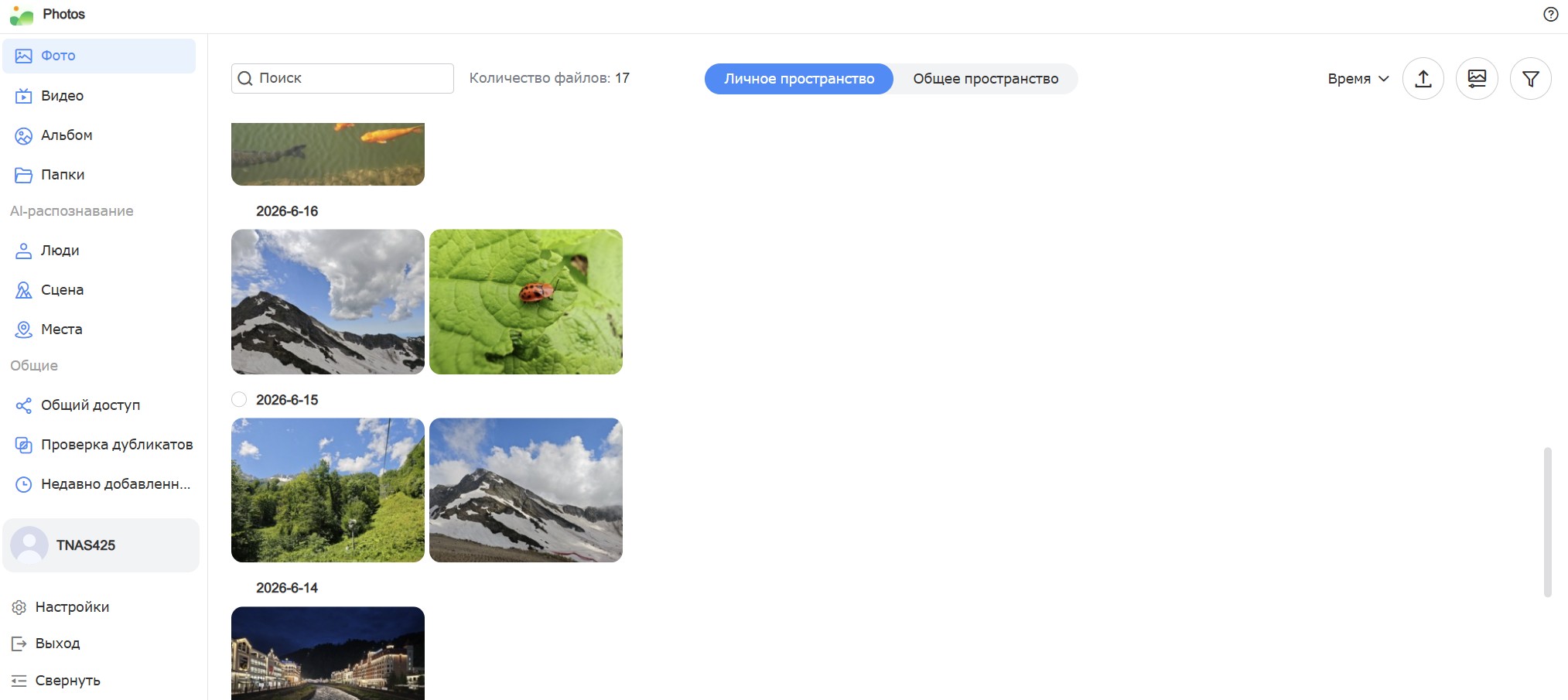
Для упорядочивания, превьюшек, и в целом для работы с фотоархивами используется фирменная система организации снимков на базе искусственного интеллекта. Есть и функция поиска дубликатов, поиск по лицу, месту съемки — будет легче легче просматривать и грамотнее упорядочивать. У меня фотографий много, и по работе, и с отпуска, так что удобная для меня функция.
Настройка медиасервера
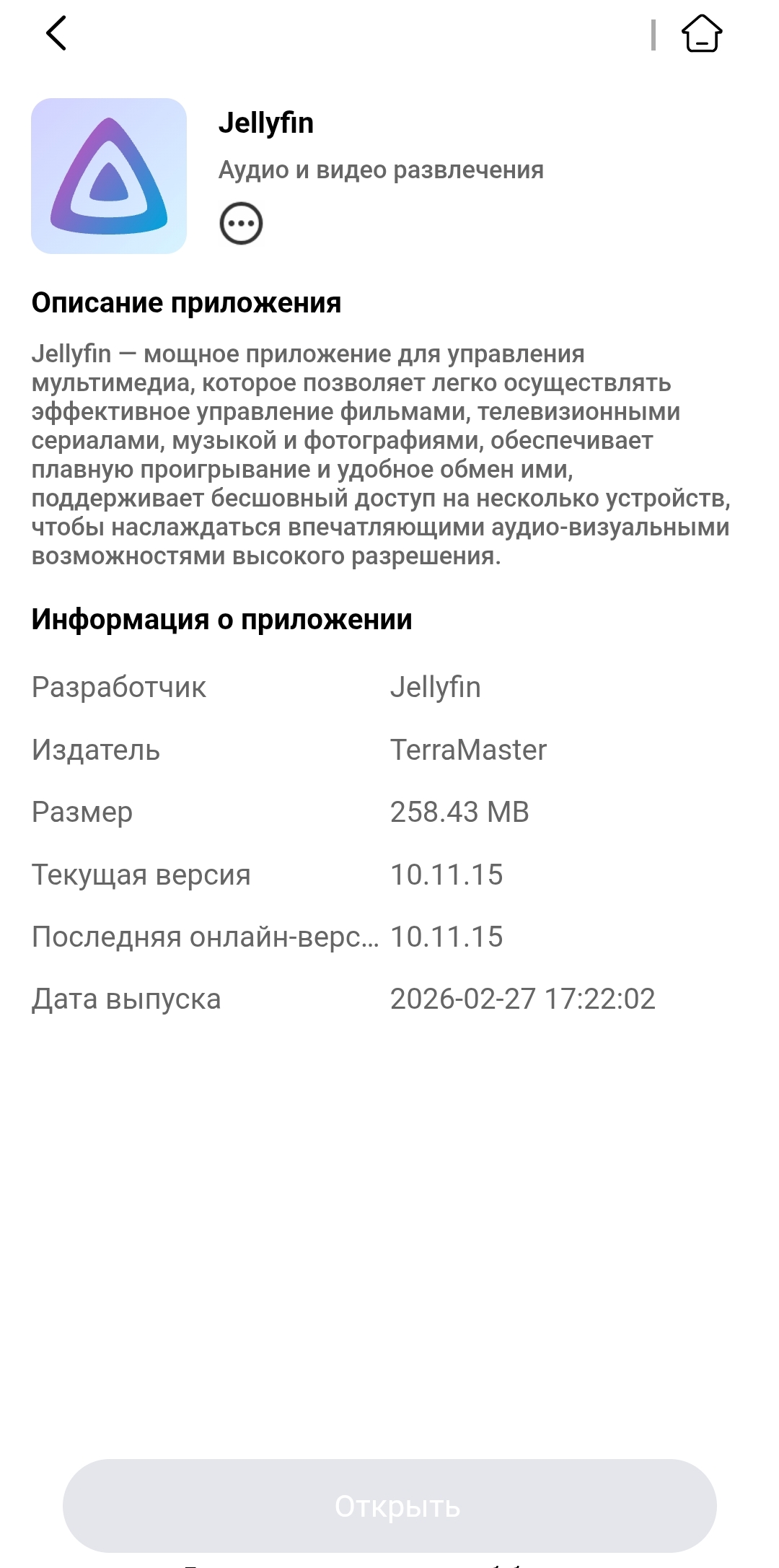
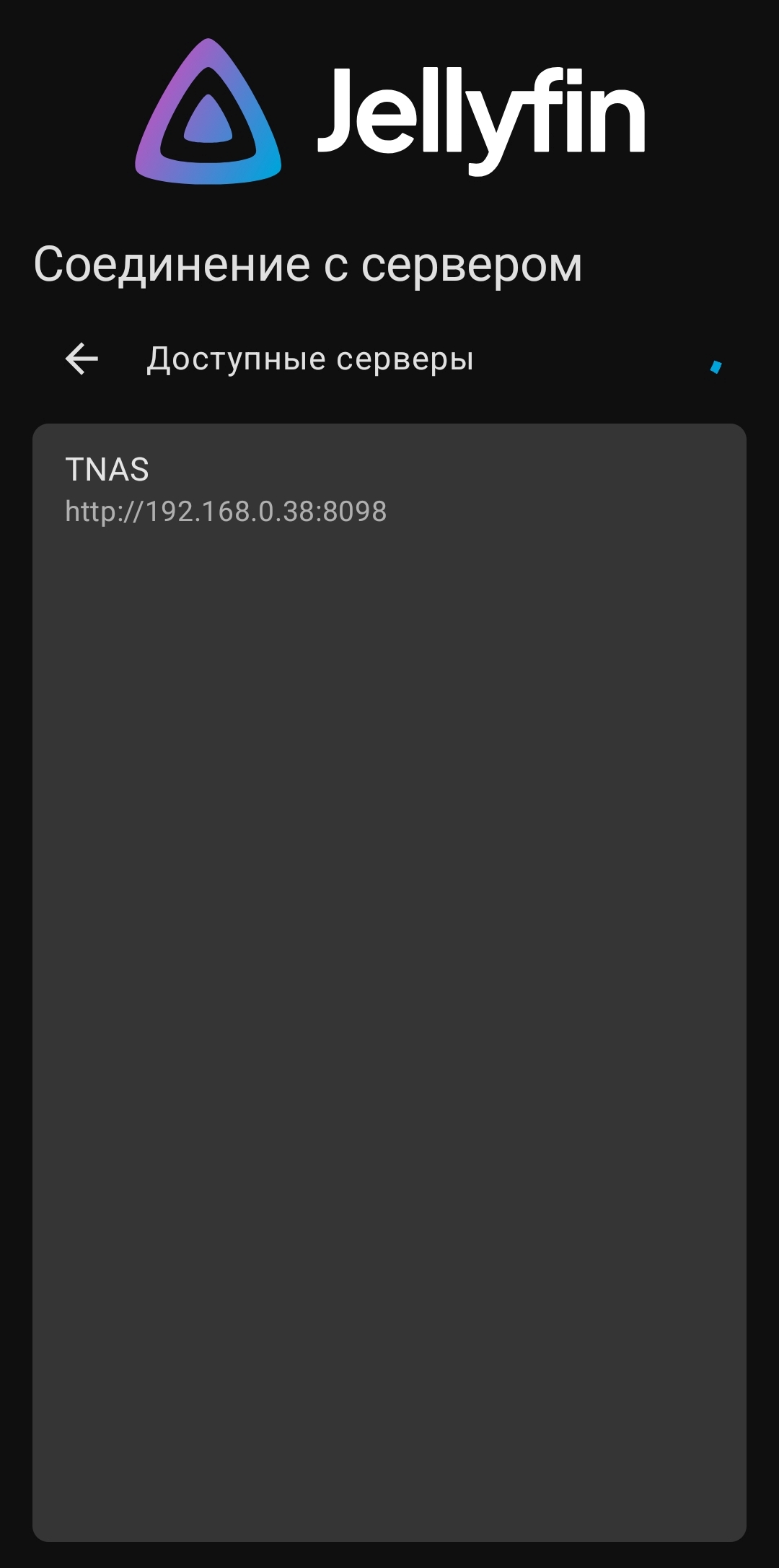
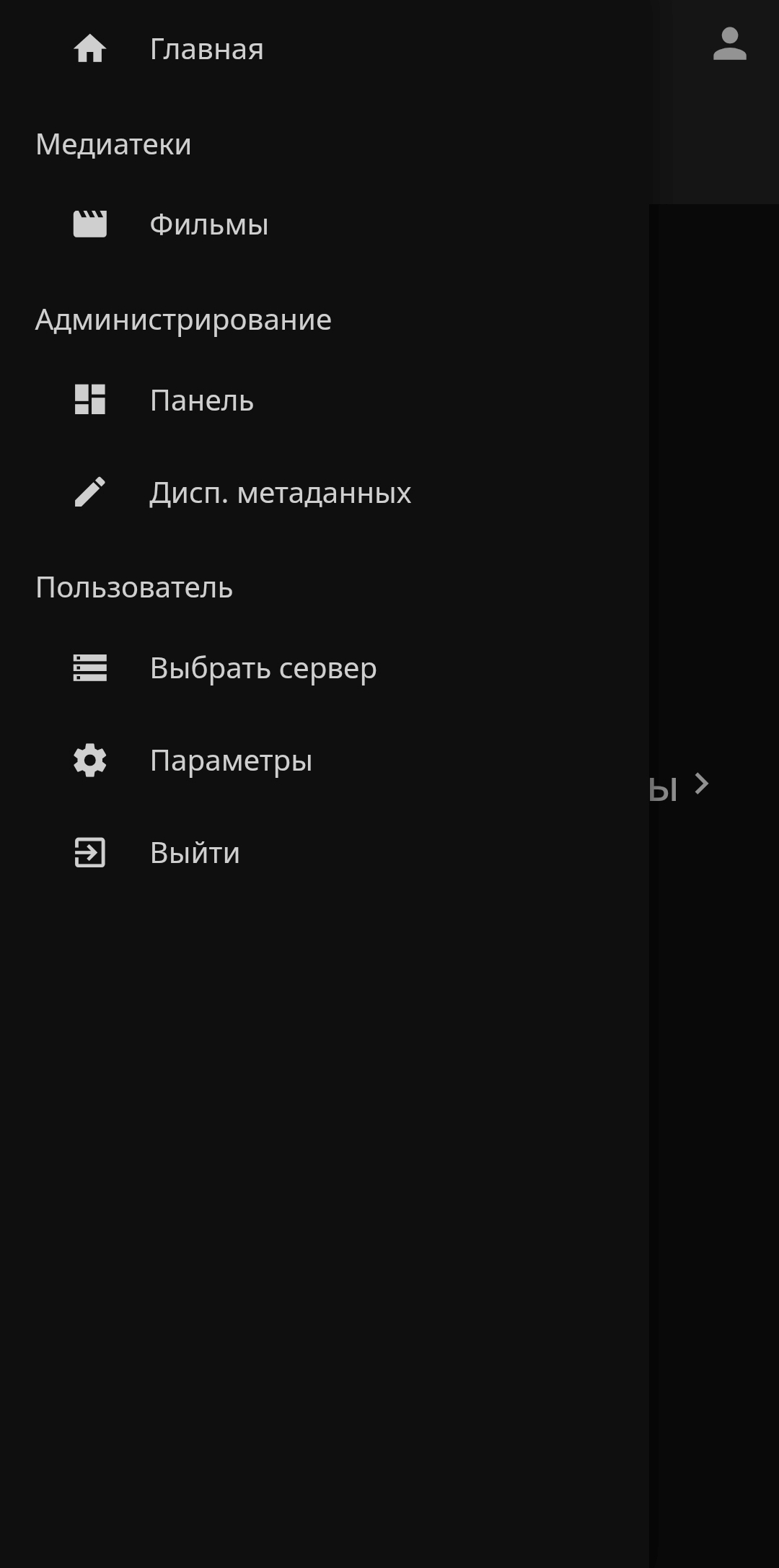
Стоит отметить, что в операционной системе TOS 7 имеется свой мультимедиа сервер, основанный на DLNA. Он позволяет отдавать мультимедиа на совместимые Smart TV, игровые приставки, сетевые проигрыватели и другие устройства в локальной сети. Самый простой путь настройки, который я выбрал, это с помощью приложения Jellyfin.
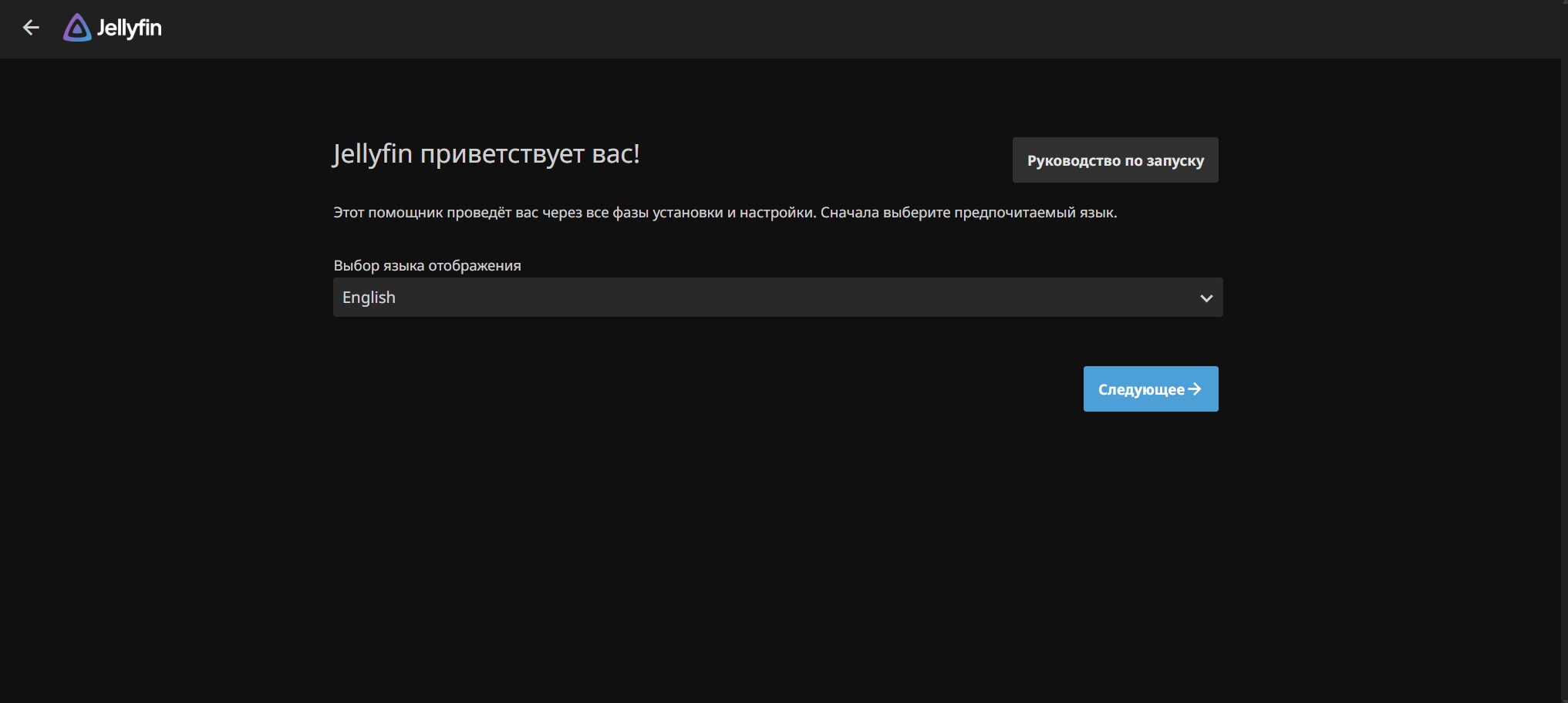
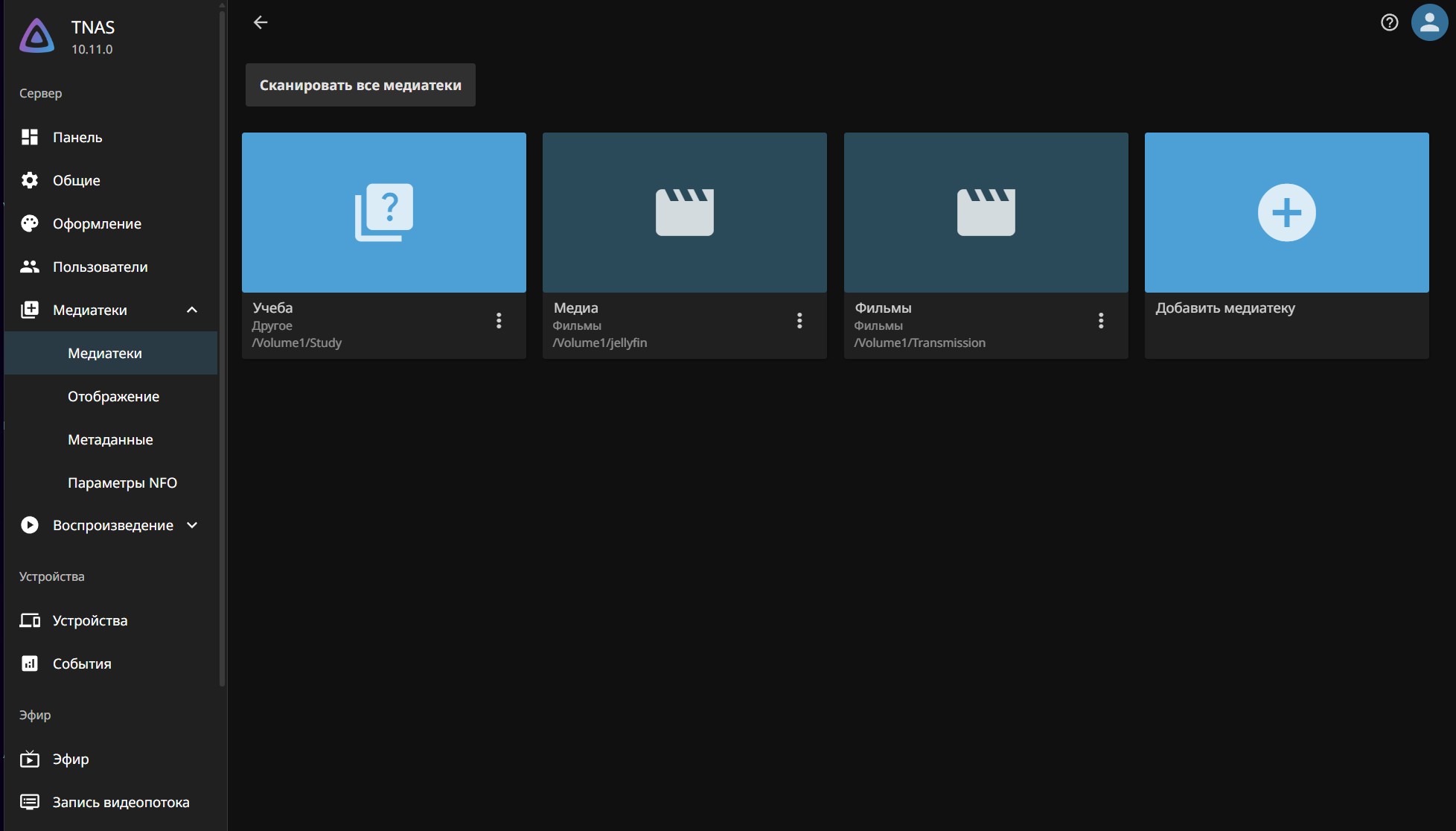
Устанавливается в TOS7 сервер, аналогичное приложение, только клиент — на телевизор или планшет. Указываются источники медиа, указывается способ проигрывания на устройстве (предпочитаю бесплатный VLC). И все, можно смотреть видео, фото, домашние медиа архивы и прочее. Можно даже загрузить обучающие материалы, доступ к которым будет открыт с телевизора или планшета.
Скорость доступа и загрузка ресурсов NAS
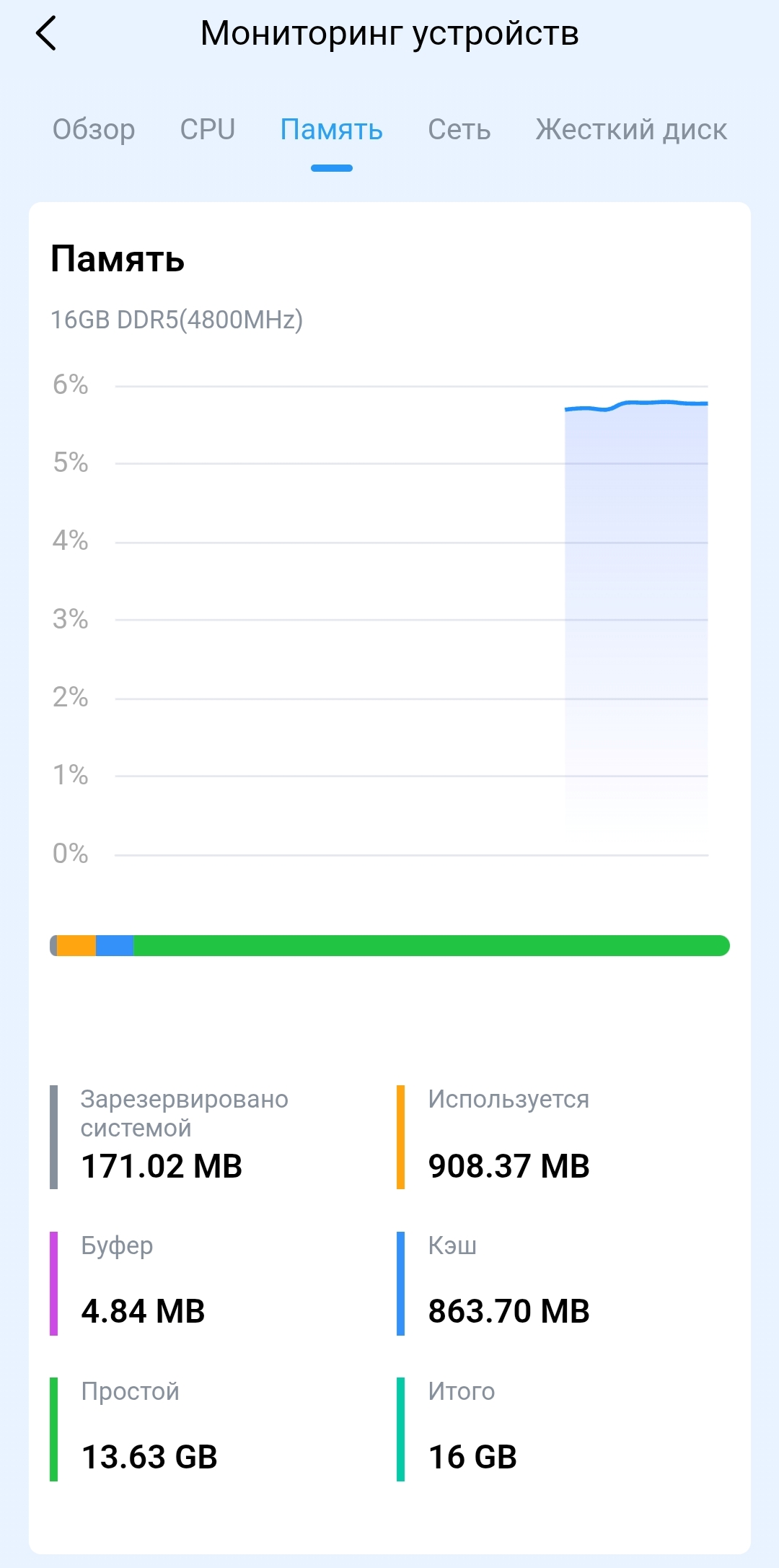
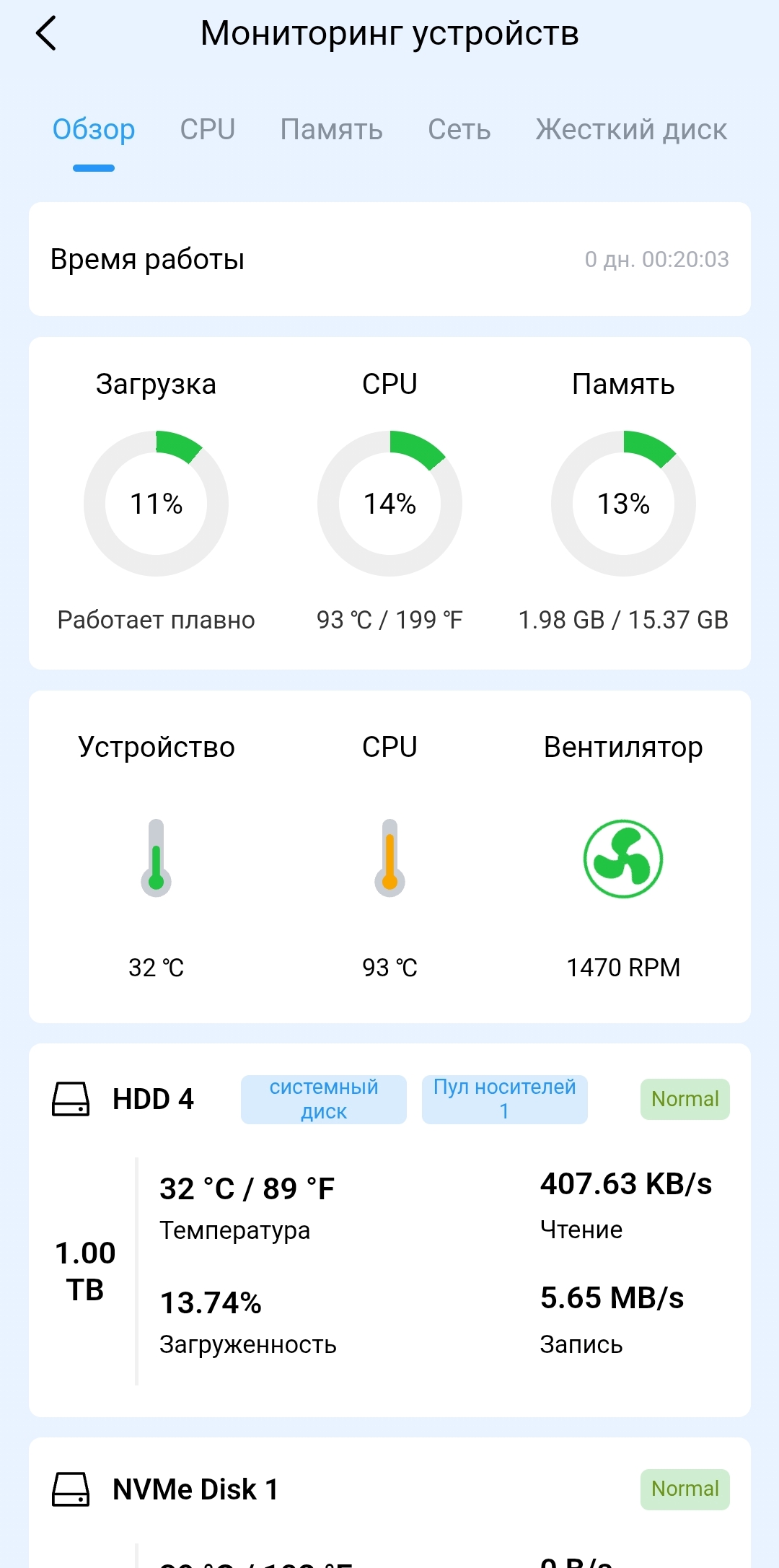
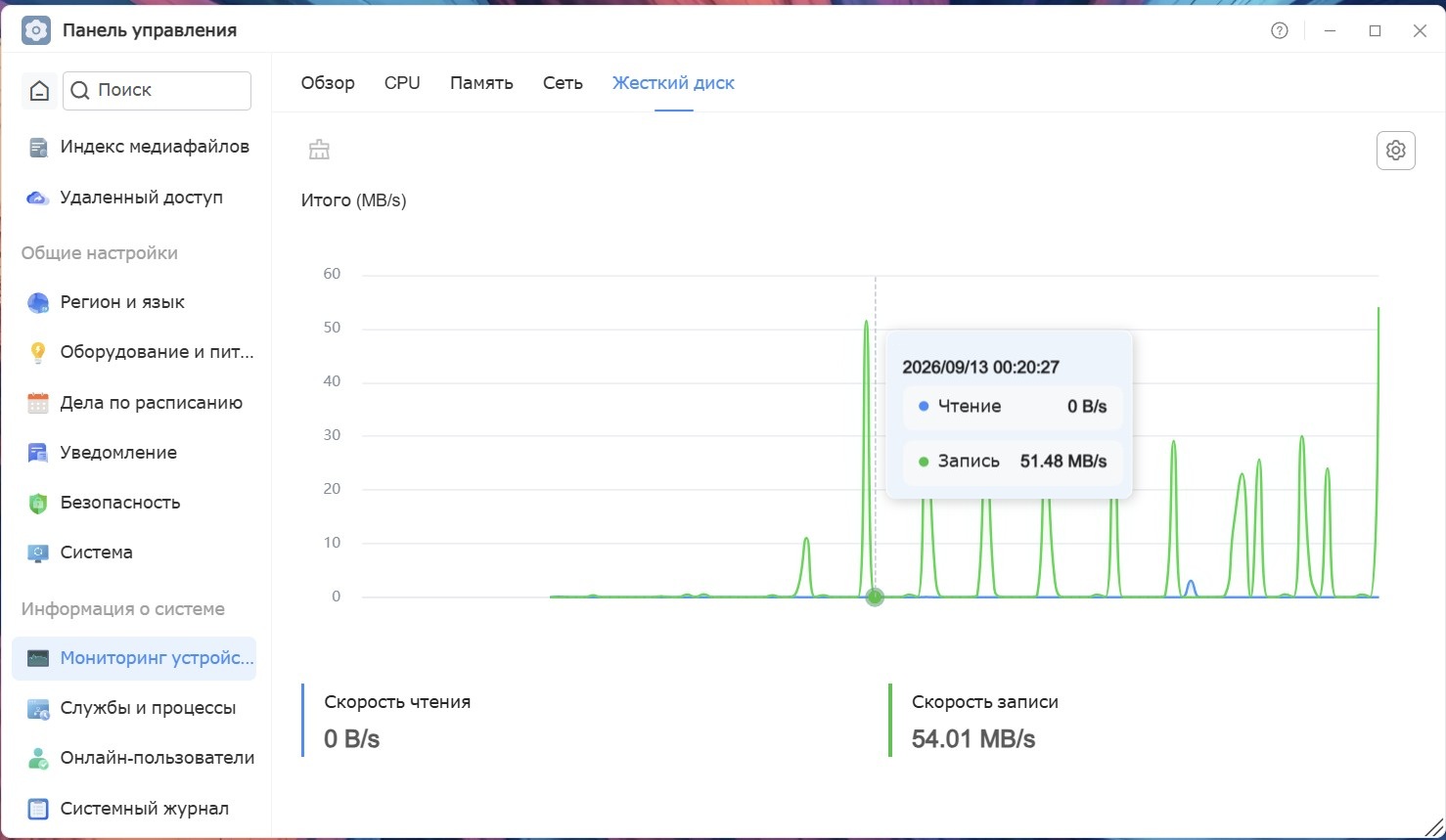
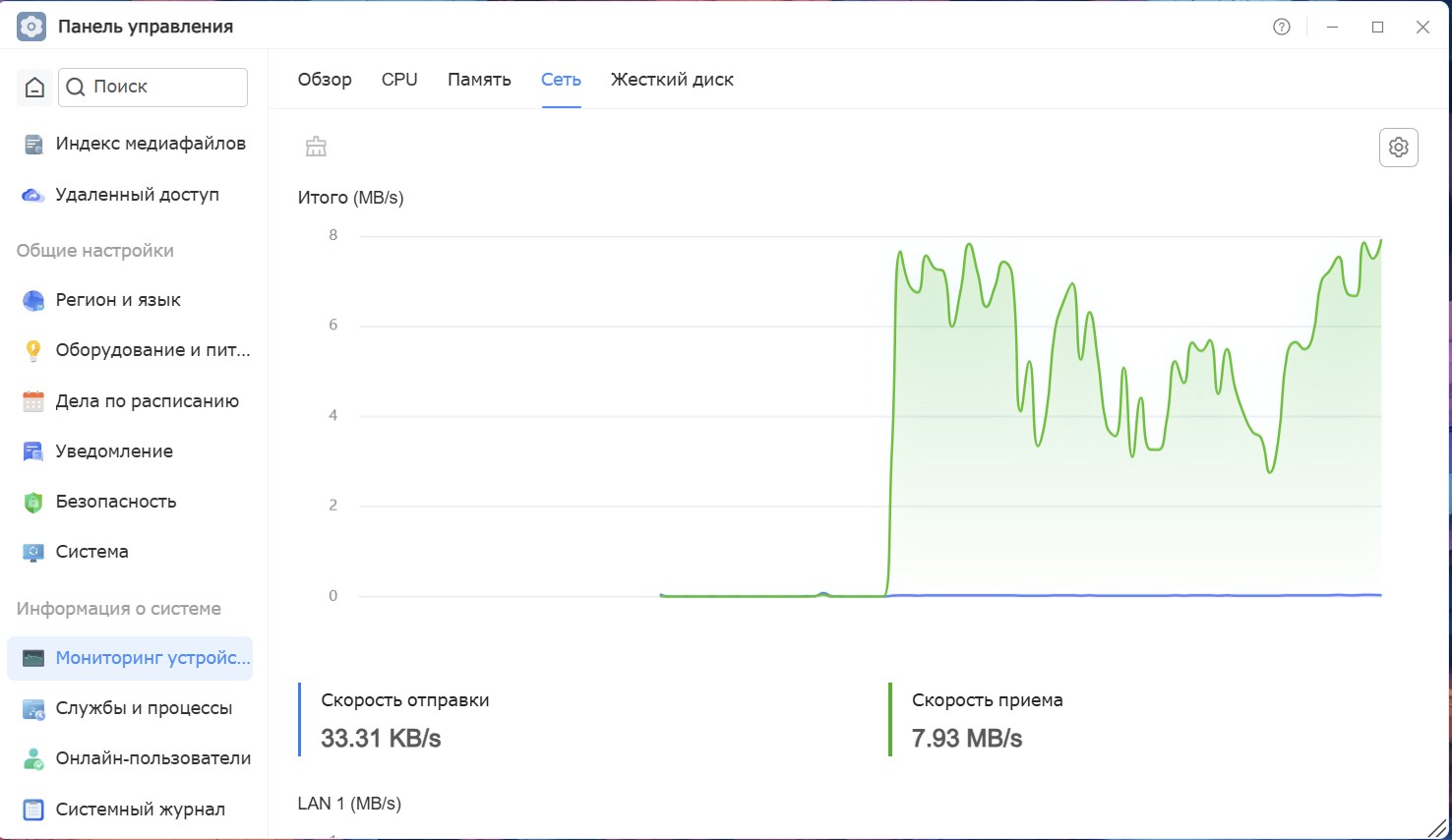
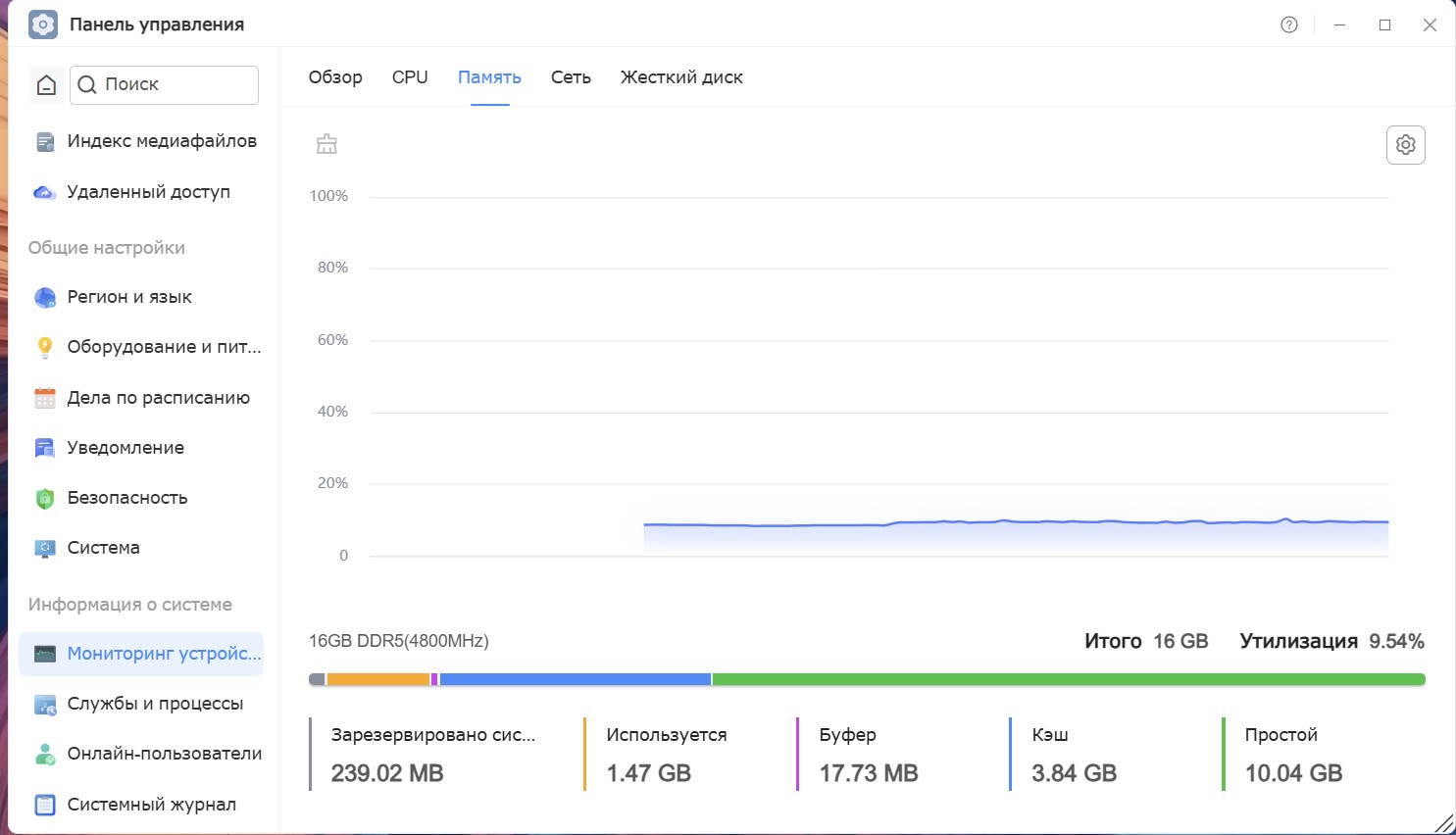
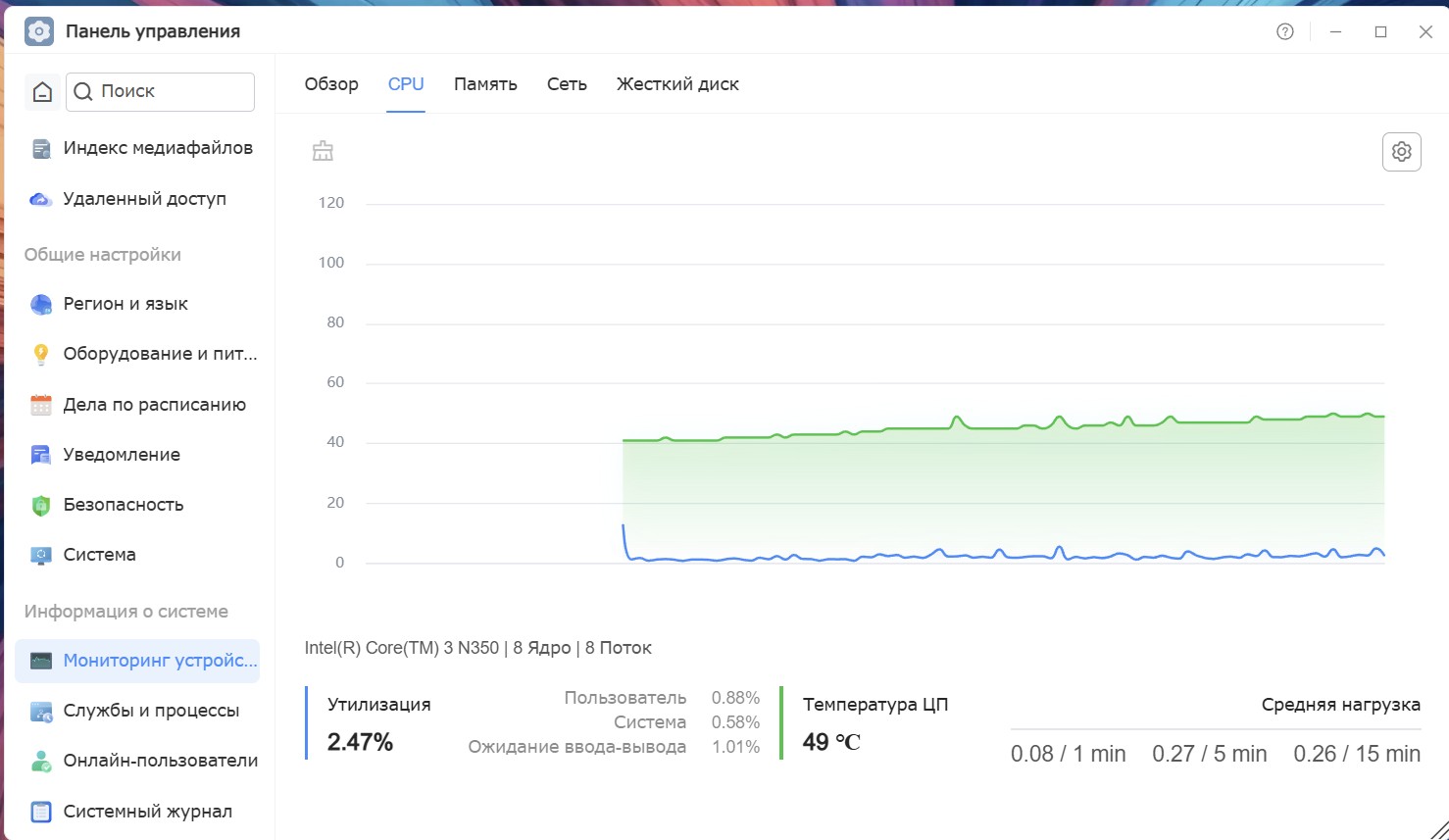
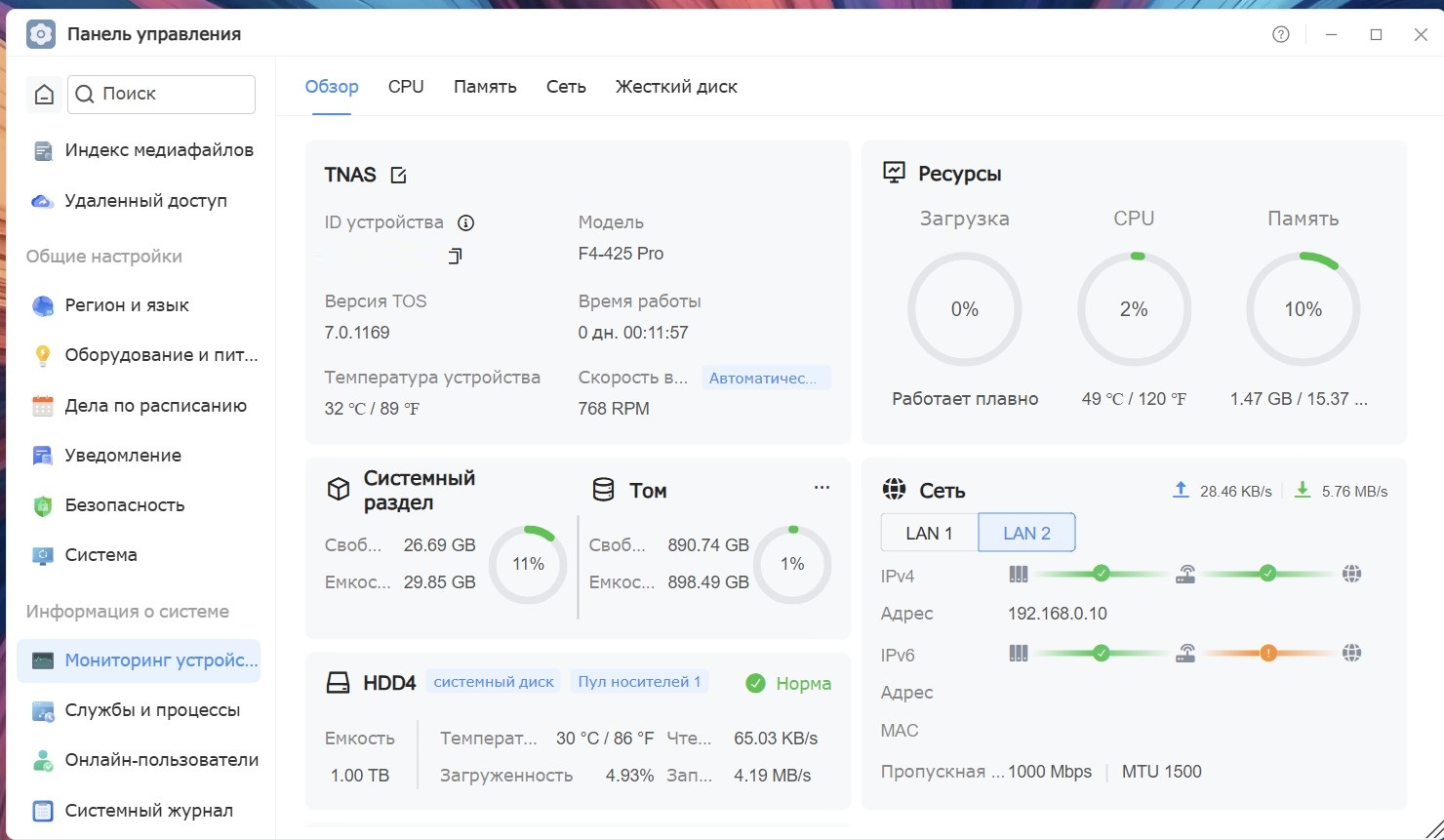
Скорости доступа, в основном, зависят от используемых HDD и от самой беспроводной сети. В моем случае HDD были довольно старые Seagate Barracuda ST1000 в выдаваемыми 100-150 МБ/с, так вот запись на NAS получается со скоростью около 50 МБ/с, это в моем случае. Загрузка по сети файлов с веб источников может доходить до 80-100 МБ/с — тут опять же зависит от провайдера и настройки сети. Есть способ ускорить загрузку с помощью SSD кеша. Что же касается памяти и ресурсов процессора, то с учетом запущенных сервисов (медиа и прочее), у меня потребление около 20% памяти, так что есть возможности по дальнейшей настройке.
Калькуляция стоимости NAS
Меня всегда интересовало, сколько же обойдется домашний файловый архив. Вот пример калькуляции стоимости домашнего NAS. Первый вариант — это недорогой архив, без RAID и без бекапов. Не храним там важное и дублируем информацию, например, в облако. Если установить четыре старых диска по 1 ТБ, то это будет более или менее рациональная конфигурация для большого домашнего медиа архива — поместятся многие сотни часов сериалов и фильмов. А в случае сбоя потеря медиа не будет критичной, так что можно пожертвовать RAID-конфигурацией. На площадках объявлений или барахолках до сих пор можно найти живые накопители по 1-2 ТБ, за более или менее приемлемую стоимость. Если говорить про M.2 диски, то для такого медиасервера вполне можно поставить один накопитель, снятый со старого ноутбука, и настроить его для ускорения доступа. Это совсем простой рецепт с элементарной сборкой/настройкой: просто берем корпус NAS с отсеками для накопителей, устанавливаем диски и подключаем устройство к домашней сети.
| Назначение | Накопители | Полезная емкость | Оценочная стоимость |
|---|---|---|---|
| Медиафайлы | 4 x 1 ТБ HDD | около 4 ТБ | 4 тыс. руб (б/у) |
| Кеш/ускорение | 1 x 512 ТБ NVMe | около 1 ТБ | 6 тыс. руб |
На самом деле вариантов конфигурации гораздо больше. Можно построить недорогую систему на двух HDD, но объемом 4 или 8 Гб, по стоимости это будет чуть дороже, но и вмещает вдвое (вчетверо) больше информации. Можно взять два накопителя на 4 Гб, но настроить их в RAID для сохранения данных от сбоев. В этом случае остаются те же доступные 4 Гб, вот только можно уже смело хранить личный фотоархив, документы и рабочие проекты. Если говорить про более серьезную систему, то имеет смысл собрать четырехдисковый NAS с RAID для защиты от отказа одного из накопителей, а также использовать быстрые SSD, добавить NVMe-кэш или вообще собрать отдельный SSD-пул для рабочих проектов. Как я уже сказал, сетевые интерфейсы прилично режут скорость доступа, так что покупать для такого NAS самые дорогие PCIe 5.0 SSD особого смысла нет. Они будут работать, но запаса производительности своего интерфейса здесь не раскроют. Тем не менее, получается вот такая калькуляция.
| Назначение | Накопители | Схема | Полезная емкость | Оценочная стоимость |
|---|---|---|---|---|
| Архив | 4 x 8 ТБ HDD | RAID 5 | около 24 ТБ | 60 тыс. руб |
| Рабочие данные | 3 x 1 ТБ NVMe | RAID 5 | около 4 ТБ | 60 тыс. руб |
Вообще, максимальный объем этого NAS до 30 ТБ на один накопитель. Для M.2 производитель заявляет поддержку накопителей до 8 ТБ каждый. То есть суммарная теоретическая емкость всей системы может достигать 144 ТБ. Но максимальная конфигурация в текущих реалиях оказывается достаточно дорогой, я бы не назвал такое решение «домашним» вариантом.
| Назначение | Накопители | Полезная емкость | Оценочная стоимость |
|---|---|---|---|
| Архив | 4 x 30 ТБ HDD | около 120 ТБ | 500 тыс. руб |
| Рабочие данные | 3 x 8 ТБ NVMe | около 24 ТБ | 360 тыс. руб |
Стоит отметить, что к таблицам выше имеет смысл прибавить стоимость быстрого сетевого коммутатора (куда же без него), резервный внешний диск (для подключения к USB устройства) и даже источник бесперебойного питания. Не забываем и про стоимость самого NAS — на текущий день это около 60 тыс. руб. Оба предложенных «домашних» варианта вполне интересны и для хранения семейных фотографий, для хранения и доступа к видео и бекапа проектов и резервных копий компьютеров. Подходит для доступа с домашних гаджетов и телевизоров к медиа архиву с фильмами, музыкой.
Заключение и выводы
Домашний NAS давно перестал быть просто «жестким диском, подключенным к роутеру». Современная система сетевого хранения сегодня одновременно выполняет функции файлового сервера, резервного хранилища, частного облака, домашнего медиасервера, регистратора для записи с камер наблюдения, да и в целом функции платформы для запуска дополнительных приложений. Именно для домашнего использования получается вполне интересная схема: на HDD хранится большой архив и медиатека, а на NVMe — быстрые проекты, приложения и рабочие файлы. При этом покупать все накопители сразу совершенно не обязательно. Можно начать с пары HDD, затем добавить еще диски, а позже установить SSD. Или, как в моем случае, просто использовать старые накопители, которые наверняка скопились после апгрейдов домашнего ПК и ноутбуков. Если говорить про резервное копирование и бекапы, то я бы посоветовал организовать RAID 5 и дополнительно бы сделал отдельную резервную копию наиболее ценных данных в облако.
Уточнить наличие и стоимость NAS-хранилища F4-425 Pro в официальном магазине TerraMaster.
Из полезного: как я выбирал М.2 SSD накопители для апгрейда и хранения информации, а также как я собрал дома хранилище для фото-видео файлов, как я выбирал современный смартфон с 1000 000 баллов в Antutu.




36 комментариев
Добавить комментарий
Покупать коробку за 70к, чтобы получить в итоге скорость записи на уровне nas 15-летней давности? Смешно.
Для такой скорости можно купить б/у устройство за 5-8 к с 256/512МБ оперативы — базовые функции файлохранилища (торрентокачалка, самба, dlna сервер) будут работать отлично.
А террамастер на интеле обычно берут для перешивки в синолоджи, во-первых, а во-вторых такие конфигурации уже вообще банально не для «десятках тысяч фотографий, домашнем видеоархиве, рабочих проектах, резервных копиях нескольких компьютеров и медиатеке, которая должна быть доступна всей семье», да и вообще чаще всего не для домашнего использования
Отдельный вопрос — нахрен оно вообще нужно и стоит ли пускать склонного к галлюцинациям искусственного идиота непосредственно к файлам ;)
А вот их безудержный оптимизм нередко заводит в тупик. И хорошо ещё, когда своих компетенций хватает понять, что это тупик. И хорошо, когда всё это только в песочнице. Ну или просто на словах — никогда не забуду, как из гугловского идиота выбивал инфу про ободранные станции метро, а он меня минут 15 пытался убедить, что такого термина не существует в природе. Причем что характерно поиск при этом нужные ссылки находил, но встроенный в хром Gemini игнорируя это гнул свою линию...
А вот когда ему дают доступ к локальным данным… не — лучше ручками. Тем более, времени тратится не больше, а деньги вообще не требуются ;)
Но пока это всё в песочнице — да и б-г с ним. А когда фреймфорк в принципе позволяет что-то нашуровать в реальных структурах — да ну его нафиг
Добавить комментарий