Компьютер устарел или забился пылью: как понять, что пора менять ПК
Как понять, что компьютер исчерпал свой ресурс? Этот вопрос встаёт перед каждым, у кого есть стационарный ПК, и ответ на него далеко не всегда однозначен. Выбор между покупкой нового системника и заменой пары комплектующих зависит от того, что именно сломалось и насколько сильно устарела система. Попробую дать ориентиры, но сразу предупрежу: универсальных сроков не существует. Слишком много влияющих факторов. При бережном отношении и своевременной чистке компьютер может отработать больше десяти лет. Хотя рассчитывать, что он останется таким же быстрым, не стоит. Внутри системного блока всё стареет по-разному: одно выходит из строя, другое морально устаревает, третье остаётся в строю на долгие годы. И если вы не хотите тратить лишнее, полезно понимать эту внутреннюю механику.
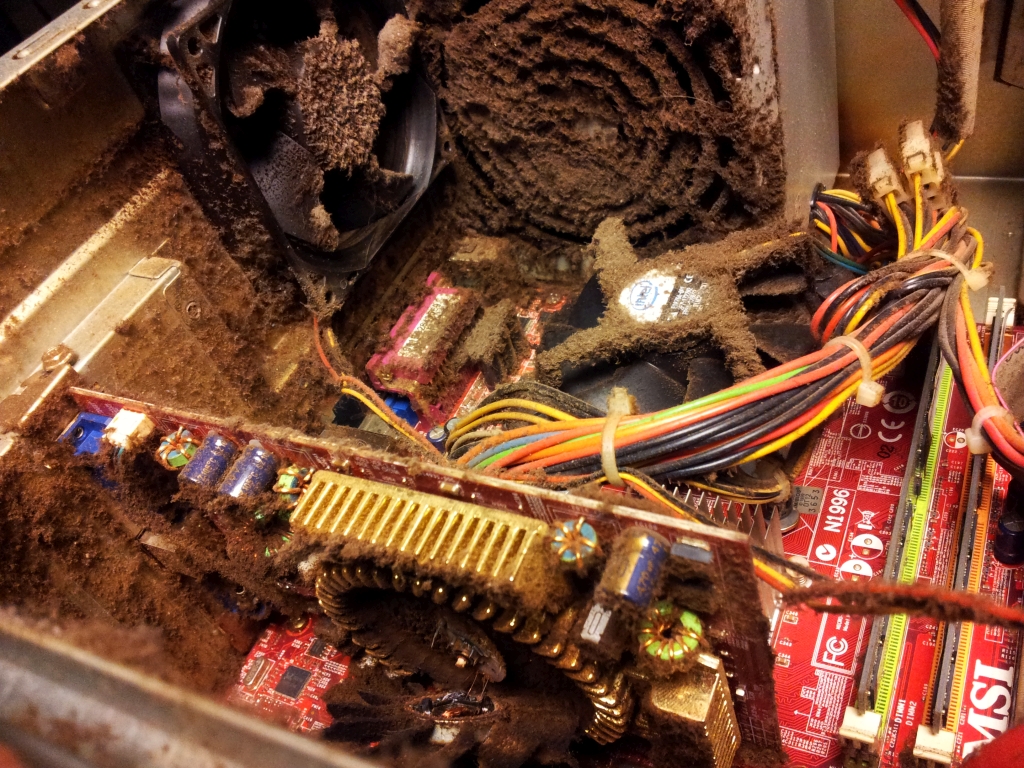
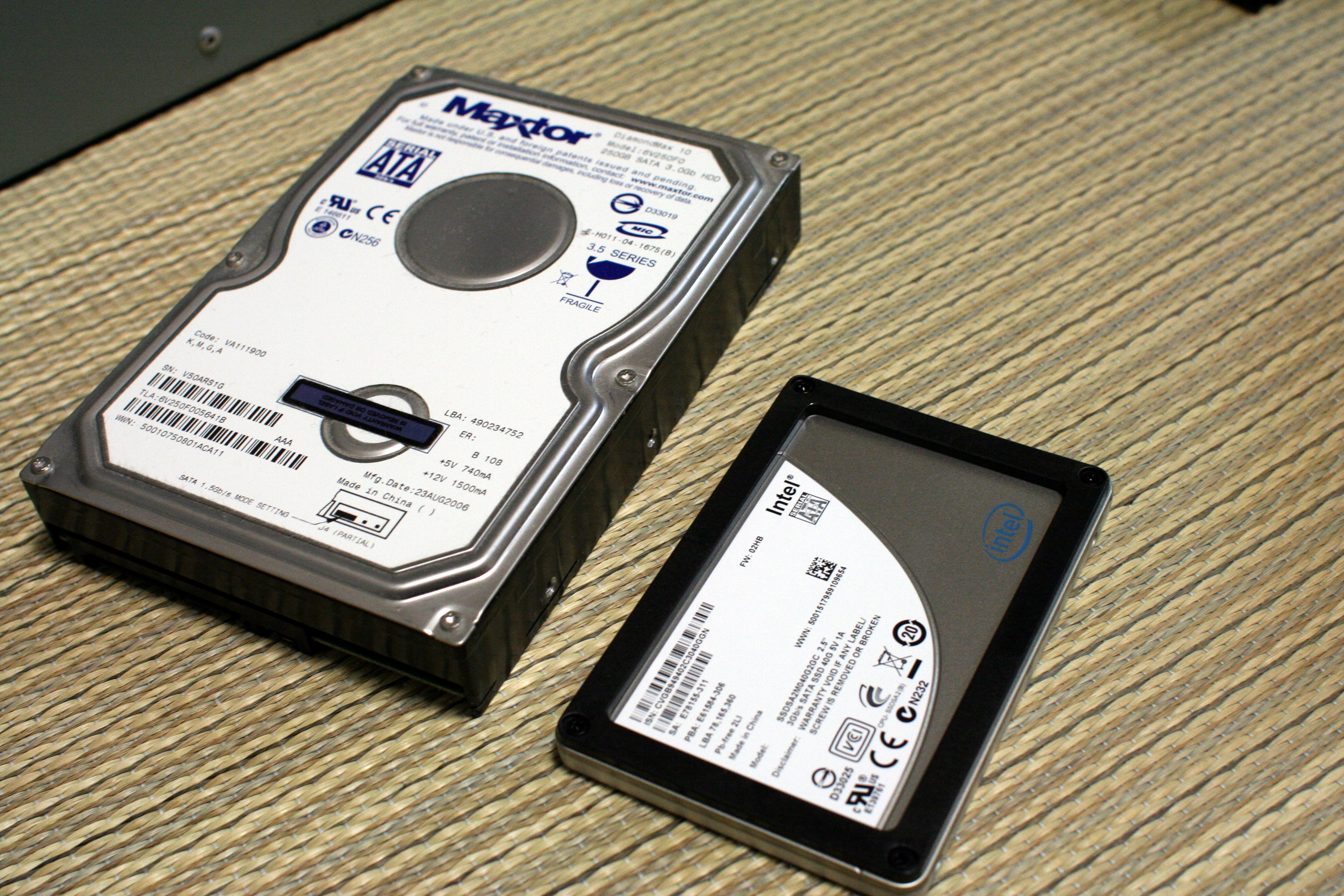
Срок службы компьютера определяется не только качеством сборки, но и тем, как вы его используете. Офисная машина, на которой открывают пару вкладок браузера и работают с документами, может служить десятилетие и больше. А вот игровой ПК, где процессор и видеокарта постоянно работают на пределе, изнашивается в разы быстрее. Высокая температура — главный враг любой электроники. Пыль внутри корпуса превращается в подобие одеяла, которое не даёт охлаждению работать нормально. Поэтому регулярная чистка от пыли и замена термопасты хотя бы раз в пару лет — это необходимость, которая продлевает жизнь компьютеру. Если ваш компьютер до сих пор работает на жёстком диске (HDD) — это относительно дешёвая замена, которая даёт прирост воспринимаемой скорости. Переход с HDD на SSD может вернуть к жизни даже очень старую систему.
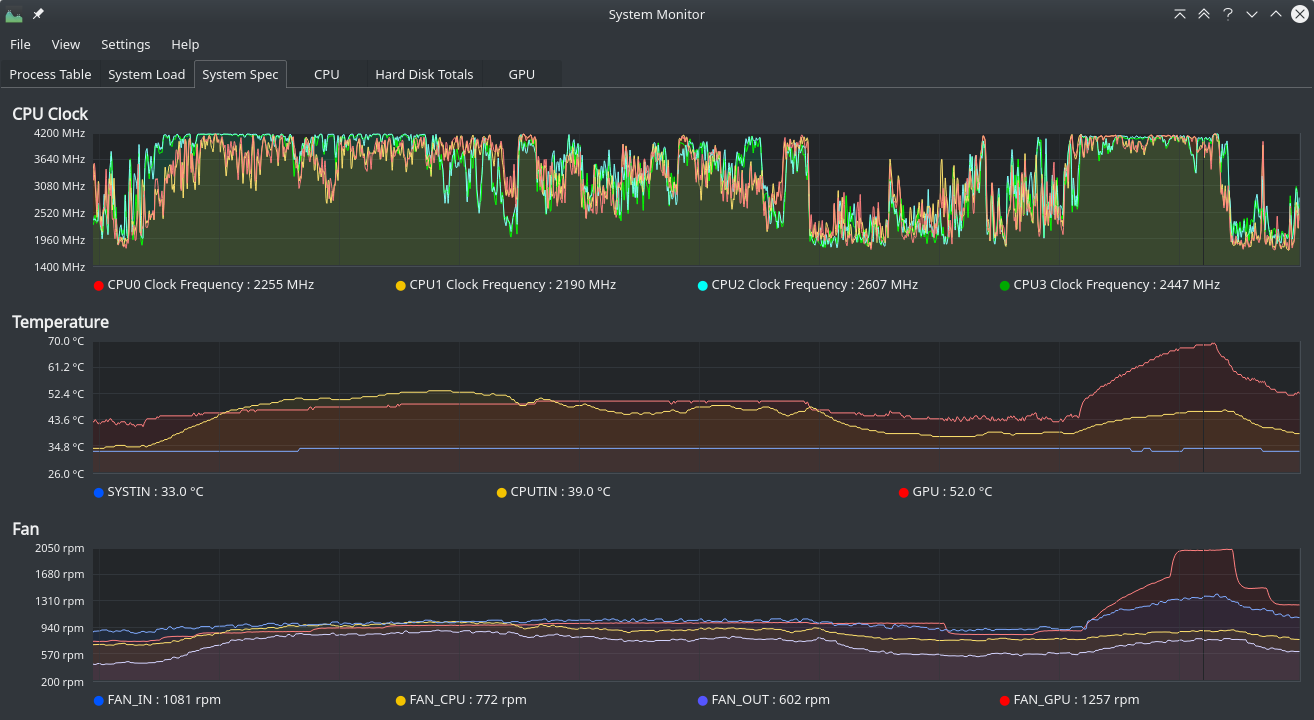
Есть несколько верных признаков, что компьютер работает на пределе и пора вмешаться. Например, когда система загружается несколько минут, а программы открываются с заметной задержкой. Или когда во время работы выскакивают ошибки, и единственное спасение — перезагрузка. Если системный блок нагревается уже от простых задач, а кулер гудит так, что слышно в соседней комнате, значит, система охлаждения уже не справляется. Когда компьютер зависает при запуске игр или тяжёлых приложений или отказывается видеть подключённые устройства, это тоже тревожный звоночек. Но не спешите в магазин за новым ПК. Сначала скачайте бесплатную программу вроде HWMonitor или Open Hardware Monitor и проверьте температуру процессора и видеокарты. Если в простое она держится выше 50-60 градусов, а под нагрузкой переваливает за 85, проблема почти наверняка в охлаждении или термопасте. И это решается заменой пасты и чисткой, а не покупкой нового системника.
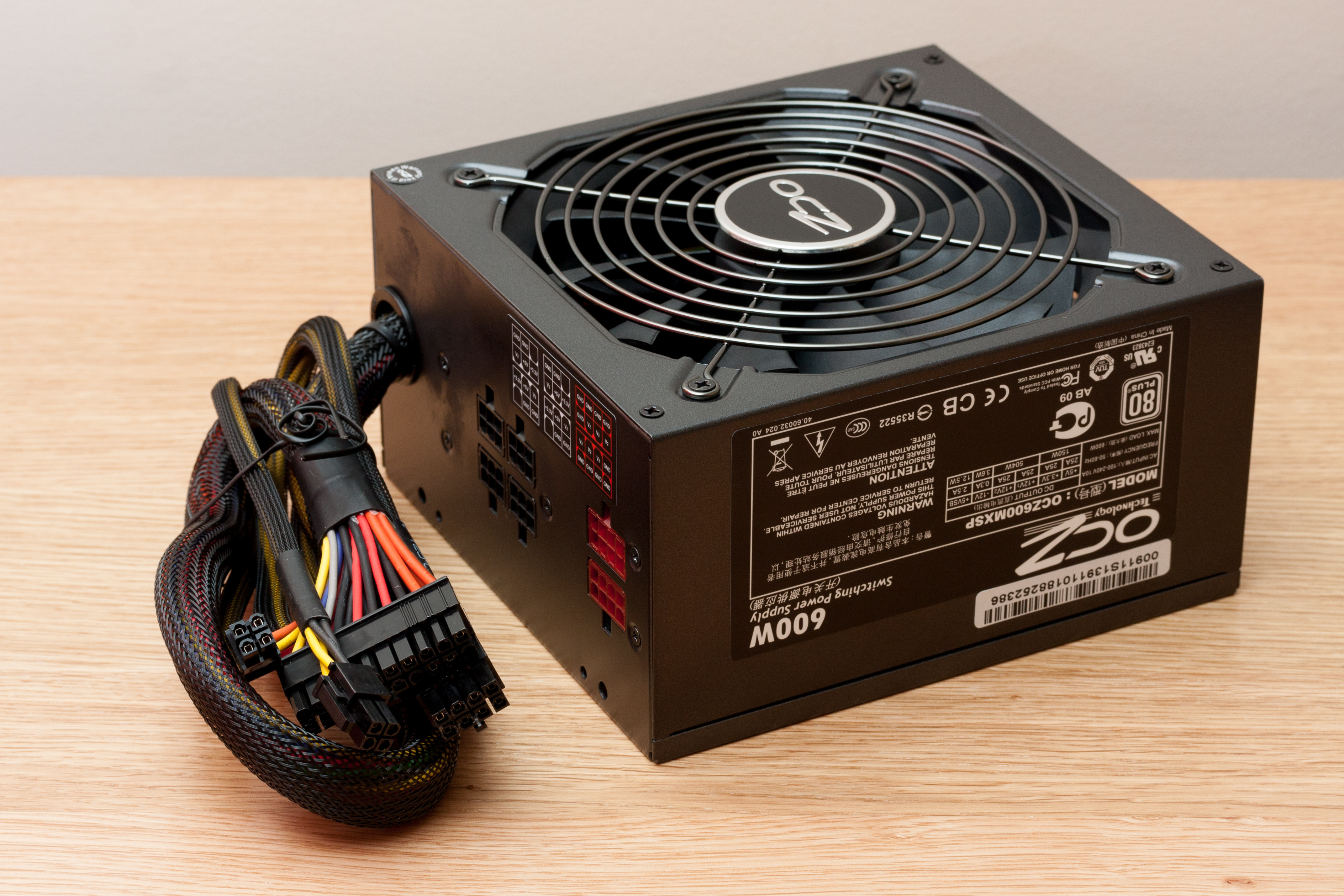
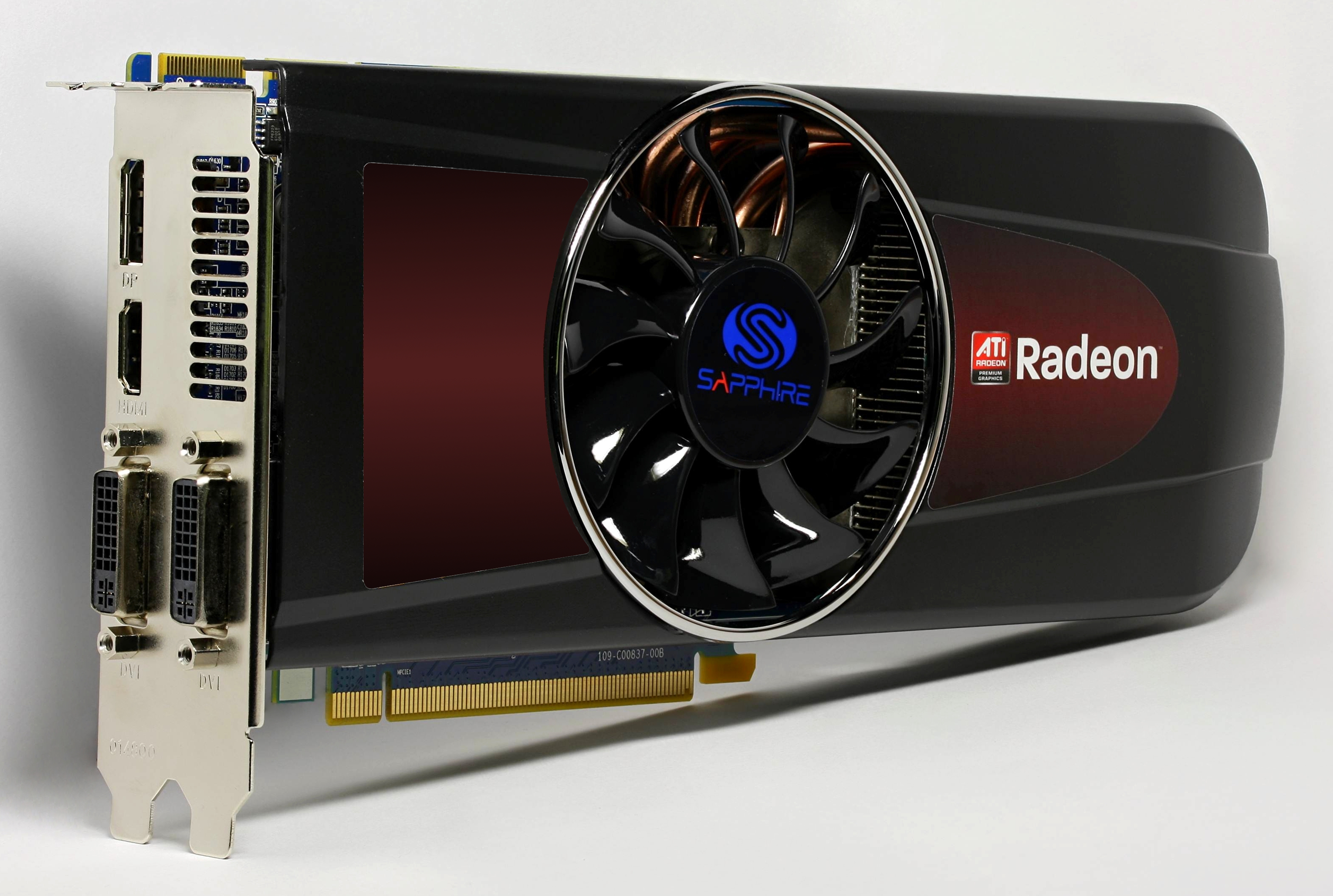
Внутри системного блока всё стареет по-разному. Процессор — один из самых живучих. Его ресурса хватает на шесть-десять лет, и обычно он не ломается, а просто перестаёт быть актуальным для новых программ и игр. Если говорить о современных ориентирах, то Intel 10-го поколения и AMD Ryzen 3000 — это минимальная планка для бюджетного гейминга. С видеокартами ситуация иная. Они работают в среднем четыре-шесть лет. И если модель не поддерживает DirectX 12 Ultimate, запуск новых игр может оказаться проблемой. Хороший ориентир — RTX 3060/4060 или аналогов от AMD. Материнская плата при нормальных условиях способна прослужить больше восьми лет. Главные враги — скачки напряжения и перегрев, именно они чаще всего сокращают её жизнь. Блок питания и оперативная память относятся к числу долгожителей, их ресурс — семь-десять лет. Но с блоком питания есть одна тонкость. Он деградирует незаметно. Постепенно теряет мощность, начинает выдавать скачки напряжения и в итоге может убить материнскую плату, процессор и накопители. Поэтому, даже если он работает без видимых проблем, после 7-8 лет я рекомендую менять его профилактически. А вот накопители живут меньше. HDD и SSD рассчитаны в среднем на три-шесть лет активной эксплуатации. Конкретный срок сильно зависит от модели и производителя. Самые недолговечные элементы — вентиляторы охлаждения. В пыльном или жарком помещении они могут выйти из строя уже через два-три года.
Прежде чем отправлять старый компьютер на покой, стоит рассмотреть альтернативу. В большинстве случаев дешевле заменить пару компонентов, чем покупать новый системный блок. Самый эффективный и дешёвый апгрейд — замена жёсткого диска на твердотельный накопитель. После этого даже старая машина начинает летать. Добавление оперативной памяти тоже даёт ощутимый прирост, особенно если раньше её было в обрез. Замена видеокарты позволяет запускать современные игры, хотя и не на максимальных настройках. А иногда достаточно просто заменить термопасту, почистить систему охлаждения и обновить драйверы, чтобы компьютер снова работал бодро. Но есть ситуации, когда апгрейд не имеет смысла. Если для обновления нужно заменить процессор, материнскую плату и оперативную память одновременно — а это частая история, потому что новые процессоры требуют другой сокет, — новый компьютер часто обходится не дороже, а то и дешевле. Поэтому перед любым ремонтом стоит посчитать: сколько будет стоить апгрейд и сколько — новый системный блок. И уже исходя из цифр принимать решение.
Периферия, в отличие от системного блока, живёт дольше. Монитор, клавиатура, мышь и колонки обычно переживают два-три ПК, поэтому менять их вместе с компьютером не обязательно. И не забывайте про программное устаревание: Windows 10 уходит на покой, а новые версии операционных систем и приложений требуют более свежего железа. Это тоже триггер для замены.
Ответ на вопрос «когда менять компьютер» звучит так: когда он перестаёт справляться с теми задачами, для которых вы его используете. Если вы не можете комфортно работать, играть или заниматься творчеством — значит, пришло время что-то менять. Но часто это «что-то» — не весь компьютер, а всего пара его компонентов. И иногда достаточно небольшого апгрейда, чтобы забыть о проблеме ещё на пару лет.
Источник: www.magnific.com




2 комментария
спасибо за совет. Уж лучше советуйте как отрывать туалетную бумагу...
Где вы такие покупаете?
Ну прям…
Добавить комментарий