Все кабели USB-C выглядят одинаково, но половина может оказаться почти бесполезной
В ящике лежат пять почти одинаковых USB‑C‑кабелей — и по виду между ними вообще нет разницы. Но стоит начать ими пользоваться, и внезапно выясняется: один спокойно заряжает ноутбук, второй еле тянет телефон, третий копирует файлы на скорости USB 2.0, а четвёртый вообще не умеет передавать данные. В июле 2026 года автор PCWorld проверил свою коллекцию тестером и выкинул примерно половину проводов: среди них оказались кабели, которые держат зарядку до 100 Вт, но передают данные лишь на 480 Мбит/с, а некоторые не передавали их вовсе.
Разброс сегодня действительно огромный. Сертифицированные USB‑C‑кабели могут поддерживать до 80 Гбит/с и мощность до 240 Вт, хотя внешне все выглядят как один и тот же провод. Поэтому привычка хватать первый попавшийся кабель со стола часто заканчивается медленной зарядкой, часами ожидания при копировании файлов или чёрным экраном вместо картинки на мониторе.
Самое неприятное — по одному только штекеру заранее понять всё это почти невозможно. USB‑C стал универсальным разъёмом, но сами кабели — нет. И пока на рынке царит такой зоопарк, выбирать провод «на глаз» — почти гарантированный способ получить красивую, но бесполезную верёвку.
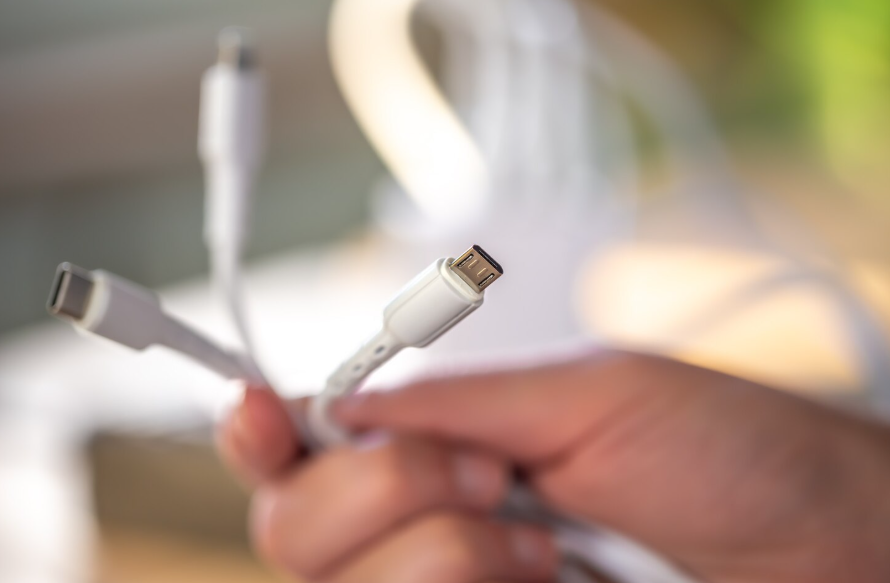
Один разъём — а кабели внутри будто из разных вселенных
USB‑C легко принять за единый стандарт. Штекер подходит — значит, кабель должен и заряжать быстро, и передавать данные, и выводить картинку на монитор. Логично же? Но нет. Форма разъёма говорит только о том, что его можно физически вставить в порт. Всё остальное зависит от того, что производитель спрятал внутри провода.
Самый простой кабель может работать на скорости USB 2.0 — те самые 480 Мбит/с, которые появились ещё в начале нулевых. А у современных сертифицированных вариантов встречаются уже 5, 10, 20, 40 и даже 80 Гбит/с. Разница между крайними значениями — больше чем в 160 раз, хотя оба кабеля могут лежать рядом на столе и выглядеть как близнецы. USB‑IF даже подчёркивает: кабель USB‑C может поддерживать только USB 2.0 и при этом спокойно работать с Power Delivery, не имея USB 3.2 или USB4.
С зарядкой путаницы не меньше. Для сертифицированных USB‑C ↔ USB‑C сейчас используют обозначения 60 Вт и 240 Вт, и производители обязаны указывать эту мощность. Но надпись «240W» сама по себе ничего не говорит о скорости передачи данных. Такой кабель может быть «турбонаддувом» по питанию и при этом обычным по файлам.
Отсюда и странные ситуации с внешним SSD. Диск быстрый, порт ноутбука быстрый, а копирование идёт со скоростью старой флешки. Кабель при этом не сломан — он просто рассчитан на другой сценарий. С телефоном это можно годами не замечать: зарядка идёт, фото передаются, всё ок. Но стоит подключить док‑станцию, монитор или быстрый накопитель — и ограничение вылезает наружу.
Надпись «USB‑C» сама по себе почти ничего не обещает. Чтобы понять, что умеет кабель, нужны хотя бы три ответа: какую мощность он передаёт, на какой скорости работает с данными и умеет ли выводить видео. Один и тот же овальный штекер всего этого не гарантирует.
Кабель может быстро заряжать ноутбук и еле копировать файлы
Есть ситуация, которая сначала кажется абсурдной. Кабель спокойно заряжает ноутбук: быстрая зарядка включилась, ватт хватает, всё работает как надо. А потом этим же проводом подключают внешний SSD — и внезапно выясняется, что данные ползут на скорости USB 2.0, то есть максимум 480 Мбит/с. Кабель не сломан, не повреждён, ничего такого. Просто для питания он умеет гораздо больше, чем для передачи файлов.
Причина простая: мощность и скорость в USB‑C живут отдельно друг от друга. Спецификация вообще допускает кабели, которые поддерживают Power Delivery, но работают только на USB 2.0. То есть они могут спокойно отдавать десятки или даже сотни ватт, но при этом передавать данные на уровне флешки из 2008 года. И это абсолютно нормальное поведение для такого кабеля.
С зарядкой разброс тоже приличный. После появления USB Power Delivery 3.1 максимальная мощность через USB‑C выросла со 100 до 240 Вт. Поэтому на современных сертифицированных кабелях можно встретить маркировку 60W или 240W. Но надпись «240W» отвечает только за питание. Она не обещает ни 40, ни 80 Гбит/с для файлов — для скорости у USB‑IF есть отдельные обозначения, и они никак не связаны с мощностью.
Отсюда и появляются странные наборы возможностей: дорогой на вид кабель может отлично кормить мощный ноутбук и одновременно превращать быстрый внешний SSD в медленный накопитель. Пользователь в такой ситуации обычно подозревает всё что угодно — диск, порт, компьютер — но не кабель. А зря.
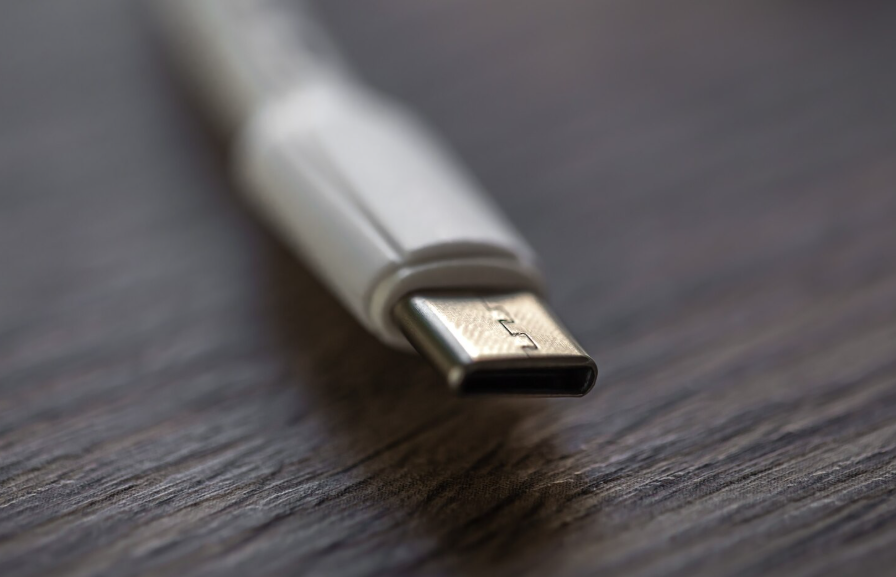
От 480 Мбит/с до 80 Гбит/с — и всё это один и тот же USB‑C
Разброс здесь почти смешной. Один USB‑C‑кабель работает на уровне USB 2.0 и передаёт максимум 480 Мбит/с. Другой — спокойно держит 80 Гбит/с. Разница больше чем в 160 раз, хотя внешне это всё ещё два одинаковых овальных штекера, лежащих рядом на столе. И если смотреть только на форму разъёма, угадать возможности невозможно.
Для обычной зарядки телефона эту пропасть легко не заметить. Но стоит подключить быстрый внешний SSD и начать копировать большой архив — слабый кабель сразу выдаёт себя. Накопитель может быть рассчитан на гигабайты в секунду, порт ноутбука тоже, а передача всё равно упрётся в старые 480 Мбит/с. И человек начинает подозревать диск, ноутбук, что угодно — кроме кабеля.
Сейчас USB‑IF использует понятные обозначения: 5, 10, 20, 40 и 80 Гбит/с. Последний вариант появился вместе с USB4 Version 2.0, и для такой скорости нужны совместимые устройства и сертифицированный кабель USB 80Gbps. Сам USB‑C ничего этого не обещает — он только про форму штекера.
Любопытно другое: даже в 2026 году в официальной базе USB‑IF спокойно соседствуют кабели USB 2.0, модели на 20 Гбит/с и варианты на 80 Гбит/с с поддержкой зарядки до 240 Вт. То есть это не проблема «старых проводов из ящика десятилетней давности». Совершенно разные по возможностям USB‑C‑кабели продаются прямо сейчас — и выглядят одинаково.
Разъём подошёл — а картинка так и не появилась
Это одна из самых неприятных ловушек USB‑C. Ноутбук подключён к монитору, штекер вошёл как родной, зарядка даже может идти — а изображение не появляется. Со стороны выглядит как поломка порта или самого монитора, хотя причина часто куда проще: конкретный кабель просто не умеет передавать видео.
Для вывода картинки через USB‑C обычно используется DisplayPort Alt Mode. В идеале один кабель может передавать сразу и видео, и USB‑данные, и питание — всё по одному соединению. Но работает это только тогда, когда режим поддерживают три участника: ноутбук, монитор и сам кабель. Если хотя бы один из них «выпадает», картинка не появится, даже если штекер идеально подходит.
Отсюда и странные ситуации. Два кабеля выглядят одинаково, но ведут себя по‑разному: один спокойно выводит 4K‑картинку, другой только заряжает ноутбук, третий умеет передавать данные, но не подходит для DisplayPort Alt Mode. И никакой ошибки в конструкции здесь нет — USB‑C изначально допускает разные наборы возможностей за одним и тем же разъёмом.
Особенно неприятно это проявляется с док‑станциями и портативными мониторами. Человек меняет кабель, видит зарядку, слышит звук подключения устройства — а экран остаётся чёрным. Начинается привычный круг подозреваемых: драйверы, Windows, видеокарта, монитор. А виноват может быть самый неприметный элемент — провод, который просто не рассчитан на передачу видеосигнала.
Есть ещё один нюанс. DisplayPort Alt Mode действительно способен передавать 4K60 вместе со звуком, USB‑данными и питанием по одному кабелю. Но это описание возможностей технологии, а не обещание для любого провода с овальным штекером.
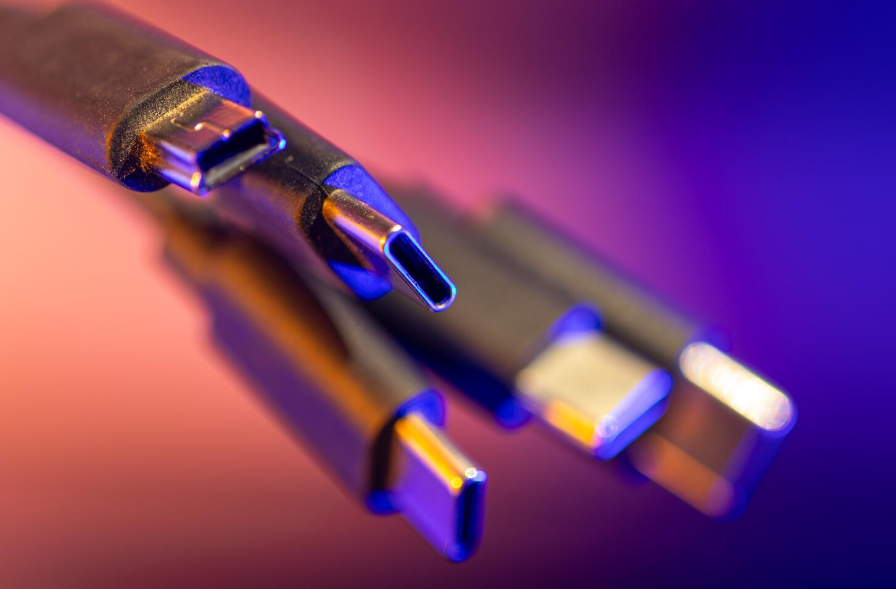
Маркировка есть — но от этого не становится понятнее
USB‑IF давно придумал разумную идею: кабель должен сам показывать, что он умеет. Для сертифицированных USB‑C ↔ USB‑C правила уже довольно чёткие. На кабеле обязаны указывать мощность — 60 Вт или 240 Вт. А если он быстрее USB 2.0, добавляется ещё и маркировка скорости: например, кабель на 20 Гбит/с и 60 Вт получает комбинированное обозначение.
В инструкции всё понятно: цифры 5, 10, 20, 40, 80 Гбит/с для данных и отдельно 60/240 Вт для питания. Посмотрел на штекер — и сразу понятно, годится ли провод для внешнего SSD, мощного ноутбука или обоих сразу. Право использовать такие логотипы получают только продукты, прошедшие сертификацию USB‑IF.
Но дома всё иначе. В ящике редко лежат исключительно новые сертифицированные кабели с идеальной маркировкой. Один остался от старого телефона, другой приехал с повербанком, третий шёл в комплекте с SSD, а происхождение четвёртого уже никто не помнит. На одних нет вообще никаких обозначений, на других написано только «100W», хотя о скорости данных это не говорит ровным счётом ничего.
Отсюда и знакомая картина: пять одинаковых чёрных проводов, и нужный находится методом перебора. Этот заряжает ноутбук. Тот выводит картинку на монитор. Ещё один превращает быстрый SSD в черепаху. И все кабели при этом исправны — просто каждый рассчитан на свой набор возможностей.
Поэтому при покупке нового провода лучше искать конкретные цифры, а не довольствоваться словами «USB‑C» или «быстрая зарядка». Для сертифицированных моделей USB‑IF ведёт отдельную базу продуктов, прошедших проверку. А без нормальной маркировки кабель остаётся котом в мешке, пока его не проверят в реальной работе.
Зачем в обычном USB‑C‑кабеле прятать собственный чип
Внутри некоторых USB‑C‑кабелей действительно сидит маленькая микросхема — e‑marker. Она хранит «паспорт» кабеля: какую мощность он выдерживает, какие режимы поддерживает, какой ток можно безопасно подать. Устройство считывает эту информацию и понимает, с чем имеет дело — перед ним простой провод или полноценный кабель для тяжёлых задач.
Для полнофункциональных USB‑C‑кабелей такая маркировка обязательна. USB‑IF требует, чтобы они умели отвечать на служебный запрос Discover Identity через Power Delivery. Поэтому специализированный тестер за пару секунд показывает то, что по внешнему виду не определить вообще никак: есть ли e‑marker, какую мощность заявляет кабель, какие режимы передачи данных он поддерживает.
Но отсутствие e‑marker не делает кабель «плохим». Простой USB‑C провод уровня USB 2.0 может честно работать на своих 480 Мбит/с, заряжать телефон и не требовать никакой электроники внутри. Проблемы начинаются, когда от него ждут большего — высокой мощности, USB4 или работы с док‑станцией. Все USB4‑кабели, например, обязаны иметь одобренный e‑marker.
С питанием логика такая же. USB Power Delivery 3.1 поднял максимальную мощность до 240 Вт, но для этого нужен кабель, который действительно рассчитан на такой режим. e‑marker участвует в служебном обмене: он сообщает устройствам, что кабель выдержит нужный ток и напряжение, и что соединение безопасно.
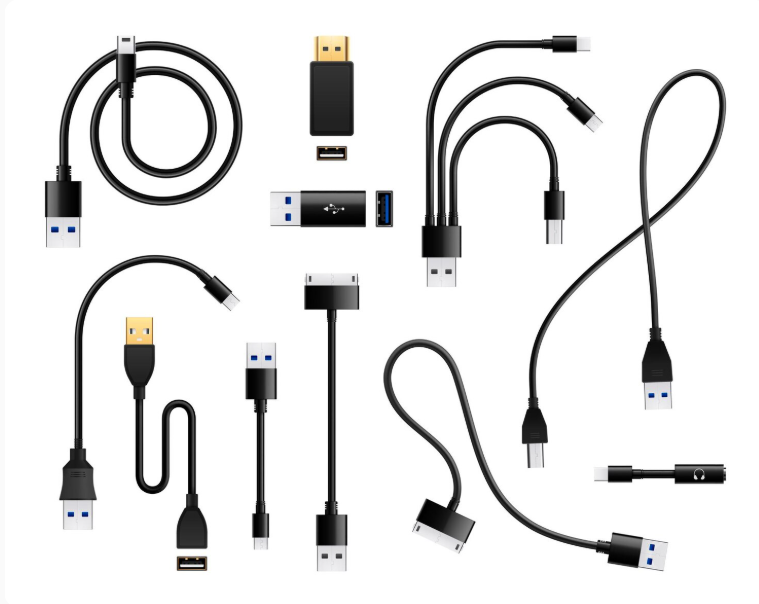
Как проверить свои USB‑C‑кабели
Самый простой и, честно говоря, самый жизненный способ — разложить кабели по задачам. Один оставить для зарядки телефона. Другой попробовать с ноутбуком и мощным адаптером. Третий прогнать с внешним SSD. Четвёртый подключить к монитору или док‑станции. Да, выглядит немного кустарно, но через пару минут становится понятно, какой провод что умеет, а какой только делает вид.
Начать проще всего с маркировки. Если на кабеле есть официальные обозначения USB‑IF, они должны показывать и мощность, и скорость. Для сертифицированных USB‑C ↔ USB‑C кабелей обязательно указывать 60W или 240W, а если кабель быстрее USB 2.0 — ещё и скорость, например 20Gbps/60W. Это не фантазия производителя, а требование программы соответствия.
Если маркировки нет — остаётся проверка на реальных устройствах. Для данных лучше взять быстрый внешний SSD и заведомо быстрый порт. Если копирование идёт как у старой флешки, кабель вполне может быть ограничен USB 2.0. Для видео нужен монитор или док‑станция с поддержкой DisplayPort Alt Mode: полнофункциональный USB‑C‑кабель умеет передавать до четырёх линий DisplayPort, а простой зарядный провод — нет.
С зарядкой тоже лучше не гадать. Если ноутбук не набирает мощность как должен, виноват может быть кто угодно: адаптер, сам ноутбук или кабель. USB Power Delivery 3.1 допускает до 240 Вт, но этот режим работает только если вся цепочка его поддерживает. Один слабый элемент — и итоговая мощность падает.
Тем, у кого кабелей много и происхождение половины уже забыто, помогает недорогой тестер. Он не обязателен каждому, но показывает то, что глазами не увидеть: есть ли e‑marker, какие линии задействованы, какую мощность и скорость заявляет кабель.
Идеальный финал всей этой проверки — подписать кабели. Маленькая наклейка «зарядка 60 Вт», «SSD 10 Гбит/с», «монитор», «только телефон» через месяц сэкономит больше времени, чем любые попытки вспомнить, от какого устройства когда‑то остался очередной чёрный провод.
Что дальше: USB4 Version 2.0 поднимает планку до 80 Гбит/с — и это только начало
Следующий виток уже начался. USB4 Version 2.0 поднимает максимальную скорость до 80 Гбит/с, а в особом асимметричном режиме — до 120 Гбит/с в одном направлении и 40 Гбит/с в другом. Такой сценарий нужен не для копирования фотографий, а для очень прожорливых дисплеев и задач, где поток данных идёт почти полностью в одну сторону — например, для высокочастотных профессиональных мониторов или VR‑оборудования.
При этом старые кабели никто не отправляет на пенсию. По данным USB‑IF, новые 80‑гигабитные режимы могут работать даже по некоторым существующим пассивным USB‑C‑кабелям, рассчитанным на 40 Гбит/с. Но для новых моделей появились отдельные обозначения USB 80Gbps, и теперь на кабелях могут одновременно указывать и скорость, и мощность — например, 80Gbps/240W. Это уже прямой шаг к тому, чтобы покупатель видел реальные возможности кабеля, а не гадал по надписи «USB‑C».
Зарядка при этом остаётся на уровне до 240 Вт через USB Power Delivery. То есть один сертифицированный кабель теоретически может одновременно работать на очень высокой скорости, выводить изображение и питать мощный ноутбук. В базе USB‑IF в 2026 году уже есть кабели с маркировкой USB 80Gbps и 240W — экосистема постепенно подтягивается к новым возможностям.
Но путаницы меньше не станет. Кабель USB‑C всё ещё может быть ограничен USB 2.0, другой — выдавать 20 Гбит/с, третий — 80 Гбит/с, а внешне у всех будет один и тот же овальный штекер. Поэтому USB‑IF всё активнее двигается к прямой маркировке: скорость отдельно, мощность отдельно. Для покупателя это куда полезнее, чем очередное название стандарта мелким шрифтом на упаковке.
Источник: grok.com










3 комментария
Добавить комментарий
Добавить комментарий