80 °C на видеокарте — норма, 90 °C на процессоре — тоже. А вот где начинаются проблемы?
Каждый, кто хоть раз собирал мощный ПК или просто играл в тяжелую игру, наверняка задавался этим вопросом. Запускаешь мониторинг, видишь 90 градусов на процессоре, и внутри всё холодеет. Что делать? Срочно менять систему охлаждения? Бежать в магазин за новой термопастой? Или это нормально и можно играть дальше? Проблема в том, что в интернете мнения разнятся до полной противоположности. Кто-то уверяет, что 75 градусов — это уже перегрев, и что от такой температуры компоненты деградируют быстрее. Другие убеждают, что спокойно играют при 90+ °C годами и вообще не парятся. Производители прячутся за обтекаемыми формулировками. И где же здесь истина?
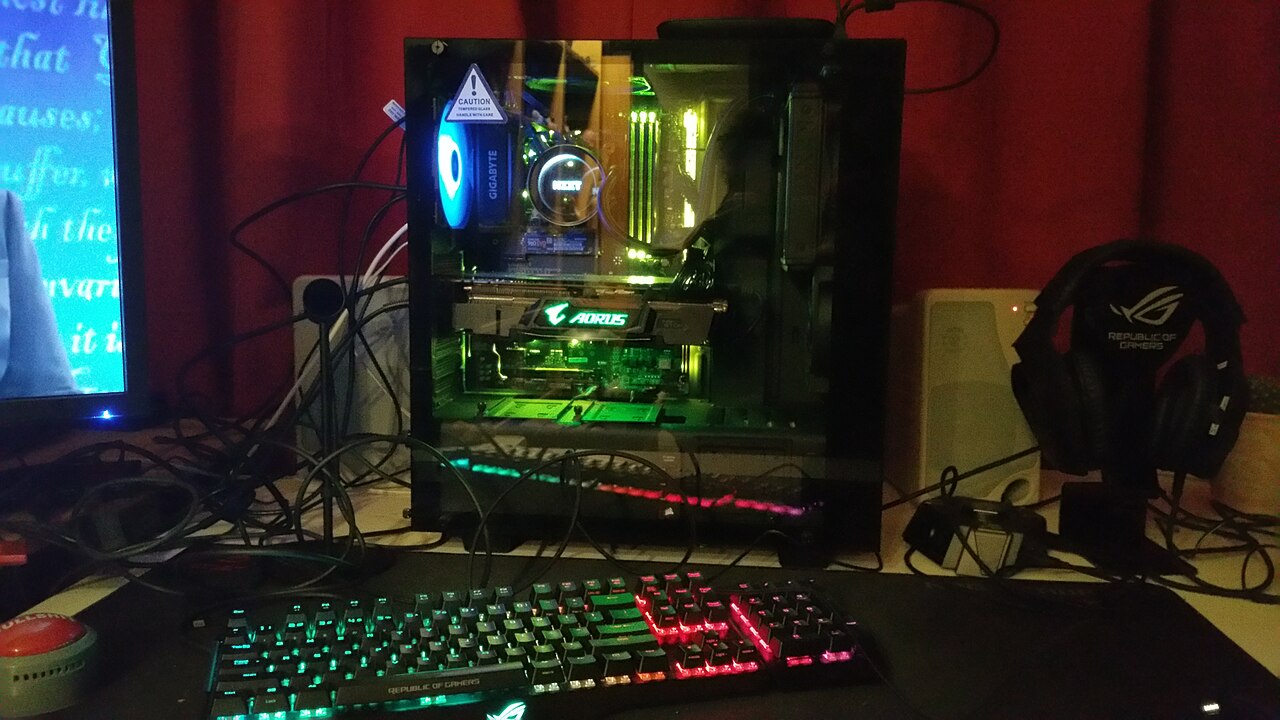
Почему ваш ПК сам себя тормозит
Прежде чем говорить о конкретных цифрах, нужно понять один ключевой механизм. Современные процессоры, видеокарты и даже SSD умеют защищать себя от перегрева. Когда какой-то компонент достигает критической температуры, он автоматически снижает частоту и напряжение — это называется троттлинг (thermal throttling).
Троттлинг появился ещё в первых Intel Pentium 4 в 2000 году и с тех пор стал стандартом. Система работает по простому принципу: нагрелся до предела — начинаем пропускать такты. В современных процессорах эта технология тесно связана с автоматическим разгоном, но суть осталась той же. Троттлинг — это защитный механизм. Он не даёт вашему процессору или видеокарте сгореть. Но если ваш компонент постоянно работает на грани троттлинга, это сигнал: что-то не так с охлаждением.
Идём дальше. Разберёмся, где реальные пределы для каждого компонента.
Процессор: сколько градусов ему можно
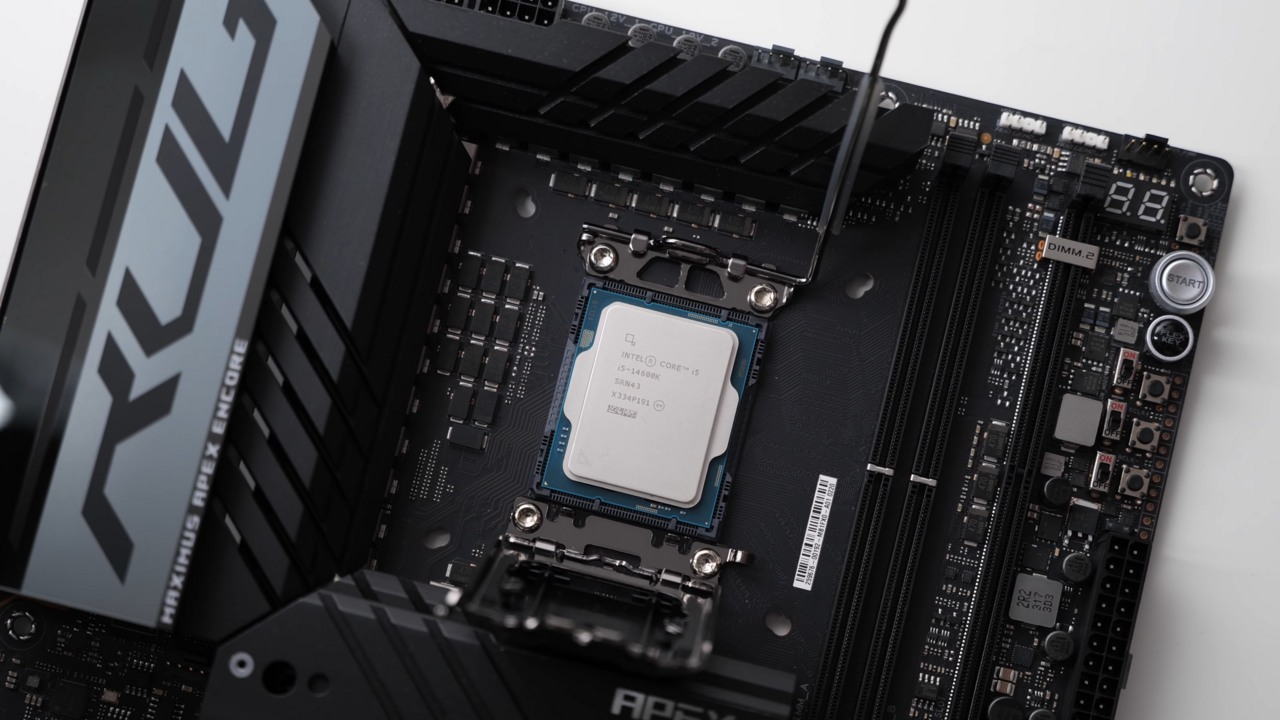
Для процессоров Intel и AMD ситуация выглядит так. Современные процессоры Intel (Alder Lake, Raptor Lake, а также Core Ultra на архитектуре Meteor Lake) имеют критическую точку Tjmax — максимальную температуру кристалла, при которой он ещё работает без повреждений. Для большинства моделей Alder Lake и Raptor Lake это 100 °C. Однако у Meteor Lake Tjmax может достигать 105-110 °C в зависимости от конкретной модели. Рекомендованный предел под долговременной нагрузкой для всех — 85-90 °C.
У AMD ситуация схожая, но с нюансами. Ryzen 7000 и 9000 серий имеют Tjmax на уровне 95 °C. А вот с X3D-моделями (с 3D-кешем) нужно быть осторожнее: из-за особенностей конструкции кэш-памяти они хуже отводят тепло, поэтому их критическая температура ниже — около 89 °C.
Многие комментаторы под материалами по этой теме справедливо замечают, что 75-85 градусов — это абсолютно нормальный рабочий диапазон. И это действительно так для современных чипов под нагрузкой. Главное — чтобы температура не достигала Tjmax и не держалась на нём постоянно.
Видеокарта: горячее, но терпимое
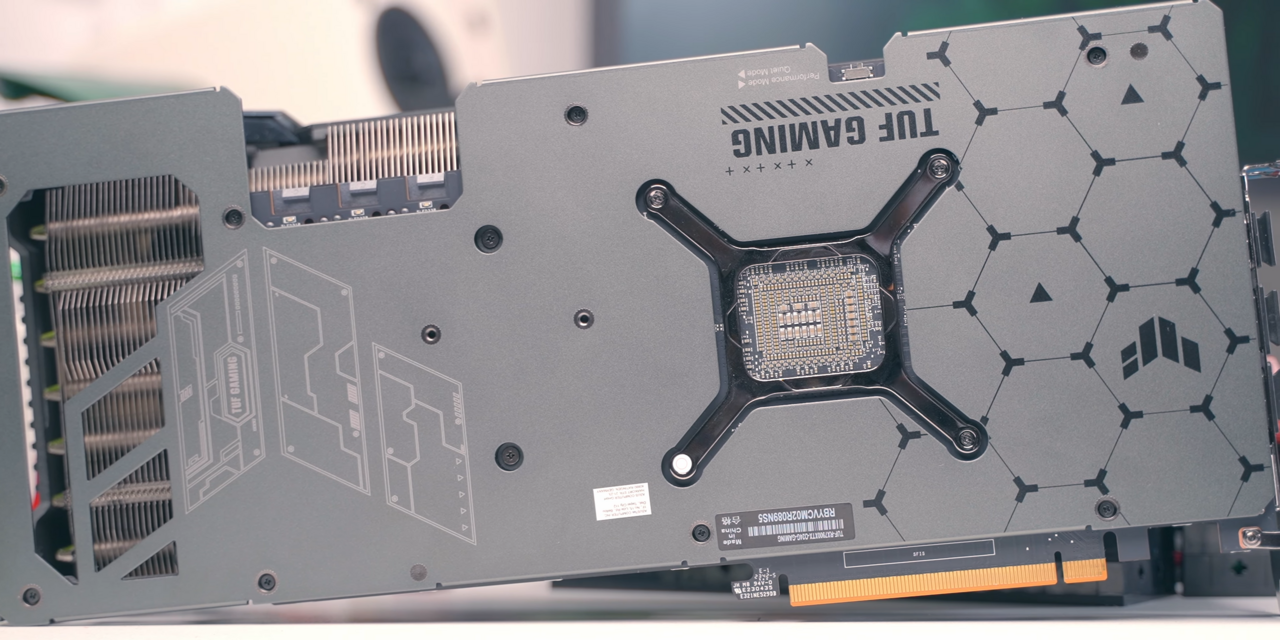
С видеокартами ситуация ещё интереснее. Современные модели NVIDIA RTX 50-й серии и AMD Radeon RX 9000 греются сильнее предыдущих поколений из-за более высокой плотности мощности. По сути, это отношение энергопотребления к площади чипа, и каждое новое поколение видеокарт становится всё «горячее» в прямом смысле. В результате в новой карте на каждый квадратный сантиметр чипа теперь приходится гораздо больше ватт, чем раньше. Для видеокарт NVIDIA нормальная температура под игровой нагрузкой — 65-85 °C. Троттлинг у большинства моделей начинается около 80-85 °C, а критические значения — 90-95 °C.
У видеокарт предыдущих поколений NVIDIA и у всех современных карт AMD есть ещё один важный датчик — HotSpot. Это температура самой горячей точки на кристалле GPU, которая обычно на 10-15 °C выше средней. Для таких карт допустимый HotSpot — до 95-100 °C (у AMD до 110 °C). В новых RTX 50 этот датчик больше не доступен для мониторинга, поэтому ориентироваться приходится только на среднюю температуру GPU.
Важный нюанс, который стоит помнить. Если ваша видеокарта держит 80-85 °C в тяжёлых играх — это нормально. Это не повод бежать за новым кулером. Но если она достигает этих значений в менее требовательных приложениях — уже стоит проверить систему охлаждения.
Микросхемы GDDR6 и GDDR6X нагреваются даже сильнее, чем сам GPU. Максимальная рабочая температура для GDDR6 составляет 95-100 °C, а для GDDR6X — до 110 °C. Однако для долгосрочной стабильной работы лучше держать видеопамять ниже 90-95 °C. Если нагрев выше 95 °C под нагрузкой — стоит проверить термопрокладки на карте. Они могли высохнуть и перестать эффективно отводить тепло. Особенно это актуально для карт, которые проработали больше двух лет.
Оперативная память: тихий перегрев
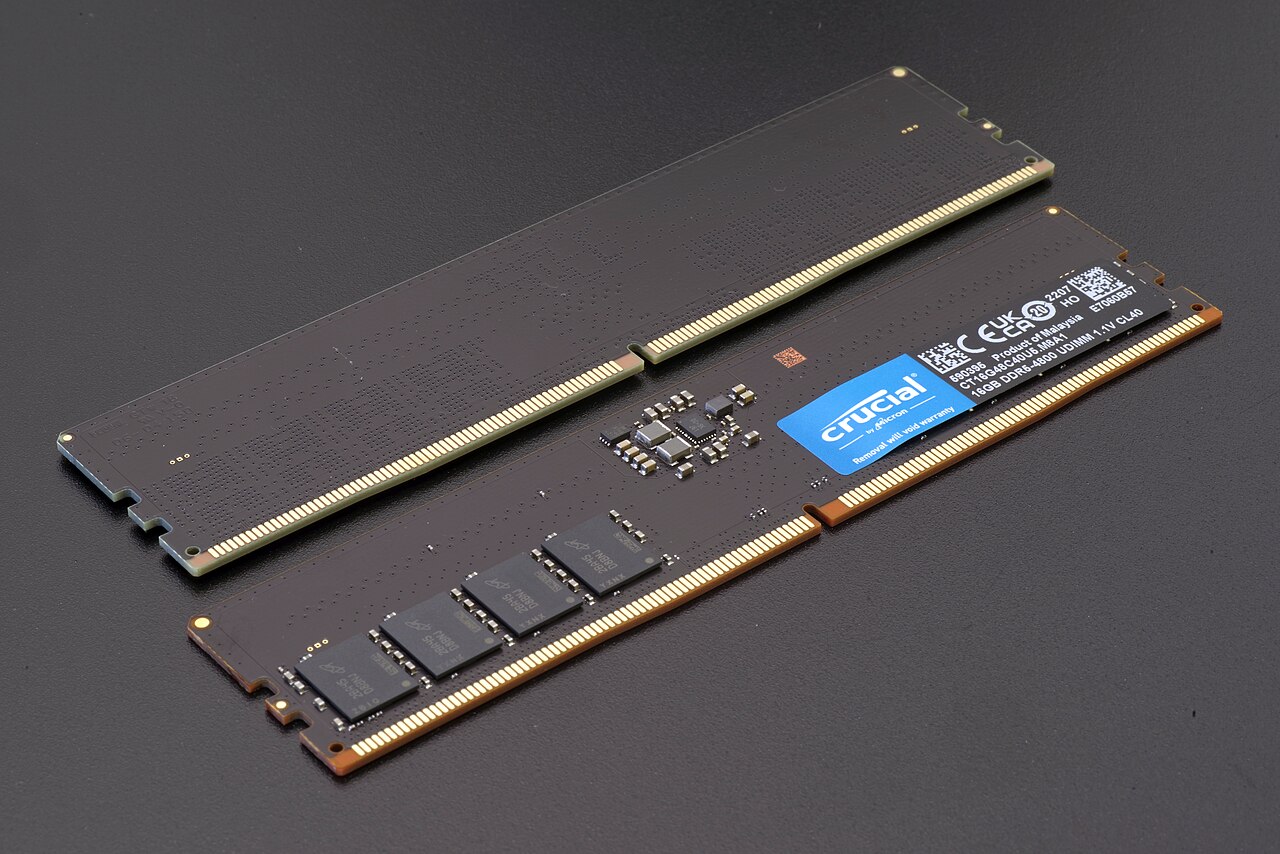
ОЗУ — самый недооценённый компонент с точки зрения температур. Многие даже не смотрят на температуру памяти, и напрасно. Ведь по стандартам JEDEC, стандартный рабочий диапазон для DDR4 и DDR5 — до 85 °C, а в расширенном режиме некоторые модули могут работать до 95 °C. Но на практике при 80+ °C у разогнанных модулей начинают появляться ошибки и сбои, а при 85+ °C память может начать сбрасывать частоту.
Напряжение у DDR5 ниже (1,1 В против 1,2-1,35 В у DDR4), но из-за более высокой плотности и частот она греется не меньше. Поэтому если у вас память с радиаторами, они там явно не для красоты — они реально помогают отводить тепло. Если вы разгоняете память (XMP/EXPO) и видите температуры выше 70-75 °C, стоит задуматься о дополнительном обдуве.
При 85+ °C память либо начинает ошибаться, либо сбрасывает частоту, а встроенная коррекция ошибок (On-Die ECC) у DDR5 начинает активнее работать, что может незаметно снижать производительность. Так что за температурой ОЗУ стоит следить, особенно если вы играете в тяжёлые игры или работаете с памятью долгие часы.
SSD, VRM и чипсет
Твердотельные накопители — ещё один компонент, который может незаметно тормозить систему из-за перегрева. NAND-чипы обычно рассчитаны на рабочий диапазон 0-70 °C, но для долгой и стабильной работы лучше держать их в районе 30-60 °C. Контроллер греется сильнее. У большинства современных NVMe SSD троттлинг начинается около 70-75 °C. Многие модели с PCIe 4.0 и 5.0 просто обязаны иметь радиатор — без него они быстро перегреваются при длительных операциях записи или копирования больших файлов. Если ваш SSD без радиатора стабильно держит 65-70 °C, это ещё не критично, но уже повод задуматься о дополнительном охлаждении, особенно если вы часто работаете с большими объёмами данных.
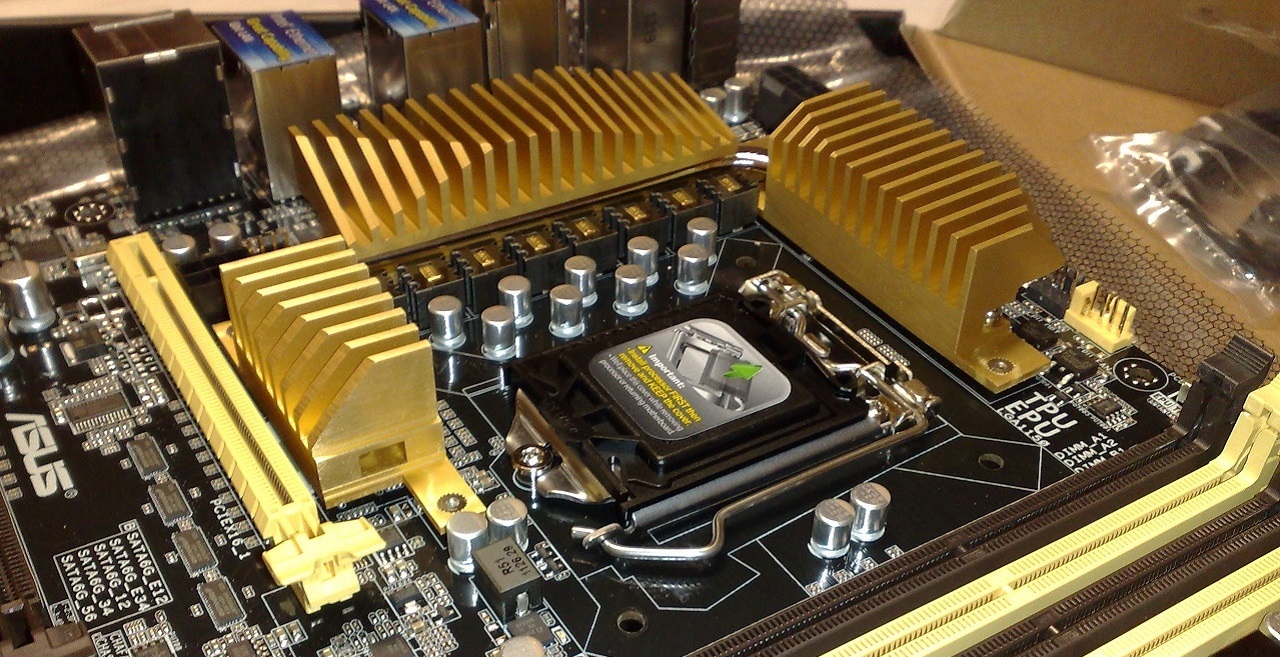
Подсистема питания материнской платы (VRM) и чипсет тоже греются, и их температуру редко кто контролирует. А зря. Компоненты VRM рассчитаны на работу до 100-125 °C, но длительное превышение 100 °C может привести к деградации платы. При 100+ °C VRM может начать ограничивать питание процессора, что приведёт к снижению производительности. Нормальная температура VRM под нагрузкой — до 80-90 °C.
Чипсет греется меньше, но его тоже стоит держать в узде. Современные чипсеты (X670, X870 и другие) обычно работают в диапазоне 60-75 °C и спроектированы для безопасной работы до 95-105 °C. Однако при 70+ °C и выше чипсет может начать ограничивать работу шин PCI-E и SATA, что скажется на скорости передачи данных. Старайтесь держать чипсет в пределах 50-70 °C — это хороший ориентир для спокойной и стабильной работы системы.
Как проверить и что делать, если перегрев
Лучший способ проверить стабильность и температуры вашего ПК — стресс-тесты. Для процессора подойдёт Linpack или тест CPU в OCCT. Для видеокарты — FurMark 2 или тест 3D Adaptive в OCCT. Для памяти — TestMem5 или тест Memory в OCCT. Для SSD — тест VRAM в OCCT (он нагружает не только память, но и шину). Комплексный тест AIDA64 (с включённым только стресс-тестом CPU, FPU и кэша) тоже подойдёт.
Если вы обнаружили перегрев, первым делом очистите компьютер от пыли. Это самое простое и часто самое эффективное решение. Затем проверьте, правильно ли установлены все вентиляторы и есть ли нормальный продув корпуса. Если пыль и вентиляция в порядке, а температуры всё равно высокие — замените термопасту на процессоре или видеокарте (если у вас есть опыт). Если менять охлаждение не хочется или нет возможности, можно сделать андервольтинг — снижение напряжения на процессоре или видеокарте. Температуры упадут, но производительность может снизиться незначительно или вообще не измениться.
В 2026 году высокие температуры не обязательно являются признаком плохого охлаждения или сломанного компонента. Современные процессоры и видеокарты просто так устроены: они выжимают максимум производительности, пока не упрутся в температурный лимит. Ключевой ориентир — не допускать постоянной работы на критических температурах (95-100 °C для процессора, 85+ °C для видеокарты, 90+ °C для видеопамяти, 80+ °C для памяти и SSD). Если вы в играх видите 80-85 °C на видеокарте — это не катастрофа. Если 90+ — уже повод проверить охлаждение. А если 95+ постоянно — пора что-то менять.
Если же температура в пределах рекомендуемых значений, то не парьтесь. Просто наслаждайтесь играми и работой.
Источник: commons.wikimedia.org










2 комментария
«Кто-то уверяет, что 75 градусов — это уже перегрев, и что от такой температуры компоненты деградируют быстрее»
Ну и зачем таких дурачков цитировать?
Любой новичок поймет, что надо прочесть инструкцию/рабочие температуры для своего компонента и тогда уже паниковать
Добавить комментарий