Как настроить роутер самому — ошибки, из-за которых Wi-Fi еле живой
Когда дома начинает тупить интернет, первым обычно достаётся провайдеру. Это понятно: человек платит за тариф, ждёт нормальную скорость, а получает зависшее видео, рваный звонок в мессенджере и вечную надпись «подключение нестабильно». Особенно раздражает, когда рядом с роутером всё ещё более-менее работает, а в спальне или на кухне телефон уже цепляется за Wi-Fi так, будто сеть где-то за городом.
Но в домашнем интернете есть неприятная деталь: сигнал может портиться уже после того, как он попал в квартиру. Кабель работает, тариф оплачен, провайдерская линия в норме, а дальше всё упирается в маленькую коробку на полке. Роутер может стоять в плохом месте, держать старые настройки, раздавать сеть на перегруженном канале или работать с таким паролем, который стыдно показывать даже холодильнику.
Самое коварное — внешне проблема выглядит неочевидно. Роутер мигает, сеть видна, устройства подключаются. Значит, вроде бы всё нормально. Только по факту один ноутбук теряет связь, телевизор буферизует фильм, а телефон упрямо переключается на мобильный интернет. В такой ситуации не всегда нужен новый тариф или вызов мастера. Иногда достаточно спокойно пройтись по нескольким настройкам и переставить роутер туда, где он наконец сможет нормально дышать.
Сначала стоит проверить не скорость, а место
Многие начинают с проверки скорости. Открывают тест, получают странные цифры, делают скриншот и идут ругаться в поддержку. Но если роутер стоит в углу квартиры, за телевизором или в закрытой тумбе, тест показывает не только качество интернета. Он показывает ещё и то, как сигнал пытается пробраться через мебель, стены, технику и весь домашний хлам.
Роутеру плохо там, где его обычно любят прятать. За телевизором ему мешает техника. В шкафу сигнал режется стенками и вещами. На полу он работает хуже, чем на открытой полке. Рядом с зеркалами, металлом, микроволновкой и аквариумом тоже начинается цирк: волны отражаются, глушатся, теряются, а человек потом думает, что «интернет сегодня какой-то не такой».
Нормальная проверка простая: поставить роутер выше, ближе к центру квартиры и без плотных препятствий вокруг. Не обязательно делать из него главный предмет интерьера. Достаточно убрать его из самого глухого места. Иногда после такой перестановки Wi-Fi в дальней комнате оживает заметнее, чем после смены тарифа.
Дальше — понять, куда вставлен кабель
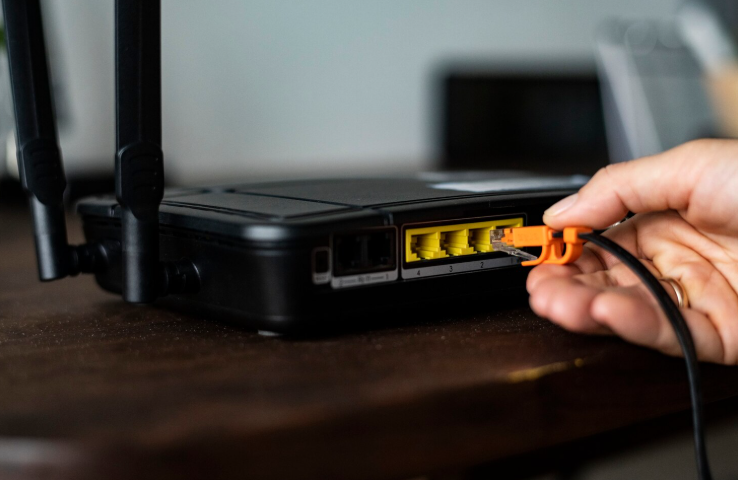
У роутера сзади обычно несколько похожих портов, и это ловушка для невнимательных. Кабель от провайдера должен заходить в порт WAN или Internet. Именно туда приходит внешний интернет. LAN-порты нужны уже для домашней техники: компьютера, телевизора, приставки.
Если провод вставлен не туда, роутер может вести себя странно. Он включается, показывает сеть, иногда даже пускает в настройки, но нормального доступа в интернет нет. Снаружи всё выглядит почти рабочим, поэтому ошибку не сразу замечают.
Проверка занимает минуту: посмотреть на подписи портов и убедиться, что провайдерский кабель стоит в WAN/Internet. После этого роутер лучше перезагрузить и дать ему спокойно подняться. Не дёргать провод каждые десять секунд, не нажимать все кнопки подряд, а просто подождать пару минут.
В панель управления лучше зайти самому
У каждого роутера есть внутренняя страница настроек. Это не сайт в интернете, а локальный вход в само устройство. Адрес обычно напечатан на наклейке корпуса. Чаще всего это IP вроде 192.168.0.1 или 192.168.1.1, иногда — фирменный адрес производителя.
Туда стоит зайти хотя бы один раз. Не ради любопытства, а чтобы понять, что вообще происходит с домашней сетью: как она называется, какой пароль стоит, какие диапазоны включены, есть ли обновления, не висит ли включённым WPS.
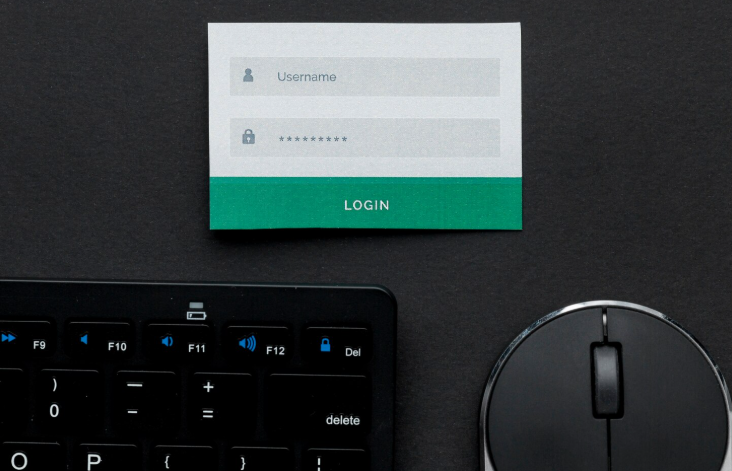
Подключение простое: телефон или ноутбук соединяется с роутером, в браузере открывается адрес с наклейки, дальше вводится логин и пароль. Если там до сих пор стоят заводские данные, их лучше заменить. Пароль администратора — это не пароль от Wi-Fi. Это ключ к настройкам всей коробки. Оставлять его стандартным — примерно как закрыть дверь, но оставить ключ под ковриком.
Имя Wi-Fi должно помогать, а не рассказывать о хозяине
Сеть с названием вроде TP-Link_5732 или ASUS_5G технически работает. Проблема в другом: в многоквартирном доме таких названий может быть куча. В списке Wi-Fi всё сливается в один технический суп, и потом приходится угадывать, где своя сеть, а где соседская.
Название лучше поменять. Но не на фамилию, номер квартиры или адрес. Wi-Fi видят все вокруг, поэтому имя сети не должно превращаться в маленькую табличку на двери. «Ivanov45_floor» удобно только владельцу, зато посторонним даёт слишком много подсказок.
Нормальный вариант — короткое нейтральное имя. Без адреса, телефона, фамилии и шуток, которые через месяц начнут раздражать. Главное, чтобы сеть легко узнавалась владельцем и ничего лишнего не рассказывала остальным.
Пароль от Wi-Fi не должен быть «для галочки»
Слабый пароль часто ставят не потому, что человек не понимает риски, а потому что «так удобнее гостям». В итоге домашняя сеть превращается в проходной двор. Кто-то подключился один раз, пароль ушёл дальше, а потом в сети появляются чужие устройства, непонятная нагрузка и странные просадки.
Пароль лучше делать длинным. Не номер телефона, не дату рождения, не «12345678» и не имя кота. Хороший вариант — фраза или набор слов с цифрами, который можно запомнить, но сложно угадать. Например, не случайная каша на 40 символов, а нормальная комбинация из 12-16 знаков.
В настройках защиты стоит выбрать WPA2 или WPA3, если роутер это поддерживает. Старые режимы лучше не включать без необходимости. Открытая сеть дома — вообще плохая идея, даже если кажется, что «кому мы нужны».
2,4 и 5 ГГц — это не «старое» и «новое»
Многие видят две сети и автоматически выбирают ту, где написано 5G. Кажется, что она всегда лучше. На деле всё зависит от расстояния и стен. Диапазон 5 ГГц обычно быстрее рядом с роутером, но хуже переносит препятствия. 2,4 ГГц медленнее и чаще забит соседями, зато дальше пробивается по квартире.
Если телевизор стоит рядом с роутером, ему часто подойдёт 5 ГГц. Если умная лампа, старый ноутбук или телефон работают через несколько стен, 2,4 ГГц может оказаться стабильнее. Это не соревнование, а разные инструменты под разные ситуации.
Если роутер нормально сам переключает устройства, можно оставить одно имя сети. Если устройства цепляются не туда и сидят на слабом сигнале, лучше разделить сети: одну для 2,4 ГГц, другую для 5 ГГц. Тогда станет понятнее, что к чему подключено.
Канал Wi-Fi тоже может мешать
В квартире человек видит только свой роутер. Но в воздухе вокруг работают ещё соседские сети. Они могут сидеть на тех же каналах и мешать друг другу, особенно в диапазоне 2,4 ГГц. Поэтому бывает странная картина: по кабелю интернет хороший, а по Wi-Fi всё грустно.
В настройках роутера обычно есть пункт «Канал». Сначала можно оставить автоматический выбор. Если сеть всё равно нестабильная, стоит попробовать другой канал. Для 2,4 ГГц чаще используют 1, 6 или 11 — они меньше пересекаются между собой.
Это не самый красивый пункт настройки, зато очень практичный. Особенно в домах, где вечером появляется ощущение, что весь подъезд одновременно включил сериалы, игры и видеозвонки.
Прошивку лучше не игнорировать
Роутер — это не просто коробка с антеннами. Внутри у него есть программа, и она тоже стареет. Производители выпускают обновления: исправляют ошибки, закрывают уязвимости, иногда улучшают стабильность. Но многие роутеры годами живут на версии, с которой их достали из коробки.
В панели управления стоит найти раздел обновления. Он может называться «Система», «ПО», «Firmware» или примерно так. Если новая версия доступна, лучше поставить её в спокойный момент, когда интернет не нужен для работы или звонка.
Во время обновления нельзя выдёргивать питание. Тут лучше не геройствовать: нажали обновить — подождали. Роутер перезагрузится, подумает, снова поднимет сеть. Зато потом меньше шансов ловить странные зависания, которые никто не может нормально объяснить.
WPS лучше выключить, если им никто не пользуется
WPS сделали для быстрого подключения без ввода пароля. Нажал кнопку — устройство подключилось. На бумаге удобно. В обычной жизни многие этой функцией не пользуются годами, но она продолжает быть включённой.
Если WPS не нужен, его лучше отключить. Вводить пароль от Wi-Fi один раз не так сложно. Зато в домашней сети будет меньше лишних способов подключения.
Особенно это актуально, если роутер стоит в доступном месте. Кнопка на корпусе выглядит безобидно, но лучше, чтобы случайное нажатие не превращалось в непонятный доступ к сети.
Самые важные устройства лучше посадить на провод
Wi-Fi удобен, но провод до сих пор выигрывает в стабильности. Телевизор, игровая приставка, рабочий компьютер или стационарный ПК можно подключить кабелем к LAN-порту. Да, это менее красиво. Зато меньше лагов, меньше просадок и меньше зависимости от стен, соседей и радиошума.
Это особенно заметно, когда дома одновременно идёт фильм, видеозвонок, онлайн-игра и загрузка файлов. Если хотя бы телевизор или приставку убрать с Wi-Fi на кабель, беспроводной сети станет легче.
Не всё нужно подключать проводом. Телефоны и планшеты пусть остаются на Wi-Fi. Но техника, которая стоит на одном месте и постоянно ест трафик, вполне может жить по кабелю.
Короткий чек-лист
- Кабель провайдера стоит в WAN или Internet.
- Роутер не спрятан за телевизором, в шкафу или на полу.
- Вход в панель управления работает, пароль администратора изменён.
- Имя Wi-Fi понятное, но без фамилии, адреса и номера квартиры.
- Пароль Wi-Fi длинный и не угадывается за минуту.
- Включена нормальная защита WPA2 или WPA3.
- Проверены диапазоны 2,4 и 5 ГГц.
- Канал Wi-Fi стоит на «Авто» или выбран вручную после проверки.
- Прошивка обновлена.
- WPS выключен, если он не нужен.
- Телевизор, приставка или ПК по возможности подключены кабелем.
Роутер редко просит внимания напрямую. Он просто стоит, мигает и создаёт ощущение, что всё под контролем. Но если Wi-Fi в квартире годами работает через настроение, стоит начать не с ругани на провайдера, а с этой маленькой коробки. Иногда нормальный интернет уже пришёл в дом — его просто плохо раздали.
Источник: www.magnific.com







3 комментария
Добавить комментарий
Добавить комментарий