Гайд по поиску неочевидных ссылок на потоки интернет-радио, созданию и редактированию плейлистов
Есть достаточно сервисов и собственных сайтов радио с интернет вещанием, которые предоставляют готовый файл с расширением pls или m3u. Добавив плейлист в свой проигрыватель на ПК или смартфоне, вы можете слушать прямой эфир. В большинстве случаев можно видеть исполнителя и название трека, звучащего в данный момент.
Но некторые радиостанции или сервисы, которые ретранслируют потоки, не предоставляют такого файла.
В таком случае мы сможем найти ссылку на поток с помощью инструментов разработчика в браузере и создать на ее основе новый плейлист, либо же добавить в плейлист, в котором будет список радиостанций и возможность выбирать радиостанцию, как просто трек.
Сам файл-плейлист по большому счету это всего лишь текстовый файл с ссылкой внутри и править его можно простым блокнотом. Этим мы и займемся на примере файлов с расширением m3u и воспроизведением его плеером AIMP на ПК и телефоне. Вы можете использовать свой плеер, но, например, PowerAmp на моем телефоне с Android воспроизводит не все станции из списка.
Мы разберем, как найти ссылки на примере сайтов radio-browser.info, internet-radio.com и klonator.ru.
Допустим вы уже скачали несколько плейлистов с расширением pls или m3u с сайта internet-radio.com или взяли ссылки потоков из описания радиостанции на сайте radio-browser.info и хотите объединить их в один файл.
Для начала создаем текстовый файл с расширением txt. В этом файле для каждой радиостанции прописываем код «#EXTM3U:0,». Прописываем также в этой строке нужную вам информацию, например, название радиостанции, битрейт, жанр
Вот так примерно должно выглядеть файл после создания списка радиостанций.
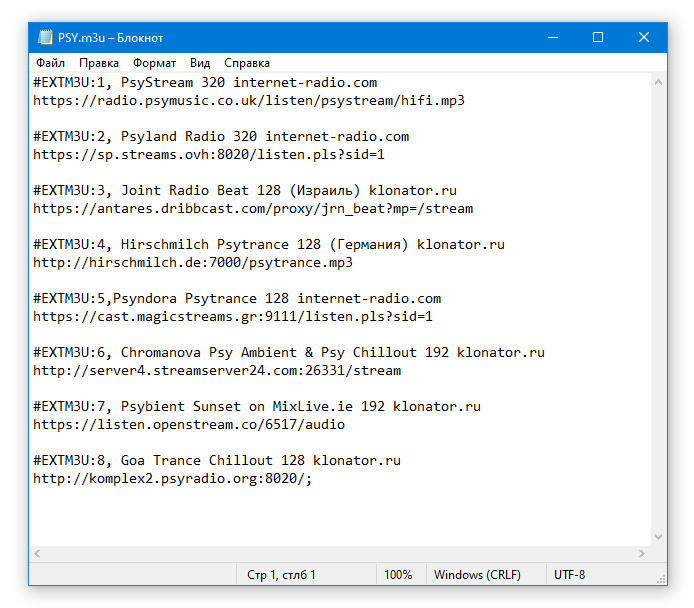
После этого переименовываем расширение нашего файла с txt на m3u и всё готово, можно добавлять его в свой плеер. В любой время можно добавить в этот файл другие радиостанции по тому же принципу.
Встречал информацию, что после двоеточия в записи «#EXTM3U:0"ставится порядковый номер для списка воспроизведения, но у меня с плеером AIMP радиостанции располагаются в списке, как в самом файле и изменение порядкового номера на положение в списке плеера не влияет. Информация о радиостанции будет отображаться в списке воспроизведения на ПК в AIMP так, как запишите, на телефоне в AIMP — частично, а иногда и вовсе свое название принимает. С чем связано не знаю.
Я записал себе в доп. информацию еще откуда взята ссылка на станцию, для удобства дальнейшей работы с плейлистом, при добавлении новых станций.
Да, ссылки из отдельного popup окна радиостанции на internet-radio.com иногда работают, иногда не работают.
Поиск ссылок с помощью инструментов разработчика.
Итак мы решили расширить наш плейлист радиостанциями, ссылок на потоки которых нет в открытом доступе. Среди них могут быть довольно интересные, в том числе с битрейтом 320.
Начнем с internet-radio.com.
Выбираем на сайте нужный жанр и получаем список радиостанций. Открываем инструменты разработчика. Для Windows это делается с помощью комбинации Ctrl + Shift + I, для macOS это Command + Option + I. Видим сбоку панель в которой много кода, который собственно и есть наша страница.
Кликаем на значок «select an element» в самом углу наверху, слева и затем на кнопку воспроизведения радиостанции.
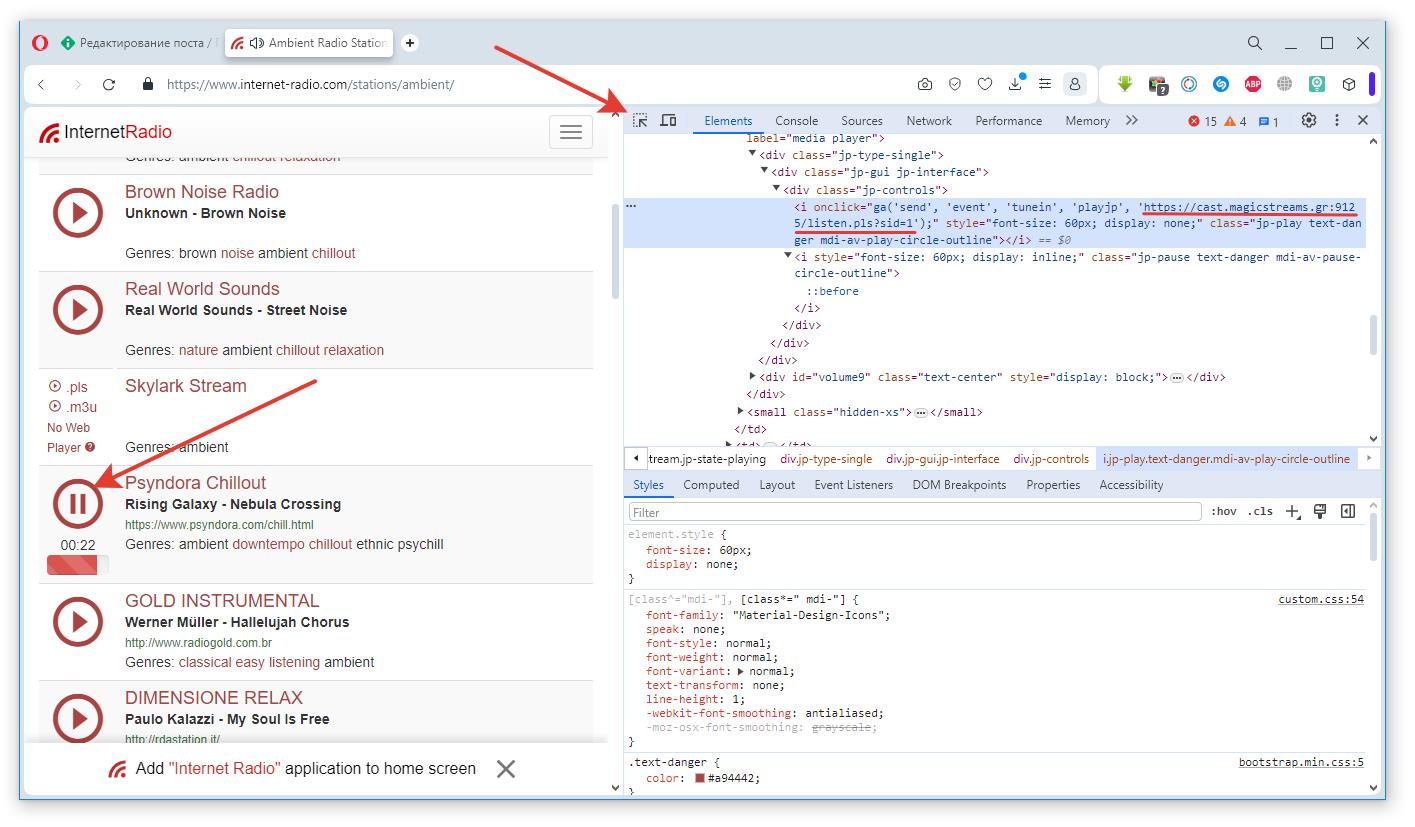
Нам подсвечивает код, который соответствует кнопке play на сайте. В этом коде вы видим ссылку, это и есть ссылка на поток, которую нужно скопировать и вставить в наш файл m3u. На скриншоте я подчеркнул ссылку.
Чтобы скопировать ссылку, нужно дважды кликнуть по ней и тогда ее можно будет выделить и скопировать. Копируем со всеми знаками, что есть в ссылке, кроме одинарных кавычек в которых она находится. Аналогично со всеми рабочими и даже не рабочими радиостанциями. Я брал ссылку на поток и она работала, даже если на самом сайте писало «web player error».
В целом это способ даже проще, чем брать ссылки из плейлистов. И он незаменим для таких сайтов с подборками радиостанций, как klonator.ru.
На сайте klonator.ru выбираем жанр и получаем список радиостанций. Переходим в режим разработчика, также нажимаем кнопку «select an element» в углу наверху и теперь нажимаем на саму радиостанцию в списке. Нам выделяет полосу кода отвечающую за этот элемент, проматываем код немного вниз и доходим до кода, как на скриншоте. Удобство здесь в том, что теперь, даже не используя «select an element», можно просто нажимать на радиостанцию в списке и ссылка на стрим в коде будет просто меняться. Копируем и вставляем в наш файл m3u.
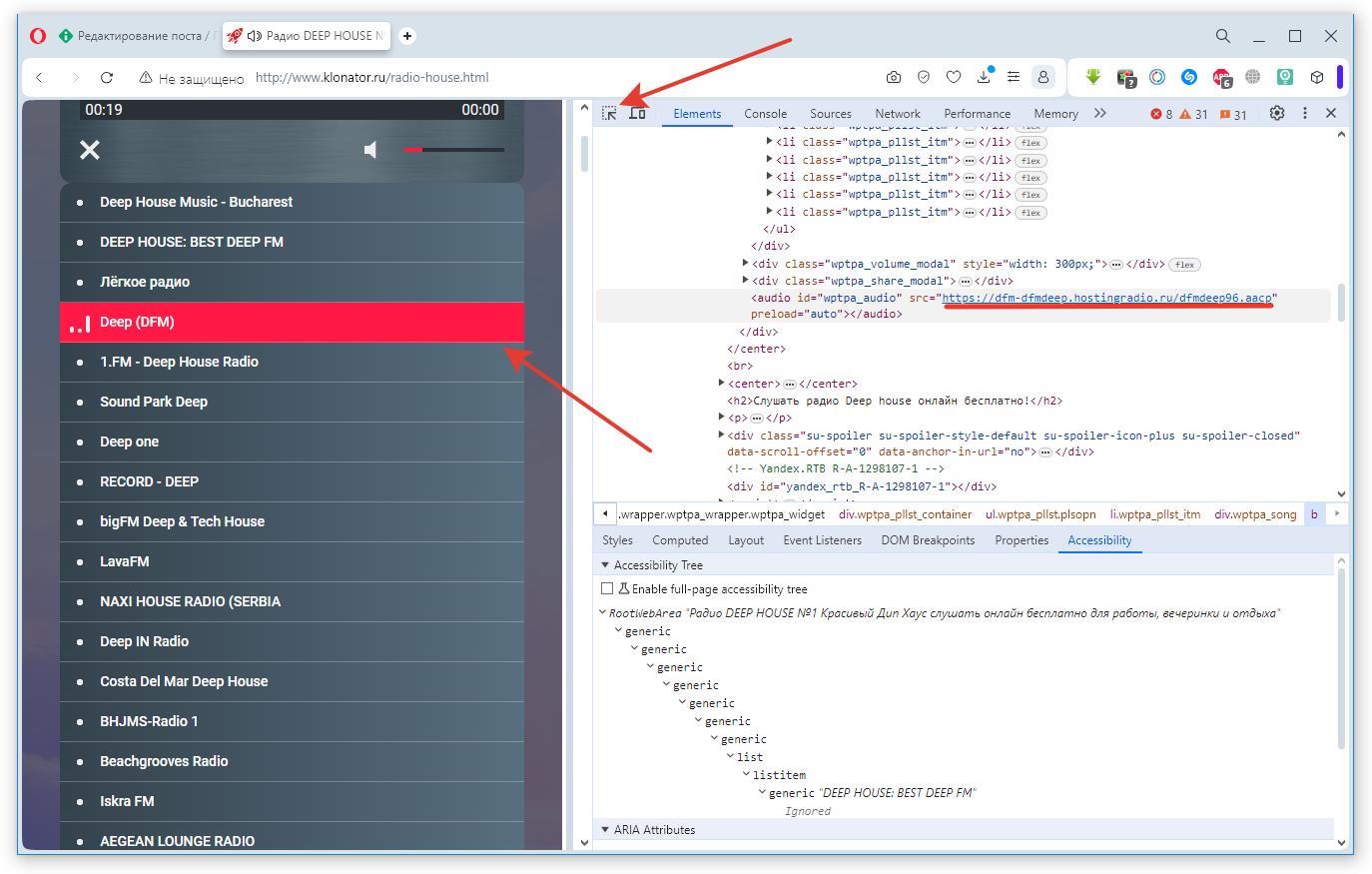
На других сайтах принцип примерно такой же, но нужно будет немного потыкать, поискать где появляется ссылка. Вид ссылок примерно вам уже будет понятен, они несколько специфичны и их легко будет определять по ключевым словам — stream, audio, mp3, pls. Некоторые конечно не содержат таких слов, но вам главное найти в коде каких элементов на странице находятся ссылки с такими словами, даже если придется попробовать несколько станций. Далее вы уже поймете в каком месте они располагаются и сможете идентифицировать их даже если они будут без ключевых слов.
На последок скрины, как выглядит мой список PSY из скрина выше в окне AIMP на ПК и телефоне.
Кому будет интересно зачем и как я подключил VST плагины к AIMP, есть подробная информация в этом гайде.
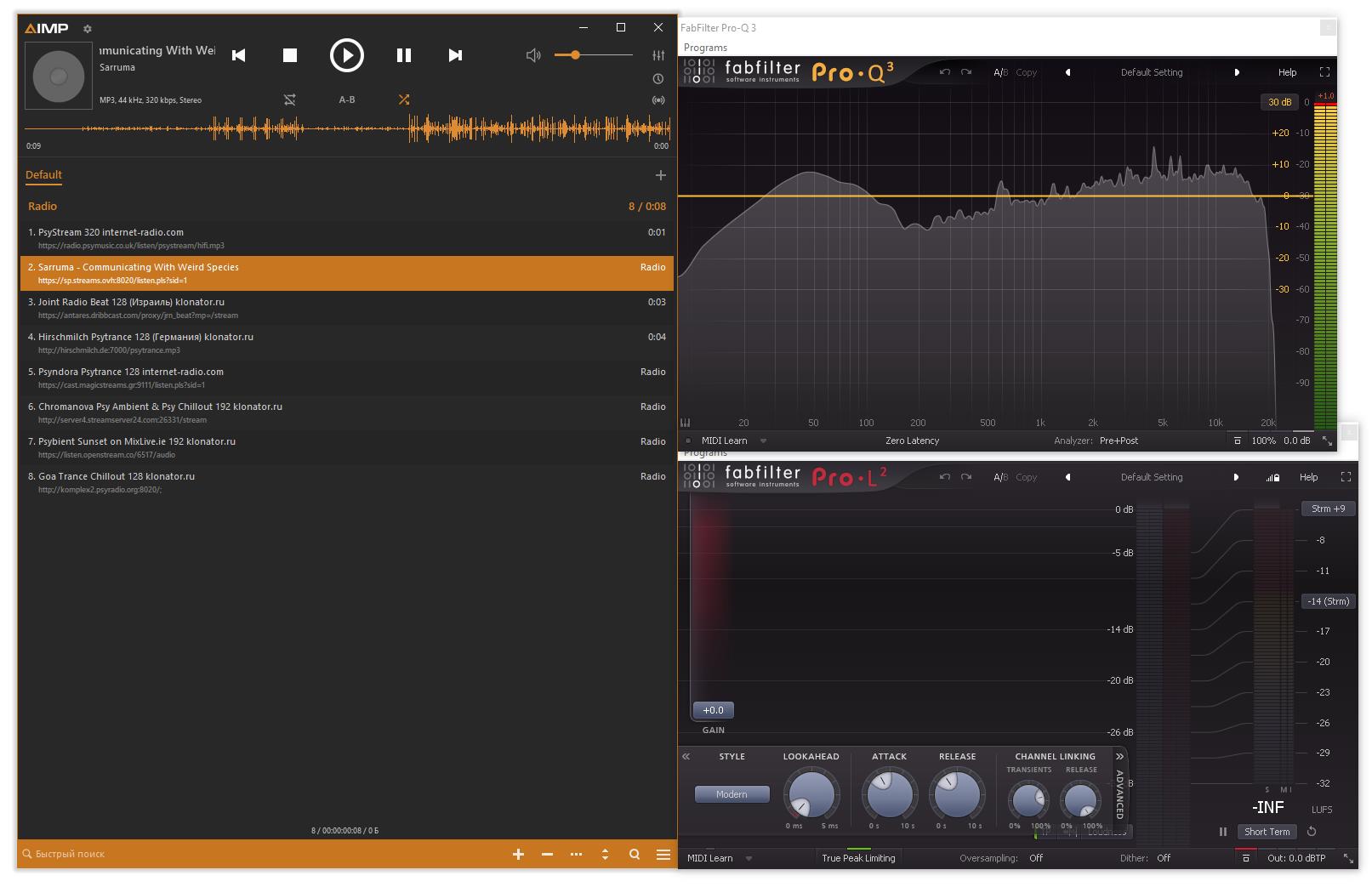
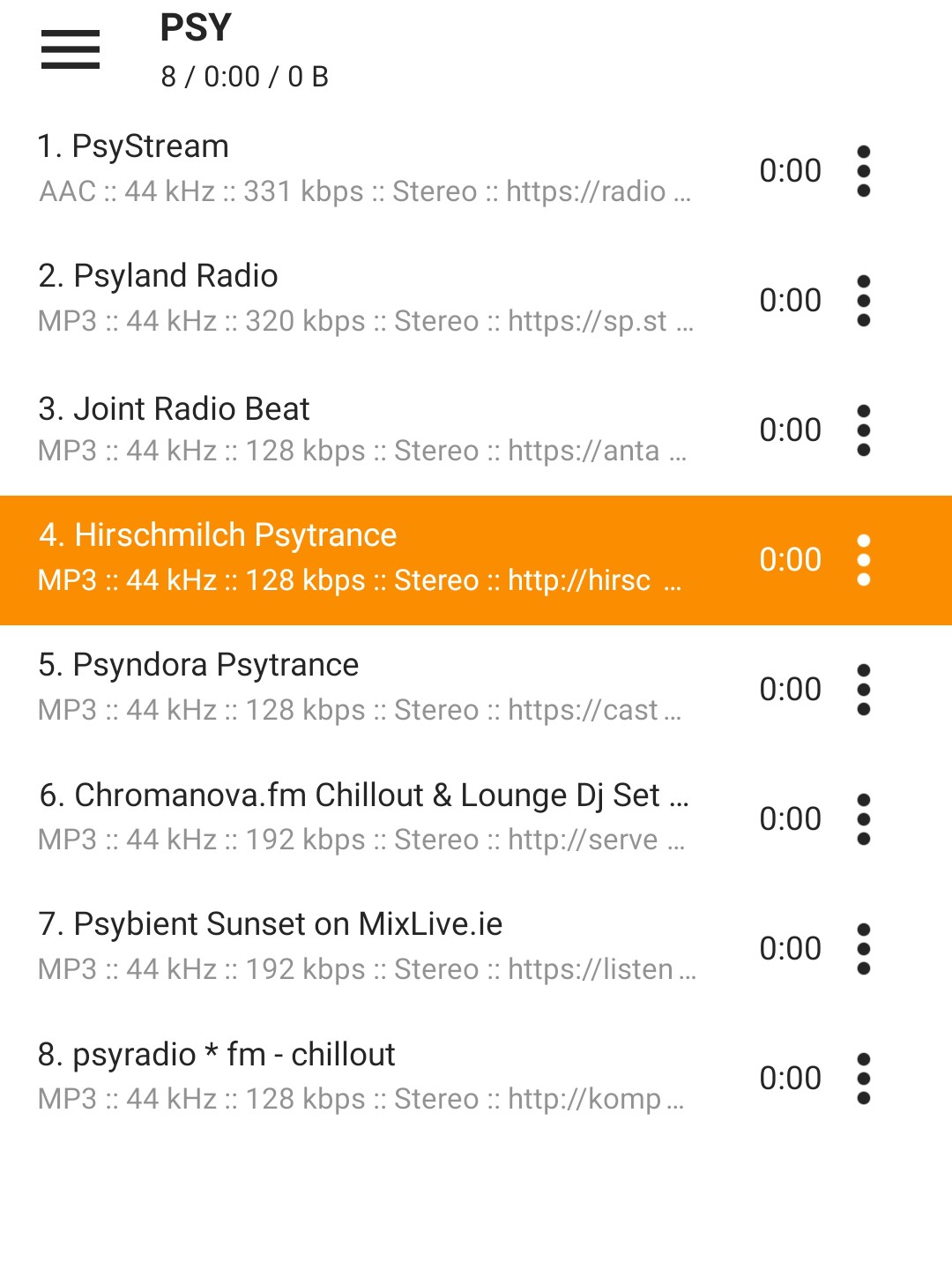
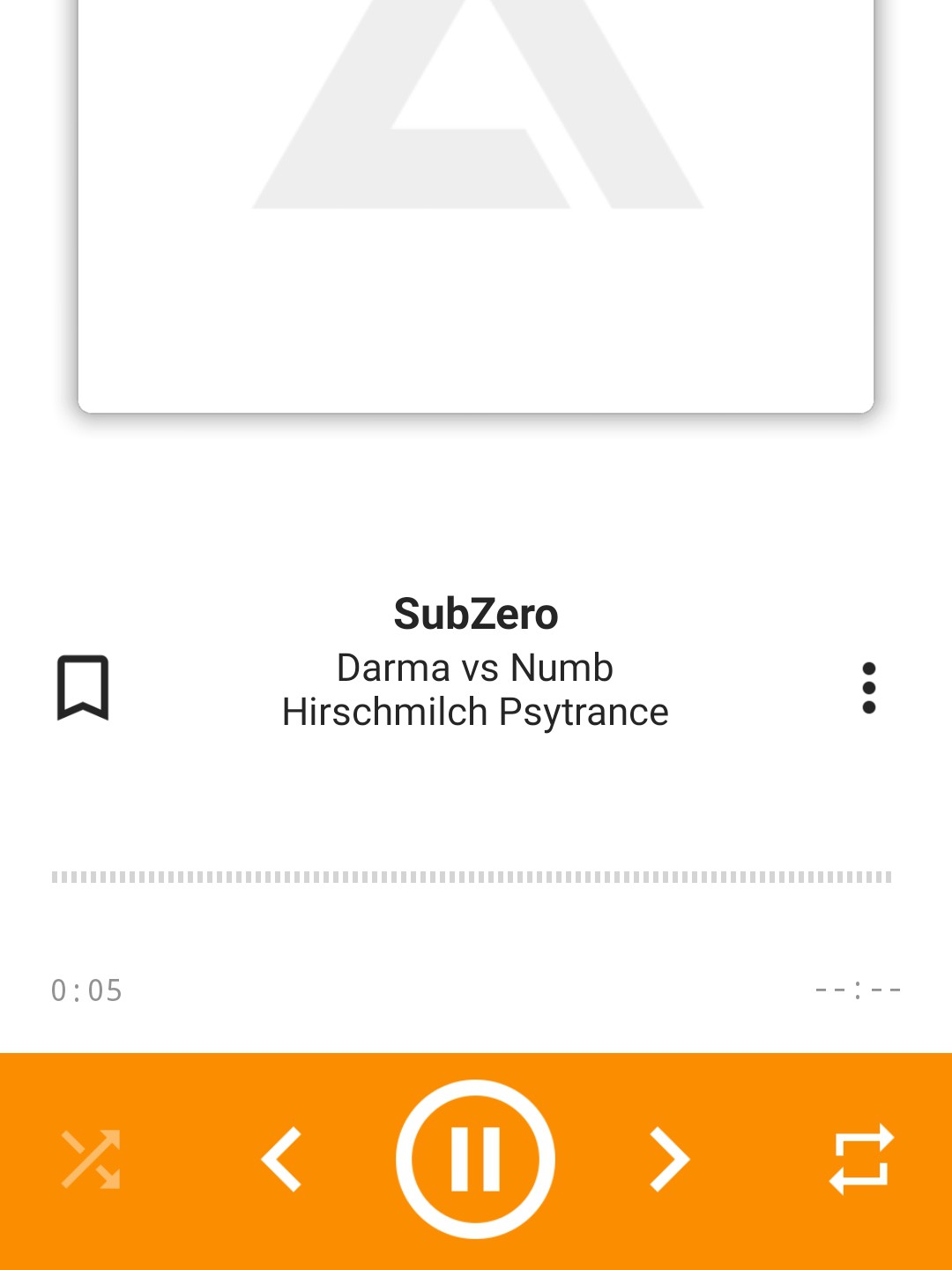
Как вы можете видеть, при воспроизведение отображается исполнитель и название трека.
Если будут вопросы, задавайте, по возможности постараюсь ответить.
Ну и конечно критика, возможно что-то подскажите и вместе допилим этот гайд.
Источник: artgeneration.me











2 комментария
https://www.radio-browser.info
Добавить комментарий