Подписка Kaspersky Premium: глобальная киберзащита
Один только антивирус уже не способен обеспечить полноценную защиту в цифровом мире, а тем более – за его пределами. Вредоносное ПО, утечки данных, фишинговые сайты, атаки на мобильные устройства (в том числе и на iOS) – угрозы стали сложнее, а значит, и защита должна быть комплексной. Kaspersky Premium предлагает именно такой подход: это целый набор разных опций – не только антивирус, но и множество инструментов для защиты данных, управления паролями, мониторинга домашней сети и даже оптимизации работы компьютера.
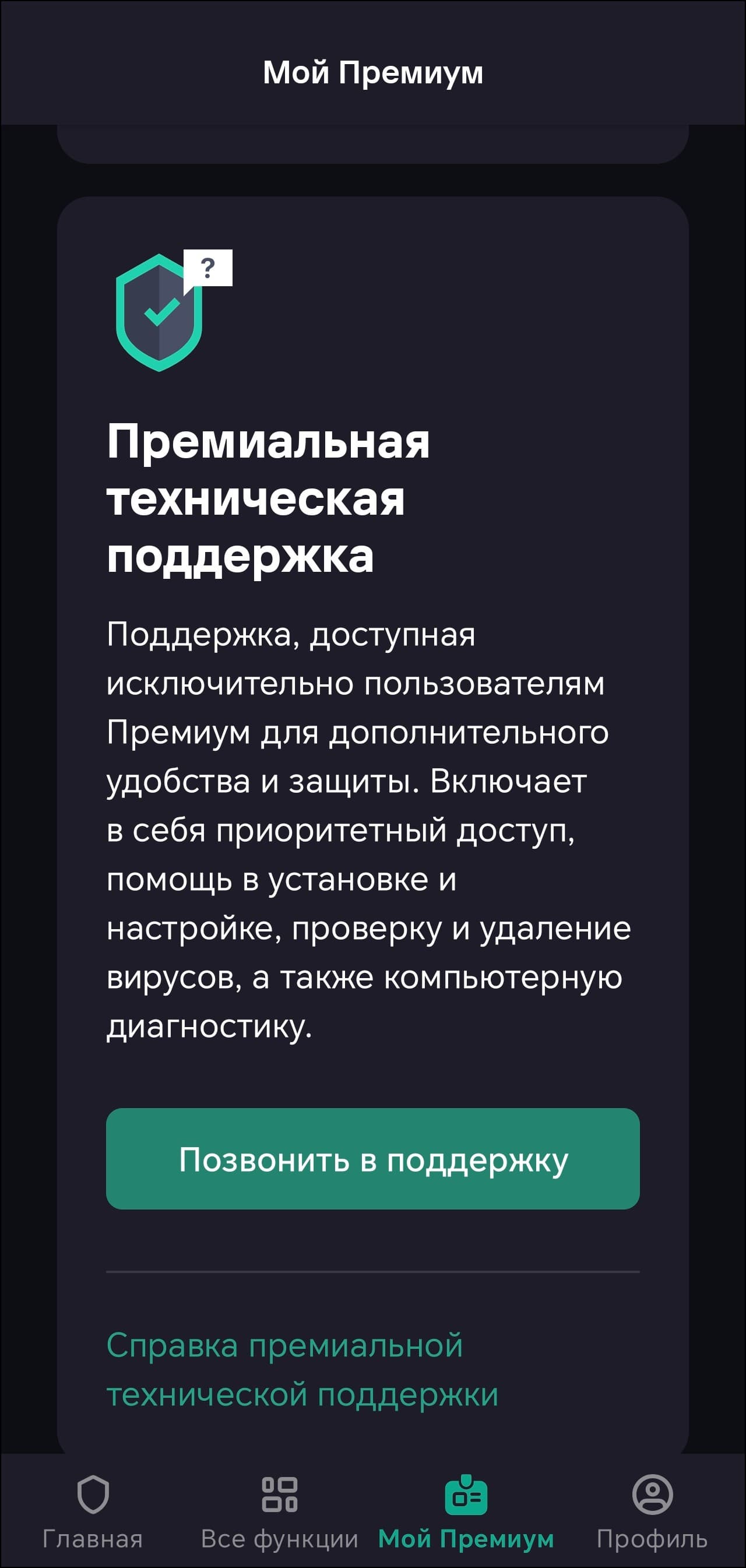
Программа работает на всех популярных платформах. Конечно же, есть Kaspersky Premium для Windows – на нем мы сегодня остановимся максимально подробно. Поддерживаются и другие платформы – сравнительно недавно появилась версия для Linux, также доступны решения для macOS, Android и iOS. В подписку Kaspersky Premium для Windows входят функции защиты платежей и поиска утечек данных, решение для родительского контроля, а также инструменты для ускорения работы системы, освобождения места на диске и многое другое. При этом Kaspersky Premium почти не влияет на производительность устройств, что важно для комфортной работы.
Для новичков процесс установки и настройки сделан максимально простым, а продвинутым пользователям доступны гибкие параметры настройки и управления. В Kaspersky Premium даже включена возможность обратиться к специалистам «Лаборатории Касперского», готовым помочь советом, а при необходимости – произвести установку и настройку решения удаленно. Все ключевые функции собраны в одном интерфейсе, а через личный кабинет My Kaspersky можно управлять настройками и получать важные уведомления в режиме онлайн. Перед нами действительно комплексное решение, способное повысить уровень цифровой безопасности в самых разных сценариях. Посмотрим, какие возможности оно предлагает и как может быть полезно в повседневной жизни.
Установка и первоначальная настройка
Приобретаем подписку, заводим аккаунт, авторизуемся – проходим в личный кабинет – получаем подтверждение наличия подписки.
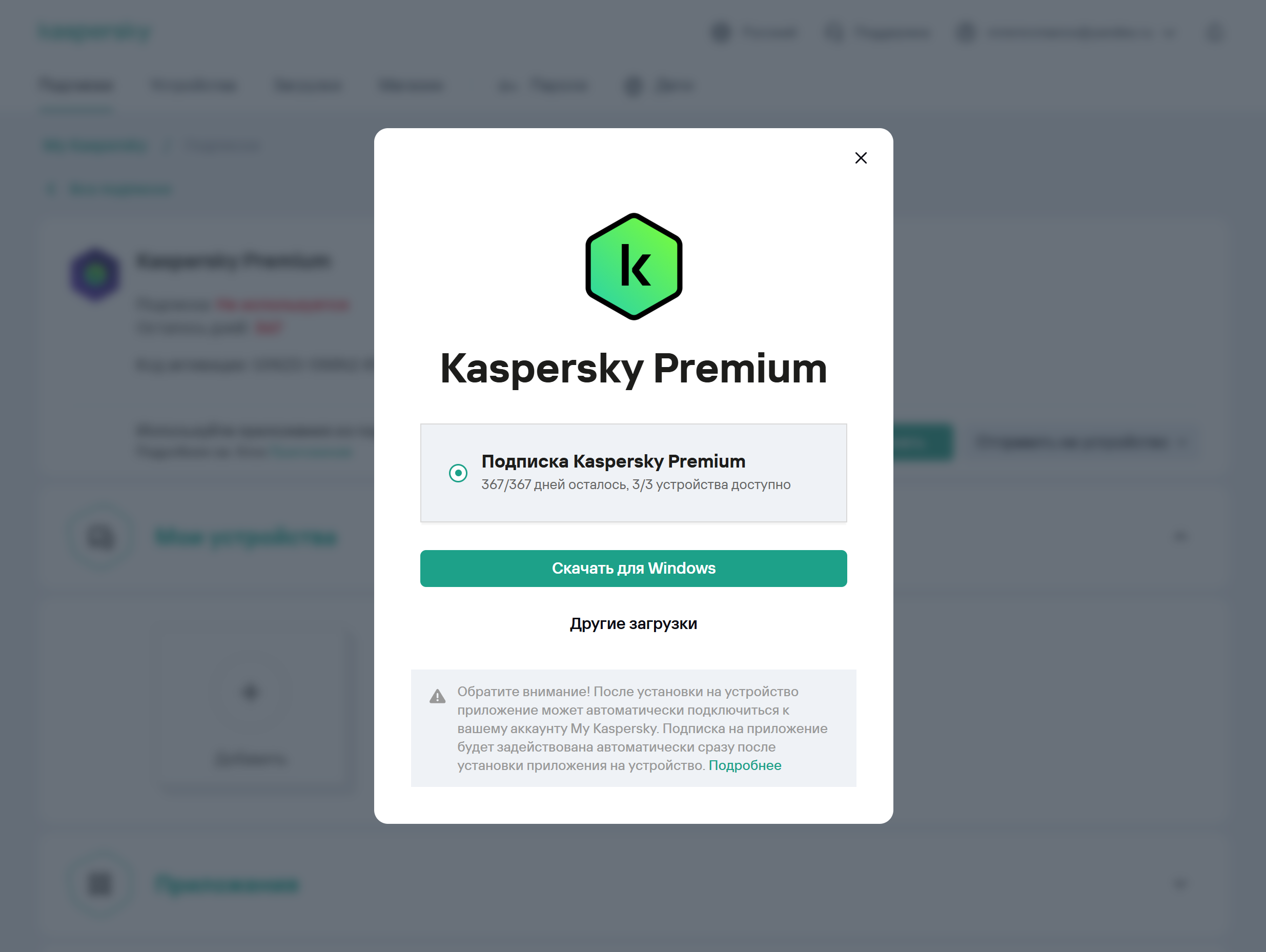
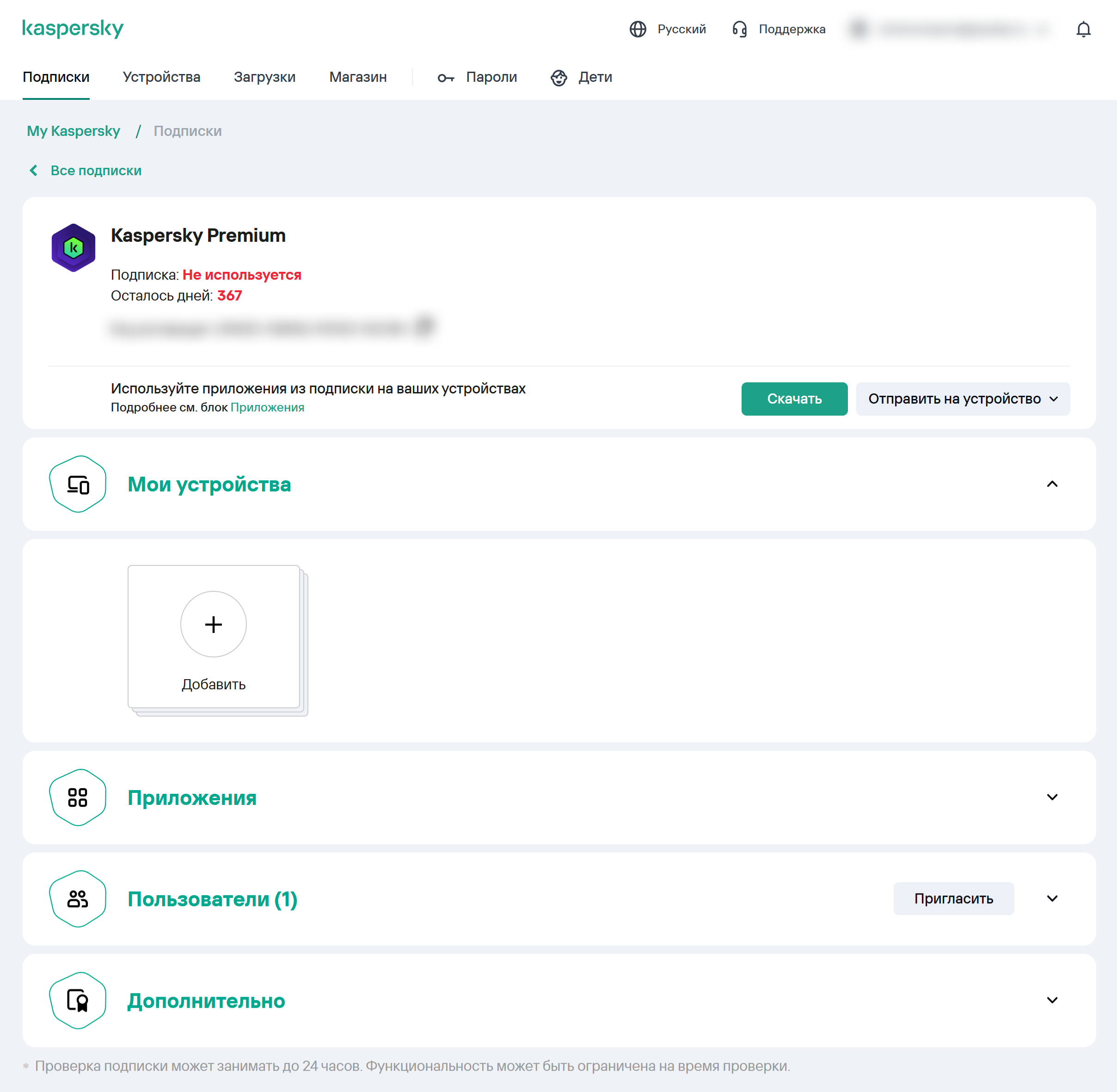
На странице подписки в личном кабинете My Kaspersky отображаются все устройства и приложения. Там же можно добавить новых пользователей, если Kaspersky Premium используется семьей. У нас пока список устройств пуст – это мы сейчас и исправим. Первым делом, конечно, скачаем и установим приложение для Windows.
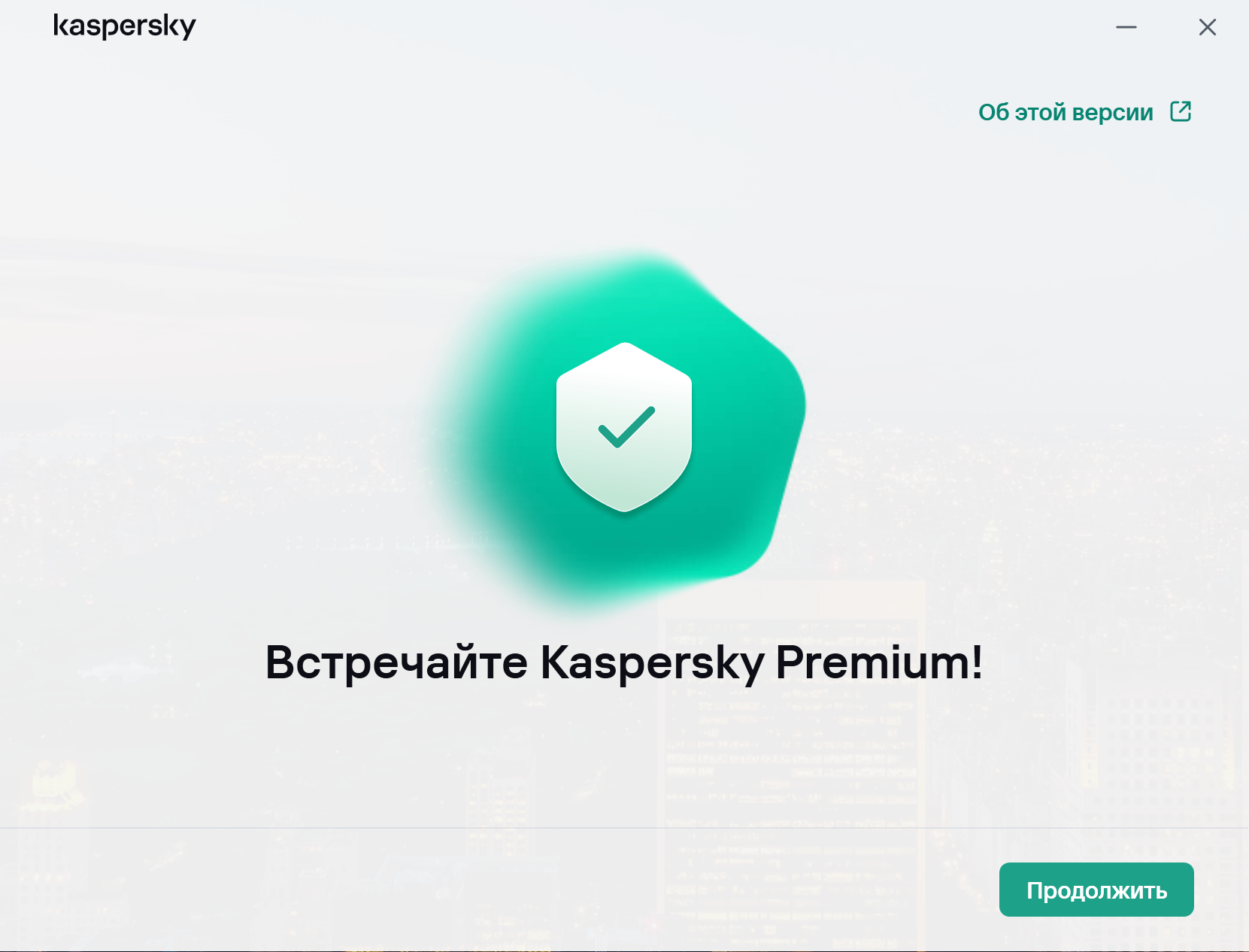
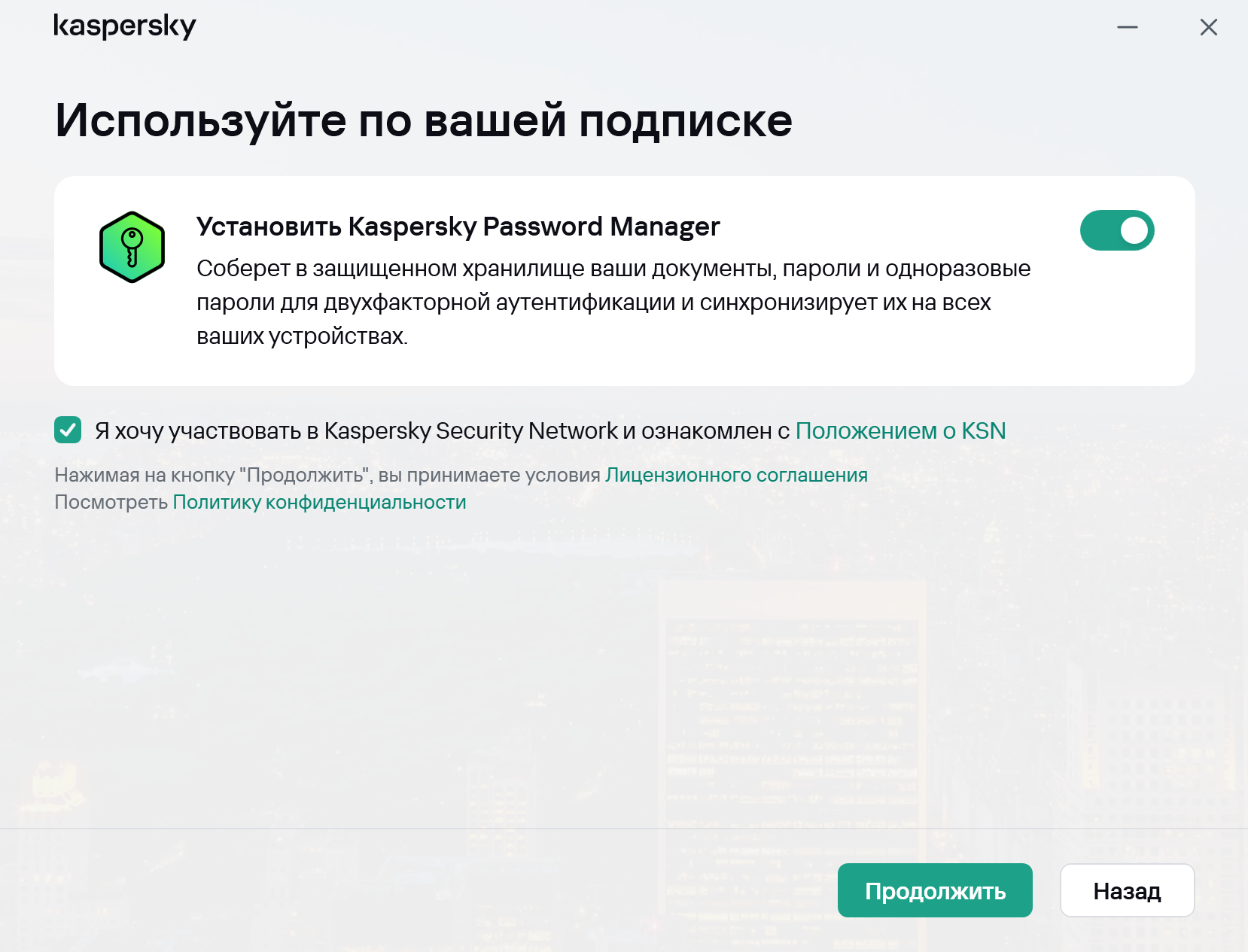
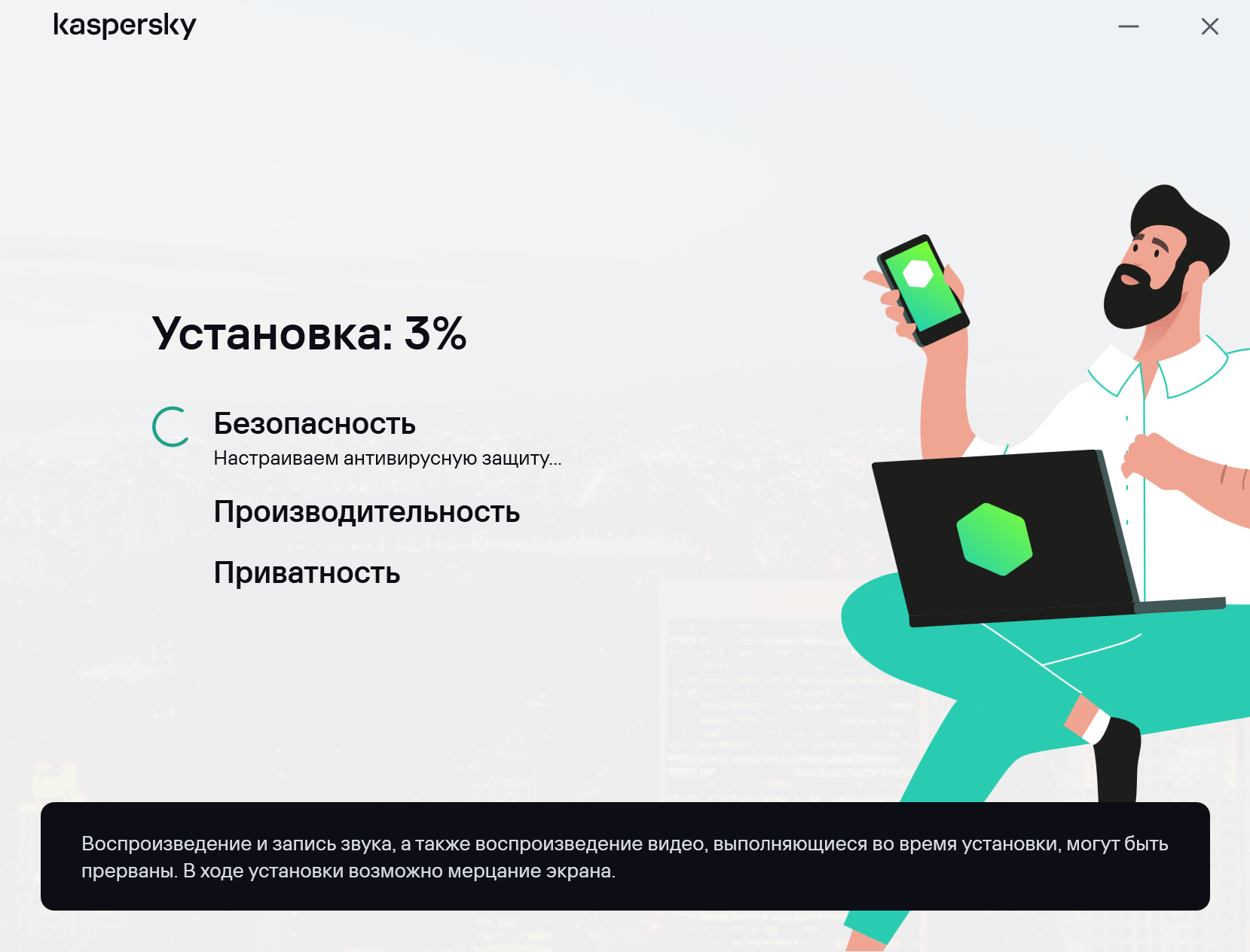
Скачиваем инсталлятор, запускаем. Процесс установки происходит в формате диалога, что помогает настроить защиту даже совсем неопытным пользователям. Параллельно инсталлятор предлагает установить менеджер паролей (Kaspersky Password Manager) — нет смысла отказываться, штука полезная.
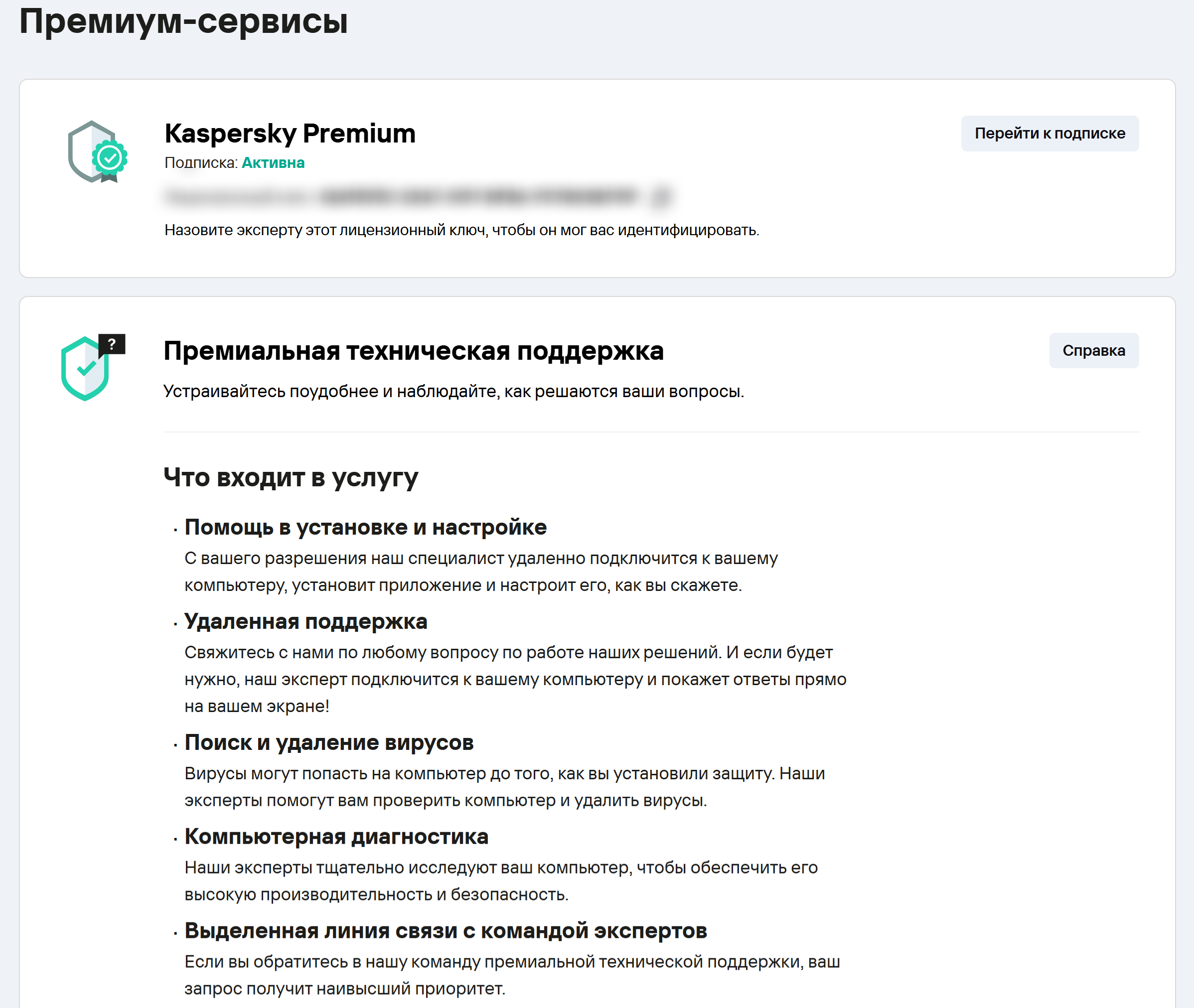
Совсем-совсем неопытные пользователи ПК могут воспользоваться премиум-сервисами, доступными в подписке. Можно позвонить по телефону, после чего специалисты помогут организовать удаленный доступ к ПК, подключатся, все поставят и настроят, проведут первичное сканирование на наличие киберугроз.
Сразу после установки программа предлагает запустить быструю проверку ПК на наличие киберугроз. Пользователю точно стоит согласиться – дело полезное, риск того, что нежелательное ПО уже есть на слабо защищенном ранее компьютере, довольно велик.
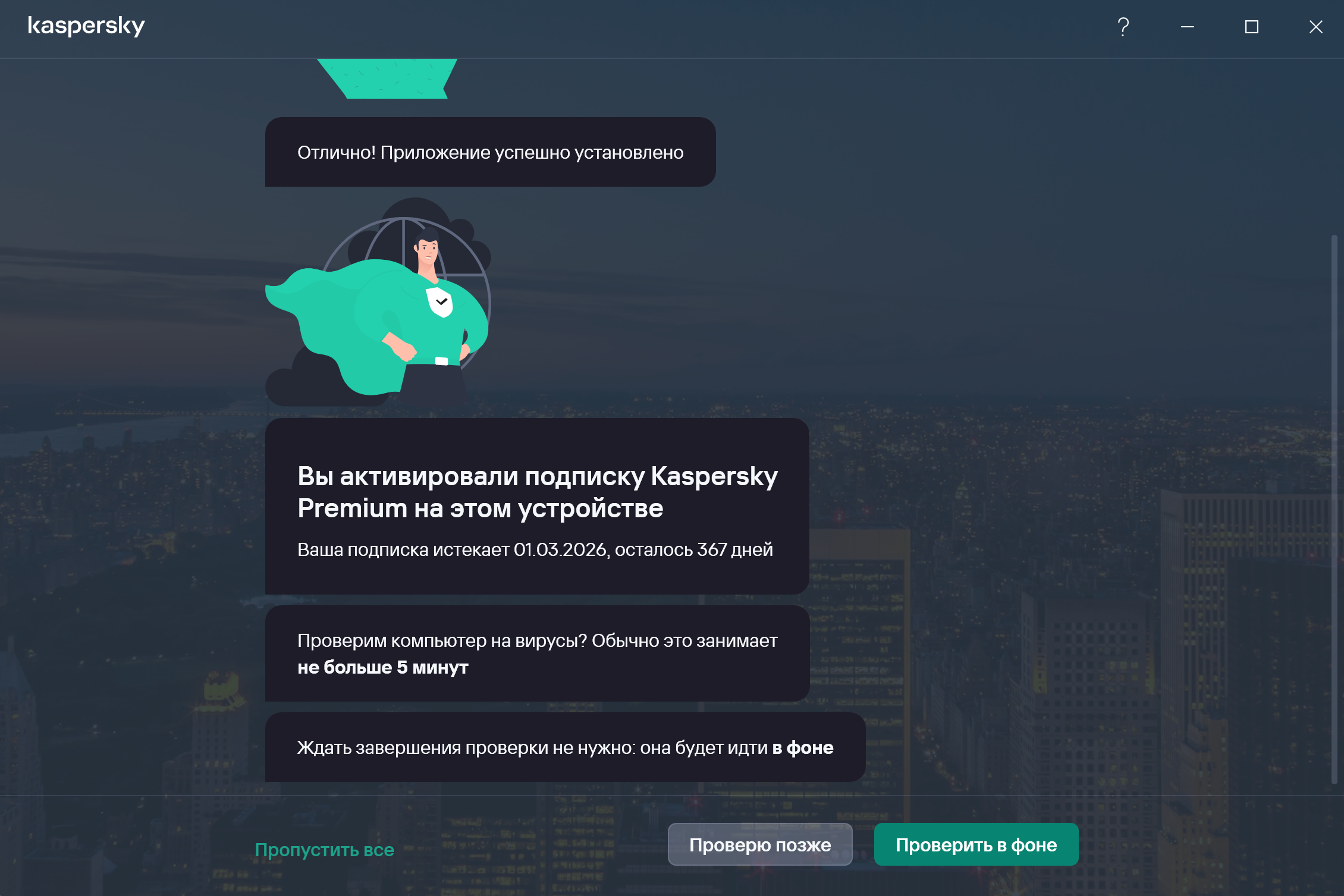
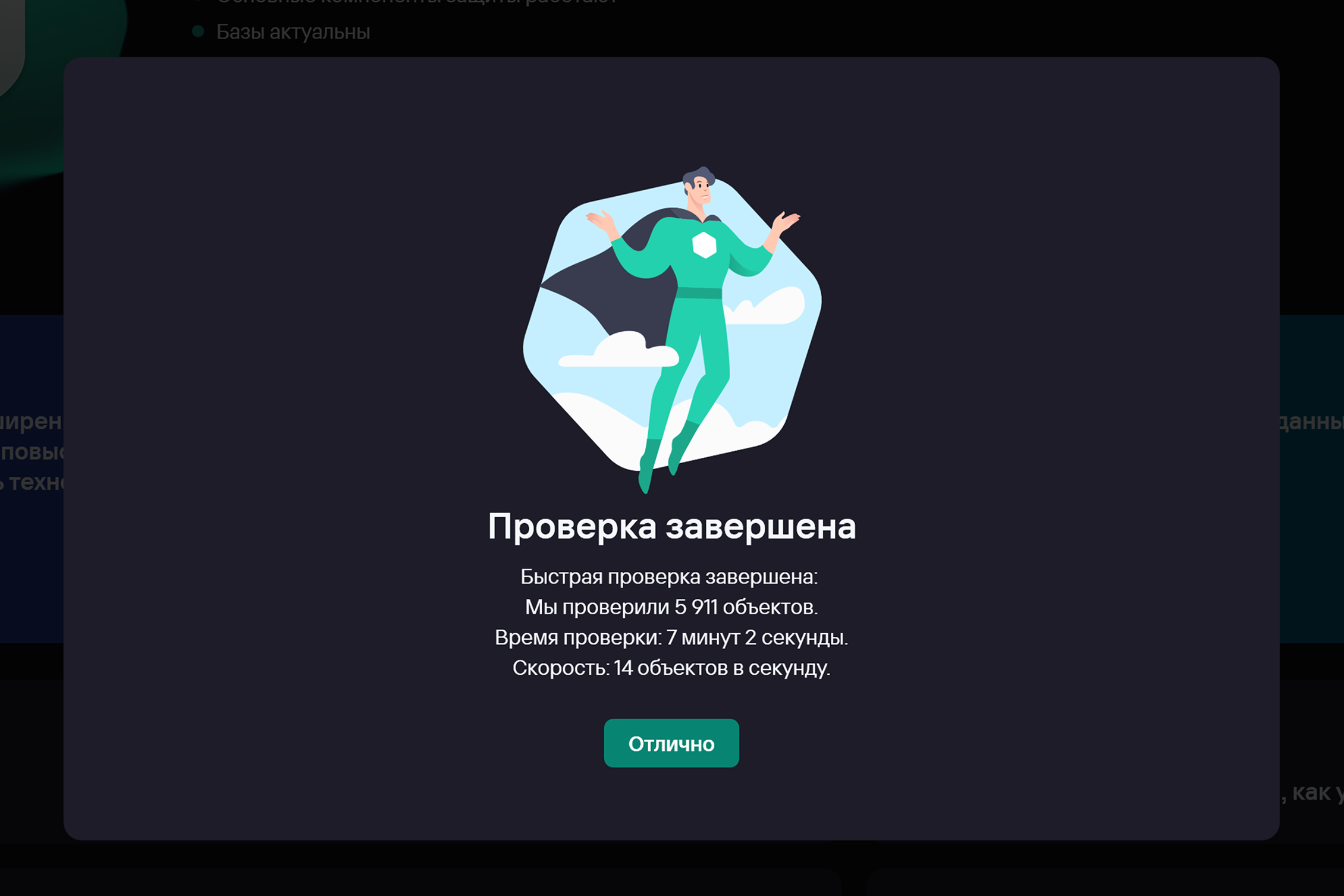
Быстрая проверка идет в фоновом режиме, параллельно можно продолжать пользоваться ПК. Долго ждать ее окончания при этом не придется – времена, когда после запуска даже «быстрой» проверки можно было спокойно удалиться пообедать, а то и поспать, давно прошли. В нашем случае она заняла всего 7 минут. Приложение предлагает потратить это время на первичную настройку, процесс которой оформлен в виде чата – так оно проще и понятнее, специальные навыки не потребуются.
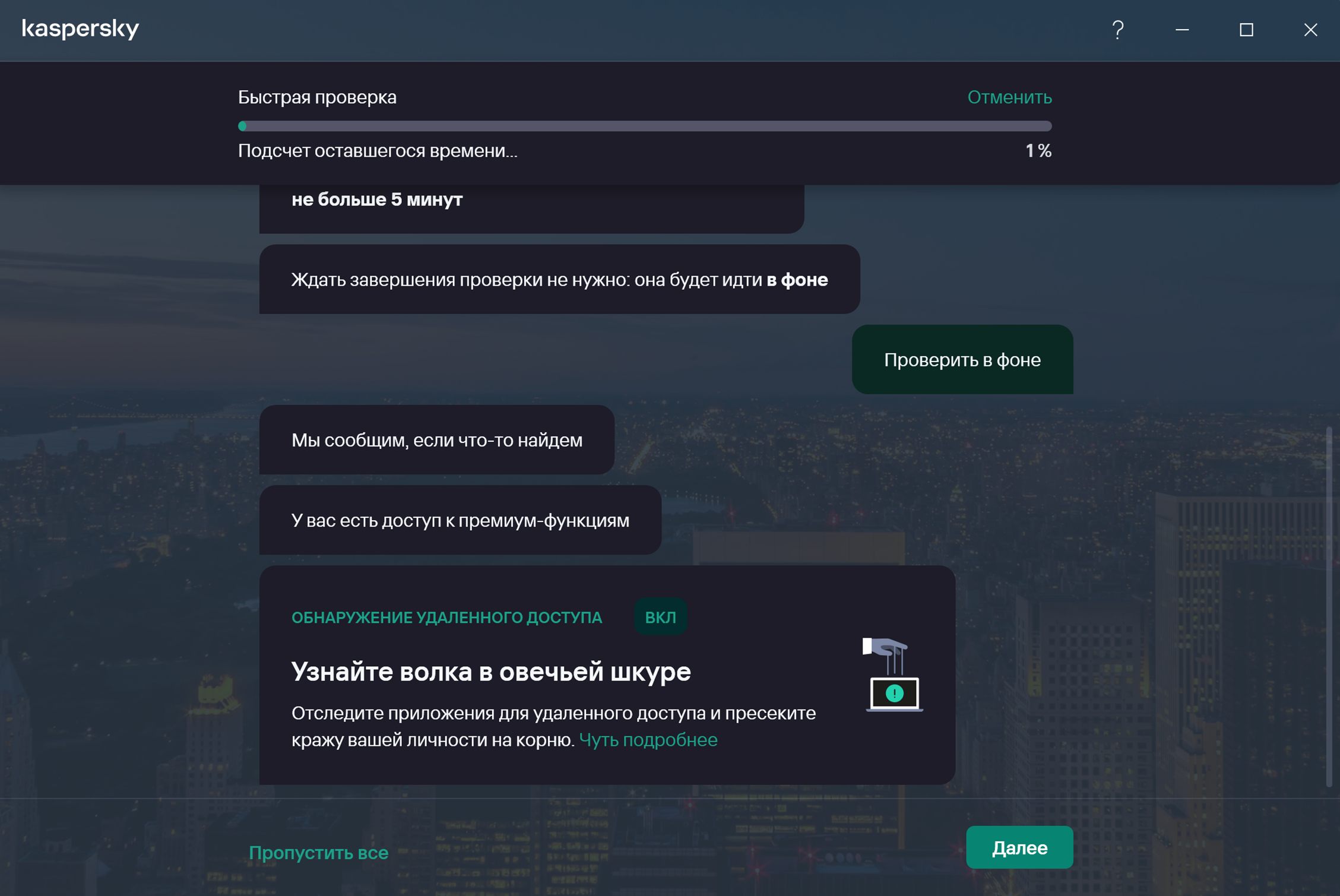
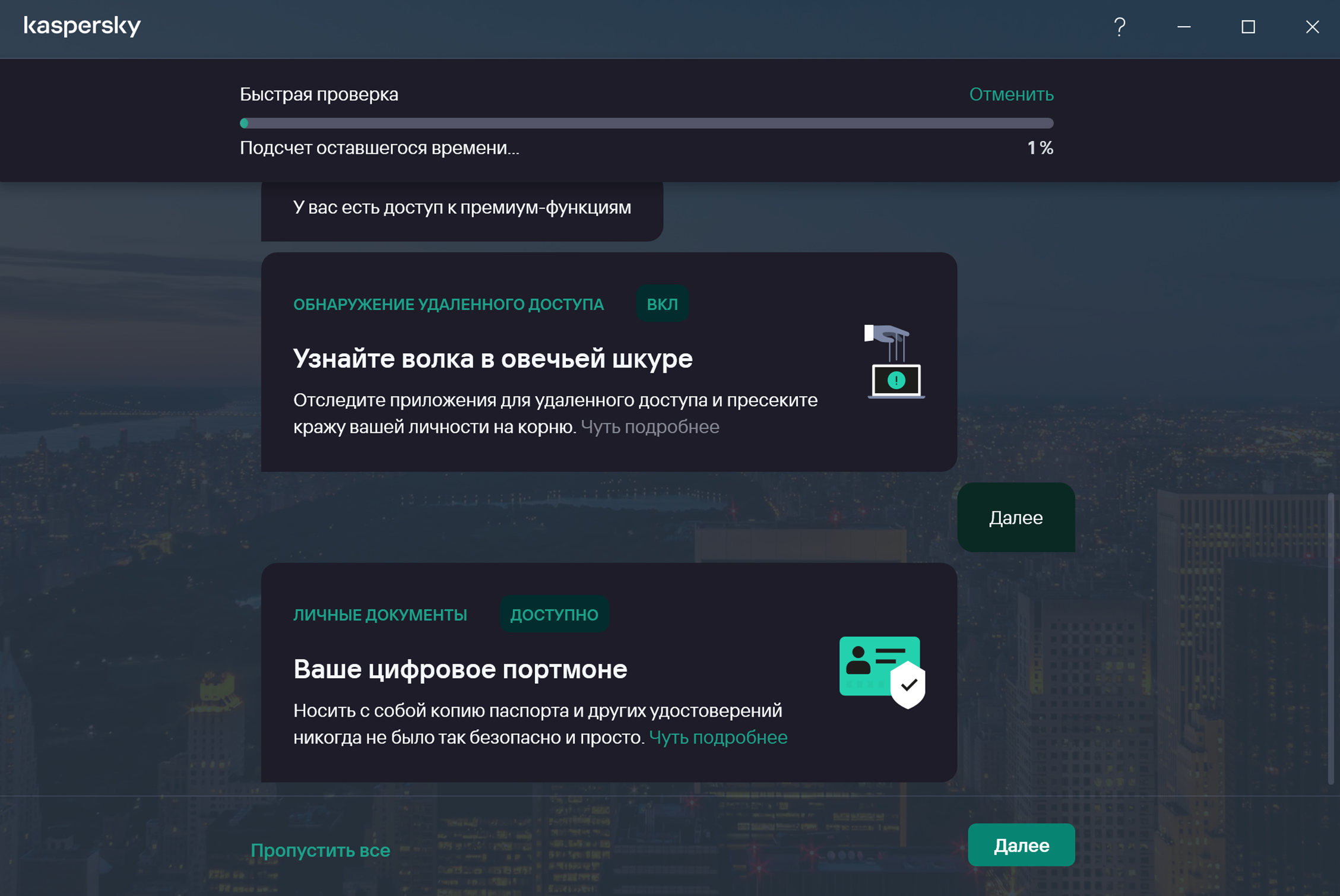
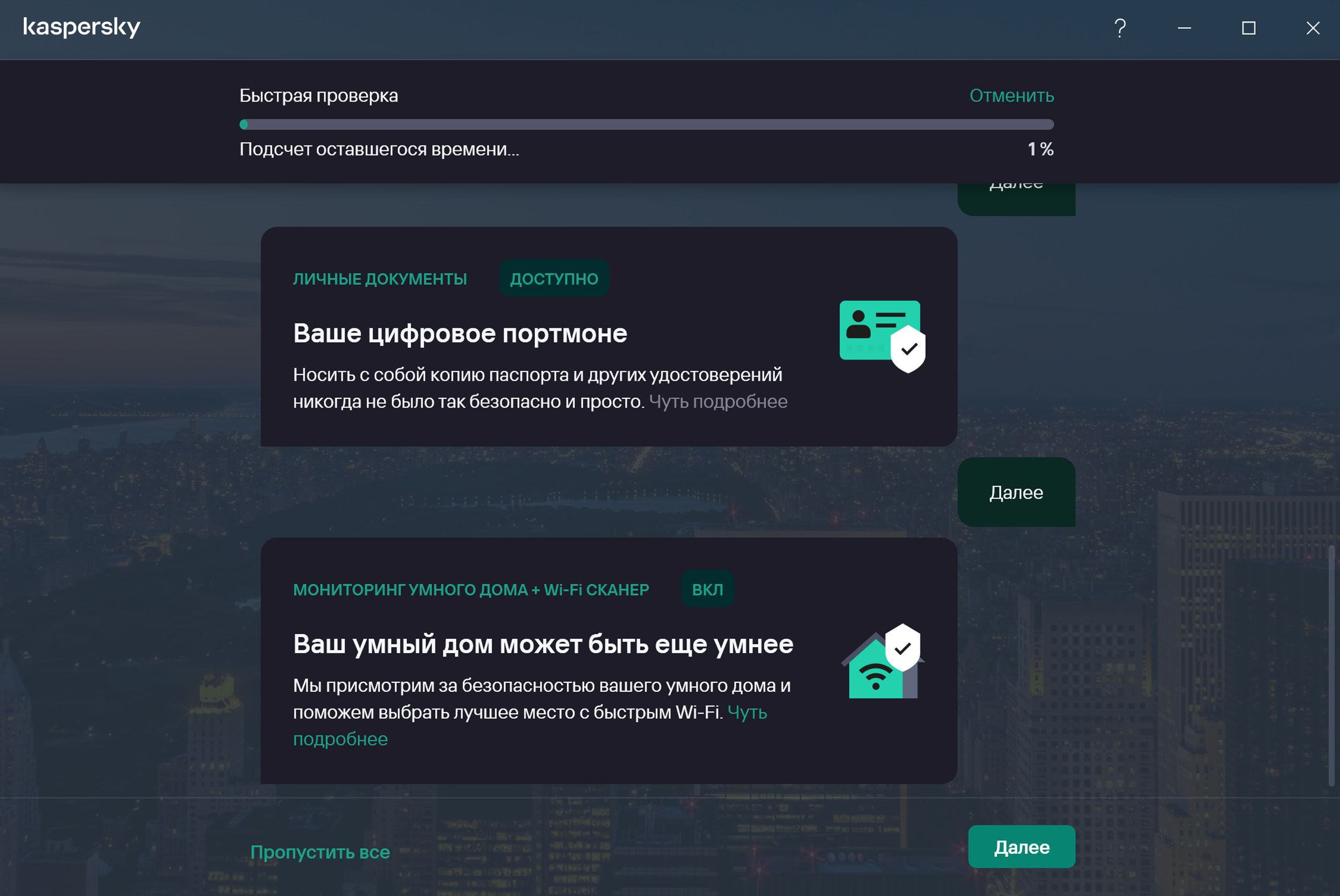
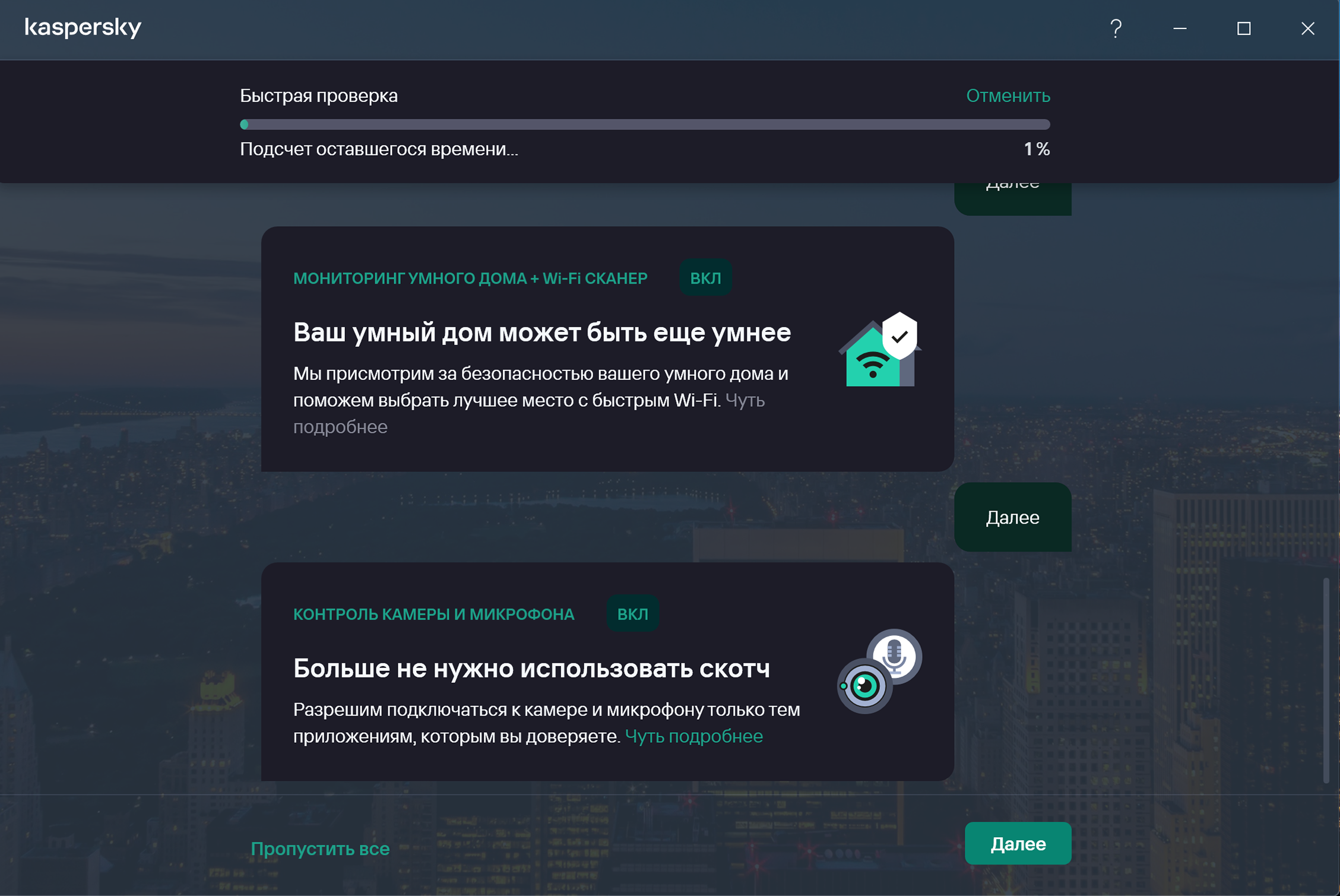
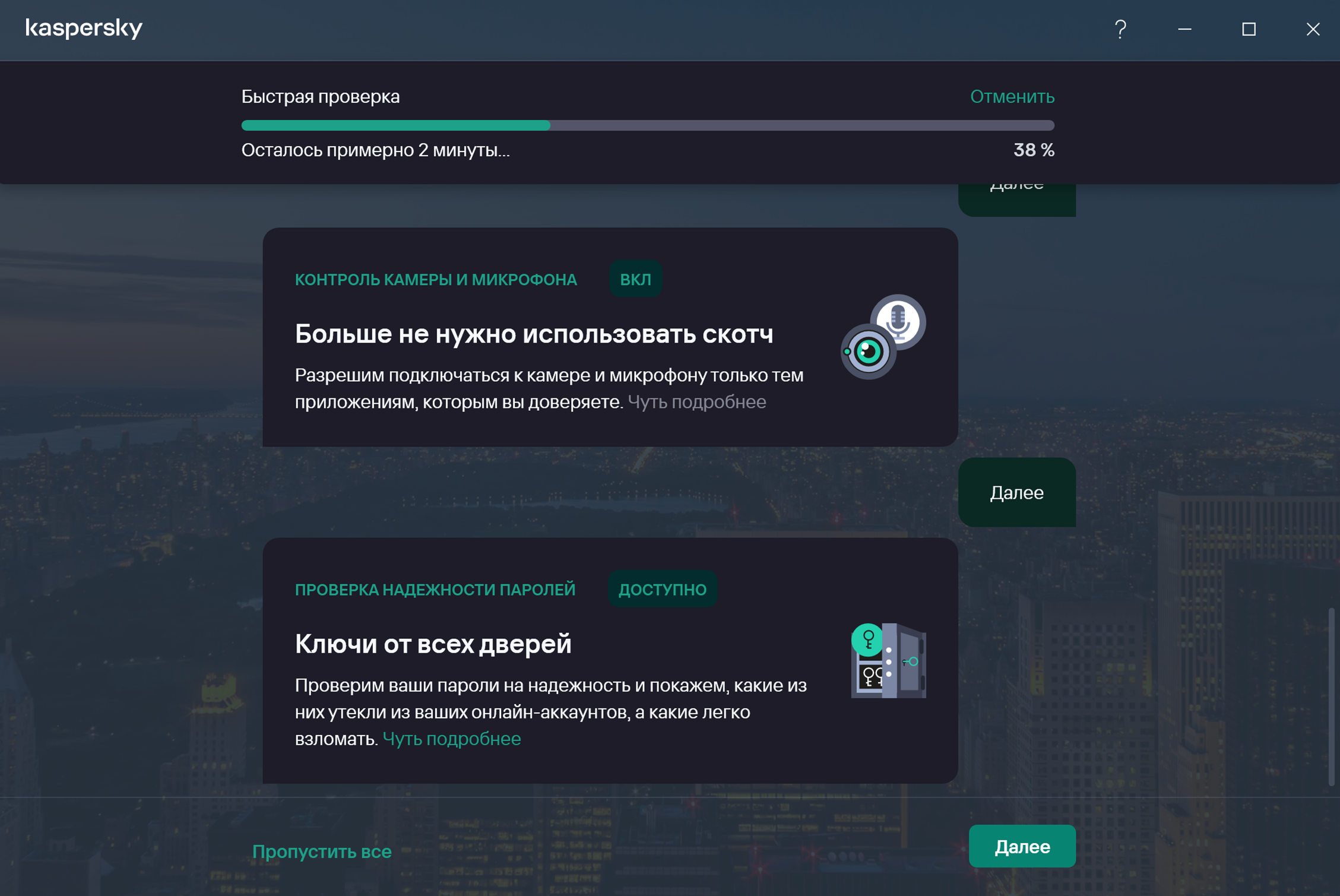
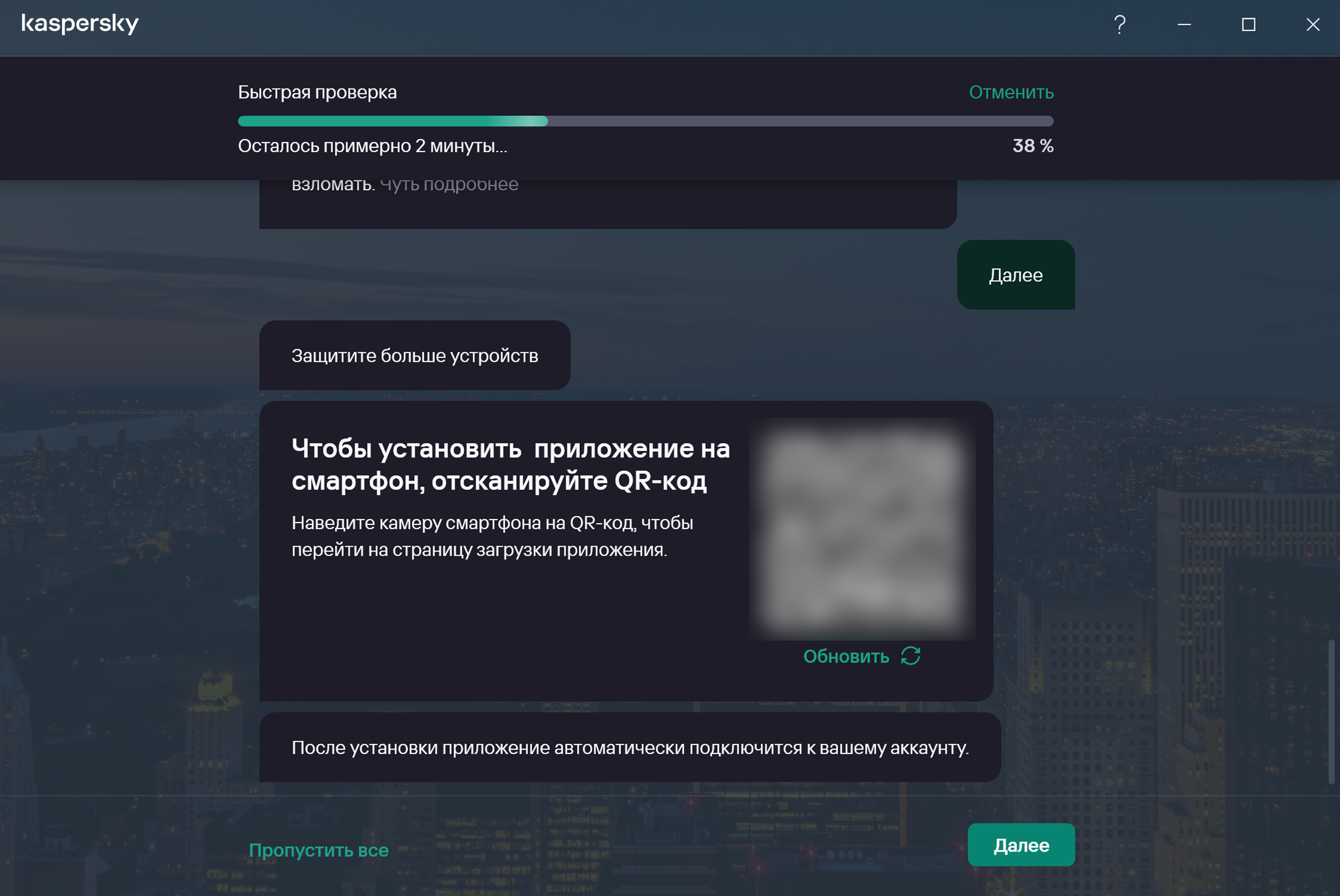
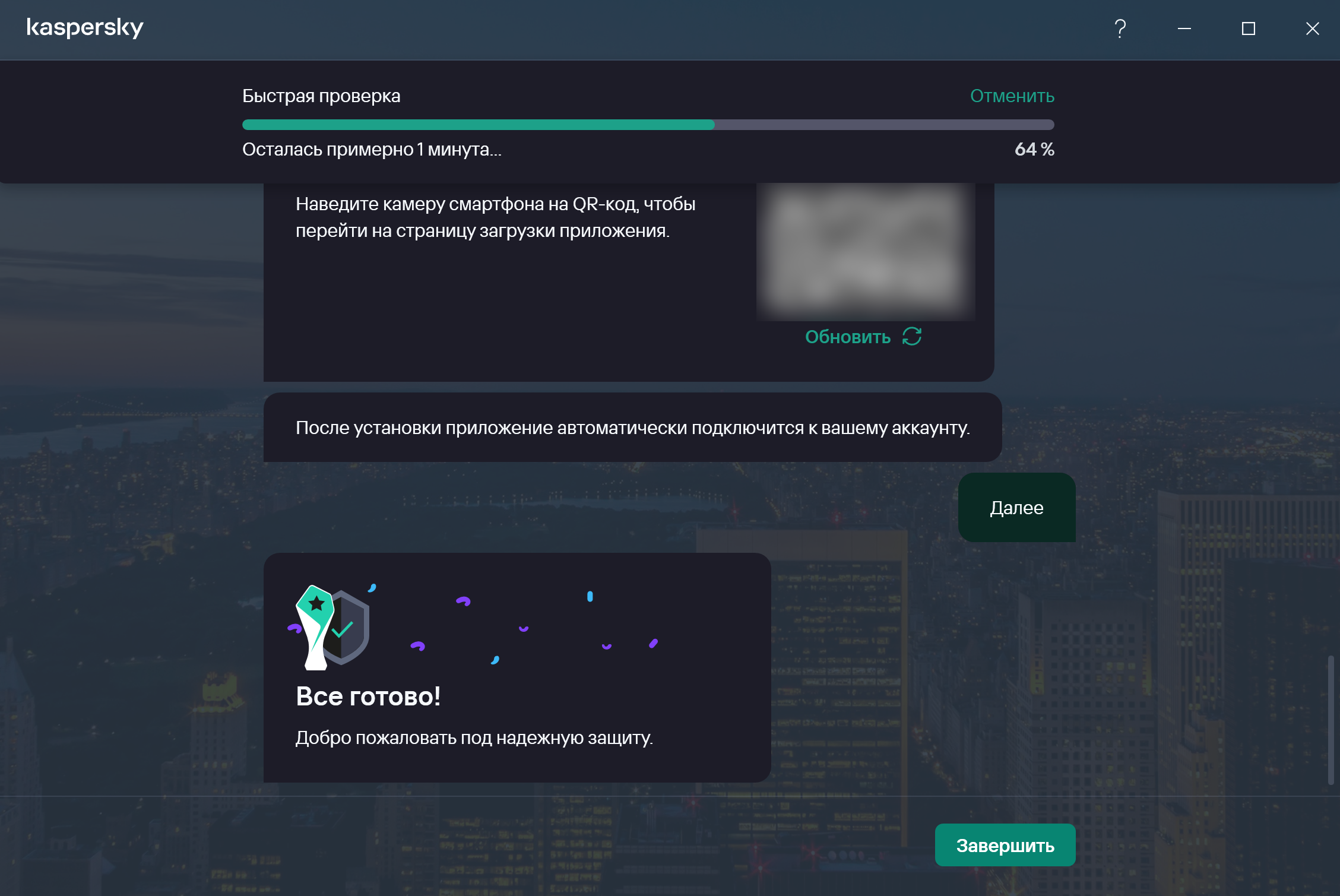
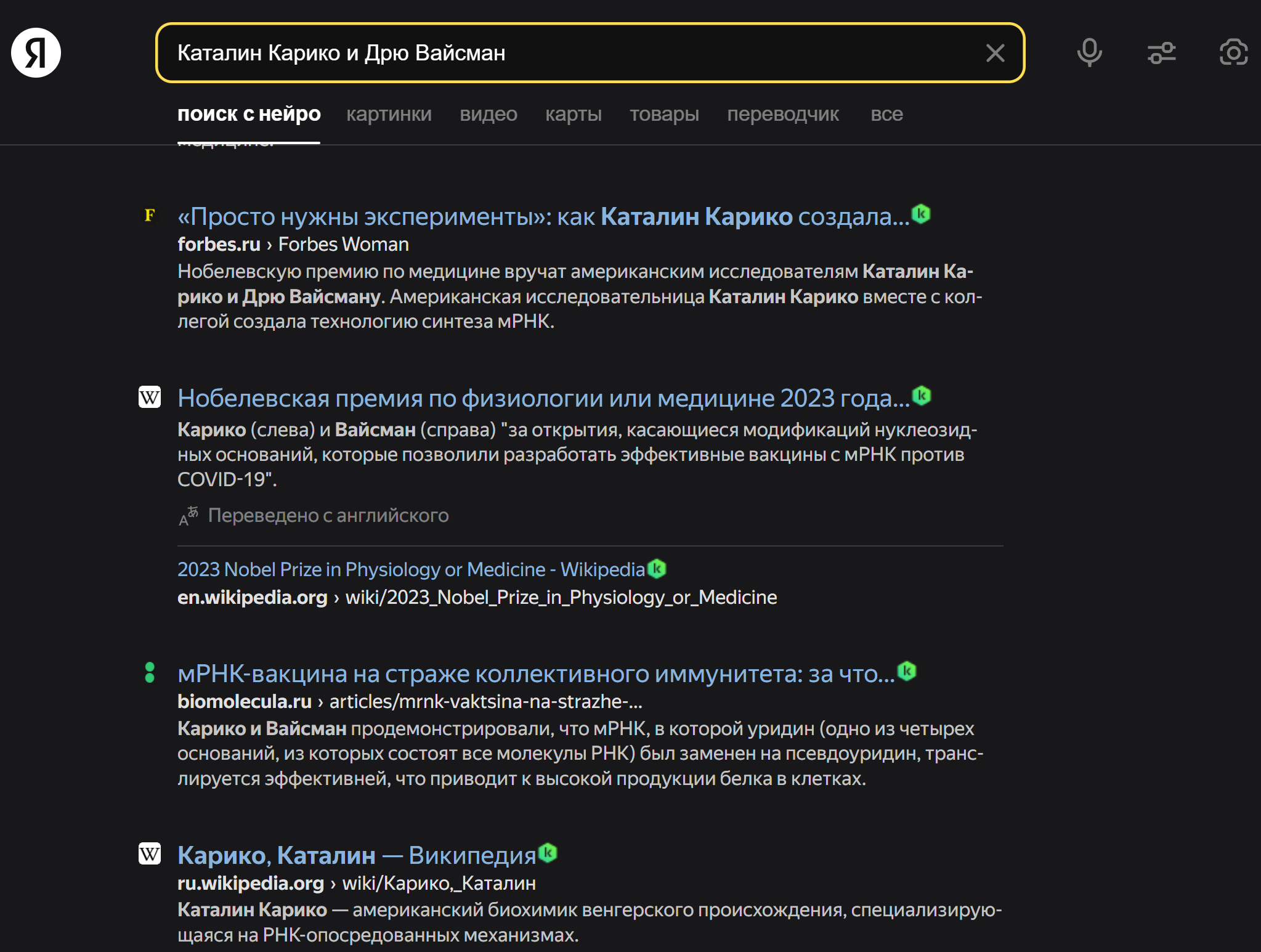
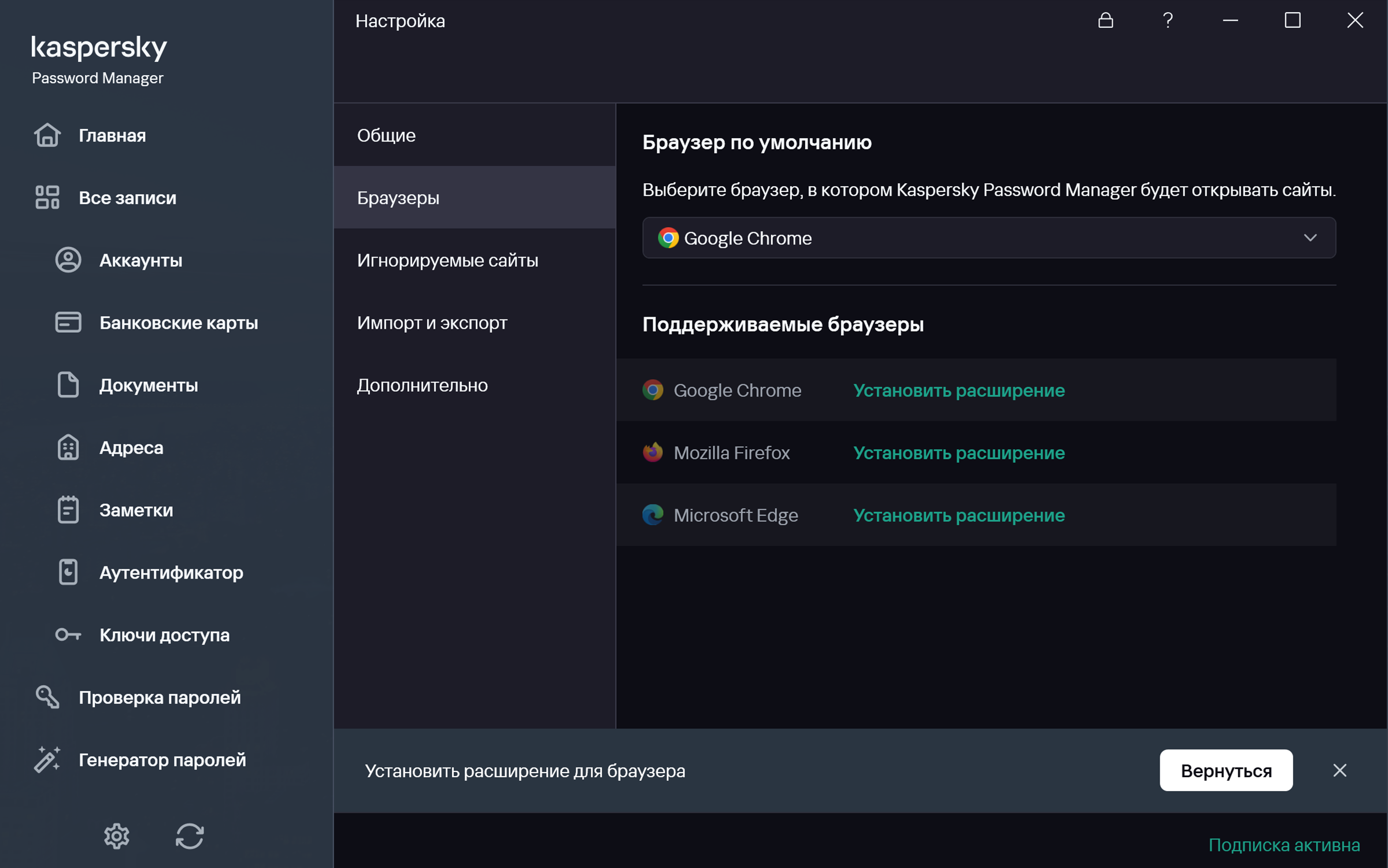
После первичной настройки решение уже не просто готово к работе, а активно ее делает. Отдельно нужно сказать про расширения для браузеров, которые тоже нелишним будет установить – ссылки есть в настройках Kaspersky Premium. Решение обеспечивает безопасный серфинг в интернете: например, предупреждает о переходе на потенциально опасные сайты.
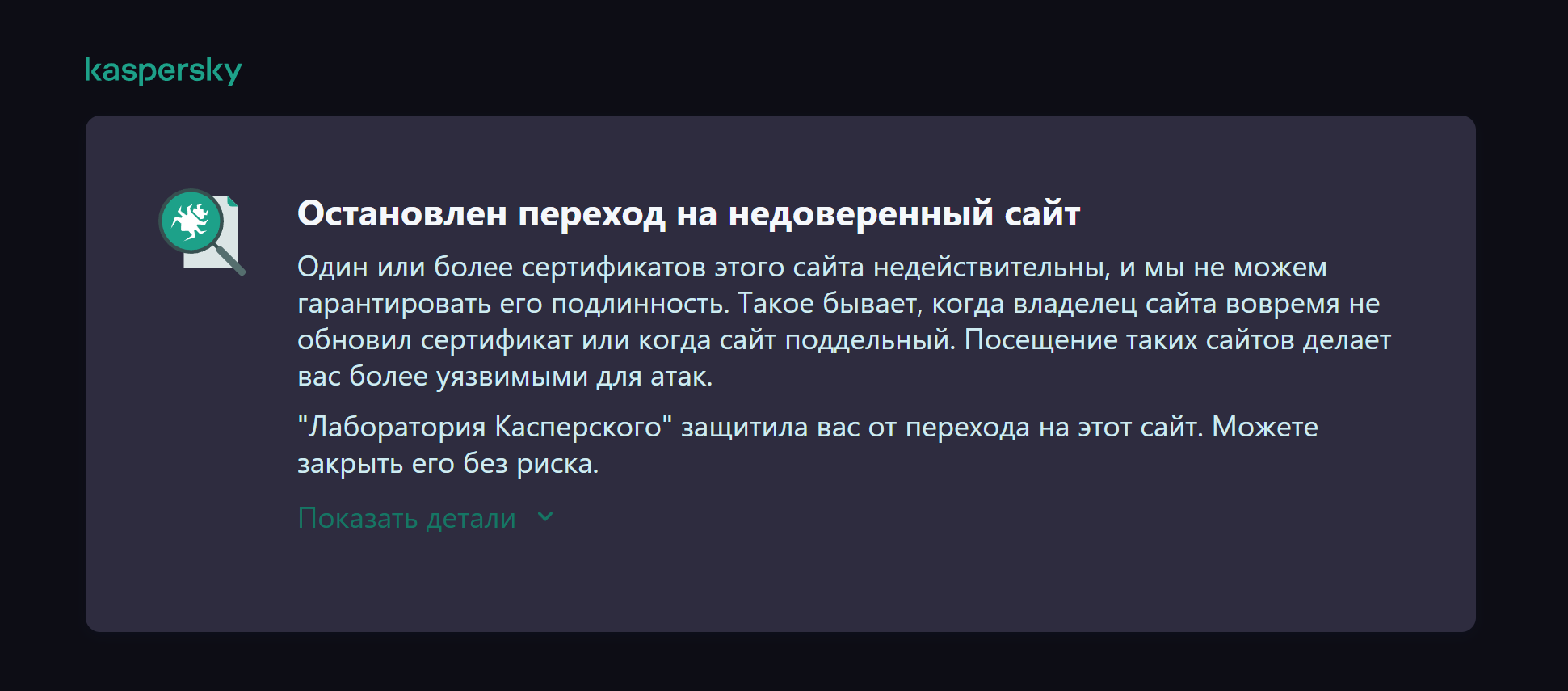
А легитимные помечает специальным зеленым значком в результатах поисковой выдачи – все для человека, даже если этот человек не очень-то привык следить за своей безопасностью в цифровом мире.
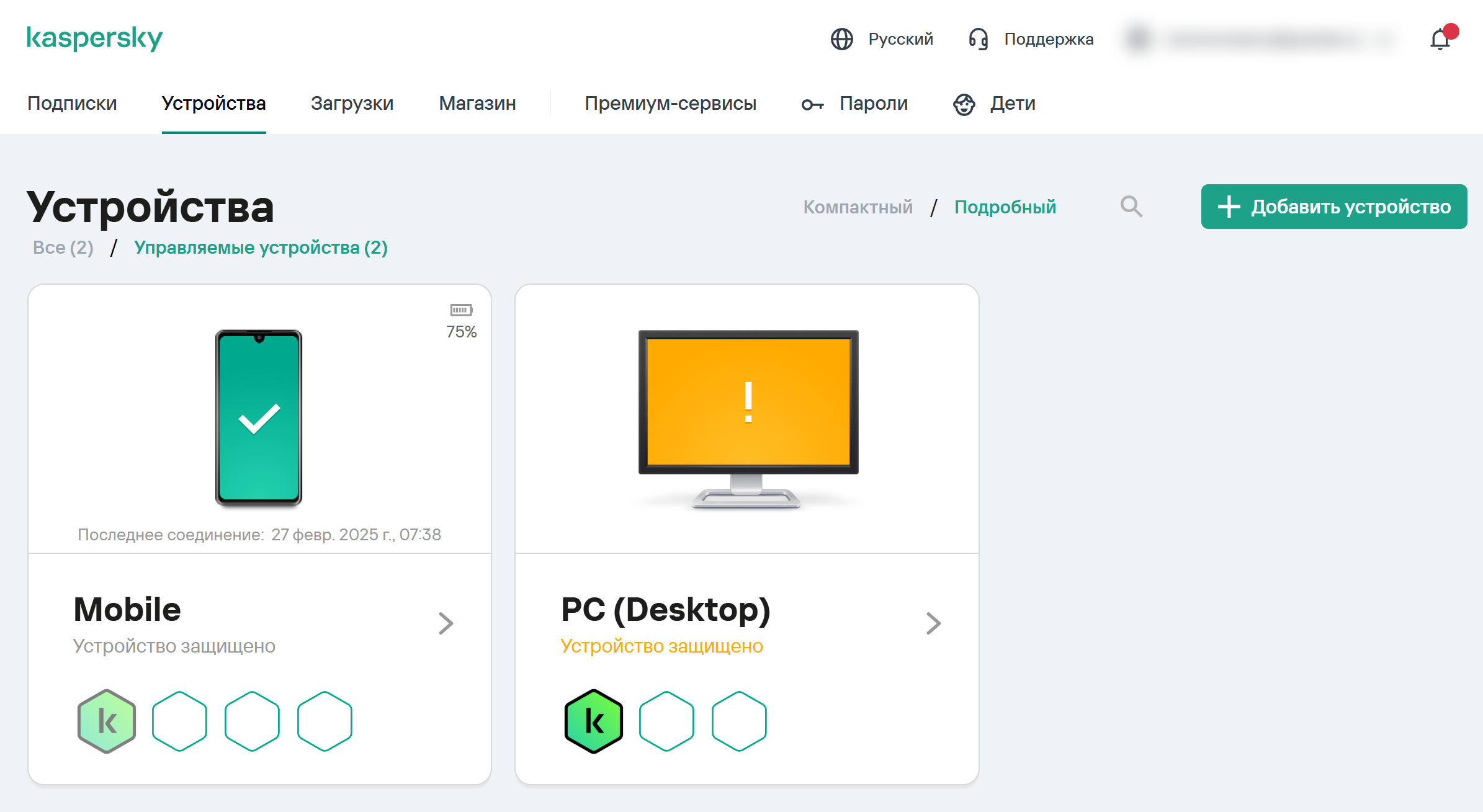
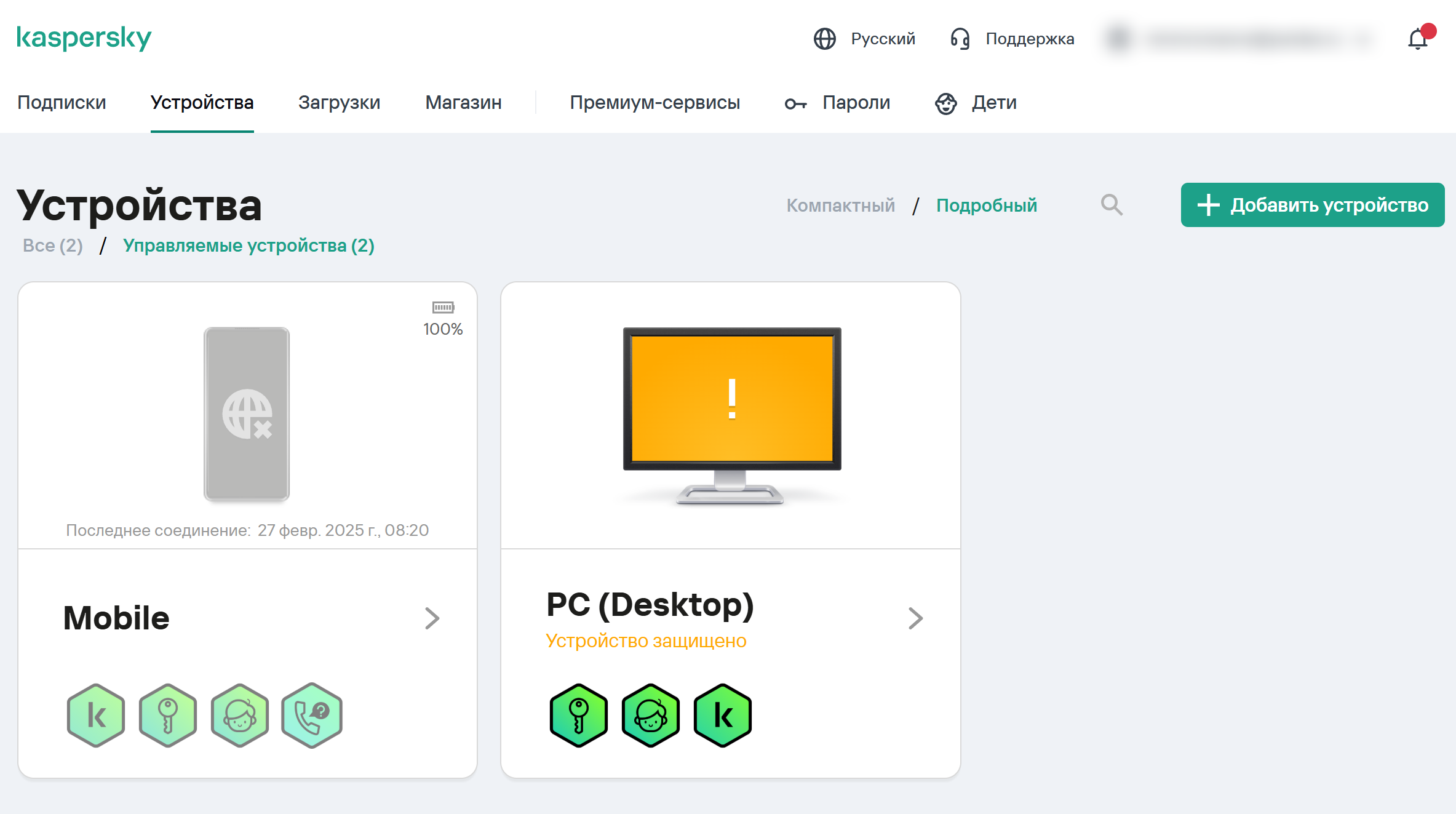
Выше в посвященном настройке «чате» решение предлагало установить ПО для защиты еще и на смартфон – эта возможность в Kaspersky Premium тоже входит. Есть версии под Android и iOS, мы будем использовать первую. Подробнее мы обсудим ее чуть позже, а пока вернемся в личный кабинет. Видим оба подключенных устройства, а заодно выясняем, что установили на них далеко не все доступные приложения.
Подпиской мы планируем пользоваться по полной, так что доустанавливаем все предлагаемое. Для смартфона это еще три приложения: менеджер паролей (Kaspersky Password Manager), решение для обеспечения безопасности детей (Kaspersky Safe Kids) и определитель номера (Kaspersky Who Calls).
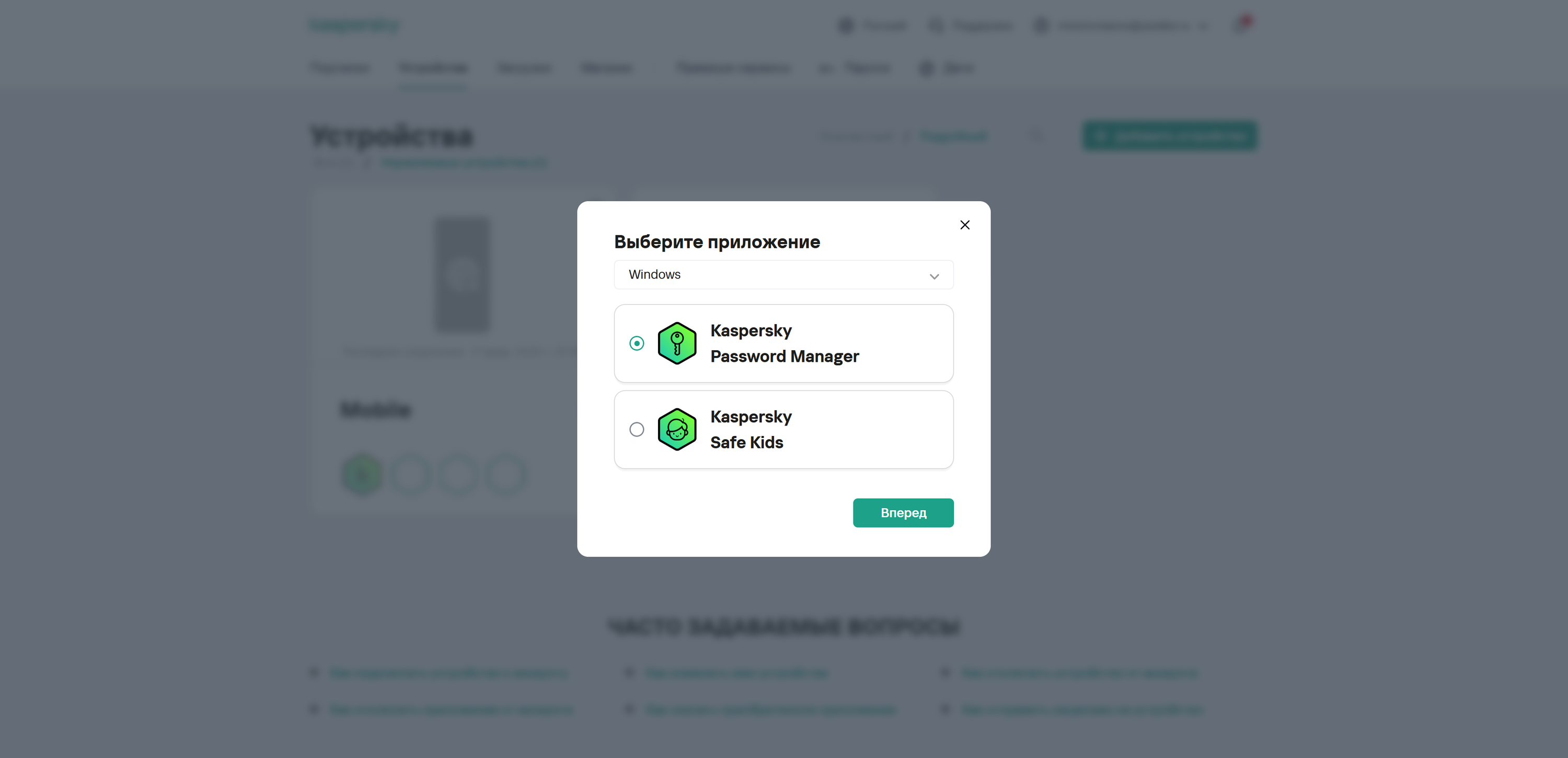
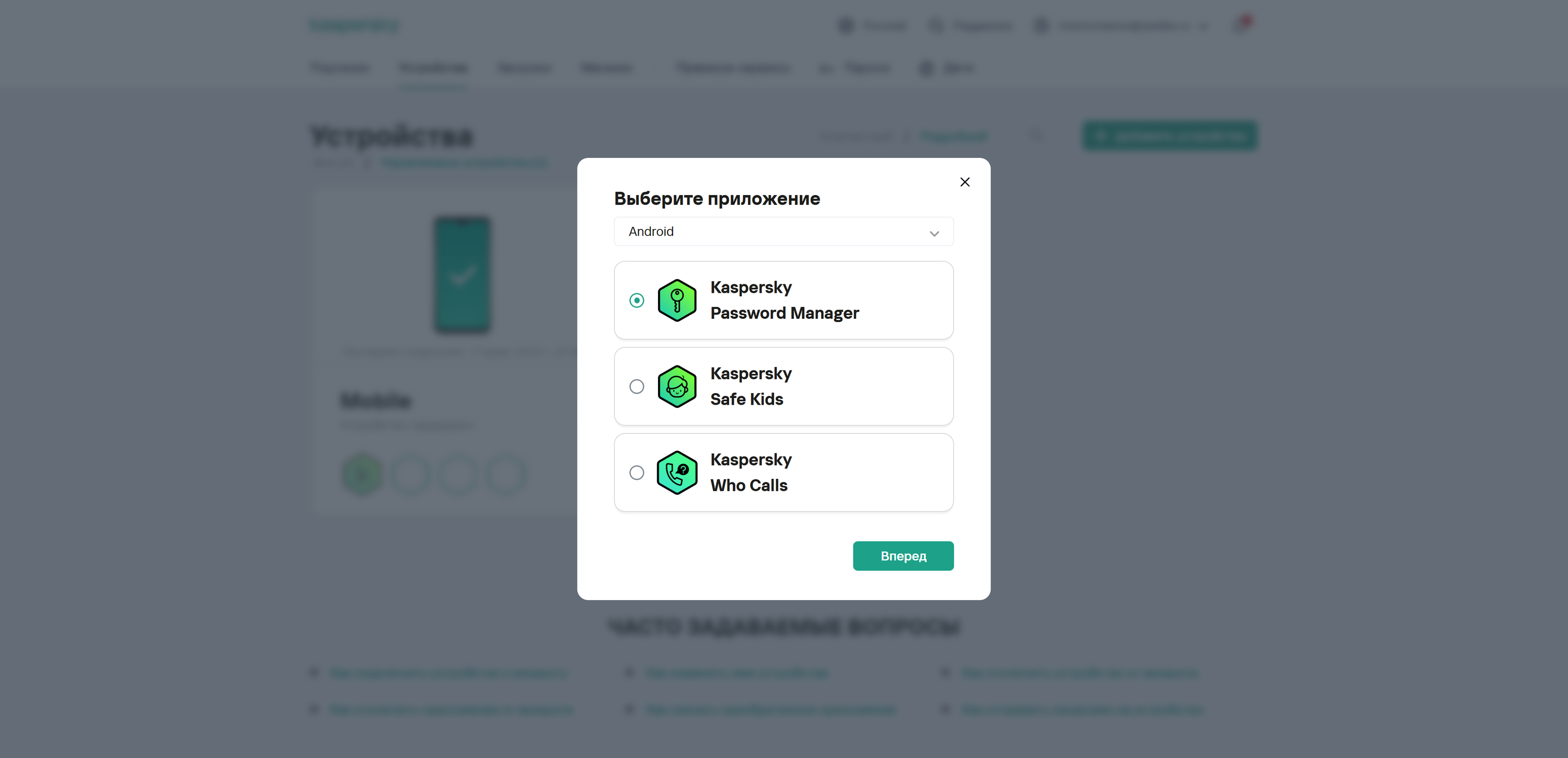
Проверяем, что все установлено – подробнее про каждое из приложений мы еще поговорим. Восклицательный знак на иконке компьютера подсказывает нам, что защитное решение обнаружило потенциальную угрозу безопасности ПК и требует внимания. На этот раз причина была в устаревшей версии одной из программ.
ПО для защиты
Антивирус сразу после установки активно включается в работу, сообщая о малейших подозрениях на «подрывную деятельность» со стороны вредоносного ПО: от подозрительной сетевой активности до внесения изменений в реестр. Если пользователь интенсивно использует ПК, постоянно ставит и удаляет программы, вносит изменения в настройки, обилие оповещений может слегка утомлять – придется потратить немного времени и настроить их под себя, раздав нужные разрешения и отключив ненужные уведомления. Если же пользоваться компьютером в «повседневном» режиме, можно и даже желательно оставить настройки по умолчанию, так будет надежнее.
Проверка эффективности антивирусов осложняется тем, что авторы вредоносного ПО не стоят на месте – постоянно появляются новые модификации вредоносного ПО. И задача антивируса – вовремя реагировать на угрозы, своевременно предлагая обновления. Решения «Лаборатории Касперского» постоянно проходят тестирования уважаемыми независимыми лабораториями по сложным методикам: в частности, в 2023 году решение из новой линейки получило статус продукта года от ведущей европейской тестовой лаборатории AV-Comparatives. По информации на сайте компании, в прошлом году продукты «Лаборатории Касперского» приняли участие в 95 независимых тестах и обзорах, 91 раз заняли первые места.
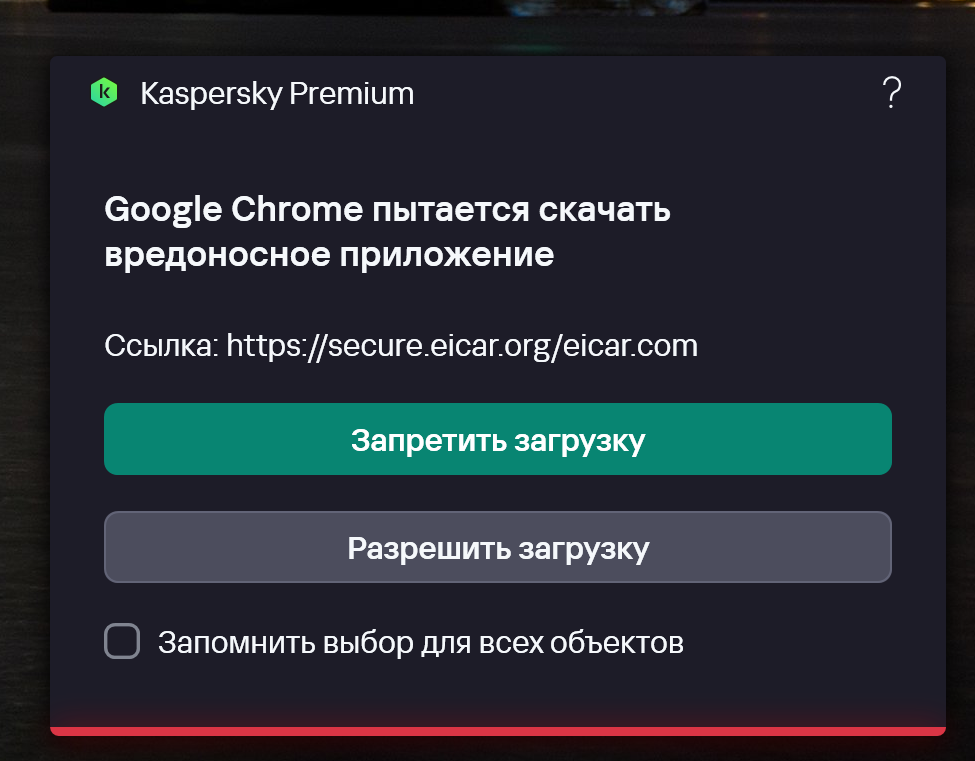
Доверимся данным лабораторий, но все же посмотрим, как Kaspersky Premium реагирует на вредоносные файлы. Для этого воспользуемся тестовой программой Eicar, которая по сути не является вредоносной – просто выводит текстовое сообщение и возвращает управление операционной системе. Разработчики программ для защиты от интернет-угроз делают так, чтобы их продукты реагировали на нее как на вирус, чтобы пользователи могли посмотреть, что происходит при ее обнаружении: какие сообщения выводятся, какие действия предлагается совершить.
Антивирус «увидел» тестовый файл еще на этапе скачивания и заблокировал загрузку, предложив нам подумать о том, действительно ли мы хотим его скачать.
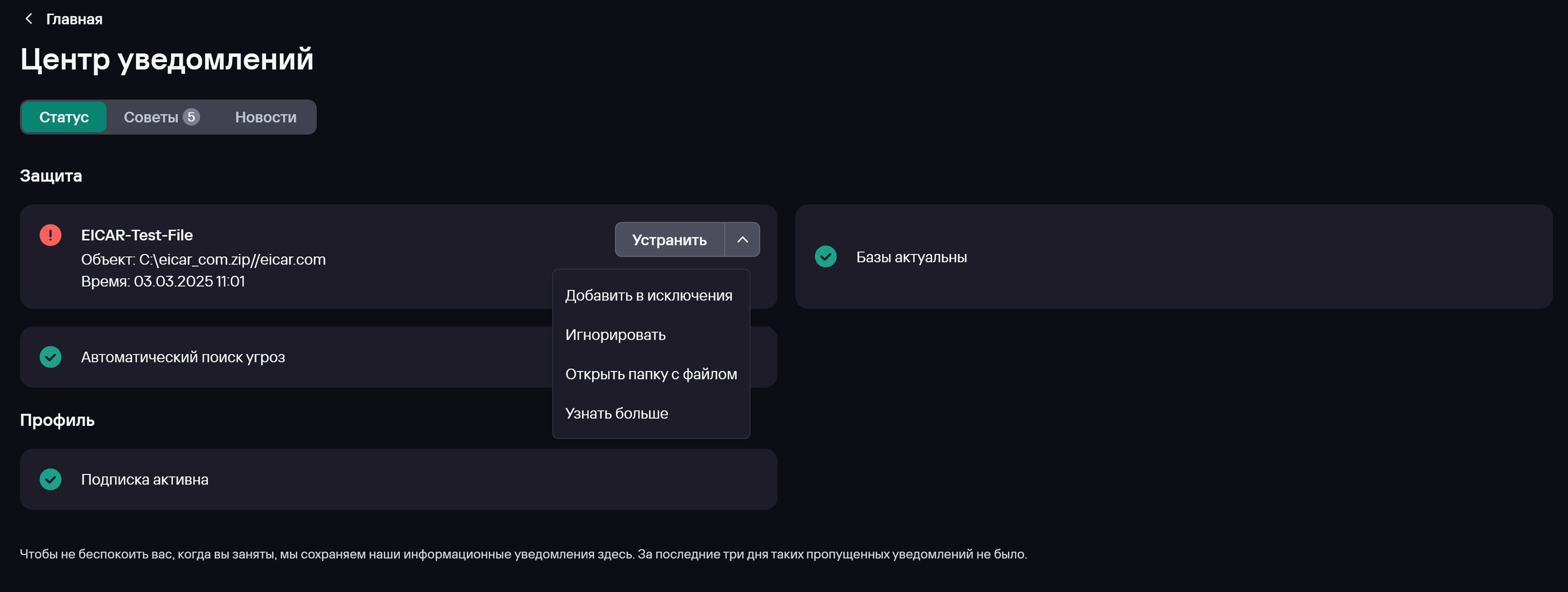
Мы решили немного усложнить задачу и скачать тот же файл, но упакованный в архив. Далее сохранили его на диске. Антивирус тут же увидел «новичка», просканировал и выдал оповещение в центре уведомлений о том, что обнаружено потенциально опасное ПО. Нам осталось выбрать, что с ним делать – удалить, игнорировать и так далее. В общем, все корректно работает.
Версия для ПК
Как уже говорилось выше, Kaspersky Premium существует в версиях для компьютеров под управлением Windows, Linux и macOS. Мы будем разбирать его функции на примере Windows-версии. Начнем с главной страницы приложения. Чем меньше опыта у пользователя – тем меньше поводов глубоко погружаться в настройки антивируса, проще и эффективнее будет довериться конфигурации по умолчанию, сделанным разработчиками. Тем не менее, настроек очень много – есть все необходимое даже для профессионалов. Все самое важное и нужное собрано именно на главном экране – в частности, там можно найти ряд советов, к которым полезно будет прислушаться.
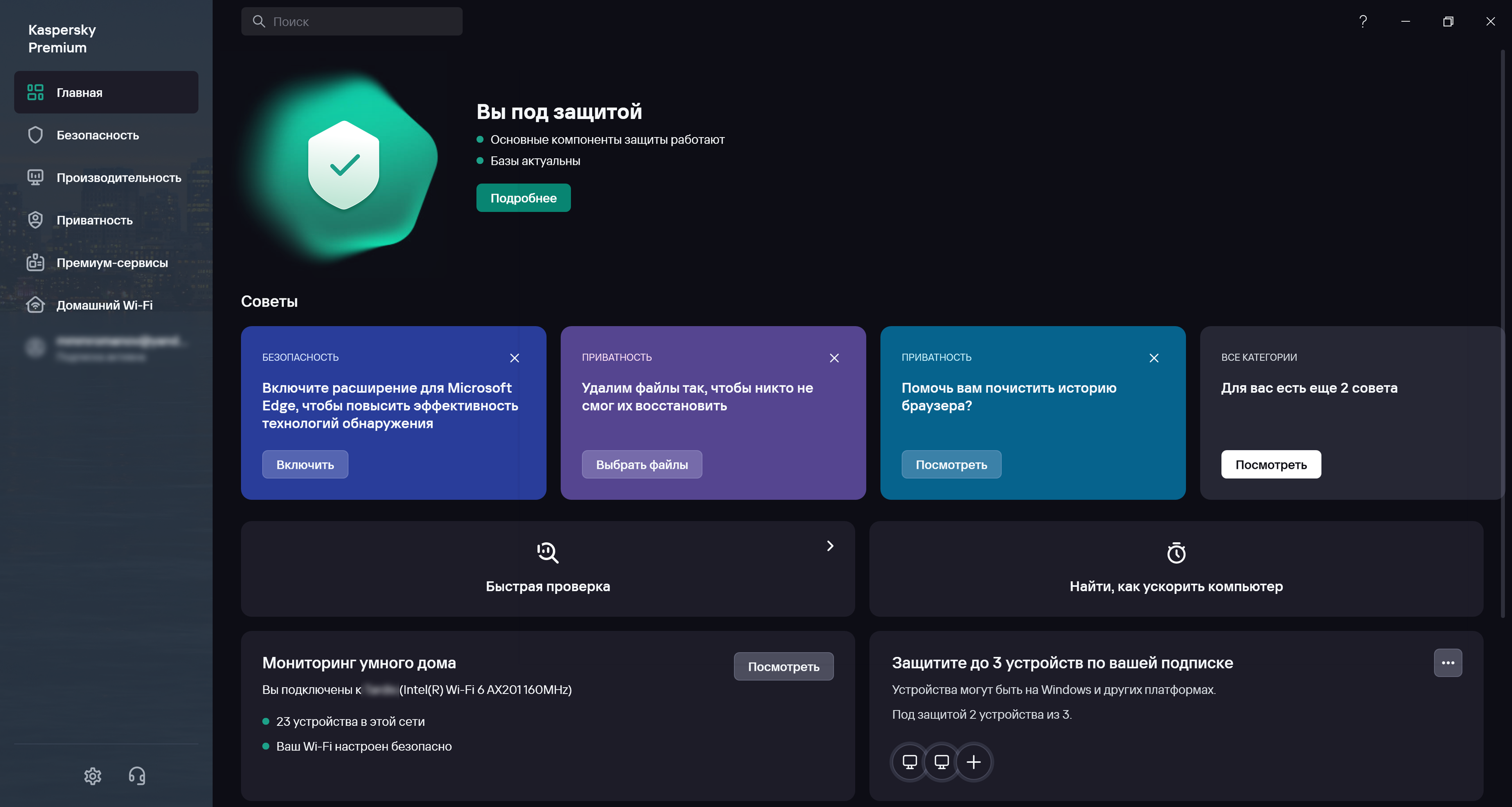
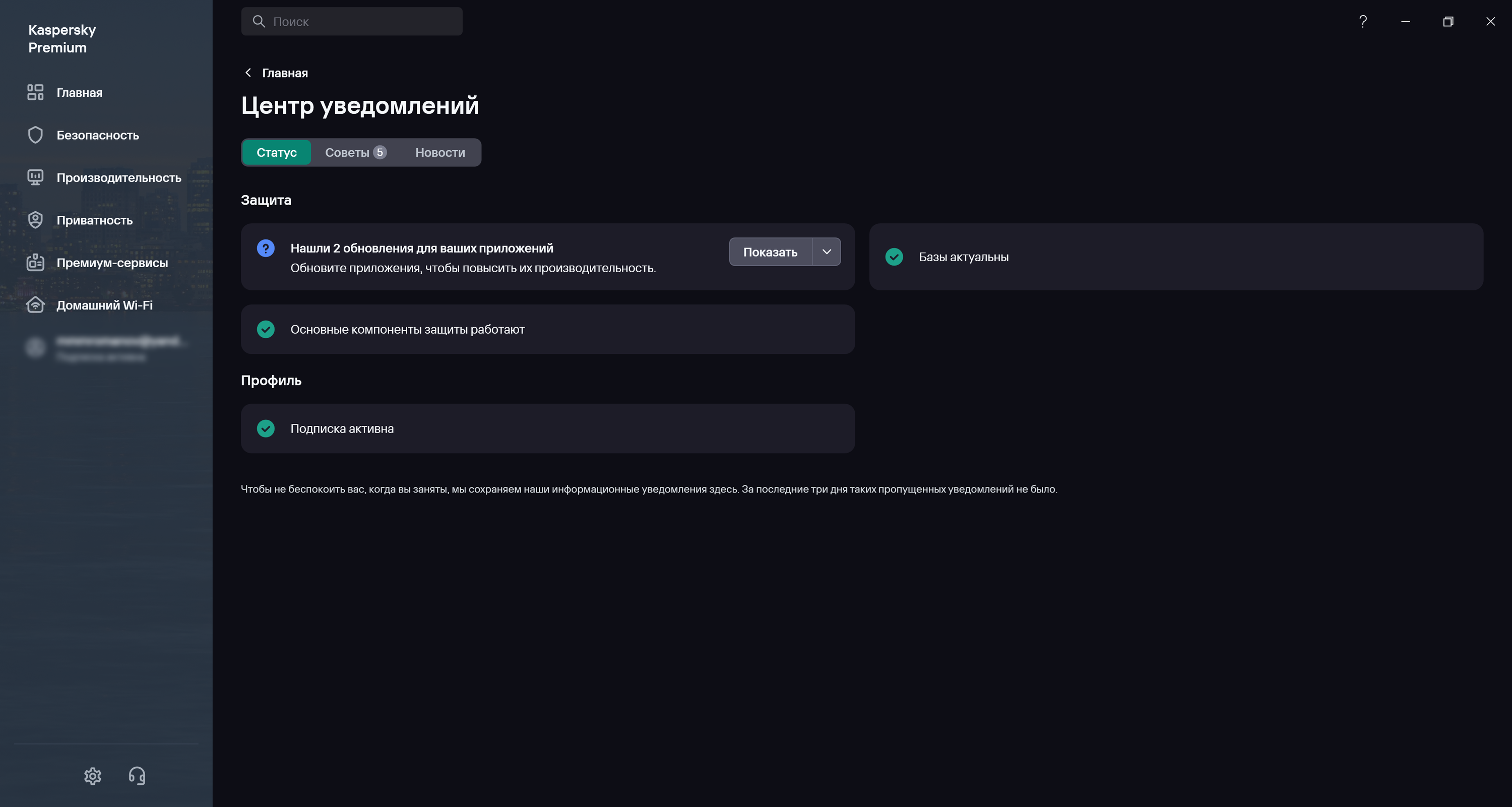
Более развернутую и понятно структурированную информацию о текущем состоянии ПК и возможных улучшениях можно получить в «Центре уведомлений», который открывается по нажатию кнопки «Подробнее» на главном экране.
Безопасность
Все, что касается безопасности, собрано на соответствующей вкладке. Сюда тоже иногда нелишним будет заглядывать, но уже опционально. А если будут проблемы – сообщение о них появится на главном экране. Несмотря на это, возможность запустить проверки вручную или принудительно обновить базы (автоматическое обновление происходит каждые два часа) крайне важна – если не для самого пользователя, то для профессионалов, к которым он может обратиться. Еще раз отметим, что сделать это можно удаленно – такая возможность входит в подписку.
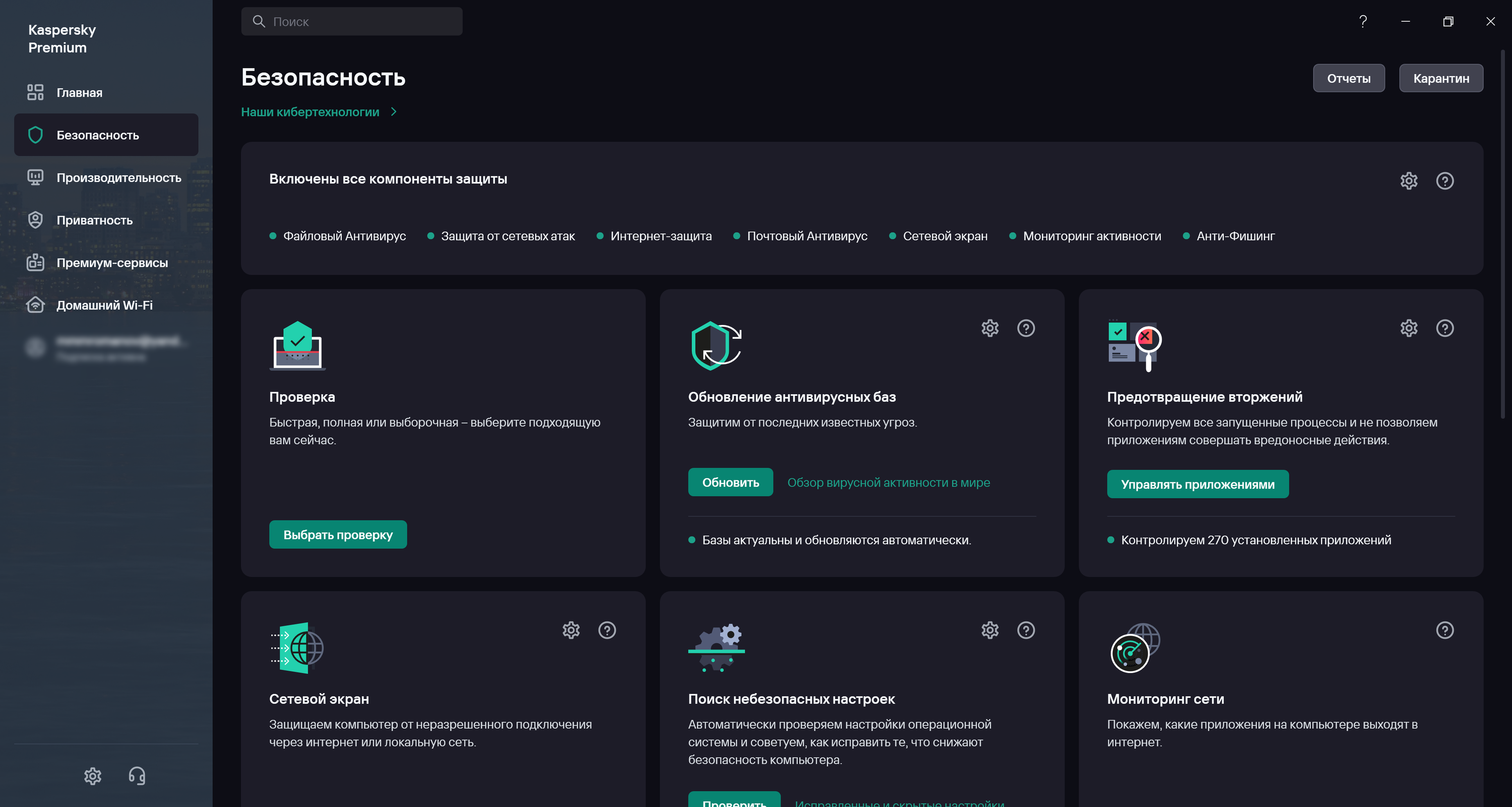
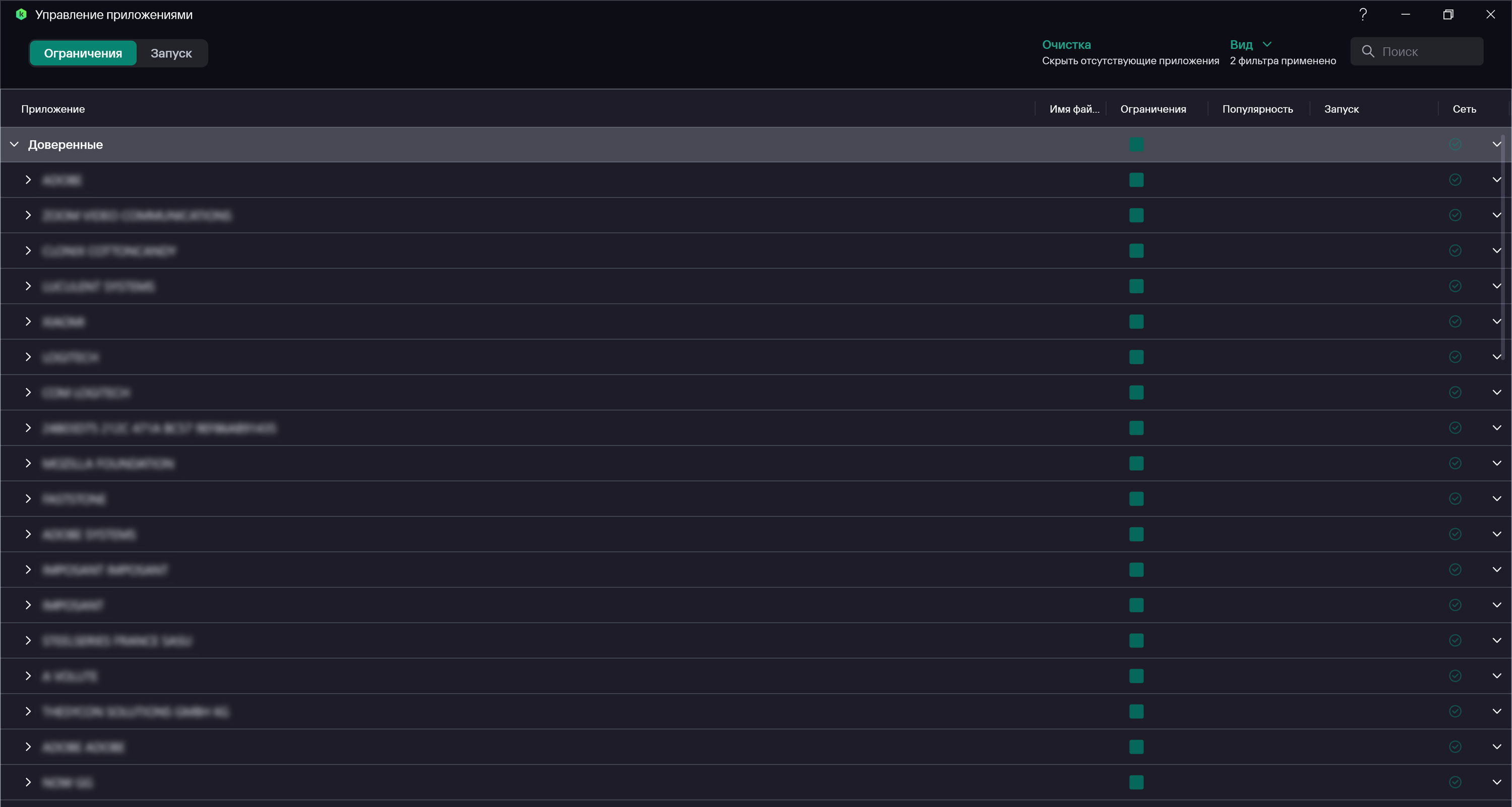
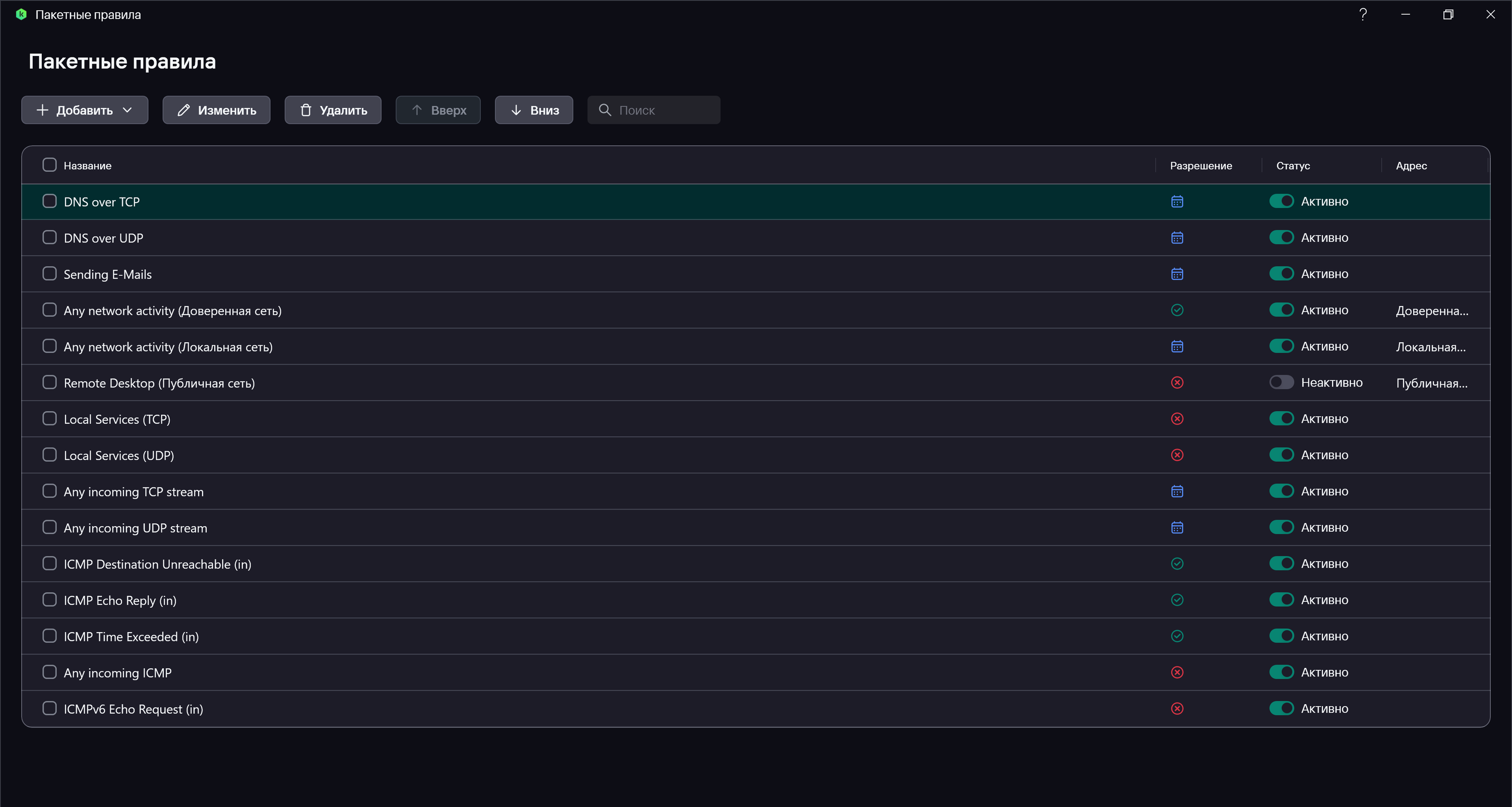
Собранные на странице модули помогают взаимодействовать с инструментами на все случаи жизни: можно прописать уровень доверия к разным приложениям, контролировать сетевую активность или создавать собственные сетевые правила.
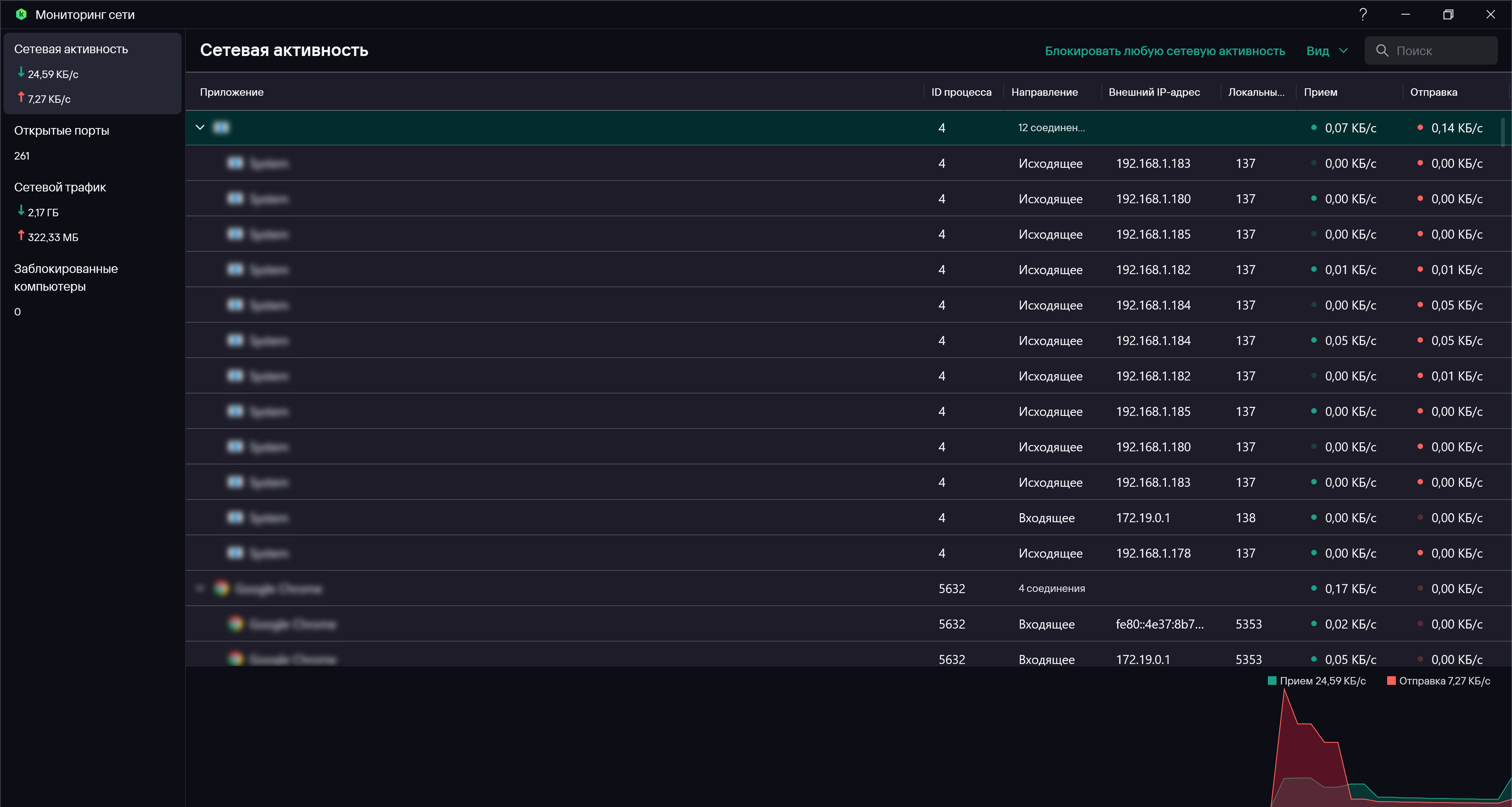
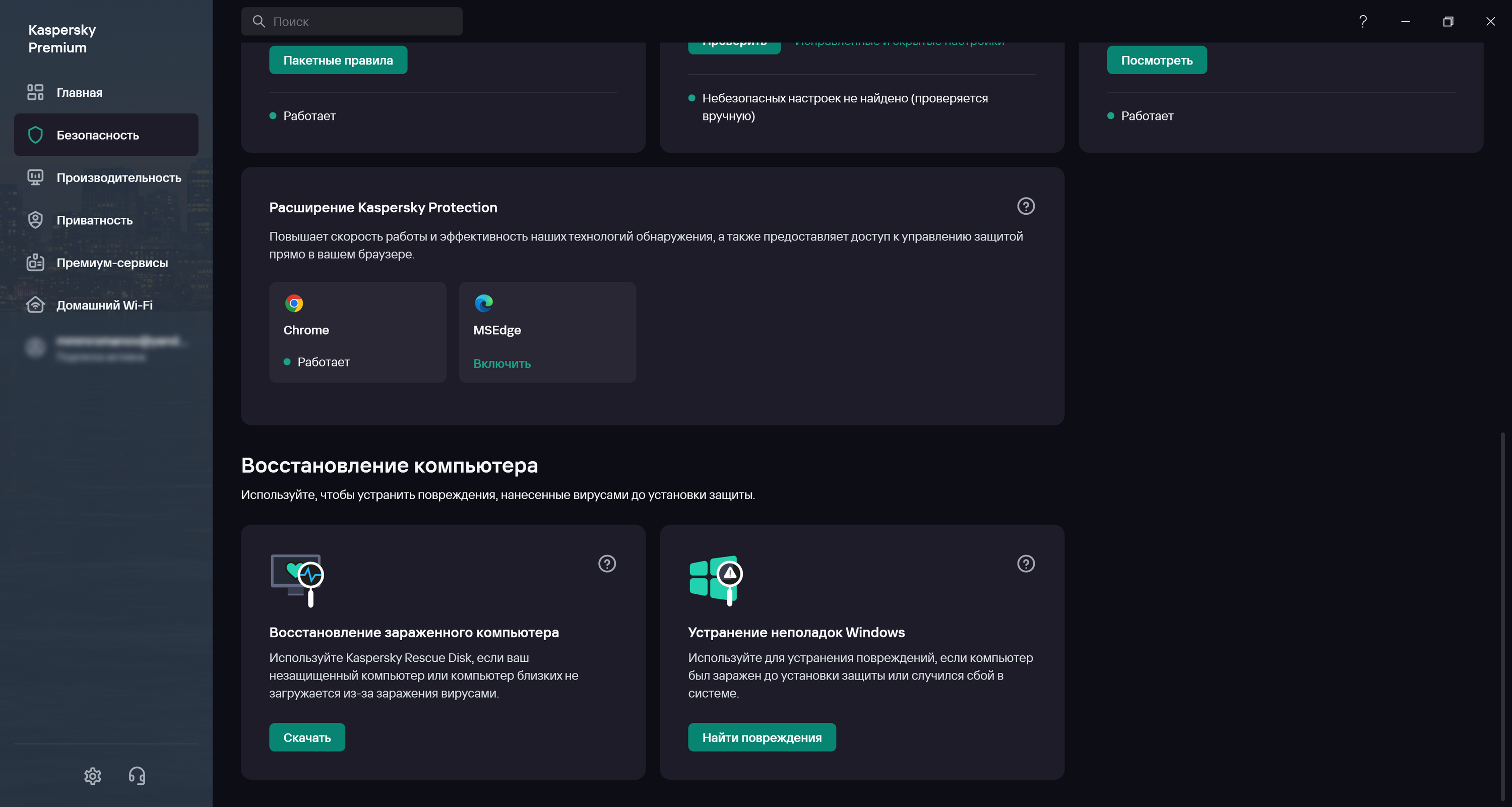
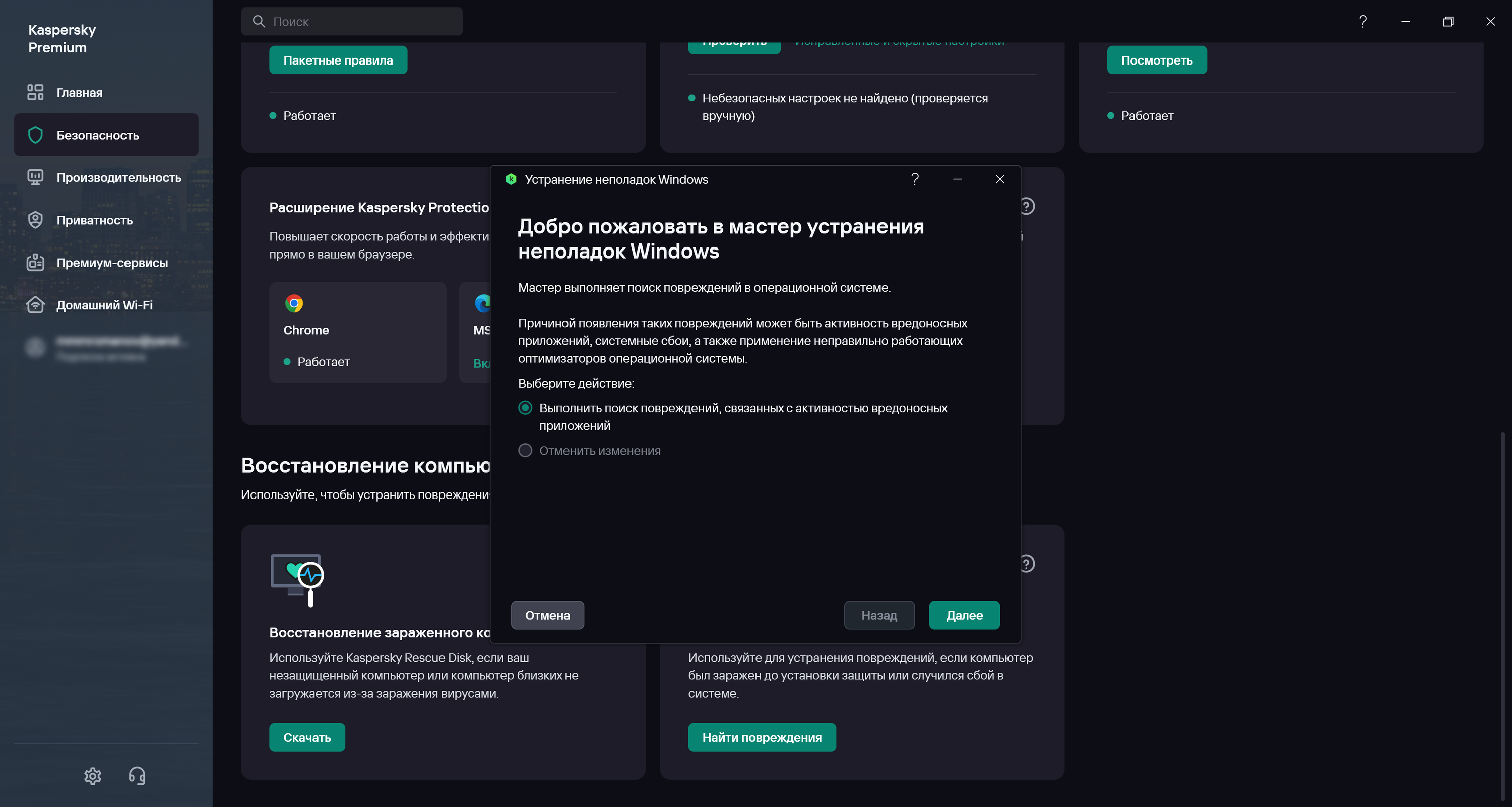
Там же можно запустить восстановление системы и мастер устранения неполадок. Утилиты для этого доступны и через интерфейс Windows, однако удобно, когда все собрано в одном месте, интуитивно понятно даже для тех, кто не готов глубоко погружаться в технические нюансы.
Ускорение работы ПК
Одна из самых интересных «фишек» решения – вкладка, посвященная ускорению работы ПК и поддержанию его производительности на должном уровне. Большинство предлагаемых действий также можно совершить, воспользовавшись непосредственно возможностями ОС, но их наличие в одном месте – это удобно. Плюс при заходе на вкладку сразу становится понятно, что именно следует сделать – без длительных раздумий и попыток вспомнить, в какую часть интерфейса Windows разработчики «закопали» ту или иную утилиту.
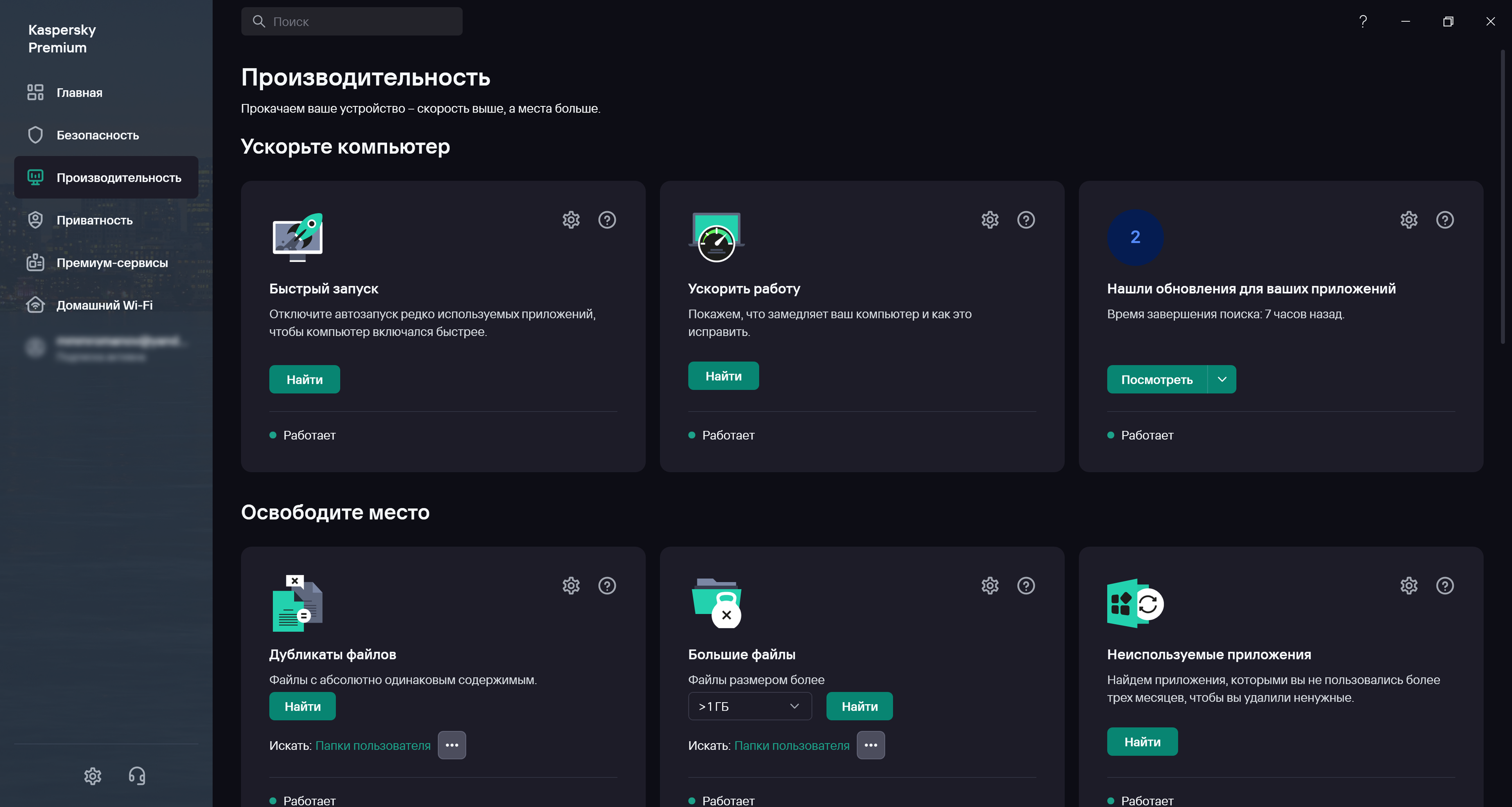
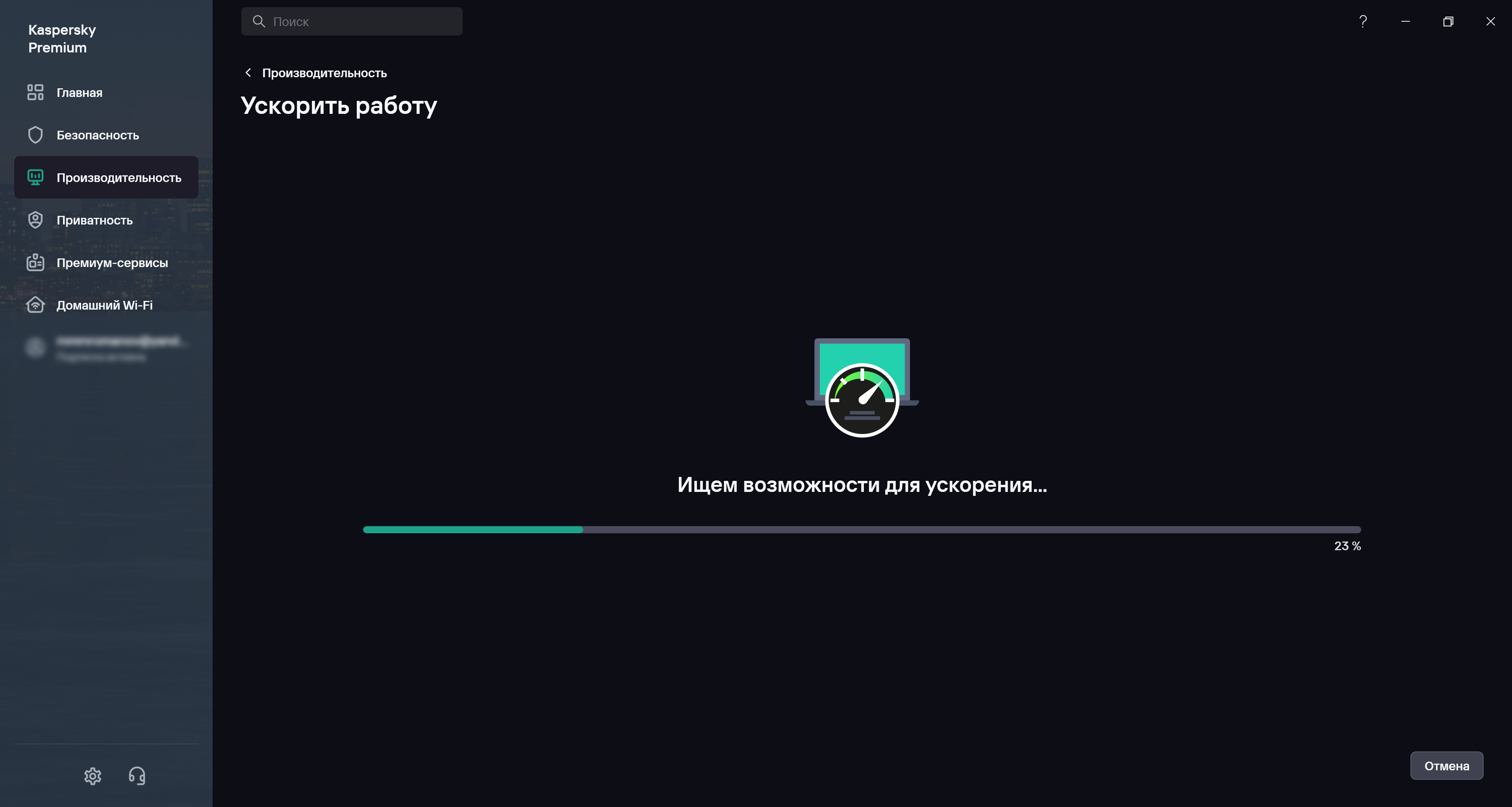
Размышлять вообще придется по минимуму – после непродолжительного сканирования системы решение само предложит варианты ускорения ее работы. В частности, можно убрать лишние приложения из автозапуска или почистить реестр.
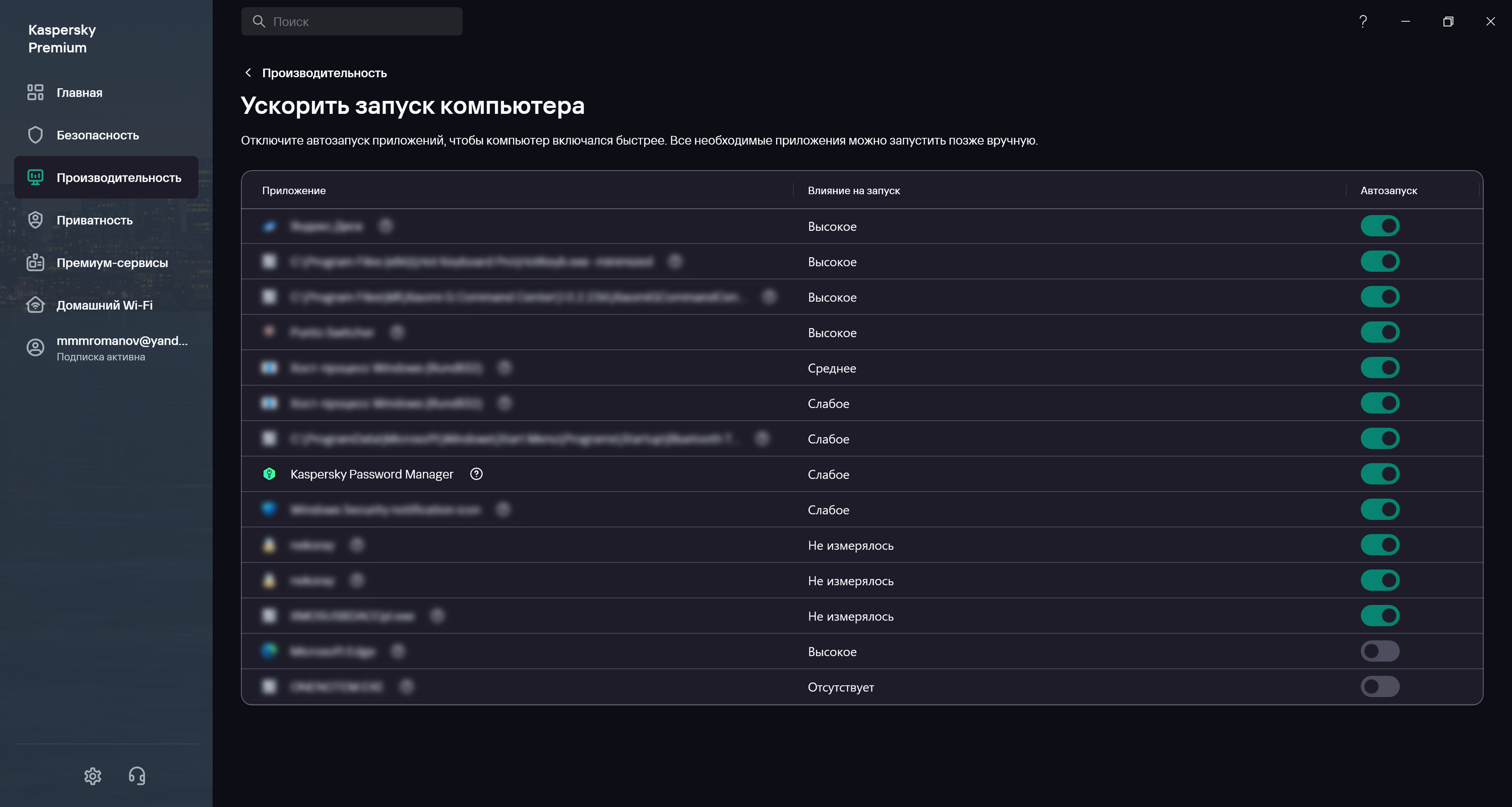
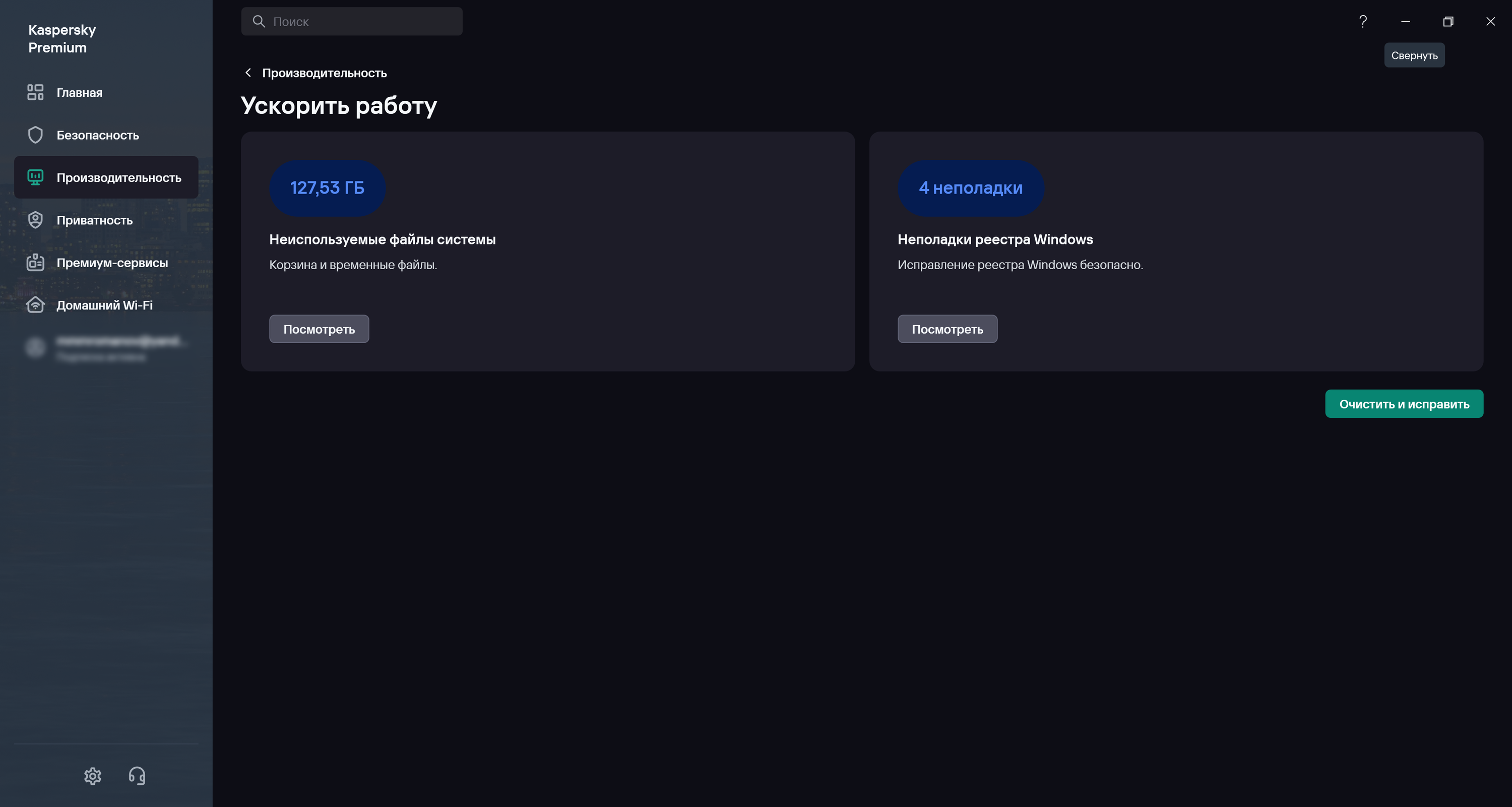
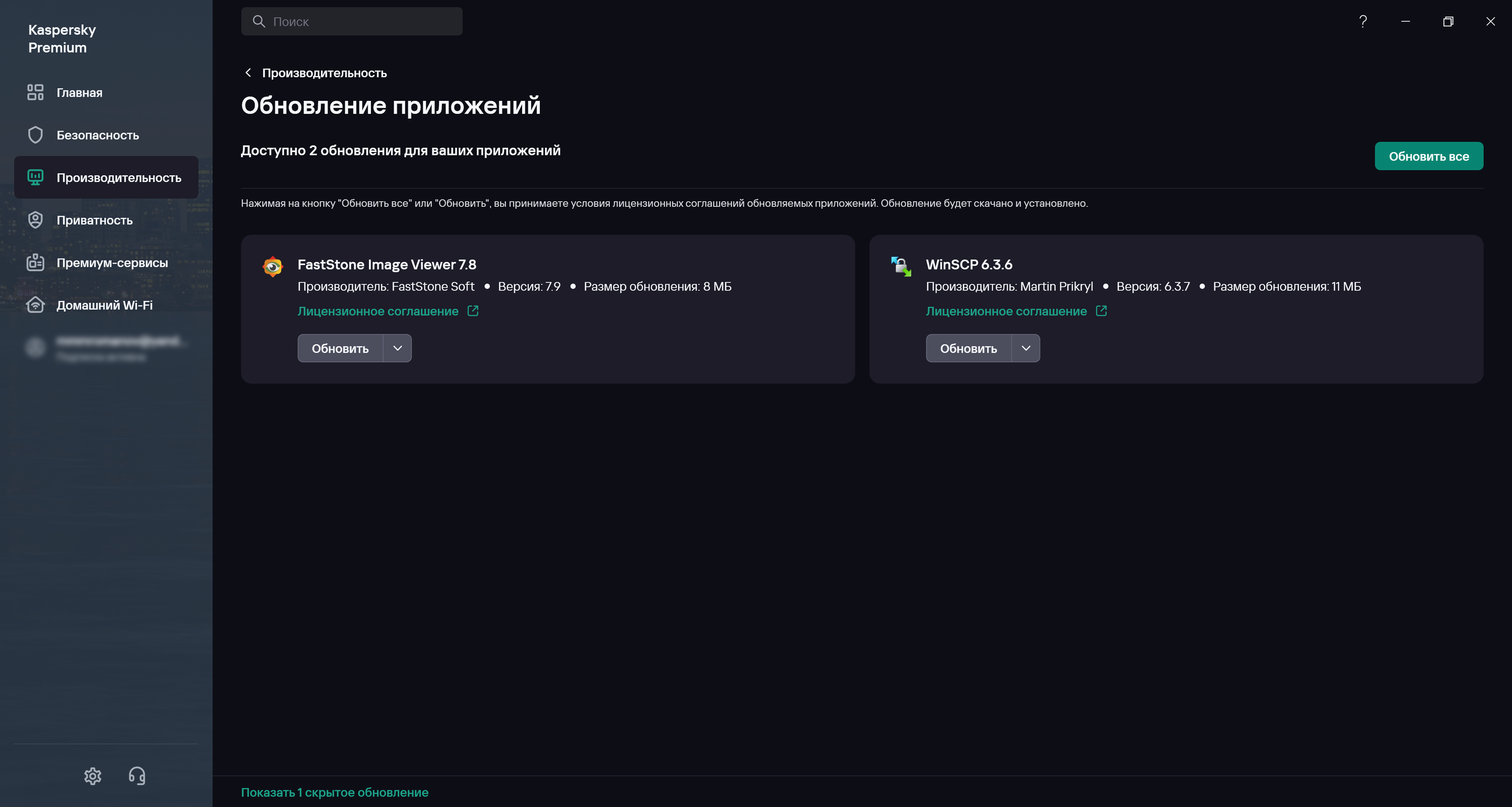
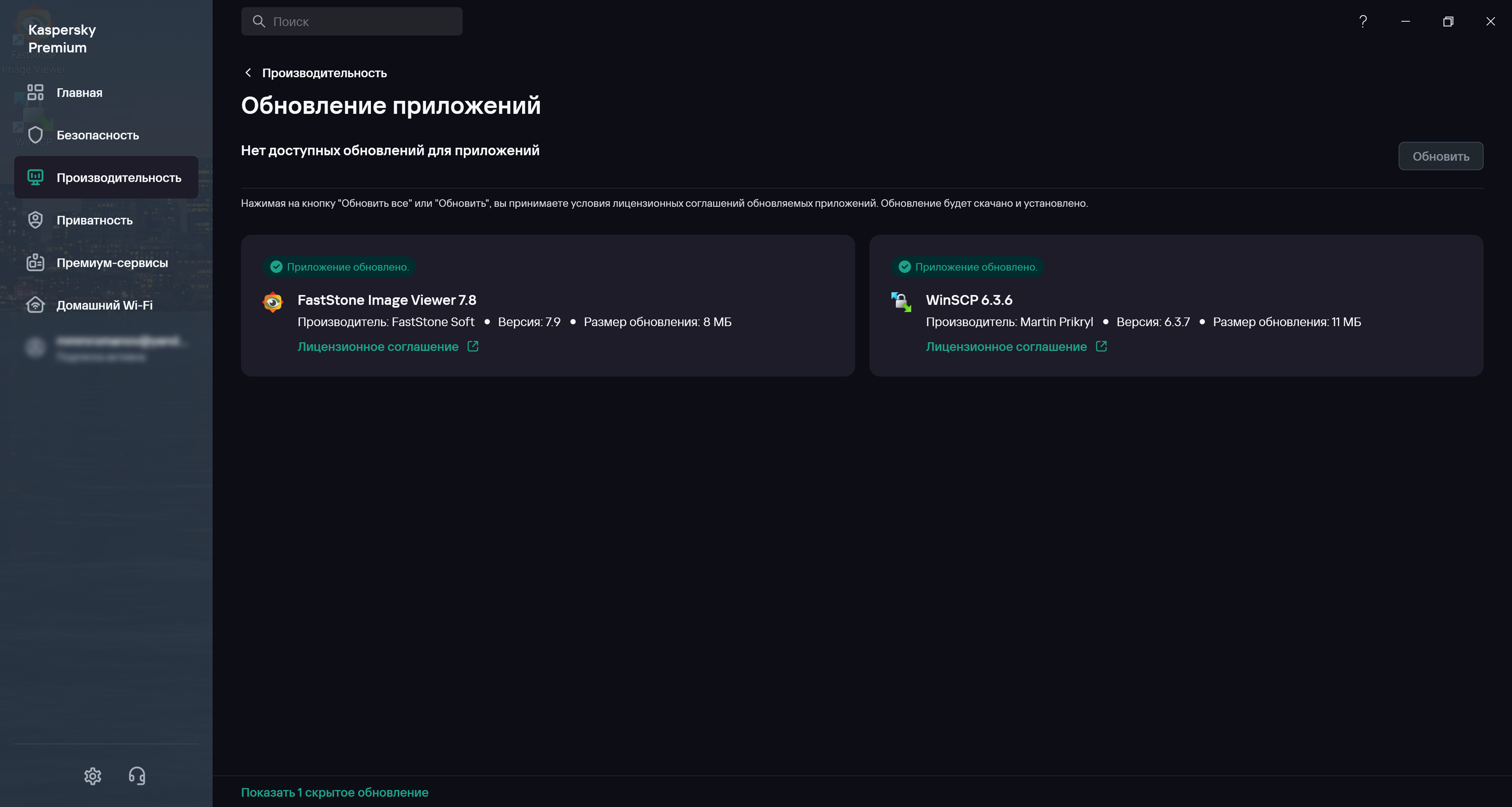
Также предусмотрена возможность узнать про вышедшие обновления используемого ПО и установить их буквально одним кликом мышки. Современные версии ПО – это не только вопрос актуальности их функций, но и залог стабильности и безопасности: при обновлении разработчики устраняют известные баги, закрывают «дыры» в безопасности. В ходе тестирования Kaspersky Premium предложил нам обновить две программы, что мы с удовольствием и сделали. Установка прошла корректно, никаких проблем не возникло.
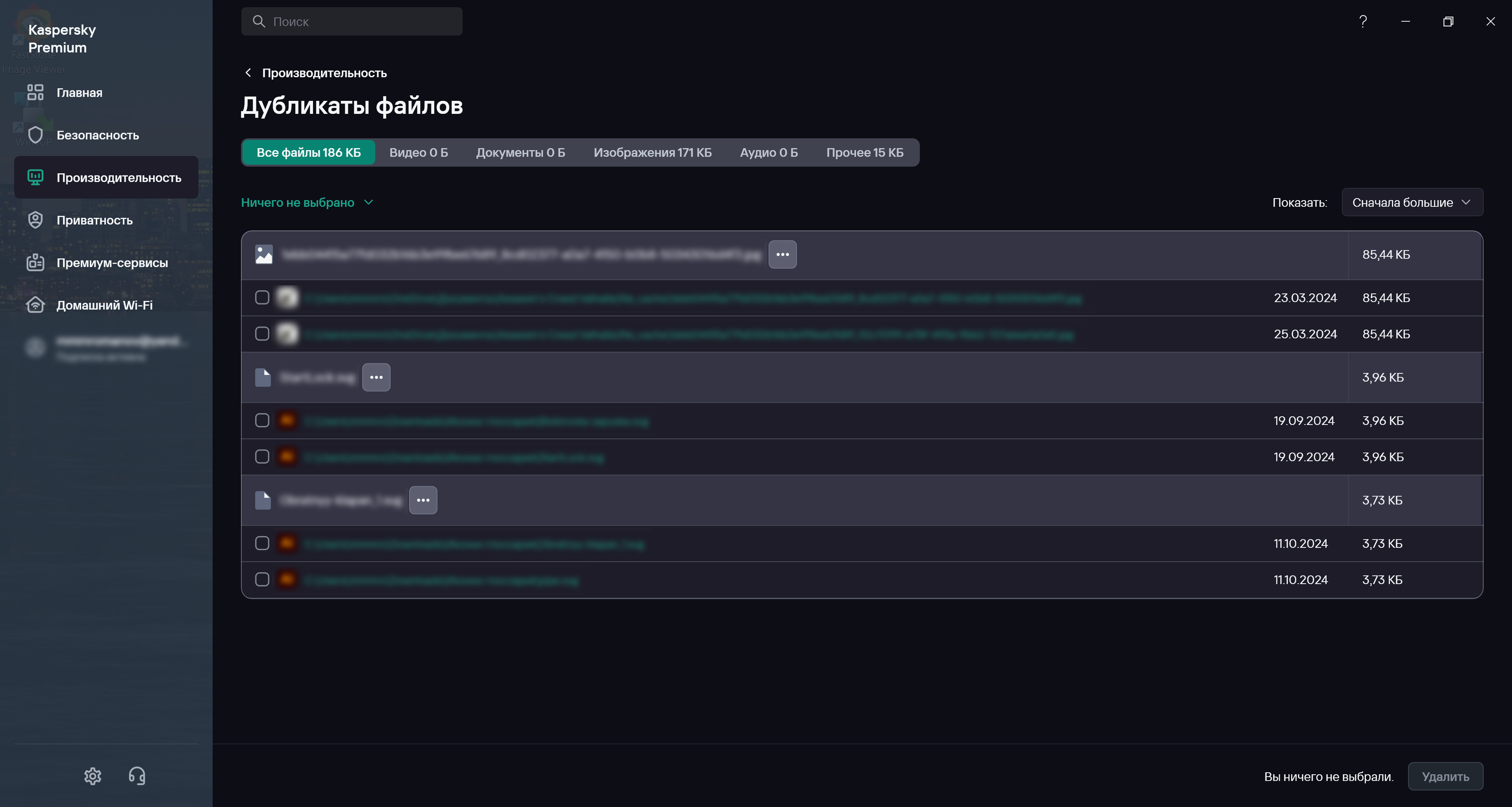
Также программа может подсказать, какие приложения редко используются, а потому могут быть удалены. А еще навести порядок на диске – в частности, удалить дубликаты файлов, которые занимают лишнее место. Решение разумеется всегда будет за пользователем, но прислушаться к совету стоит.
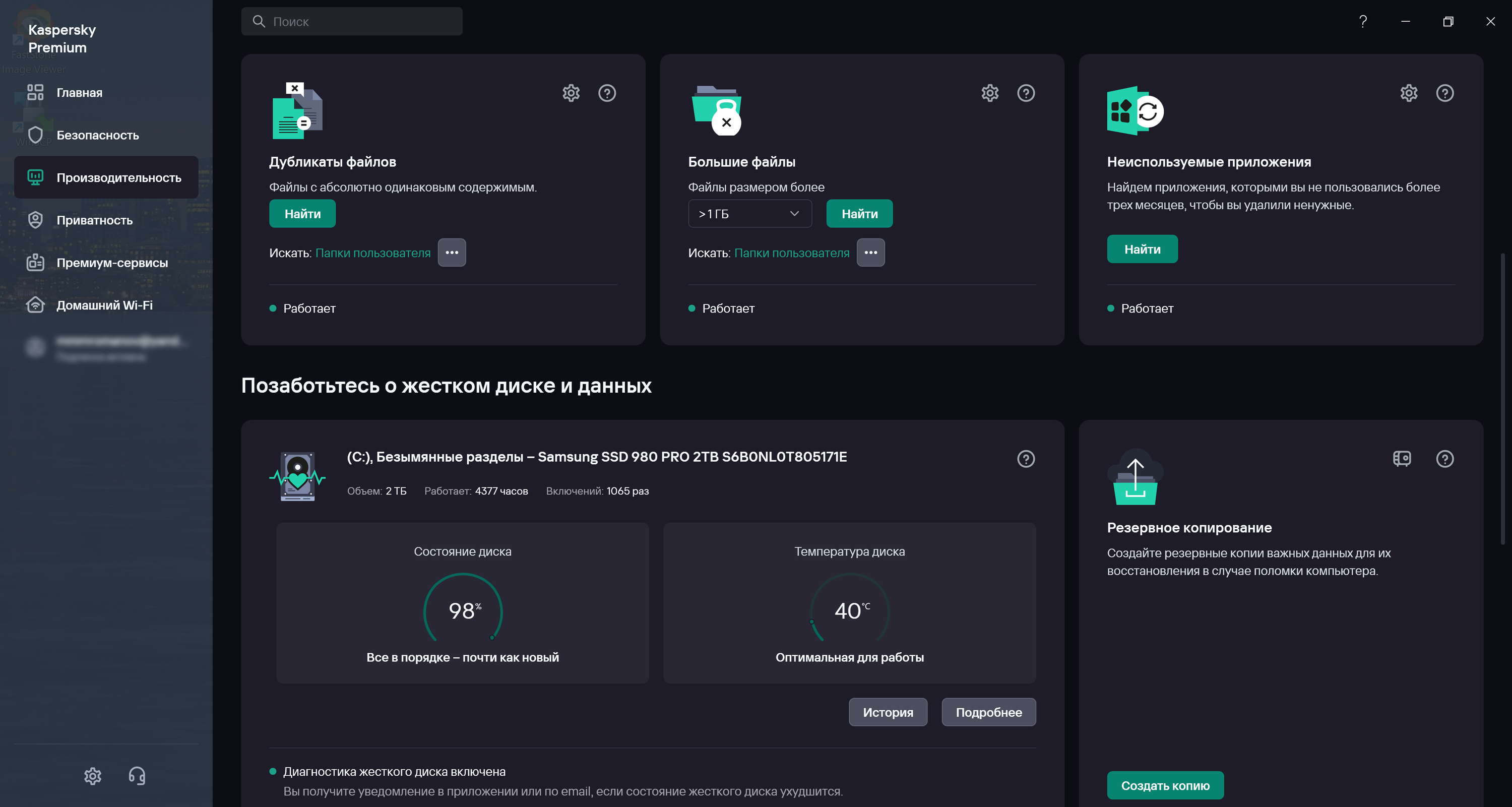
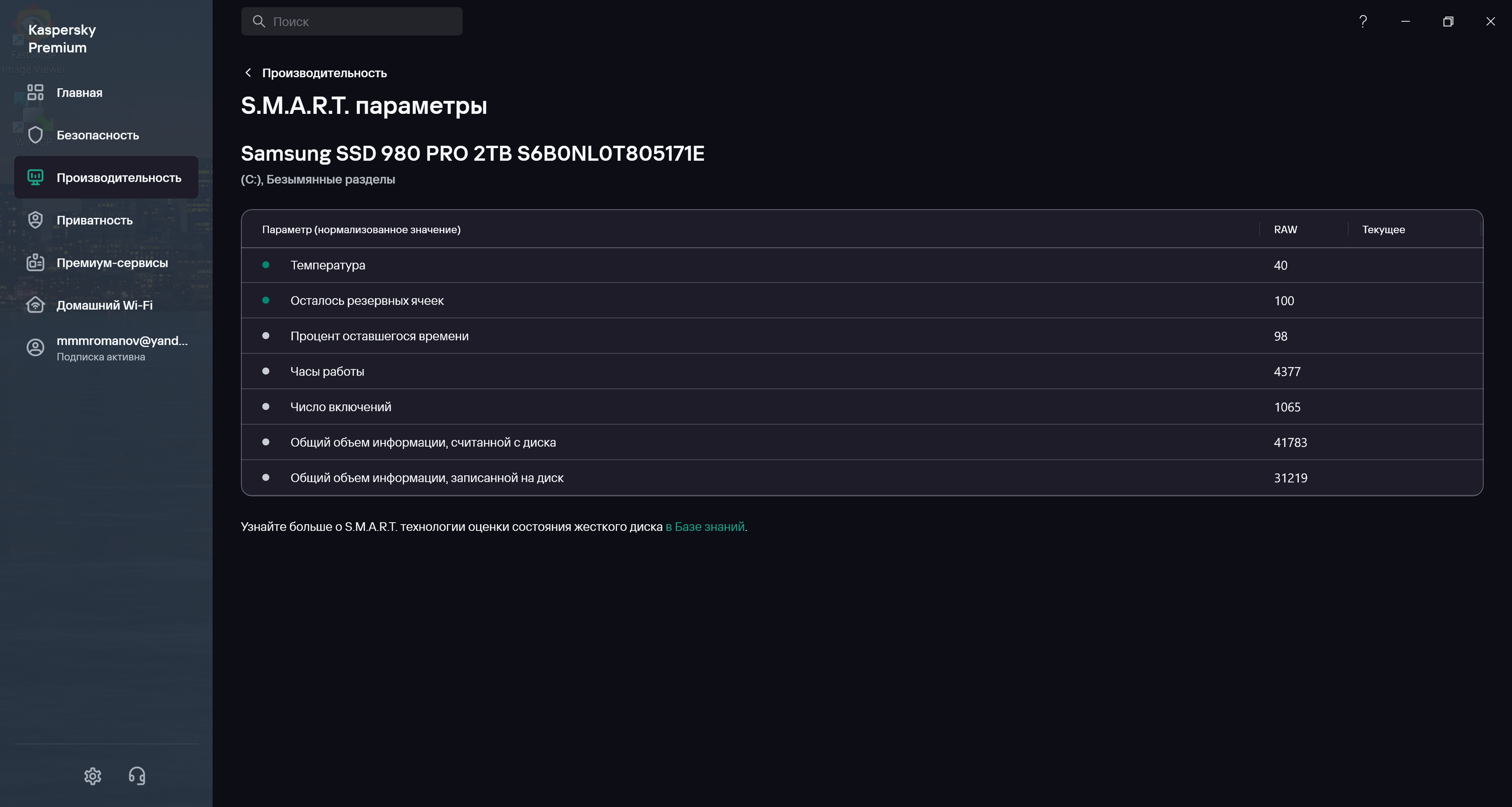
Плюс оценить состояние самого накопителя. У многих дисков имеются собственные утилиты для этого, разрабатываемые производителем, но тут опять-таки вопрос удобства – приятно, когда все собрано в одном месте интуитивно понятно даже для тех, кто не готов глубоко погружаться в технические нюансы.
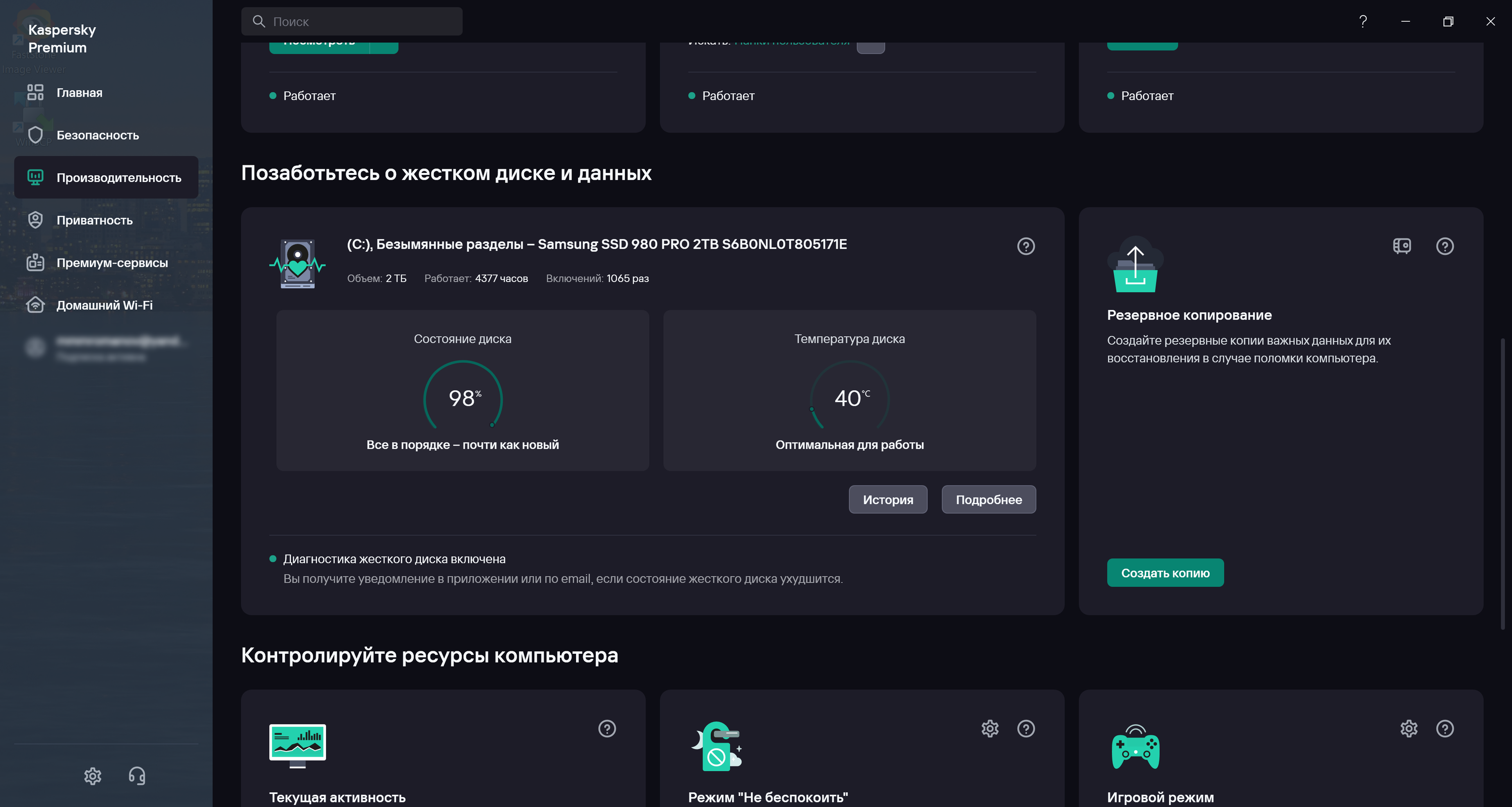
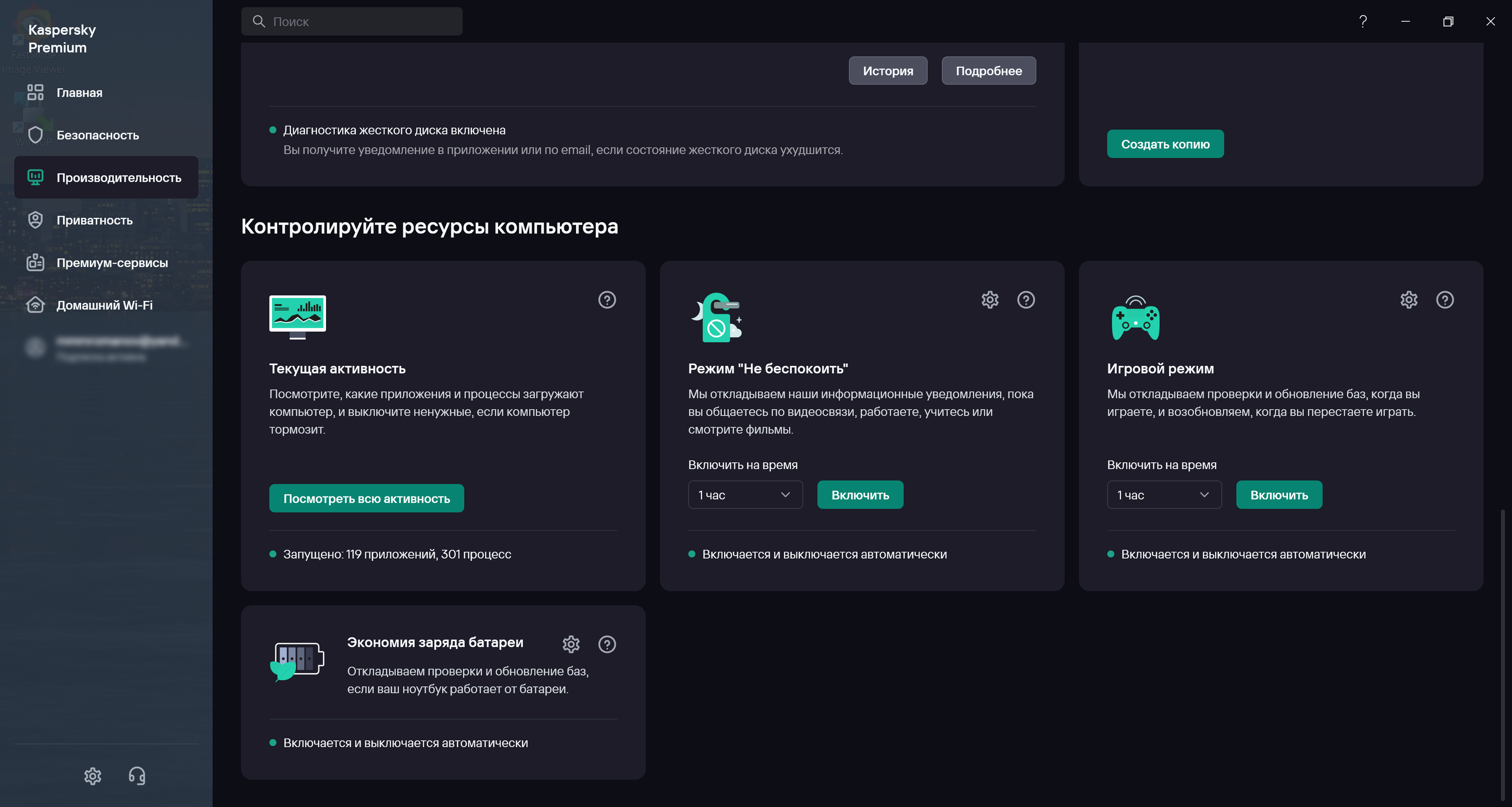
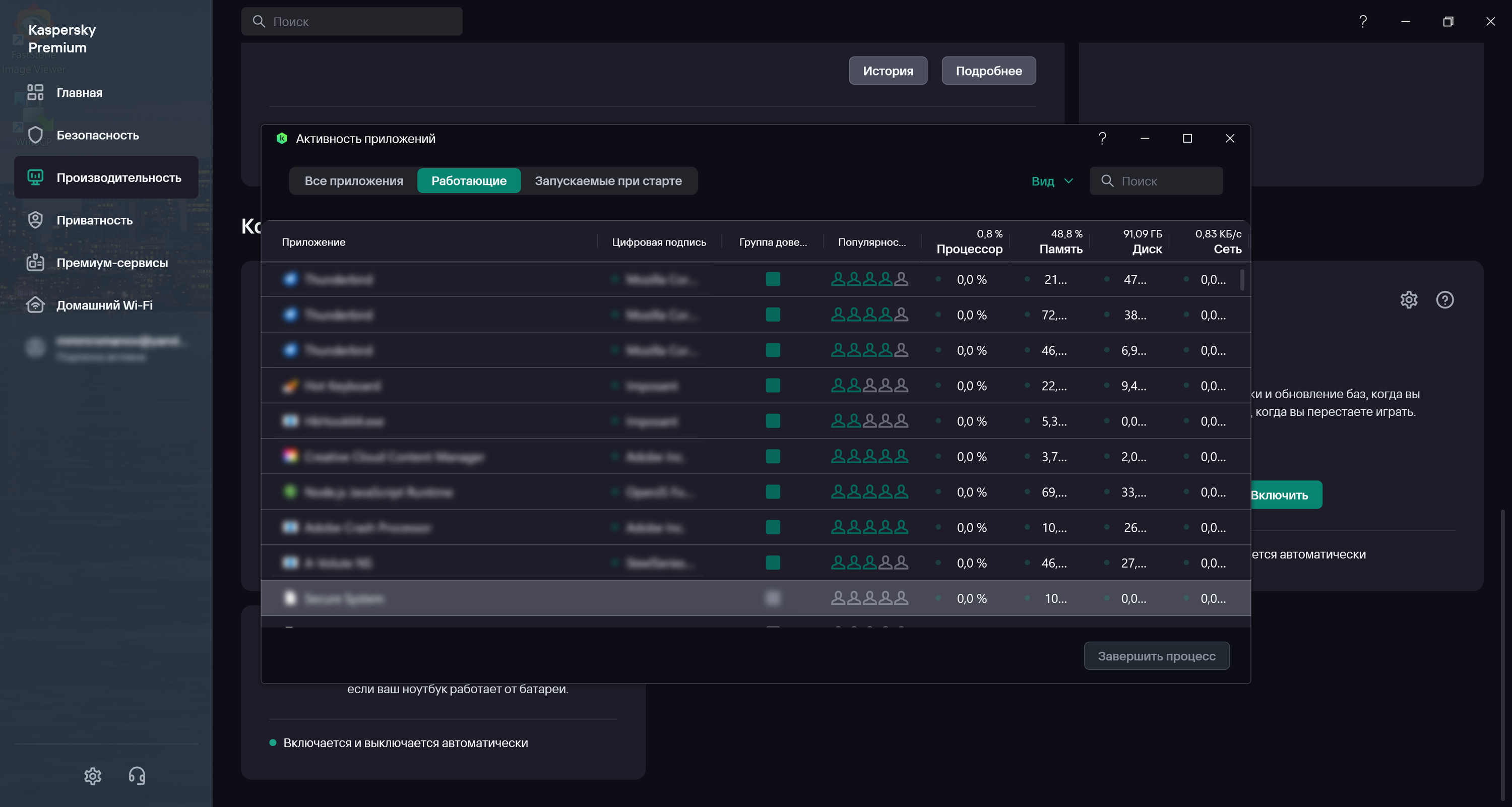
На той же вкладке можно воспользоваться диспетчером задач с приятным и понятным интерфейсом, включить игровой режим (в нем решение не запускает задачи проверки и обновления, не отображает уведомления) и так далее.
Приватность и конфиденциальность
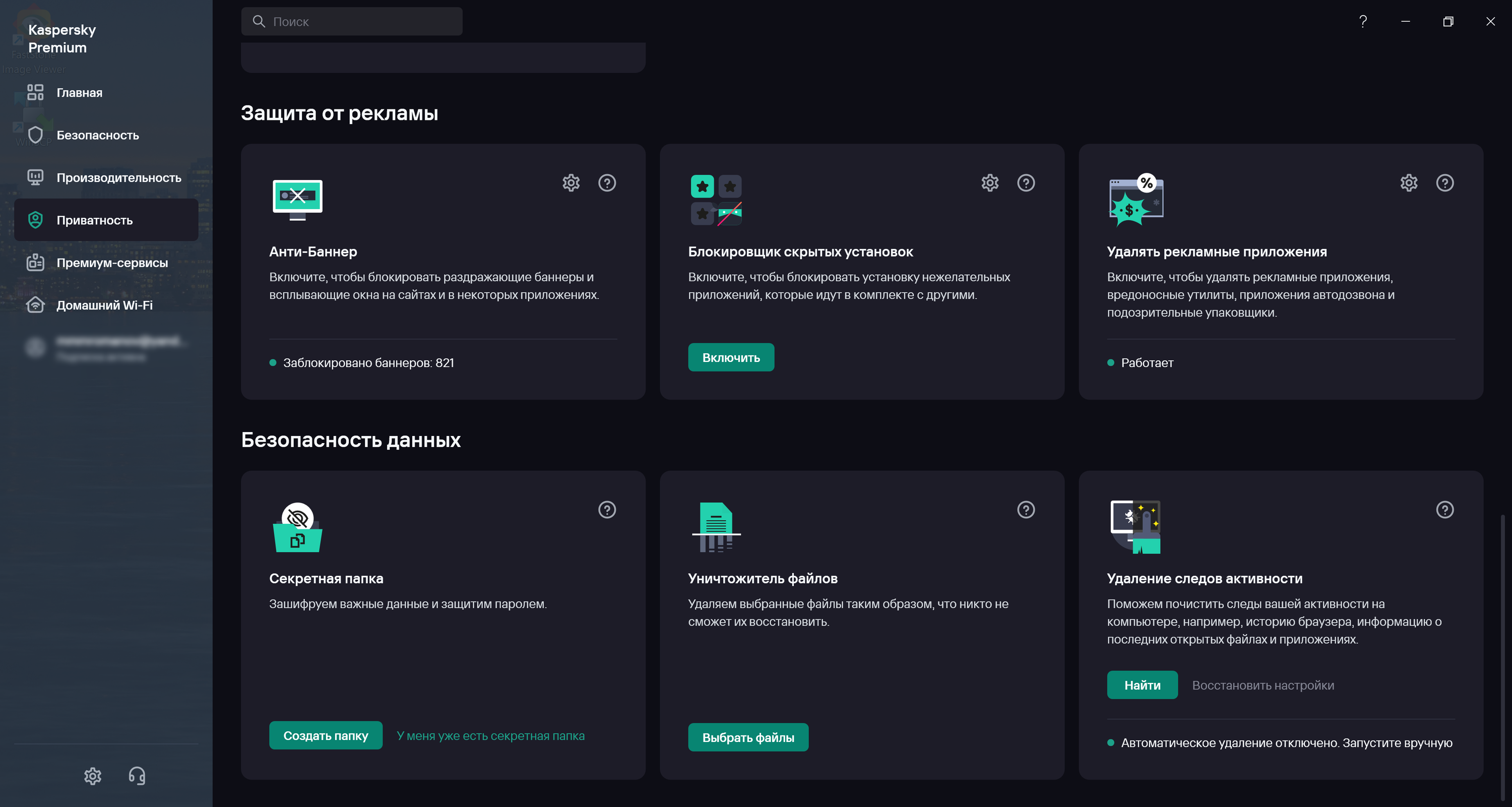
Следующая вкладка посвящена приватности. Часть возможностей реализована через отдельное приложение, про которое мы отдельно и поговорим. Здесь важно то, что доступ к этим функциям есть и из «главного» ПО – искать нужные ярлыки в меню «Пуск» не придется.
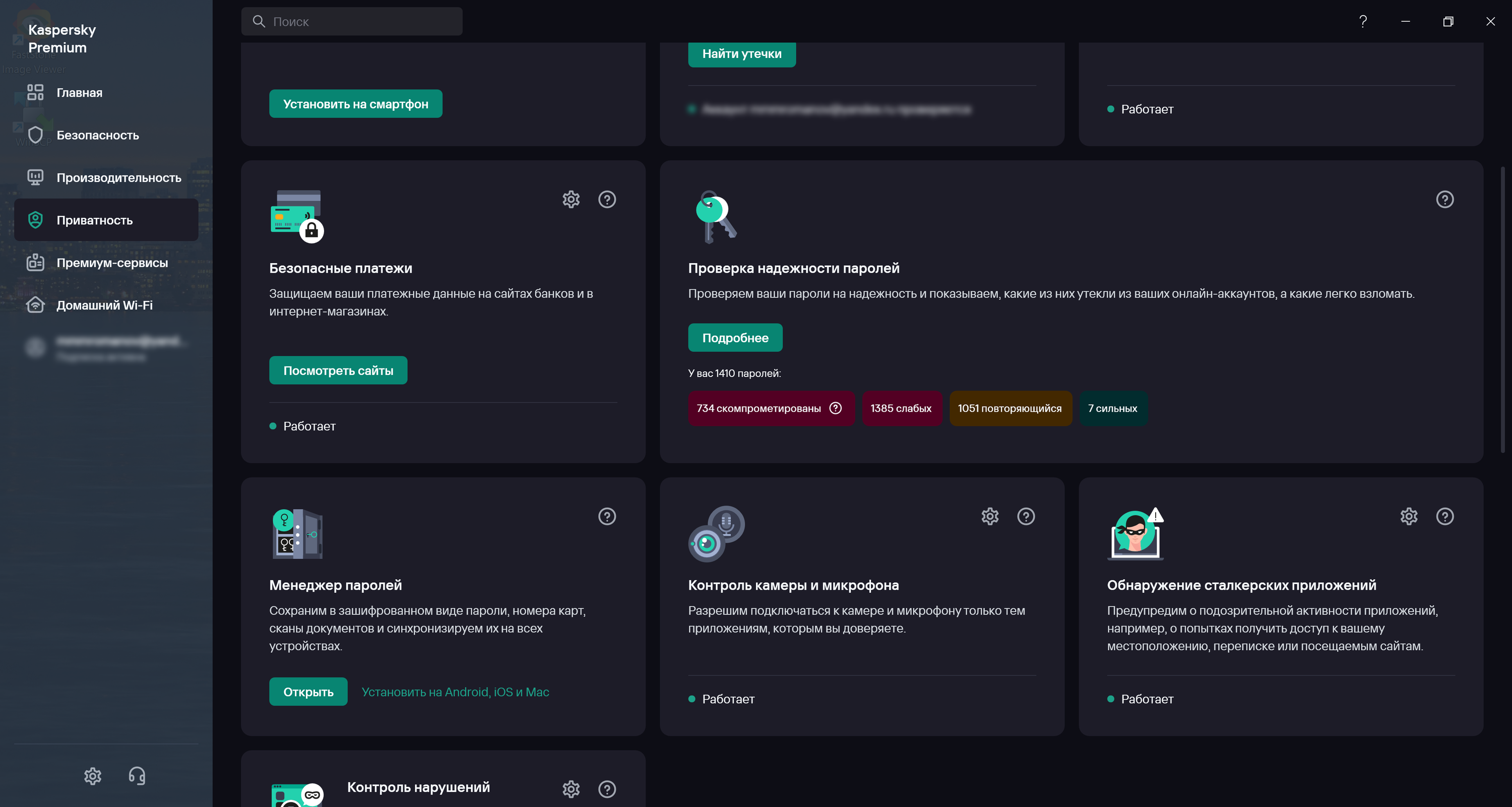
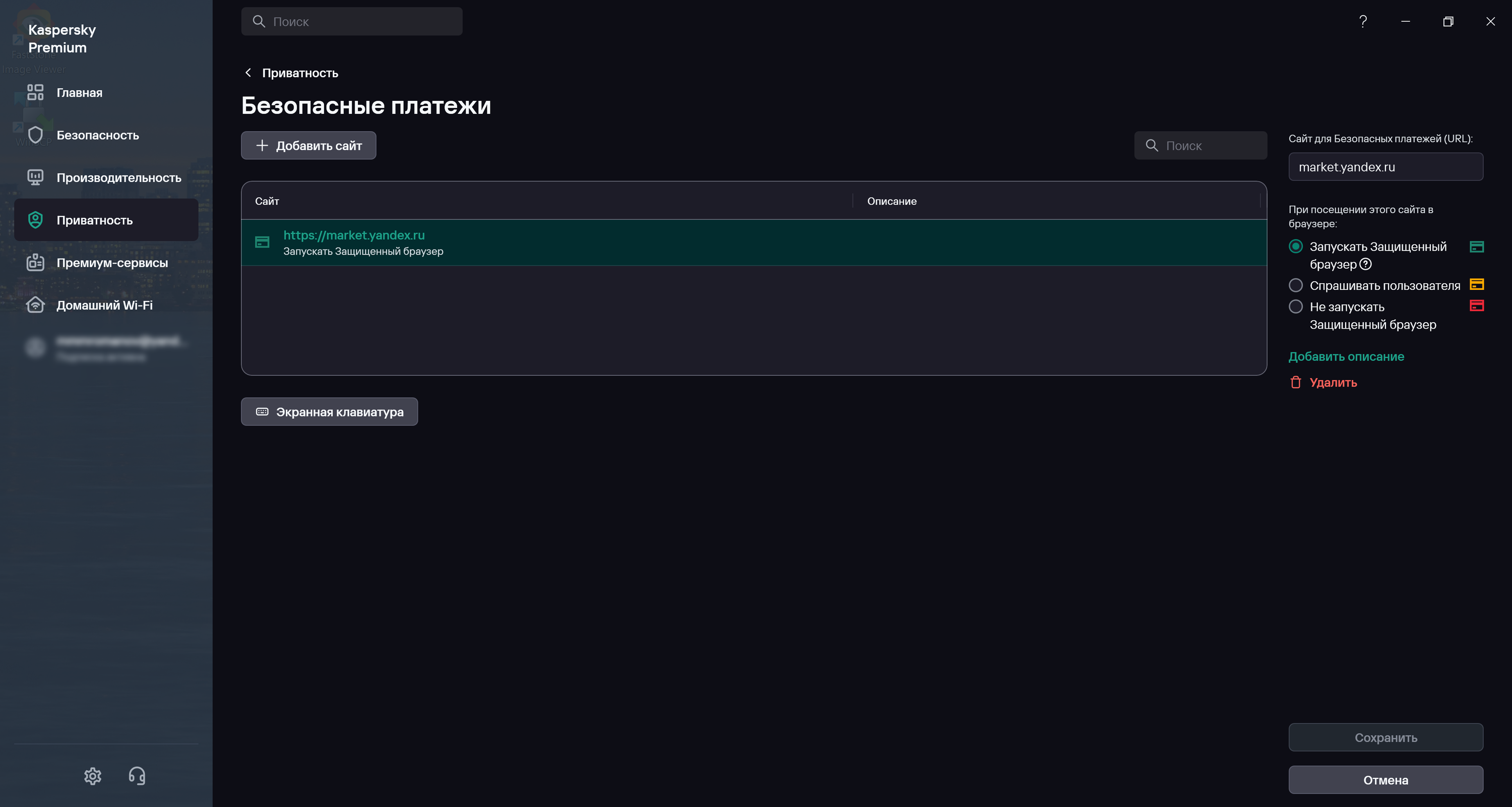
Опций тут много, каждая интересна по-своему. Например, при входе на определенные сайты может запускаться специальный защищенный браузер, в котором безопасно проводить платежи. Также реализовано сканирование на наличие сталкерских приложений и даже контроль нарушений со стороны легитимного ПО, которое злоумышленники могут использовать в своих целях.
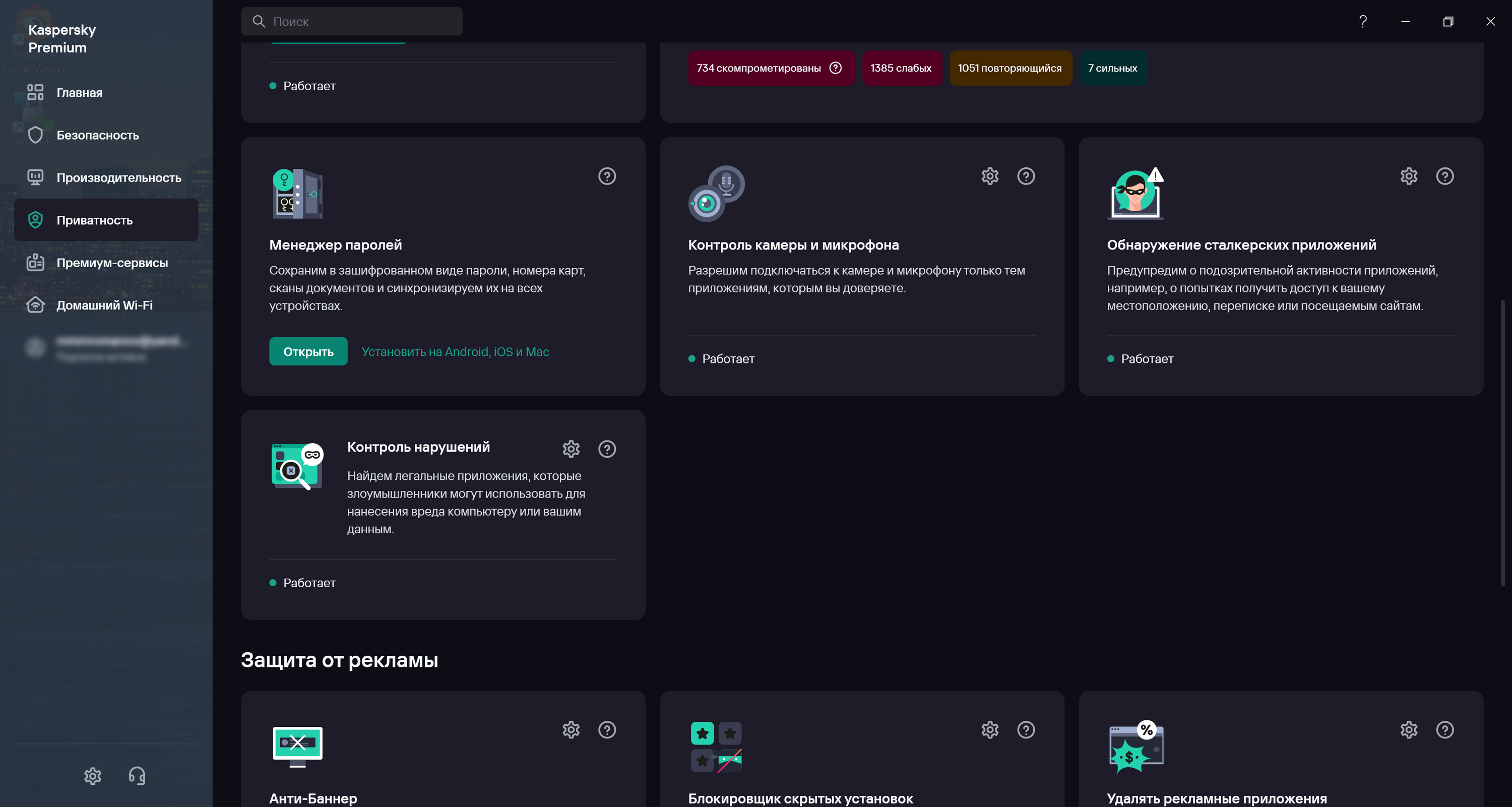
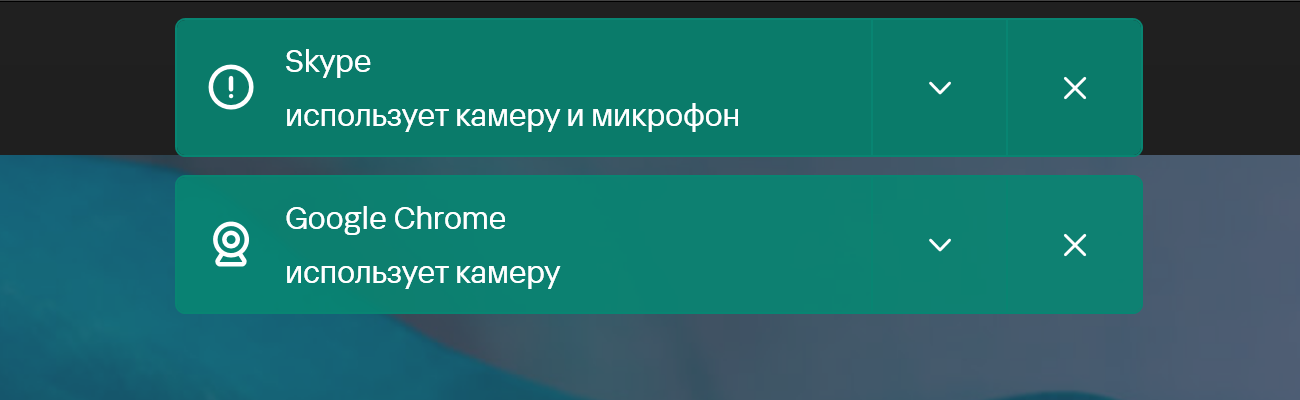
Пользователей, которые склонны заклеивать камеры и микрофоны на своих ноутбуках, порадует система контроля над их использованием – защитное решение будет сообщать, если то или иное приложение обращается к ним. Решение, прямо скажем, намного более элегантное.
Про возможность обратиться к специалистам компании за помощью в установке и настройке ПО мы уже неоднократно упоминали. Звоним по телефону, называем код доступа – специалисты «Лаборатории Касперского» инициируют удаленное подключение и делают все необходимое.
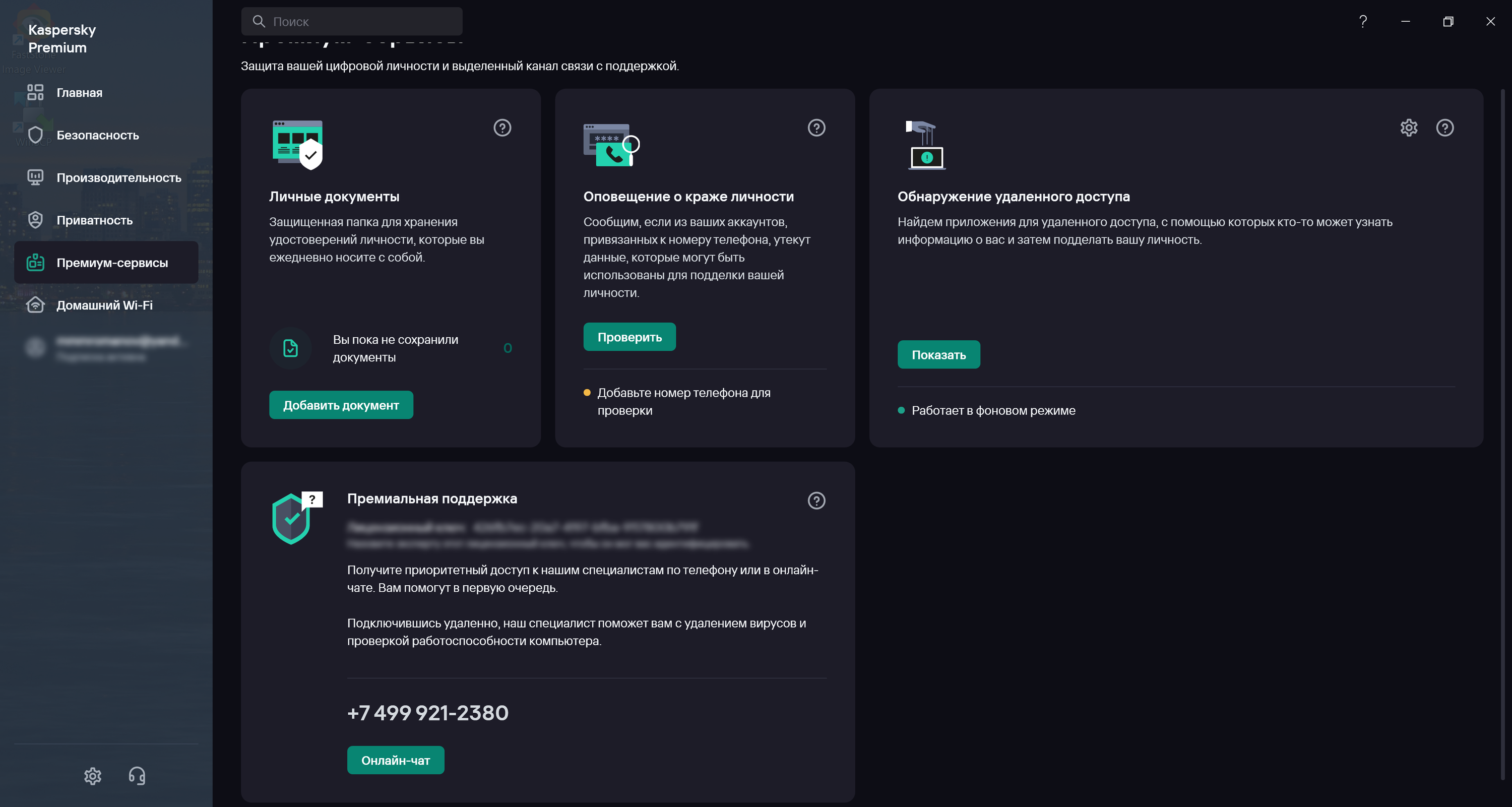
Еще одна очень интересная и крайне полезная опция – управление домашней Wi-Fi сетью, позволяющее одновременно сделать ее работу более эффективной и безопасной.
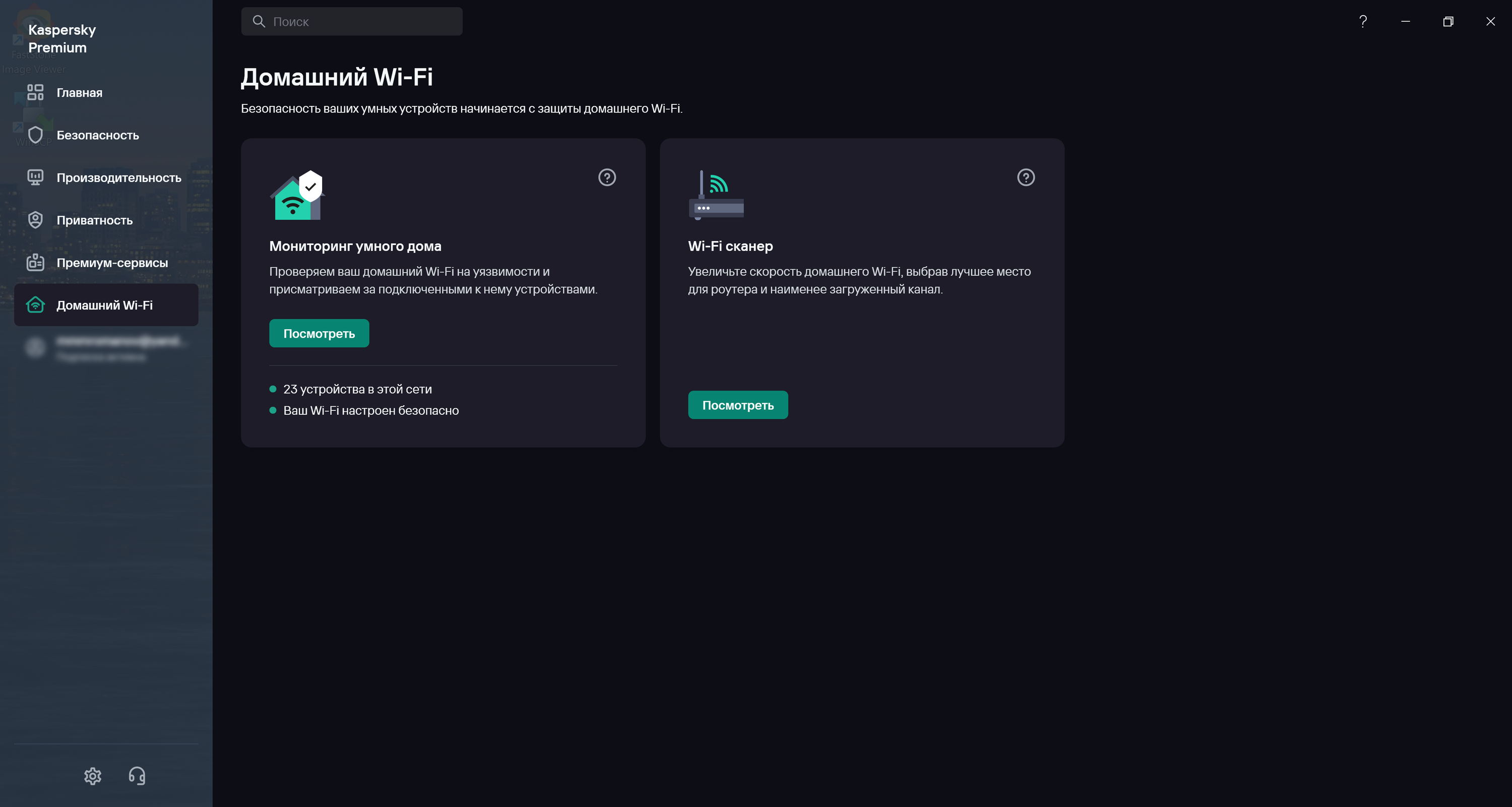
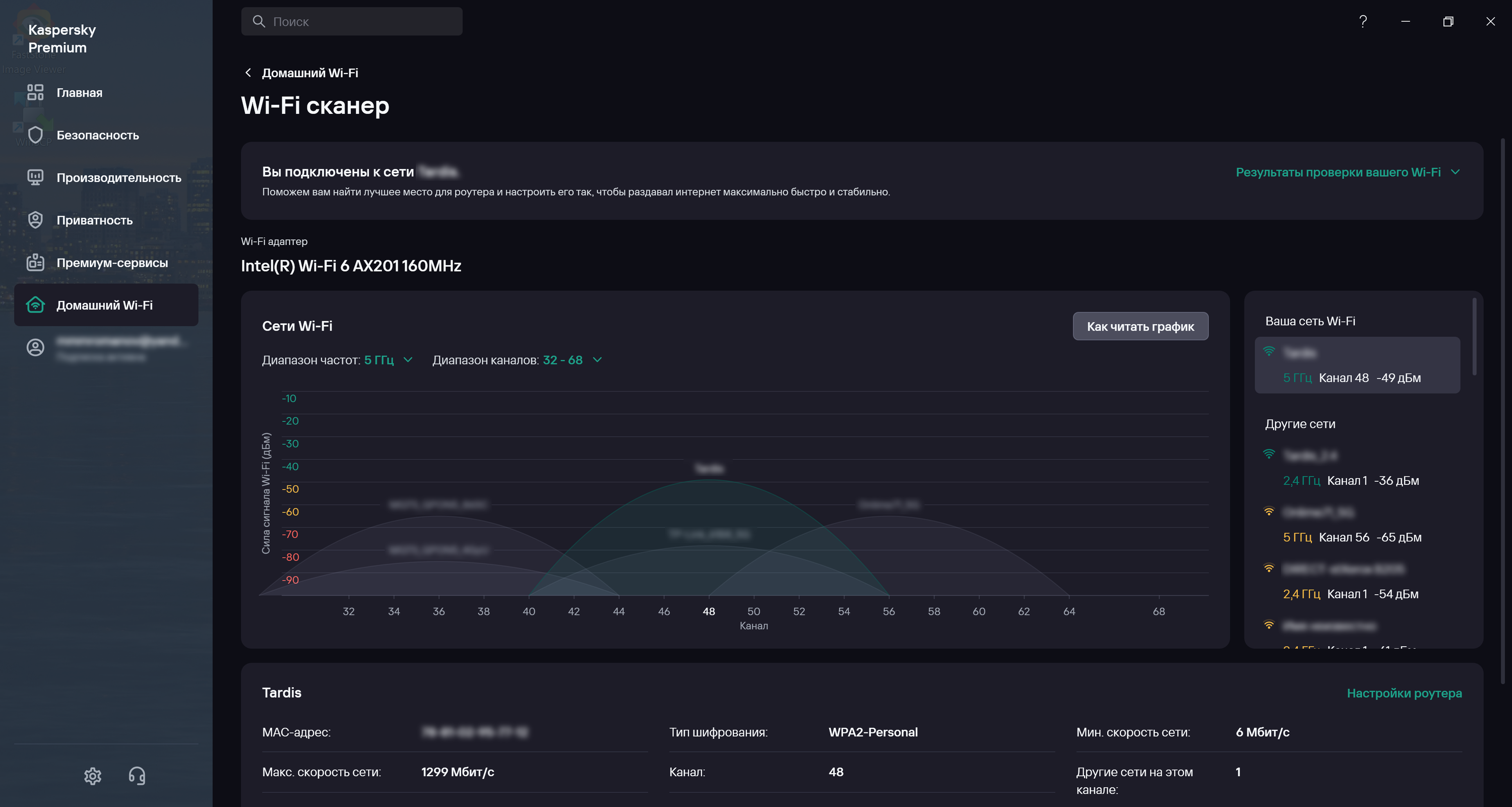
На отдельной вкладке демонстрируются все подключенные устройства – можно навести в них порядок, дать понятные имена и периодически отслеживать, кто там появляется, при необходимости ограничивая доступ. Специальный «Wi-Fi сканер» показывает общий уровень загрузки сети и позволяет выбрать наименее загруженные каналы, обеспечивая тем самым максимальную скорость обмена информацией.
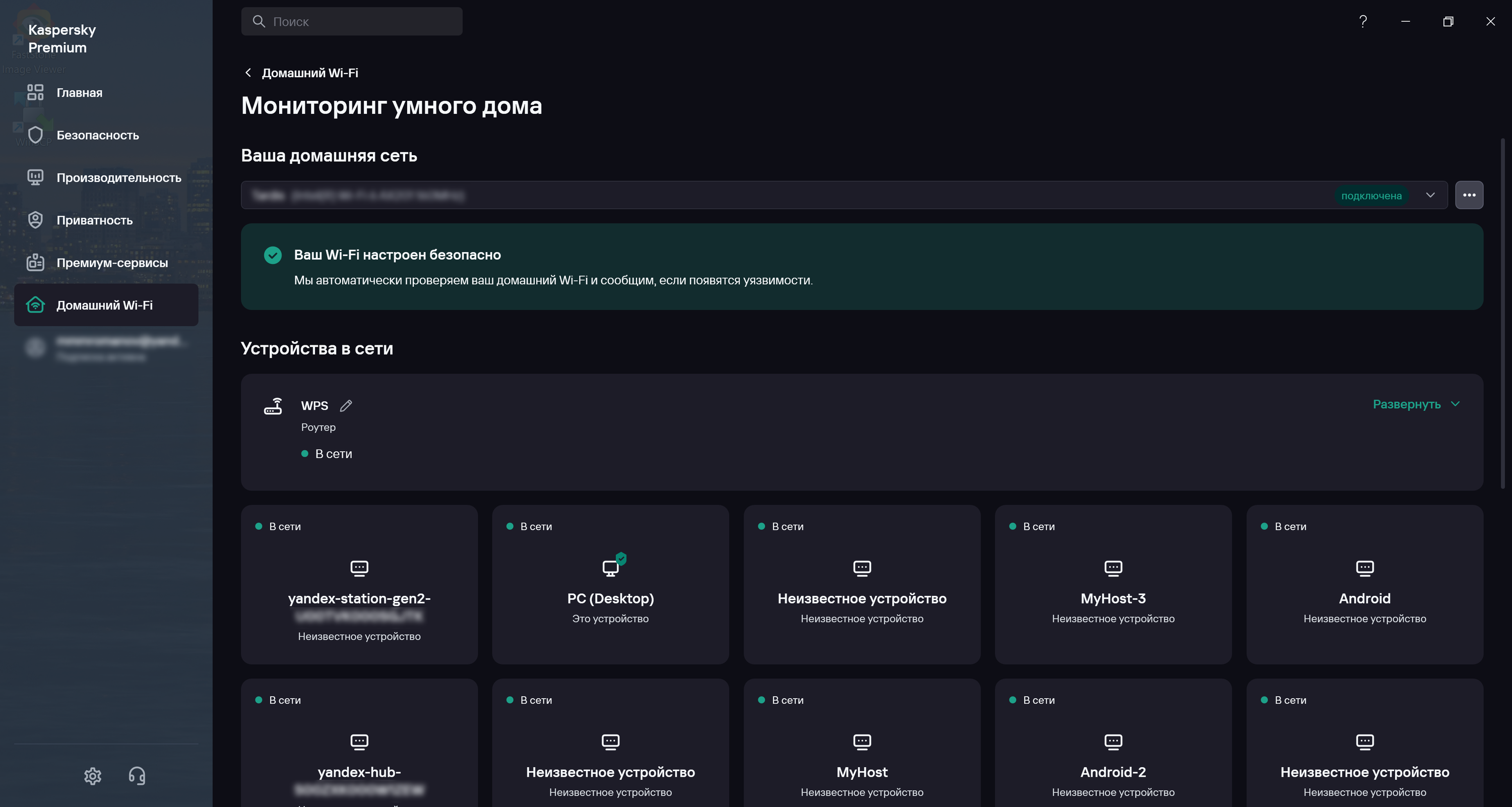
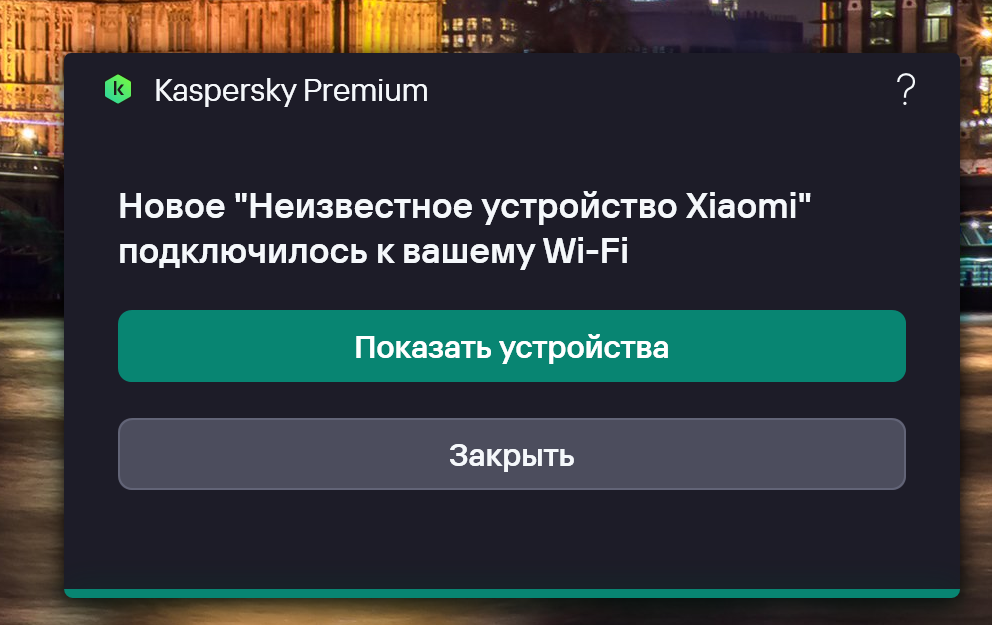
Kaspersky Premium готов сообщать о каждом новом подключении, так что если какой-нибудь хитрый сосед решит воспользоваться вашей сетью, вы об этом моментально узнаете и сможете принять меры.
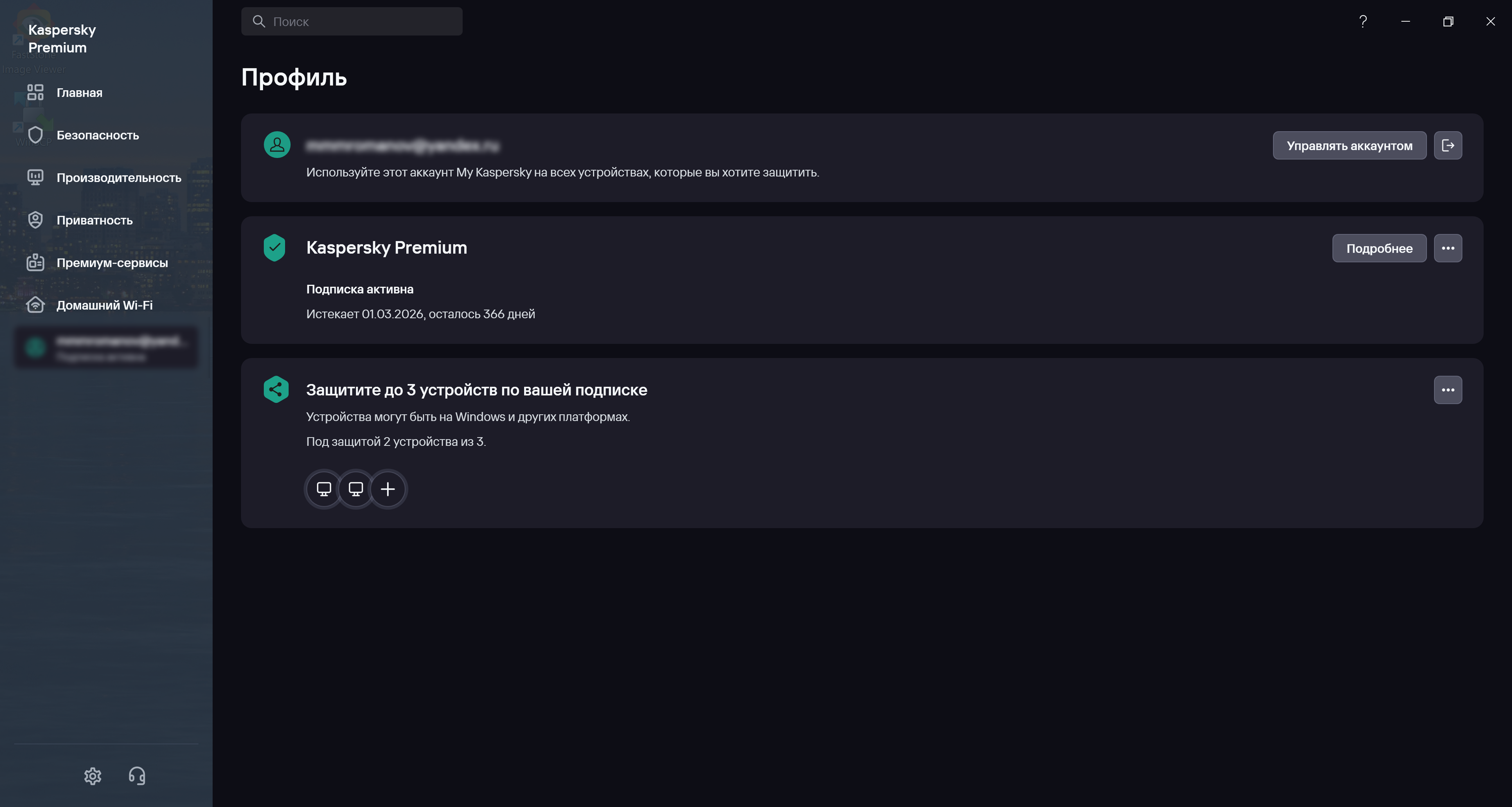
На вкладке профиля можно посмотреть, когда заканчивается подписка, сколько устройств поддерживается и сколько уже подключено. Там же есть ссылка на страницу управления аккаунтом.
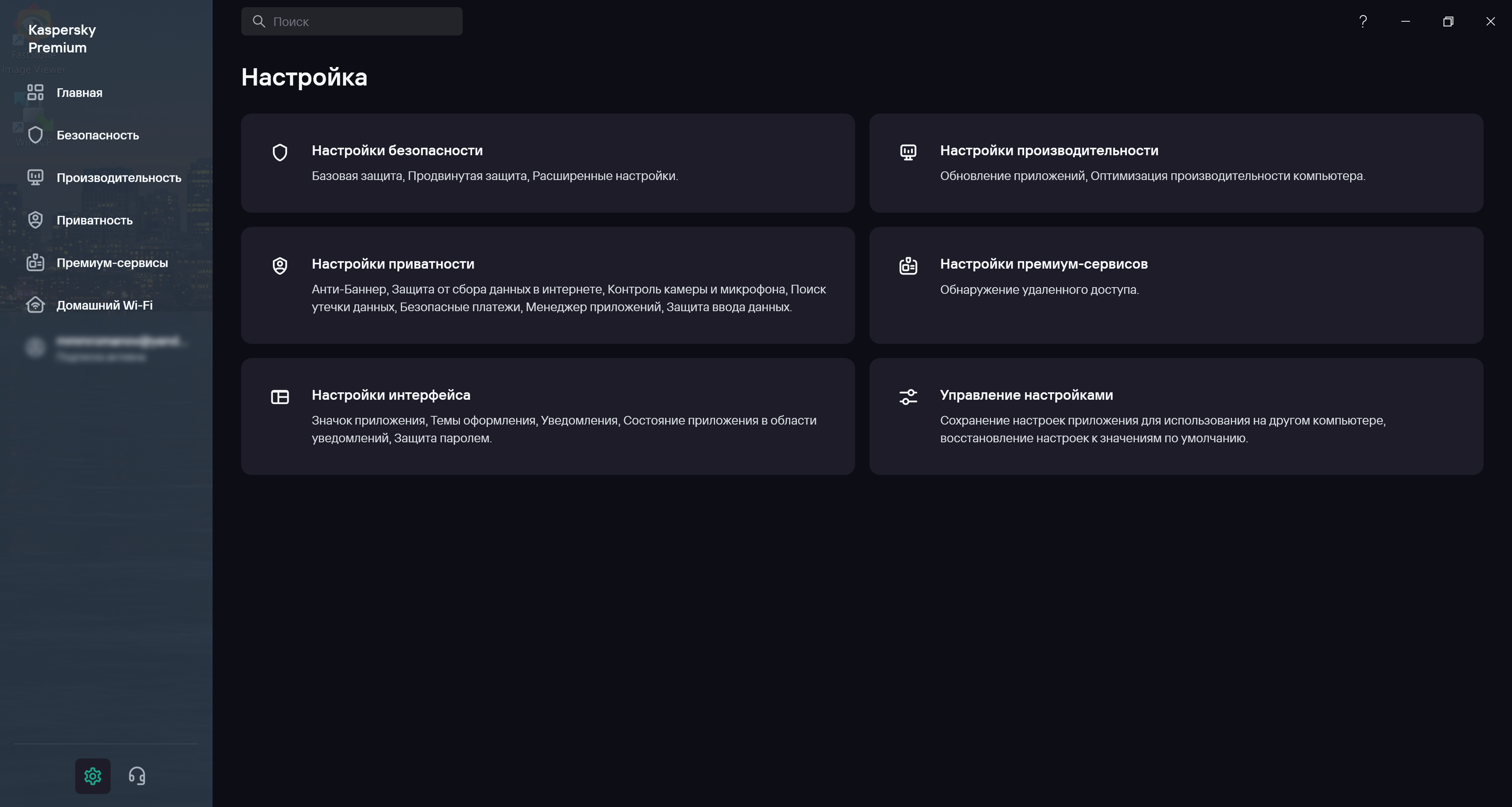
На отдельную панель вынесены собственные настройки приложения – некоторые модули дублируют функции, рассмотренные выше, но есть и ряд важных опций, доступных только здесь.
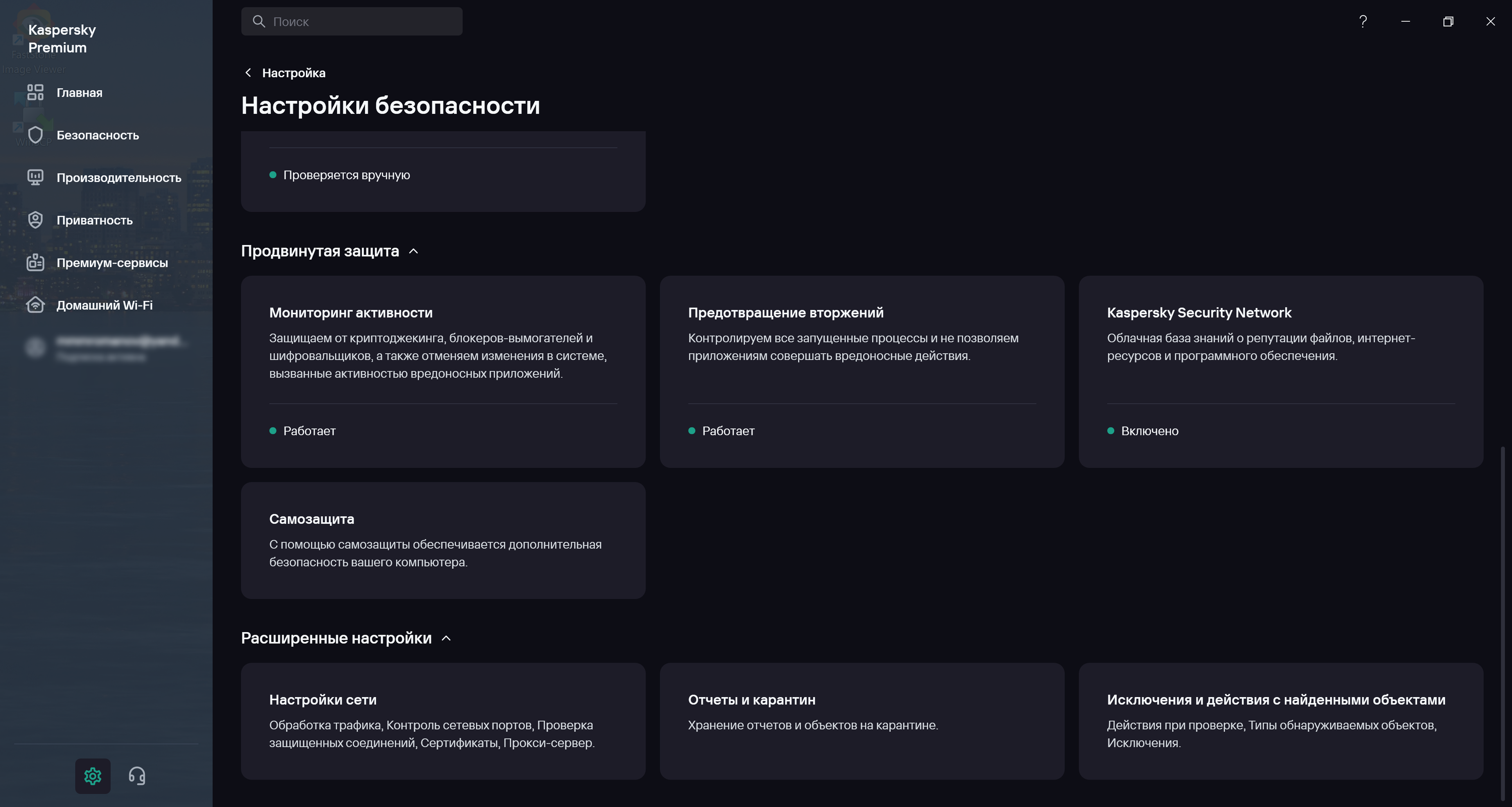
В частности, на вкладке настроек безопасности можно выбрать уровень «вкрадчивости» работы антивируса в различных случаях: при сканировании дисков, интернет-сайтов, почты и так далее.
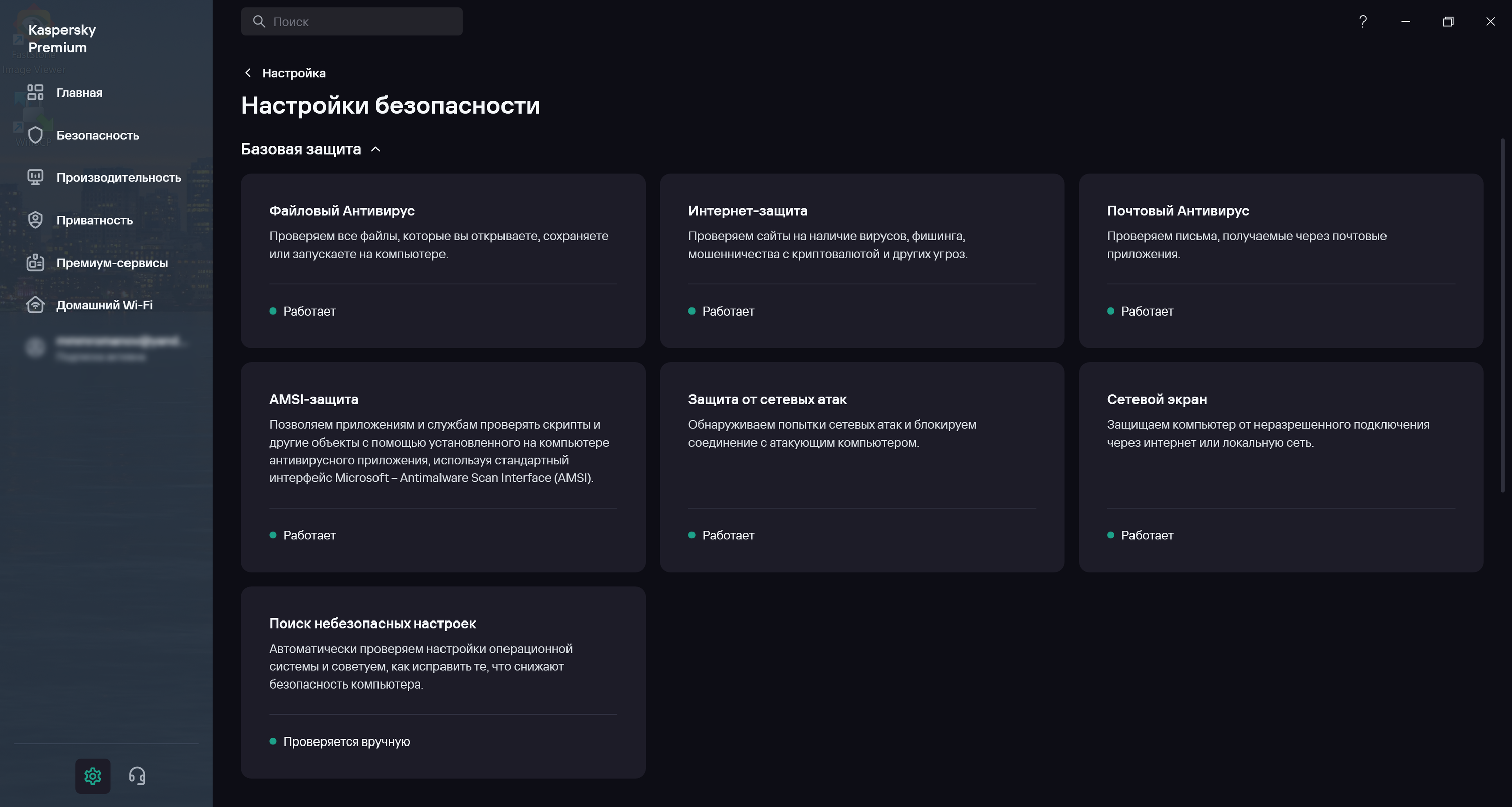
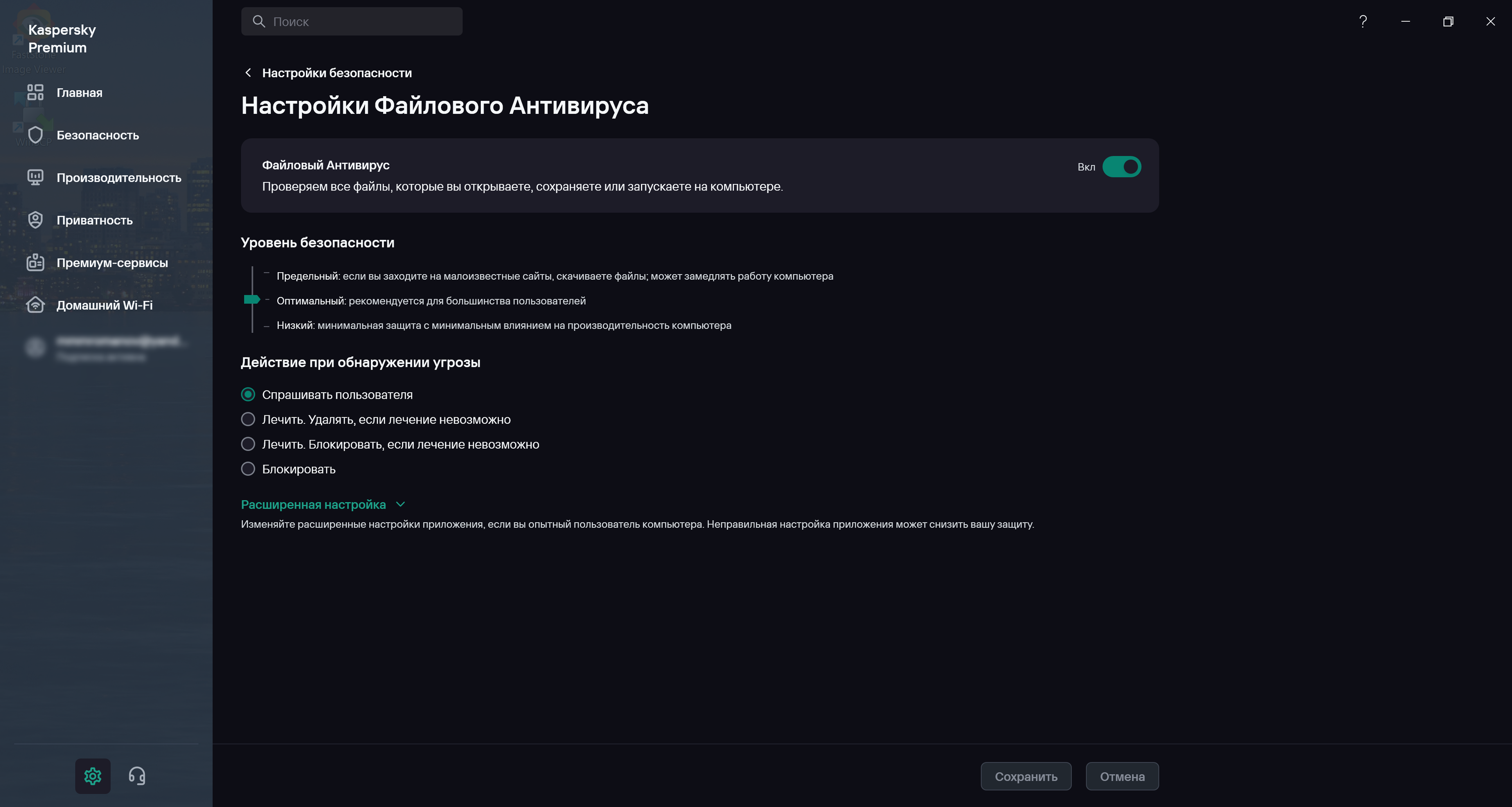
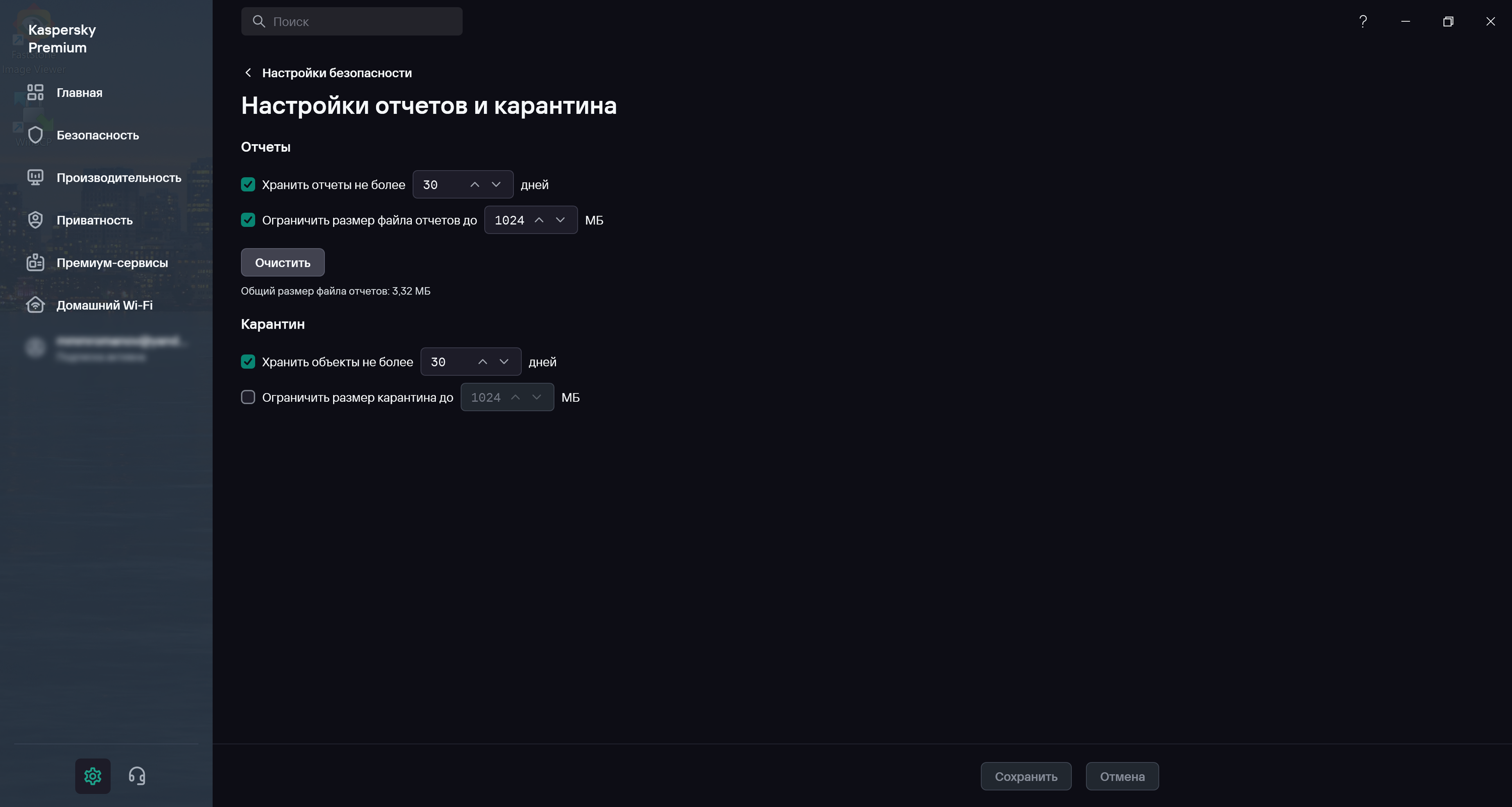
Там же можно настроить мониторинг активности, количество оповещений, объем отчетов и файлов карантина.
Версия для Linux
Отдельно стоит отметить, что подписка на Kaspersky Premium также открывает доступ к решению Kaspersky для Linux. В отличие от версии для Windows, это приложение адаптировано под особенности и потребности пользователей операционной системы Linux.
Существует миф, будто бы Linux не подвержен киберугрозам, однако реальность далека от этого. По данным «Лаборатории Касперского», количество вредоносных программ для Linux в их коллекции за период с 2019 по 2024 год выросло более чем в 20 раз. Вредоносное ПО для этой платформы может включать шифровальщиков, скрытых майнеров, а также вредоносные внедрения в исходный код популярного программного обеспечения.
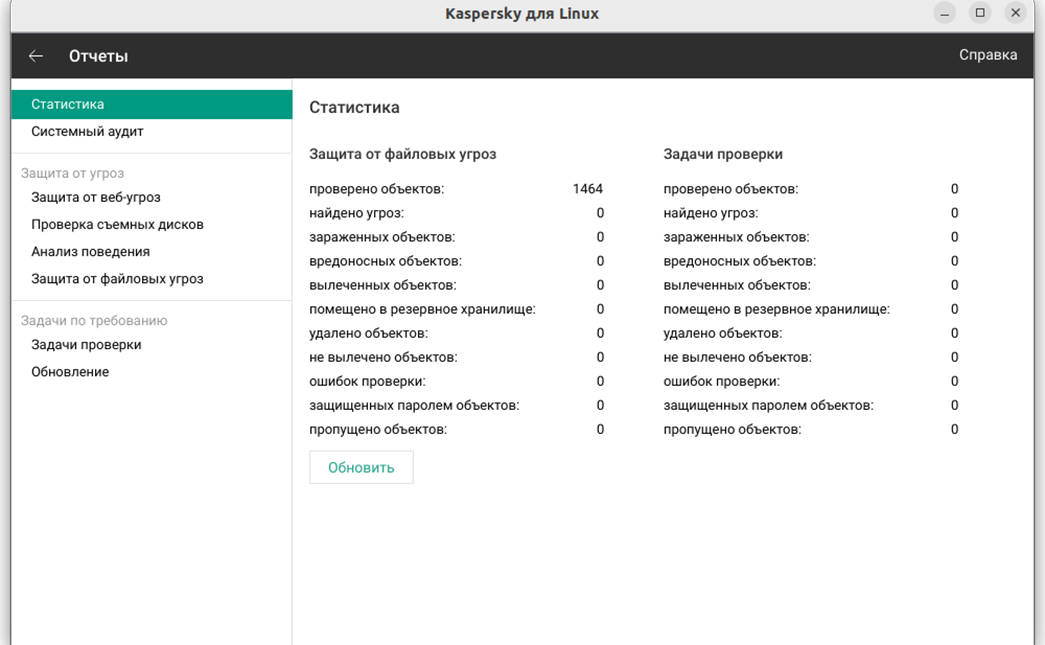
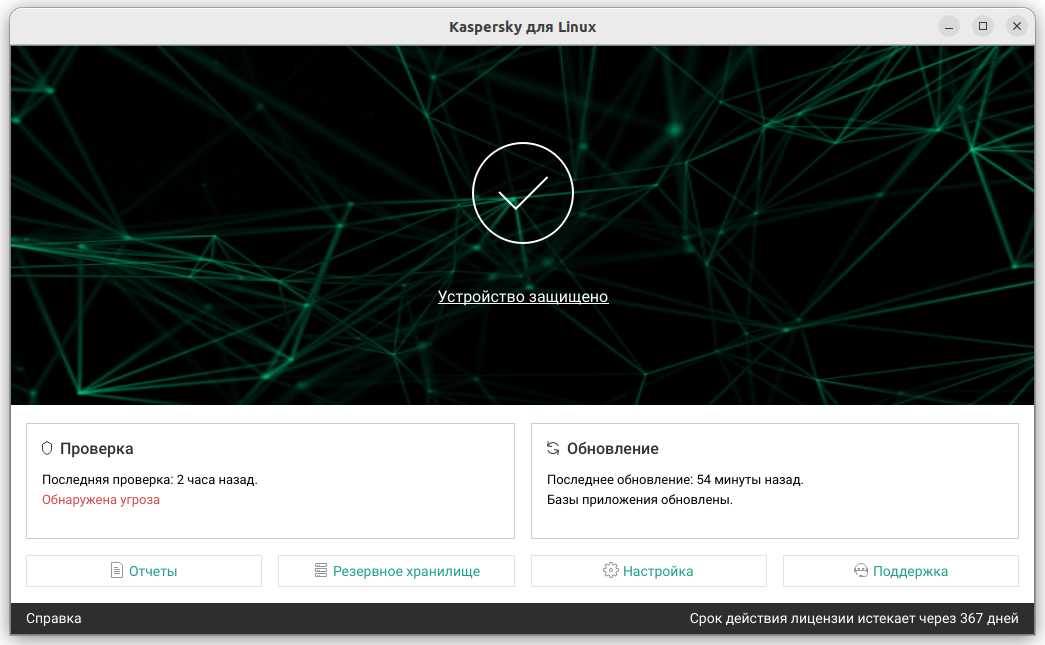
Среди ключевых возможностей Kaspersky для Linux:
- Полная проверка системы, устройств и отдельных файлов на наличие вредоносных программ;
- Сканирование подключаемых съемных носителей, включая USB-накопители и внешние жесткие диски;
- Обнаружение вредоносного ПО с помощью поведенческого анализа — для проактивной защиты;
- Проверка веб-сайтов и загружаемых файлов на наличие вредоносного кода;
- Предупреждения при попытке перейти по фишинговой ссылке.
Скачать полную версию Kaspersky для Linux можно в личном кабинете My Kaspersky, если у вас активирована подписка Kaspersky Premium. В случае ее отсутствия доступна бесплатная пробная версия. Решение распространяется в форматах DEB и RPM, что позволяет установить его на большинство современных дистрибутивов Linux.
Версия для мобильных устройств
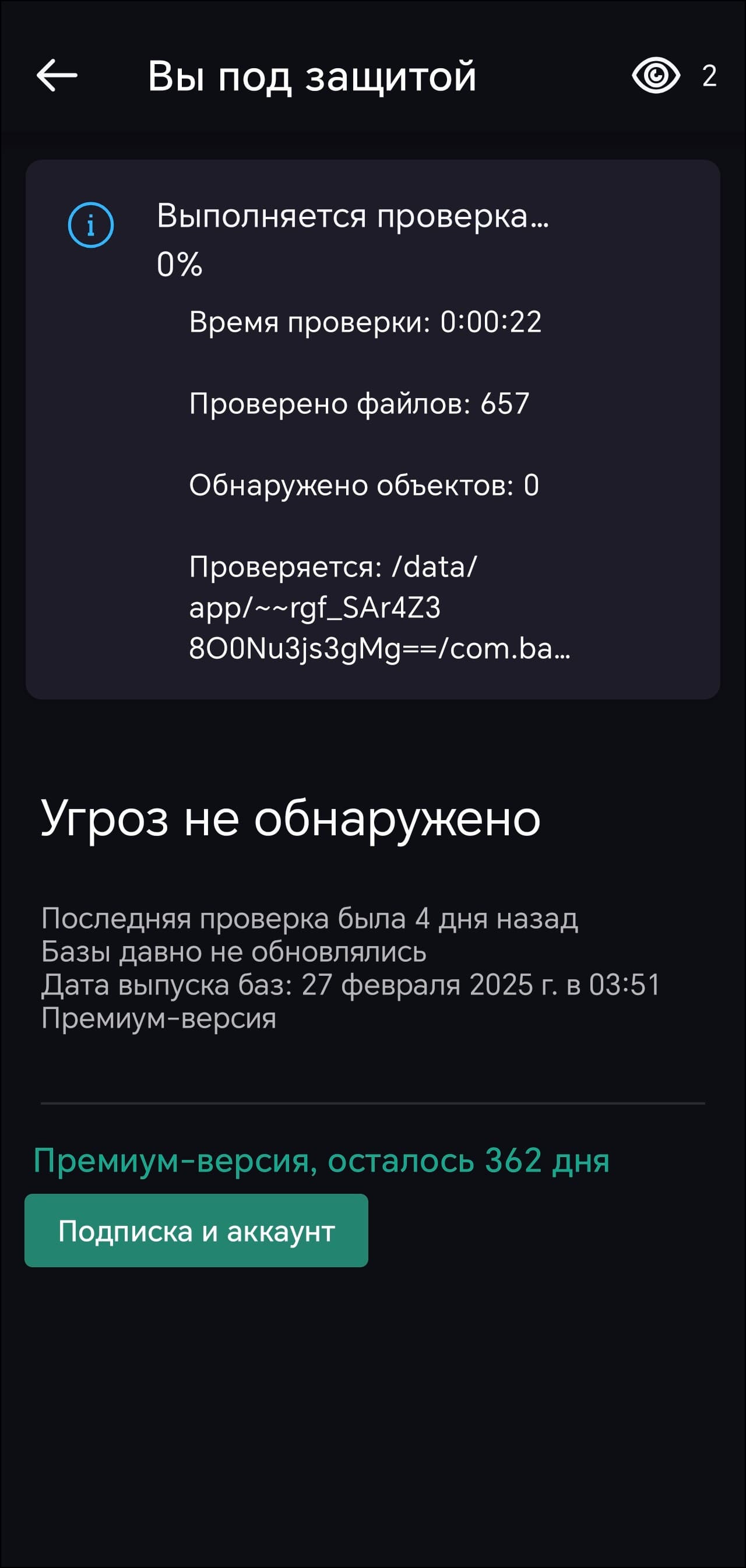
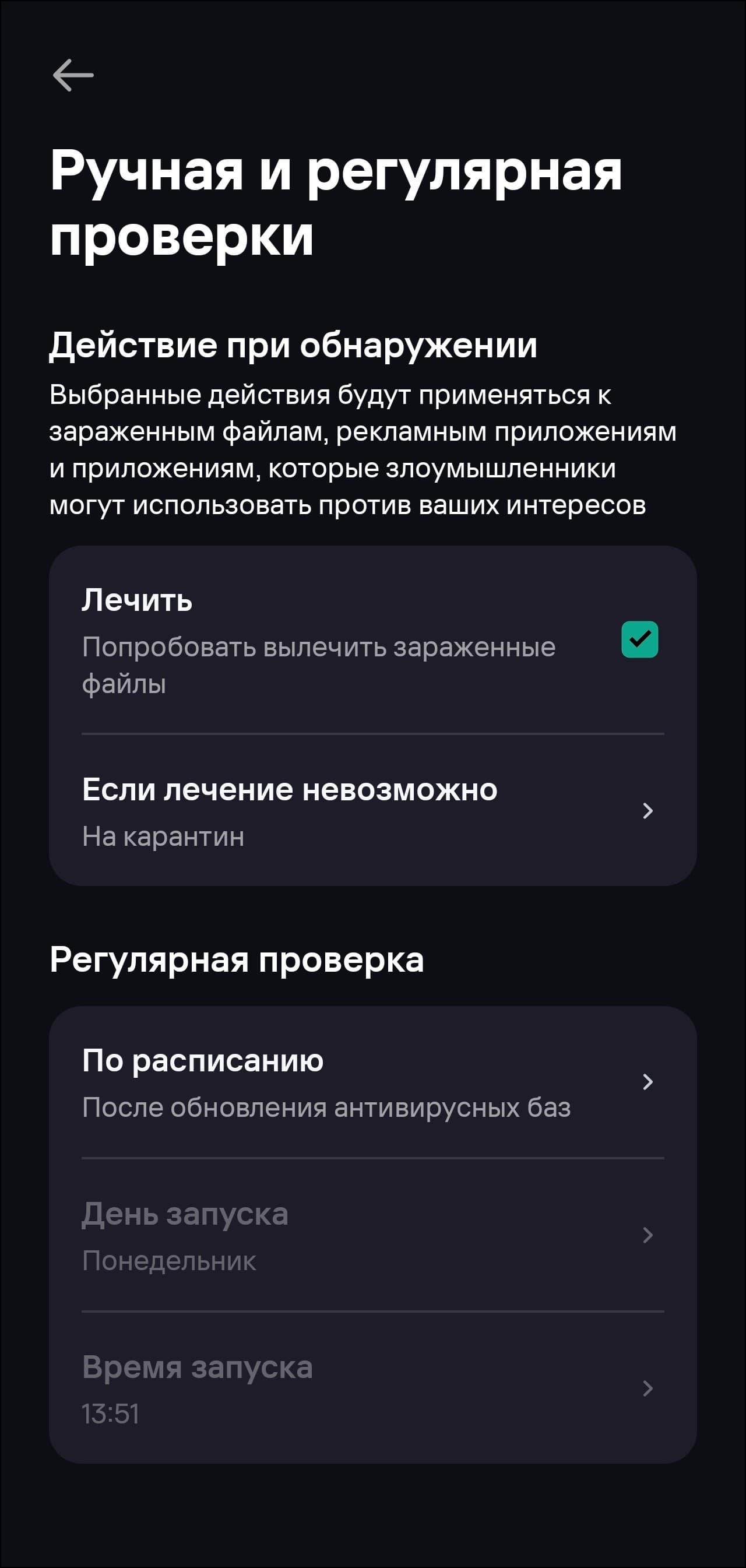
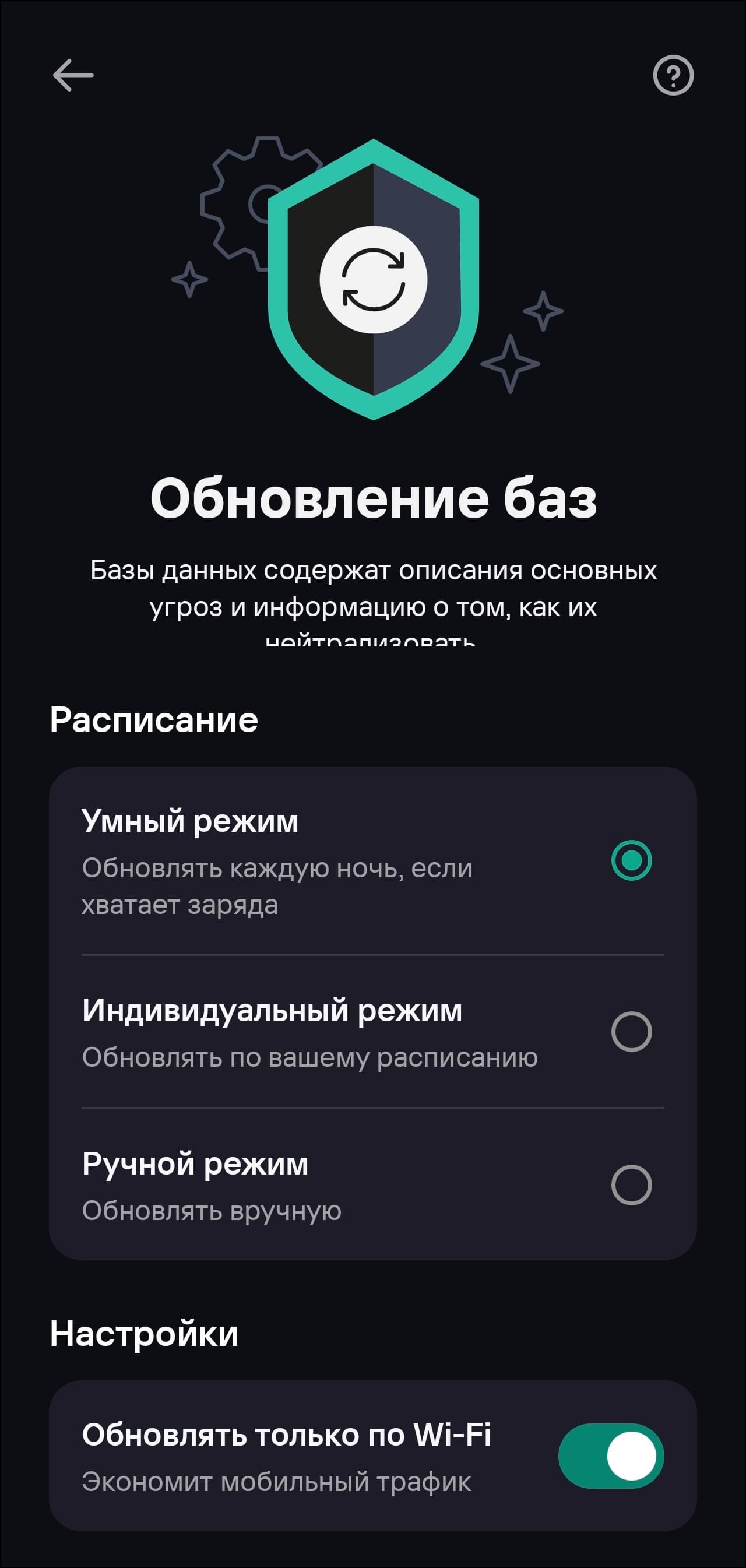
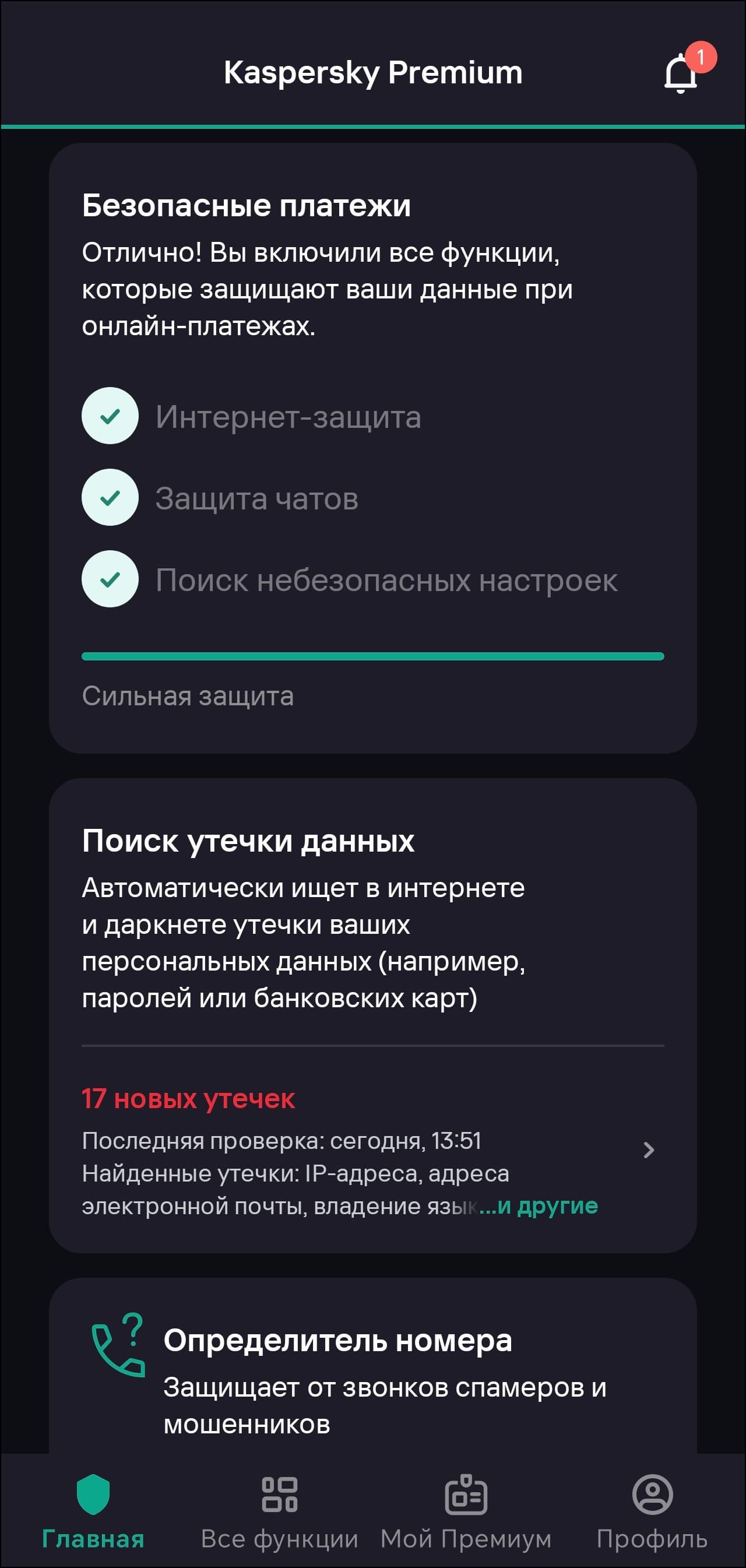
Защитное решение для мобильных устройств мы будем разбирать на примере его Android-версии, в которой также имеется все необходимое – в частности, регулярное сканирование файлов. Действия при обнаружении нежелательного ПО, режим обновления баз и прочие параметры гибко настраиваются.
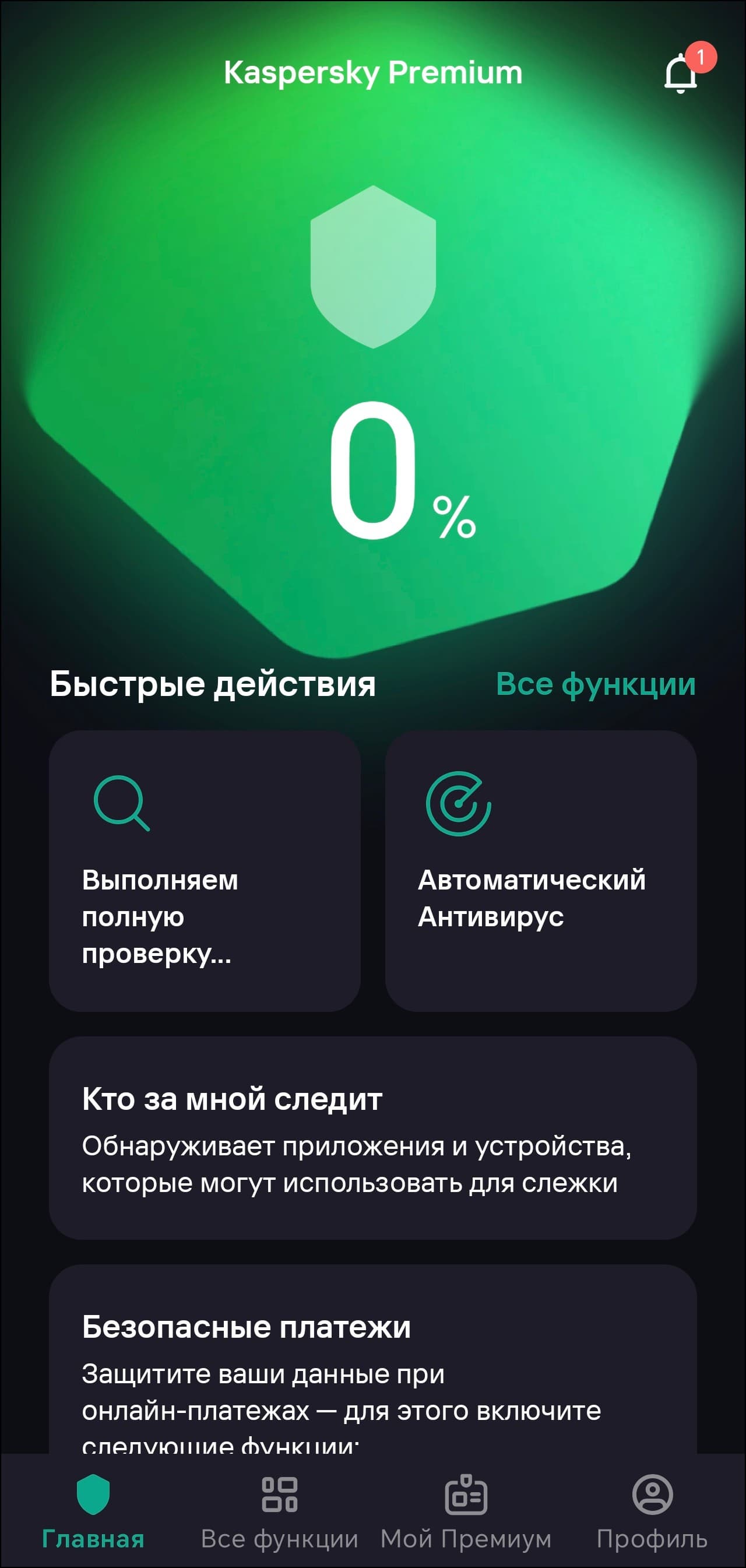
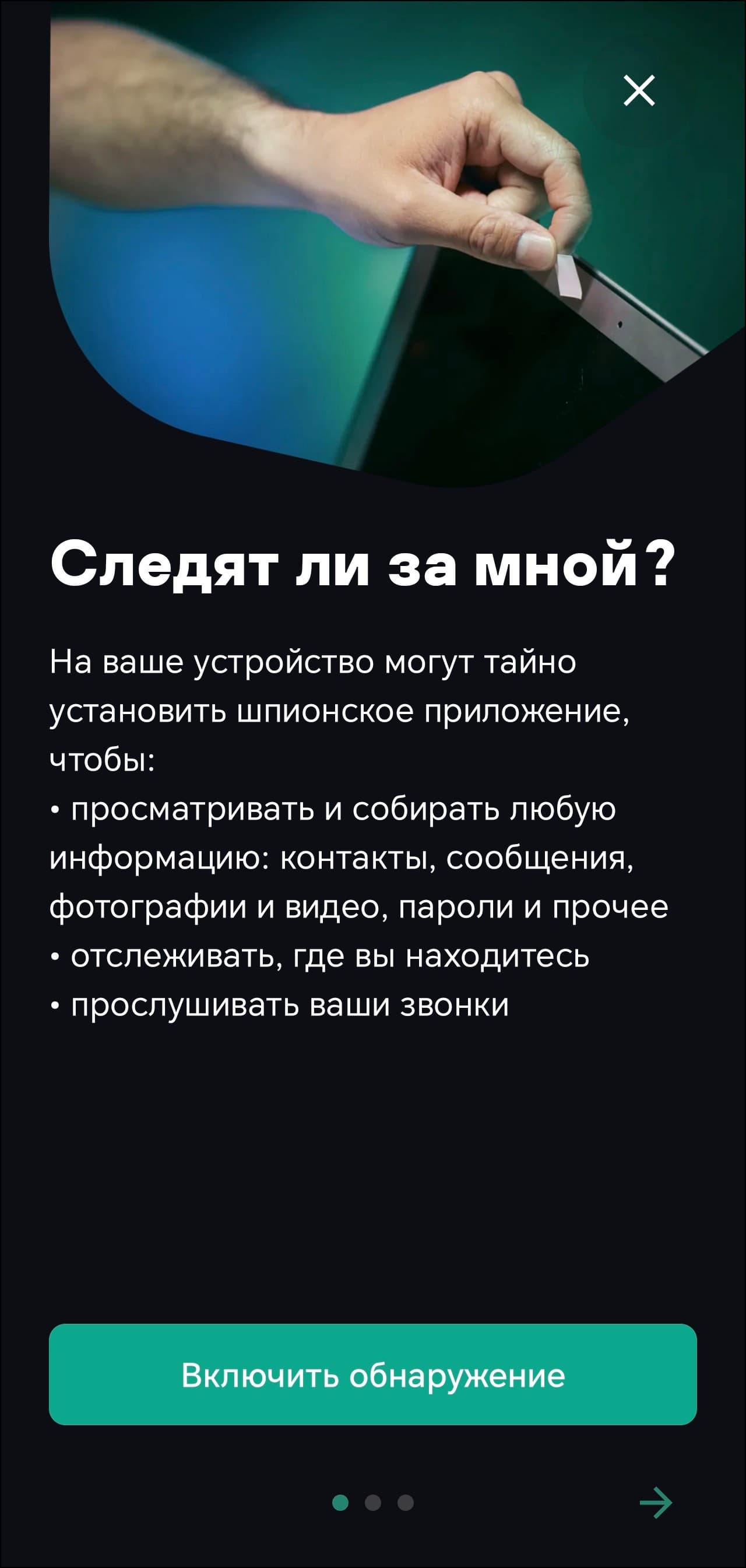
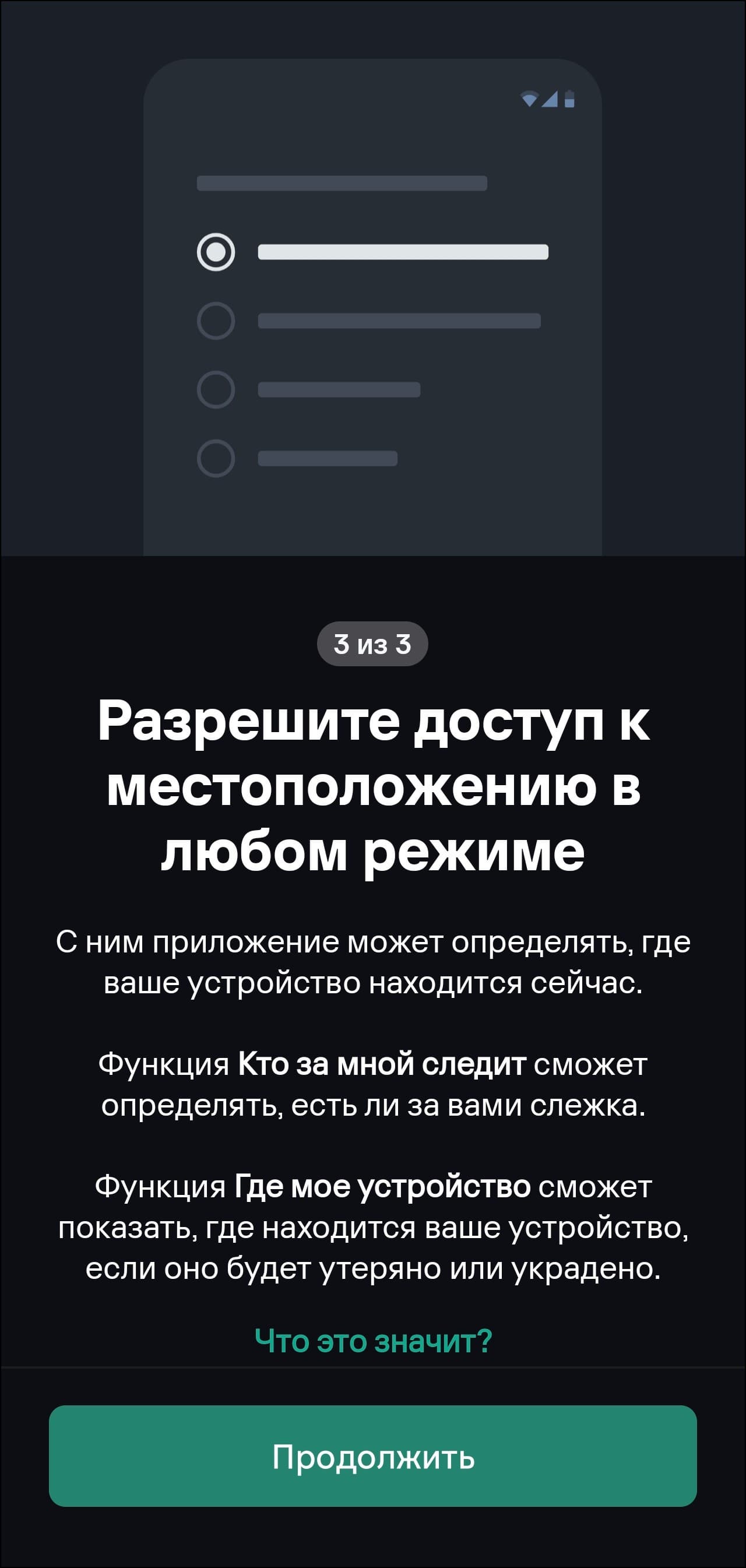
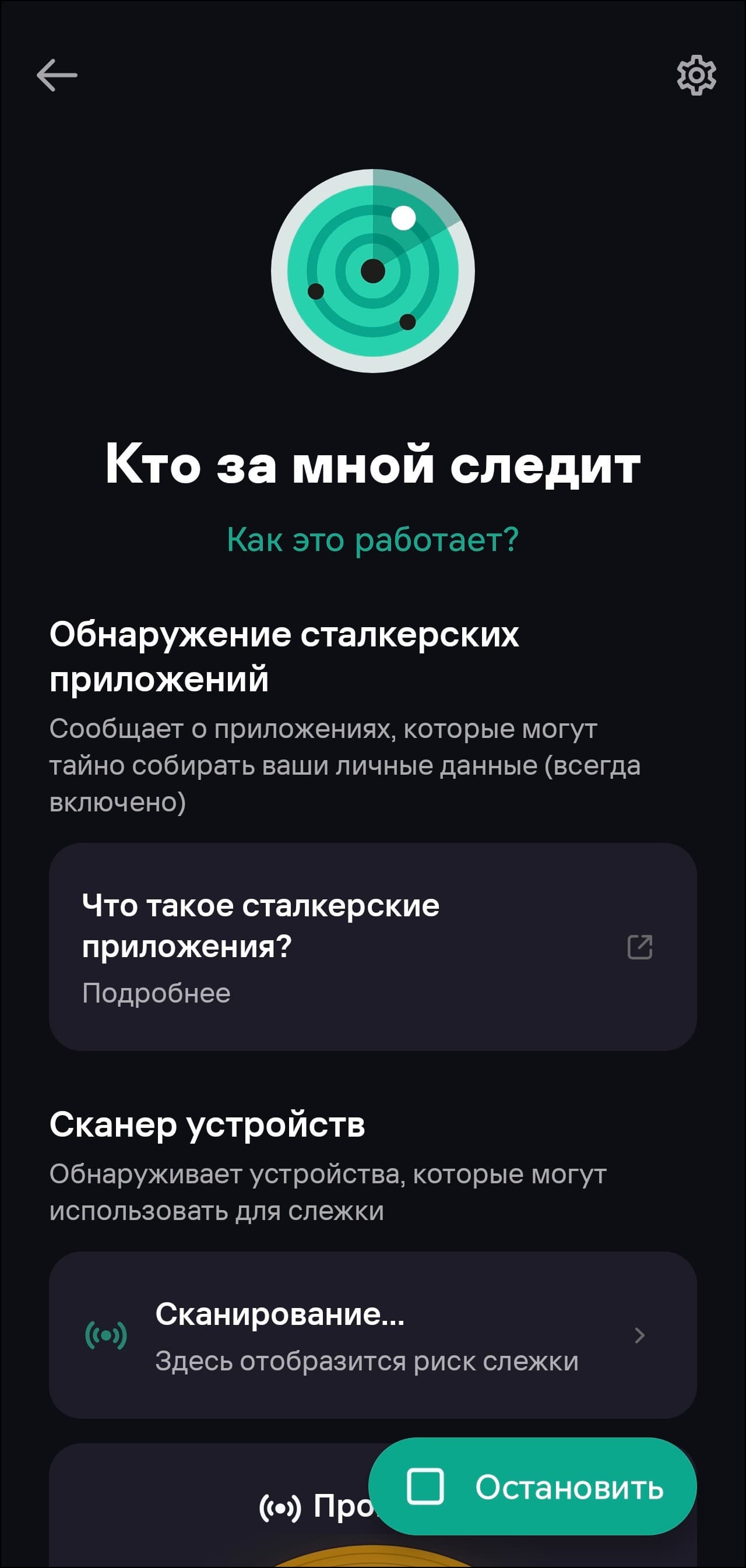
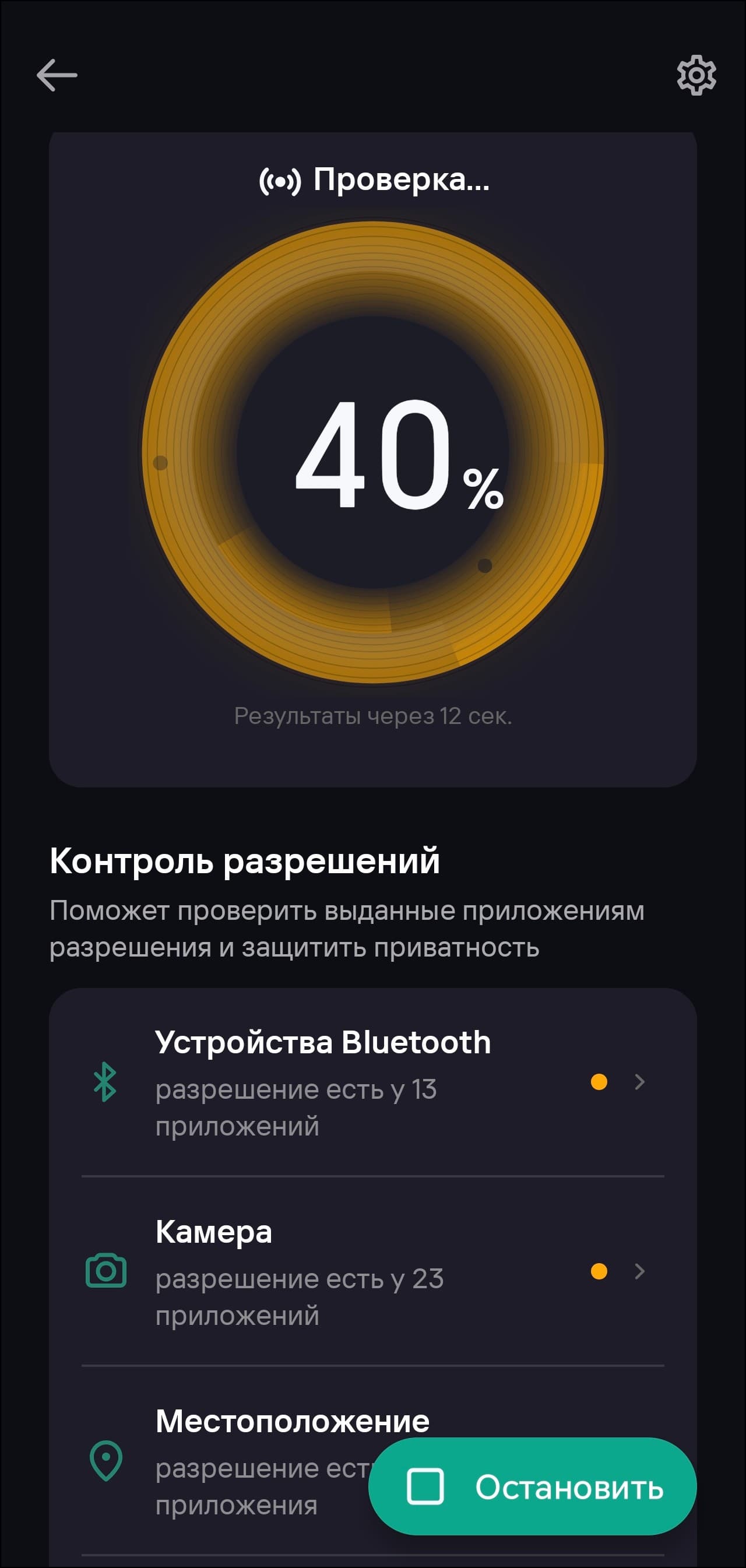
Функция защиты от слежки требует доступа к местоположению и устройствам поблизости – без этого она по понятным причинам работать не будет, так как речь идет в том числе об уведомлениях о подброшенных Bluetooth-устройствах, например, беспроводных метках. Такие девайсы могут применяться недоброжелателями, чтобы наблюдать за перемещениями человека. Даем разрешение – получаем возможность отслеживать сталкерские приложения на смартфоне, предотвращать слежку с помощью периферийных устройств.
Описанная выше функция отслеживания подключенных к сети Wi-Fi гаджетов также доступна в мобильной версии, но в несколько «урезанном» варианте – ею пользоваться удобнее с ПК.
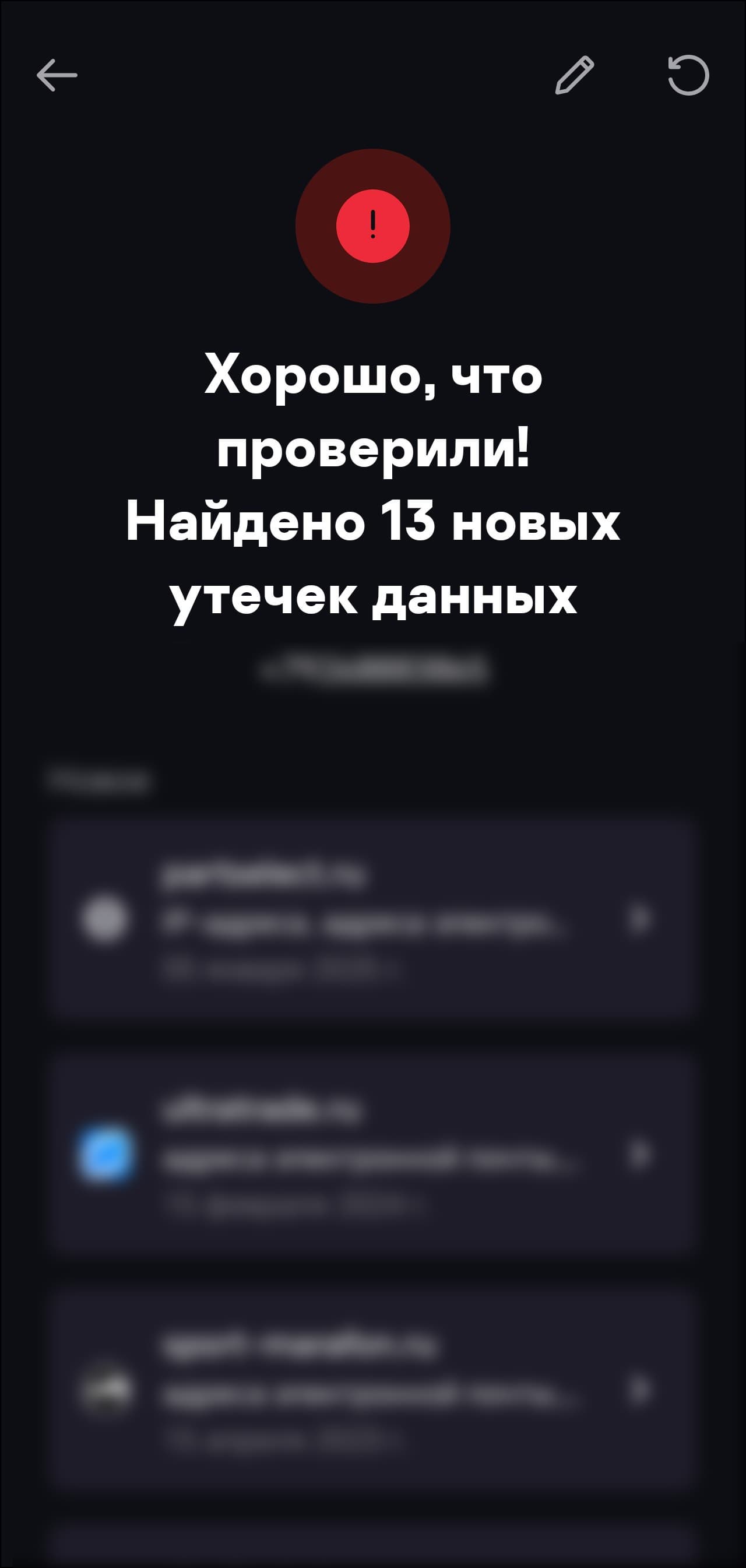
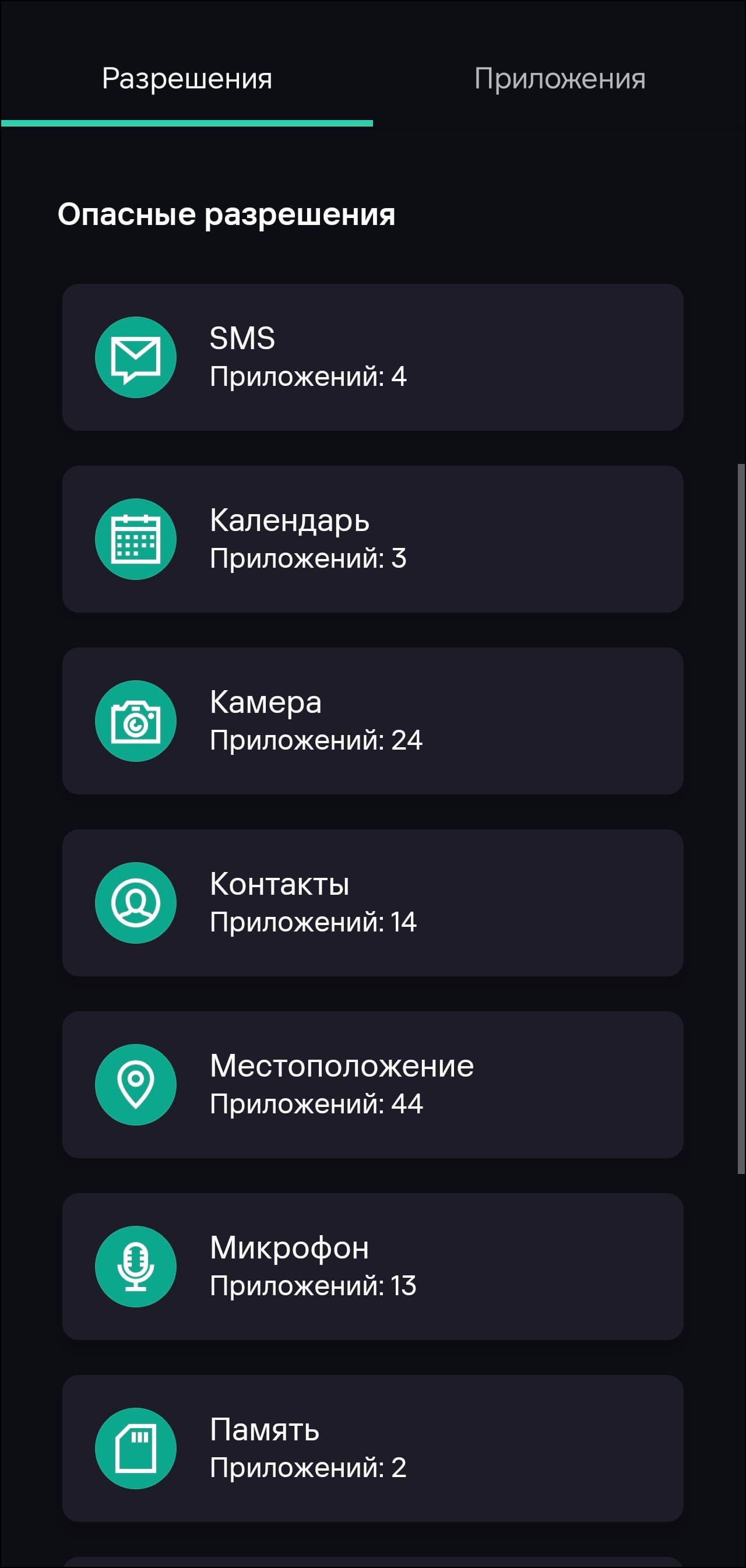
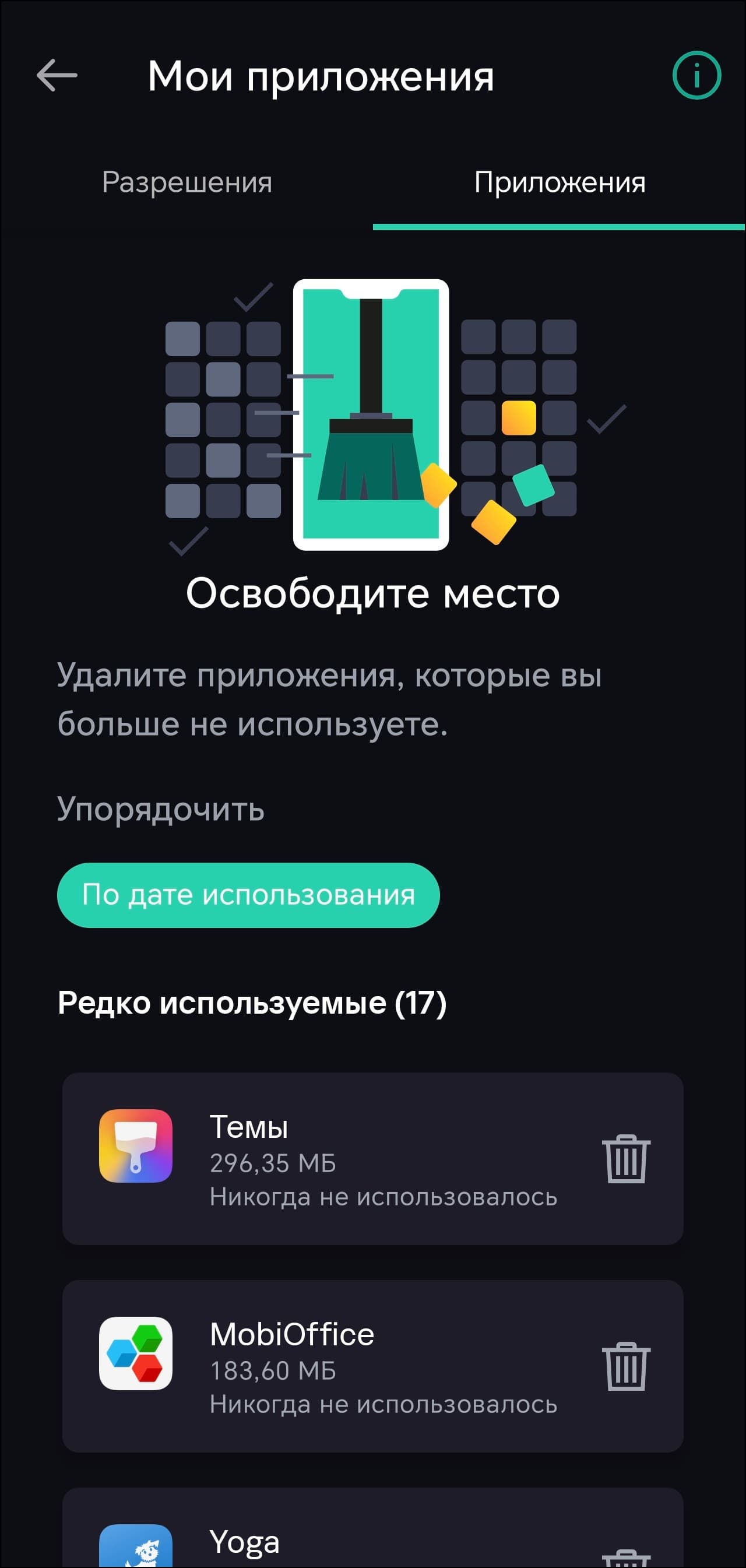
К контролю утечек данных мы еще неоднократно вернемся – можно проверить их наличие и из приложения для мобильных устройств. Как уже отмечалось выше, многие ключевые возможности доступны как для компьютеров, так и в мобильных приложениях. Программа сама напомнит о том, что те или иные приложения имеют доступ к конфиденциальным данным. Периодически стоит проверять список и отзывать ненужные разрешения. На отдельной вкладке собраны редко используемые программы, которые можно удалить для экономии места в памяти.
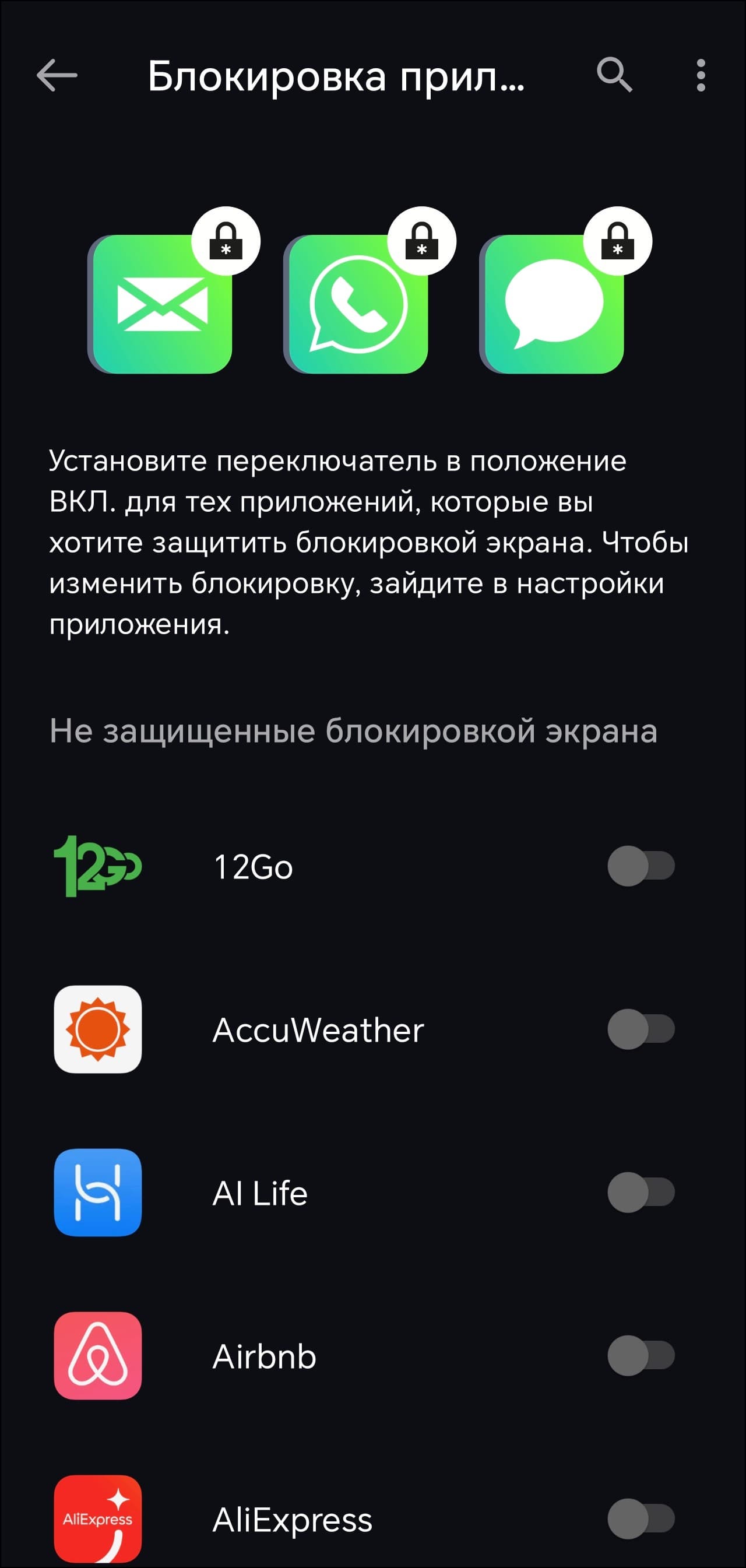
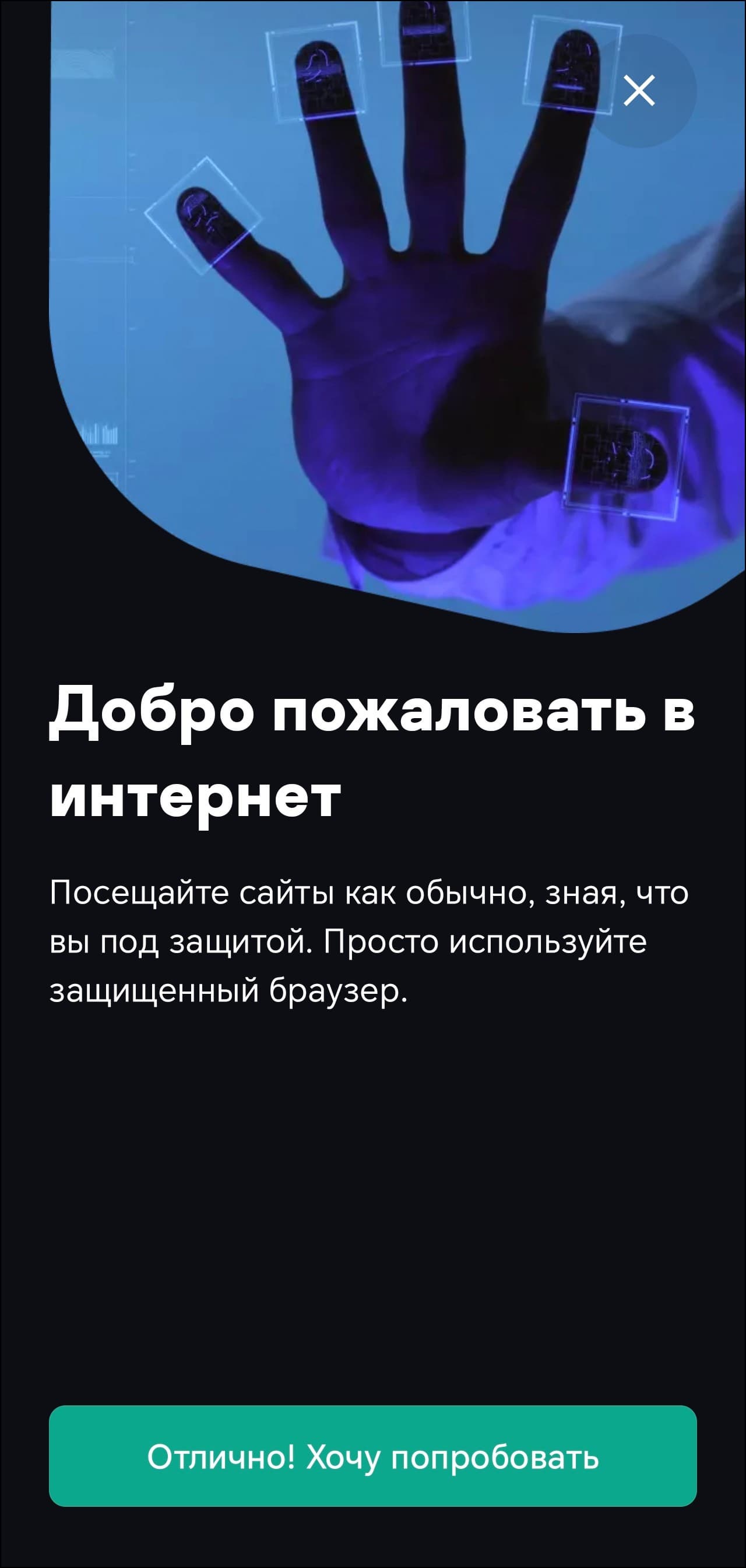
Любое приложение можно защитить с помощью пароля блокировки экрана – без его ввода оно просто не будет открываться. Защищенный браузер, в котором можно без опаски общаться и совершать платежи, есть и в мобильной версии.
Другие приложения
Установив все предлагаемые Kaspersky Premium приложения, пользователь оказывается внутри сложной системы, где все связано со всем ради достижения максимального уровня безопасности. Как мы уже видели выше, настройки «Менеджера паролей», например, можно вызвать из основного приложения Kaspersky Premium – и это только один из примеров. Тем не менее, остальные части пакета мы будем рассматривать отдельно для сохранения более понятной и логичной структуры обзора.
Kaspersky Password Manager
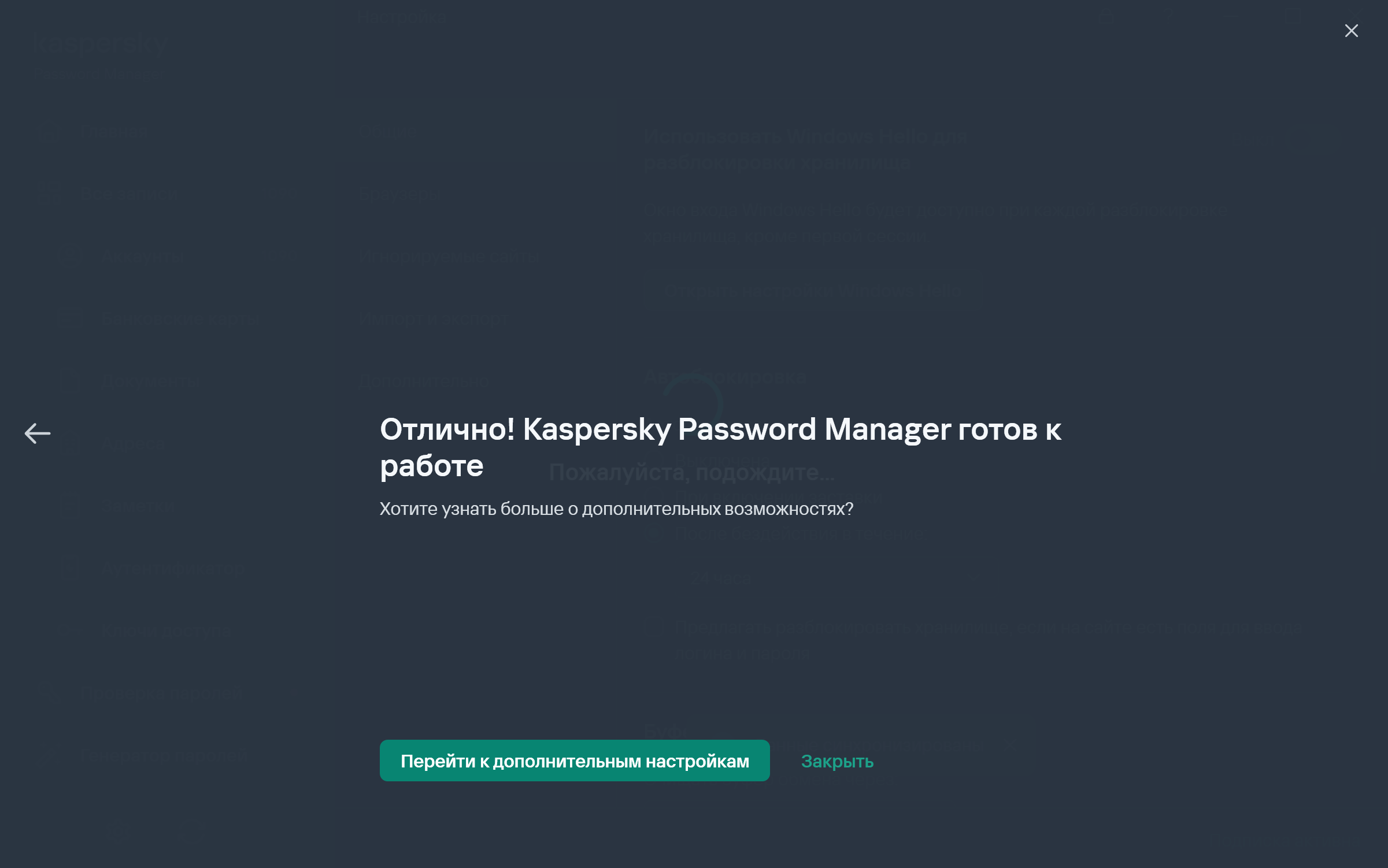
Как мы могли убедиться выше, Kaspersky Premium – далеко не только антивирус. Аналогично и Kaspersky Password Manager – не только менеджер паролей, в нем собраны несколько опций, касающихся приватности пользователя. Существуют версии как для ПК, так и для мобильных гаджетов. Процесс первоначальной настройки стартует сразу после инсталляции. Первым делом нужно придумать мастер-пароль (самый главный пароль) для защищенного хранилища. К этому процессу необходимо подойти максимально ответственно: мастер-пароль должен быть сложным, но при этом легко запоминаться – восстановить его не получится даже обратившись в поддержку «Лаборатории Касперского».
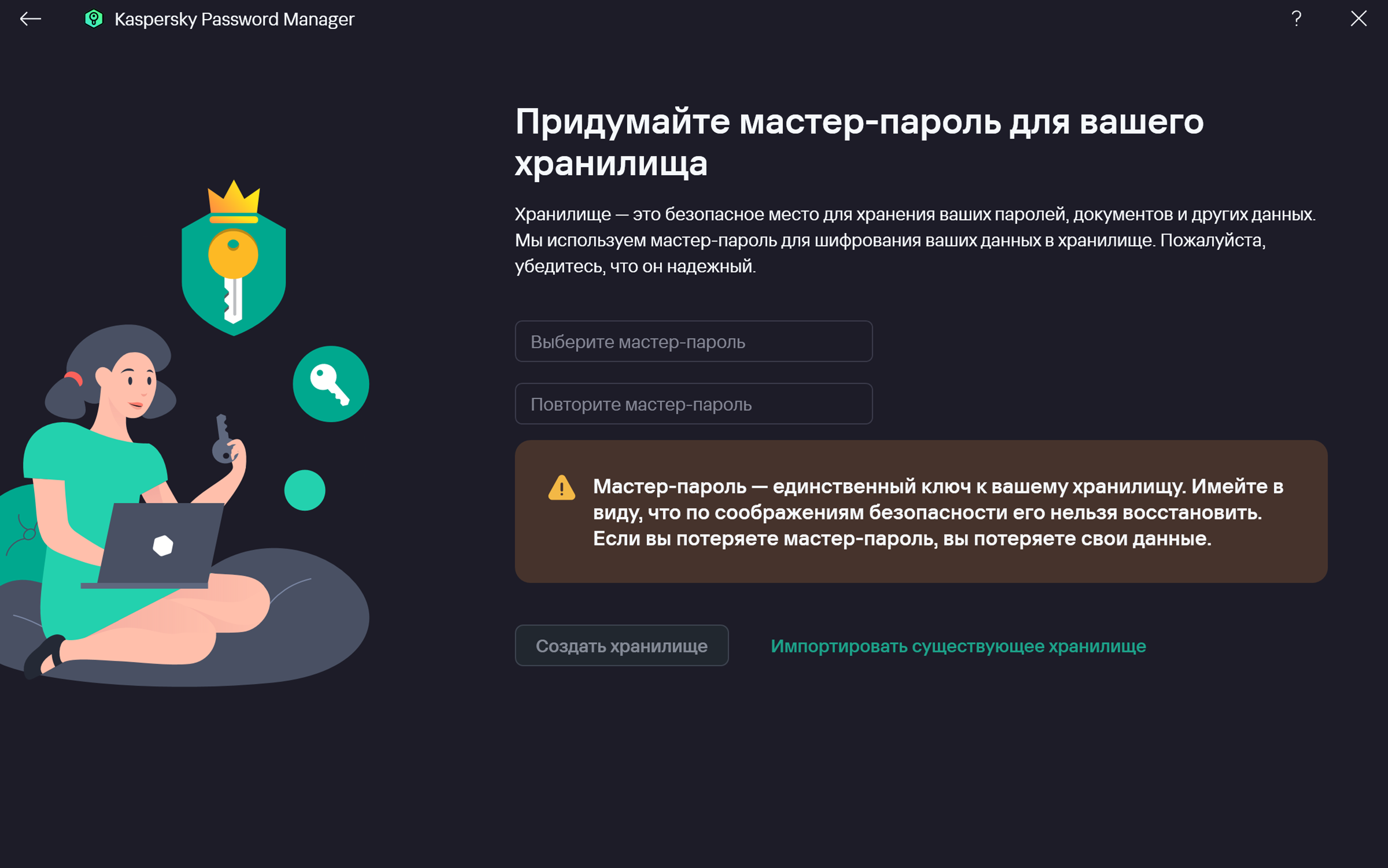
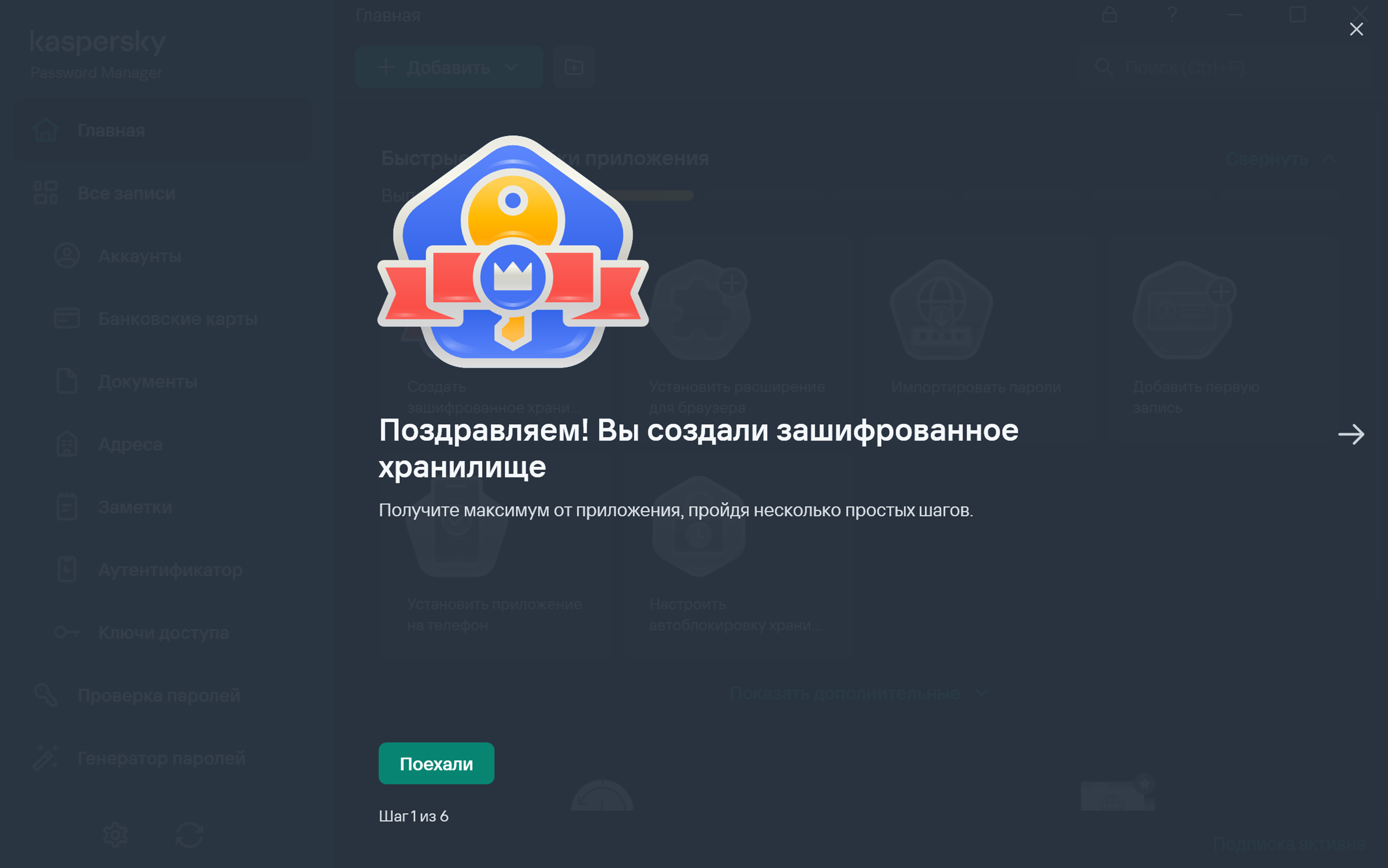
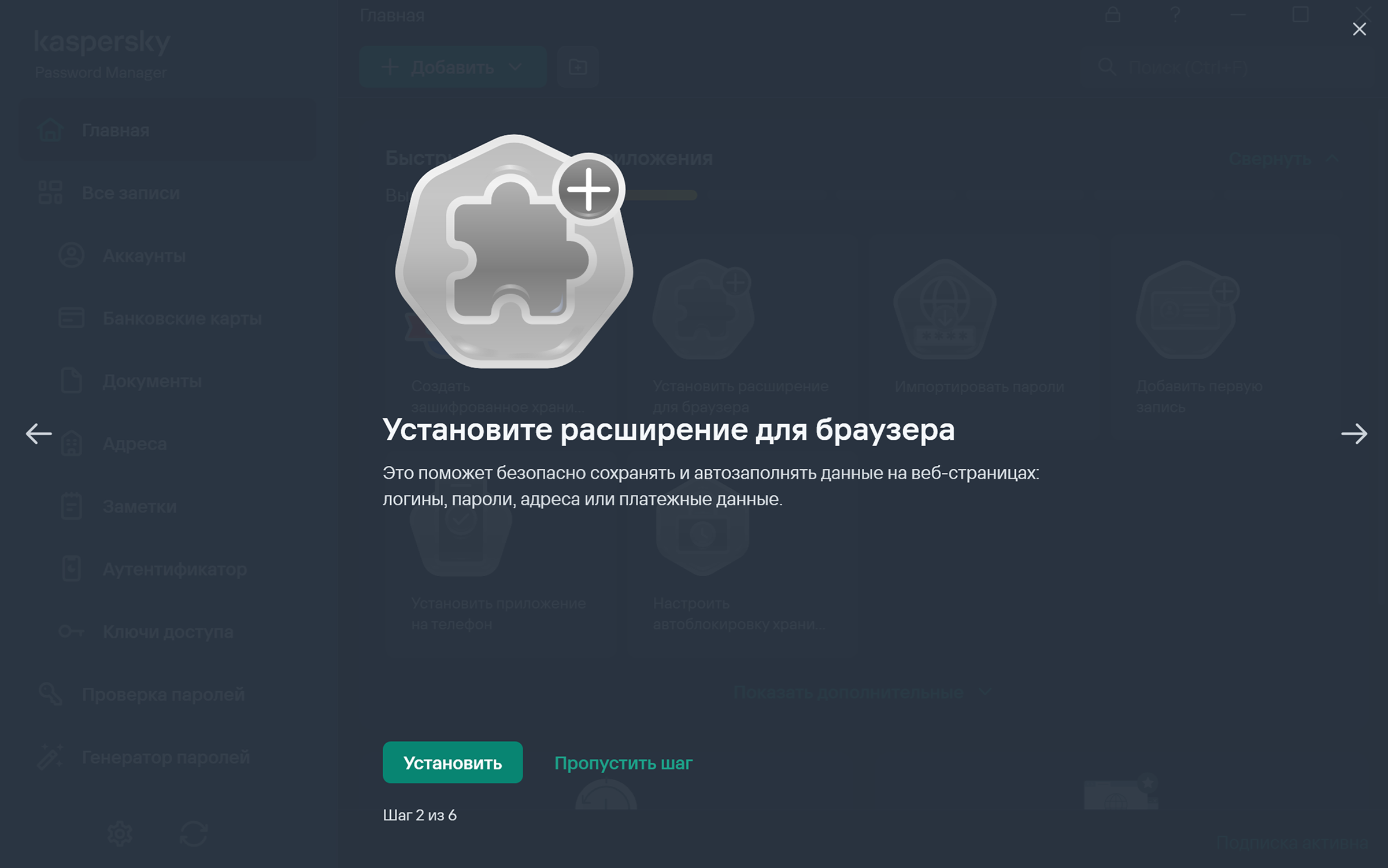
Далее устанавливаем расширение для браузера – это стоит сделать, так как половина «магии» приложения происходит именно там.
Если в браузере уже есть список сохраненных паролей, импортируем его в приложение. Мы сознательно ввели при регистрации старый и давно не используемый для авторизации в важных сервисах адрес электронной почты, для которого сохранено множество паролей. Так будет намного нагляднее, особенно в момент, когда мы дойдем до проверки надежности паролей и утечек данных.
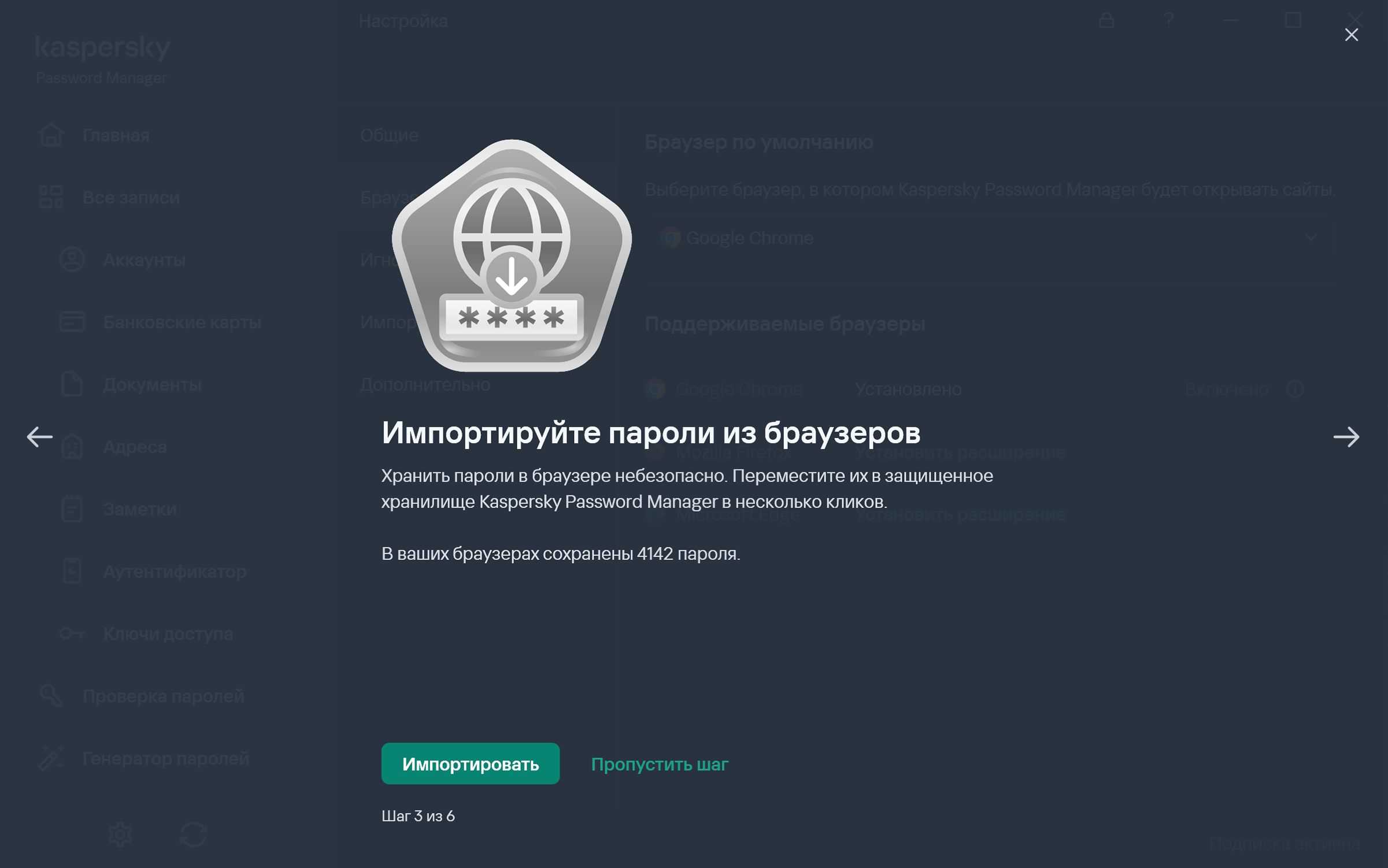
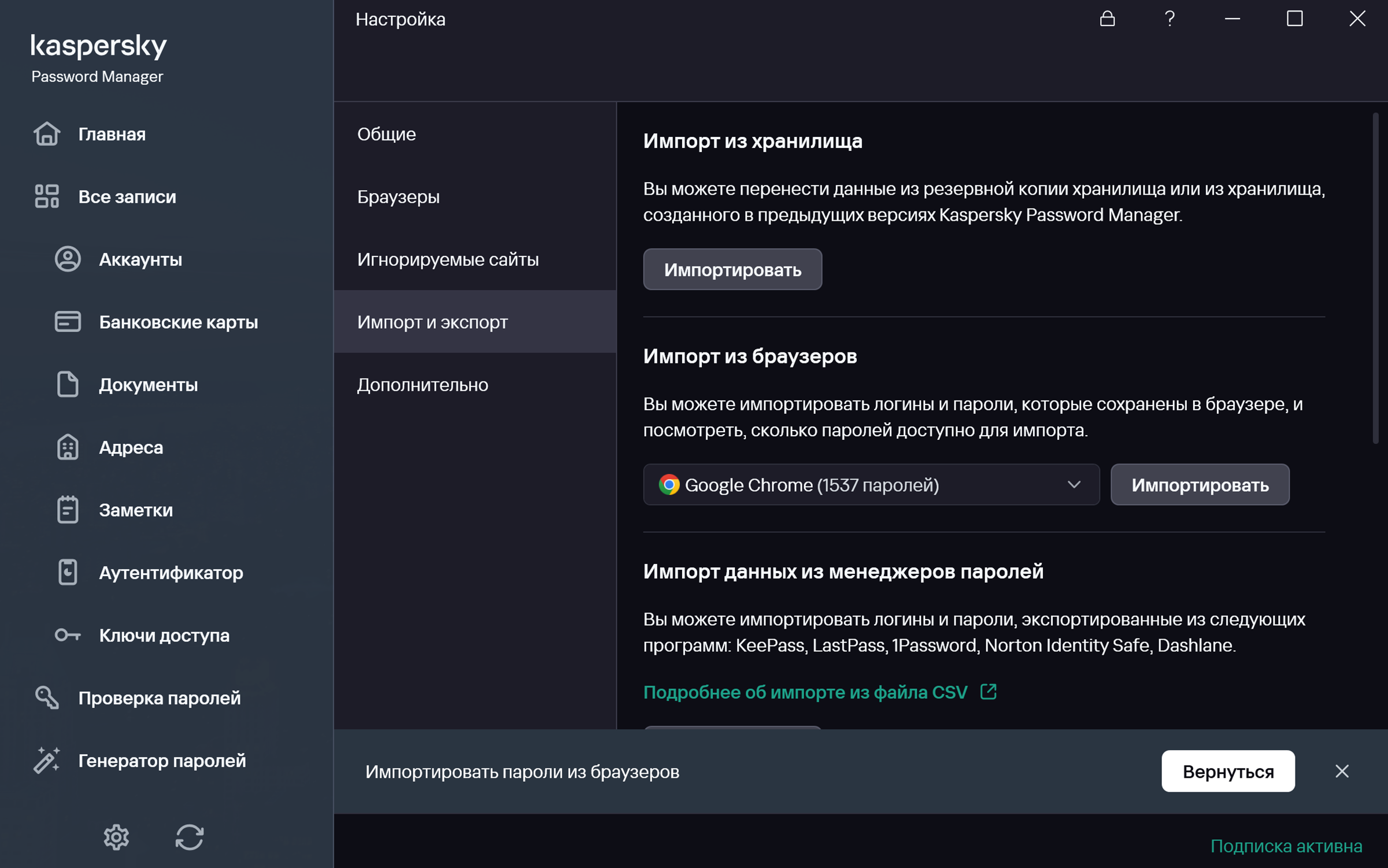
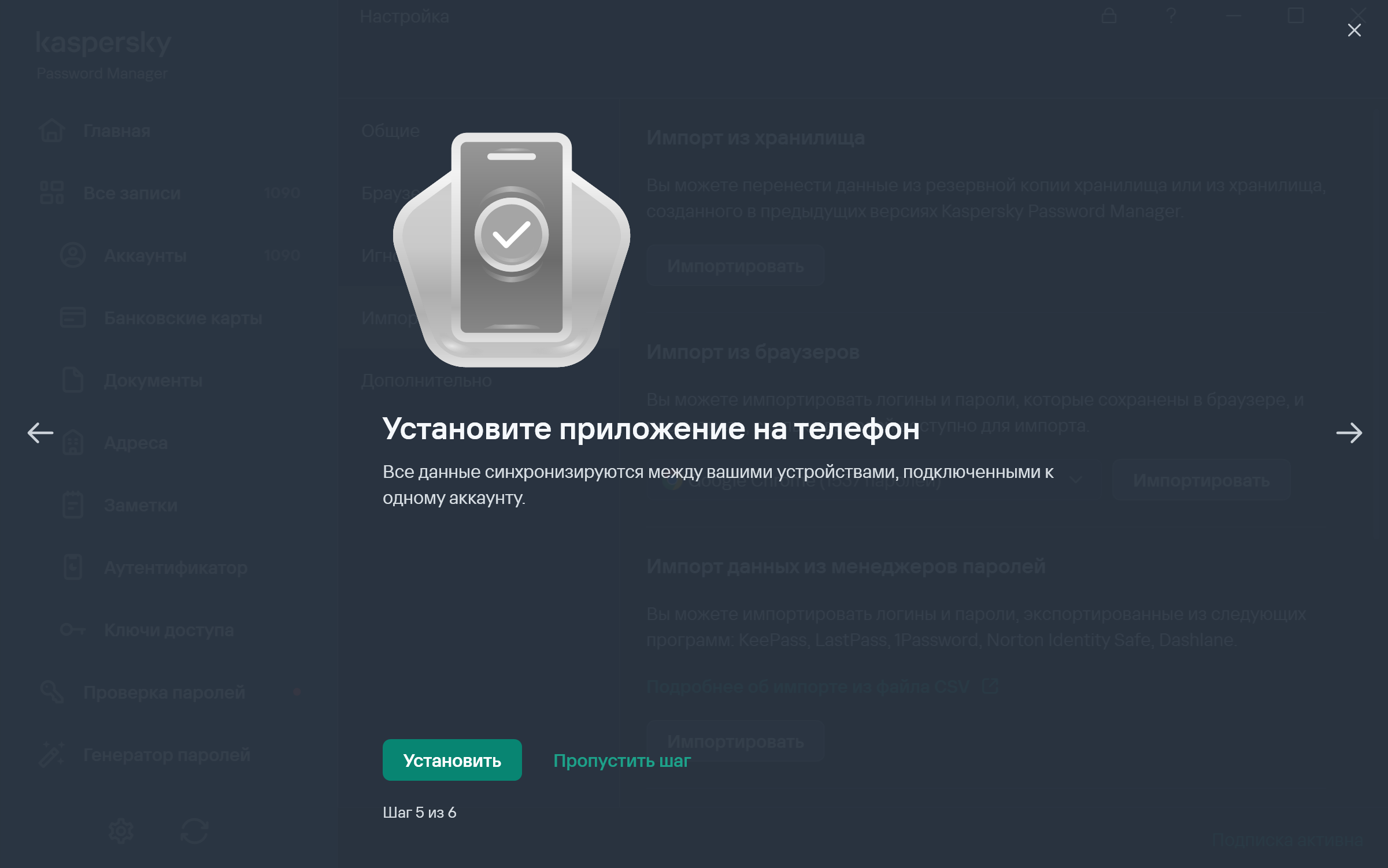
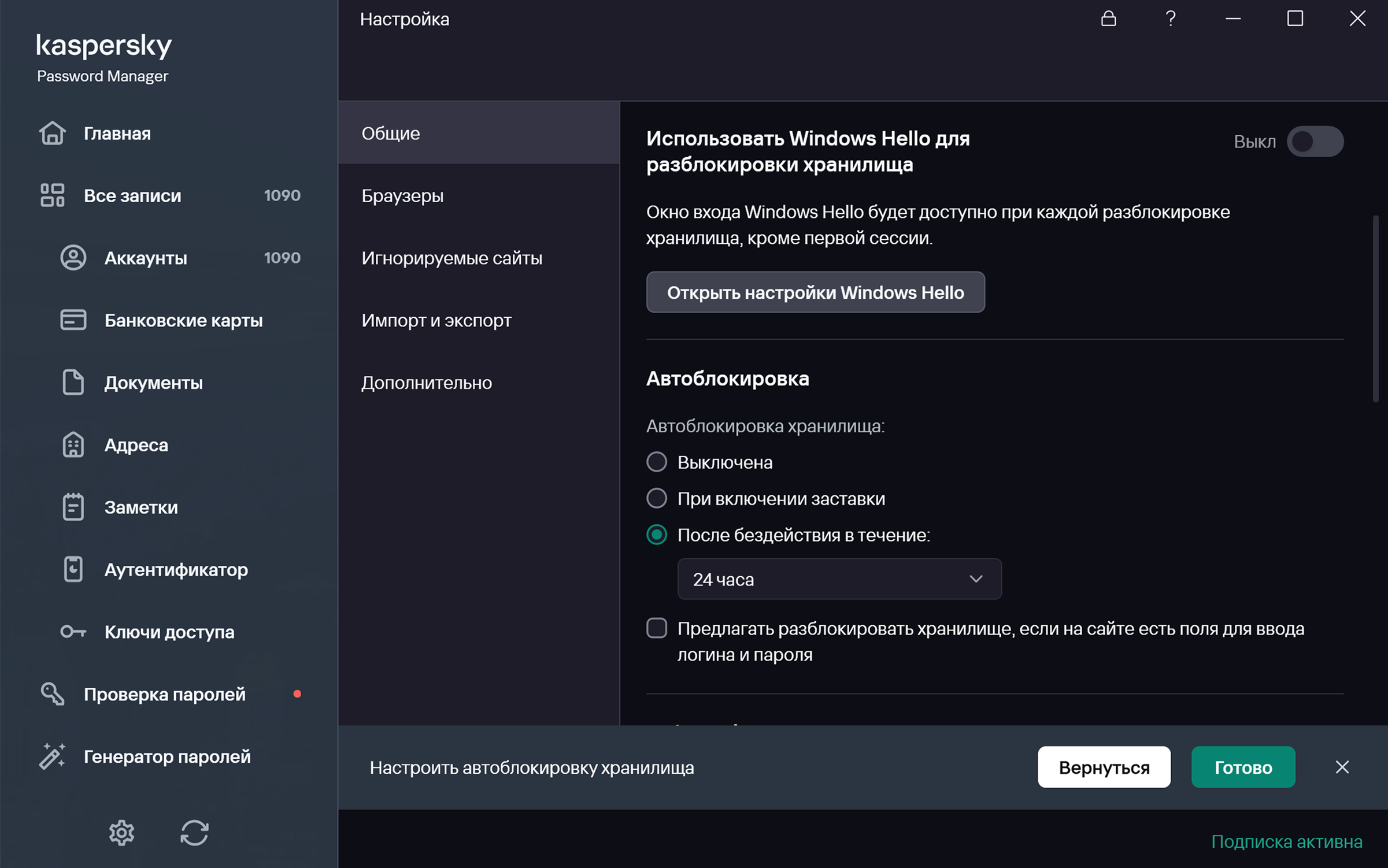
После добавления записей нам было предложено установить приложение на телефон – пока проигнорируем, но чуть ниже обязательно посмотрим и на него тоже. А вот автоблокировку хранилища настроить явно стоит.
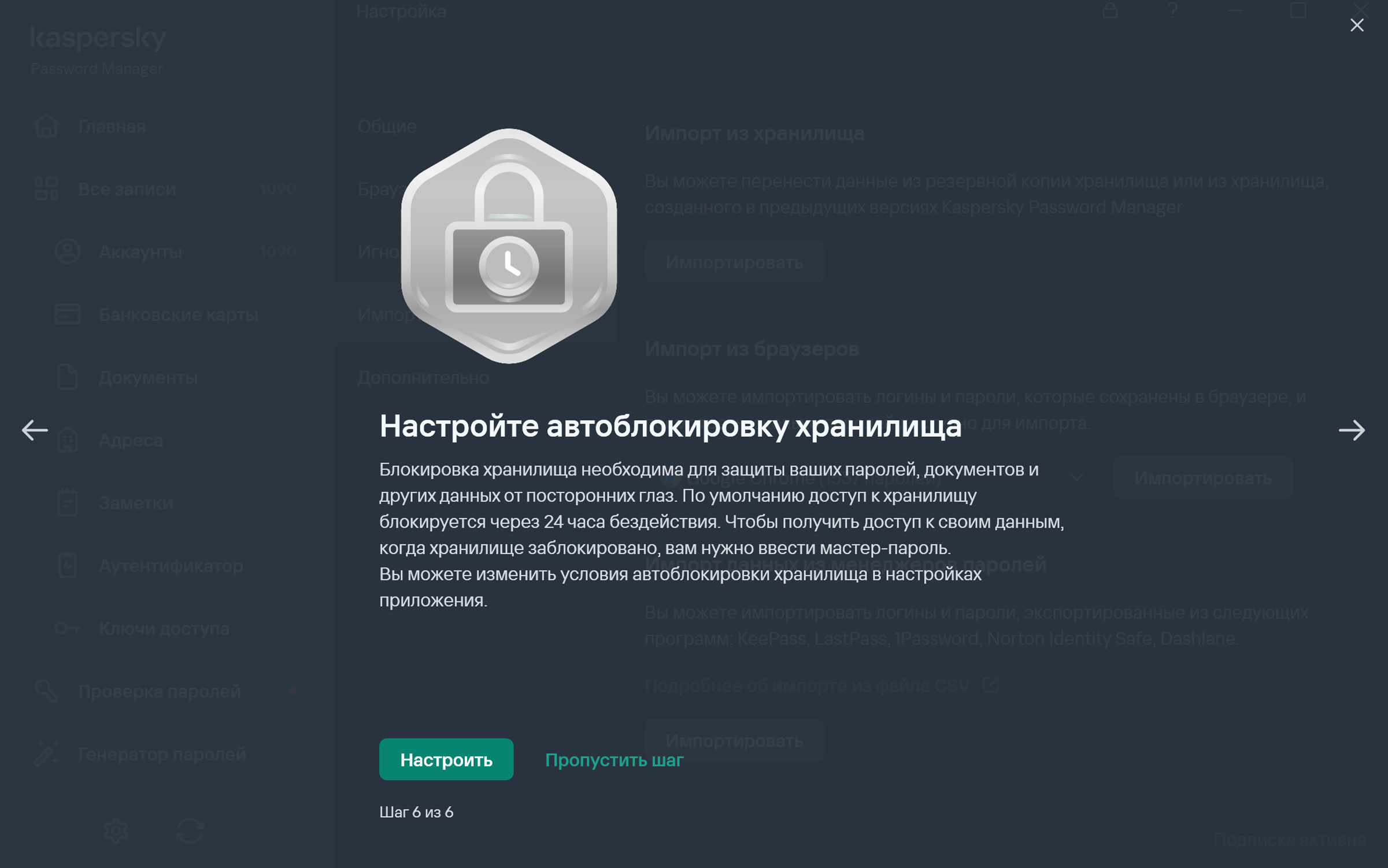
По умолчанию хранилище остается «открытым» довольно долго – можно сократить это время, добавить блокировку при включении заставки, а также использовать Windows Hello для разблокировки – будет совсем удобно. Сразу после установки приложения начинает работать автозаполнение различных полей при регистрации аккаунтов, проведении платежей и так далее – всем, кто использовал современные браузеры, эти возможности хорошо знакомы. Здесь практически то же самое, только безопаснее, надежнее, с дополнительными функциями и широкими возможностями синхронизации между устройствами.
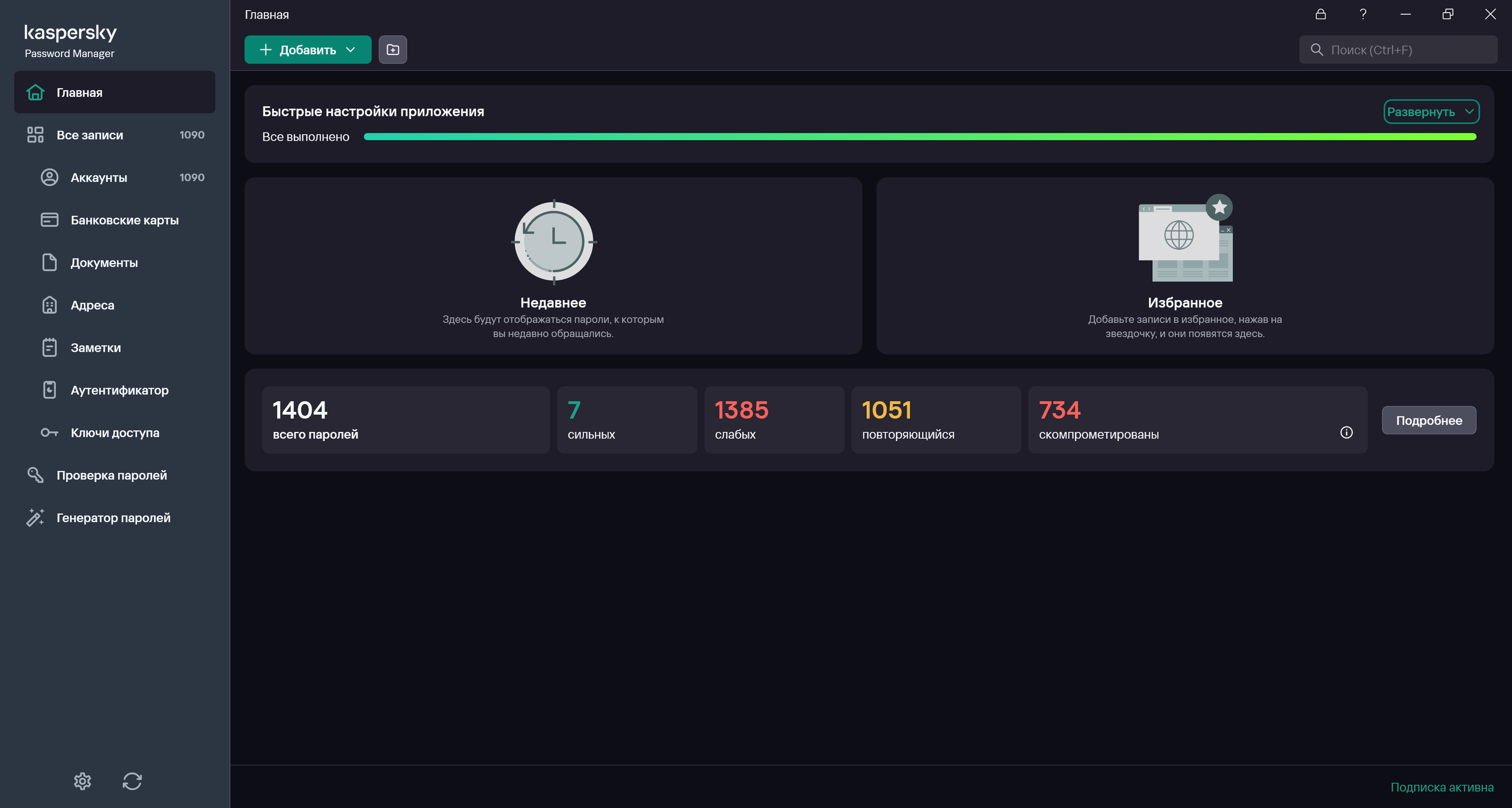
На главной странице приложения размещены модули с самой важной информацией – от последних паролей и избранных записей до различных опций, которыми предлагается воспользоваться.
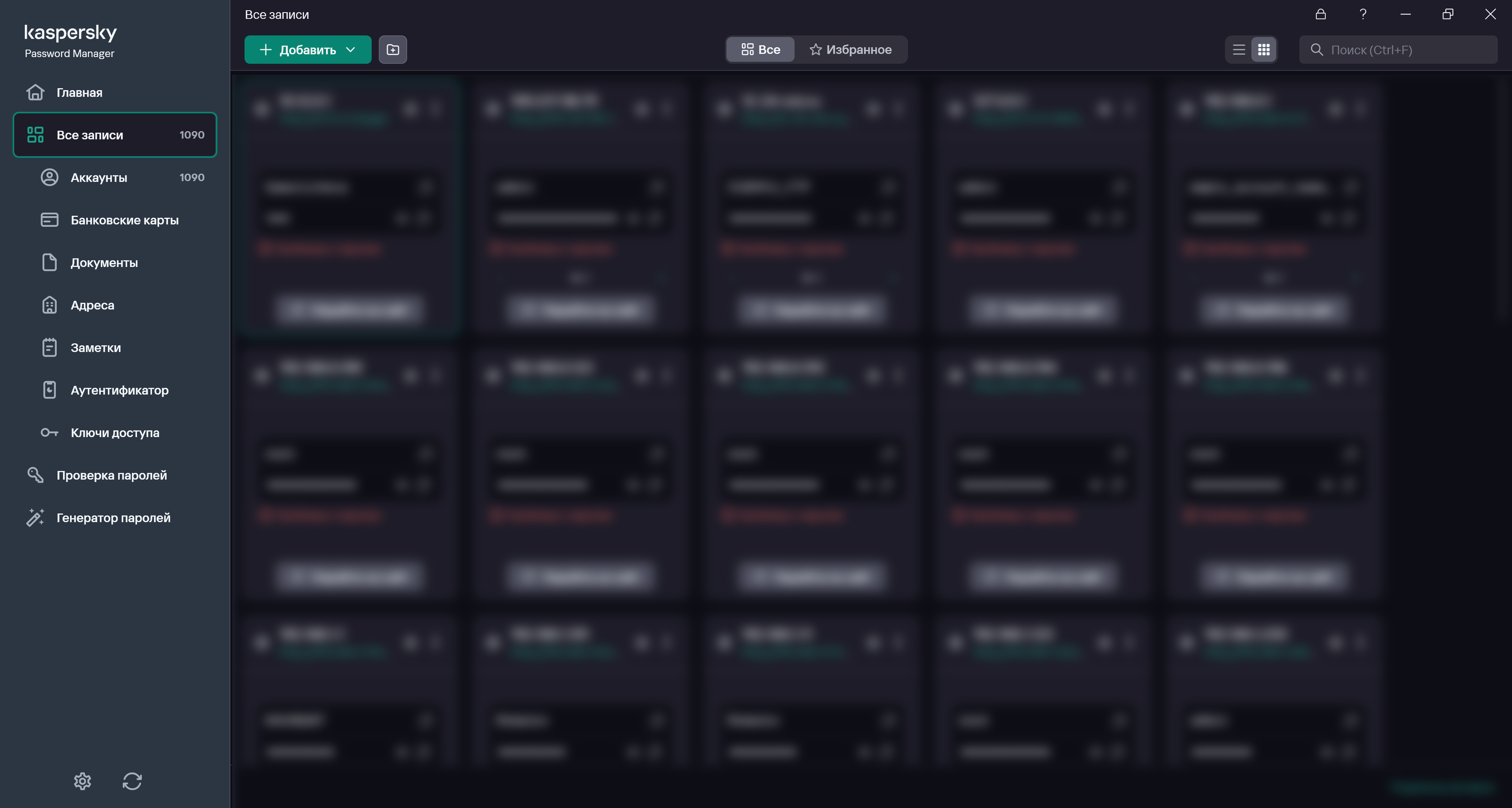
Ключевая страница – это, конечно, хранилище аккаунтов и паролей. Но осуществлять с ними все необходимые действия: добавлять, редактировать, удалять, сортировать можно с любой страницы менеджера паролей.
К примеру, нелишним будет сохранить внутри приложения банковскую карту для совершения платежей. Ее данные будут автоматически подставляться в соответствующие поля на сайтах и в приложениях. Если этого вдруг не произошло, можно одним нажатием скопировать нужные данные из интерфейса.
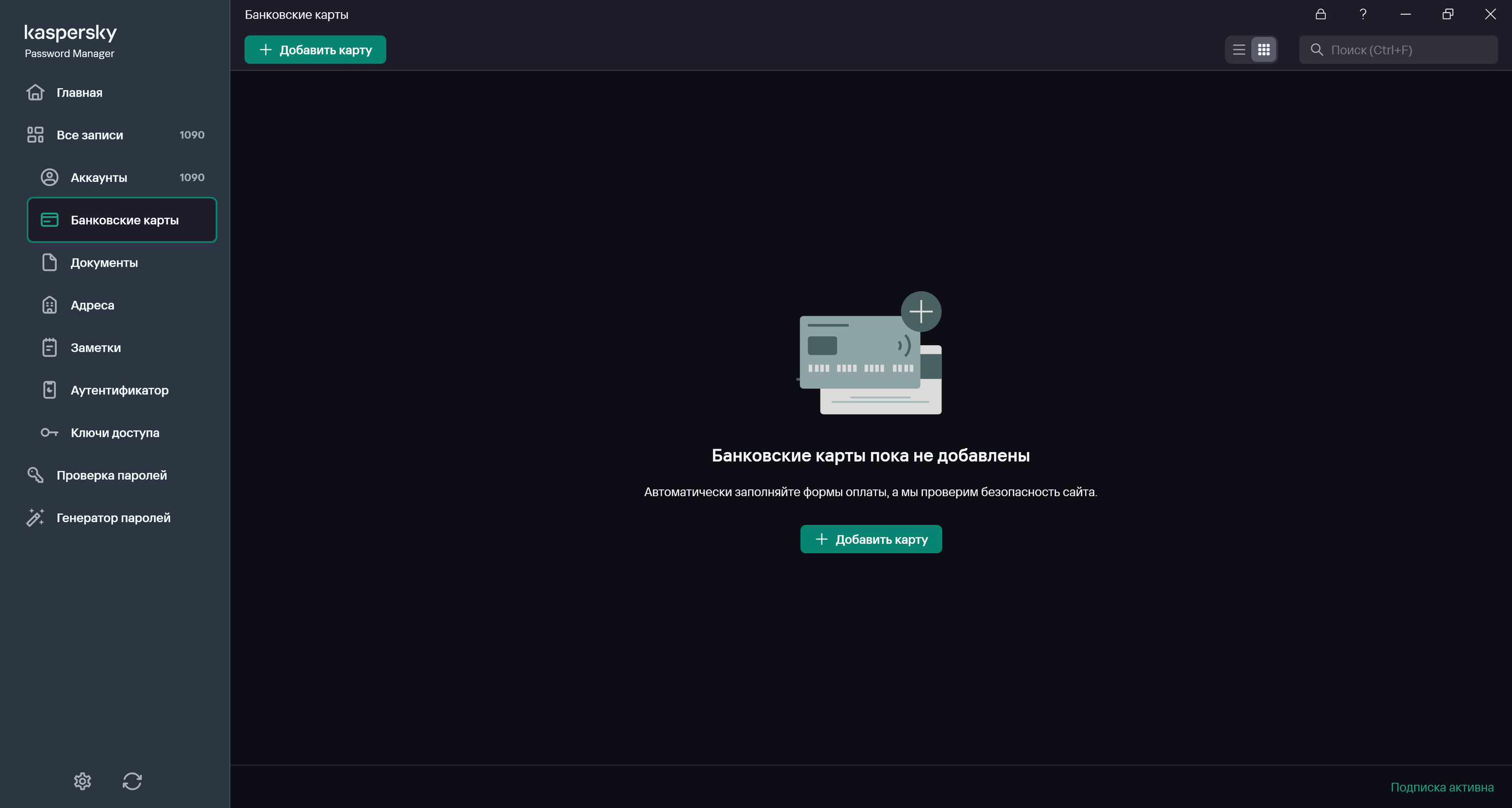
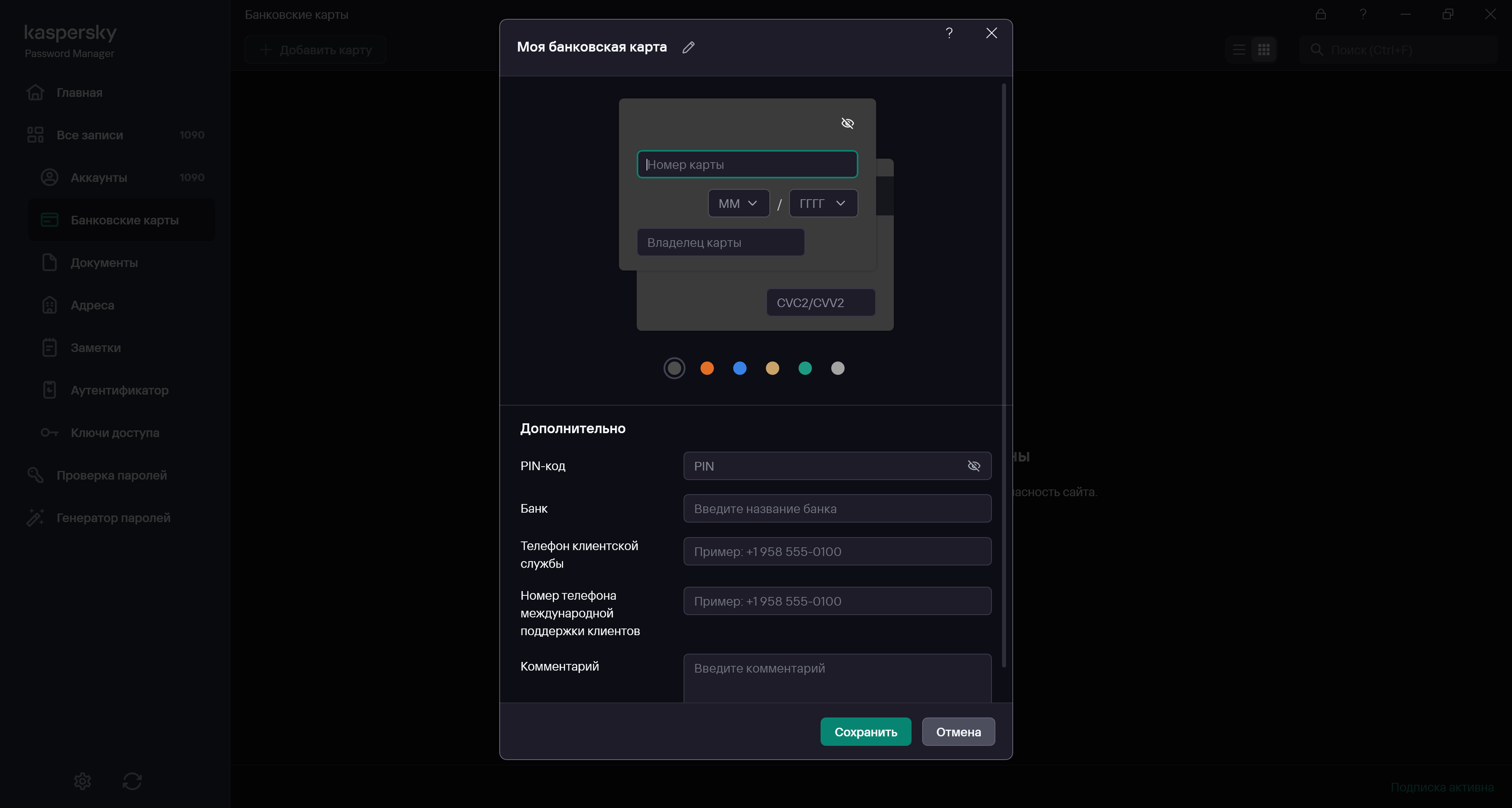
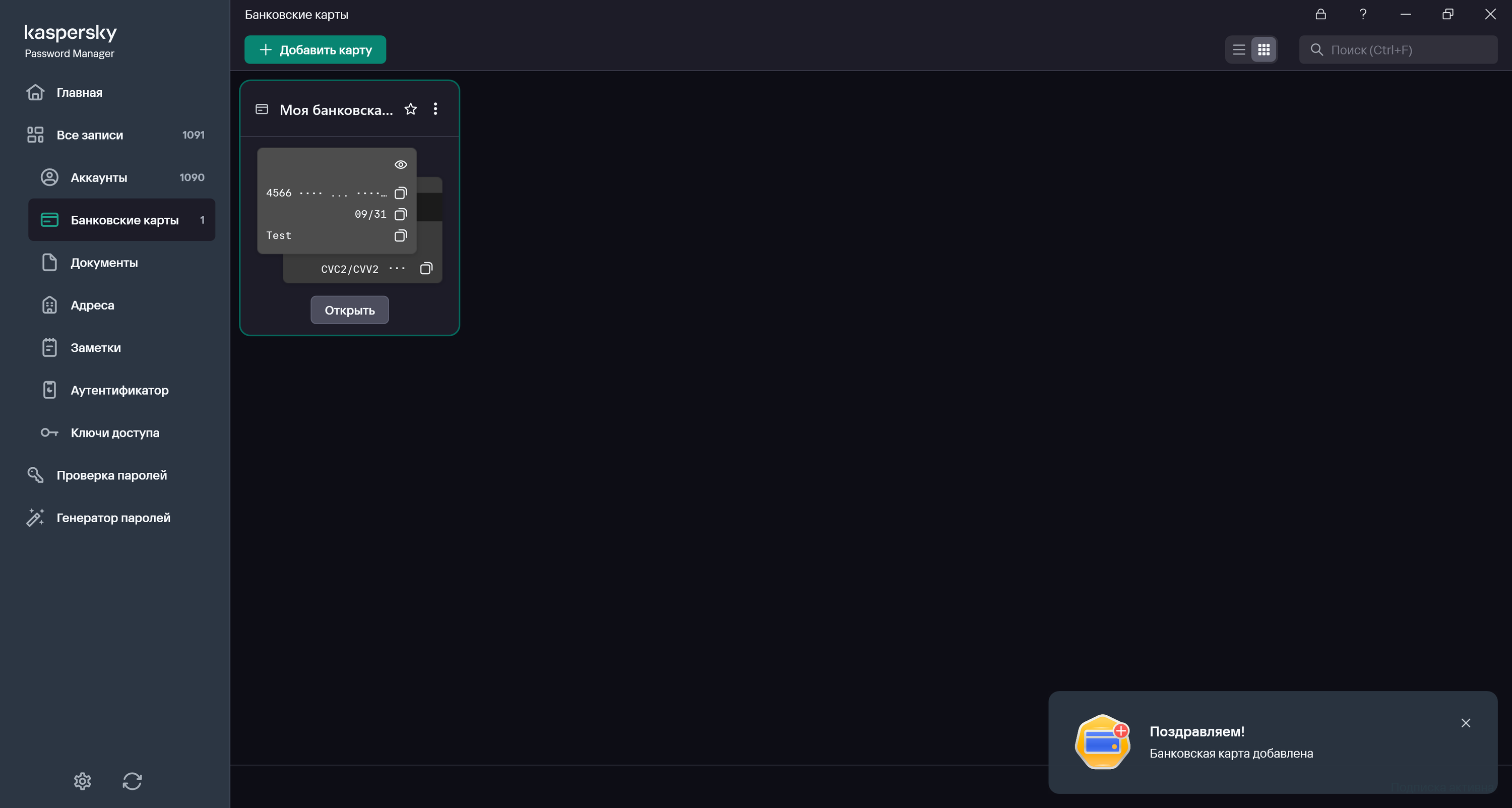
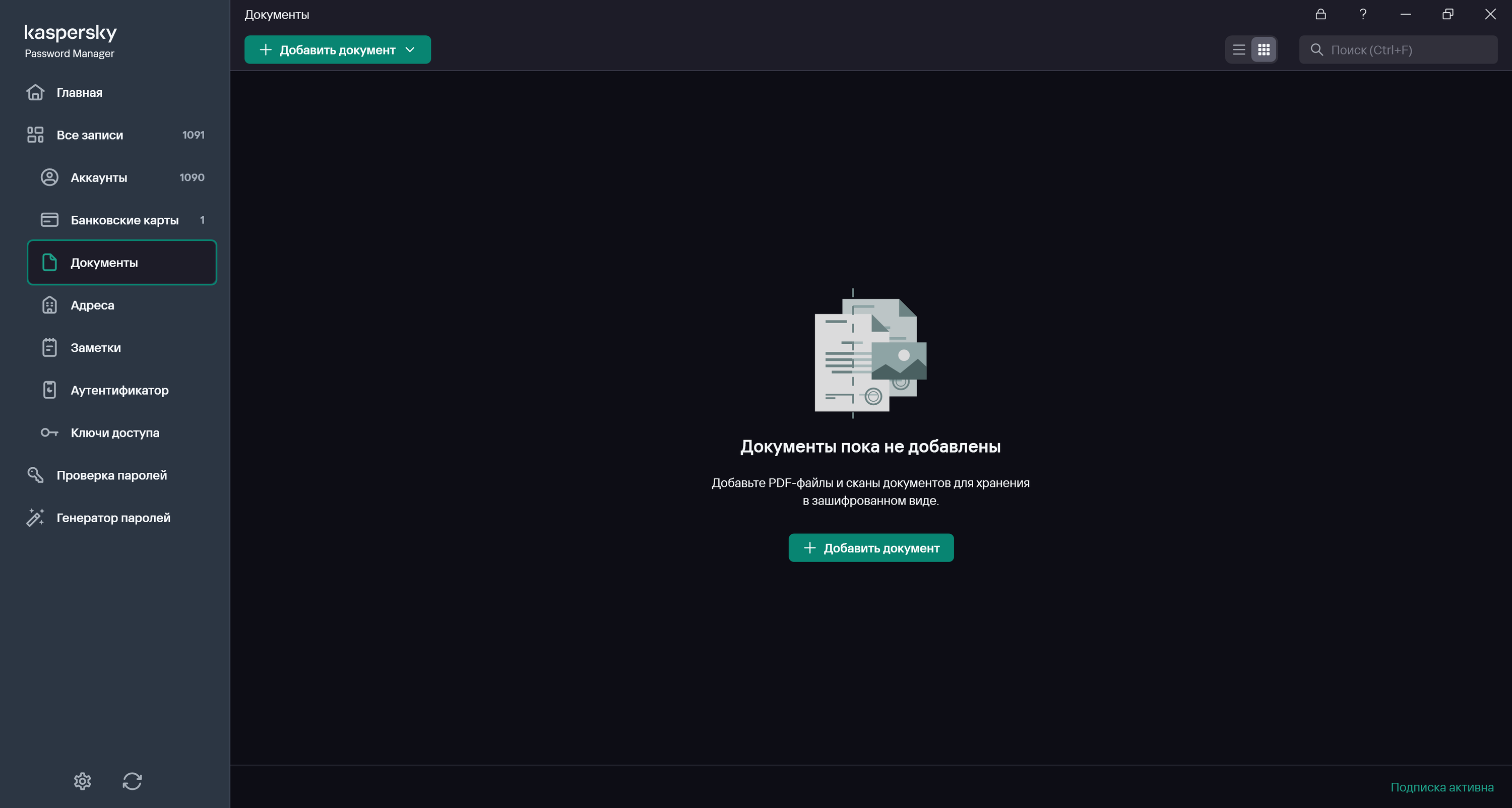
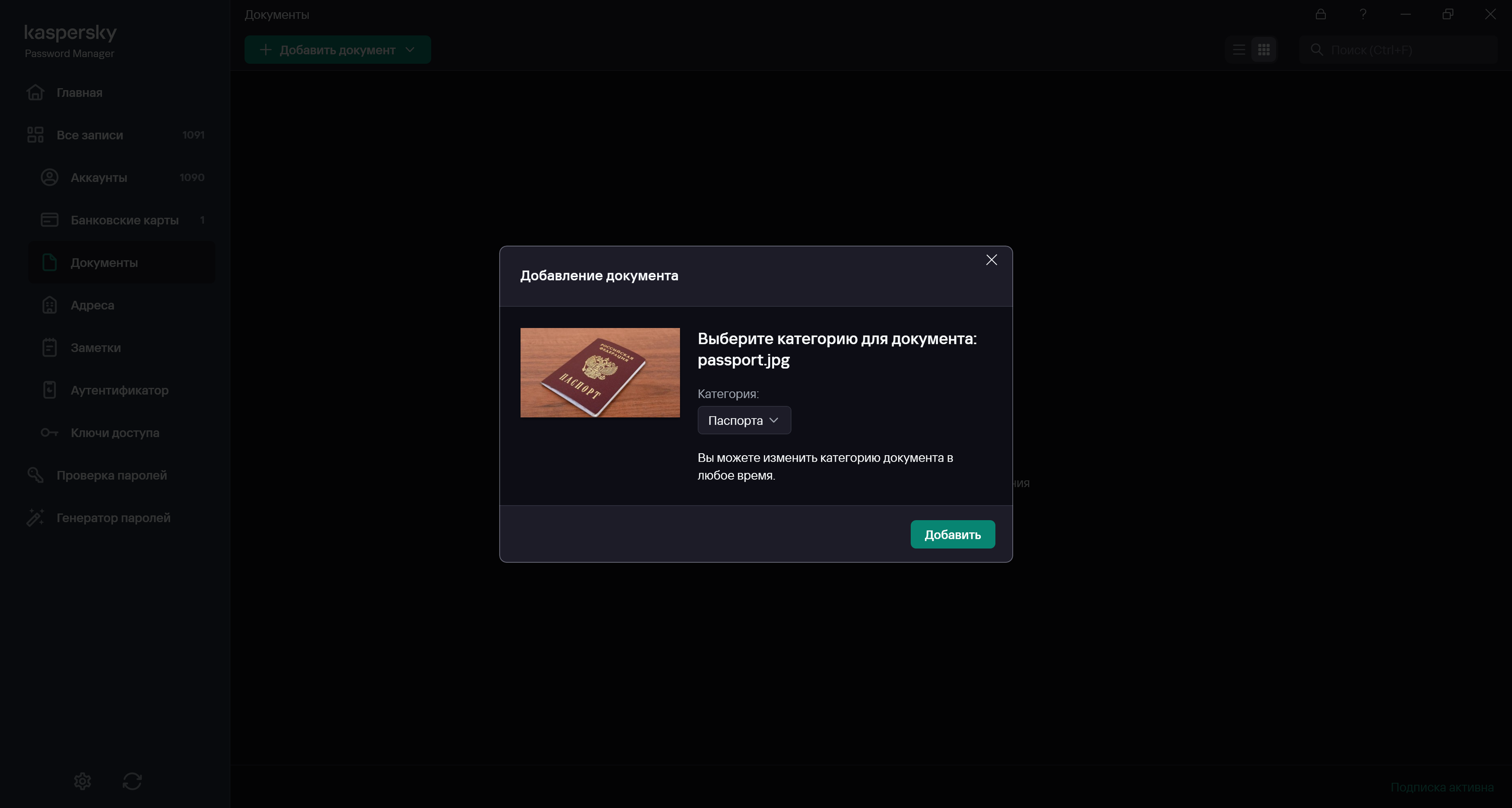
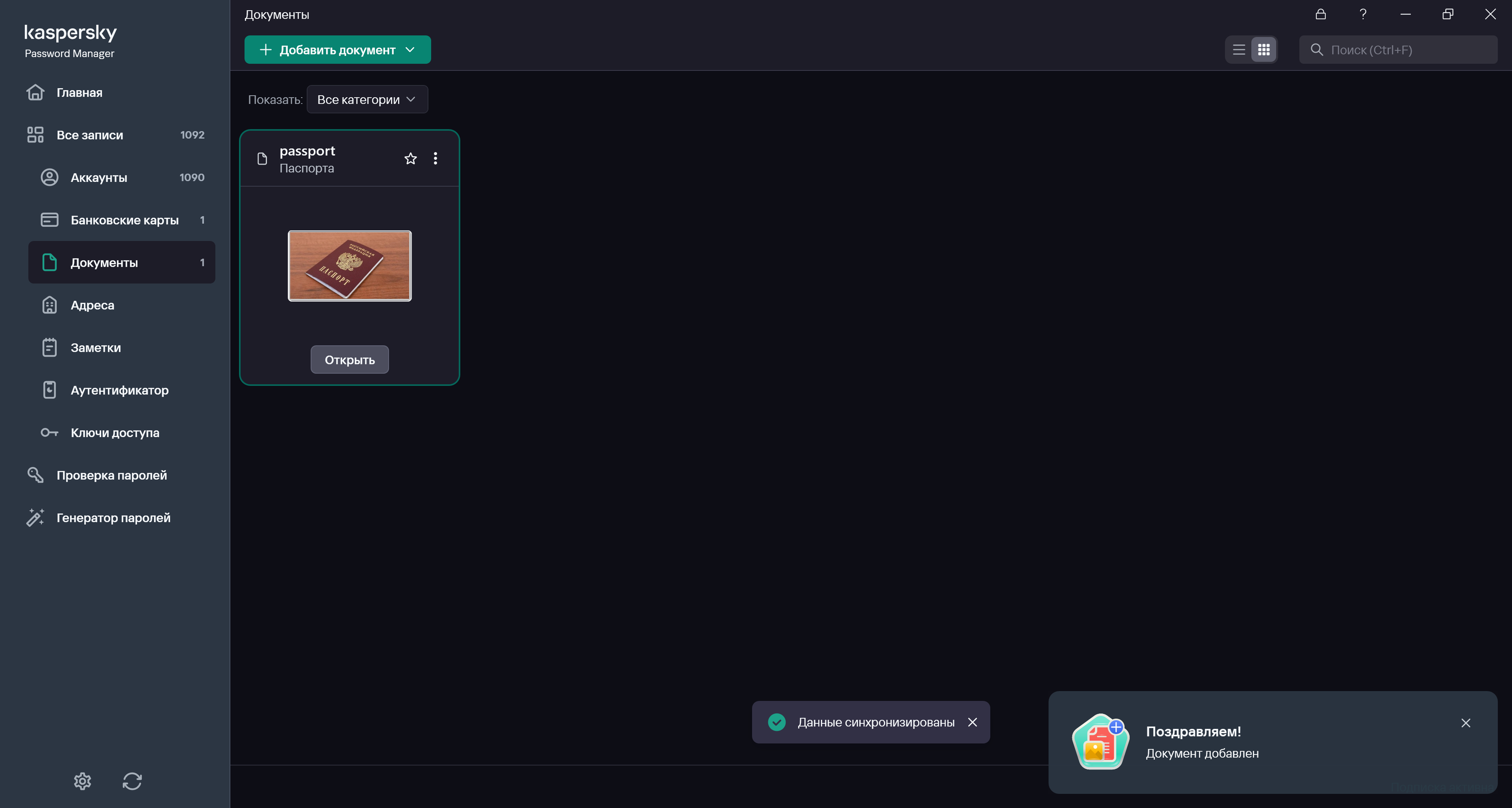
Также можно добавить какие-нибудь документы – скан паспорта, например. Данные будут всегда под рукой и в безопасном хранилище, что крайне удобно и регулярно пригождается в повседневной жизни.
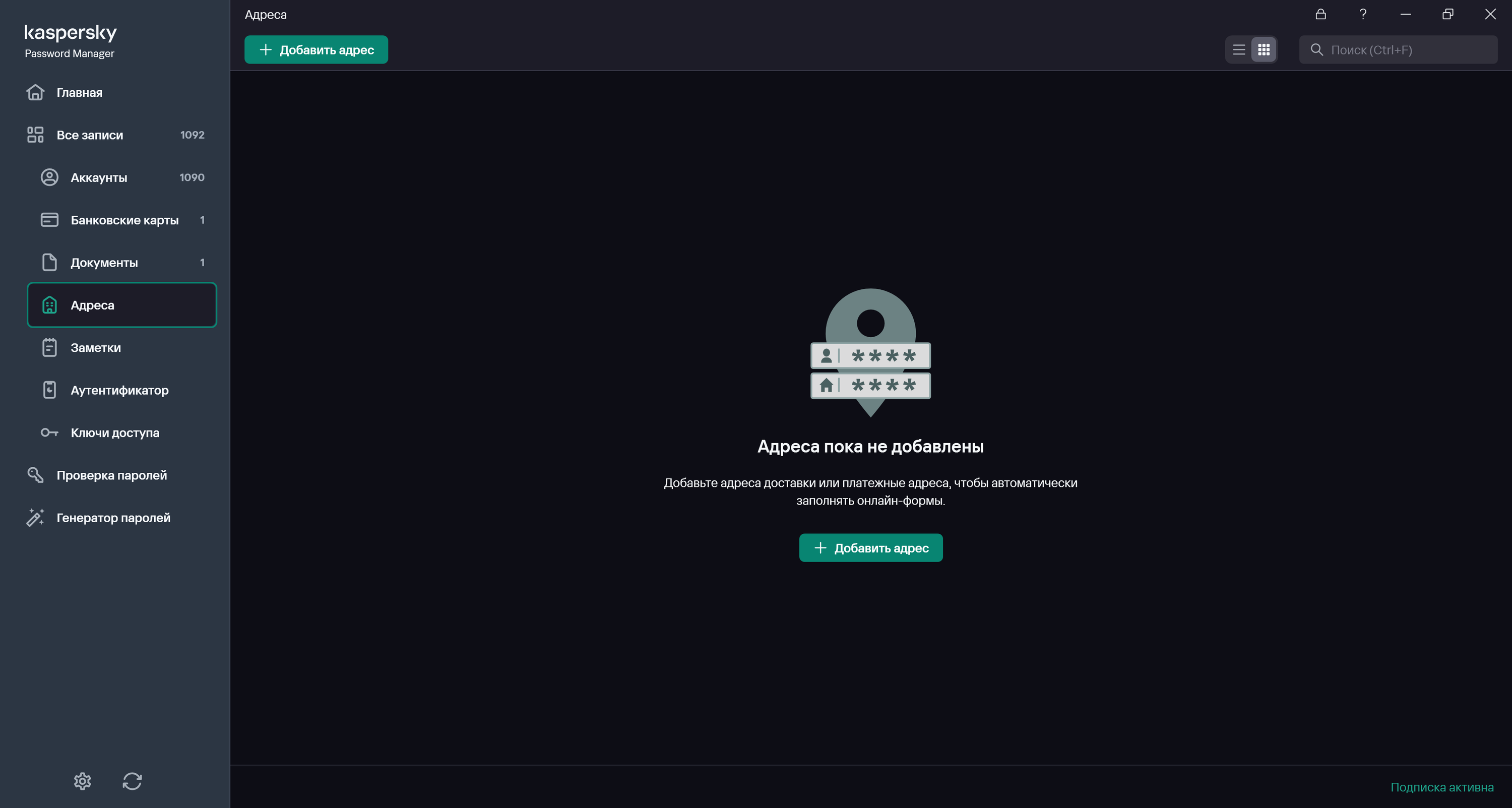
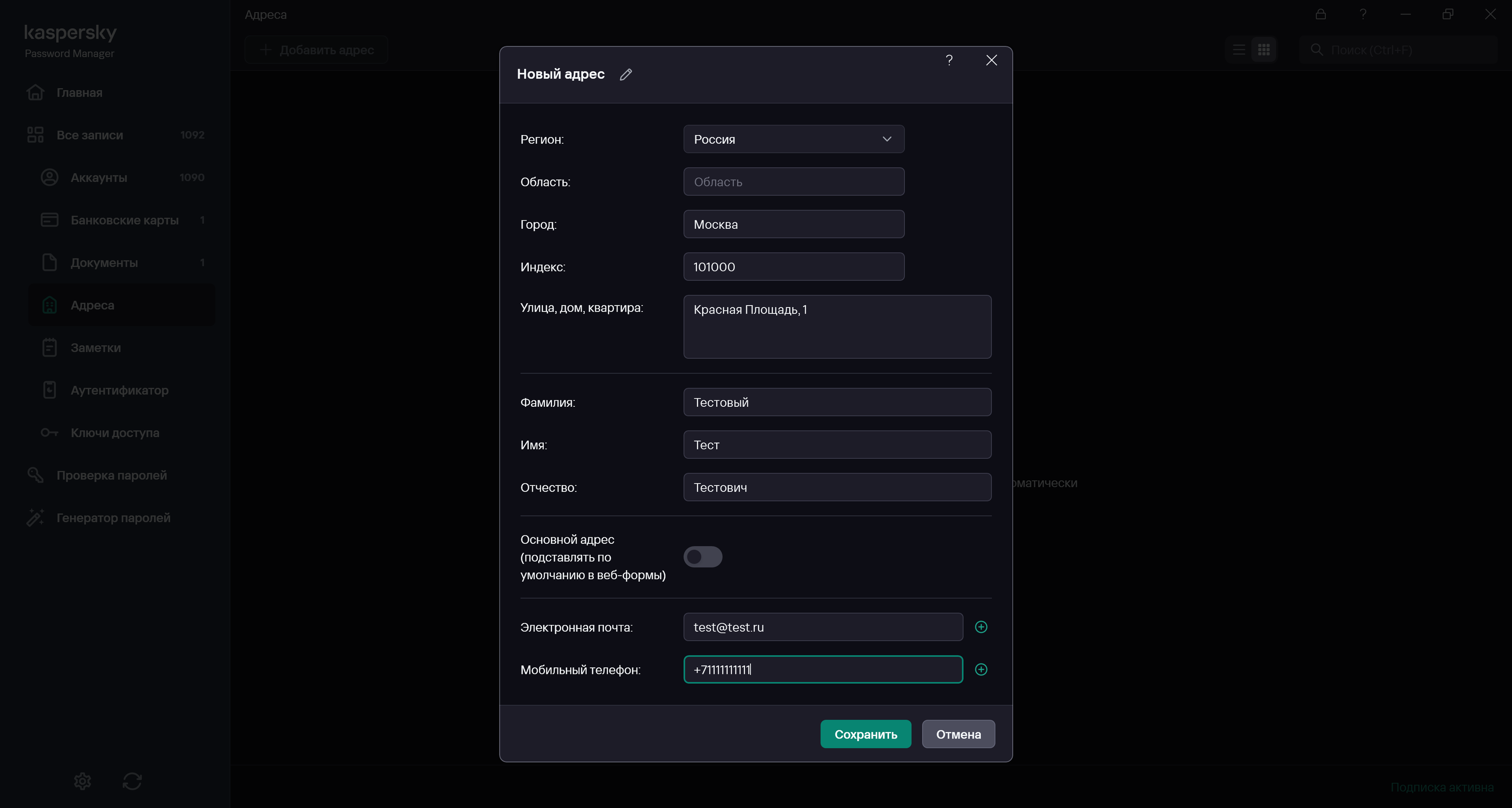
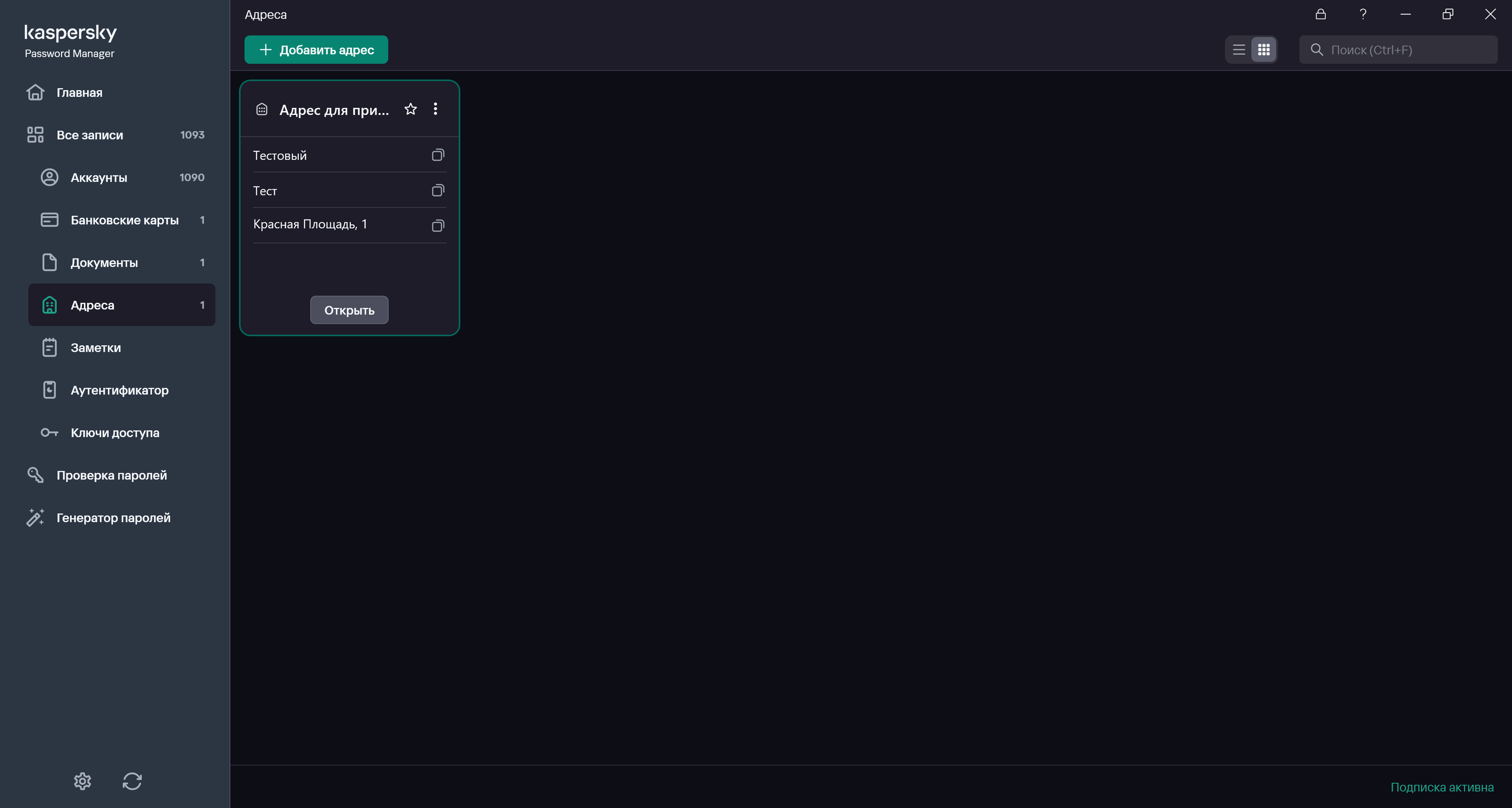
Адрес тоже пригодится – не придется каждый раз вручную заполнять все необходимые поля при оформлении доставки, например.
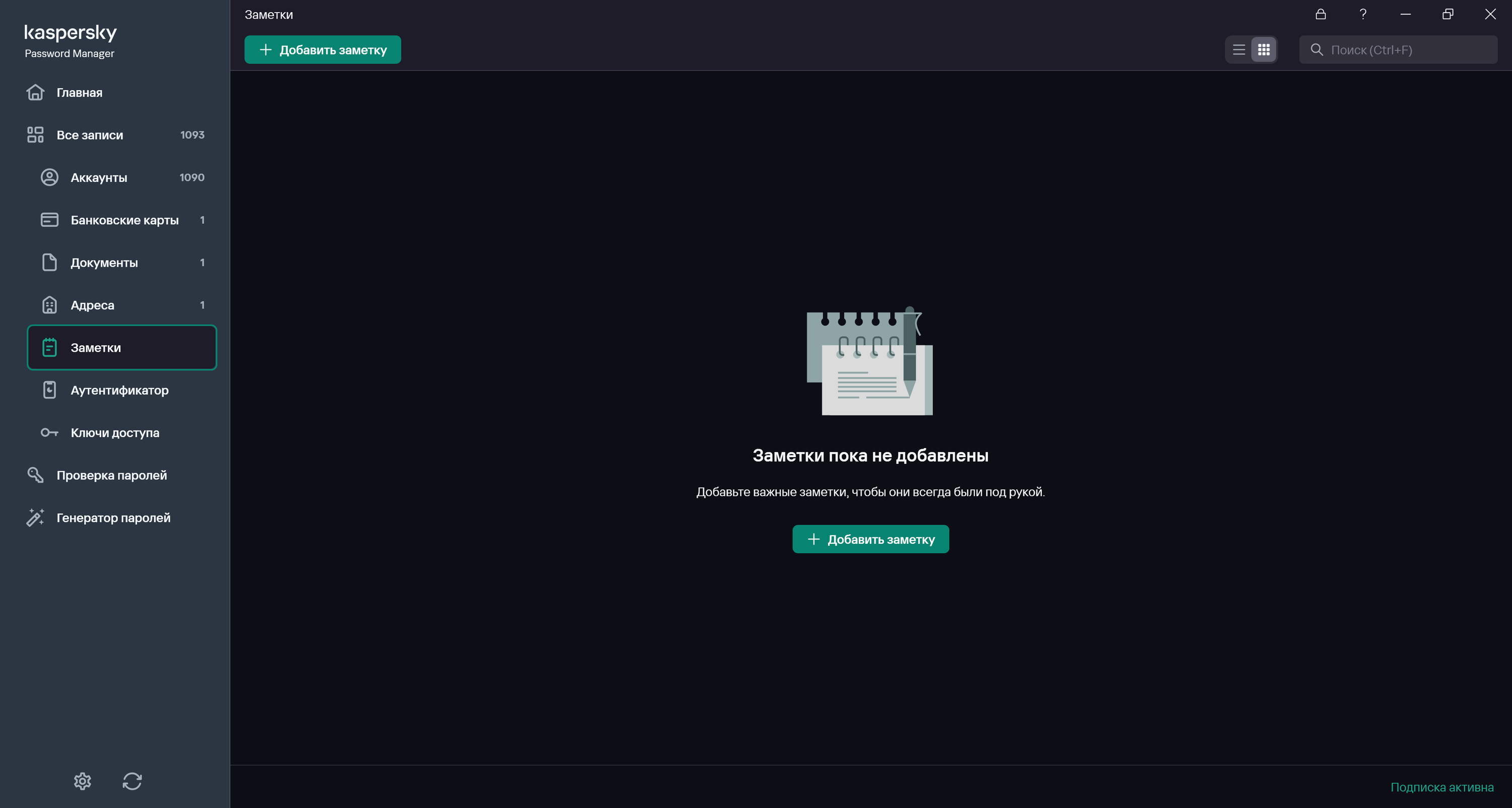
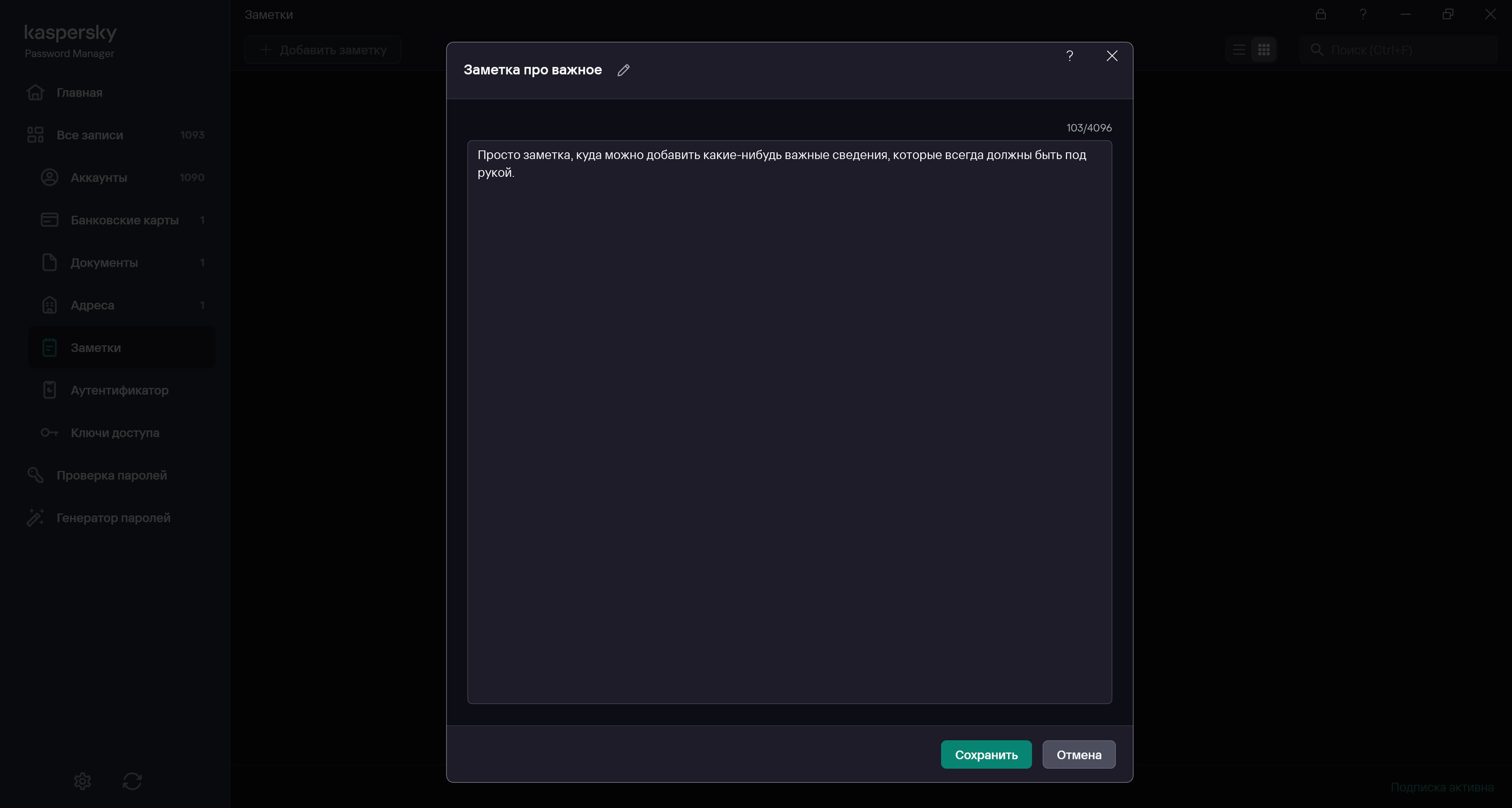
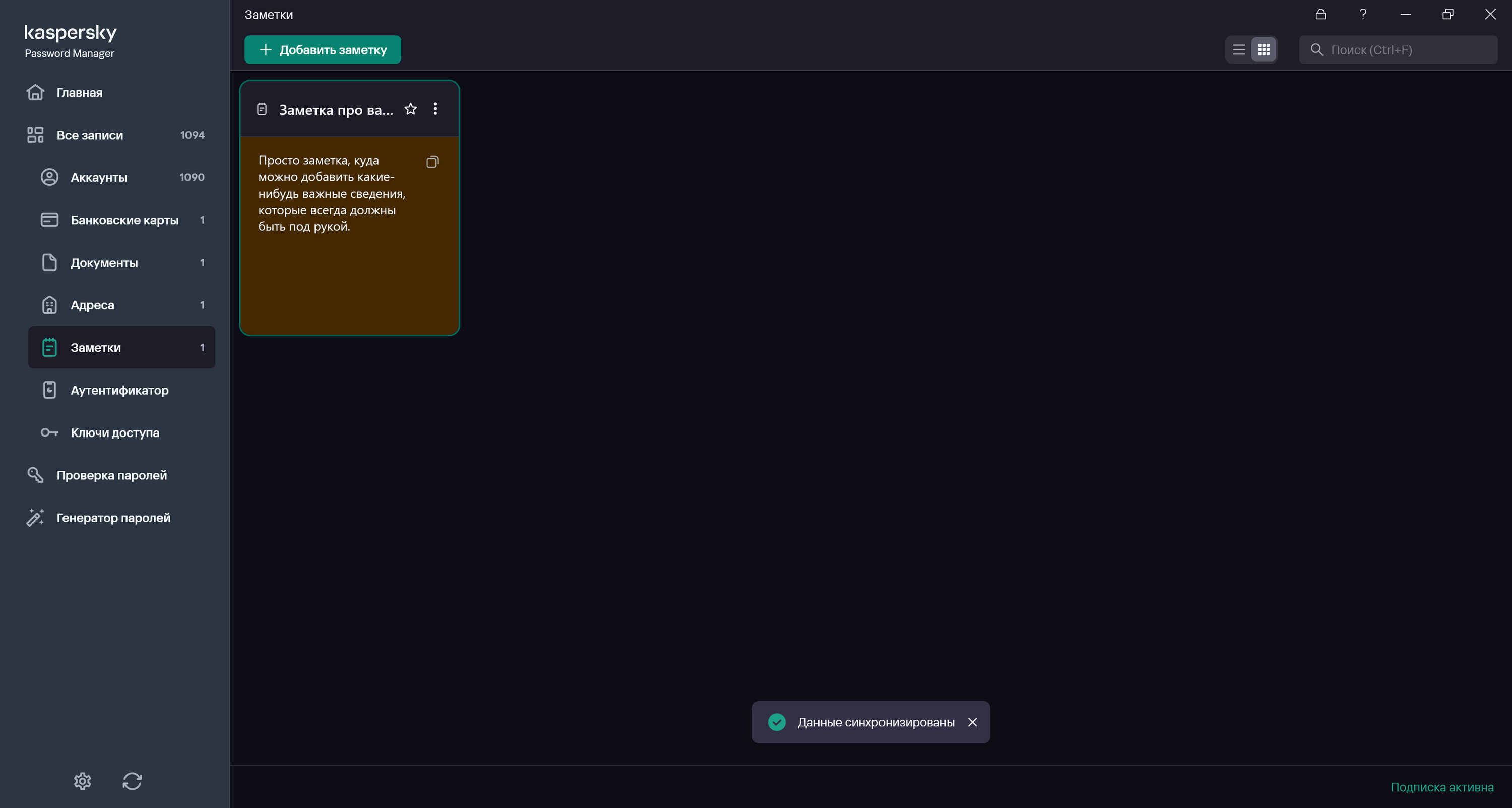
Ну и, наконец, можно добавить просто заметку с какой-нибудь важной информацией: от кода домофона до данных юрлица, например.
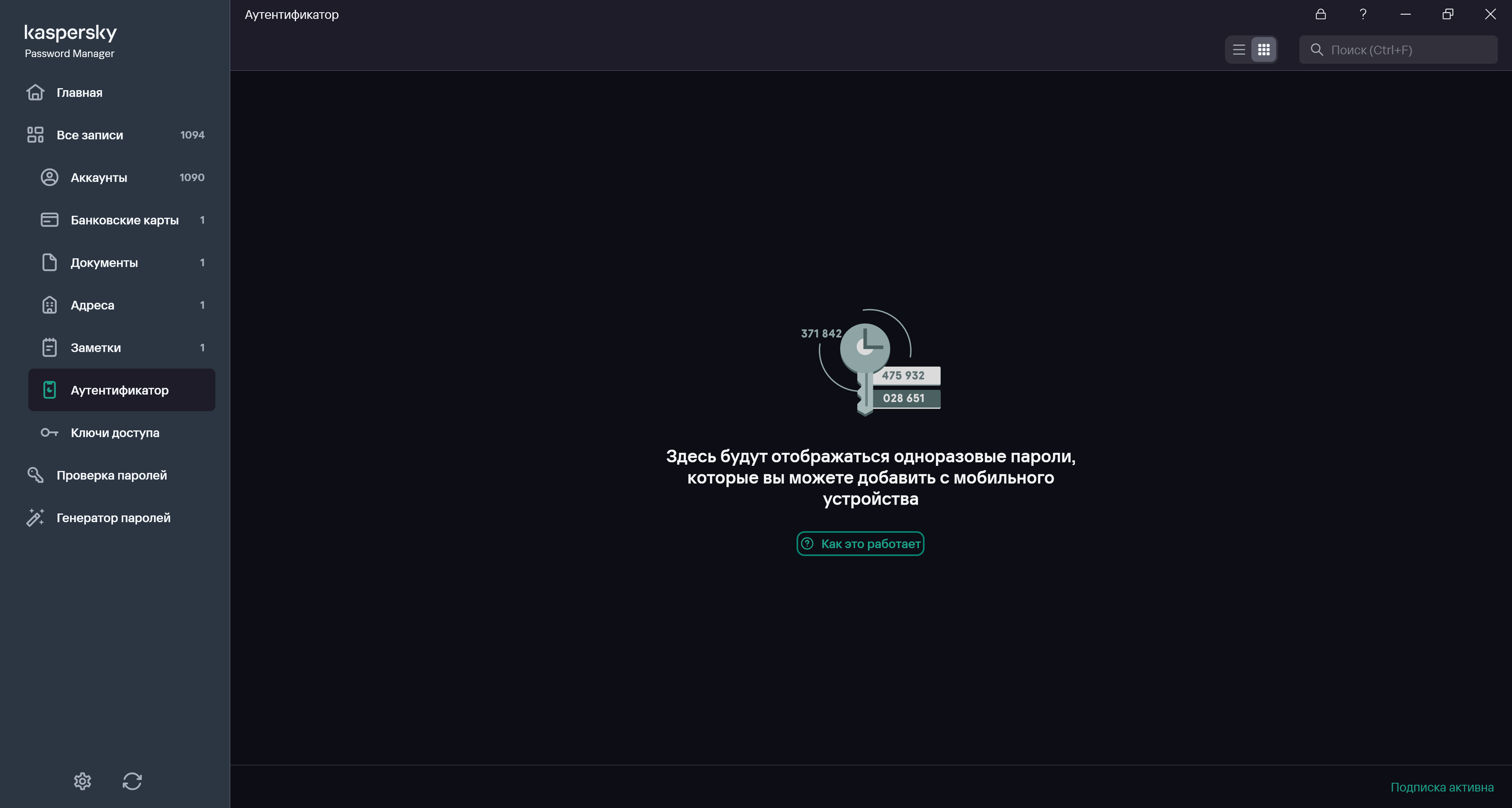
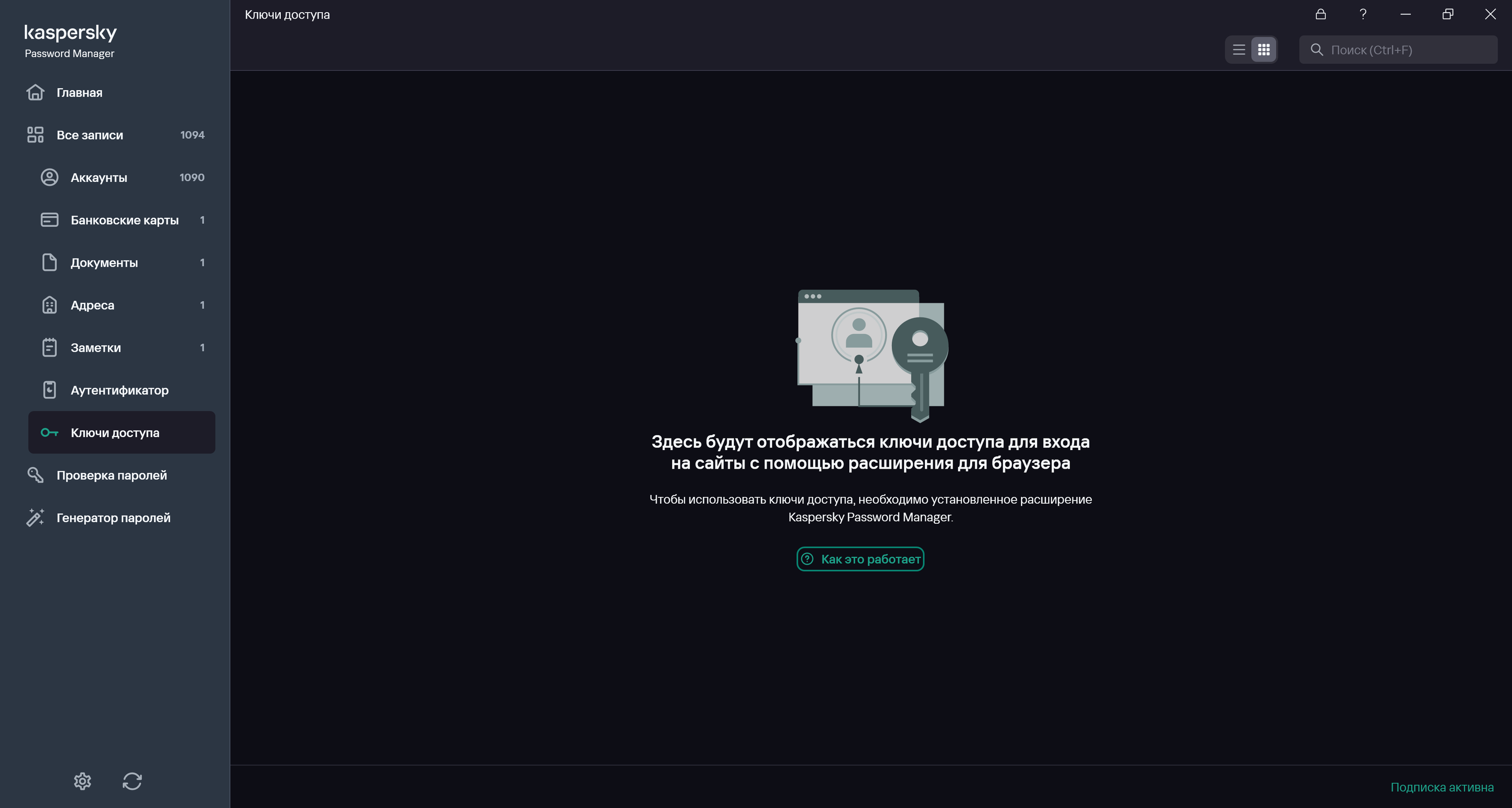
Поддерживает приложение и продвинутые методы авторизации — одноразовые пароли и ключи доступа, делая их использование немного более простым и удобным.
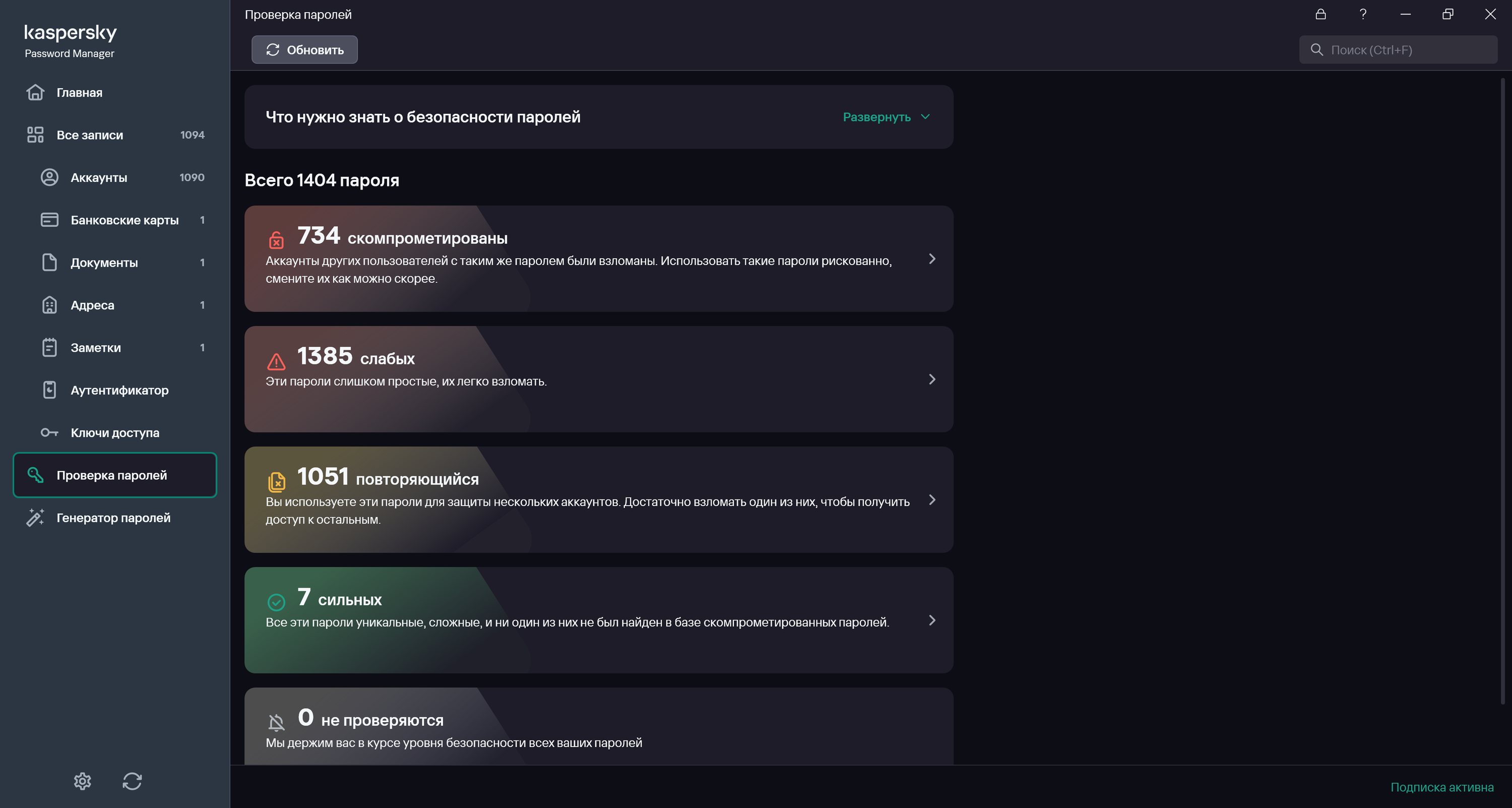
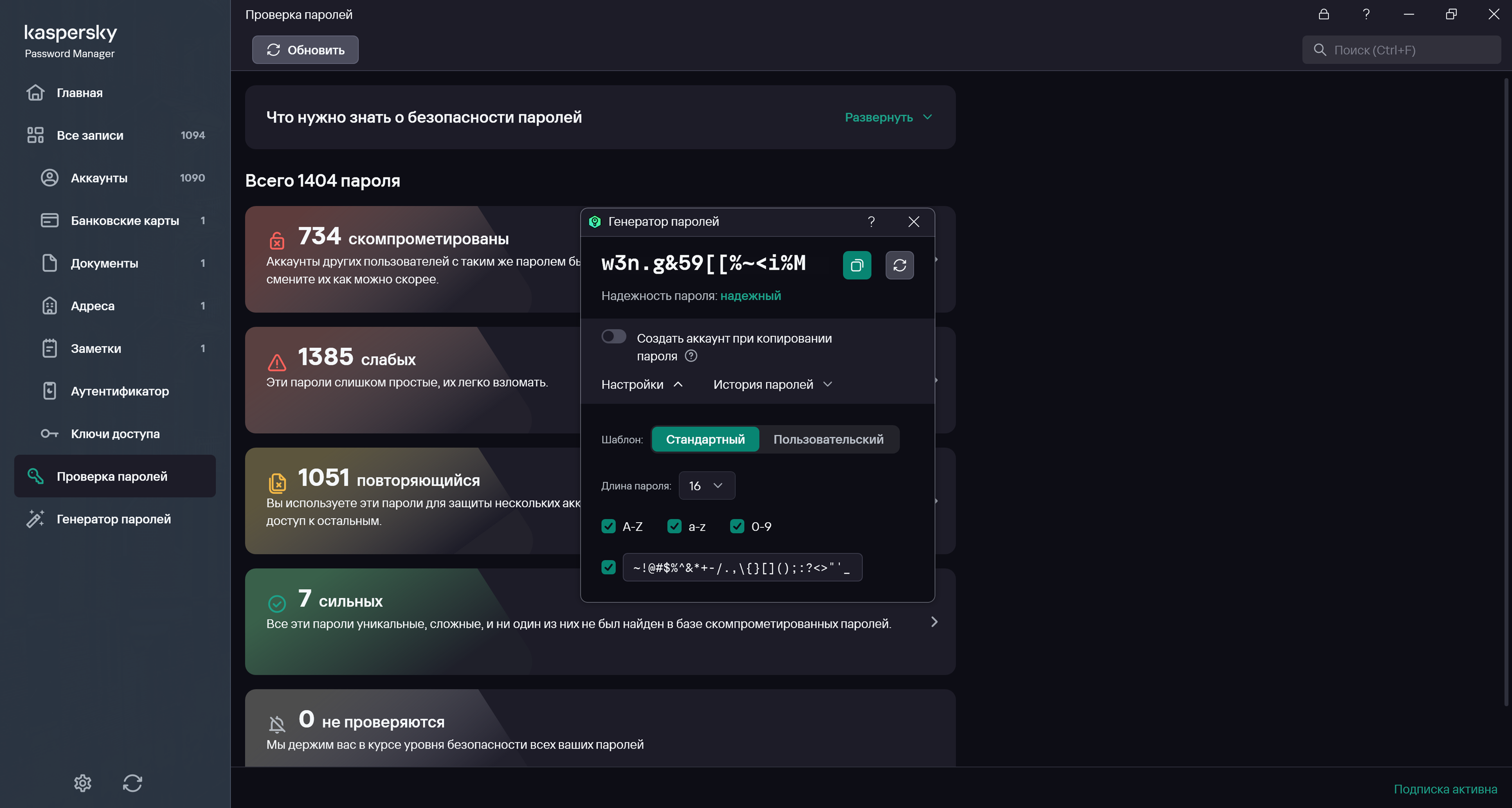
Для проверки паролей есть отдельная страница, где все они сгруппированы в несколько классов – от требующих незамедлительного внимания до тех, которые стоит изменить не прямо сейчас, а вернуться к этому вопросу как-нибудь на досуге.
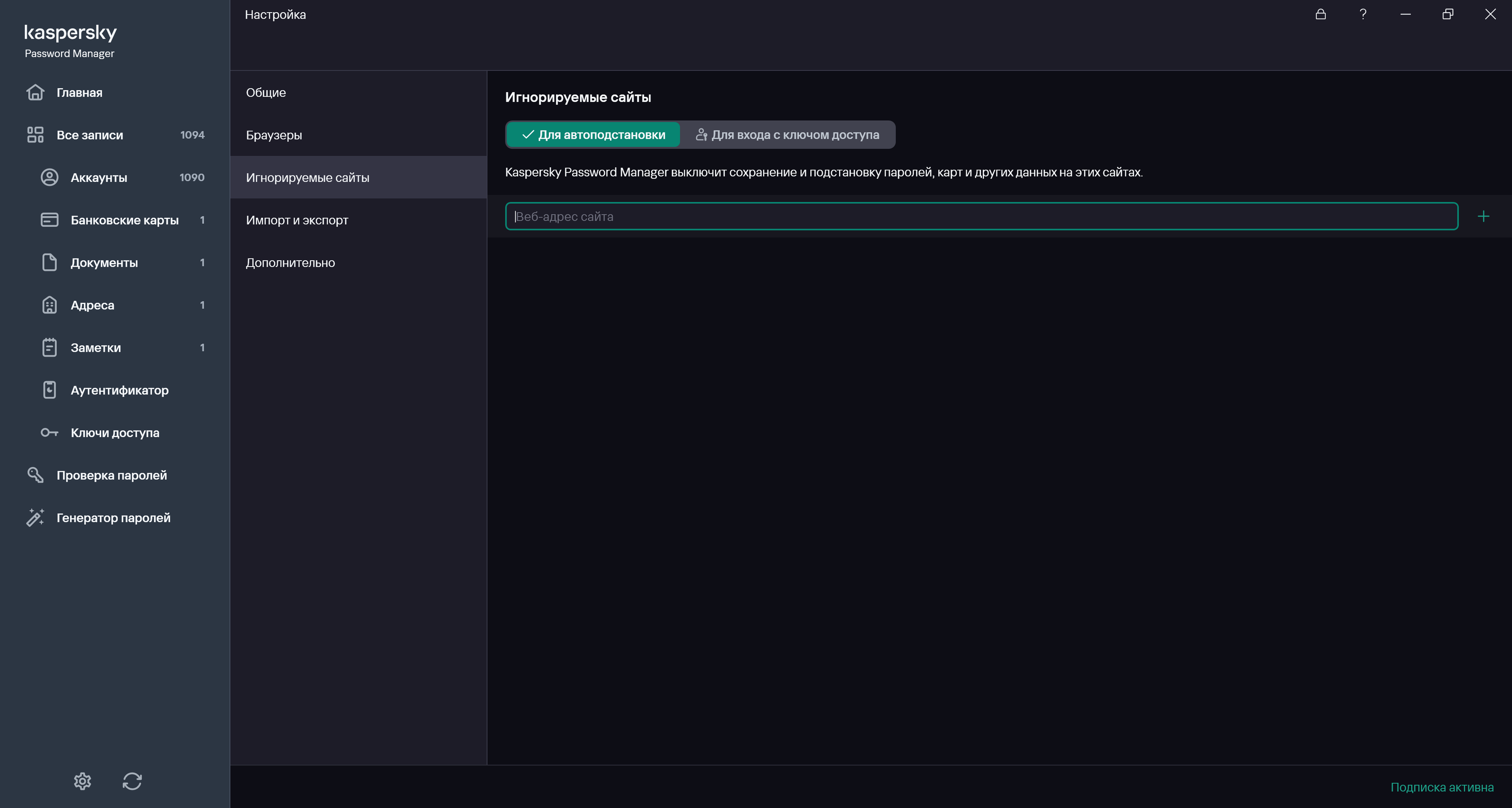
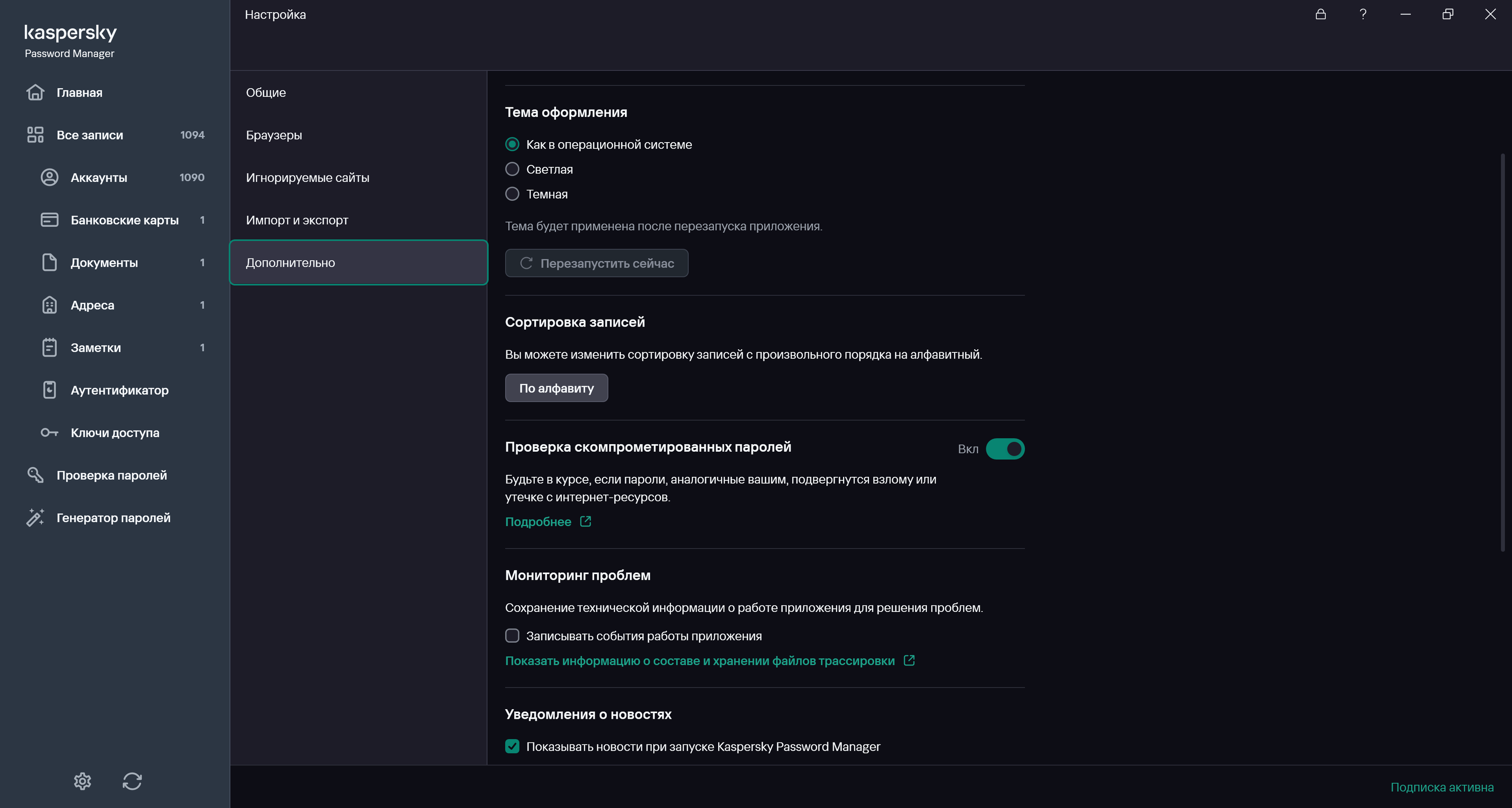
На странице собственных настроек приложения можно добавить сайты, которые будет игнорировать система сохранения и подстановки паролей, настроить внешний вид, изменить сортировку записей, отключить ряд служб и так далее.
В Kaspersky Password Manager синхронизируются не только данные аккаунтов, но и добавленные документы, банковские карты и заметки – все всегда будет под рукой. Система хранения и подстановки паролей после первоначальной настройки работает на всех устройствах, где установлен Kaspersky Password Manager, в том числе – на мобильных гаджетах, где необходимые поля автоматически заполняются в браузере и приложениях. Разблокировка доступа может осуществляться без ввода пароля – с помощью отпечатка пальца, что намного быстрее и удобнее. Скриншотов на этот раз не будет – приложение Kaspersky Password Manager блокирует их создание из соображений безопасности.
Kaspersky Who Calls
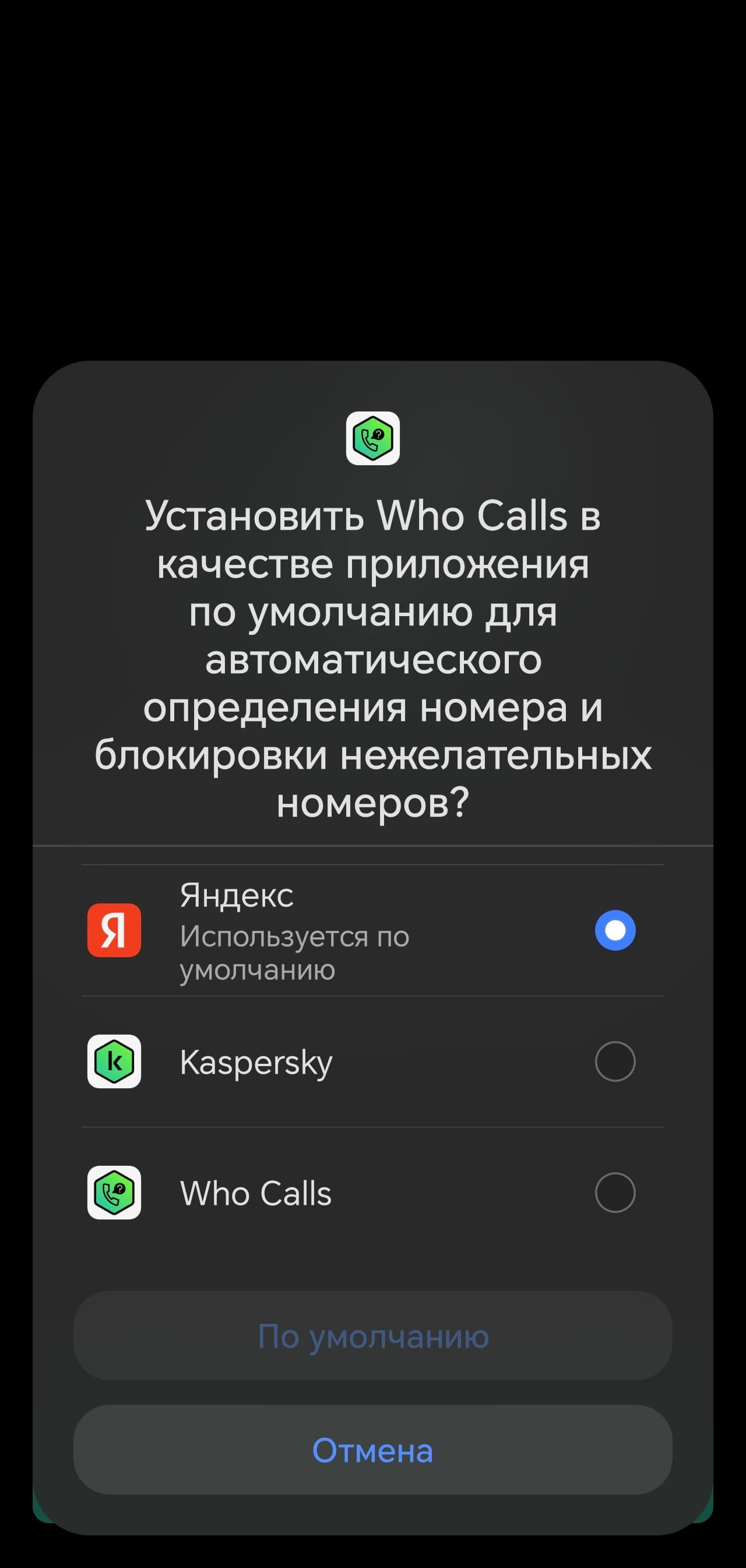
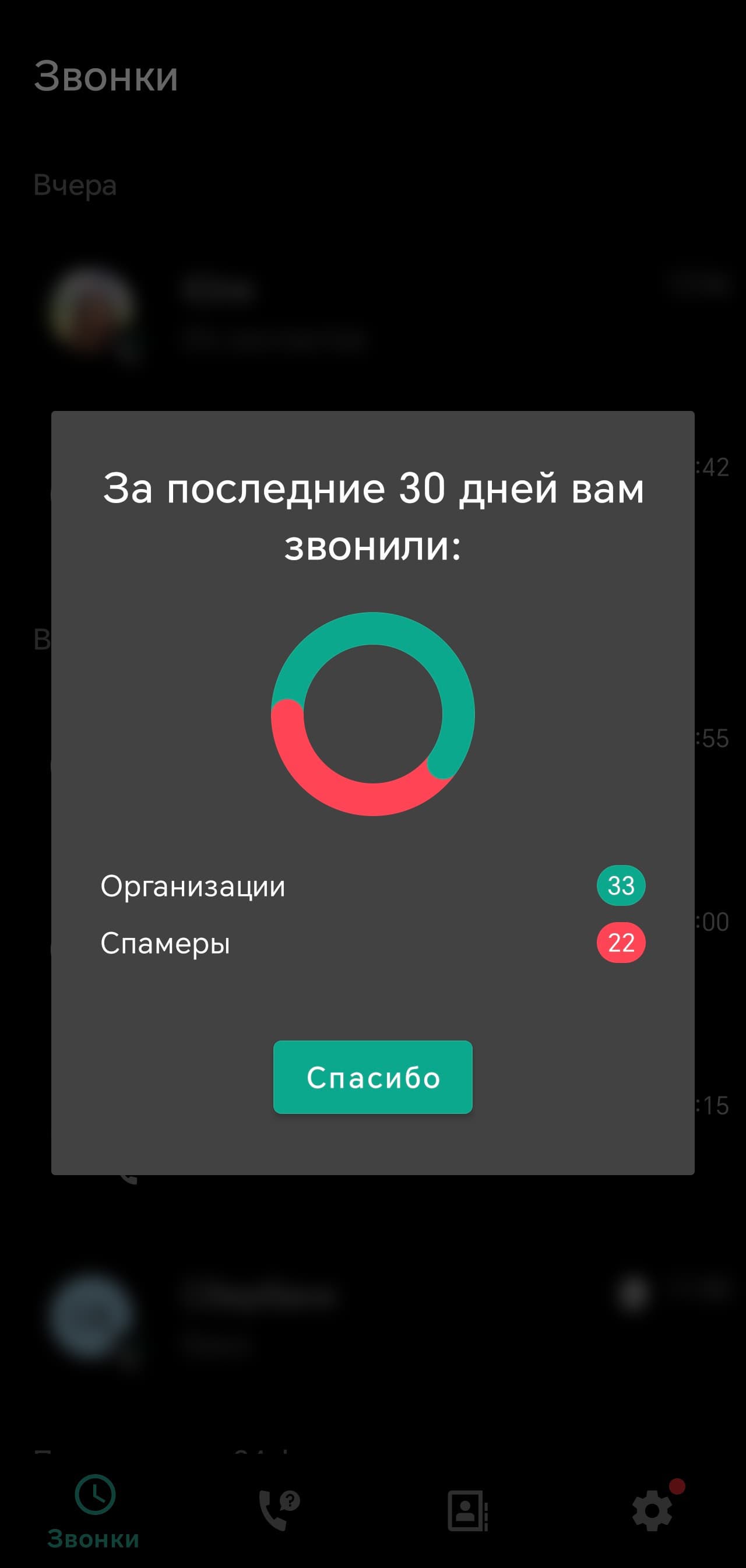
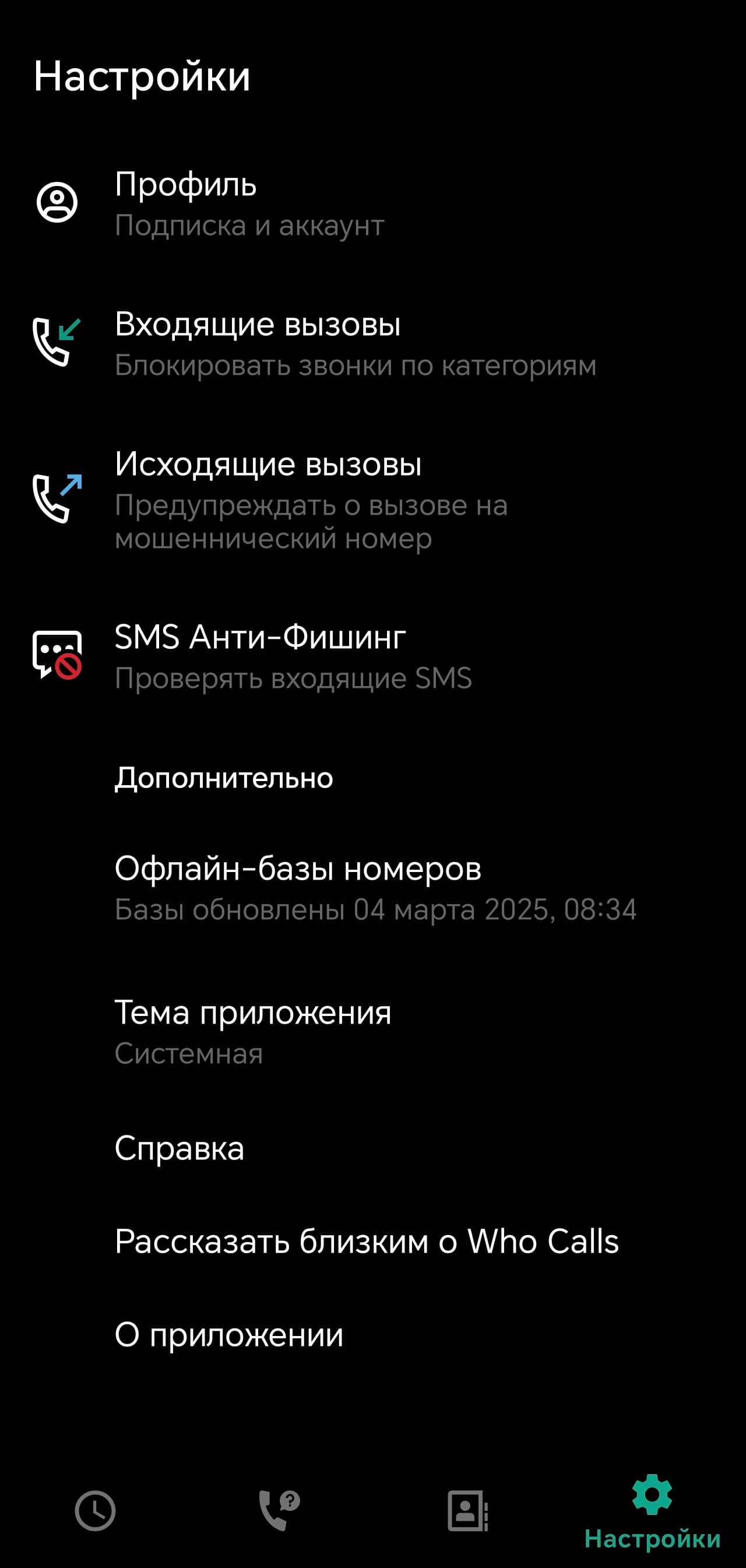
Важная часть Kaspersky Premium для использования именно на смартфоне – это приложение Kaspersky Who Calls, что переводится как «кто звонит». Назначение понятно из названия – оно помогает определить, кто звонит абоненту, предупреждает о возможных спам-звонках и позволяет блокировать звонки с нежелательных номеров и номеров с подозрением на мошенничество. Приложение предлагает любопытную статистику, позволяет вручную проверить номер, блокирует фишинговые ссылки в сообщениях, а еще позволяет настроить автоматическую блокировку входящих звонков от абонентов, которых нет в списке контактов, а также со скрытых номеров – в общем, стоит на страже. Помимо этого пользователи могут заблокировать звонки не из своей страны.
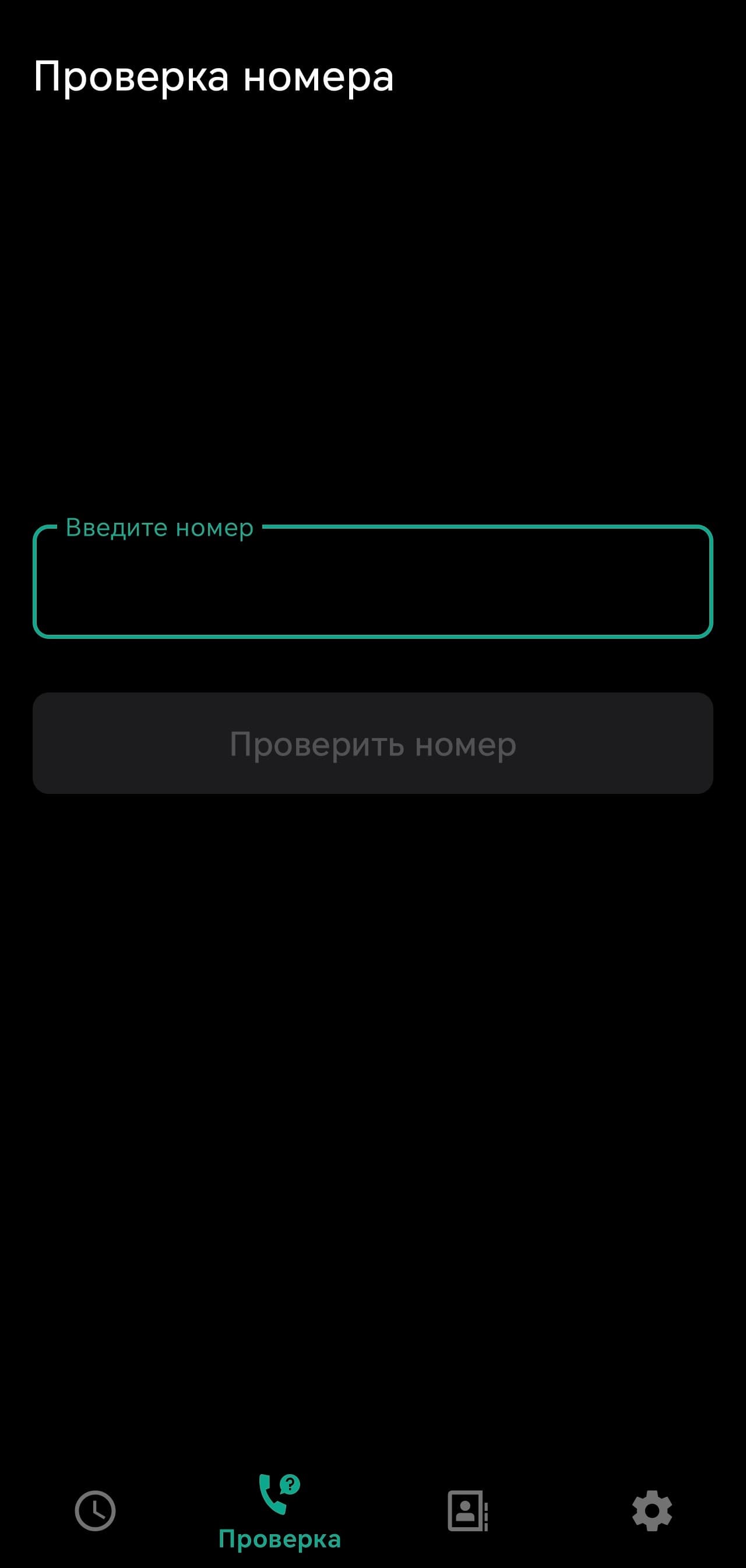
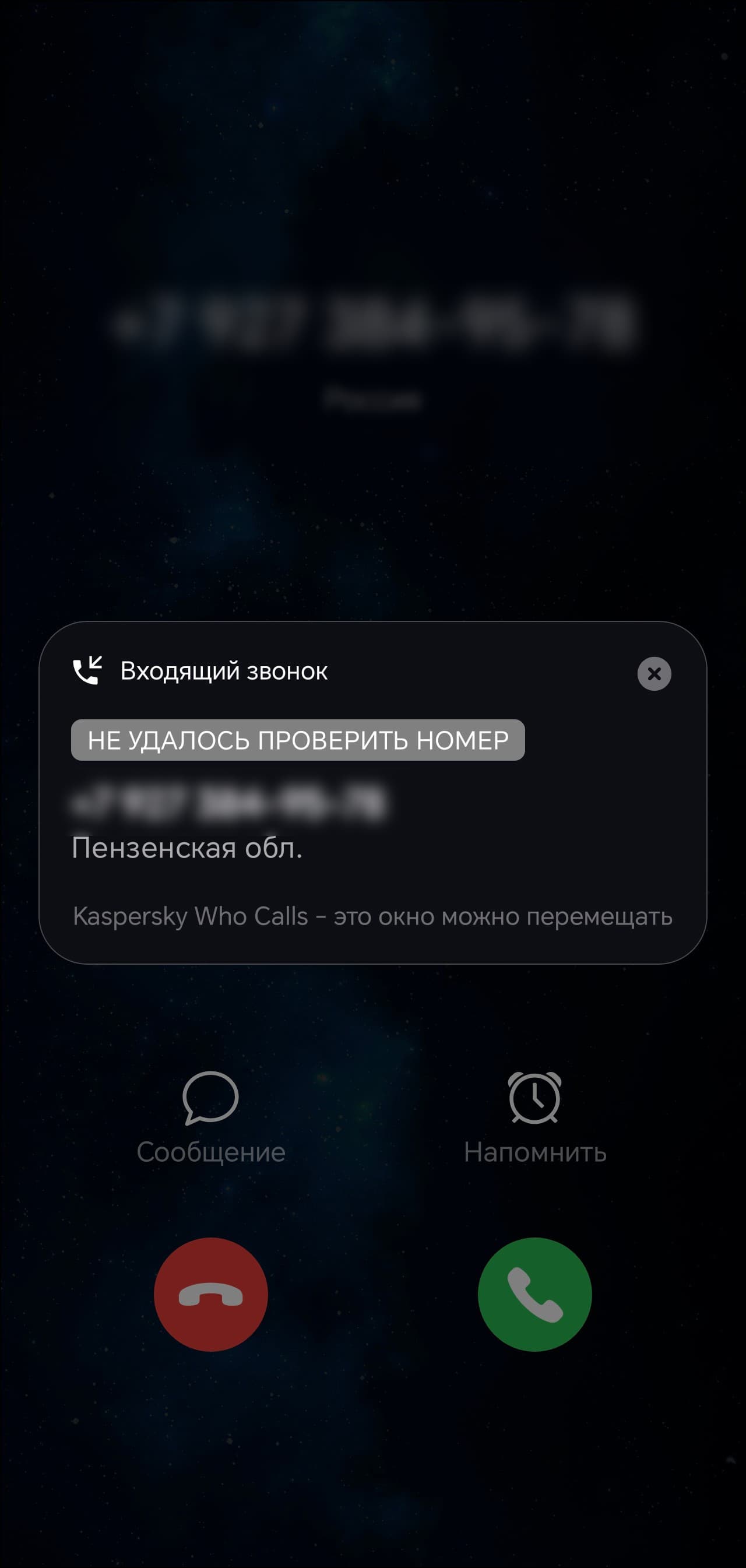
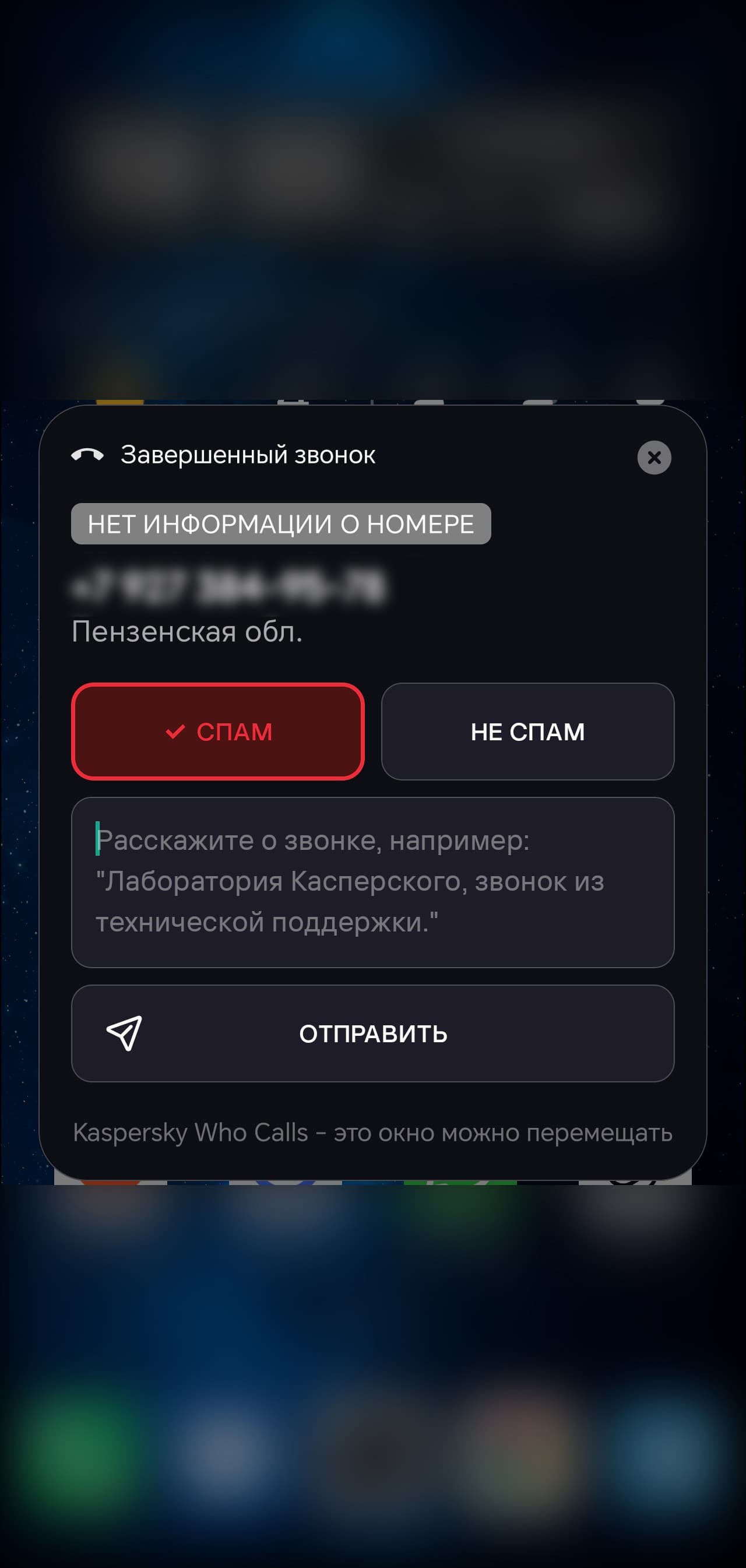
Но самое важное – это, конечно, всплывающее окно, появляющееся при поступлении звонка. Если номер уже замечен системой как нежелательный – приложение об этом сообщит, в остальных случаях будет указано, что проверить номер не удалось. На самом деле, отсутствие номера в базе доверенных – уже повод немного насторожиться, так же стоит обращать внимание на регион, из которого поступил вызов – мы вот, например, совсем не ждали звонков из Пензенской области.
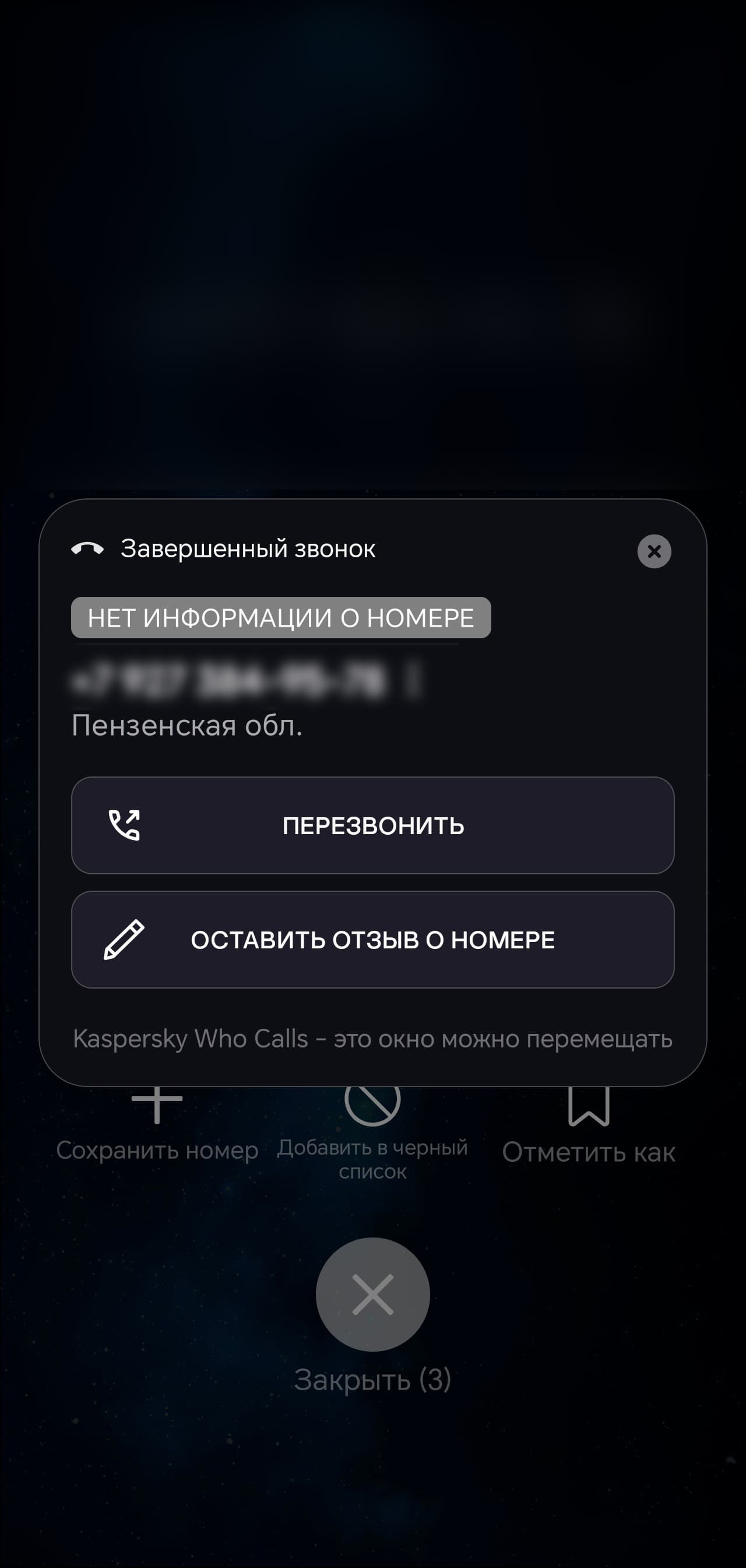
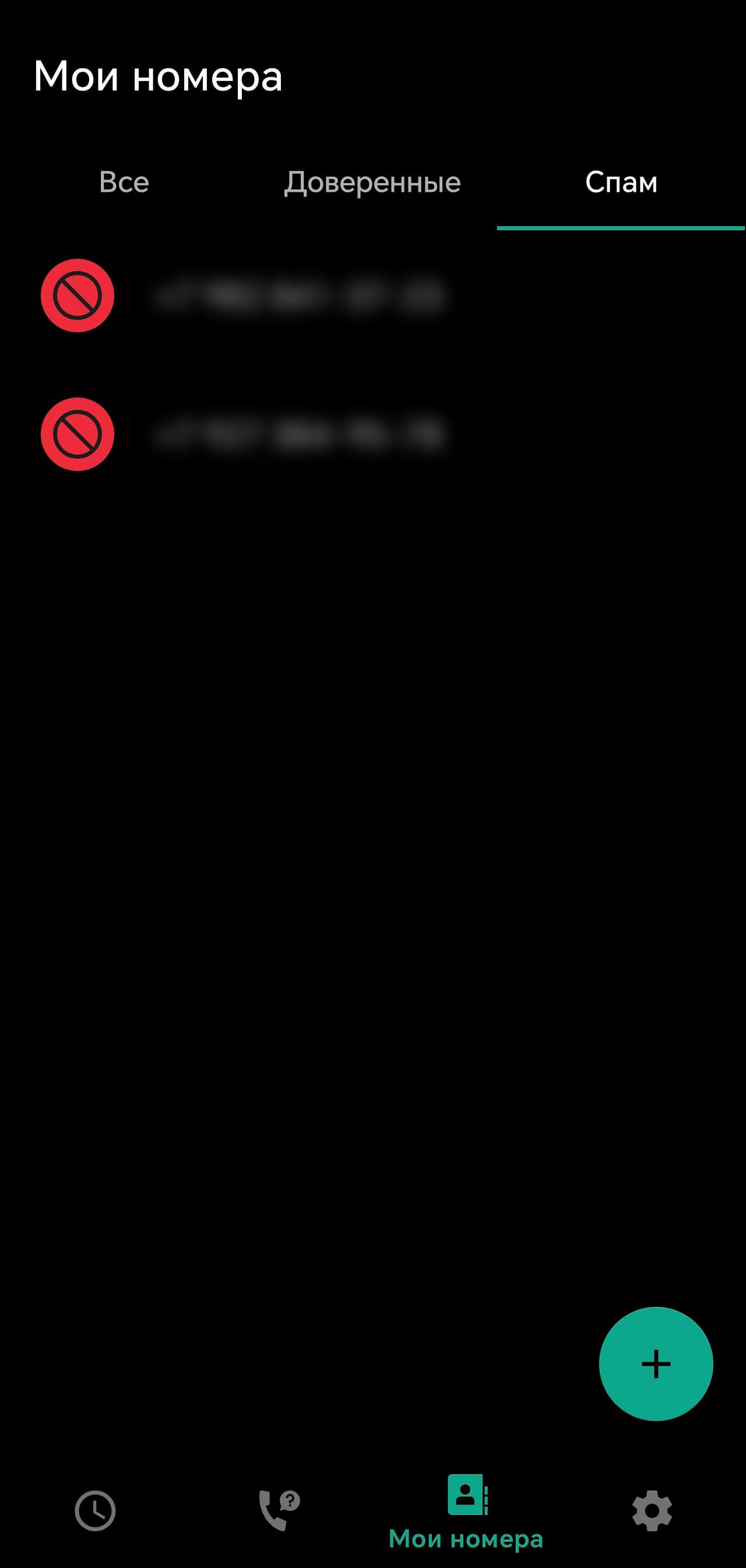
После завершения или сброса звонка приложение предложит оставить отзыв о номере. Лучше это сделать, чтобы помочь другим пользователям – в том числе благодаря этому формируются базы спамеров. Далее номер можно заблокировать, он появится в соответствующем списке, который при желании можно редактировать вручную.
Kaspersky Safe Kids
Приложение Kaspersky Safe Kids – это совершенно отдельная история, достойная обстоятельного разговора. Если вкратце, то это мощнейшее решение, позволяющее обеспечивать безопасность жизни ребенка, причем как в виртуальном мире, так и в реальном. Речь, в первую очередь, идет о функциях родительского контроля, ну а насколько глобальными они будут – решение за родителями. Технически Kaspersky Safe Kids позволяет наблюдать за первыми самостоятельными шагами ребенка, причем как в переносном смысле, так и в прямом.
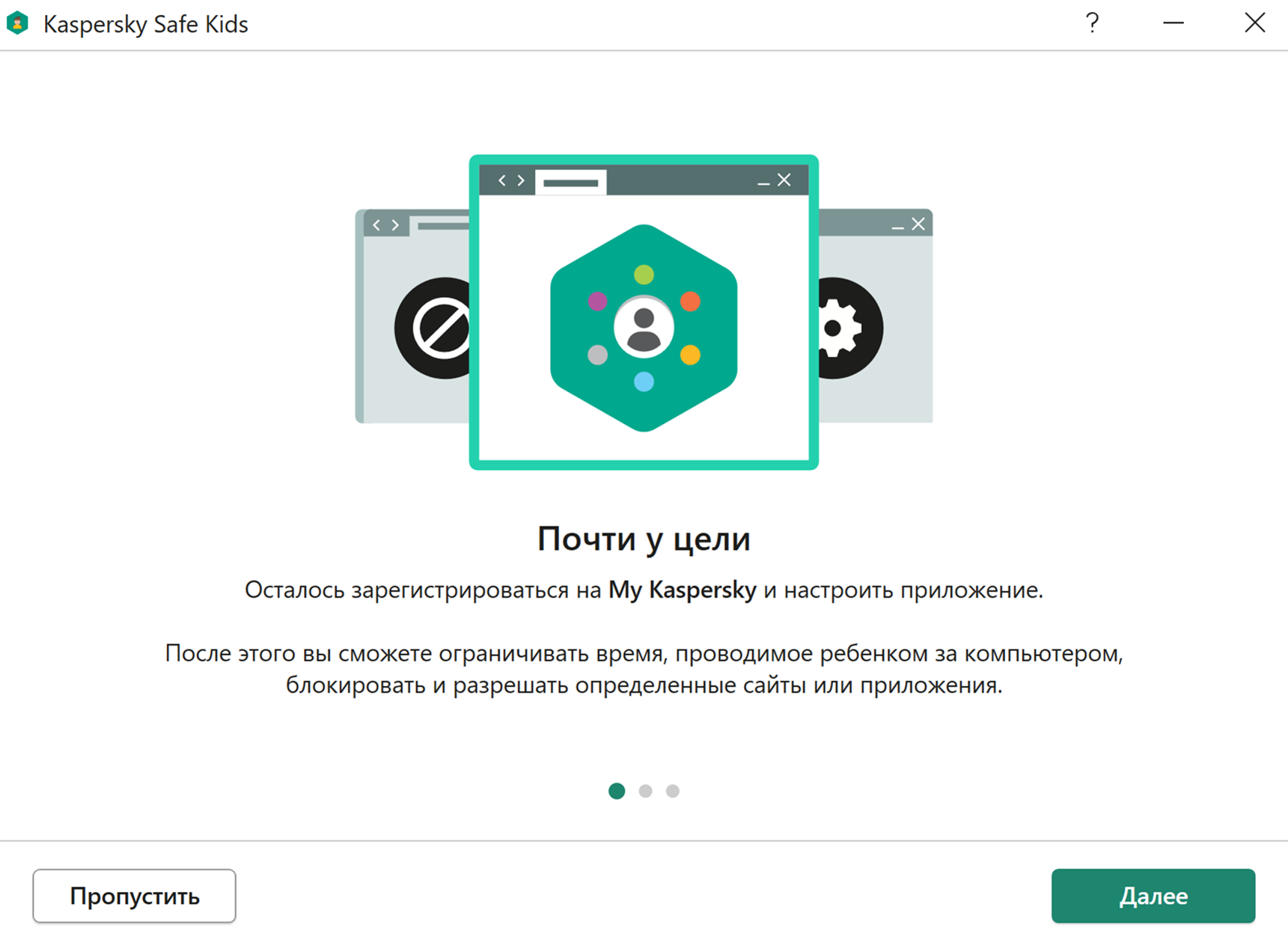
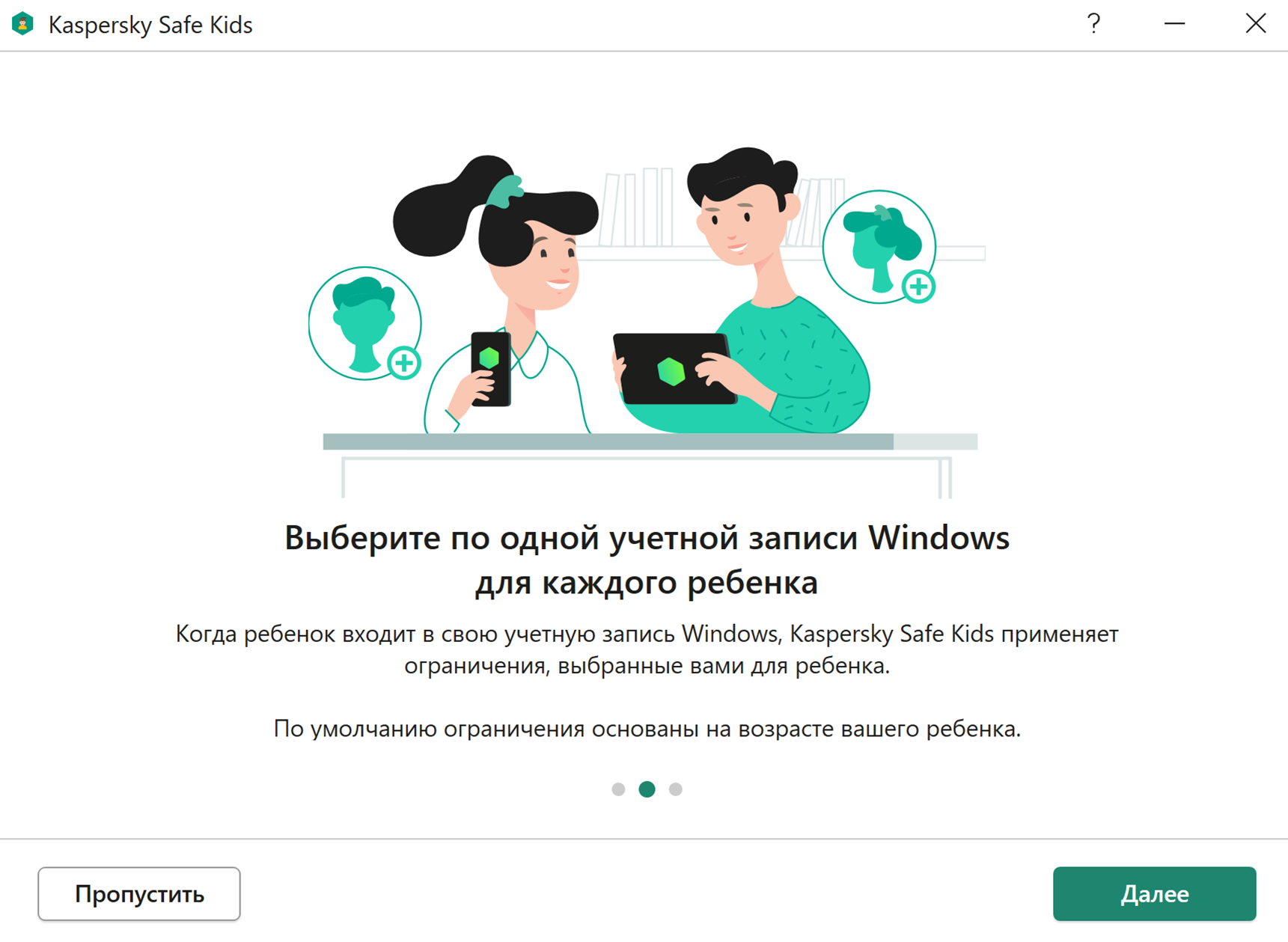
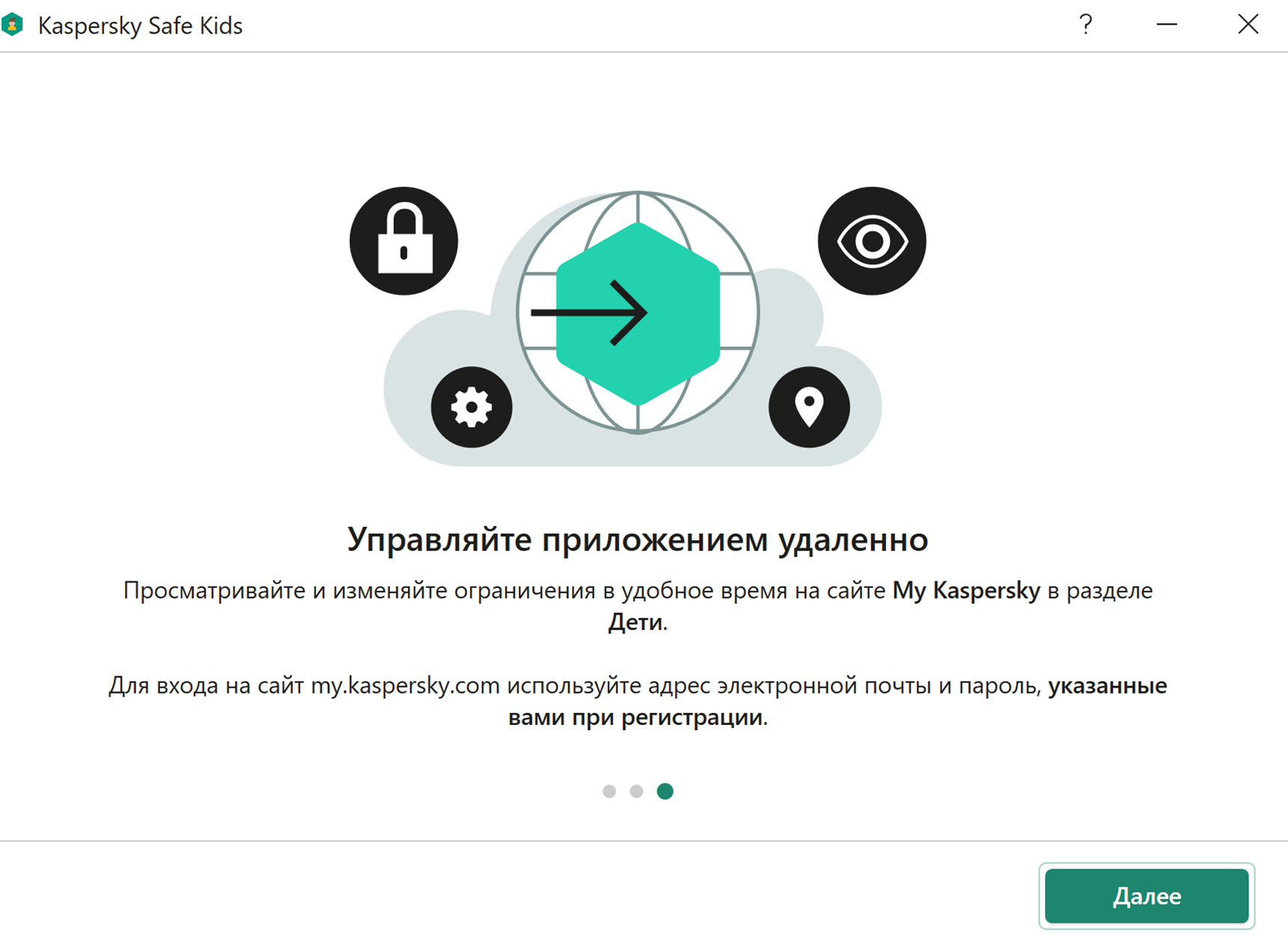
Установка Kaspersky Safe Kids начинается с устройства родителя — приложение скачивается на его смартфон. В нём создаётся профиль ребёнка, который затем отправляется на детские устройства — в том числе Windows. На детском устройстве по полученной ссылке или через сканирование QR-кода скачивается приложение, после чего осуществляется его настройка (там указывается, какая учетная запись является «детской»). Программа подсказывает, что и как делать, — достаточно просто следовать инструкциям.
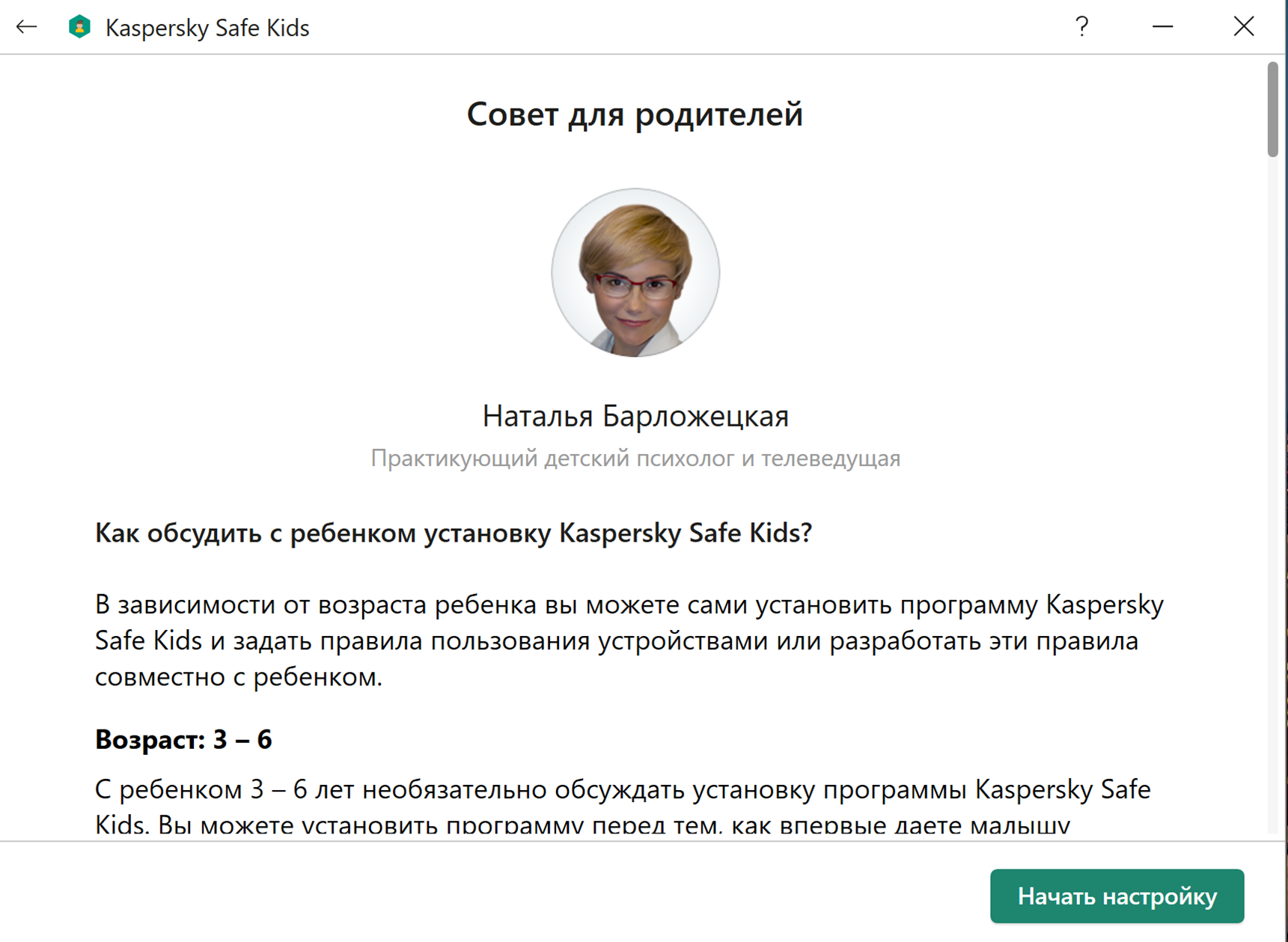
В отдельное окно вынесена статья детского психолога, где есть полезные советы о том, как обсуждать с ребенком необходимость установки Kaspersky Safe Kids.
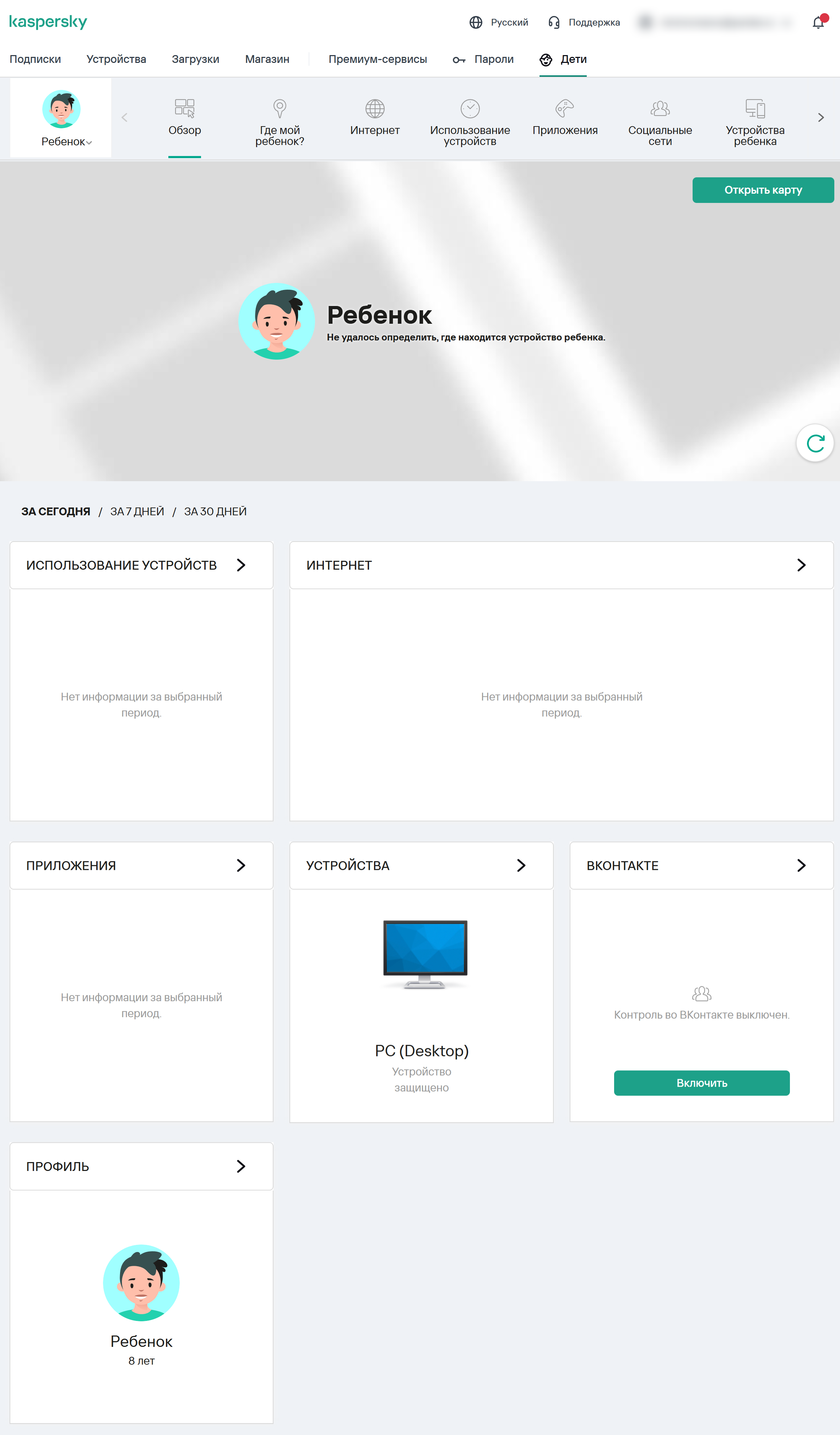
Данные можно получать как с помощью приложений, так и в онлайн-кабинете, что зачастую бывает намного удобнее. Как уже говорилось выше, анализировать родителям можно многое: от текущего положения смартфона до используемых приложений, проведенного в соцсетях времени и посещенных сайтах.
Личный кабинет и удаленное управление в Kaspersky Premium
Управление из личного кабинета My Kaspersky – еще одна сильная сторона Kaspersky Premium, особенно полезная в случае взаимодействия с мобильными устройствами. На странице смартфона можно увидеть состояние его защиты, посмотреть советы по настройке, отследить последнее местоположение.
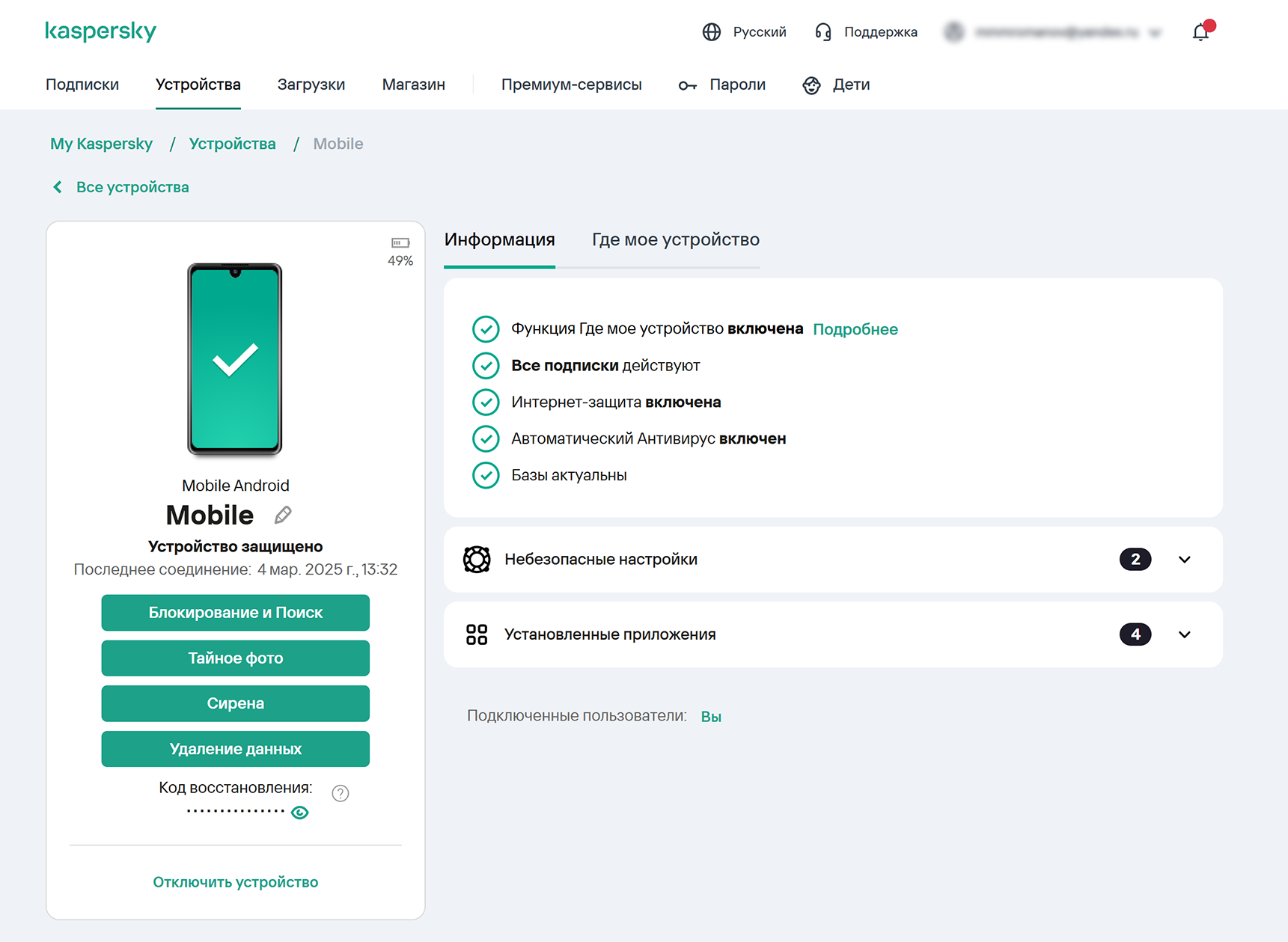
Но самое интересное – это опции, активируемые в случае утери или кражи телефона. Его можно удаленно заблокировать, включить сирену и даже сделать тайное фото человека, который включит гаджет.
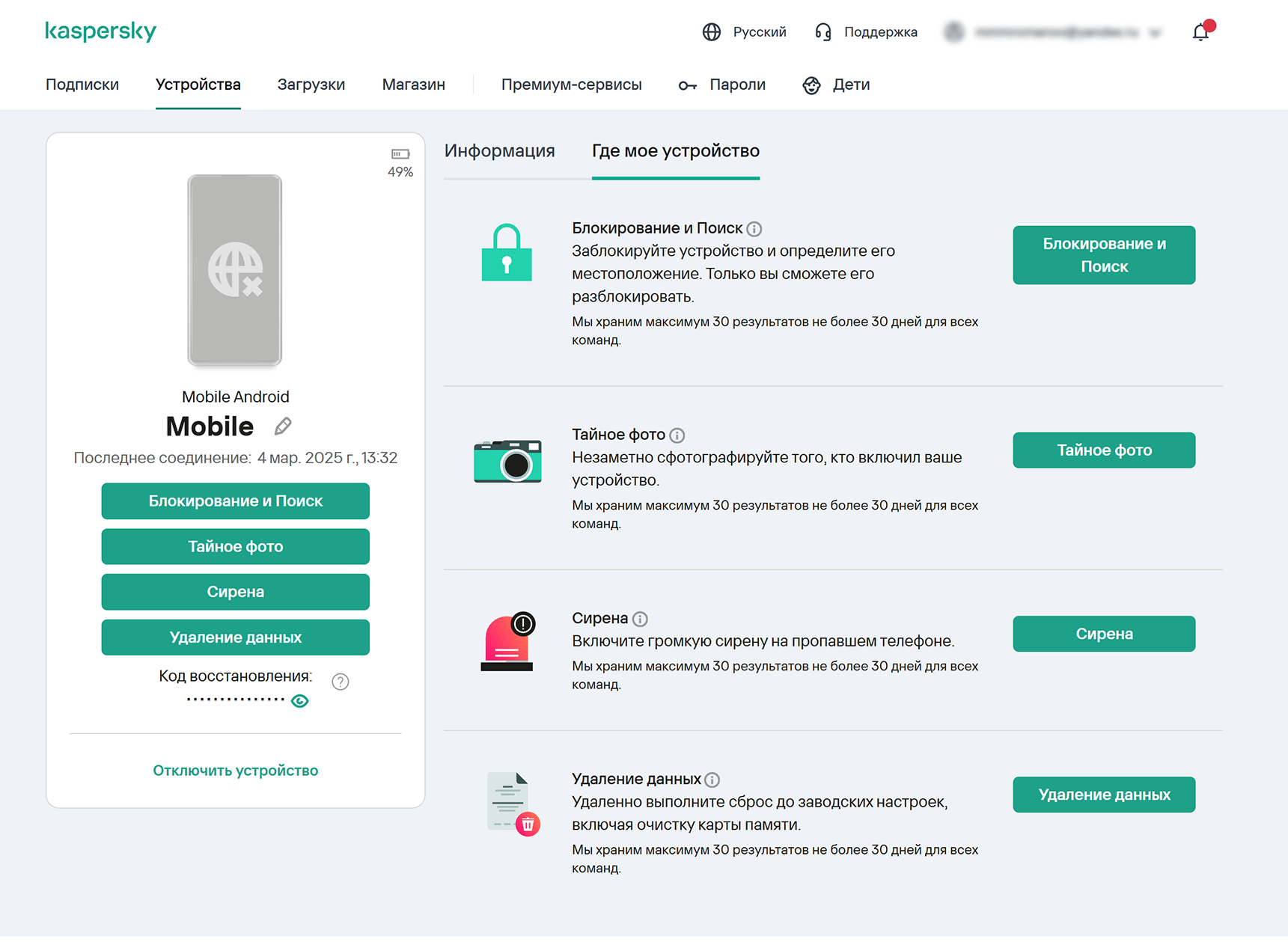
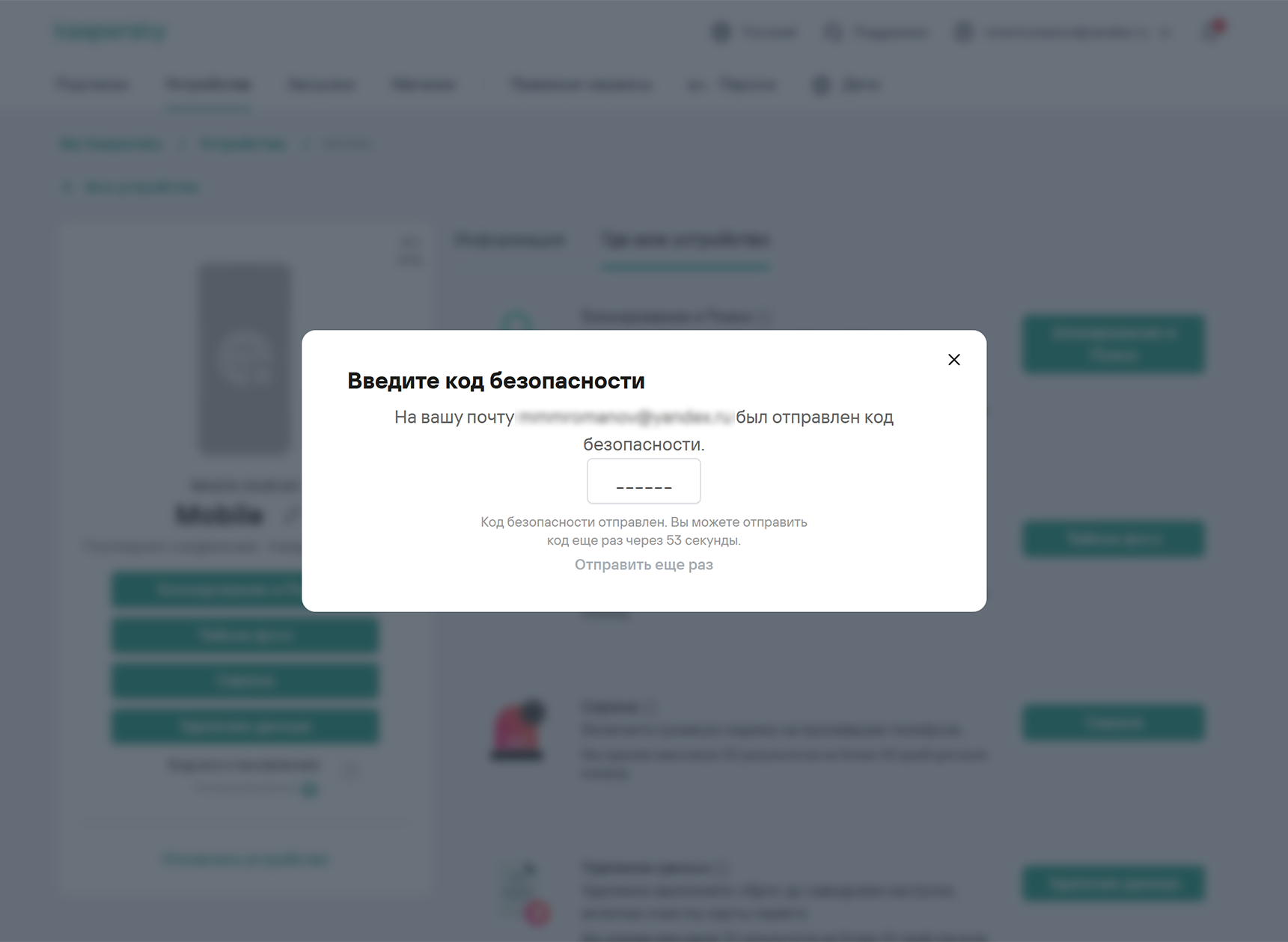
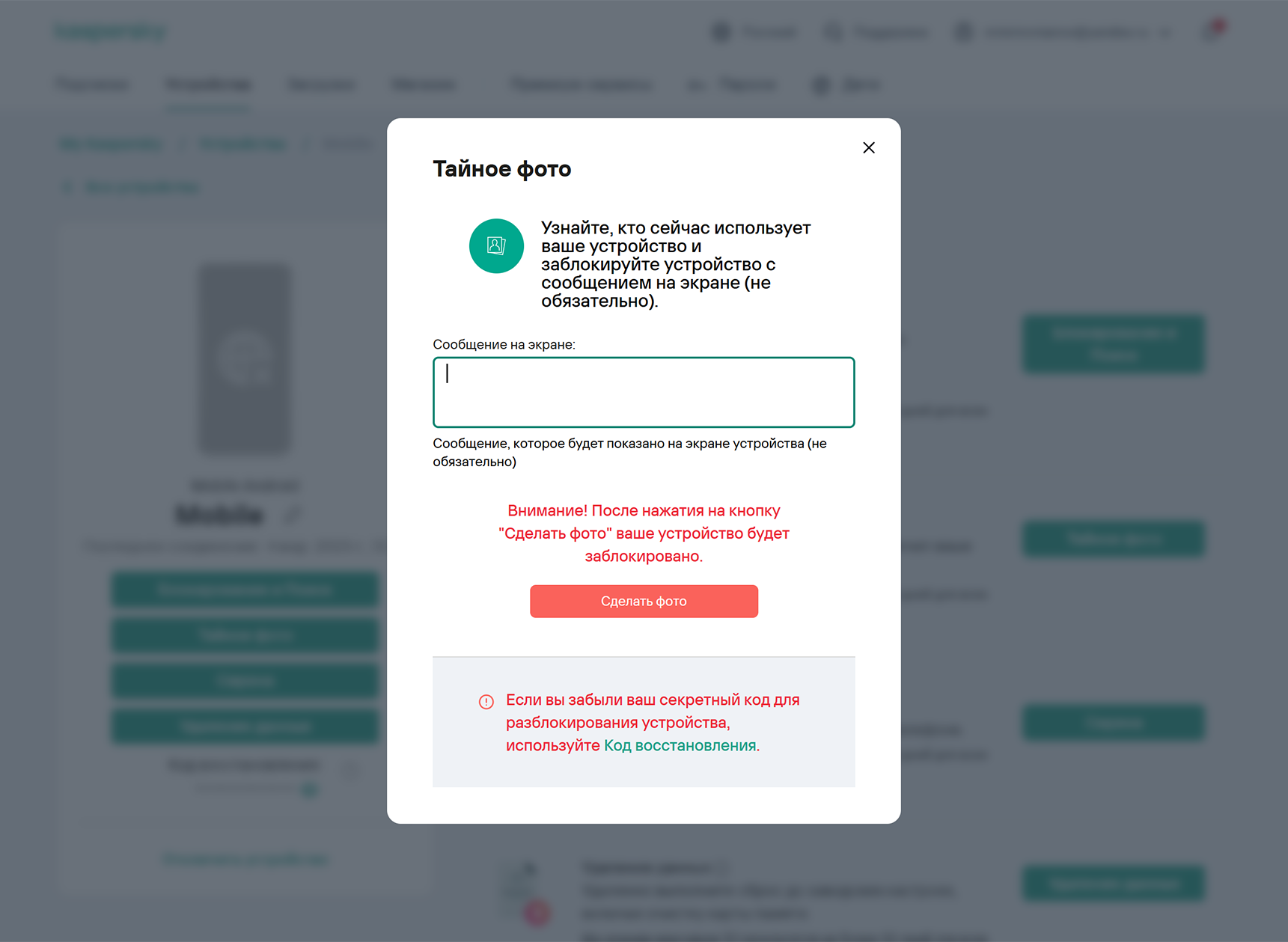
Попробуем получить фото нашего «тестового злоумышленника». Нажимаем соответствующую кнопку, вводим код безопасности – осталось написать сообщение, которое будет выведено на экран блокировки телефона. В нем можно тем или иным образом обратиться к тому, в чьих руках оказался смартфон. Далее система предупреждает о том, что устройство будет заблокировано, а для разблокировки понадобится знание секретного кода. Соглашаемся, команда на блокировку и получение фото с фронтальной камеры уходит на устройство.
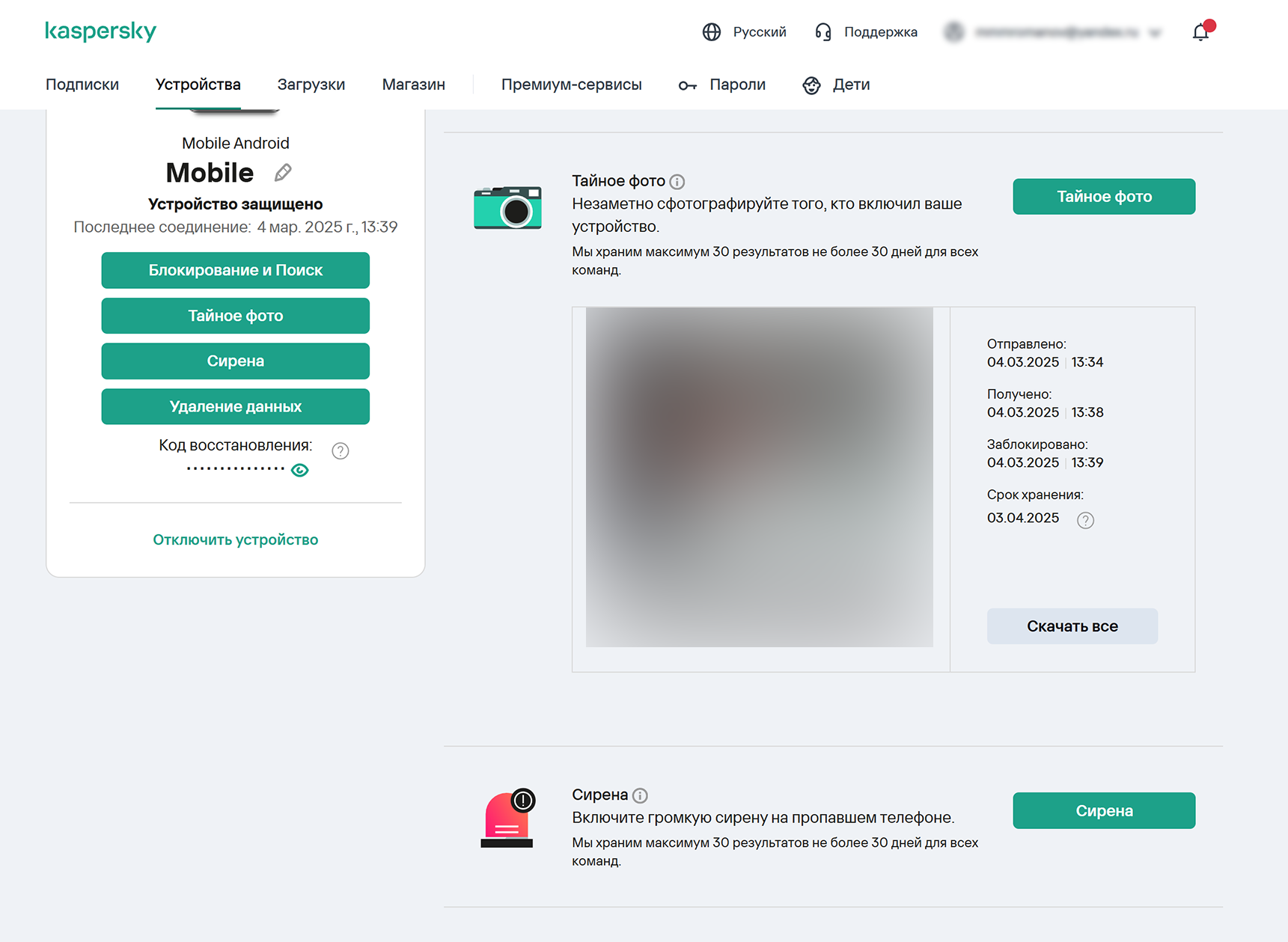
Как только смартфон оказывается в сети, он получает команду – делает фото и блокируется. Фотография доступна в личном кабинете, а также приходит на привязанную почту. Далее можно включить громкий звук, удалить личные данные и посмотреть, какое местоположение было зафиксировано последним. В общем, в руках пользователя оказывается максимум инструментов для возвращения своего гаджета после его утери.
С ПК или ноутбуком тоже можно сделать много всего интересного – посмотреть текущее состояние защиты, запустить проверку на наличие киберугроз или принудительно обновить базы. Очень удобно, если защитное решение установлено у живущих отдельно членов семьи – родителей, например.
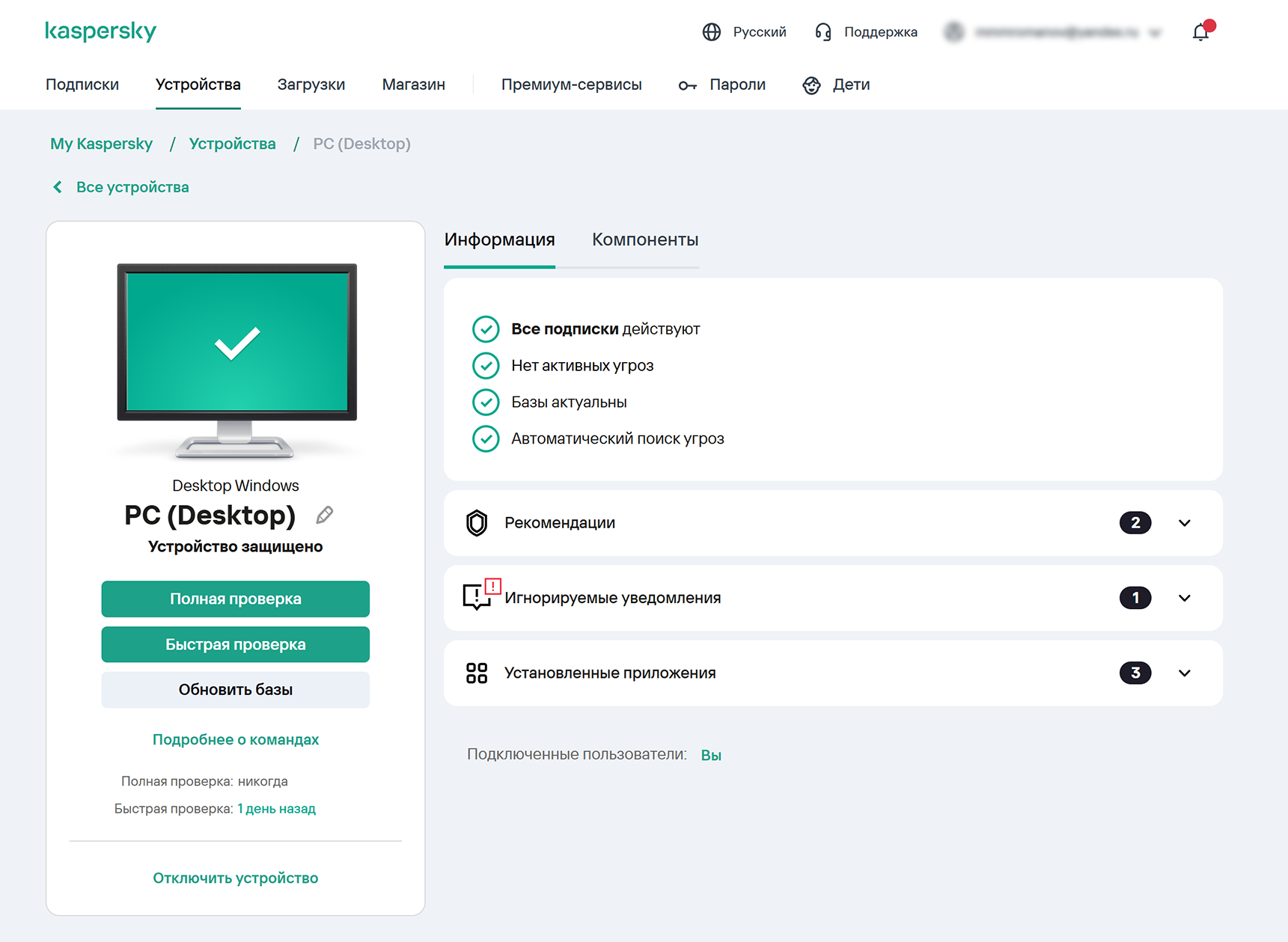
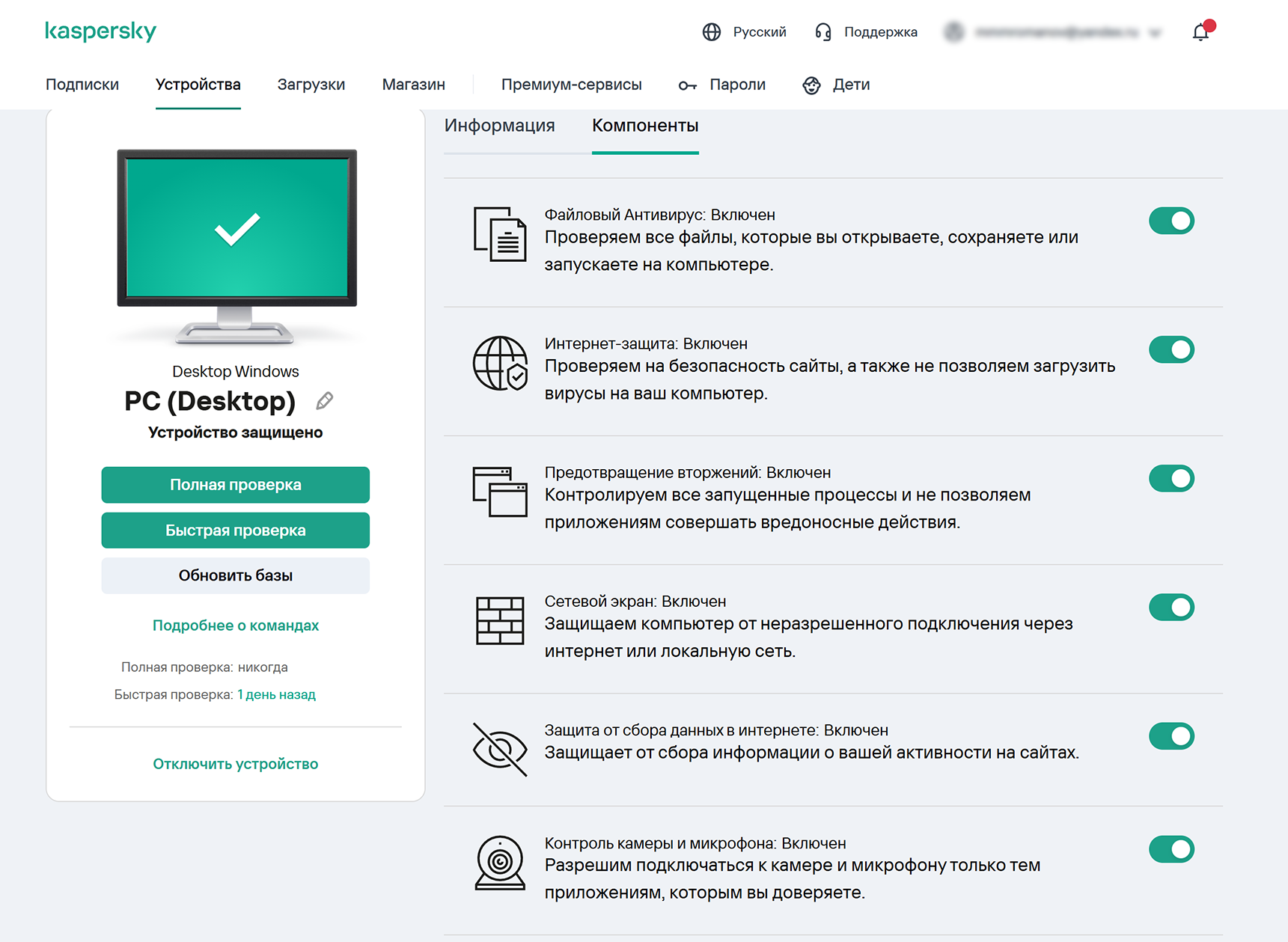
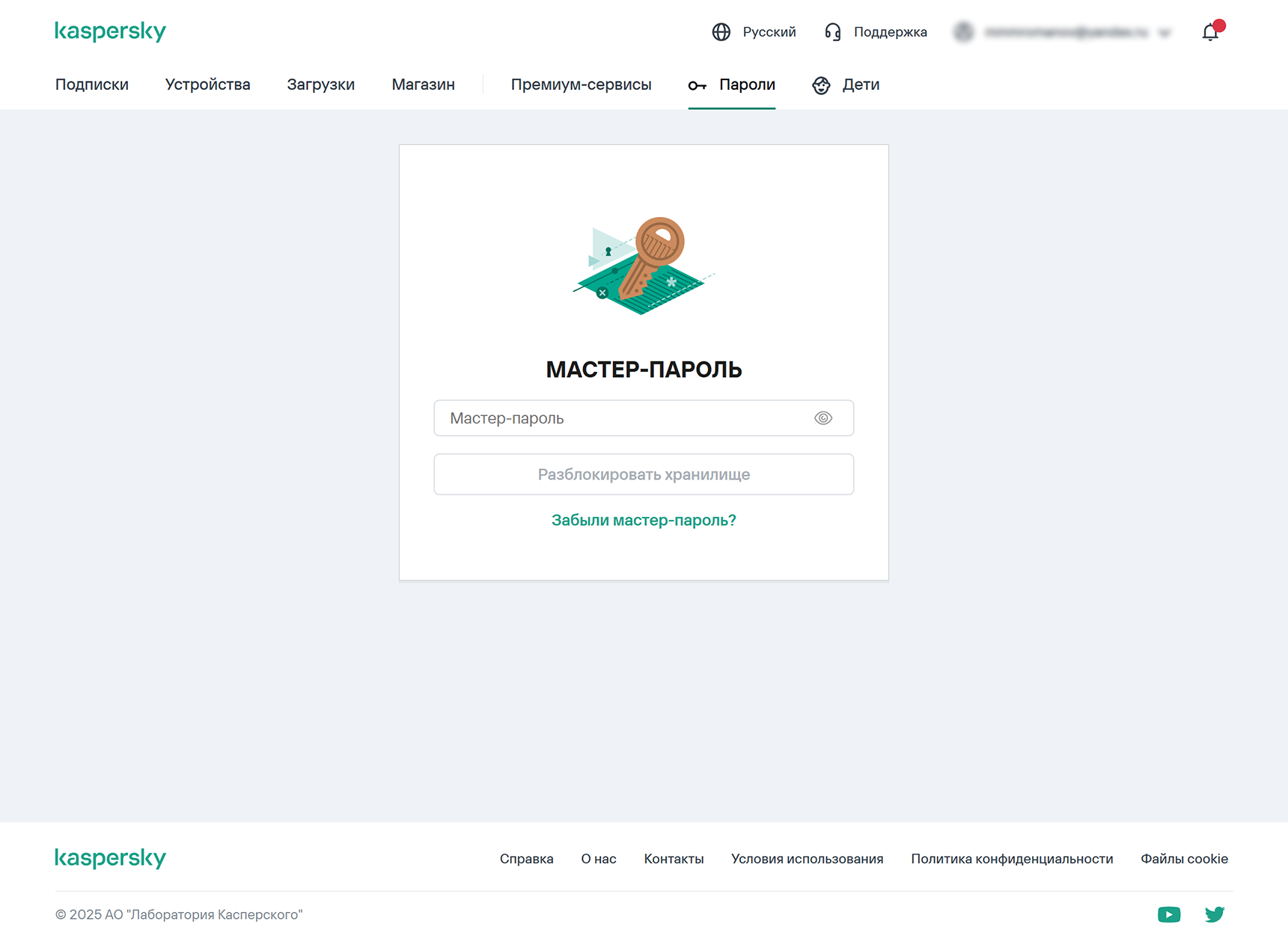
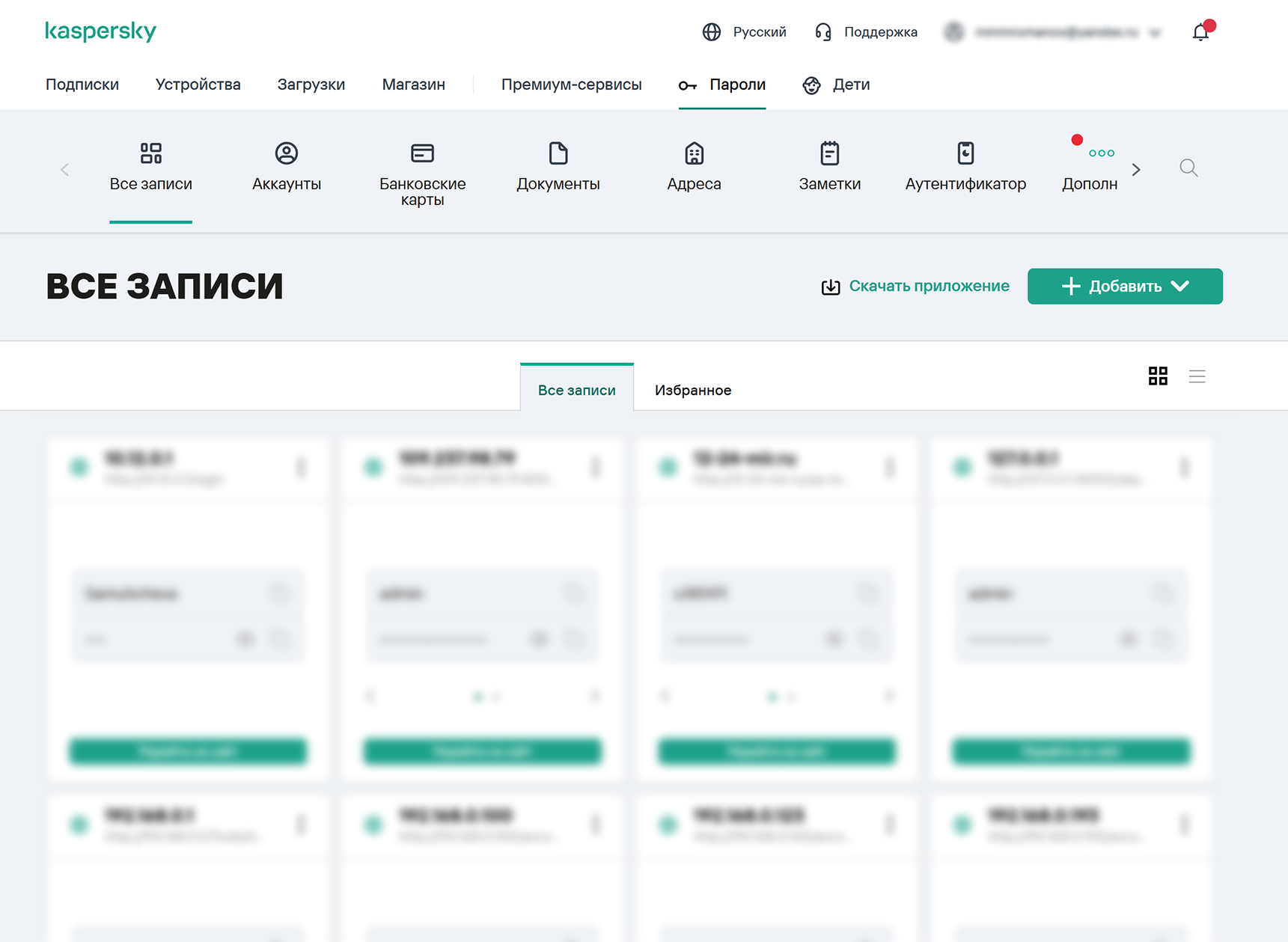
Доступны и данные авторизации, документы, карты – вся информация, добавленная в Kaspersky Password Manager. Для их просмотра придется ввести мастер-пароль. В общем, «онлайн-представительство» у Kaspersky Premium получилось полезным – в нем есть все функции, удаленный доступ к которым действительно имеет смысл.
Итоги
Kaspersky Premium — это не просто антивирус, а целый набор отлично интегрированных друг с другом приложений и инструментов для обеспечения безопасности. Настроить защиту пары-тройки устройств можно буквально за полчаса, если в наличии имеются хотя бы базовые навыки установки ПО. Если что-то пойдет не так, всегда можно обратиться за помощью к специалистам, которые помогут советом, а при необходимости – настроят все удаленно. Настраивается система за несколько шагов в ходе установки, при этом параметры по умолчанию отлично подойдут для новичков, но если хочется настроить все под себя, в наличии полный набор инструментов для продвинутых пользователей.
При этом Kaspersky Premium — это не только про цифровую безопасность, но и про удобство, причем одно неотделимо от другого. В комплекте идет менеджер паролей, система родительского контроля, определитель номеров и даже инструменты для ускорения работы ПК. Программа практически не влияет на производительность, зато помогает держать систему в порядке: чистит диск, управляет автозапуском и подсказывает, какие программы пора обновить. Через личный кабинет можно следить за всеми устройствами, управлять безопасностью домашней Wi-Fi-сети и даже удаленно заблокировать смартфон в случае его утери. Если нужна всесторонняя защита не только от цифровых угроз, но и от некоторых связанных с ними рисков реального мира, рассматриваемая подписка отлично справится с задачей.
Реклама. АО «Лаборатория Касперского» ИНН 7713140469