Как отключить активацию Gemini с кнопки блокировки на Android смартфоне
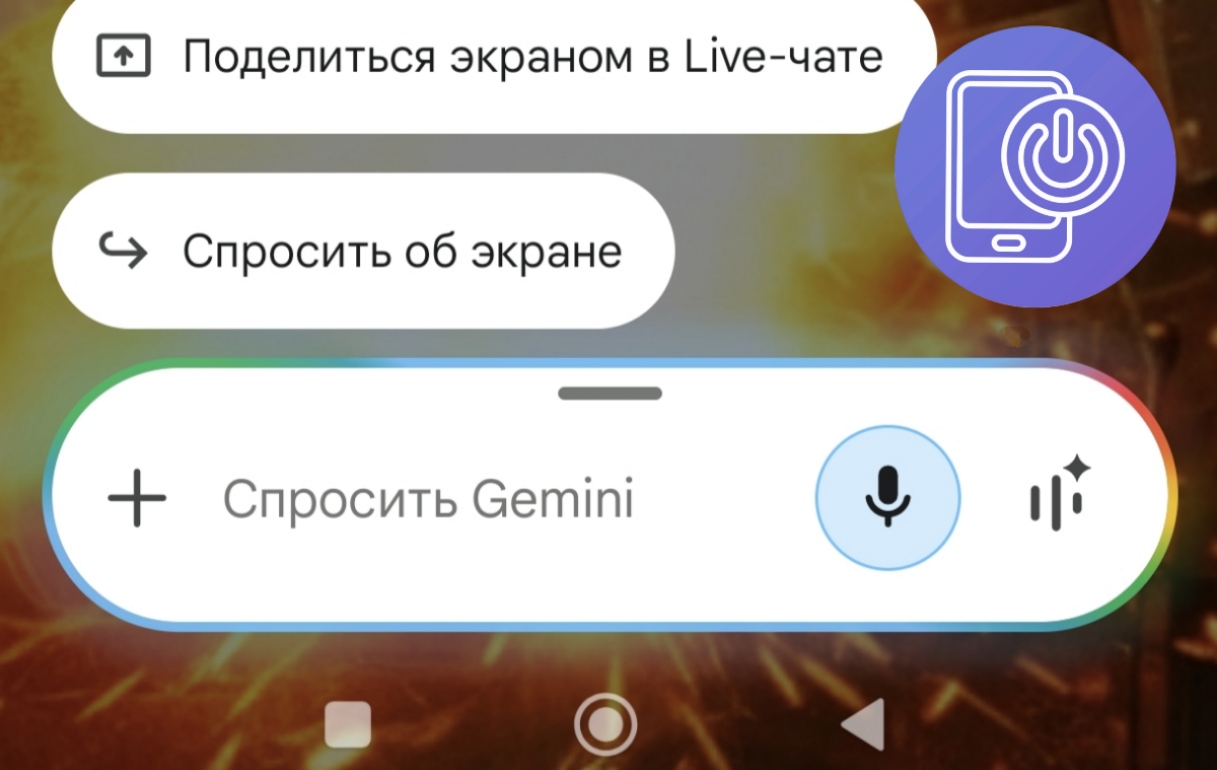
С появлением чат-бота Gemini от Google разработчики решили разместить его активацию на кнопку блокировки смартфона. После этого на всех Android смартфонах этот помощник начал активироваться длительным нажатием на кнопку питания. Однако на мой взгляд, это крайне неудобно, поскольку даже за один день я могу десятки раз случайно вызвать Gemini, когда хочу заблокировать смартфон. Поэтому я решил написать этот краткий гайд, в котором расскажу, как это можно исправить.
Содержание
Как отключить активацию Gemini
Сразу отмечу, что инструкцию я пишу, основываясь на своем смартфоне Xiaomi. В оболочках смартфонов от других брендов некоторые меню могут немного отличаться по названию или находиться в другом разделе настроек. Но если у вас что-то пойдет не так, рекомендую воспользоваться «Поиском» в настройках смартфона. Это поможет вам найти необходимое меню.
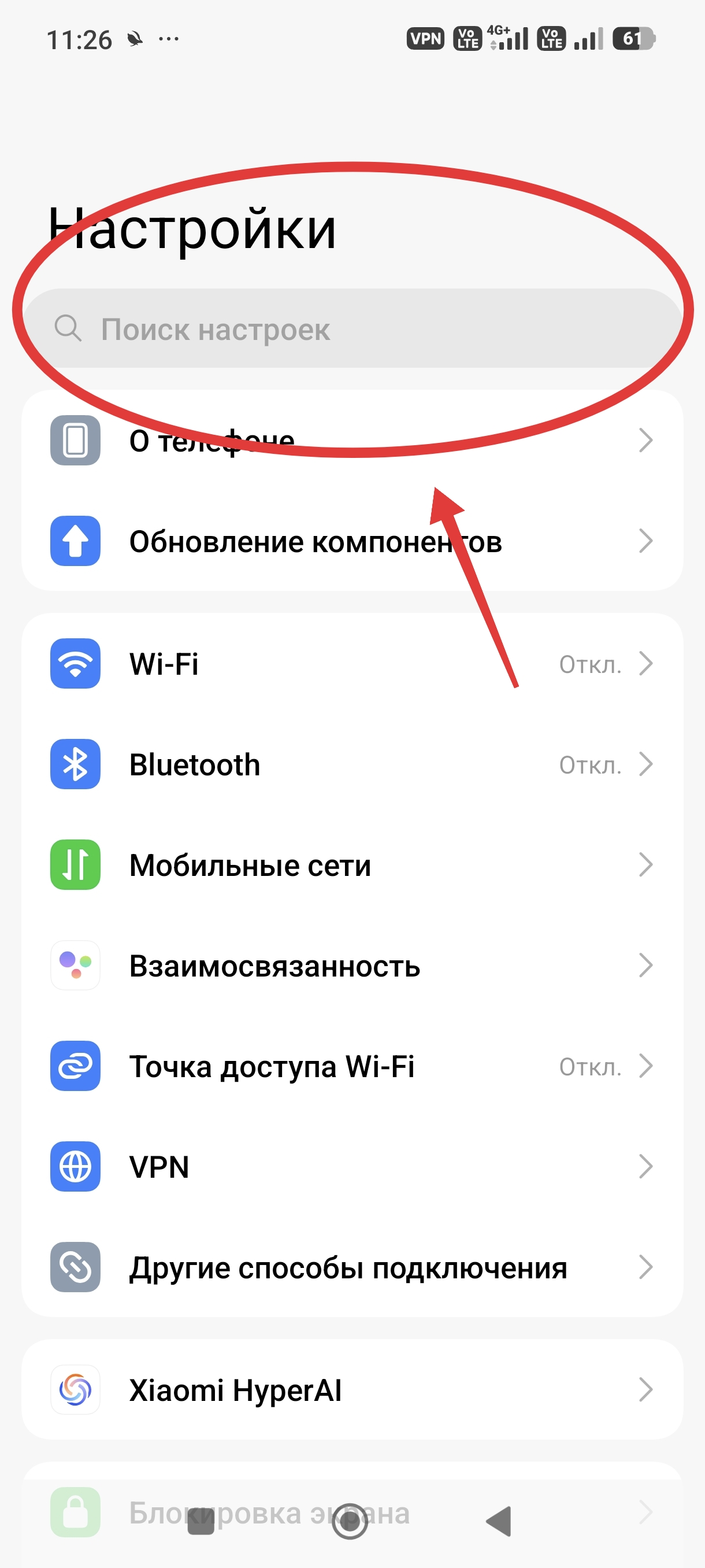
Главное — читать можно сразу тут
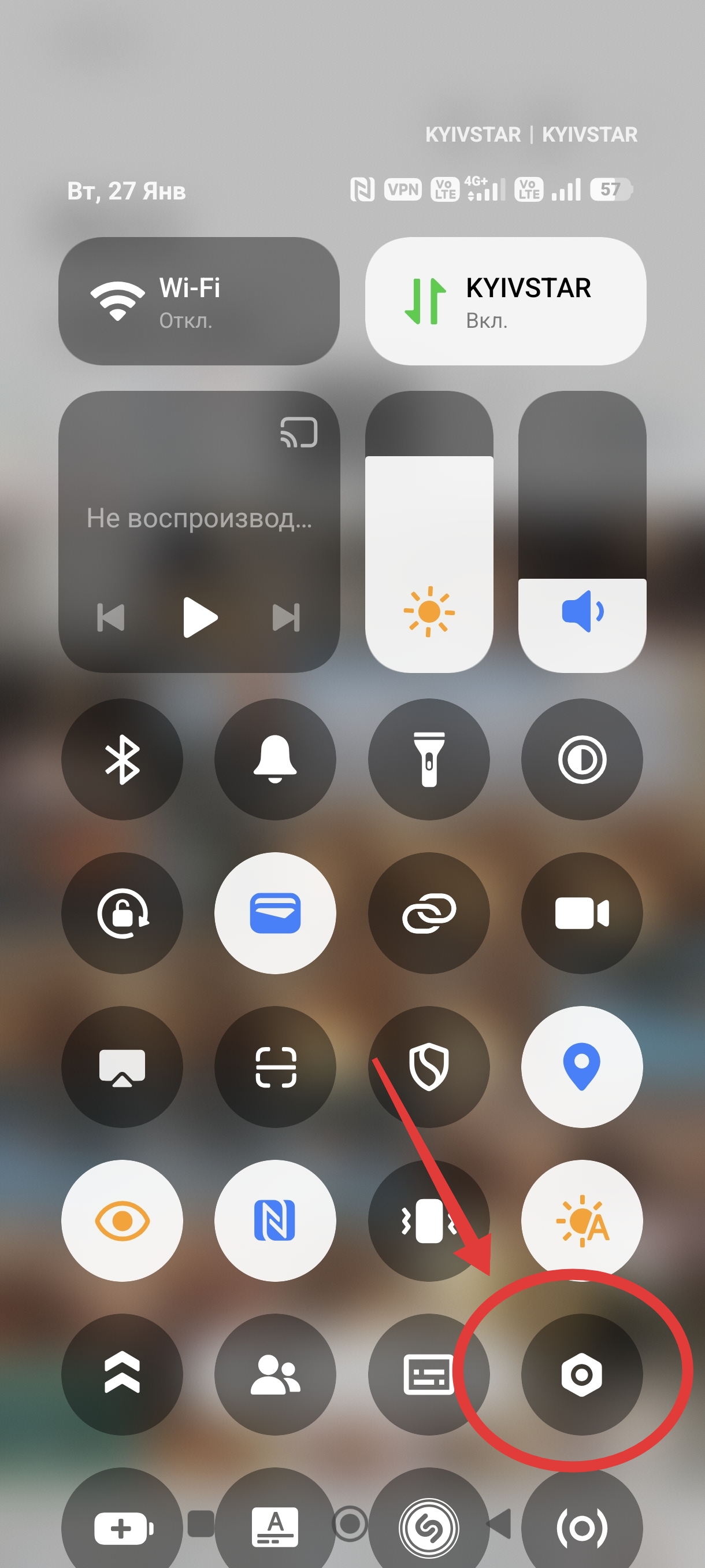
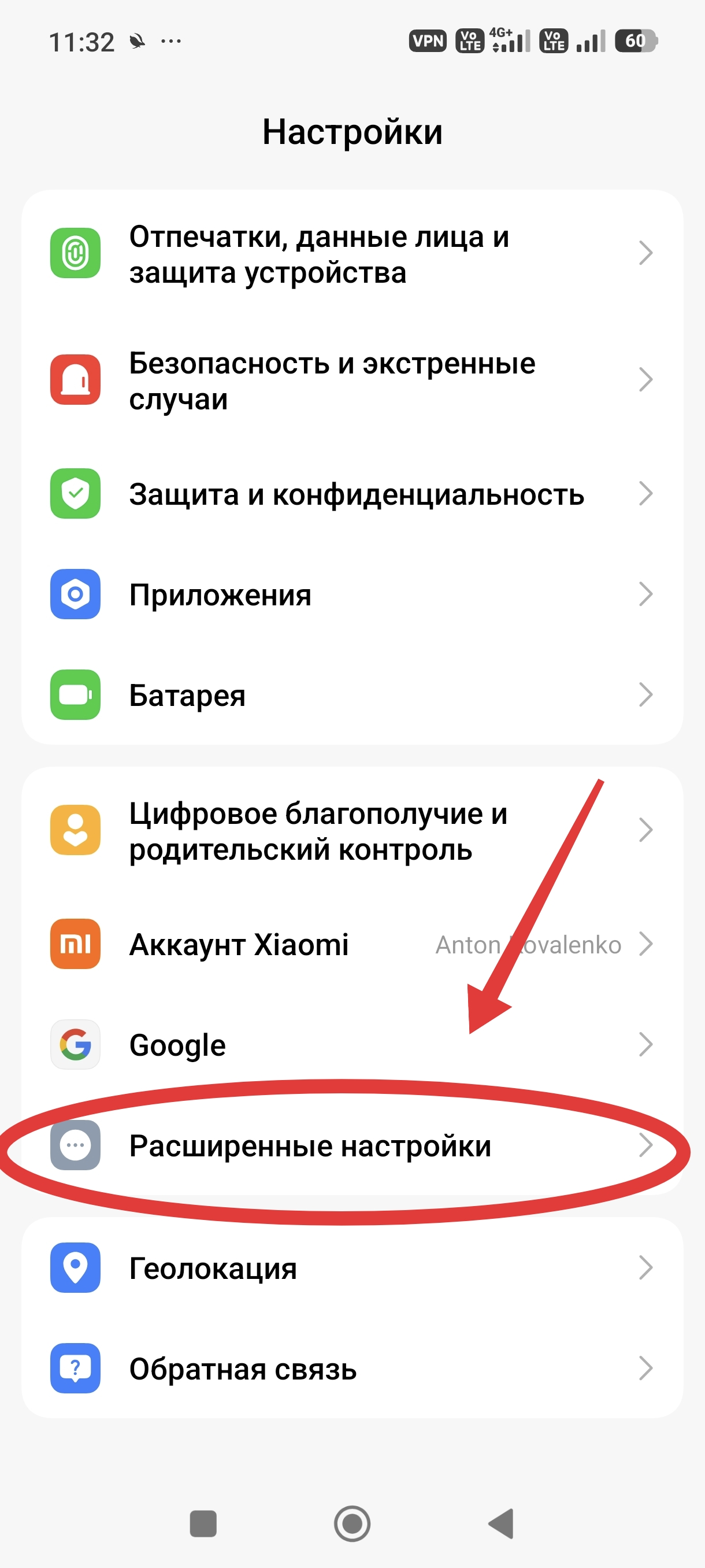
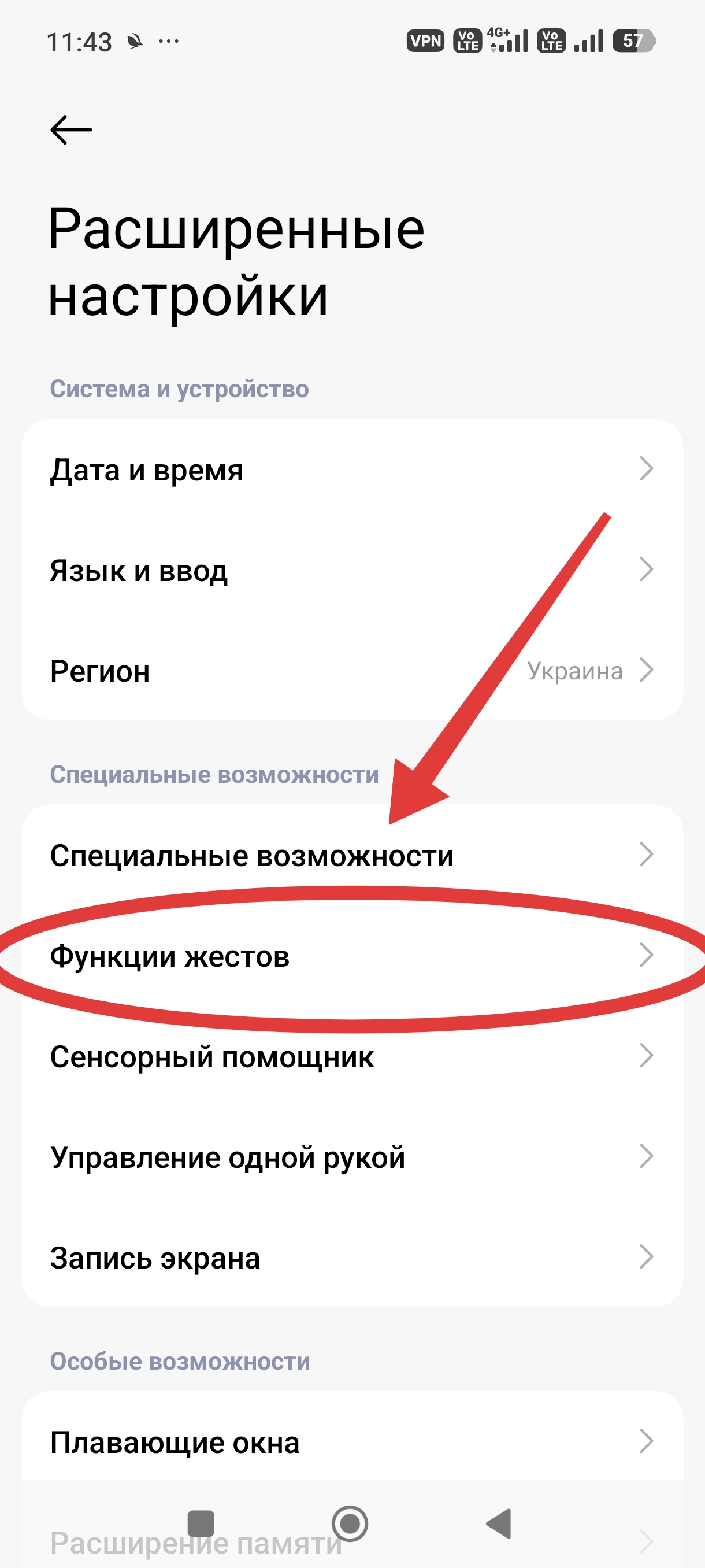
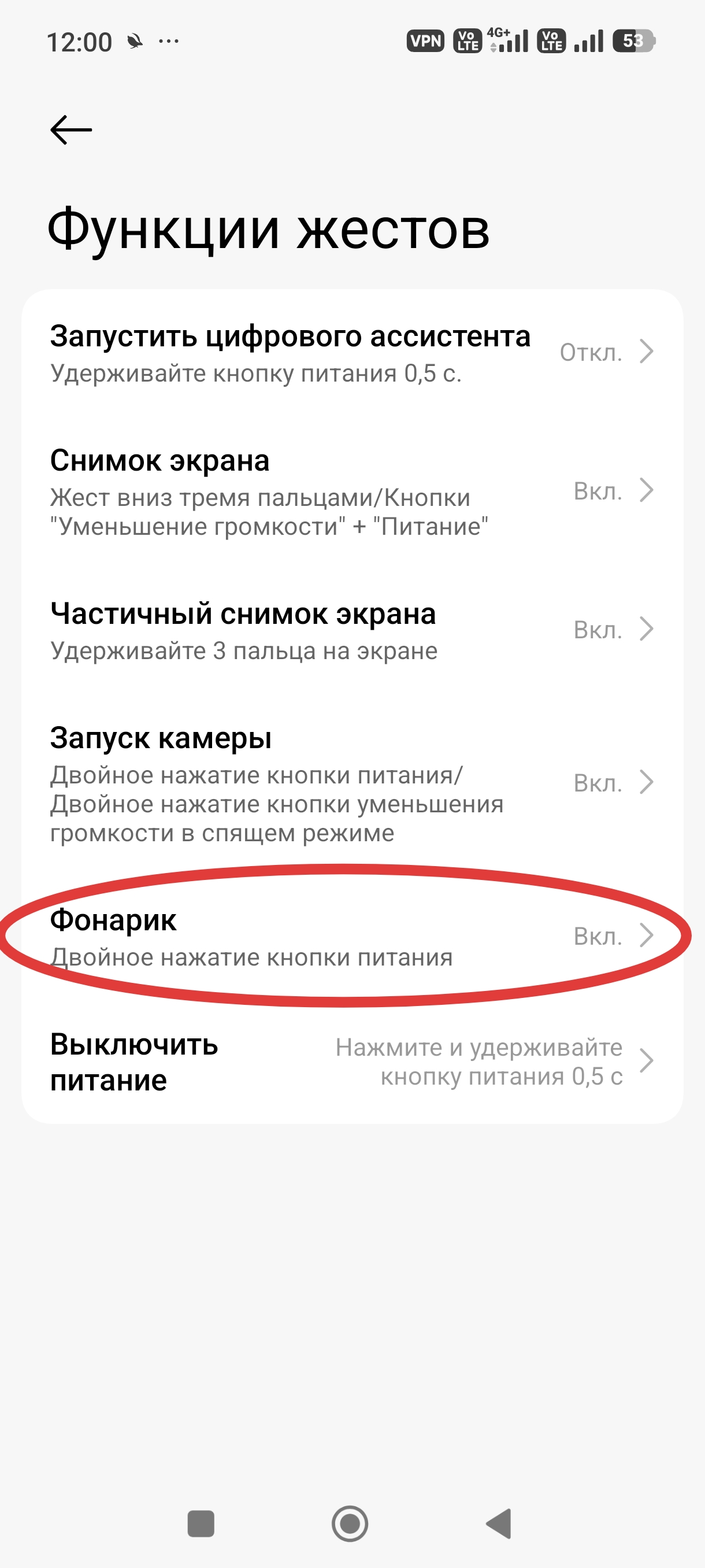
Итак, перейдем к делу. На линейке смартфонов от Xiaomi открываем «Настройки смартфона» и находим в них раздел «Расширенные настройки». Далее переходим в подменю «Функции жестов».
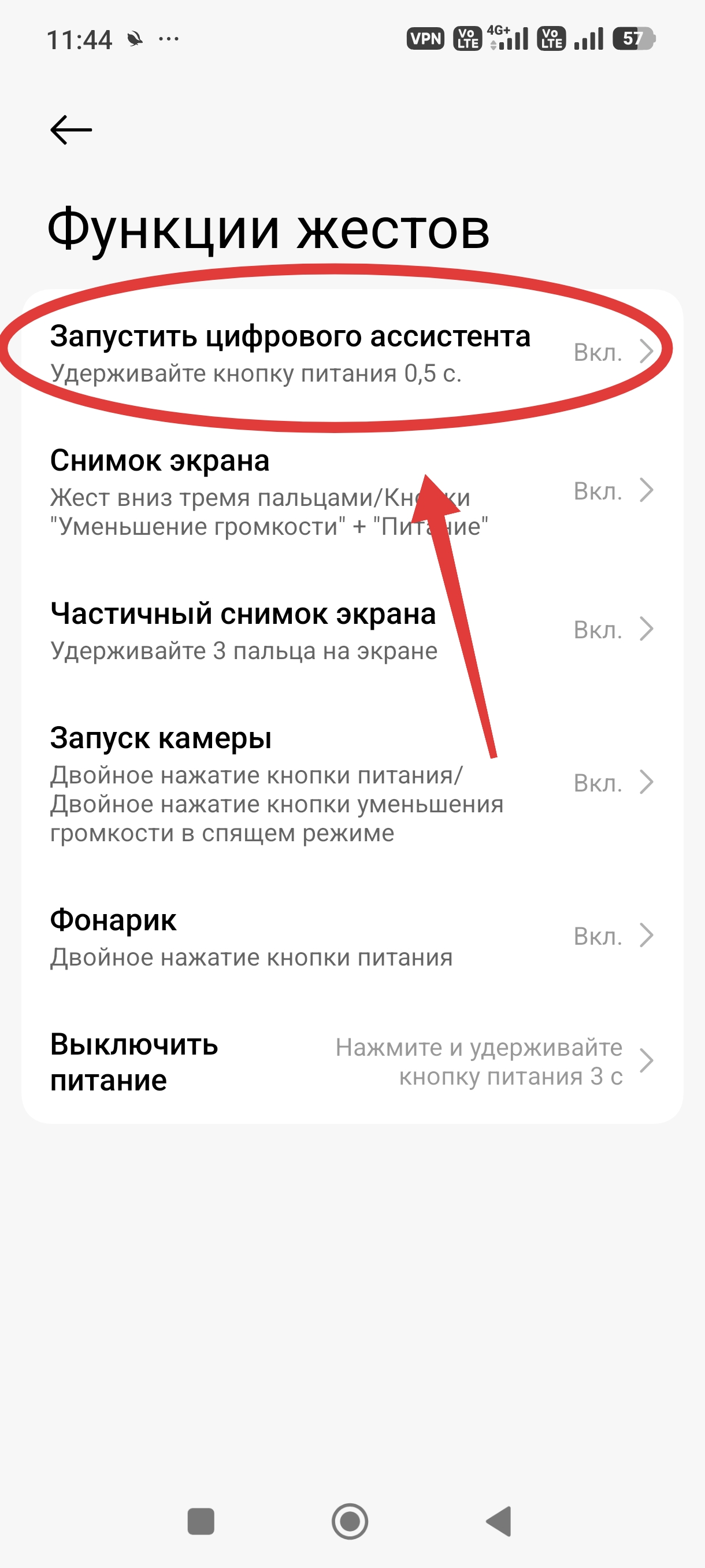
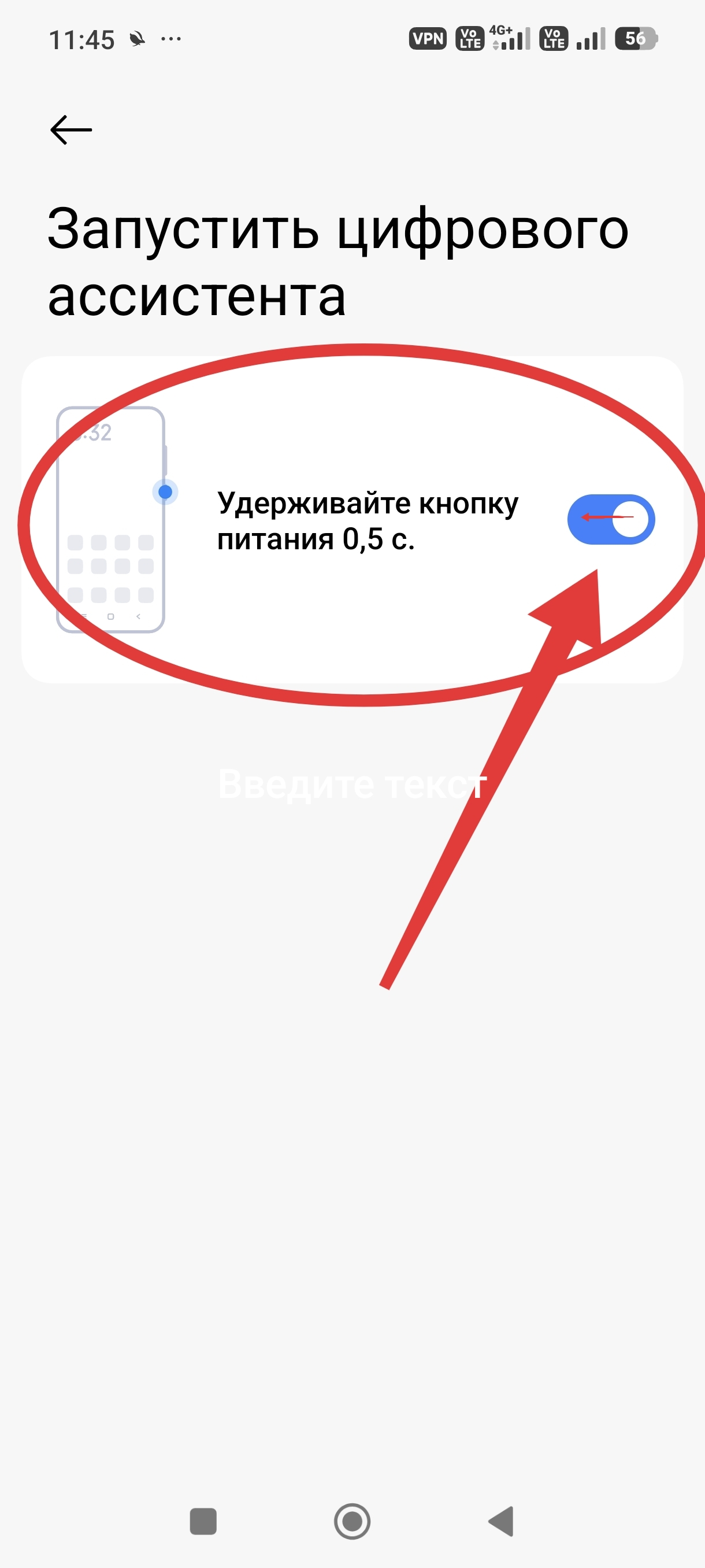
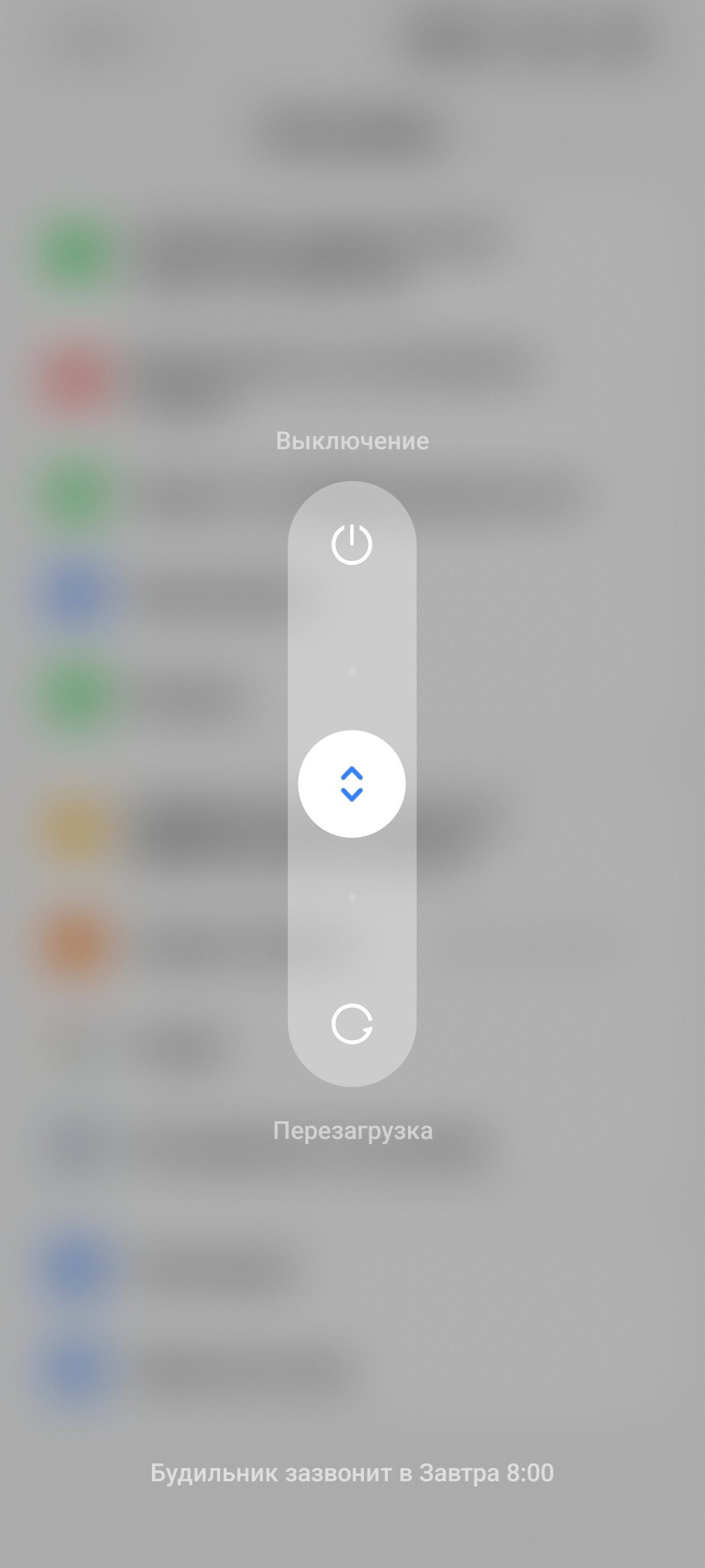
В открывшемся подменю в самом верху находится раздел «Запустить цифрового ассистента», открываем его. Далее просто выключаем единственный переключатель в разделе. После проделанной операции Gemini не будет активироваться длительным нажатием на кнопку питания, вместо этого мы увидим классическое окно выключения или перезагрузки смартфона.
Дополнительно — не для смартфонов Xiaomi
Если все же инструкция выше или поиск в настройках вам не помогли, а скорее всего нет, если у вас смартфон от Samsung. Попробуйте воспользоваться следующими шагами. В настройках смартфона ищем «Дополнительные функции», далее «Боковая кнопка», далее «Долгое нажатие», далее выбираем «Меню выключения». На этом всё.
А вот на смартфонах Google Pixel используется иная логика управления кнопкой питания. К сожалению, под рукой у меня нет смартфона Pixel, поэтому этот момент я упущу из гайда.
Дополнительные настройки кнопки
Также добавлю, что в подменю «Функции жестов» на моем смартфоне можно настроить другое дополнительное назначение для кнопки питания. К примеру, я назначил на двойное нажатие кнопки питания активацию фонаря, что позволяет очень удобно и оперативно подсветить что-то в темном месте.
Заключение
Надеюсь, публикация вам помогла и вы не будете теперь тратить время на случайную активацию Gemini. Хотя, возможно, такая проблема возникла только у меня, но я решил поделиться таким простым и, как мне кажется, полезным гайдом. К сожалению, если инструкция вам не помогла, тогда у вас какие-то другие оболочки Android. В таком случае вам просто нужно покопаться в настройках, думаю суть вы поняли и по названиям меню сориентируетесь. На этом у меня всё, всем спасибо за внимание.









0 комментариев
Добавить комментарий