Гайд: как подключить Creality K1 к OrcaSliser через Wi-Fi
Довольно частая проблема, которая возникает при переходе на слайсер Orca Sliser заключается в том, что люди не могут подключить по Wi-fi принтер. Особенно если это Creality K1 или Creality K1 max.
Ниже покажу наглядно что и как надо делать, чтобы подключиться и спокойно пользоваться сетевыми функциями в OrcaSliser. В этом нет ничего сложного.
В моём случае используется OrcaSliser версии 2.0.0
Слайсер лучше обновлять своевременно, так как там добавляются новые
функции, алгоритмы печати, поддержка профилей принтеров
Самую актуальную версию слайсера можно всегда скачать тут с Гитхаба
Начинать подключение принтера естественно надо с того, что мы подключаем его к домашней Wi-Fi сети.
Переходим на вкладку «настройки» — «Сеть» и там подключаемся к своей домашней сети
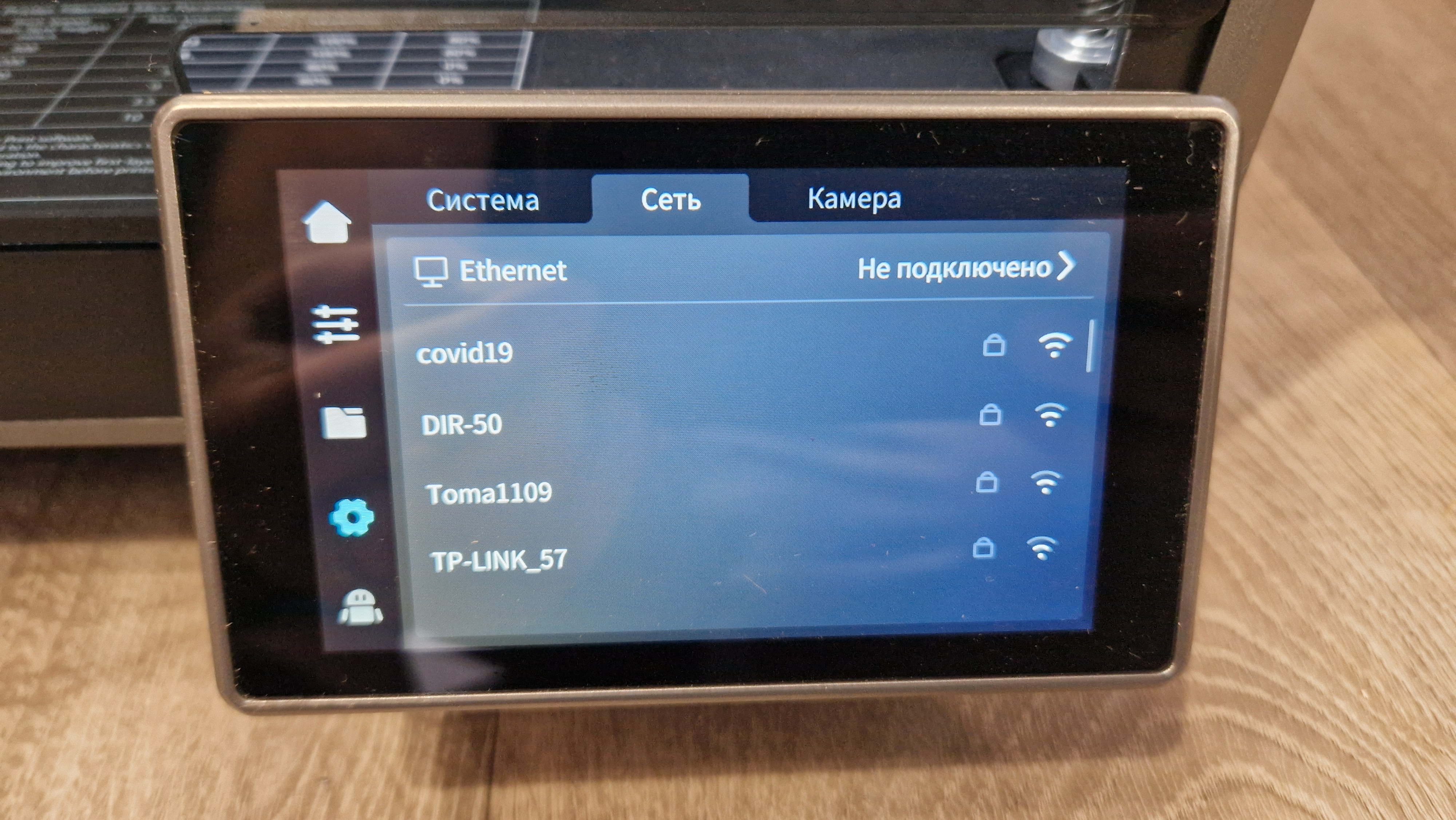
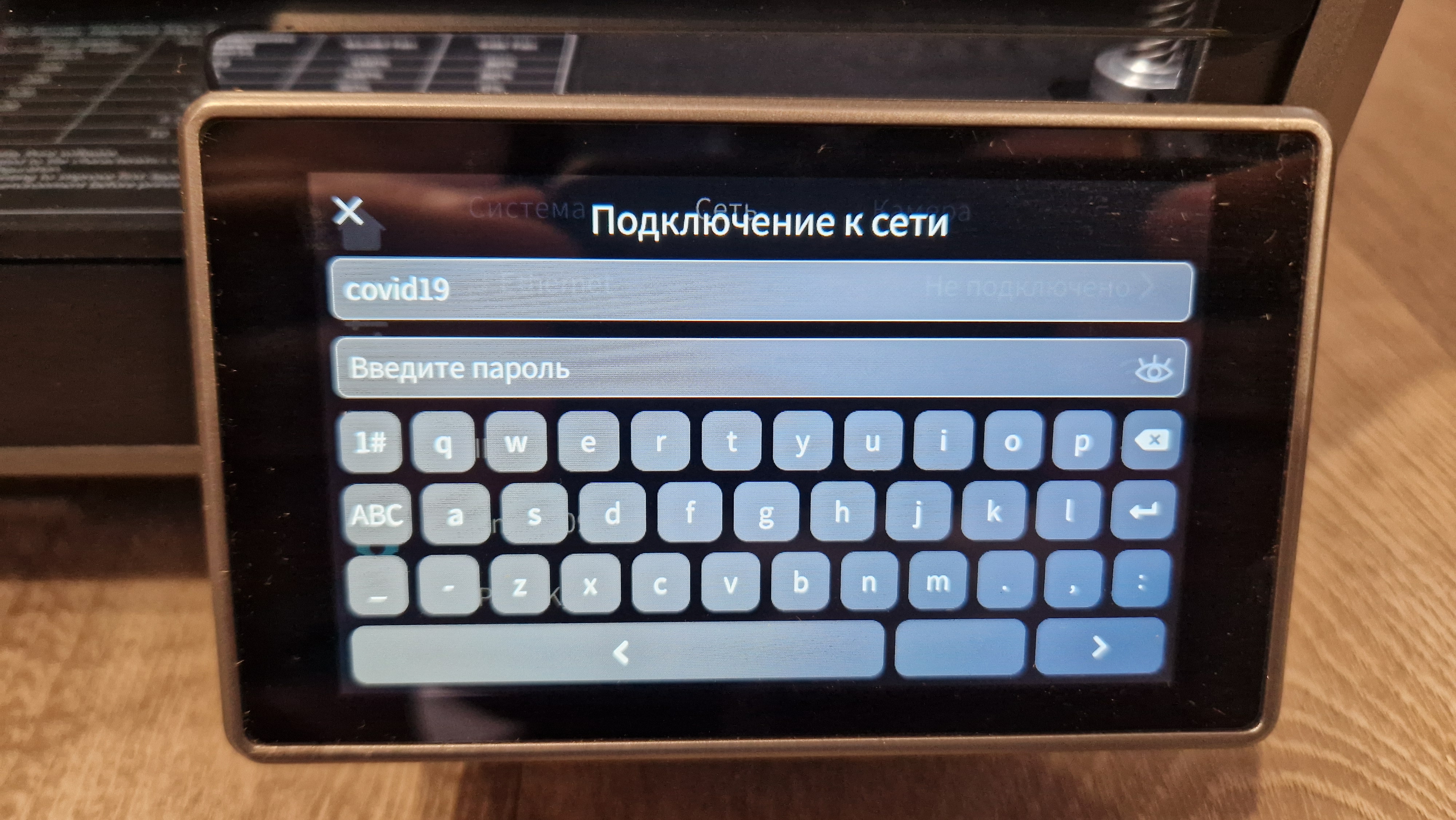
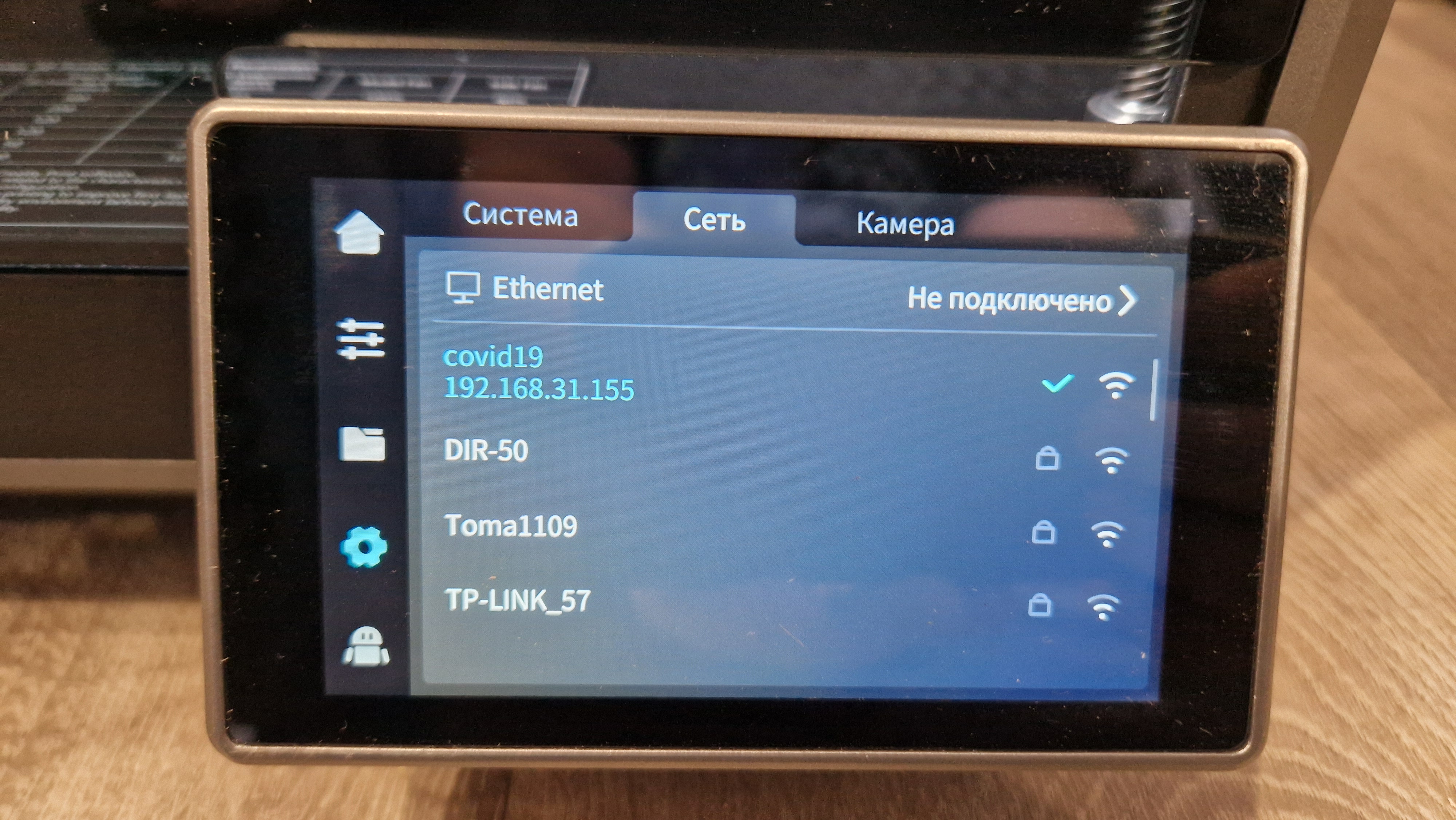
После того как принтер подключился, смотрим какой ip-адрес был присвоен принтеру. В моём случае это 192.168.31.155 (в вашем случае адрес естественно будет отличаться).
Запоминаем этот адрес, и теперь идём в настройки слайсера.
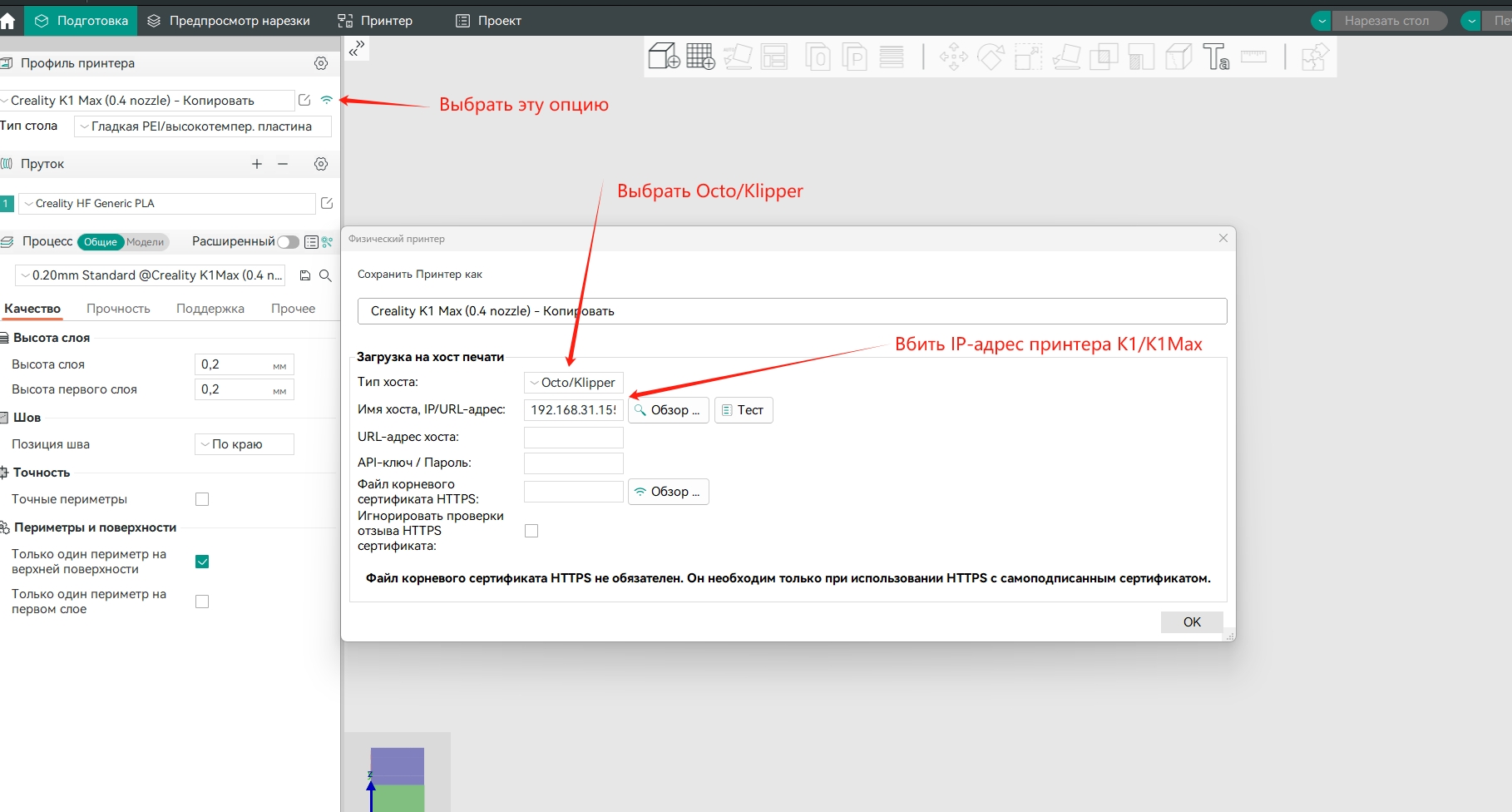
При установке важно убедиться, что был установлен сетевой плагин. После того как в слайсере был добавлен профиль принтера, нажимаем зеленый значок слева от названия. Затем выбираем тип хоста Octo/Klipper и вводим ip-адрес который был присвоен принтеру.
На фото ниже я специально всё обозначил и подписал, чтобы было наглядно видно:
При этом если мы нажимаем кнопку «обзор», то принтер скорее всего не будет найден. А если нажмём «тест», то получим вот такую ошибку:
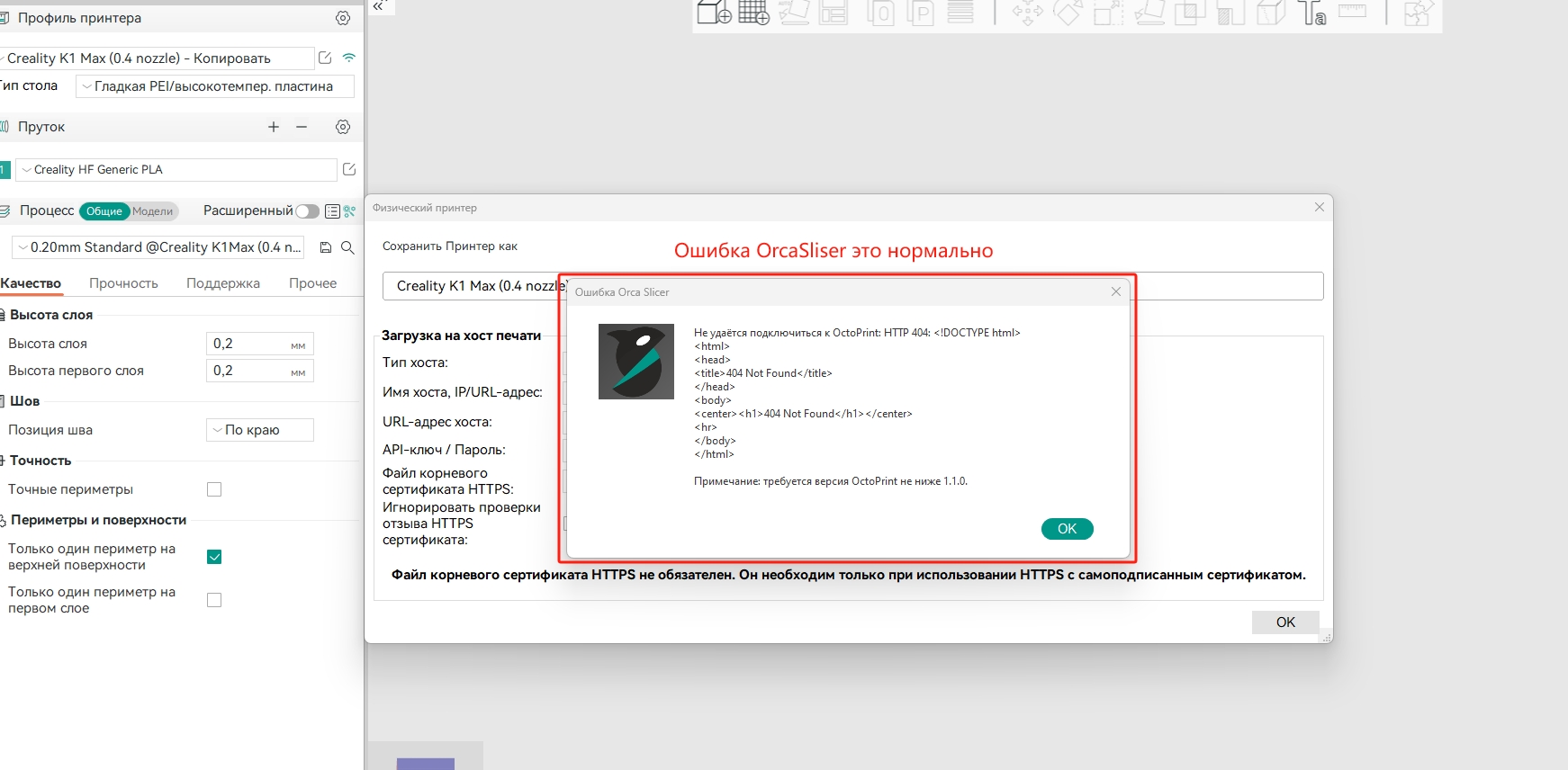
Это нормально. Так и должно быть. Слайсер не идеален, и с каждой новой версией убираются одни баги, но добавляются другие. Просто жмём кнопку ок, закрывая ошибку и снова жмём ок закрывая настройку подключения. IP-адрес должен быть вбит.
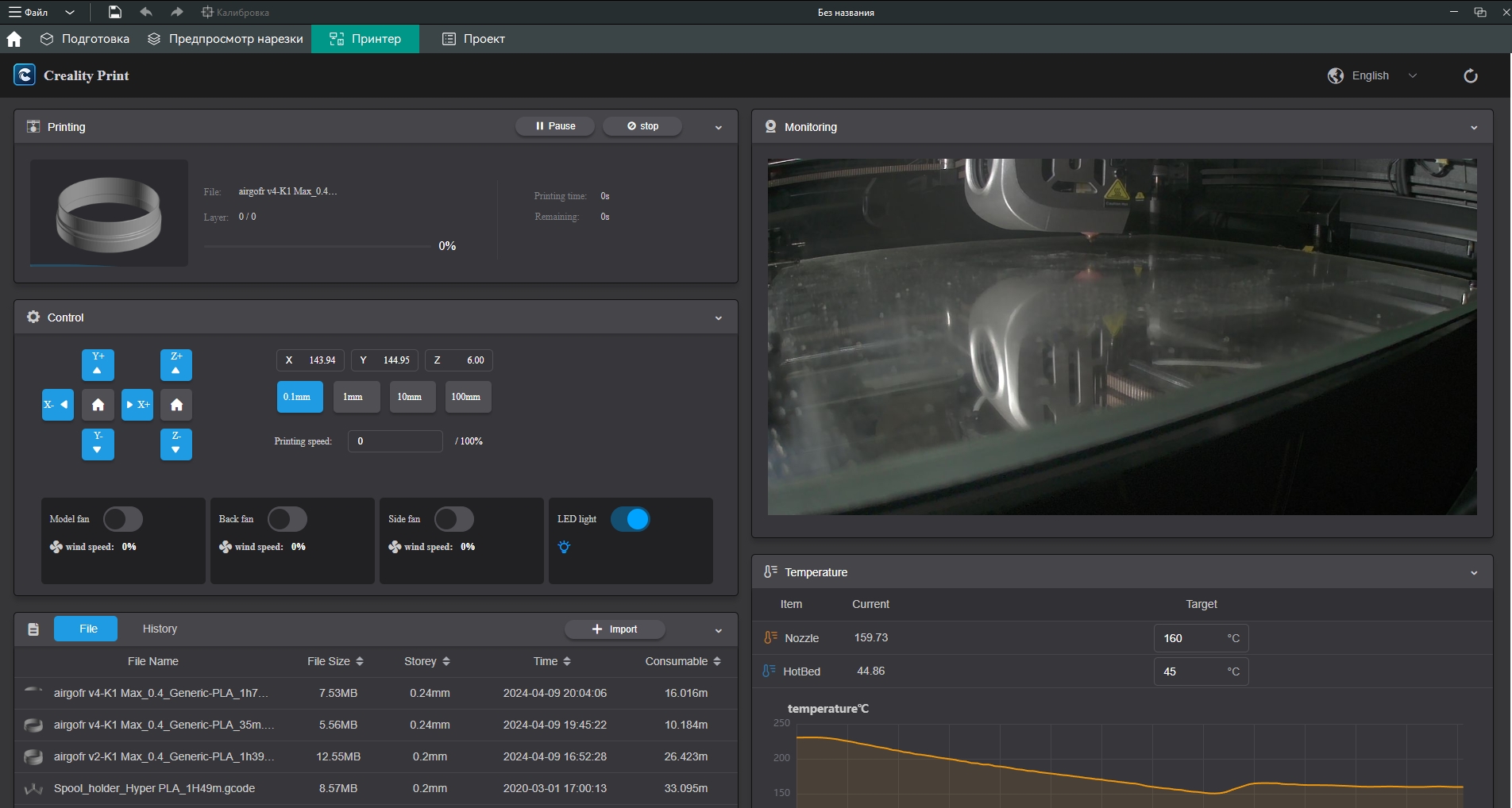
Теперь просто переходим на вкладку «принтер» и видим, что принтер подключен:
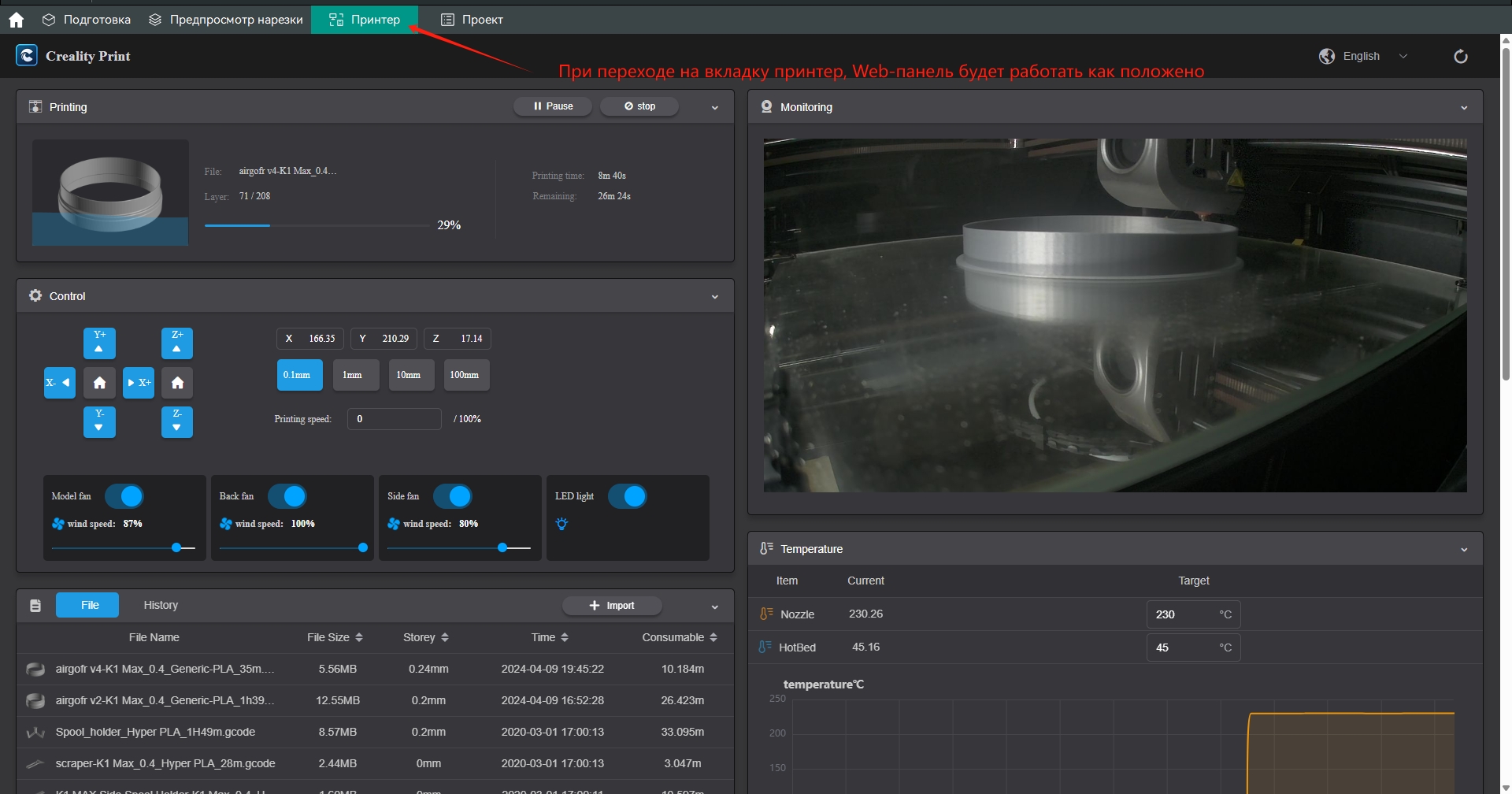
Веб панель нам теперь доступна, мы можем спокойно подключаться к камере, перекидывать файлы и запускать удаленную печать. Всё то, что должно быть в веб интерфейсе Klipper нам доступно.
Единственное что не будет работать, это прямая отправка на печать нарезанного кода. Сперва его надо будет сохранить на рабочий стол, а затем импортировать через Web-панель, а затем удаленно запускать на печать. Но это в любом случае гораздо удобнее чем бегать с флэшкой, особенно если компьютер и принтер находятся не рядом.
В моём случае, как можем заметить, стоит родная прошивка K1 Max. Я ее не менял. И всё работает. На скриншотах видно. Сам принтер Creality K1 Max, на мой личный взгляд на сегодняшний день один из самых лучших вариантов за адекватные деньги. Свой экземпляр я покупал тут.
Еще один важный момент. В принтере должна стоять последняя версия прошивки и должен быть включен доступ Root.
В общем на этом весь гайд. Буду очень рад, если помог вам советом как подключить Creality K1 к OrcaSliser через Wi-Fi.











3 комментария
Добавить комментарий
1. Что такое «сетевой плагин» и зачем он нужен? В статье не указано как его ставить.
2. Если есть рут, то из орки можно печатать напрямую без всяких сетевых плагинов, просто установив мунрэйкер.
Коментатору ниже: какой браузер? Зачем? Но если надо, все есть в инструкции на принтер.
Добавить комментарий