Как правильно калибровать монитор для работы с фото и видео
Монитор — ключевое окно в мир цифрового творчества. Даже самый талантливый фотограф или дизайнер не сможет качественно обработать кадр, если экран показывает искажённые цвета. Часто на некалиброванных дисплеях белый уходит в серый или розовый, а тени теряют детализацию. В результате отполированная до идеала фотография на другом устройстве выглядит тусклой или перенасыщенной, а видео внезапно приобретает кислотный оттенок. Исправить такие ошибки после публикации практически невозможно.
Проблема особенно остра для специалистов, которые работают с изображениями и видео: графических дизайнеров, фотографов, ретушёров, монтажёров. Но даже блогерам, которые выкладывают контент в социальные сети или YouTube, важно, чтобы цвета на экране совпадали с реальностью — иначе аудитория может увидеть совершенно не то, что задумывал автор.
Калибровка монитора позволяет устранить эту проблему: она приводит изображение на экране к максимально точному соответствию стандартам цветопередачи. Речь идёт не о банальной регулировке яркости и контраста — правильная калибровка выстраивает сложный профиль цвета, учитывающий характеристики конкретного экрана и освещения рабочего места. Такой подход делает цветокоррекцию точной и предсказуемой.
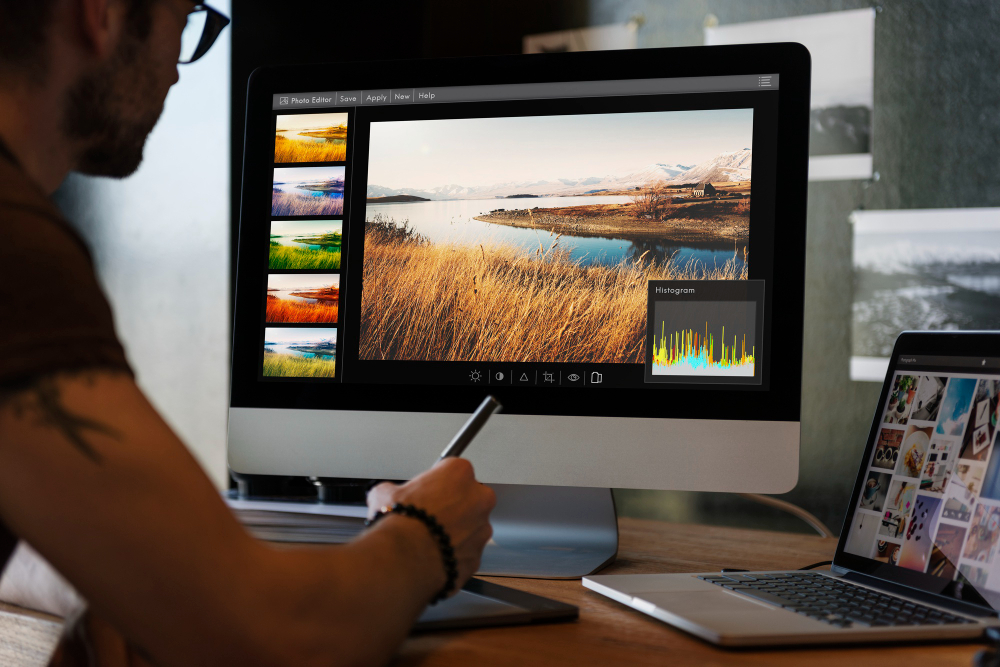
Что такое калибровка монитора
Калибровка монитора — это процесс настройки дисплея для точного отображения цветов в соответствии с эталонными стандартами, такими как sRGB или Adobe RGB. Она позволяет минимизировать искажения, которые возникают из-за особенностей конкретной матрицы, старения подсветки или изменений окружающего освещения.
Заводская настройка даже дорогих мониторов зачастую не соответствует действительности: на прилавке экран выглядит ярким и насыщенным, чтобы привлечь внимание покупателя. Однако для работы с фотографией или видео такие параметры категорически не подходят — перенасыщенные или «холодные» тона могут привести к неправильным решениям при цветокоррекции.
Смысл калибровки не в том, чтобы сделать изображение «красивым для глаза», а в том, чтобы оно было правильным с точки зрения цветовых стандартов. Только в этом случае обработанные фото и видео будут одинаково хорошо смотреться на любых качественных экранах и в печати.
Когда нужно калибровать монитор
Существует распространённое заблуждение, что калибровать дисплей достаточно один раз после покупки. На самом деле любой экран со временем «плывёт» — даже у лучших моделей яркость и цветовой баланс могут меняться в зависимости от срока службы подсветки, температуры в помещении или даже влажности.
Профессионалы рекомендуют проводить калибровку с периодичностью от одного до двух раз в месяц при регулярной работе с цветом.
Минимальное требование — калибровка после покупки или перед запуском серьёзного проекта, особенно если итоговый материал планируется для публикации или печати. Также калибровка обязательна после замены видеокарты, кабеля, монитора или при серьёзном обновлении драйверов — даже незначительное отличие в железе или ПО может заметно изменить цветовую гамму.
Хорошей практикой считается проверка экрана на стабильность после транспортировки: например, при переезде в новое помещение или после длительной работы в непривычных условиях. Любые резкие изменения внешнего освещения — повод как минимум перепроверить калибровку.
Подготовка к калибровке
Успешная калибровка монитора начинается задолго до запуска программы или подключения калибратора.
- Первое, что следует учесть — это освещение рабочего места. Слишком яркий или, наоборот, тёмный свет, разноцветные лампы или солнечные блики на экране способны свести на нет все усилия по настройке. Идеальным вариантом считается мягкий рассеянный свет нейтрального спектра (ближе к 5000-6500 К) без резких контрастов и бликов на экране.
- Следующий важный шаг — разогрев монитора. Современные дисплеи достигают стабильной температуры подсветки примерно через 20-40 минут после включения. Если калибровать холодный монитор, профиль окажется неточным, так как цветовая температура и яркость могут заметно измениться после прогрева.
Перед началом процедуры рекомендуется очистить экран от пыли и отпечатков — загрязнения и разводы способны исказить измерения датчика калибратора. Не менее важно выставить нативное разрешение монитора и рекомендуемую производителем частоту обновления: калибровка на нестандартных настройках может привести к появлению артефактов и некорректной работе профиля.
Особое внимание стоит уделить положению экрана. Монитор должен располагаться прямо перед глазами, чтобы избежать угловых искажений, особенно у моделей на основе TN- или VA-матриц. Если используется ноутбук, рекомендуется откорректировать угол наклона дисплея, добившись перпендикулярного взгляда на экран.
Аппаратная или программная калибровка — что выбрать
Существует два основных подхода к калибровке: программный и аппаратный.
- Программный способ предполагает использование встроенных в операционную систему или фирменное ПО настроек без применения внешних датчиков. Программы калибровки, встроенные в Windows или macOS, позволяют пройти через серию шагов с настройкой яркости, контрастности и цветового баланса на глаз. Такой метод подходит для любителей и тех, кому достаточно приблизительного соответствия цветов.
Однако для профессиональной работы с фотографиями, видео или дизайном этого явно недостаточно. Даже у людей с отличным цветовосприятием глаз быстро привыкает к неправильным оттенкам и перестаёт замечать отклонения. В результате даже тщательная ручная настройка не гарантирует точности.
- Аппаратная калибровка с использованием колориметров или спектрофотометров (например, X-Rite i1Display Pro, Datacolor SpyderX) лишена этого недостатка. Эти устройства объективно измеряют яркость и цвет каждого участка шкалы, строя точный профиль ICC для конкретного монитора. Такой профиль автоматически применяется в системе, после чего все программы, поддерживающие управление цветом, начинают отображать корректные оттенки.
Для профессионалов, работающих с цветокоррекцией, полиграфией или созданием контента для брендов, аппаратная калибровка — единственный надёжный способ гарантировать правильное отображение цветов. Её минус — необходимость покупки специализированного оборудования, но эта инвестиция быстро окупается качеством работы.
Как калибровать монитор пошагово (на примере SpyderX или i1Display)
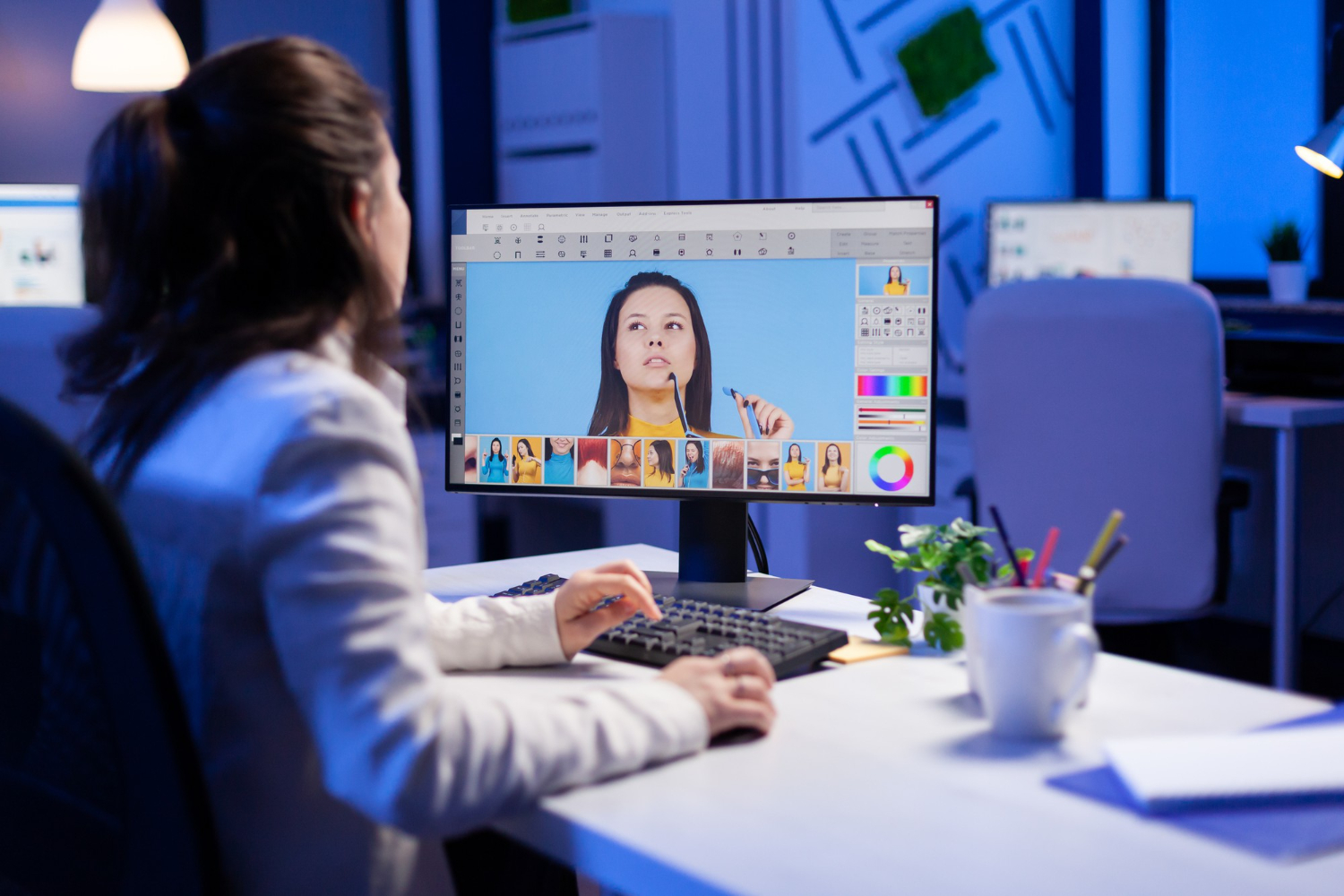
Аппаратная калибровка монитора с помощью современных калибраторов предельно автоматизирована, но важно понимать общую последовательность действий. Несмотря на различия в интерфейсах конкретных программ, базовый алгоритм остаётся одинаковым.
- Первым шагом подключается сам калибратор к USB-порту компьютера. Современные устройства автоматически определяются системой, и их драйверы, как правило, не требуют отдельной установки.
- Далее запускается фирменное ПО для калибрации — например, SpyderX Pro или i1Profiler. В программе выбирается тип экрана: ноутбук или отдельный монитор, а также указываются характеристики дисплея, если они известны (тип подсветки, технология матрицы). В ряде случаев программа может определить эти параметры самостоятельно.
- Затем предлагается оценить условия освещения рабочего места. Большинство профессиональных калибраторов оснащены датчиком внешнего освещения и могут автоматически учесть яркость комнаты при создании профиля. Если датчика нет, пользователь вручную выбирает описывающее свет в помещении значение (например, «яркое офисное освещение» или «слабое рассеянное освещение»).
- После предварительных настроек программное обеспечение предлагает разместить сенсор калибратора на экране в специальной зоне, которая обычно отмечается на мониторе цветным прямоугольником. Для этого прибор фиксируется на дисплее с помощью грузика на кабеле или присоски, чтобы он плотно прилегал к экрану без зазоров.
- Когда всё готово, запускается процесс измерений. Калибратор начинает поочерёдно отображать на экране эталонные цветовые поля и измерять их характеристики, сравнивая фактические данные с ожидаемыми значениями. Этот этап занимает от 3 до 10 минут в зависимости от модели прибора и глубины калибровки.
После окончания измерений программа автоматически формирует ICC-профиль — файл, в котором содержится информация о цветовых характеристиках конкретного дисплея. Этот профиль сохраняется и устанавливается в систему как основной, после чего экран начинает работать в откалиброванном режиме.
Проверка результата
Создание профиля — только половина дела. Чтобы убедиться в правильности калибровки, важно проверить итоговый результат. Для этого используют стандартные тестовые изображения с известными цветовыми шкалами и серыми градиентами. При правильной настройке переходы серого должны быть равномерными, без цветных оттенков на границах, а чистые цвета (красный, зелёный, синий) должны быть яркими, но не пересвеченными.
Для углублённой проверки применяются программы вроде DisplayCAL, которые позволяют сравнивать профили и измерять точность воспроизведения каждого цвета. Такие приложения строят отчёты с графиками цветового охвата и показывают, насколько экран отклоняется от эталона.
Важным практическим тестом остаётся сравнение откалиброванного экрана с проверенными устройствами: качественным фотопринтером или другим монитором, калиброванным по тем же стандартам. Если цветовые решения совпадают, калибровка выполнена корректно.

Полезные советы
Даже самая точная настройка не будет работать в полную силу, если в помещении постоянно меняется освещение.
- Для работы с цветом крайне желательно поддерживать стабильное и нейтральное освещение: холодный или тёплый свет ламп, резкие тени или солнечные блики могут исказить восприятие даже на идеально настроенном экране. Если в комнате днём и вечером сильно отличается освещённость, стоит создать несколько профилей для разных условий и быстро переключаться между ними.
- Особое внимание следует уделить углам обзора монитора. Даже современные IPS-дисплеи показывают небольшие сдвиги оттенков при отклонении взгляда, а более дешёвые TN-матрицы и вовсе искажают цвет при наклоне головы. Для ответственной цветокоррекции экран должен располагаться строго перпендикулярно линии взгляда.
- Не менее важно контролировать равномерность подсветки: у некоторых мониторов края могут быть заметно темнее или теплее центра, что особенно критично при обработке фото с однородным фоном. Для работы на таком дисплее лучше ограничивать область цветокоррекции центральной частью экрана.
Полезным дополнением к калибровке может стать использование экранных теней или специальных колпаков для монитора, которые уменьшают влияние бокового освещения. А для создания правильного цветового пространства во всех программах нужно убедиться, что в настройках графического редактора выбран профиль системы, созданный после калибровки.
Источник: ru.freepik.com


9 комментариев
Добавить комментарий
Добавить комментарий