Как уменьшить потребление оперативной памяти в Google Chrome

Пост опубликован в блогах iXBT.com, его автор не имеет отношения к редакции iXBT.com
| Инструкция | ИИ, сервисы и приложения

19 марта 2023 года стало известно о значительных улучшениях в браузере Google Chrome, направленных на снижение потребления оперативной памяти и энергопотребления ПК. Теперь в браузере появились специальные переключатели, позволяющие в два клика активировать режимы энергосбережения и экономии памяти. В этом гайде мы постараемся разобраться, как включить и использовать эти функции, чтобы оптимизировать работу устройства.

Google Chrome известен своей «прожорливостью» оперативной памяти и процессора, особенно при большом количестве открытых вкладок. На слабых устройствах, таких как домашние ноутбуки с ограниченным объемом оперативной памяти (например, 6-8 Гб), это может приводить к замедлению работы и подвисаниям при переключении между вкладками.
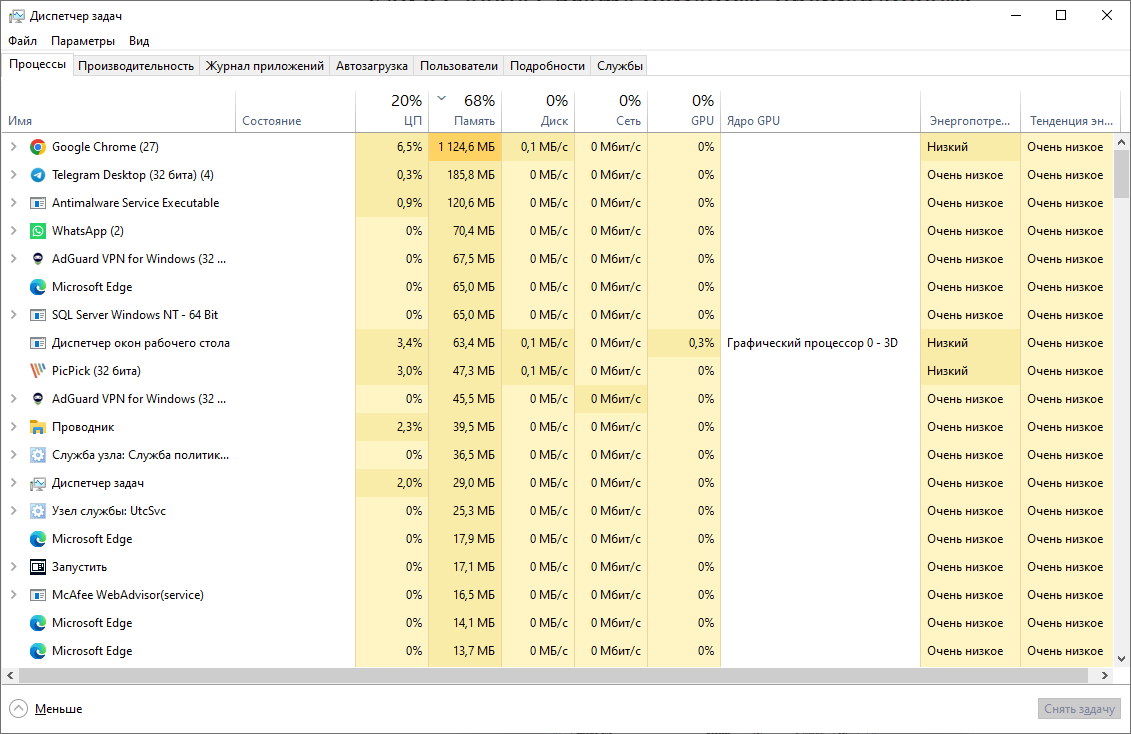
Ранее для включения функций экономии ресурсов необходимо было использовать флаги настройки, что требовало определенных навыков. Теперь Google упростил этот процесс, добавив соответствующие опции прямо в меню настроек браузера.

Шаги по активации режимов экономии памяти и энергосбережения:

1. Откройте Google Chrome.

2. Нажмите на три вертикальных точки в правом верхнем углу окна браузера, чтобы открыть меню настроек.

3. Перейдите в раздел «Настройки».

4. Выберите категорию «Производительность».

5. Активируйте переключатели рядом с опциями «Энергосбережение» и «Экономия памяти».
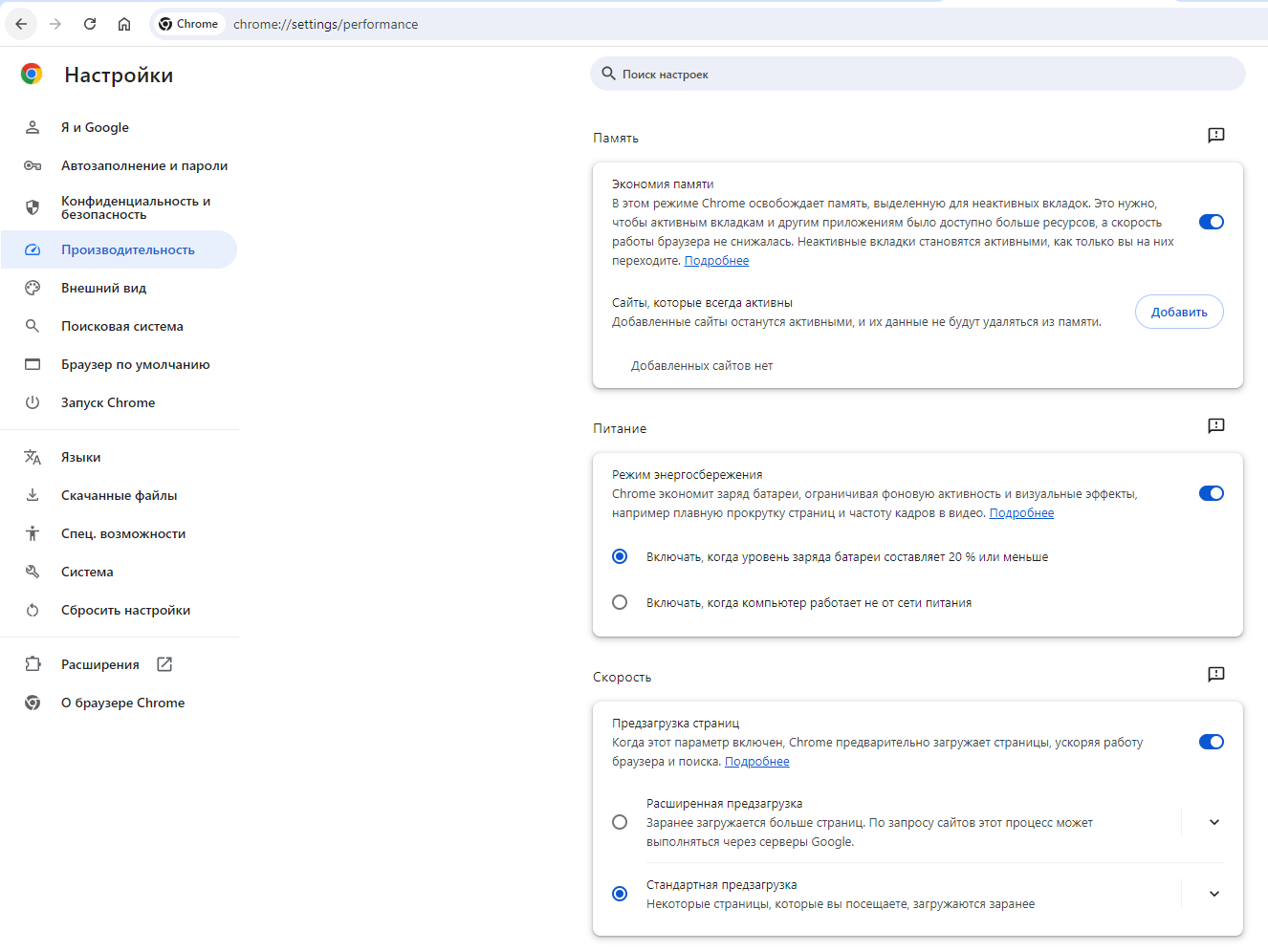
Эти режимы помогут значительно снизить нагрузку на оперативную память и процессор, что особенно полезно для пользователей ноутбуков и слабых компьютеров.

В случае их отсутствия рекомендуется проверить наличие обновлений и установить их.

1. Откройте меню настроек (три вертикальных точки в правом верхнем углу).

2. Перейдите в раздел «Справка» и выберите «О браузере Google Chrome».

3. Нажмите кнопку «Обновить Google Chrome», если обновление доступно.

Активация через флаги (для опытных пользователей)

Для тех, кто хочет самостоятельно включить эти режимы через флаги, можно воспользоваться следующими командами:

— `chrome://flags/#battery-saver-mode-available`

— `chrome://flags/#high-efficiency-mode-available`

Просто введите эти команды в адресную строку браузера и активируйте соответствующие флаги.

Изображение в превью:
Автор: Нейросеть Dall-E 3
Источник: www.dalle3.org
Автор не входит в состав редакции iXBT.com (подробнее »)
Об авторе
Я занимаюсь техническими обзорами. Тестирую разные устройства — от смартфонов и планшетов до пылесосов, видеорегистраторов, инструмента и бытовой электроники. Всё, что проходит через руки, проверяю на практике: включаю, разбираюсь, измеряю, фиксирую реальные параметры, сравниваю с тем, что заявлено.Все обзоры делаю сам, опираясь на реальный опыт. Техникой пользуюсь дома, в обычных условиях — как это делают большинство пользователей. Такой подход позволяет понять, как устройство ведёт себя в жизни, и будет особенно полезен тем, кто привык разбираться в процессе, а не по инструкции.

Мои основные каналы публикации:

  • YouTube — видеоролики с тестами, разбором функций, сценариями использования
  • Dzen — статьи, подборки и обзоры с уклоном в практику
  • VK — посты, анонсы, общение с подписчиками
  • TikTok — короткие обзоры и сравнения
  • RuTube — дубль видеоматериалов для тех, кто предпочитает российские платформы

E-mail: badmadsam@mail.ru

5 комментариев

Добавить комментарий

SedayaNoch
А флаг Скорости какой?
1
Я знаю один действительно лучший способ снижения потребления оперативки Хромом — установка Мозиллы.
И я серьезно. Мозилла — давно уже не Тормозила, как это было когда-то, а вполне себе сносный браузер. Конечно при большом количестве открытых вкладок и куче плагинов и Мозилла начинает вспоминать 2007-й. Но даже тогда он выигрывает у Хрома.
Плюс некоторые страницы лучше функционируют на Мозилле, чем на Хроме.
kozhnik
Ты мобильную Мозиллу видел? Лютое *овно!!!
c
При ~300 открытых вкладках у мозиллы будет существенный прирост по сравнению с хромом?

Добавить комментарий

Сейчас на главной

Новости

Публикации

Обзор TCOMAS WA300 360 White — СЖО достойное шоу «Тачка на прокачку»

Если вы застали эпоху MTV и помните легендарное шоу «Тачка на прокачку» (Pimp My Ride), то наверняка в вашу душу запала их коронная фишка — установка мониторов и игровых приставок в...

Спорный вариант, но если привыкнуть... Обзор игрового QD-OLED монитора MSI MAG 321UPX и все что нужно знать + видеообзоры

QD-OLED-мониторы давно перестали быть экзотикой, но всё ещё остаются нишевым и спорным решением. MSI MAG 321UPX — как раз из таких устройств. Это 31,5-дюймовый игровой монитор на Samsung...

Обзор паровой роторной швабры Felfri FSC-001 с 10 насадками в комплекте

Паровая роторная швабра Felfri FSC-001. Мощность 1400 Вт, давление пара 3 бар, объем резервуара для воды 550 мл, в комплекте 12 насадок, время нагревания 20 секунд, а время непрерывной работы 25 минут

Обзор и тестирование QD-OLED-монитора Gigabyte MO27Q2A: современный подход

Настольные OLED-мониторы становятся всё дешевле, а базовые наборы технологий в таких решениях лишь расширяются и улучшаются с каждым новым поколением. Это всё и приводит к мыслям о покупке вместо LCD