Как быстро очистить телефон, если не хватает памяти: подробная инструкция и рабочие советы
Нехватка свободного места на телефоне — обычная проблема для пользователей как Android, так и iOS устройств. Когда это происходит, то многие сразу начинают удалять установленные приложения, видео и фотографии. Это действительно помогает освободить место. Однако бывает так, что даже после удаления всех лишних данных, нехватка места на устройстве всё равно остается.

Если вы столкнулись с этой проблемой, стоит обратить внимание на установленные мессенджеры. Несмотря на то, что они стали неотъемлемой частью нашей повседневной жизни, многие из них буквально воруют память вашего телефона. Это обусловлено тем, что многие мессенджеры используют кэш для временного хранения различных данных, таких как изображения, смайлики, видео и другие файлы. Поэтому важно периодически чистить кэш на устройстве и использовать дополнительные опции для экономии места на телефоне. Как это сделать, я покажу на примере популярных мессенджеров Telegram и WhatsApp.
Как очистить кэш в Telegram
Прежде всего, важно подчеркнуть, что удаление кэша в Telegram не затронет ваши важные данные, сообщения и контакты в мессенджере. Эта процедура направлена лишь на очистку кэшированных изображений, временных файлов и других данных, которые при необходимости легко восстановить. Большой плюс в том, что процесс очистки кэша в мессенджере очень простой. С ним может справиться даже новичок, всего за пару кликов.
Итак, если вы являетесь активным пользователем Telegram, следует зайти в приложение на своем телефоне, перейти в раздел «Настройки», выбрать «Данные и память», затем перейти в «Использование памяти». Далее необходимо выбрать опцию «Очистить кэш» и подтвердить действие, повторно нажав на «Очистить кэш» в всплывшем окне.
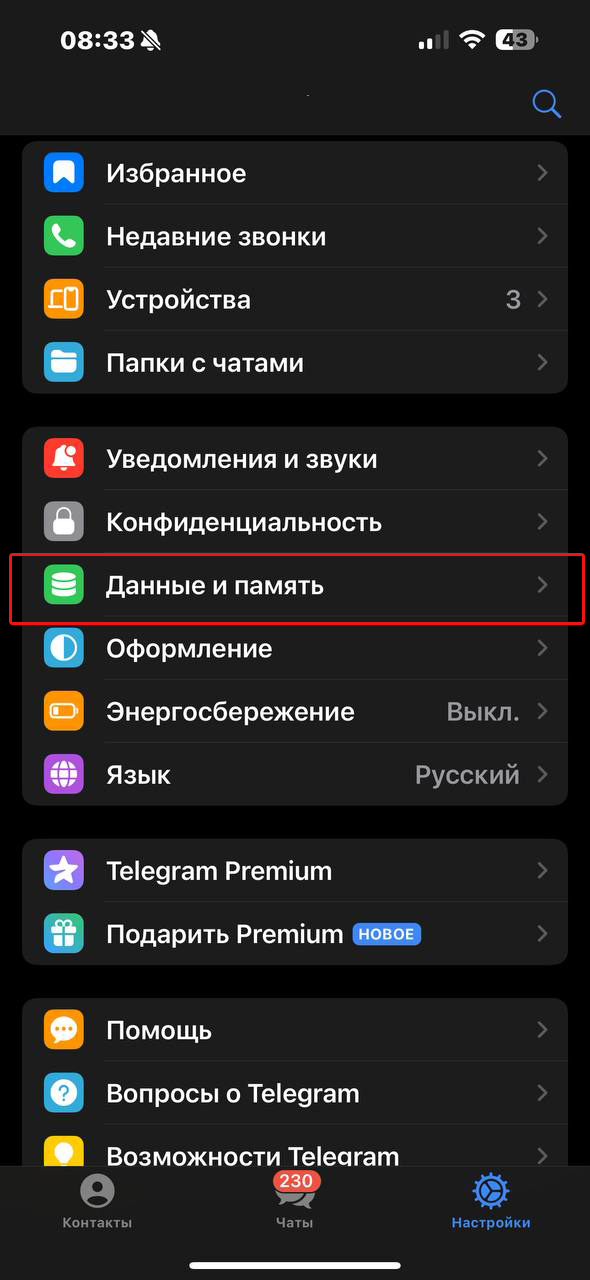
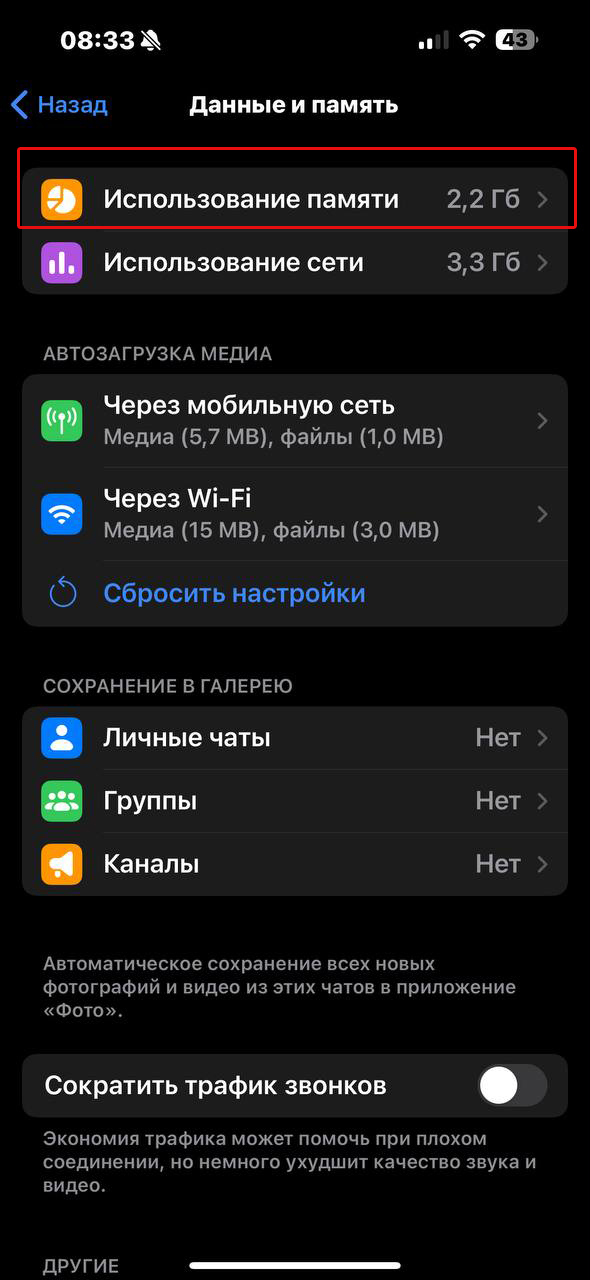
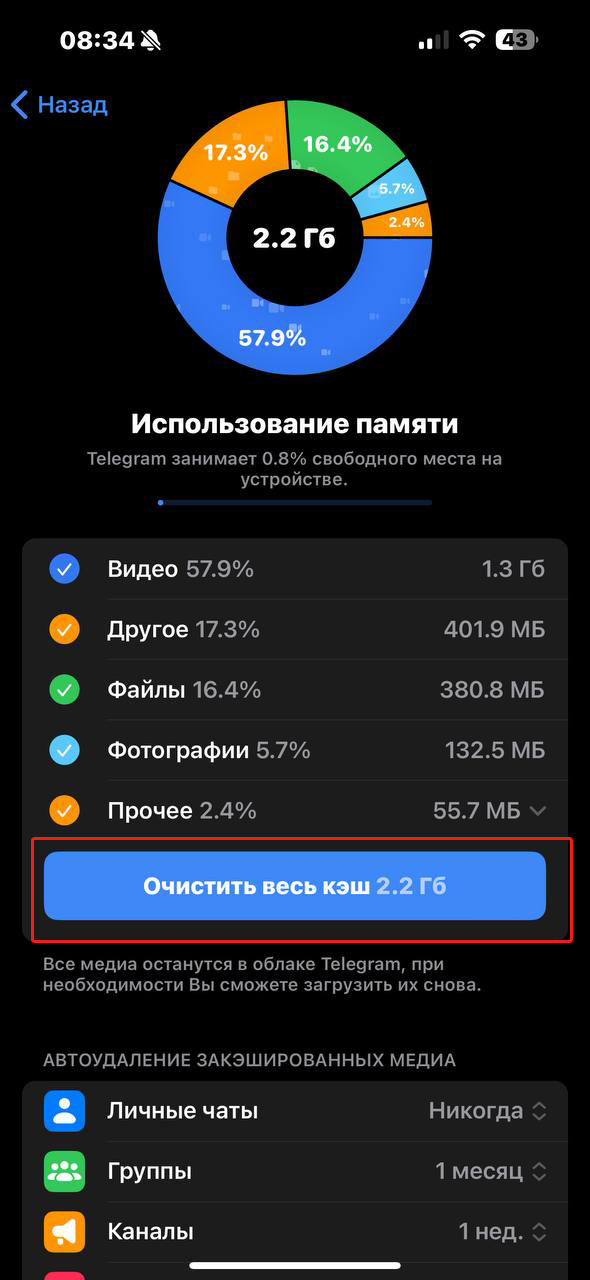
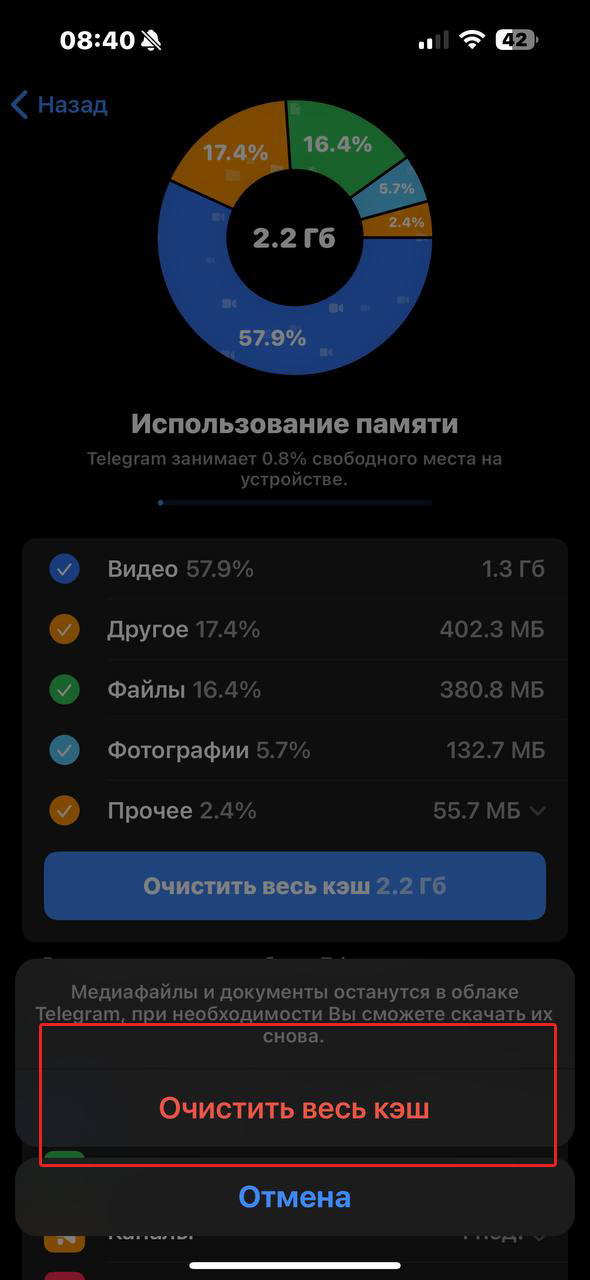

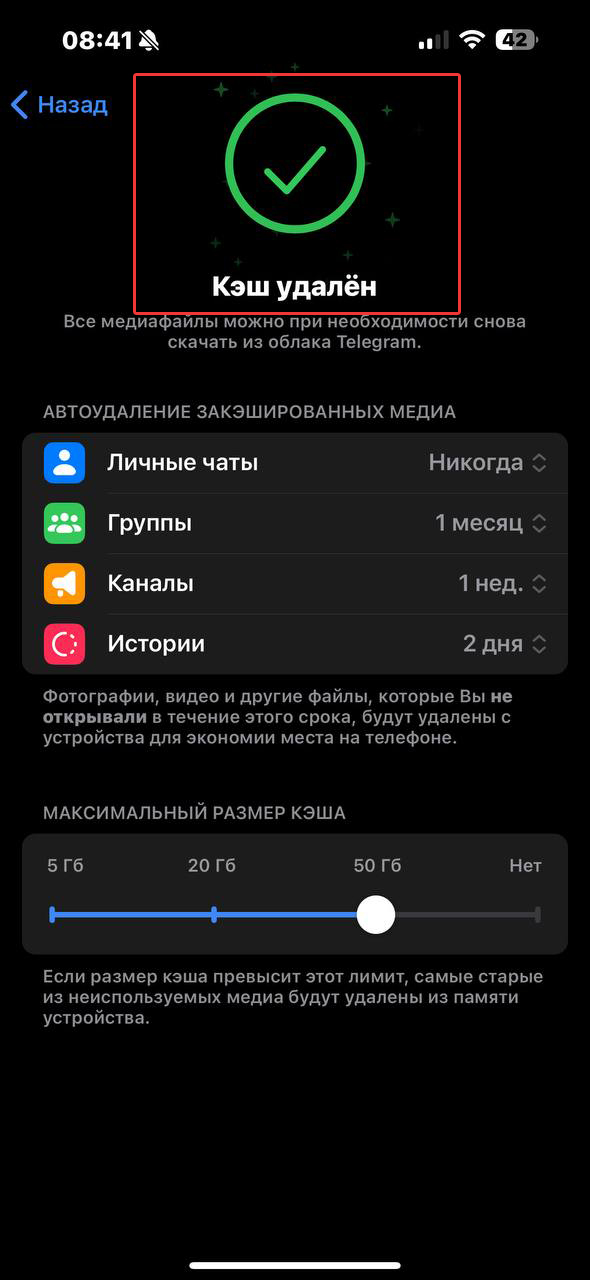
После выполнения этих простых шагов, необходимо подождать всего несколько секунд, чтобы процесс удаления кэша завершился. Важно не закрывать мессенджер до завершения этой операции. После успешной очистки кэша вы освободите значительное пространство на своем телефоне, улучшив его общую производительность и освободив место для других приложений и данных.
Как настроить функция самоуничтожающихся медиафайлов
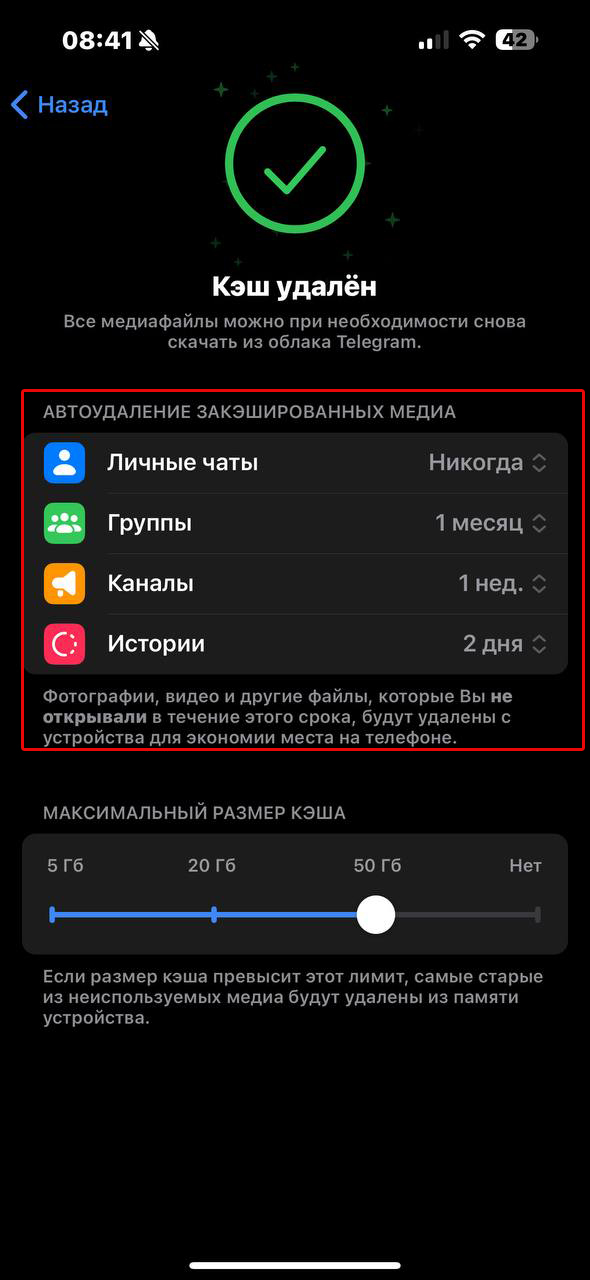
Если вы не желаете регулярно проводить процедуру очистки устройства вручную, то в Telegram предусмотрена опция, которая автоматически удаляет кэшированные данные. Эта опция будет особенно полезна для тех, кто подписан на множество Telegram-каналов и только время от времени просматривает их контент.
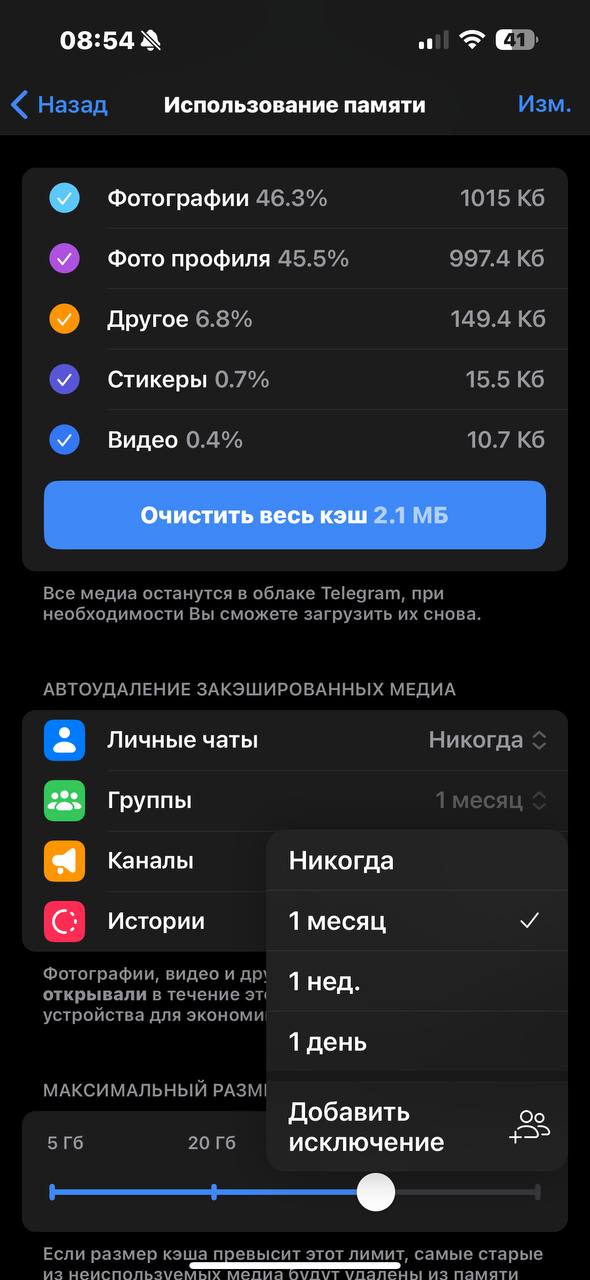
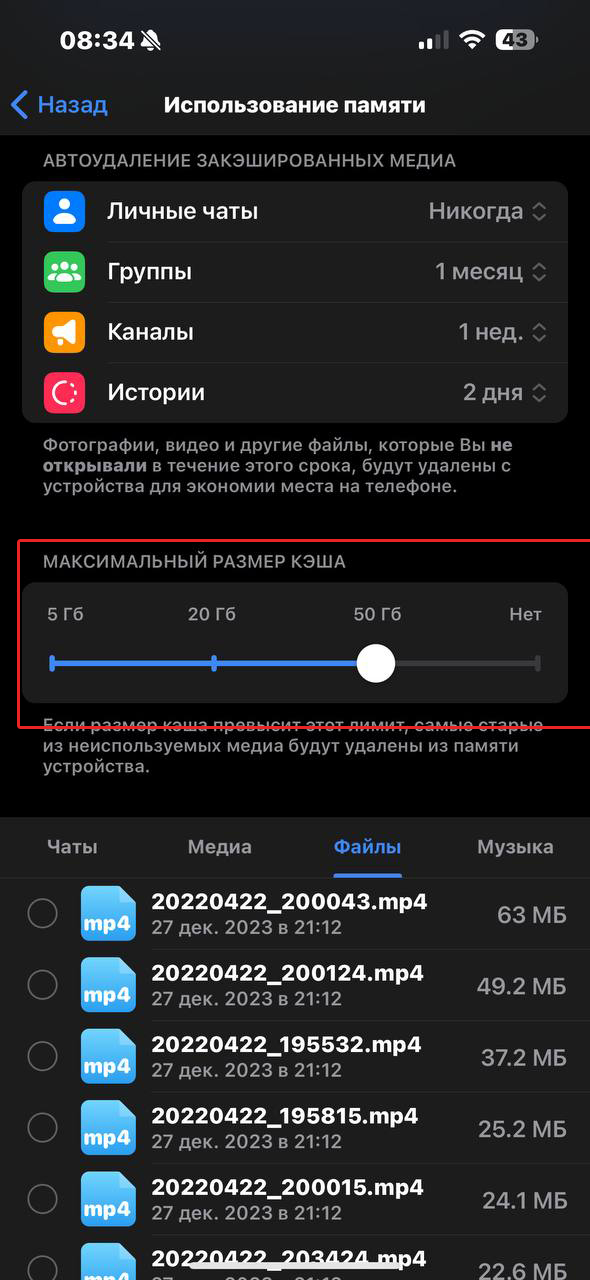
Чтобы включить эту опцию, после удаления кэша перейдите на один пункт ниже и выберите «Автоудаление закэшированных медиа». Здесь есть четыре варианта для «Личных чатов», «Групп», «Каналов» и «Историй». В каждом из них вы можете указать период, через который неоткрытые закэшированные данные будут автоматически удалены: месяц, неделя, день, либо вы можете выбрать вариант «никогда». Также есть возможность указать исключения.
Максимальный размер кэша
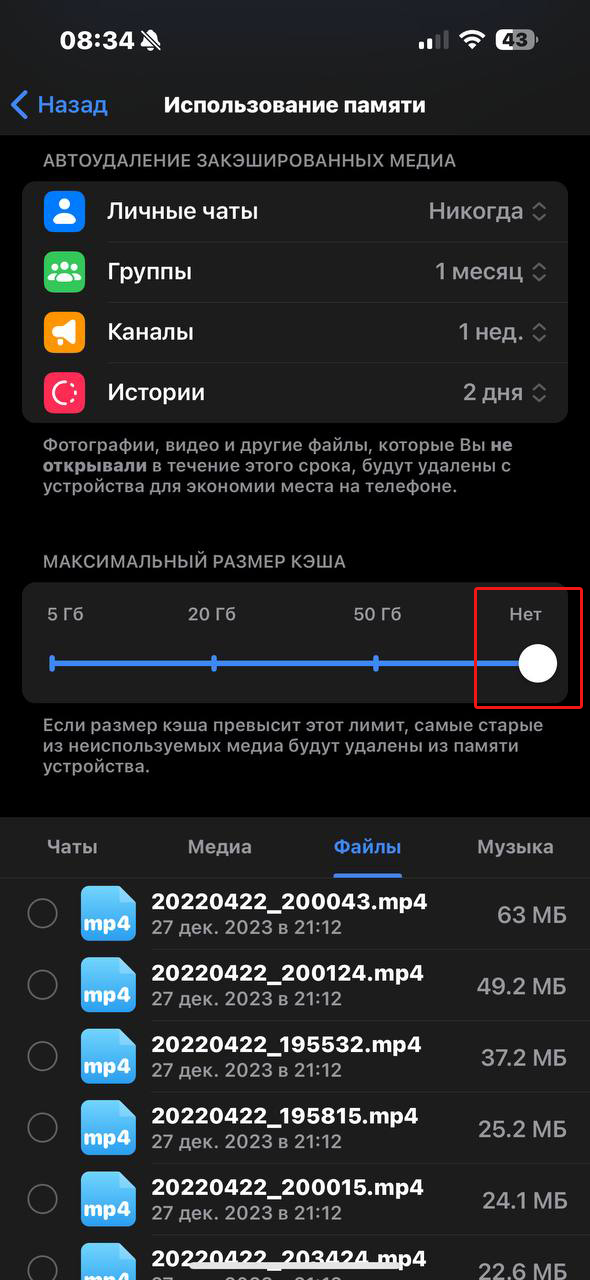
Данный пункт тоже не следует пропускать, поскольку в большинстве телефонов он стоит по умолчанию на отметке «Нет». Из-за этого кэш постепенно заполняет всю свободную память телефона, что приводит к её недостатку и проблеме корректной работы устройства. Чтобы включить автоматическое удаление кэша, просто перетащите ползунок и выберите желаемый объем. В моем случае это может быть 5Гб, 20ГБ, 50Гб, но в каждом телефоне объем кэша разный. Когда этот объем кэша будет достигнут, то самые старые неиспользованные медиафайлы на устройстве будут автоматически удалены.
Как очистить кэш в WhatsApp
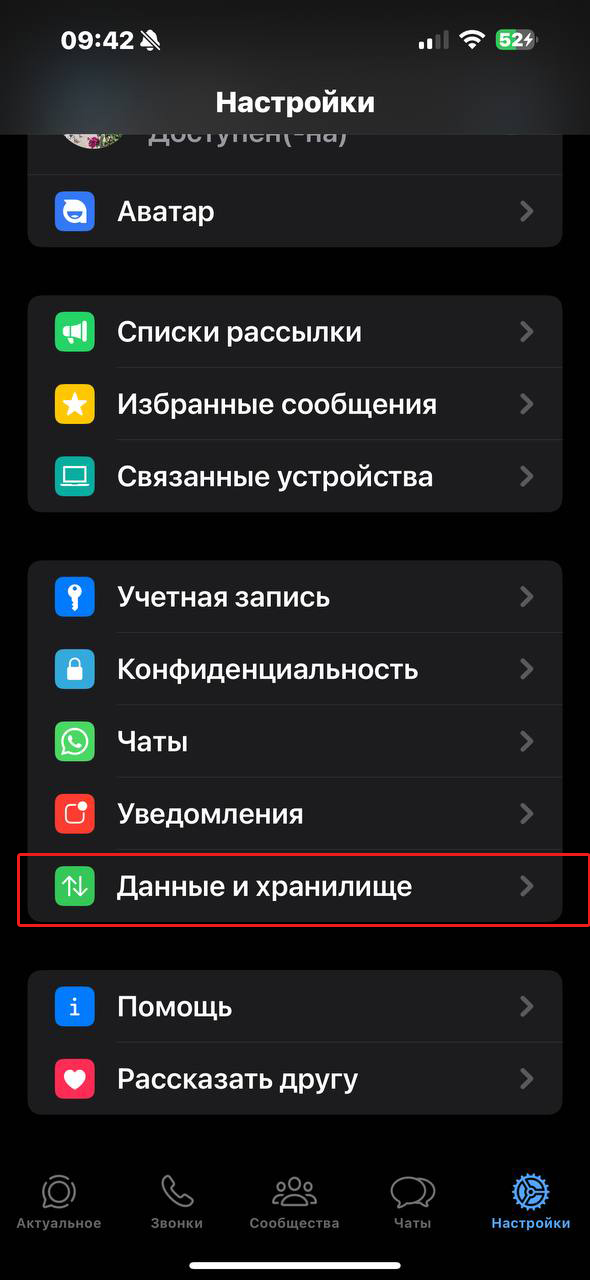
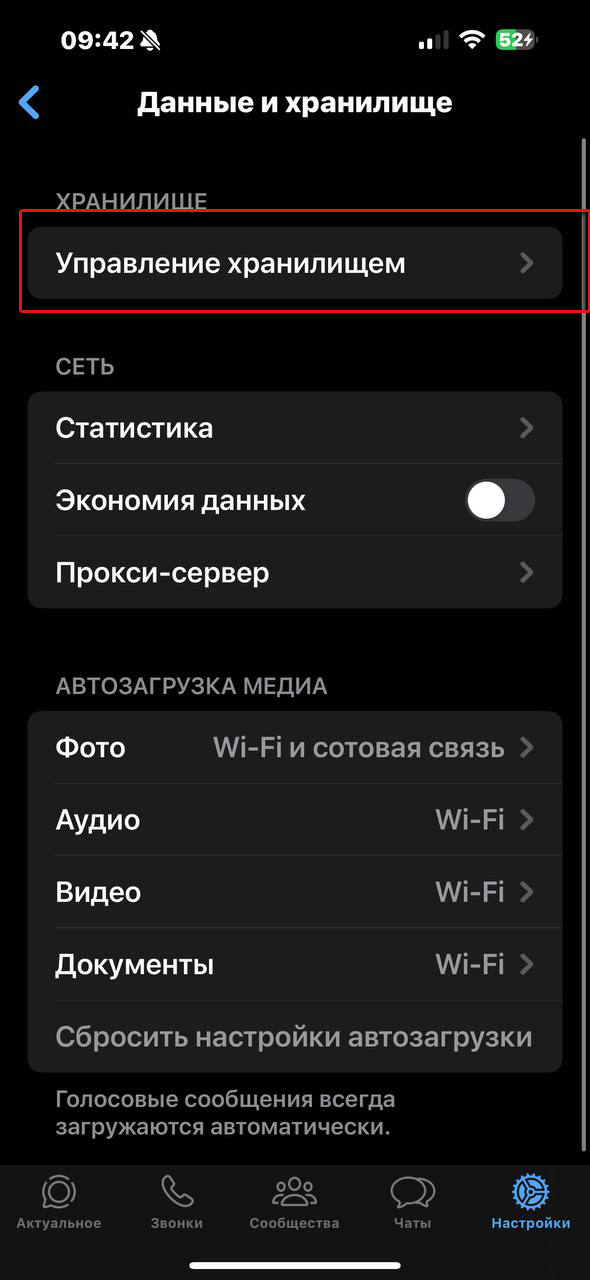
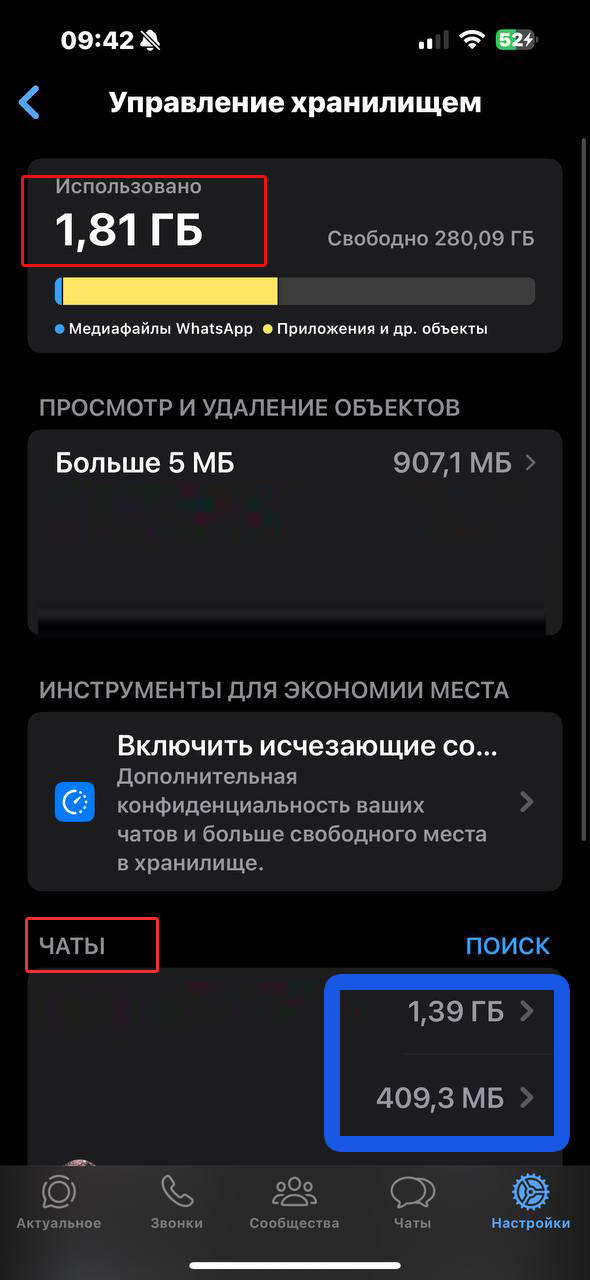
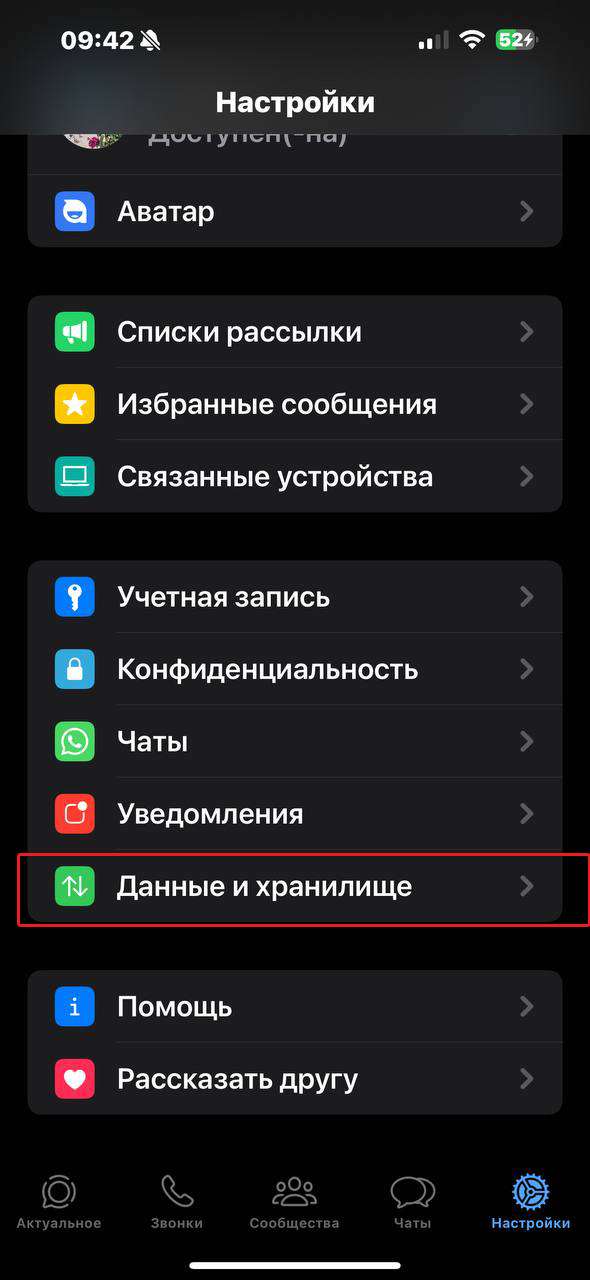
Если вы активно используете WhatsApp, то он, как и другие мессенджеры, активно «ворует» память вашего устройства. Это может стать серьезной проблемой, особенно если у вас старенькая модель телефона с небольшим объёмом памяти. Итак, чтобы очистить устройство от файлов, накопившихся в WhatsApp, перейдите в раздел «Настройки», затем выберите «Данные и хранилище» и перейдите в раздел «Управление хранилищем». Здесь отобразится объем памяти, который использует WhatsApp на вашем устройстве.
Освободить память на телефоне вы сможете двумя способами:
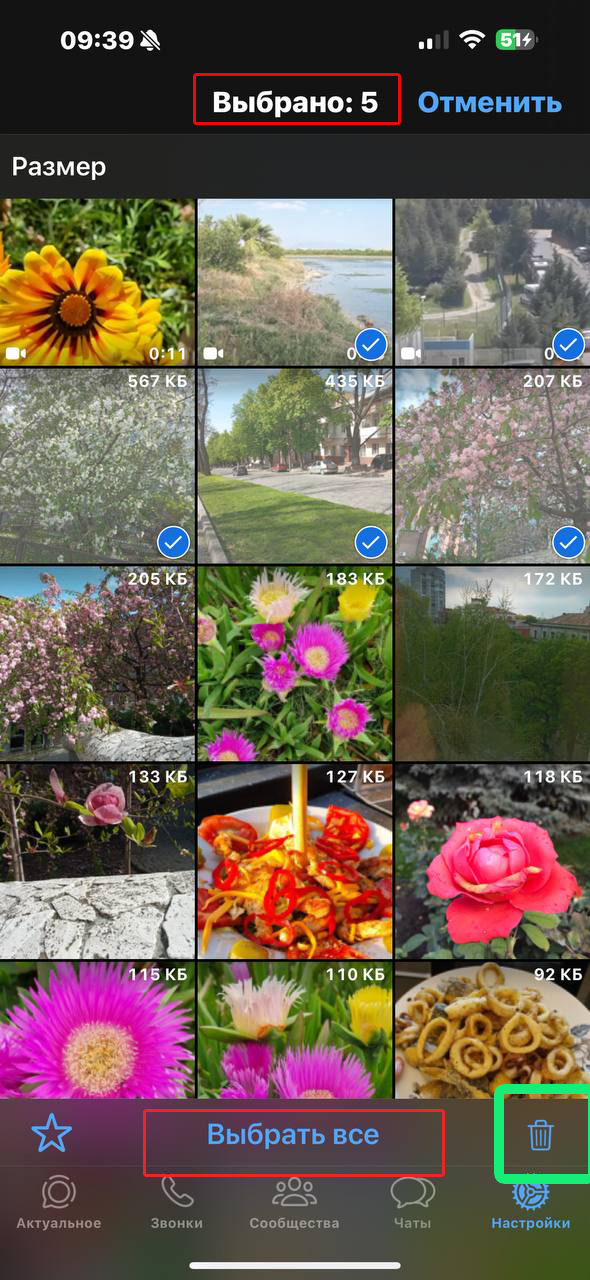
Первый. Выберите пункт «Больше 5 МБ». Здесь отображаются файлы, которые хранятся в WhatsApp. При необходимости их можно отсортировать по категориям «Новые», «Старые», «Большие». Это поможет найти те, которые вам больше не нужны. Выберите нужные файлы для удаления или нажмите на кнопку «Выбрать все», если хотите удалить все файлы одновременно.
Важно отметить, что даже удалив файлы из хранилища WhatsApp, их копии могут остаться на устройстве. Поэтому рекомендуется проверить галерею телефона после удаления файлов и, при необходимости, удалить все копии для освобождения дополнительного места.

Второй. В нижней части экрана есть раздел чаты, напротив каждого указан какой объем памяти занимают файлы с того или иного чата. Все что необходимо сделать, это выбрать чат, просмотреть и отсортировать его контент, выбрать ненужные файлы или выбрать сразу все файлы и нажав на иконку «Корзина» в нижнем правом углу.

Как отключить автосохранение файлов
WhatsApp, также как и другие мессенджеры, предлагает функцию автоматической загрузки файлов, таких как фотографии и видео. Это удобно, но может вызвать проблемы для моделей телефонов с небольшим количеством доступной памяти. Поскольку все отправленные вам файлы будут автоматически загружаться и займут определенное место на телефоне. Конечно, если у вас всего пара чатов в WhatsApp, то об этом не стоит переживать, но если вы активный пользователь данного мессенджера и у вас десятки чатов, то об этом стоит задуматься.
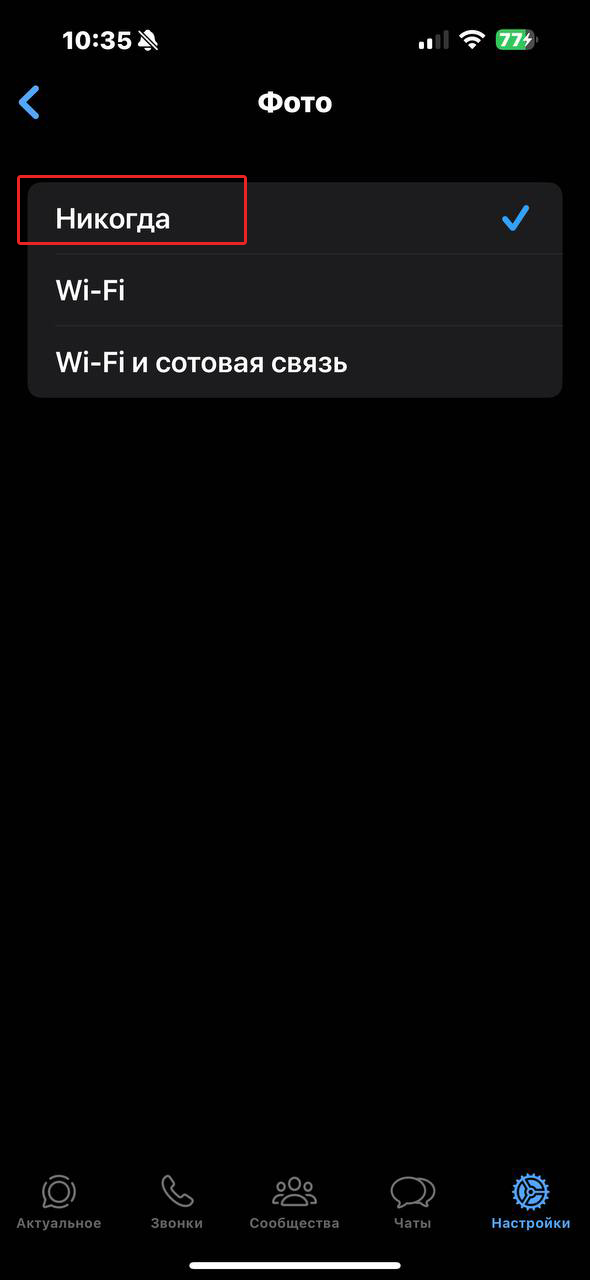
Чтобы отключить эту опцию, перейдите в раздел «Настройки», затем перейдите в «Данные и хранилище» и выберите «Автозагрузка медиа». Здесь вы сможете выбрать, какие типы файлов не должны автоматически загружаться (фотографии, аудио, видео, документы). Для этого необходимо установить галочку, выбрав пункт «Никогда». Конечно, в данном случае вам придется вручную загружать каждый файл, что не совсем удобно. Однако если память телефона не позволяет не обращать на это внимания, то этот пункт стоит выполнить.

Заключение
Проблема с нехваткой памяти на телефоне знакома многим. Когда это случается, а особенно если это происходит в неподходящий момент, то трудно сдержать эмоции и не злиться. Поэтому важно помнить о необходимости удаления с памяти телефона ненужных приложений, видео, аудио и фотофайлов. Также следует чистить кэш в мессенджерах, которые используют его для временного хранения различных данных, таких как изображения, смайлики, видео и другие файлы. Сделать это совершенно несложно, если следовать простой инструкции, приведенной в статье. Это позволит предотвратить возможные проблемы с нехваткой памяти на вашем устройстве.








21 комментарий
Добавить комментарий
не юзаю — бед не знаю.
В ПОМОЙКУ.
Не ищите себе проблем, берите пример, вступайте в ряды мизантропов)
Добавить комментарий