Как заставить компьютер или ноутбук работать быстрее: 11 проверенных методов
Со временем даже самые мощные компьютеры и ноутбуки начинают работать медленнее. Это может быть связано с накоплением ненужных файлов, перегрузкой оперативной памяти или устаревшим оборудованием. В этой статье мы рассмотрим 11 эффективных способов ускорить работу ПК на Windows, подробно разъясняя, как их применять и какие результаты они принесут.
Перезагрузите устройство
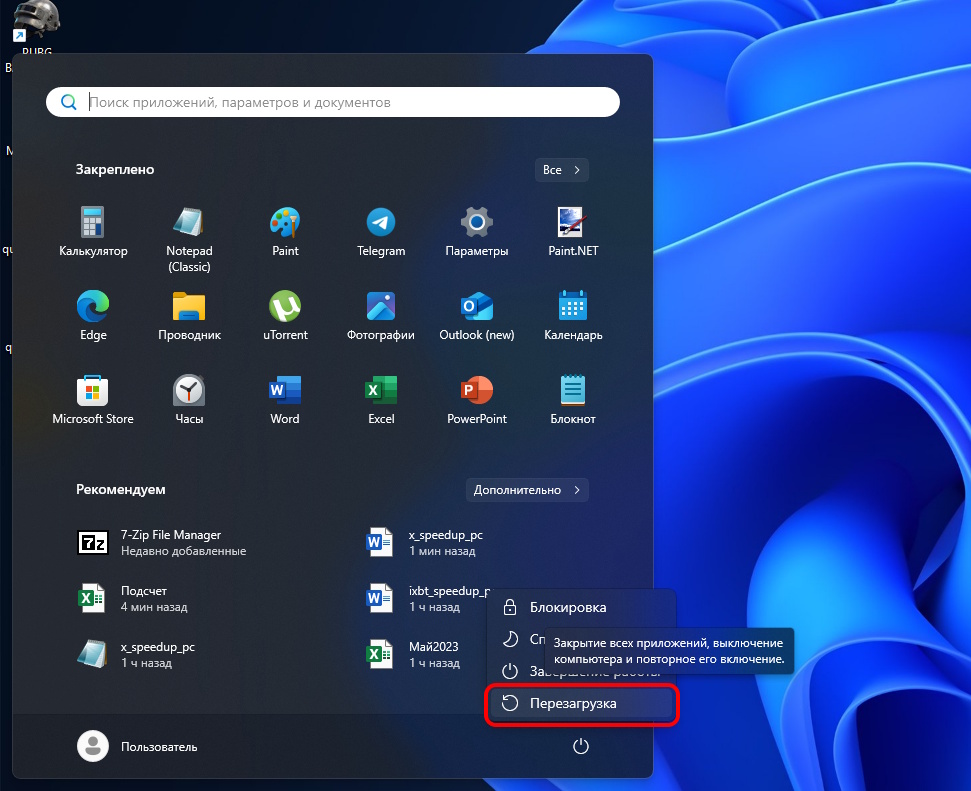
Самый банальный совет и простой в исполнении совет — перезагрузка. В конце концов, еще в 90-х не на пустом месте в народе родилась поговорка «Семь бед — один резет». Перезагрузка помогает сбросить временные файлы и очистить оперативную память, завершив все ненужные процессы, которые могли запуститься и работать в фоновом режиме. Иногда длительная работа системы без перезапуска приводит к тому, что память заполняется, процессы зависают, и общее быстродействие снижается. Рекомендуется перезагружать компьютер хотя бы раз в несколько дней, особенно если вы активно работаете с ресурсоемкими приложениями.
Отключите автозагрузку ненужных программ
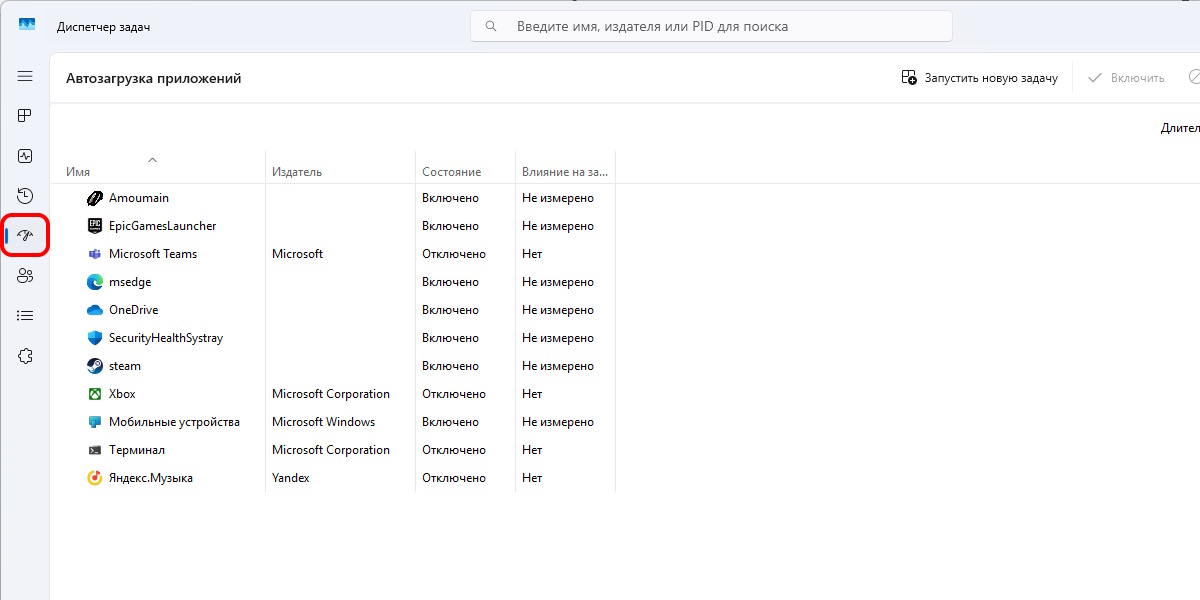
Если операционная система устанавливалась на компьютер много лет назад, то она может быть завалена кучей хлама. И самый вредный хлам — тот, что попал в автозагрузку. Это именно те программы, утилиты и сервисы, которые запускаются вместе со стартом операционной системы.
Чтобы проредить список автозагрузок, откройте «Диспетчер задач» (Ctrl + Shift + Esc), перейдите во вкладку «Автозагрузка» или «Начальная загрузка приложений» и внимательно изучите список программ, которые запускаются при включении компьютера. Отключите те, которые не нужны постоянно — например, мессенджеры, облачные сервисы или утилиты для обновлений программного обеспечения. Чем меньше программ запускается автоматически, тем быстрее включается и работает компьютер.
Очистите диск от мусора
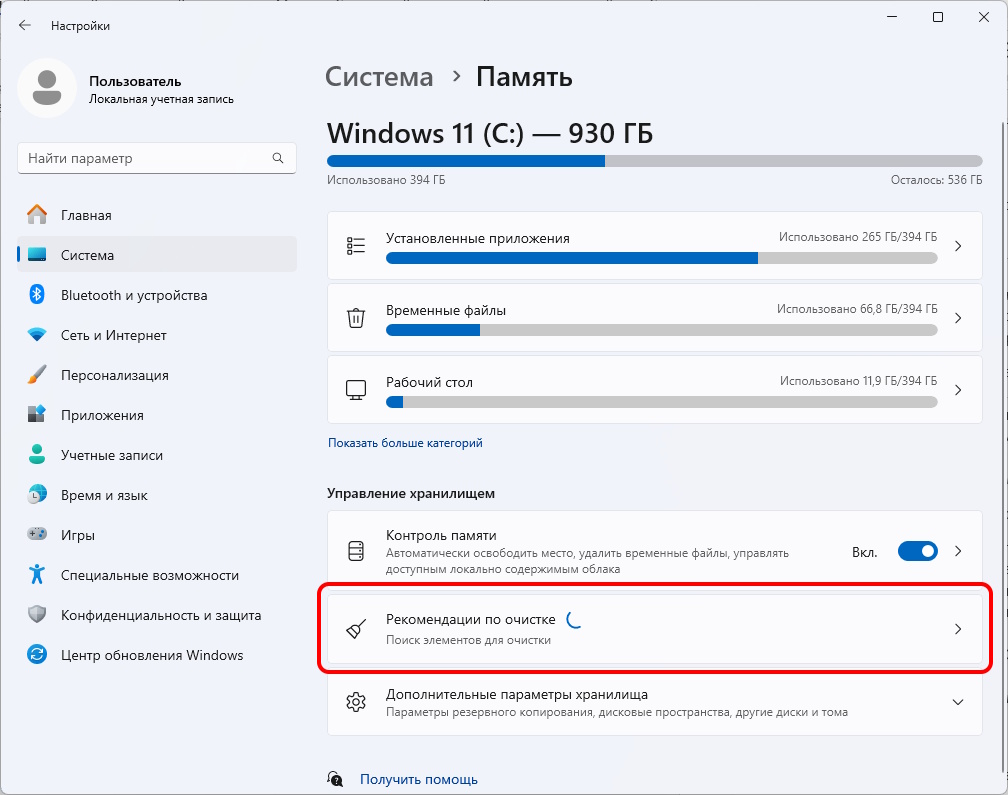
Эта проблема тоже нарастает со временем, как снежный ком. Удаление временных файлов, кэша браузера, старых обновлений системы и ненужных программ поможет освободить пространство на диске и повысить производительность. Можно удалять ненужный хлам вручную, либо воспользоваться специализированными программами. Рекомендуется применять встроенную утилиту «Очистка диска». Сторонние программы, в том числе весьма популярные, могут сделать еще хуже, и вот почему. Они действительно могут обнаружить дубли файлов и прочий мусор, который требуется стереть с накопителя. Но вместе с этим они сами засоряют систему десятками ненужных утилит и уведомлений. Постоянно всплывающие уведомления и назойливая реклама — лишь верхушка айсберга.
Запустить «Очистку диска» на примере Windows 10/11 можно следующим путем: «Пуск» → «Параметры» → «Система» → «Память» → «Рекомендации по очистке».
Обновите операционную систему и драйверы
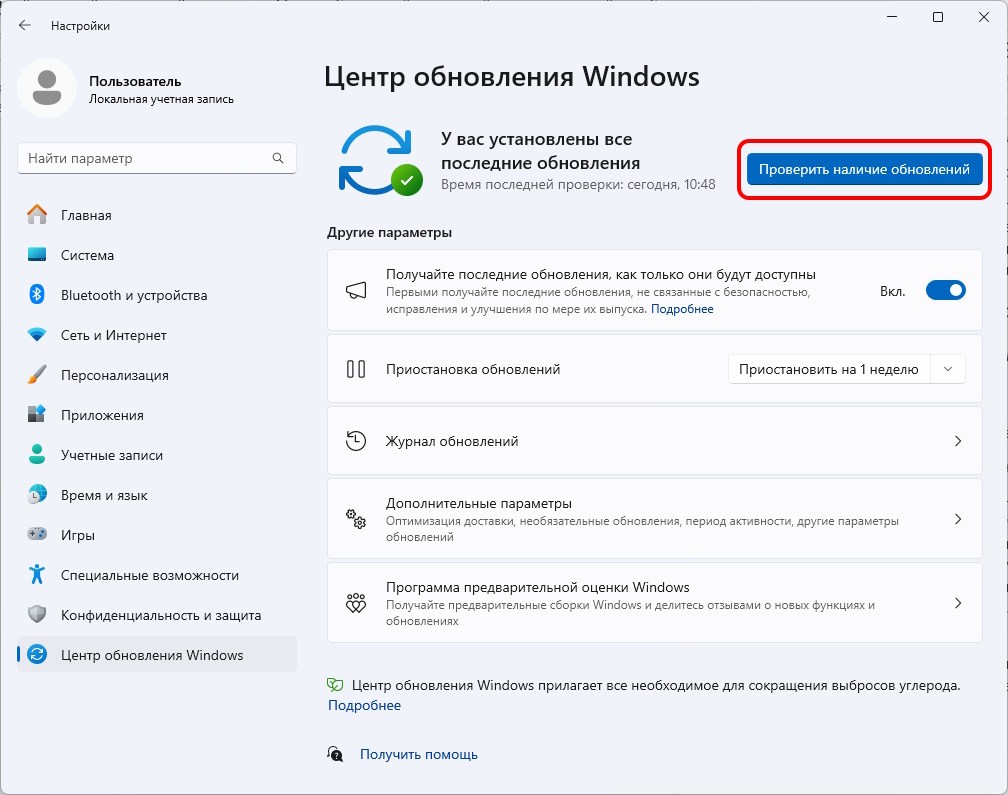
Своевременное обновление операционной системы и драйверов может исправить ошибки, закрыть уязвимости и улучшить взаимодействие с программами и устройствами. Перейдите в «Параметры» Windows, выберите «Обновление и безопасность» и проверьте наличие доступных обновлений. Плюс к этому рекомендуется скачать драйверы с официальных сайтов производителей оборудования, устаревшие драйверы могут снижать производительность системы и вызывать сбои.
При этом существует и древнее правило, согласно которому не нужно «машине» мешать работать, если с ней все и так хорошо. В том случае, если система работает стабильно и откликается на взаимодействие оперативно, не следует с маниакальной настойчивостью скачивать каждое обновление Window и драйверов. Как показывает практика, даже в 2025 году порой выпускаются апдейты, от которых становится только хуже.
Удалите вирусы и вредоносные программы
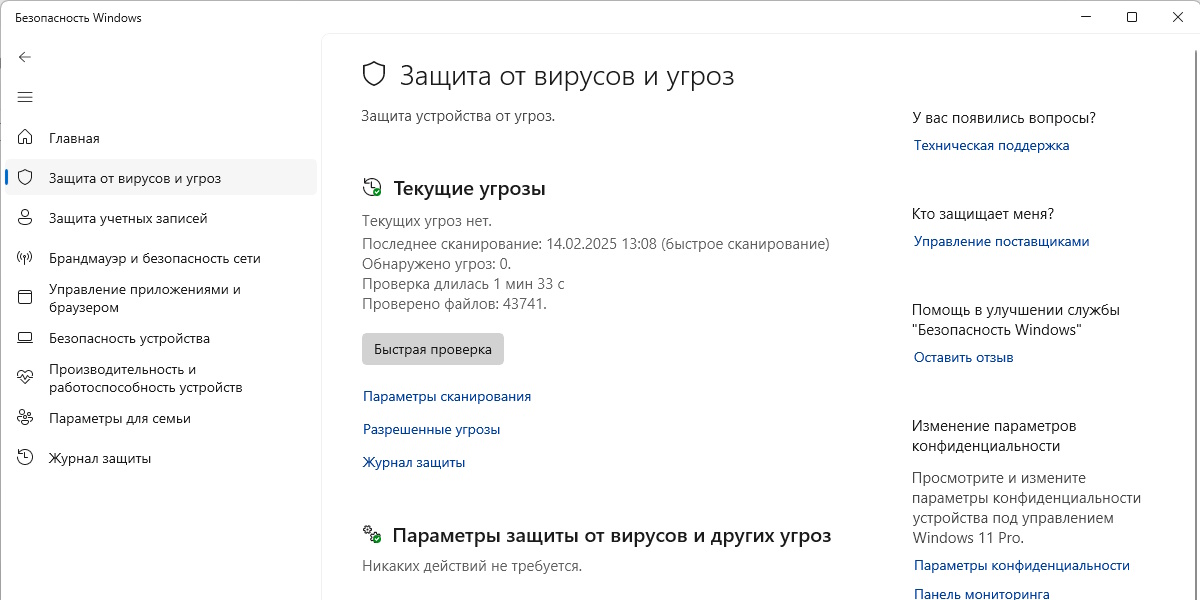
Вредоносное ПО может потреблять ресурсы системы, замедляя ее работу. В системе могут прятаться различные майнеры, которые задействуют мощности компьютера для своих темных делишек. Вредоносные программы могут работать в фоновом режиме, используя процессор и оперативную память, что приводит к торможению всей системы. Запустите полное сканирование системы с помощью антивирусных программ, таких как Windows Defender, Kaspersky или Malwarebytes. Кстати, в последние годы стандартный «Защитник Windows» в большинстве случаев работает вполне продуктивно, при этом он получает регулярные обновления баз (если включены обновления Windows в настройках) и не перегружает систему, как некоторые сторонние антивирусы.
Увеличьте объем оперативной памяти
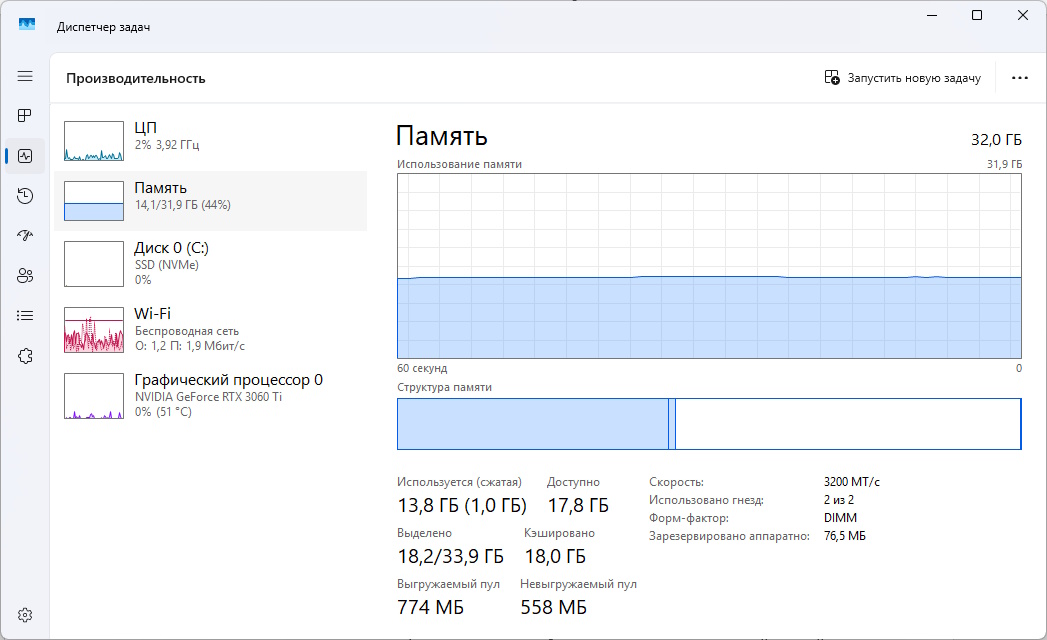
Если компьютер часто зависает, работает медленно при открытии нескольких программ одновременно, то, вполне вероятно, что ему не хватает оперативной памяти. Проверьте, сколько оперативной памяти установлено на вашем устройстве, и рассмотрите возможность ее увеличения. Современные программы требуют все больше ресурсов, и добавление ОЗУ может значительно повысить скорость работы.
Универсального объема оперативной памяти на все случае жизни не существует, но некоторые базовые правила существуют. Сегодня в качестве минимально допустимого объема можно рассматривать 8 ГБ — именно столько должно быть установлено в компьютерах класса «печатная машинка», то есть простеньких конфигурациях для работы с текстом и электронной почтой. 16 ГБ — золотой стандарт вот уже несколько лет. Такого объема хватит для большинства повседневных задач, в том числе работы и игр. Но какой-никакой запас появляется лишь при 32 ГБ. Все дальнейшие значения могут пригодиться только для решения различных узкоспециализированных задач и запуска профессионального ПО.
Замените HDD на SSD
По большому счету, вот уже 10 лет как твердотельный накопитель должен быть устройством по умолчанию для установки операционной системы. За счет иного принципа работы по сравнению с жесткими дисками SSD позволяют в разы сократить время загрузки операционной системы и основных программ. Не зря говорят, что те, кто хотя бы раз попробовал использовать ПК с SSD, уже никогда не вернется на компьютер с HDD. К счастью, благодаря совместимости интерфейсов можно заменить жесткий диск на твердотельный накопитель стандарта SATA даже в очень древних настольных компьютерах и ноутбуках.
Но при этом SSD тоже существует масса разновидностей. Более современным стандартом является M.2 NVMe. Они еще в несколько раз быстрее обычных SATA SSD, но такой громадной разницы на практике, как при переходе с HDD к SATA SSD, от них уже не стоит ожидать. Примечательно, что M.2 NVMe тоже можно внедрить в ПК не первой свежести, но для этого уже потребуется специальный переходник в виде PCI-платы.
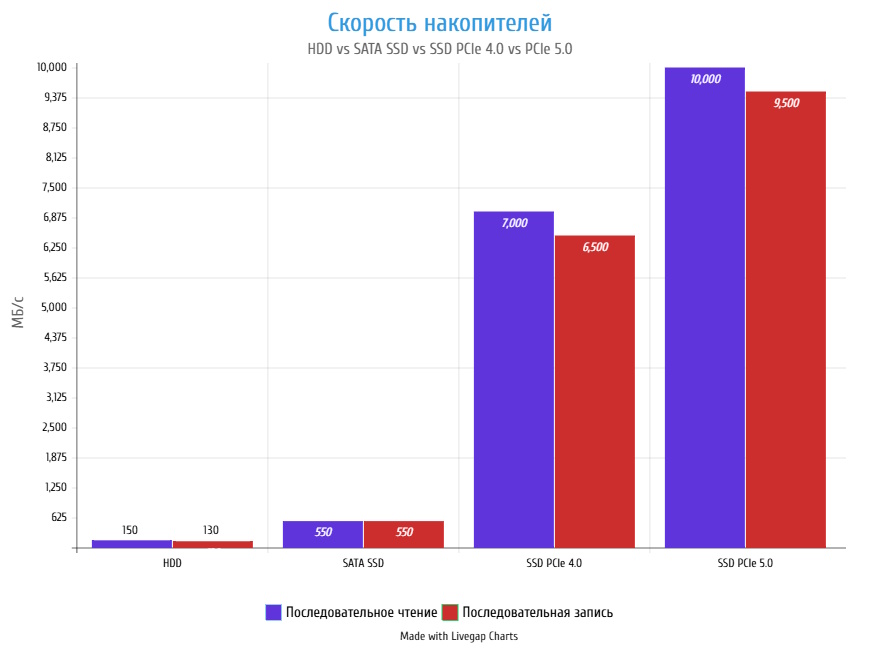
Можно углубиться еще дальше, к примеру, в стандарты NVMe. Сегодня актуальным стандартом считается PCIe 5.0: в нем каждая линия обеспечивает пропускную способность в 32 Гбит/c. Казалось бы, куда уж тут старенькому PCIe 3.0 с его 8 Гбит/с! Разница в скорости линейного чтения накопителей NVMe PCIe 5.0 и NVMe PCIe 3.0 действительно может быть кратной, но на практике замерять различие в скорости загрузки Windows, программ и игр придется с секундомером в руках (и то далеко не всегда его получится зафиксировать). Так что в разрезе тормозов системе идти дальше NVMe PCIe 3.0 смысла нет.
Оптимизируйте параметры энергопотребления
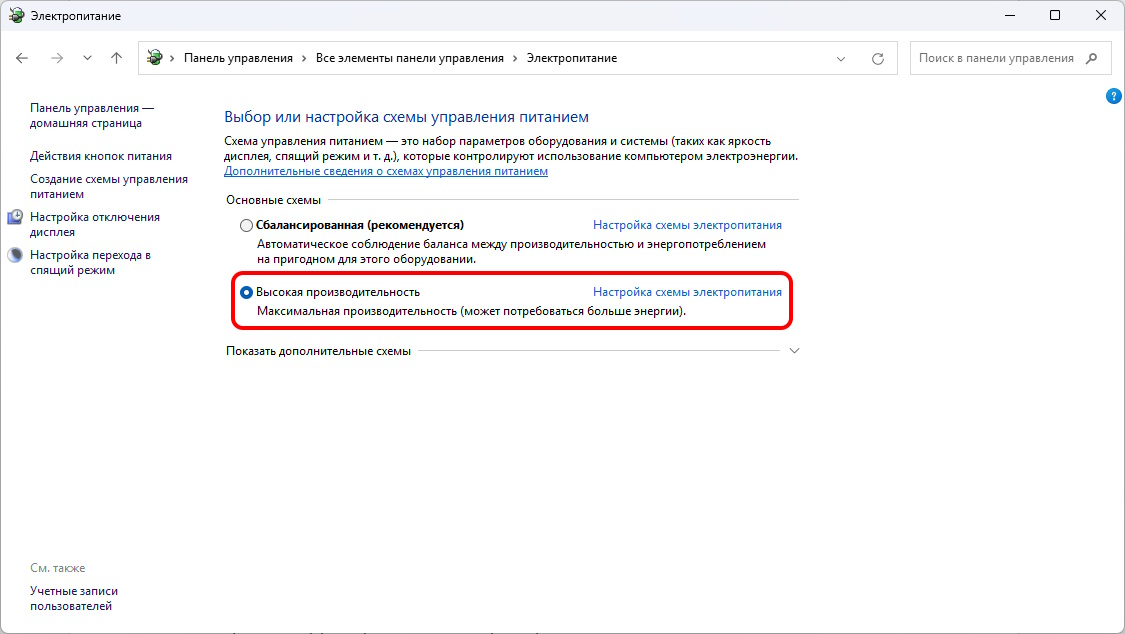
В настройках Windows можно изменить схему электропитания, чтобы компьютер работал быстрее. Зайдите в «Панель управления» → «Электропитание» и выберите режим «Высокая производительность». Это позволит процессору работать на полную мощность, хотя и увеличит энергопотребление.
Уменьшите количество фоновых процессов
Некоторые программы работают в фоновом режиме, потребляя ресурсы системы, даже если вы ими не пользуетесь. Откройте «Диспетчер задач», перейдите на вкладку «Процессы» и посмотрите, какие приложения потребляют много процессорного времени или оперативной памяти. Остановите ненужные процессы, чтобы освободить ресурсы системы.
Отключите визуальные эффекты Windows
Для весьма стареньких систем можно немного увеличить отзывчивость системы, отключив ненужные эффекты. Графические эффекты, такие как анимация окон, тени и прозрачность интерфейса, могут замедлять работу системы, особенно на слабых компьютерах. Откройте «Панель управления» → «Система» → «Дополнительные параметры системы», затем в разделе «Быстродействие» выберите «Обеспечить наилучшее быстродействие». Это отключит ненужные визуальные эффекты, что повысит скорость работы.
Переустановите операционную систему
Если все перечисленные шаги испробованы и компьютер все равно работает через пень колоду, то остается последний пункт — переустановка операционной системы. В 90-х и начале 2000-х Windows была достаточно хрупкой, поэтому ее порой переустанавливали чуть ли не раз в неделю. Однако Windows XP SP3 и Windows 7 научили нас, что системы могут работать не то что годами, а десятилетиями.
Вместе с этим за годы труда в Windows накапливается все больше лишних программ, автозапусков, скрытых процессов, различных ошибок в реестре и прочих багов. Чистая установка Windows позволит вернуть компьютеру первоначальную скорость работы.
Заключение
Следуя этим нехитрым советам, можно существенно ускорить работу компьютера или ноутбука. Регулярная чистка системы, оптимизация настроек, обновление драйверов и использование современного оборудования позволят вашему устройству работать максимально быстро и эффективно. Даже простые шаги, такие как перезагрузка и отключение автозагрузки программ, могут дать заметный результат.

9 комментариев
Добавить комментарий
Как удаление программ влияет на производительность?
Вот прям зависает? Тогда скорее проблемы с оборудованием…
Почему до сих пор не сделали? А скорее это лет 5-7 назад было актуально.
Как ОС может быть хрупкой?
Так бы и писали — купите новый комп у нас…
влияет, влияет. если в темпе пару тысяч файлов, то и пишет система туда с задержкой и читает
ну нет. если памяти мало, то пока система все на диск сохранит, а если диск медленный и занят, то будет подтормаживать
ну а то)
еще можно посоветовать создать нового пользователя
Именно удаление программ влияет? Не файлов?
ну подтормаживать понимаю, но это не совсем «зависать»…
Добавить комментарий