Как узнать тип процессора в компьютере
Процессор ПК (CPU) — ключевой элемент компьютера, который отвечает за обработку данных. От него зависит скорость исполнения команд и продуктивность системы. Рассказываем, как узнать, какой процессор стоит на вашем устройстве.
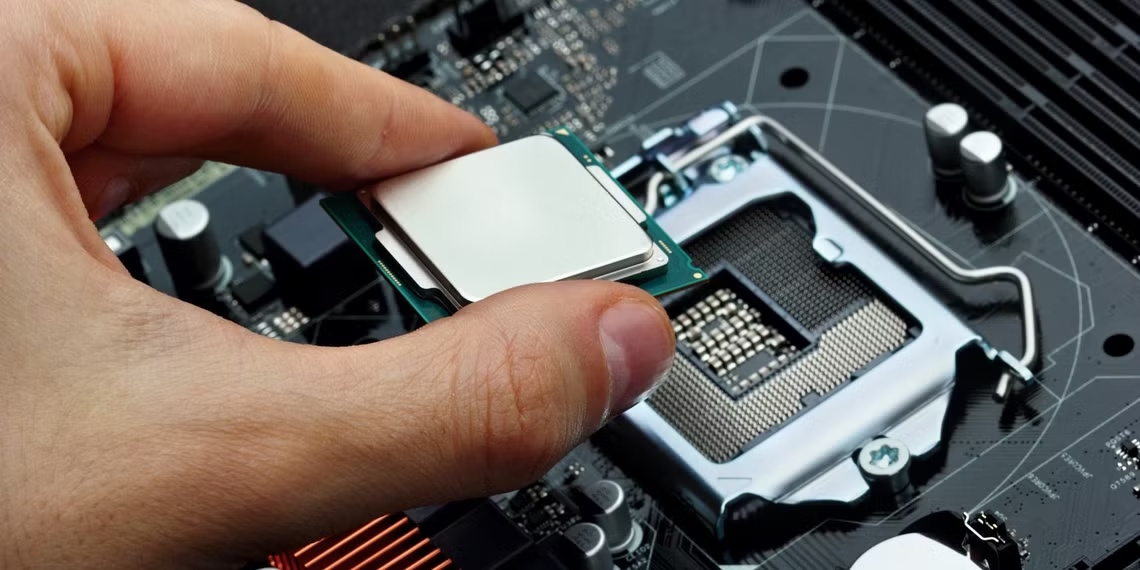
Простые методы определить модель CPU (центрального процессора компьютера)
Определить модель процессора бывает нужно, чтобы подобрать подходящие комплектующие, узнать, «потянет» ли компьютер ту или иную программу, а также для планирования апгрейда.
Есть несколько способов, узнать тип процессора на ПК: как с помощью средств Windows, так и при помощи сторонних утилит. Рассмотрим самые простые и популярные.
Способ 1: Диспетчер задач
Диспетчер задач — встроенная утилита Windows, при помощи которой можно определить модель процессора, а также контролировать и управлять процессами системы.
Чтобы получить нужную информацию:
- нажмите на сочетание кнопок Ctrl + Alt + Del;
- выберите «Диспетчер задач»
- откройте вкладку «Производительность» и найдите пункт «ЦП»
- в правом верхнем углу окна вы увидите нужные сведения.
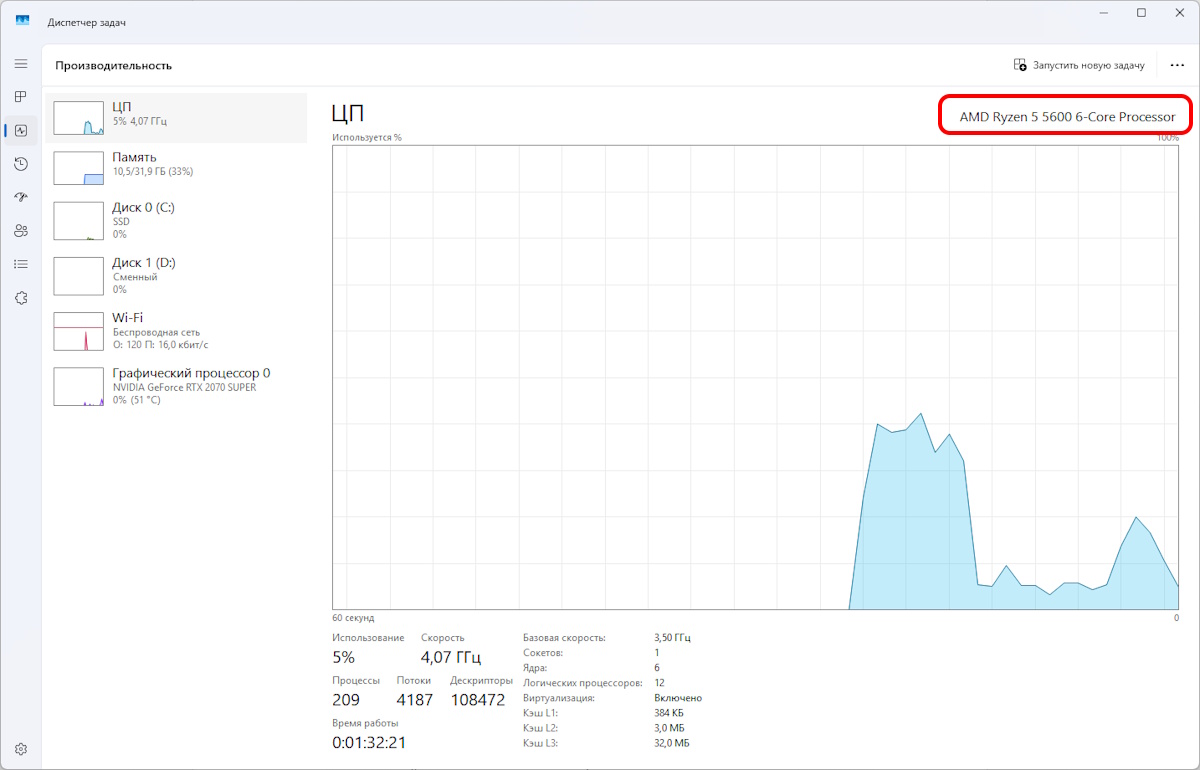
В нижней части окна будет указано количество ядер, а также процент загрузки процессора. Высокая загрузка может быть вредной для устройства, тем более если она постоянная. Это способствует перегреву ПК, сбоям в работе системы, быстрому износу ее элементов.
Способ 2: Параметры
Параметры — еще одно средство Windows, которое предоставляет информацию о системе ПК. Чтобы воспользоваться этим способом:
- откройте «Пуск» (обычно это кнопка с четырьмя квадратами в нижней левой части экрана);
- выберите «Все приложения» и найдите пункт «Параметры»
- в левой части окна выберите вкладку «Система»
- в конце открывшегося списка нажмите на пункт «О системе».
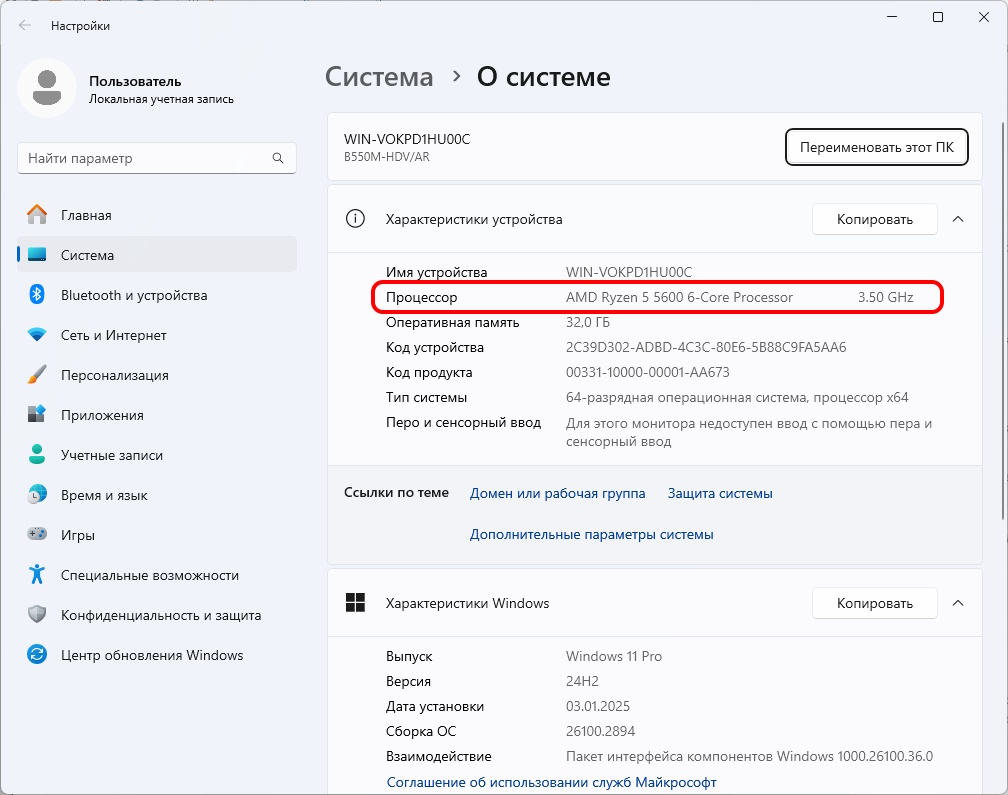
Информация о процессоре будет отображена в блоке «Характеристики устройства». Здесь же вы сможете посмотреть тип операционной системы и объем оперативной памяти.
Способ 3: Диспетчер устройств
Диспетчер устройств позволяет получить информацию о всех комплектующих компьютера или ноутбука. Открыть его можно несколькими способами:
- Через поиск. В окне поиска, которое обычно находится в нижней левой части экрана, введите «Диспетчер устройств». В результатах поиска выберите соответствующий пункт.
- Через окно «Выполнить». Нажмите сочетание клавиш Win + R (на кнопке Win иногда нет надписи, но нарисованы 4 квадрата). В появившееся поле введите команду devmgmt. msc и подтвердите операцию.
- Через команду Win + X. Нажмите на кнопки Win + X. В появившемся списке выберите «Диспетчер устройств». Этот способ доступен на Windows 8 и выше.
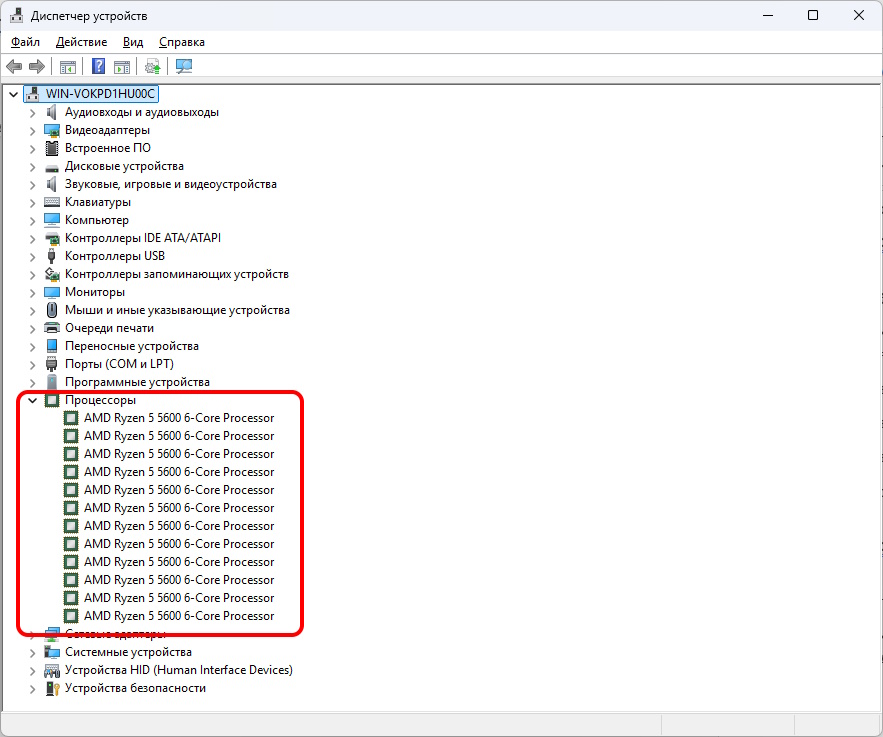
Какой бы вариант вы ни выбрали, в результате на экране появится окно со всеми устройствами компьютера. В списке нужно найти «Процессоры» и два раза кликнуть по пункту левой кнопкой мыши. Вы увидите несколько строчек с одинаковыми названиями. Названия — это модель процессора, а их количество — число потоков.
Способ 4: Средство диагностики DirectX
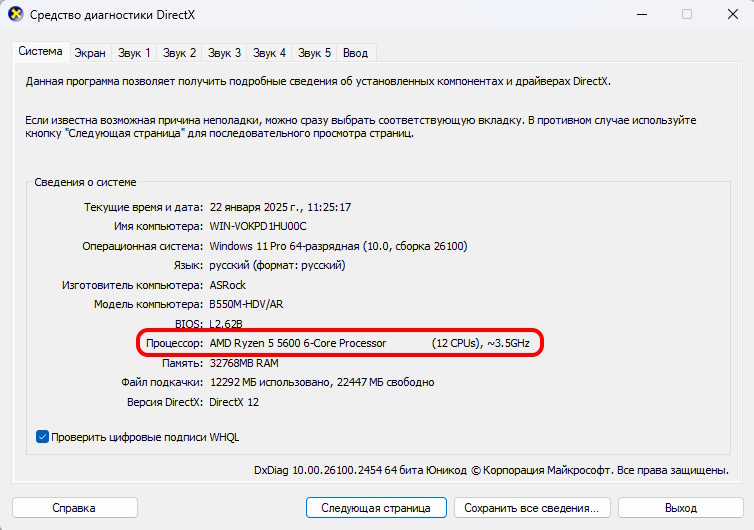
Средство диагностики Direct X позволяет получить сведения о системе, а также проверить различные компоненты ПК на наличие неполадок. Чтобы в нее попасть, нужно нажать на кнопки Win + R и в открывшемся окне написать dxdiag.
Способ 5: BIOS или UEFI
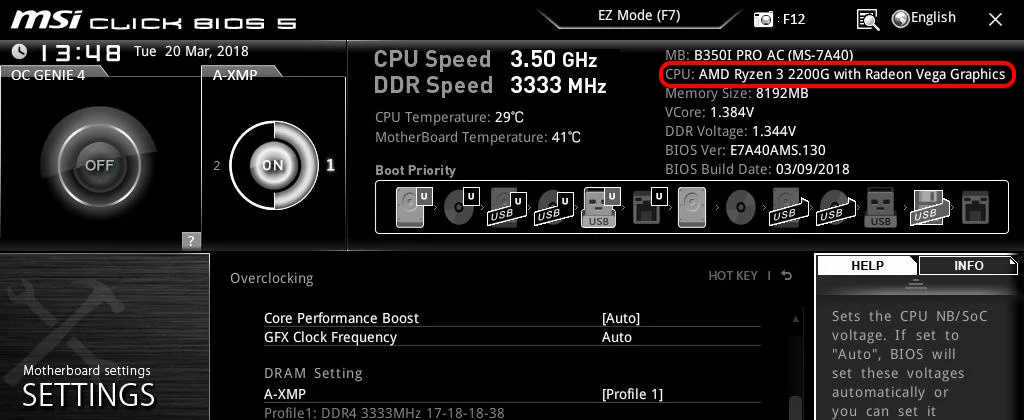
BIOS расшифровывается как базовая система ввода и вывода. Она представляет собой набор микропрограмм, которые позволяют загрузиться операционной системе ПК. BIOS начинает своим работу самым первым после включения компьютера или ноутбука. UEFI — усовершенствованный BIOS, которым оснащены все современные компьютерные устройства.
Чтобы открыть BIOS, используют разные кнопки в зависимости от модели ПК или ноутбука. Узнать, какая подходит вам, можно в интернете. Чаще всего это клавиши Del, F1, F2, F8, F12 или Tab. Для входа в систему нужно удерживать соответствующую кнопку при загрузке ПК, когда на экране появляется логотип.
Способ 6: Сторонние программы
Посмотреть сведения о комплектующих и состоянии системы ПК можно при помощи сторонних утилит. Чаще всего пользователи выбирают:
- CPU-Z. Популярная специализированная программа, при помощи которой можно получить подробную информацию о процессоре: его модель, количество ядер, потоков и объем кеш-памяти. Кроме того, CPU-Z позволяет получить сведения о материнской плате, оперативной памяти, температуре системы. Утилита полностью бесплатная. Доступна в версиях для Windows и Android.
- HWMonitor. Бесплатная программа, которая предназначается для мониторинга показателей системы компьютера. Она позволяет не просто узнать сведения о модели комплектующих, но и замерить температуру процессора, материнской платы, жесткого диска, других устройств. Помимо этого, утилита показывает скорость работы вентиляторов, напряжение отдельных элементов ПК и другие данные.
- Speccy. Популярная утилита, которую используют для получения сведений об операционной системе и комплектующих компьютера или ноутбука. С ее помощью можно узнать модели системных устройств, данные о периферийном оборудовании, информацию о температуре процессора, материнской платы, накопителей. Программа имеет 2 версии: бесплатную и расширенную платную.
- HWiNFO. Утилита, позволяющая получить подробные сведения об устройствах компьютера и провести диагностику отдельных элементов системы. Программу можно установить бесплатно.
Для получения сведений о процессоре можно пользоваться любой из этих утилит. Программы доступны для скачивания на официальных сайтах разработчиков.
Способ 7: Маркировка на процессоре
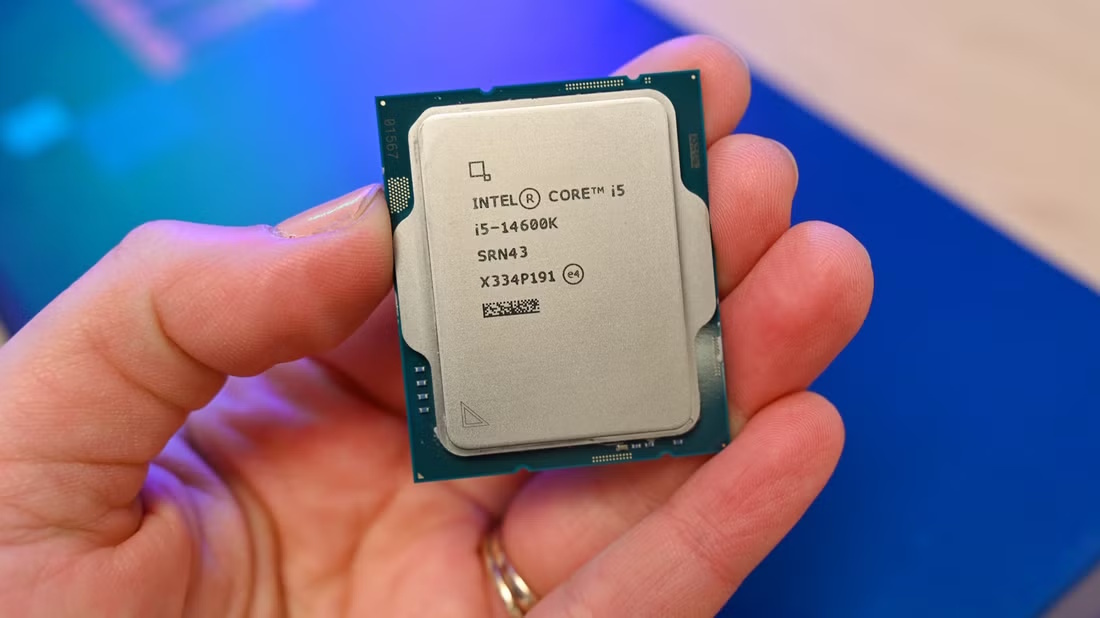
Узнать тип процессора можно и без использования программных средств Windows и сторонних утилит. Данные об устройстве указывают на самом CPU. Но для того, чтобы их посмотреть, придется снять боковую крышку с корпуса компьютера или заднюю крышку с ноутбука. Кроме того, вы должны знать, как выглядит компонент.
17 комментариев
Добавить комментарий
Согласитесь, это очень важно знать, т.к. от этого зависят паттерны работы с персональным компьютером — можно выбрать оптимальный.
Жду от автора обстоятельной статьи на эту тему.
Кстати, в следующий раз советую добавить в статью список используемой литературы, в том числе ссылки на мнения уважаемых экспертов, на документацию.
.
В мире технологий постоянный поиск характеристик превращает нас в невротиков, бегущих за цифрами. Зачем знать, какой у вас процессор? Это разрушает гармонию.
.
Путь к Дзену — это осознание: процессор — просто инструмент, а не смысл жизни. Работает? Прекрасно. Не работает? Пора менять, но не процессор, а подход.
.
Оставьте системник в покое. Настоящее спокойствие не в характеристиках, а в том, чтобы наслаждаться моментом, даже если он слегка лагает.
2. dmidecode -t processor | grep 'Version'
3. cat /proc/cpuinfo | grep 'model name' | uniq
4. hwinfo --cpu | grep 'Model'
Добавить комментарий