Wanbo Cube 1 в детских руках: подробный обзор портативного проектора
Каждый родитель знает, что чрезмерное использование гаджетов вредит детям. А я выяснила, что этот вред можно снизить, как бы ни парадоксально это звучало, с помощью ещё одного гаджета.
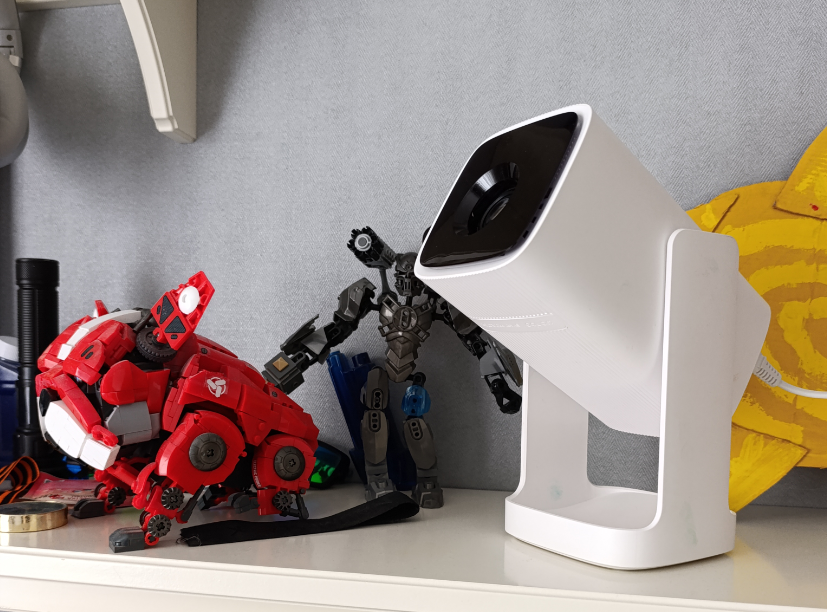
Привет, меня зовут Настя, я журналистка и техноблогер, а ещё я регулярно проигрываю битву за гаджеты своим сыновьям 16 и 8 лет. Нет, я не запрещаю детям пользоваться ими — скорее пытаюсь направить интерес к технике в нужное русло: показываю полезные приложения, учу пользоваться нейросетями, обучаю кибербезопасности. Но долгое зависание перед экранами даёт очень неприятный эффект — портится зрение. С этим столкнулись оба моих ребёнка.
Почему экран может вызвать ухудшение зрения?
Когда человек постоянно смотрит в экран, случается так называемый спазм аккомодации — состояние, при котором ресничная мышца глаза находится в постоянном напряжении. В норме она регулирует кривизну хрусталика, позволяя видеть предметы как вблизи, так и вдали, но при спазме мышца не может расслабиться, а человек видит размыто всё, что находится дальше нескольких метров. Поначалу это состояние можно компенсировать с помощью упражнений и глазных капель, но со временем спазм аккомодации может стать спусковым механизмом развития миопии — близорукости.
Именно это и случилось с моим старшим сыном: он стал хуже видеть вдаль, стало сложнее учиться (написанное на доске расплывалось), и в результате пришлось заказать очки. У младшего процесс только начинается, и я пытаюсь затормозить ухудшение зрения, сократив экранное время. Поэтому, когда ко мне на тест попал проектор, я обрадовалась: он показался мне хорошим способом снизить нагрузку на глаза, не лишая детей привычного контента.
Распаковка и первое впечатление
Раньше у меня не было опыта использования проекторов, и мне казалось, что это обязательно должна быть массивная конструкция, которая подвешивается к потолку и требует сложного подключения. Когда я увидела небольшую коробку, удивилась и обрадовалась: Wanbo Cube 1 оказался компактным, лёгким и очень стильным. В комплекте с ним были:
• провод питания,
• инструкция,
• пульт управления.
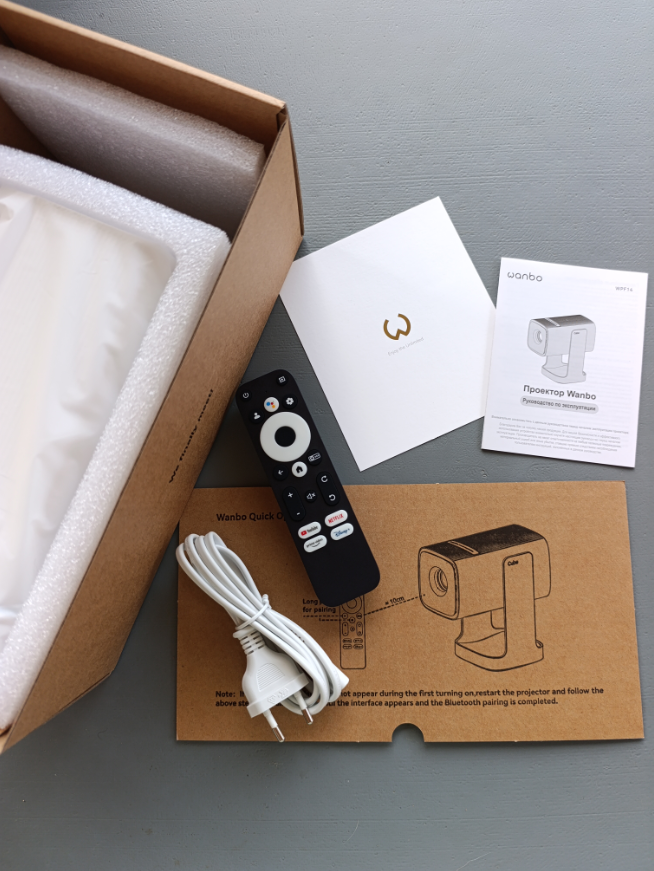
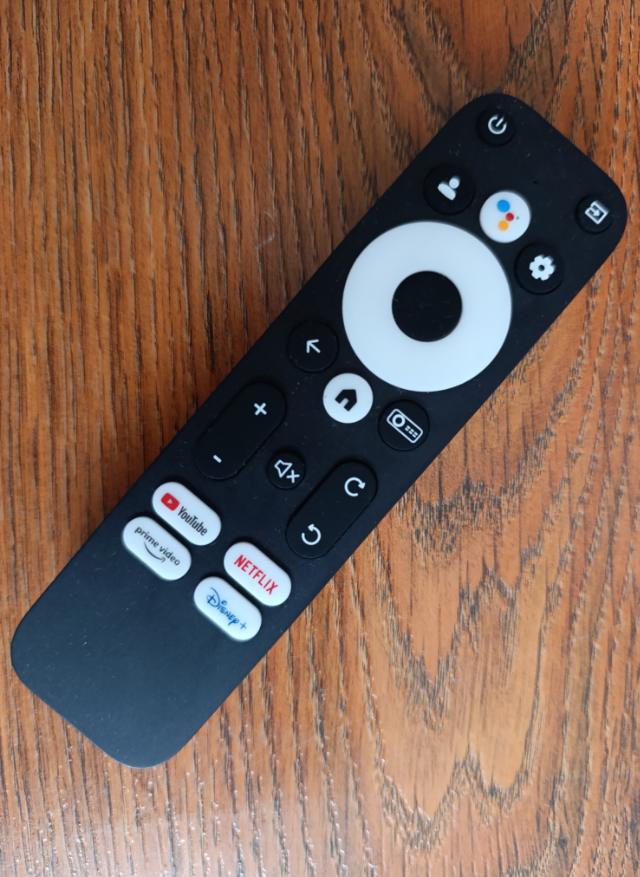
Пульт меня немного расстроил: во-первых, в коробке не нашлось батареек, во-вторых, горячие клавиши на нём не адаптированы для российского рынка. YouTube, Netflix, Prime, Disney — зачем напоминать пользователям о том, чего они лишились? В России достаточно локальных стриминговых сервисов, а поменять наклейки и перенастроить кнопки, кажется, не так сложно — покупатели наверняка оценят такую заботу бренда.
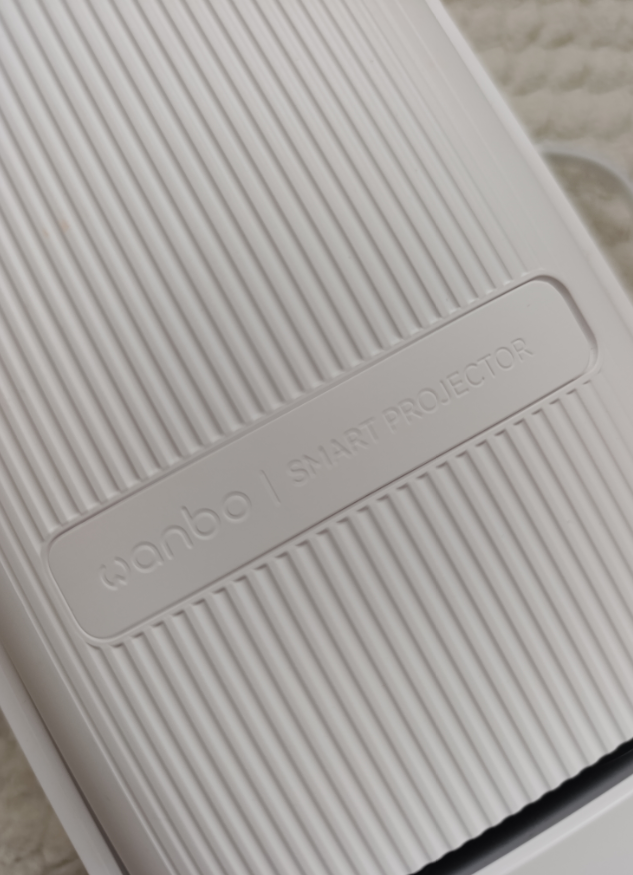
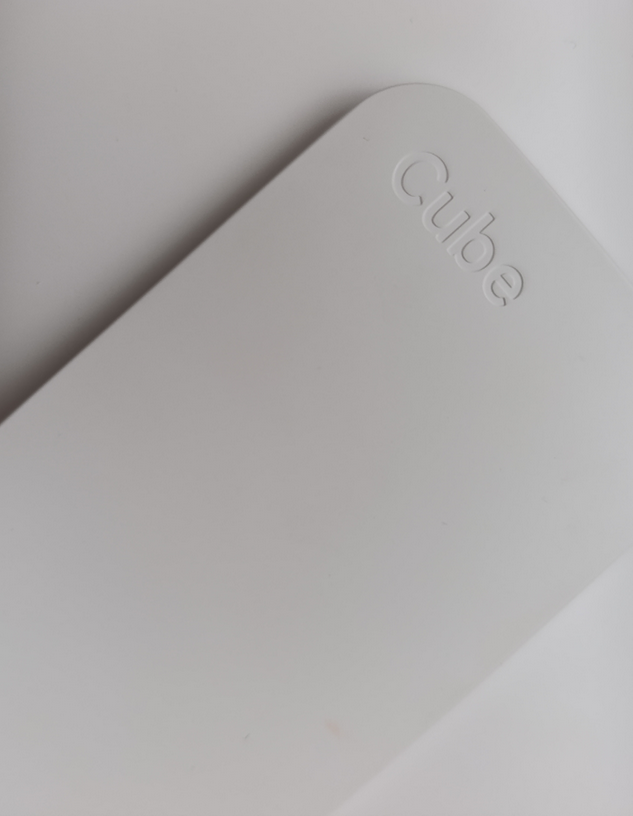
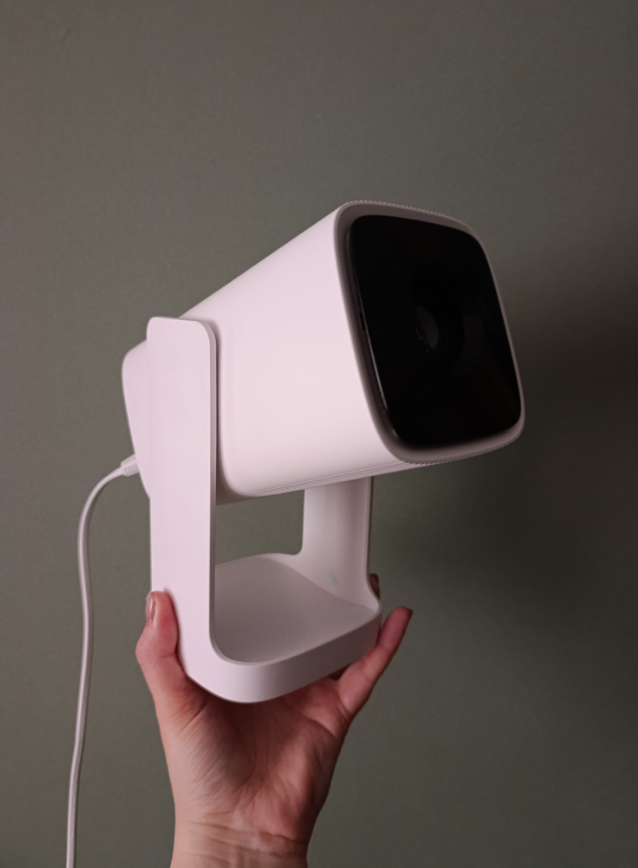
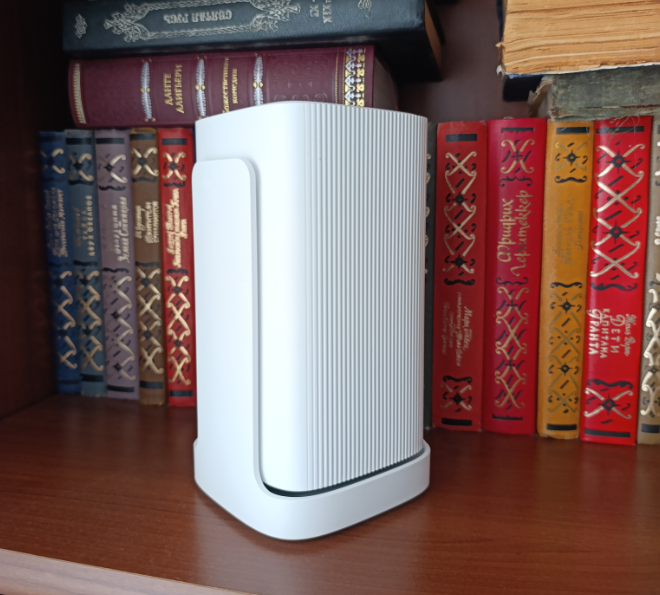
В остальном проектор производит очень приятное впечатление. Аккуратный, стильный, минималистичный дизайн, качественный пластик и формфактор, который привёл меня в восторг. Проектор можно использовать двумя способами:
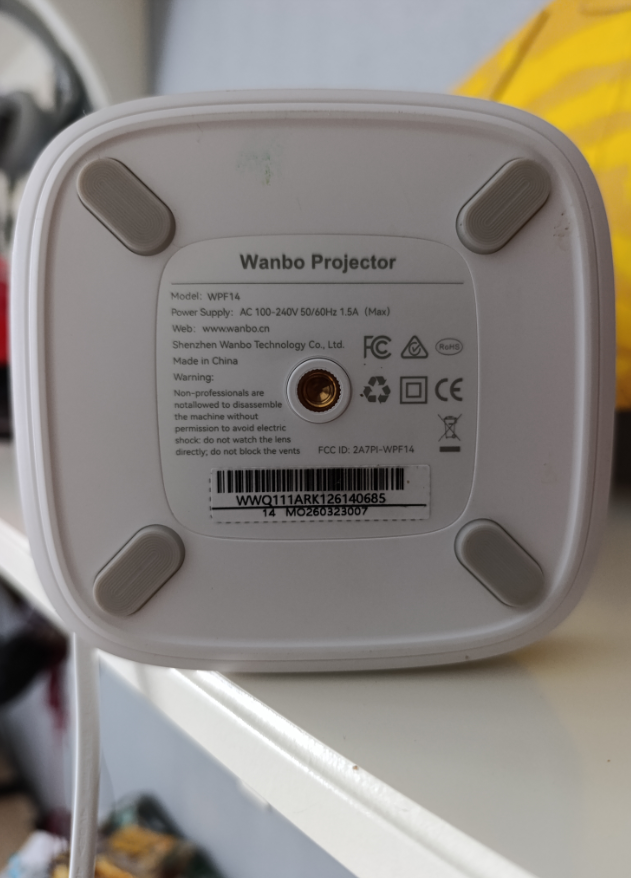
• как стационарное устройство, закрепив его на потолке или стене — для этого есть специальная резьба;
• как переносной гаджет — благодаря встроенной подставке проектор можно установить где угодно.
Дети решили, что мобильный формат подходит им больше — можно пользоваться проектором по очереди, забирать в свою комнату и даже брать в гости к друзьям.
Подключение и настройка
С подключением дети (точнее, старший ребёнок) справились самостоятельно за пять минут. Порядок действий примерно такой:
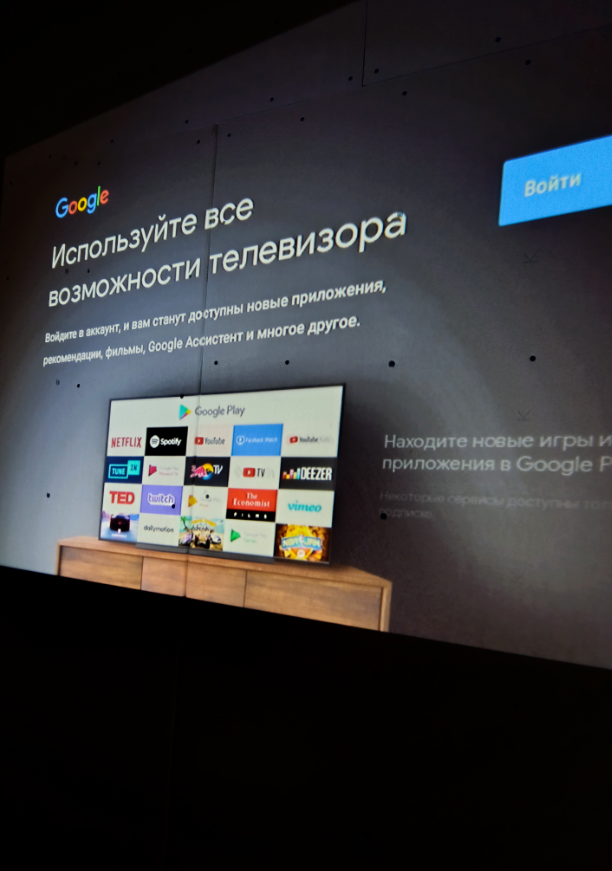
1. Включаем проектор в сеть и направляем на стену, чтобы видеть указания системы.
2. Привязываем пульт управления по инструкции.
3. Подключаемся к домашнему Wi-Fi.
4. Добавляем нужные аккаунты (мы подключили Google и «Яндекс»).
5. Ждём загрузки системы. Готово!
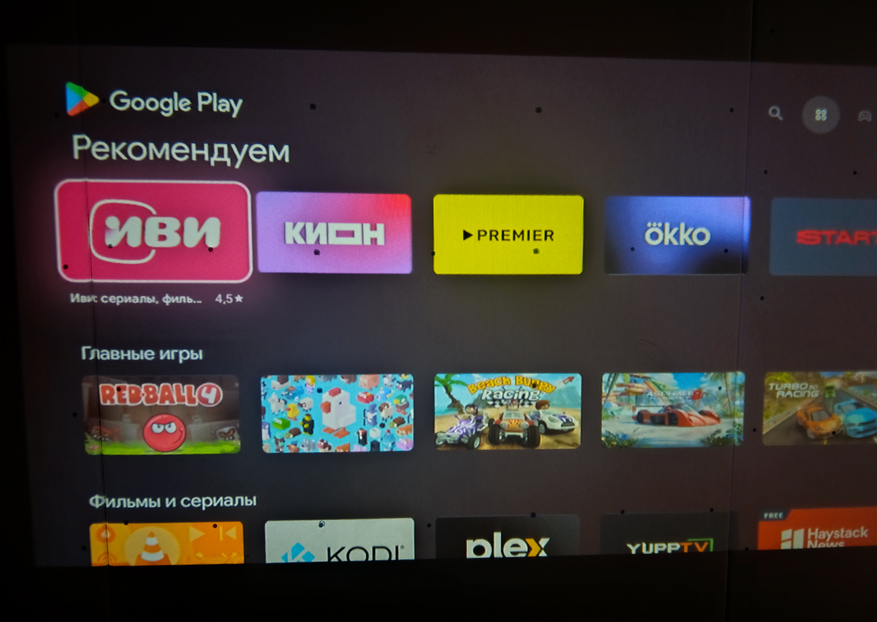
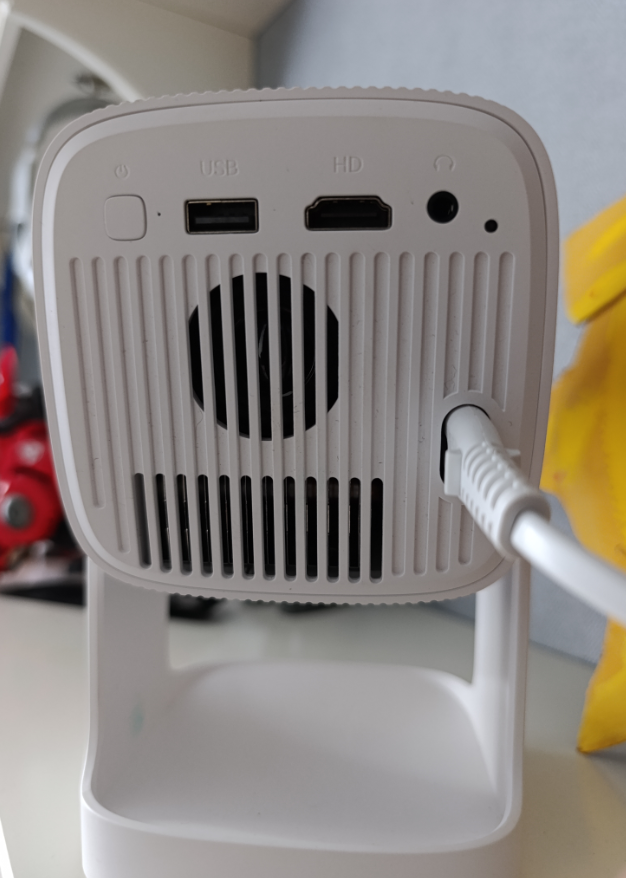
Wanbo Cube 1 работает на операционной системе Android TV — это значит, что ему не нужны ТВ-приставки и другие внешние устройства (но при желании подключить их можно по HDMI и USB). Всё уже есть внутри, а ОС работает так же, как и на смартфоне: есть разные приложения, и после того, как интерфейс загрузится, сразу можно что-то посмотреть. Правда, из предустановленных приложений на проекторе обнаружились только уже упомянутые YouTube и Netflix, но, в отличие от пульта с физическими кнопками, на уровне ОС это исправить гораздо проще — нужно просто зайти на Google Play. Мы установили «Кинопоиск» и «Яндекс Музыку», так как пользуемся экосистемой «Яндекса», но «Иви», Okko и другие российские стриминговые сервисы тоже доступны.
Почему проектор не вредит глазам, как экран?
Проецируемое изображение воспринимается по-другому: глаза смотрят не на экран в нескольких сантиметрах, а вдаль, поэтому ресничная мышца находится в полурасслабленном состоянии, и спазм аккомодации не возникает. Кроме того, проектор транслирует отражённый свет, который не слепит, не мерцает и воспринимается глазом более естественно. А ещё крупное изображение заставляет глаза активно двигаться, а не замирать в одной точке, что дополнительно стимулирует кровообращение и снижает застойные явления в глазных мышцах.
Всё управление проектором производится с пульта, оно абсолютно интуитивное: большое колесо для перемещения вверх-вниз и вправо-влево, центральная кнопка — ОК/выбор, есть отдельная кнопка возврата/отмены. Навигация по меню операционной системы и встроенному меню проектора не составляет проблем. Искать нужный контент можно с экранной клавиатуры или подключив голосовое управление — дети в основном пользовались последним.
Настройка изображения тоже довольно простая:
• для фокусировки есть отдельные физические кнопки на пульте (очень удобно);
• есть автоматическая и ручная коррекция трапециевидных искажений;
• увеличить или уменьшить проекцию можно через меню.
Изображение классное — яркое и чёткое, но, конечно, только в затенённых помещениях. Для нас это не проблема — во всех комнатах нашего дома есть шторы блэкаут, так что сделать себе «кинозал» не составляет проблем даже в полдень. Если таких штор нет, то днём проекция будет бледной и неконтрастной, но это особенность всех проекторов.
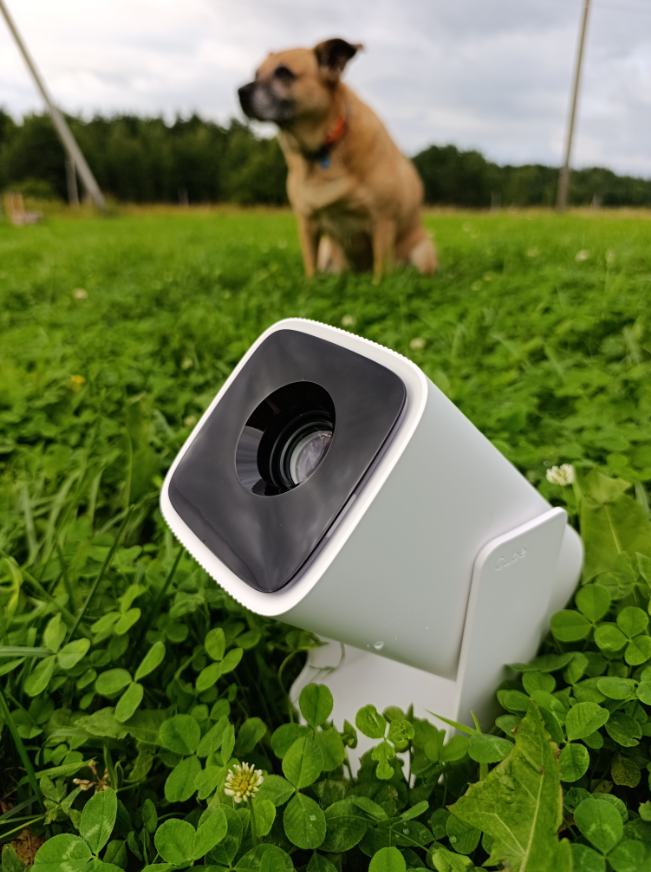
Как мы использовали проектор
Мультики, фильмы, видео
Мой младший ребёнок смотрит много мультиков и фильмов, а старший в основном предпочитает трендовых блогеров и игровые ролики на видеоплатформах — RuTube и других. Моей основной задачей было переключить просмотр видеоконтента с экранов компьютеров и телефонов на проектор, чтобы снизить нагрузку на глаза.
С кино и мультфильмами оказалось проще всего. Дети смотрят их на «Кинопоиске», поэтому мы просто переключились с приложения в телефоне на приложение в проекторе — благодаря одному и тому же аккаунту сохранились избранное, история просмотров и всё остальное. Видеоплатформы оказалось удобнее вывести на проектор через трансляцию экрана. Для этого даже не нужен Bluetooth — достаточно, чтобы оба устройства были подключены к одной сети Wi-Fi. Трансляцию можно включить двумя способами:
• нажав на кнопку трансляции прямо в видео — функция есть на YouTube, «VK Видео» и других видеохостингах;
• включив трансляцию экрана в меню — на Android-устройствах она обычно расположена в верхней шторке.
В обоих случаях проектор без проблем подключается и дублирует изображение экрана на стену. Правда, старший ребёнок стеснялся смотреть свои видео со звуком, но проблема быстро решилась подключением компьютерных наушников к проектору через аудиоразъём. В итоге дети поделили проектор так: днём младший ребёнок смотрел на проекторе свои любимые мультсериалы, а вечером старший забирал устройство себе, подключал наушники и включал своих видеоблогеров во всю стену. Оба были крайне довольны.
Не только для детей
Время теста проектора совпало со встречей друзей — ко мне на дачу каждое лето приезжает большая компания институтских одногруппников, около 15 человек. За год у всех обычно накапливаются новости, и значительная часть встречи проходит в формате просмотра фото и видео: кто-то показывает, как выросли дети, кто-то хвастается новым ремонтом, кто-то делится отпускными впечатлениями. В этом году мы забрали у детей проектор и опробовали новый формат — по очереди включали трансляции экрана и показывали свои фотографии. Это оказалось гораздо удобнее, чем пытаться рассмотреть их с экрана смартфона большой толпой. Ну, а в финале встречи мы устроили кинотеатр под открытым небом — направили проектор прямо на стену дома и включили фильм, который давно хотели посмотреть.
Игры
Перевести детские компьютерные и телефонные игры с экрана на проектор было ещё одной моей задачей — справилась я с ней с переменным успехом.
Играть в телефон через проектор оказалось неудобно — всё-таки мобильные игры рассчитаны на сенсорное управление, а смотреть на проекцию и управлять с экрана довольно сложно. Исключение — игры с джойстиком, который подключается к смартфону: у старшего ребёнка такой есть, но это не самый популярный гаджет.
С компьютером оказалось проще: мы подключили его к проектору по HDMI-кабелю, просто заменив монитор на проекцию. «Майнкрафт» на полстены детей определённо впечатлил, а управление осталось привычным, так что в теории такой сценарий использования вполне возможен. На практике же для этого требуется стационарная установка проектора, потому что каждый раз подключать и отключать его не очень удобно. Если бы у каждого ребёнка был собственный гаджет, я бы рассмотрела такой вариант.
Музыка
Лёгким движением руки Wanbo Cube 1 можно превратить в колонку — об этой функции я узнала из описания. Если повернуть проектор линзой вниз, то изображение отключится, а звук — нет. Детям эта функция не пригодилась — они слушают свои подкасты и аудиокниги в наушниках, чтобы не мешать, когда я работаю дома. А вот мне функция колонки очень понравилась — я использовала её, когда убиралась и готовила: запускала на проекторе «Яндекс Музыку», выбирала плейлист под настроение и отключала изображение. Звук мне понравился — чистый, громкий, качественный, а единственное неудобство — необходимость подключения к розетке (в этом проектор проигрывает портативным колонкам с аккумуляторами). Но в качестве дополнительной функции — просто прекрасно.
Что в итоге
Скажу честно — возвращать Wanbo Cube 1 после теста было жаль, а дети прямо сказали, что мы обязательно должны купить себе такой проектор. Он понравился всем членам семьи — каждый нашёл себе применение по душе, а я коротко резюмировала основные плюсы:
• Пользоваться легко. Подключение, настройка, управление — всё очень дружелюбное. Ребёнок, который может прочитать простую инструкцию и умеет устанавливать приложения, точно справится.
• Много сценариев применения. Стриминговые сервисы, видеохостинги, игры, музыка, трансляция экрана, подключение к компьютеру и другим источникам сигнала — каждый найдёт удобный способ использования. Встроенная операционная система, мобильность и множество вариантов подключения делают этот проектор по-настоящему гибким и универсальным гаджетом.
• Получилось снизить нагрузку на глаза детям. Несмотря на то что компьютерные и мобильные игры переключить на проектор не удалось (точнее, оказалось неудобным), весь видеоконтент дети смотрели с проекции, а это примерно половина их экранного времени. Считаю, что это прекрасный результат и отличный способ поберечь зрение.
Реклама. ООО «ДИХАУС» ИНН 7709751313 erid: 2VtzqvsXCLT
Источник: пресс-служба Wanbo
0 комментариев
Добавить комментарий