Как исправить дрифт стика и мертвую зону на контроллере Xbox путем замены стика
Дрифт стика и мертвые зоны — одни из самых распространенных проблем современных игровых контроллеров. Со временем пыль, износ и повторяющиеся движения могут привести к тому, что аналоговый стик будет регистрировать ввод даже тогда, когда вы его не касаетесь. Хотя в некоторых случаях может помочь чистка, изношенный стик обычно необходимо заменить.
В этом руководстве я покажу, как я устранил дрифт стика, установив новый. Это точные шаги, которые я выполнял во время ремонта, с фотографиями, сделанными по ходу работы. Если вы умеете пользоваться простыми инструментами, можете попробовать это.
Проверьте контроллер
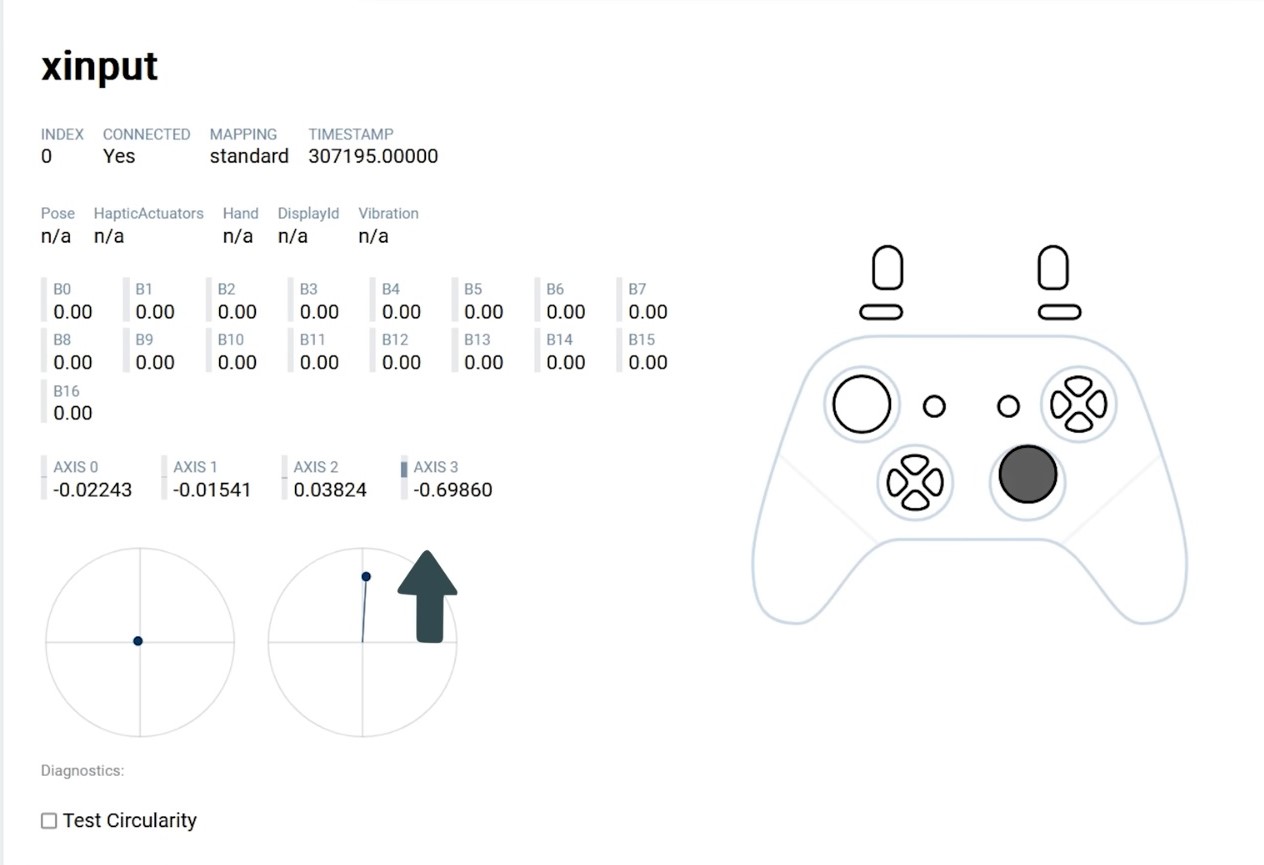
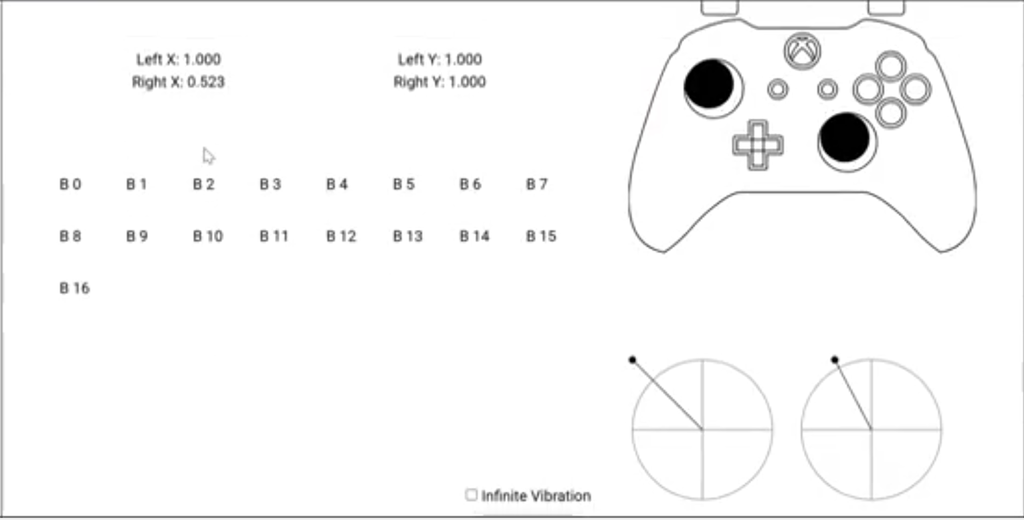
Перед тем как открыть контроллер, убедитесь, что проблема действительно заключается в дрифте стика или мертвой зоне. Подключите контроллер к консоли, ПК или онлайн-тестеру контроллера и медленно перемещайте стик во всех направлениях. Если курсор движется самостоятельно, не возвращается в центр или не достигает полного диапазона, стик изношен.
Выполнение этой проверки в первую очередь поможет вам избежать ненужной разборки, если проблема заключается в чем-то другом.
Снимите боковые крышки
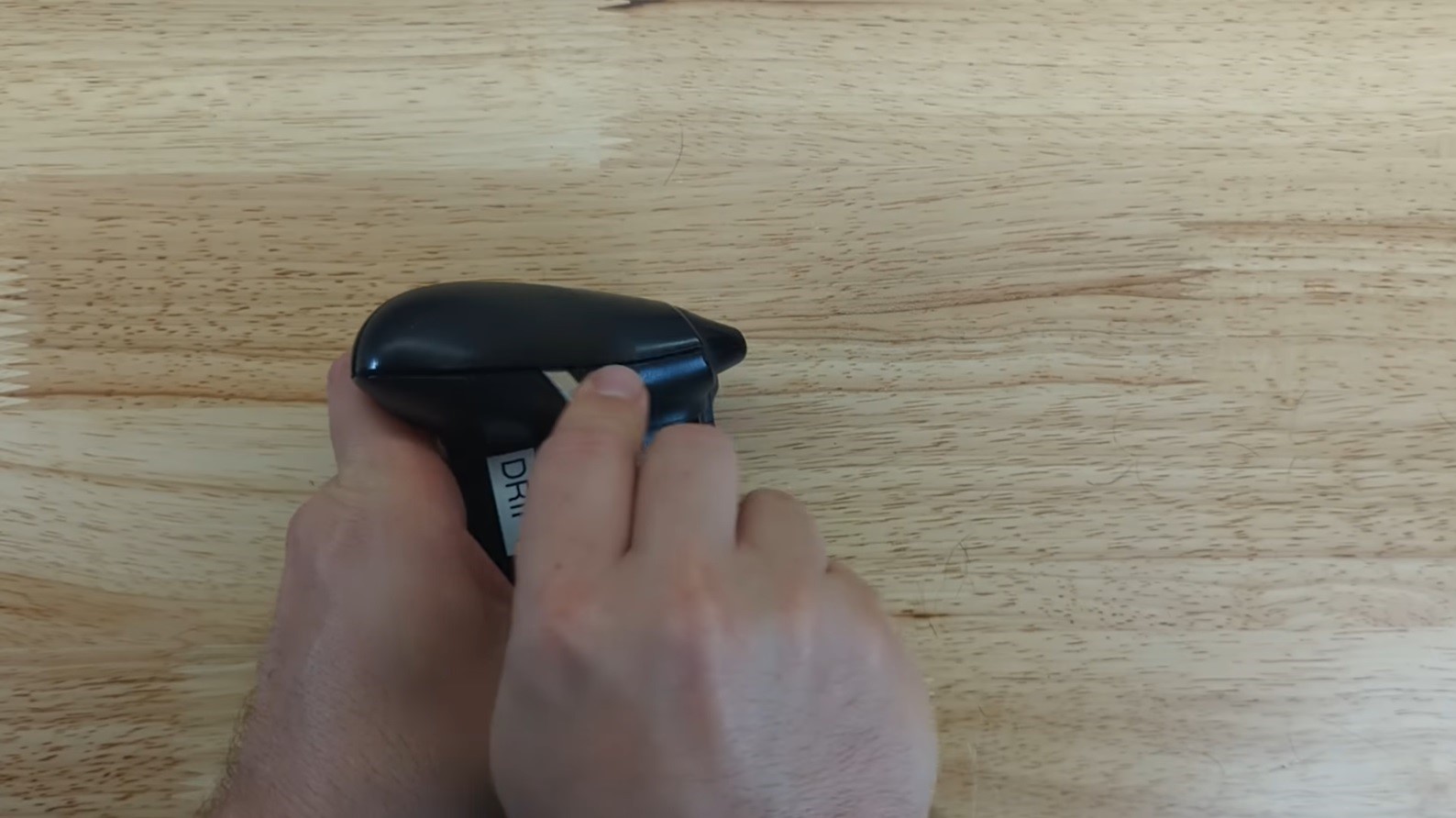
Используйте пластиковый инструмент для поддевания или ноготь, чтобы осторожно поднять боковые крышки. Начните с нижнего края и медленно продвигайтесь по кругу.
Будьте осторожны при использовании металлических инструментов, так как они могут поцарапать или расколоть пластик. Не торопитесь, так как защелки могут быть тугими, но при постоянном давлении они легко снимаются.
Снимите винты
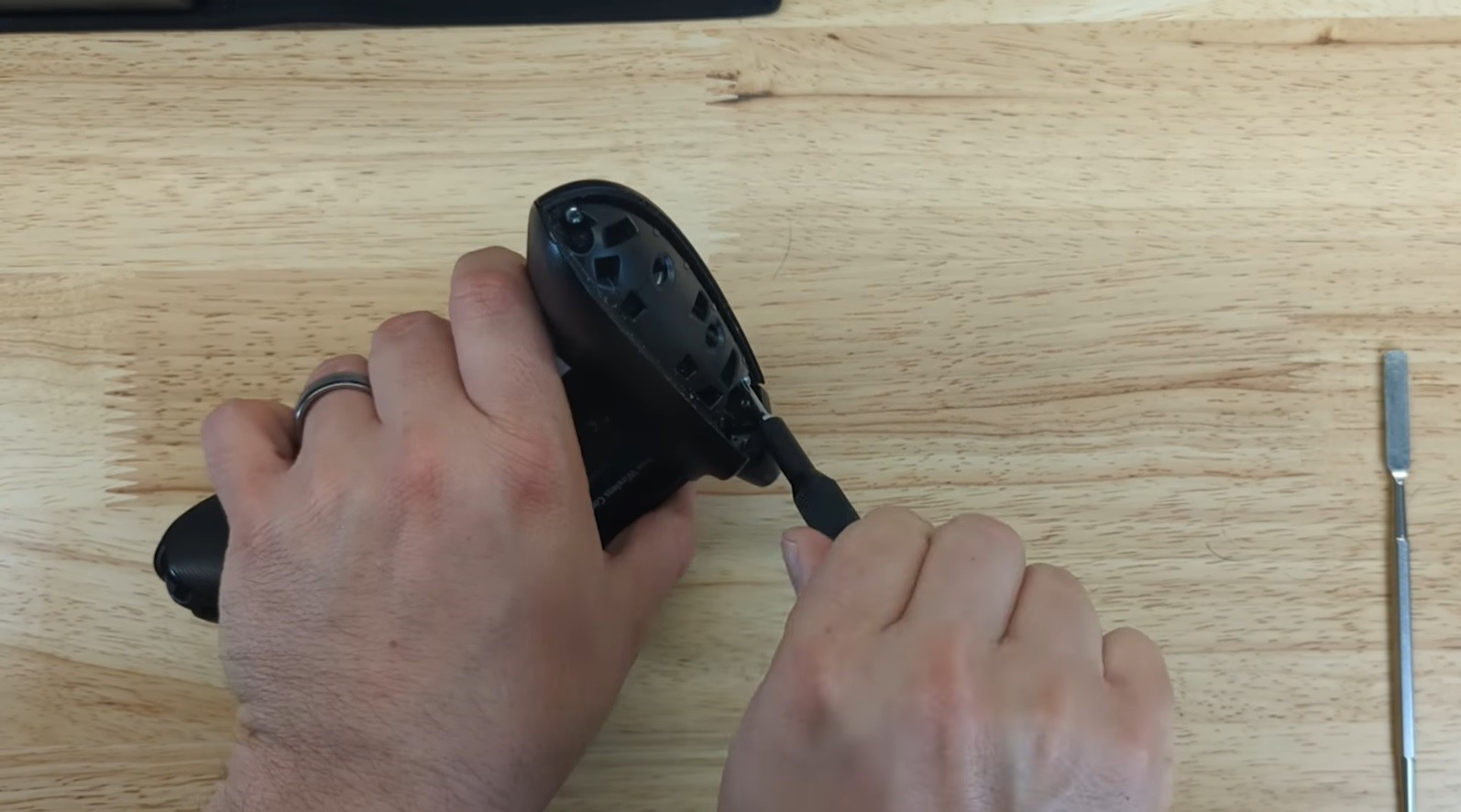
После снятия боковых крышек вы увидите винты, которые держат контроллер вместе. Используйте подходящую отвертку, чтобы не сорвать резьбу.
Положите винты в небольшой контейнер, чтобы они не потерялись. Смешивание винтов может вызвать проблемы при повторной сборке.
Снимите переднюю крышку
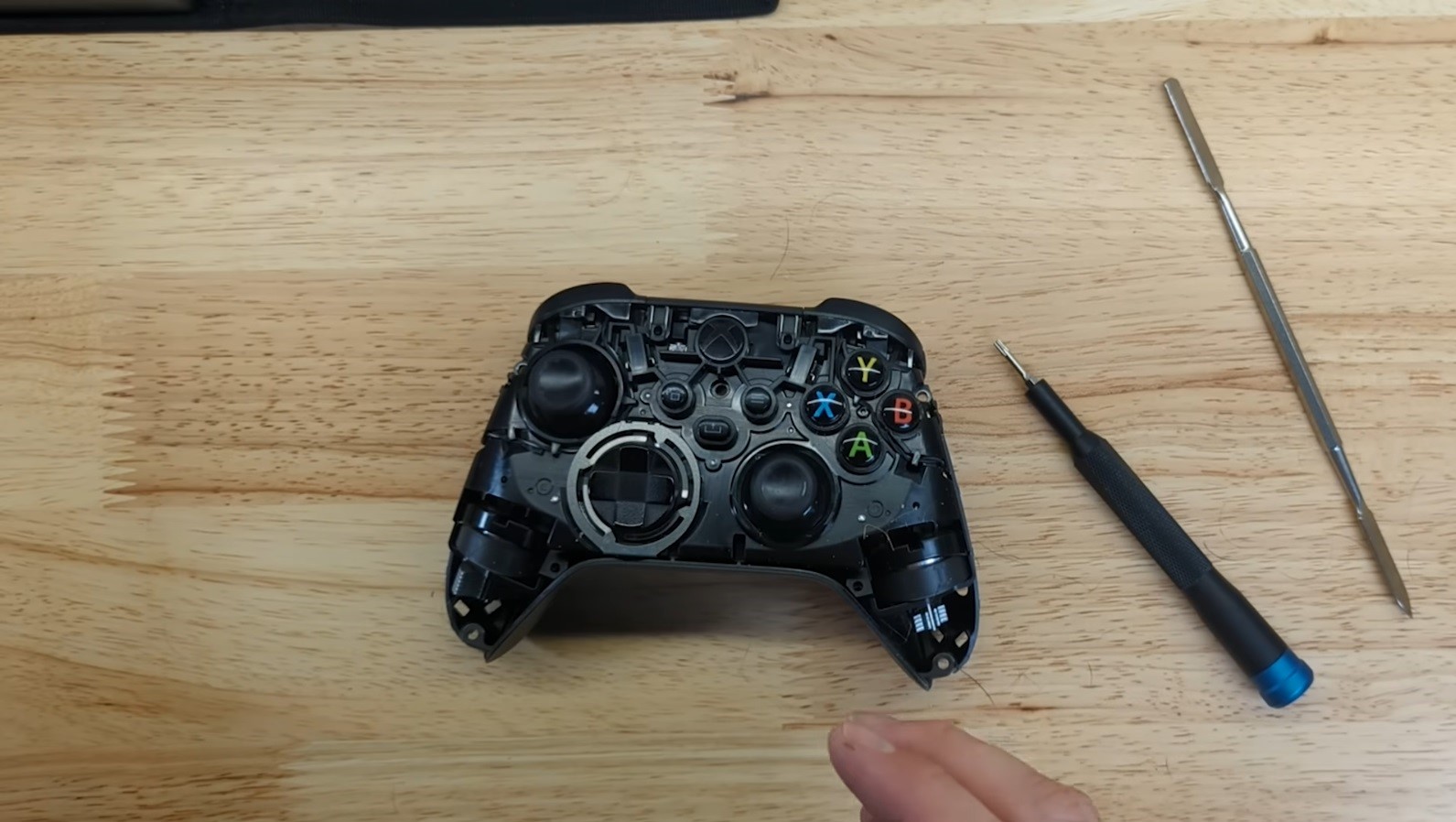
Осторожно поднимите переднюю крышку, отделив ее от корпуса контроллера. Делайте это медленно, так как под ней могут находиться внутренние детали.
Если она застряла, перед тем как применять силу, дважды проверьте, что все винты удалены.
Снимите триггеры
Кнопки триггеров обычно удерживаются на месте небольшими пружинами. Аккуратно поднимите каждый триггер, следя за пружиной, чтобы она не вылетела.
Отложите триггеры и пружины в том порядке, в котором вы их сняли, чтобы облегчить повторную сборку.
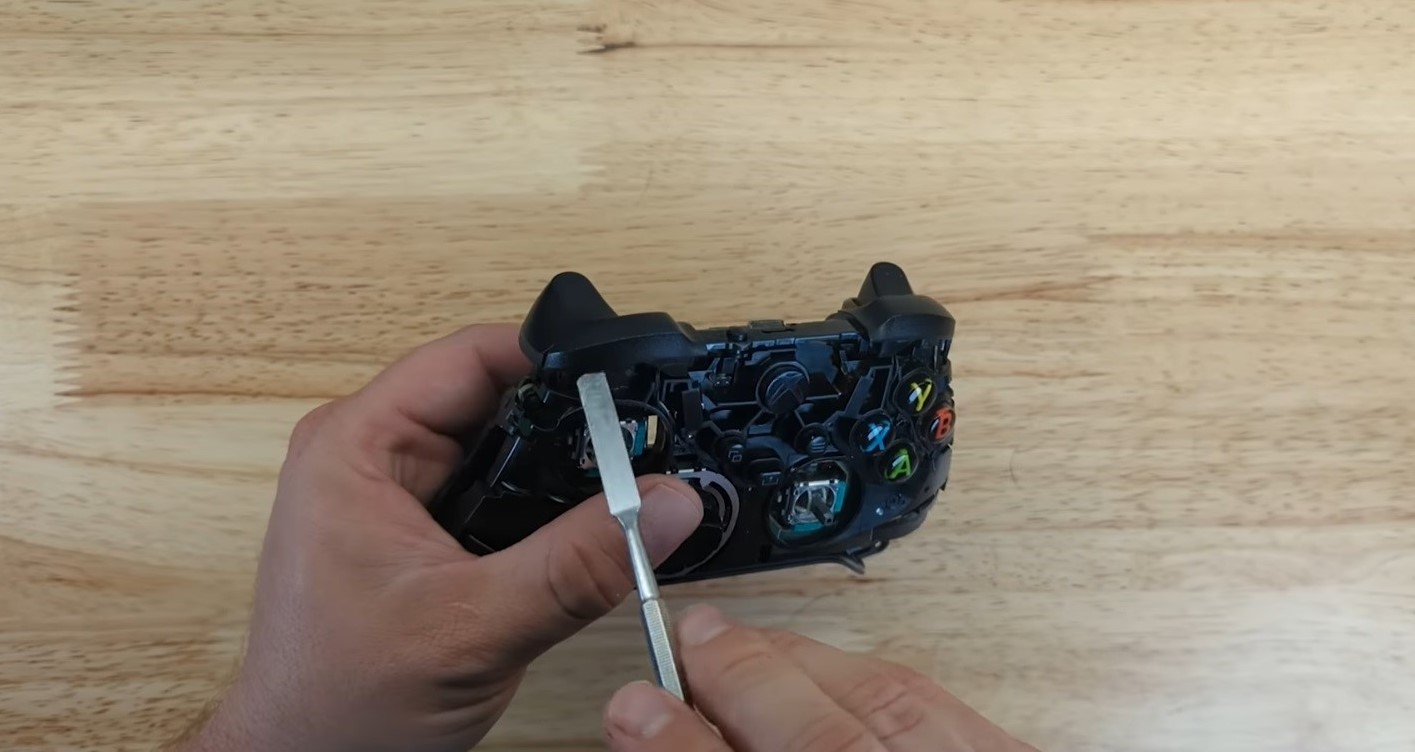
Снимите заднюю крышку
После снятия передних частей вы можете отделить заднюю крышку. Поднимите ее прямо вверх и отложите в сторону.
На этом этапе вы начнете видеть внутренние компоненты, такие как вибрационные моторы и основная печатная плата.
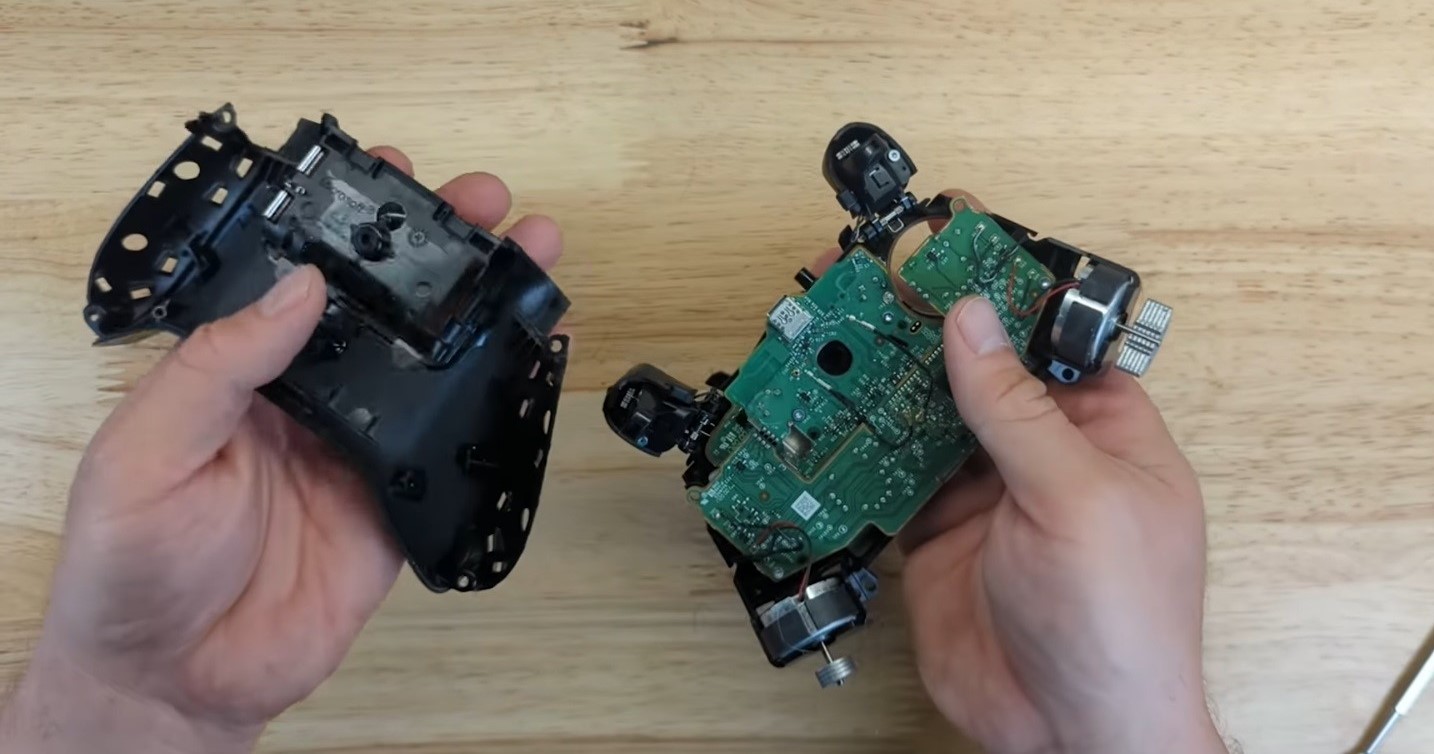
Снятие вибрационных моторов
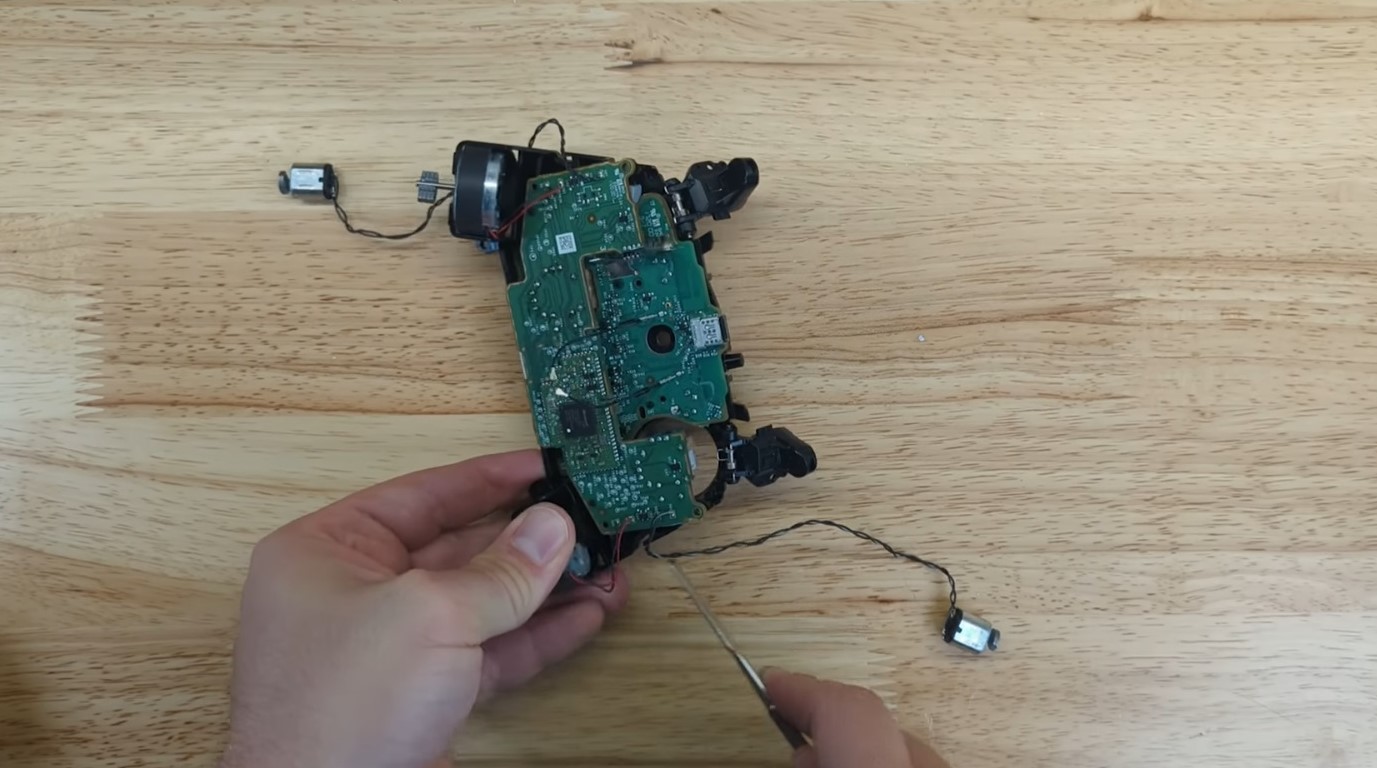
Вибрационные моторы обычно соединены небольшими проводами и расположены в пластиковых держателях. Аккуратно поднимите их из гнезд.
Не нужно отсоединять провода, если это не требуется. Просто осторожно отодвиньте их в сторону, чтобы они не были натянуты или повреждены.
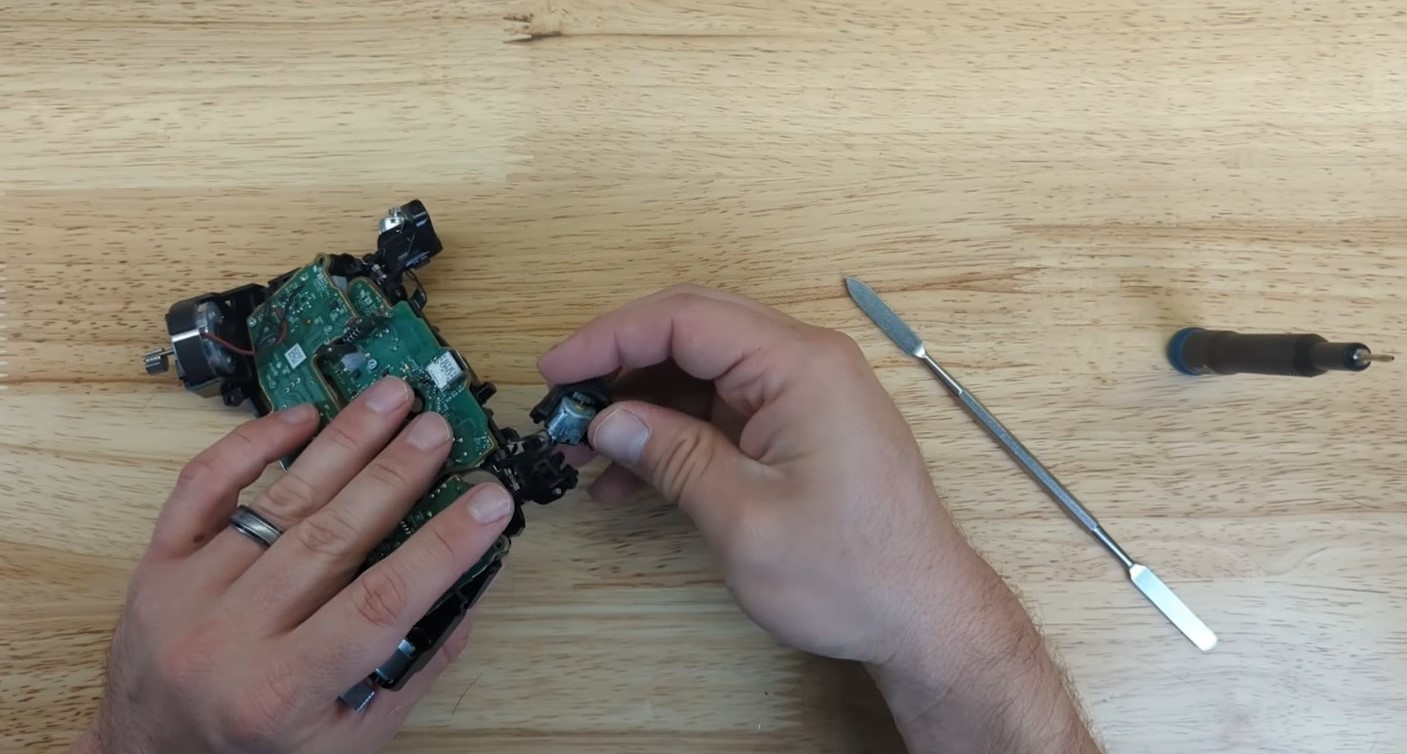
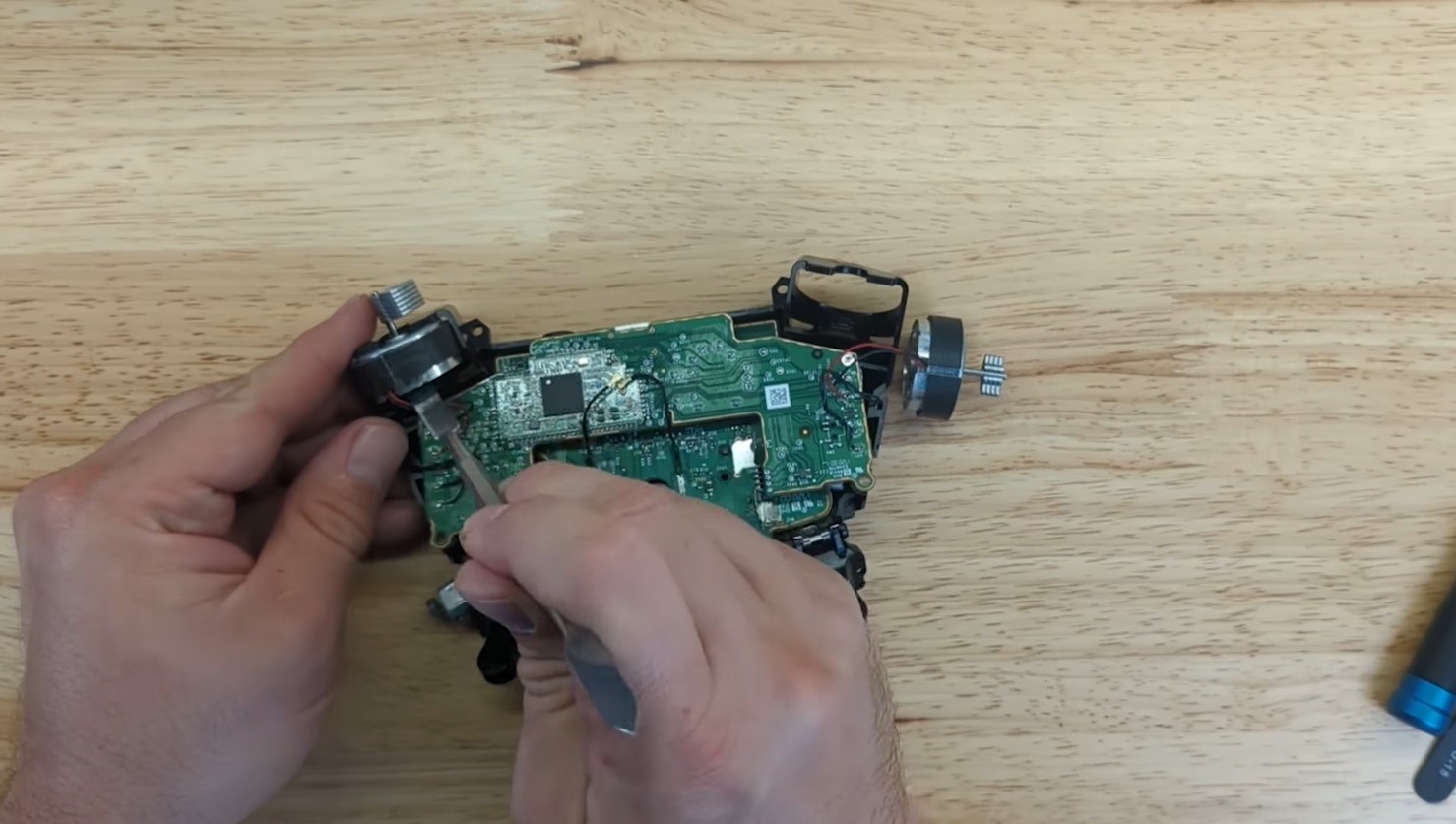
Снимите кольцо D-pad
Осторожно поднимите кольцо D-pad и мембрану с печатной платы. Эти детали обычно ослабляются после снятия крышки.
Удалите всю пыль и мусор, которые вы заметили, так как их скопление также может повлиять на отзывчивость кнопок.
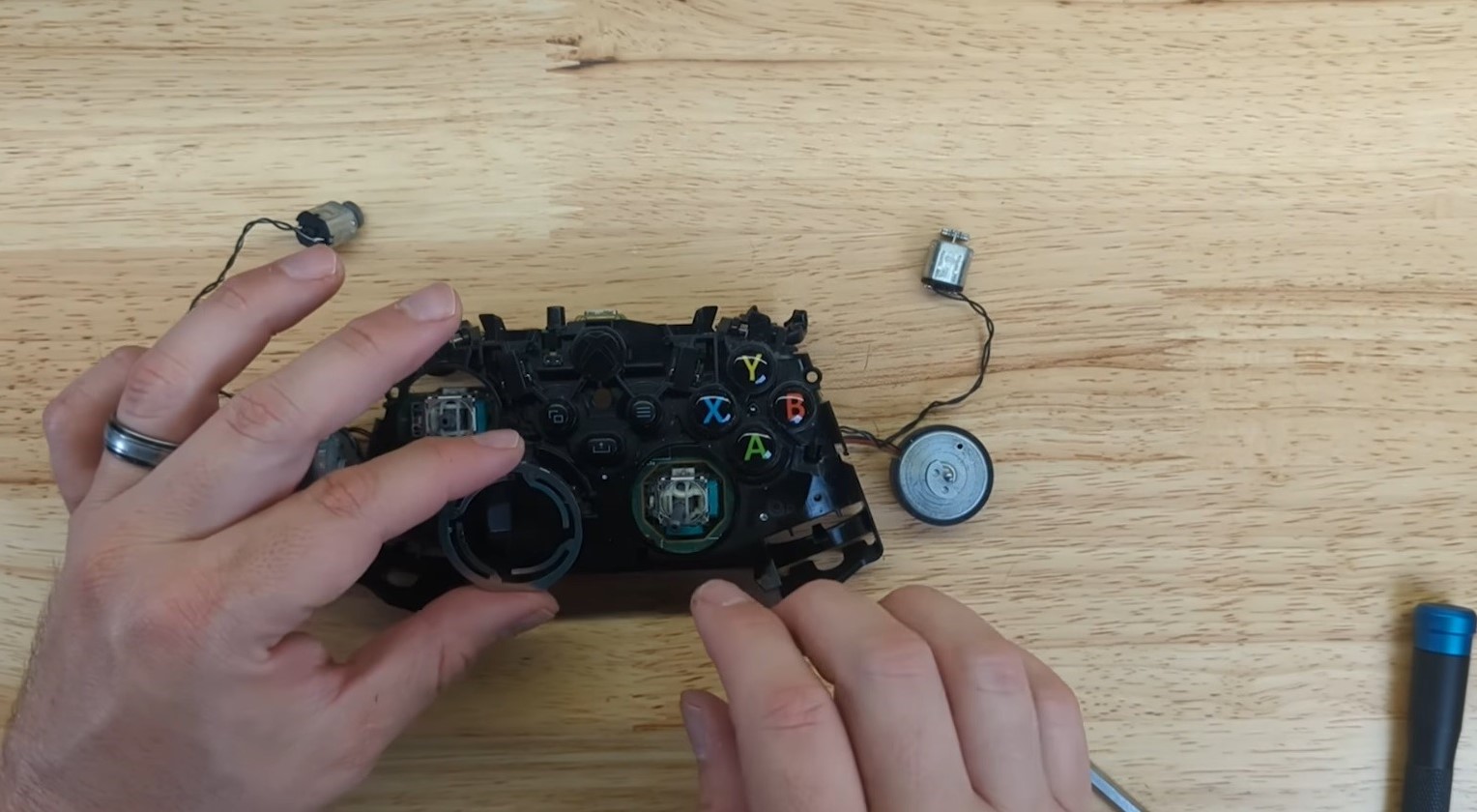
Снимите печатную плату
Отвинтите или отпустите все зажимы, удерживающие печатную плату на месте. Медленно поднимите плату, убедившись, что к ней не прикреплены ленточные кабели или провода.
Держите печатную плату за края, чтобы избежать повреждения статическим электричеством или изгиба.
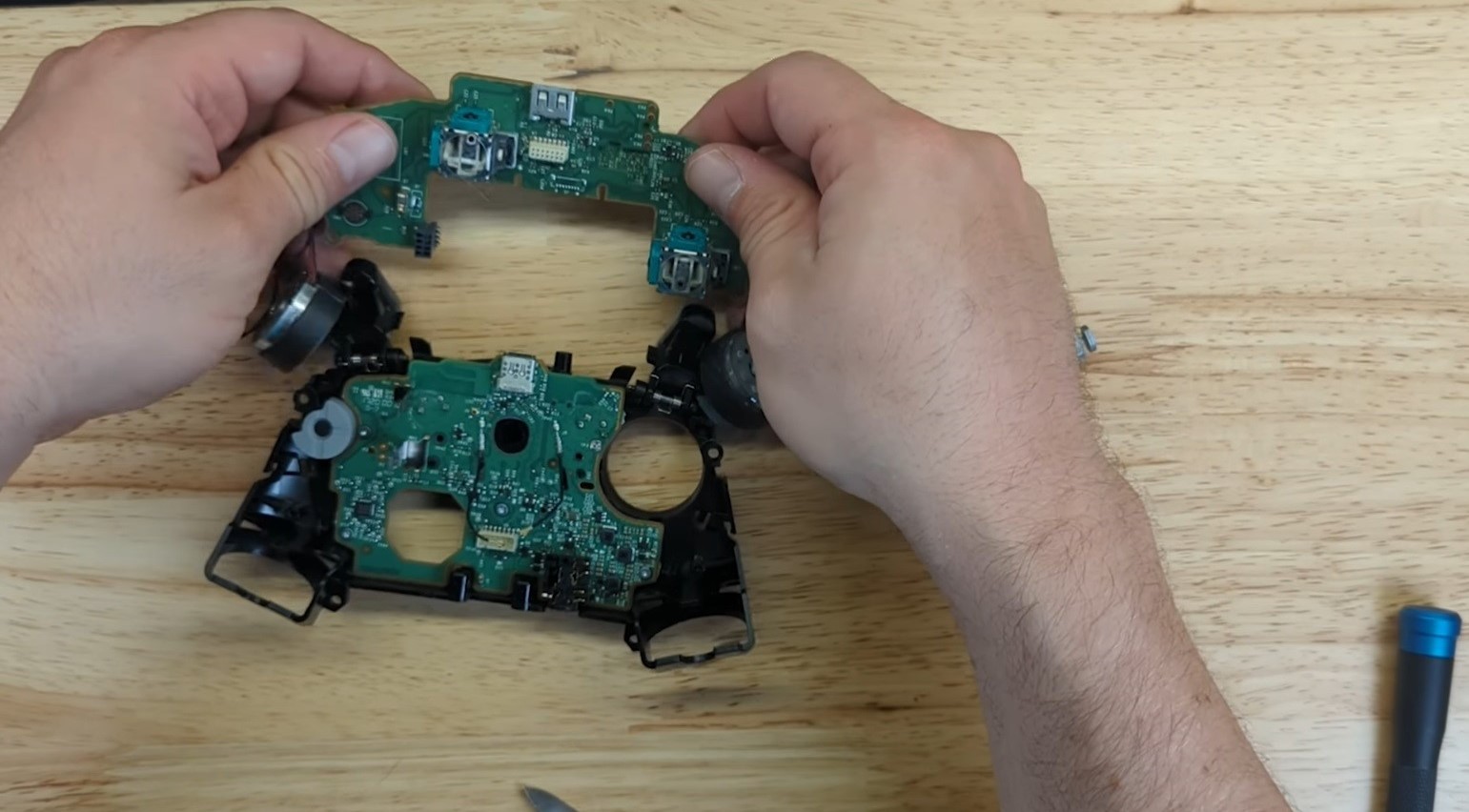
Распайка и удаление старого стика
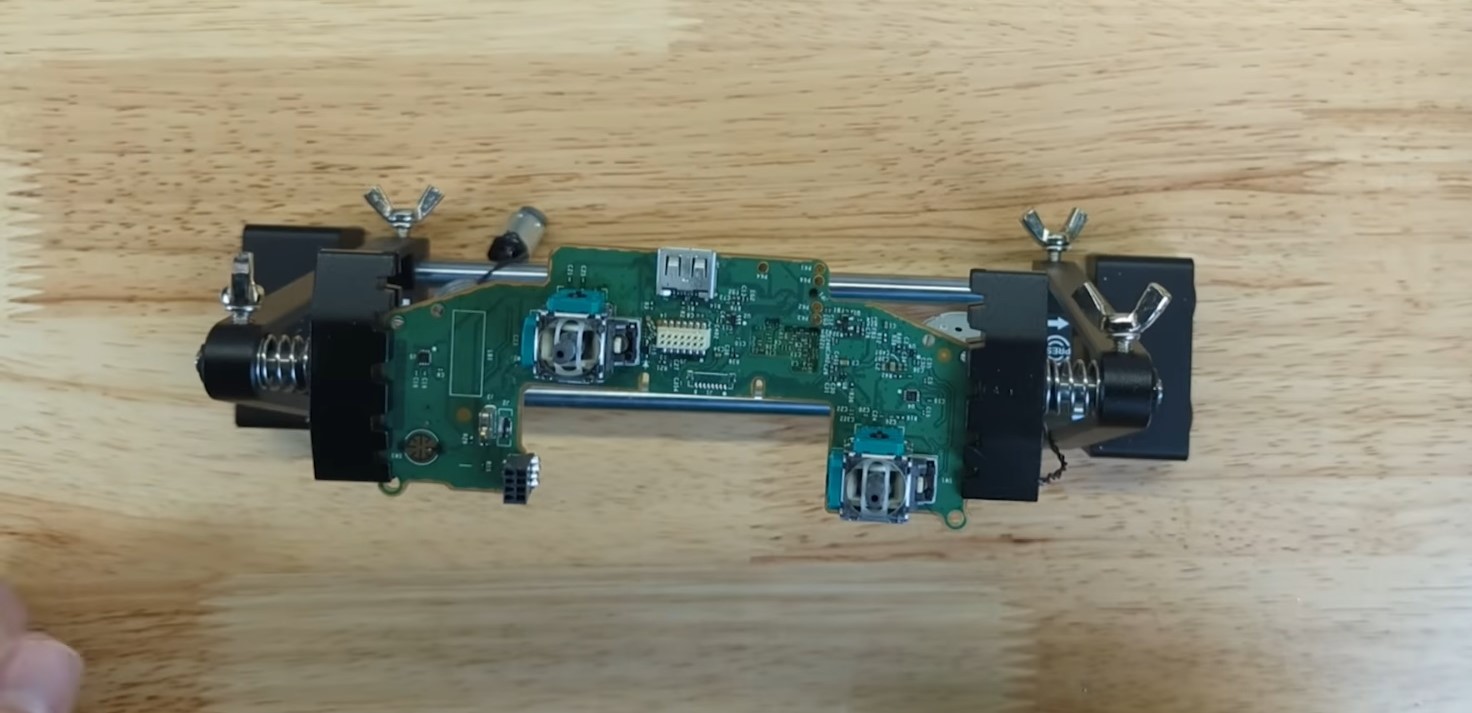
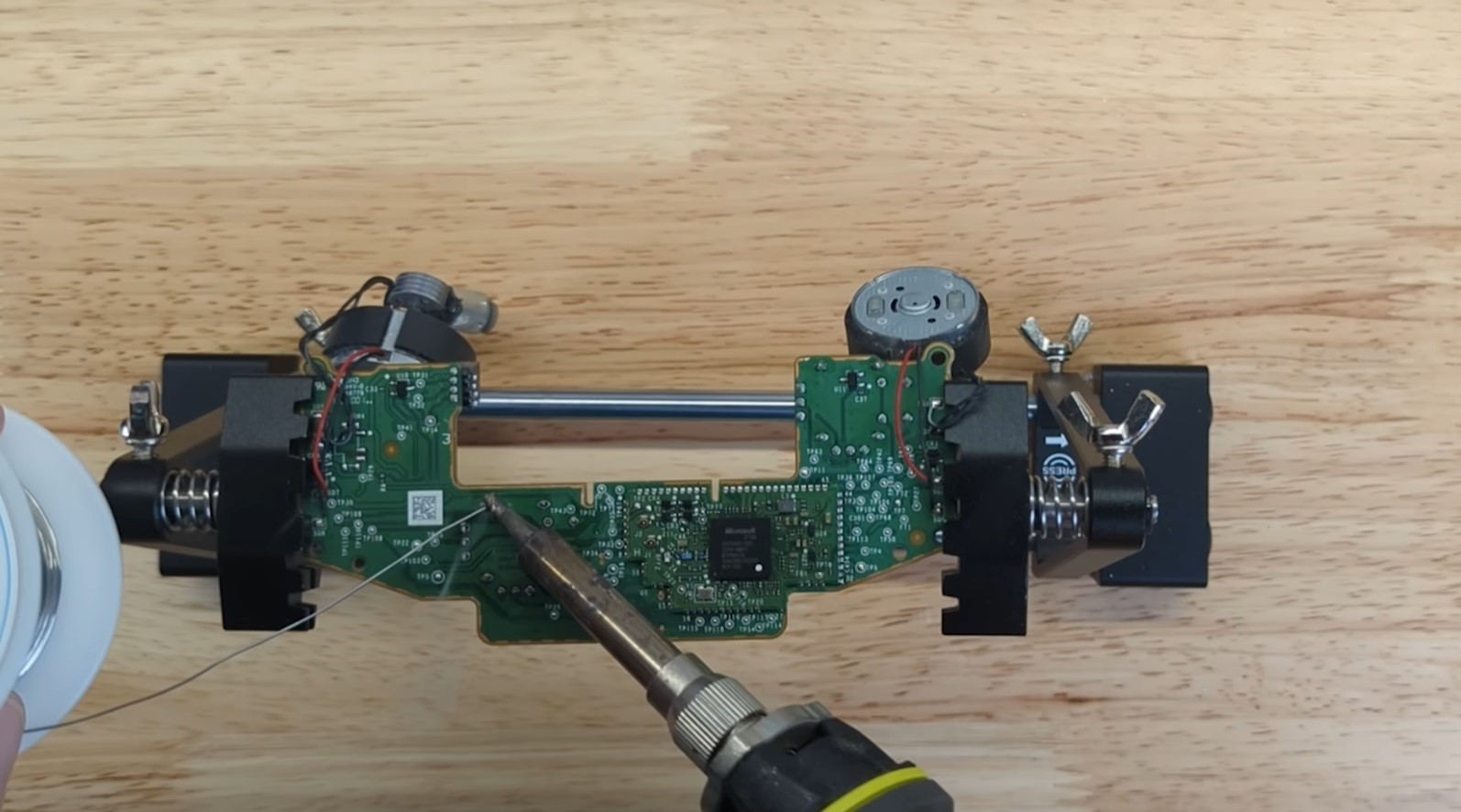
Это самый важный шаг. Нагрейте каждое паяное соединение стика с помощью паяльника/тепловой пушки и удалите припой с помощью паяльной помпы или фитиля.
Работайте терпеливо и избегайте перегрева печатной платы, так как это может привести к отрыву контактных площадок или повреждению дорожек.
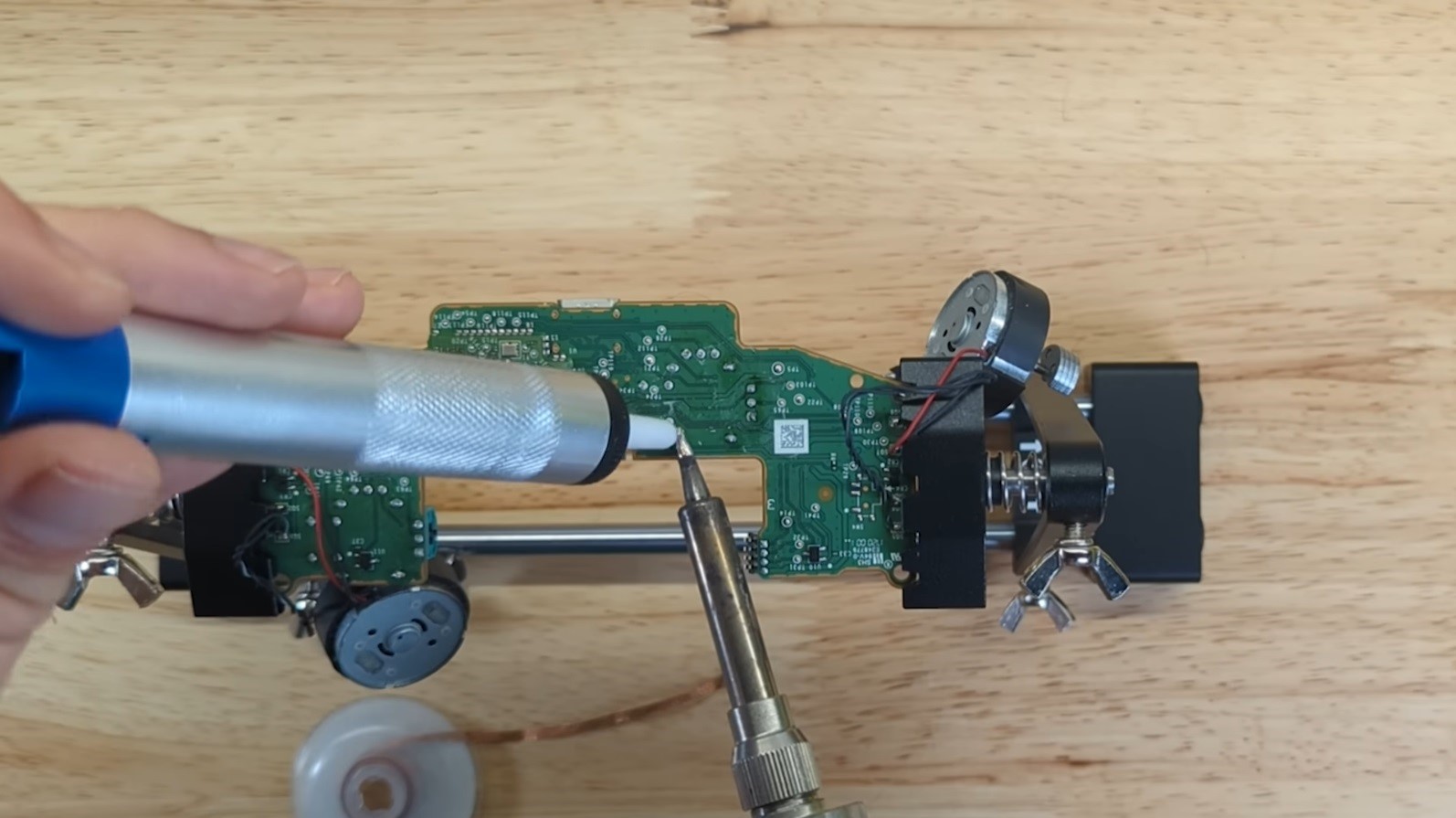
Установка и пайка нового стика
Идеально совместите новый стик с отверстиями на печатной плате. Перед пайкой убедитесь, что он расположен ровно.
Надежно припаяйте каждый контакт, обеспечив чистоту соединений без холодных мест и перемычек. Здесь важна уверенная рука.
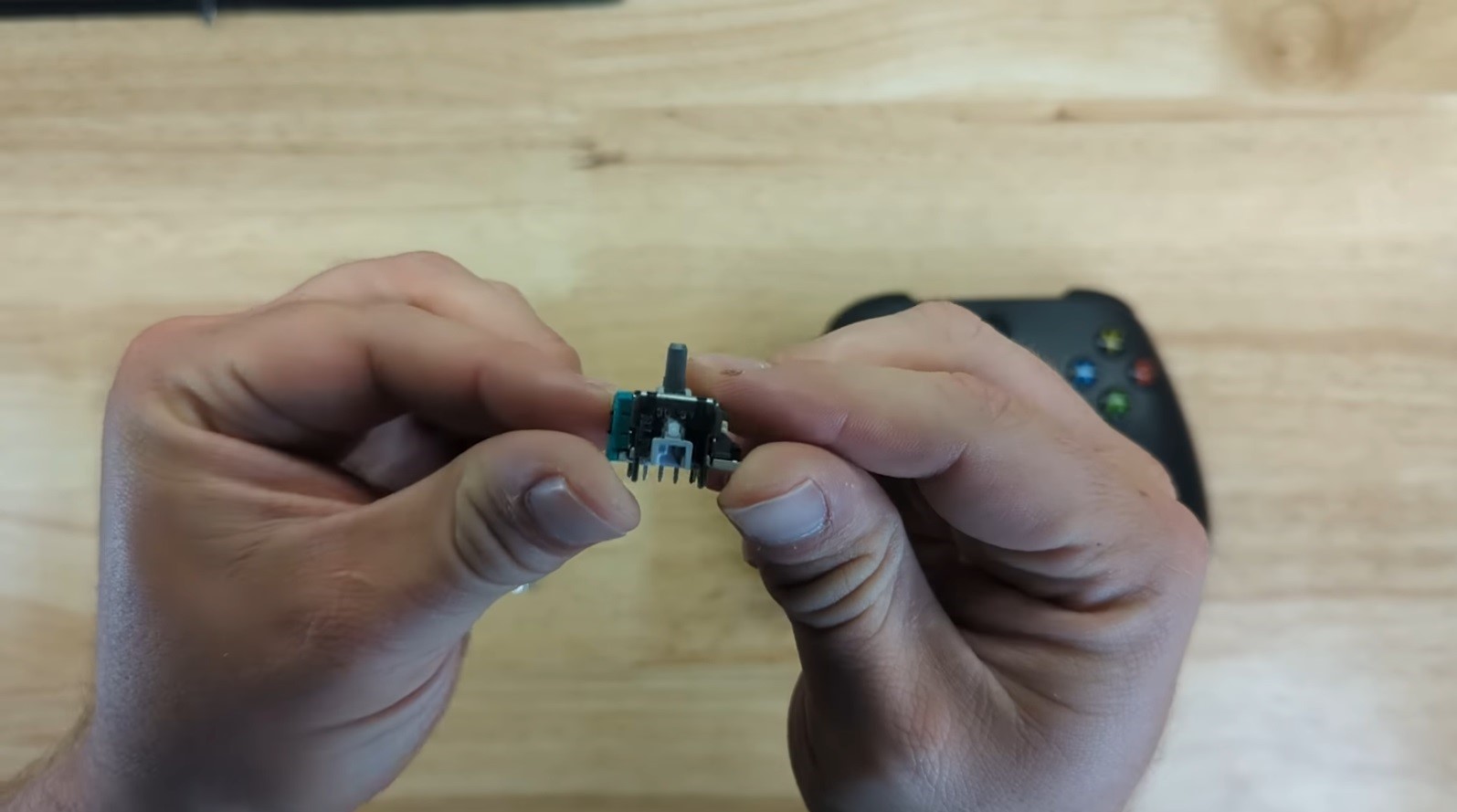
Установите печатную плату на место и соберите геймпад
Установите печатную плату на место и закрепите ее винтами или зажимами. Установите кольцо D-pad, вибрационные моторы, триггеры и крышки в обратном порядке.
Перед затяжкой всех креплений дважды проверьте выравнивание, чтобы избежать смещения кнопок или ослабления триггеров.
Проверьте контроллер после сборки
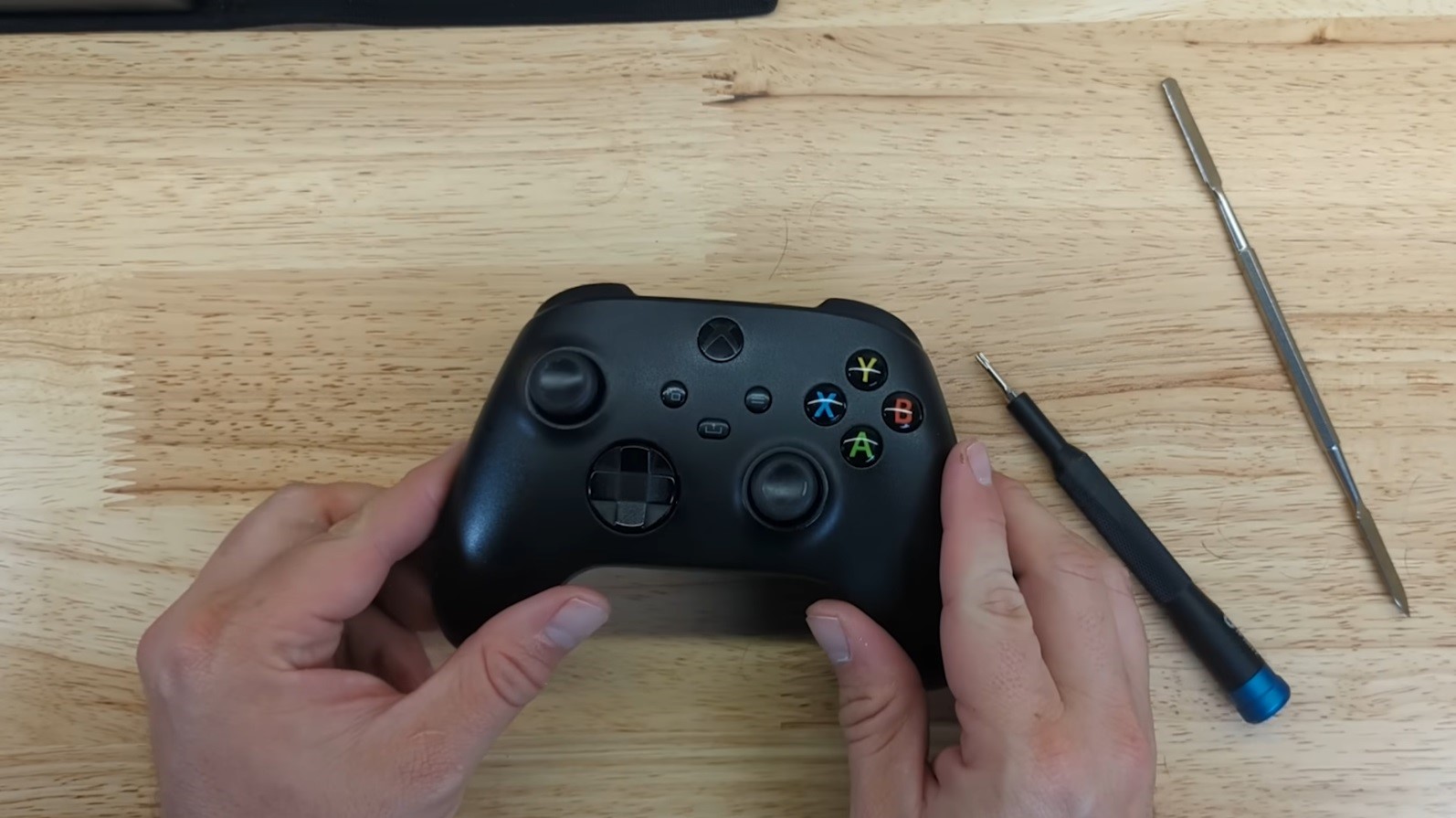
После полной сборки снова подключите геймпад к тестеру контроллера https://gamepadtester.co/ru/ и проверьте движение стика. Медленно перемещайте его и убедитесь, что он правильно центрируется и достигает полного диапазона.
Если все работает плавно и отзывчиво, ремонт прошел успешно, и проблема дрифта стика или мертвой зоны устранена.





0 комментариев
Добавить комментарий