Как следить за состоянием своего крипто-портфеля? Пошаговая инструкция по CoinMarketCap
CoinMarketCap (CMC) — один из самых популярных сервисов для отслеживания стоимости криптовалют, а также огромный поставщик данных в криптомире. В нем есть много полезных инструментов, но в этой статье мы рассмотрим, как создать там свой портфель, пользоваться им и какие есть фишки, которыми точно нужно пользоваться.
Что такое портфель на CoinMarketCap (CMC)
Портфель CMC — это инструмент для отслеживания всех ваших инвестиций в криптовалюты. Одно дело, когда вы покупаете всё в одном месте, тогда отслеживать свой портфель не проблема. В таком случае видно, что, сколько и когда покупали. Но в таком случае возникает важный вопрос: где диверсификация? Далеко всем известно, что хранить всё в одном месте — не лучшая идея. Тем более в сфере криптовалют.
В условиях, когда криптоактивы могут быть приобретены на различных биржах (да и не только, DeFi и так далее) и хранятся в разных кошельках, бывает сложно следить за всеми своими инвестициями. Например, вы могли купить Bitcoin на Coinbase, Ethereum на Binance и другие альткоины на других платформах. Запутаться очень просто. Ещё встречаются такие ситуации, когда, к примеру, через ваш аккаунт инвестирует ваша жена. Ох…, тогда уж совсем всё превращается в кашу. По итогу? Можно упустить возможность выгодно продать или просто не замечать свои убытки (что иногда в пользу), либо же забыть про свои активы в каком-то из площадок.
Подытожим этот подраздел. Портфель CMC позволяет централизованно отслеживать все ваши инвестиции в одном месте, то есть дает полную картину активов в реальном времени. Но кто-то может подумать, что для этого нужно перевести все свои активы в CMC портфель — нет. Ещё раз, это лишь условный «дневник» с записями о тех или иных криптовалютах. Что мы купили год назад, что и сколько продали 200 дней назад и так далее. Подробнее уже чуть позже.
Как пользоваться портфелем CMC
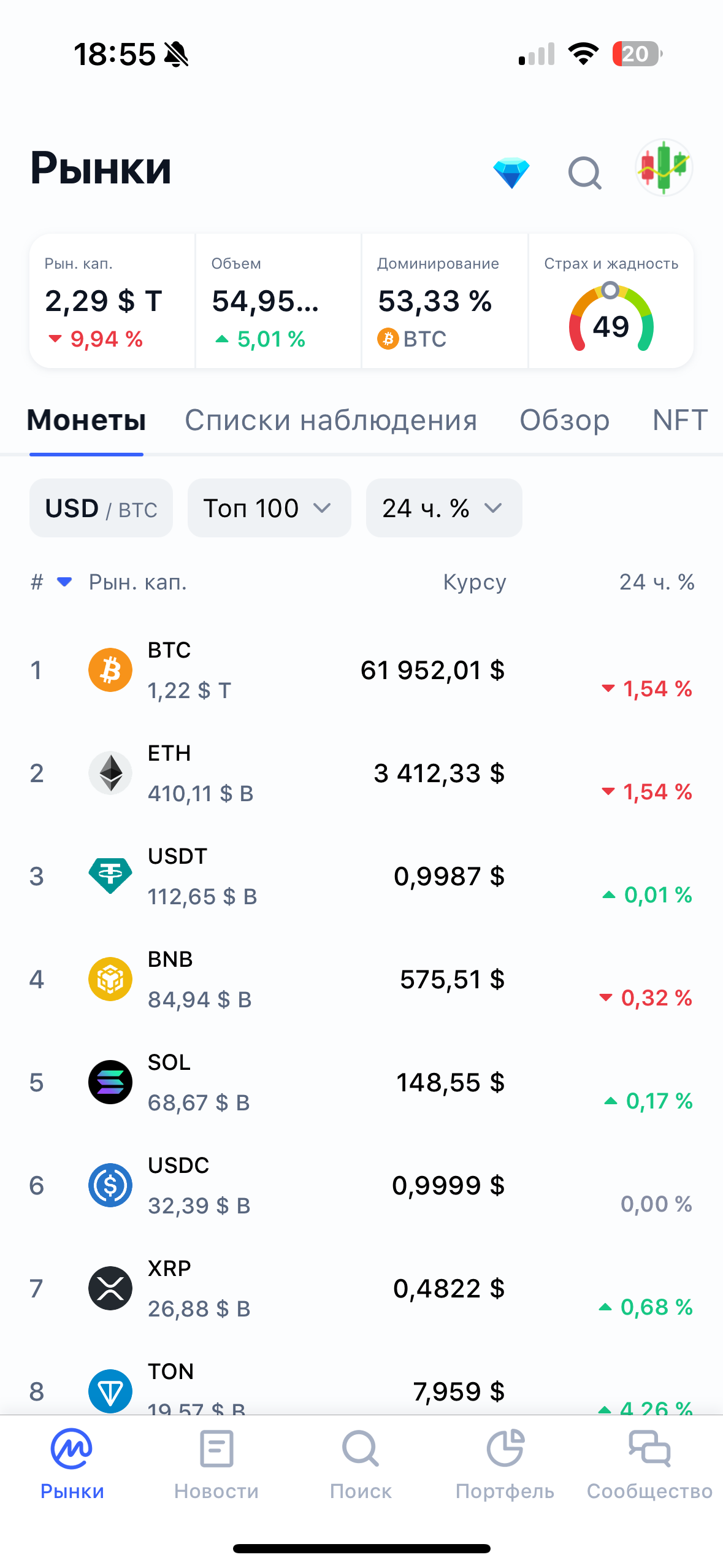
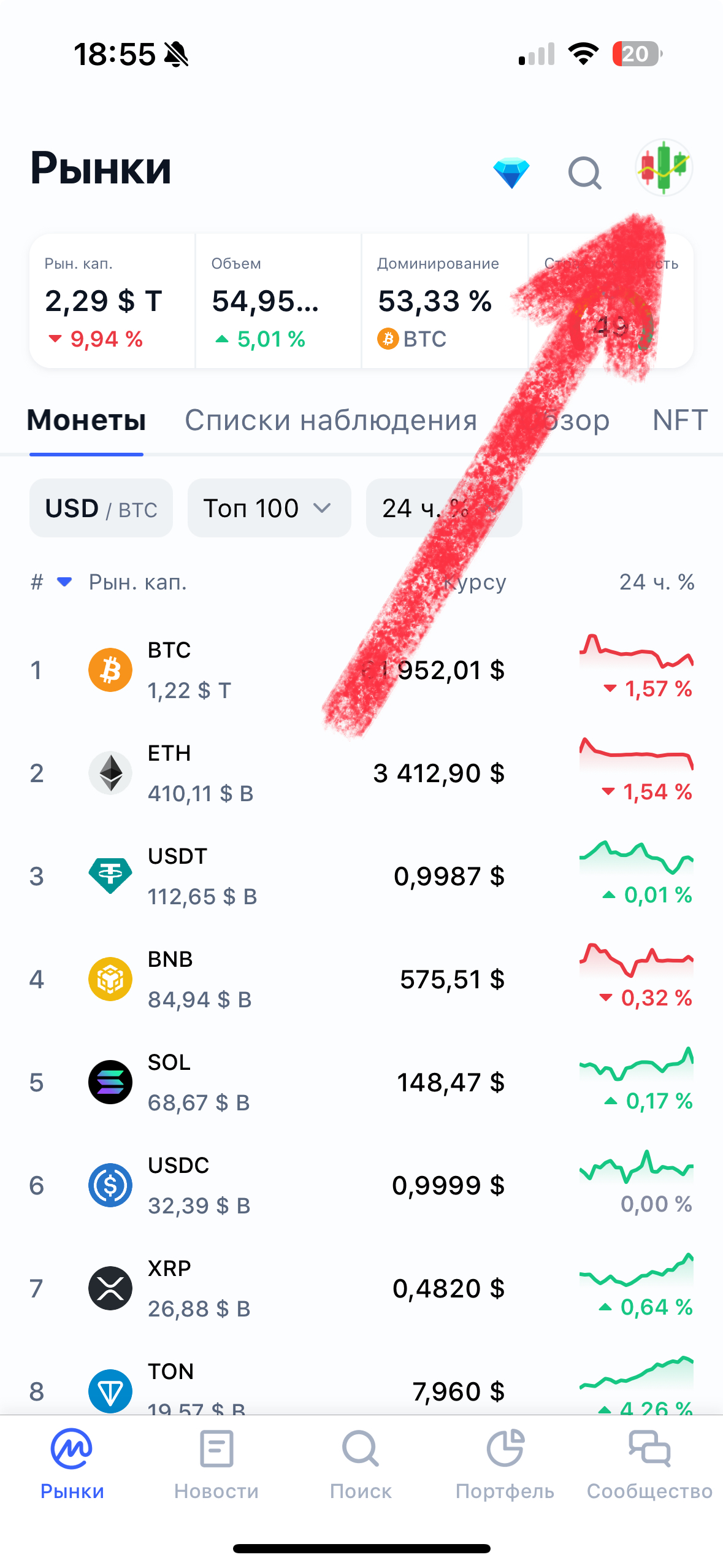
Сейчас мы с вами рассмотрим все фишки этой платформы, но для начала нам нужно пройти регистрацию. Этот этап можно смело упускать, если человек разобрался в сфере криптовалют, то с регистрацией проблем уж точно не должно быть. Если коротко, то регистрация как и везде, с помощью почты и пароля, либо можно войти через Google, Apple и так далее. Я буду показывать всё на приложении на iPhone. Заходите в приложение (CoinMarketCap) и далее жмете на иконку справа сверху.
Как создать портфель
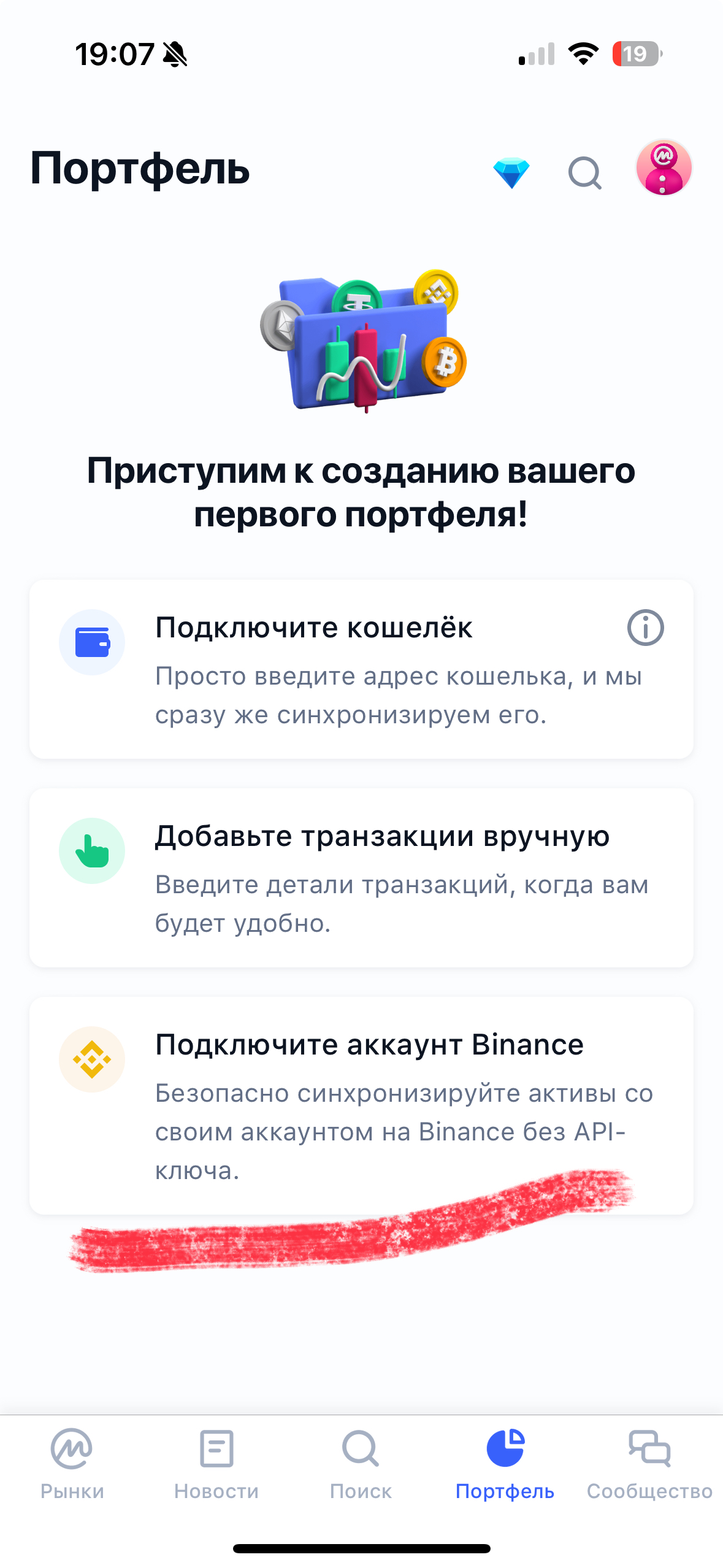
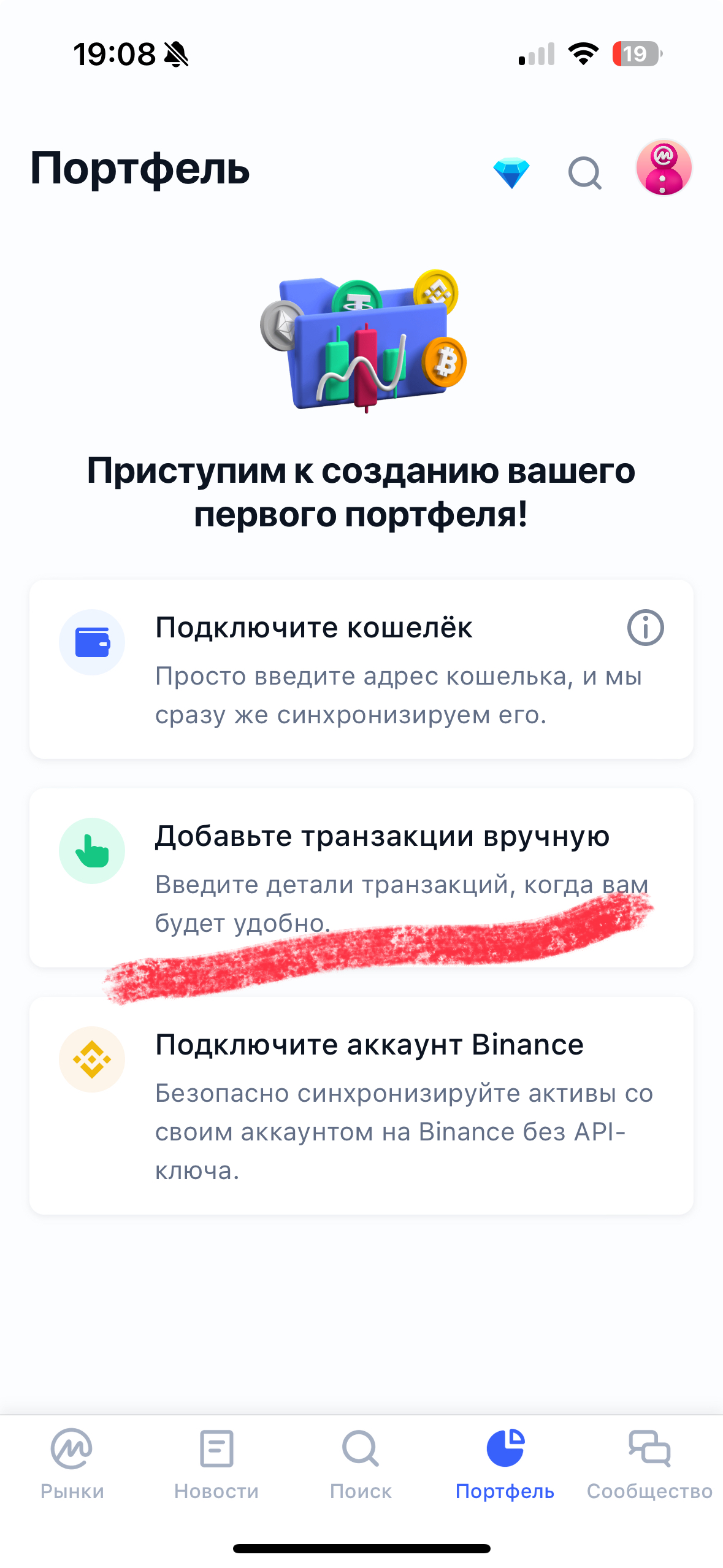
Для создания портфеля нужно нажать на раздел «Портфель» (четвертый слева), а далее можно выбрать один из трёх удобных для вас способов. Это «Подключить кошелек», для этого нужно ввести адрес кошелька, и он автоматически синхронизируется. Поддерживаются далеко не все сети, но зато все основные, среди которых, конечно, есть Bitcoin, Ethereum BNB Smart Chain и так далее.
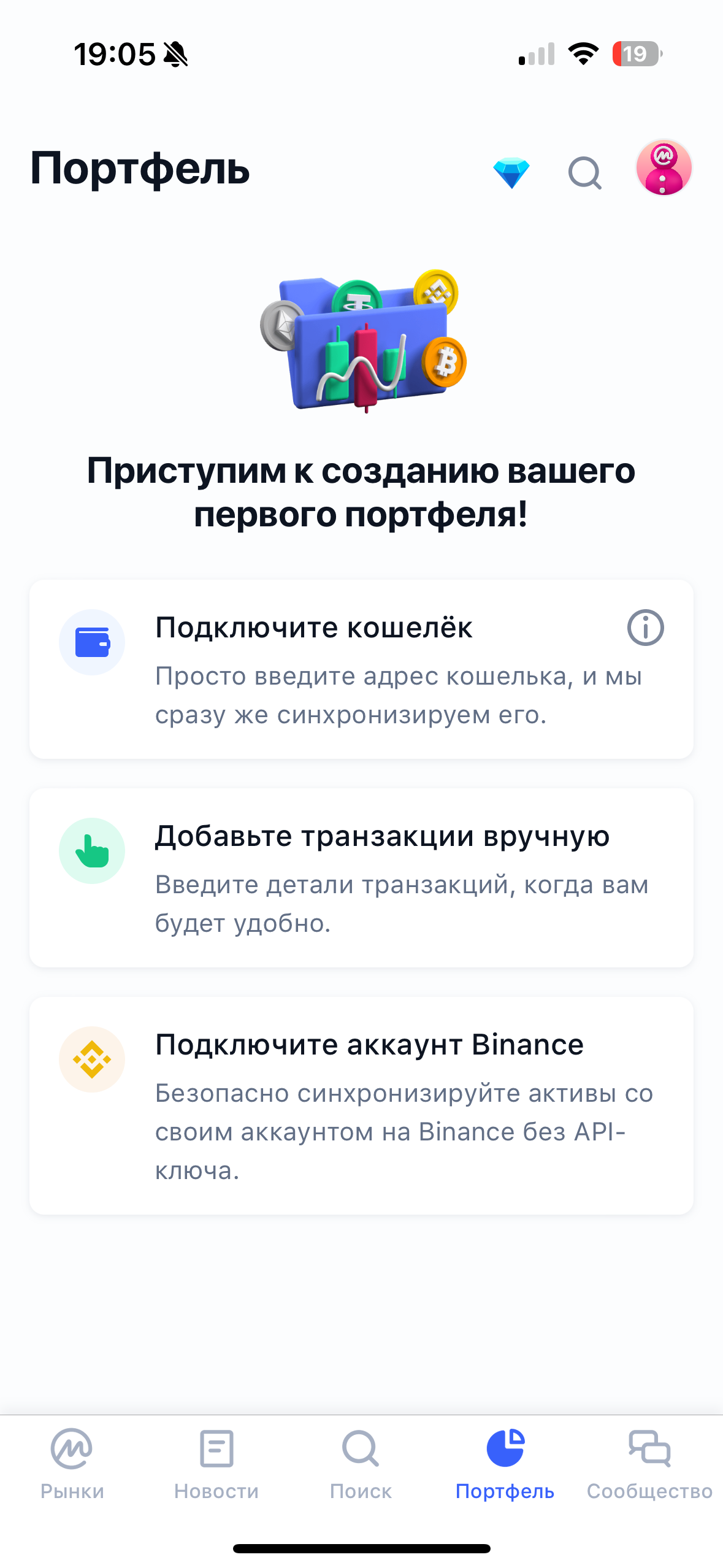
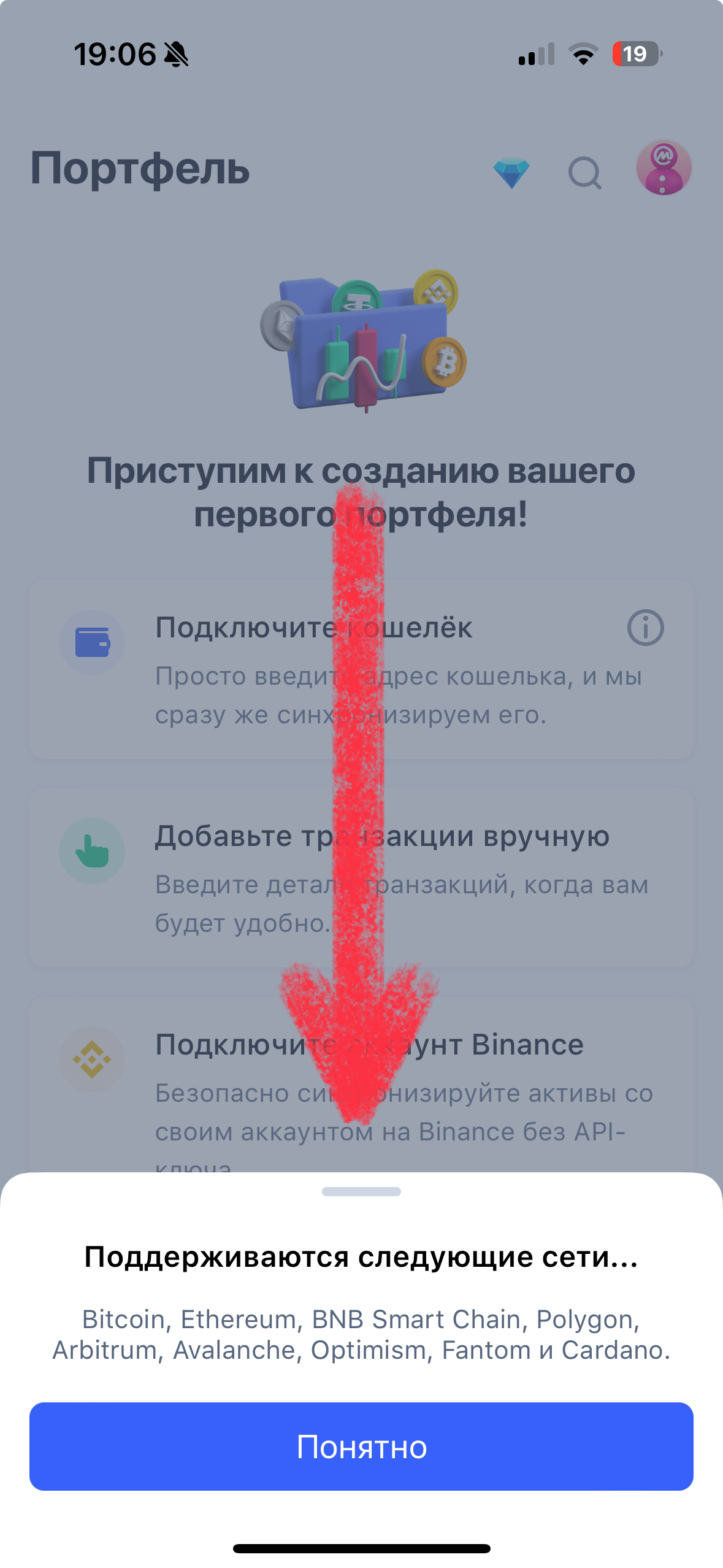
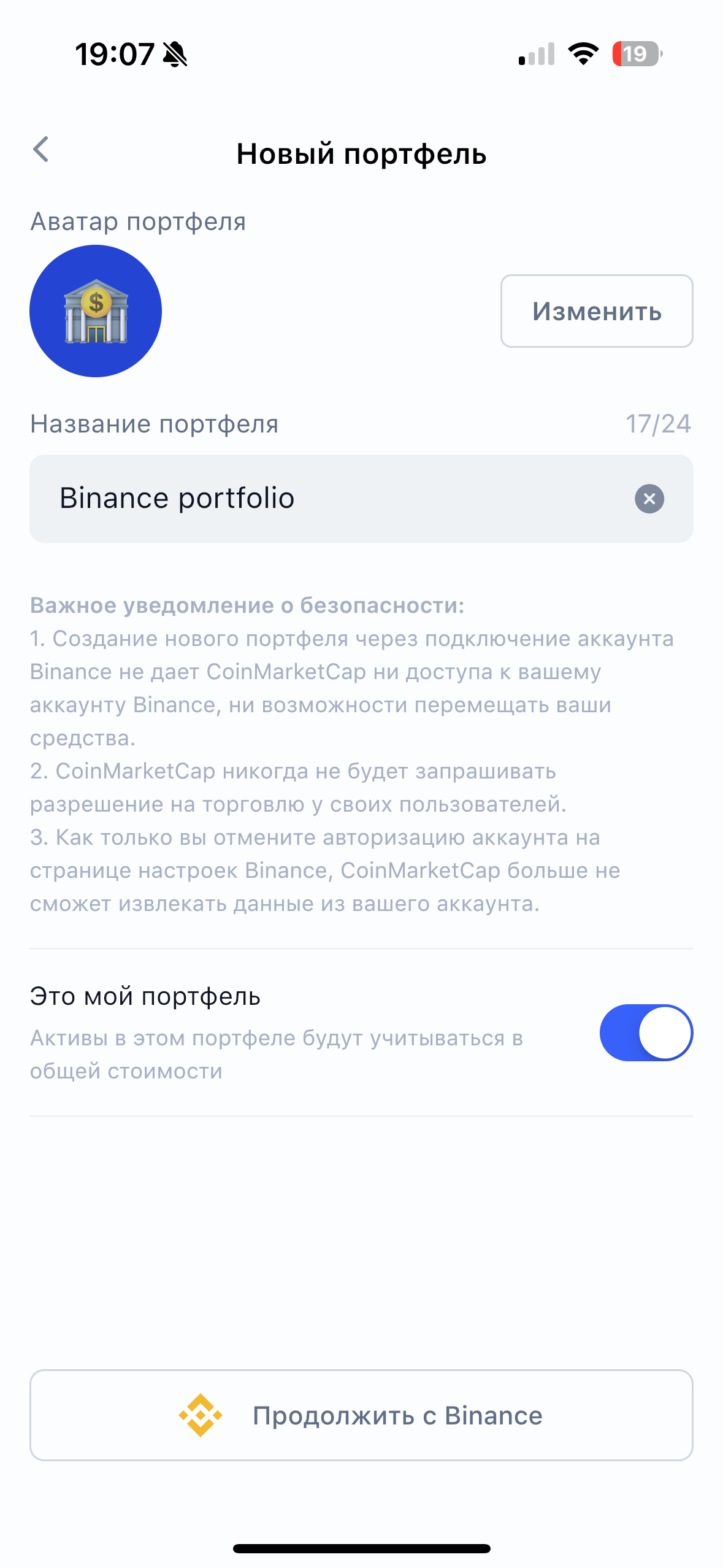
Ещё можно подключить аккаунт Binance, что звучит не так безопасно. Каждый принимает решение сам, но от себя скажу, что не стал бы это делать, да и зачем?
И последний способ — это добавить вручную, на чём я и буду демонстрировать, так как в основном все пользуются и выбирают именно этот способ. Напишем название «КриптоГик» (название нашего канала). Галочка в строке «Это мой портфель» оставляем. Если же не ваш портфель, то убираем.
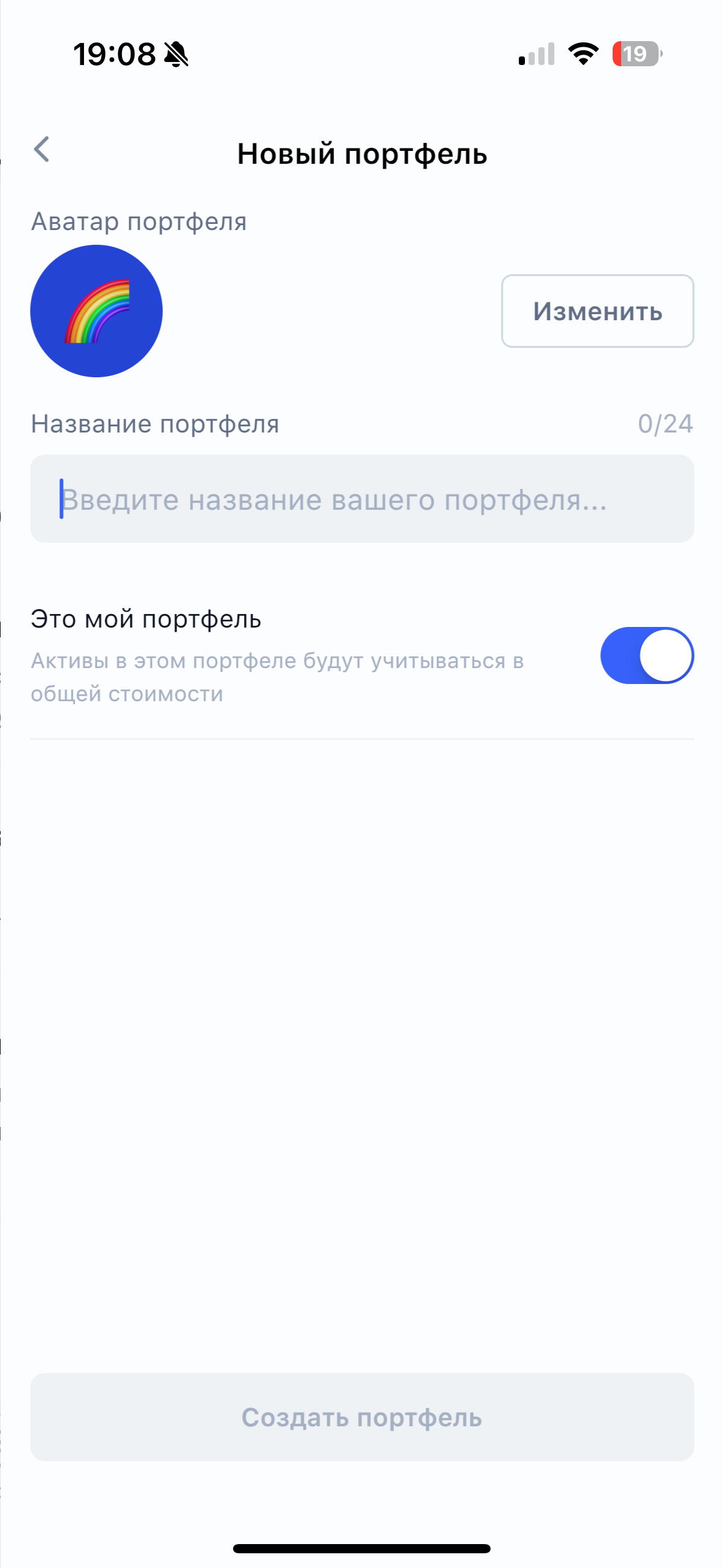
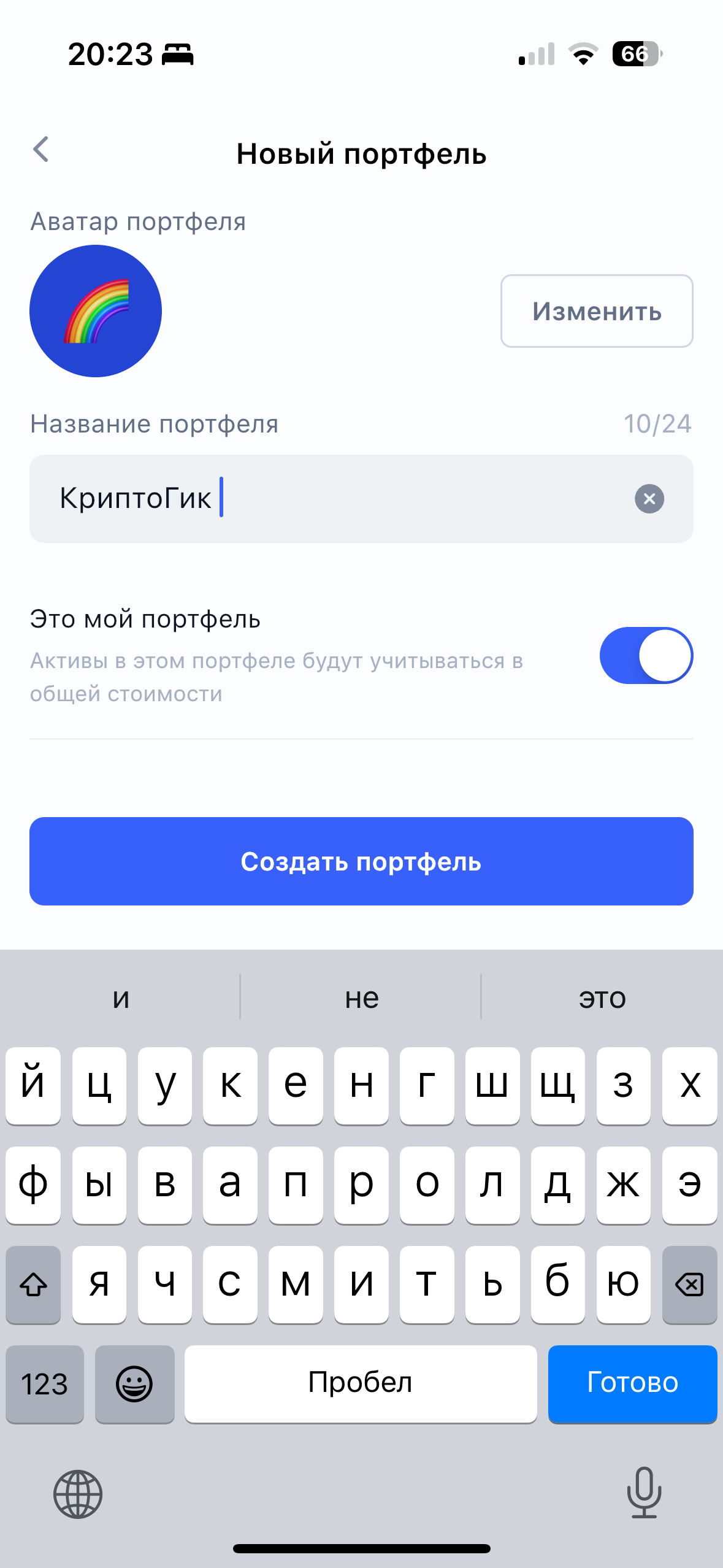
Давайте наконец-то нажмем «Создать портфель». После чего мы попадаем на страницу, где нас просят нажать на кнопку «Обзор».
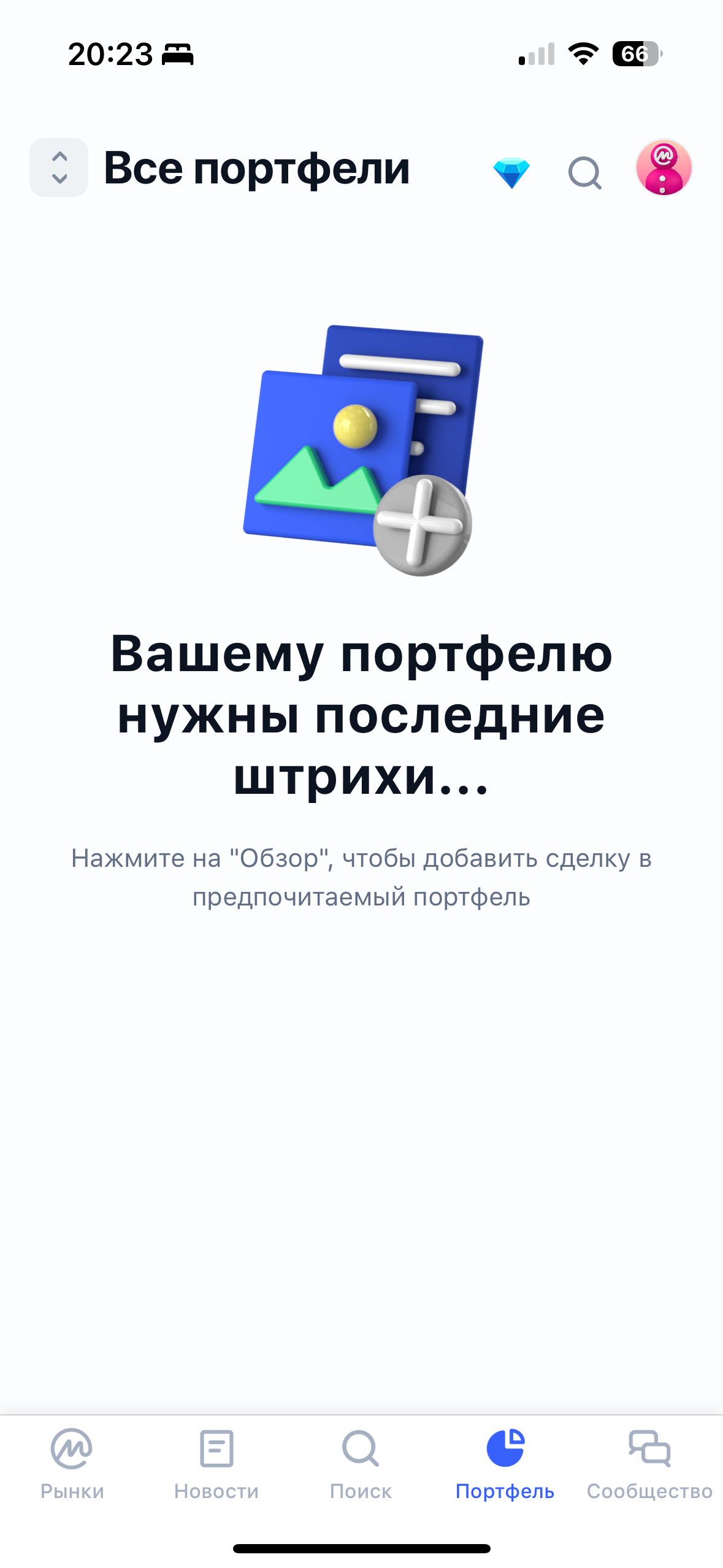
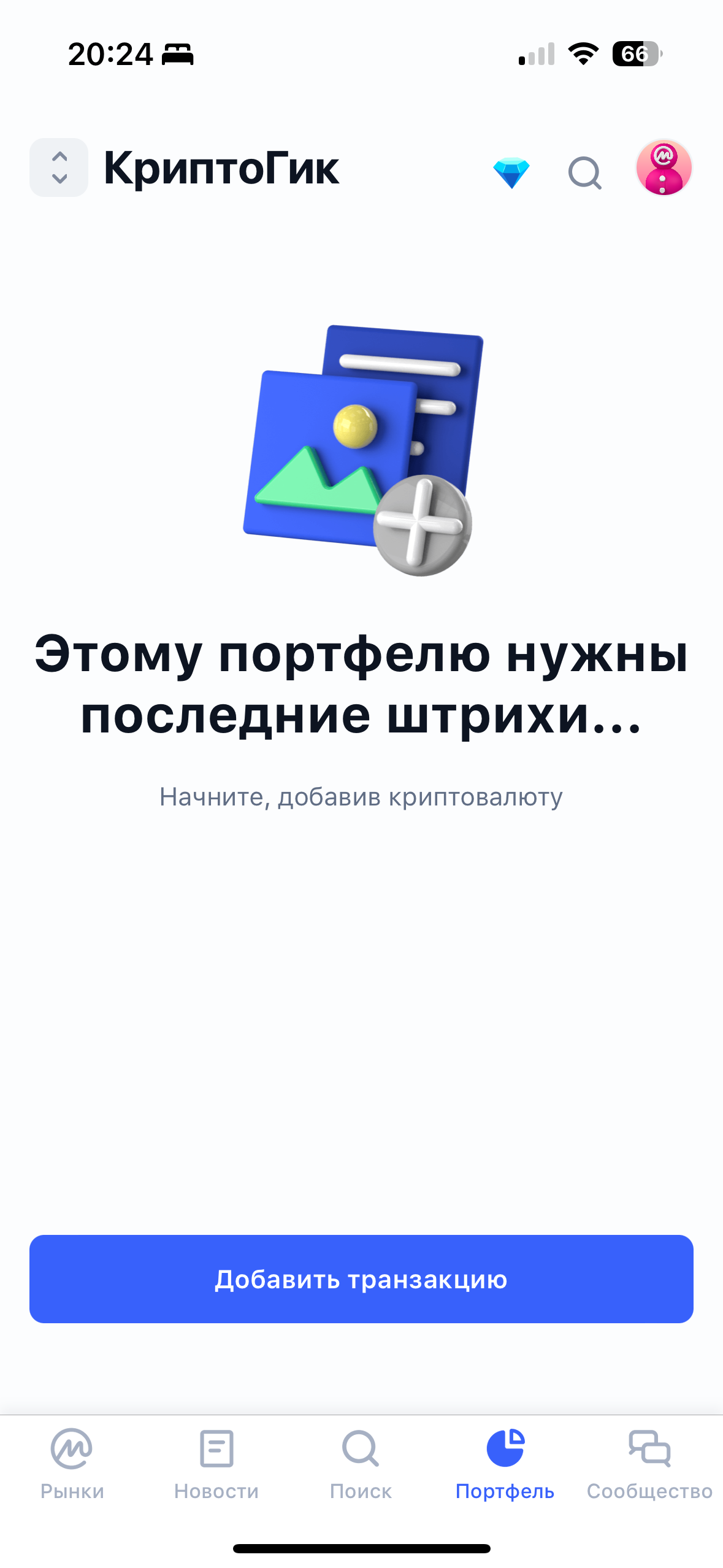
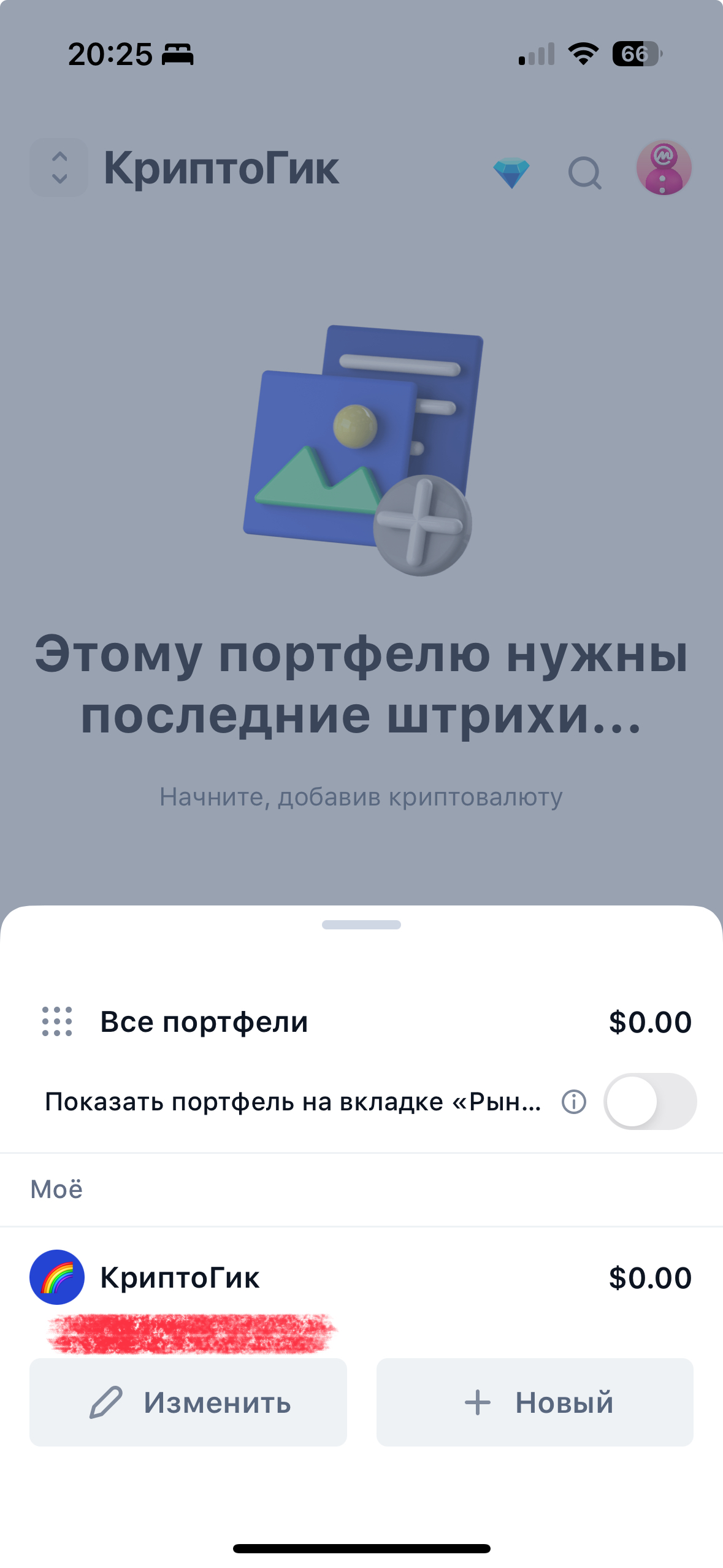
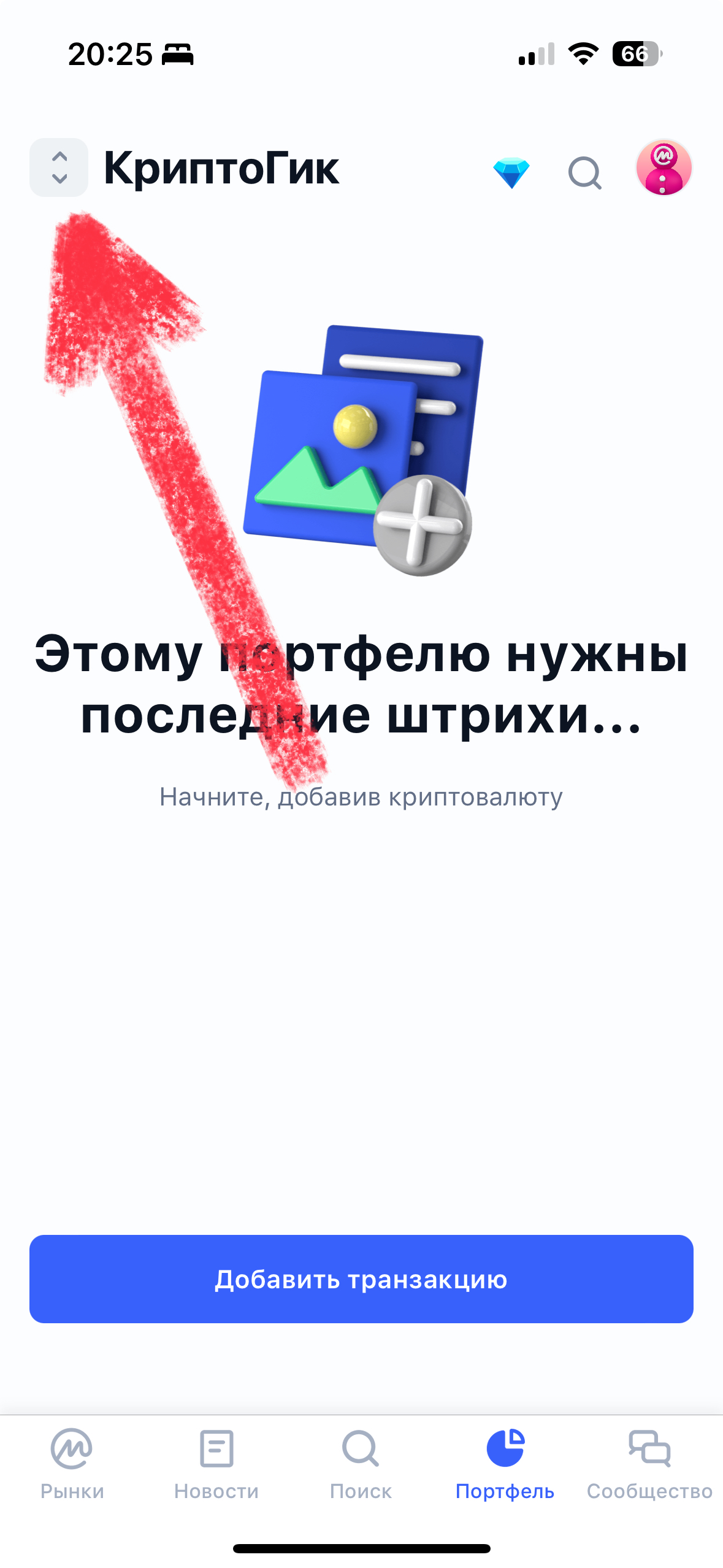
Ничего не понятно? Мне тоже, поэтому нужно просто перезайти в эту сцену. Для этого жмем слева сверху (две стрелочки) и далее на свой портфель.
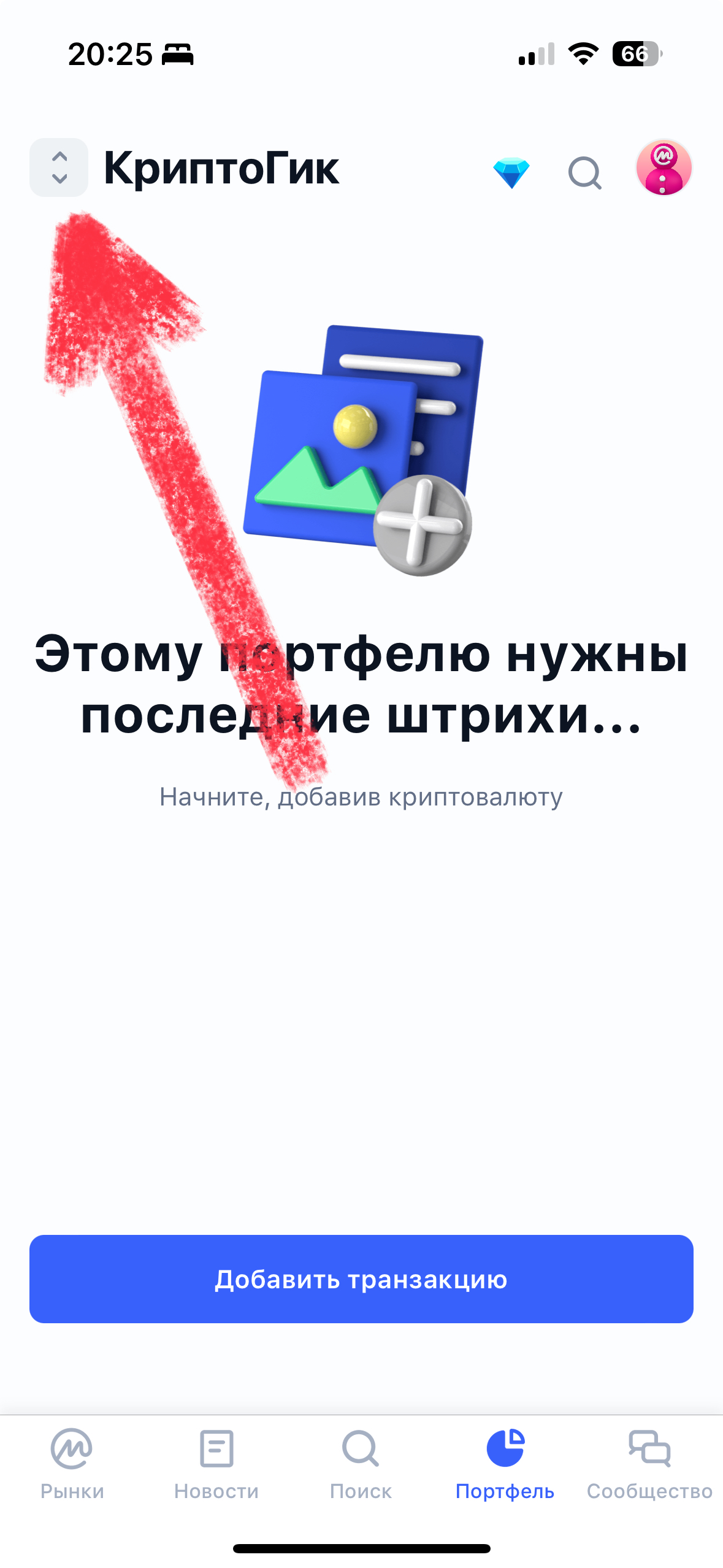
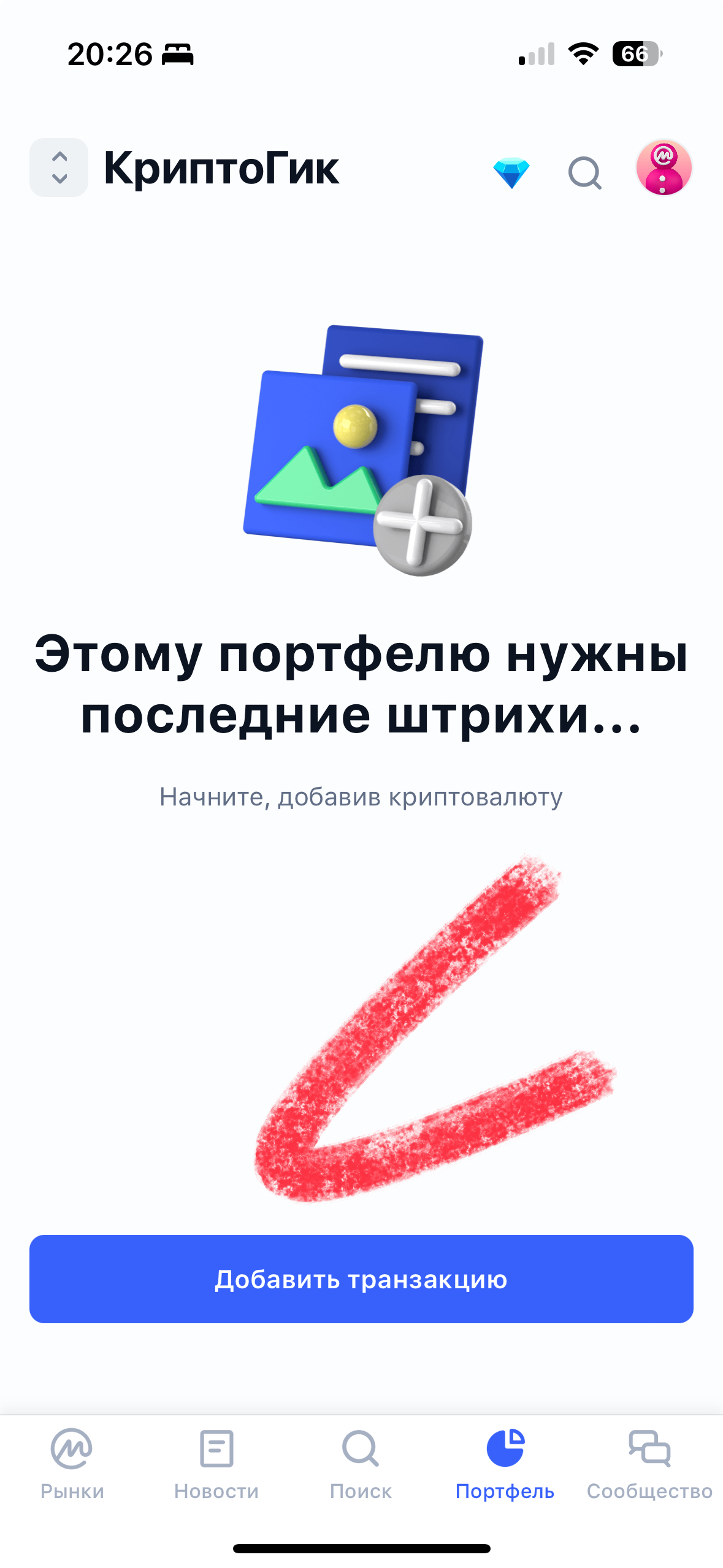
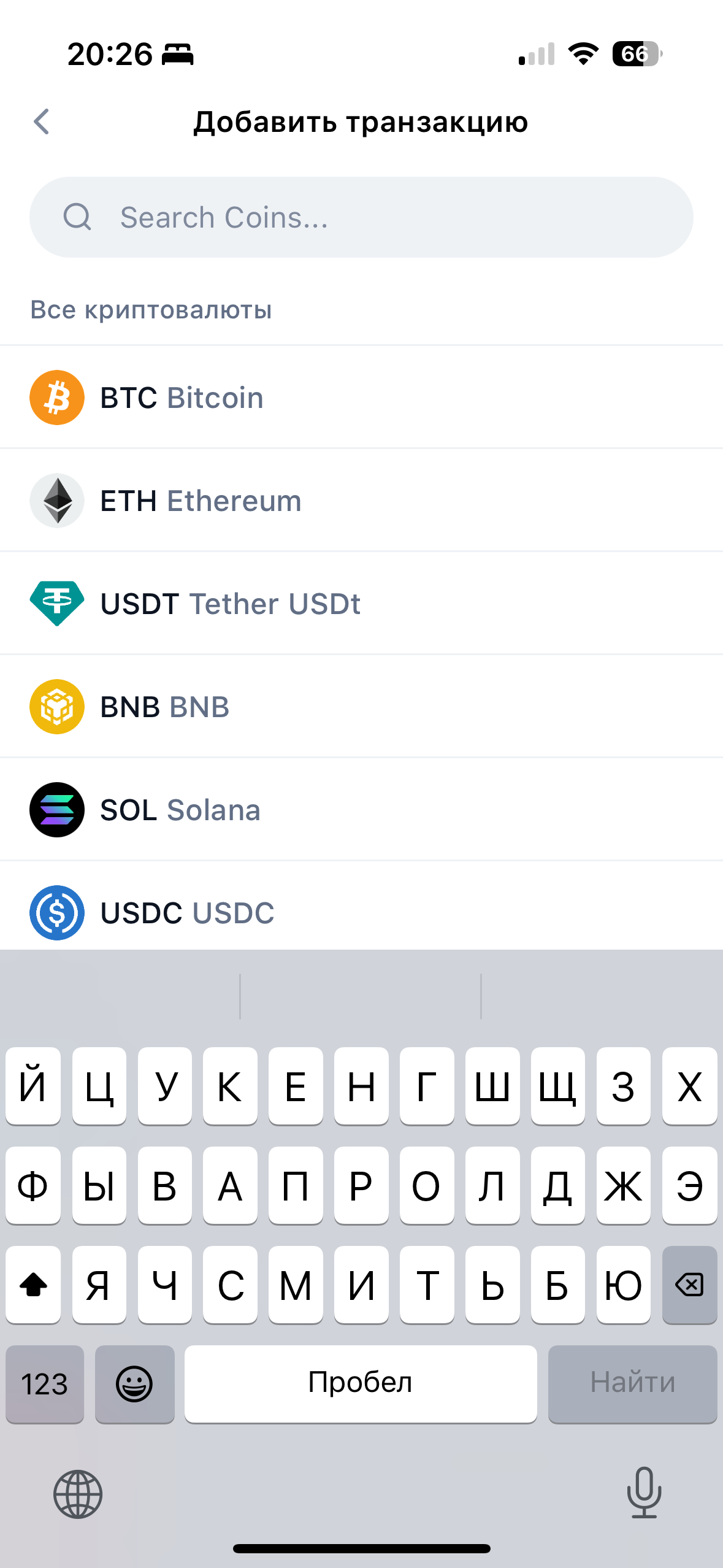
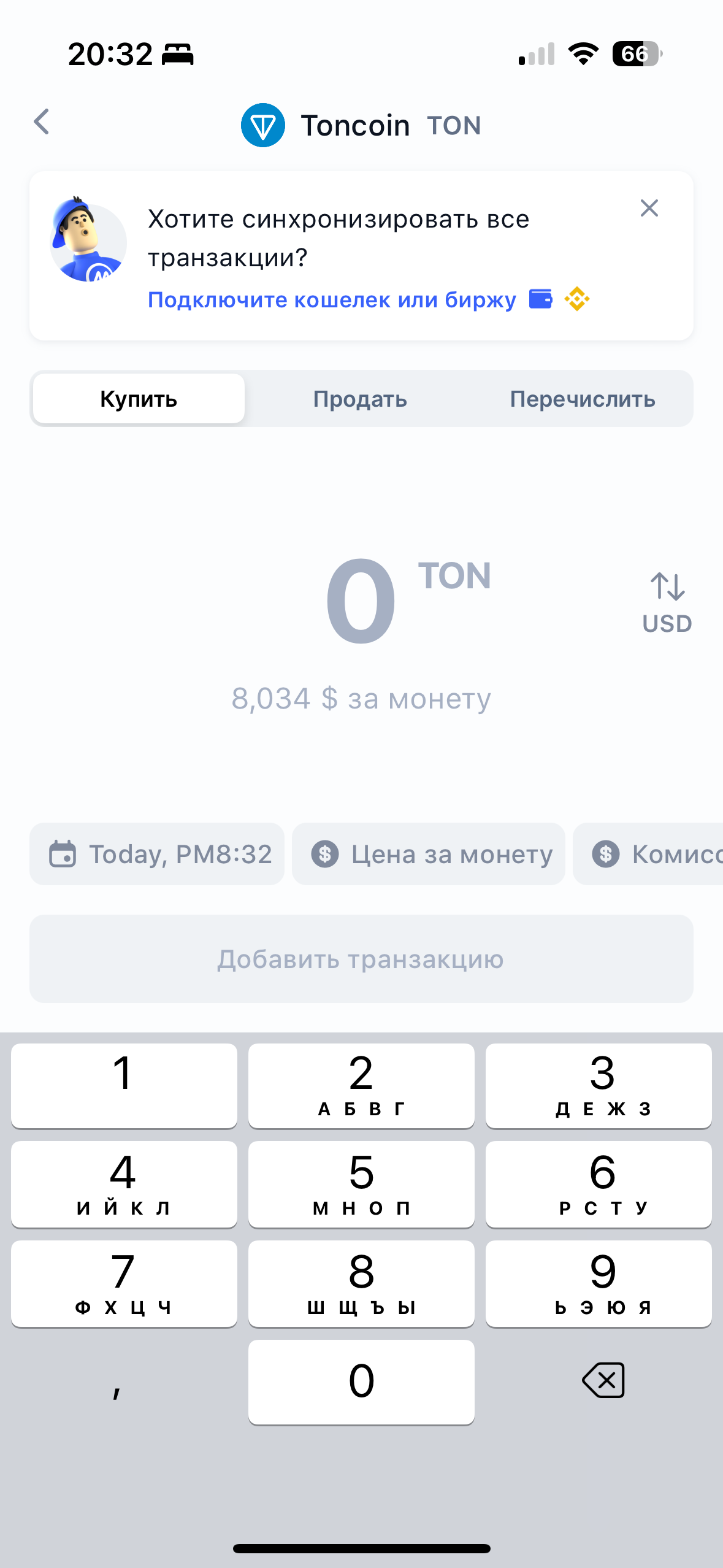
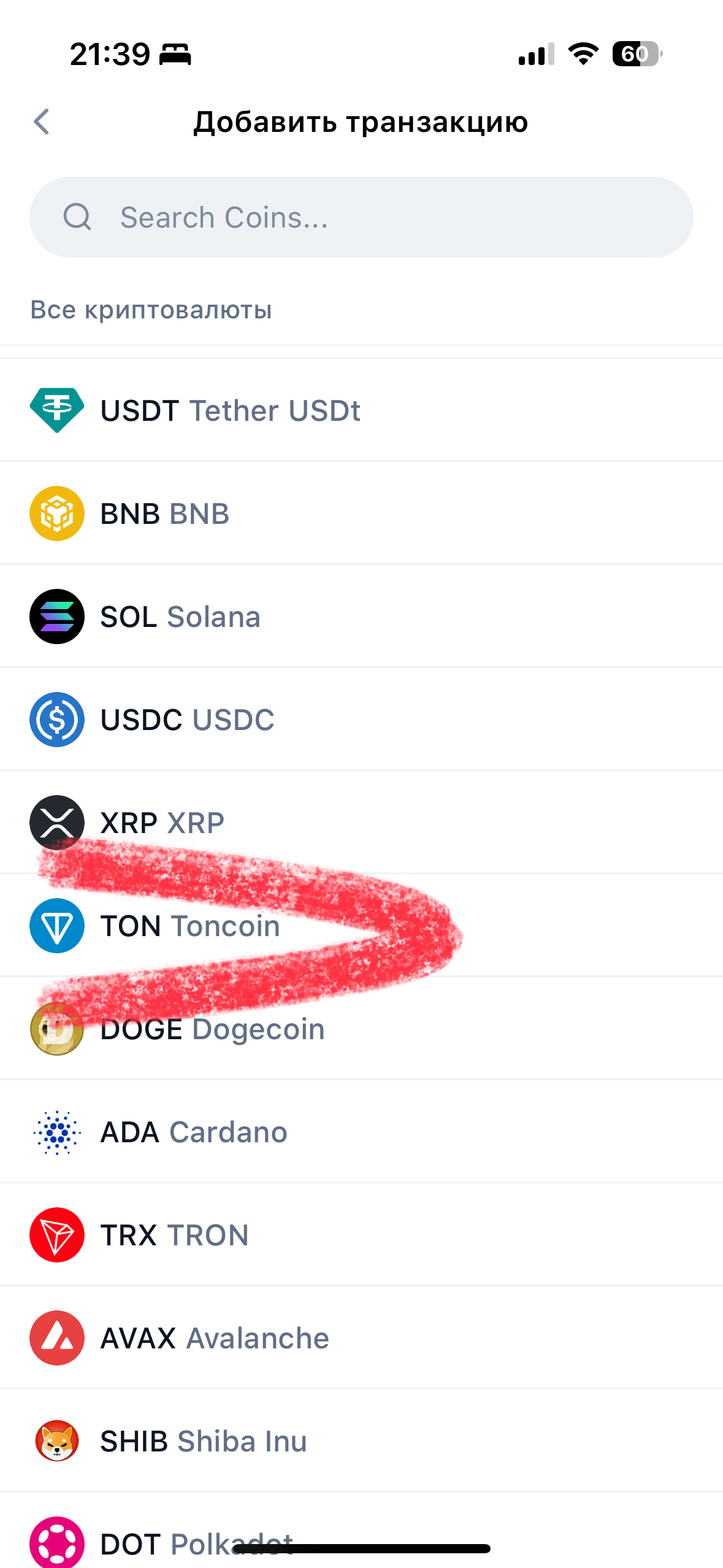
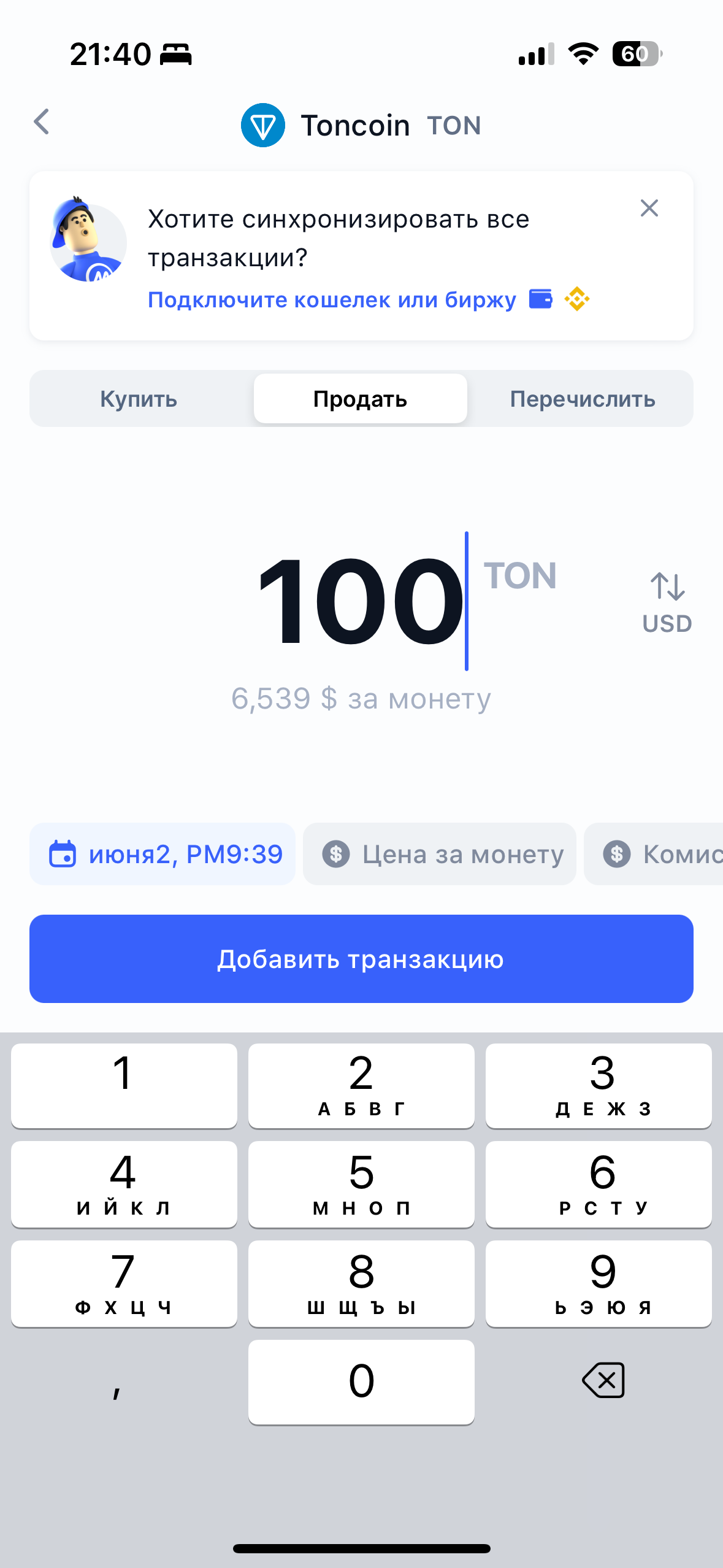
После этого у нас появляется кнопка «Добавить транзакцию», где любую нужную нам криптовалюту можно найти по названии и тегу. Давайте на примерах, добавим TON (Toncoin). Допустим, сегодня (02.07.2024) приобрели 100 TON по курсу 8,034$.
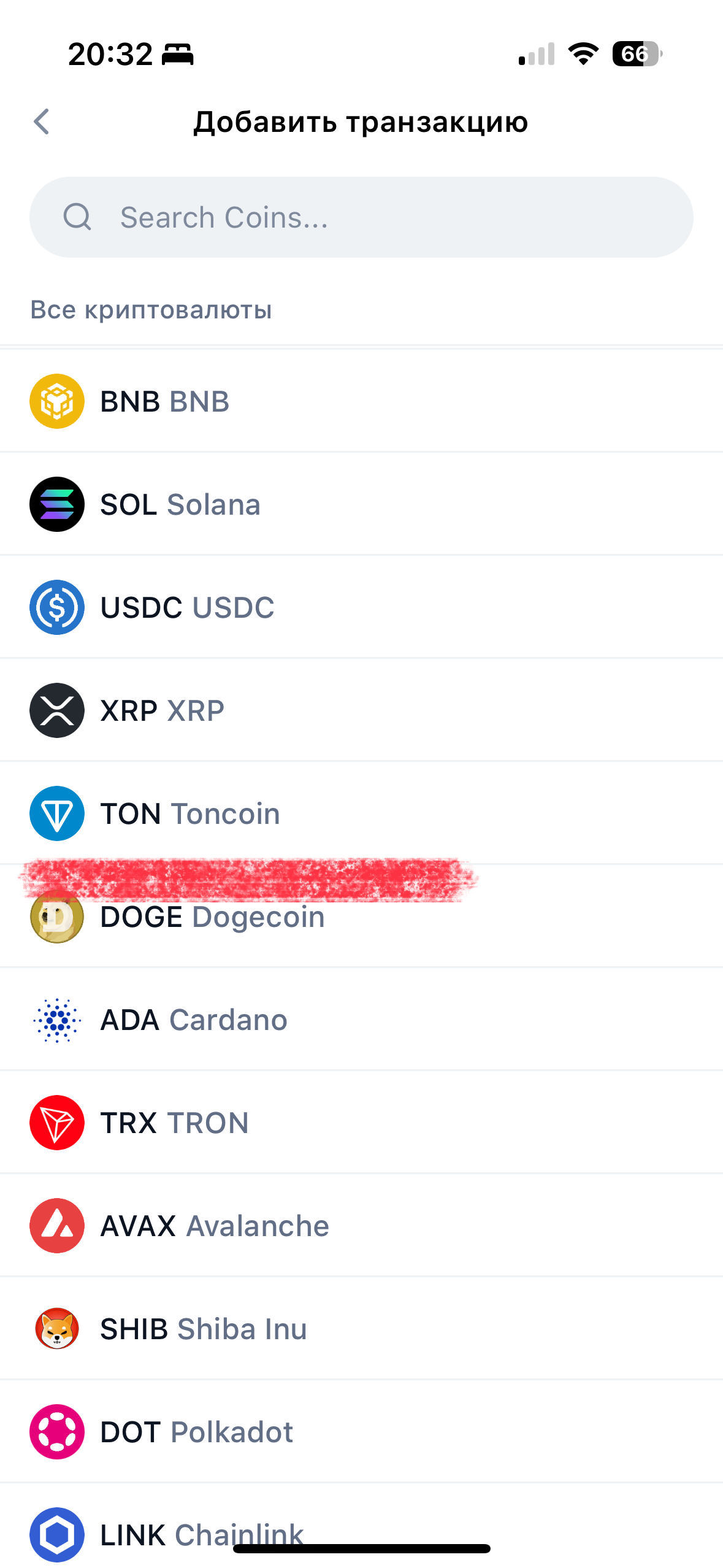
После ввода нам остается лишь нажать на кнопку «Добавить транзакцию». Но пока мы не нажали, давайте рассмотрим все возможности:
- Выбрать любую другую дату. Стоит отметить гибкость приложения, что она сама «подтягивает» данные по курсу на указанное время. Например, переставили дату на 2 мая 2024 года, то курс автоматически поменялся на 5,133. Можно выбрать не только день, но и часы и даже минуты.
У некоторых отсюда возникает вопрос, а если я купил, например, на бирже, где курс был ниже или наоборот выше? Да, такое тоже может быть, поэтому можно нажать на кнопку «Цена за монету» и обновить на любую нужную нам сумму. Далее указываем комиссию. Обычно биржи, DeFi открыто показывают какая комиссия вышла. И последнее «Заметки», куда можно вбить важную для каждого из нас информацию. Например, «Покупал на бирже BingX». Это очень удобно, тем более, если у вас долгосрочное планирование.
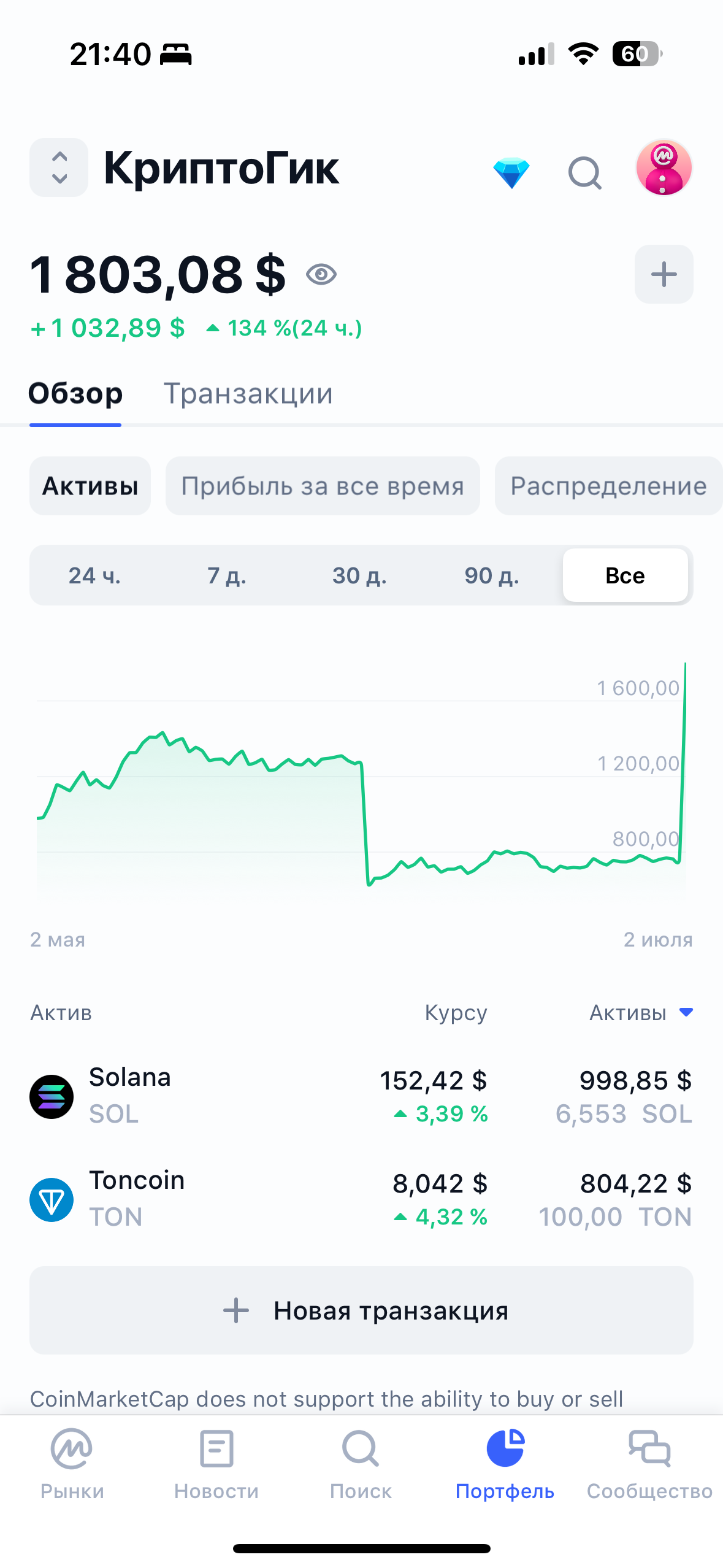
Если указали всё необходимое, то можно смело нажимать на кнопку «Добавить транзакцию». Для понимания: добавил 100 тон по курсу 5,133$ и 100 тон по сегодняшнему курсу 8,034$. После чего приложение перебрасывает на другую сцену, где можно увидеть свои активы, рост или убыток и так далее. В разделе «Распределение» можно увидеть «пирог», который показывает процентное соотношение криптовалют.
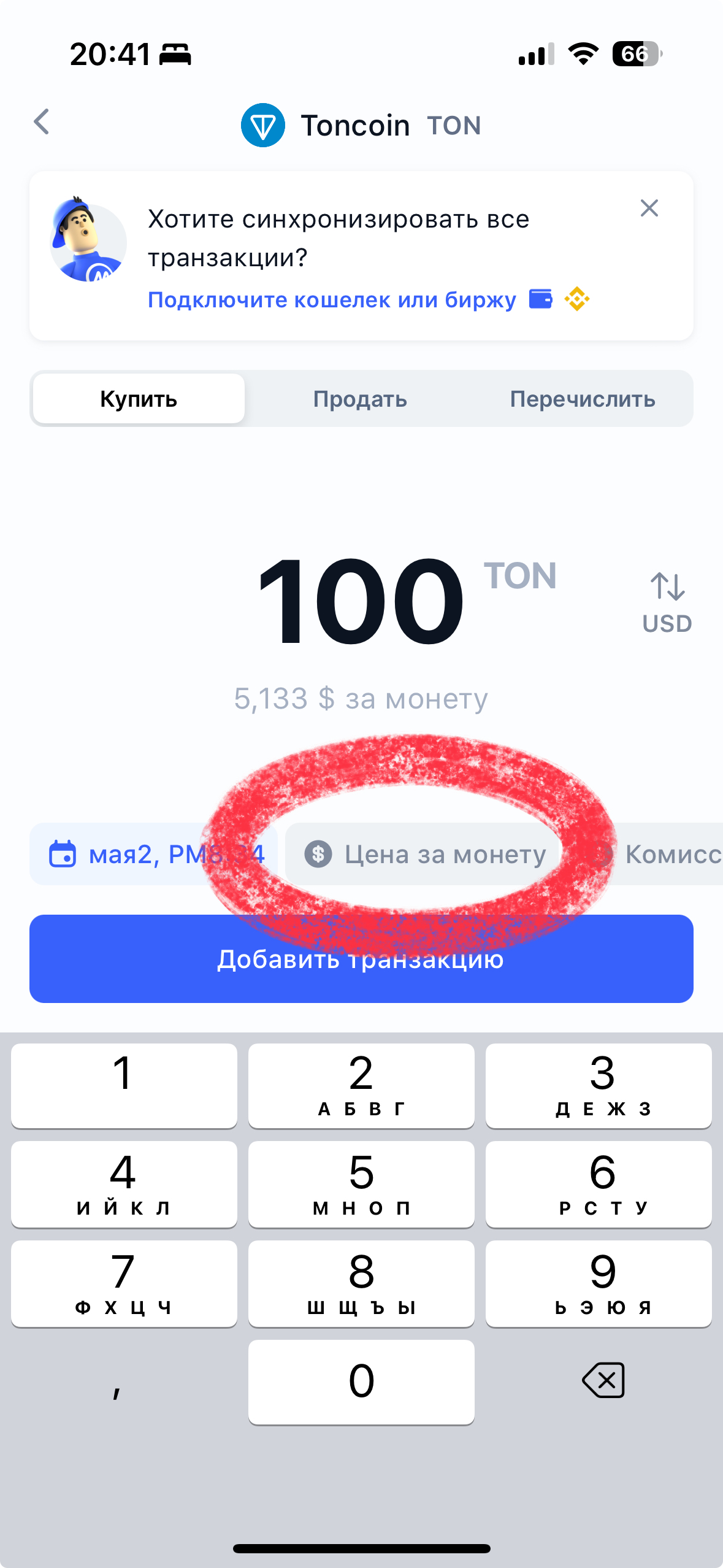
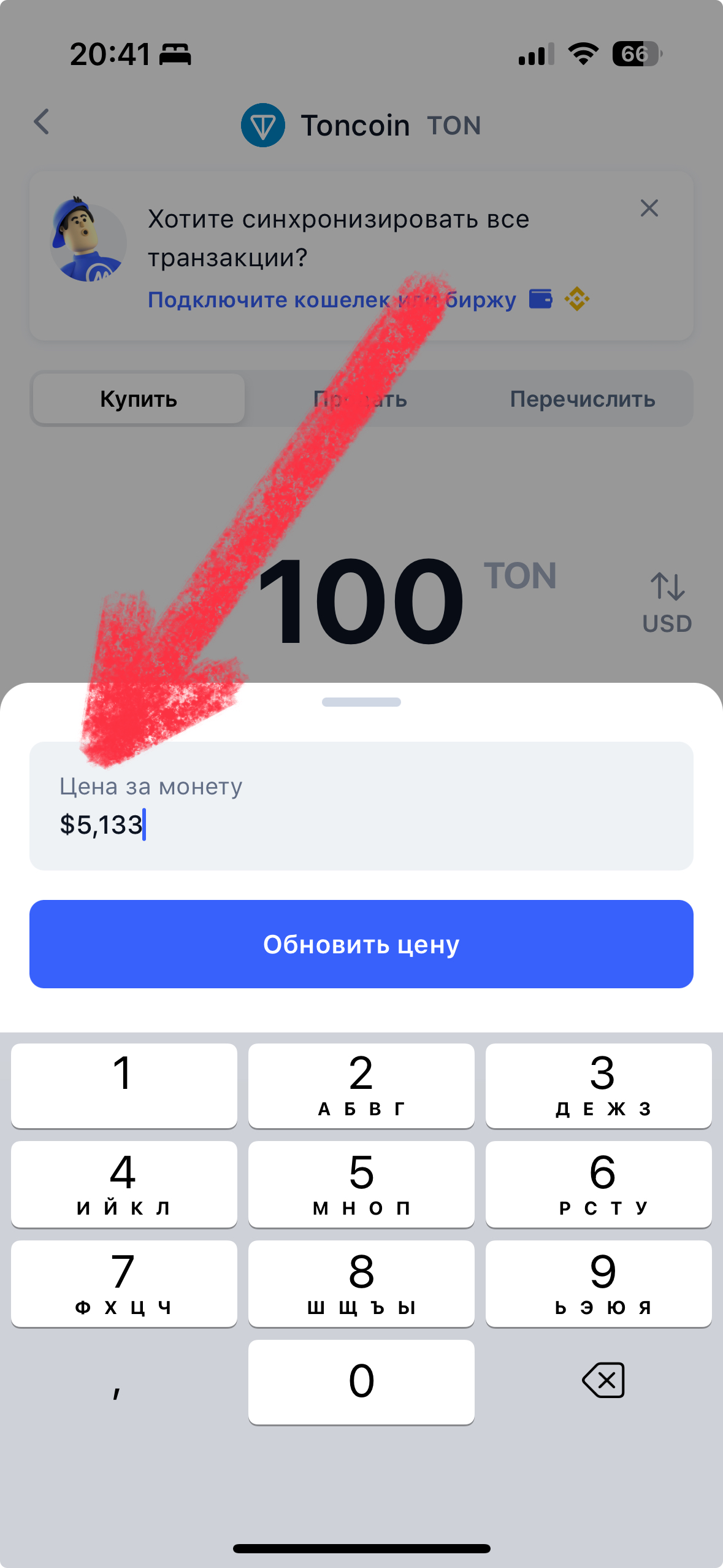
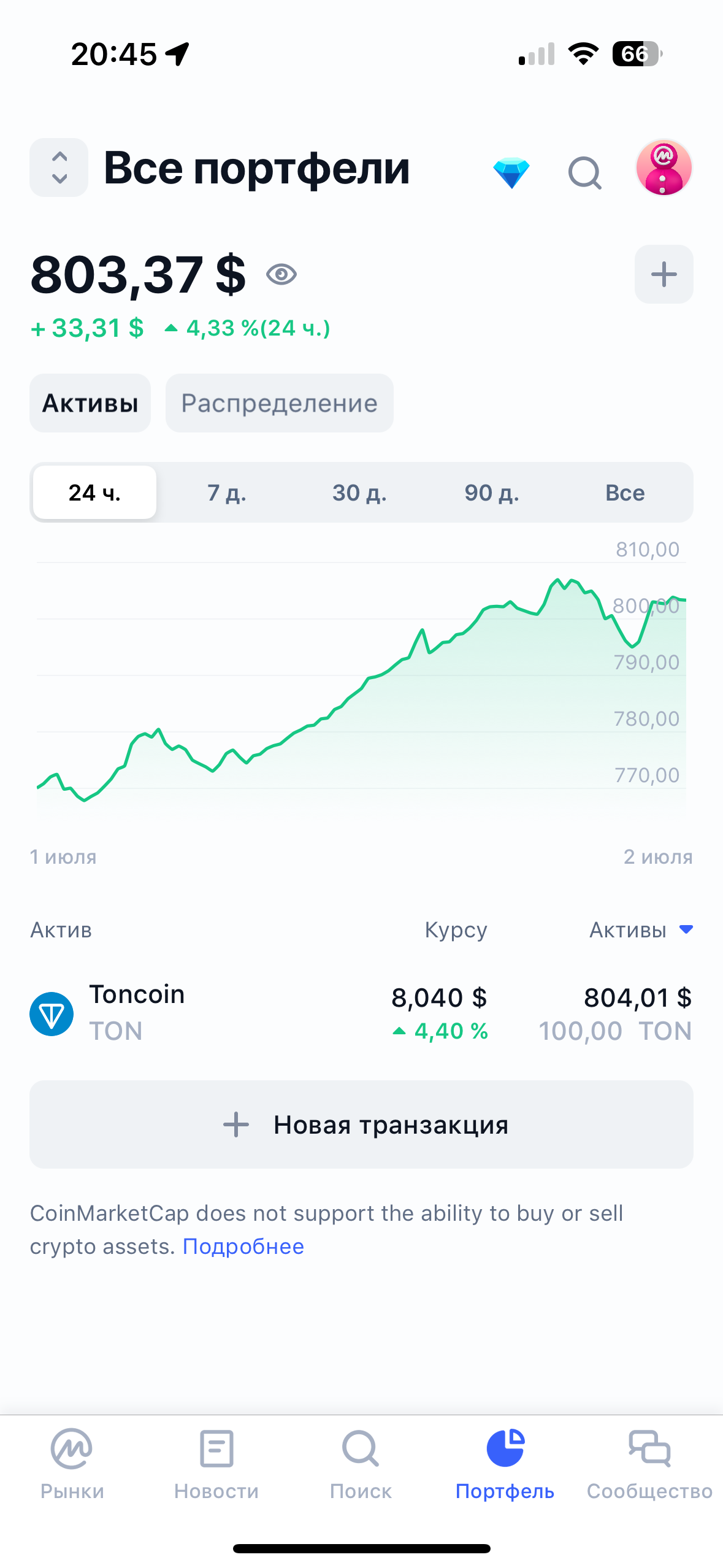
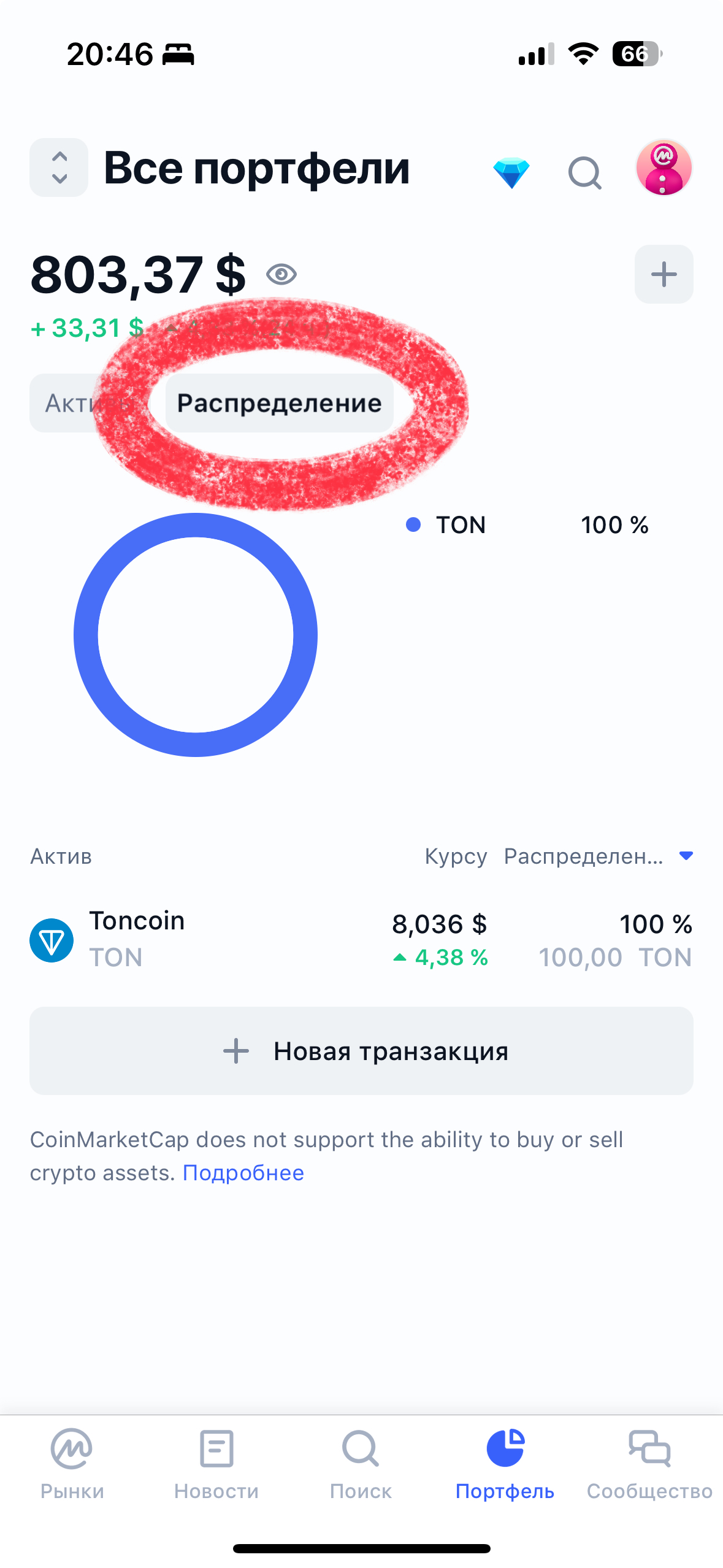
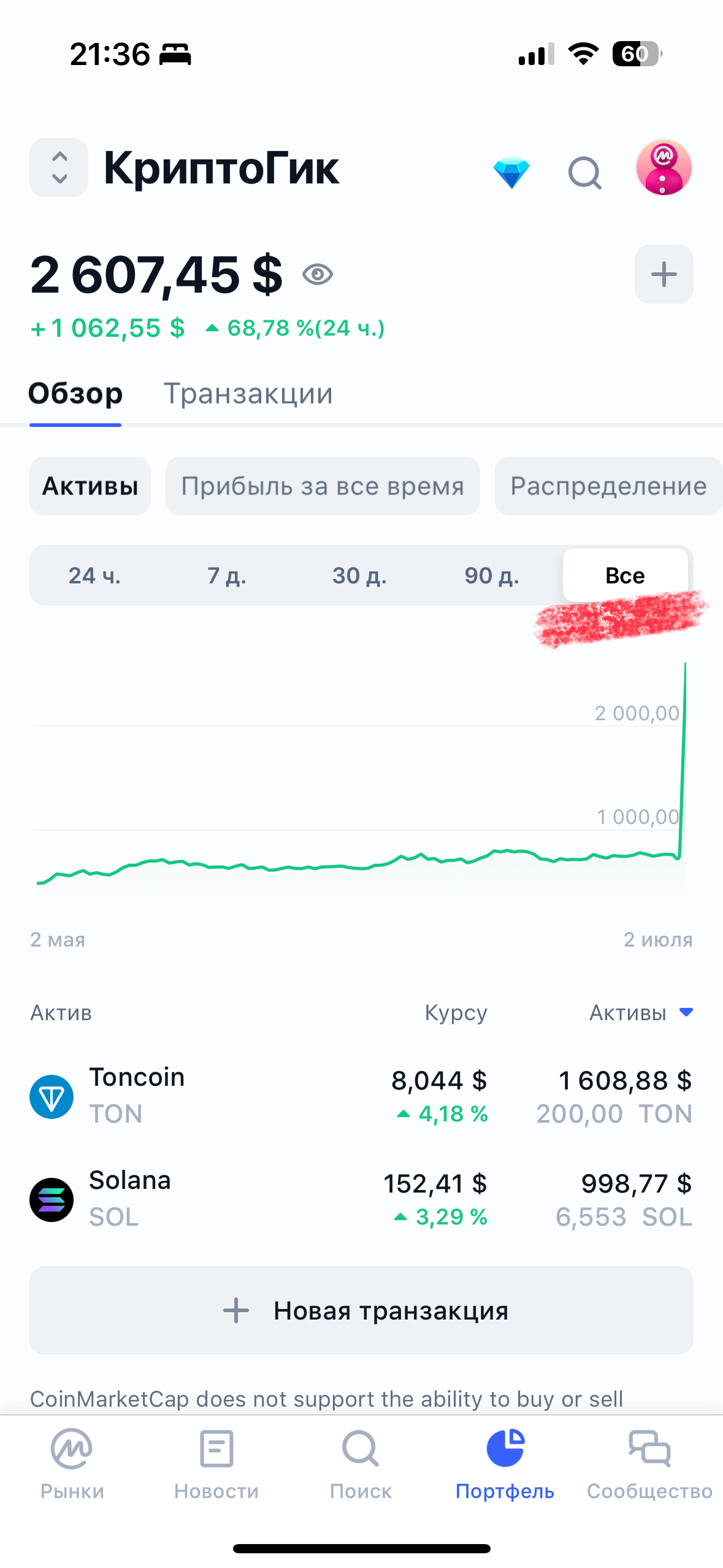
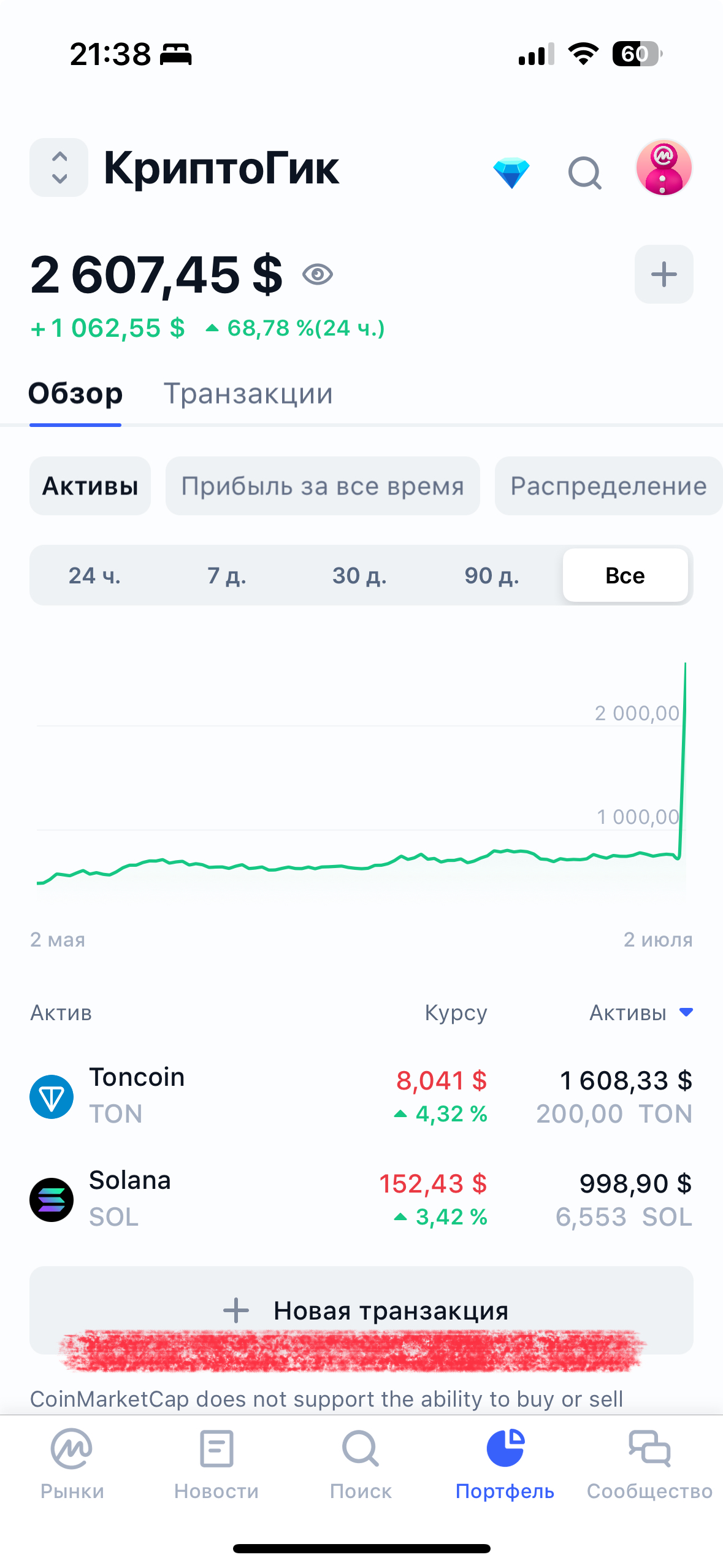
По скриншотам, думаю, понятно. Хотелось бы отметить автоматизацию, так как вручную всё это считать — настоящая тяжка. Давайте к примеру ещё добавим покупку Solana (SOL) на 1000 долларов. Да-да, правильно, можно указать не количество купленных криптовалют, а сумму.
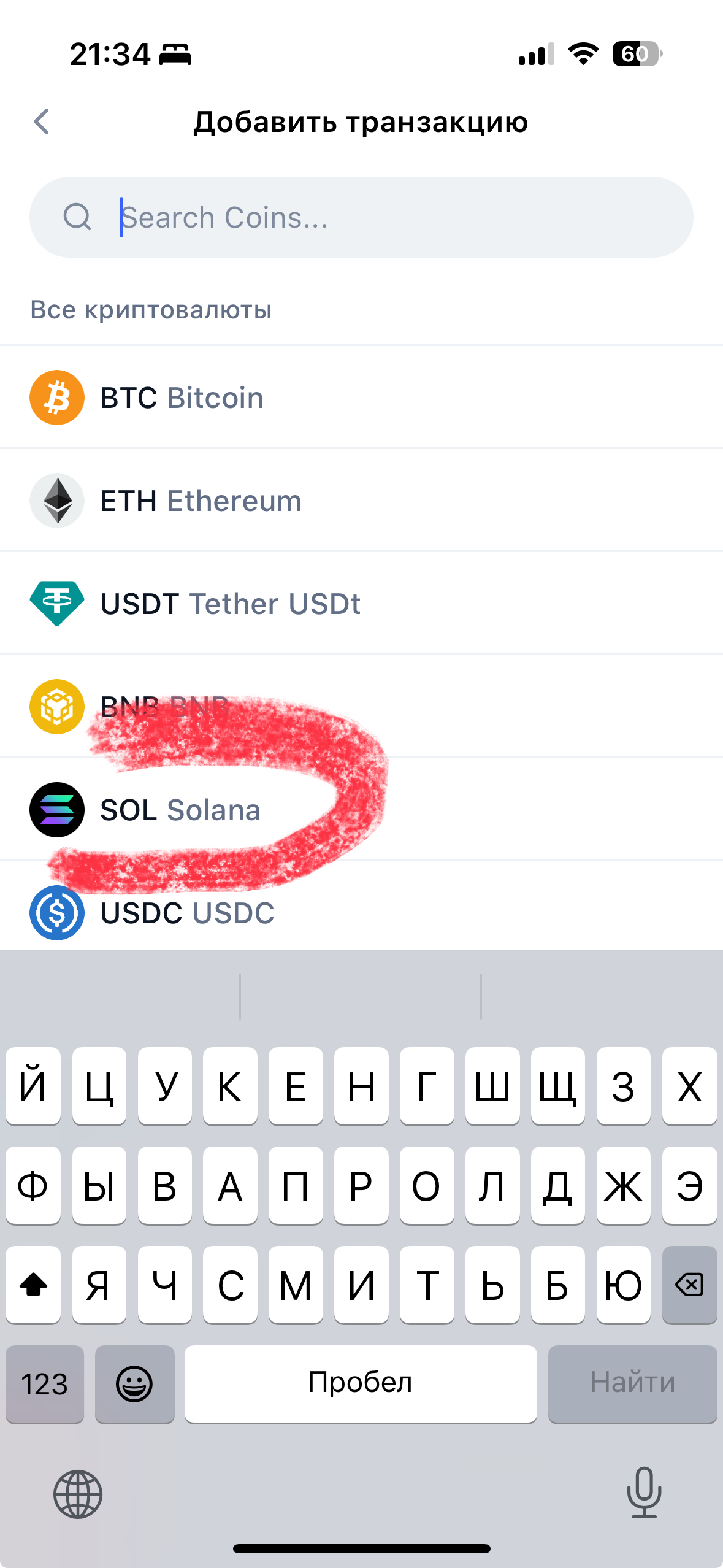
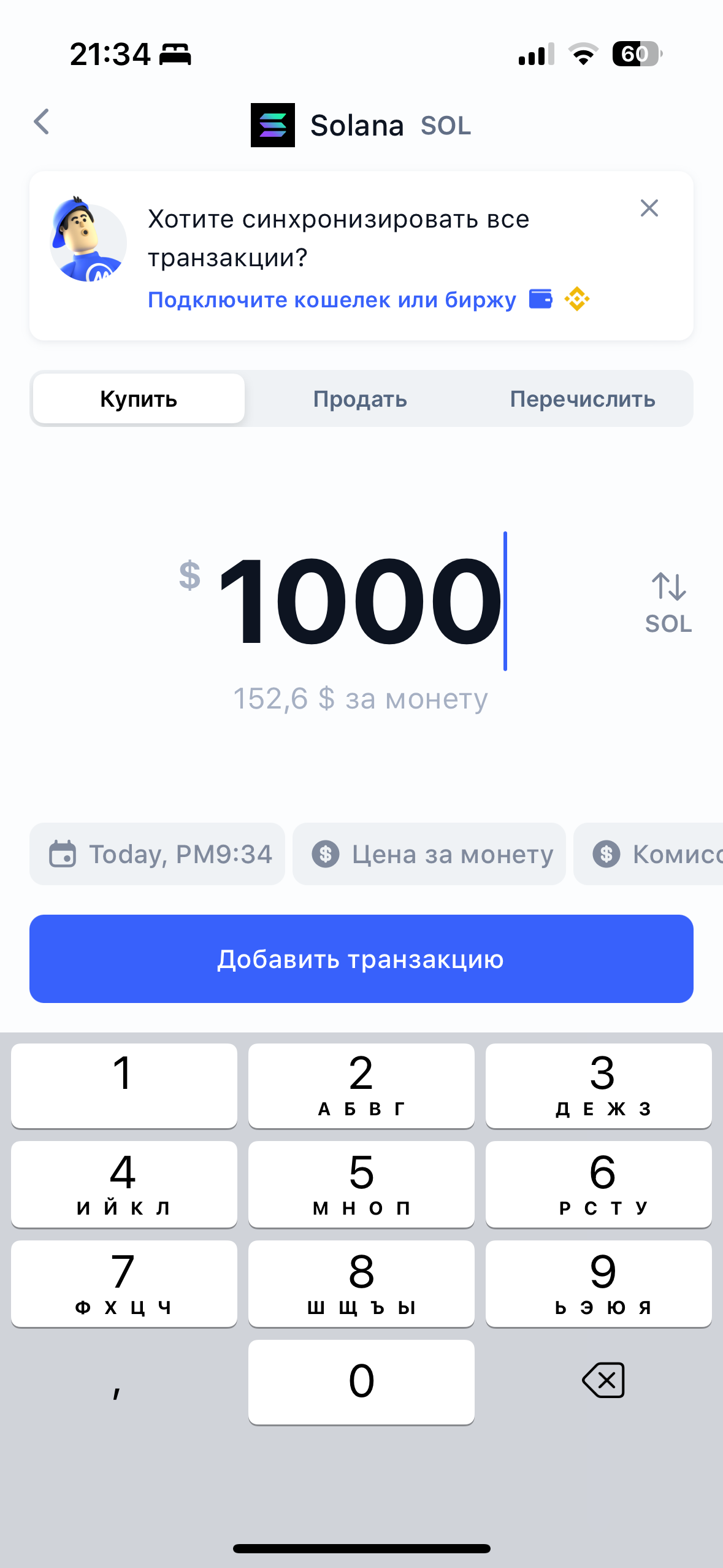
Перейдем в раздел «Обзор» и увидим количество наших активов за весь период. В конце можно заметить резкий скачок, так как мы добавили сегодняшним днем криптовалюту SOL на 1000$.
Теперь давайте добавим транзакцию на продажу задним числом. Если помните, то мы условно купили TON 5 мая 2024 года. Добавляем:
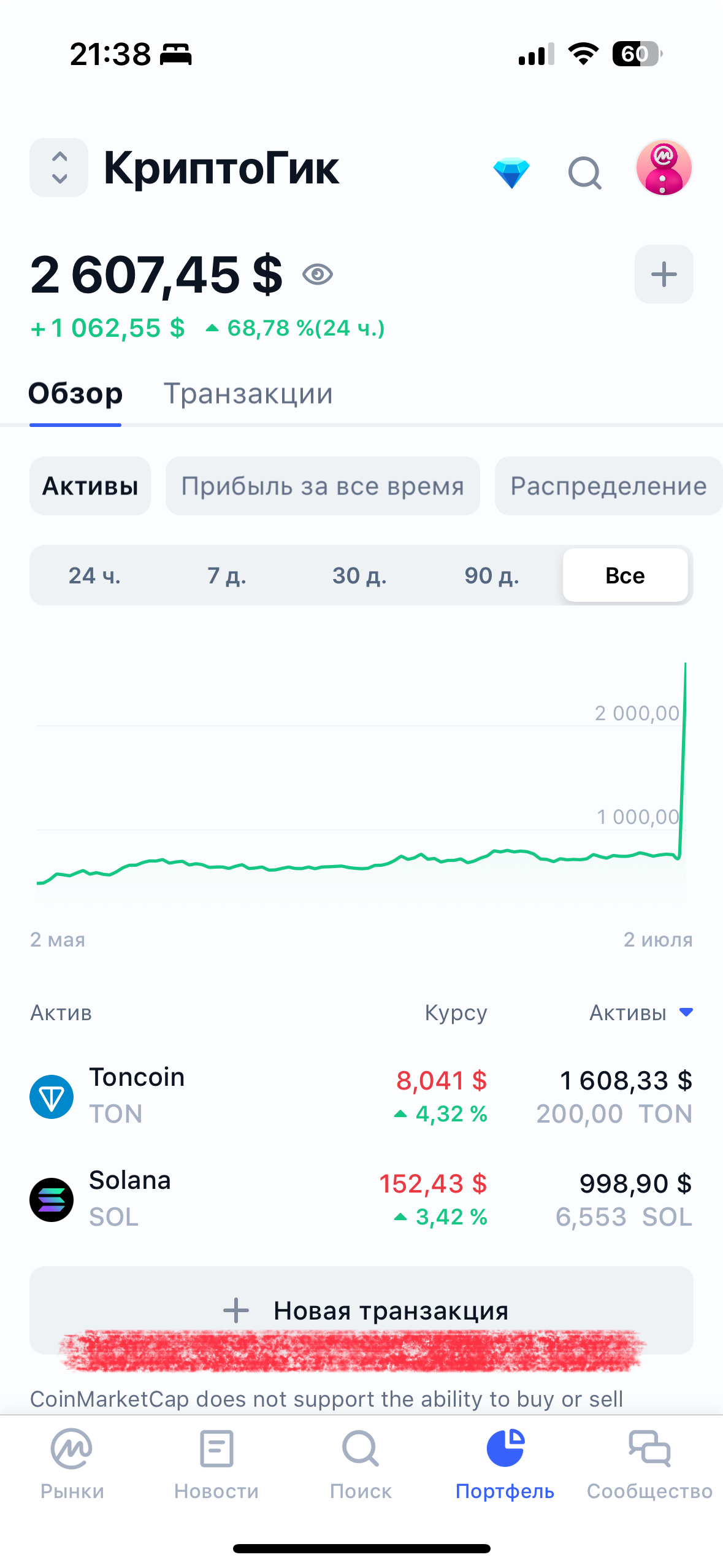
Как видите, на деле всё просто. Помимо этого, можно увидеть разные подробности в целом в сфере криптовалют или по отдельности по каждой монете. Какие-то новости, подробности, всё открывается в пару кликов.
Любые транзакции, которые были проведены внутри портфеля можно посмотреть в любое время. Например, в своем портфеле вижу, что покупал 370 дней назад, 400 дней, по какой цене, сколько штук и так далее. Вся информация хранится.
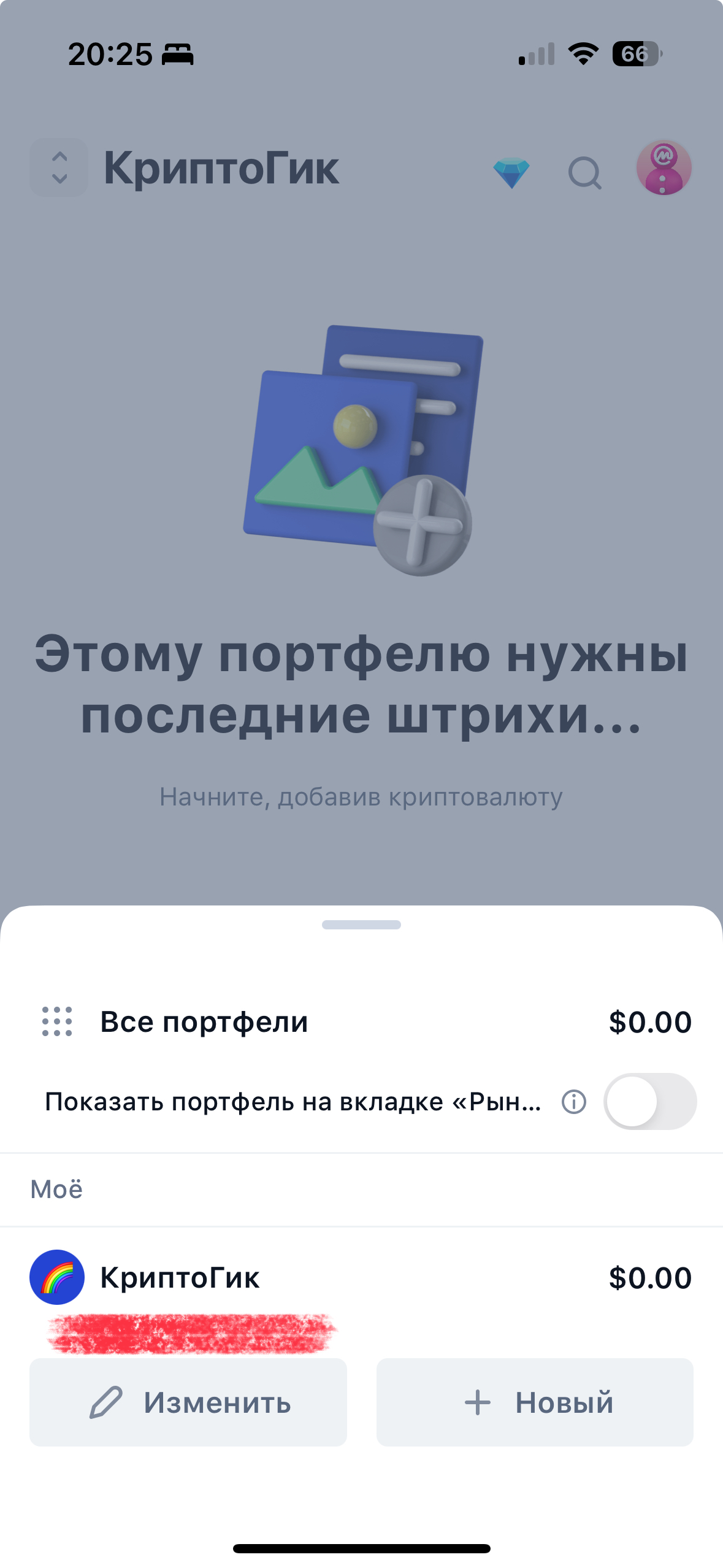
Вернемся немного назад. Если помните, то мы нажимали на кнопку слева сверху, откуда зашли в портфель. Так вот, там же можно создать другой ещё один портфель, например, брату, жене и так далее. Таким образом можно с легкостью отделить портфели и наблюдать в совокупности.
Заключение
Инструмент хорош и точно пригодится тем, кто занимается долгосрочными инвестициями. Есть все необходимые фишки и настройки. Можно создать сразу несколько портфелей для разных видов инвестиций (один для долгосрочных, другой для частых манипуляций с транзакциями).
Источник: www.pexels.com









0 комментариев
Добавить комментарий