Wi-Fi-розетка с энергомониторингом BlitzWolf BW-SHP8: обзор, прошивка ESPHome, Home Assistant
Здравствуйте друзья
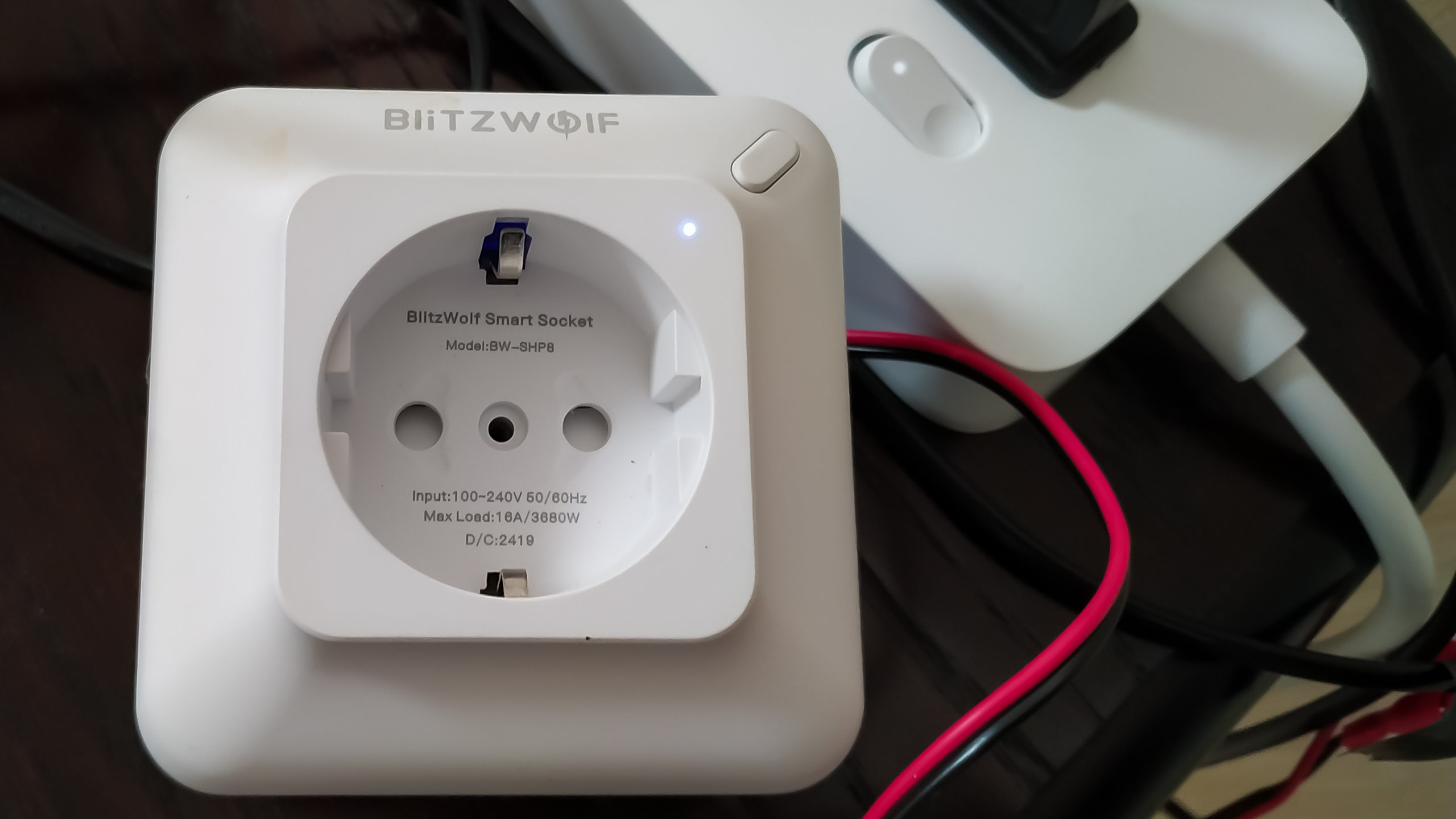
Продолжим знакомится с умными управляемыми розетками от китайского производителя Blitzwolf. Полгода назад я рассказывал о накладной 16А розетке — BW-SHP2, сегодня речь пойдет о розетке BW-SHP8 — функционально аналогичной но имеющей другой форм-фактор.
Содержание
Где купить ?
- Banggood — цена на момент публикации $ 15,99
- Aliexpress — цена на момент публикации $ 15,74
Начну как всегда — про возможности этой розетки из коробки, а потом расскажу как ее перепрошить под ESPHome, интегрировать с Home Assistant, подробнее остановимся на ее конфигурации.
Параметры
- Основные параметры идентичны BW-SHP2 -
- Диапазон напряжений — 110-240 В
- Максимальный ток нагрузки — 16 А
- Максимальная мощность нагрузки — 3680 Ватт
- Интерфейс управления — wi-fi 2.4 ГГц
- Размер — 80*80*54 мм
- Приложение управления — Smart Life, Tuya Smart, интеграция с Amazon Alexa, Google Assistant и IFTTT.
Поставка
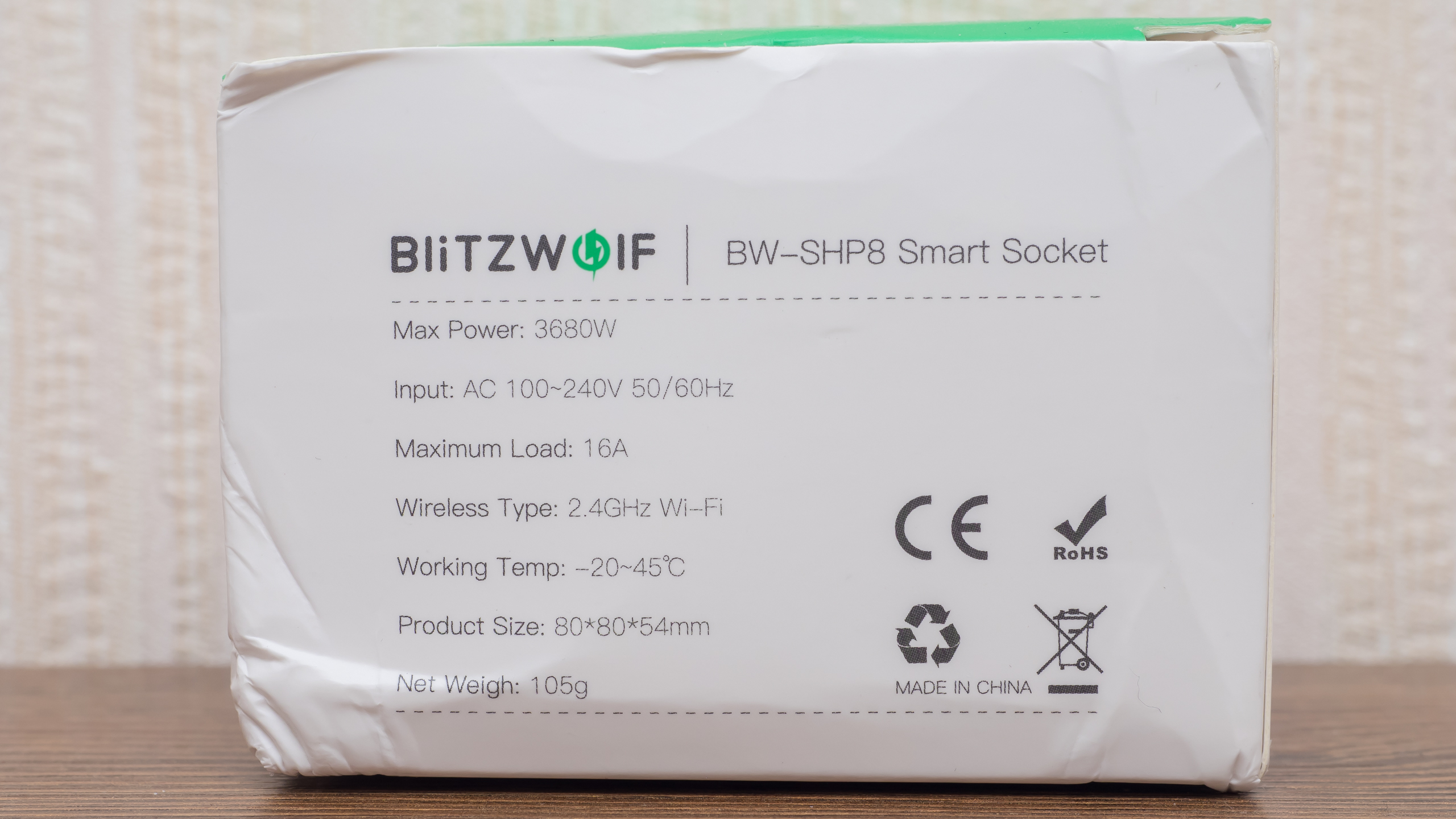
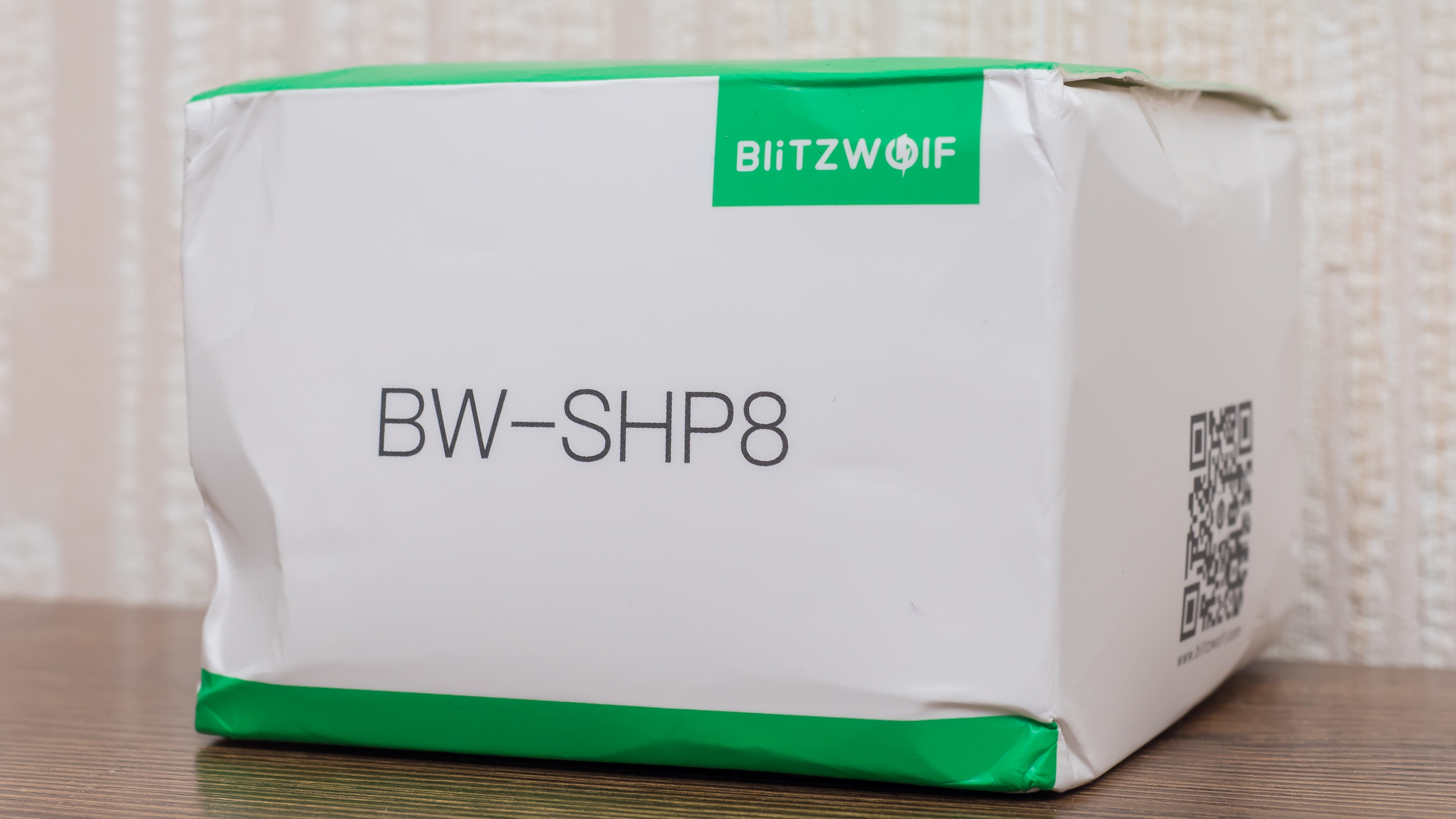
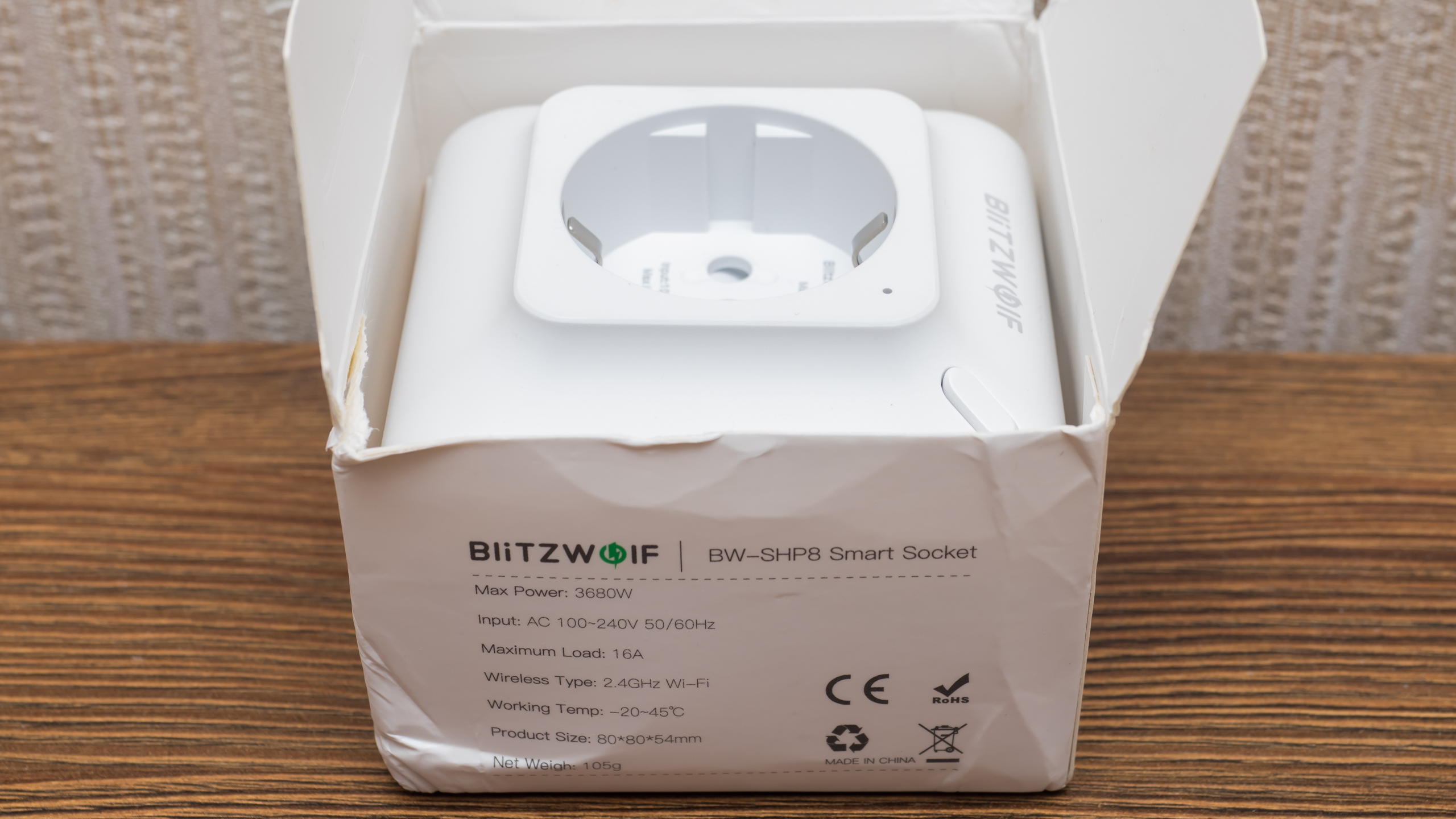
Поставляется в характерной для продукции Blitzwolf бело-зеленой коробке. На ней крупными символами указан номер модели. Под крышкой коробки — видим лицевую сторону розетки, никакой особой защиты нет, но при этом все доехало в целости и сохранности
 |  |
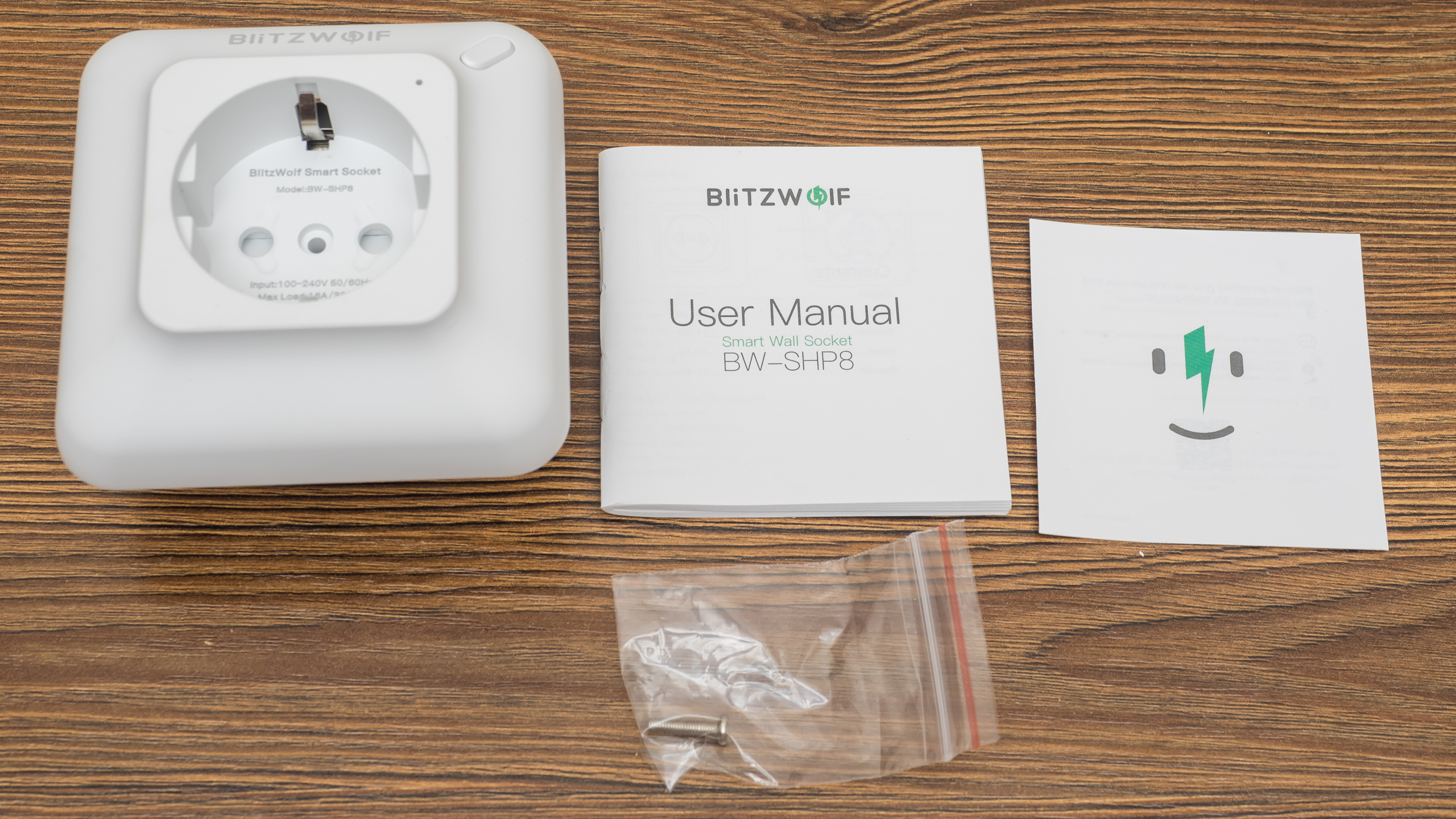
В комплекте — кроме розетки еще имеется один винт, который крепит переднюю пластиковую крышку, инструкция и гарантия. Инструкция — на пяти языках, русского нет, но есть английский. Лично мне инструкция не пригодилась совершенно.
 |  |
Внешний вид
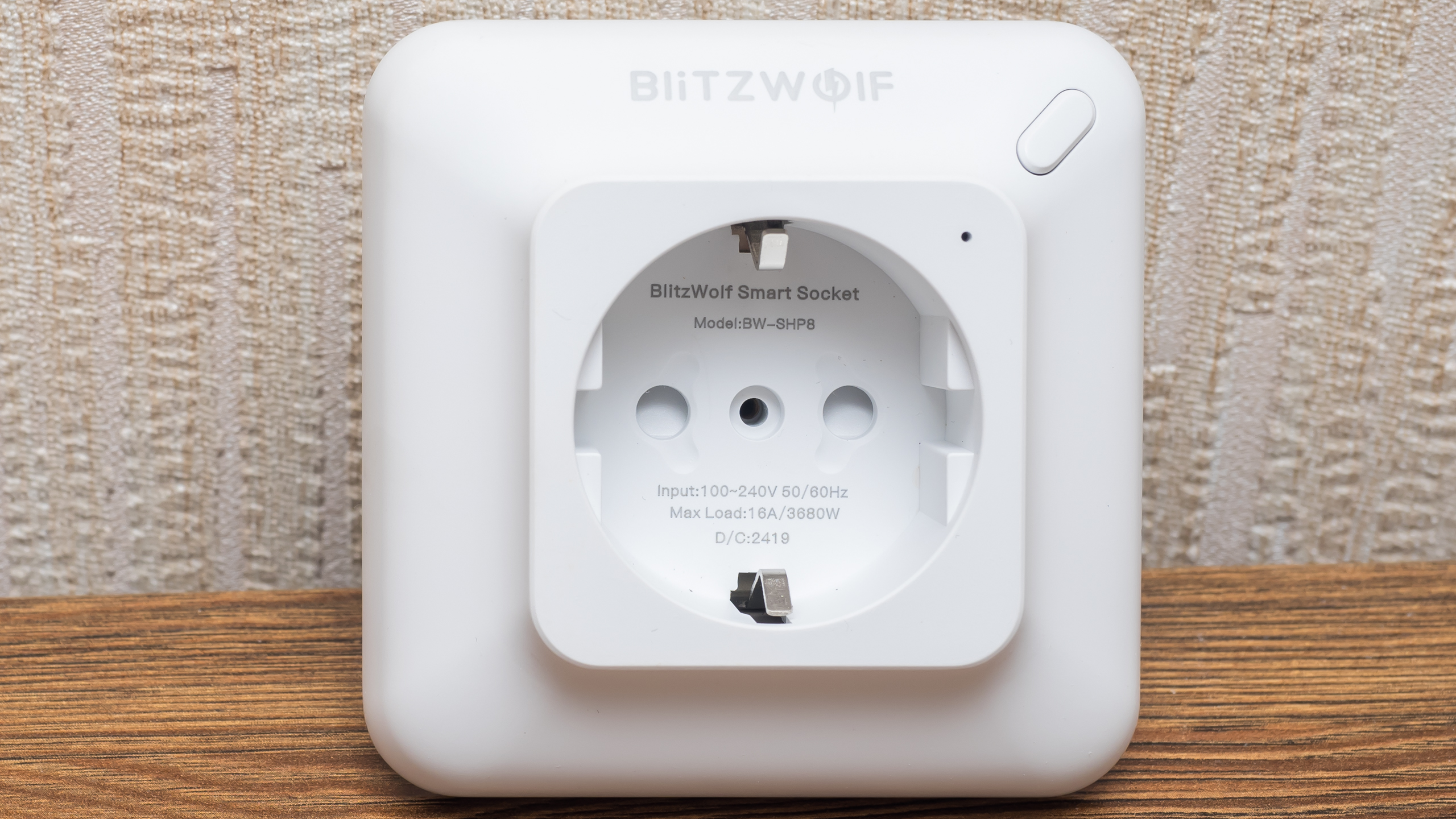
Внешне — это самая обычная глубокая — шуковская, евророзетка. Принадлежность к умным устройствам выдает кнопка в правом верхнем углу и отверстие светодиода.
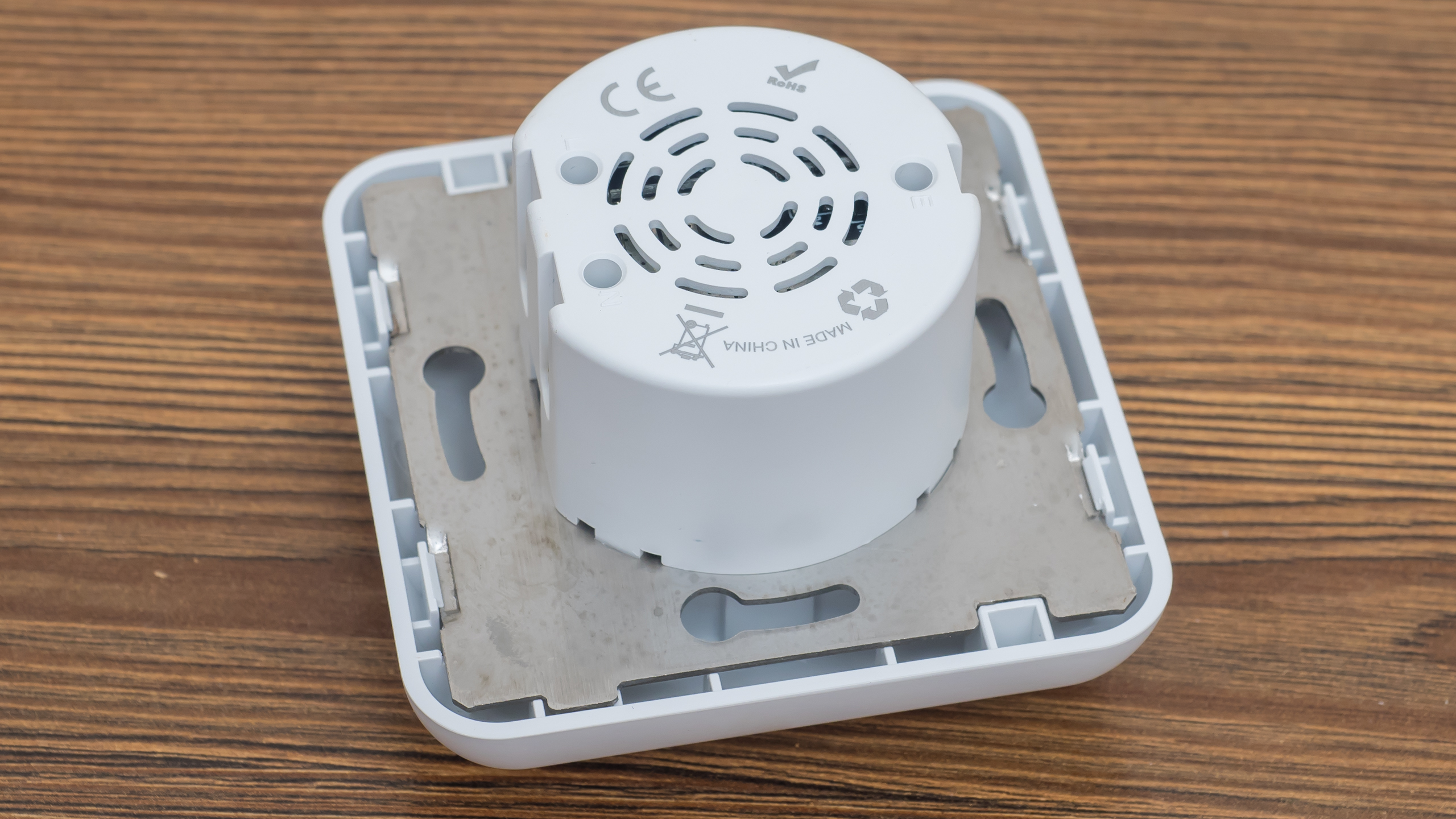
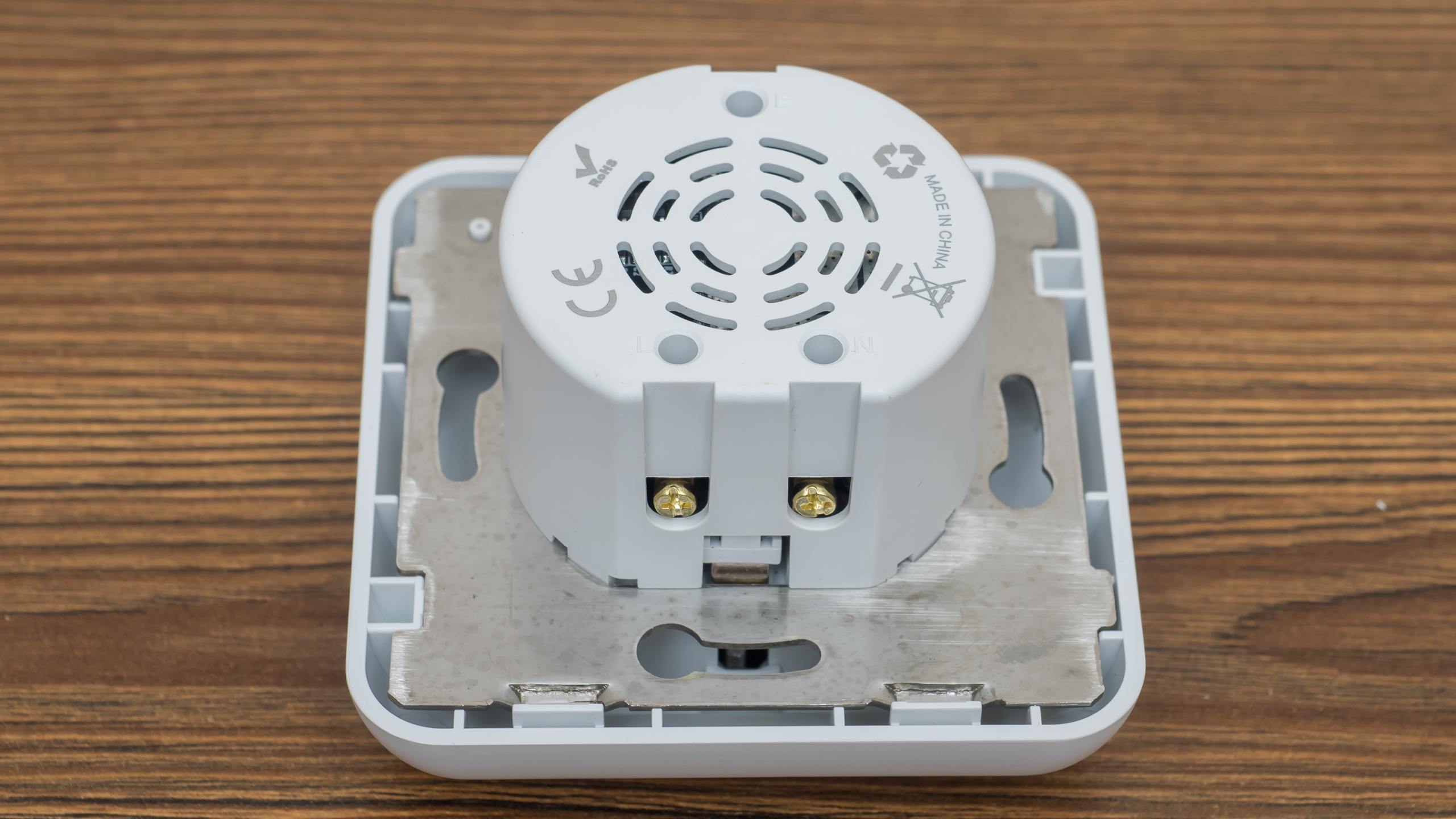
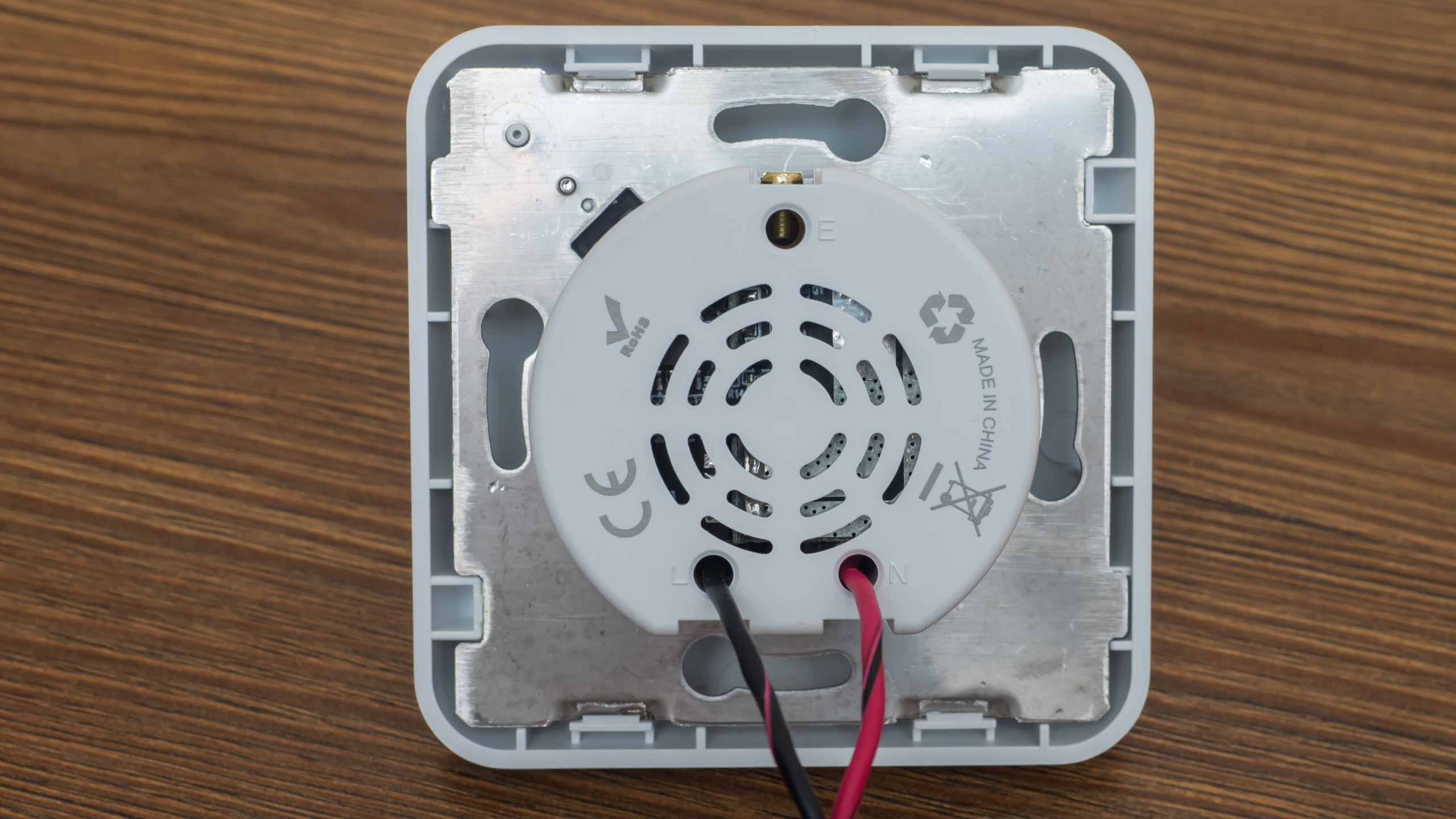
Что самое приятное — розетка рассчитана на круглые подрозетники. Сзади имеется три отверстия-колодцы для подключения питания — фаза, ноль и заземление. Провода зажимаются при помощи винтов с боковой поверхности — все надежно и удобно. Без заземления работает нормально.
 |  |
Подрозетник
Для теста я взял самый обычный, пластиковый подрозетник купленный в ближайшем хозяйственном супермаркете.
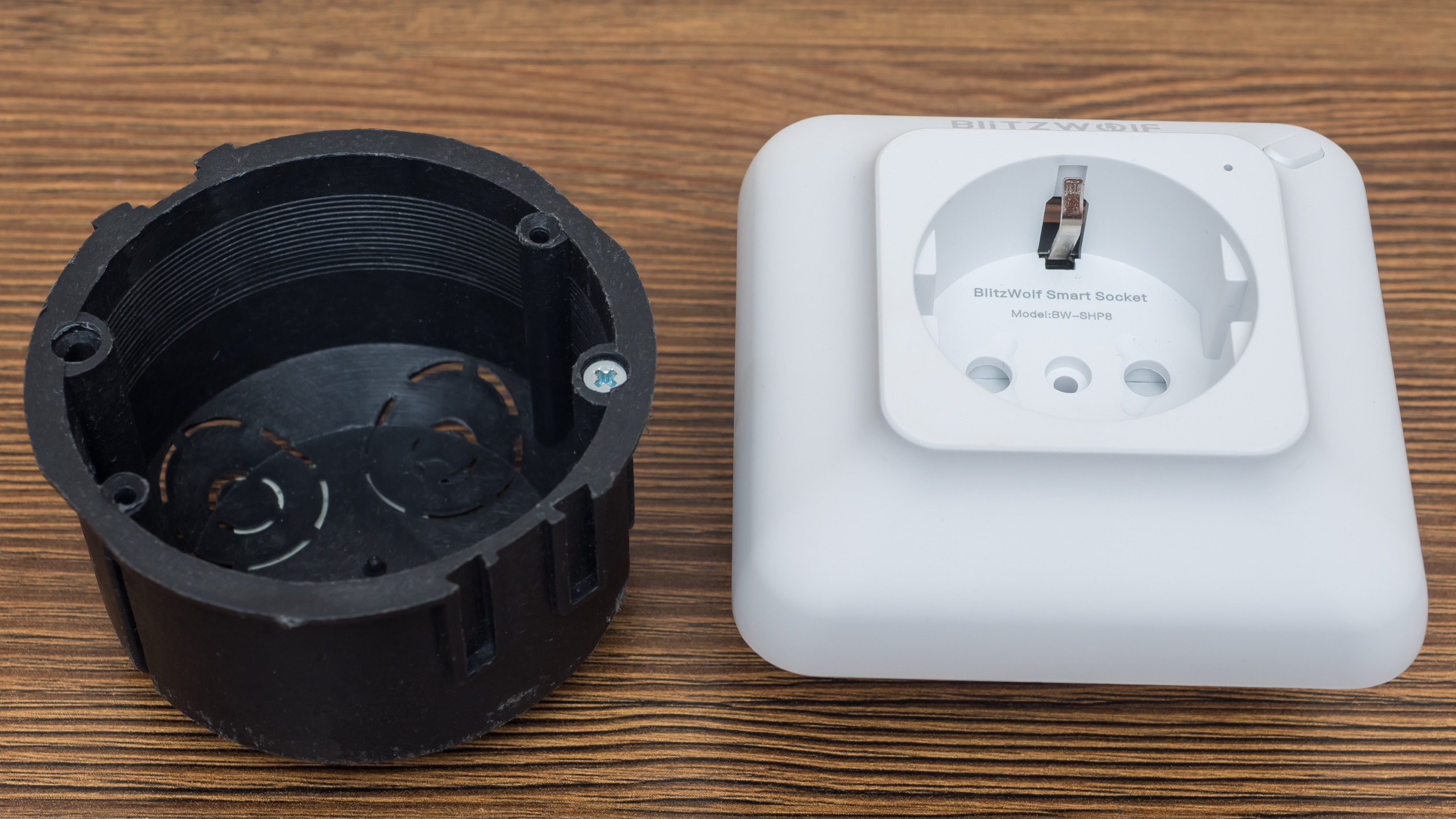
Розетка входит в него отлично — с запасом, и по ширине и по глубине. У кого в подрозетниках есть немного лишнего провода — не проблема будет его уложить. Верхняя массивная пластиковая крышка — полностью перекрывает подрозетник — красота при монтаже нарушена не будет.
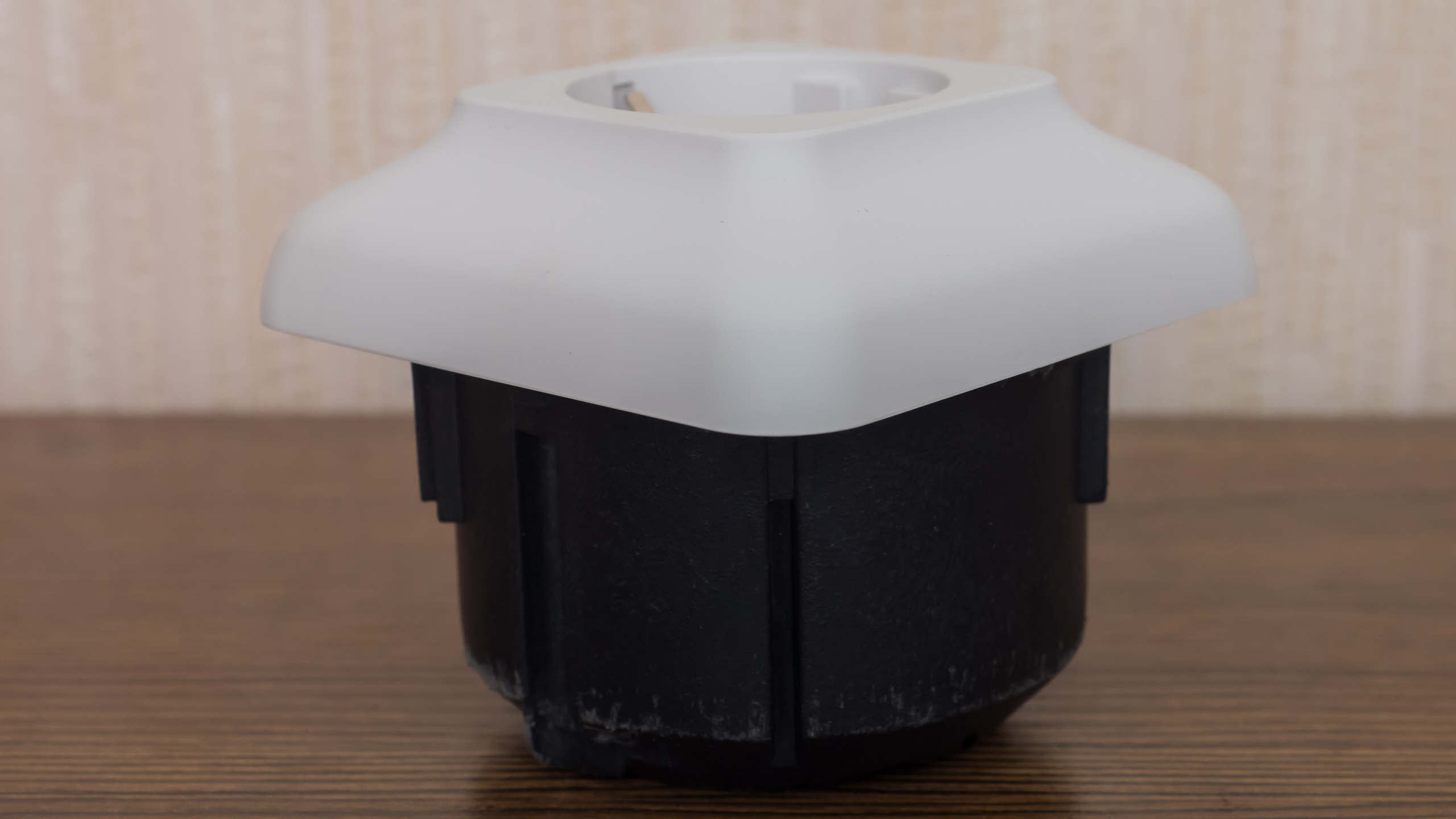 | 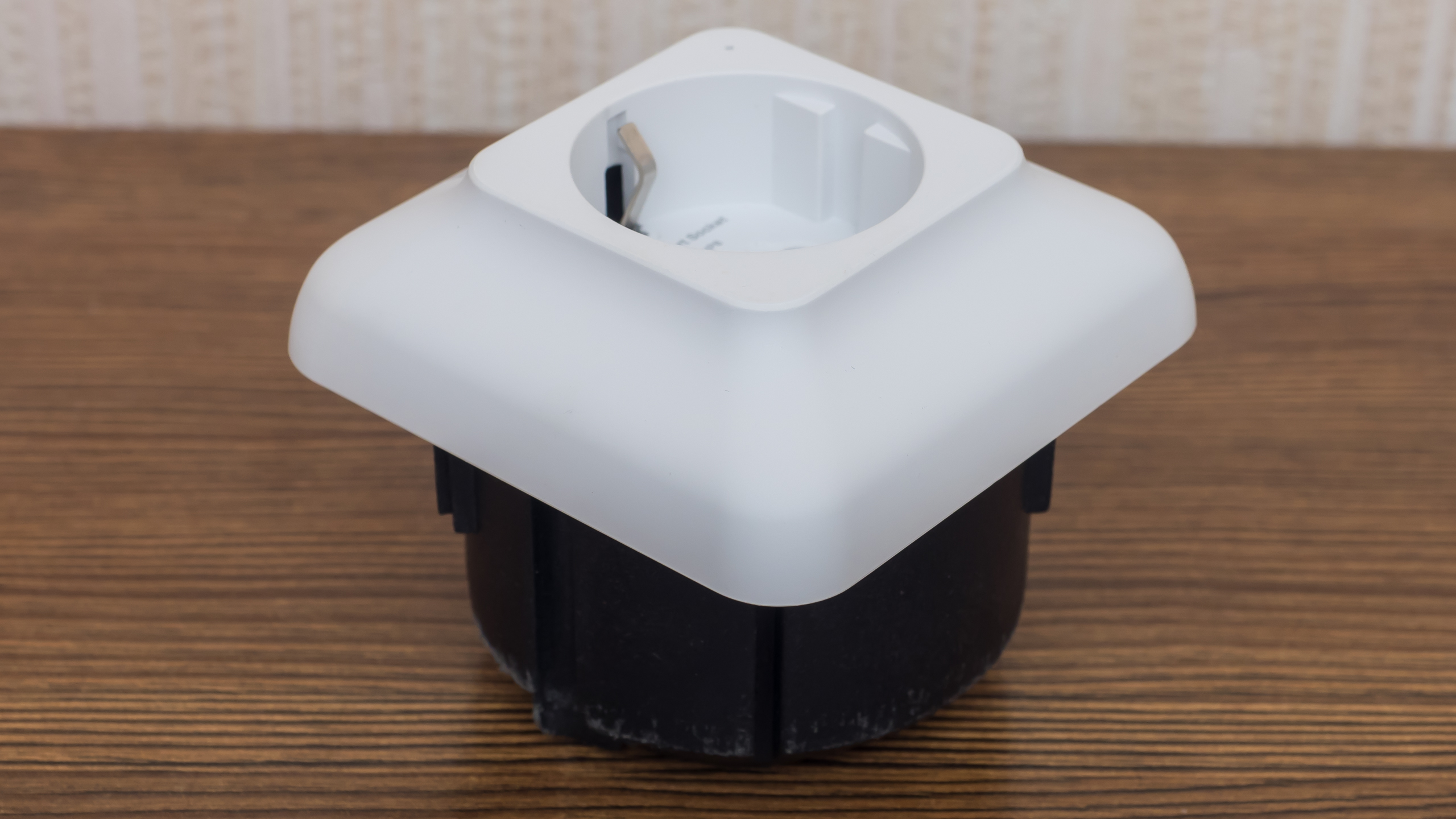 |
Внешняя крышка крепится к корпусу розетки на защелках и винтом. Металлический обод имеет по краям отверстия для крепления к подрозетнику. Отверстия совпадают с подрозетником — на 100%. Единственное — нужно разжится крепежными винтами или покупать подрозетник с ними.
 | 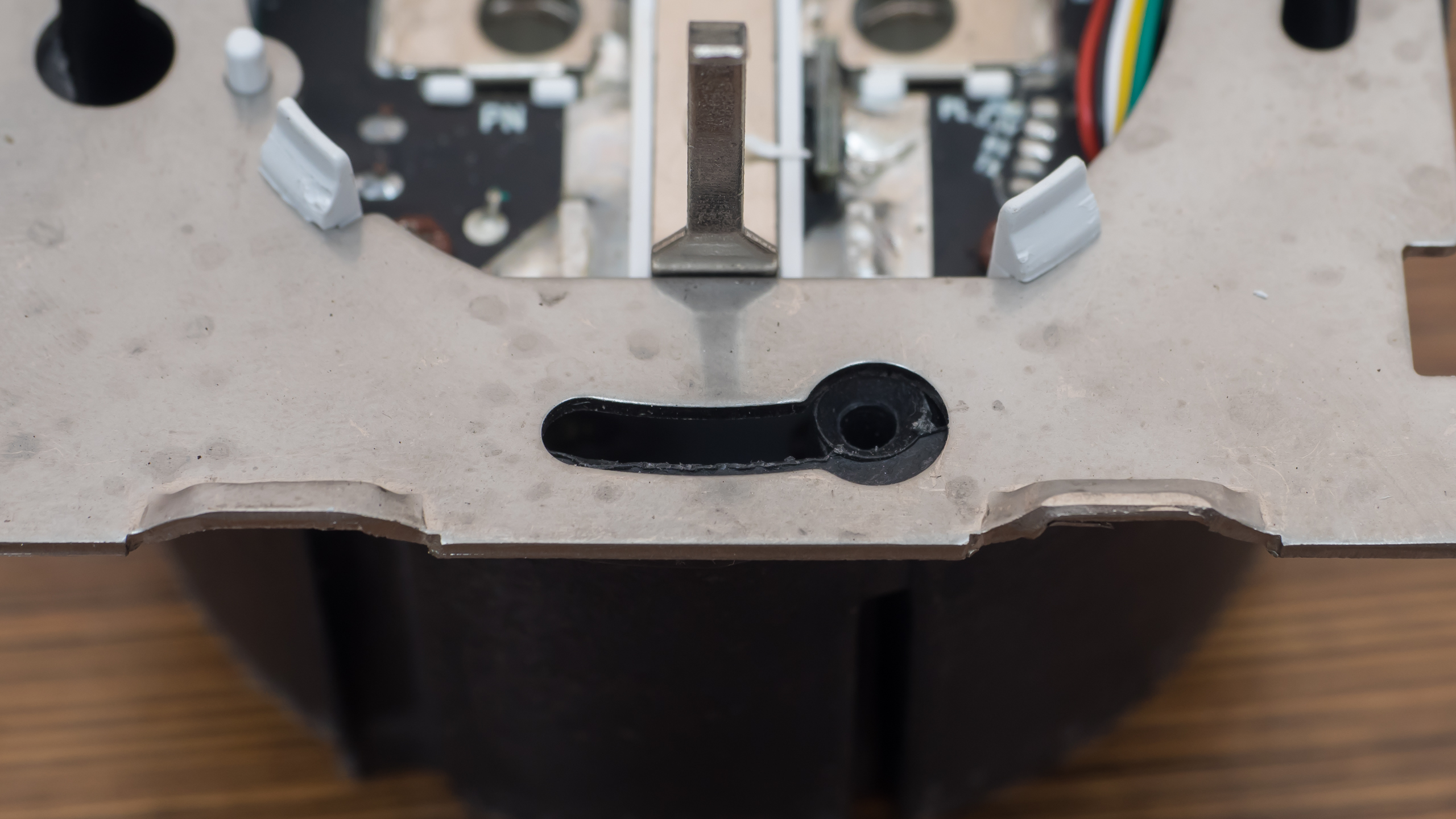 |
Конструкция
Сразу что неприятно удивило при внешнем осмотре — ржавчина на головках трех шурупов, на которых крепится плата розетки.
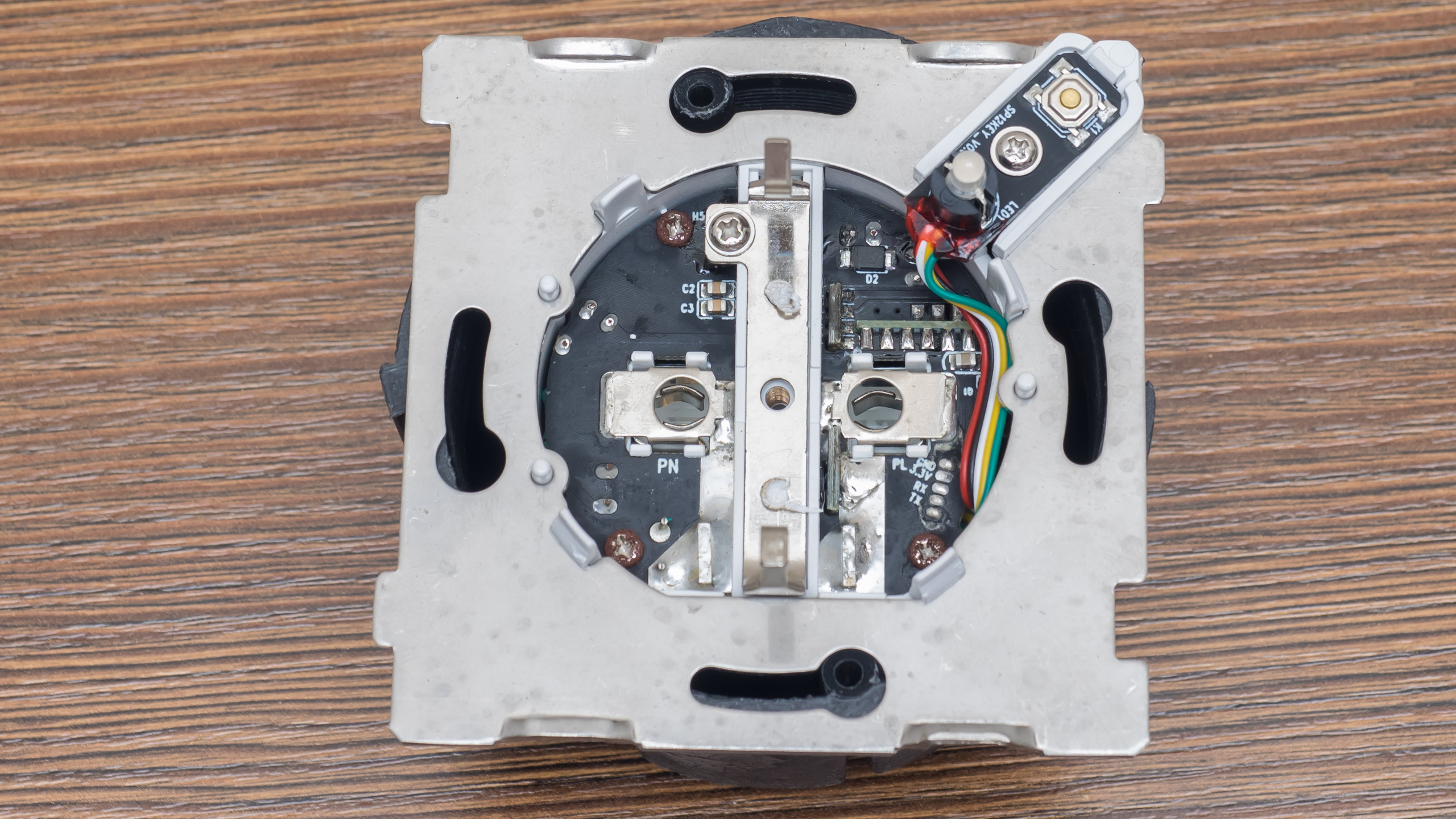
Дорожки к силовым контактам — хорошо пропаяны, на плате заметны следы не отмытого до конца флюса. SHP2 — в этом плане была намного аккуратнее
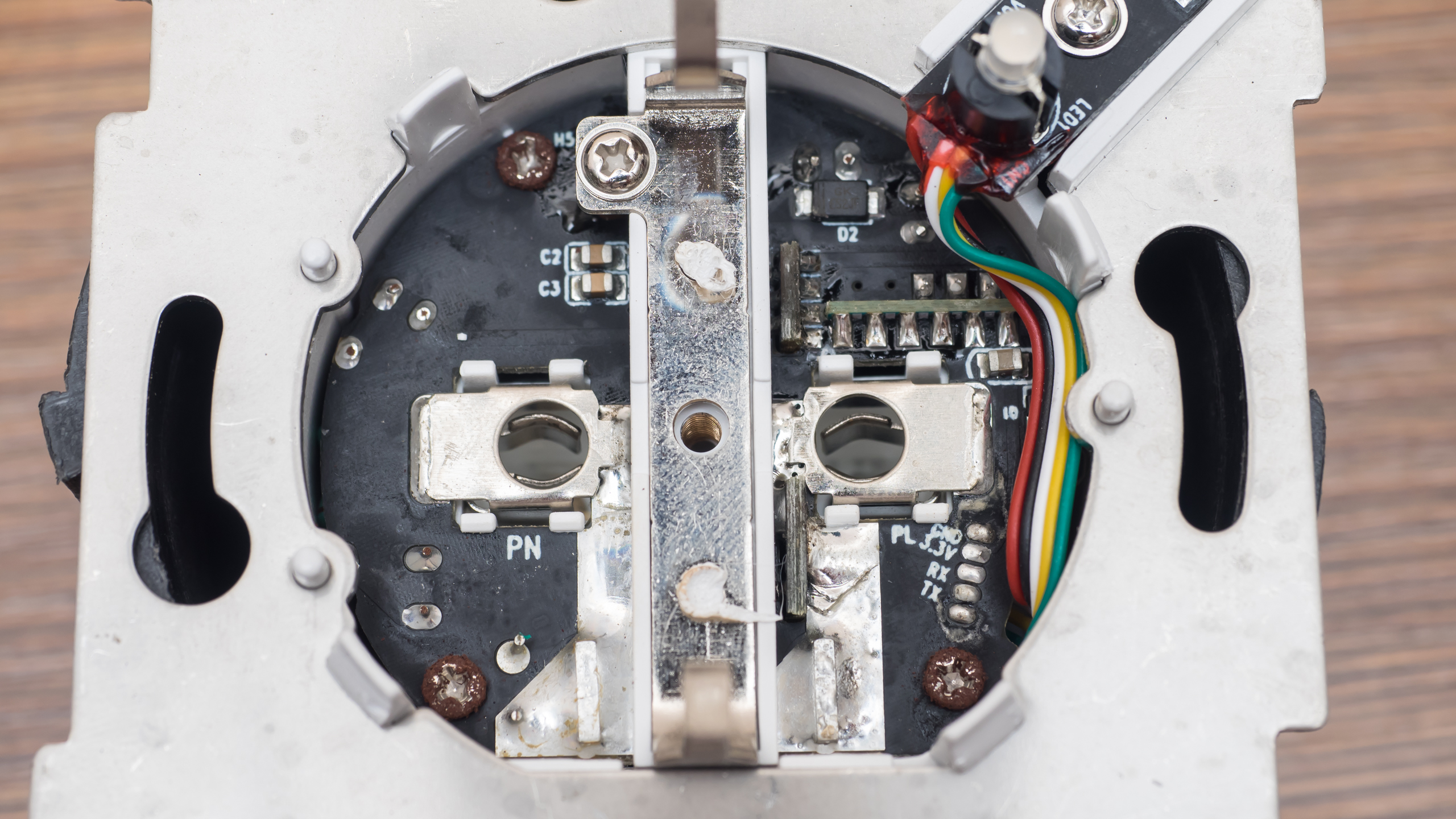
Усы контакта заземления крепятся при помощи винта к контактной колодке. Блестящая головка винта весьма контрастирует с ржавой — шурупа. Кнопка управления и светодиод — вынесены на проводах отдельно.
 | 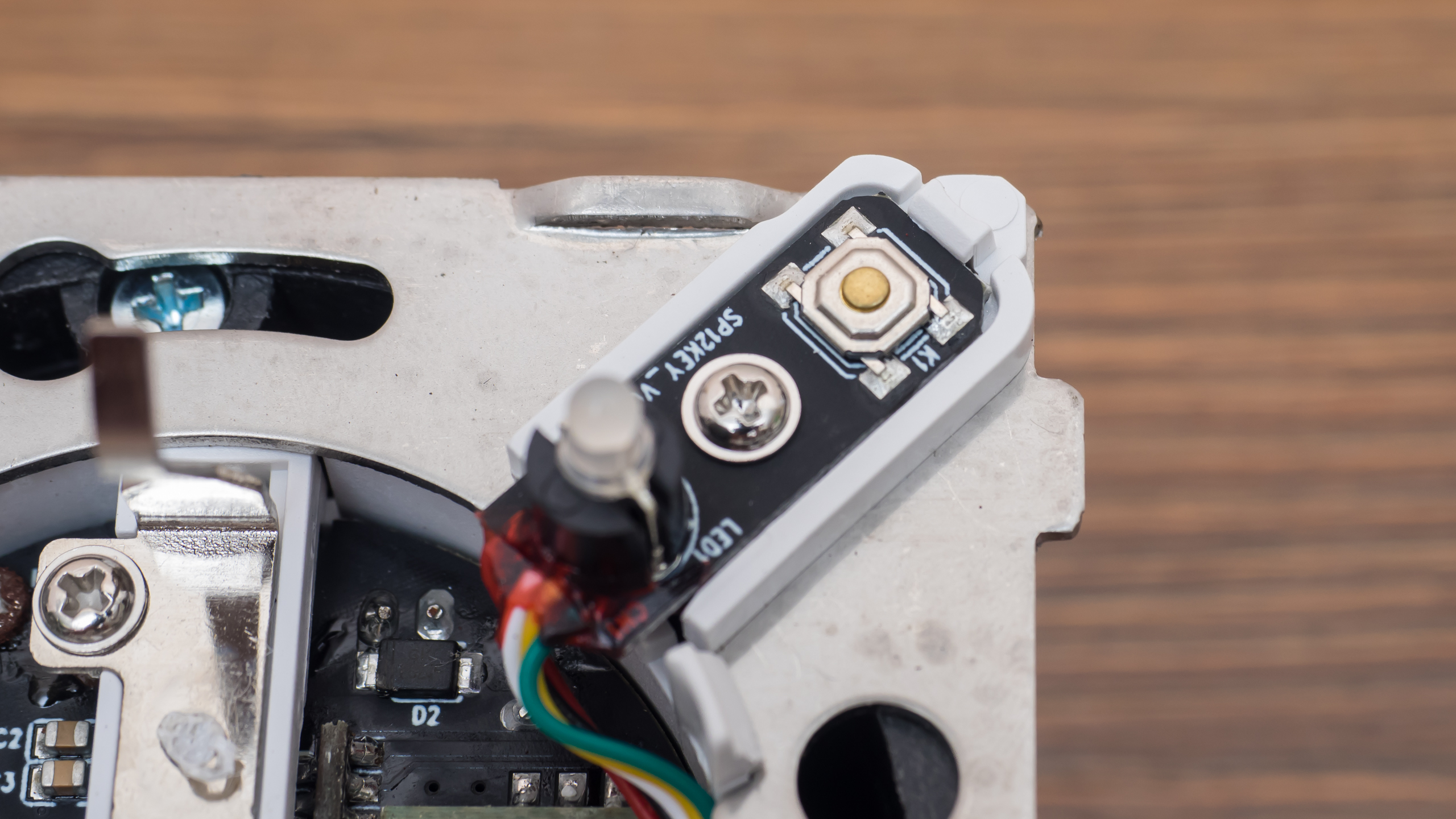 |
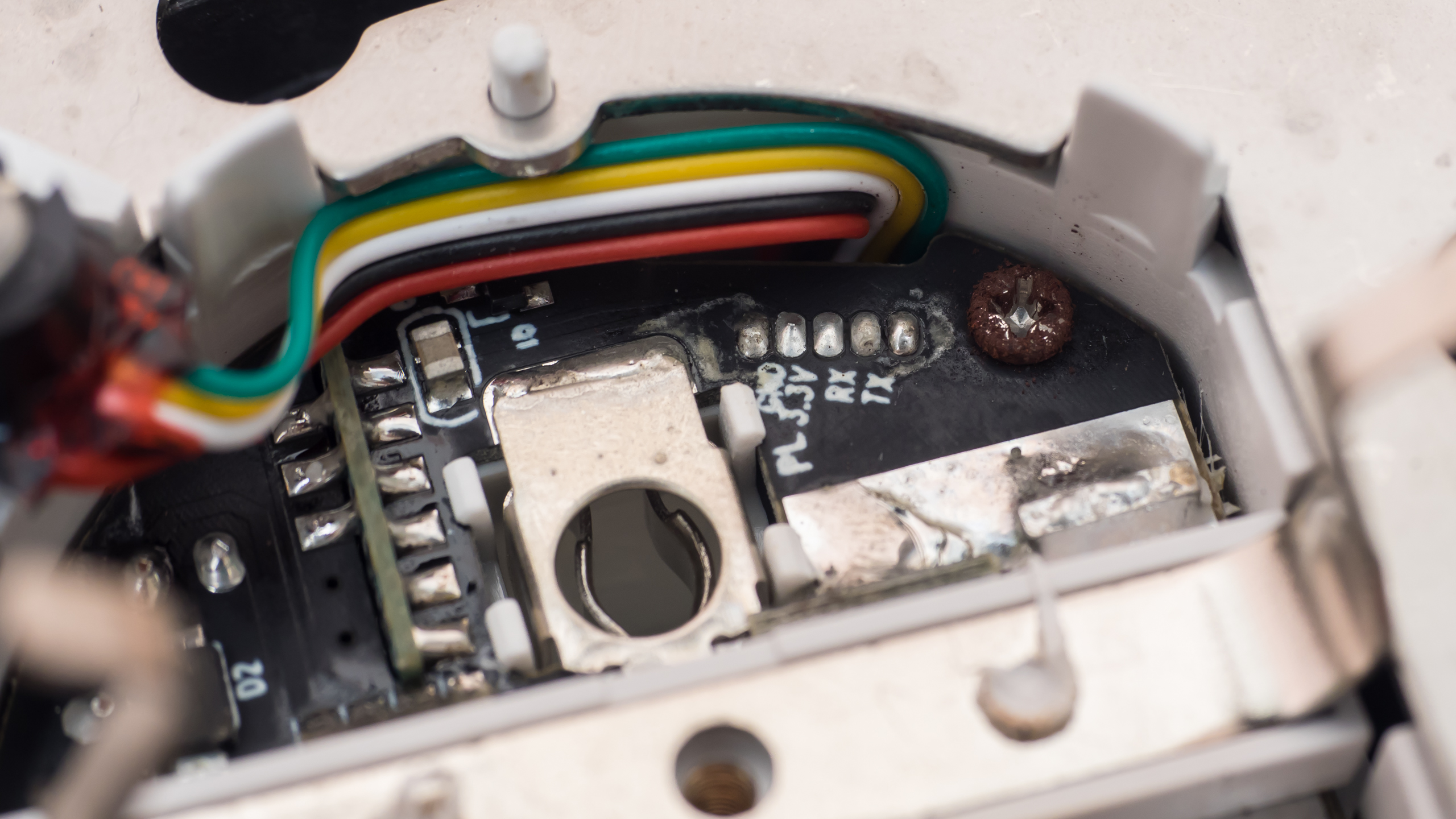
Обнадежило наличие на плате подписанных контактов для перепрошивки, правда при ближайшем рассмотрении — их оказалось 5 на 4 подписи, к тому расположенные немного криво. Но к этому вопросу я вернусь позже.
А пока — подключаем к розетке провода питания, включаем в сеть и рассмотрим функции штатного приложения
Tuya Smart
В качестве штатного приложения управления используется Tuya Smart или Smart Life. Я рекомендую первое — из-за интеграции с Home Assistant. Переходим в меню добавления устройства, выбираем розетку и запускаем мастер подключения
 | 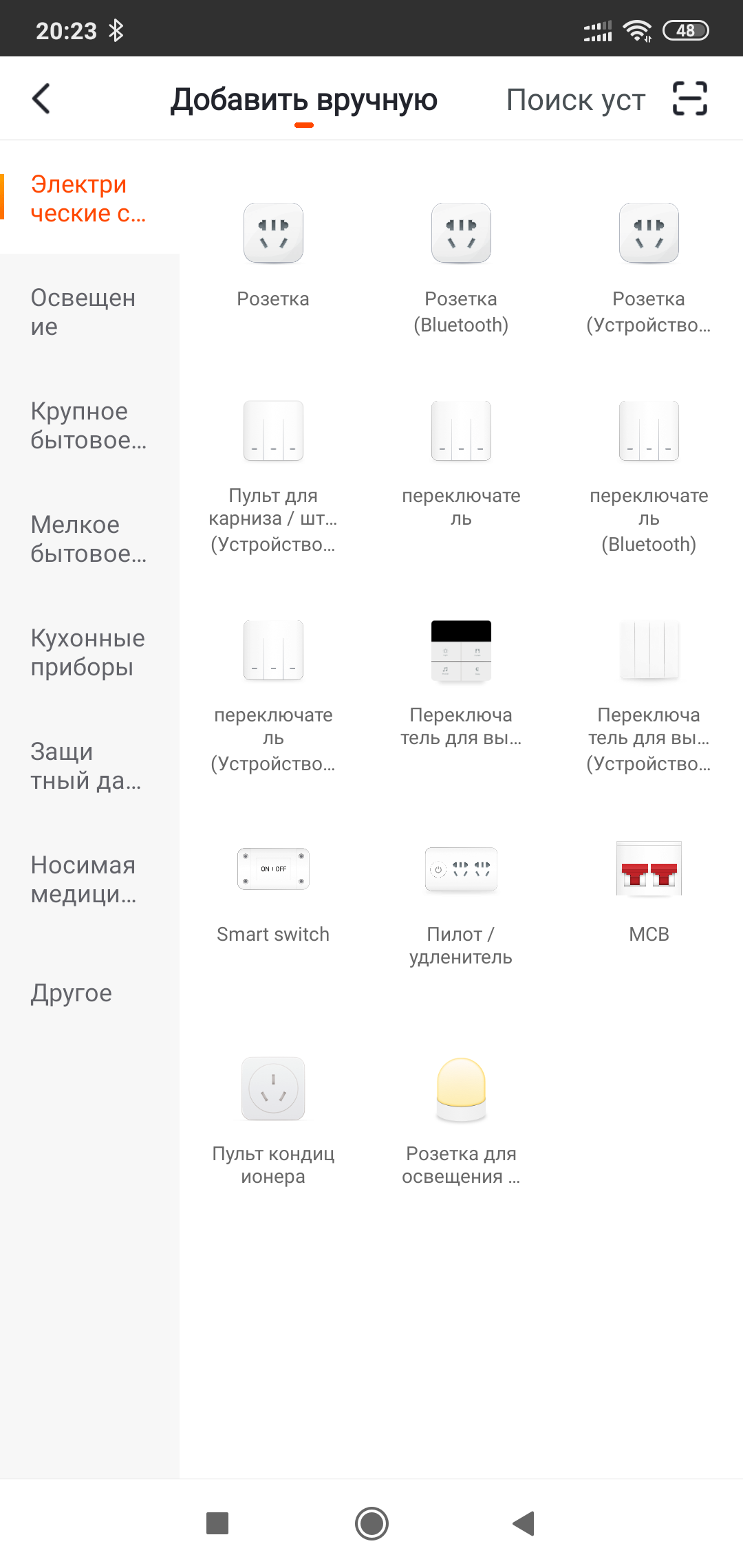 |  |
В справке — на русском по шагам расписано что нужно сделать чтобы перевести розетку в режим сопряжения, после прочтения возвращаемся на первый шаг мастера установки.
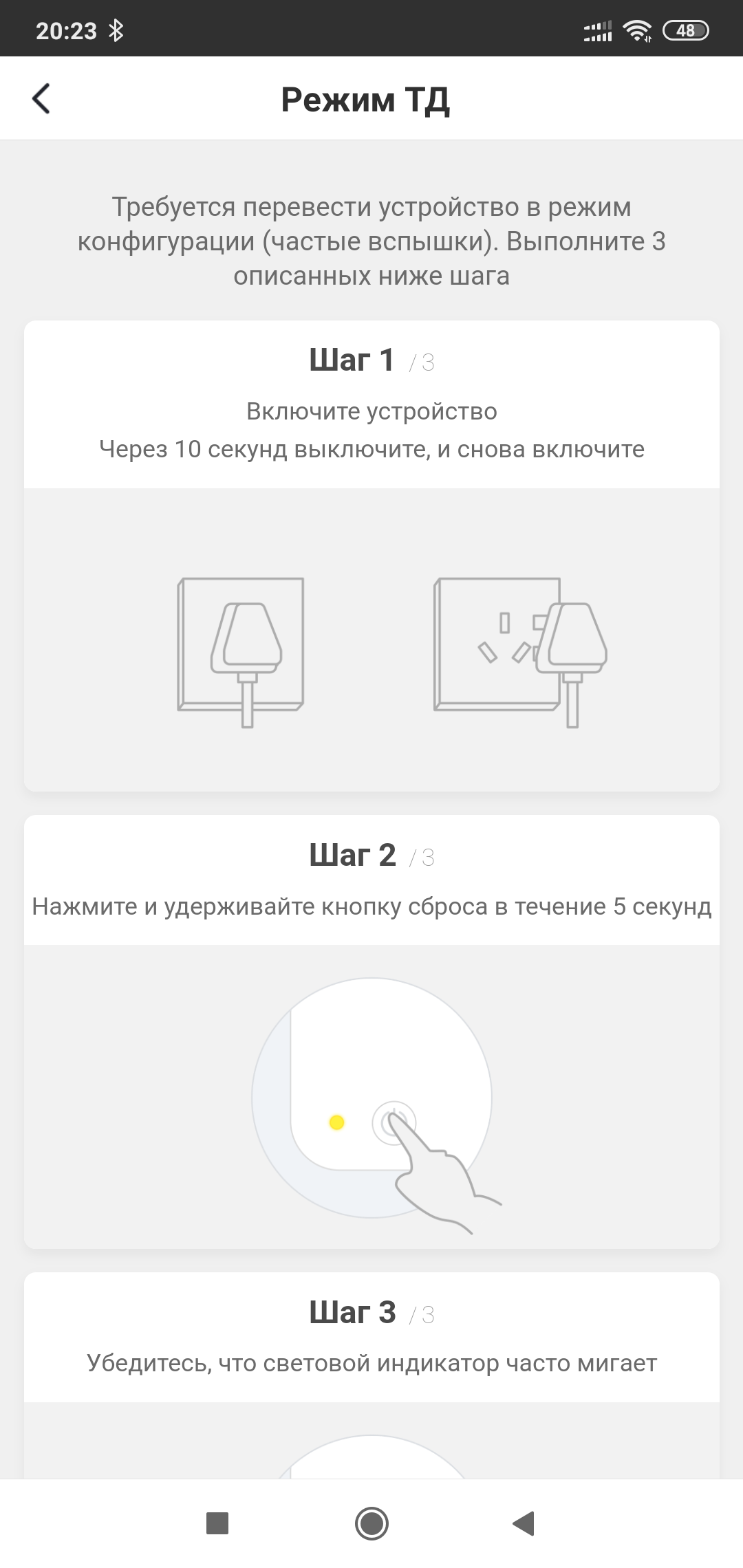 | 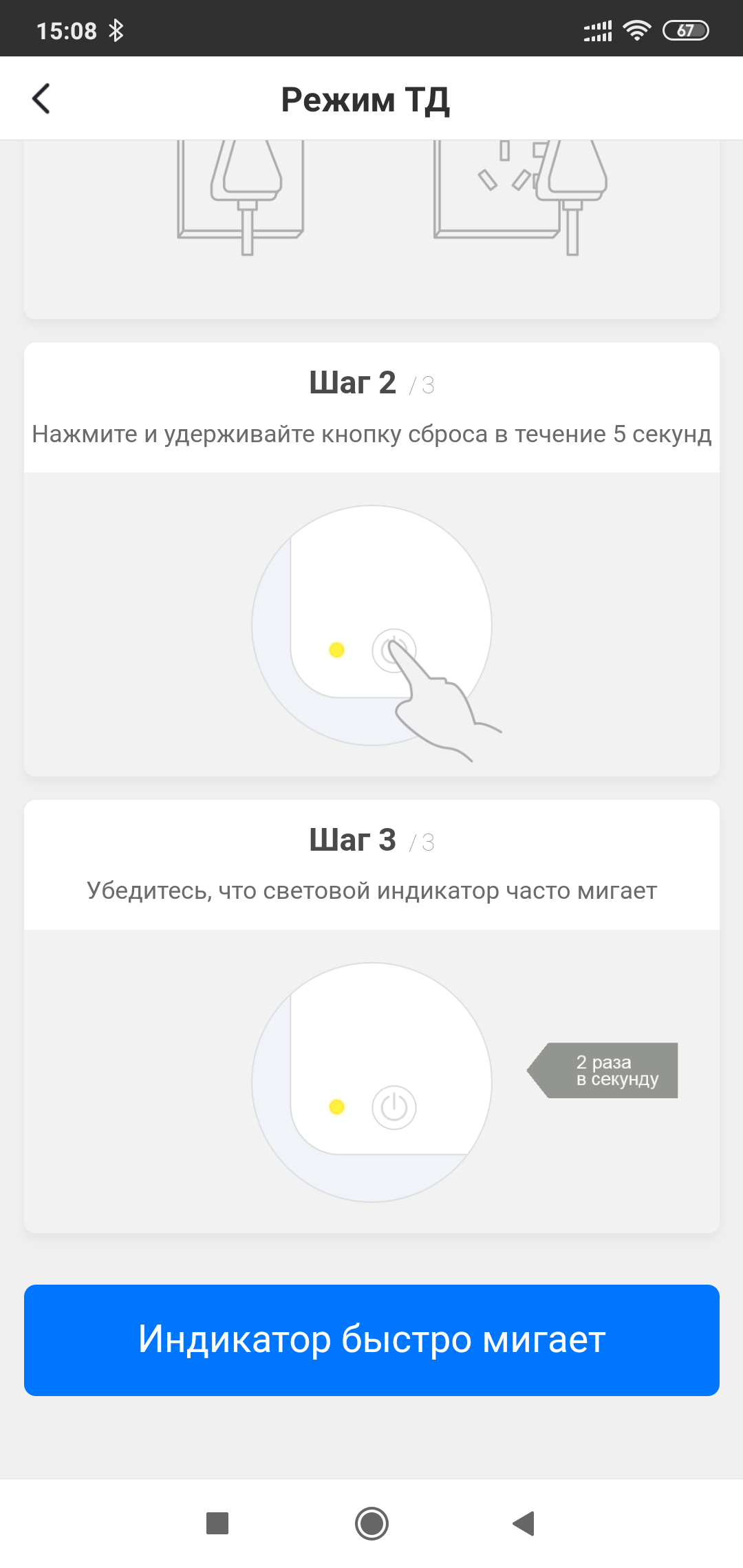 | 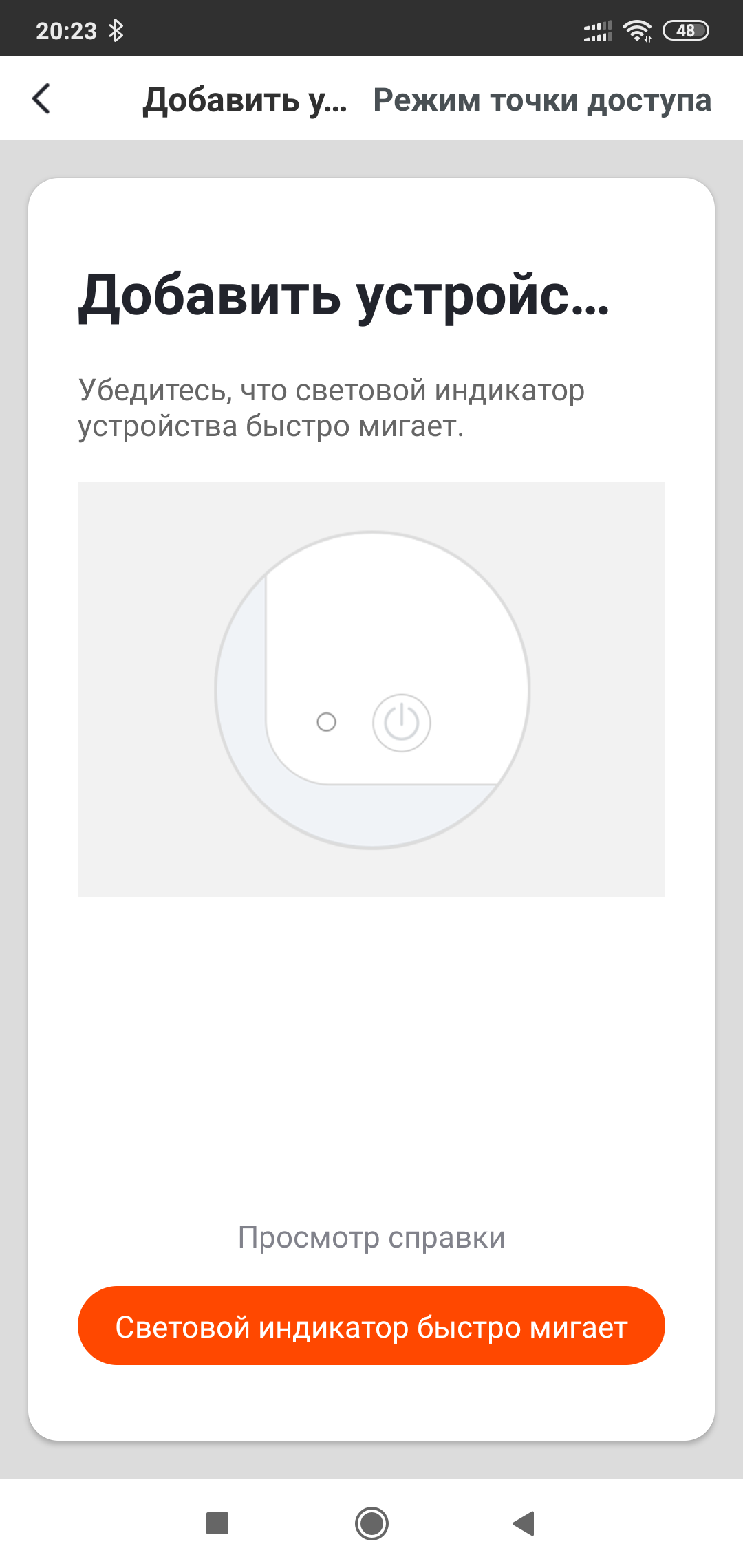 |
Сделав все описанные в справки действия — можем приступать к добавлению устройства.
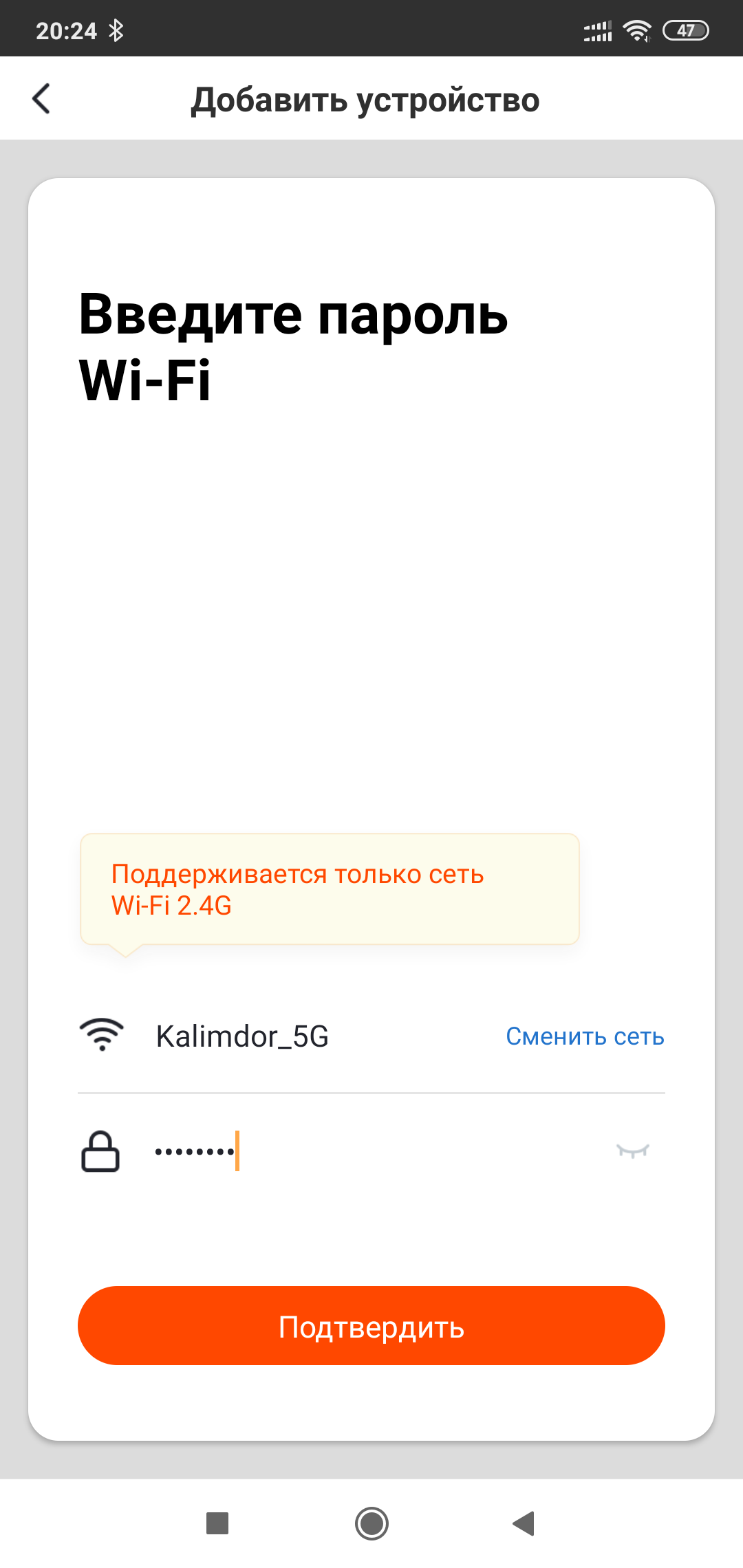
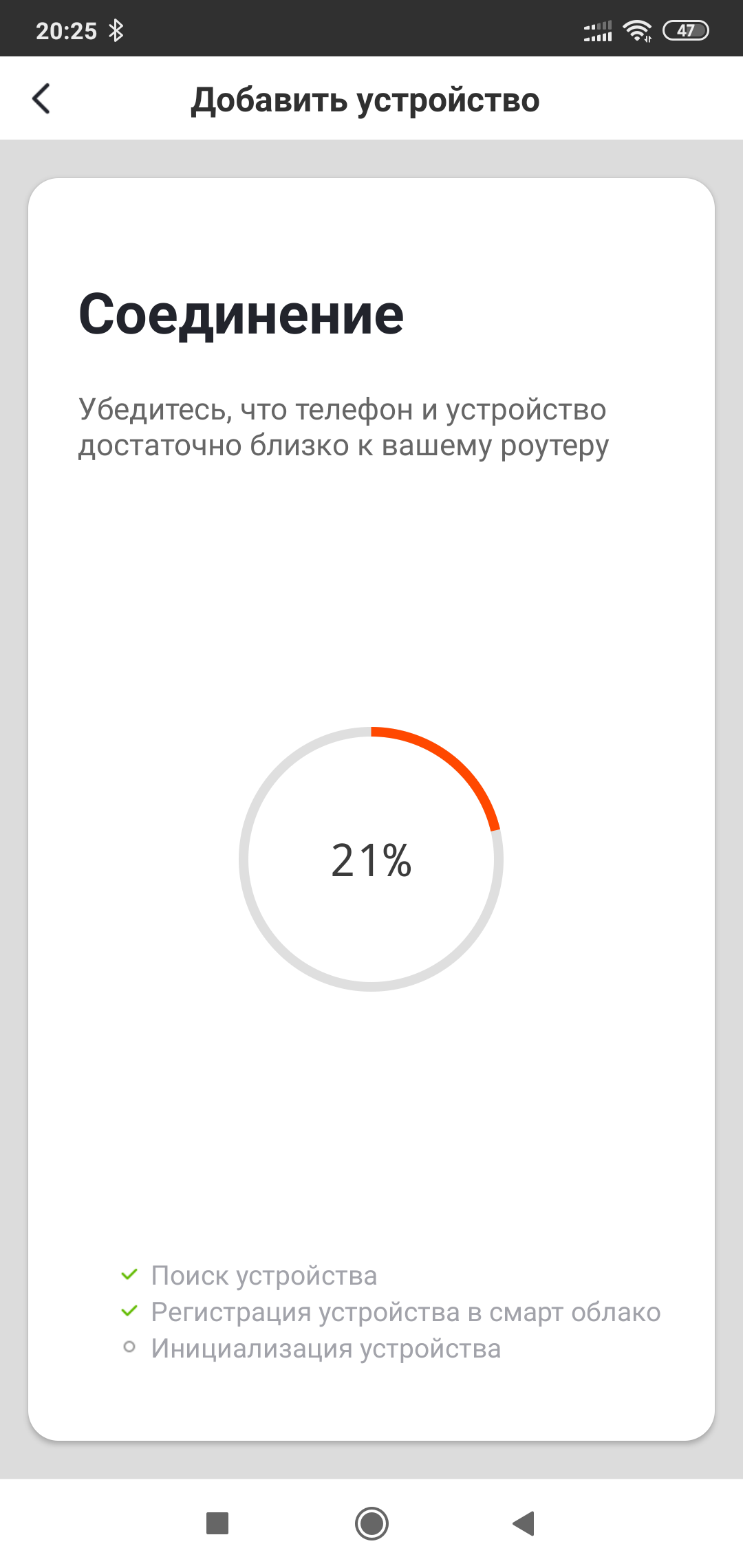
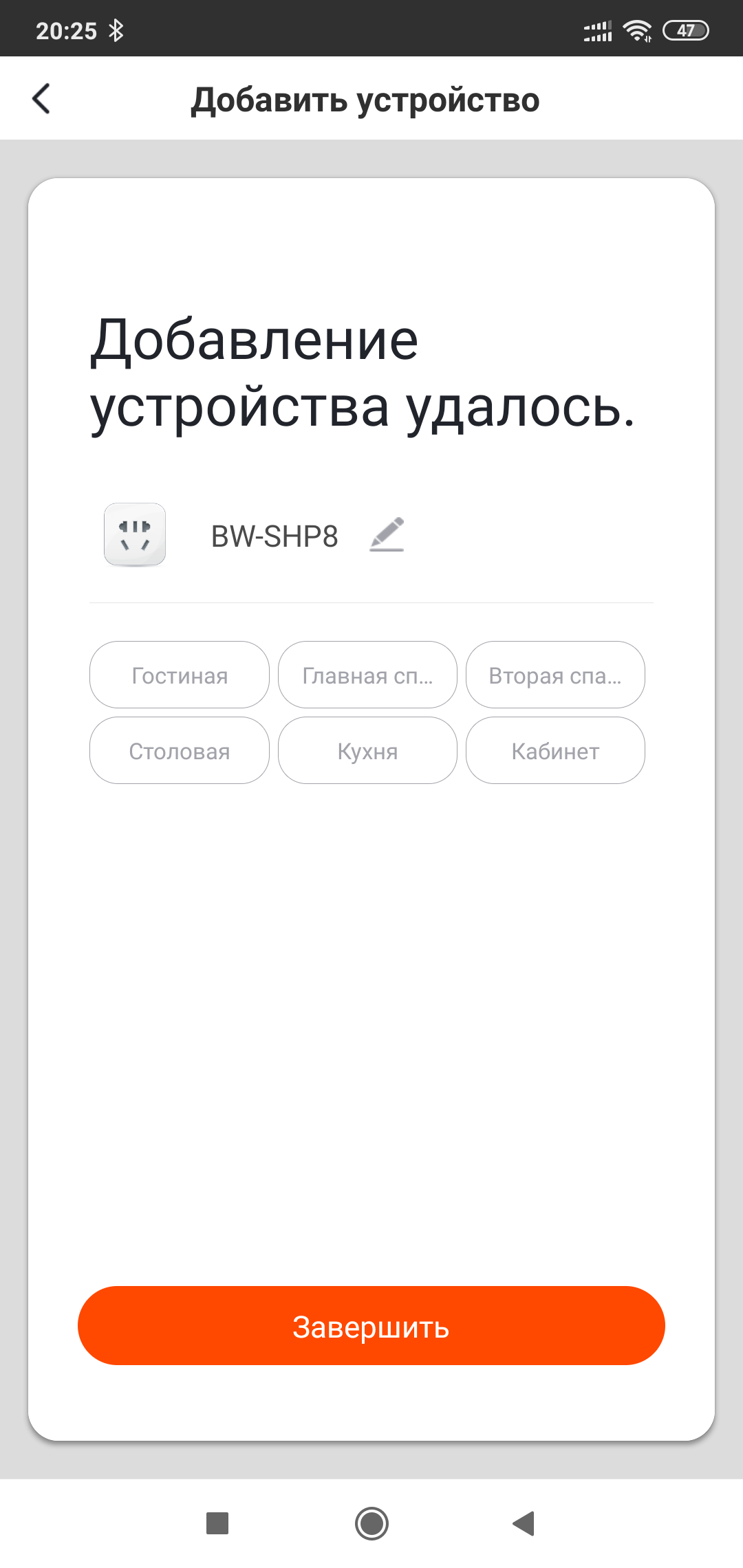
При подключении смартфон должен быть подключен к сети 2.4 Ггц, вводим параметры wi-fi и через пару минут — получаем сообщение о успешном подключении розетки
 |  |  |
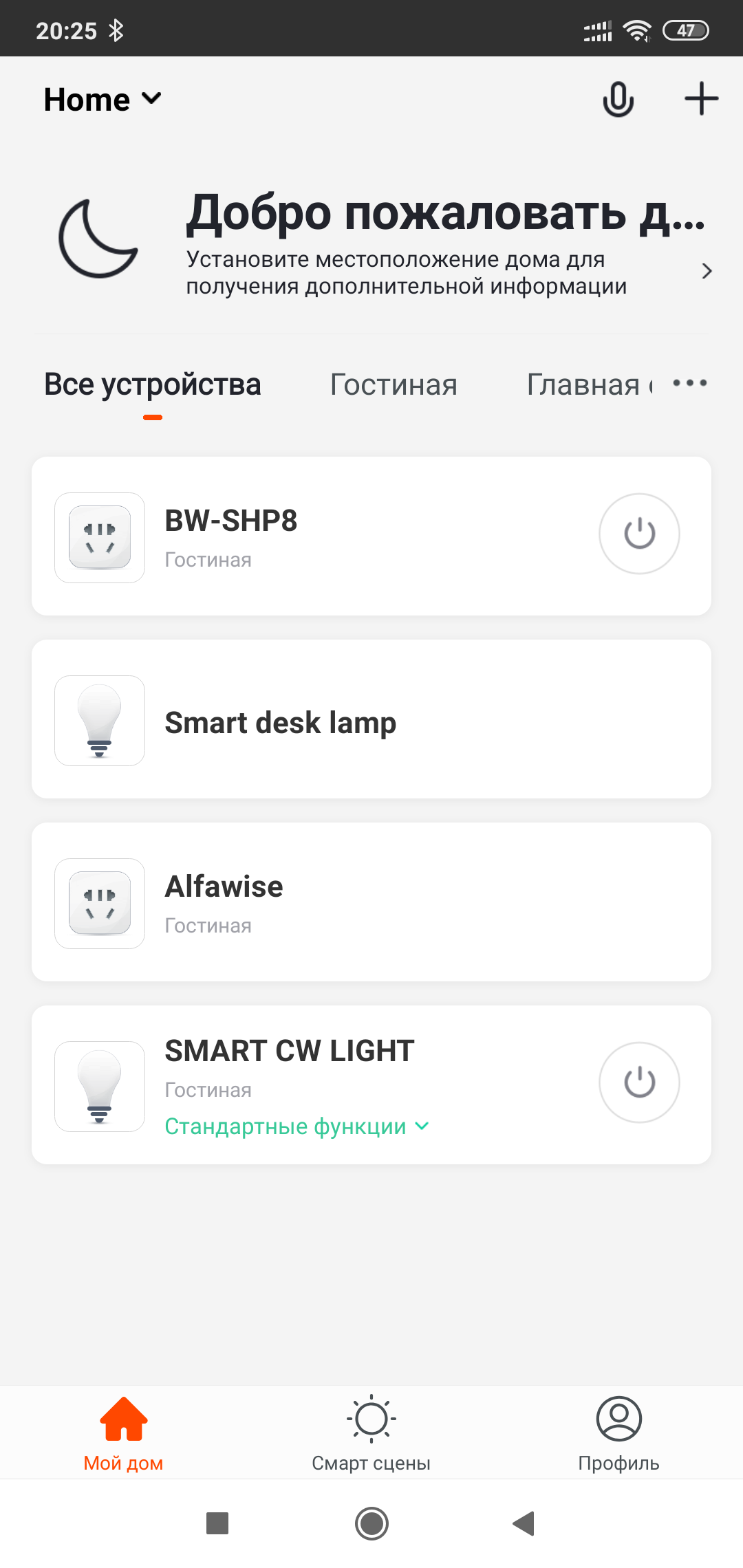
Новое устройство добавляется в общий список. Включать и выключать — можно из главного окна, для подробностей — надо зайти в плагин. Центральную часть экрана занимает индикатор активности розетки, он же является и выключателем.
 | 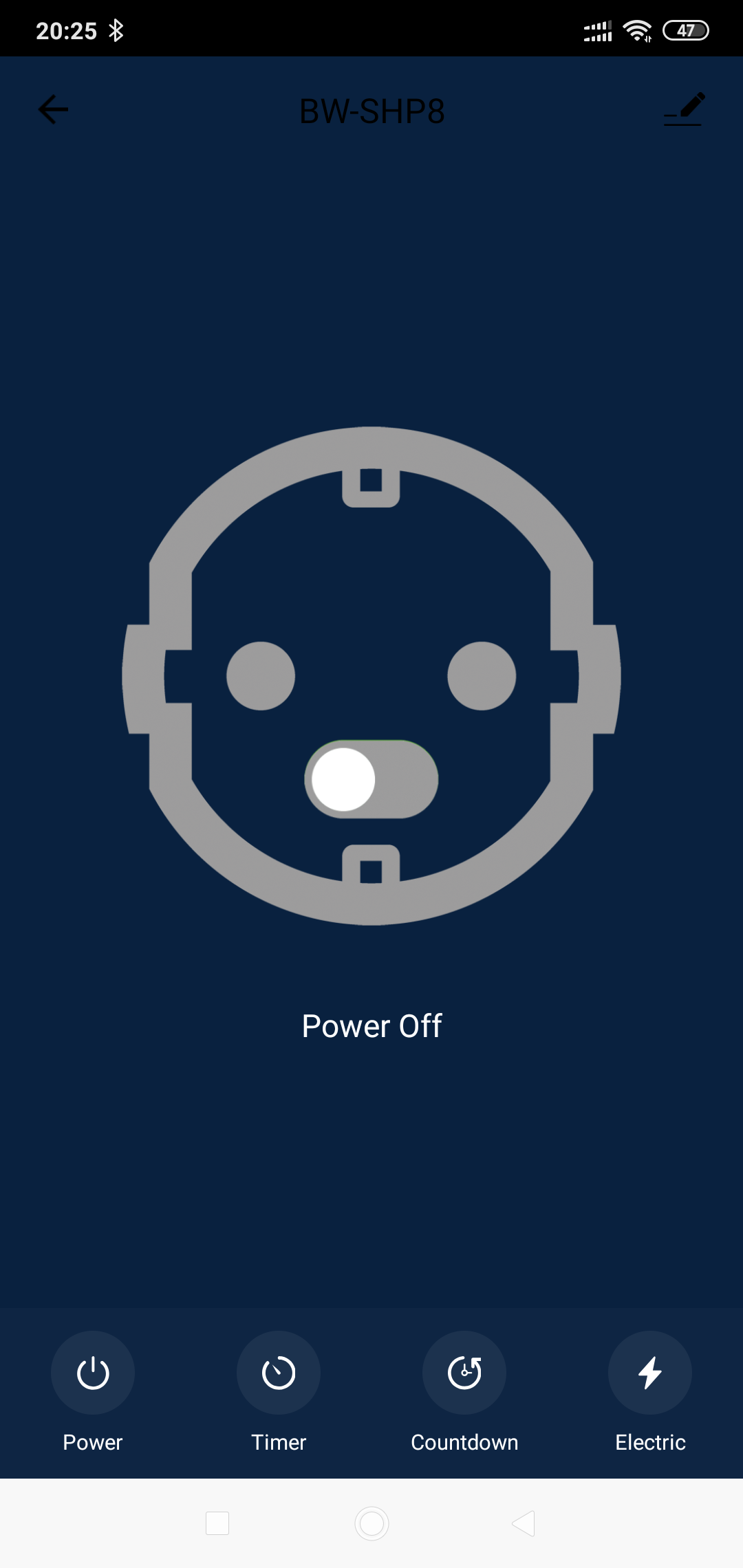 | 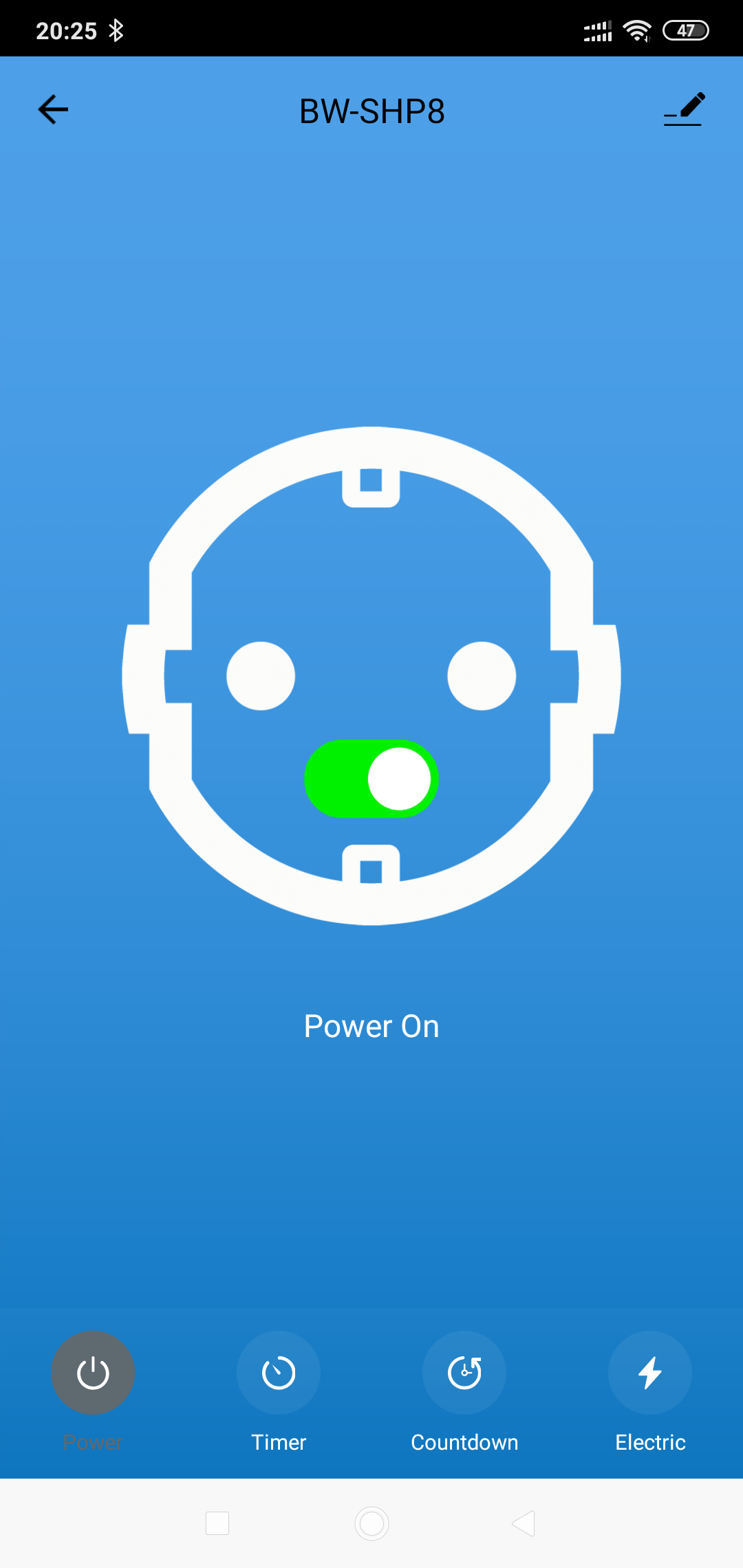 |
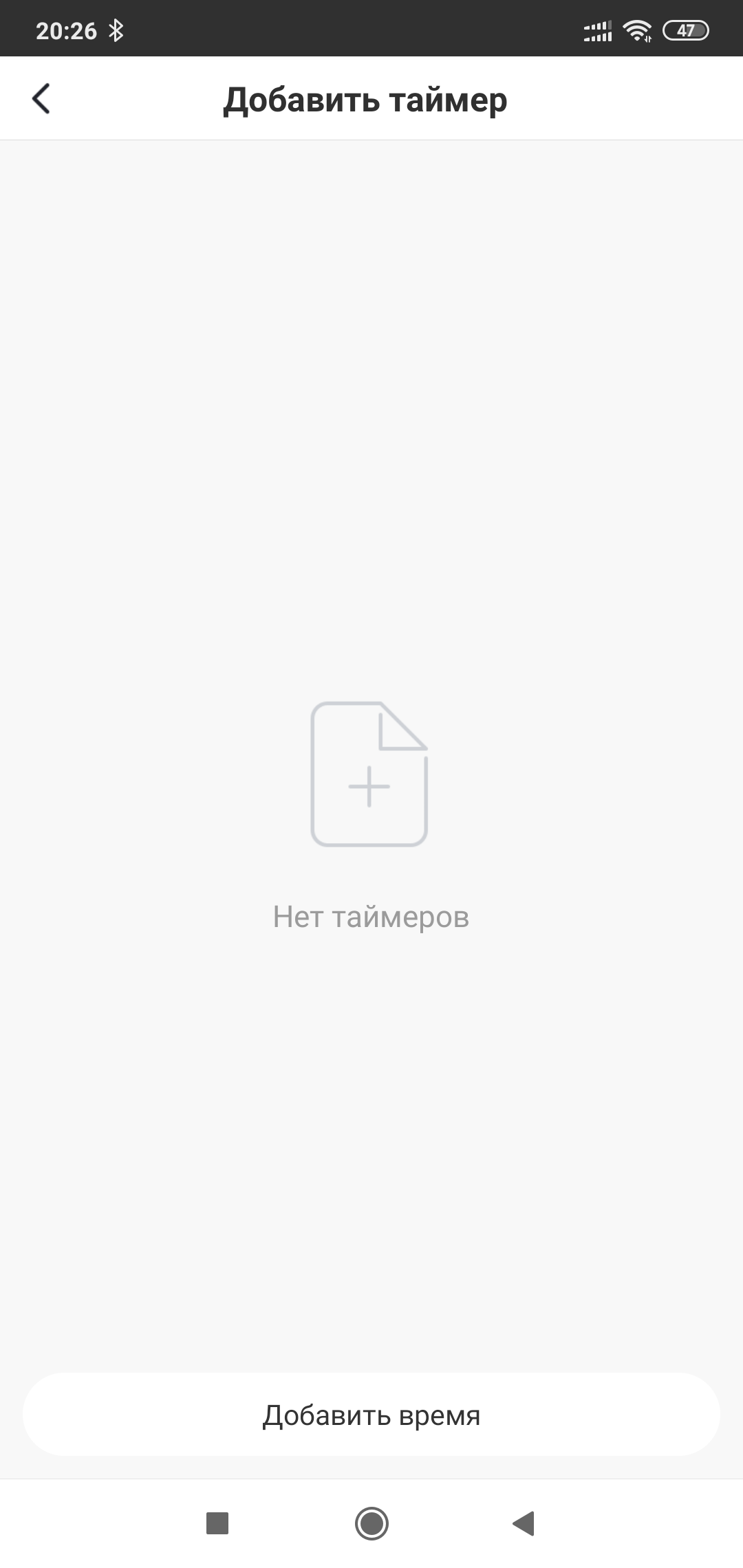
Кроме кнопки питания в нижней части экрана имеются кнопки вызова меню запланированного по дате и времени включения или выключения — как однократное так и постоянное. В меню обратного отсчета — задается интервал через который нужно включить или выключить розетку.
 | 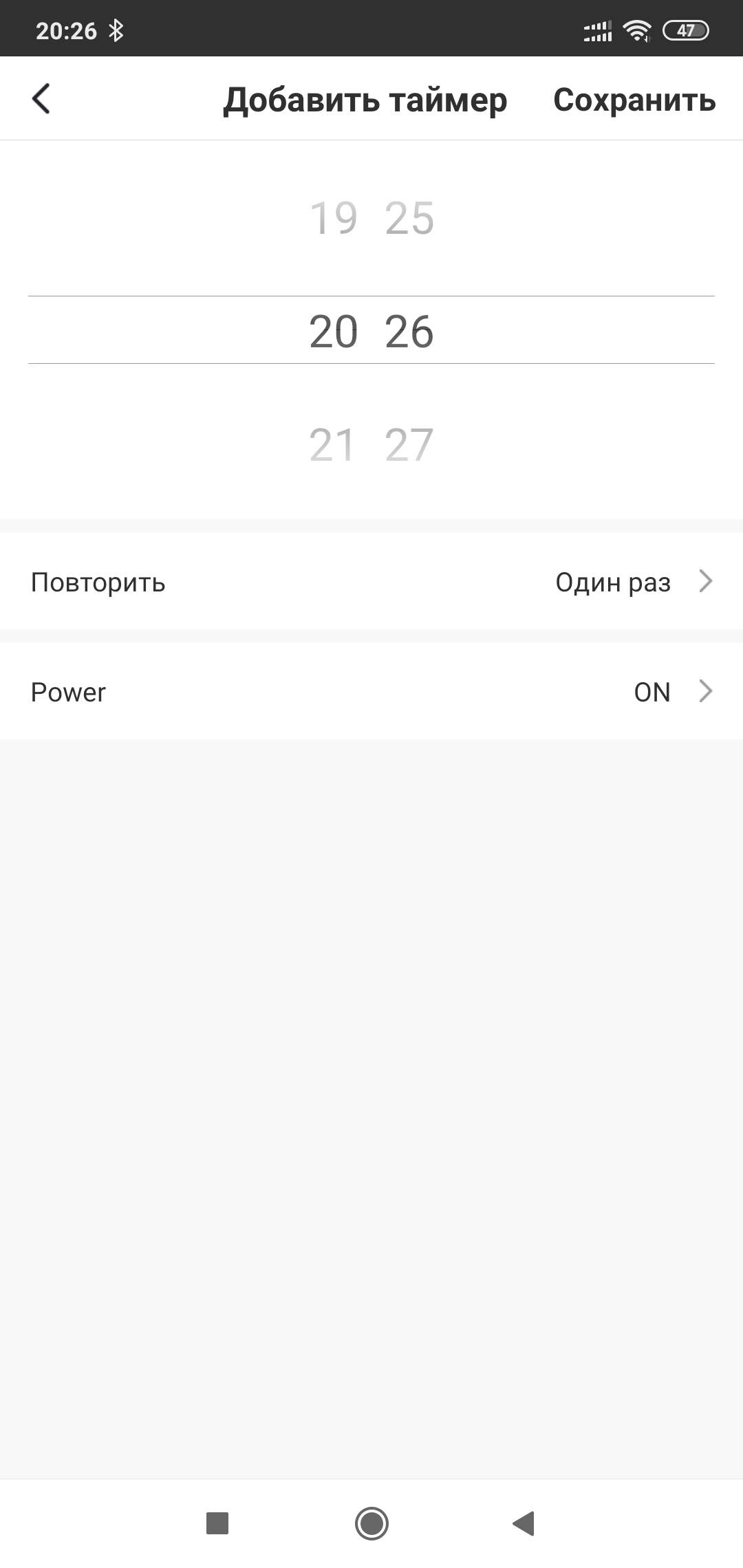 | 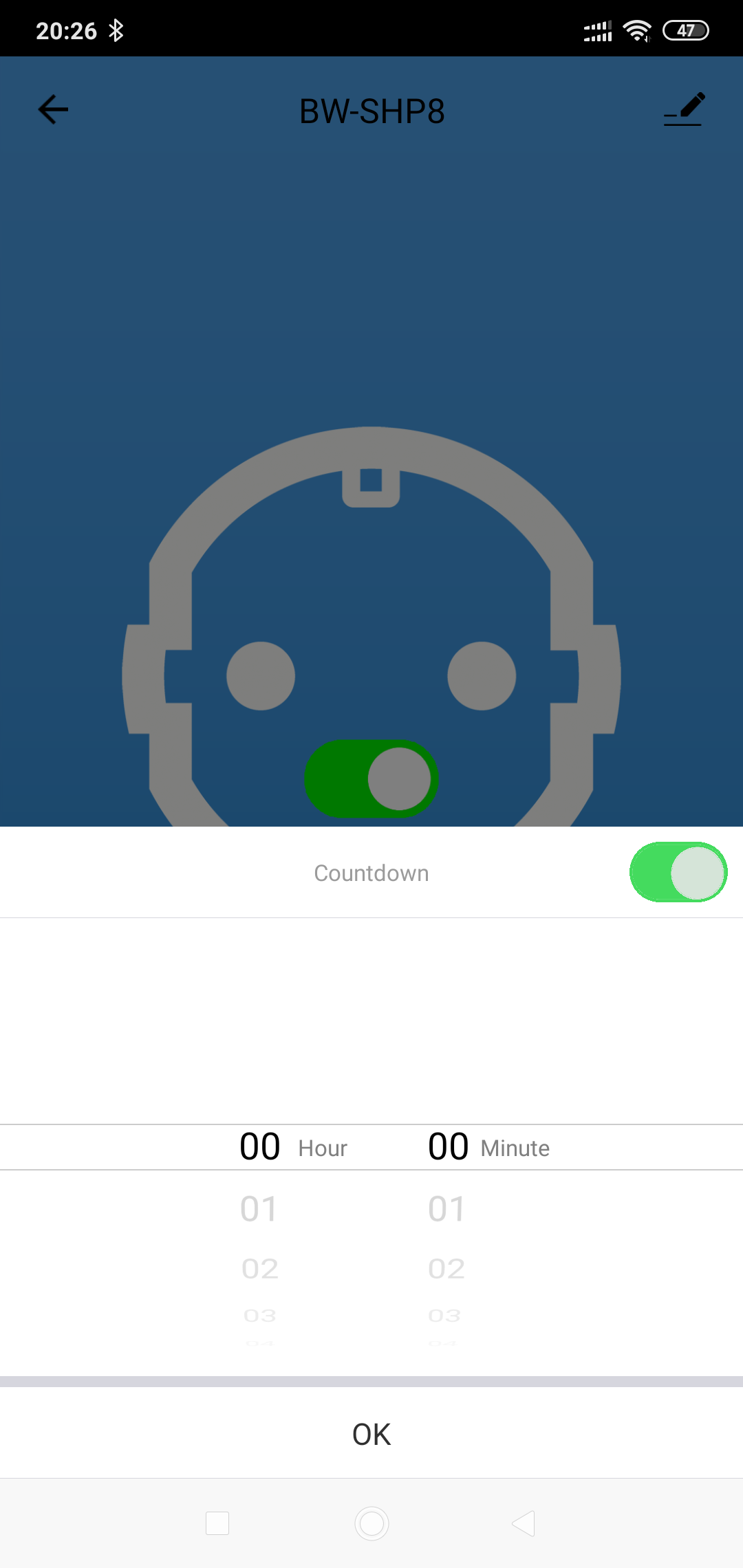 |
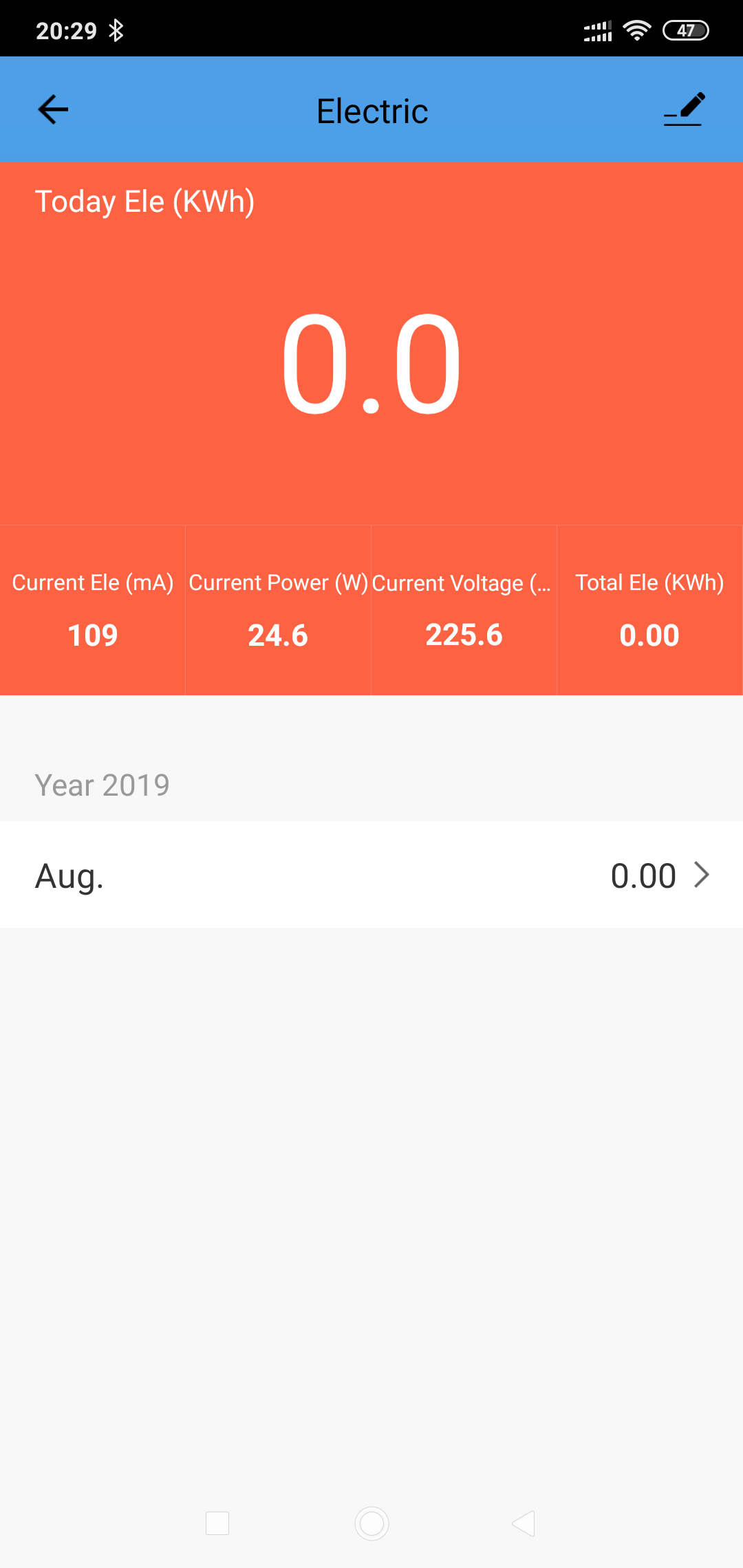
Очень полезным является окно энергомониторинга. Даже без нагрузки оно показывает напряжение в сети, при нагрузке — потребляюмую мощность и ток. Большие цифры — это дневное потребление, в нижней части окна будет формироваться список потребления по месяцам.
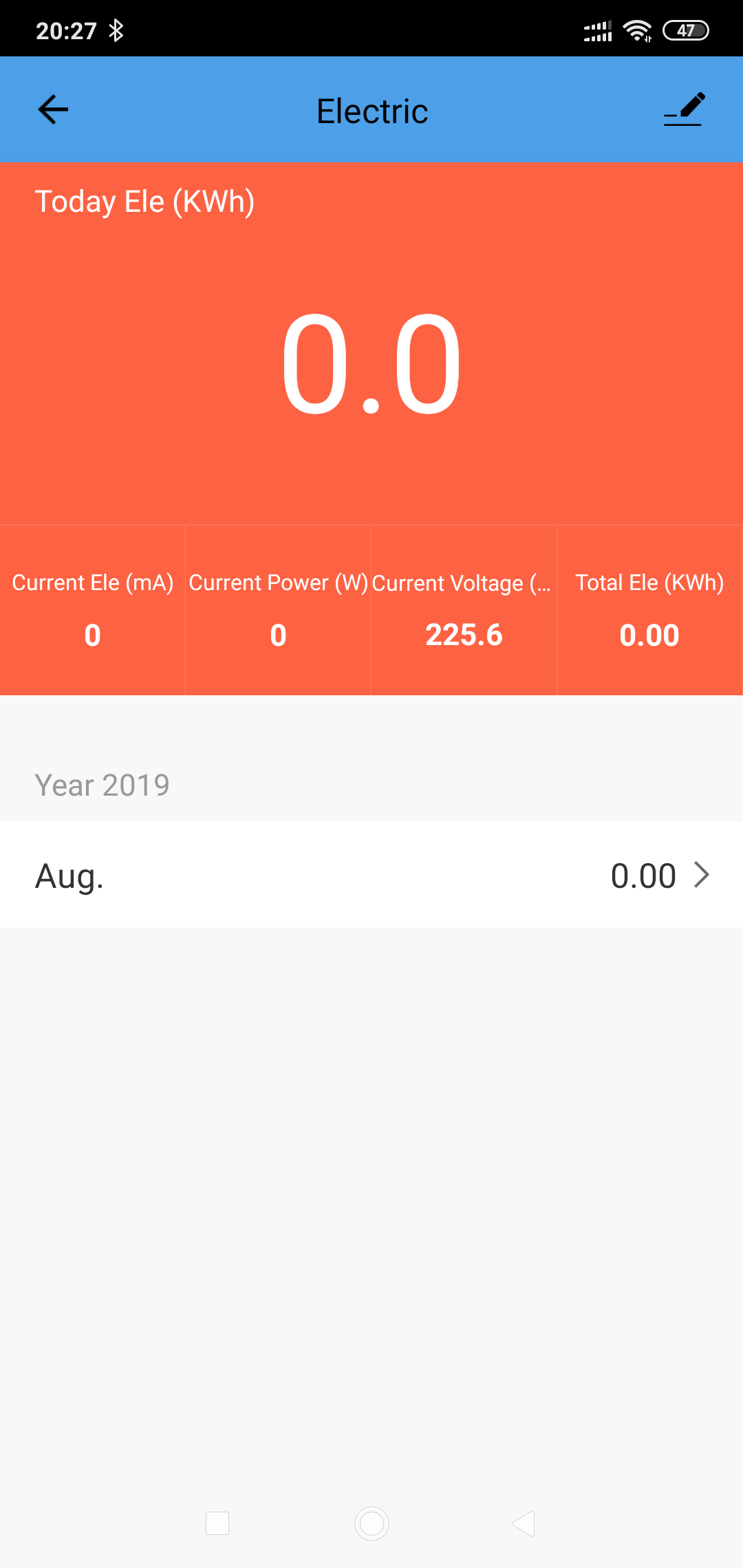 | 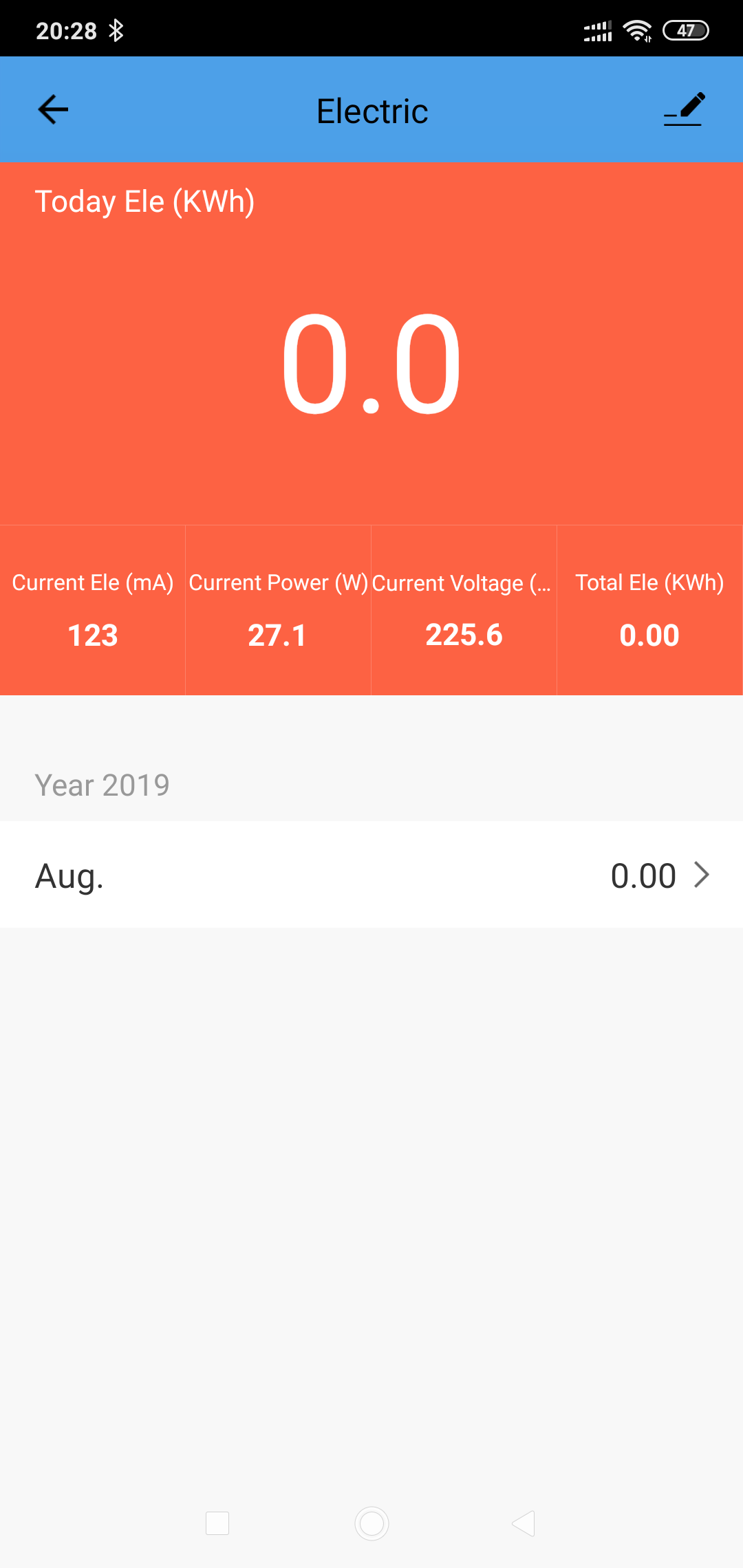 |  |
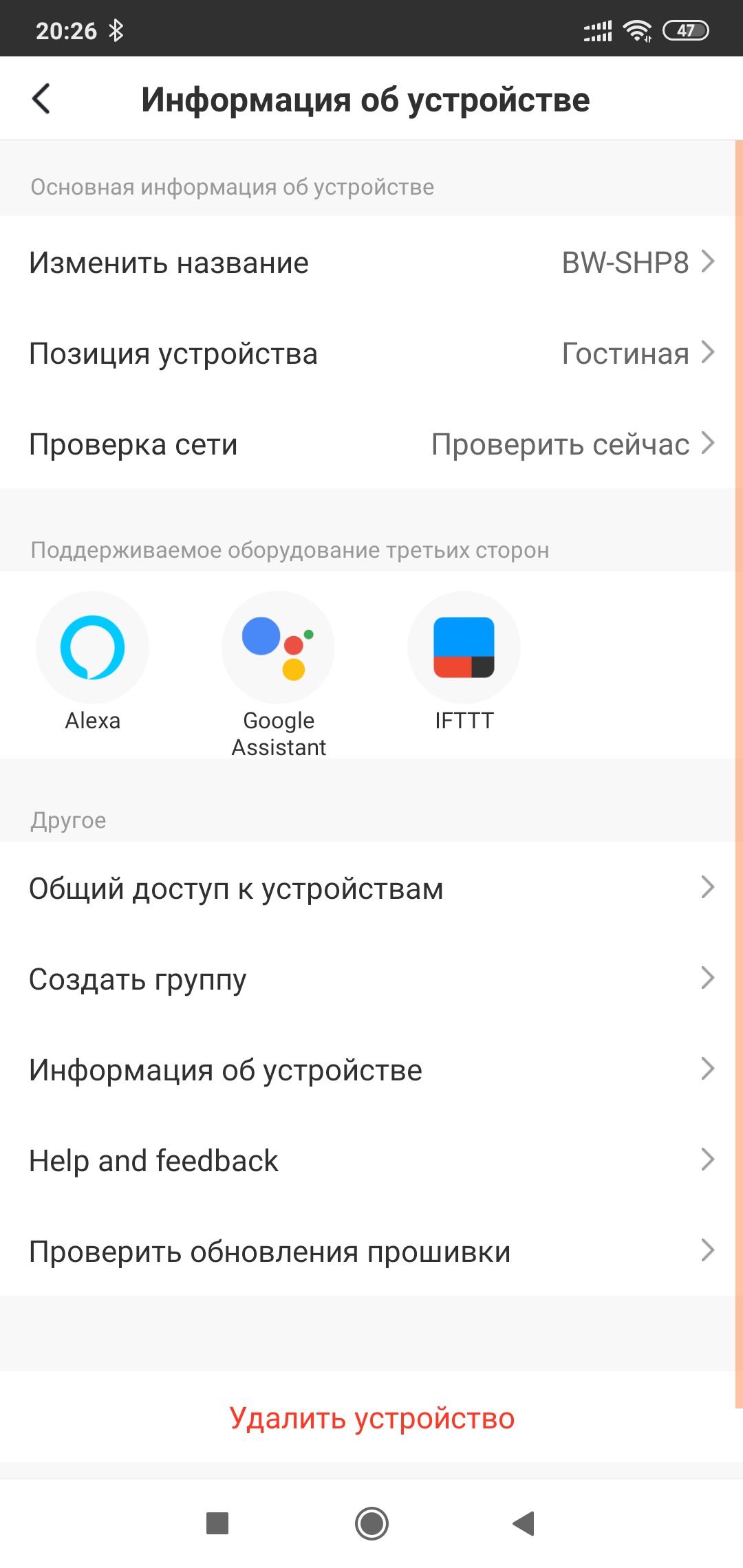
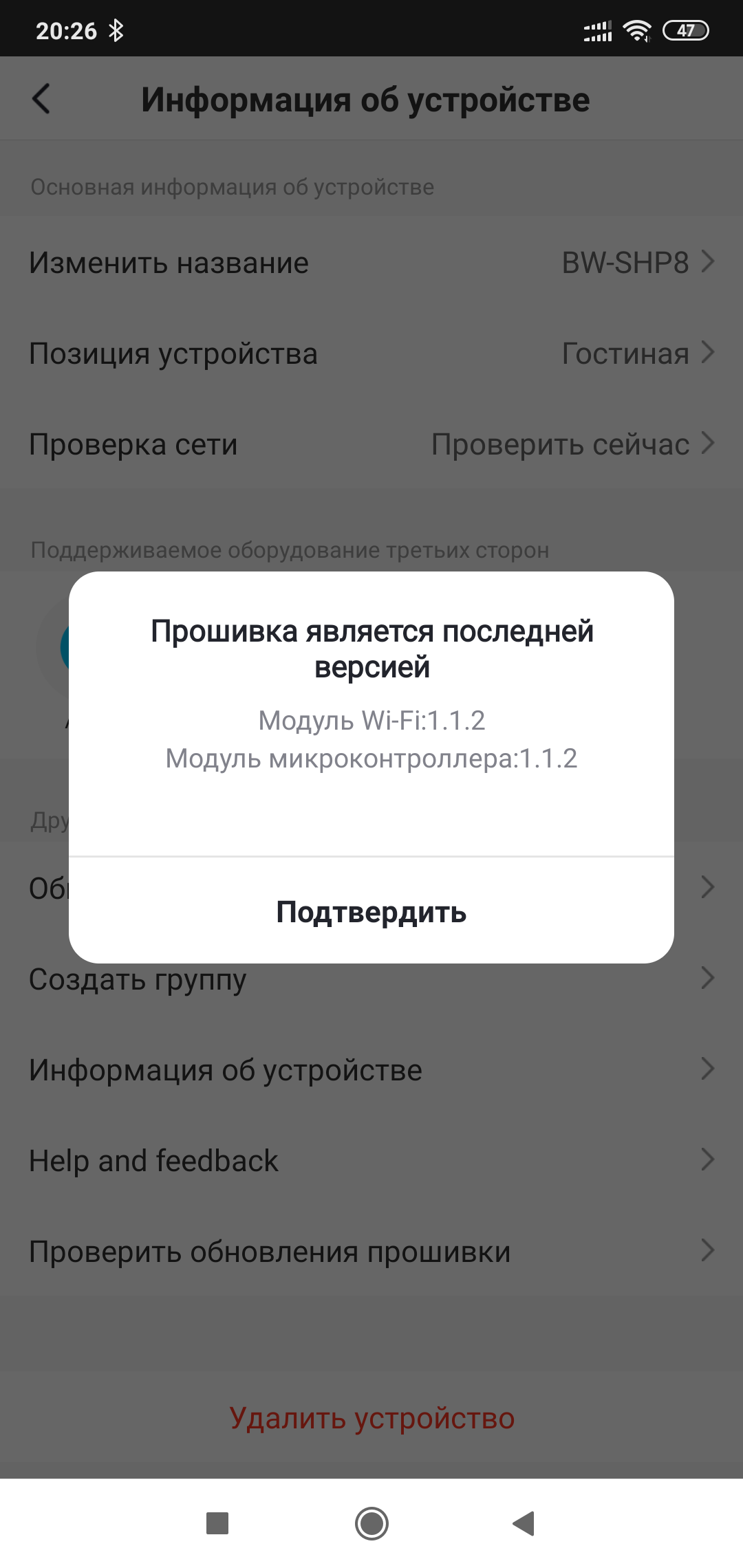
Справа вверху — меню настроек, где можно посмотреть расширенное инфо о устройстве, проверить прошивку, поменять местоположение, включить в группу. Перед тем как перепрошивать — розетку лучше удалить из приложения чтобы не висело offline устройство.
 |  |  |
Home Assistant
Как и большинство других устройств Tuya Smart — розетка после добавления в приложение автоматически появляется в Home Assistant под тем же именем. Если простые розетки — которые умеют только включать и выключать можно так и оставить,
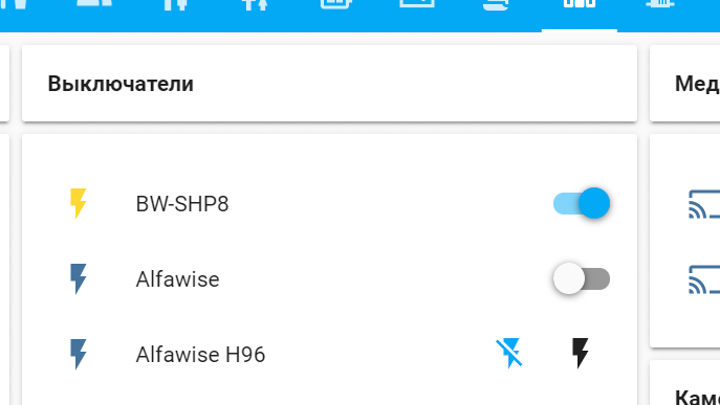 | 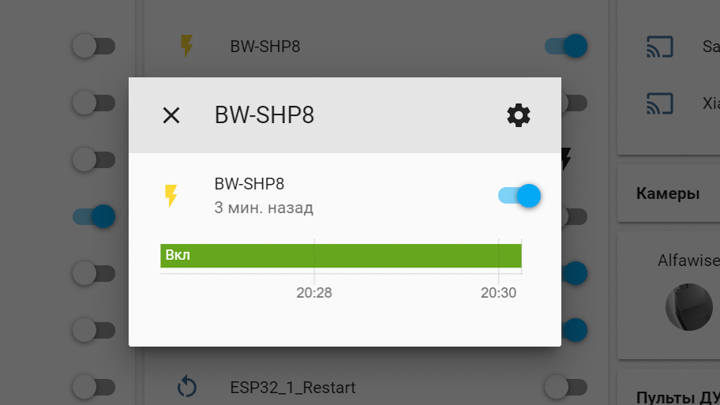 |
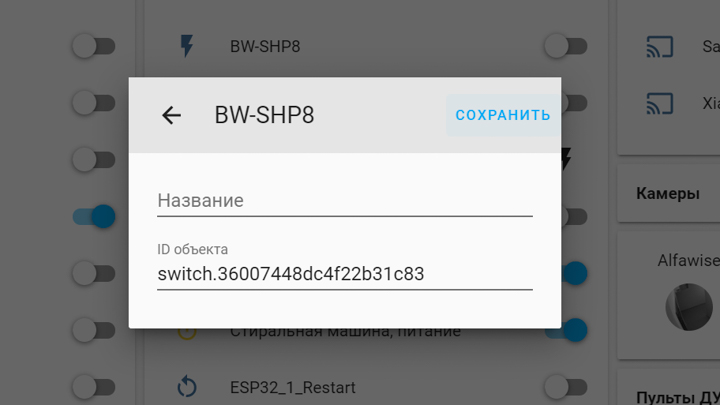
то розетка с энергомониторингом — должна отдавать эти показания в систему. Но штатная интеграция в Home Assistant этого не позволяет. Она отдает только управление реле, которое видно в системе как обычный switch.
 |  |
ESPHome
Подготовка
К сожалению без паяльника не обойтись. Я не стал подпаиваться к криво подписанным контактам на плате. Удобнее и главное точнее оказалось припаять провода к контактам самого модуля
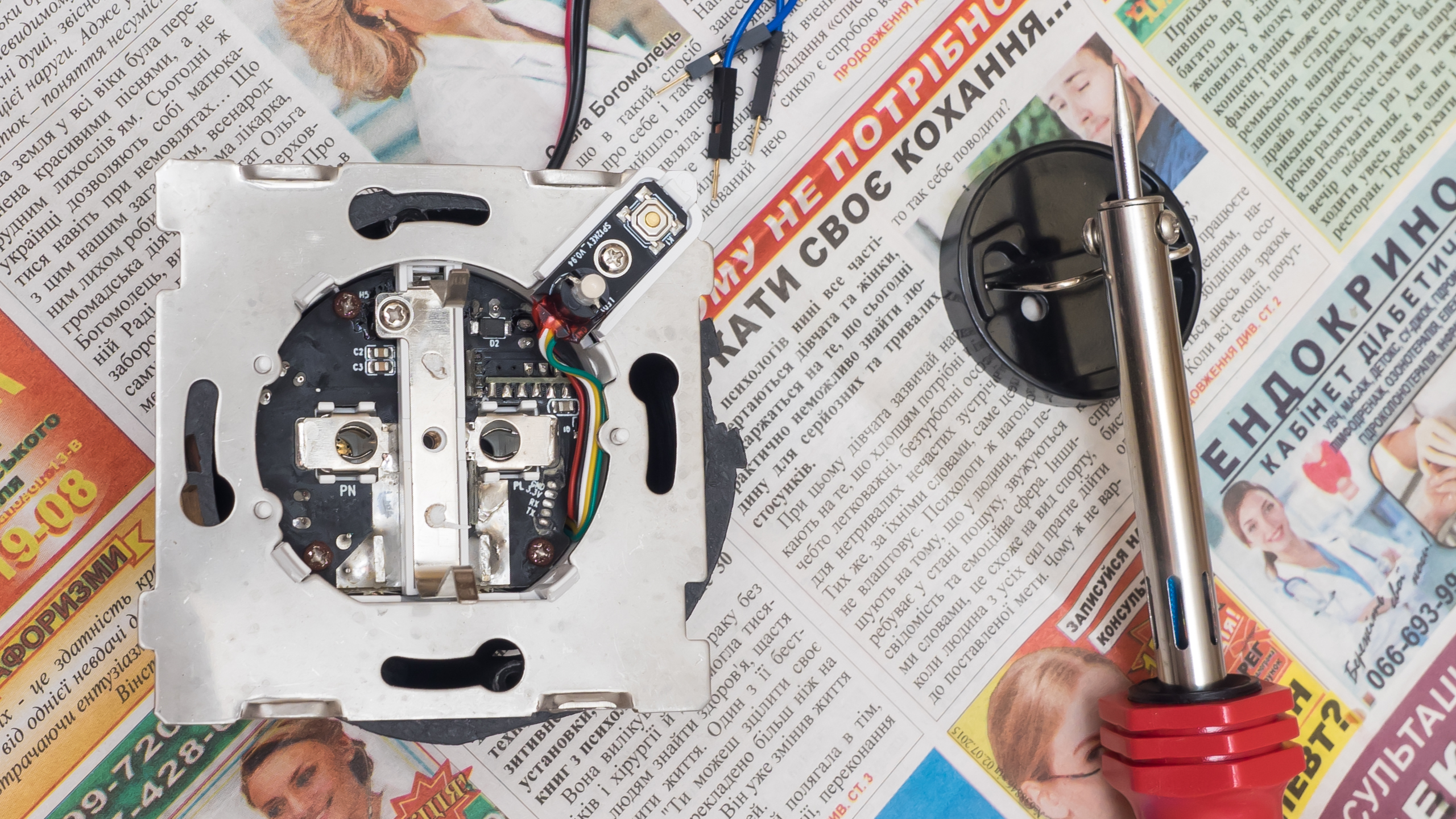
В розетке установлен управляющий модуль TYWE2S, он подписан и сам — с внутренней стороны, и в сети легко найти его распиновку.
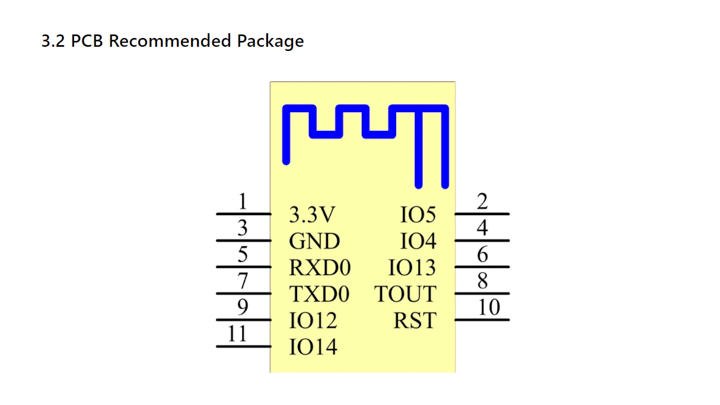
В результате я припаял 4 провода к выводам самого модуля. Паяльник для этого должен иметь достаточно тонкое жало
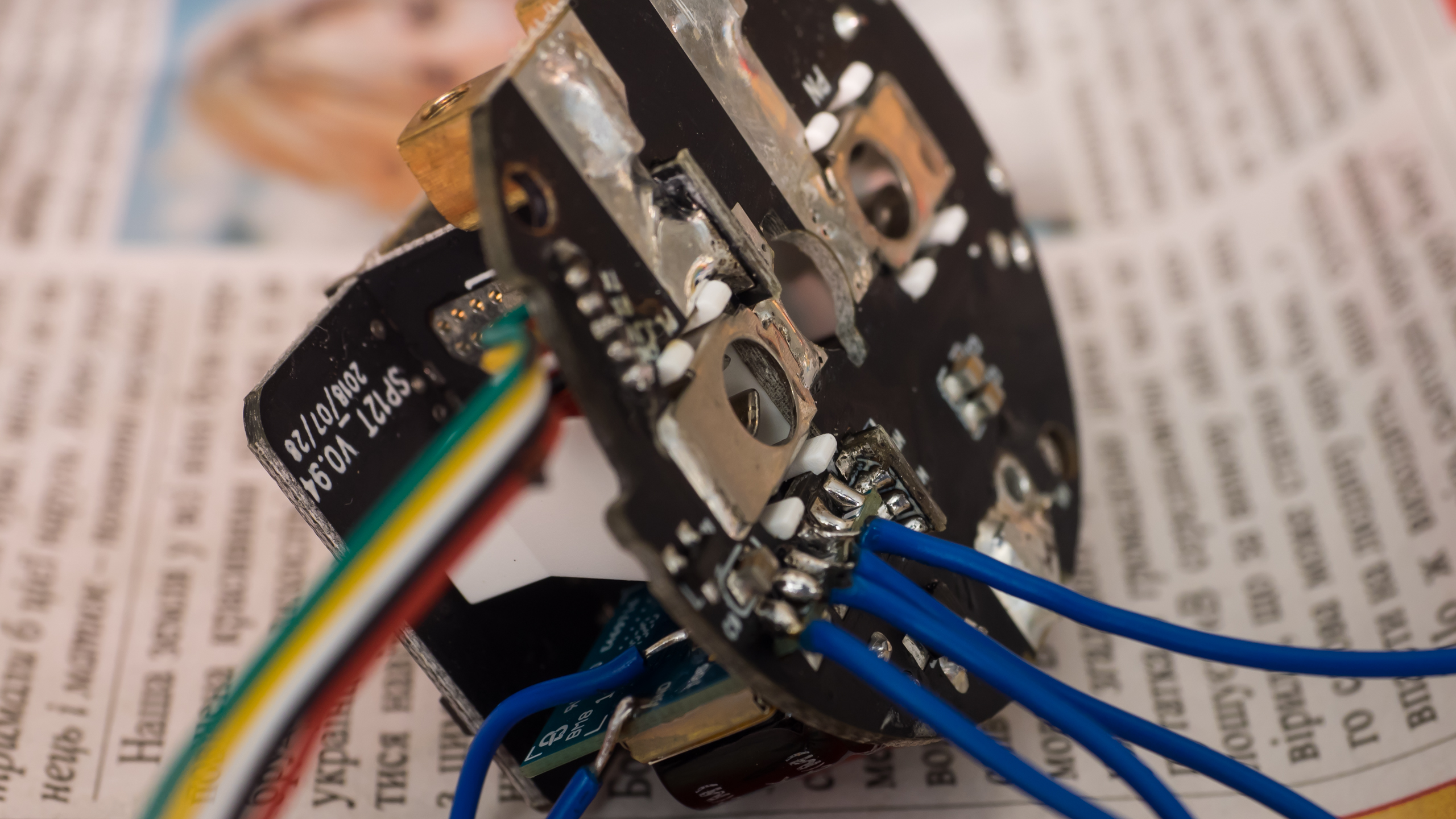 | 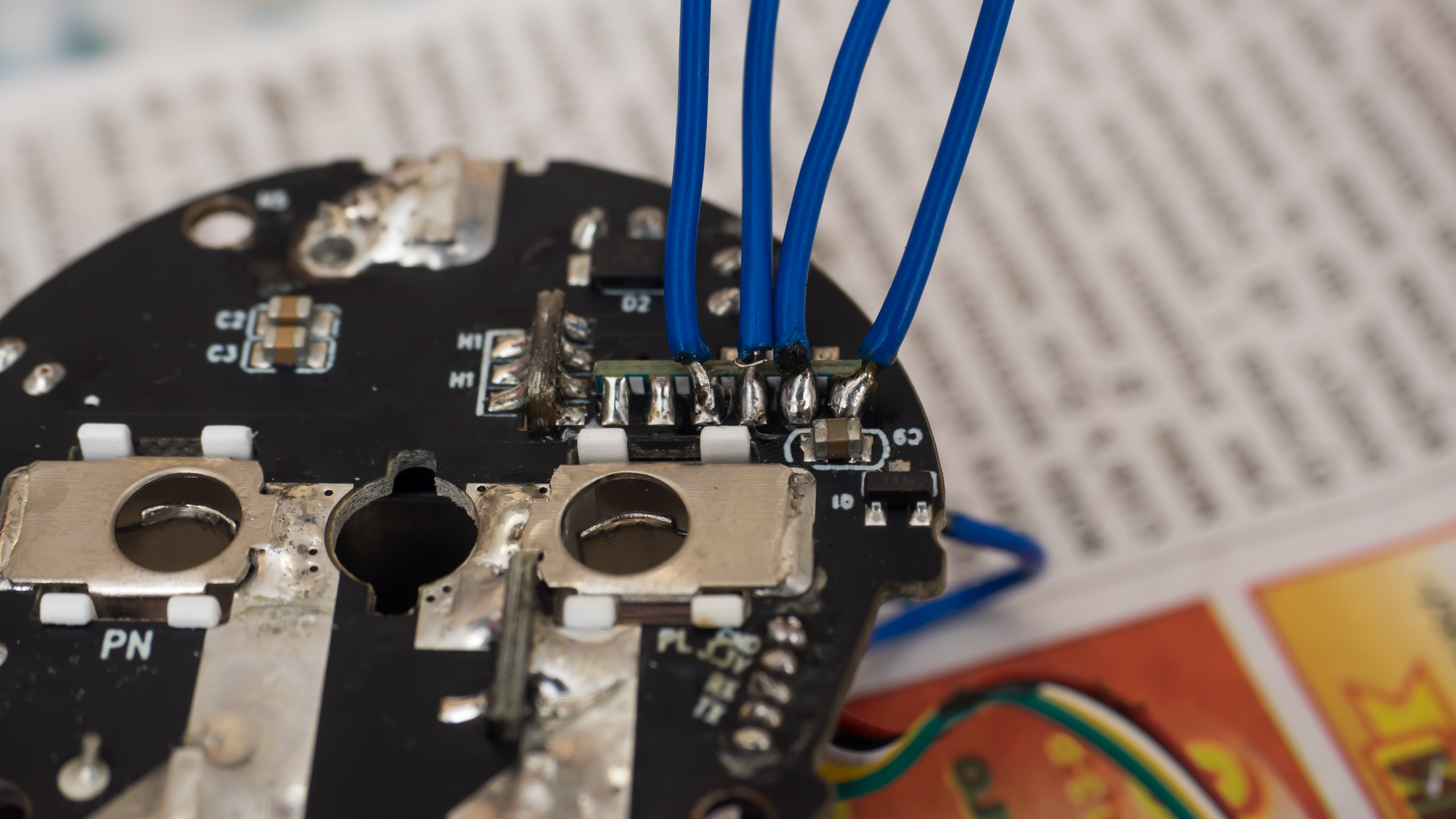 |
Контакты соответствуют распиновке — для верности можно перепроверить с подписями на модуле. Контакт 3.3 В и GND — нужно подключать к одноименным контактам USB-UART контроллера, RX и TX — к противоположным, RX к TX и TX к RX.

Для включения режима прошивки нужно припаять перемычку между выводом I00 и GND. Все провода нужны только для первой перепрошивки через USB

Далее остается подключить USB-UART контроллер к припаянным проводам и подключить к USB сервера ESPHome

Проект
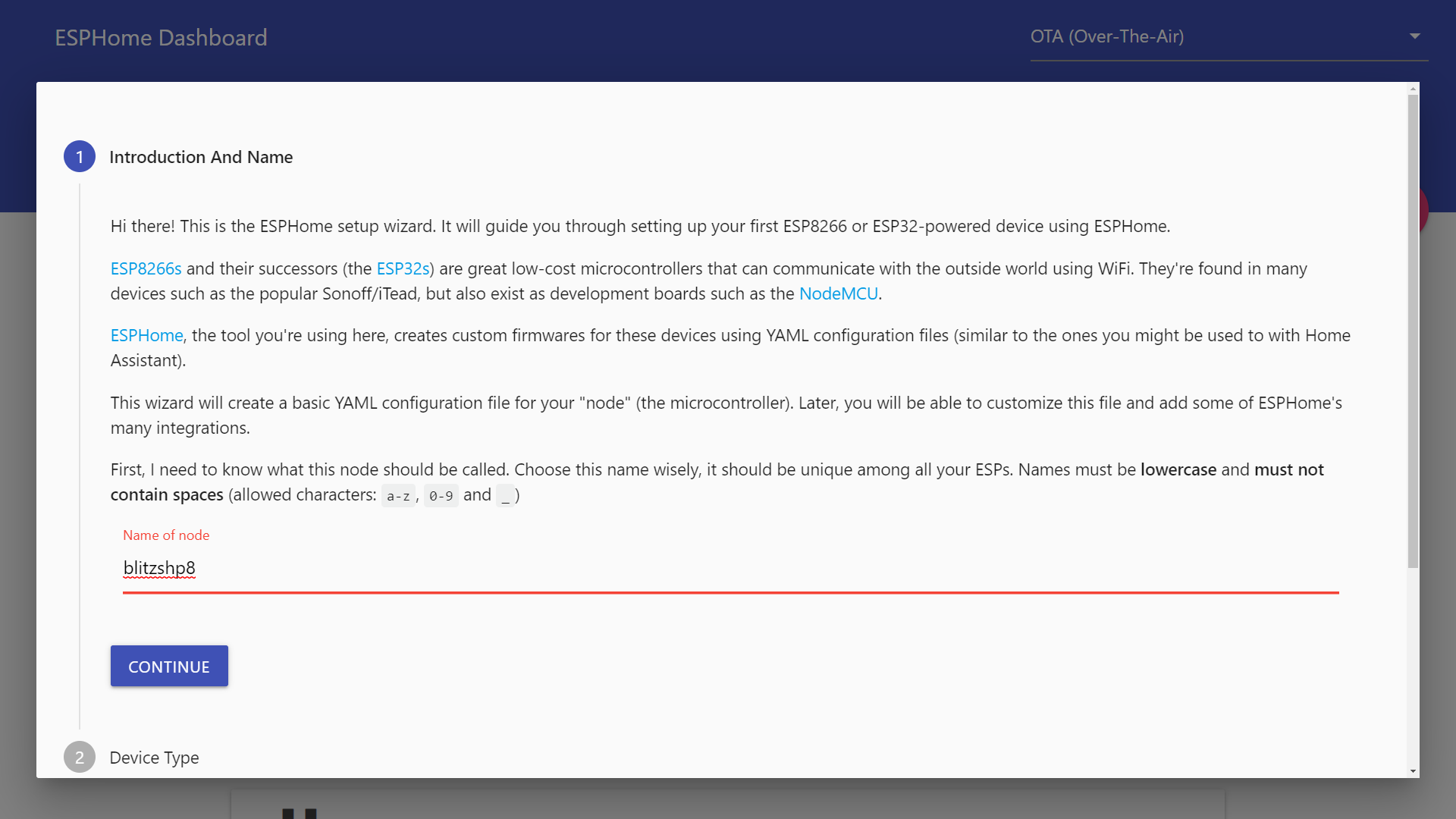
В дашборде ESPHome — справа выбираем круглую кнопку с + для создания нового проекта. Задаем произвольное имя для ноды — только без пробелов
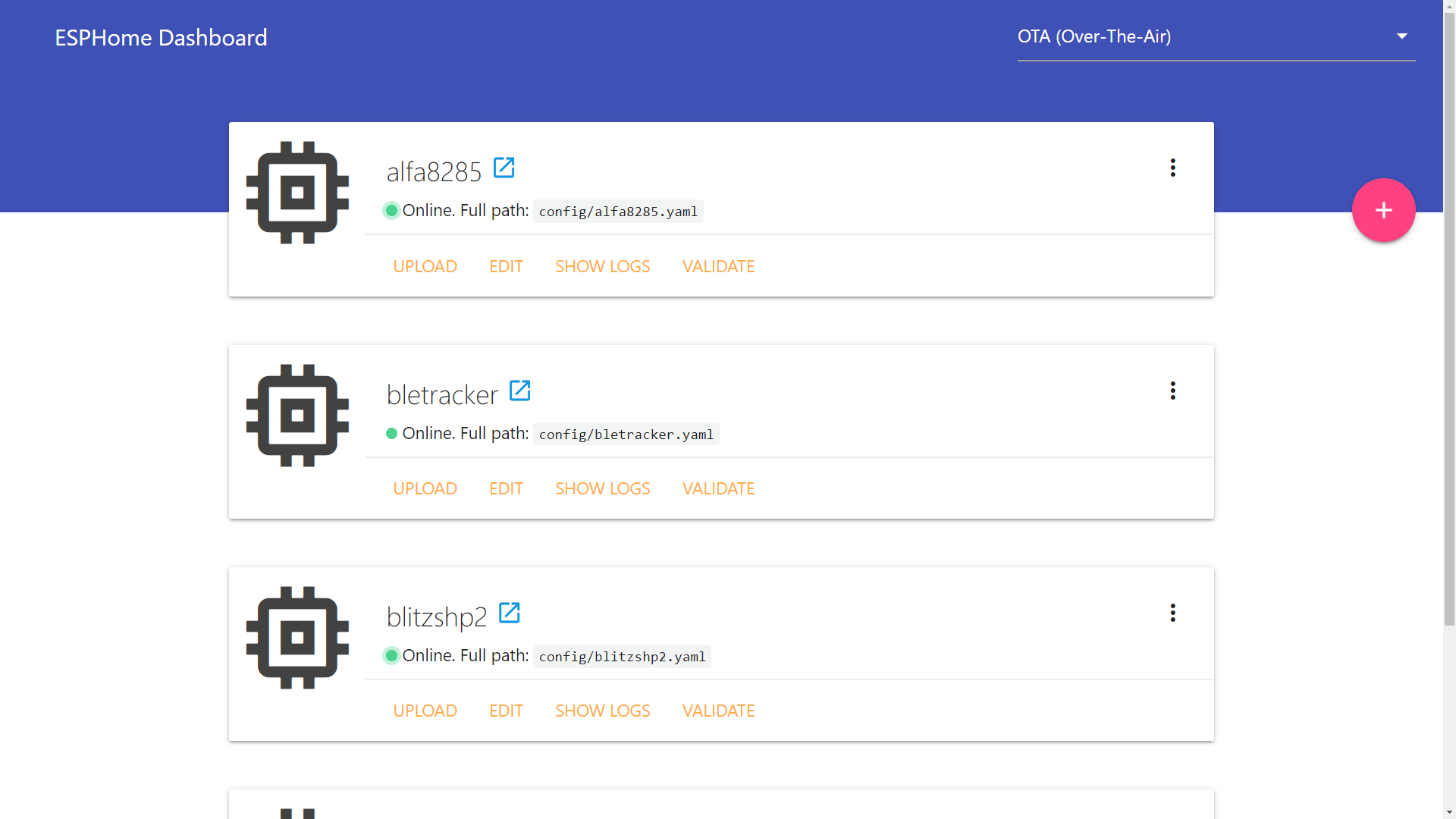 |  |
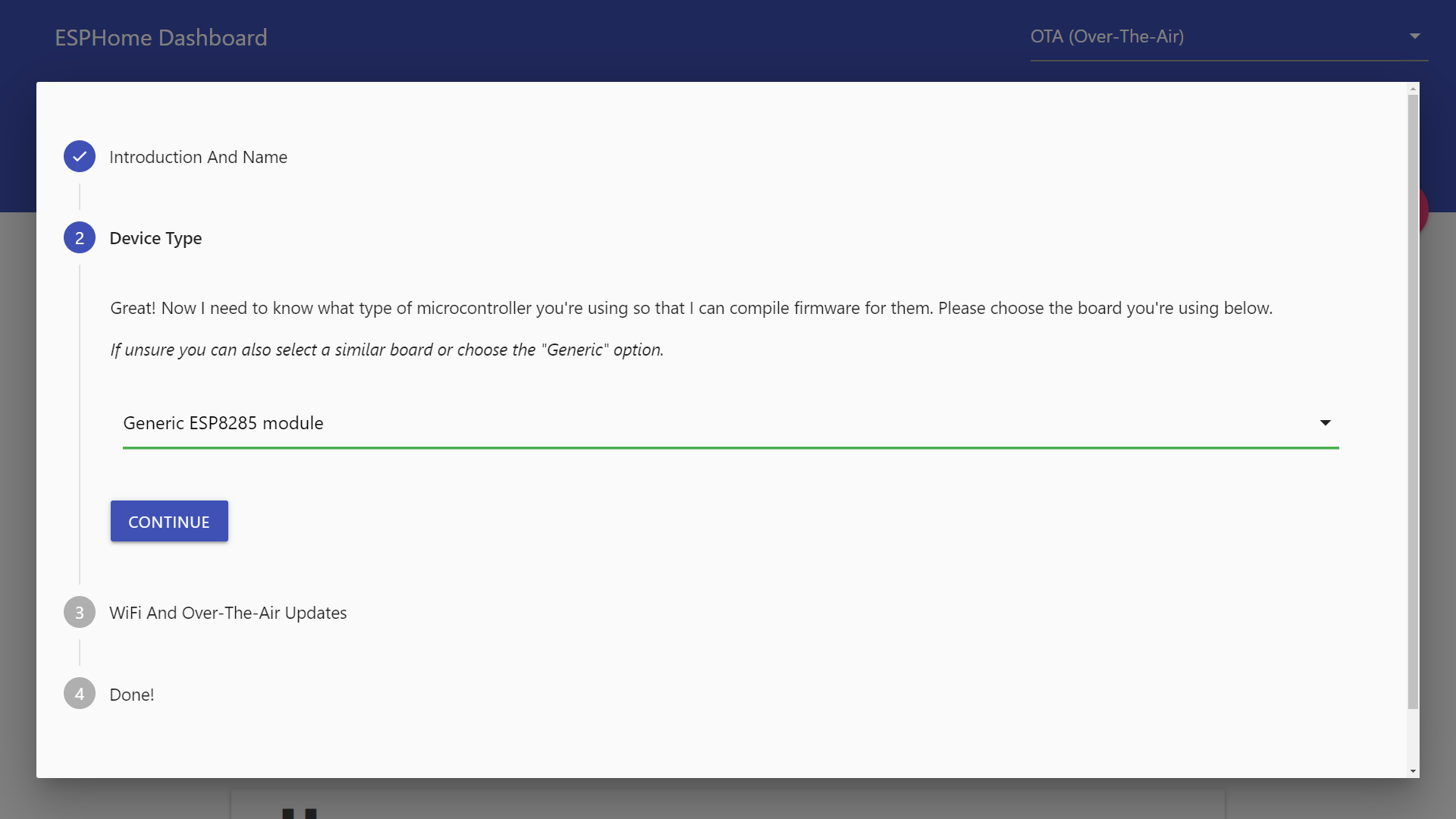
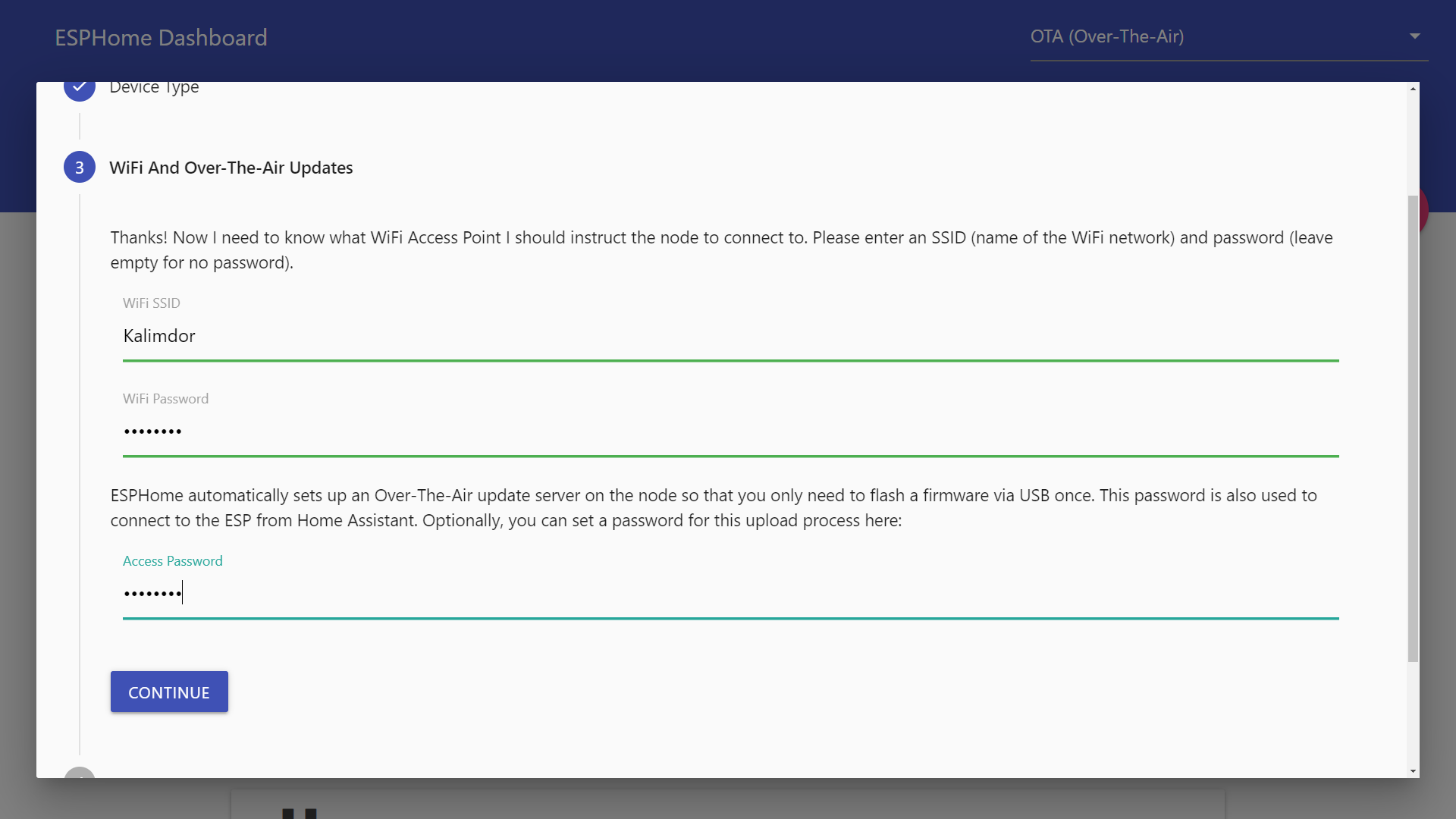
Выбираем тип — базовый модуль ESP8285, задаем имя и пароль сети wi-fi а также пароль для перепрошивки по воздуху
 |  |
Базовая подготовка проекта завершена — можно приступать к конфигурированию
Прошивка
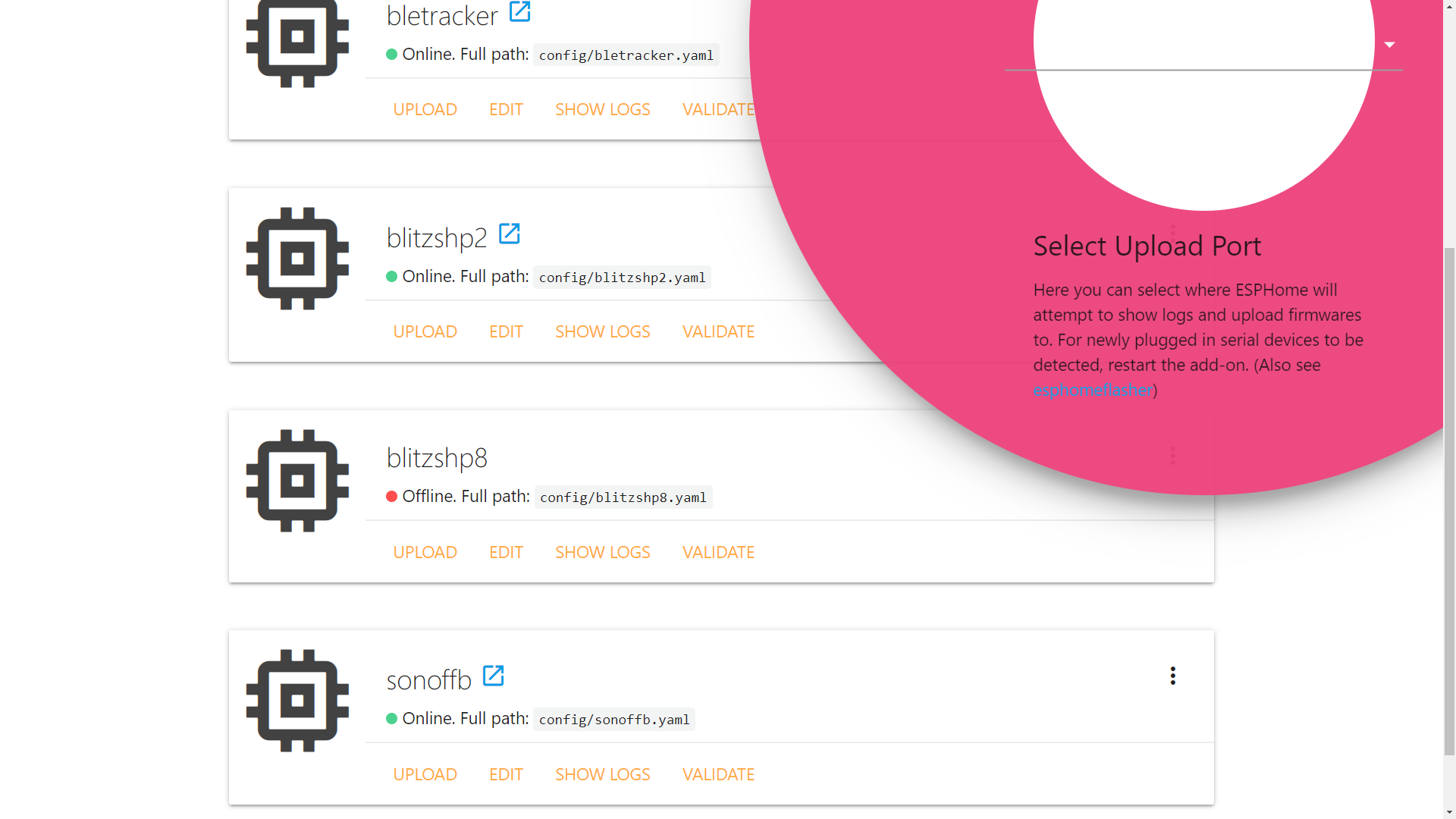
В ESPHome создается новый конфигурационный файл. Система очень настойчиво предлагает выбрать метод перепрошивки. Выбираем контроллер USB to UART — для перепрошивки по воздуху пока рано
 |  |
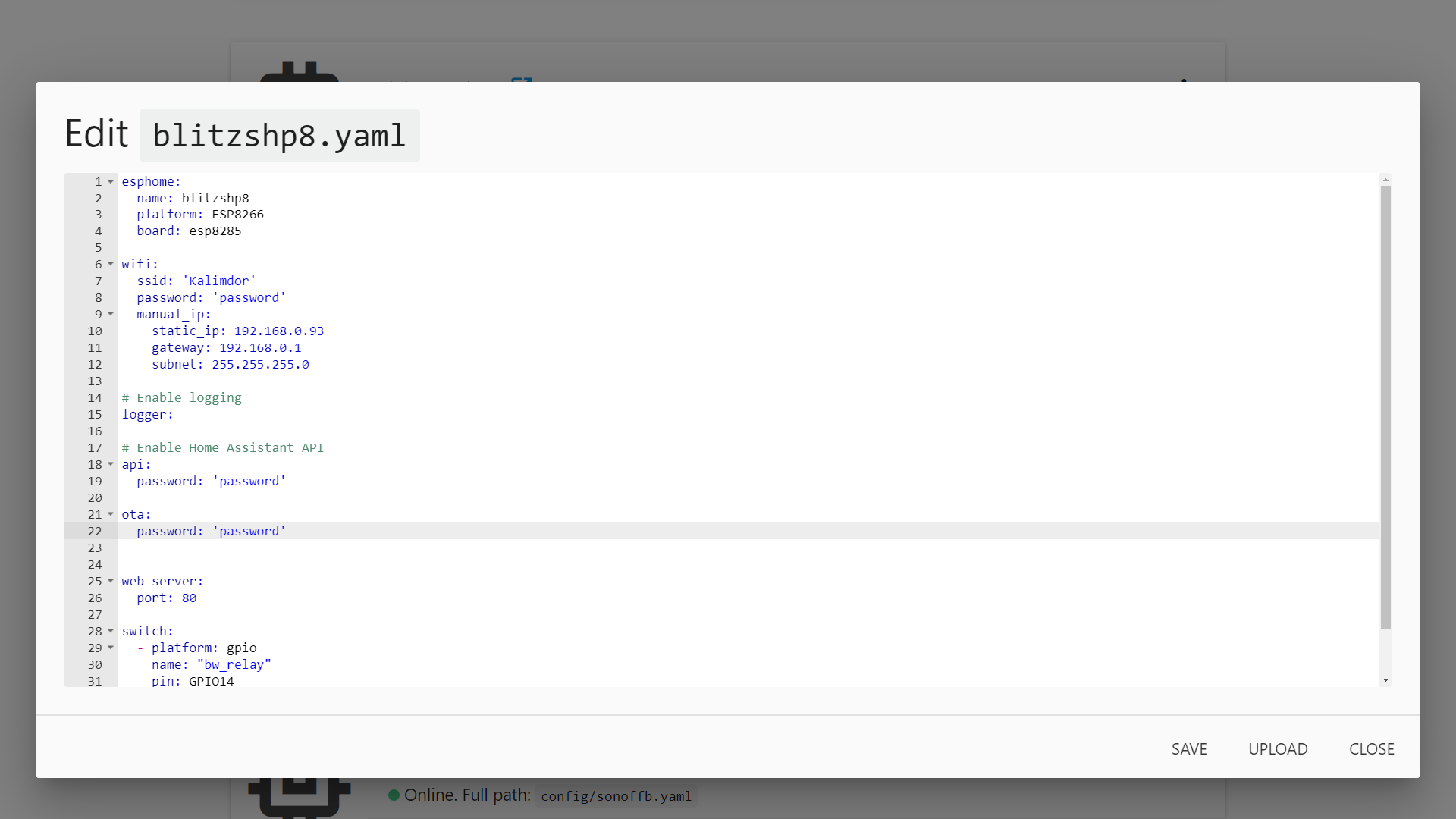
Перед первой прошивкой — я решил немного подправить конфиг розетки, взяв за основу настройки SHP2. Я добавил ручной ИП адрес, веб сервер на 80 порту и управление реле на GPIO14 — все аналогично “двойке”
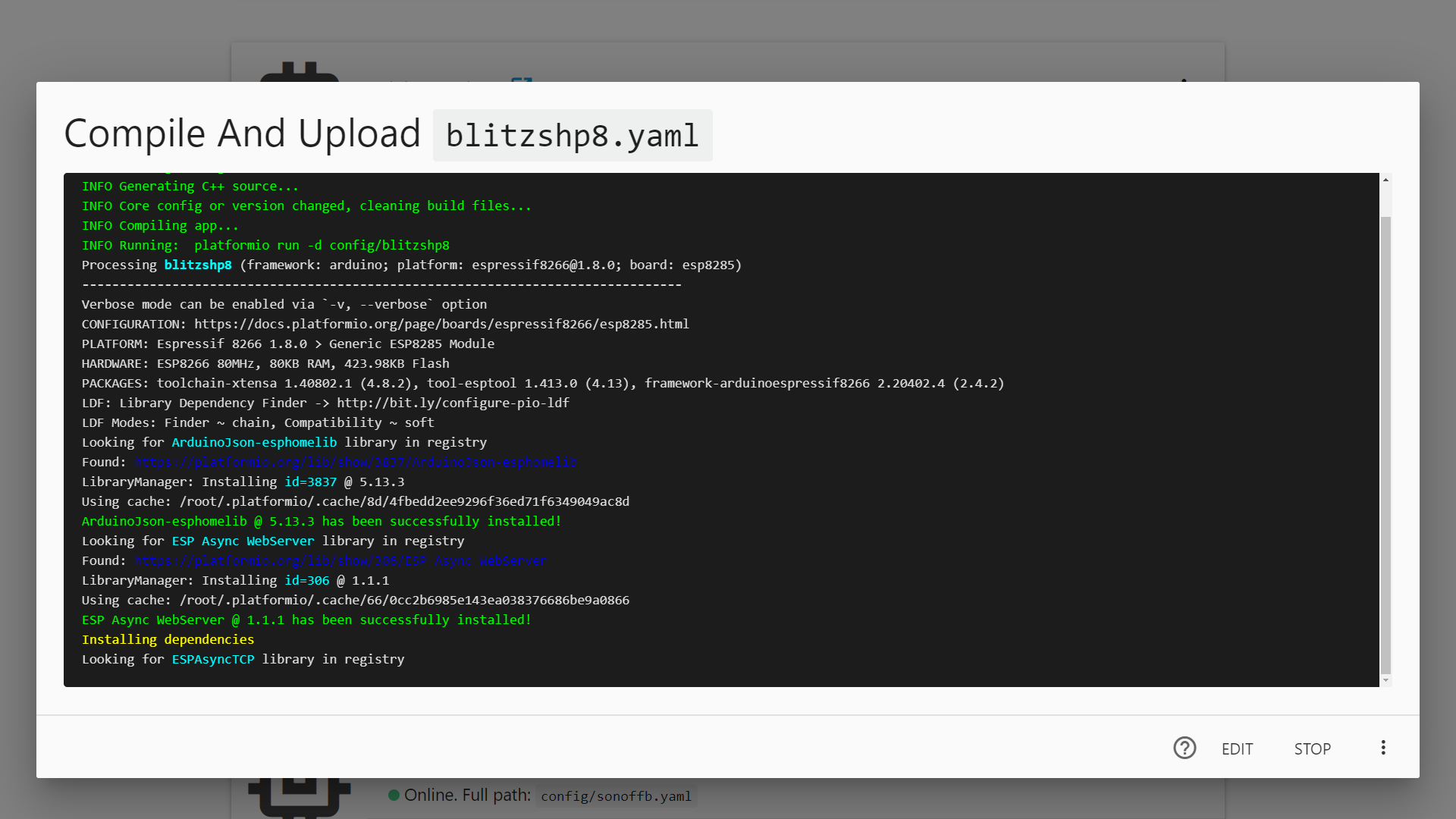
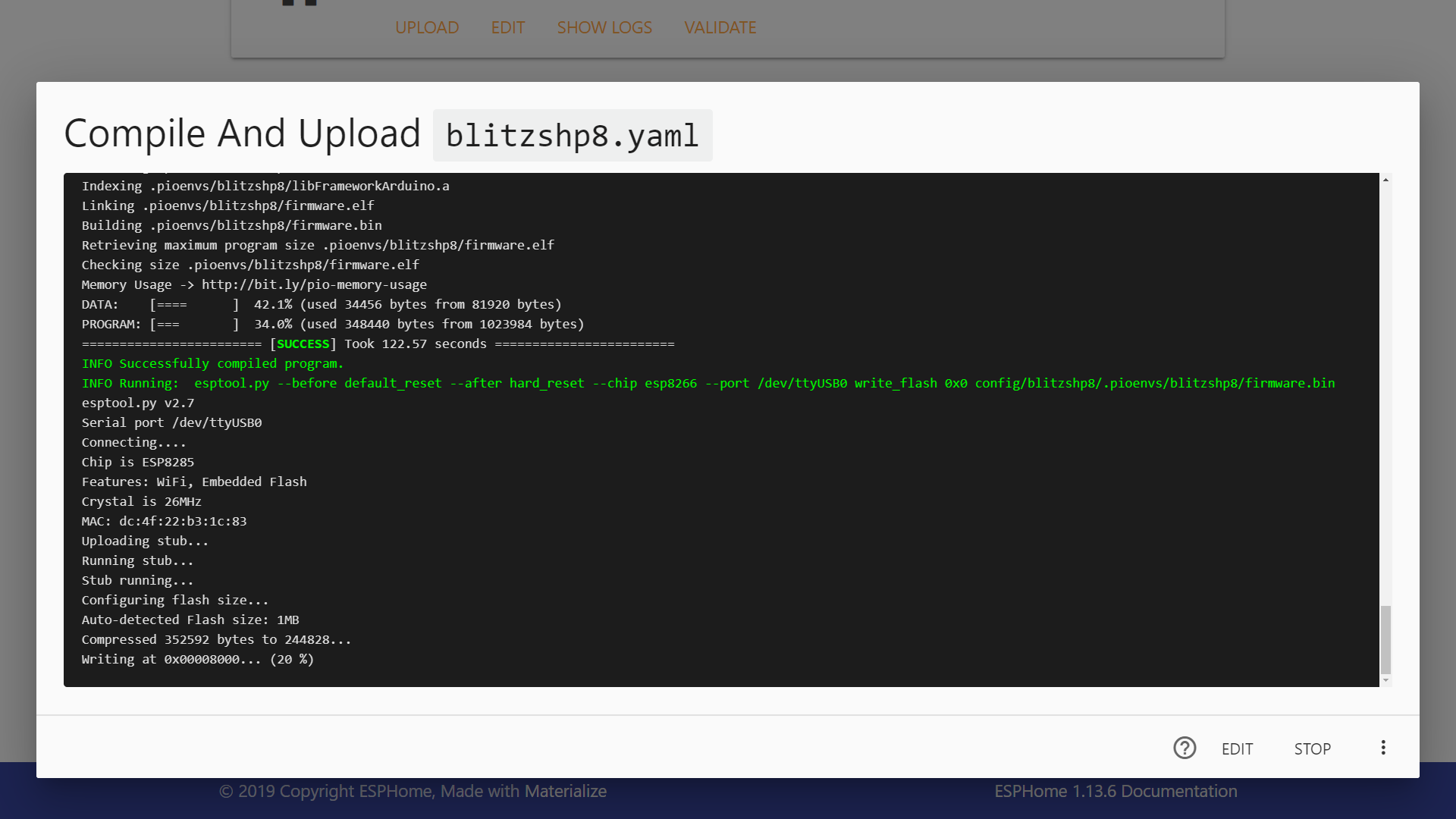
Далее будет довольно длительный процесс — недостающие библиотеки будут скачиваться, будет собираться и компилироваться прошивка и после всего этого — прошивка. Кстати можно просто скачать бинарный файл собранной прошивки и залить его через любой другой, более удобный для вас прошивальщик.
 |  |
Первый запуск
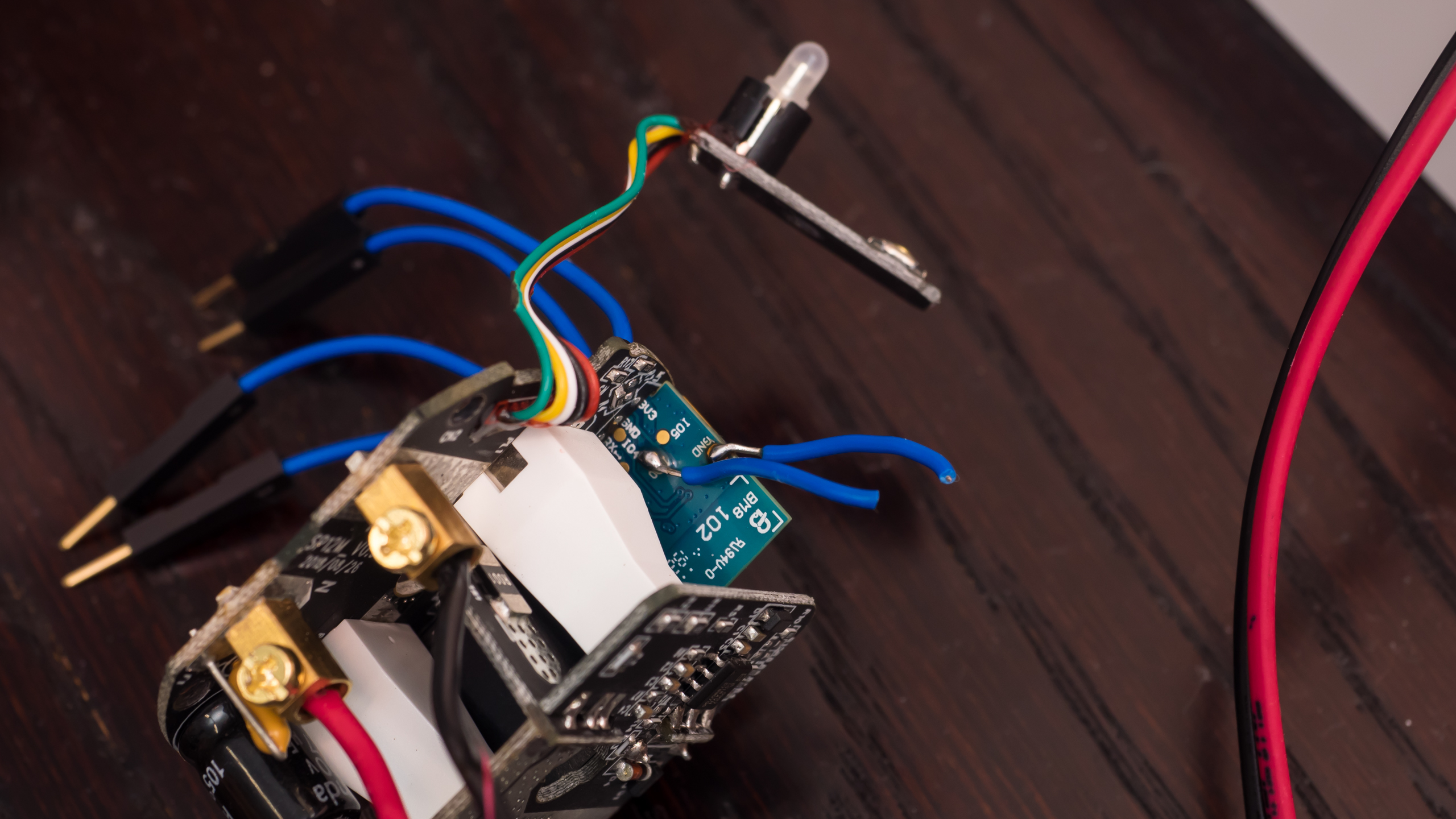
После прошивки, устройство можно отключить от контролера и включить в сеть — чтобы проверить его работоспособность и корректность прошивки. Провода сразу я отпаивать не стал. Важный момент — с перемычкой между I00 и GND — розетка запускаться не желала, поэтому, чтобы сразу не отпаивать, я ее разрезал.
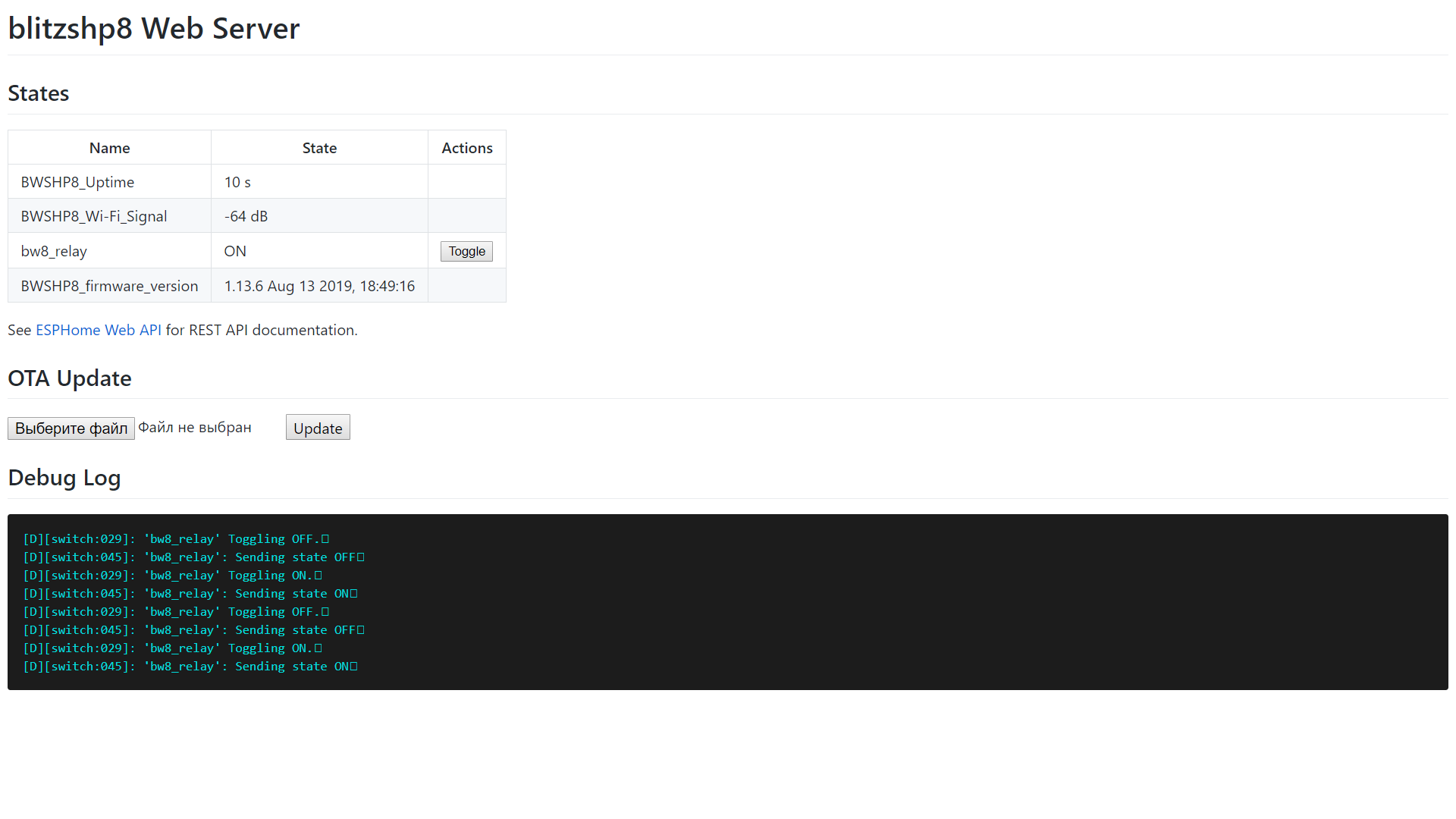
После загрузки — в дашборде ESPHome проект переходит в онлайн. Нажав на синий квадратик со стрелкой — переходим на вебсервер розетки. Первый записанный мной конфиг имеет только управление реле и данные о уровне wi-fi сигнала, версии прошивки и времени с момента включения.
Настройка
Как я уже сказал — конфиг от внешней розетки полностью подходит и для внутренней. Для начала нужно прописать сенсор для энергомониторинга HLW8012.
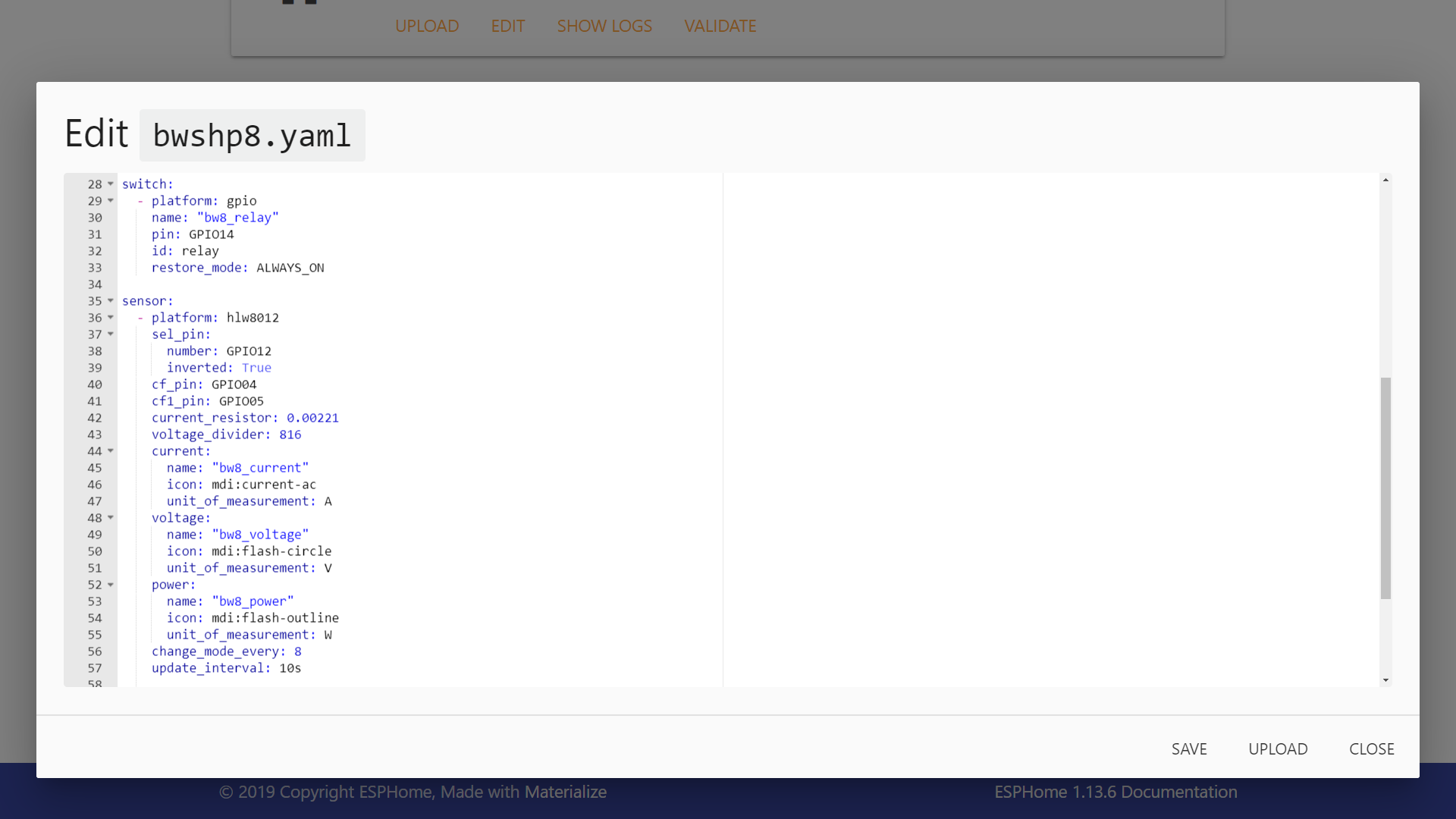
После перепрошивки появятся данные о напряжении в сети и потребляемой мощности. Настроечные коэффициенты от SHP2 — не совсем подходят к 8 версии, изначально параметры не соответствуют действительности
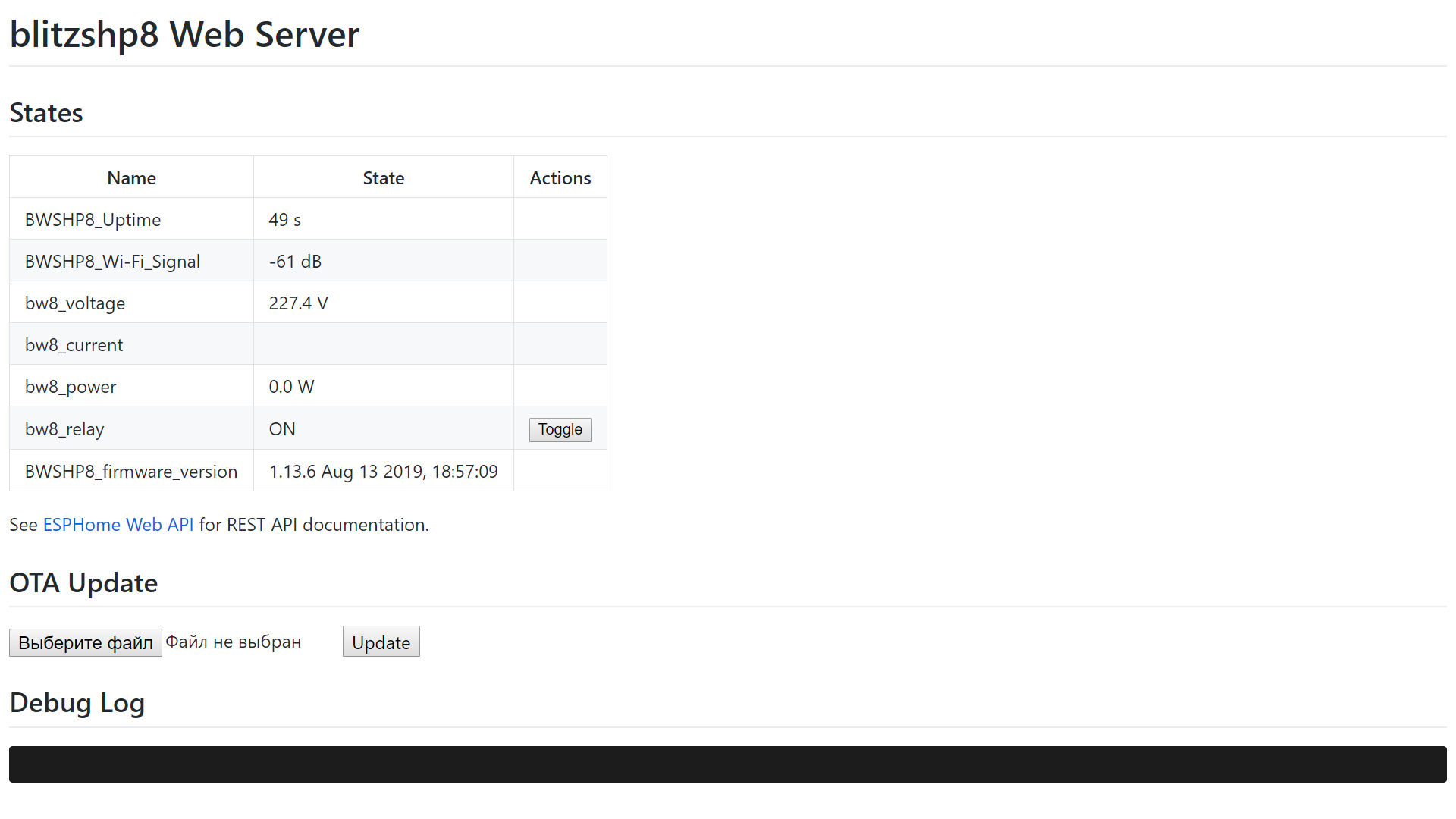
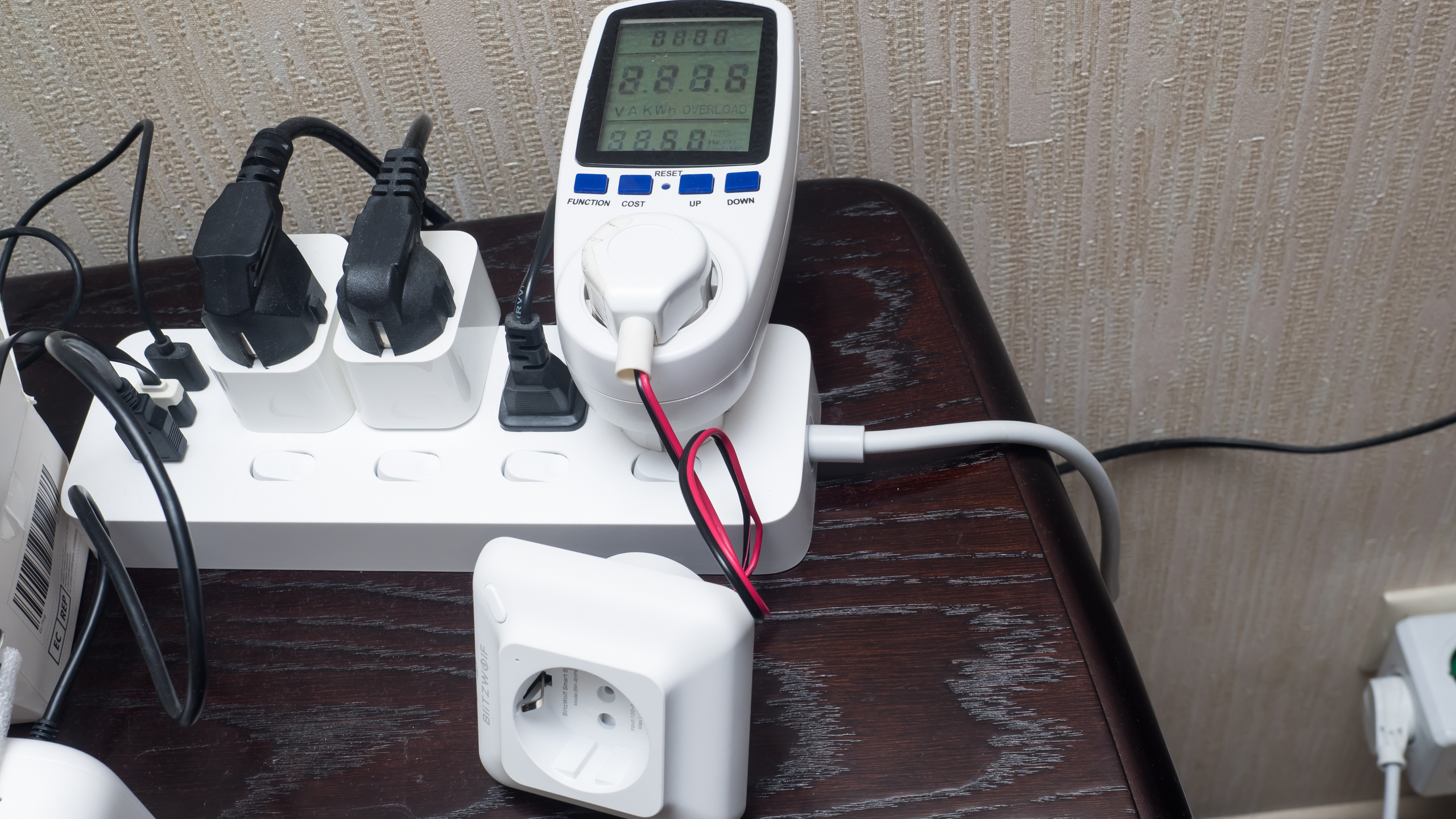
Для подстройки и использую бытовой ваттметр — можно заменить на любое, корректно работающее устройство с энергомониторингом. Для напряжения, через обычную пропорцию рассчитывается коэффициент voltage_div — у меня получилось 816, вместо 945 у двойки
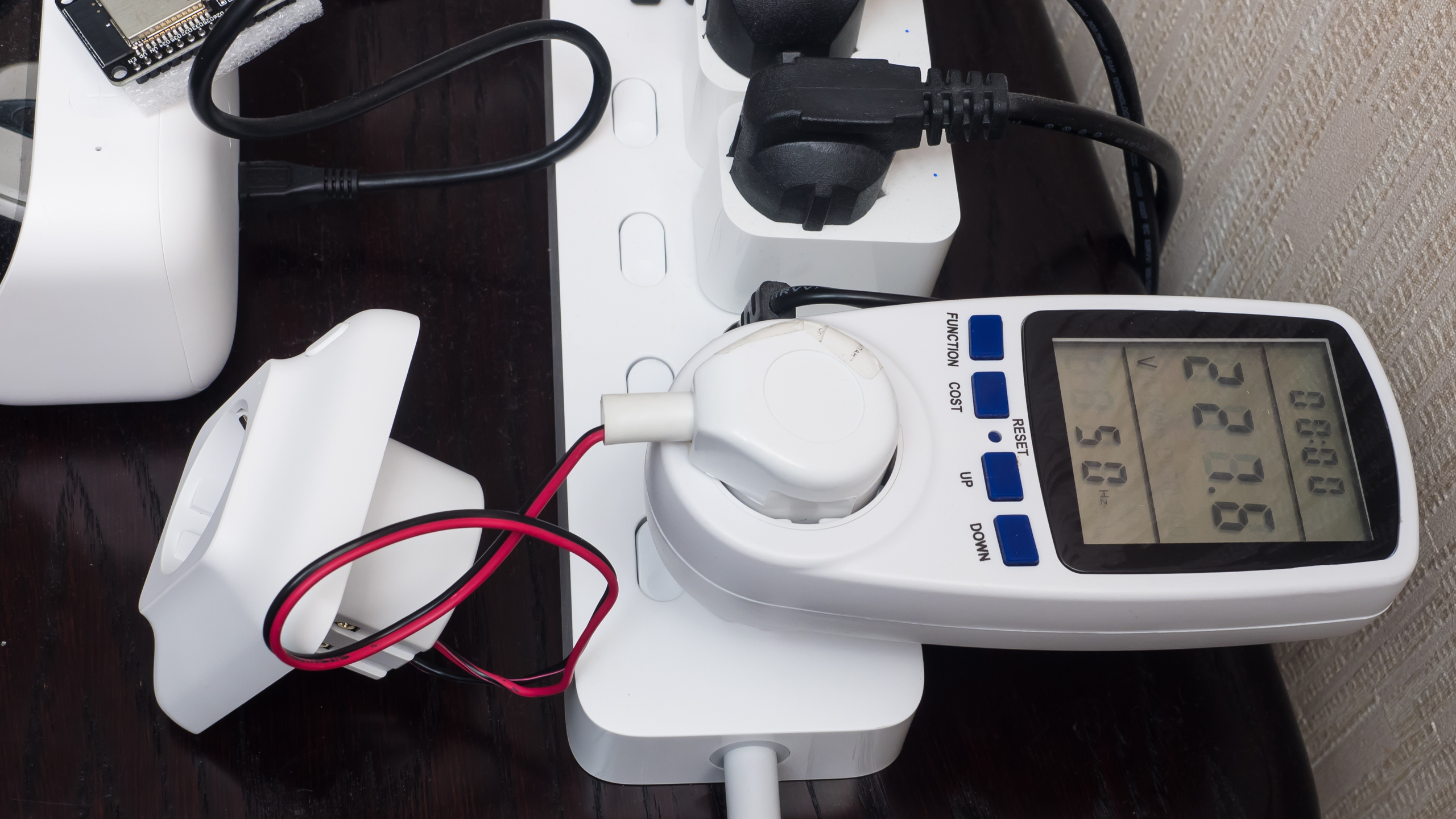
Аналогично с применением нескольких нагрузок — с стабильной мощностью — подстраивается и коэффициент нагрузки current_resistor.
Конфигурация
Давайте рассмотрим мой рабочий конфиг для розеток Blitzwolf. Ссылка на github
Первая секция — substitutions — она позволяет унифицировать конфиги, вынеся индивидуальные данные в самый верх — здесь это подстановка имени и данных коэффициентов, этот раздел можно расширить при необходимости
| substitutions: | |
| plug_name: bw2 | |
| current_res: «0.00221» | |
| voltage_div: «945» |
Далее — раздел esphome: в нем содержится имя проекта, состоящее из переменной части из первого раздела и постоянной — socket, платформа и плата, после него секция с настойками wi-fi сети и при необходимости статическим ИП адресом. За ней следует включение логирования, пароли для подключения и обновления, а также веб сервер.
| esphome: | |
| name: ${plug_name}_socket | |
| platform: ESP8266 | |
| board: esp8285 | |
| wifi: | |
| ssid: 'SSID' | |
| password: 'password' | |
| manual_ip: | |
| static_ip: 192.168.0.92 | |
| gateway: 192.168.0.1 | |
| subnet: 255.255.255.0 | |
| # Enable logging | |
| logger: | |
| # Enable HA API | |
| api: | |
| password: 'password' | |
| ota: | |
| password: 'password' | |
| web_server: | |
| port: 80 |
Далее — бинарный сенсор на пине 03, его имя также состоит из двух частей — этот принцип касается всех сенсоров, он замыкается кнопкой на корпусе розетки. При нажатии он переключает состояние реле, по его id, в противоположное состояние.
| binary_sensor: | |
| — platform: gpio | |
| name: ${plug_name}_button | |
| pin: | |
| number: GPIO3 | |
| mode: INPUT_PULLUP | |
| inverted: True | |
| on_press: | |
| — switch.toggle: relay |
Следующий — раздел switch — собственно реле, управление на пине 014. id — указывается для создания внутренних сценариев, например переключение при помощи кнопки. Реле в свою очередь при смене состояния — управляет светодиодами розетки, синий при включенной и красный при выключеной. Состояние при старте — включено.
| switch: | |
| — platform: gpio | |
| name: ${plug_name}_relay | |
| pin: GPIO14 | |
| id: relay | |
| restore_mode: ALWAYS_ON | |
| on_turn_on: | |
| — switch.turn_on: blue_led | |
| — switch.turn_off: red_led | |
| on_turn_off: | |
| — switch.turn_off: blue_led | |
| — switch.turn_on: red_led |
Далее в этом разделе у нас идут два светодиода. Сначала синий — на пине 01, и его состояние как и у реле — включить при старте. Второй — красный 0 на пине 13 — он по умолчанию выключен. Включается только при отключении реле.
| — platform: gpio | ||
| id: blue_led | ||
| name: ${plug_name}_LED_Blue | ||
| icon: mdi:led-on | ||
| restore_mode: ALWAYS_ON | ||
| pin: | ||
| number: GPIO1 | ||
| inverted: True | ||
| — platform: gpio | ||
| id: red_led | ||
| name: ${plug_name}_LED_Red | ||
| icon: mdi:led-on | ||
| restore_mode: ALWAYS_OFF | ||
| pin: | ||
| number: GPIO13 | ||
| inverted: True |
Далее идет раздел сенсоры и первым тут идет модуль энергопотребления, который необходимо подстраивать в каждой розетке. Поэтому для удобства значения корректирующих коэффициентов я вынес в первый раздел подстановки.
| sensor: | |
| — platform: hlw8012 | |
| sel_pin: | |
| number: GPIO12 | |
| inverted: True | |
| cf_pin: GPIO04 | |
| cf1_pin: GPIO05 | |
| current_resistor: ${current_res} | |
| voltage_divider: ${voltage_div} | |
| current: | |
| name: ${plug_name}_current | |
| icon: mdi:current-ac | |
| unit_of_measurement: A | |
| voltage: | |
| name: ${plug_name}_voltage | |
| icon: mdi:flash-circle | |
| unit_of_measurement: V | |
| power: | |
| name: ${plug_name}_power | |
| icon: mdi:flash-outline | |
| unit_of_measurement: W | |
| change_mode_every: 8 | |
| update_interval: 10s |
За ним идет пара необязательных но интересных сенсора — время работы в секундах и уровень сигнала wi-fi. Замыкает конфигурацию — текстовый сенсор — с версией прошивки и датой ее заливки.
| — platform: uptime | ||
| name: ${plug_name}_Uptime | ||
| — platform: wifi_signal | ||
| name: ${plug_name}_wi-fi_Signal | ||
| update_interval: 60s | ||
| text_sensor: | ||
| — platform: version | ||
| name: ${plug_name}_firmware_version |
Так выглядит веб сервер розетки с такой конфигурацией.

В Home Assistant устройства ESPHome заходят через меню интеграций, и все сенсоры, выключатели, лампочки — появляются в системе. Сколько инстансов подключены к одному ESPHome устройству — неважно. Все они являются полноправными частями умного дома и работают в скриптах и автоматизациях.
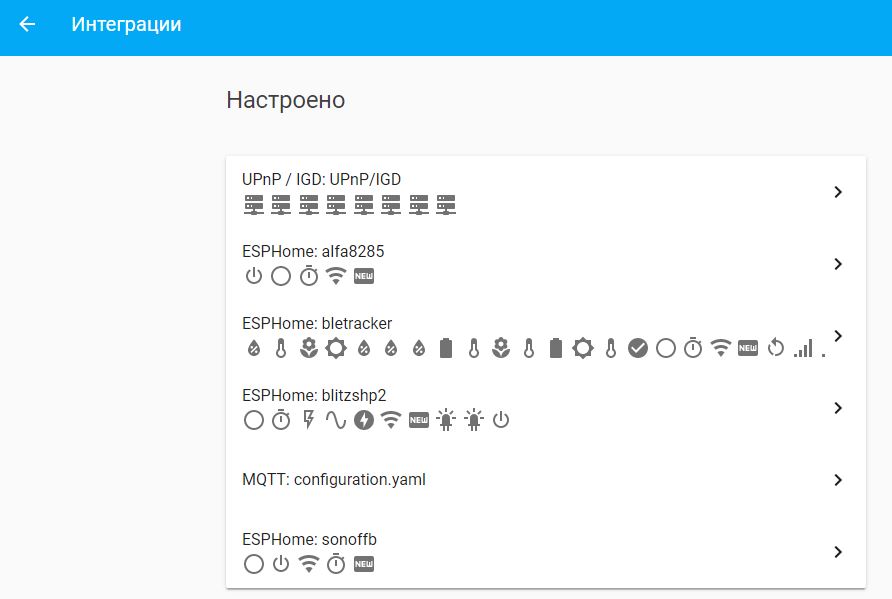
Для удобства я сделал что-то вроде аналога вебсервера в lovelace, только датчик uptime перевел из секунд в более удобоваримый вид.

Видеоверсия обзора
Вывод
Отличный вариант управляемой розетки — на этот раз встраиваемой. Причем делать это очень легко благодаря установке в круглый подрозетник. Розетка способна тянуть достаточно мощные устройства, потребляющие более 3 кВт — утюги, бойлеры, стиральные машины. При этом она будет накапливать и сохранять статистику.
К минусам отнесу — огрехи при сборке — в виде ржавчины на шурупах и следов флюса. Также некоторая сложность заключается в первой перепрошивки — нужна разборка и пайка.
На этом все. Спасибо за внимание




13 комментариев
Добавить комментарий
Плата с флюсом в силовом устройстве = проблемы через пару лет, хорошо если без пожара.
Винт направленный вбок без съема ни подтянуть ни проверить нельзя.
Про прижим торцом винта просто говорить не о чем — это ненадежно, 2 провода вообще непонятно как подключать.
Аналогичный способ крепления проводов и у Aqara выключателей и розеток кстати, ни у кого проблем не возникало
после сильной грозы перестали работать, причем по силовой части вроде как вопросов не возникало, благодаря вышеперечисленным устройствам
могло ли это произойти благодаря вайфаю? к слову — роутер грозу пережил нормально, кроме этих 2-х розеток в доме все работает, у некоторых соседей погибли телевизоры, холодильники и другие электроприборы
Добавить комментарий