Три месяца с NAS TerraMaster F8 SSD: мои впечатления
Я пользуюсь этим NAS уже третий месяц, чтобы вам не пришлось тратить свои деньги. И теперь пришло время рассказать о своём опыте…
Чтобы было где хранить бэкап с телефона, а также с камеры, и еще материалы для обзоров, я купил себе NAS. Выбрал Terramsater F8 по нескольким причинам, а теперь спустя время хочу рассказать о своём опыте. Почему именно эта модель?
Не то чтобы мне прям нужен был именно этот NAS, возможно я бы мог взять что-то попроще. Но когда начинаешь выбирать, в итоге ловишь себя на мысли что хочется купить что-то самое лучшее. А ещё интересно как оно будет работать с SSD, а ещё подкупает то что он на 8 дисков SSD, но при этом размерами не превышает книгу «Война и мир». В общем железка интересная и занятная, поэтому будем её смотреть.
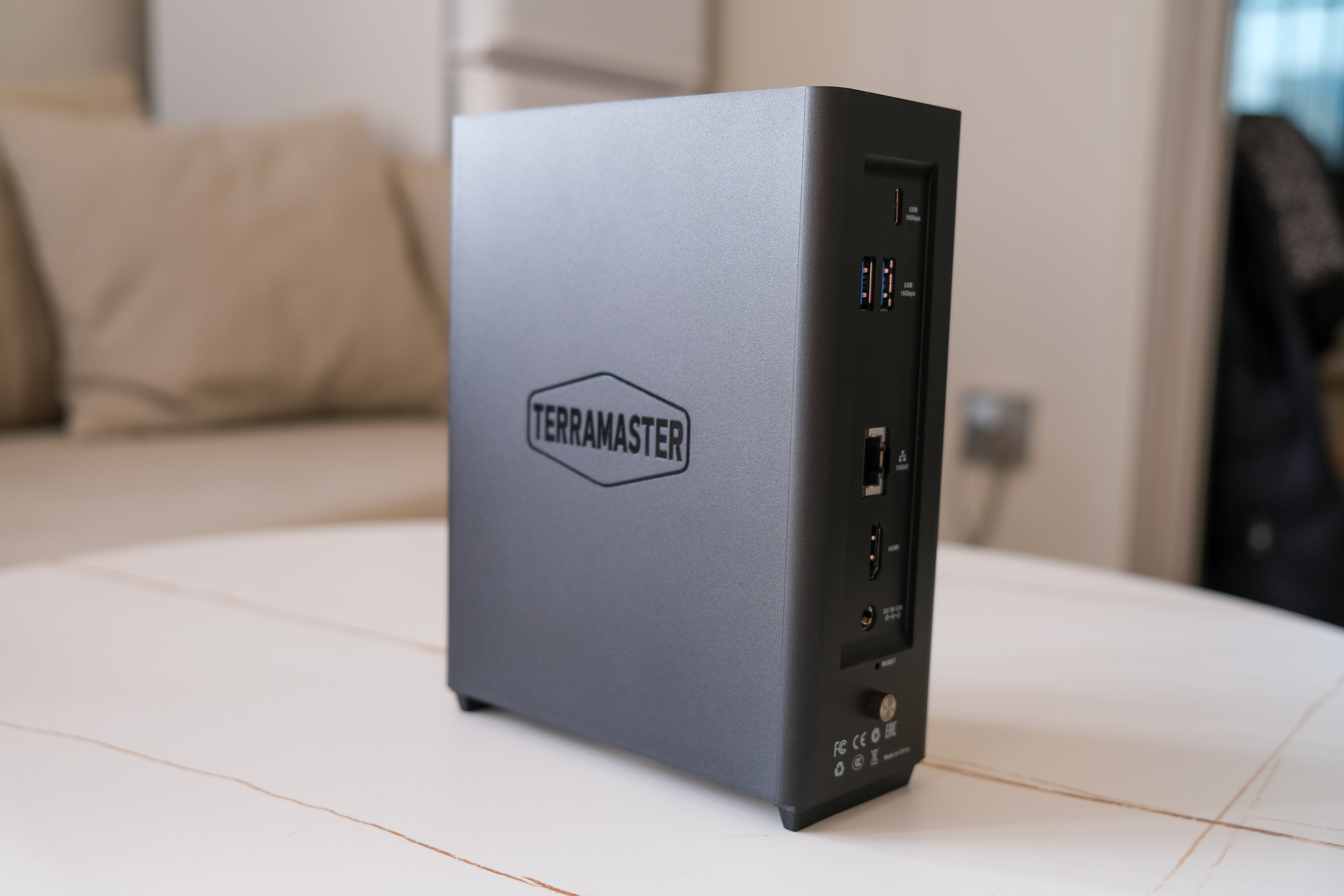
Характеристики NAS TerraMaster F8 SSD
- Аппаратные характеристики
- Слоты для накопителей: 8 слотов для M.2 NVMe SSD.
- Максимальная емкость: До 64 ТБ (с использованием SSD объемом 8 ТБ каждый).
- Процессор: Intel Celeron N95 (Максимальная частота до 3.4 ГГц)
- Оперативная память: 8 ГБ DDR5 (с возможностью расширения до 32 ГБ).
- Скорость и производительность
- Скорость чтения/записи: До 1020 МБ/с (чтение) и 900 МБ/с (запись) в RAID 0.
- Сетевой интерфейс: 10 Гбит/с Ethernet.
- Интерфейсы и порты
- USB: 2 порта USB 3.2 Type-A, 1 порт USB 3.2 Type-C.
- HDMI: 1 порт для диагностики.
- Сетевой порт: 10 Гбит/с Ethernet.
- Программное обеспечение
- Операционная система: TOS 6 (TerraMaster Operating System).
- Поддержка RAID: RAID 0, 1, 5, 6, 10, TRAID.
- Физические параметры
- Размеры: 177 x 160 x 140 мм.
- Охлаждение: 2 вентилятора.
Упаковка и комплектация
NAS поставляется в не сильно крупной, но очень качественной упаковке. Причём она двухслойная. Сперва мы видим простой картон, который возьмёт на себя все нагрузки в дороге, а вот уже внутри находится основная коробка. И она выглядит классно, аж жаль выбрасывать.
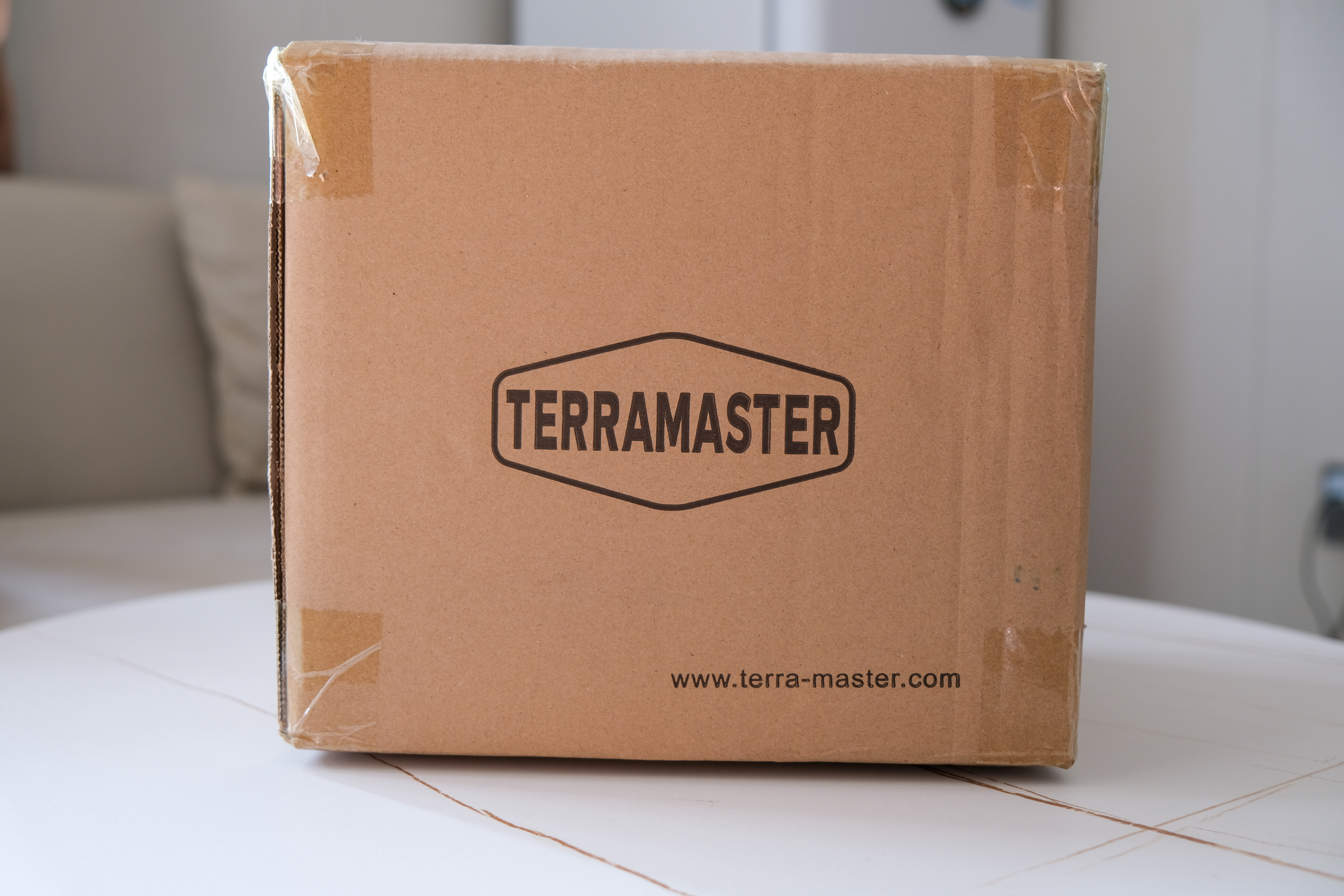
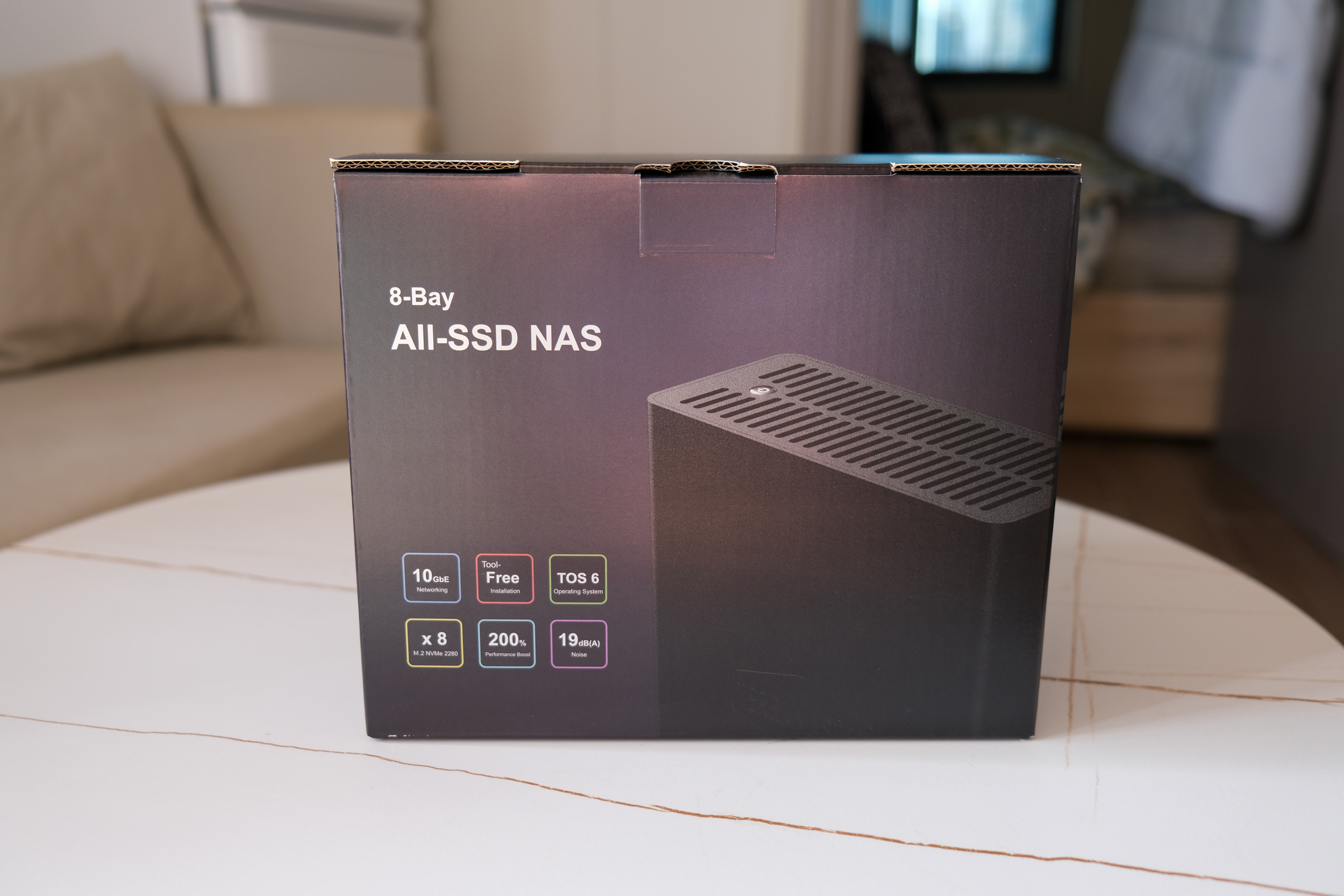
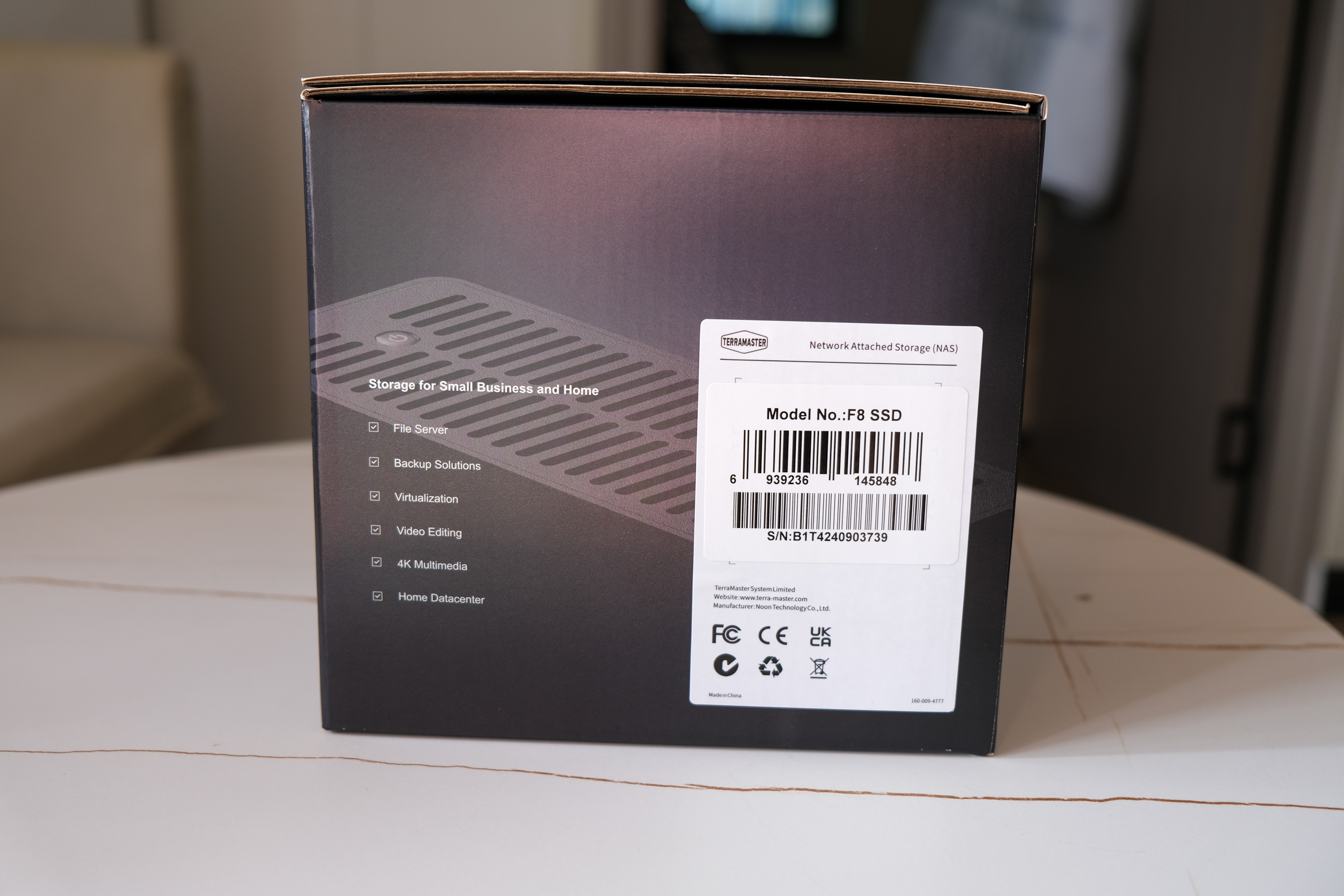
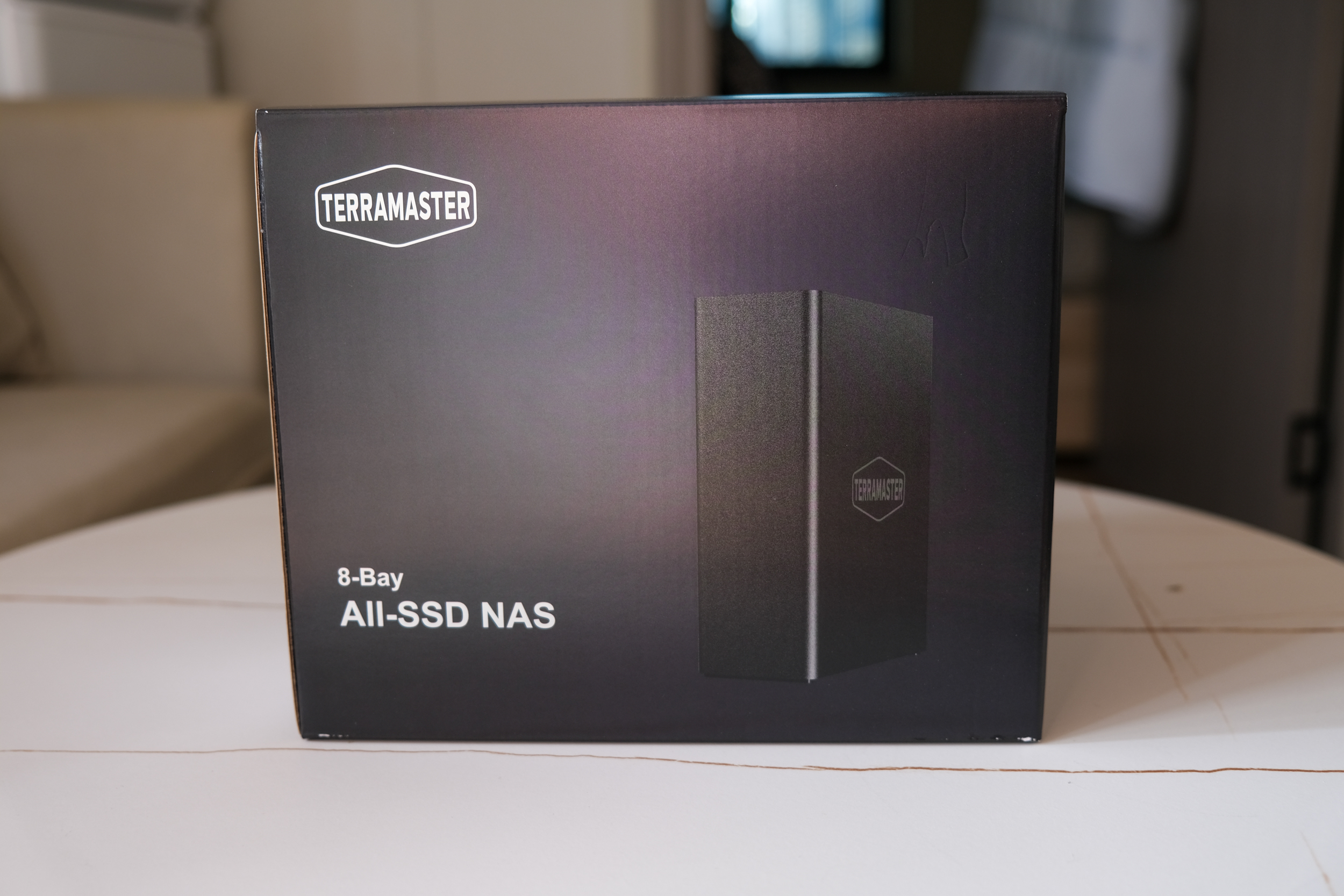
Ну и честно сказать, я ничего не выбросил. Так и стоит пустая коробка у меня на полке, и непонятно чего ждёт.
Но коробка это хорошо, но давайте уже посмотрим что там нам положили внутрь. А смотреть тут действительно есть на что.
Помимо самого NAS (его рассмотрим позже) имеет в комплекте кучу макулатуры, сетевой шнур, блок питания, отвёртку, набор радиаторов и резинок, и пару запасных винтов для установки SSD.
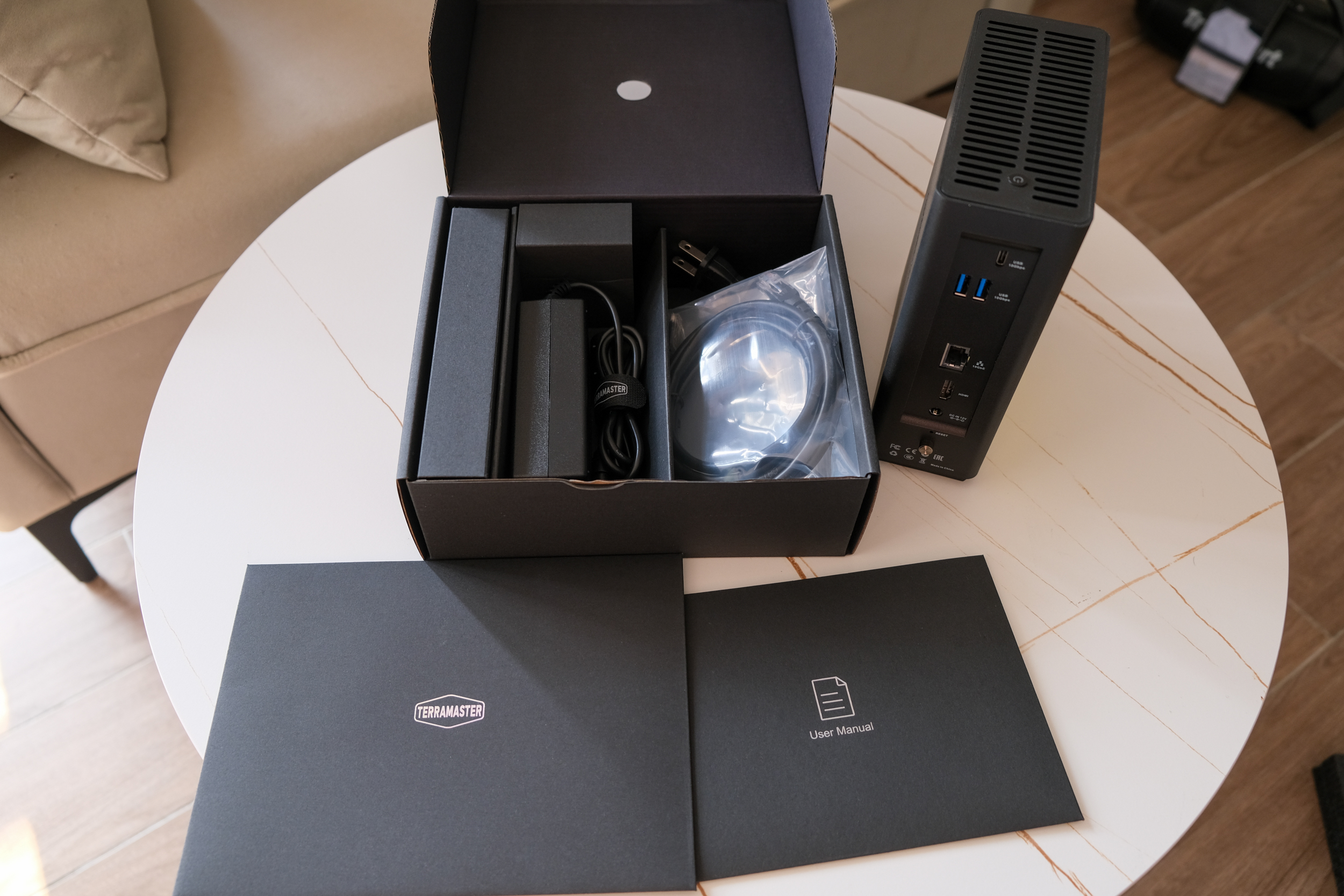
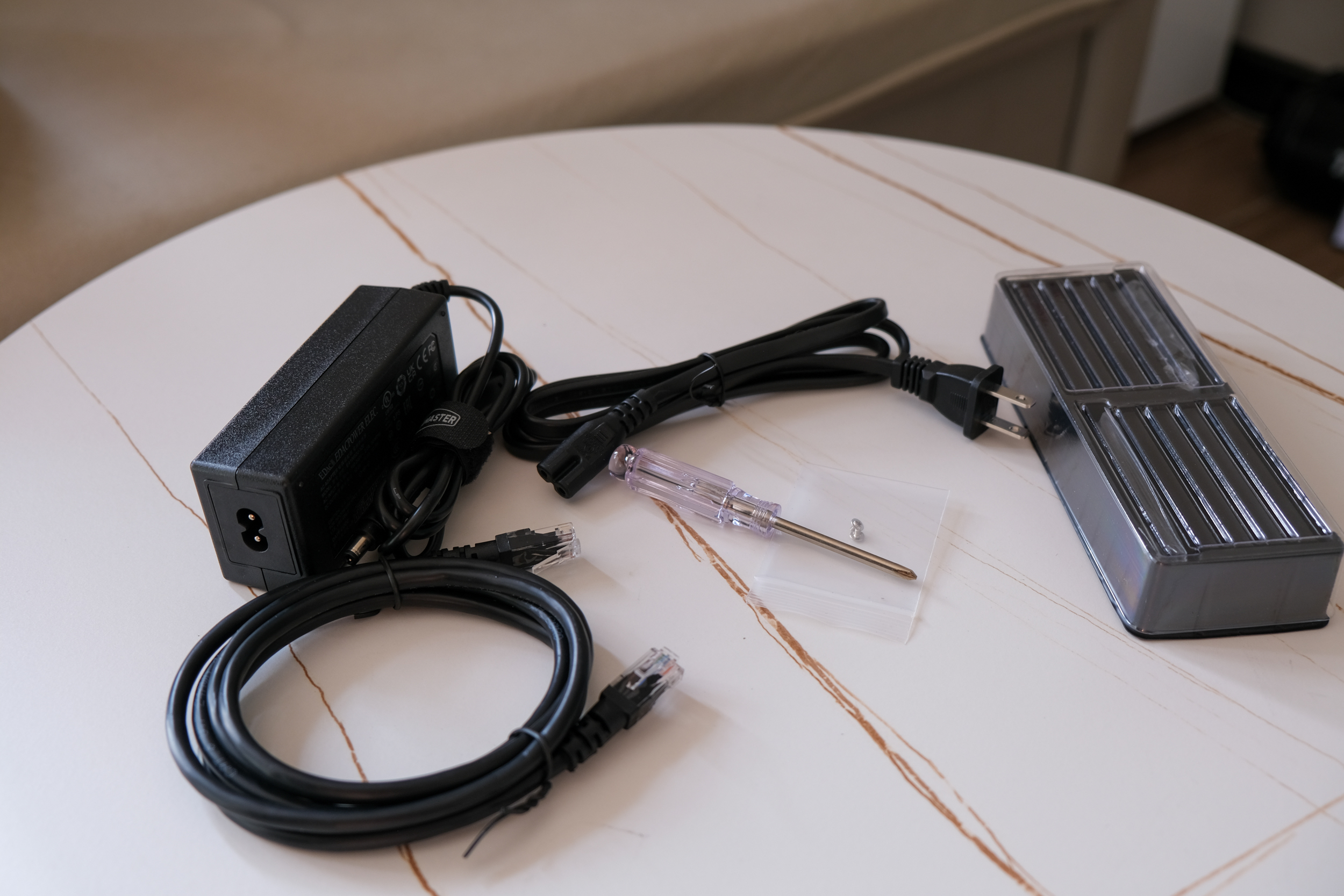
На первый взгляд это выглядит скудно. НО! Я помню как я покупал NAS от Synology. Там такого богатства и в помине не было.
Теперь чуть подробнее посмотрим на то что у нас в комплекте.
Начну с блока питания. Здесь он выглядит достаточно добротно, и выдаёт 12В 6А (72W).
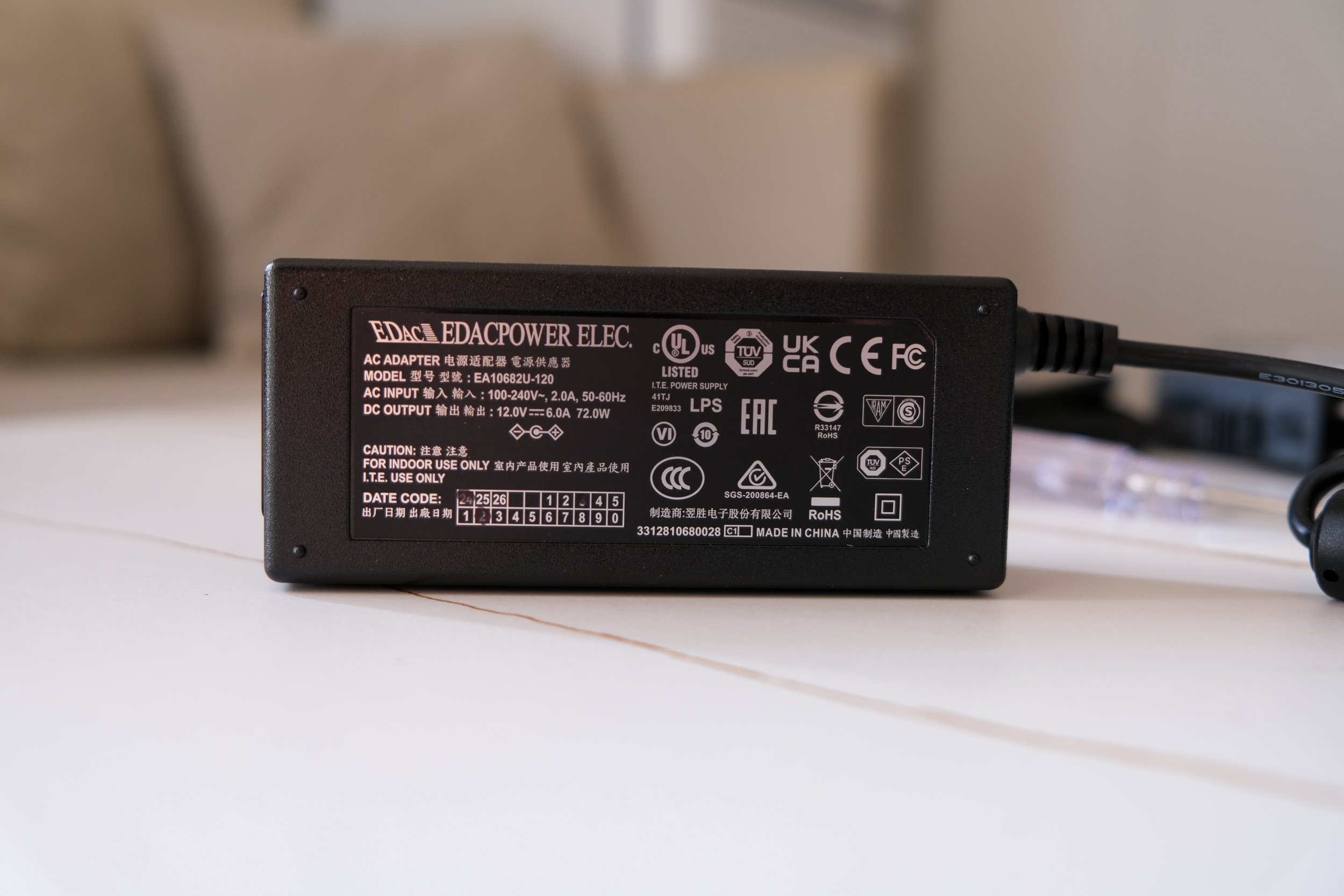
Учитывая что в компьютере нет железа способного взять даже половину от этой мощности, думаю запас тут более чем достаточный. Такой БП будет спокойно работать без напряга 24/7 обеспечивая NAS достаточным питанием.
Сетевой шнур RJ45. Очень пригодился, так как внезапно оказалось что у меня дома нет подобных шнуров, а единственный имеющийся, использовался для подключения роутера в розетку.
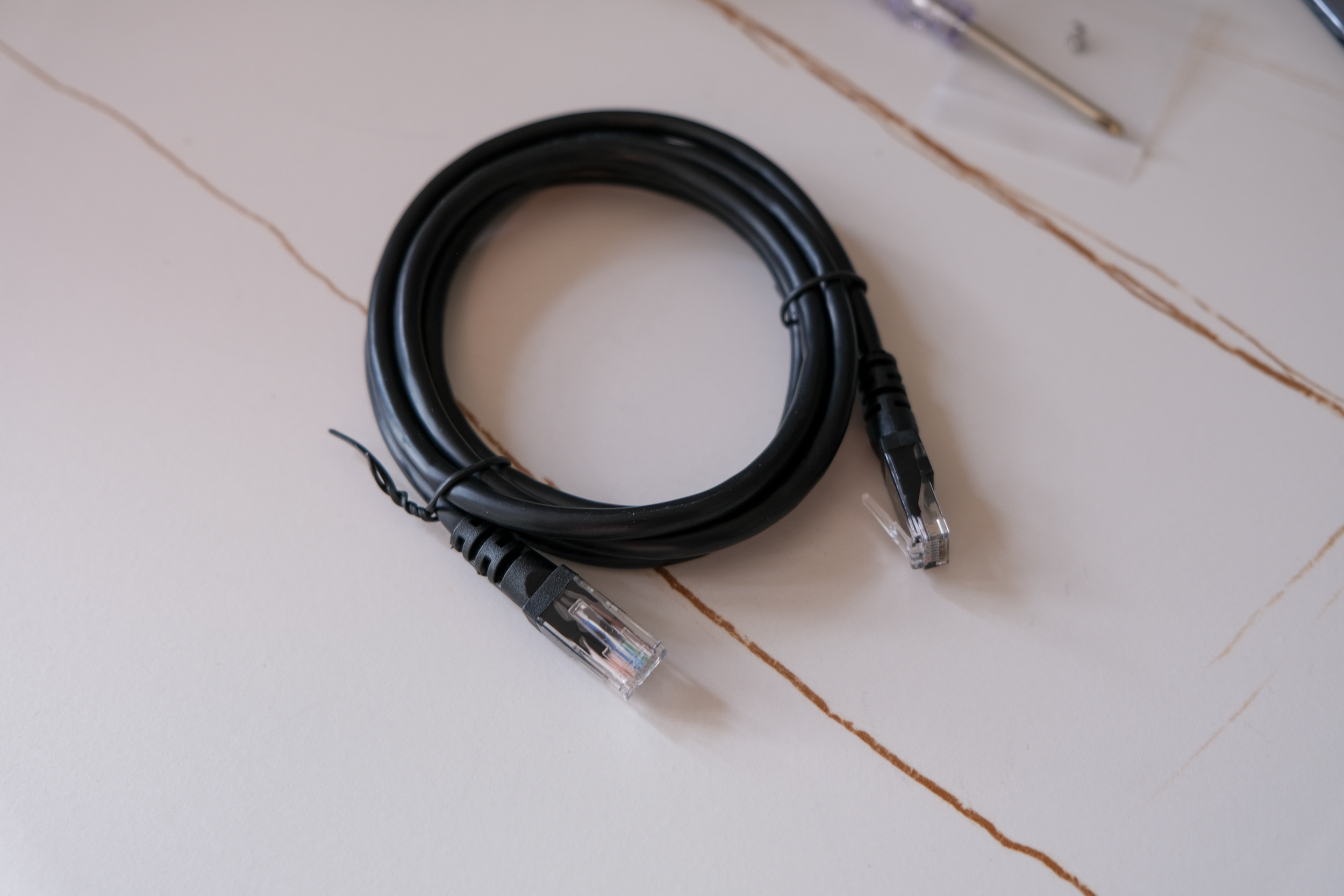
Раньше я думал что подобные шнуры в комплекте нужны только чтобы проверить работу устройства. А теперь понял, что он тут далеко не лишний.
Набор радиаторов. Это то что меня удивило. Так как я не ожидал что производитель окажется настолько продуманным, что положит в комплект 8 радиаторов для SSD, а в комплект к ним 8 добротных термопрокладок и целый пакет резиновых колец для универсальной установки на любой SSD:
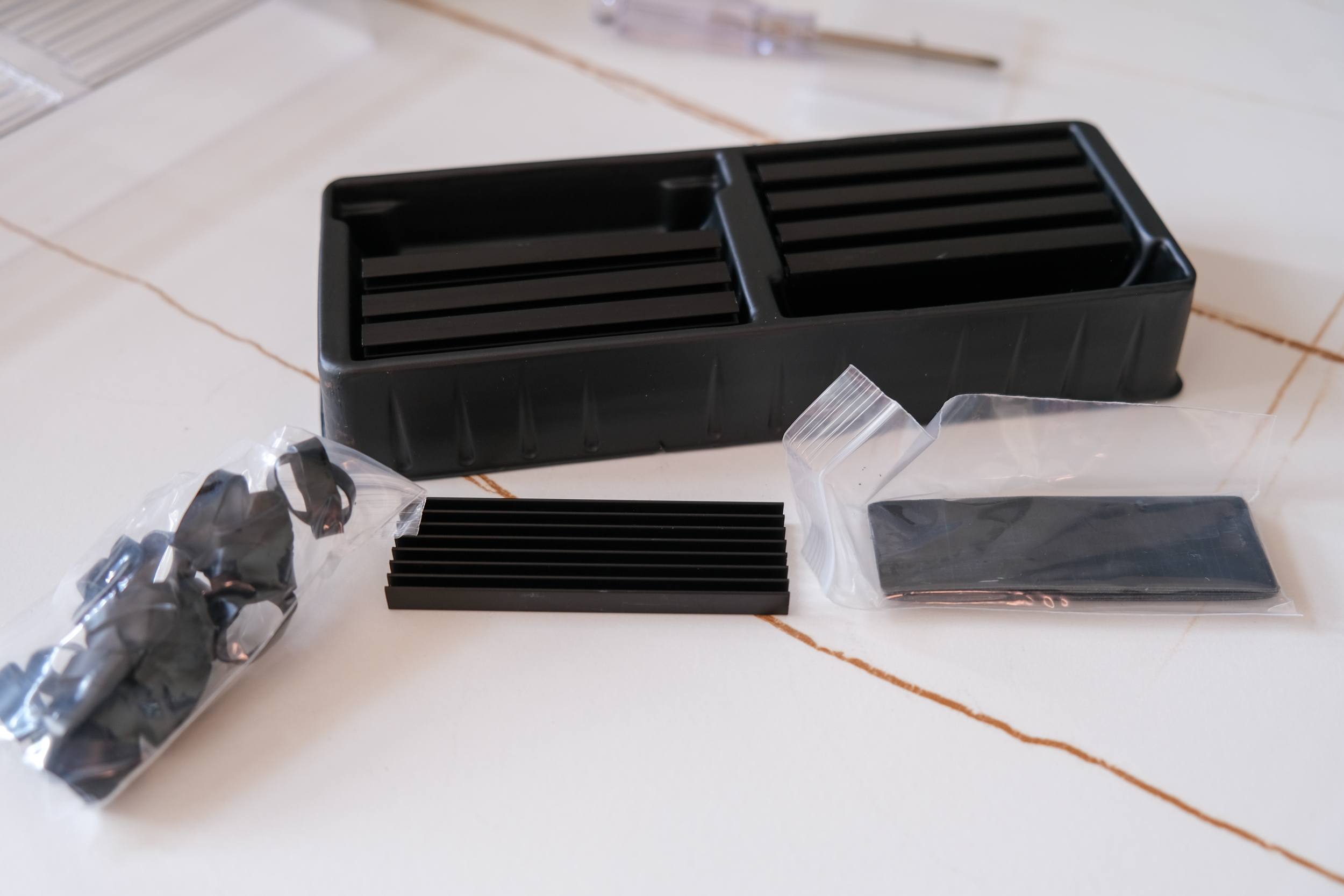
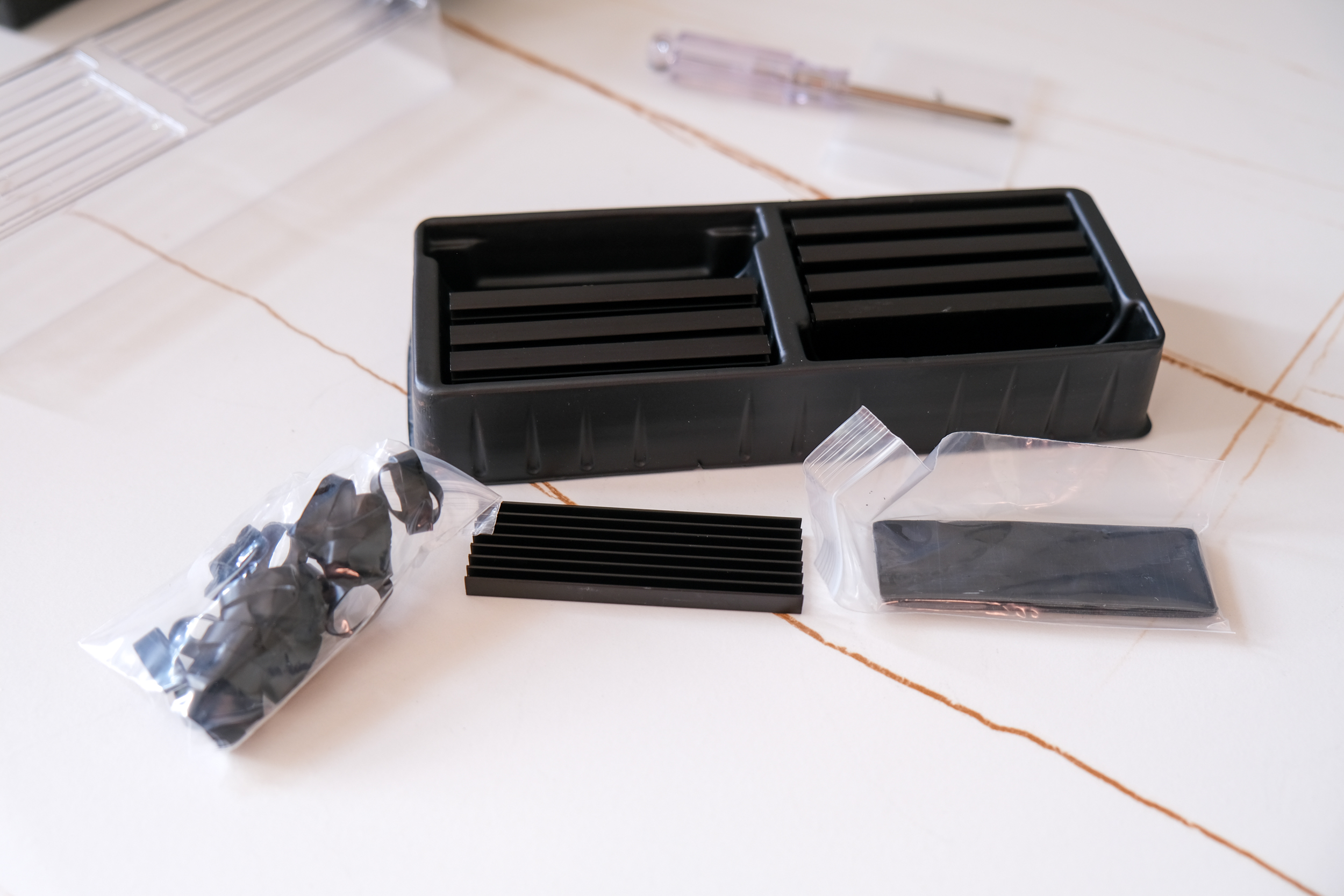
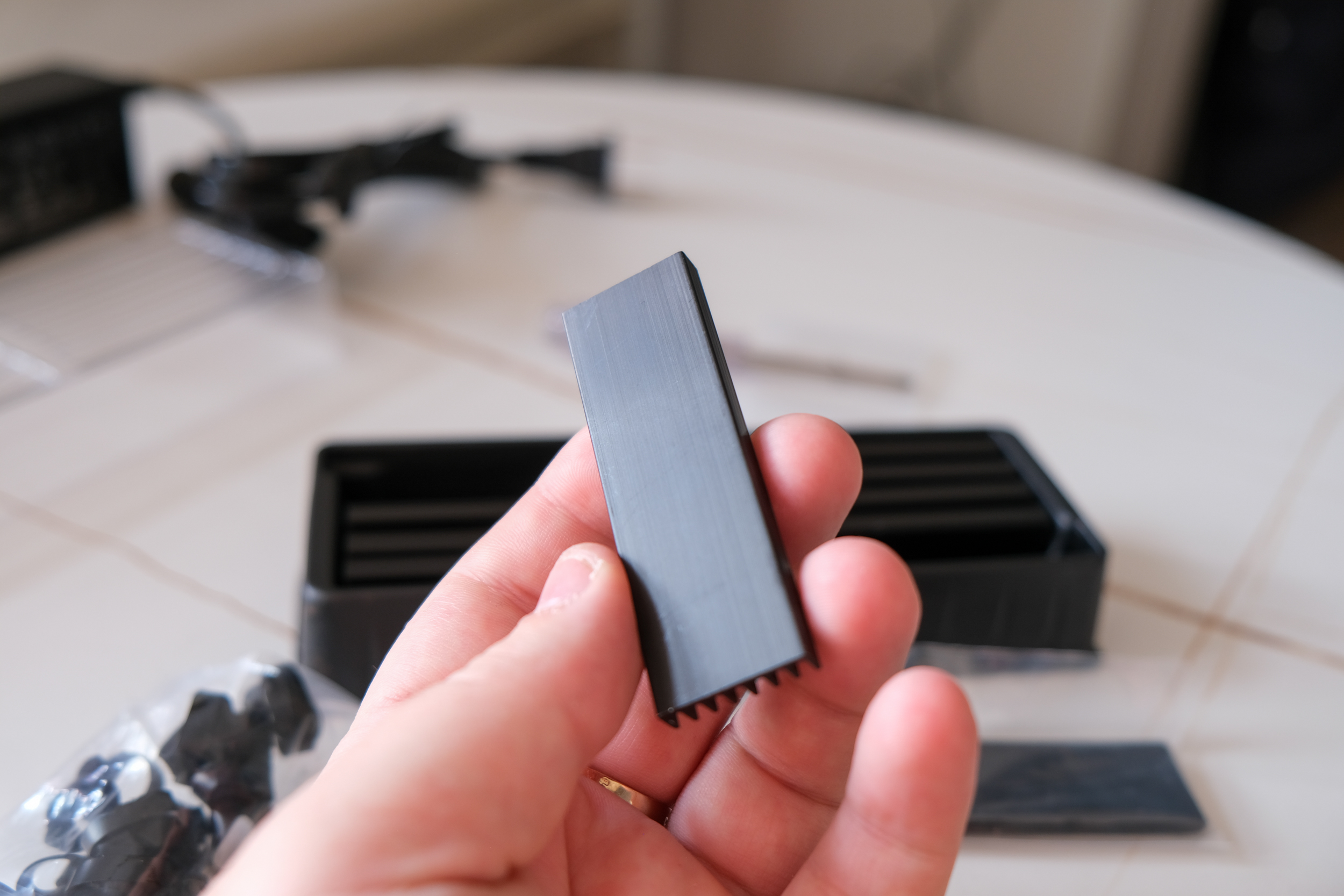
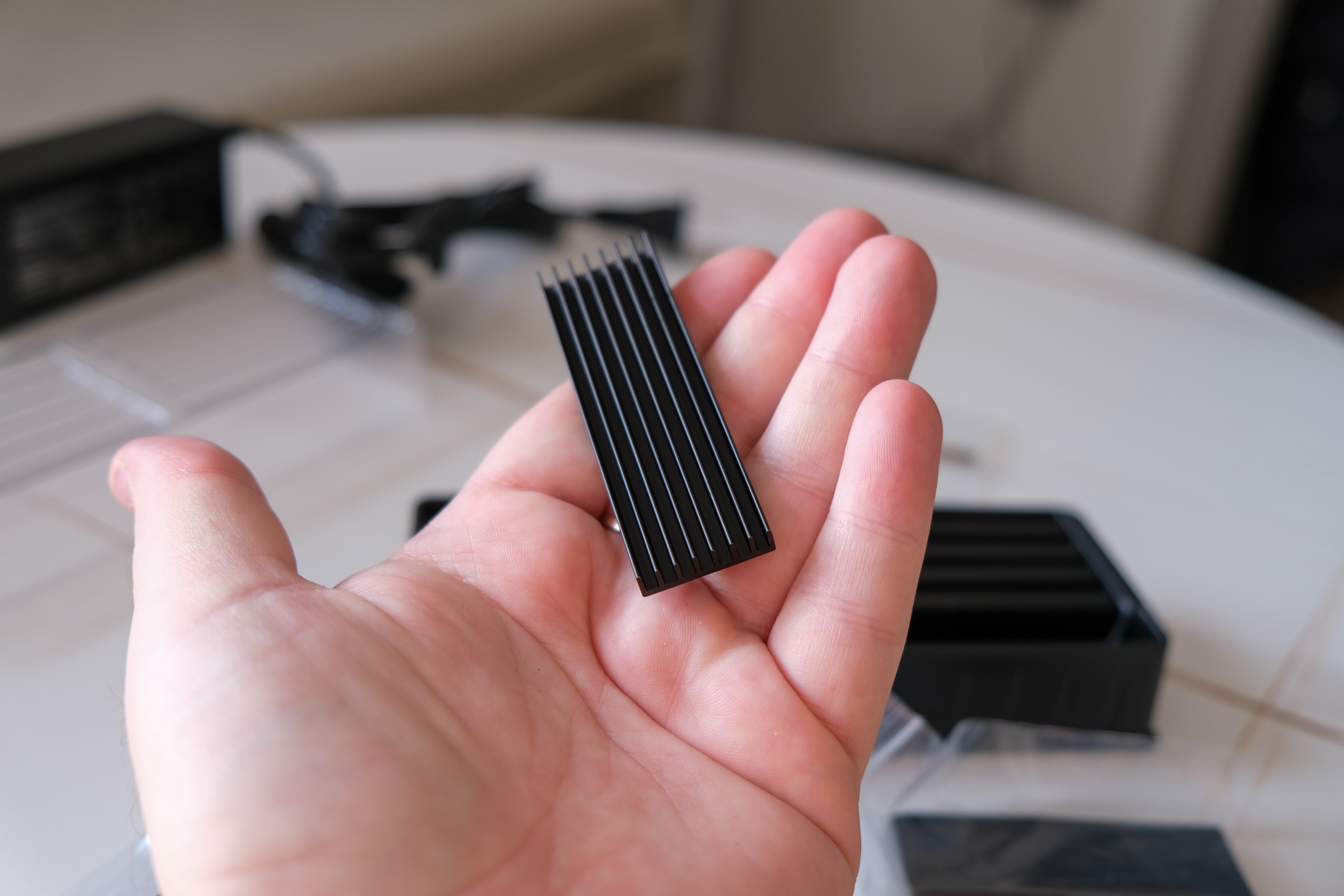
И ведь сейчас многие производители комплектуют свои SSD M2 радиаторами. Но не все. И подобный набор запасных радиаторов может очень выручить. Ну и к тому же он точно не будет лишним, если учитывать что SSD работает 24/7 в NAS.
Внешний вид NAS TerraMaster F8 SSD
Комплект рассмотрели, теперь можно посмотреть и на сам NAS. По сути это миниПК, но не простой, а со специальной материнской платой, на которой имеются слоты для установки 8 штук SSD формата M2 (ну и еще несколько других отличий)
По размерам весь NAS всего 177 x 160 x 140 мм. Внешние стенки это пластиковый кожух. Его можно будет снять (покажу ниже) Все стороны кроме задней, по сути глухие.
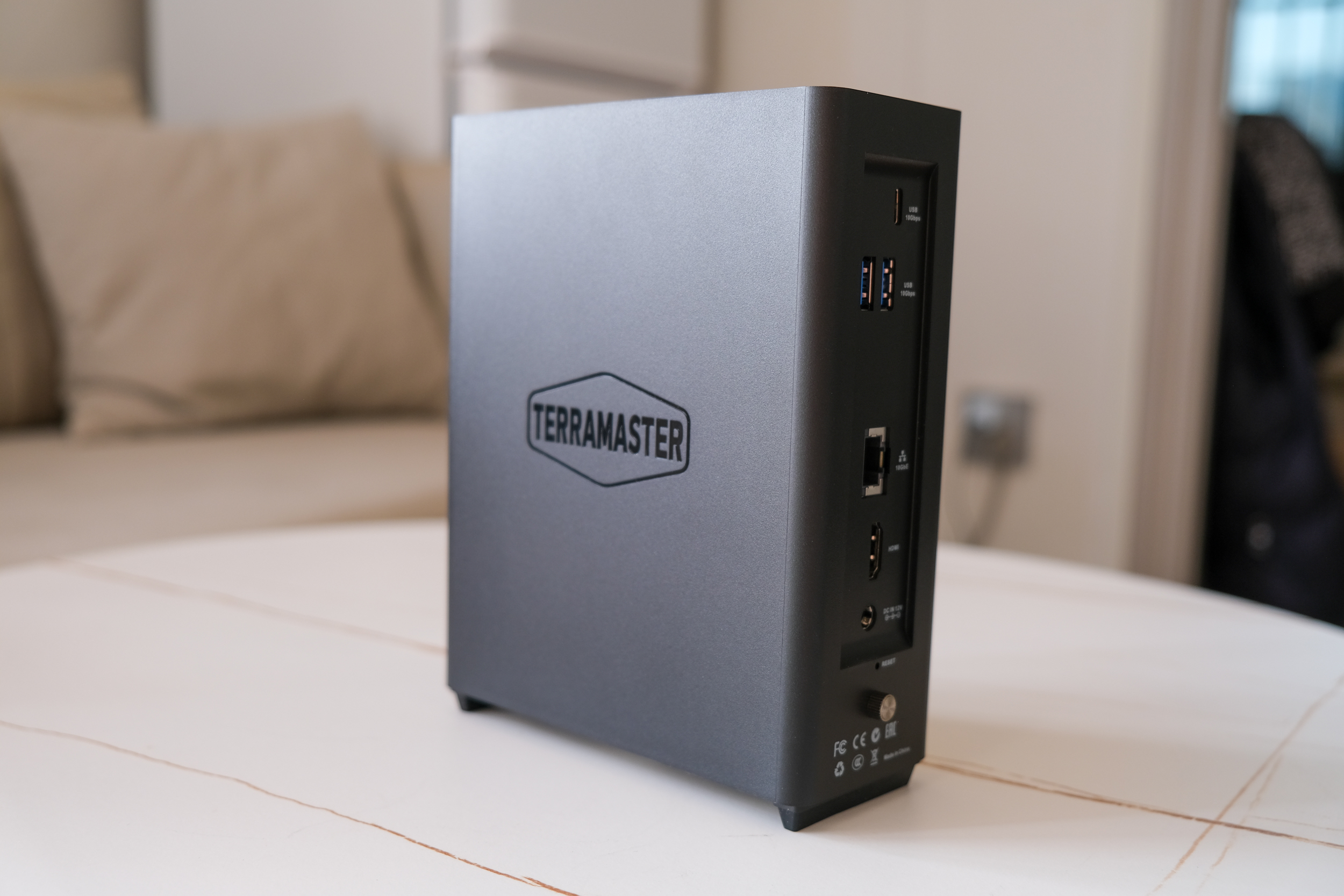
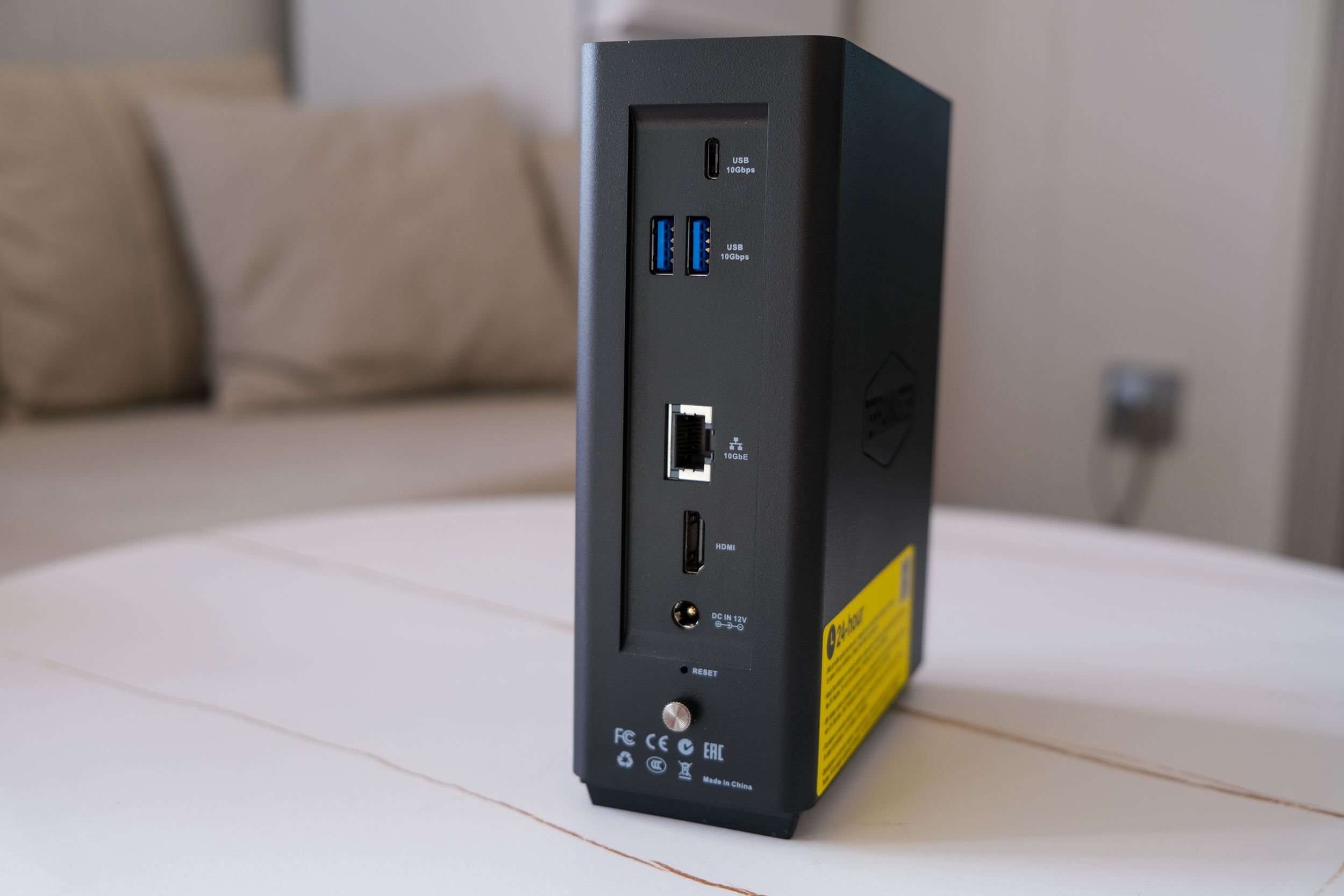
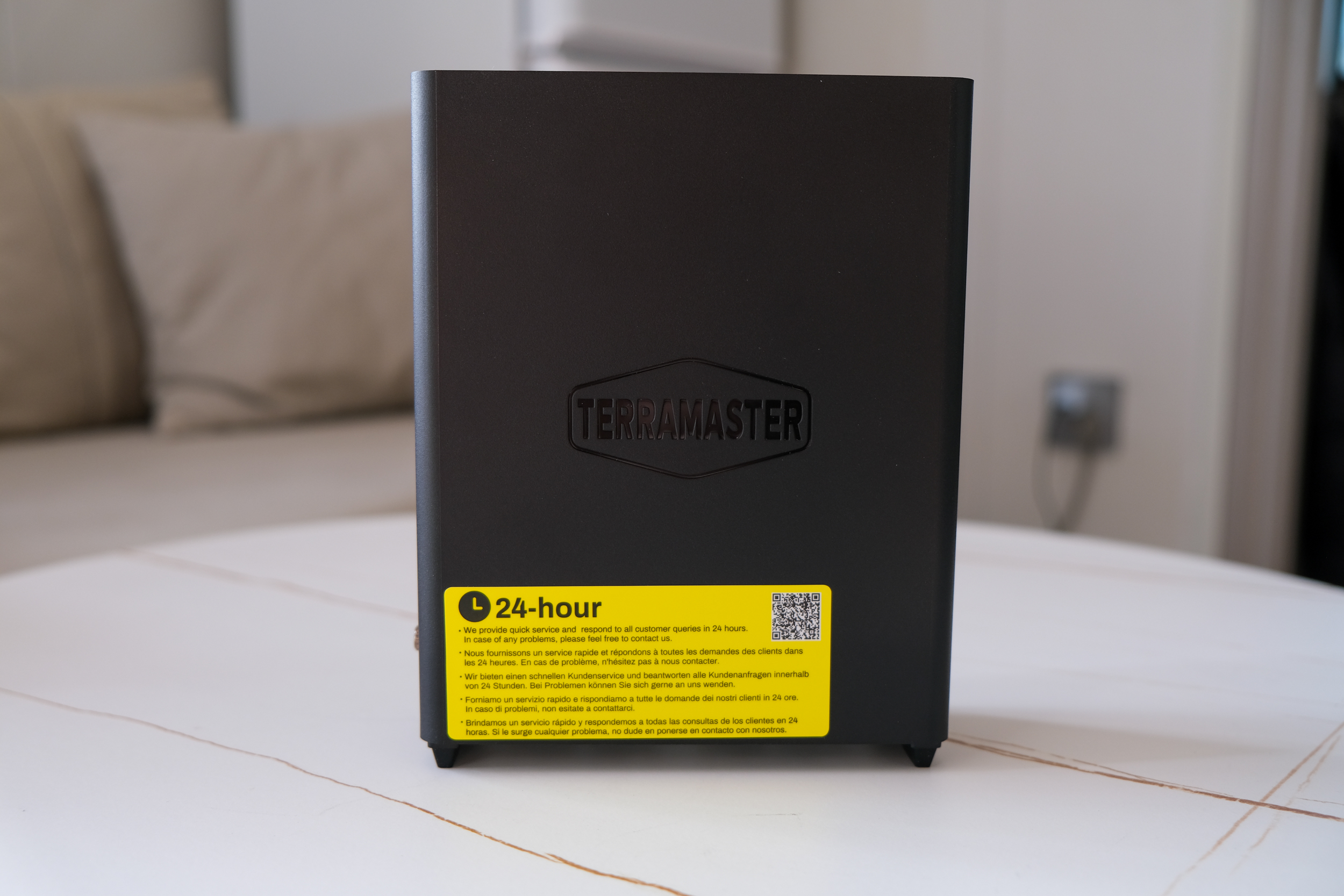
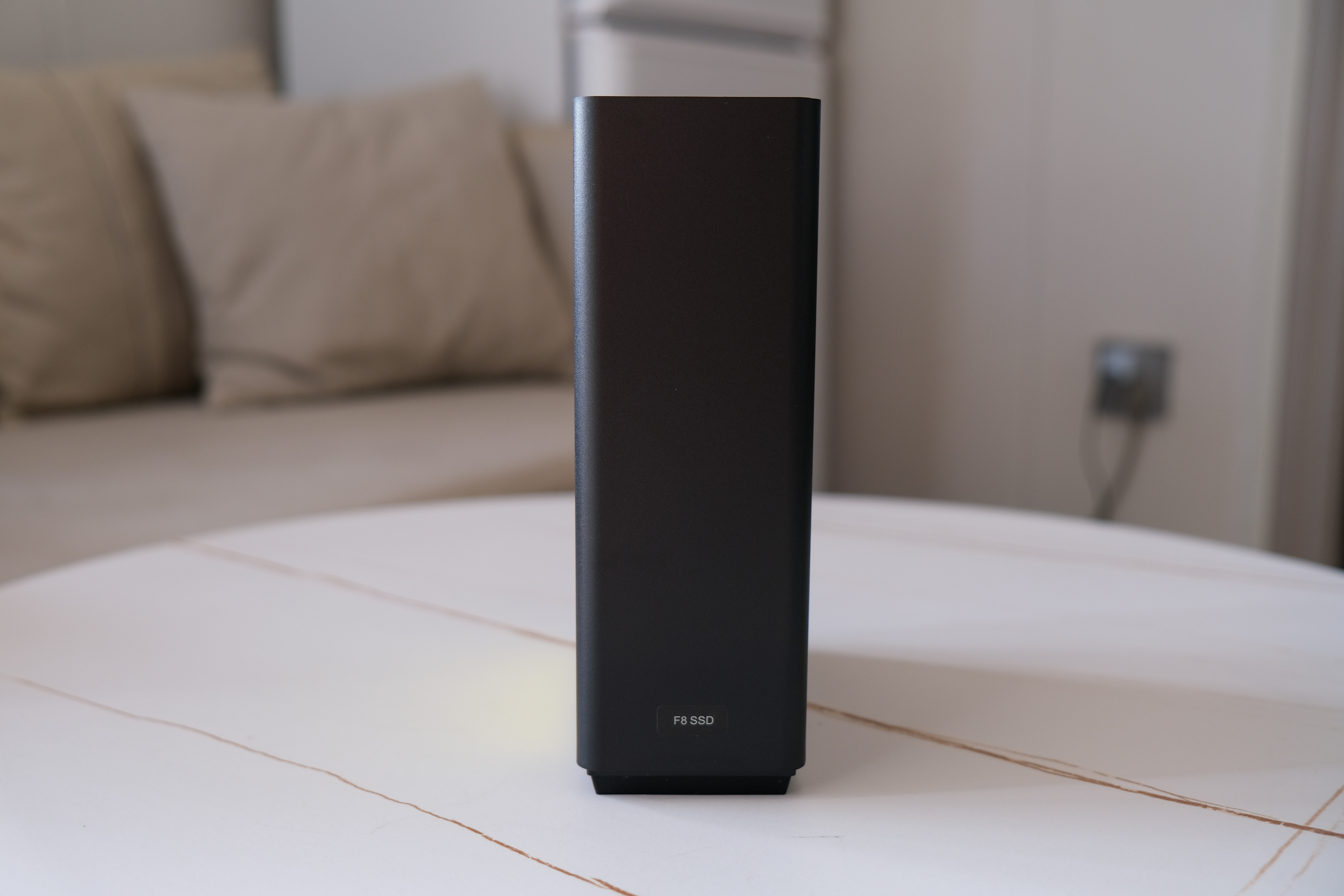
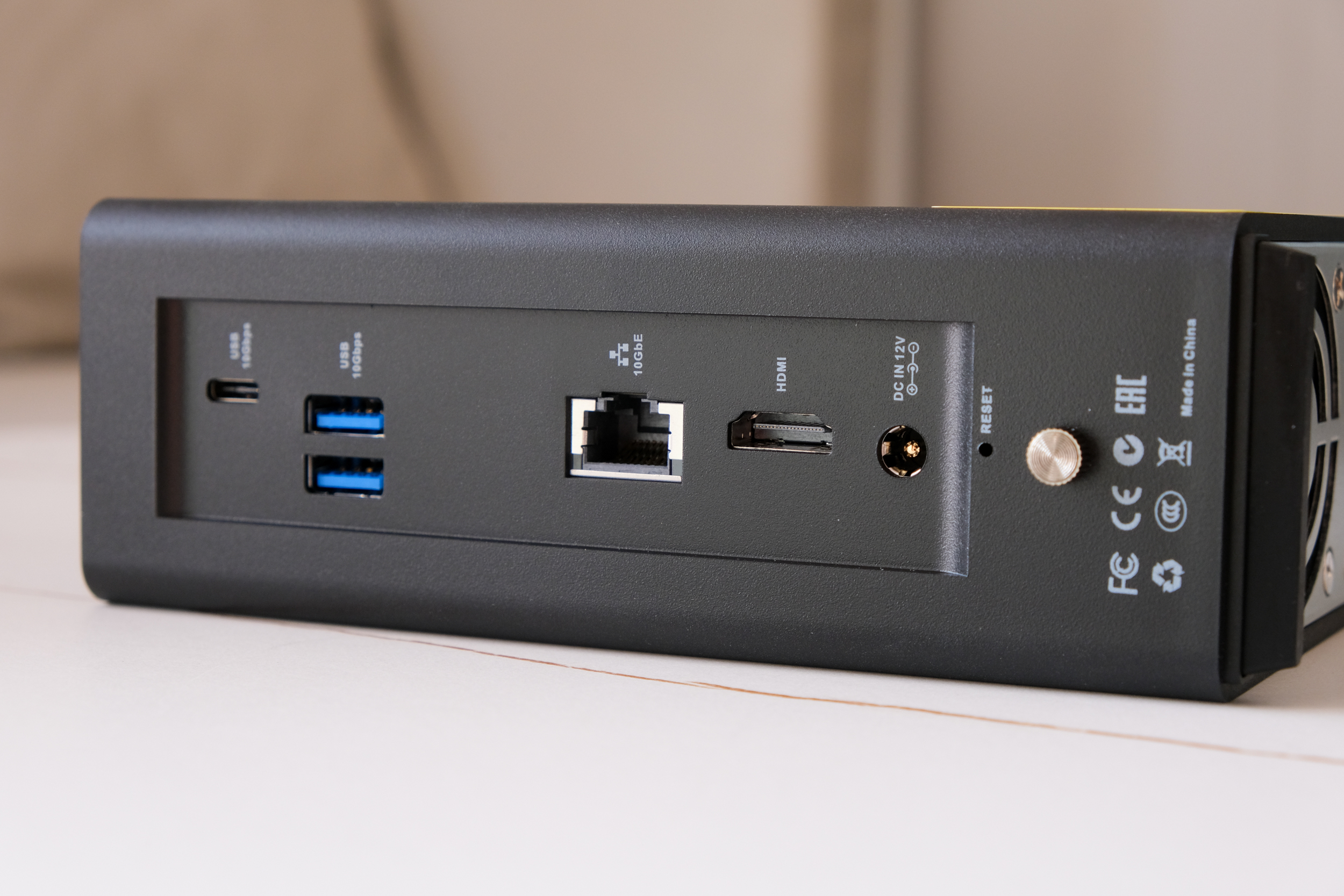
А вот на задней стороне у нас находятся все разъёмы и коннекторы. Это 2 порта USB 3.2 Type-A, 1 порт USB 3.2 Type-C, порт 10 Гбит/с Ethernet, разъём HDMI (для диагностических целей) и порт DC для питания. Ниже ещё есть отверстие сброса и винт который держит корпус.
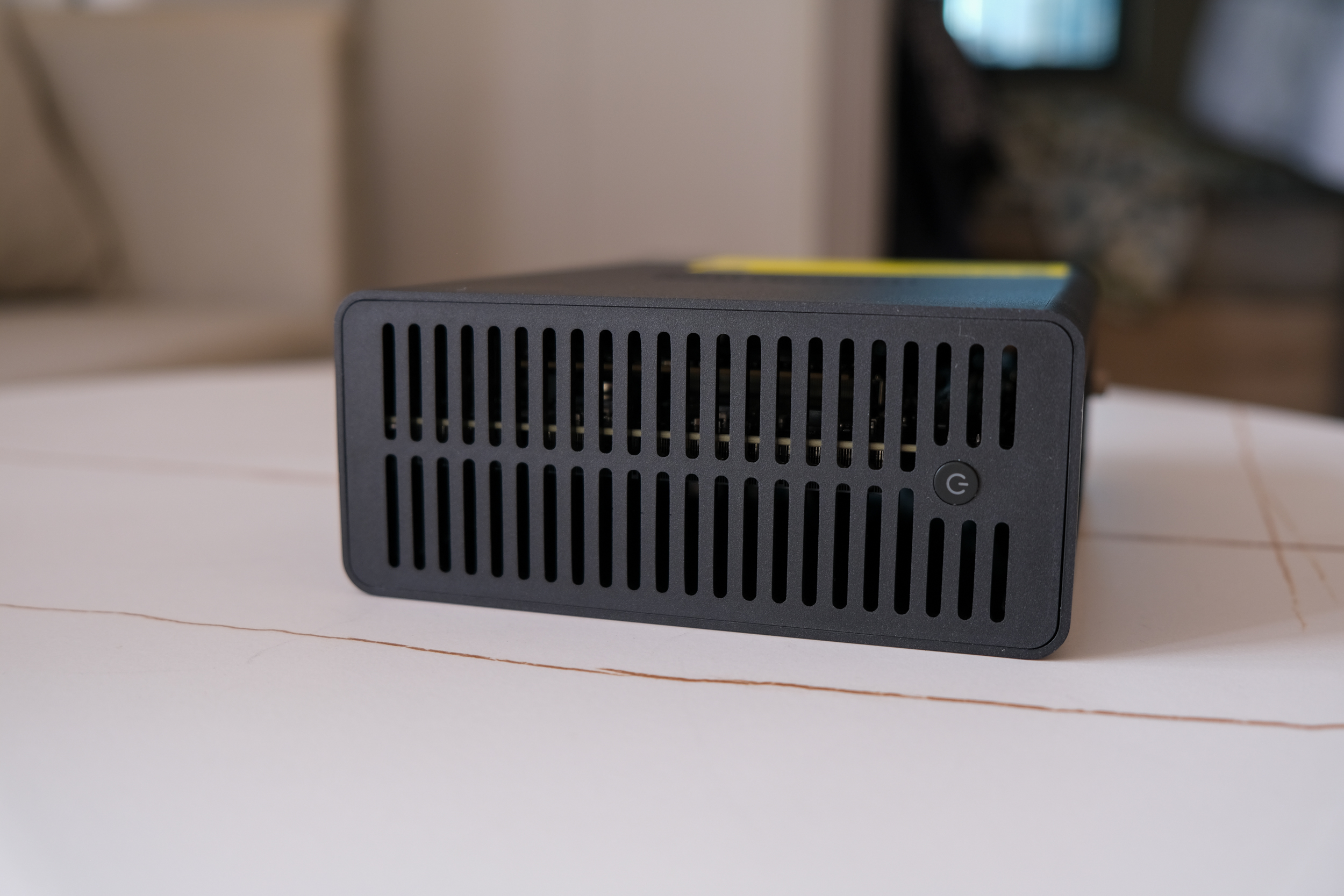
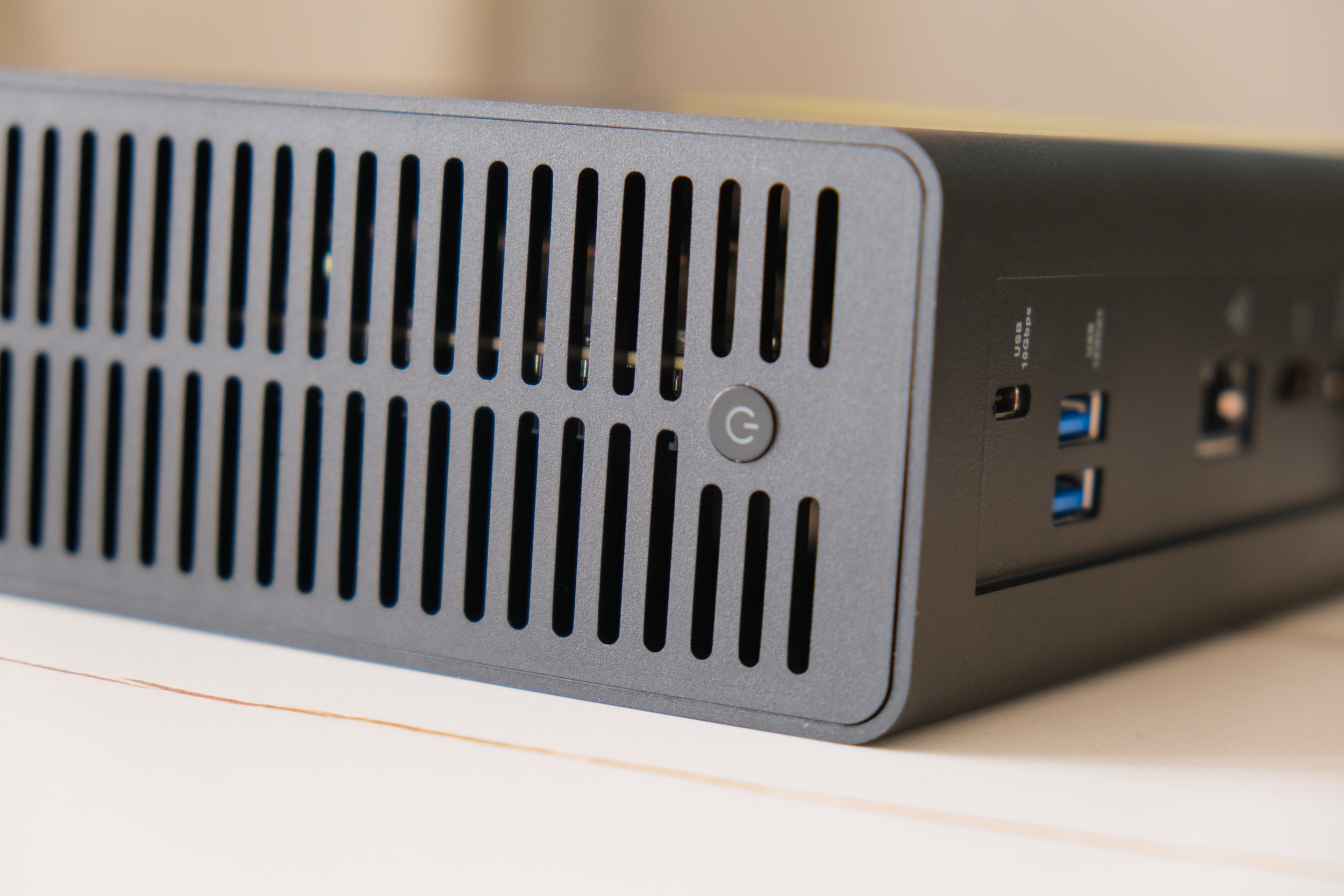
На верхнем торце находится кнопка включения и решётка вентиляции, через которую выводится тёплый воздух
А снизу находятся два кулера, и ножки, на которых NAS стоит чуть выше, чтобы был забор воздуха.
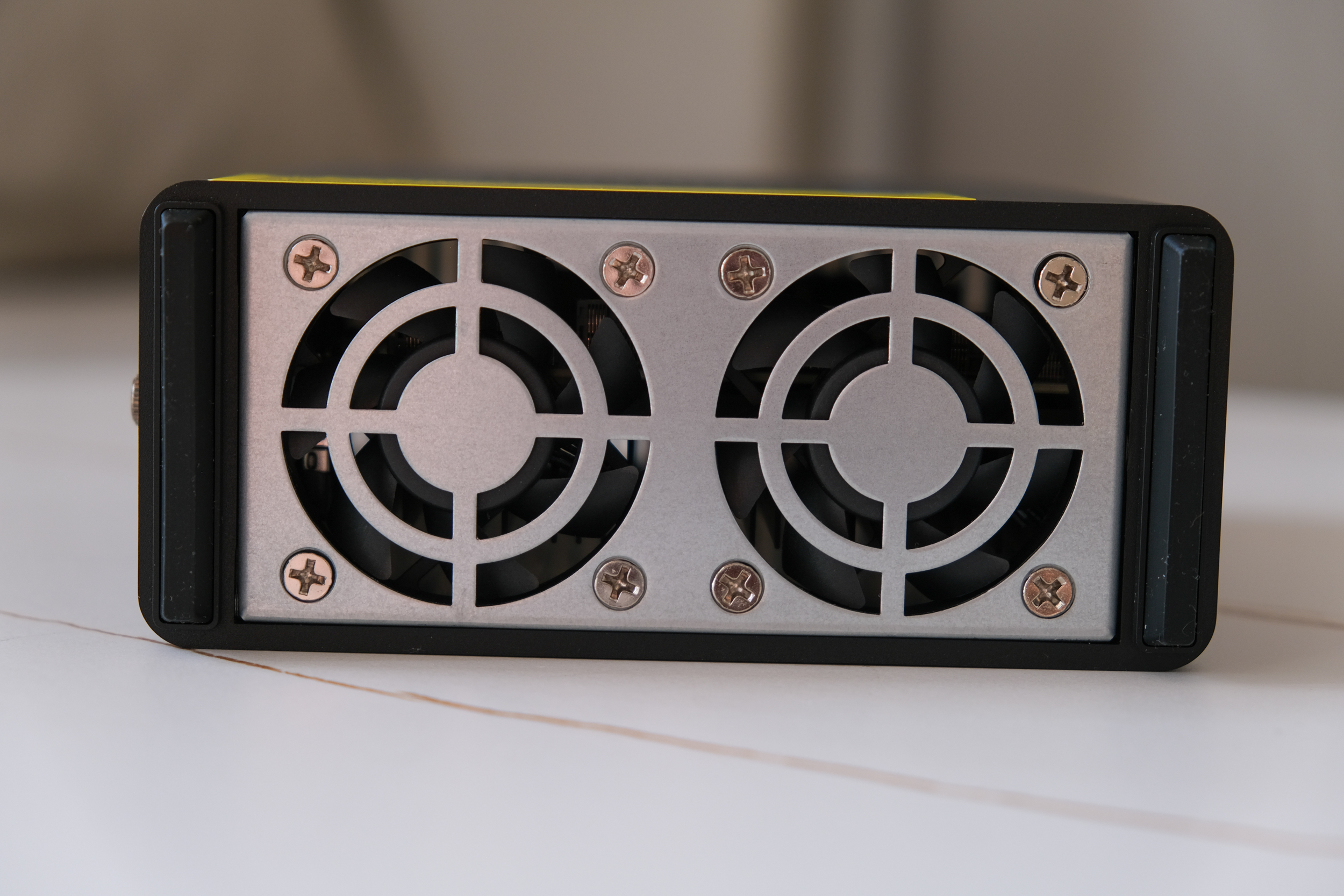
Кстати несмотря на явное наличие ножек снизу, этот NAS можно расположить как угодно. Хоть на боку, хоть стоя. Главное чтобы не были перекрыты воздуховоды.
Ну и сразу уточню по поводу кулеров. Они бесшумные. Вот прям реально их не слышно вообще, даже когда NAS загружен на полную и занимается индексацией файлов. И это огромный плюс. Я прекрасно помню как гудели HDD в одном из моих других NAS. Тут же можно ставить устройство у кровати, и оно не будет мешать спать.
А что находится внутри?
Снаружи посмотрели, теперь можно и внутрь заглянуть. Для этого откручиваем один винт, и снимаем кожух корпуса. Он просто вытягивается вверх, открывая нам доступ к начинке сервера (а мы ведь можем так называть это устройство?)
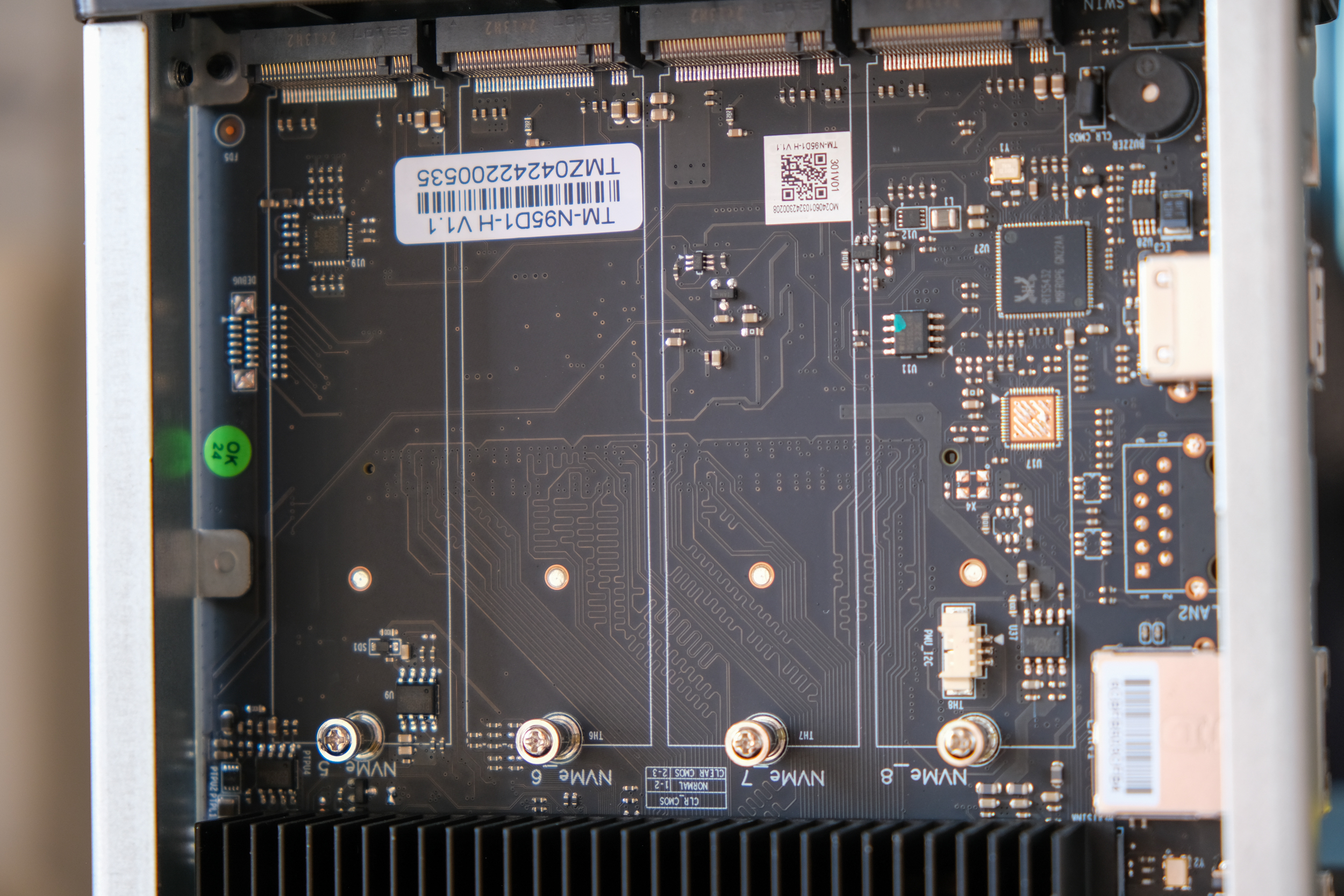
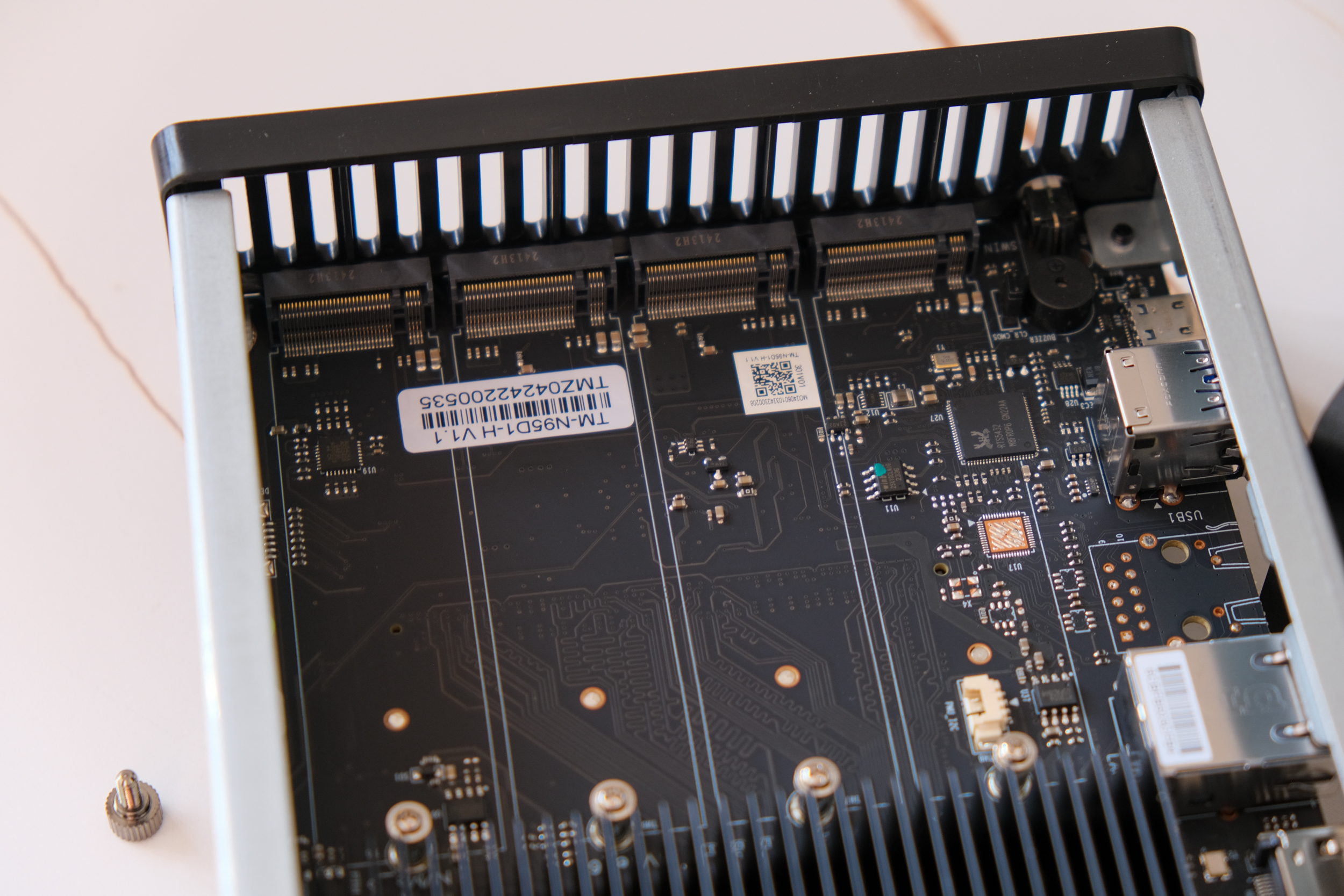
А внутри у нас открывается доступ к материнской плате. Сразу видим оперативную память DDR5 на 8гб. И четыре слота для NVME M2 накопителей.
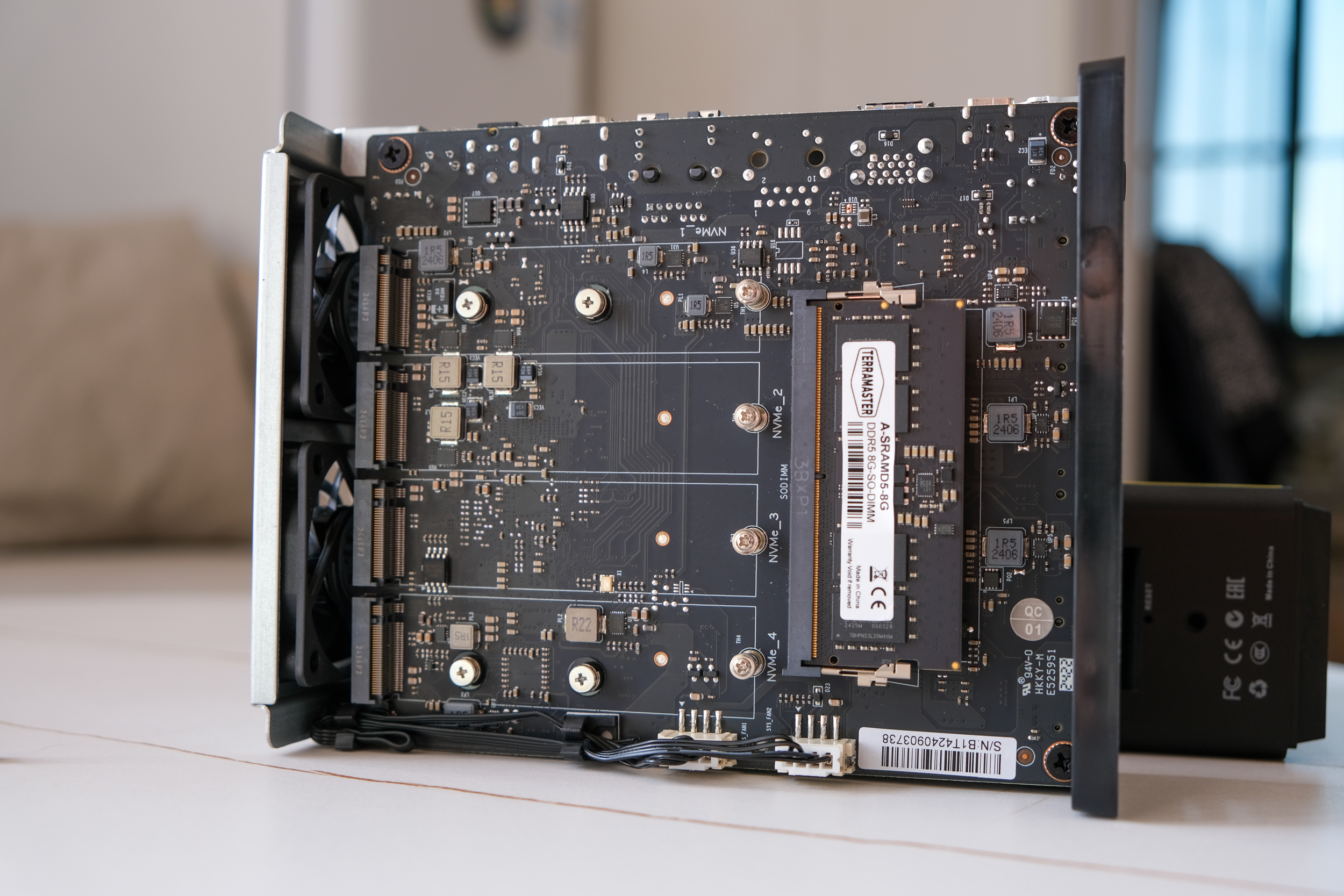
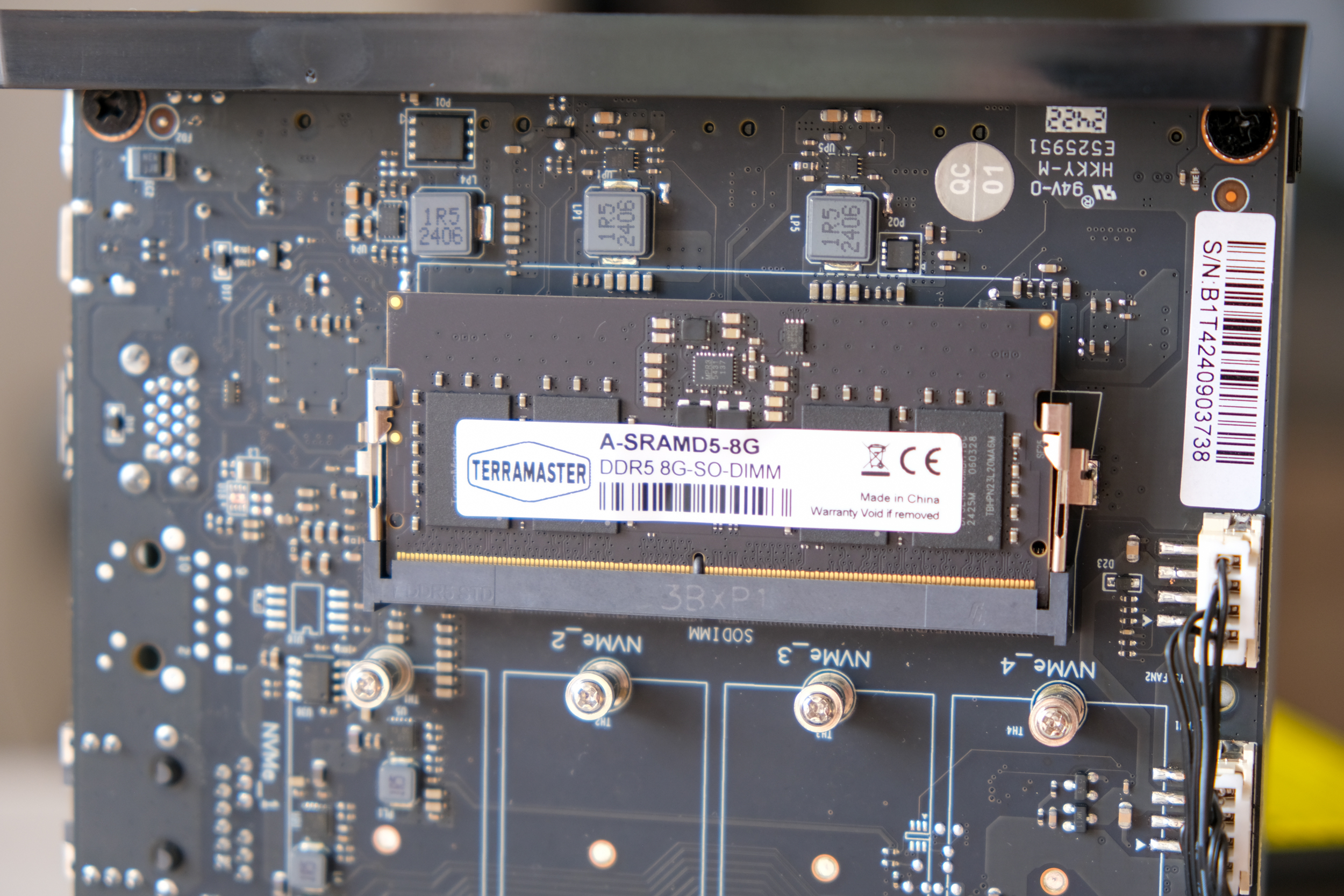
Кстати встречал мнение что в этот NAS можно установить диски размером 2242. Но на самом деле винты, которые видны в середины платы под слотами дисков, это прижим радиатора процессора. А в NAS можно поставить только стандартные SSD размера 2280.
Если перевернуть сервер, то с другой стороны можно увидеть еще 4 слота под SSD диски и массивный радиатор, под которым скрывается процессор. Кстати обратите внимание, что все слоты подписаны как NVME 1(2-8) и означают порядок установки. В таком же порядке они отображаются в системе. Что касается радиатора, то его обдувают два кулера внизу. И их мощности хватает с запасом, потому что установленный в NAS процессор Intel N95 достаточно холодный и имеет TDP максимум 15Вт (ито если производитель его разогнал до этих значений)
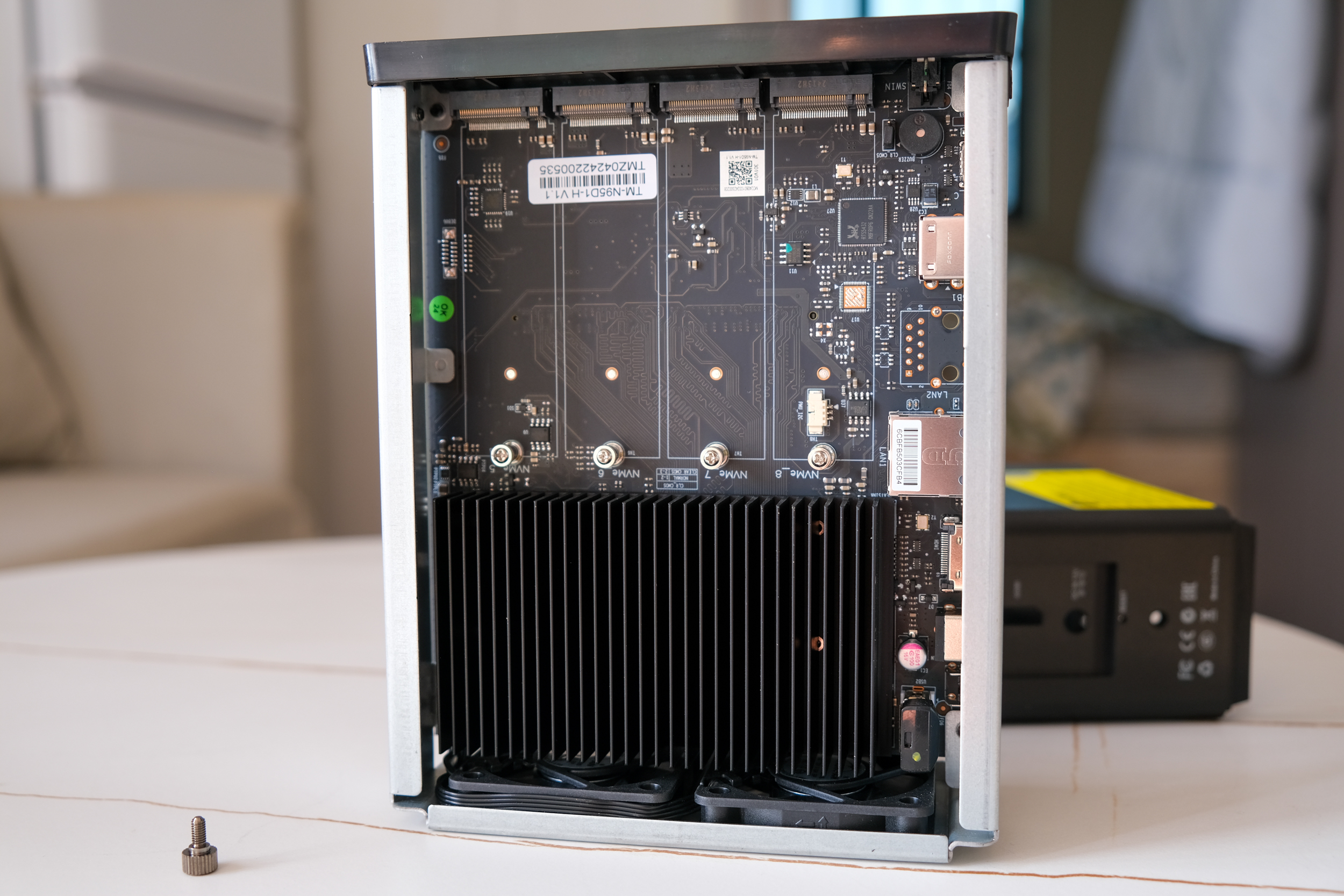
Ещё одна особенность. Которую покажу. Это флэшка, которая стоит внутри NAS и находится сбоку за радиатором. Трогать её не стоит. На ней хранится загрузочная программа, лицензия и возможно бэкап для TOS.
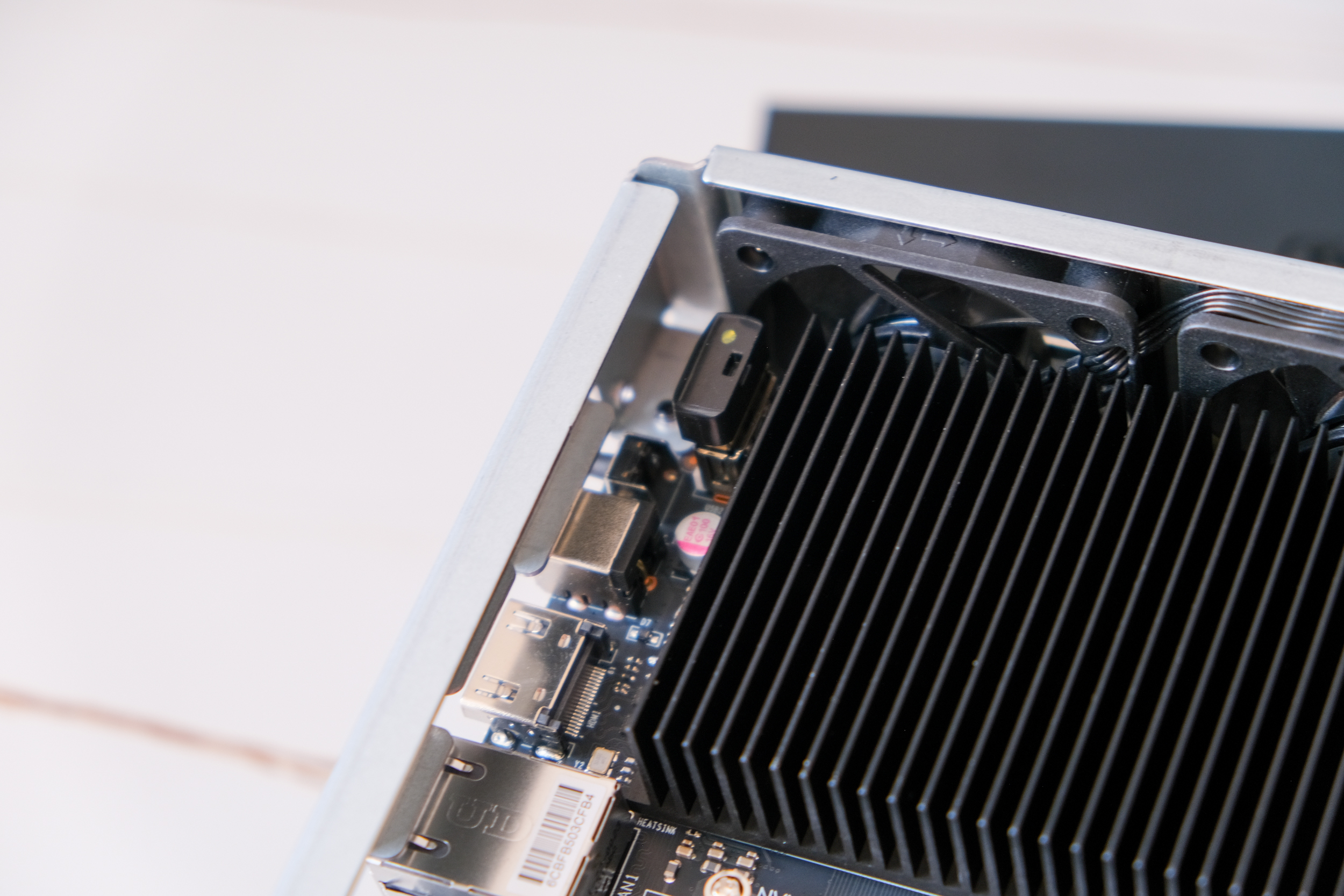
Хотя сейчас уже есть варианты поменять эту флэшку на другую, и заставить работать NAS под другой системой (Xpenology), но в этом случае мы теряем функционал, и возможно даже можем лишиться гарантии. Поэтому такие действия уже каждый делает на свой страх и риск. Мне лично вполне хватает функционала который есть с завода.
В остальном же, перед нами практически классический компьютер.
Поэтому теперь переходим к настройке. Но сперва надо добавить нашему компьютеру, точнее серверу память. Для этого я купил два SSD накопителя на 1ТБ. Причём специально выбрал два разных, от разных производителей. Так на мой взгляд надёжнее
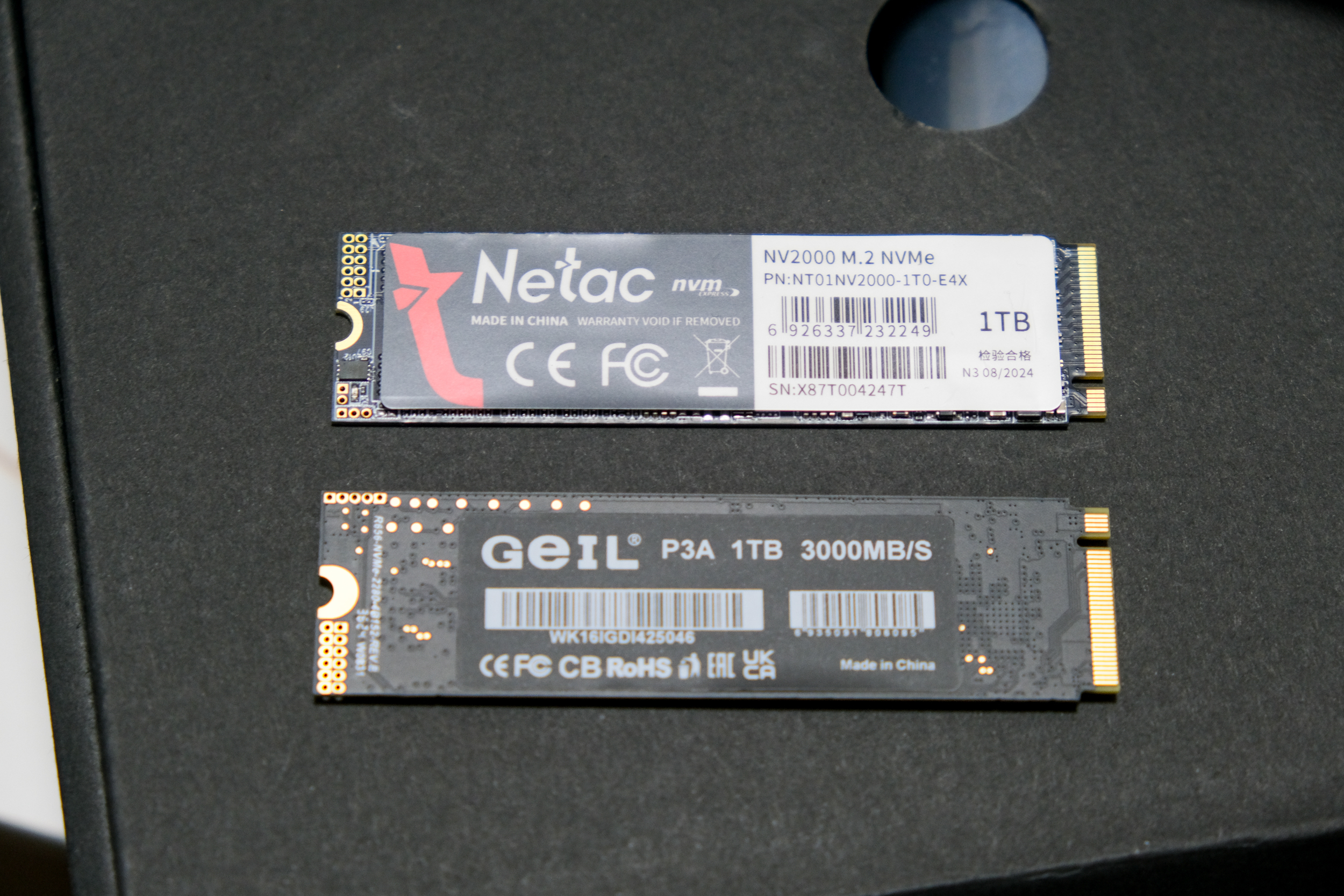
Установить их на свои места не составило труда. Естественно вместо с комплектными радиаторами.
И теперь можно переходить к настройке.
Настройка и встроенное по TOS 6
Для того чтобы NAS начал работать, его нужно подключить к розетке и к домашнему роутеру. После этого через браузер находим устройство и поэтапно проходим все шаги настройки
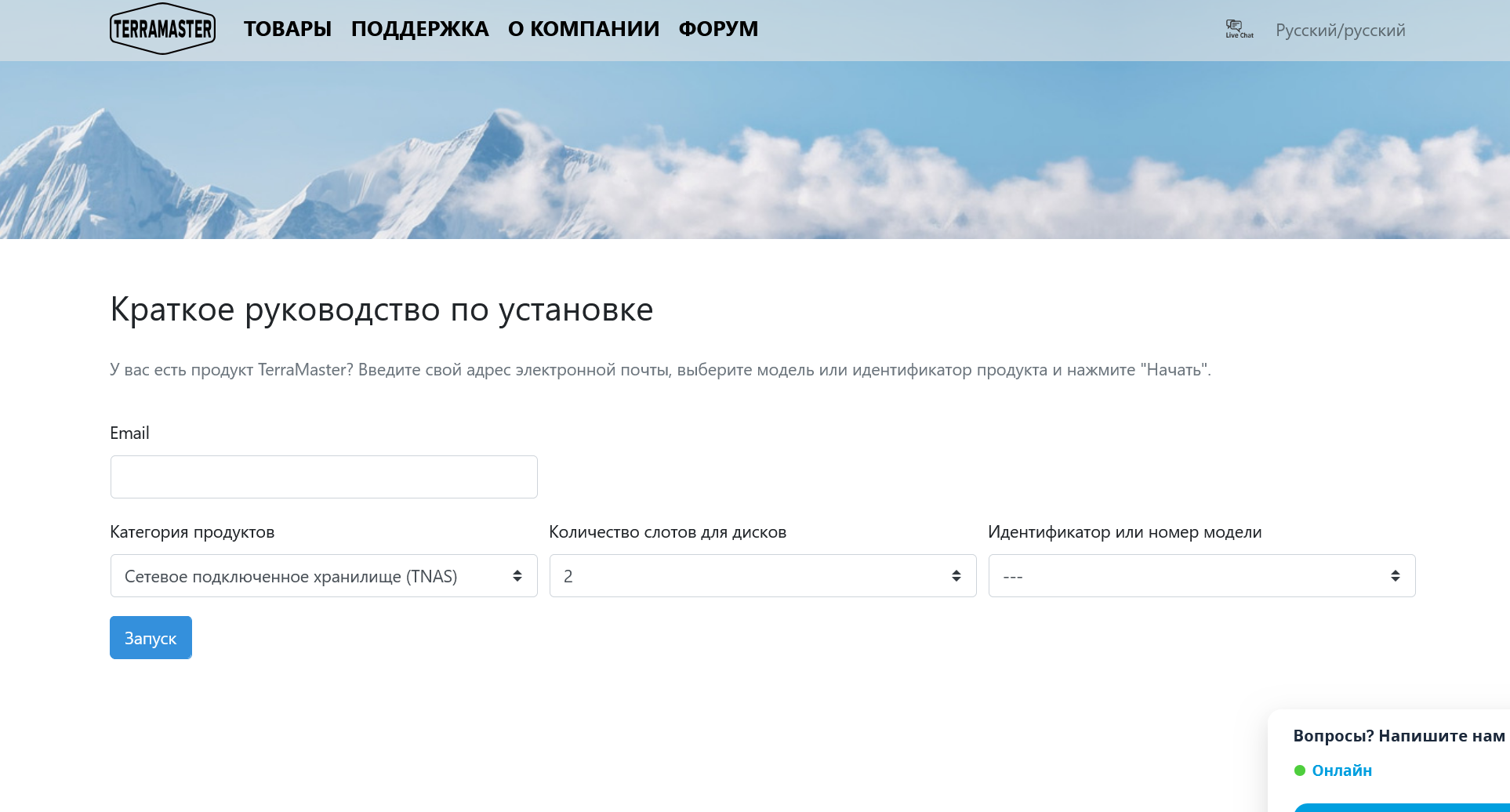
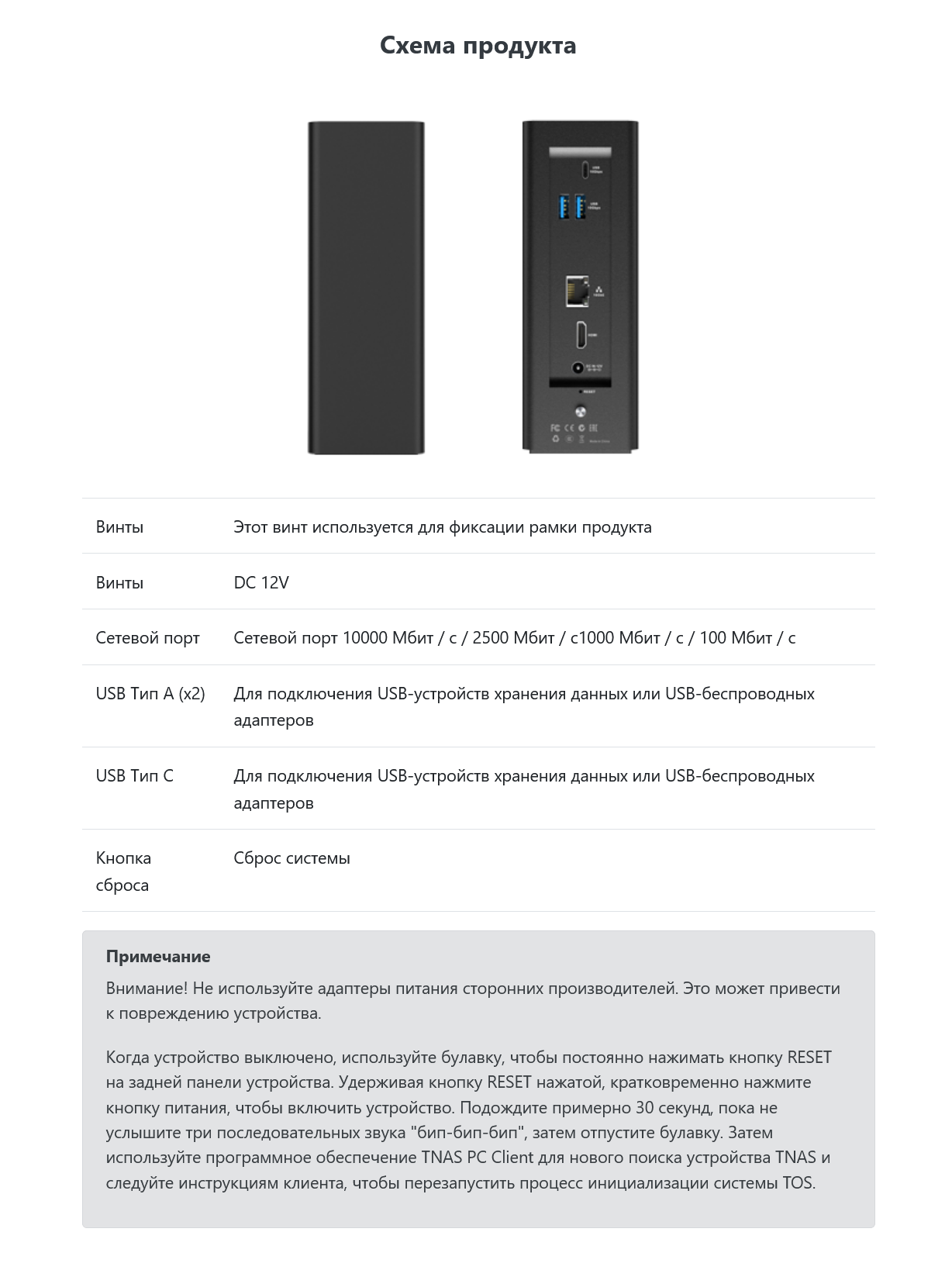
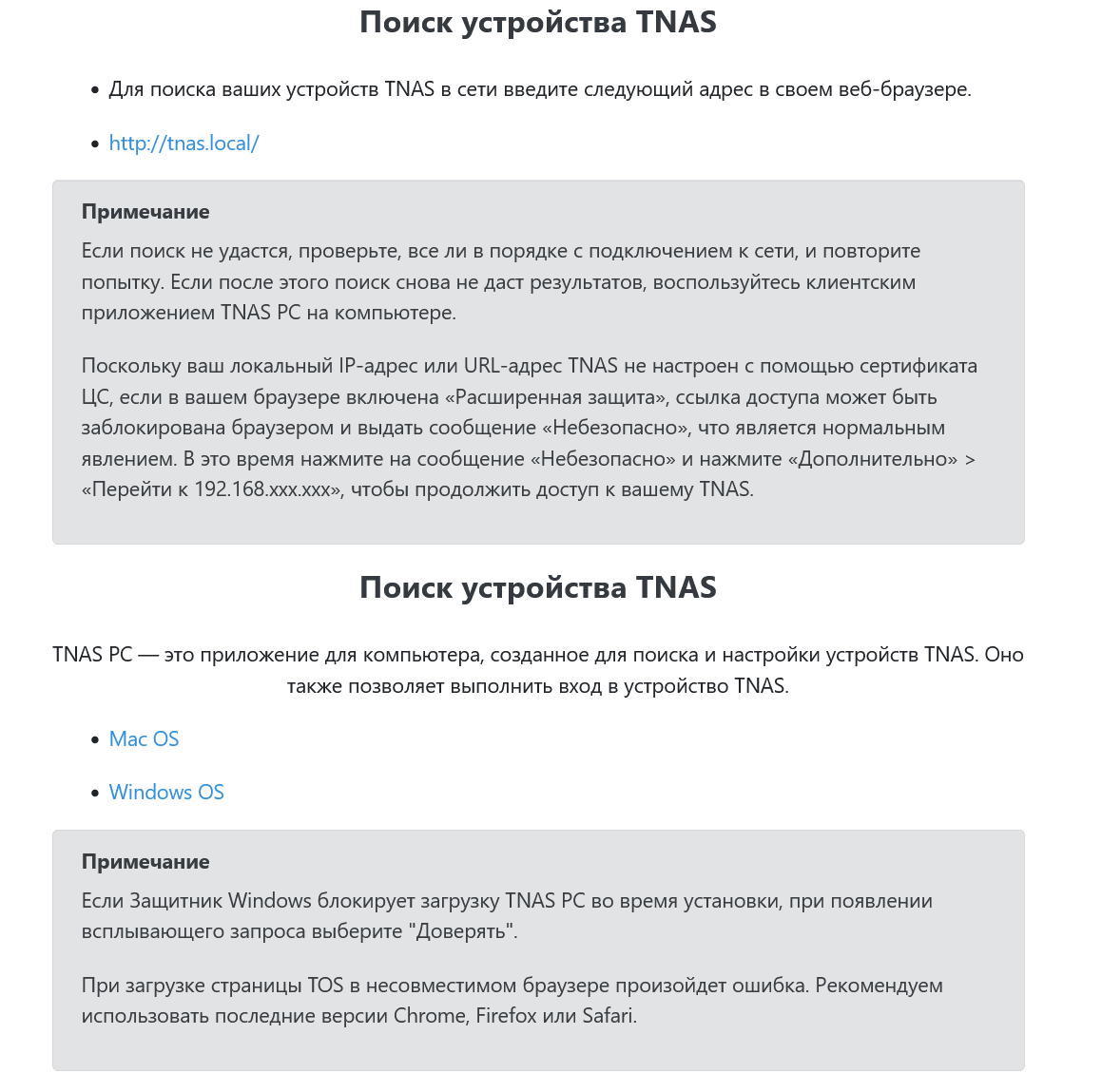
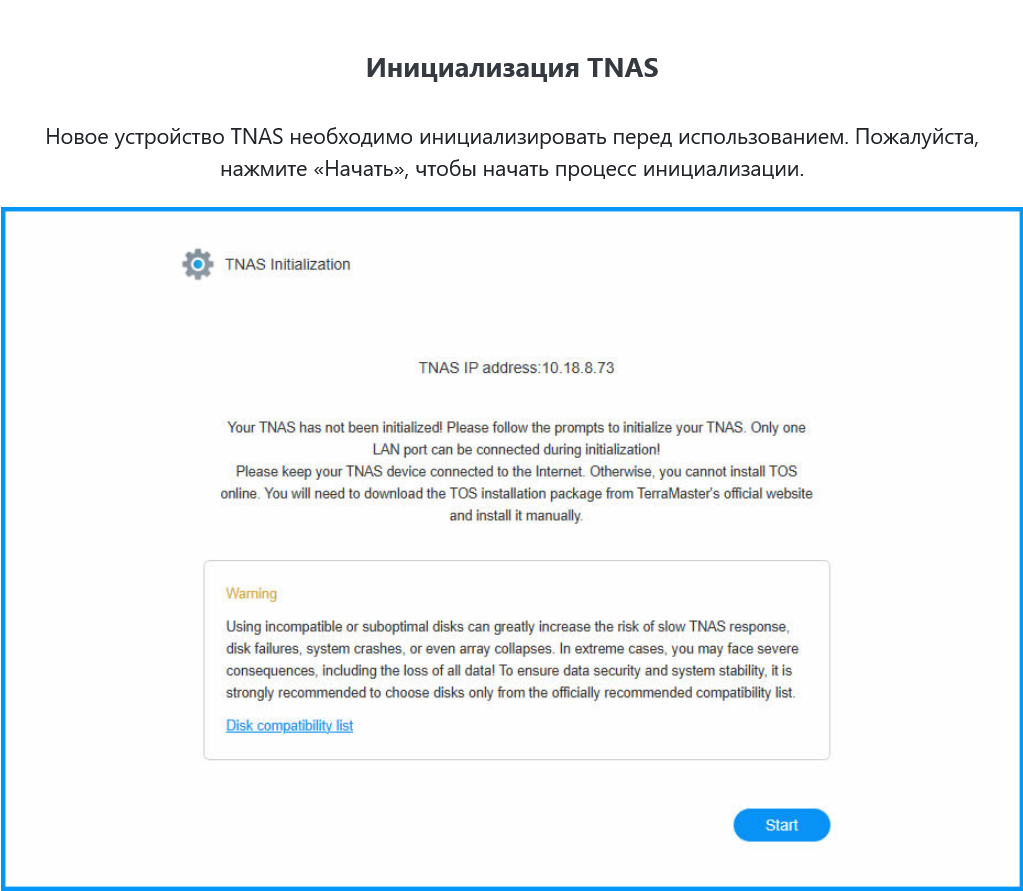
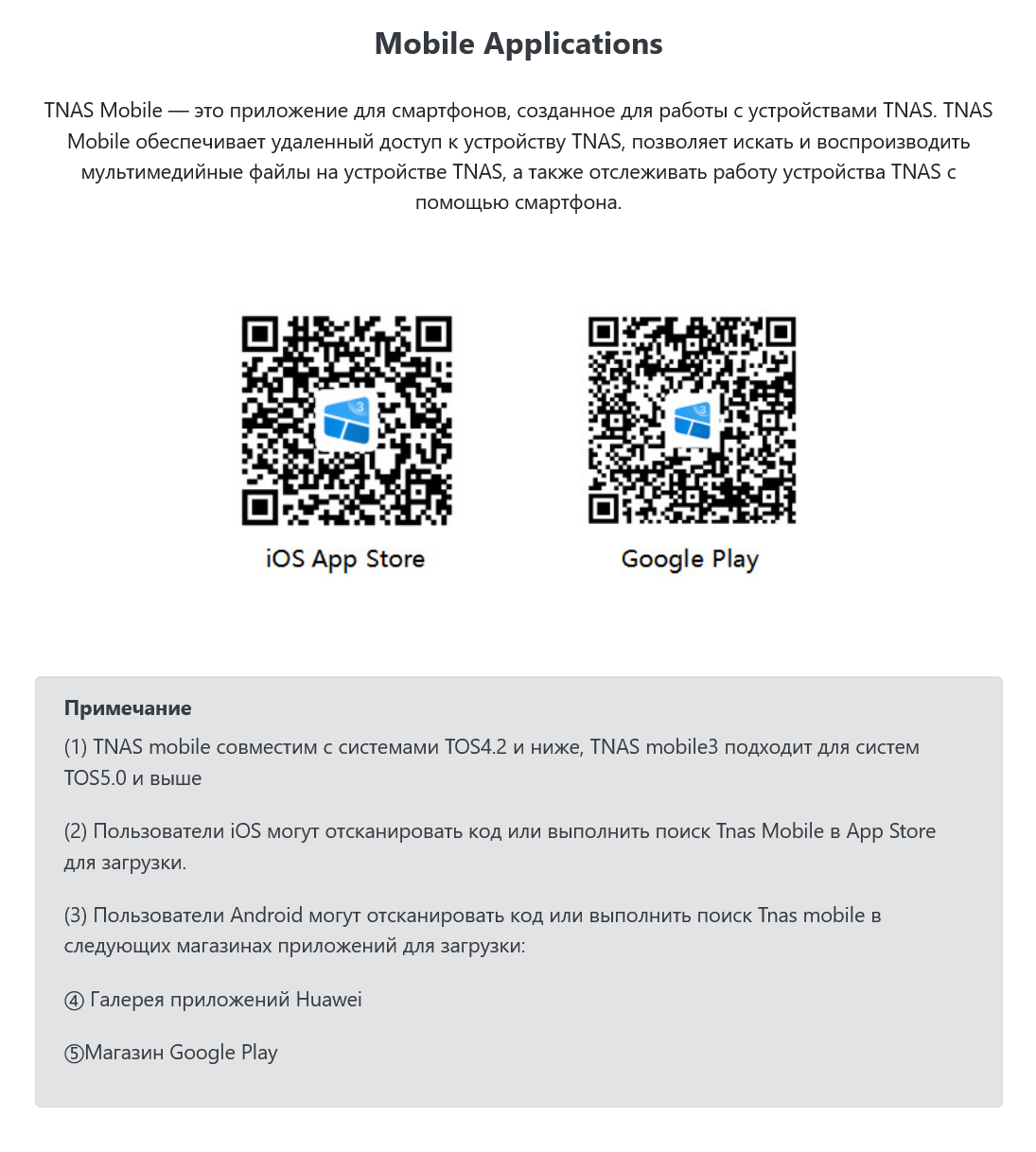
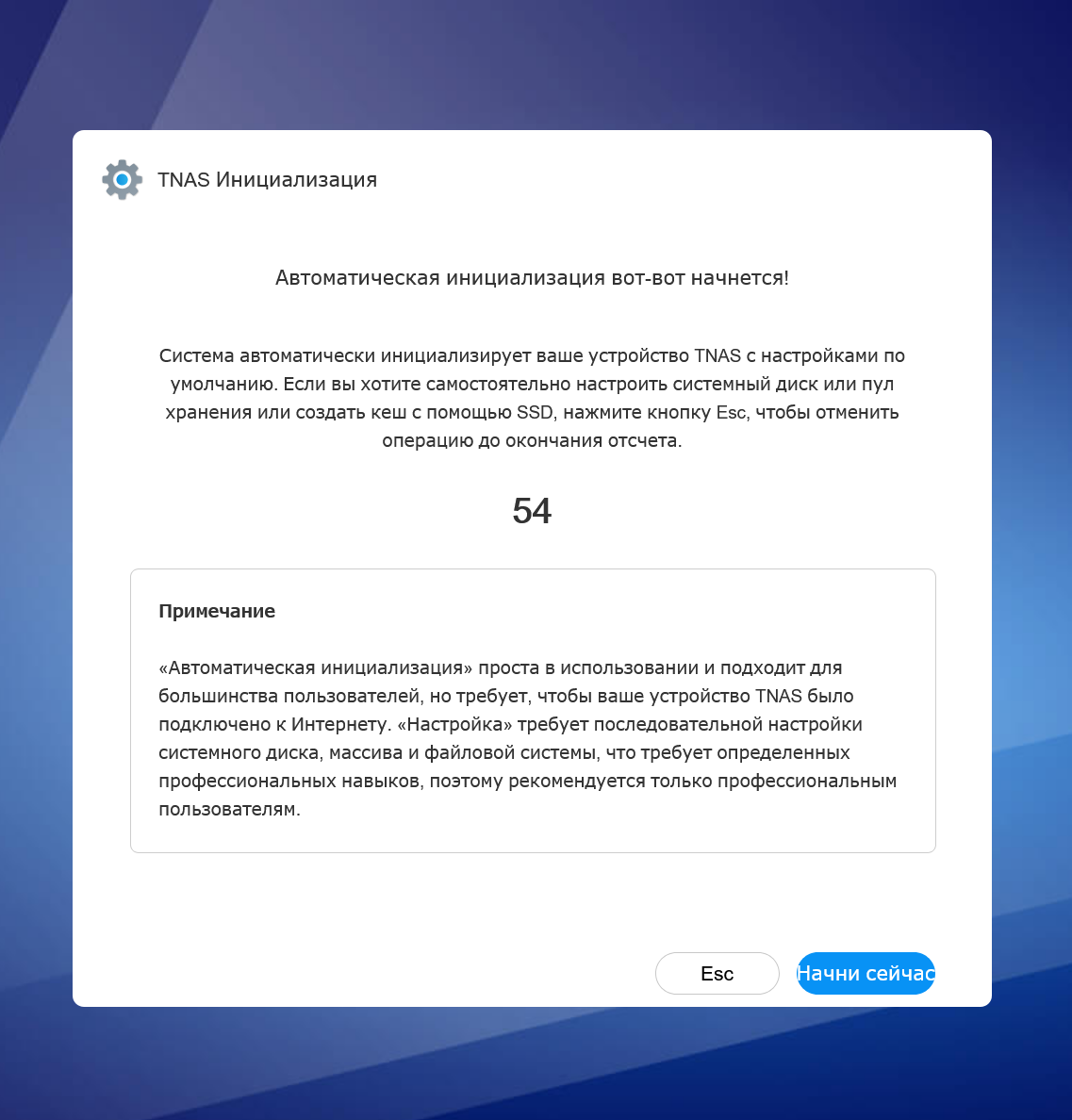
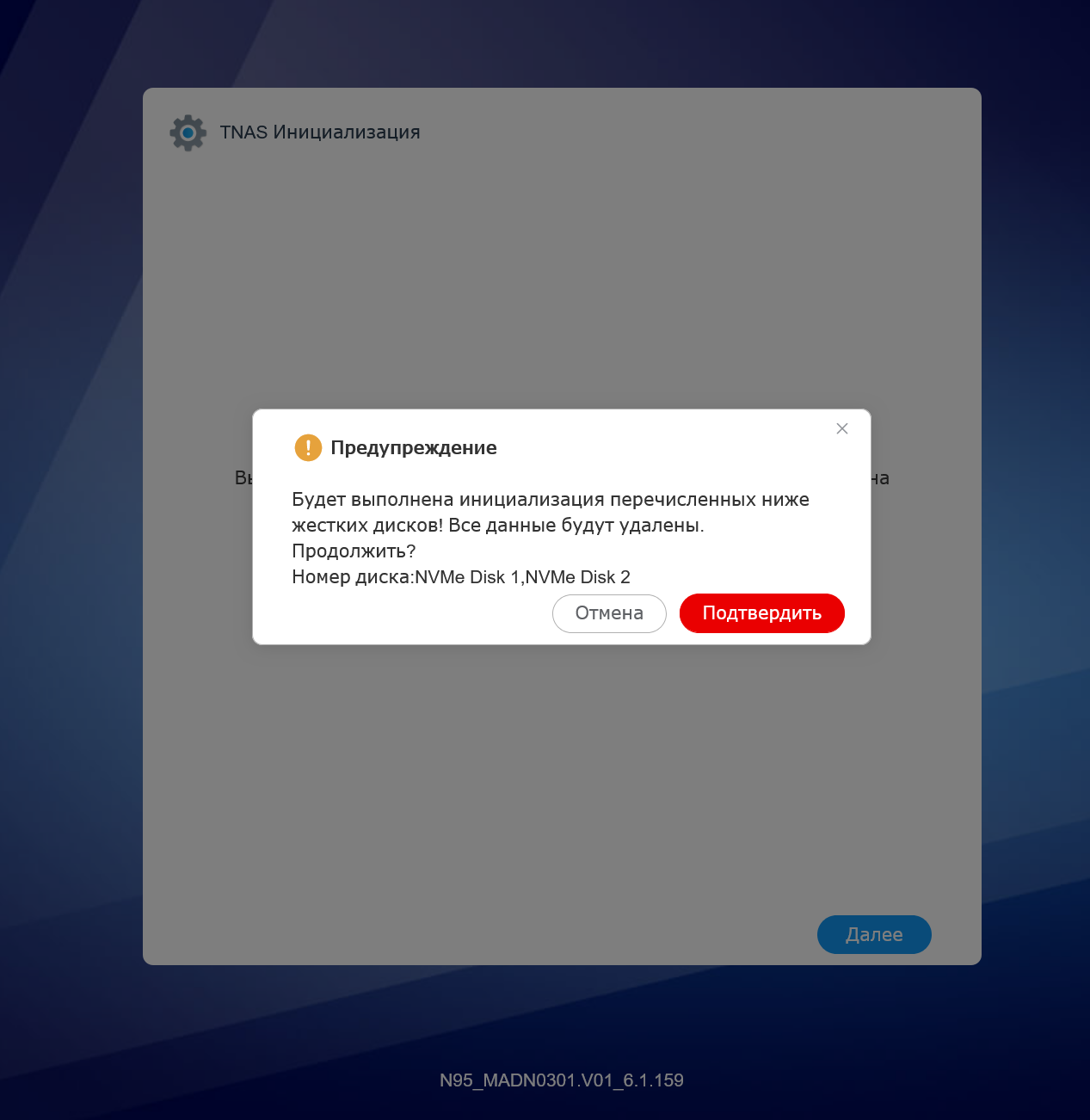
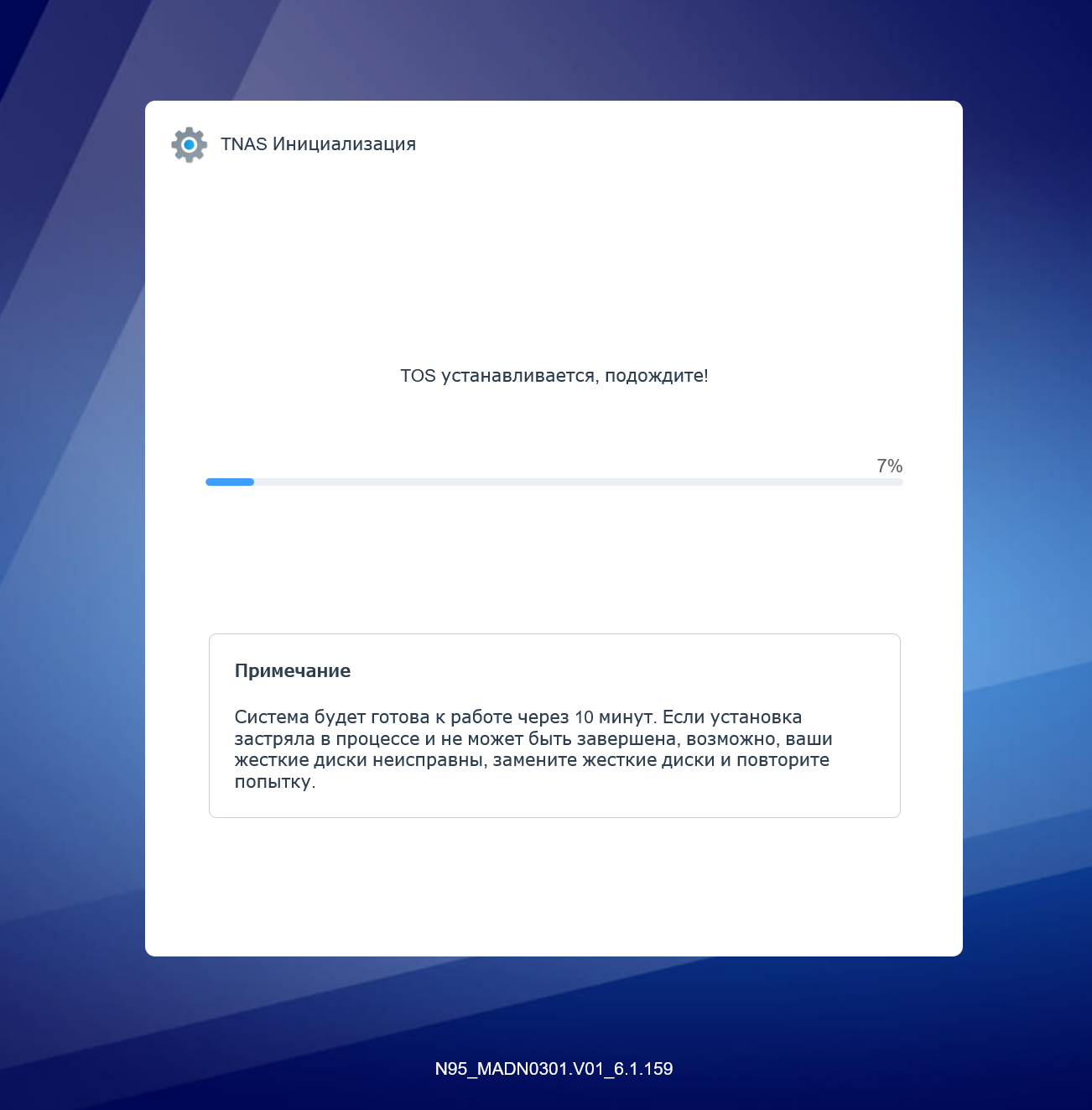
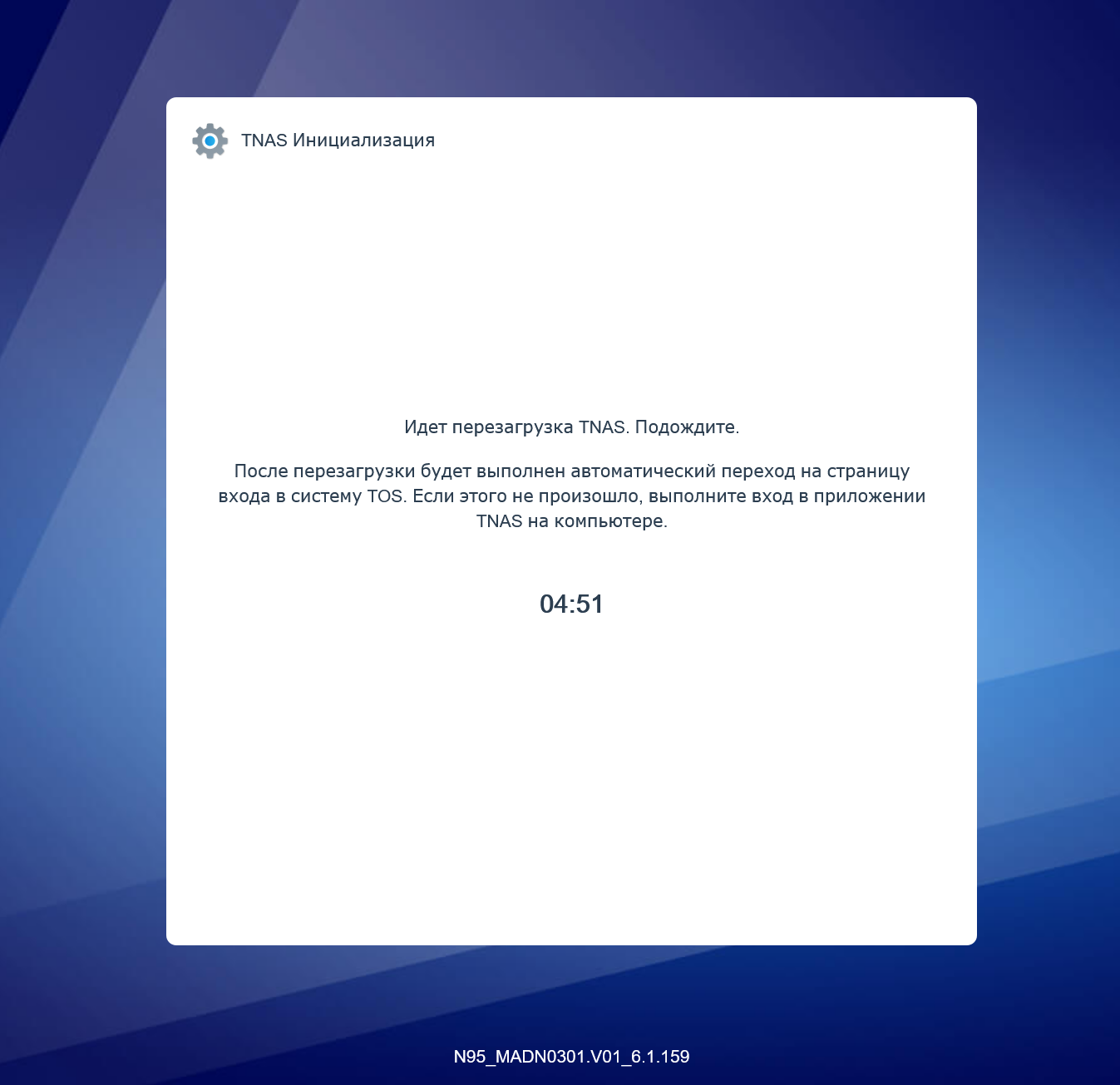
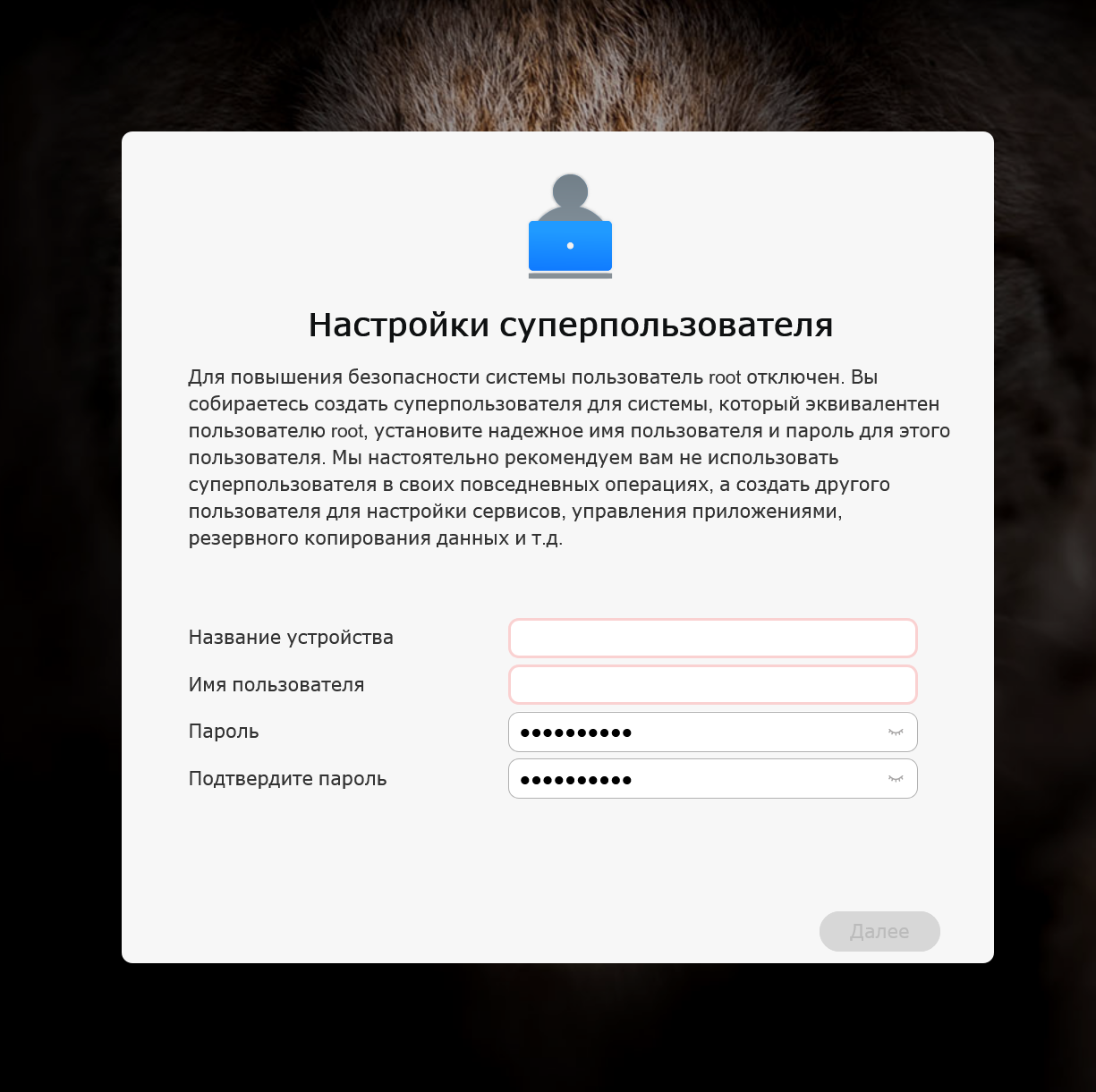
Обязательно запишите все пароли которые вы вводили при регистрации. На листочек. Чтобы потом сохранить в более надёжном месте. Я обычно так и делаю, потому что на память надежды мало. И ты вроде бы помнишь что пароль был вот такой. А потом оказывается что он не подходит.
Это я к чему. Я не сразу настроил NAS, но в моём случае система не хотела видеть устройство потому что у меня был включен ВПН.
Ниже покажу интерфейс TOS6, операционной системы встроенной в NAS
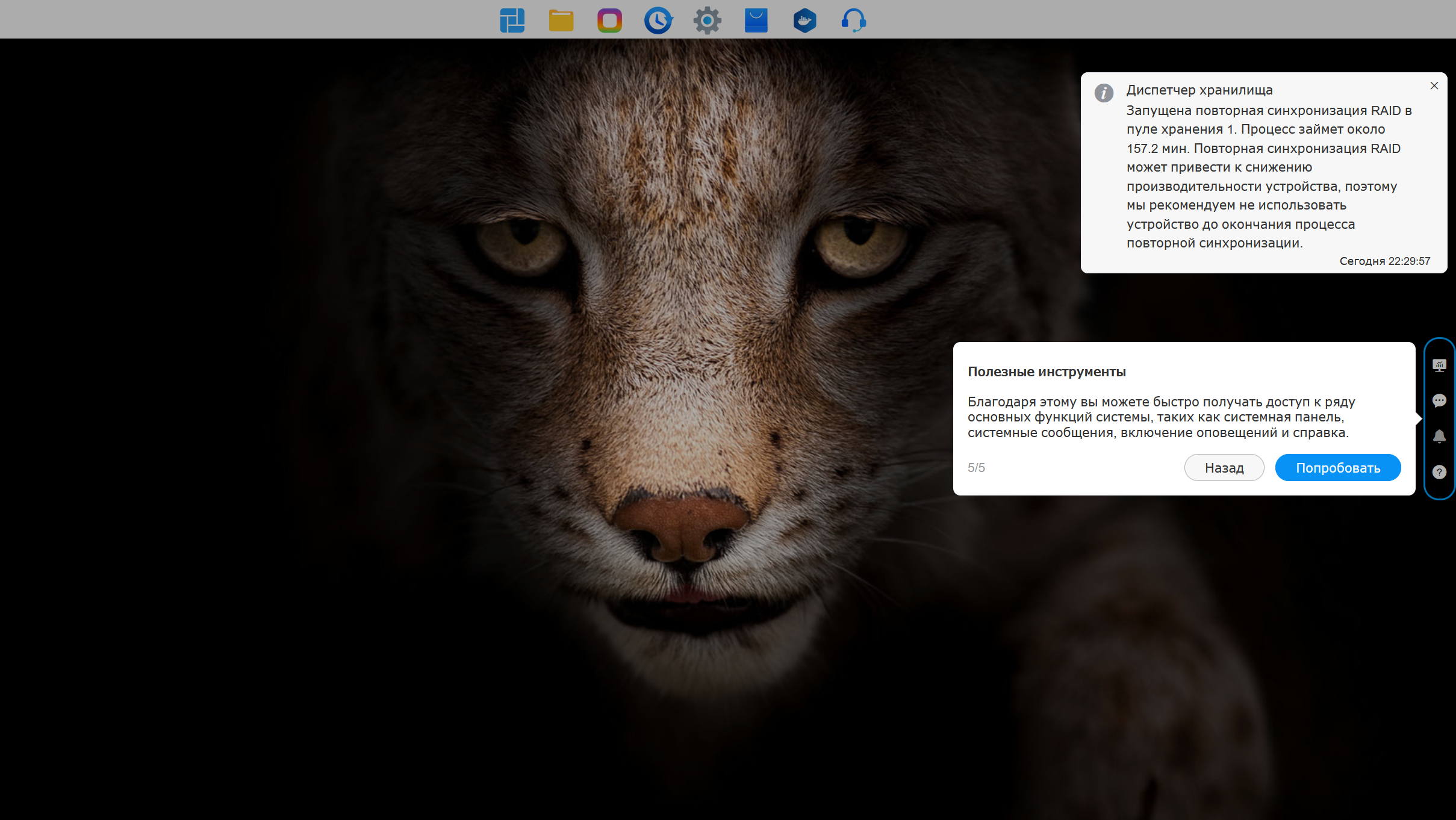
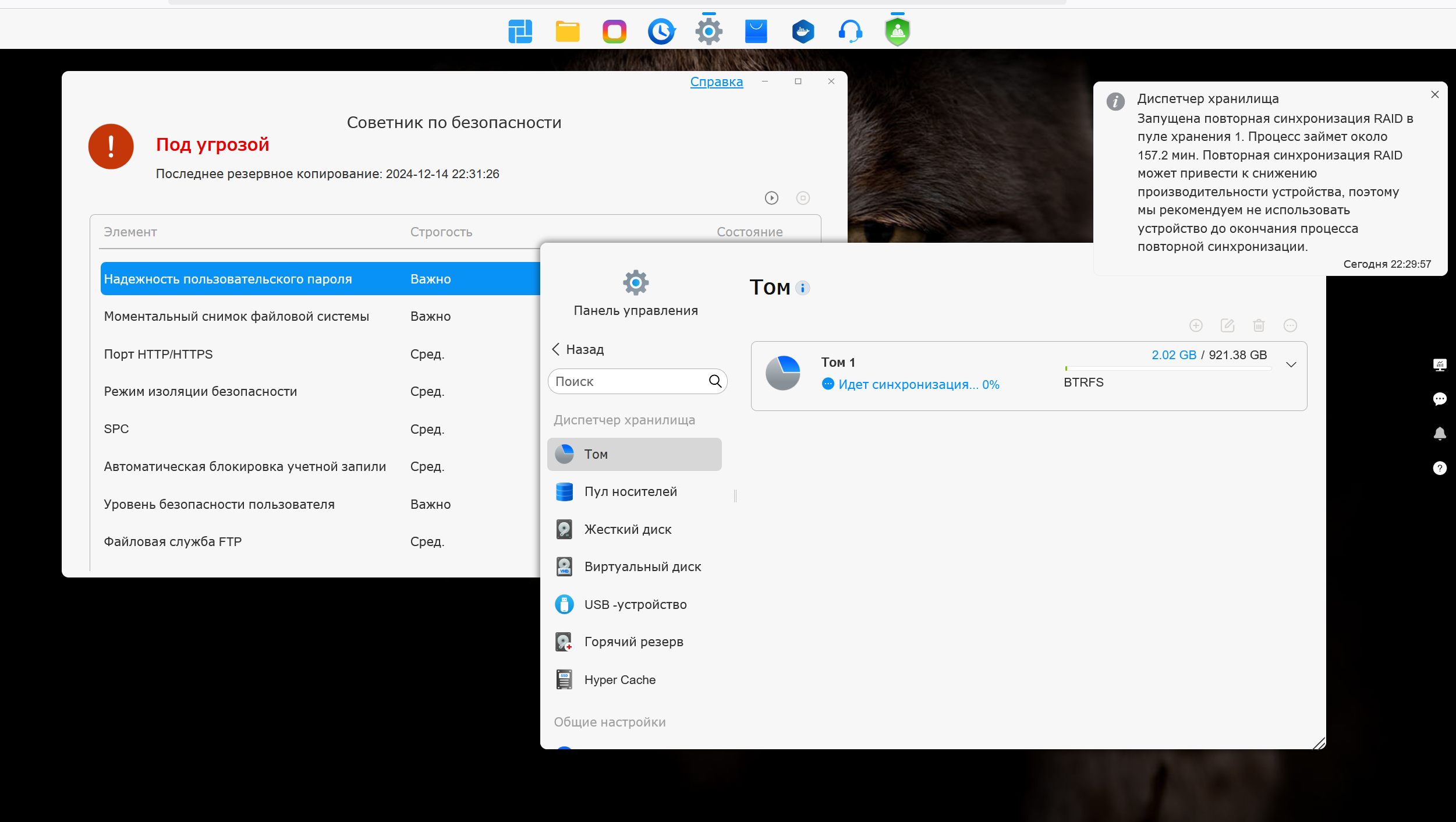
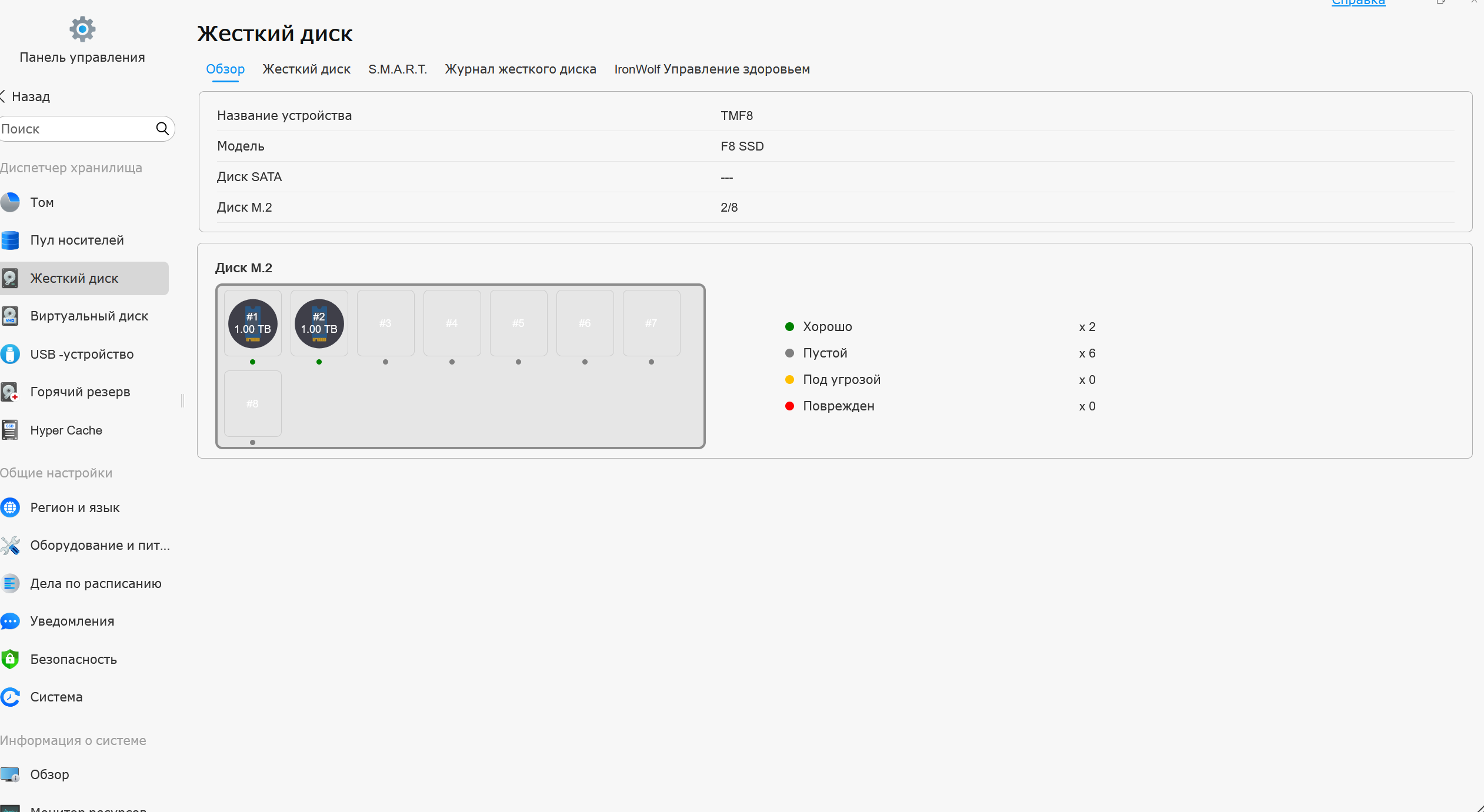
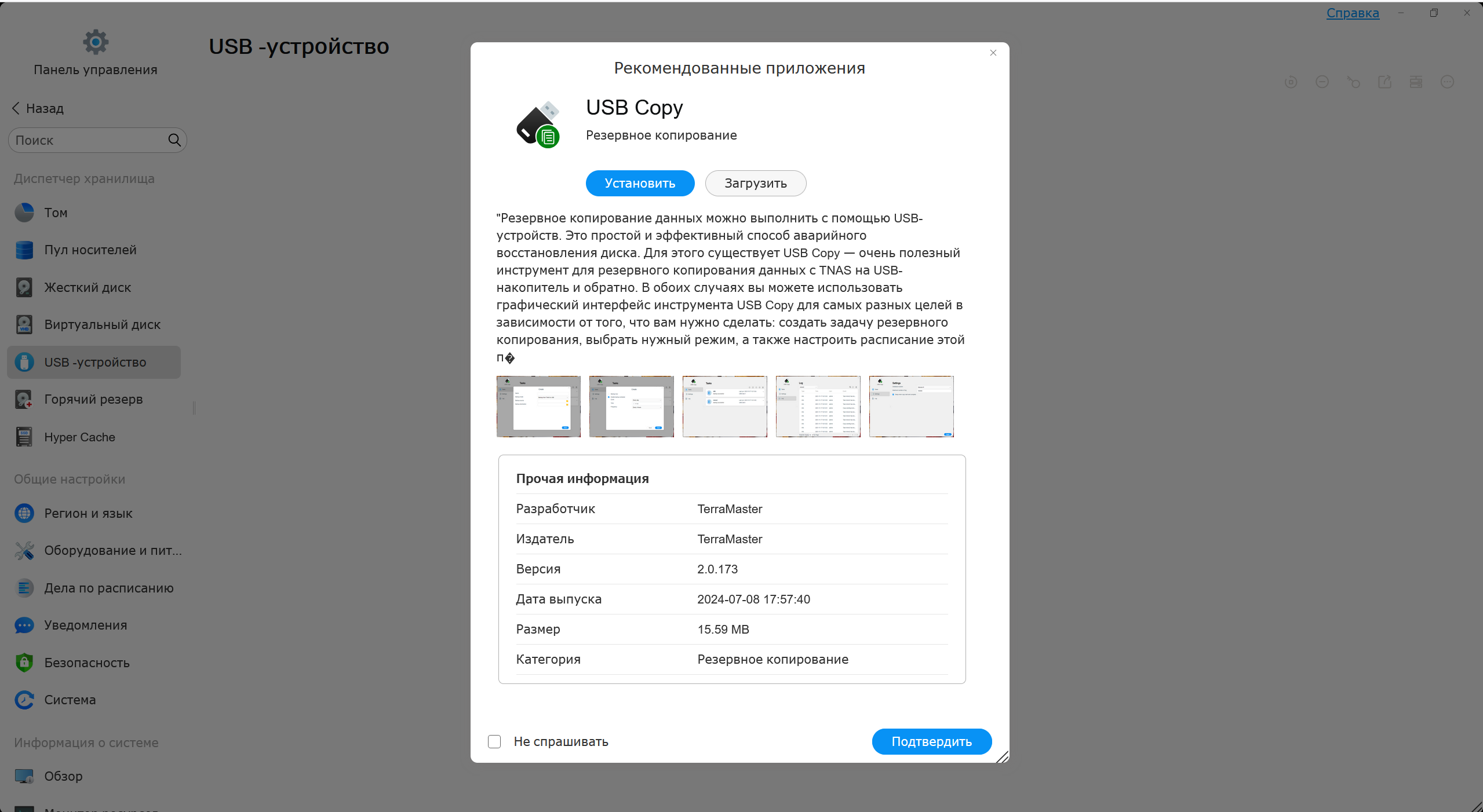
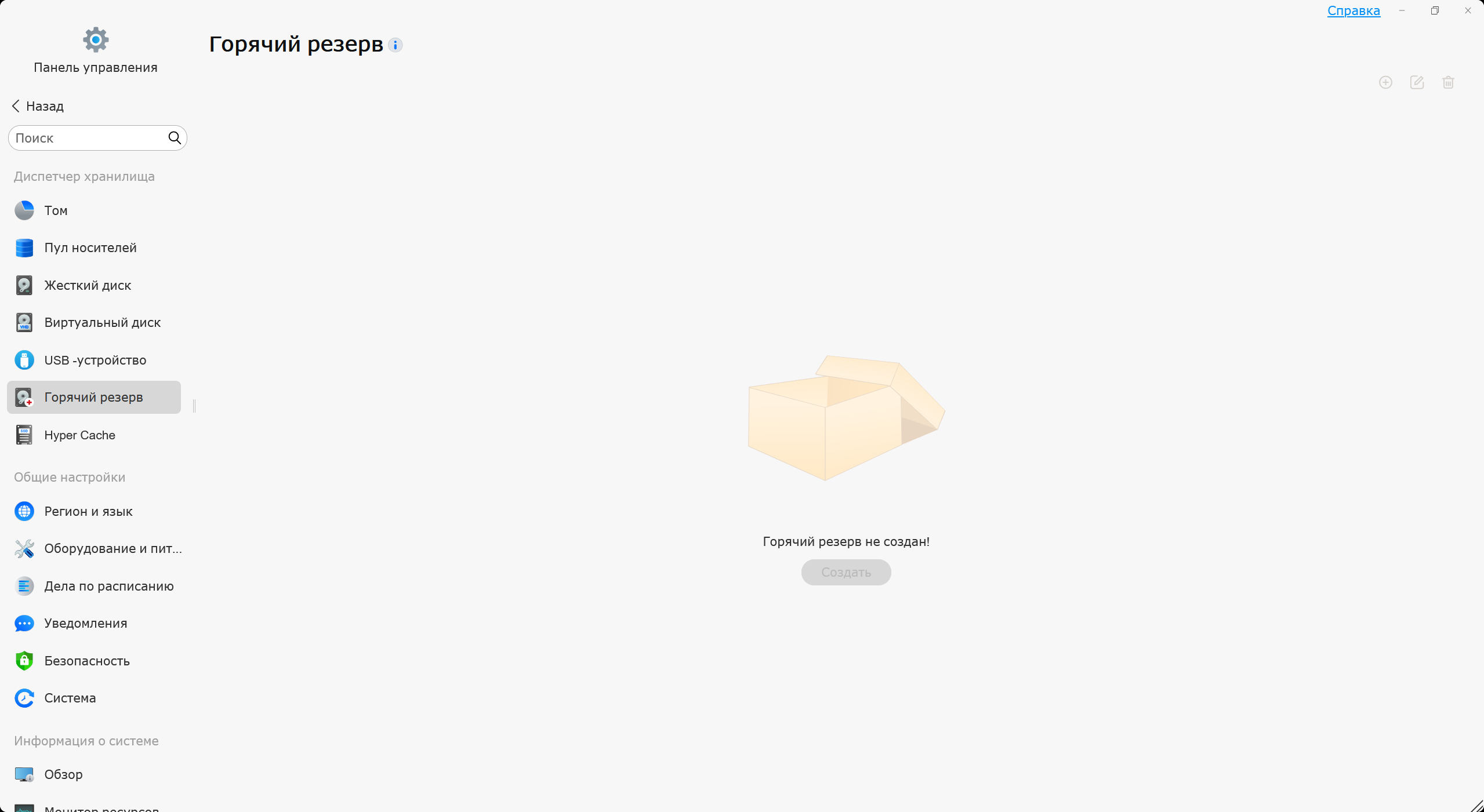
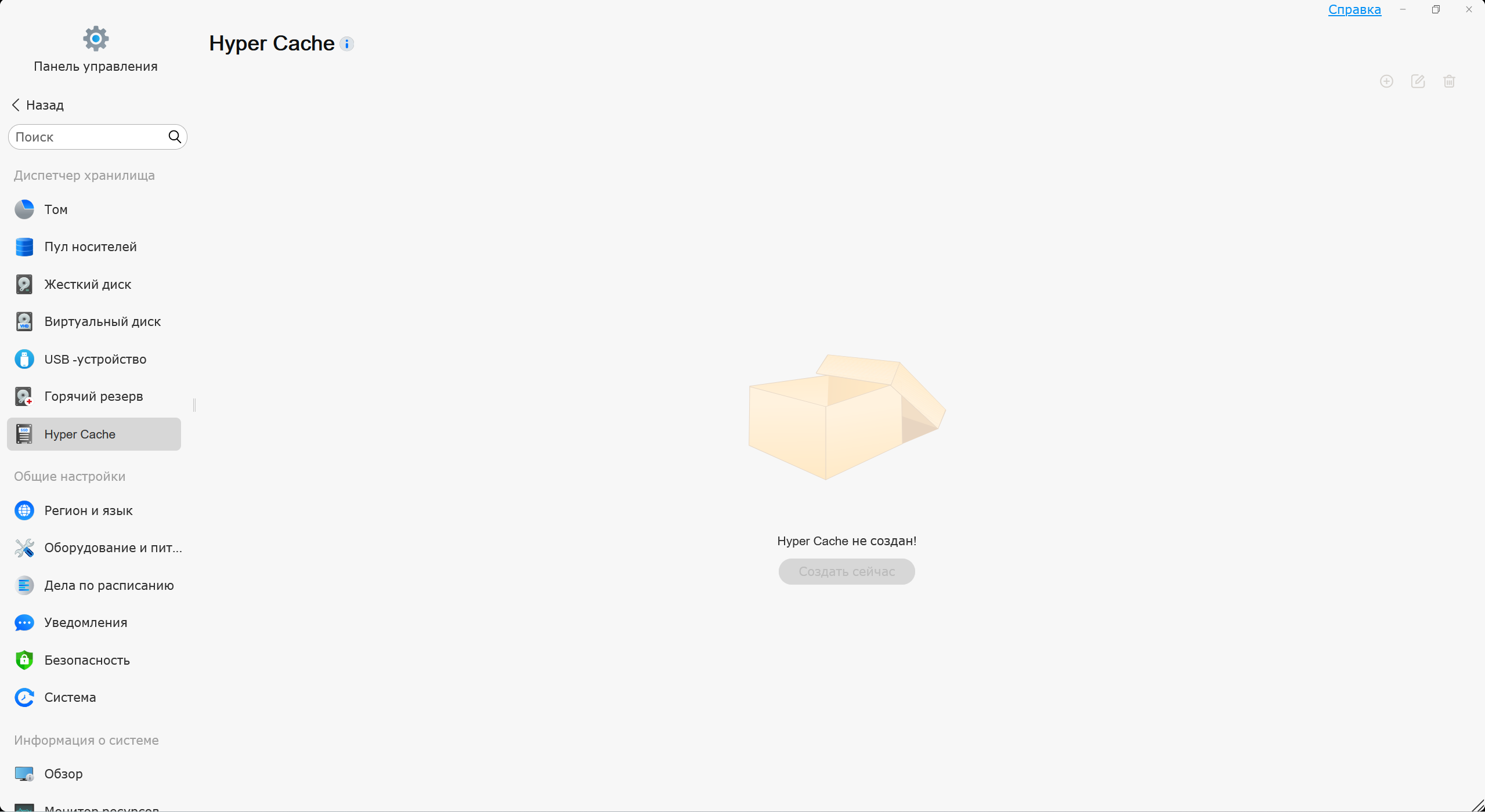
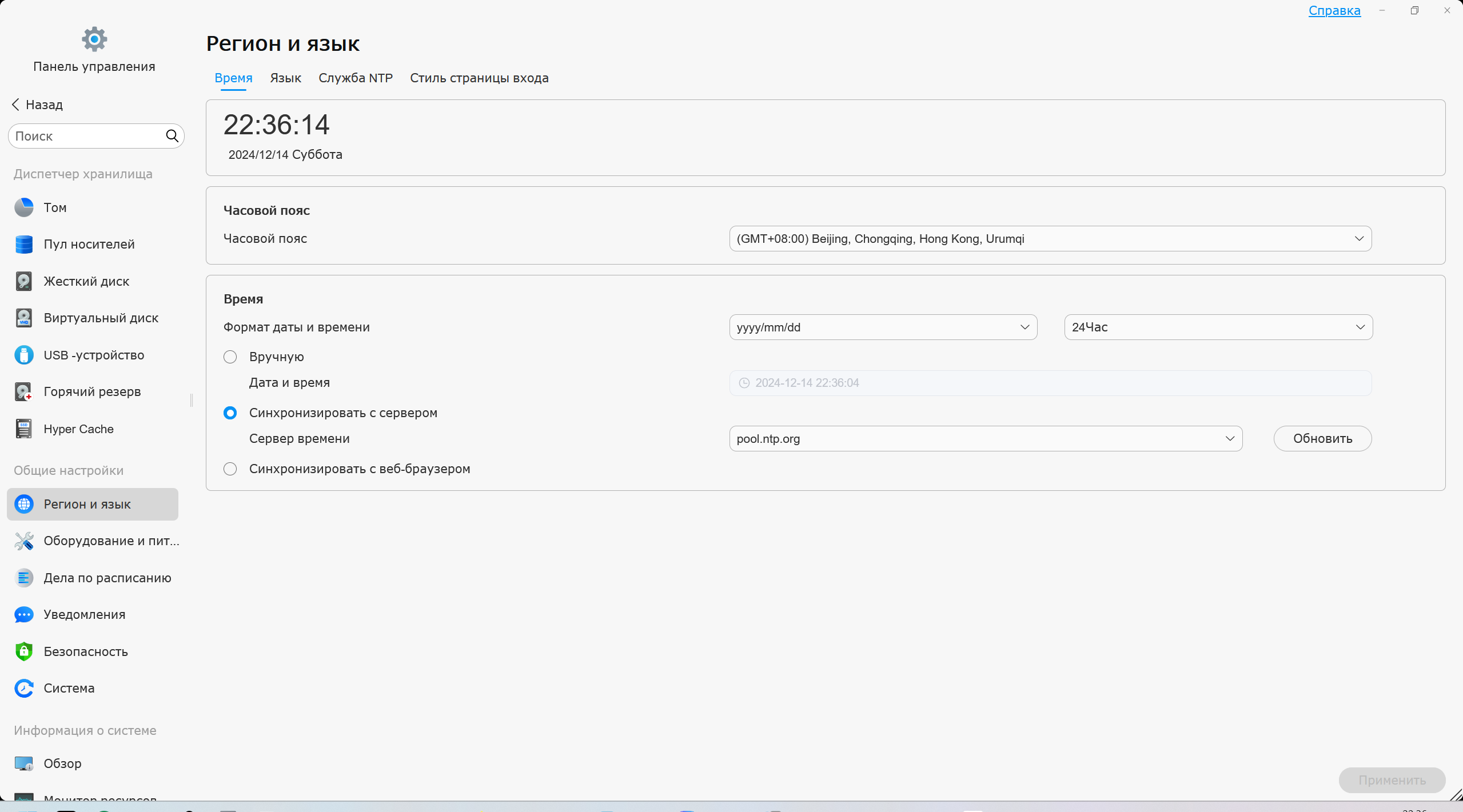
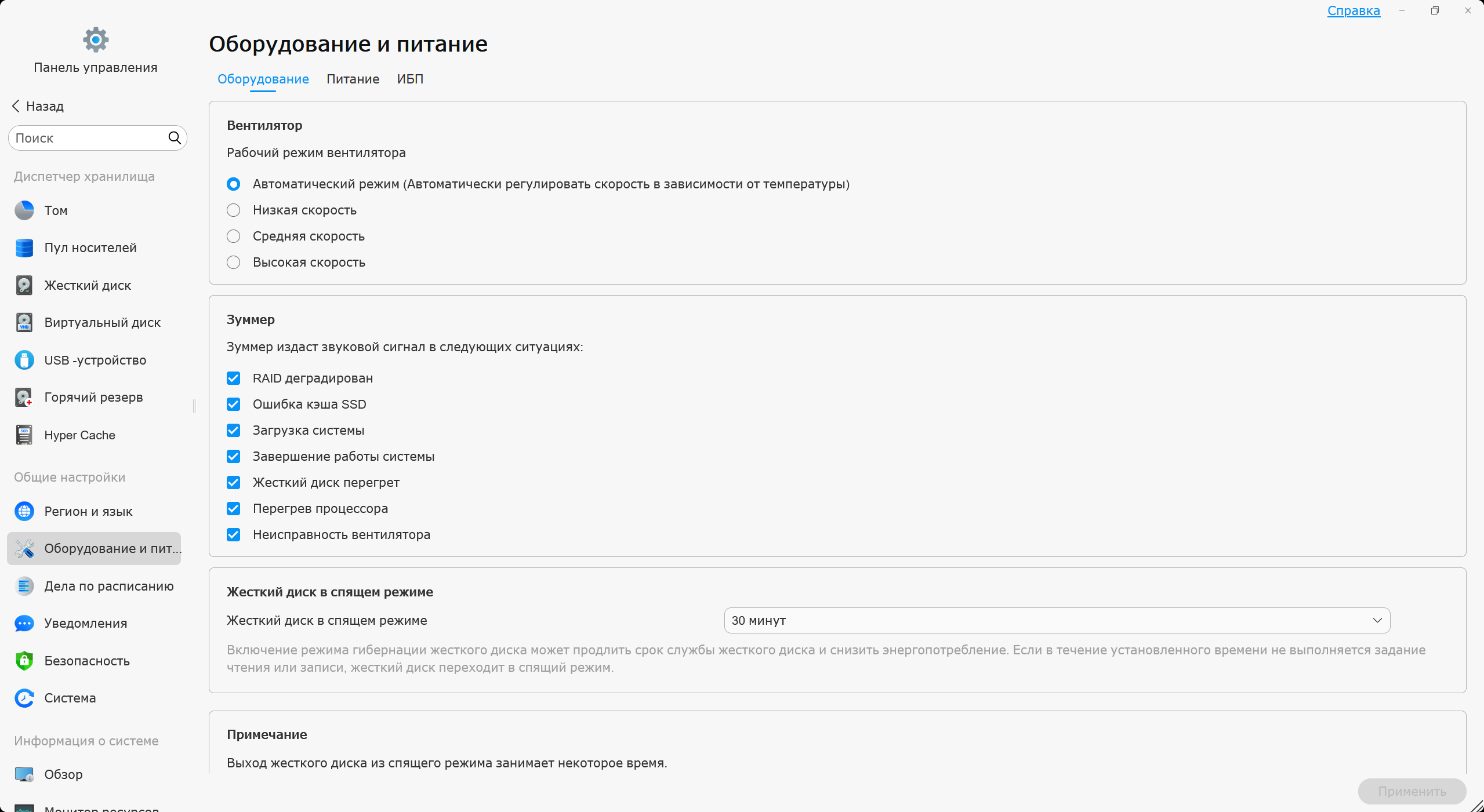
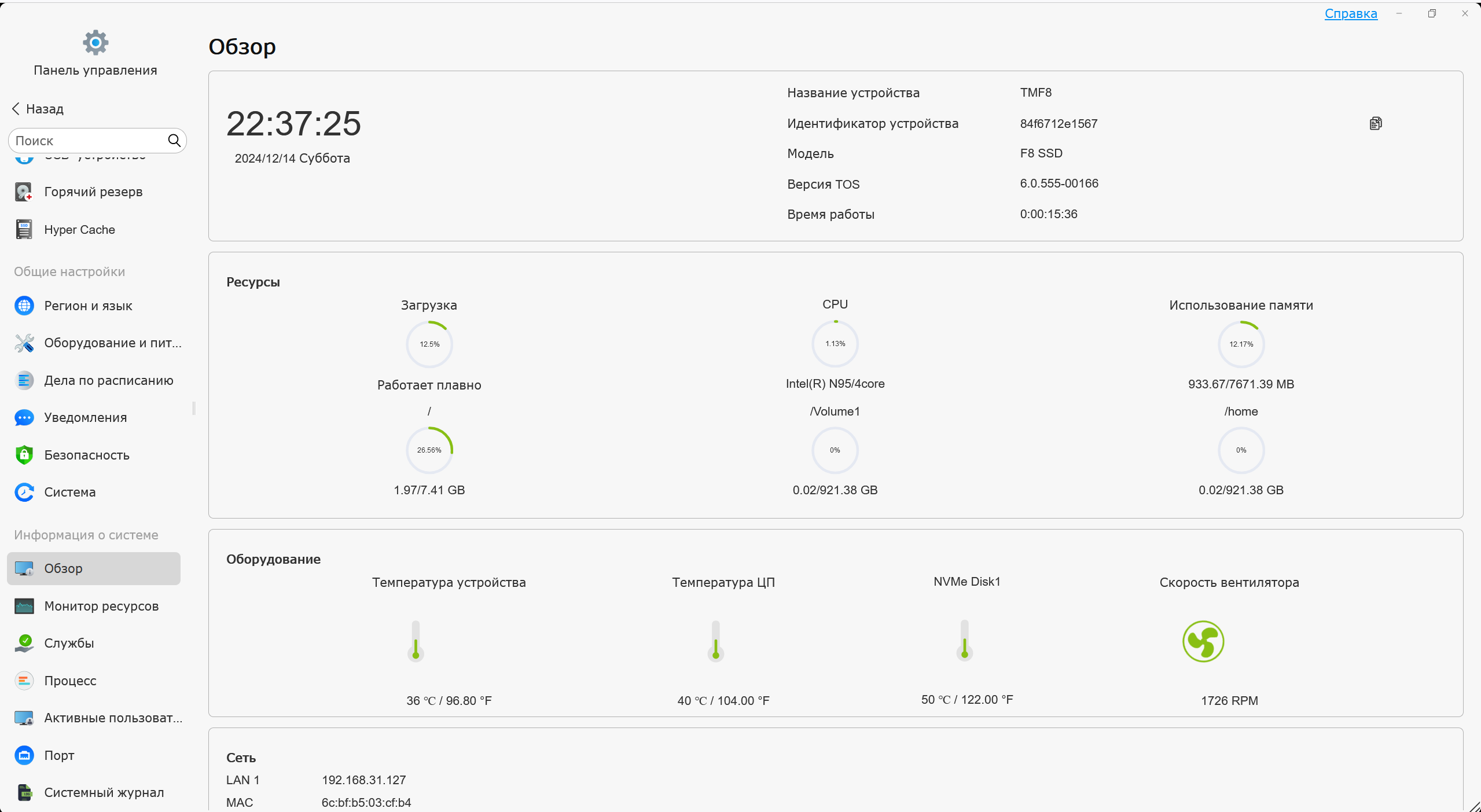
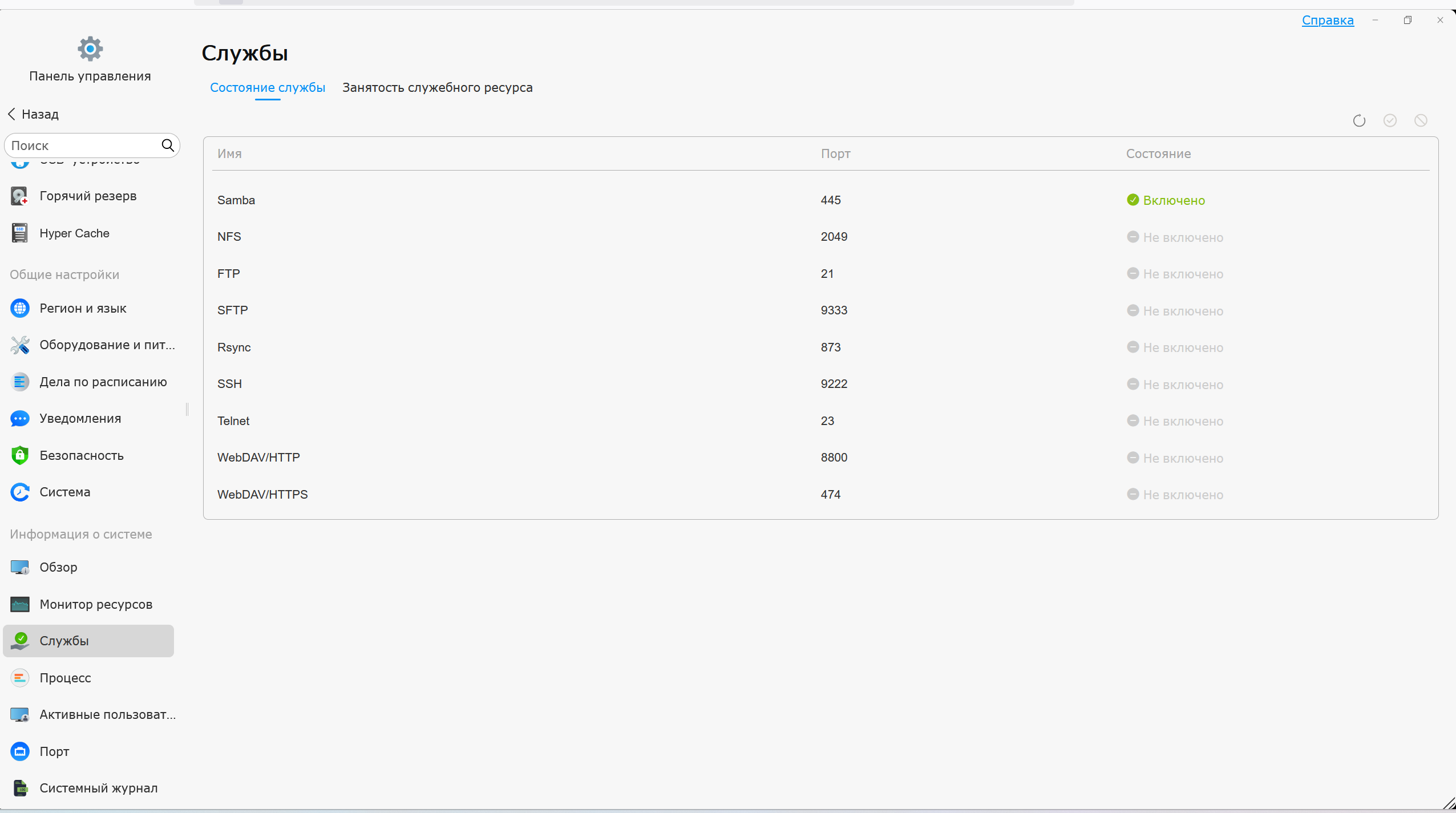
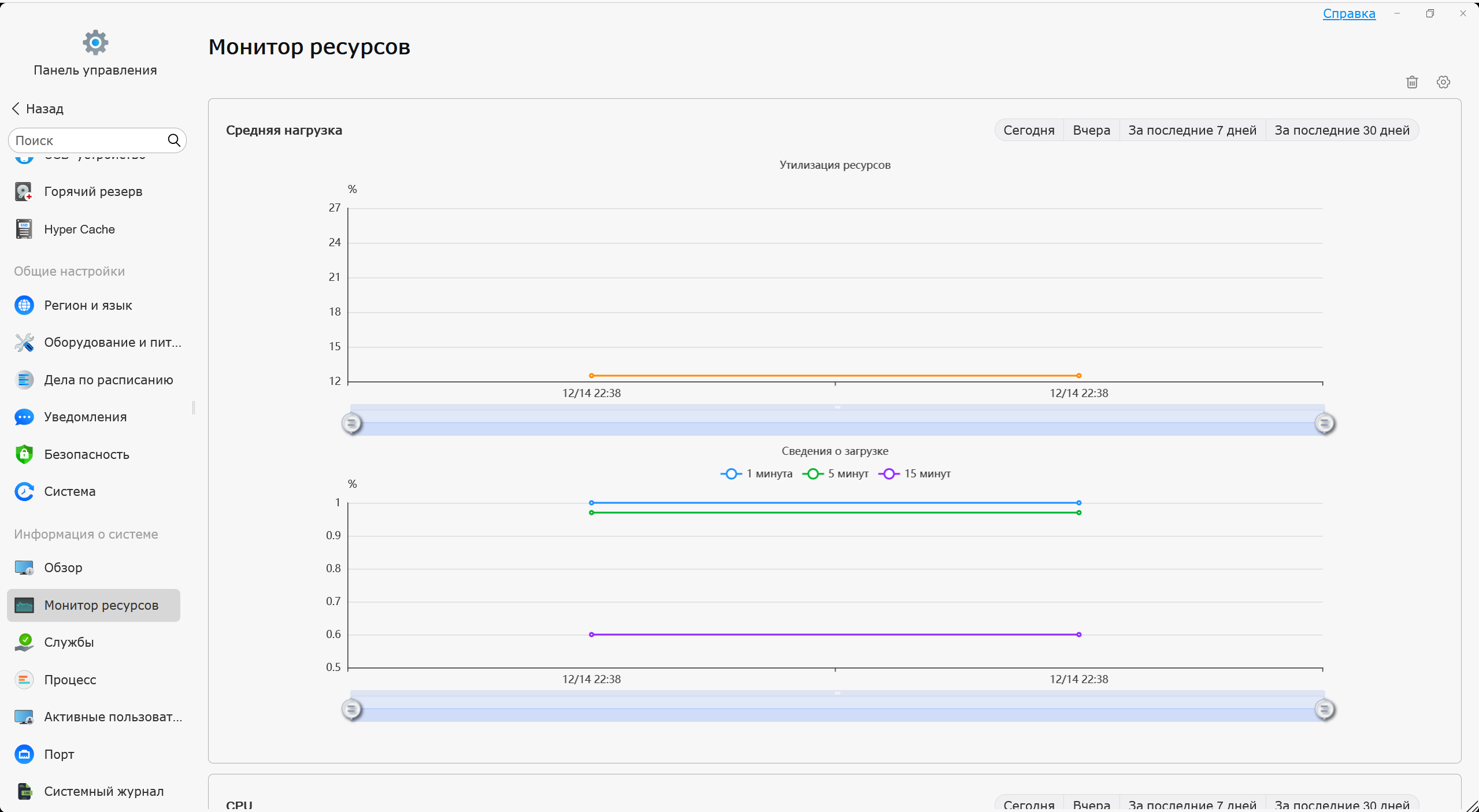
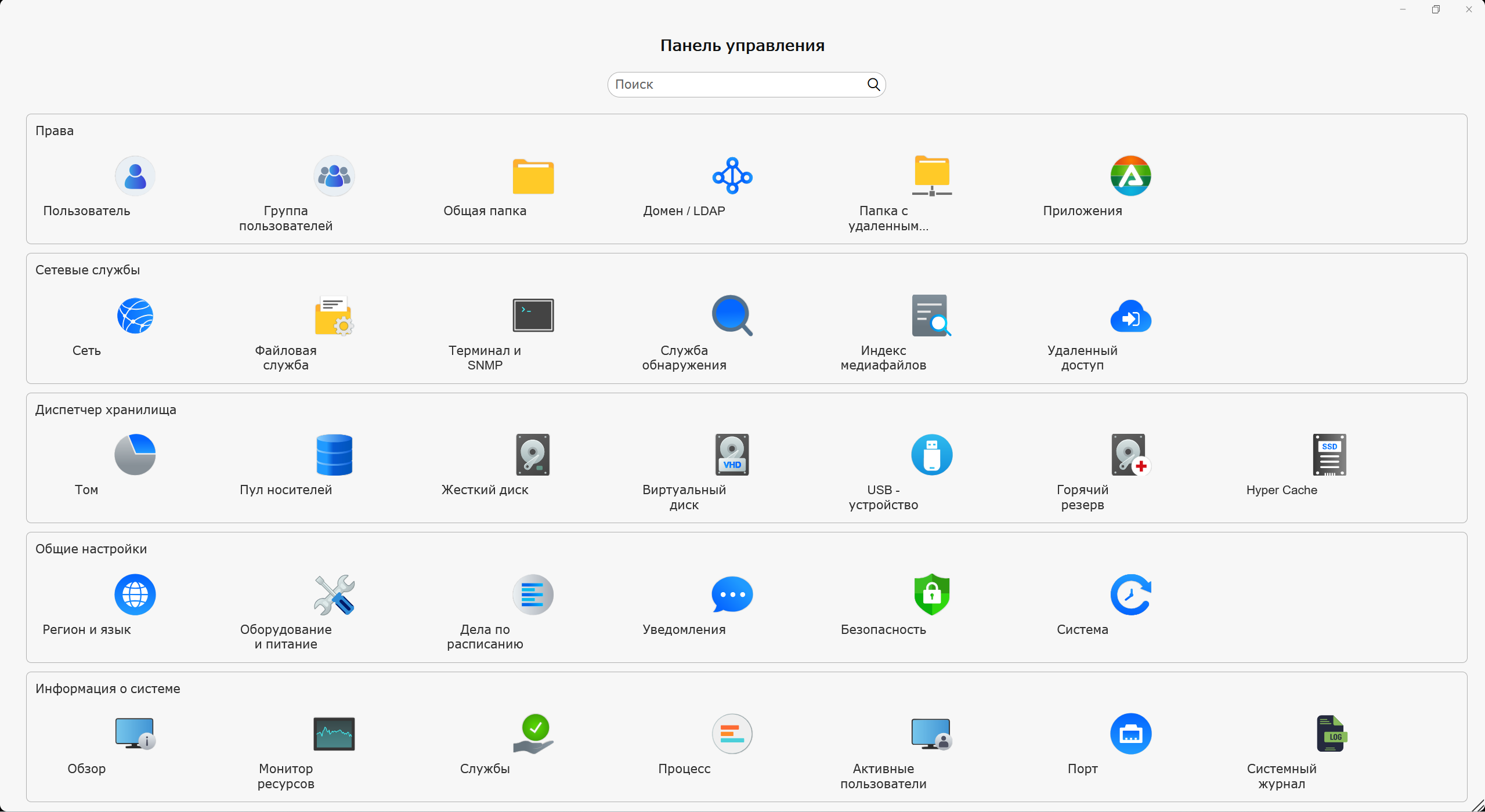
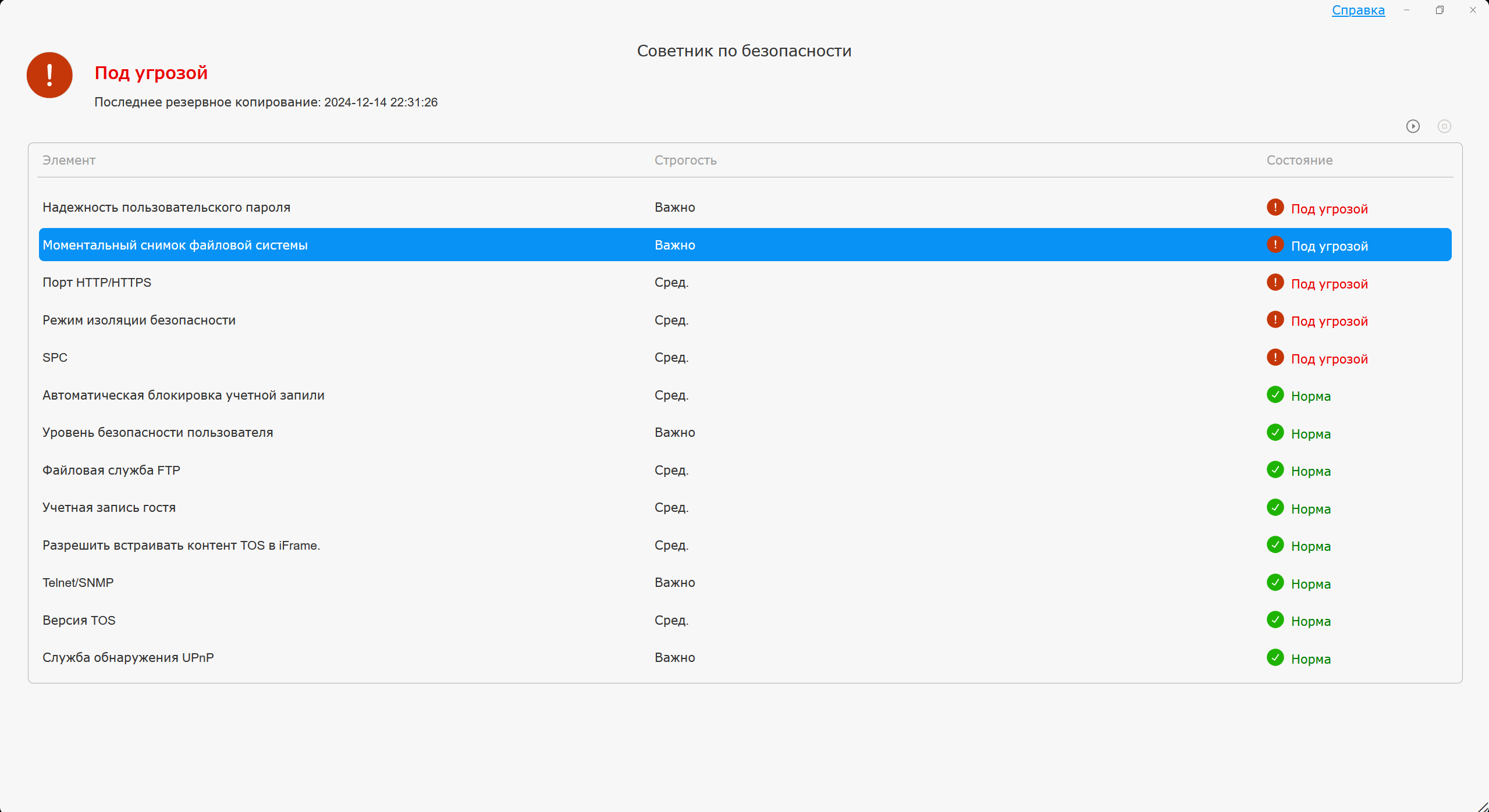
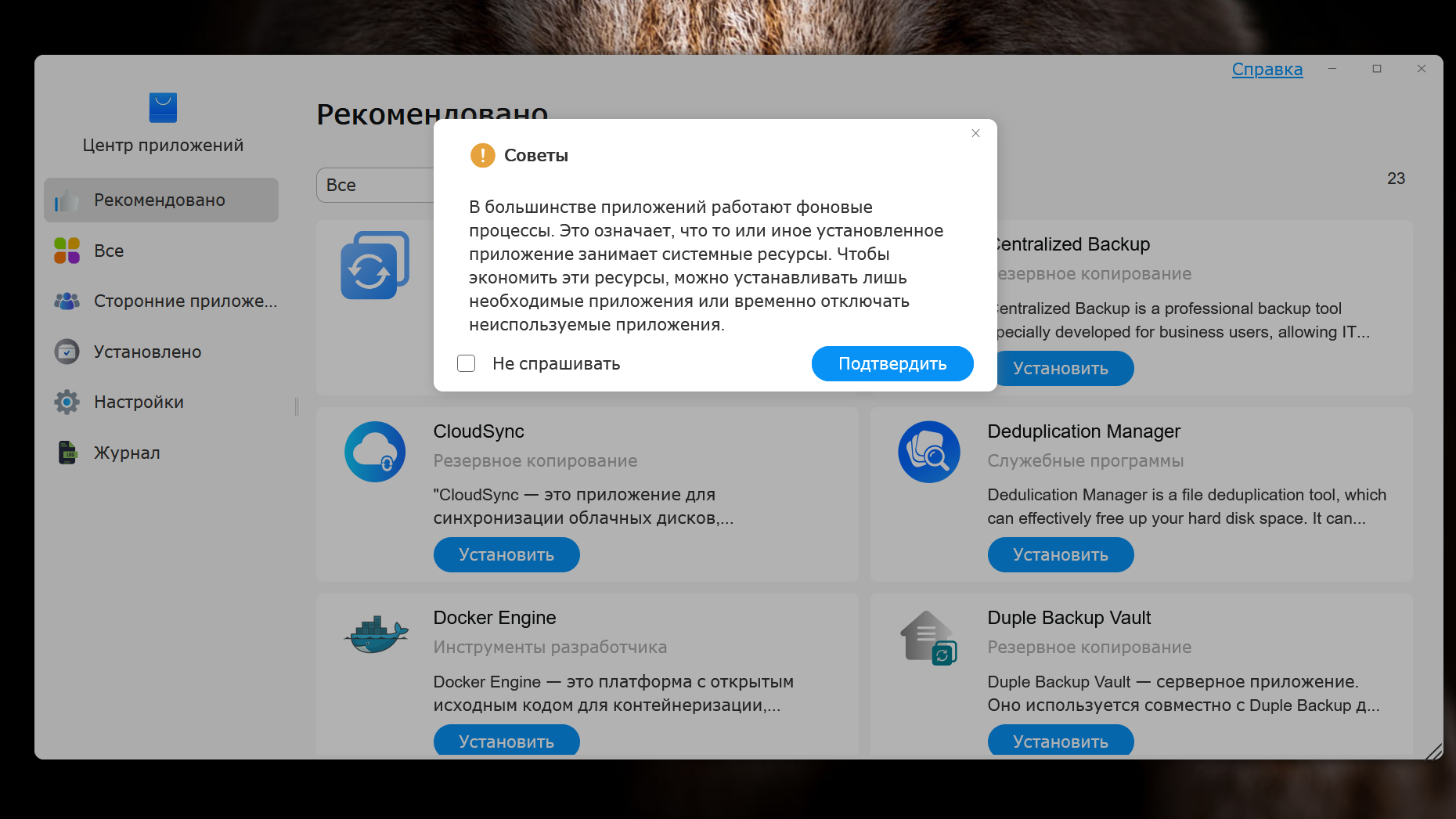
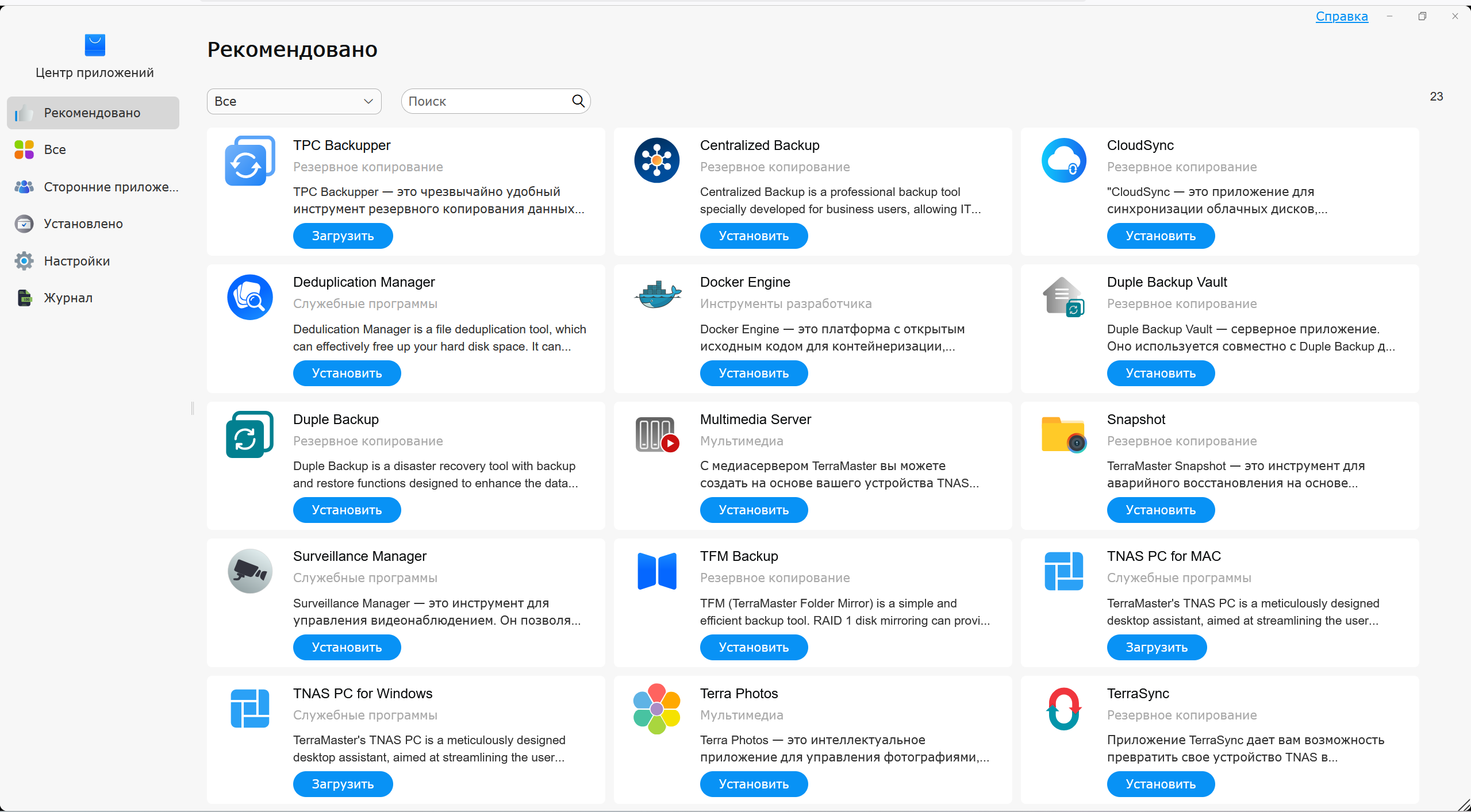
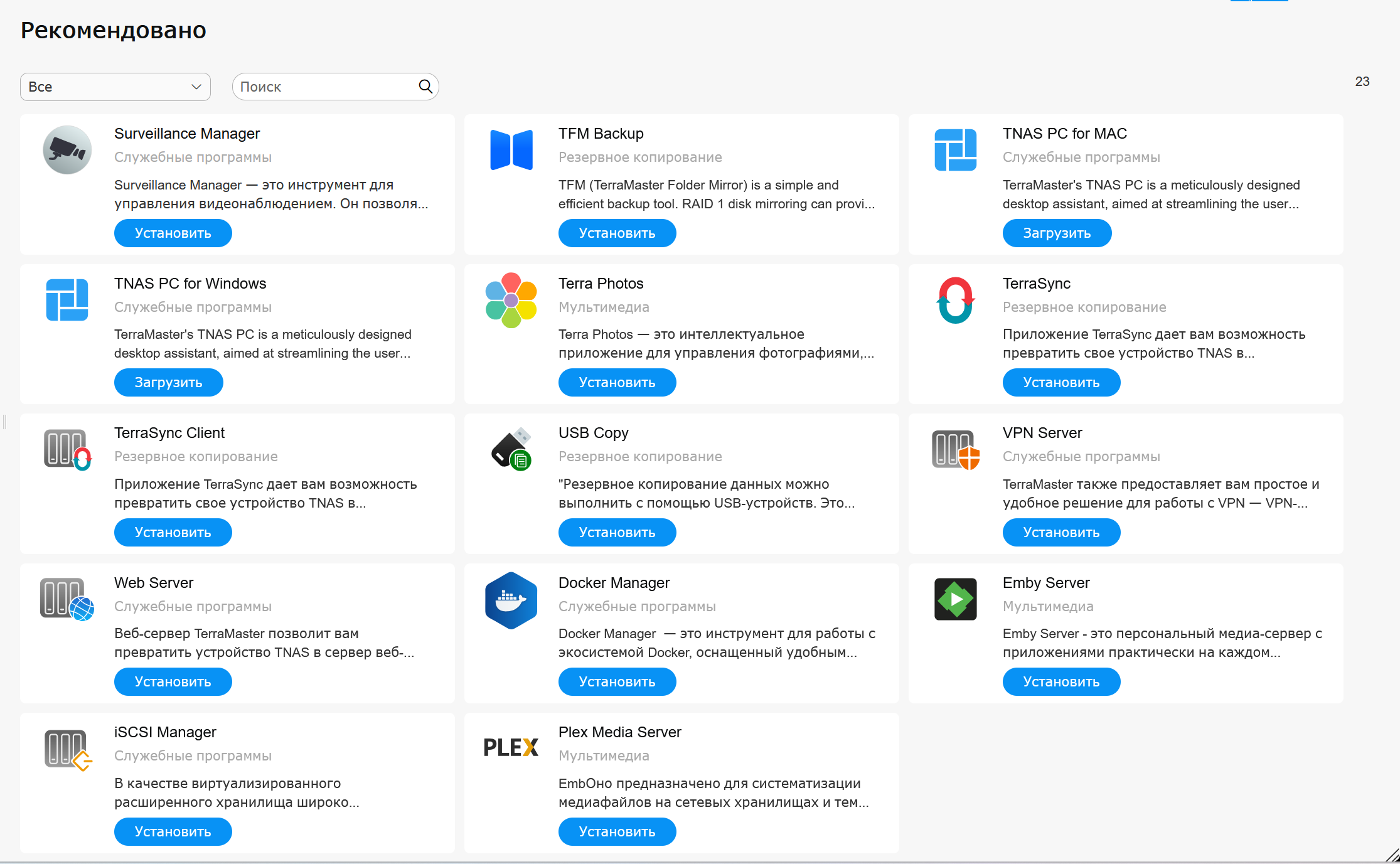
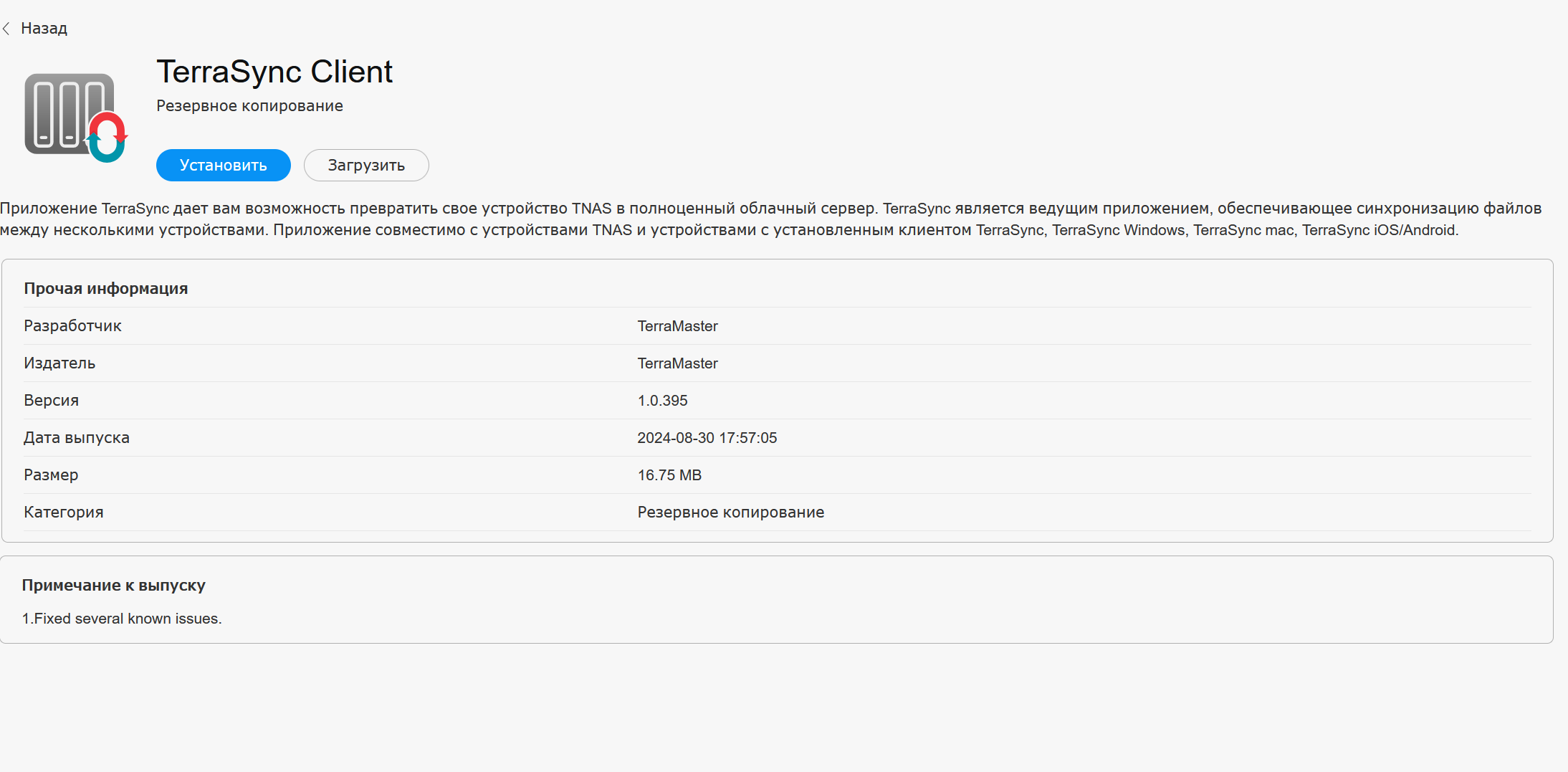

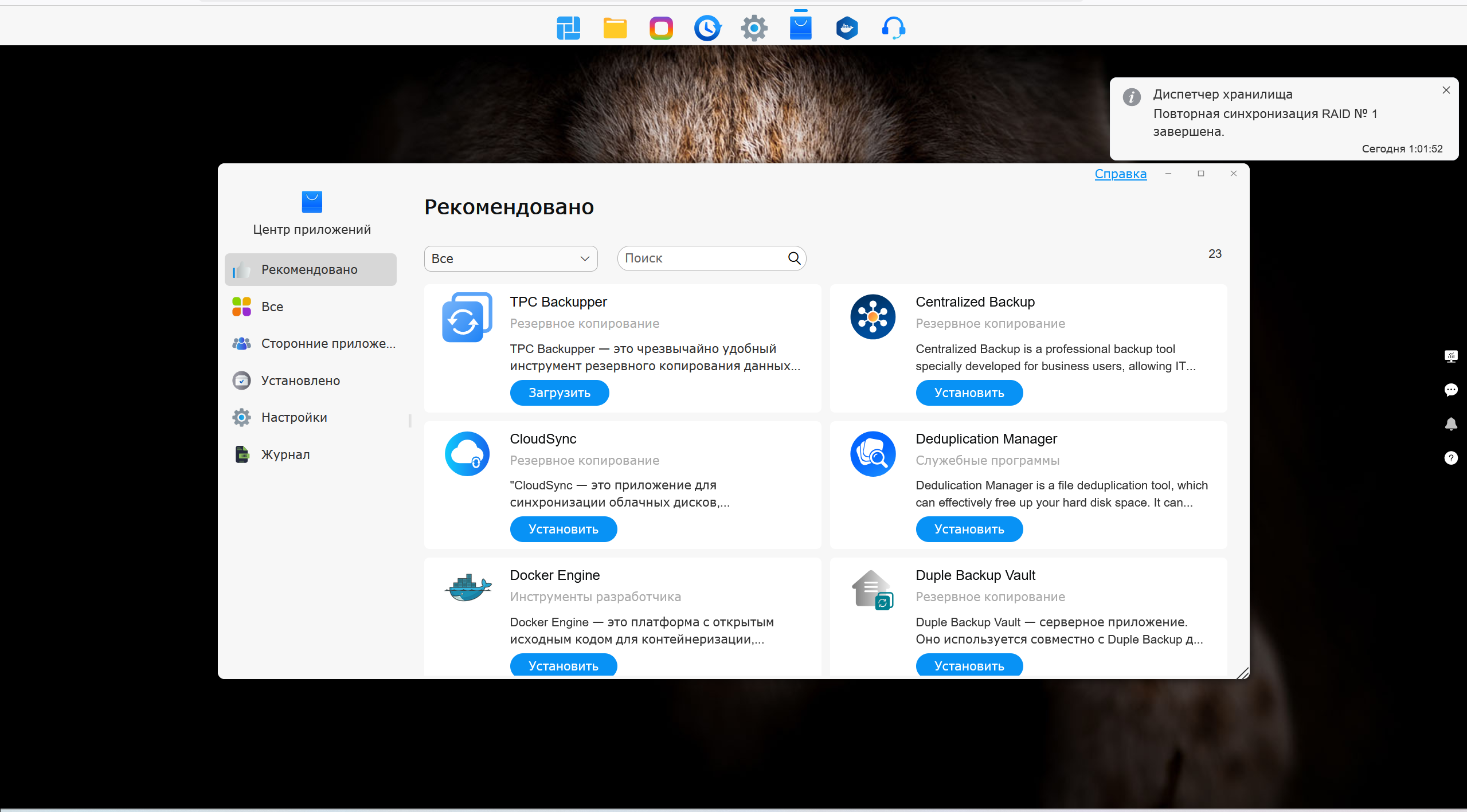
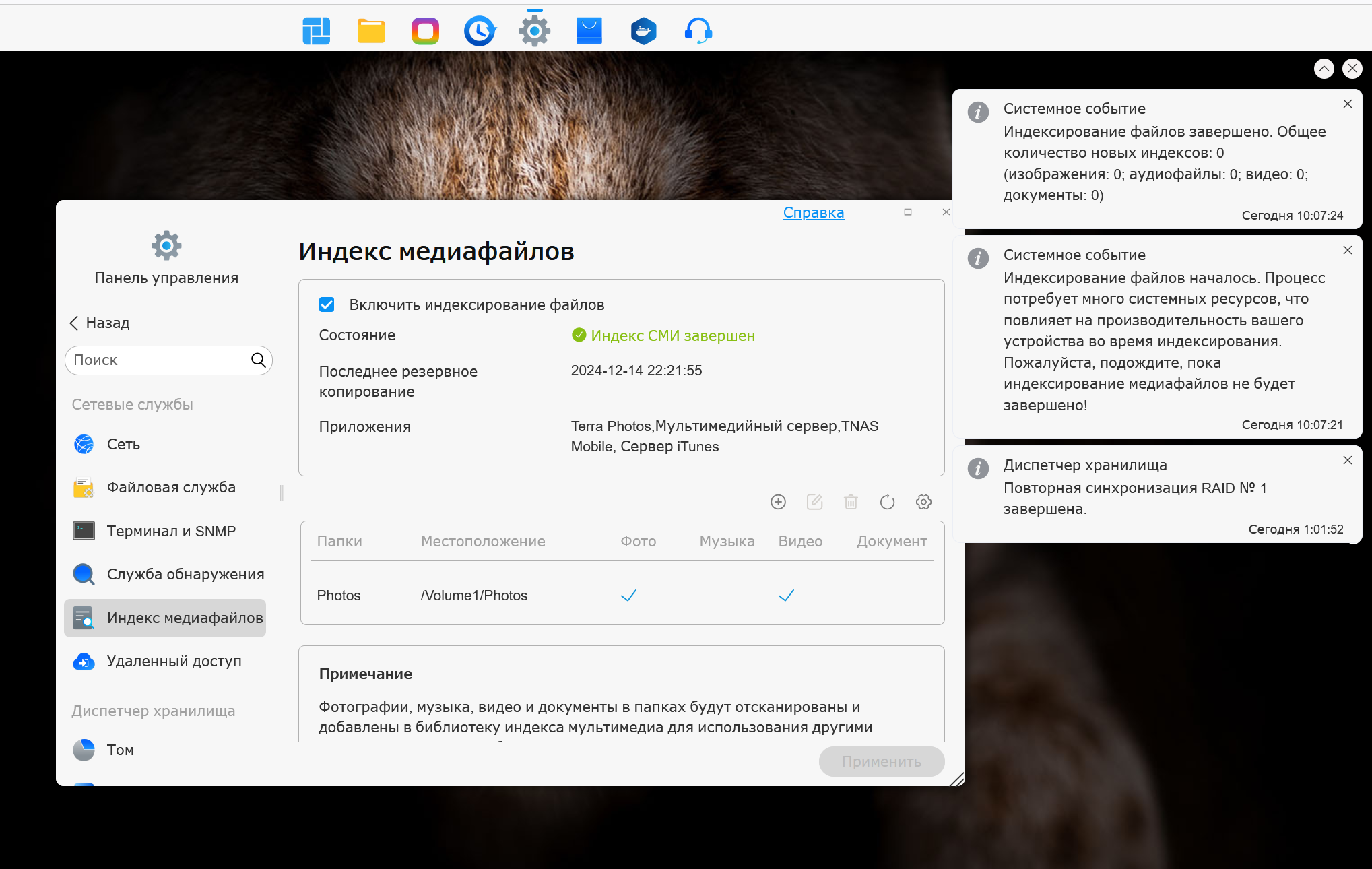
По сути есть всё что требуется. В том числе если чего-то нет, можно поставить из магазина приложений. Он здесь очень обширный, с большим количеством софта. В том числе есть и докер. А еще есть даже бэкаперы всех популярных систем и даже возможность синхронизации с устройствами Synology, что вообще прям очень классно.
Также есть приложение под android, которое позволяет делать бэкап всего что требуется с телефона, а также с этого же телефона получить доступ к NAS из любого места, был бы интернет.
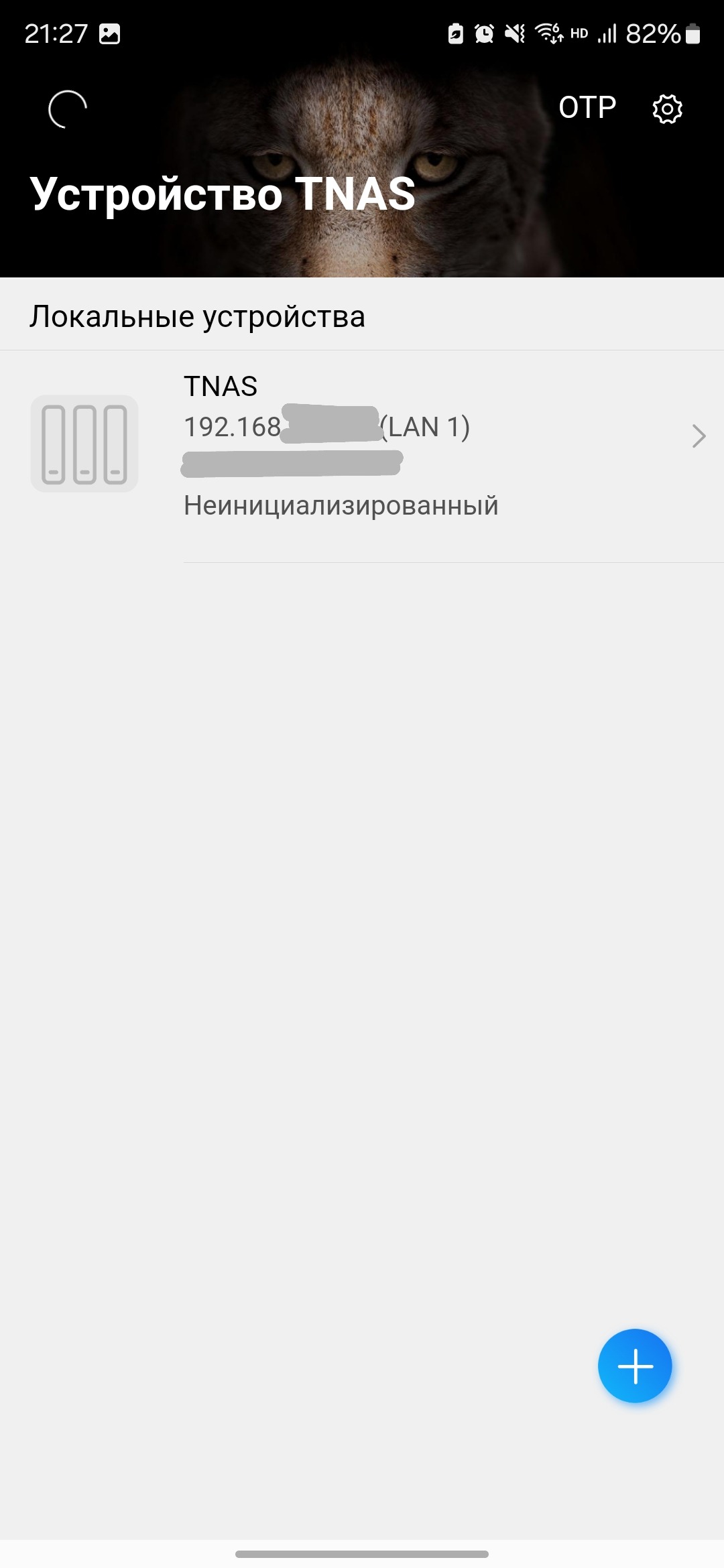
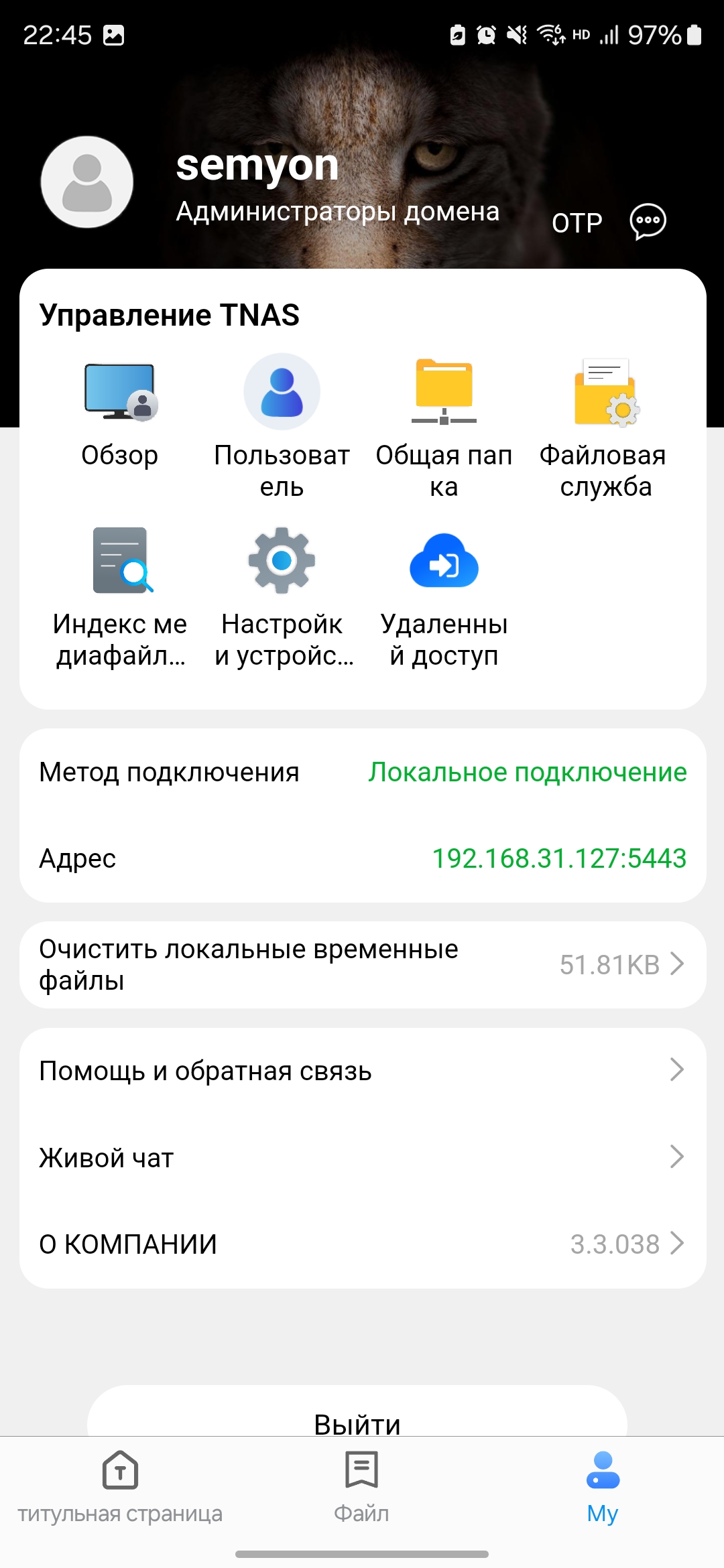
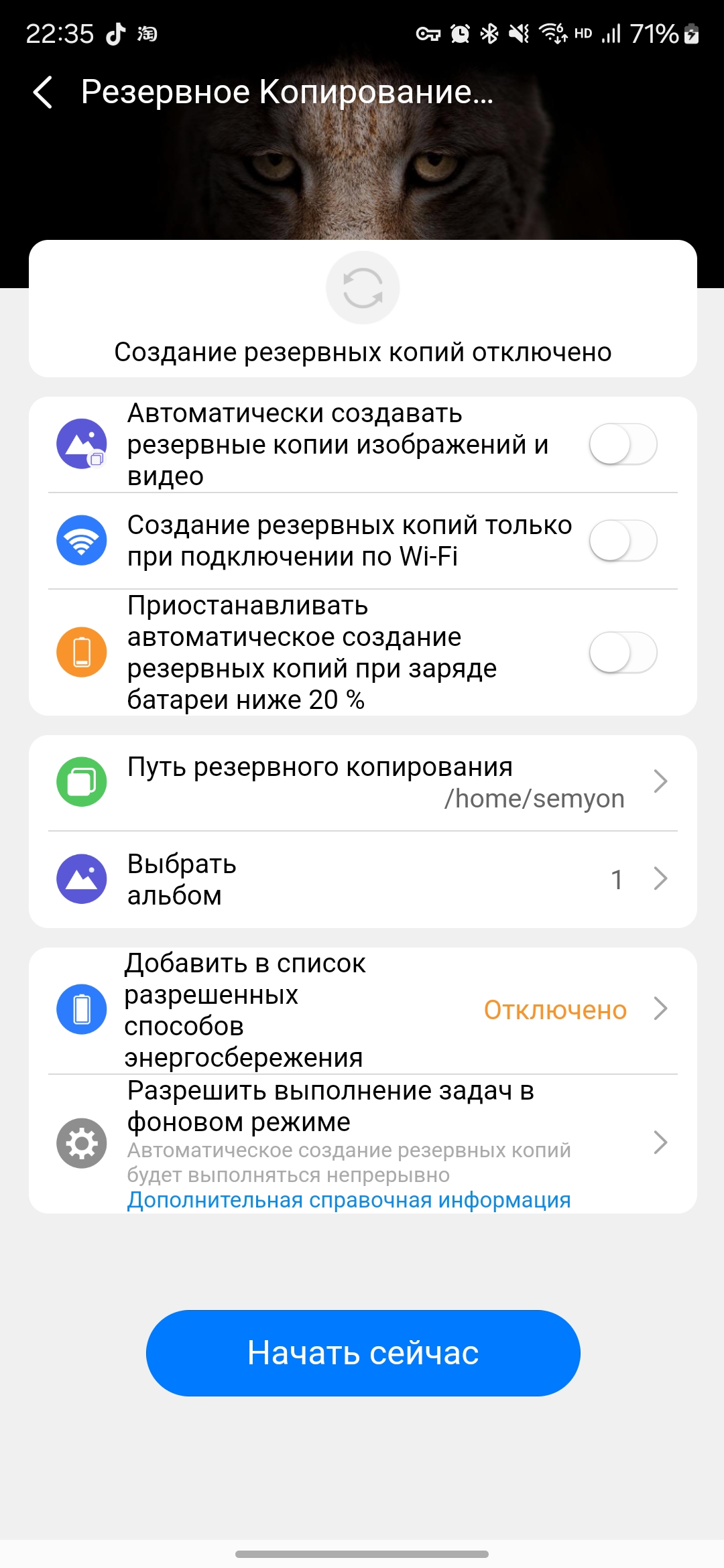
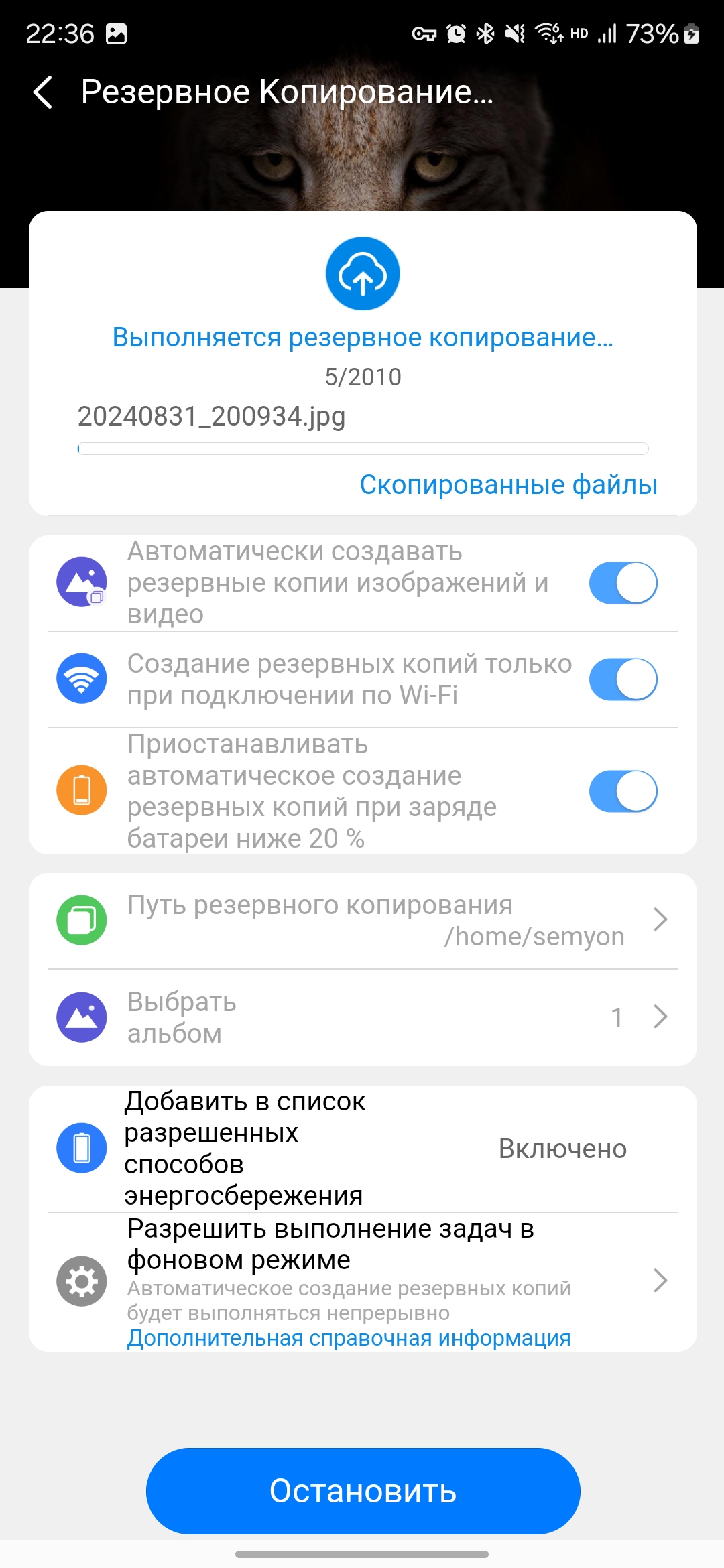
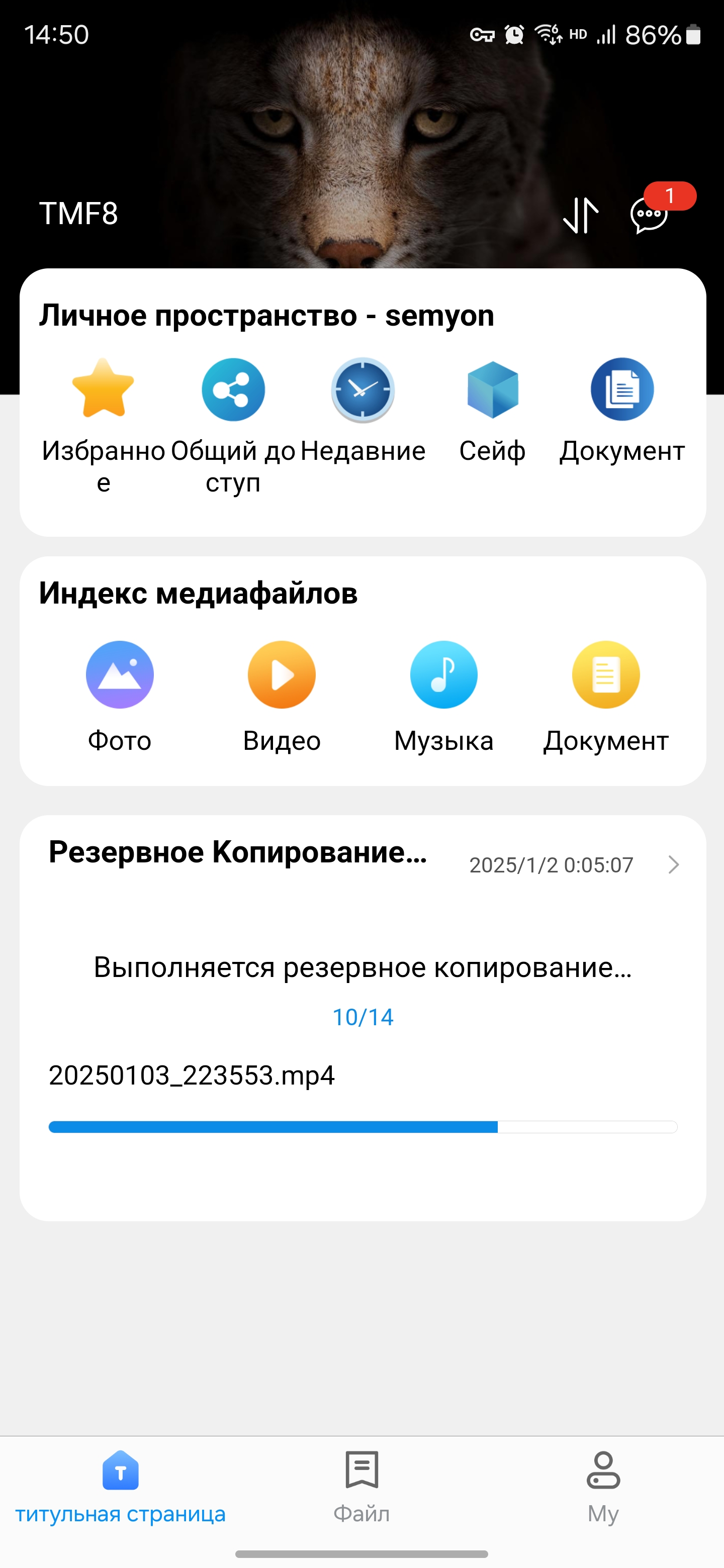
Мне в основном требуется бэкап фотографий и скриншотов.
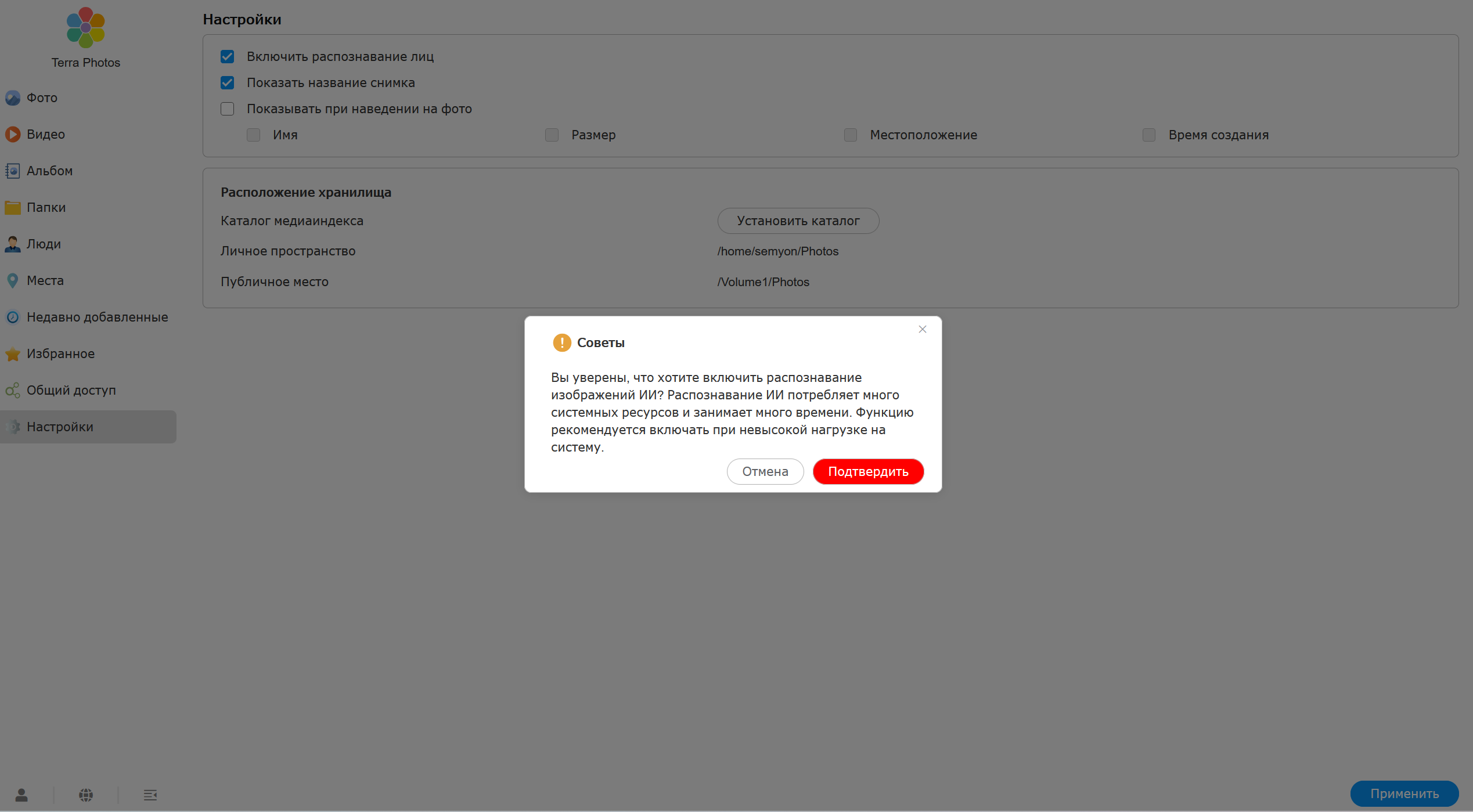
А вот что реально работает очень интересно и хорошо, это приложение Photos.
В нём можно не только смотреть фотографии по датам, но делить по месту съёмки, по типам сцены, можно найти фотографии на которых есть помеченные люди. Всё это делается средствами самого NAS и занимает считаные секунды.
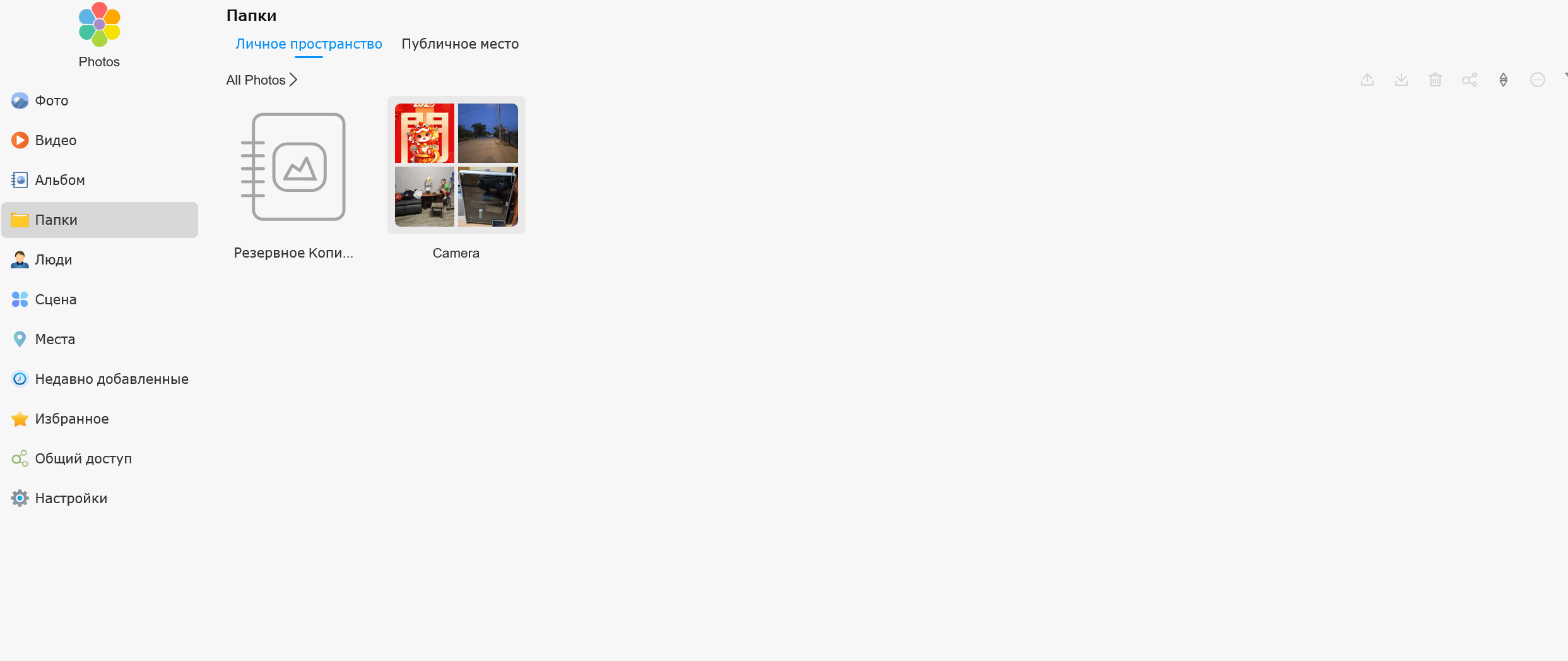
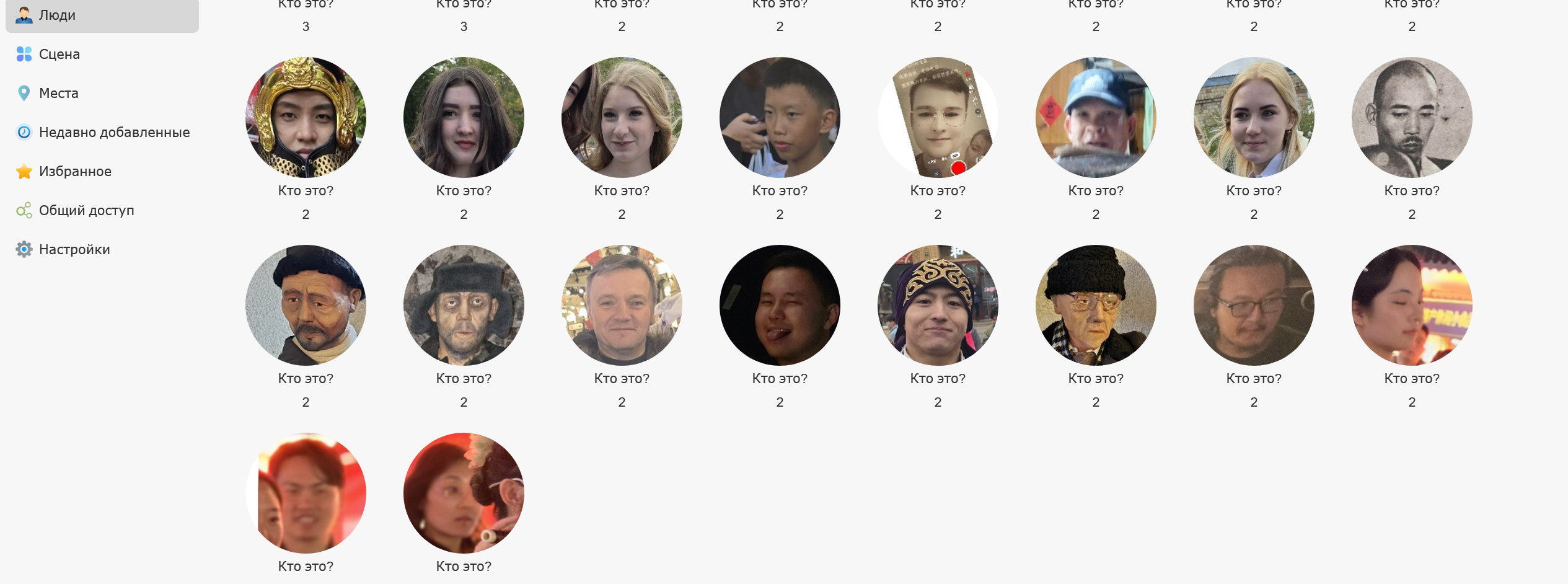
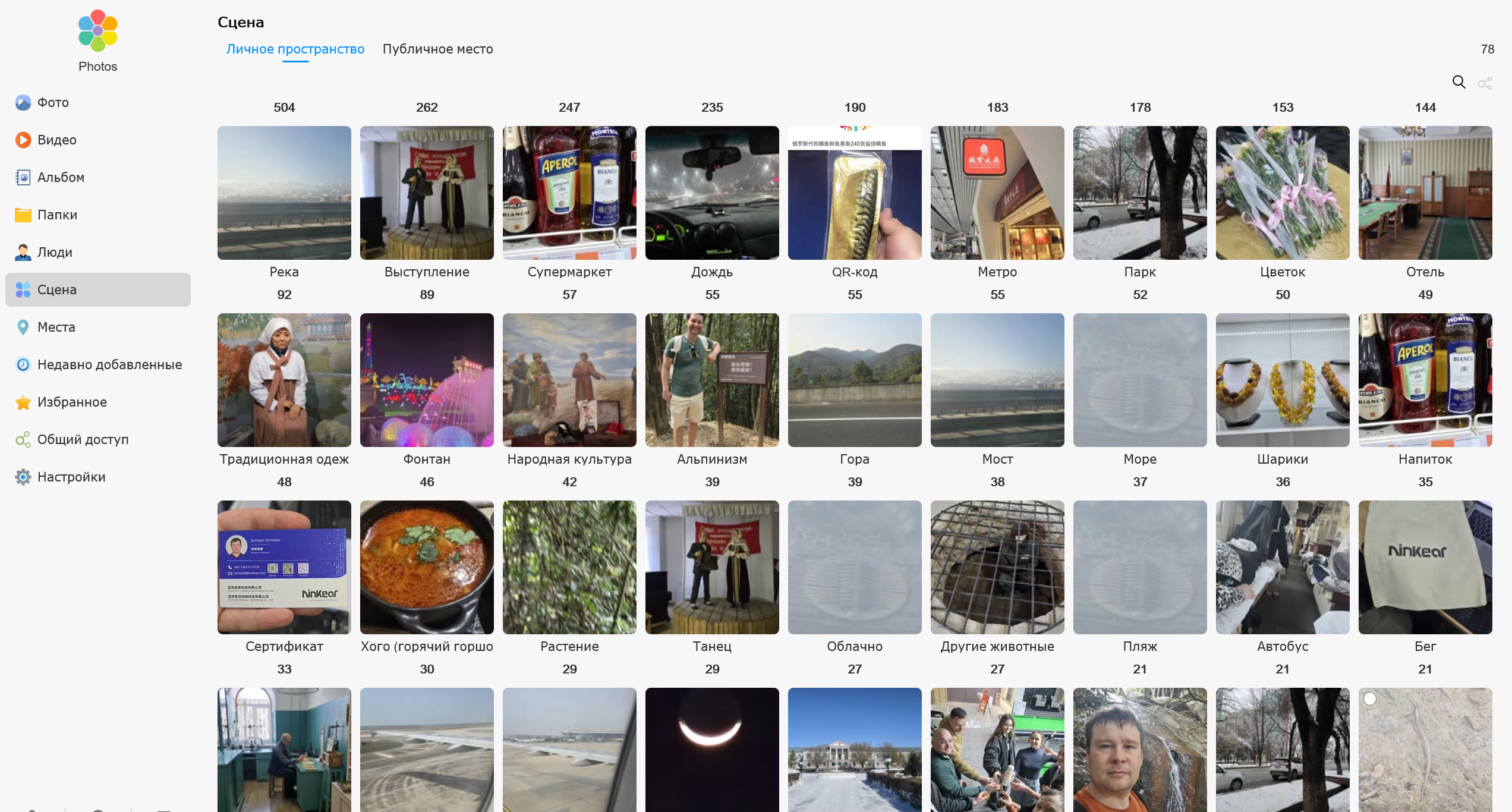
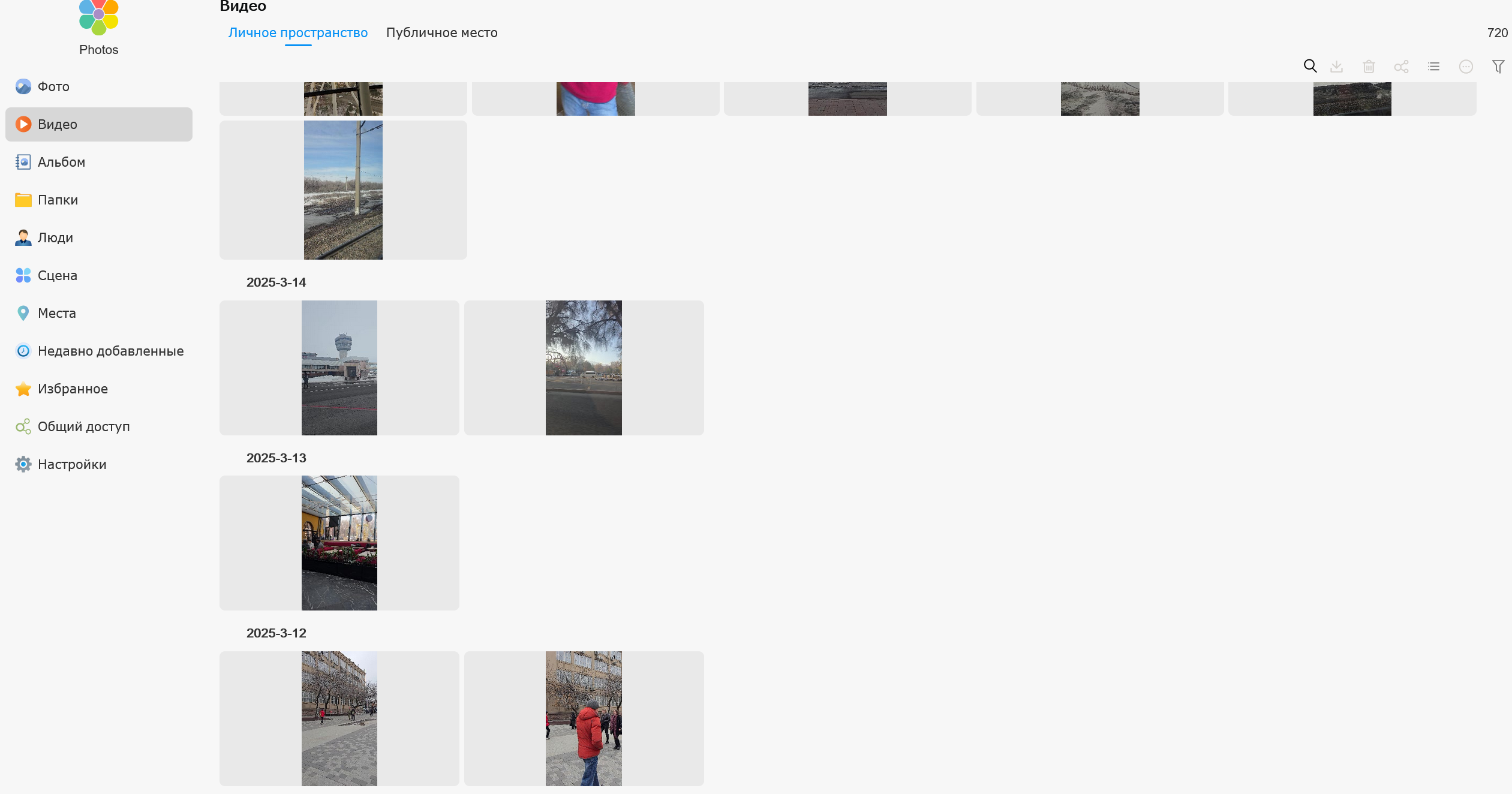

Когда у вас количество фотографий превышает десятки тысяч, подобные фильтры очень даже выручают.
Мой сценарий использования
Я не скажу что у меня какой-то специальный и хитрый сценарий для использования NAS. По сути он нужен мне для того, чтобы заменить облачное хранилище. Потому что мне не нравится, когда всё что я загружаю в облако, мне не принадлежит и в любое время может пропасть (у меня уже такое было с гуглом). К тому же бывают ситуации когда интернет недоступен, а файлы нужны. Находясь в локальной сети, я их смогу достать. А вот из облака. Без интернета я их не достану.
Сам NAS у меня в основно обслуживает несколько смартфонов, делая с них бэкап. И ноутбук, где тоже некоторые файлы копируются в память NAS.
Подкупает и то, что я могу в любой момент увеличить объём памяти, и она будет моя. А если мне оно не потребуются, я могу продать и NAS и накопители.
Всё это не может быть сделано со сторонними облачными сервисами. А к тому же если попробовать посчитать, то окажется что владение собственным NAS не сильно дороже подписочной системы того же Google.
А еще из-за того что я живу в Китае, мне по факту сервисы гугл недоступны напрямую. Приходится использовать разные сервисы туннелирования, что тоже не всегда удобно.
Ну и сразу отвечу на вопрос, а почему не самосбор. Ну тут всё просто. Мне это не интересно. Я не хочу возиться со сборкой, настройкой, поиском того что надо сделать. Я хочу купить устройство, настроить его за пару часов максимум, и забыть. Оно будет работать, когда надо выполнять нужный мне функционал, и не требовать лишнего внимания. Всё это ни одно самосборное устройство не обеспечит.
Да и если посмотреть по деньгам, то самосбор не такой уж и дешевый выходит, если посчитать сколько времени он требует на настройку, сборку
Заключение
По итогам трёх месяцев я могу смело сказать что покупкой доволен. У меня есть моё домашнее облако, куда копируются все нужные мне файлы. Я не беспокоюсь что они будут утеряны, а также я могу получить к ним доступ в любое время, и из любой страны. А так как я часто езжу по разным странам, это мне реально очень актуально.
Сразу скажу что я не призываю вас покупать такой же NAS. Как минимум можно взять что-то для обычных HDD. Моя переплата тут больше из любопытства, и из размеров. Размеры устройства для меня важны, потому что в любой момент я могу его положить в рюкзак, и всё моё хранилище будет у меня и не будет занимать много места. Это для меня важный вопрос. Если же представить сколько места займёт NAS на 8 HDD. То я думаю там одного рюкзака не хватит.
И ещё одно. Я понимаю что обзор получился не совсем как обзор, а более просто опыт и впечатления. Но уж прошу понять, для того чтобы тестировать этот NAS, надо пользоваться многим его функционалом. А мне много в нём не требуется, просто потому что у меня другие задачи. Но надеюсь что даже такой, нубский взгляд на устройство может показать то, что подобные NAS могут пригодиться даже дома. Даже обычным людям, которые не связаны с IT
Ну и раз я уже рассказал об этом NAS, то ниже ссылка, где его можно купить. Свой вариант я покупал на Taobao, а читателям из СНГ удобнее конечно же будет заказать в официальном магазине на Aliexpress.
Купить сетевой накопитель (NAS) TerraMaster F8 SSD
Источник: www.ixbt.com






33 комментария
Добавить комментарий
Не могу понять для себя преимуществ перед облаком
Зависит от задач и объема — стоимость аренды, скорость доступа, приватность и тп. Если только фотки и доки, то облака достаточно. Если что-то нужно еще бэкапить или крутить виртуалки/докеры, те же торренты качать и раздавать устройствам плюс не париться — тогда NAS, у моего древнего Qnap'a аптайм уже 580 дней. Но в облаках часть данных тоже лежит.
Вот это и было прям очень убедительным доводом к покупке.
А вторым доводом был размер.
Зачем здесь NAS на 8 HDD? Хватит и NAS на 3(4) HDD.
«640 КБ должно быть достаточно для каждого» — легендарная фраза, приписываемая Биллу Гейтсу, основателю Microsoft…
Если бюджет не ограничен, конечно можно взять и Synology. Но вот второй важный для меня вопрос они не решат. Размер NAS на 8 дисков будет очень большим.
NAS конечно неплохой, но SSD диски ты купил полное говно, для NAS они не годятся от слова совсем и скоро помрут, и тогда будешь в панике бегать и кричать как восстановить инфу (
Ну будем следить. Если что есть еще один NAS в другой стране, на который также идёт бэкап. Так что мне самому даже интересна надежность выбранных дисков.
Рано или поздно системы хранения в любом случае придут окончательно и бесповоротно к твердотельным накопителям.
Потому что с них всё и начиналось. И каменные манускрипты тому подтверждение. Как показала история. Это самый надежный твердотельный накопитель информации.
Ну если на SSD нацарапать текст, то он будет храниться очень долго
Ок, возьму чуть позже еще один NAS. Стационарный и под HDD
Ответ есть в тексте обзора.
Я не хочу плясать с бубном вокруг устройства и его настройками.
По самому NAS — меня очень смутил способ крепления радиаторов на SSD, резинки — это какой-то колхоз, они же высохнут и отвалятся. Такое ощущение, что про радиаторы вспомнили в самую последнюю очередь, когда устройство уже спроектировали и что-то в конструкции поменять даже по мелочи было уже проблематично.
Популярное решение. И максимально универсальное. ну и недорогое.
Если смущает, можно под конкретный SSD уже купить что-то более дорогое. но не факт, что это требуется.
только под хренолоджи...
но вот 10 гигабитный порт радует
а он в Synology разве есть?
Также из магазина приложений ставится. Что на TOS, что на DSM. Разницы нет.
Добавить комментарий