Обзор XPPen Magic Note Pad 3-в-1: планшет для записей и рисования на Android 14
Планшет XPPen Magic Note Pad 3-в-1 можно назвать узкоспециализированным устройством, работающим на Android 14, в котором всего 6ГБ оперативной и 128ГБ постоянной памяти без возможности расширения. За производительность отвечает процессор MediaTek Helio G99. Специфика заключается в том, что экран покрыт антибликовым слоем, может изменять режимы цветопередачи по нажатию специальной кнопки и в комплекте идёт стилус с поддержкой более 16 тыс. уровней нажатия, показателем 5080 LPI. Аккумулятор стандартный по меркам рынка, как и скорость заряда небыстрая. Отличительная черта планшета состоит в возможностях ведения записей и рисовании. В этом аспекте он лучше конкурентов.
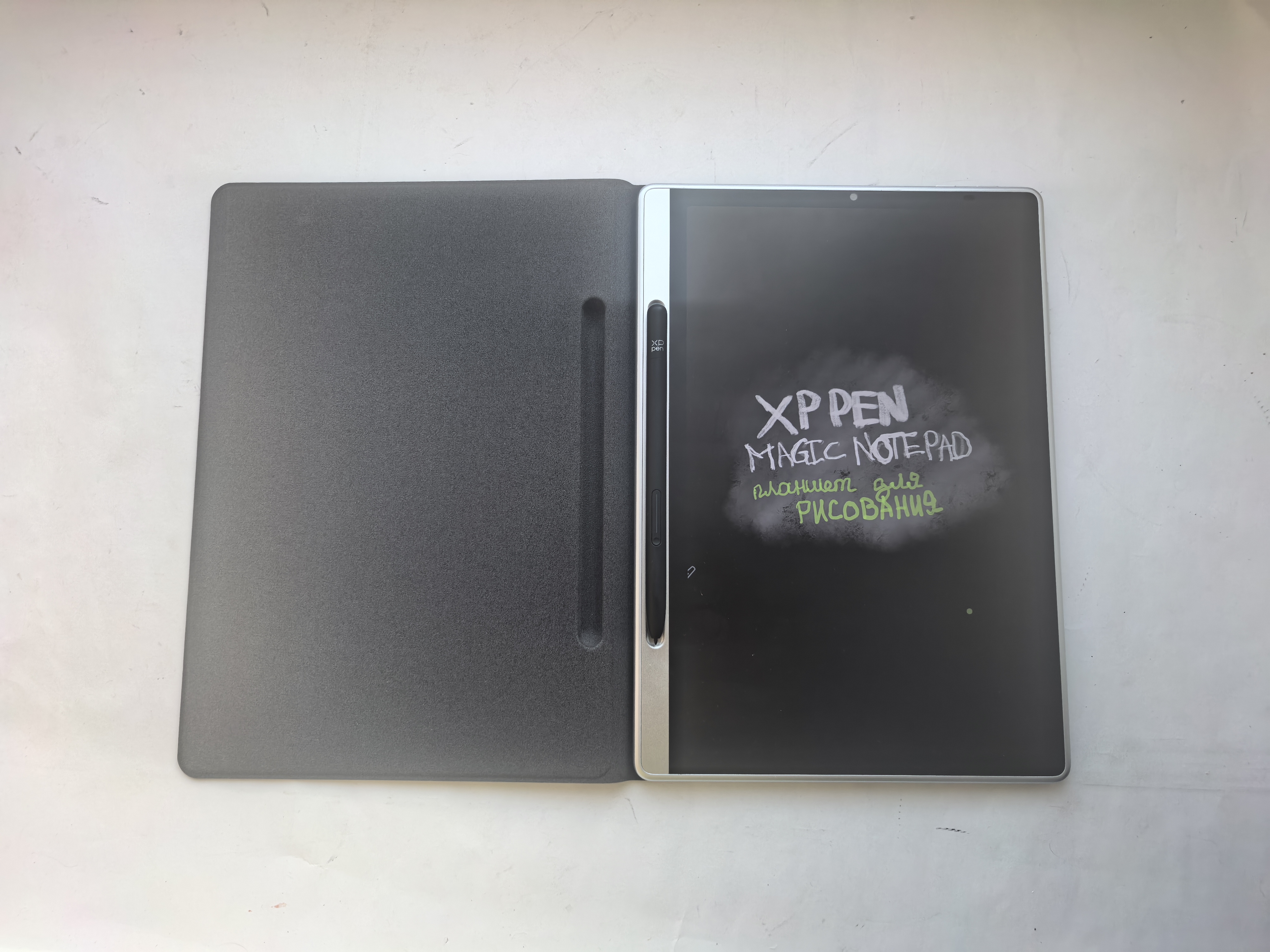
Содержание
Описание
Технические характеристики
| Характеристика | Значение |
|---|---|
| Основное | |
| Процессор и видеомодуль: | MediaTek Dimensity G99 (MT8781, 6 нм), Mali G57 MC2, Android 14 |
| RAM/ROM: | 6/128 ГБ, LPDDR4Х, UFS2.2 |
| 8 ядер: | 2 ядра Cortex-A76 2200 МГц, 6 ядер Cortex-A55 2000 МГц |
| Связь: | Wi-Fi ac, Bluetooth 5.0 |
| Спутники: | Нет |
| Дисплей: | IPS 10,95″ FHD+ 1200x1920 px, частота 90Гц, 207ppi, 400 нит, sRGB 95%, 16,7 млн. цветов, сертификации TUV Rheinland |
| Режимы работы дисплея: | 3 режима, «Естественный», «Светлый режим», «Бумага для чернил» (разработан совместно с TLC, технология NXTVISION) |
| Камера | |
| Основная: | Нет |
| Фронтальная: | 13 MP GalaxyCore GC13A0 (f/2,47″, 1/3,1″, 1,12µm) |
| Видео: | 1080p при 30fps |
| Оптическая стабилизация: | Нет |
| Остальное: | |
| Lines per Inch (LPI): | 5080 |
| Размеры и вес: | 182х259х7 мм, вес (без чехла) — 495 г |
| Защита от воды и пыли: | Нет |
| Заряд: | USB-C 2.0, OTG |
| Датчики: | Освещения, ускорения, приближения (физический) |
| Поддержка карт-памяти: | Нет |
| Сканер отпечатка: | Нет, только разблокировка по лицу |
| Звук: | 2 динамика |
| Микрофон: | 2 шт. |
| Аудио: | Нет разъема 3,5 мм |
| Стилус: | XP Pro Pencil 2 |
| Уровни нажатия стилуса: | 16384 |
| Аккумулятор: | Li-Po на 8000mAh, 18W |
Упаковка и внешний вид
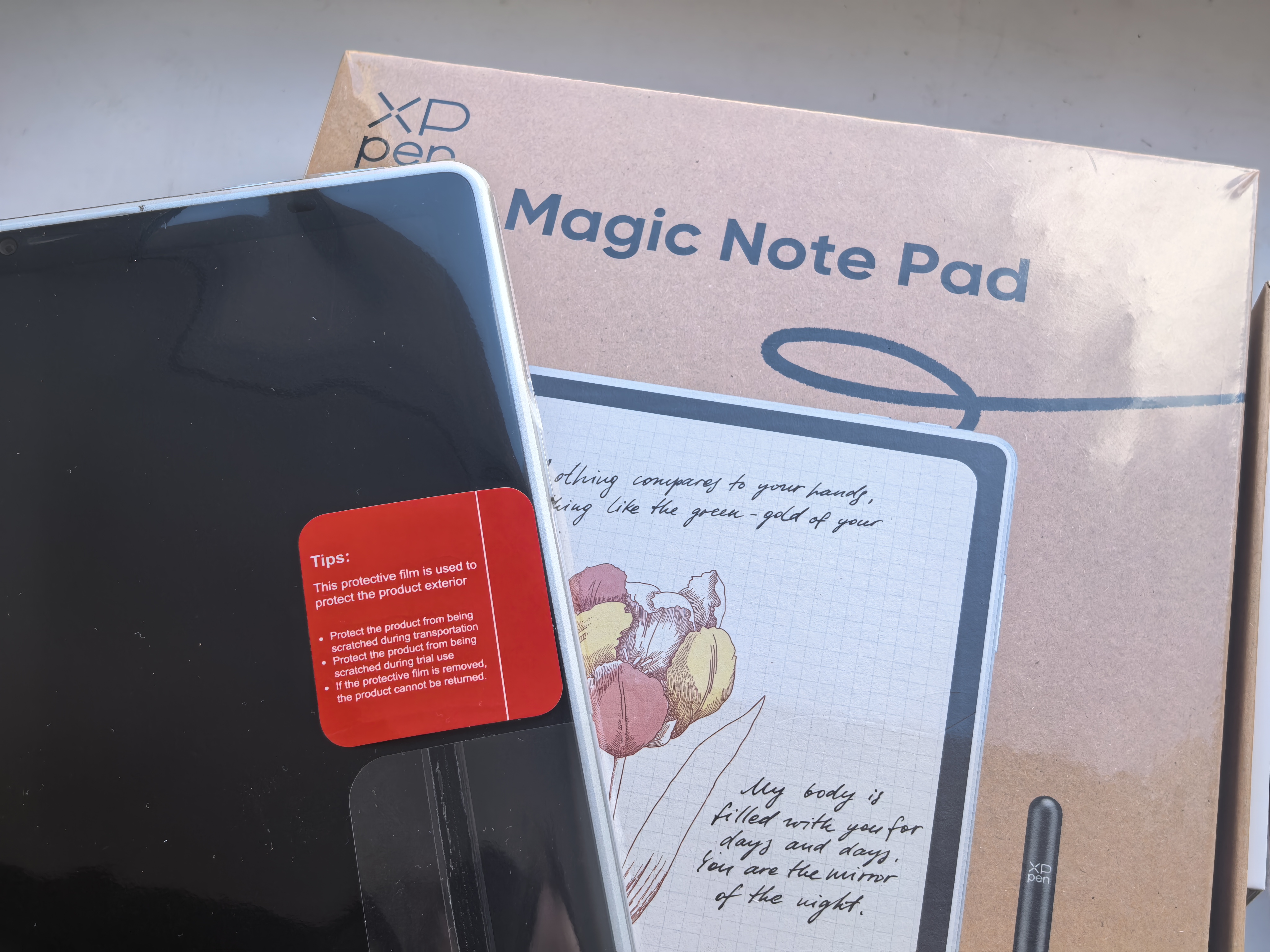
Товар находится в коробке коричневого цвета. Она сильно больше привычных коробок для планшетов. Внутри лежит планшет во всей красе. Внимание привлекает место под стилус в специальной части на его корпусе.
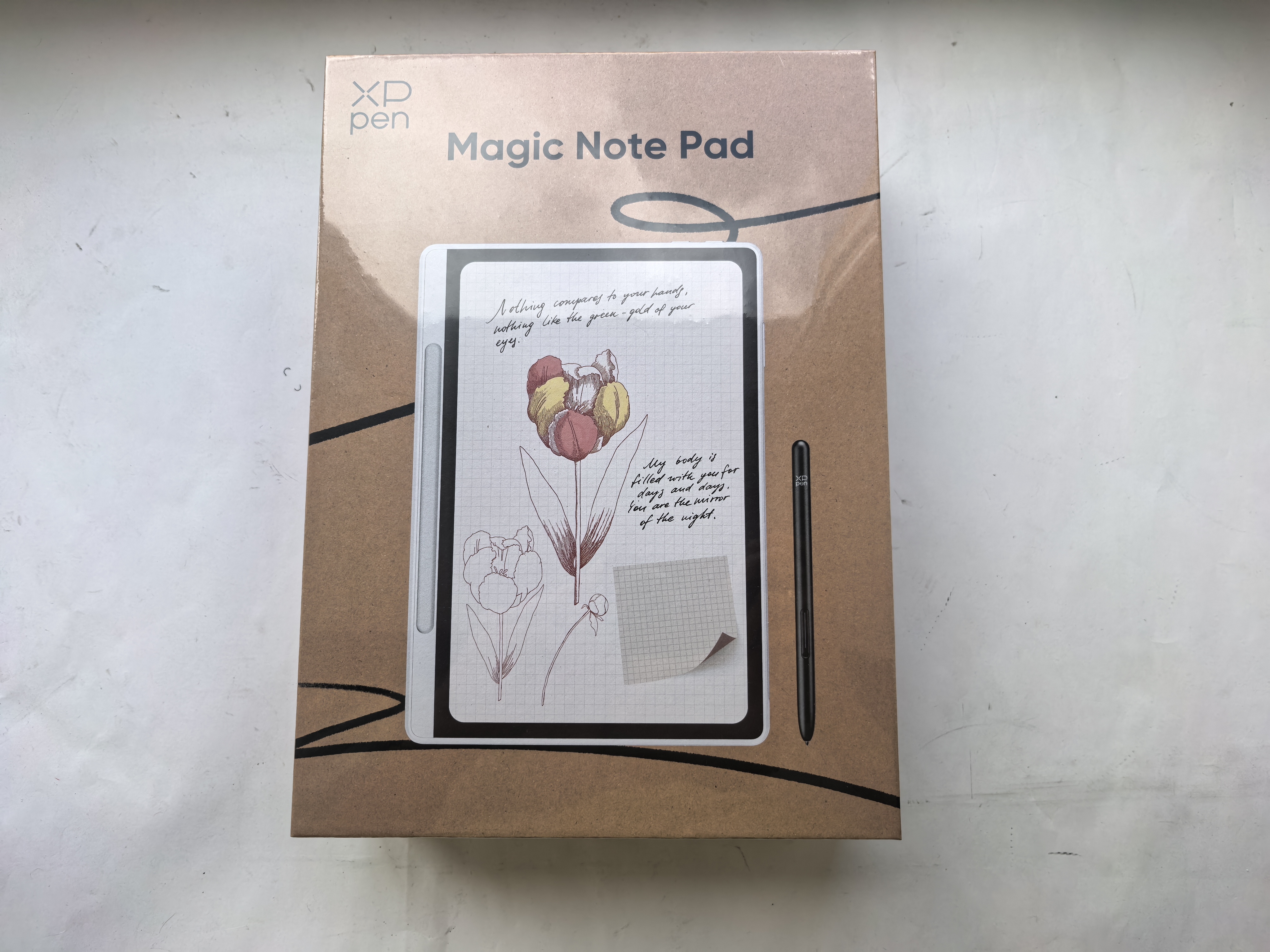
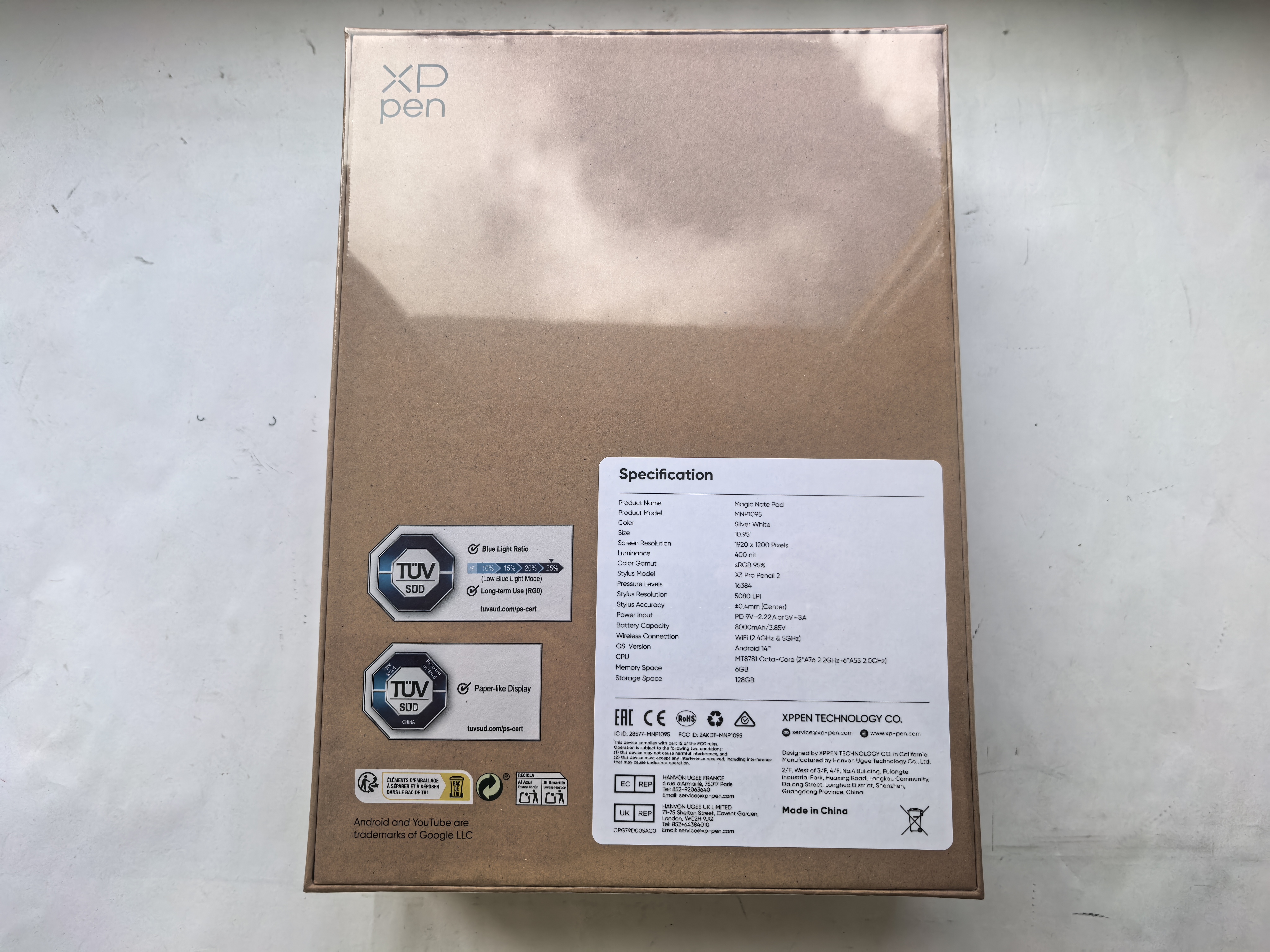
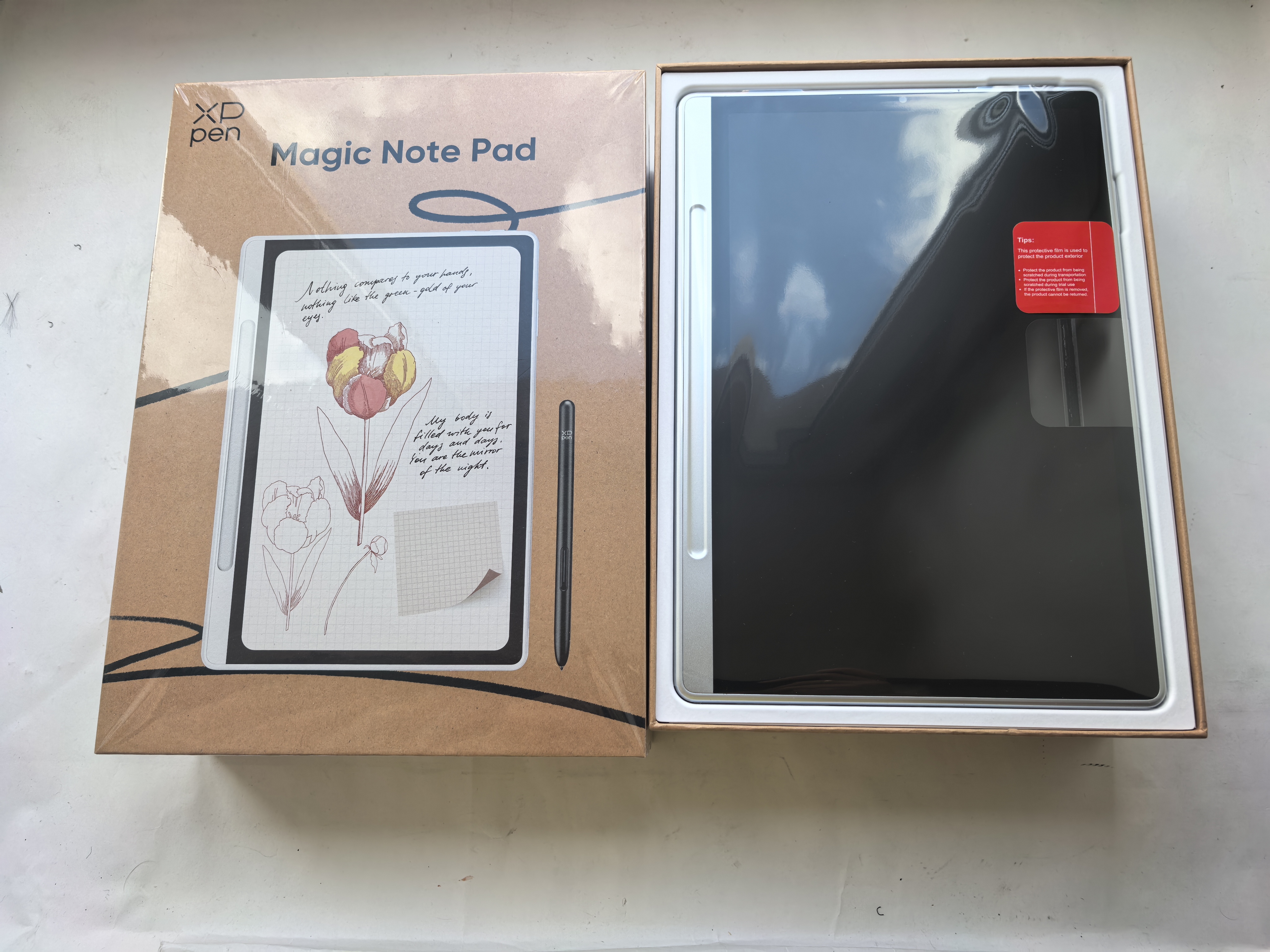
Комплект поставки больше обычного. Кроме планшета, стилуса XP Pro Pencil 2, чехла с выступом под него и зарядного блока с кабелем USB-A USB-C, есть сменные наконечники для стилуса. Инструкция с гарантийным талоном на месте. На пакете, в котором лежит стилус, есть предупреждение о недопущении раскручивать верхнюю его часть. Эта часть несъёмная, поэтому попытка открутить приведет к поломке аксессуара. Взаимодействие стилуса с экраном осуществляется по принципу электромагнитного резонанса (EMR). Батарейки в стилусе нет. Управлять экраном можно и привычным способо, касаниями пальцев.
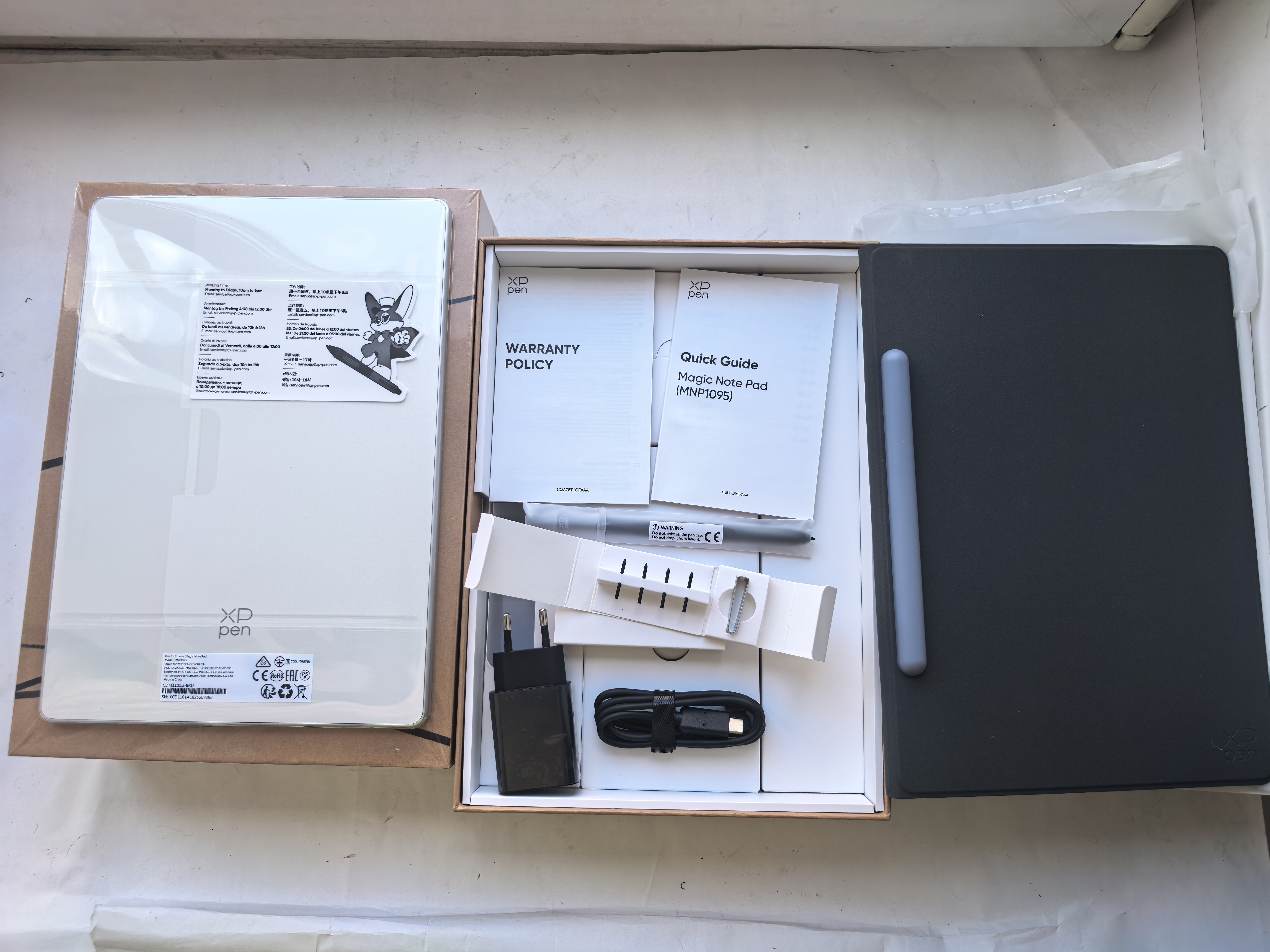
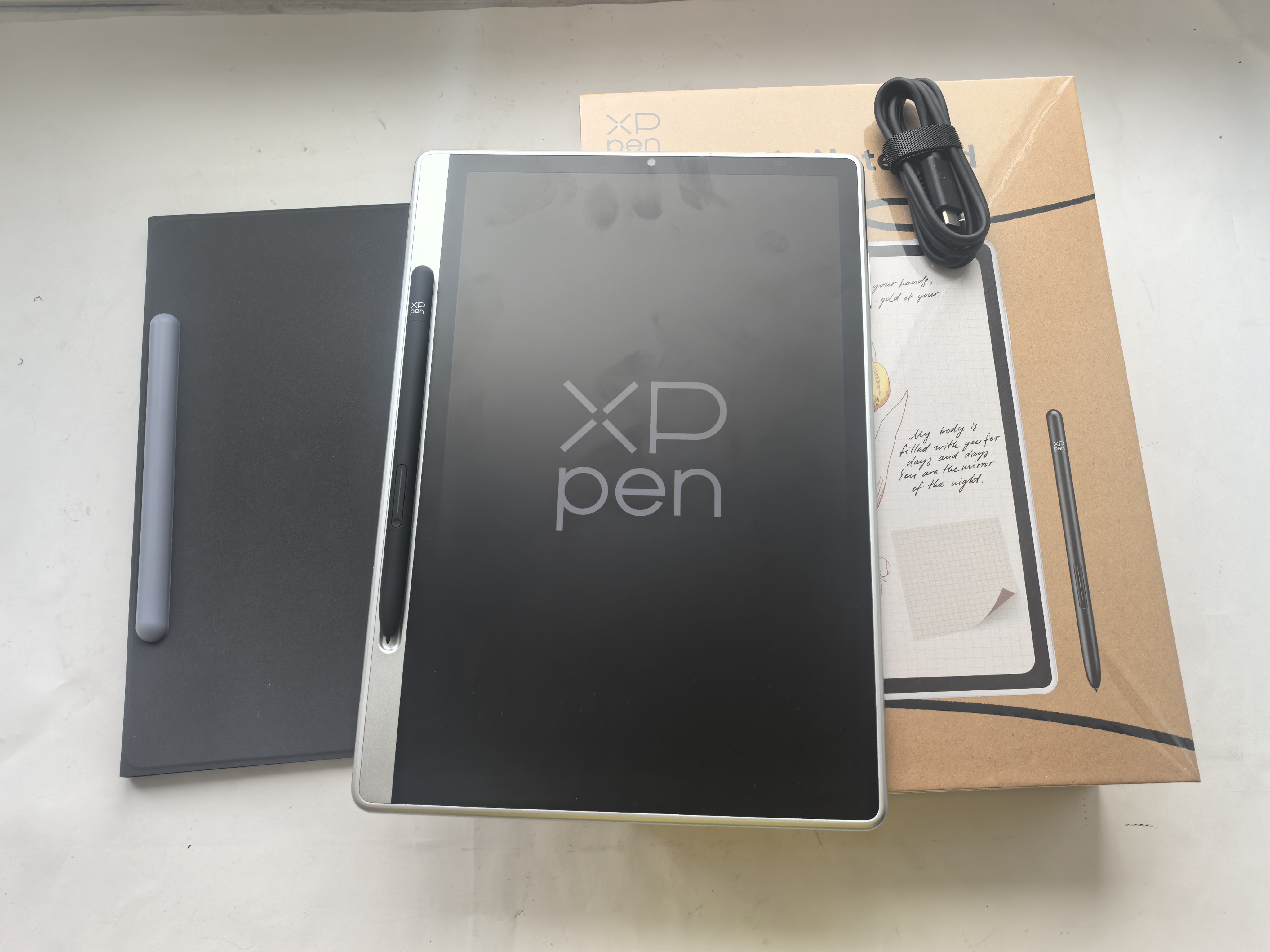
XPPen Magic Note Pad 3-в-1 выглядит необычно. Когда берешь его в руки, металл по периметру и тонкий корпус в 7 мм захватывают внимание. Такую форму приятно держать в руках. Вес в 495 г не ощущается. Хочется поскорее делать записи или рисовать. Экран большой, его диагональ 10,95″, что больше привычных, можно и так сказать, в 10,1″.
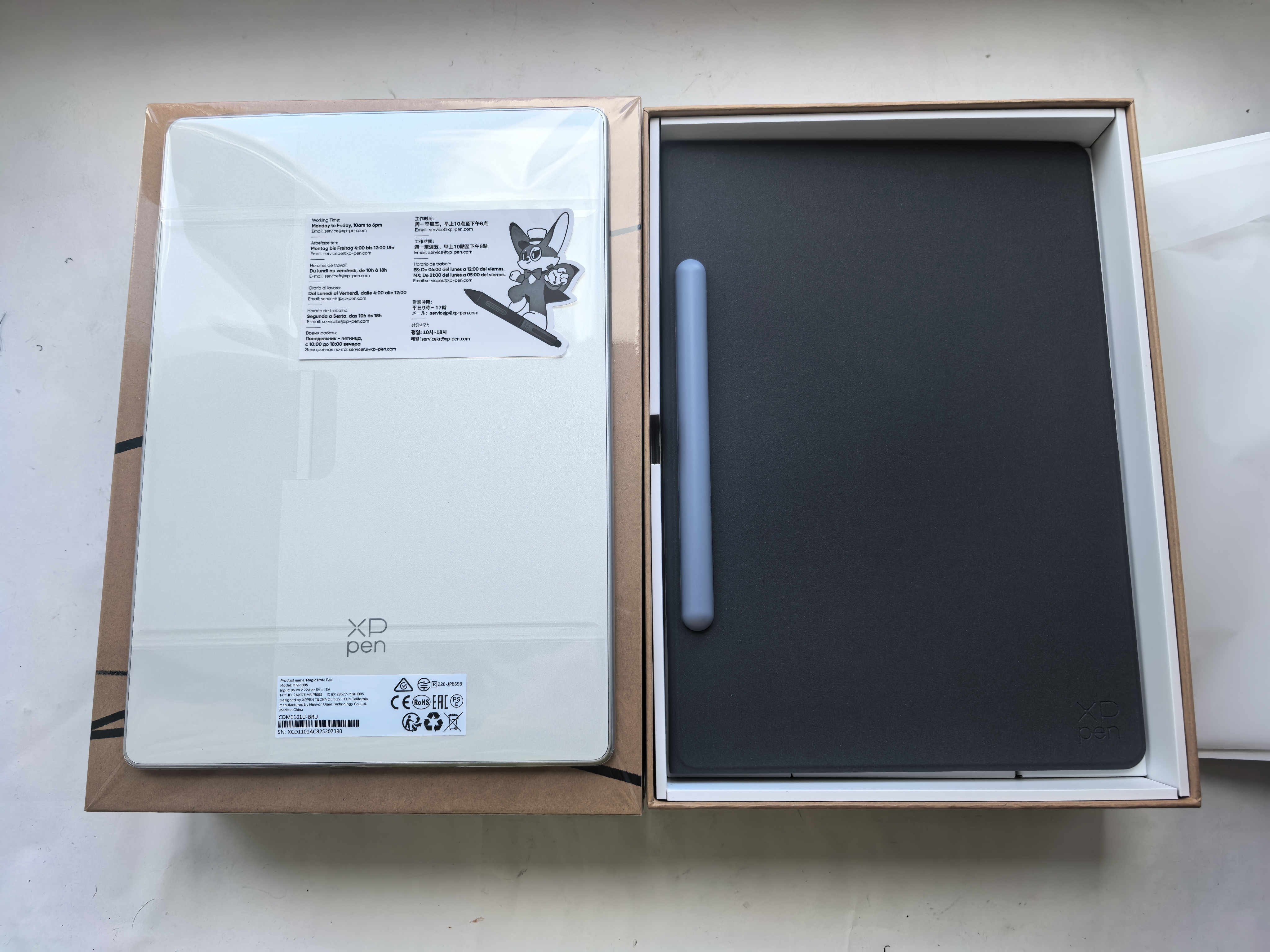
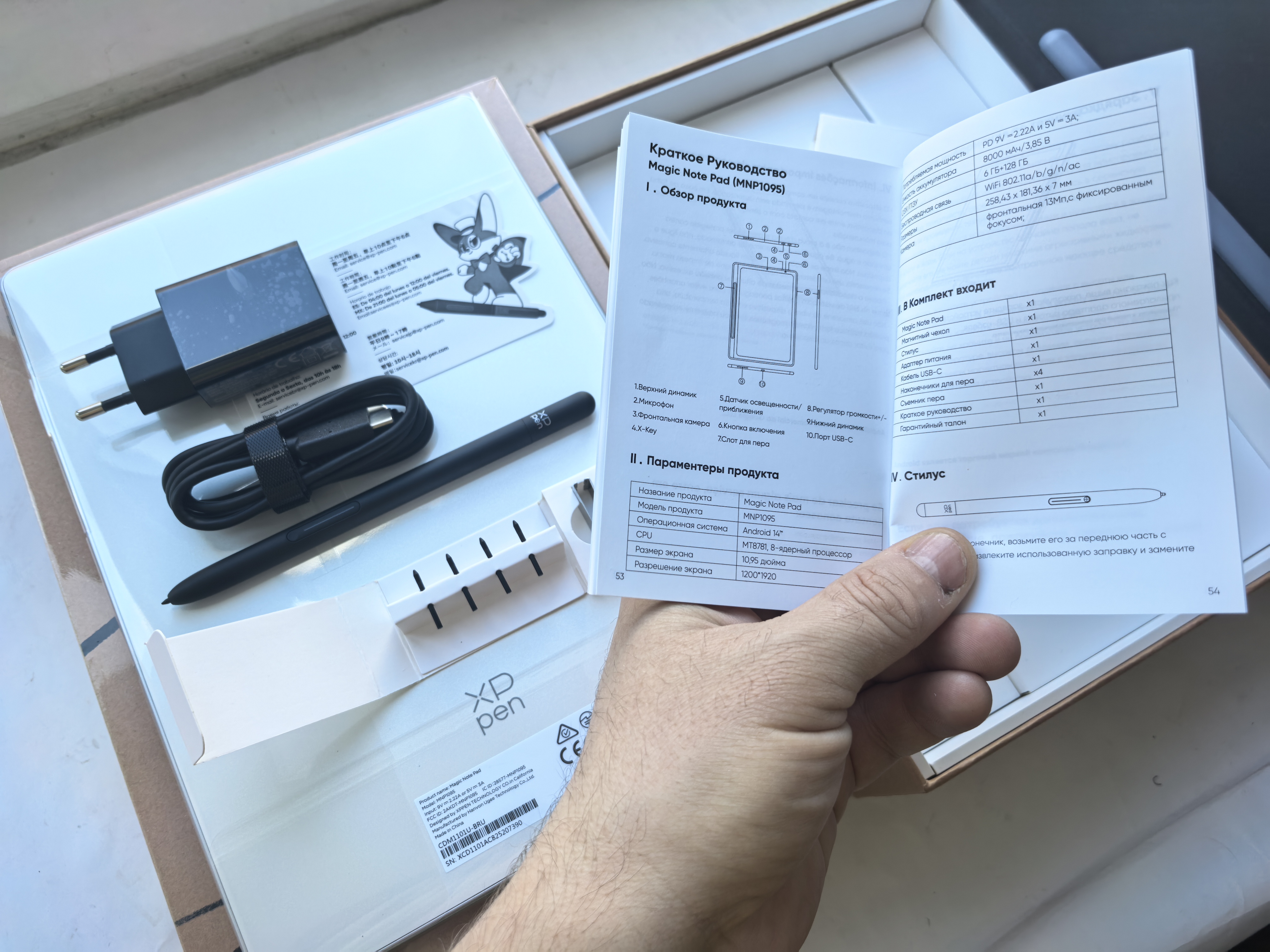
На следующих фотографиях показал инструкцию и оборотную сторону. Все упаковано стильно, красиво. Это помогает создать положительное впечатление о товаре.
У обозреваемого товара выигрышный вид из-за тонкого корпуса. Если бы была основная камера, то она бы выступала, и немного испортила бы ощущения от написания и рисования на планшете. Бренд представил переносное устройство для творческих людей, или тех, кто любит рисовать, или тем, кому нужен блокнот для заметок. Тонкий корпус без выступов га задней стенке — это смелое решение для планшета на Android. Обозреваемый на все 100% соответствует данной характеристике, поэтому в обзоре выделил его специфику. Возможно, скоро в сегменте планшетов будет ещё одно узкоспециализированное ответвление — планшет для заметок или рисования. Толщина у обозреваемого 7 мм, а у электронных книг с аналогичным опционалом и флагманских планшетов других брендов данный показатель ещё ниже — 5,5 мм. Поэтому появление новых устройств в такой подкатегории вполне возможно в будущем.
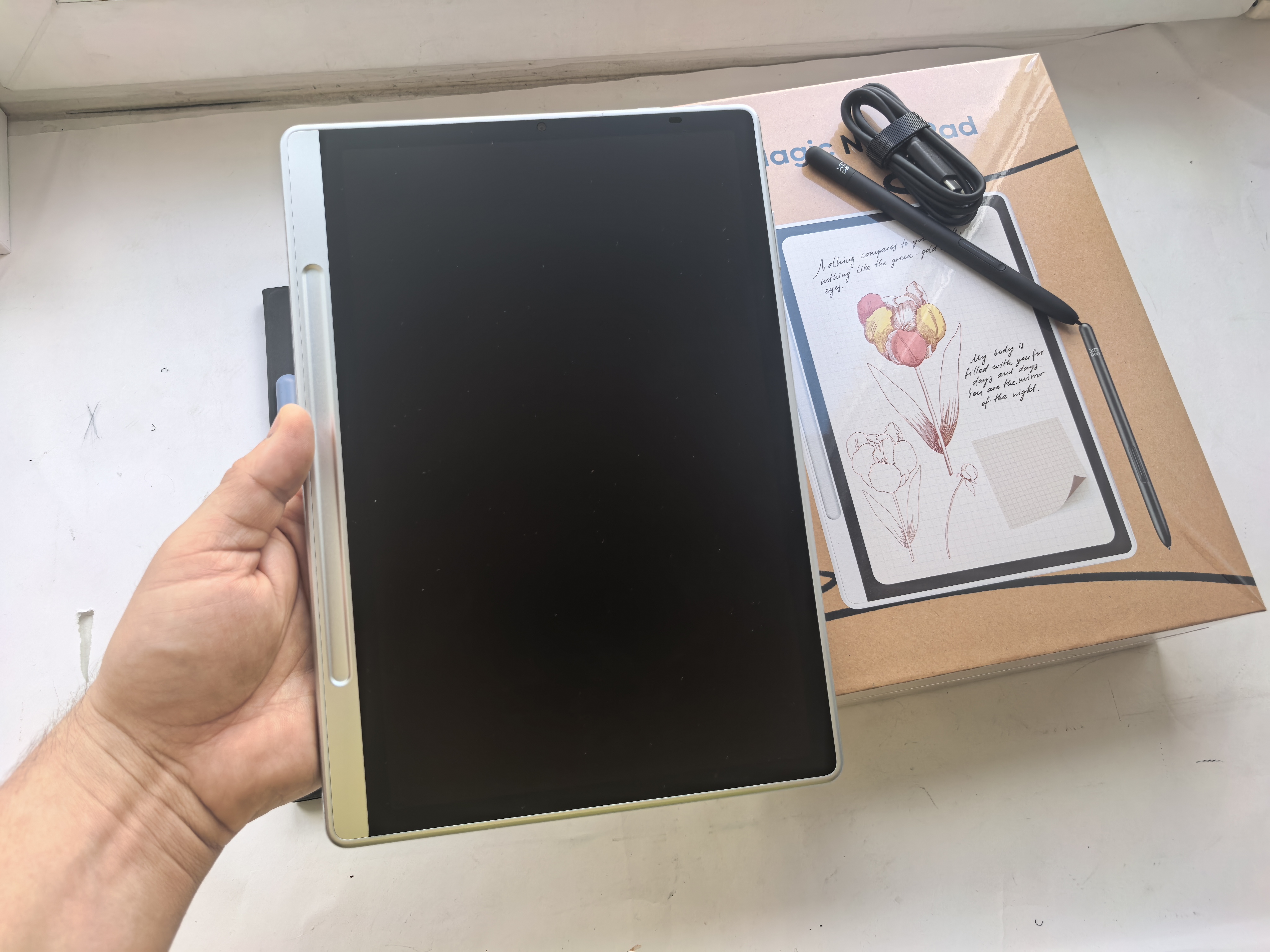
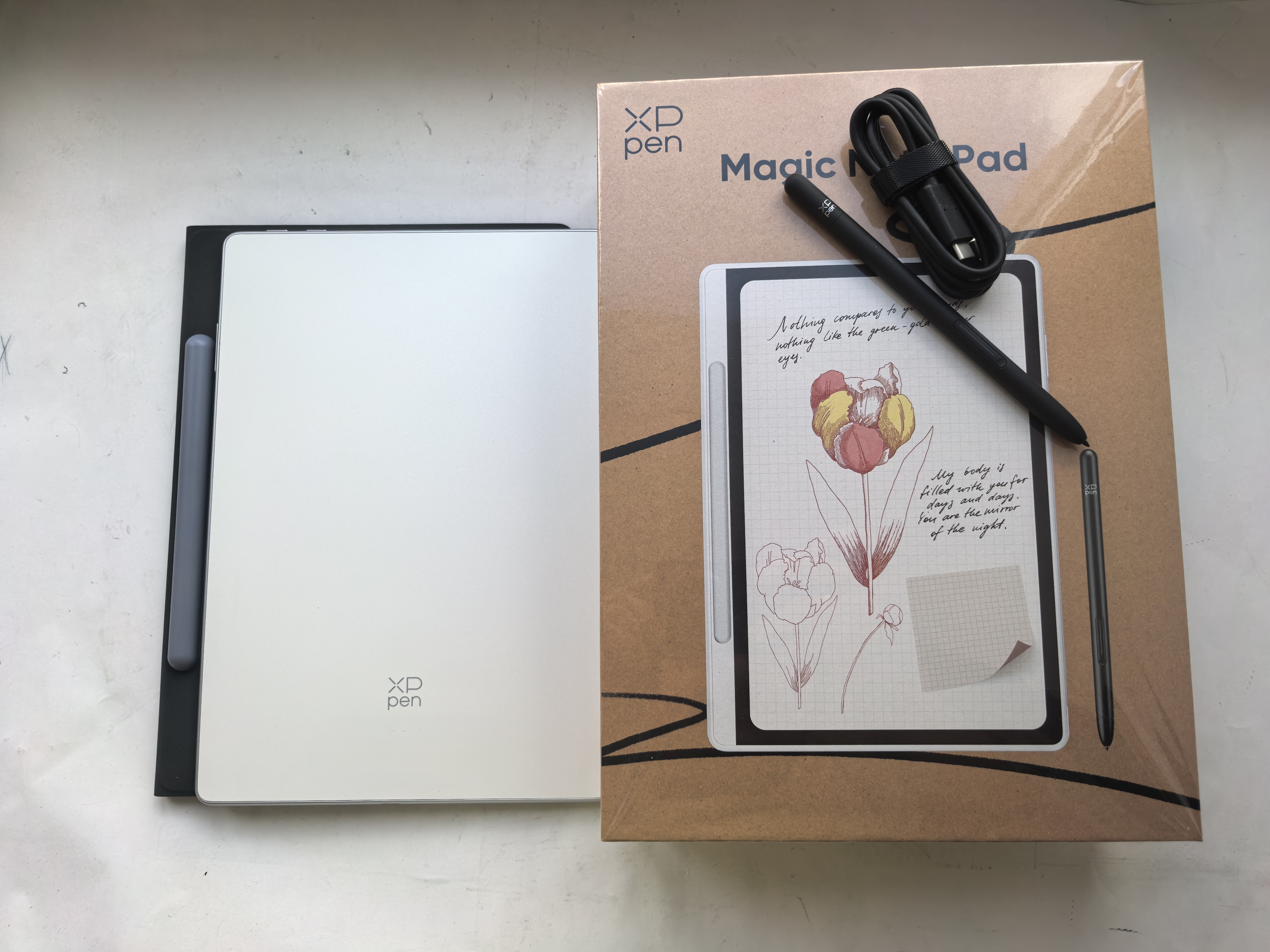
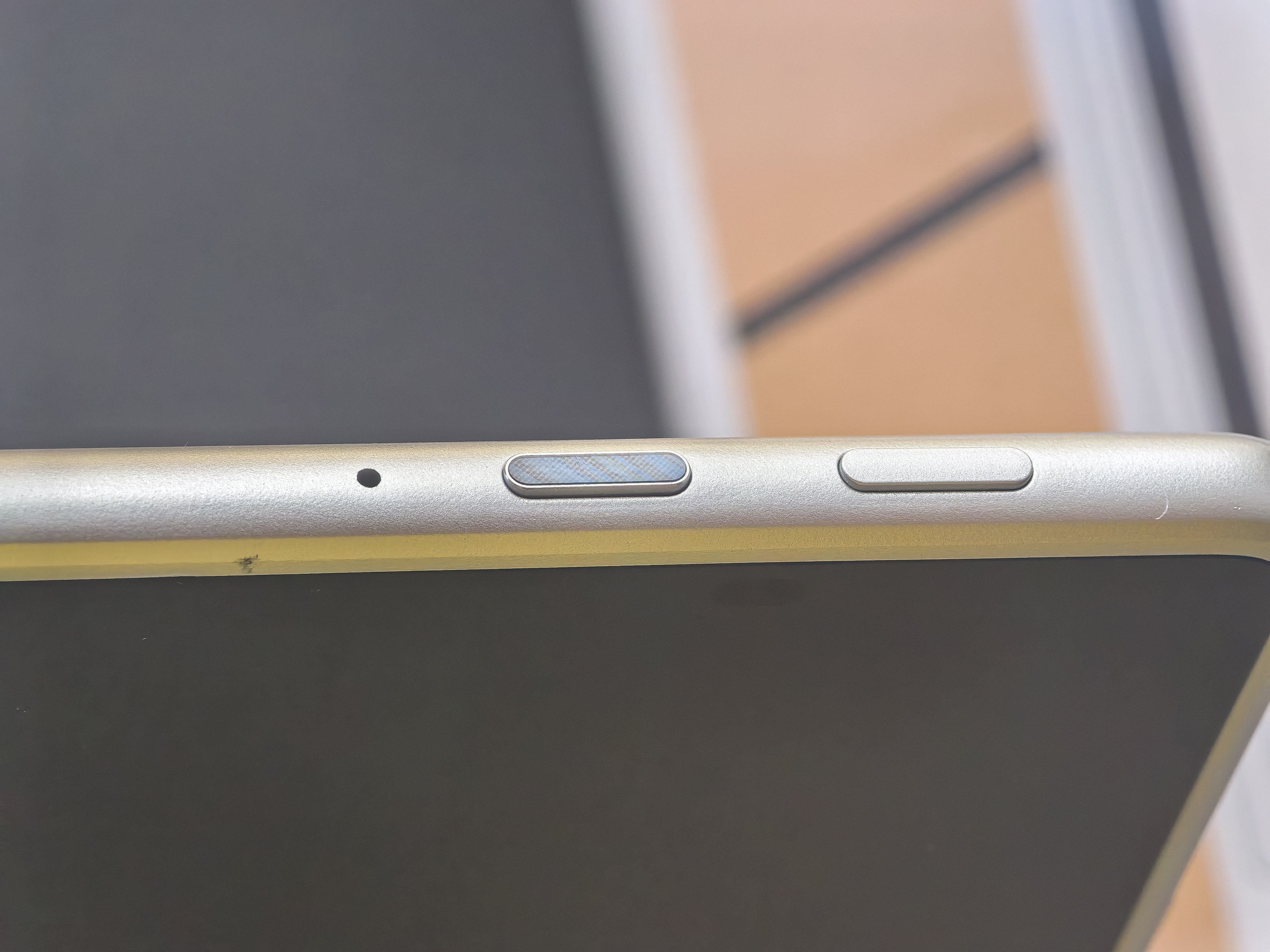
Со всех сторон показал фотографии товара ниже. Есть два динамика и два микрофона по бокам корпуса. Вверху находятся две кнопки, одна включения и вторая, X-Paper Key, для переключения режимов работы экрана. Сама идея переключения экранов не нова. Подобная есть в HUAWEI MatePad Pro 13,2 PaperMatte 2025, но реализована опция через настройки, а не дополнительную кнопку на корпусе.
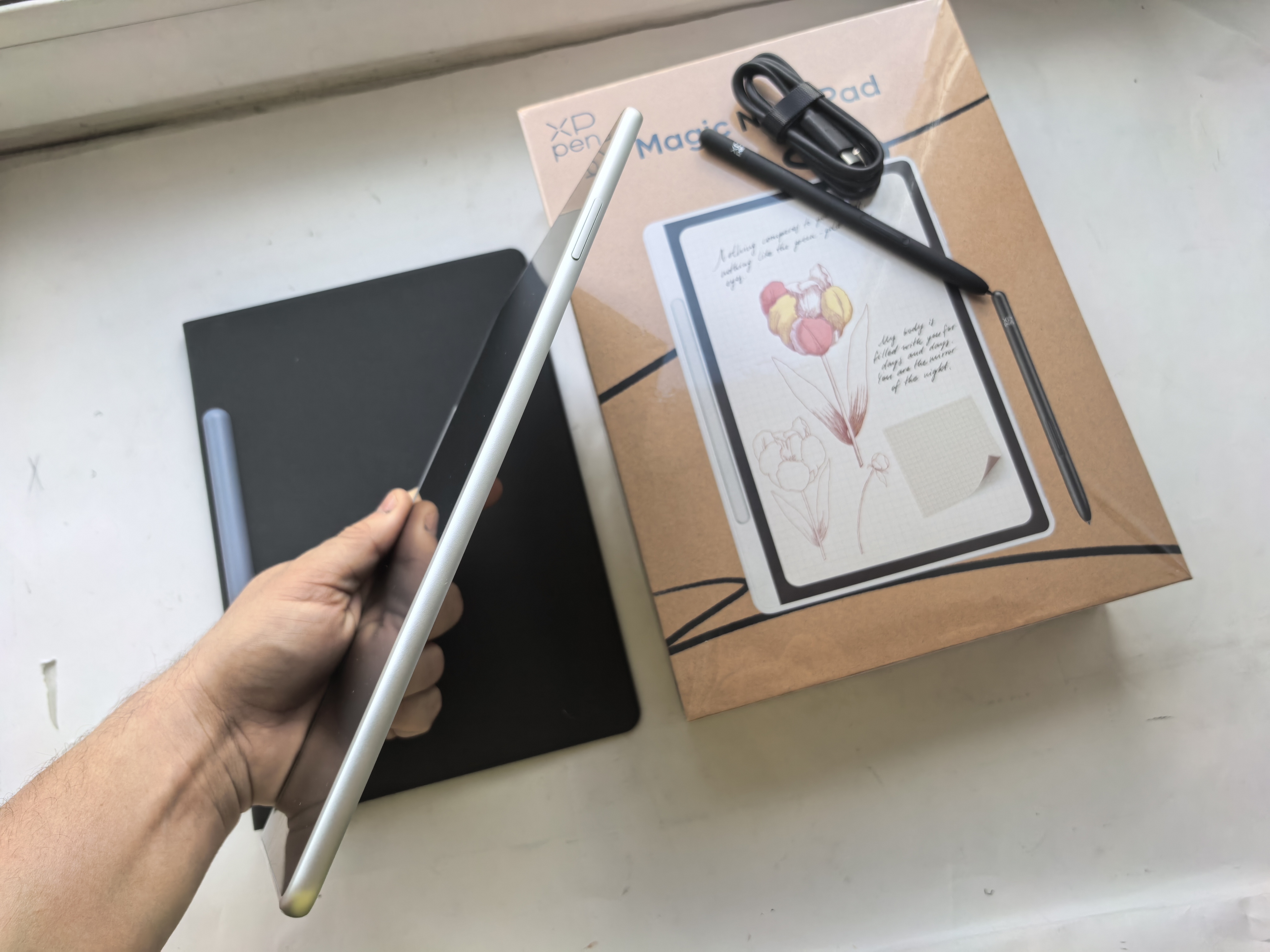
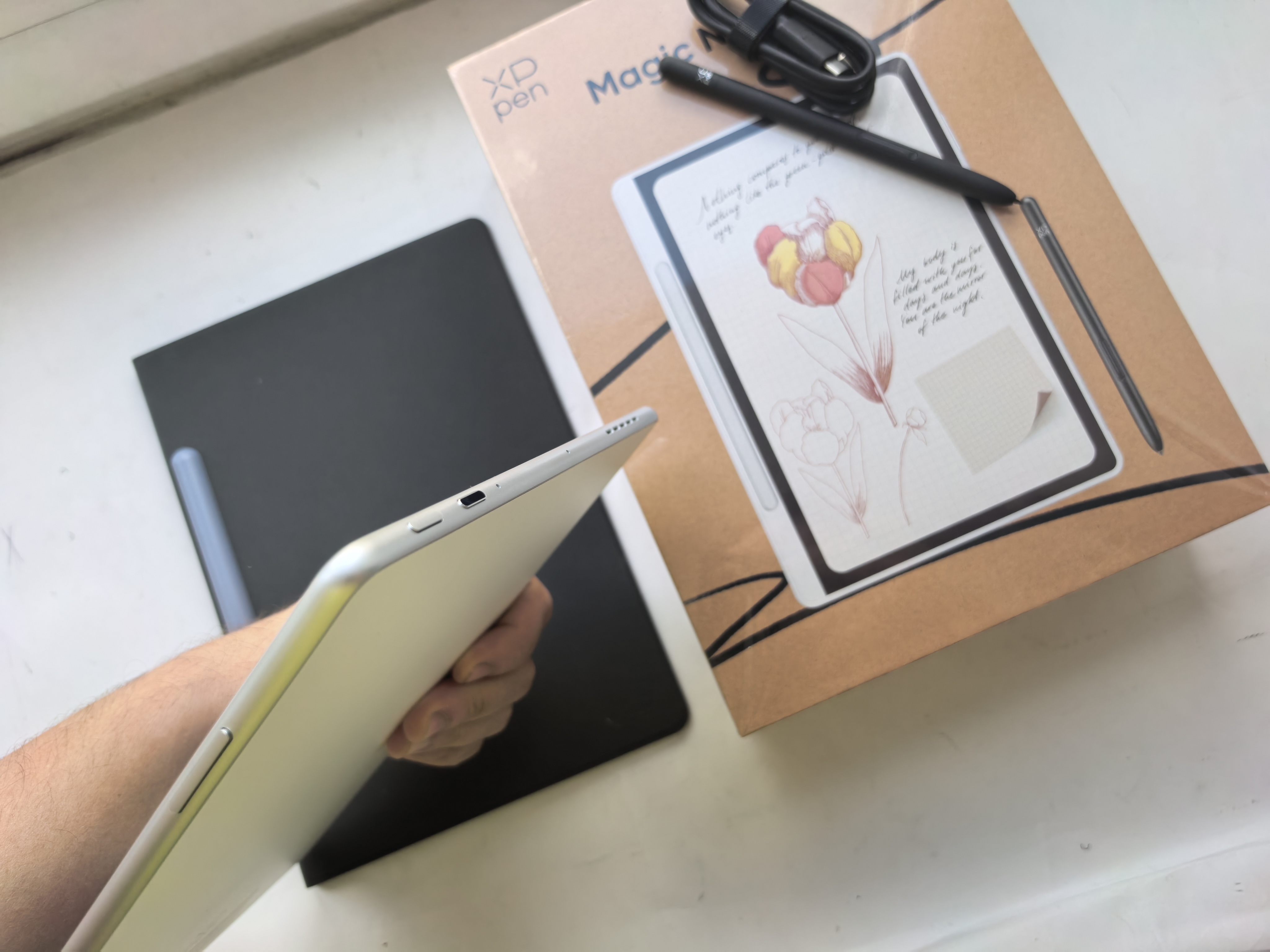
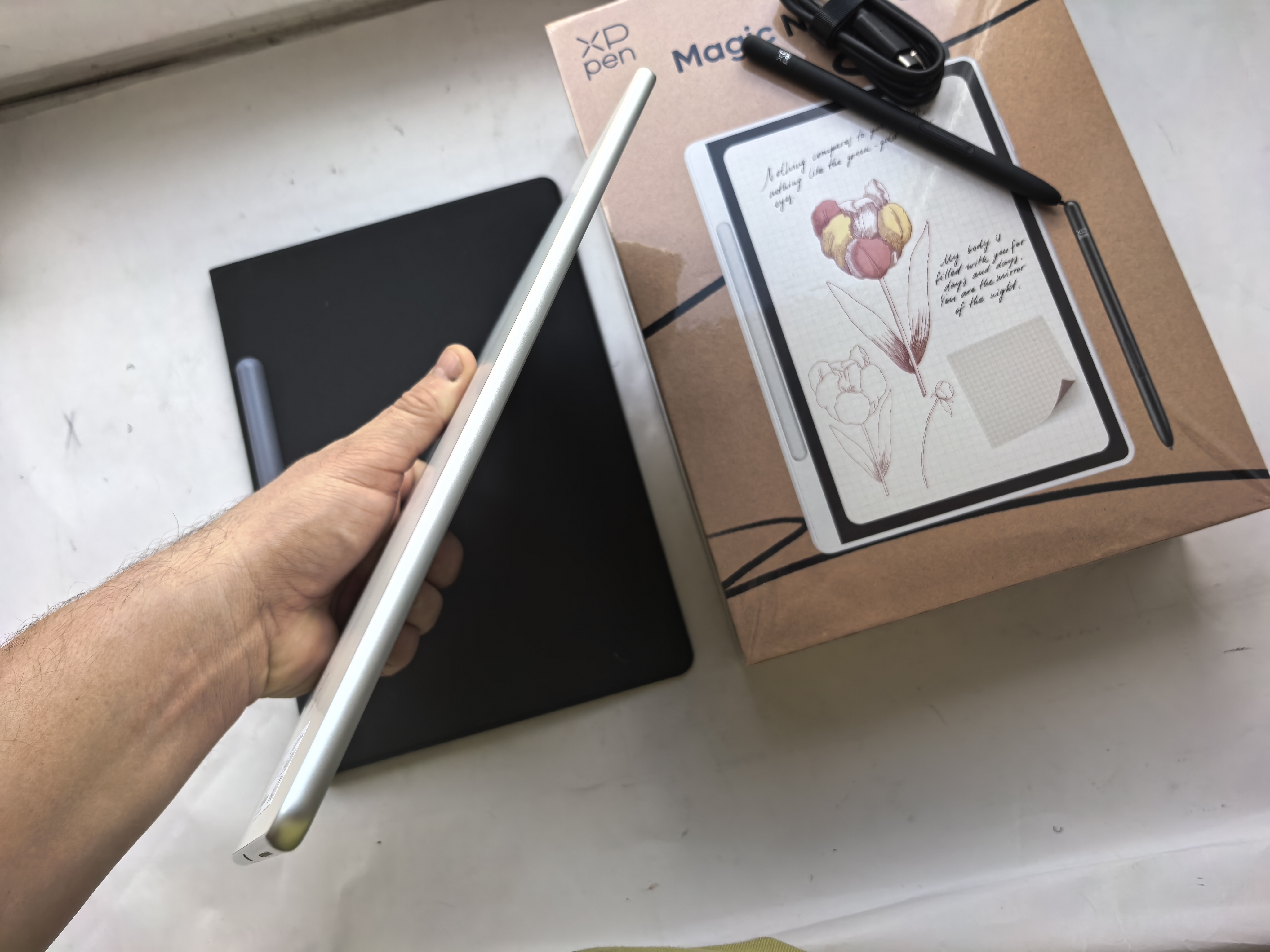
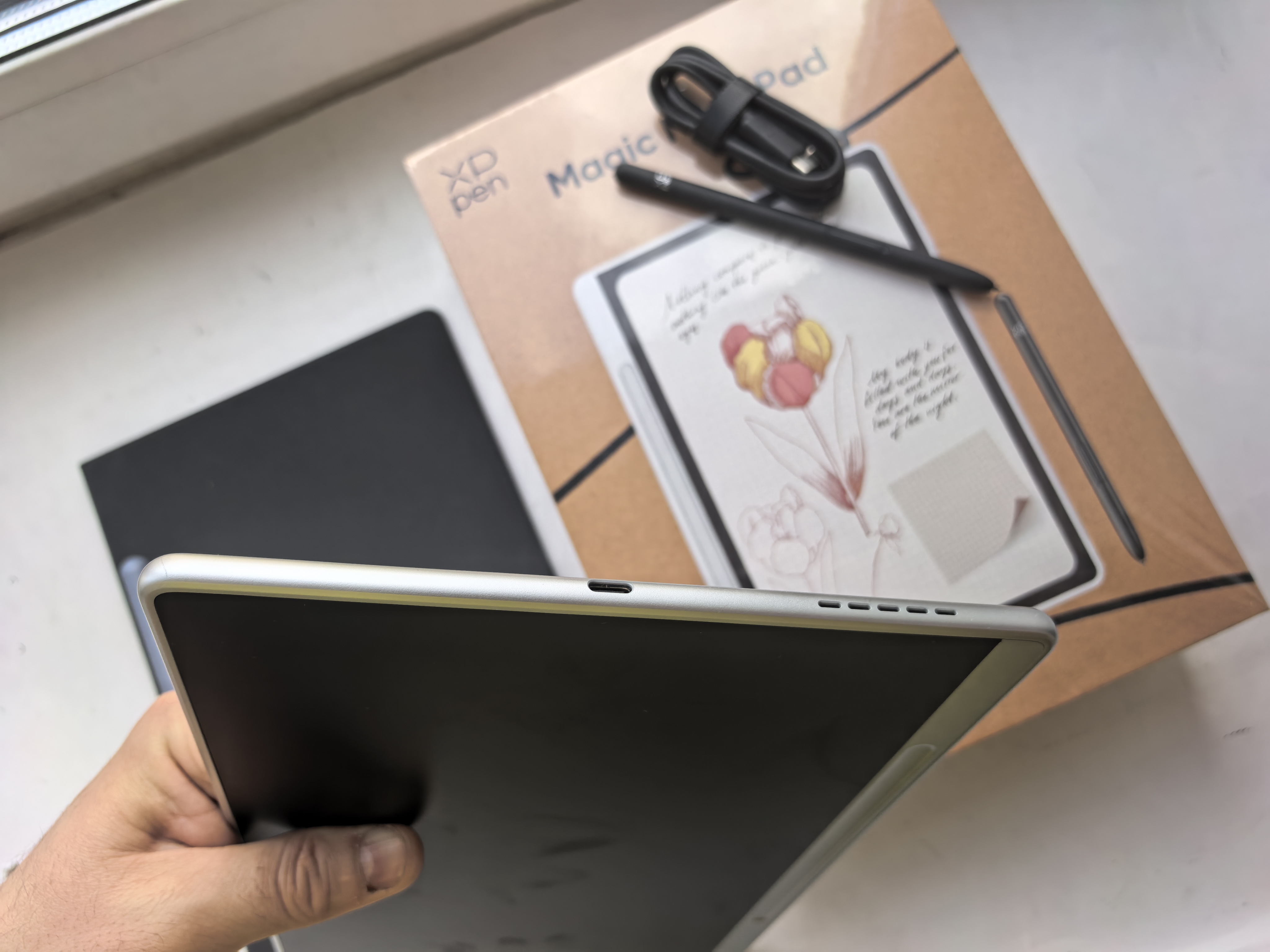
На следующих фотографиях показал две кнопки управления планшетом. Качелька громкости расположена на ближайшей грани от них. Экран «видит» стилус, когда тот ещё не касается его. Расстояние небольшое, но есть. Таким образом можно захватывать рисунок при активной опции и перемешать его по области программы редактора фотографий, к примеру.
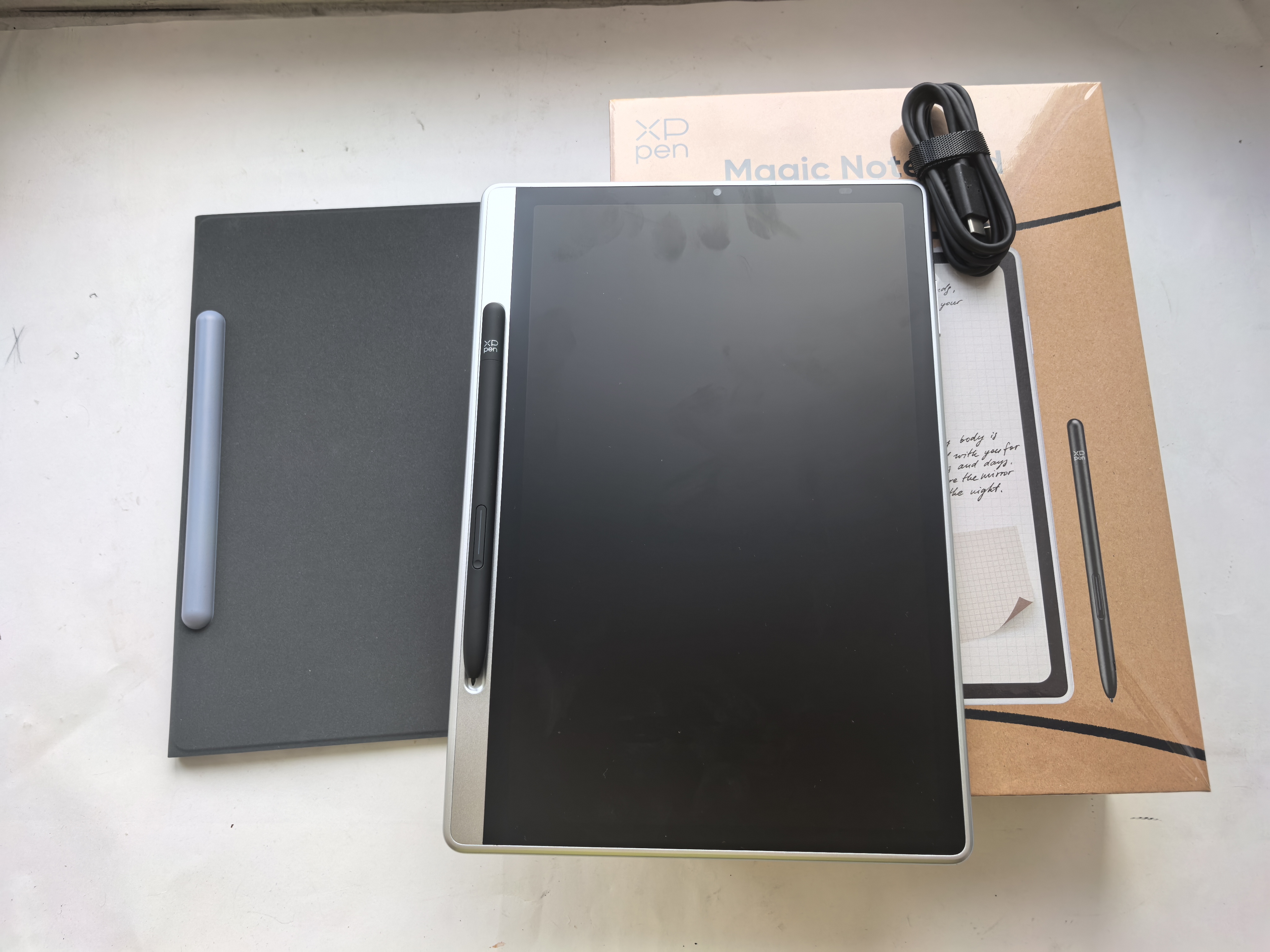
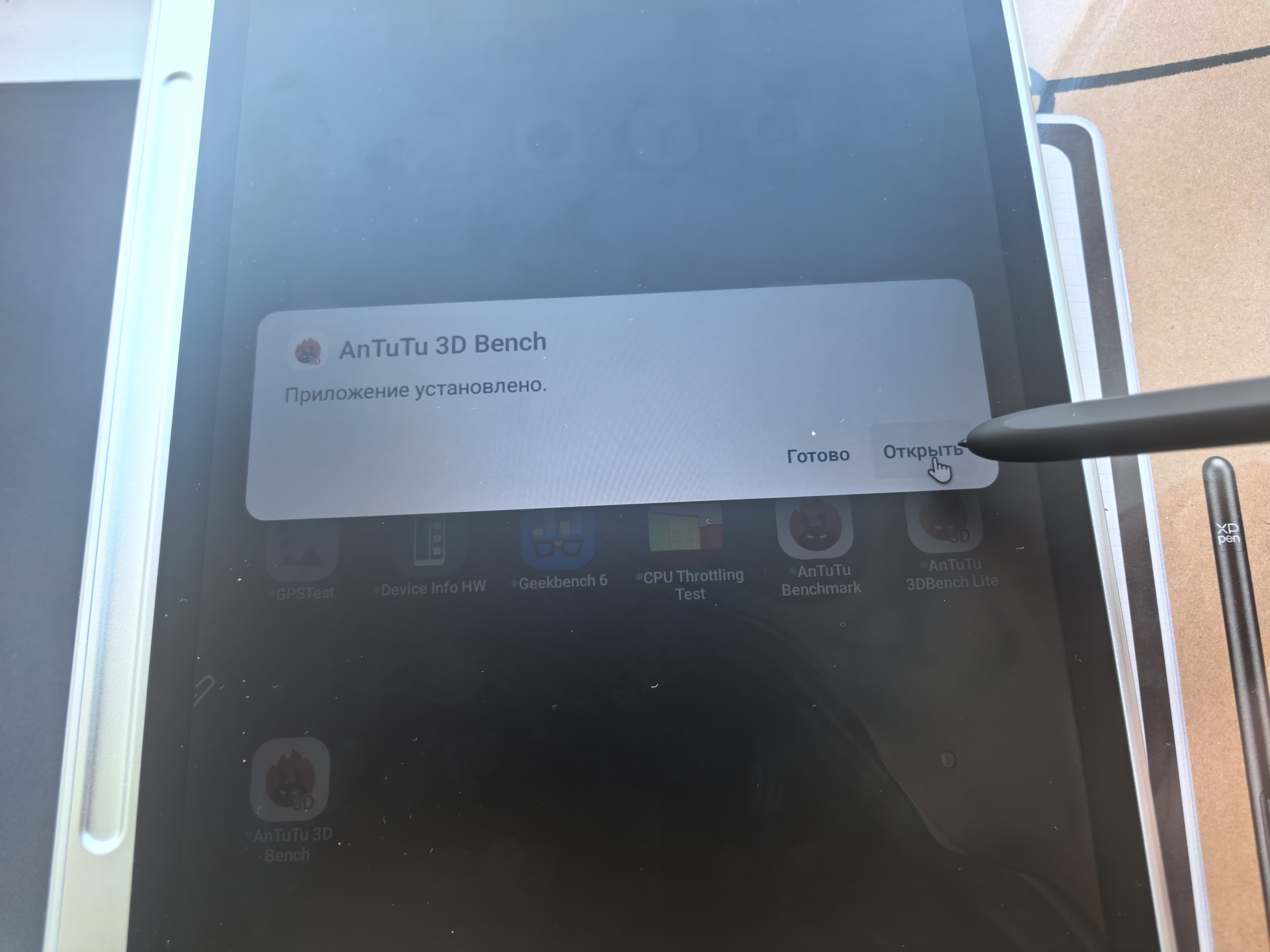
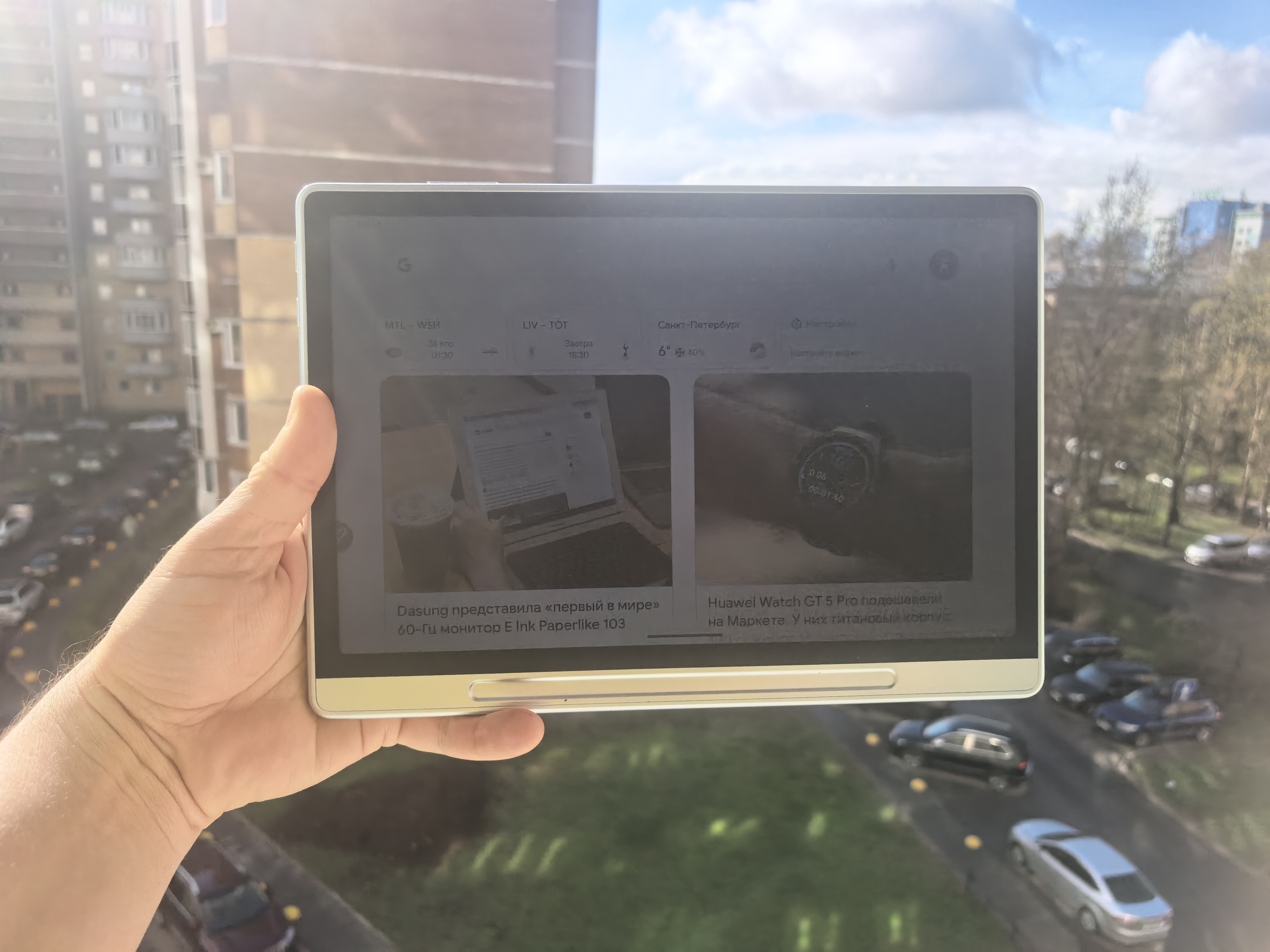
На следующей фотографии показал, как будет выглядеть экран при полной яркости на солнце. Читать при солнечных лучах неудобно. Заявленной яркости в 400 нит не хватает. Для работы в помещении уровень яркости достаточный. Оценил его с помощью Radex Lupin — 214 нит.
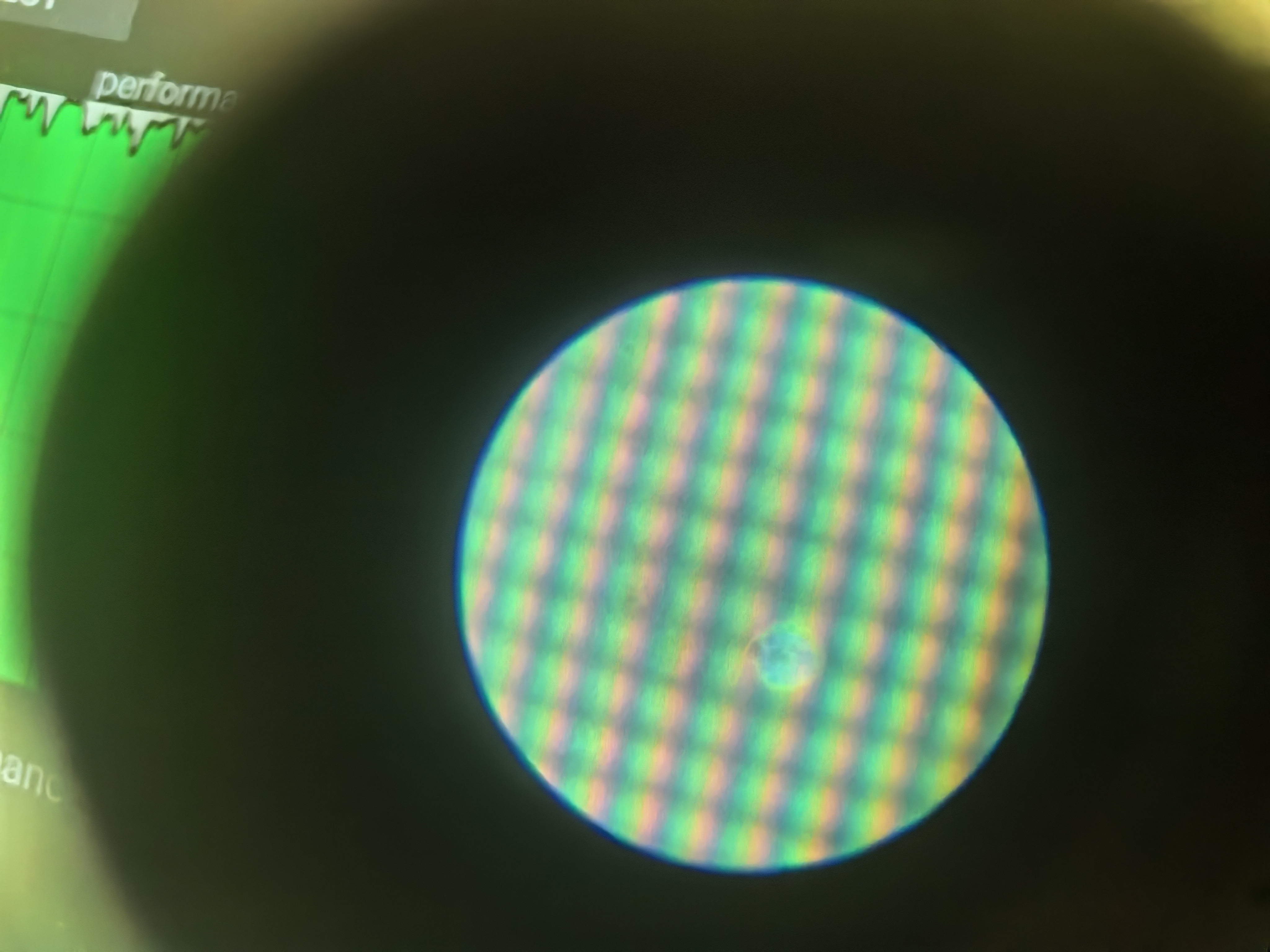
Структура пикселей экрана плохо различима из-за антибликового слоя. Данный слой не только снижет углы обзора, поэтому то, что делается на планшете, сторонние взгляды не различат, но и служит для защиты от бликов ламп. Уровня яркости для защиты от солнечных лучшей не хватит, но от ламп вполне достаточно. Ниже показал фотографию строенич IPS-экрана через карманный микроскоп Svbony SV603 (обзор здесь). Структура пикселей соответствует IPS-матрице, красный, зелёный и синий. В характеристиках сказано, что цветопередача экрана покрывает 95% sRGB спектра.
Система
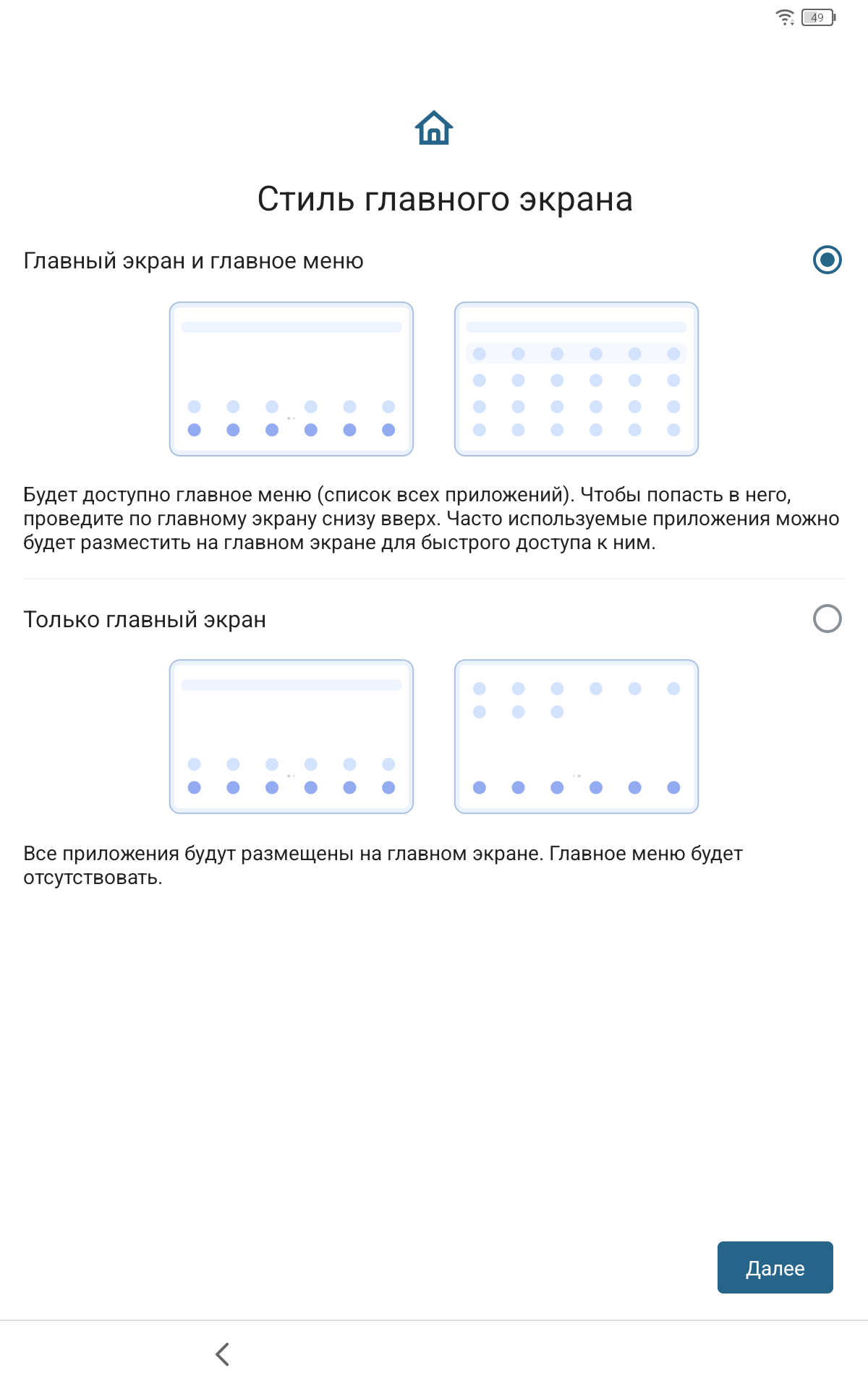
В качестве операционной системы выступает Android 14 и оболочка XP Pen. Система отличается от чистого Андроида наличием специальной программы для записей XPPen Notes и измененным оформлением некоторых пунктов в интерфейсе. При первом включении можно выбрать вид главного меню. Лишних программ в системе нет. В глаза сразу бросается строка с надписью «NXTVISION» в меню быстрого доступа.
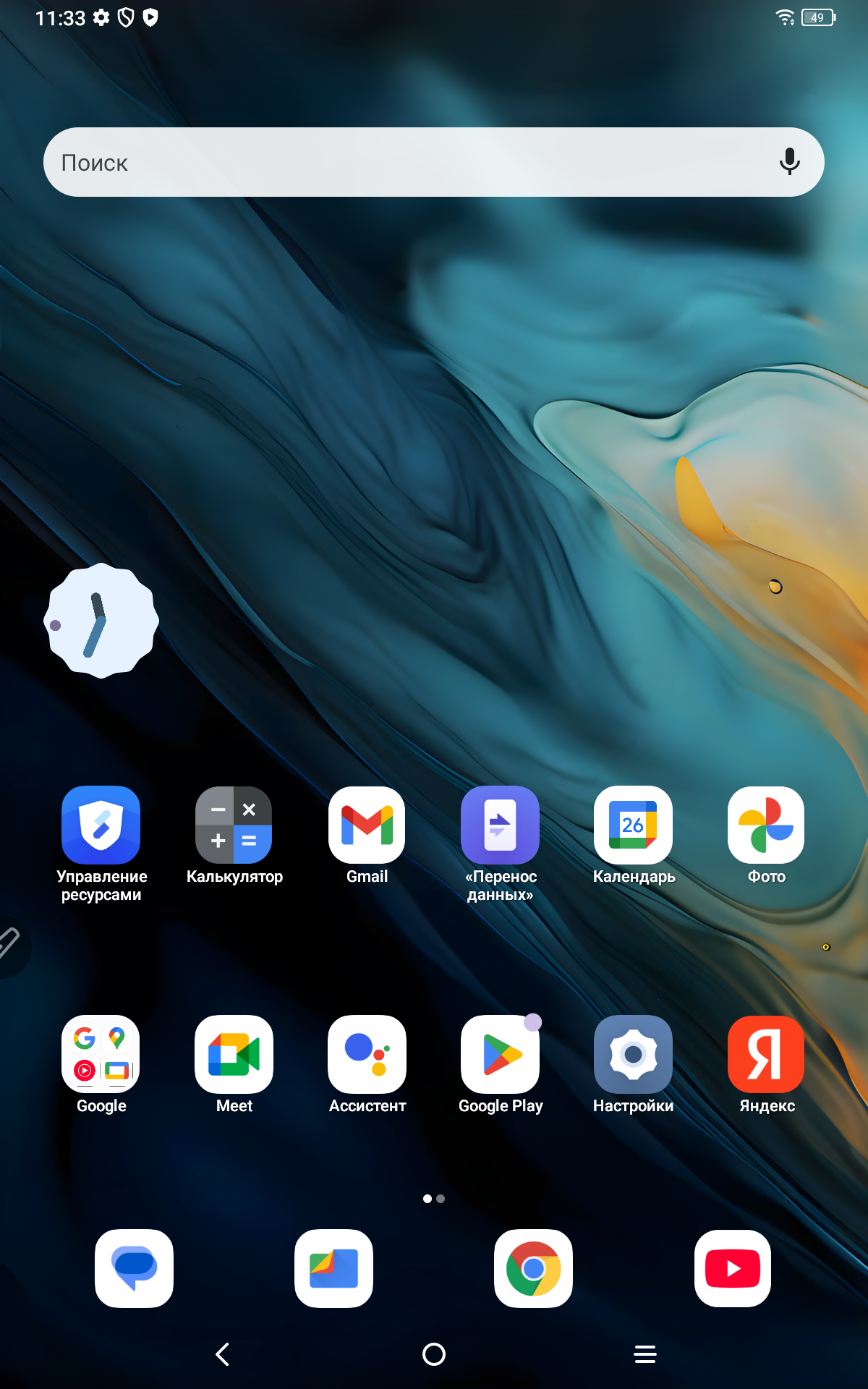
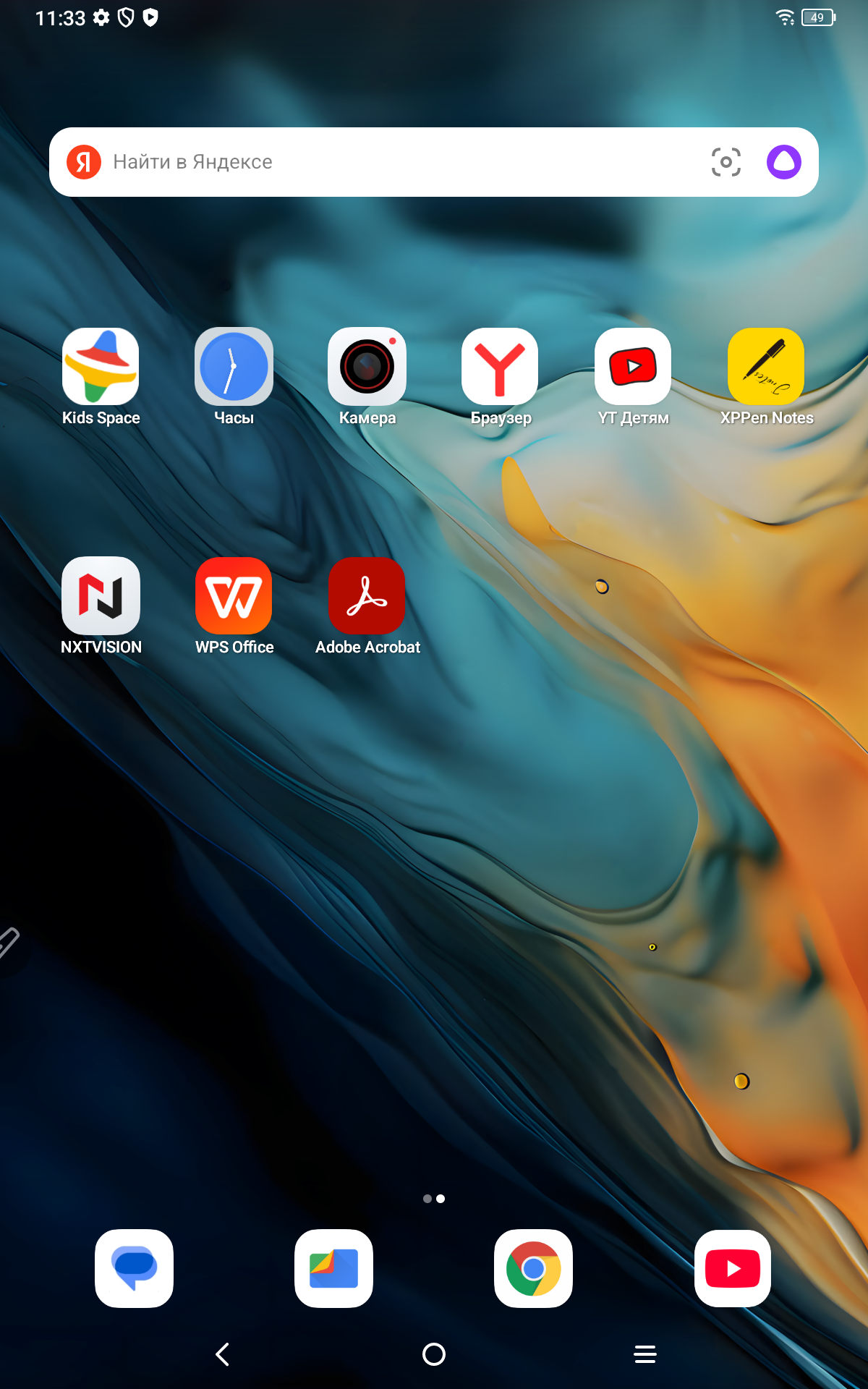
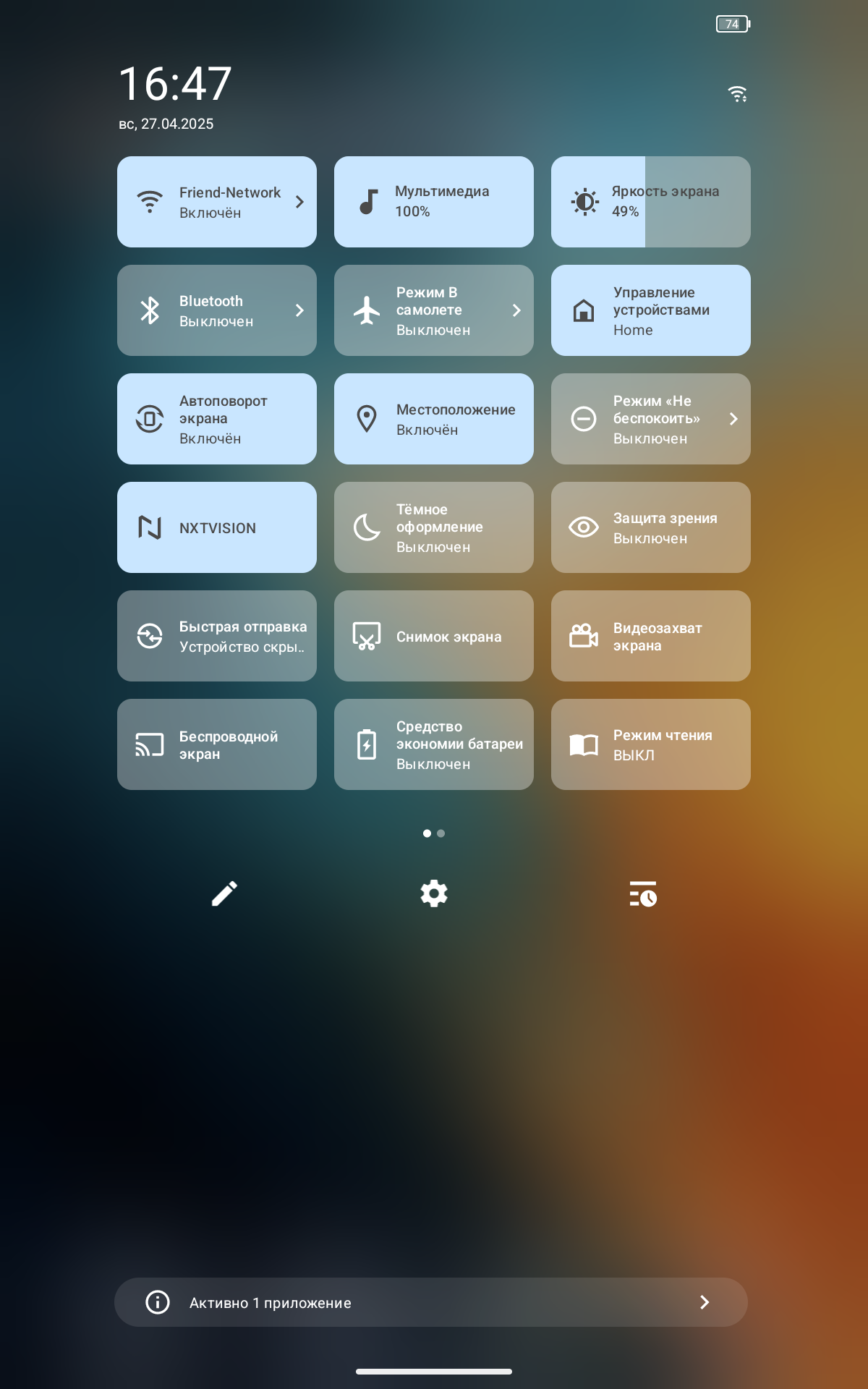
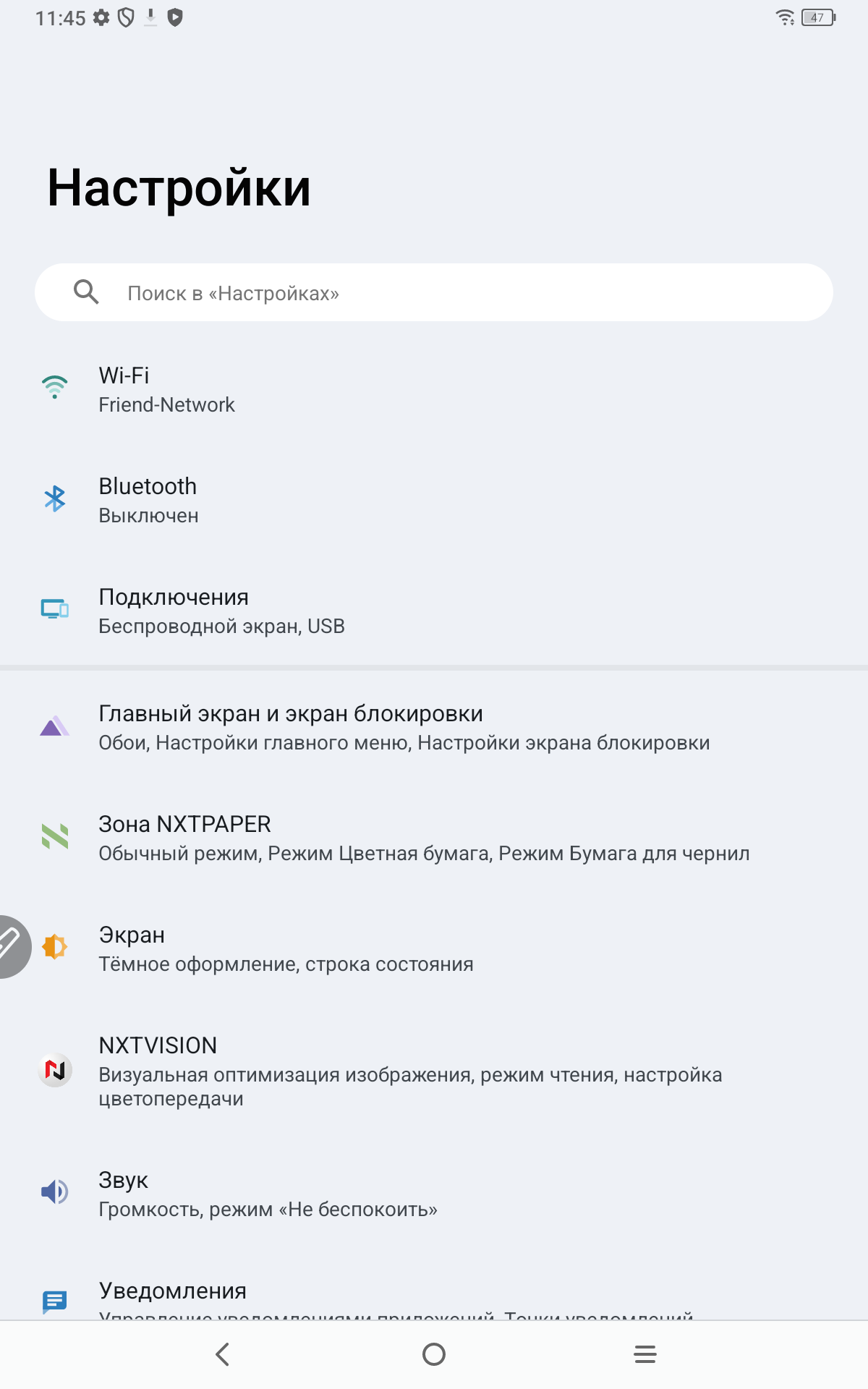
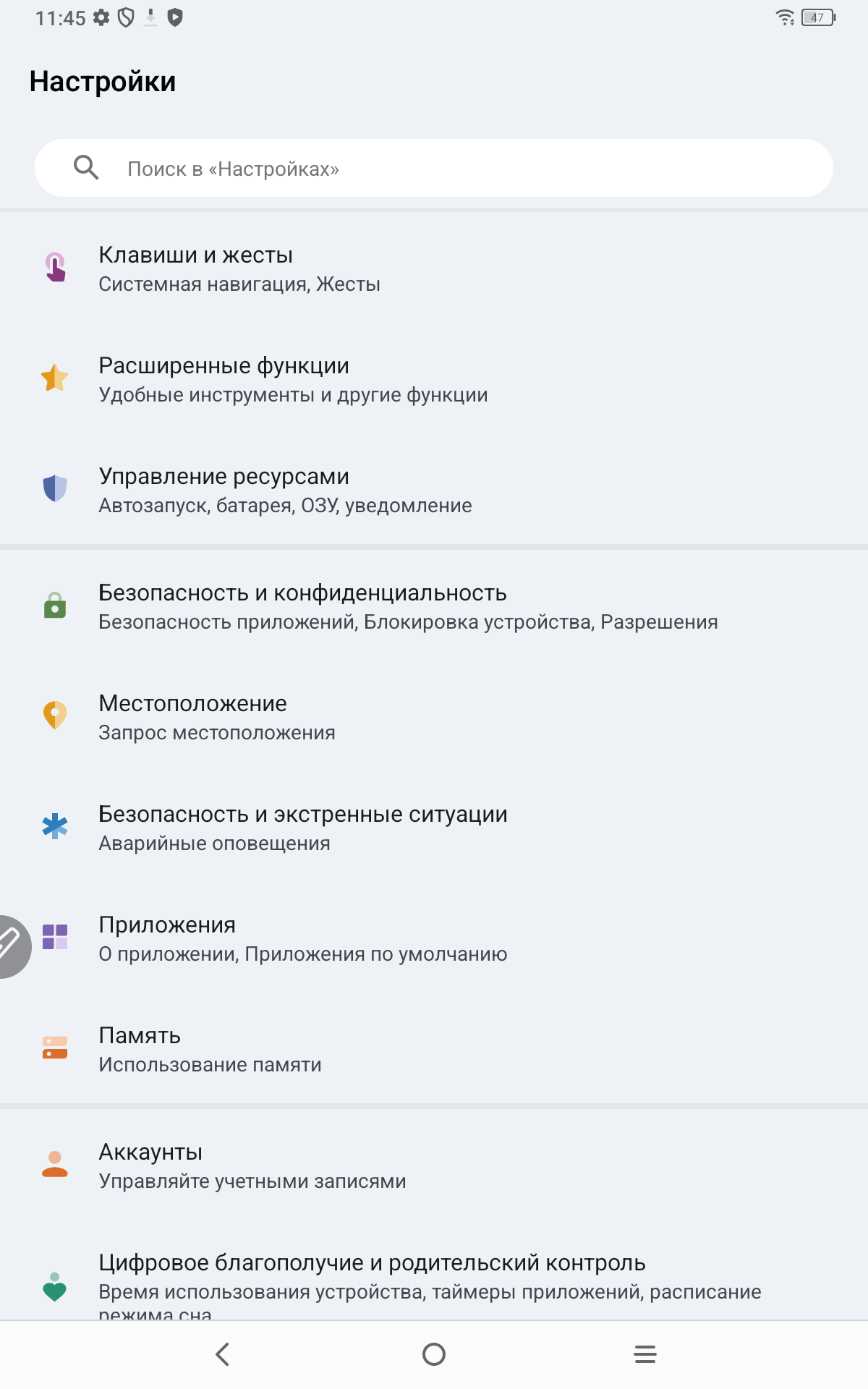
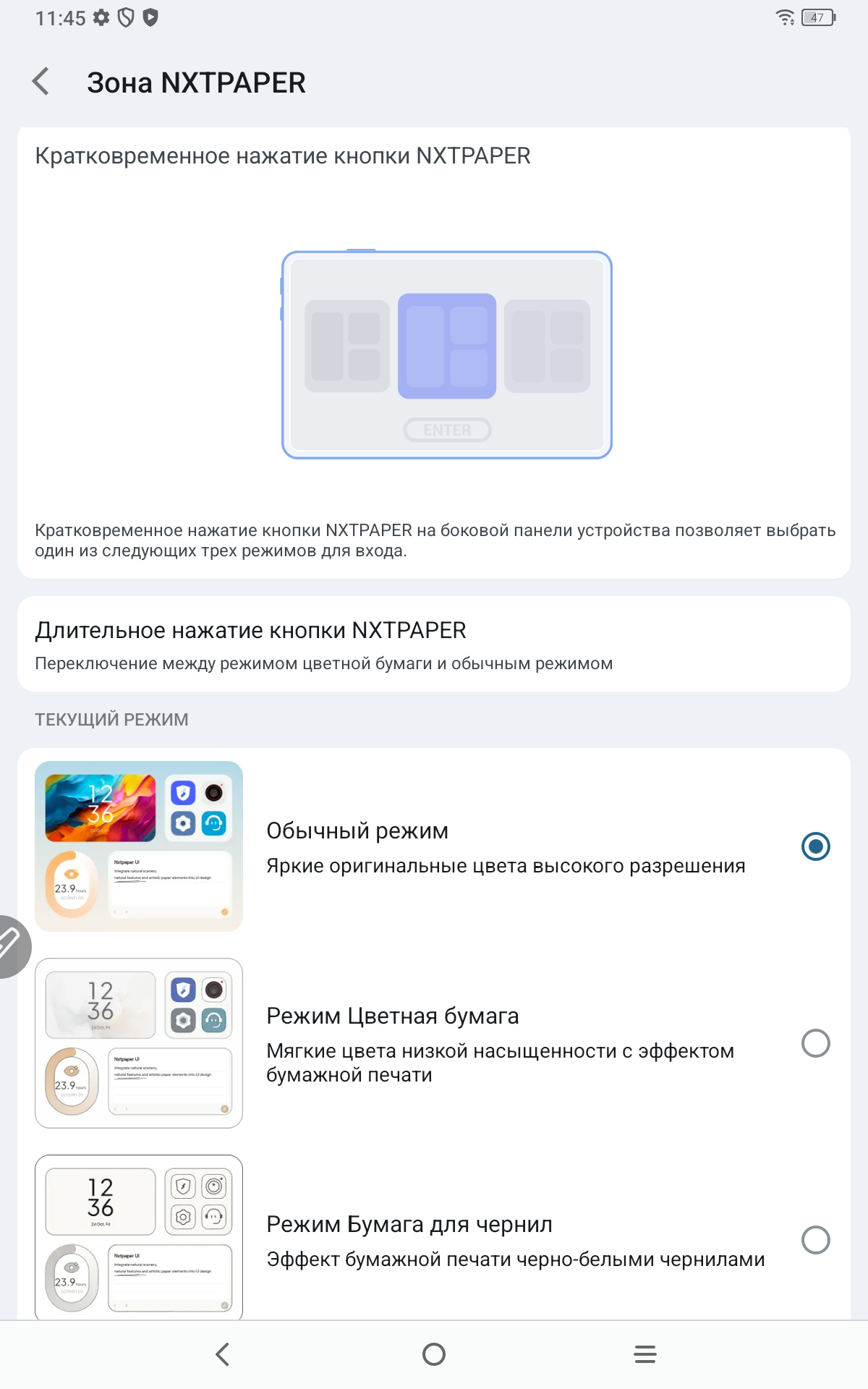
Необычное в товаре не только отсутствие основной камеры, но и датчика отпечатка пальца в кнопке питания. Разблокировать устройство можно или с помощью кода, или сканера лица. Из списка настроек в глаза бросаются два пункта: «Зона NXTPAPER» и «NXTVISION». Первая отвечает за переключение режимов отображения цвета на экране, вторая — за цветопередачу и ее настройку по алгоритмам TCL.
При помощи нажатий кнопки стилуса или касанием экрана можно вызывать определенные программы или действия. Стилус выполняет не только опцию по вводу информации, но может использоваться для быстрых действий. В момент написания заметок можно переключить его в режим «Ластика». Повторное нажатие вернёт опцию «Стержня». Упомянутая возможность не требует настроек и выступает базовой по всем программам, в которых поддерживается написание с его помощью.
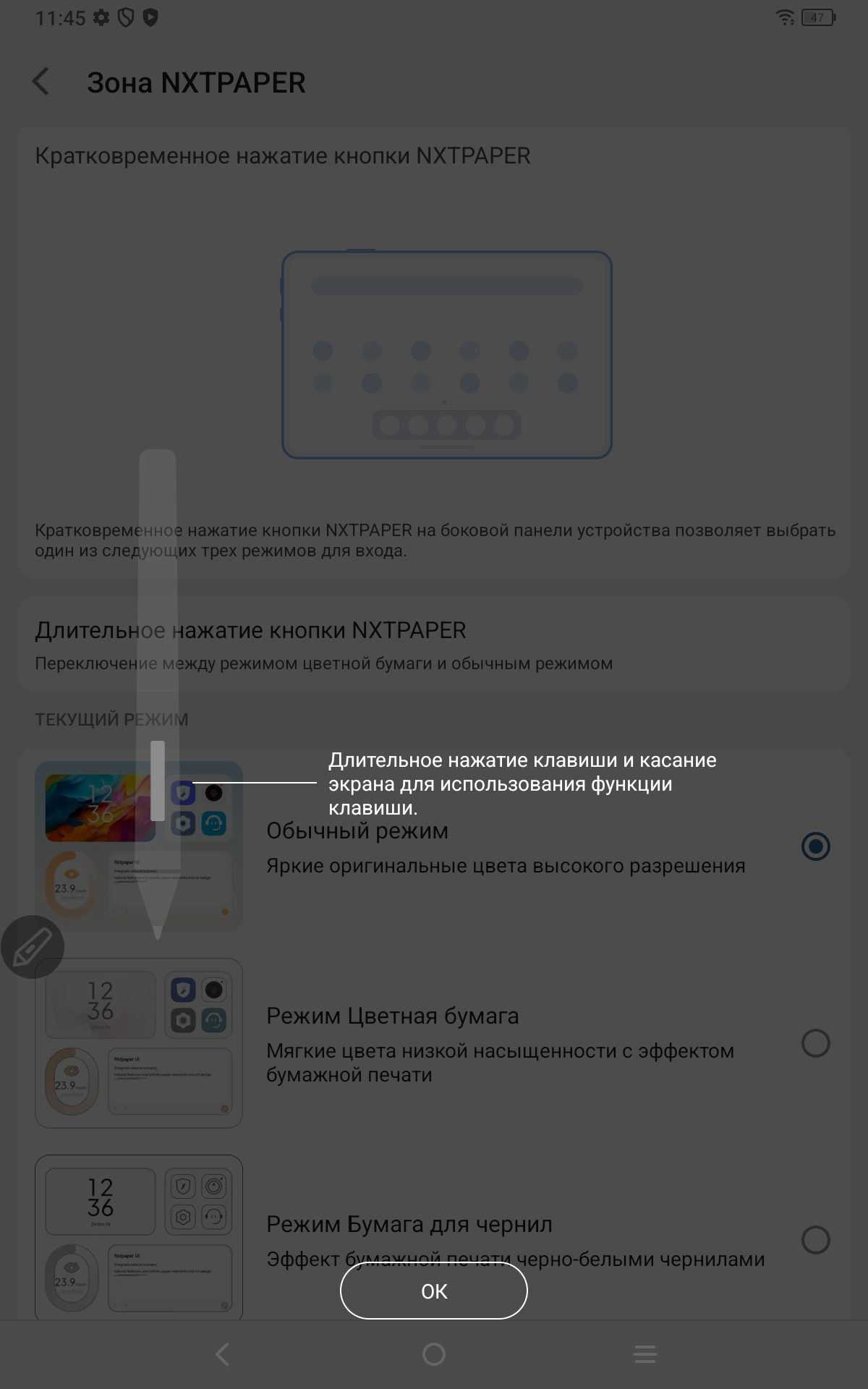
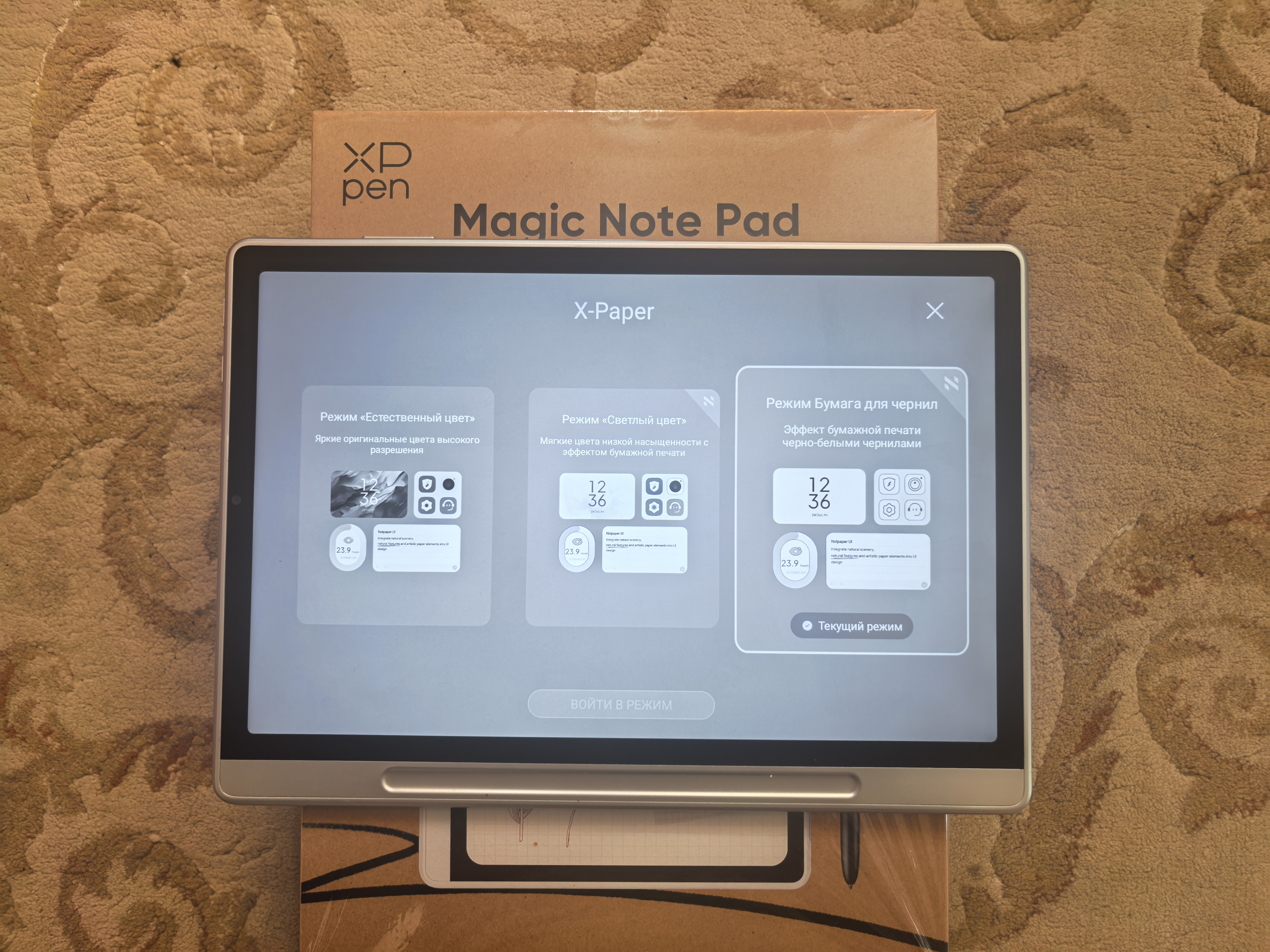
Для переключения режимов отражения цвета дисплея выделена специальная кнопка. Описание каждого показал на скриншоте ниже. Можно переключаться между двумя из них по длительному удержанию кнопки X-Paper Key.
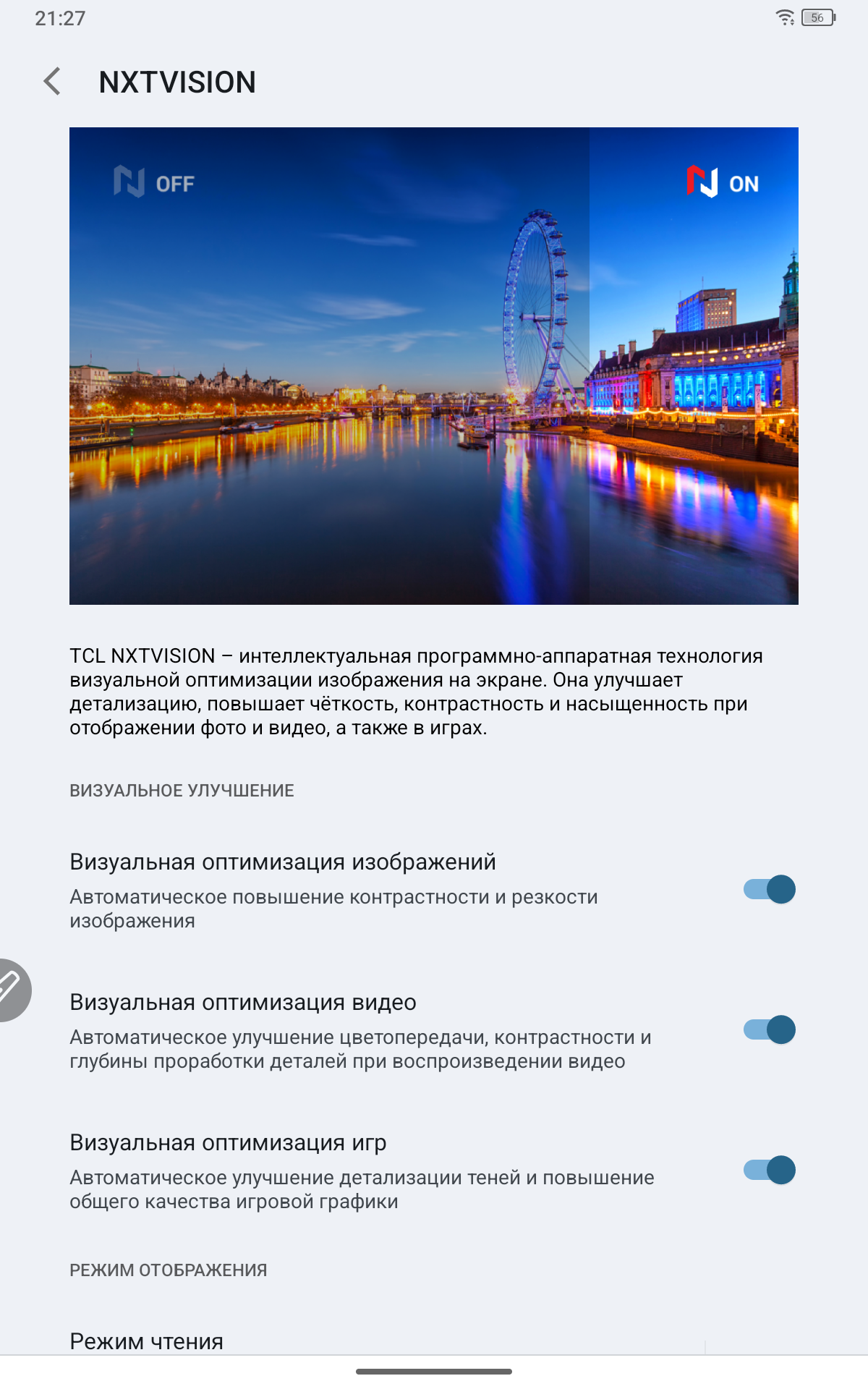
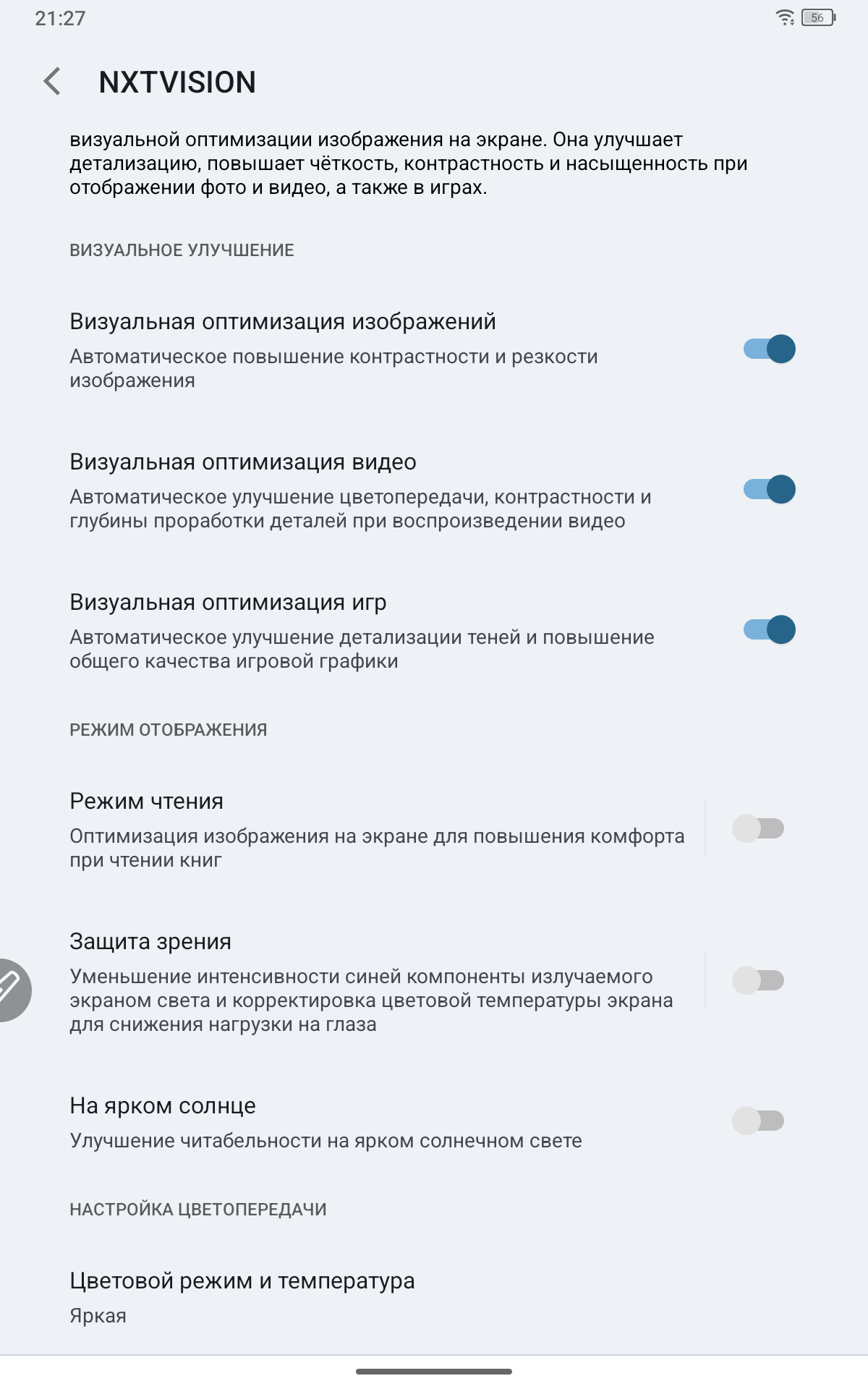
Технология NXTVISION даёт возможность улучшить контрастность, яркость и насыщенность цвктов дисплея. В настройках можно выбрать такие опции, как «Защита зрения», «Режим чтения», «На ярком солнце» или оптимизировать изображение в играх и просмотре видео. Это проприетарная настройка, и XPPen внедрила ее в свое устройство при помощи TCL. К ней можно относиться по-разному. Главное, понимать, что режим «Бумажная книга», или подобный от TCL, не есть то же самое, что и e-Ink. Аналогичное справедливо и для планшета HUAWEI MatePad Pro 13,2 PaperMatte 2025, в котором так же есть опция отображения в чёрно-белых цветах.
Главное в дисплее Magic Note Pad 3-в-1 — наличие специального антибликового слоя. Такие настройки, как NXTVISION, считаю, хорошим дополнение или даже заменой базовых в Android-планшетах. Любая комбинация технологий, направленная на улучшение восприятие с экран, всегда полезна для глаз.
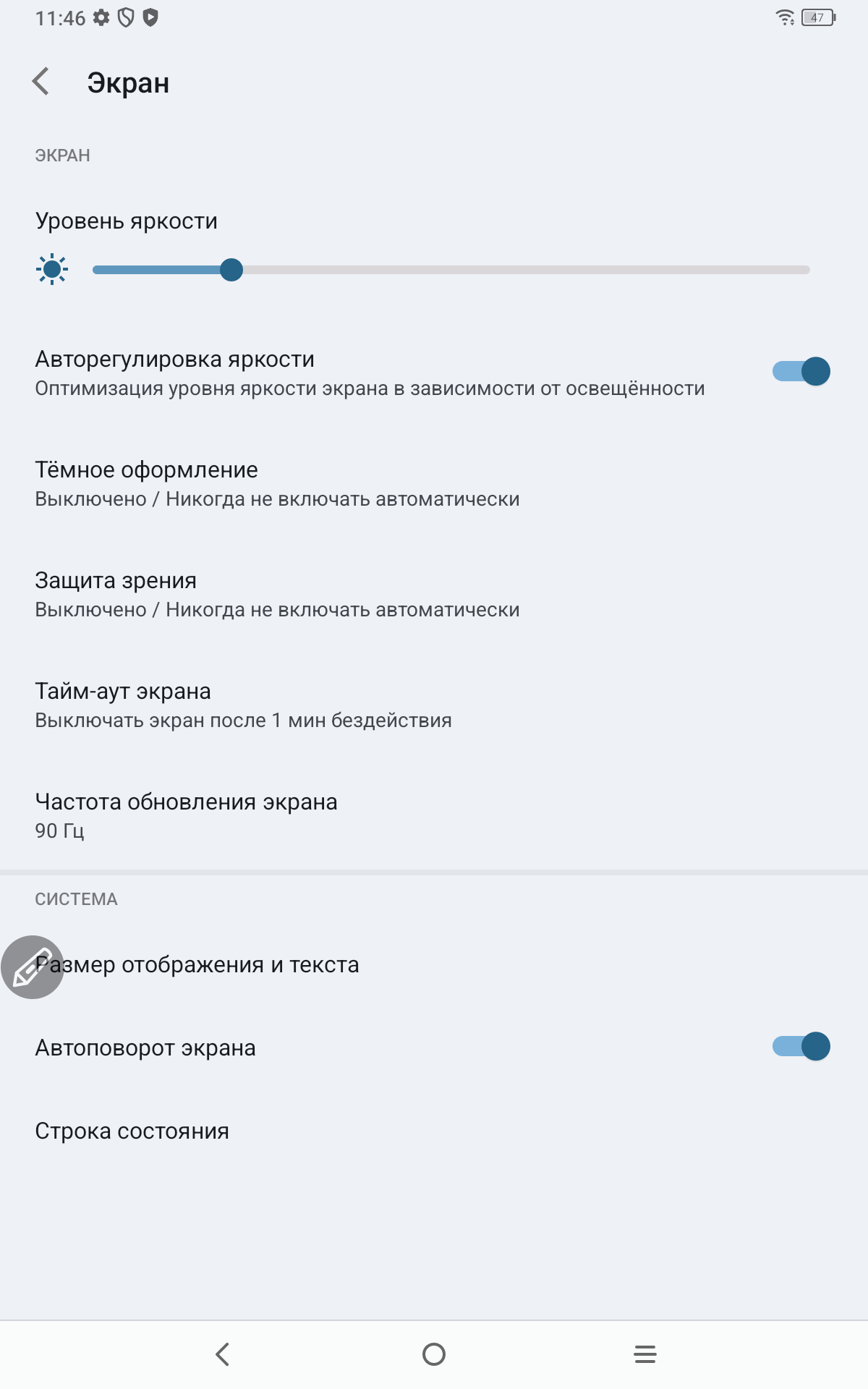
Экран поддерживает частоту обновления в 90Гц и может автоматически подстраивать яркость. Работает вторая опция нормально. Если мне не хватало яркости, то я отключал режим «Авто» в настройках быстрого меню. Заявленный уровень в 400 нит не самый большой, но для домашнего использования хватает.
Куда более интересная опция для меня касается настройки уровня режима «Защиты глаз». С возможностью подстройки его я познакомился на флагманских устройствах HUAWEI. Польза сотрудничества XPPen и TCL, наверное, состоит в наличии такого управляемого режима. Он уменьшает «холодный» оттенок экрана, что меньше напрягает глаза. Мне такая настройка нравится. Я к ней привык и хорошо, что она есть в товаре.
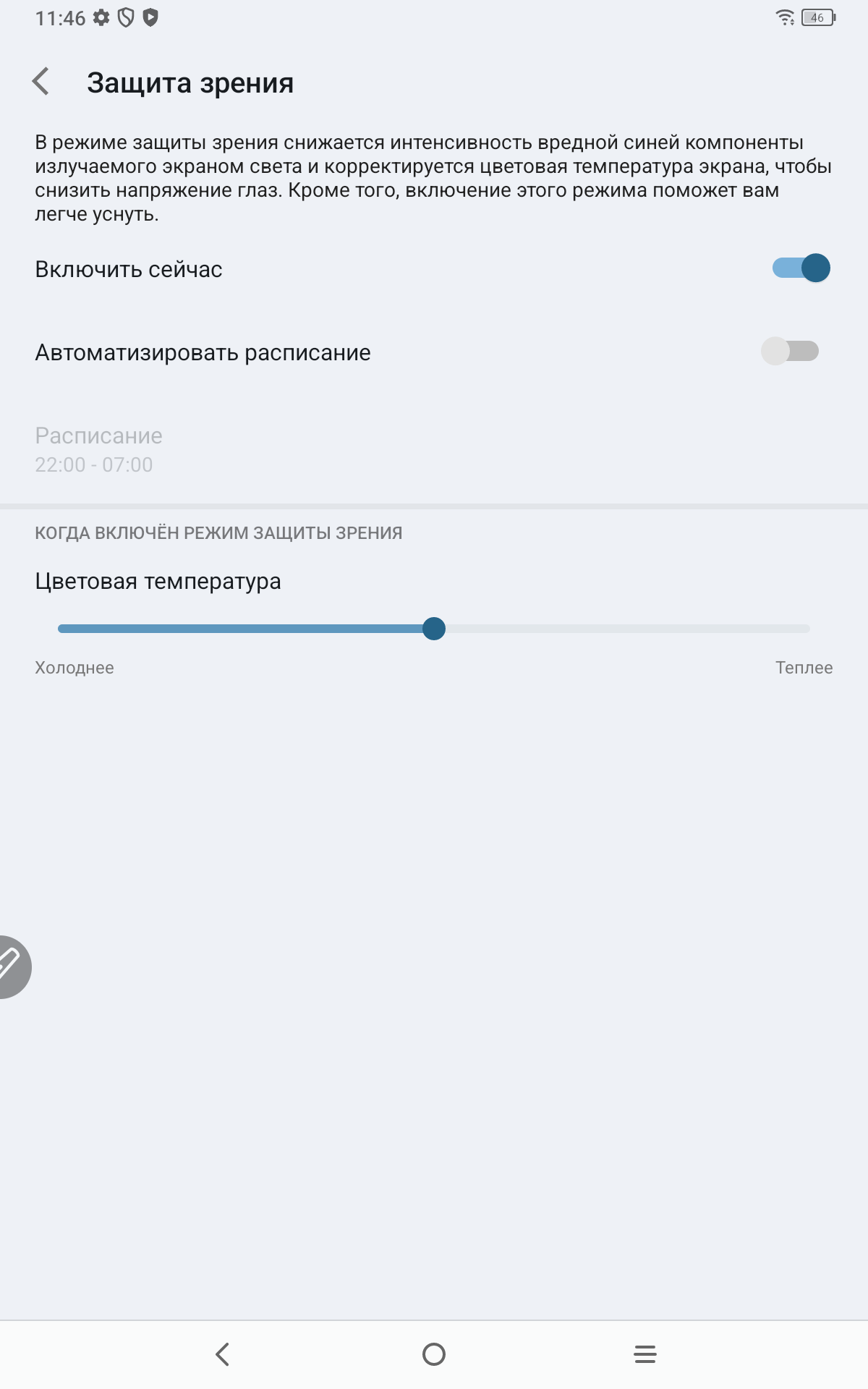
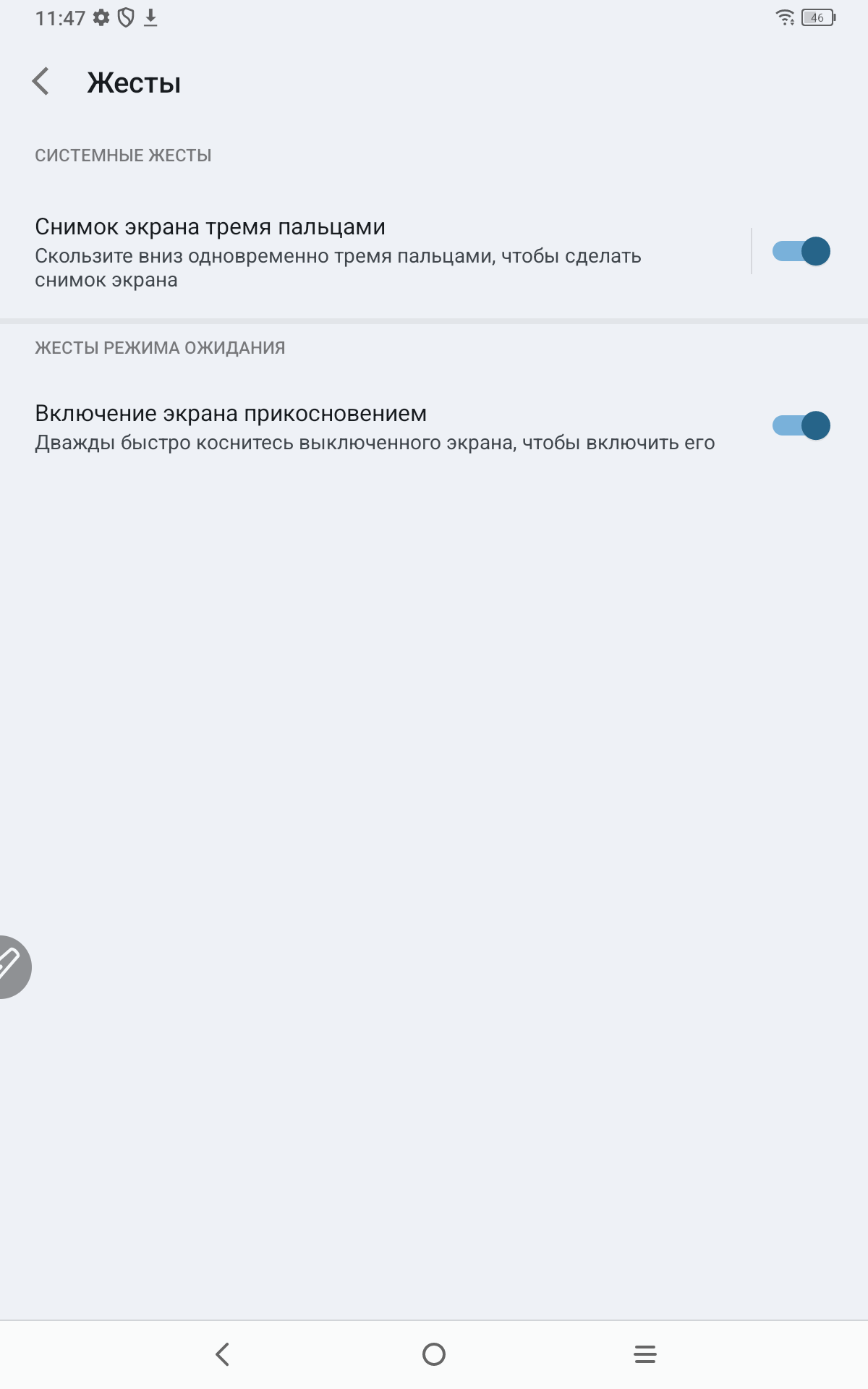
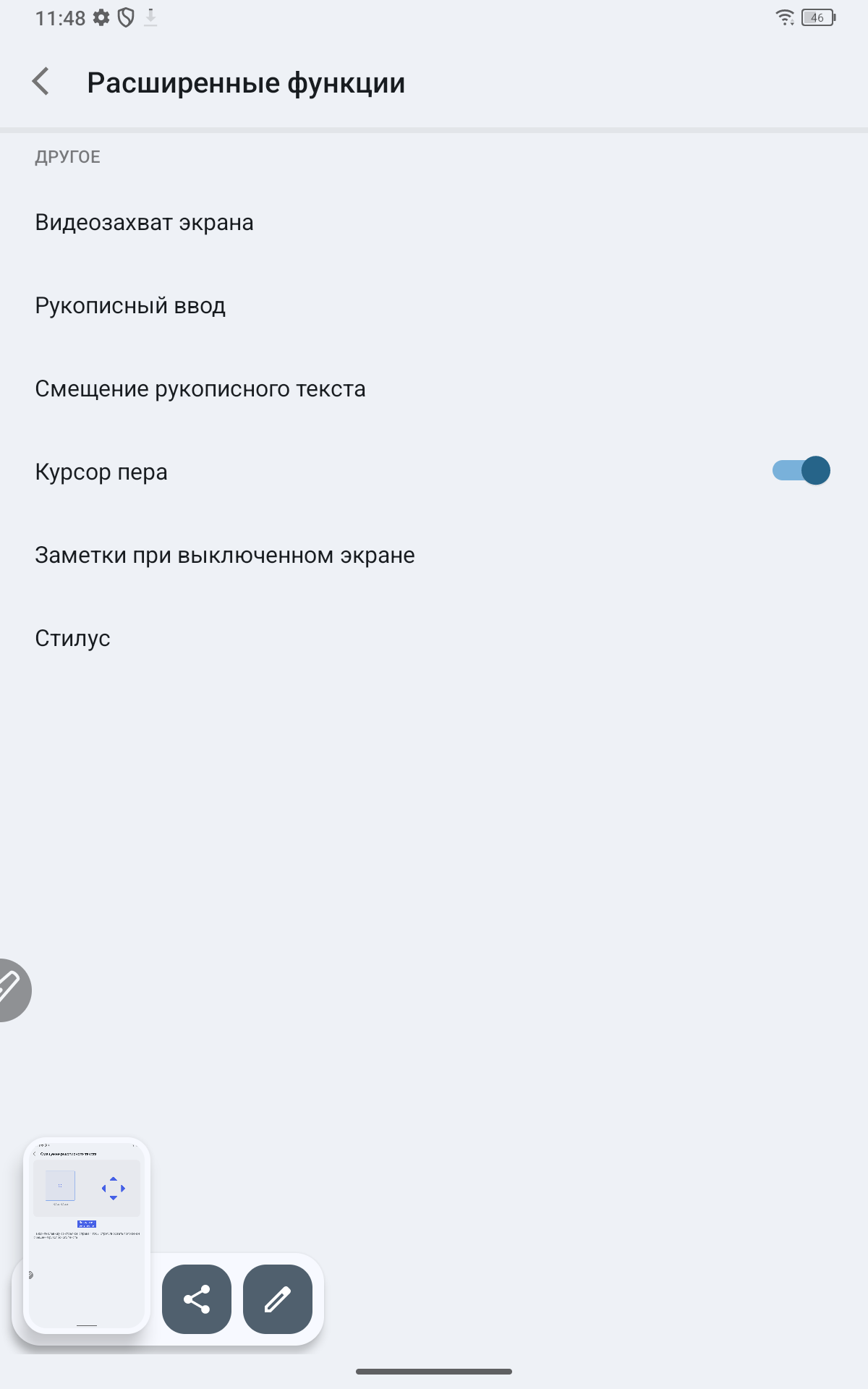
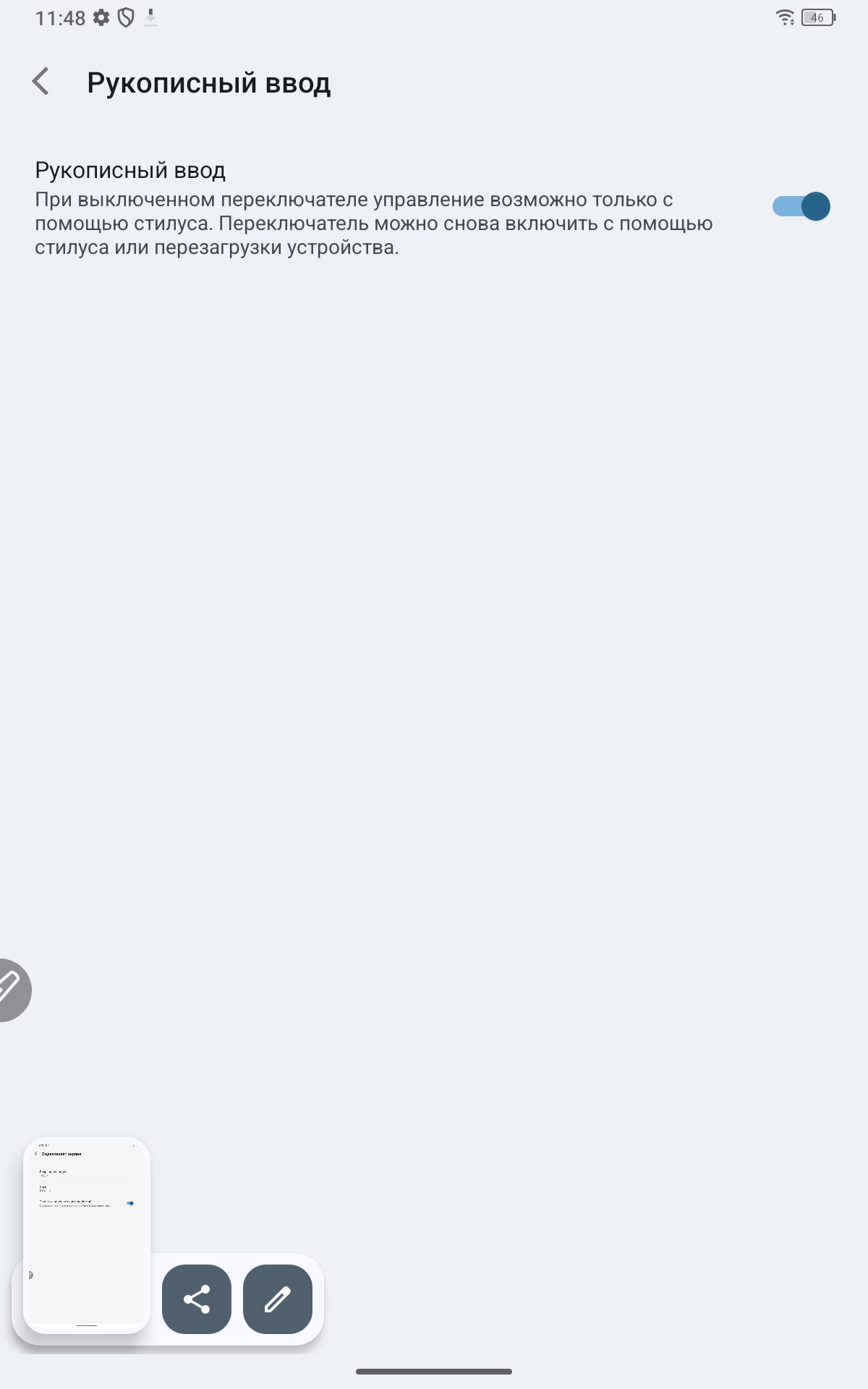
В системе Magic Note Pad есть управление жестами. Дополнительные касаются управления стилусом. Можно отключить сенсорный слой, оставив только стилус, как основной элемент управления. Такая настройка напоминает мне об электронных книгах с большим экраном и WACOM слоем. В верхнем меню быстрых действий есть специальная кнопка, «Рукописный ввод», которая отвечает за названое действие. Наличие аналогичной возможности в планшете с IPS-экраном хорошо, так как при рисовании или в момент написания заметок случайное касание пальцем экрана может сбить процесс.
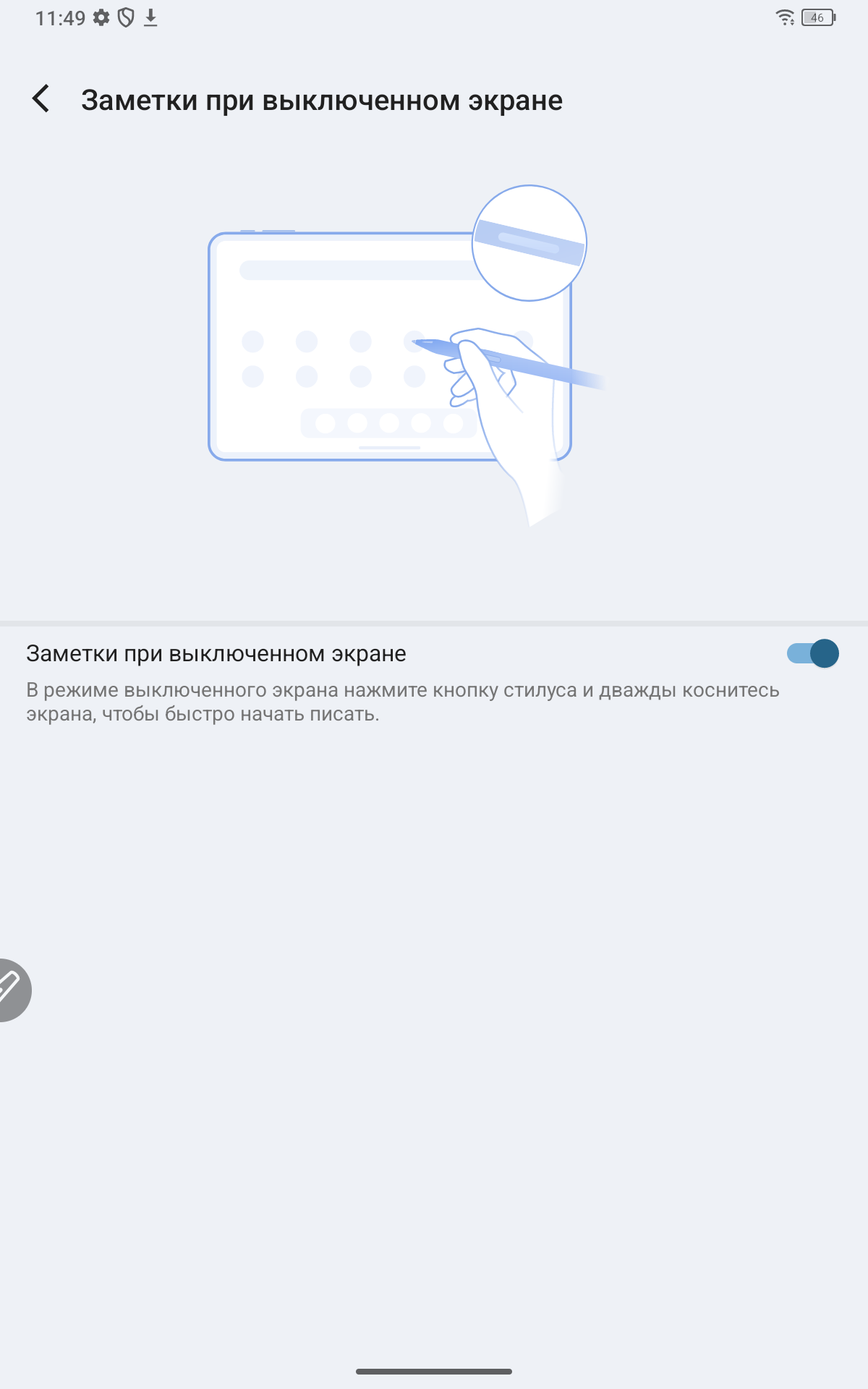
В Magic Note Pad можно быстро вызвать «Заметки» с заблокированного экрана. Для этого надо зажать кнопку на стилусе и одновременно коснуться заблокированного экрана два раза. Данная возможность определяет специфику планшета, делает его точно пригодным для заметок. Удобный размер и диагональ экрана этому также вторят.
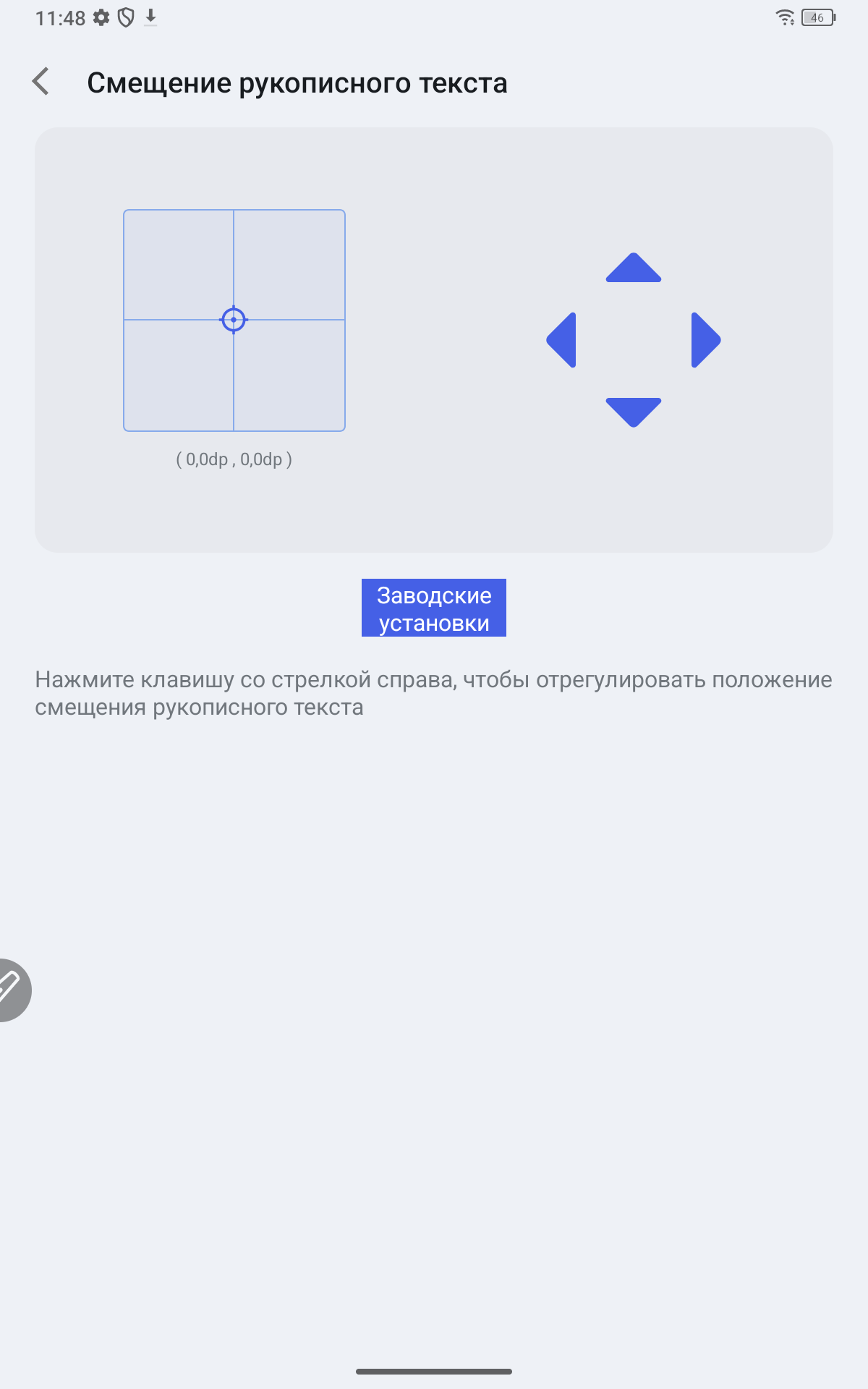
По пути «Расширенные функции» и «Смещение рукописного текста» можно подогнать отклонение кончика пера на дисплее относительно какой рукой вы рисуете, правой или левой. Такая опция кажется не очень полезной, но это своего рода калибровка под каждого пользователя, как он видит наконечник на экране относительно стороны и наклона стилуса при касаниях дисплея.
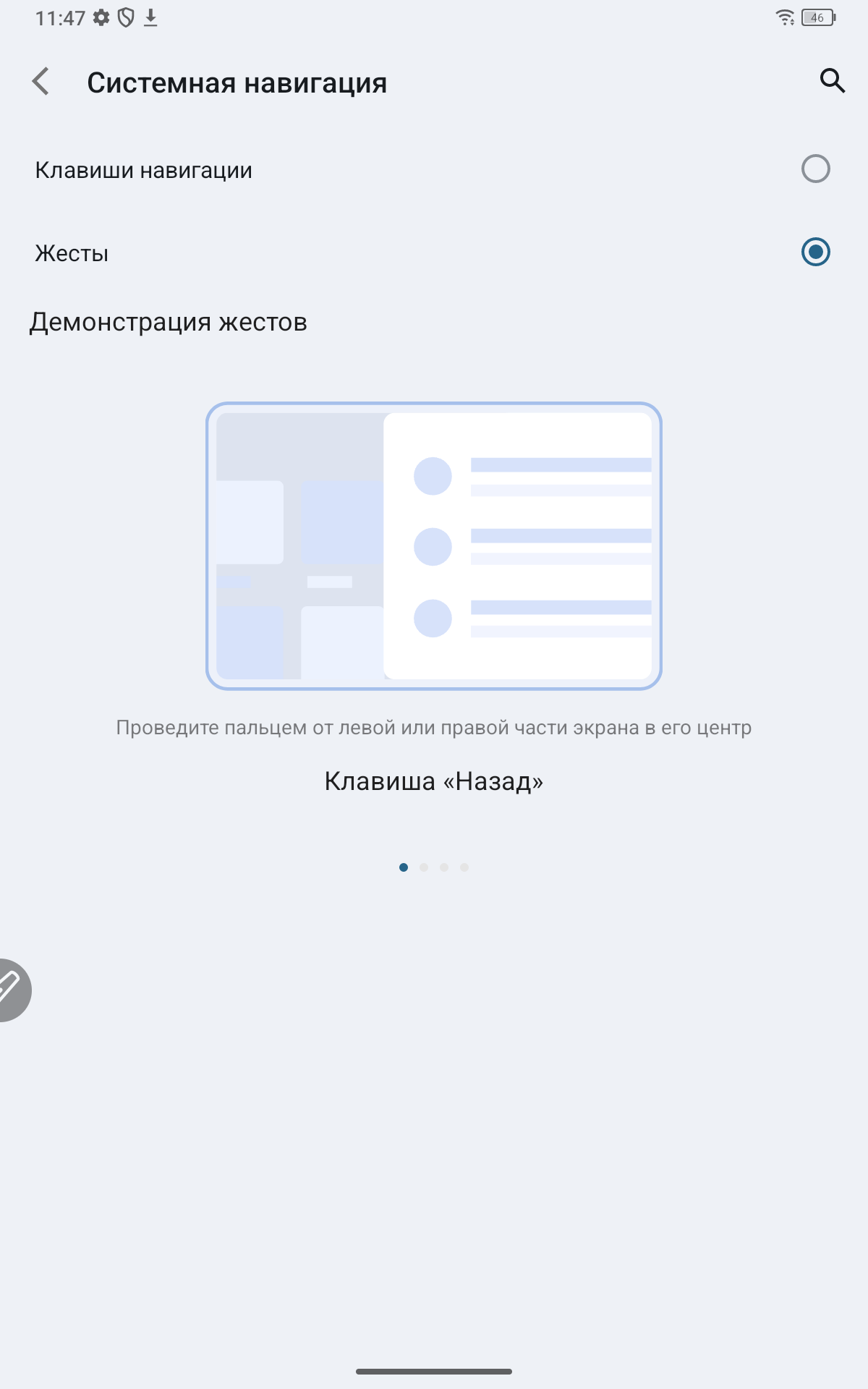
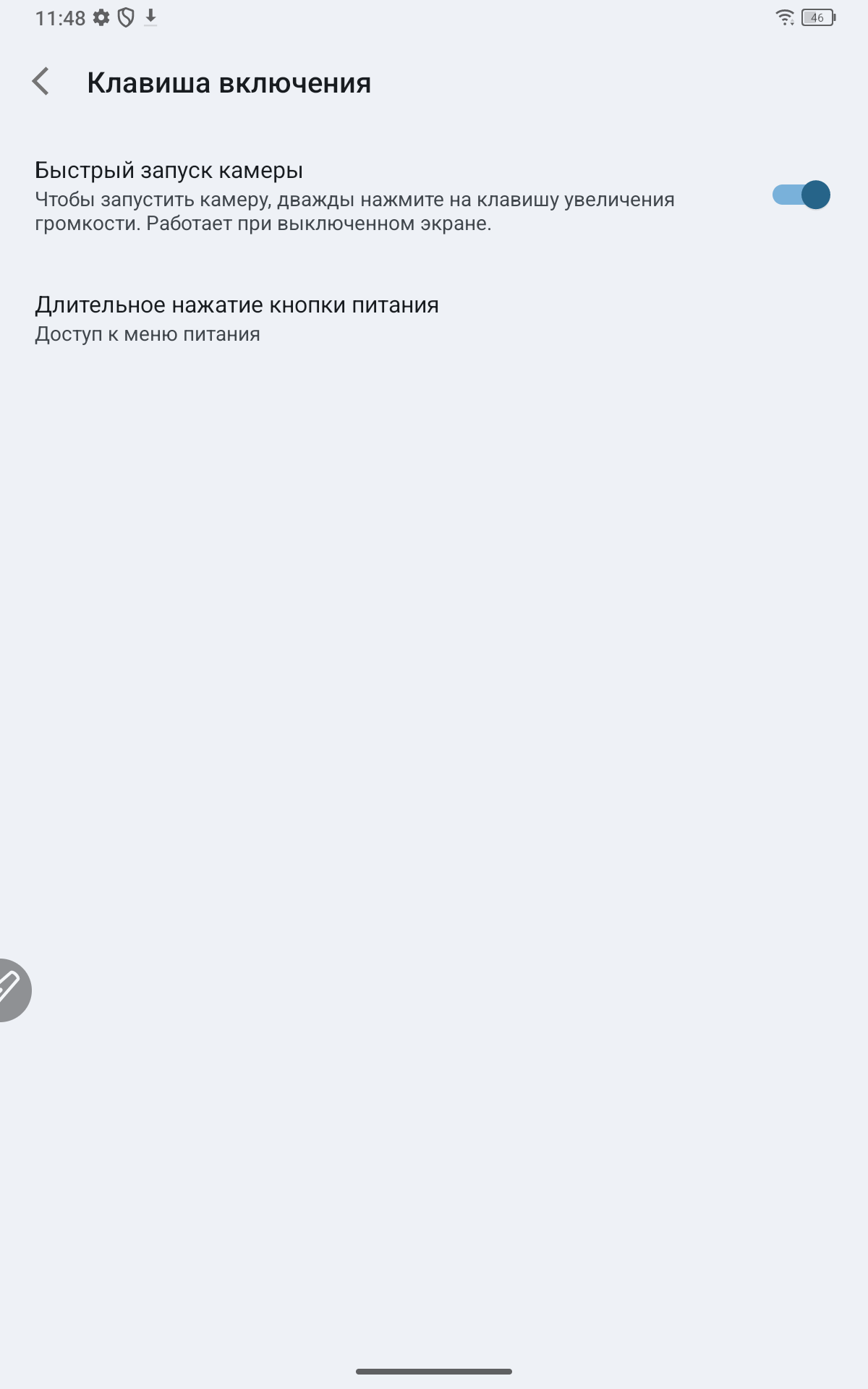
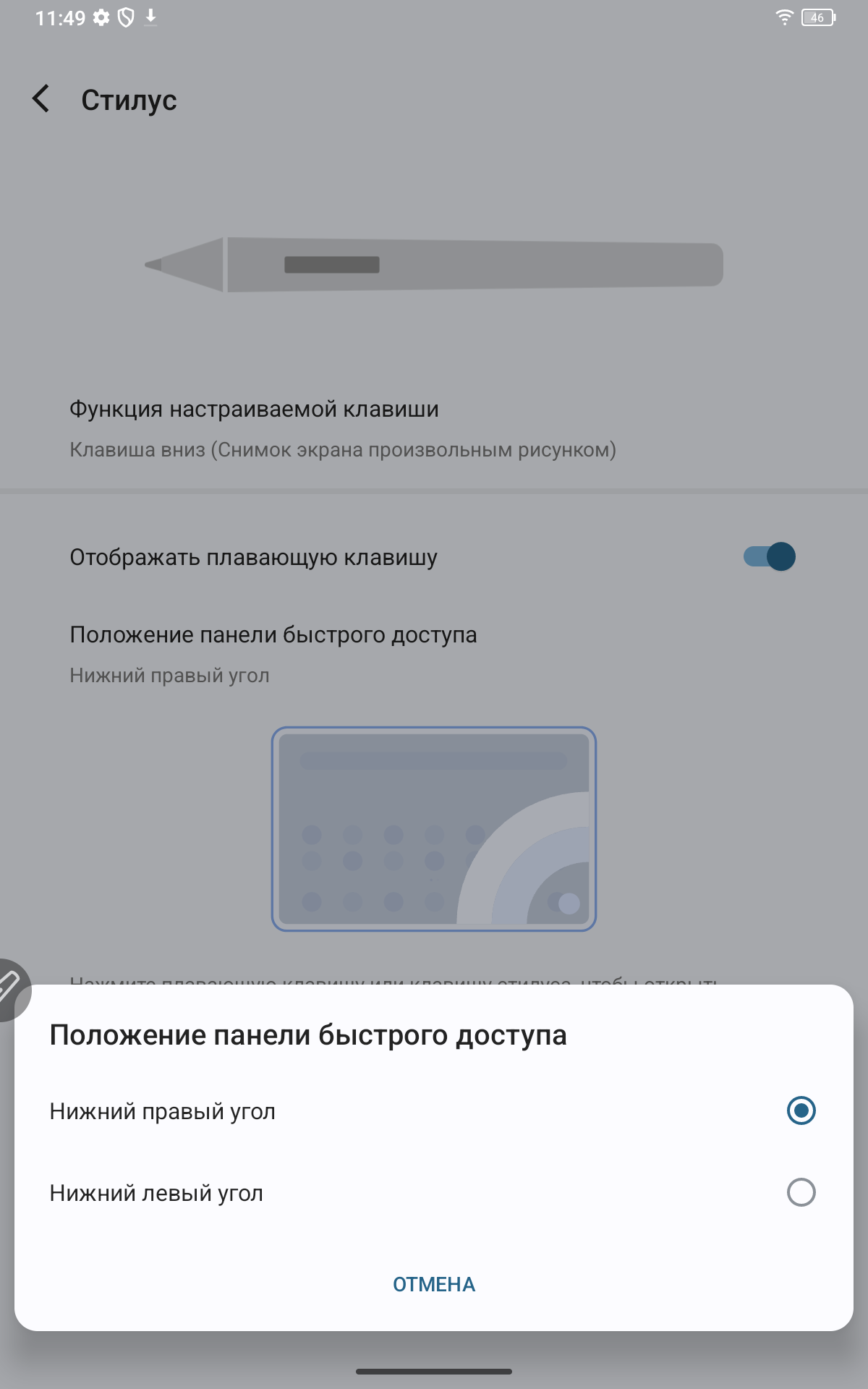
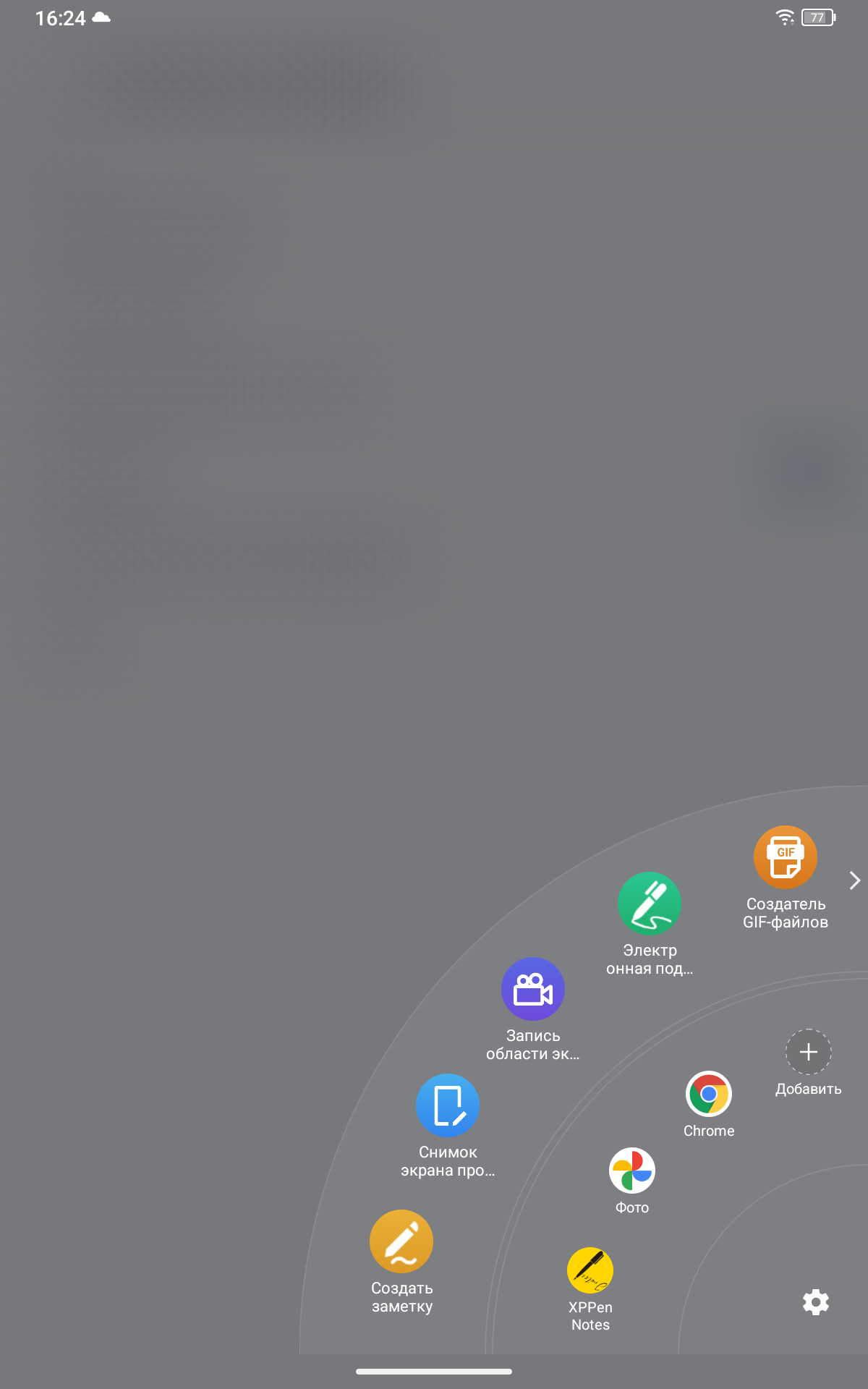
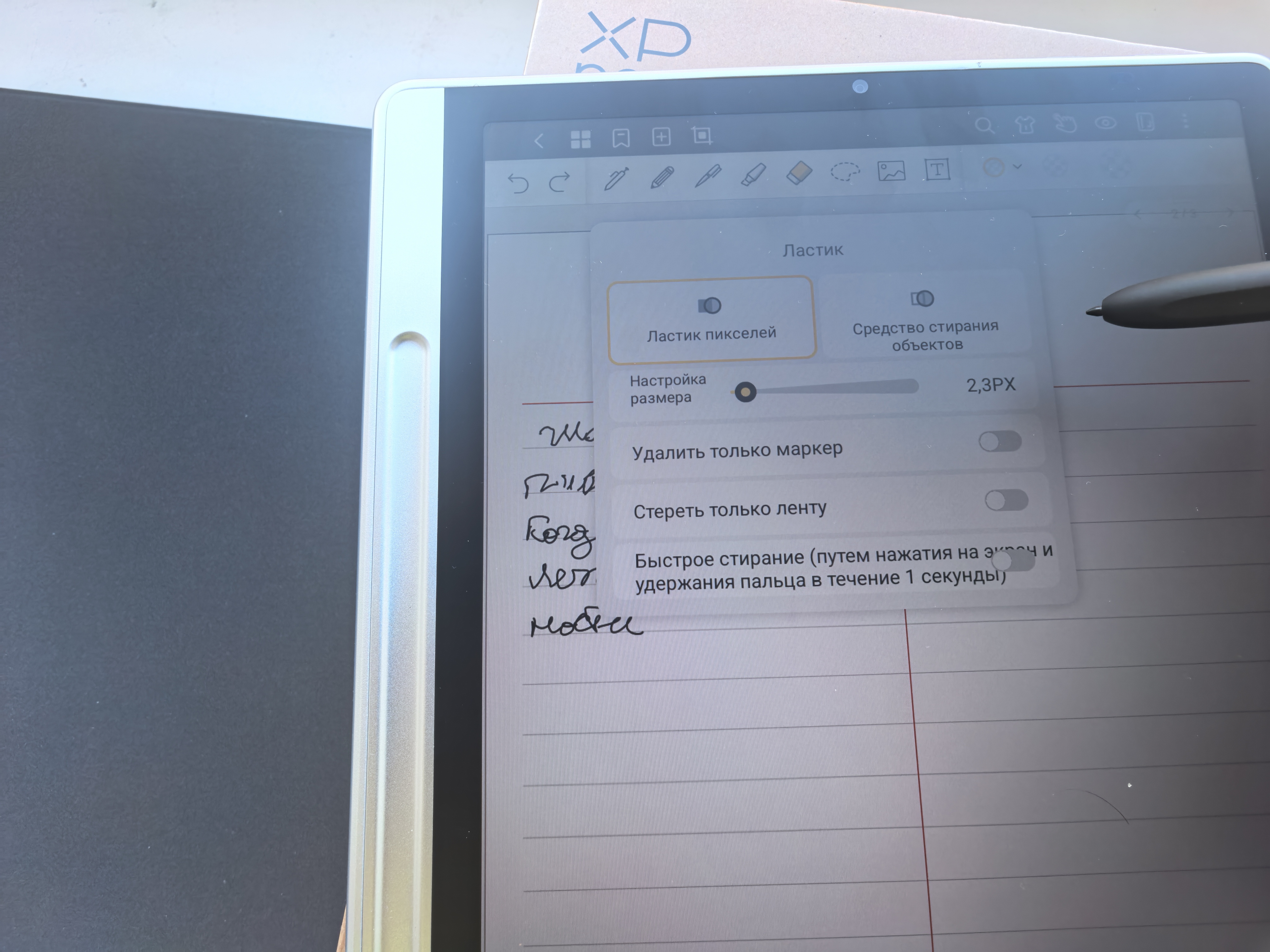
Кнопку на стилусе можно настроить на некоторые действия, как снимок экрана, назад, возврат на главный экран, недавние, панель быстрого доступа или не определено. В последнем случае будет работать ластик в любых программах по вводу текста или рисования. Я оставил себе именно «Не определено», чтобы не смешивать ластик с вызовом ненужных действий при рисовании. Возможность выбора — это хороший опционал, но иногда он может мешать. Пока я часто рисую и веду записи, он не сильно нужен. Притнажатии га иконку стилуса, висчщую га экране, появляется боковое меню быстрых действий и настроек для стилуса.
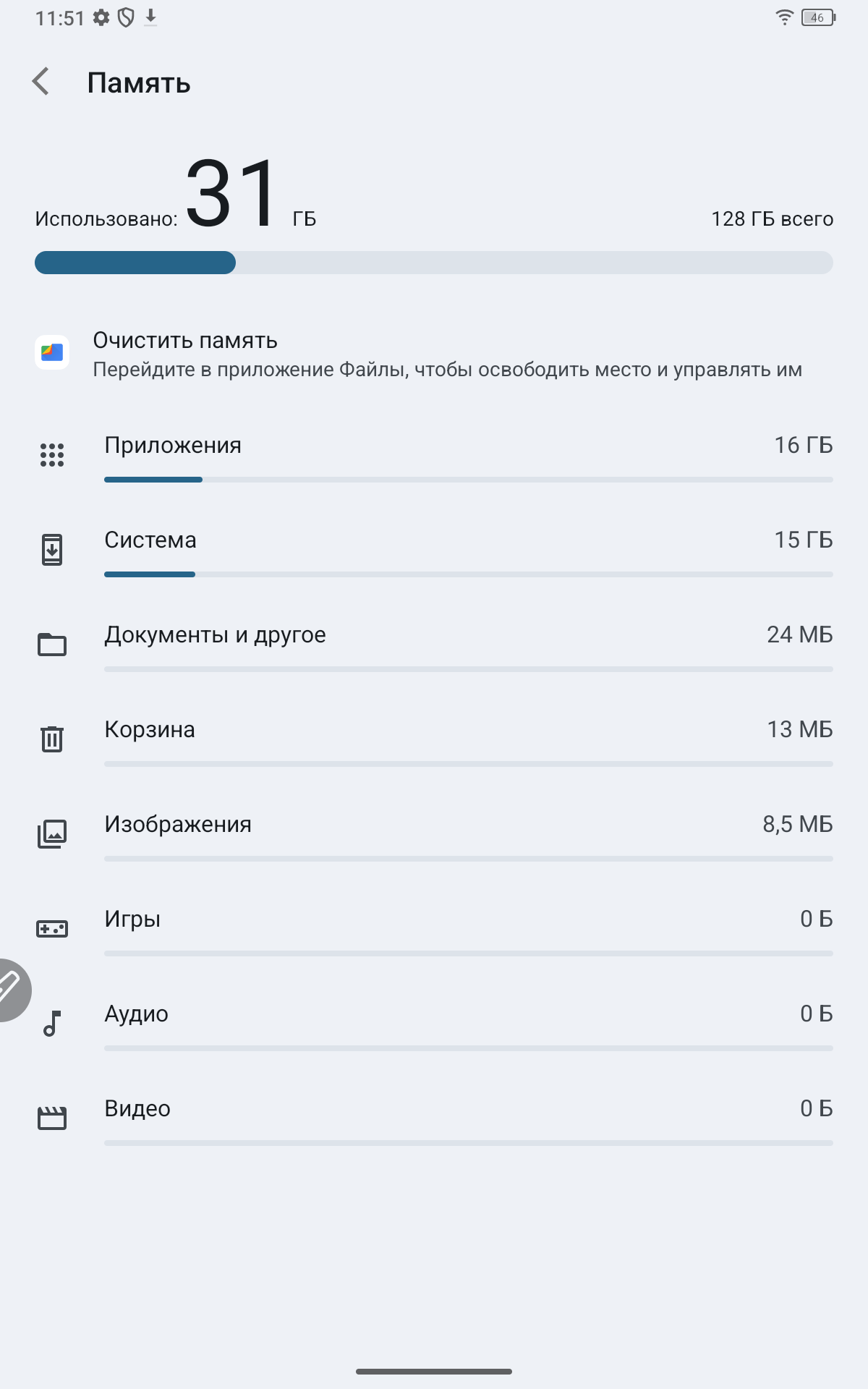
Внутренний накопитель по меркам планшетов не очень большой. Для рисования и заметок, использования в качестве устройства для чтения ёмкость в 128ГБ достаточная. Флагманские модели планшетов на электронных чернилах, как Onyx Boox Note Max, имеют именно 128ГБ и не поддерживают карт памяти. Расширить накопитель Magic Note Pad 3-в-1 так же не получится при помощи карт памяти.
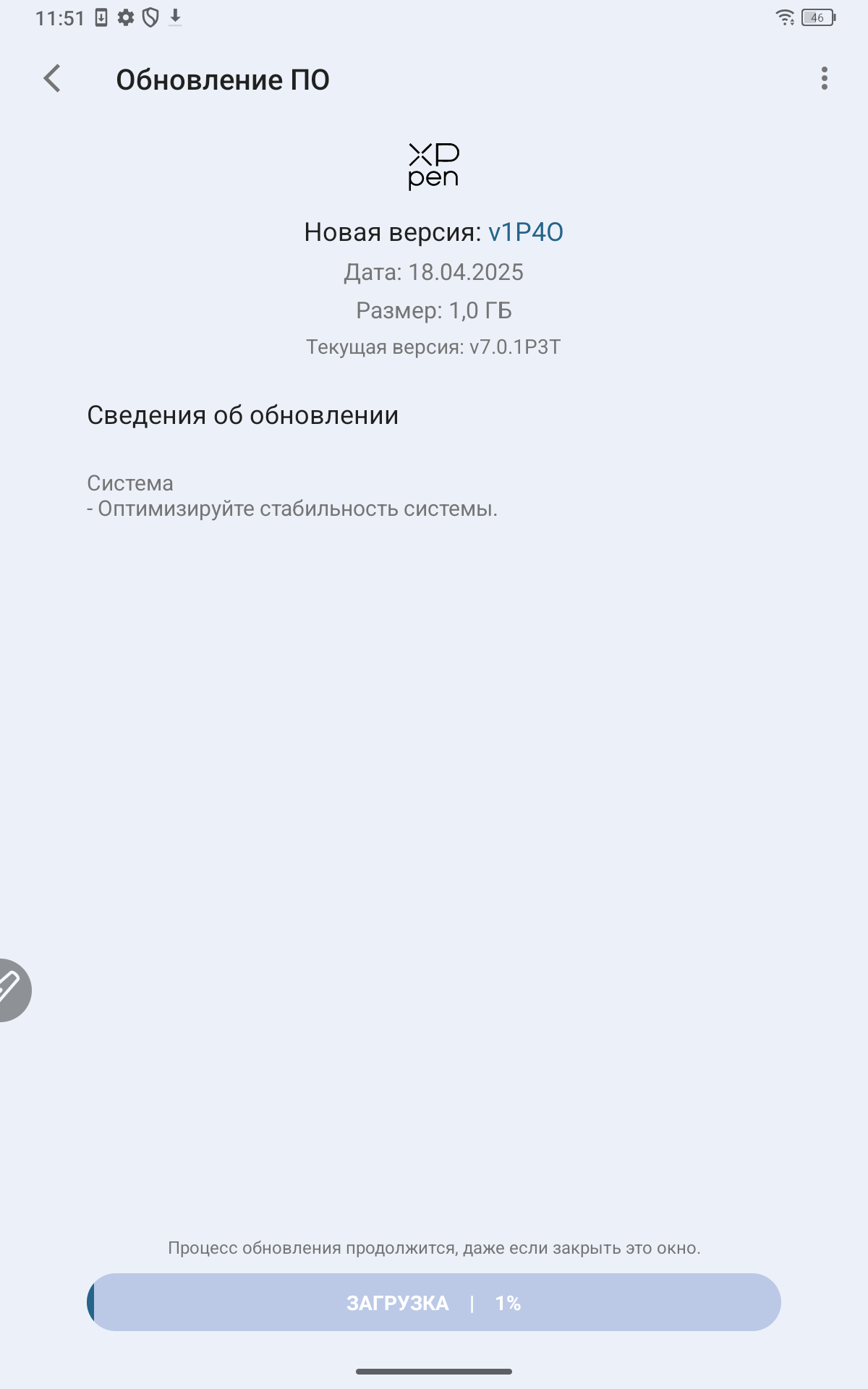
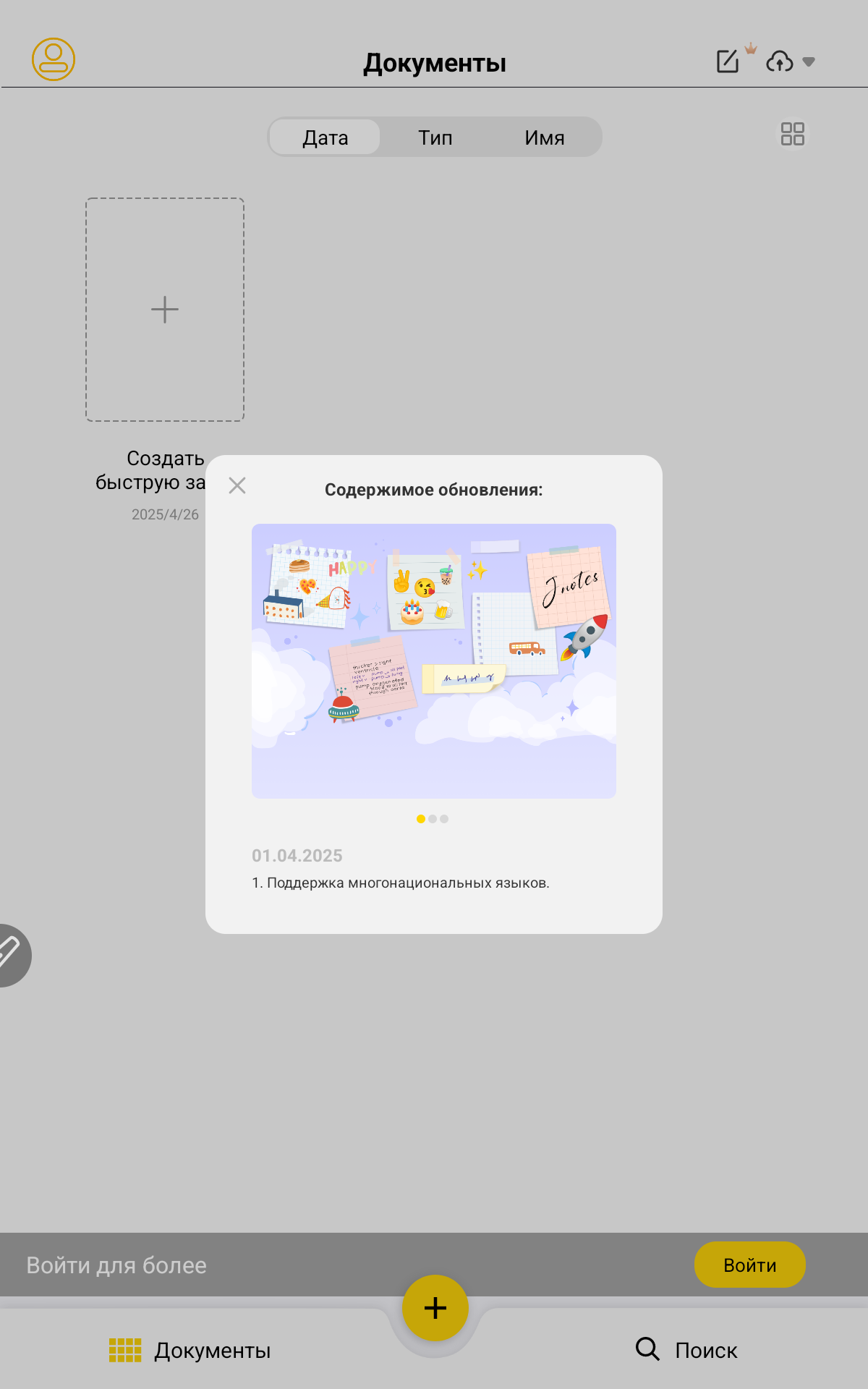
Система планшета при первом включении получила пакет с обновлениями. Его размер 1ГБ. Главное приложение в обозреваемом XPPen Notes. В нем можно вести заметки, вводить текст или формулы стилусом, записывать такой процесс, воспроизводить машинным голосом или редактировать написанное, фотографии, текст, перемещать объекты — много всего. Настроек в приложении очень много.
В планшете можно выбирать варианты отображения цветов на экране. Это не новая технология, используется NXTPAPER от TCL. Поверх экрана находится специальный матовый слой, который выступает в качестве защиты от синего излучения (у Magic Note Pad есть сертификация TÜV Rheinland) и даёт ощущение, похожее на бумагу, при написании текста или рисовании. Опыт не такой, как на Mobius Carta дисплее в Onyx Boox Tab X (обзор здесь) или Carta 1300 на Onyx Boox Note Max. Он больше похож на аналогичный при использовании экрана планшета HUAWEI MatePad Pro 13,2 PaperMatte 2025 (обзор здесь).
На следующей анимации показал варианты смены экрана, начиная с черно-белого. В автоматическом режиме (по удержанию специальной кнопки X-Paper Key) можно назначить переключение только между двумя режимам, или «Бумага для чернил"/"Естественный цвет», или «Светлый свет"/"Естественный свет». На чёрно-белый режим электронной книги («Бумага для чернил») переключиться с режима «Светлый свет» нельзя.
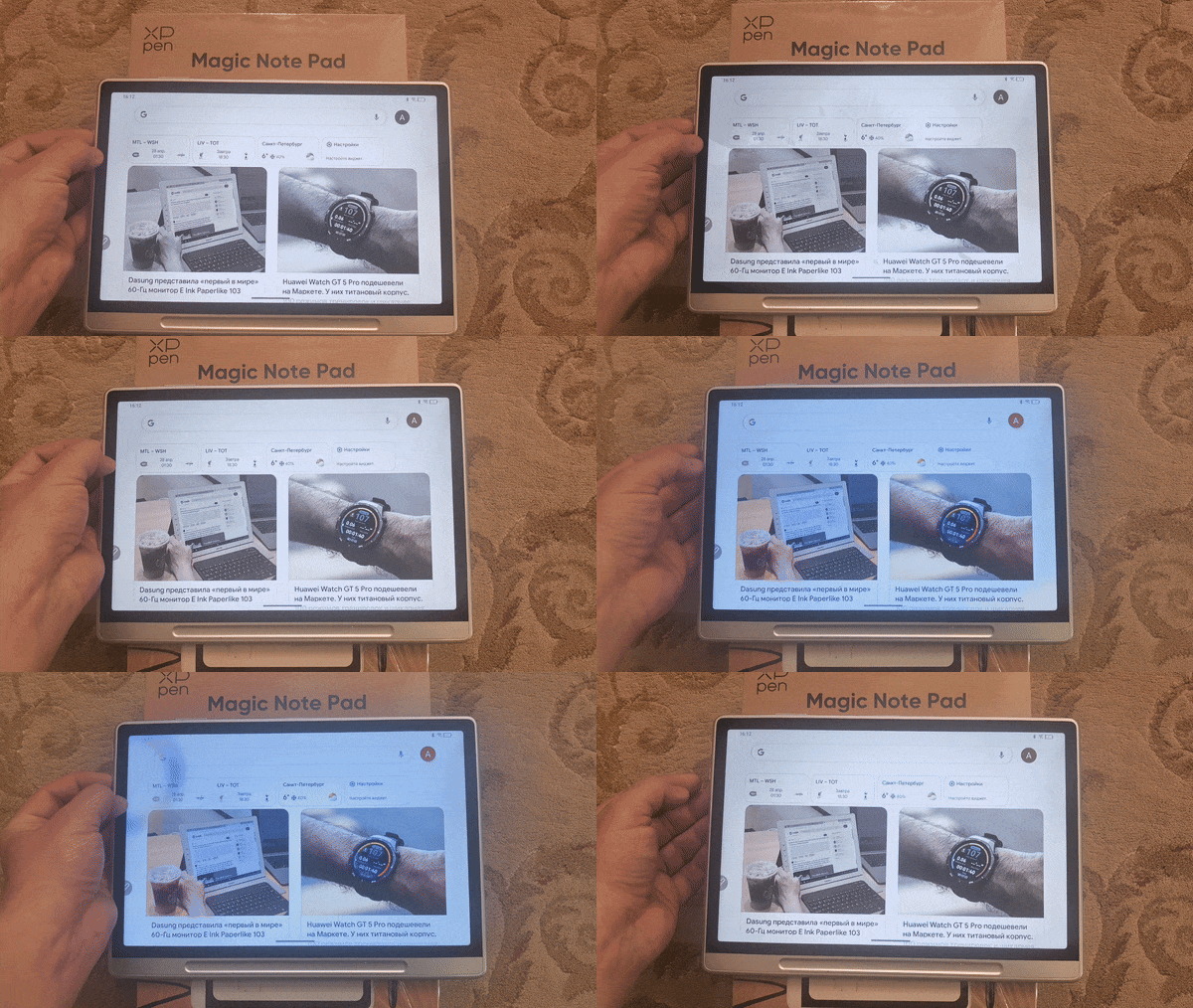
Пример картинки экрана с разными вариантами отображения рабочего стола показал ниже. Интересно, что при включенном режиме, отличном от первого, цвета картинки в Google Фото не изменяются соответственно режиму. С другими программами такого казуса не было (конечно, я не все возможные проверил, но те, что используя я).
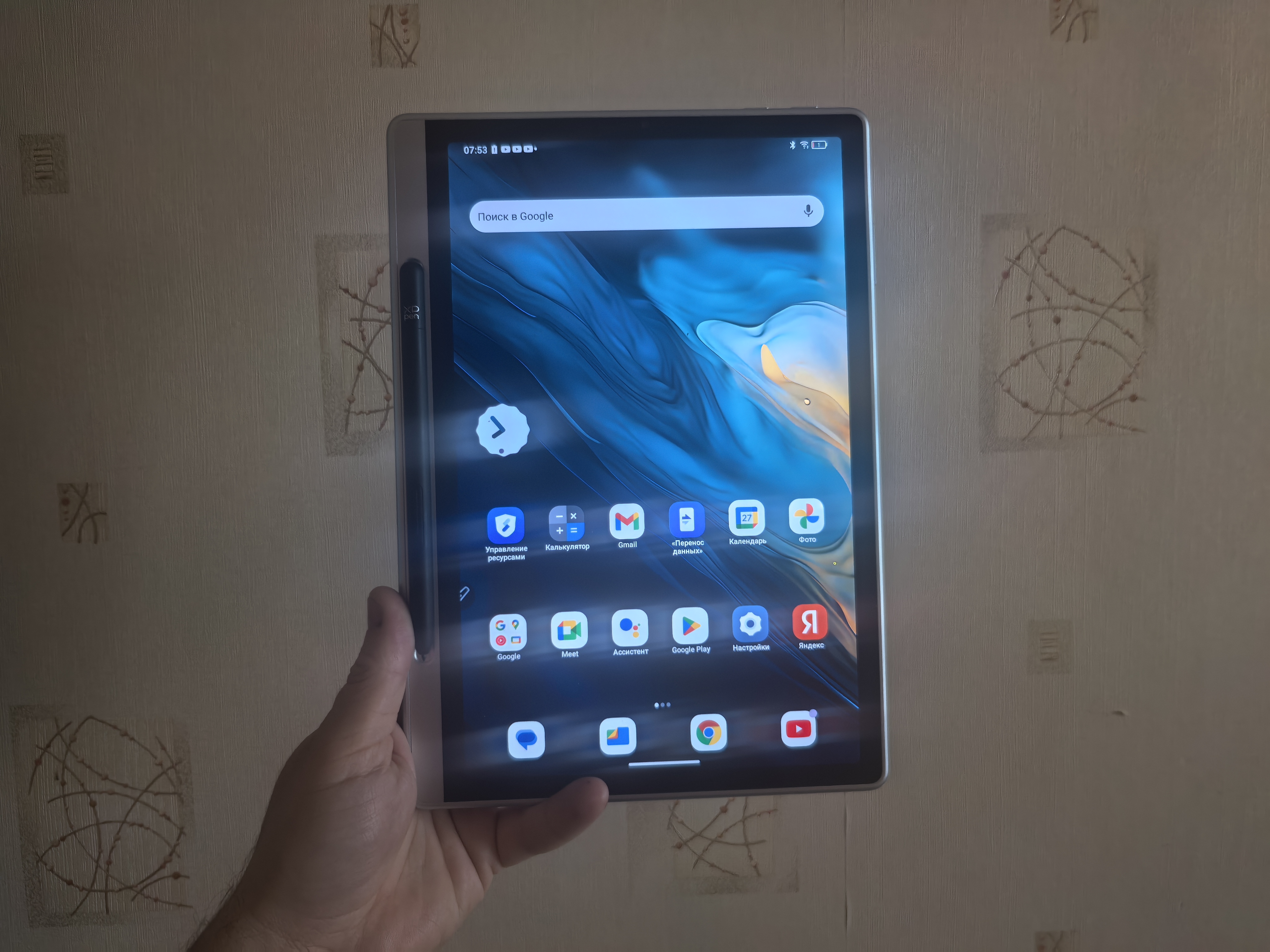
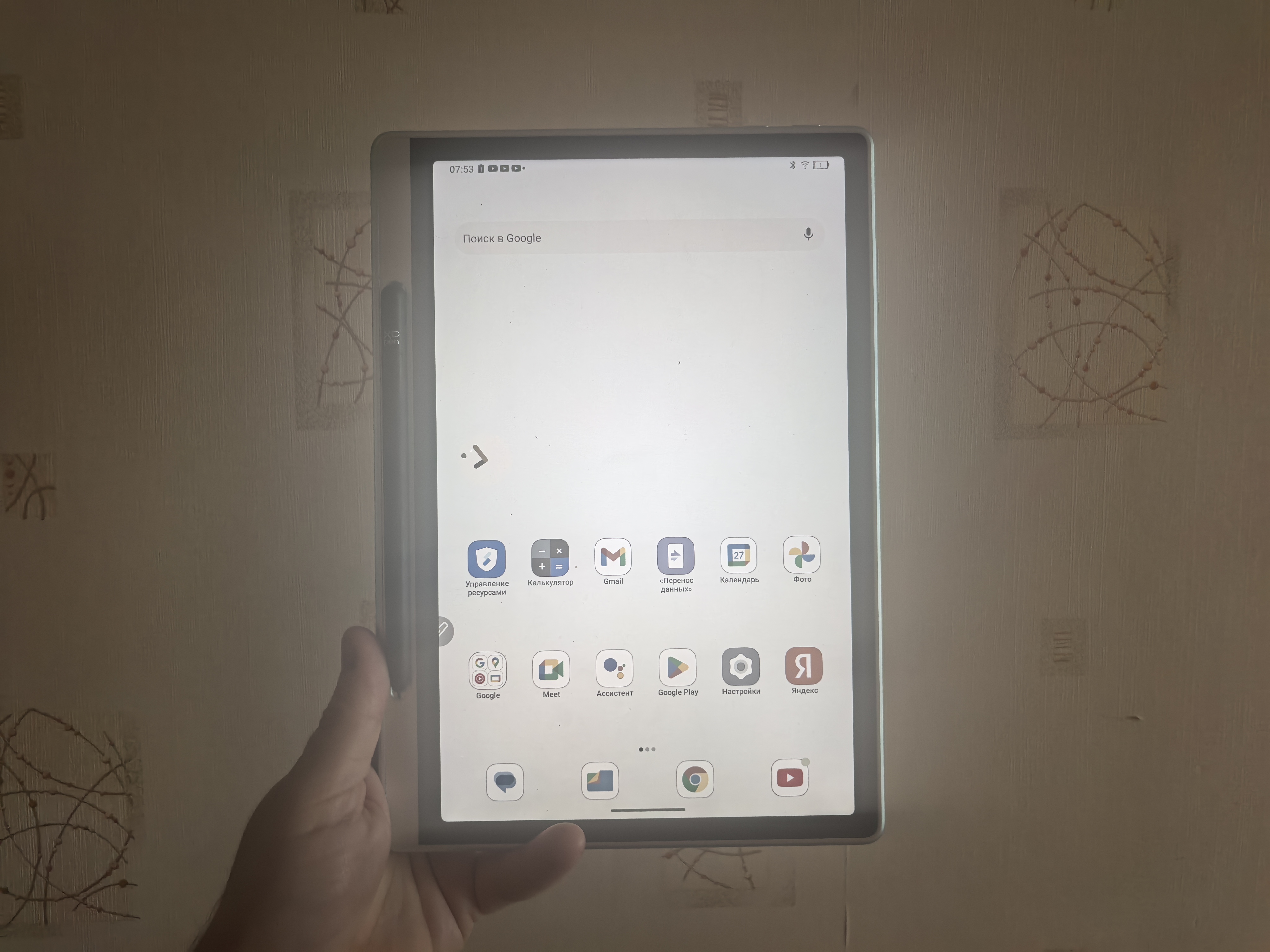
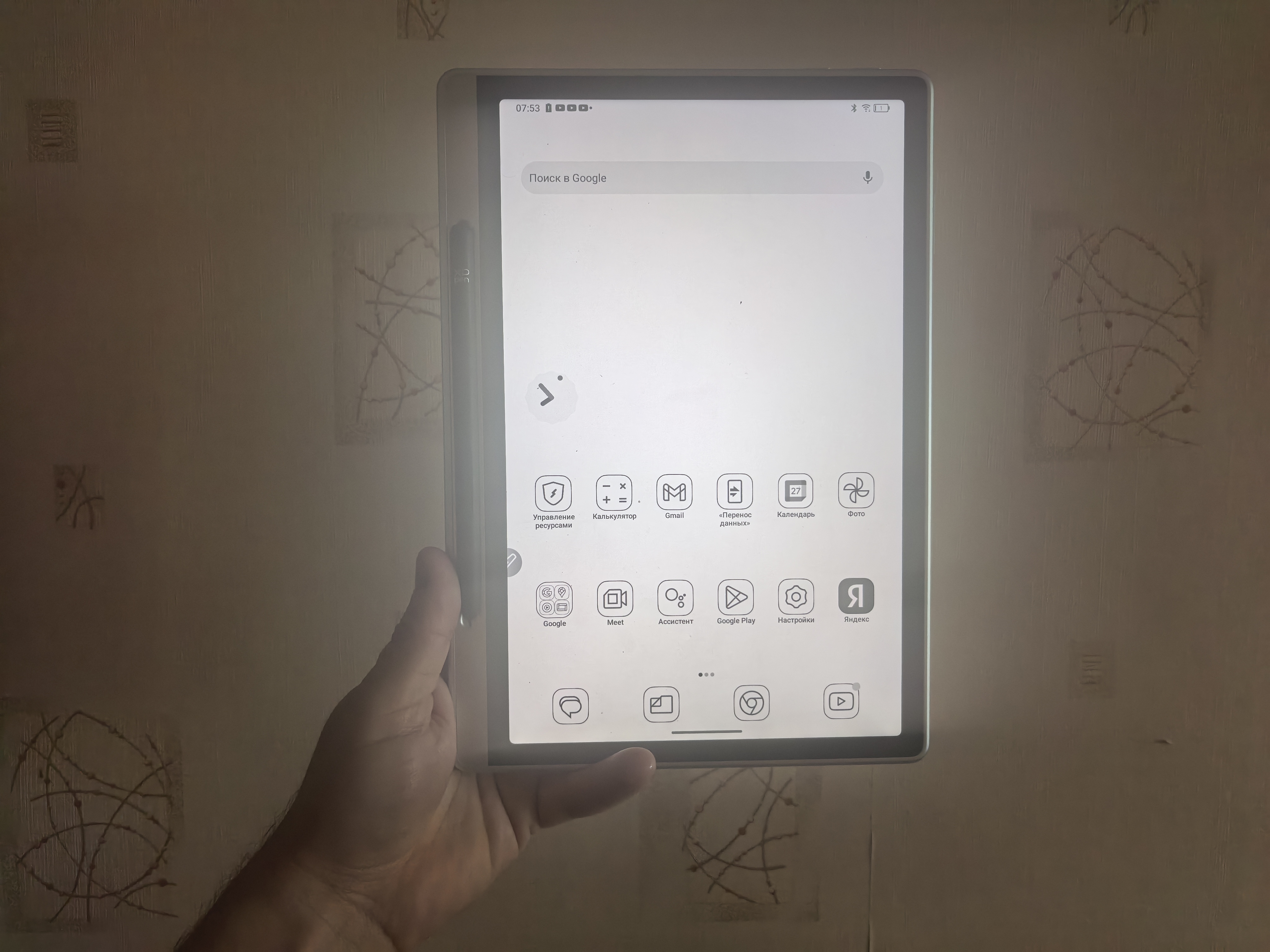
Самое главное, что переключение экранов нажатием X-Paper Key работает с XPPen Notes,
Некоторые возможности программы XPPen Notes
Пример написания текста с помощью XP Pro Pencil 2 показан на замедленной анимации ниже. Видна задержка. Она не ощущается большой, несмотря на то что на анимации она кажется значимой. Я сравнил с опытом на планшете HUAWEI MatePad Pro 13,2 PaperMatte 2025 и результат был одинаковым. Получить отклик быстрее и практически без задержек можно в электронных книгах (точнее, планшетах), как в Onyx Boox Note Air 4C. Планшетам с дополнительными слоями, конечно, ещё далеко до электронных чернил, но это различие важно, если вы перфекционист. В повседневном использовании задержка в разы ниже, чем в планшетах с пассивным стилусом, как у Doogee T30 Max (обзор здесь). На T30 Max делать записи неудобно, не говоря уже о рисовании. В T30 Max отклик непозволительно долгий и не поддерживается такое большое количества касаний и уровней нажатий, как и доступность такого количества линий на один дюйм (LPI), как заявлено с обозреваемом товаре.
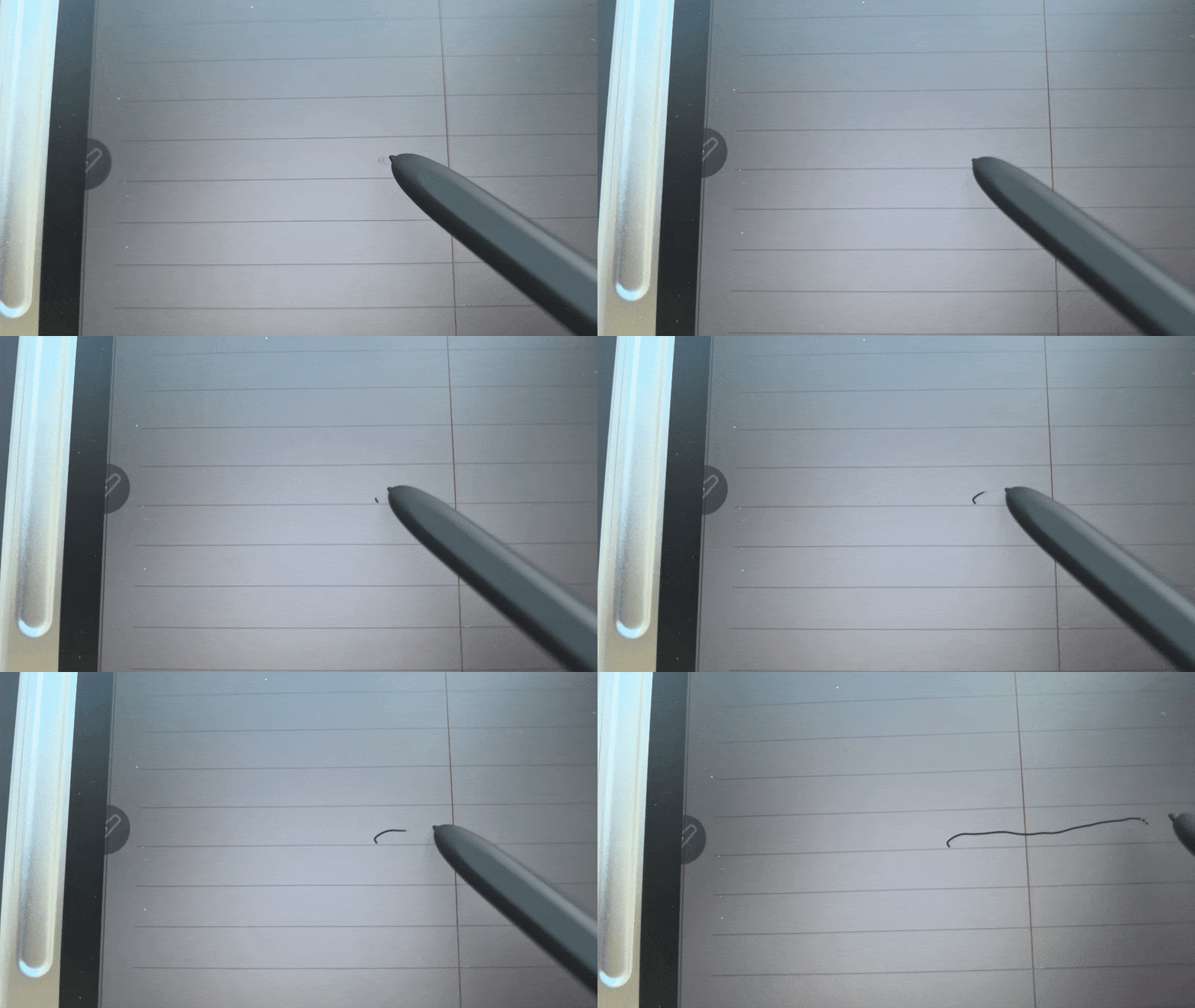
У стилуса XP Pro Pencil 2 есть кнопка на корпусе. С ее помощью можно вызывать приложения, но менять базовую настройку не советую, как сказал выше. Из коробки нажатие кнопки отвечает за смену пера на ластик в программах для рисования или заметок. Стилус с кнопкой на корпусе часто выступает в качестве дополнительного аксессуара. Такие с продвинутой опцией не часто добавляют в комплекты планшетов. К примеру, в Onyx Boox Note Max лежит обычный стилус без магнитного ластика. Проблема стирания написанного решается за счёт зачеркивания, но все равно возможности комплектного стилуса в товарах от Onyx Boox уступают оному в XP Pen Magic Note Pad 3-в-1. В других планшетах, как названый Doogee T30 Max, так же лежит простой стилус, а в некоторых, как Huawei MatePad 11,5 PaperMatte 2025 (обзор здесь) его надо докупать отдельно.
Стилус XP Pro Pencil 2 поддерживает 16384 уровня нажатия. В настройках есть опция калибровки угла наклона точки наконечника на экране для удобного наблюдения глазами за ней в зависимости, какой рукой, левой или правой, ведутся заметки или делается линии рисунка. Подобной возможности нет в планшетах HUAWEI, поэтому Magic Note Pad 3-в-1 — это в большей степени планшет для рисования, чем для сравнения технических возможностей, максимального набора баллов или для производительности в целом. Аппаратной мощности за глаза хватает для рисования, заметок или просто для развлечений карандашом на экране.
Пример стирания написанного после смены ручки на ластик через нажатие на кнопку стилуса показан ниже. Задержка очень маленькая и она не мешает ни написанию, ни стиранию, ни рисованию.
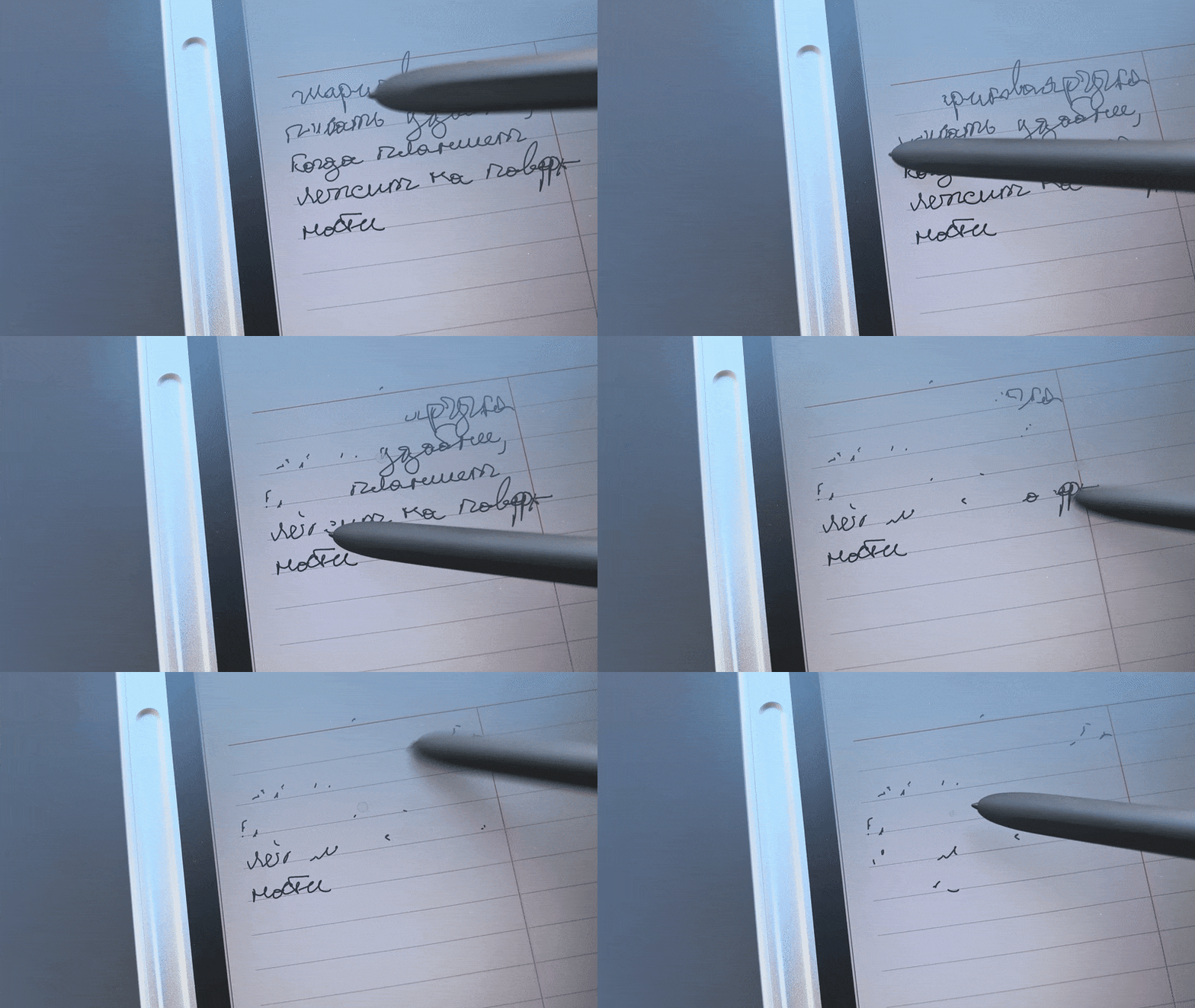
Стирать можно нажатием на кнопку на корпусе стилуса XP Pro Pencil 2. Ниже показан такой пример анимации. Такое действие работает, к примеру, в приложении IbisPaint X и не работает в XPPen Notes. Опция взаимодействия стилуса с экраном в планшете для рисования важная, поэтому уделил ей внимания больше обычного.
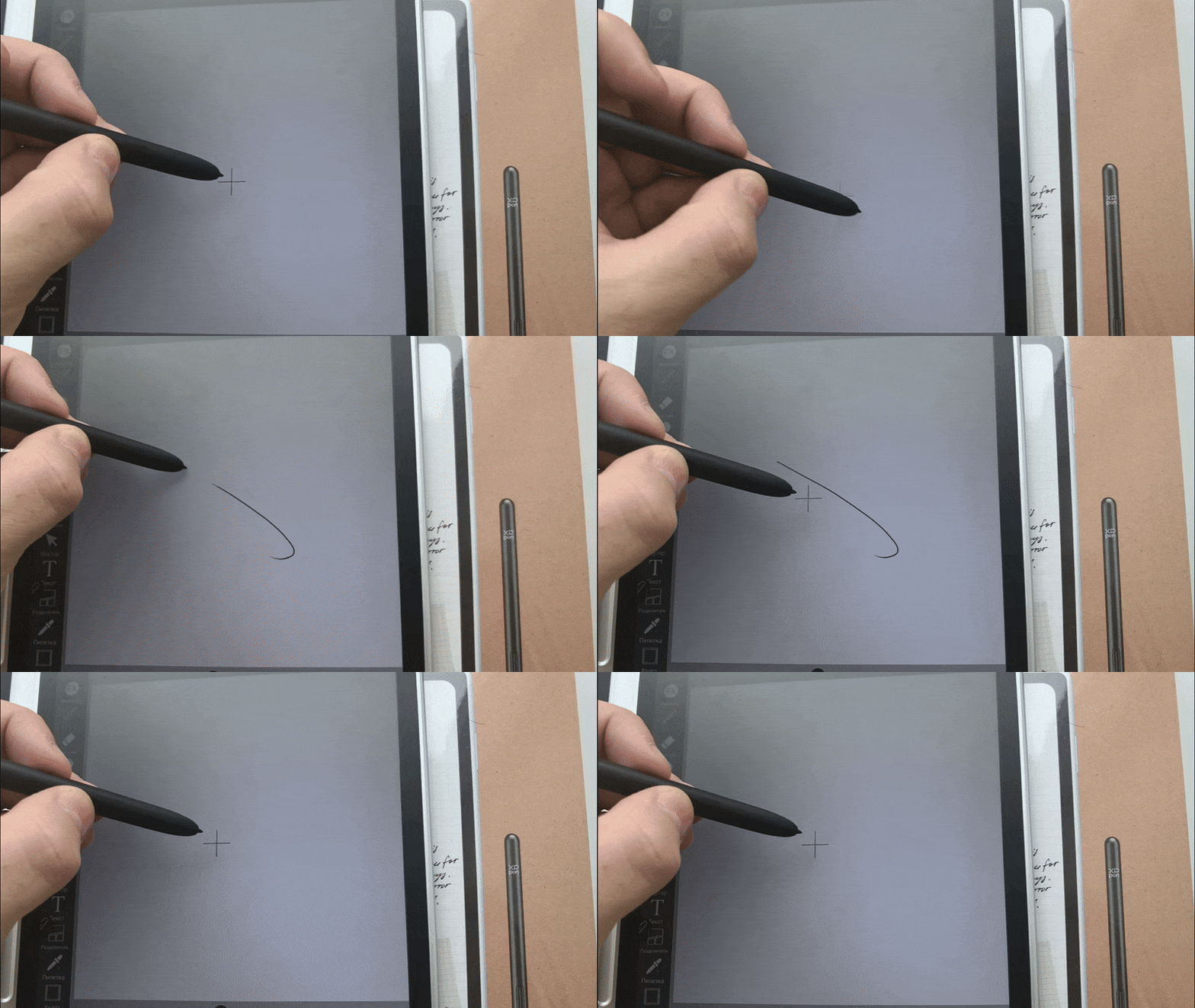
Расстояние до экрана при использовании стилуса относительно больше. Управлять им можно даже не касаясь экрана. Это принцип работы электромагнитного резонанса (EMR), по которому стилус взаимодействует с экраном Magic Note Pad.
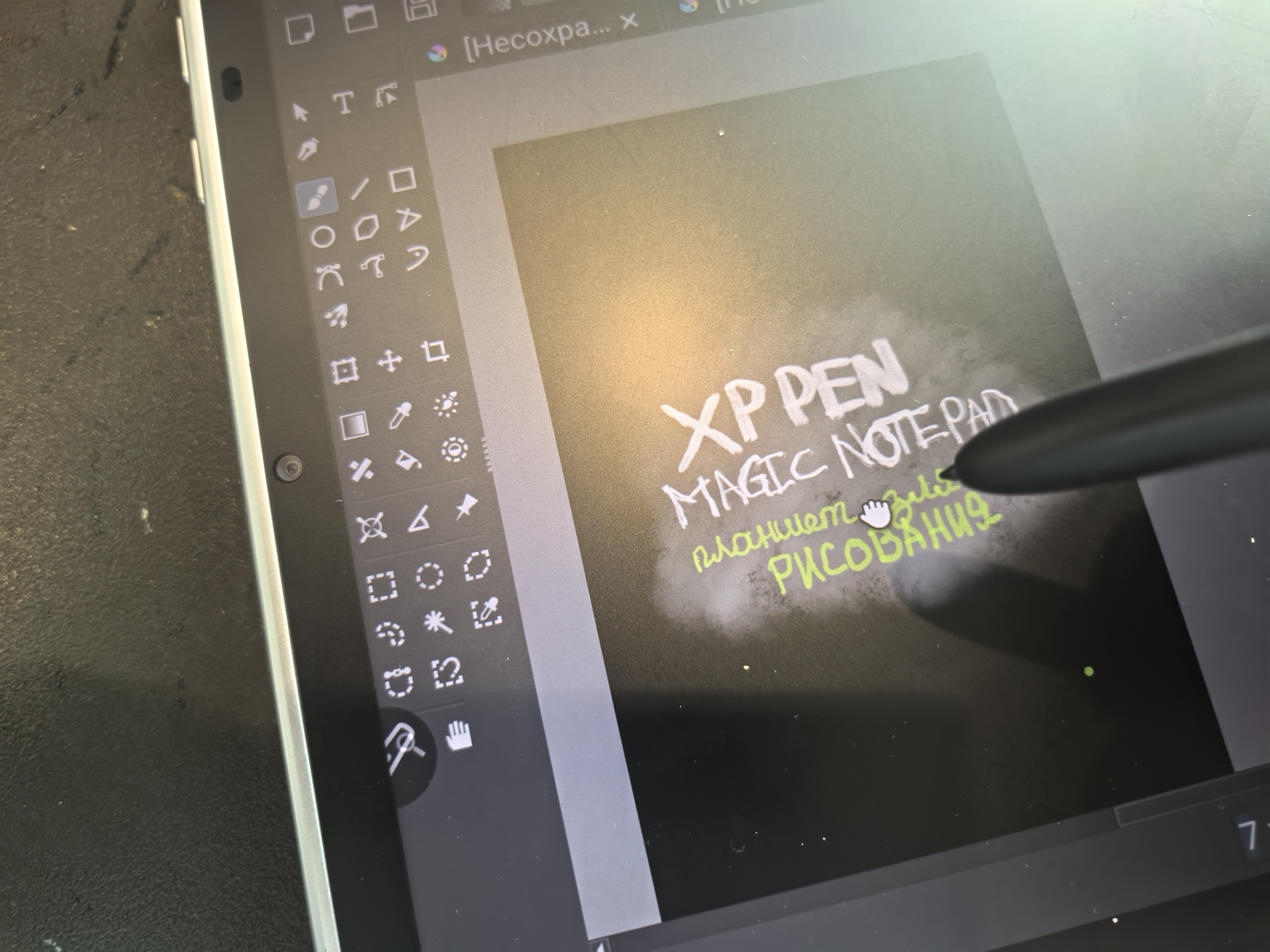
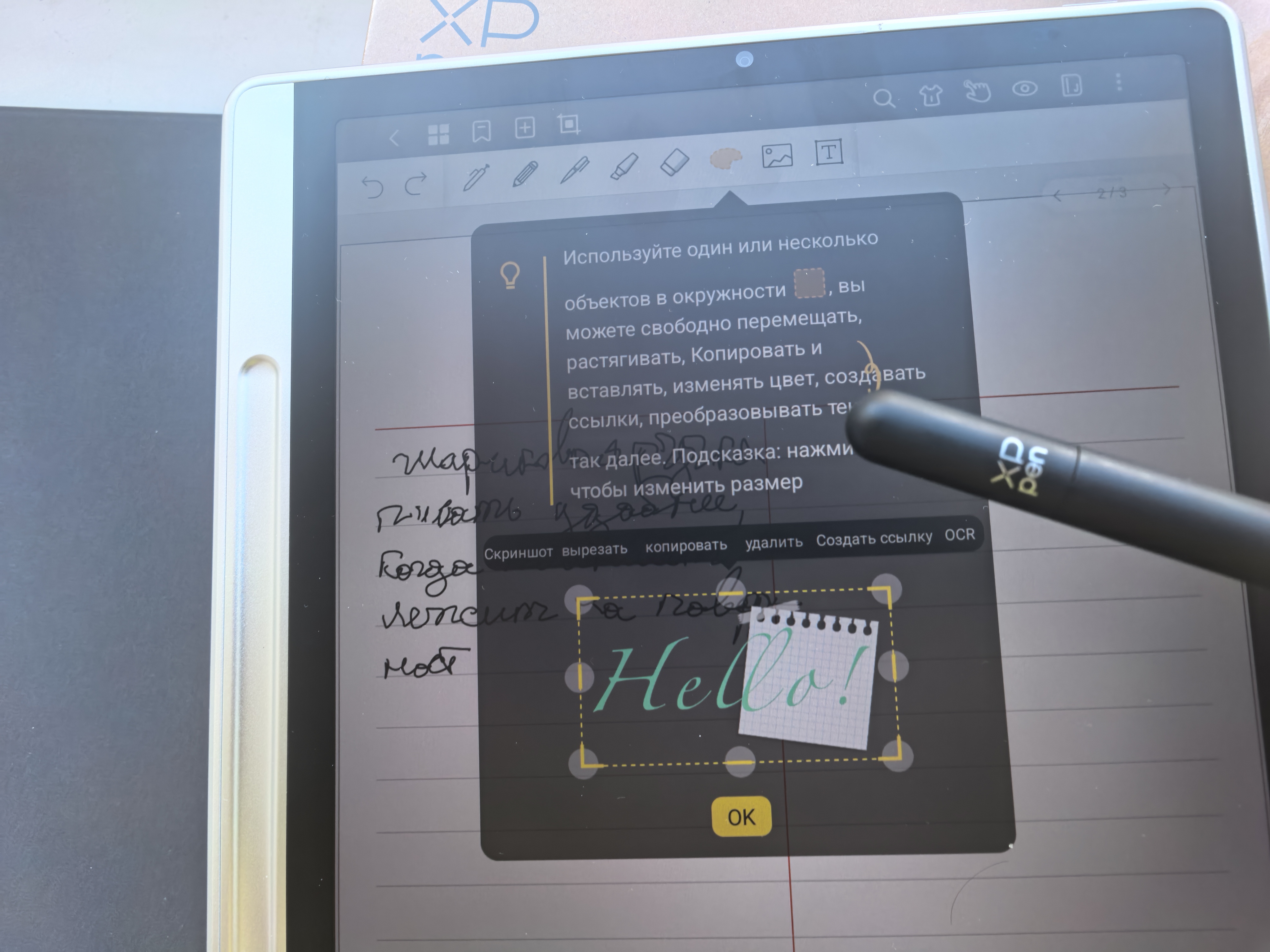
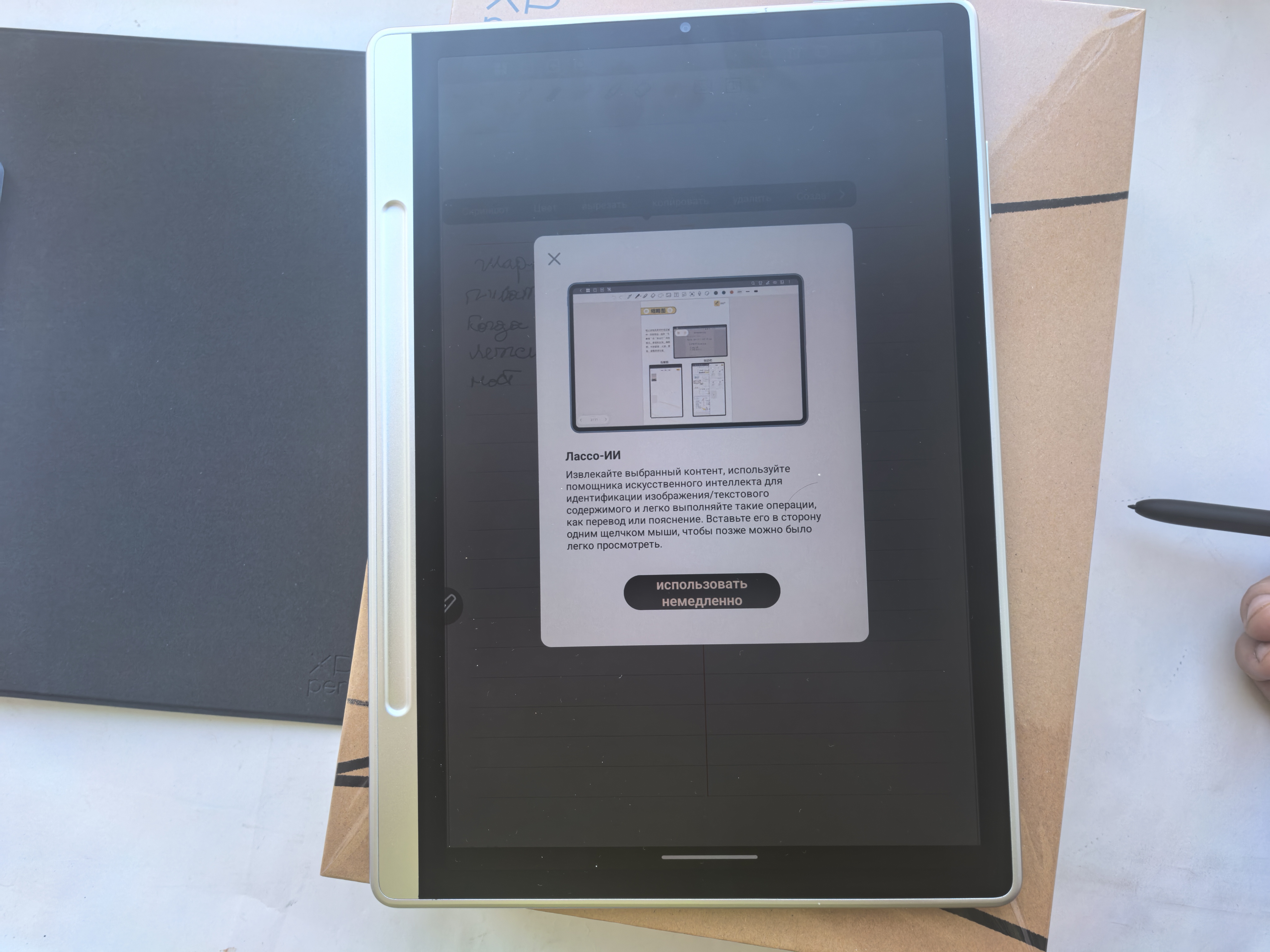
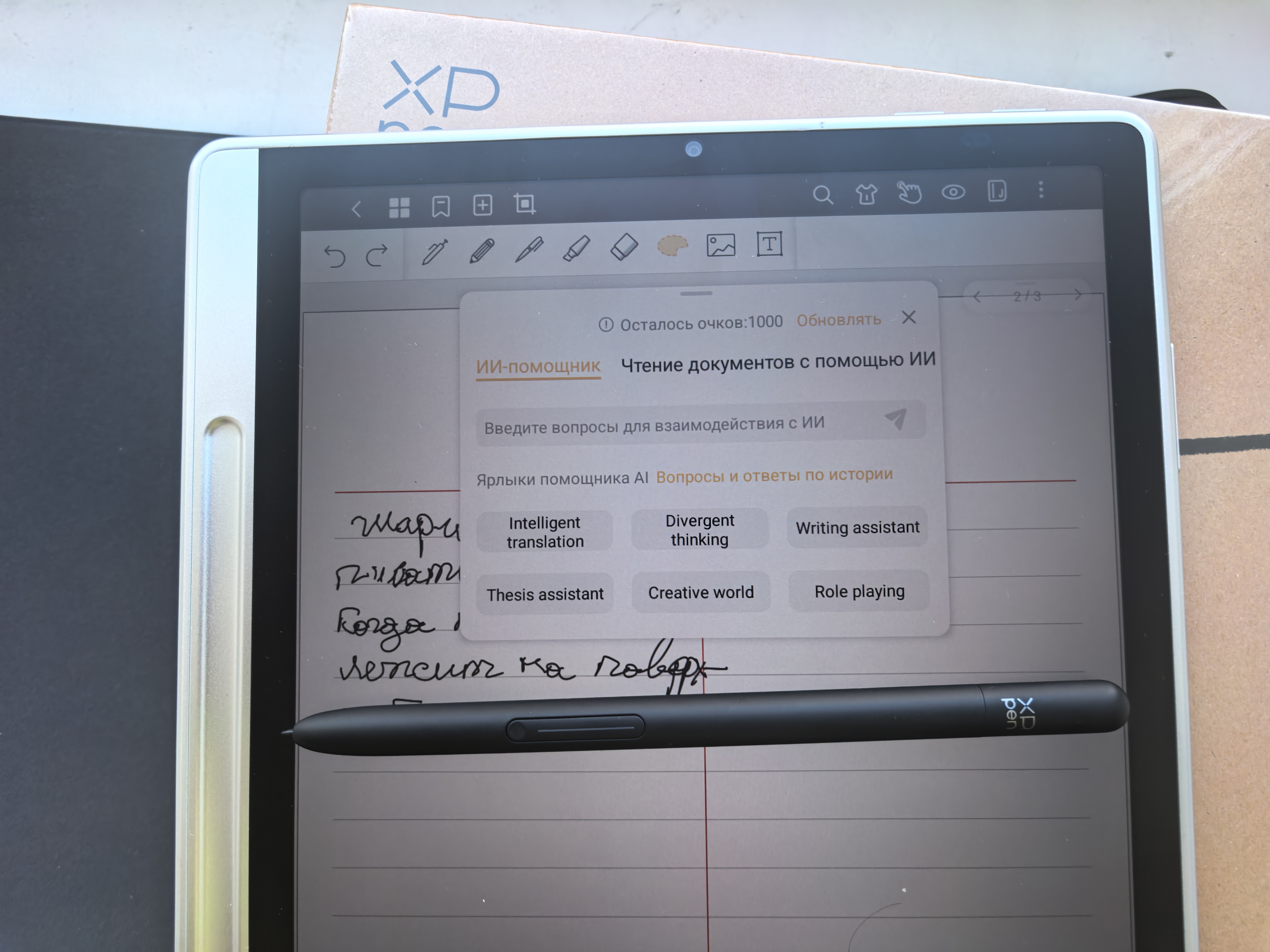
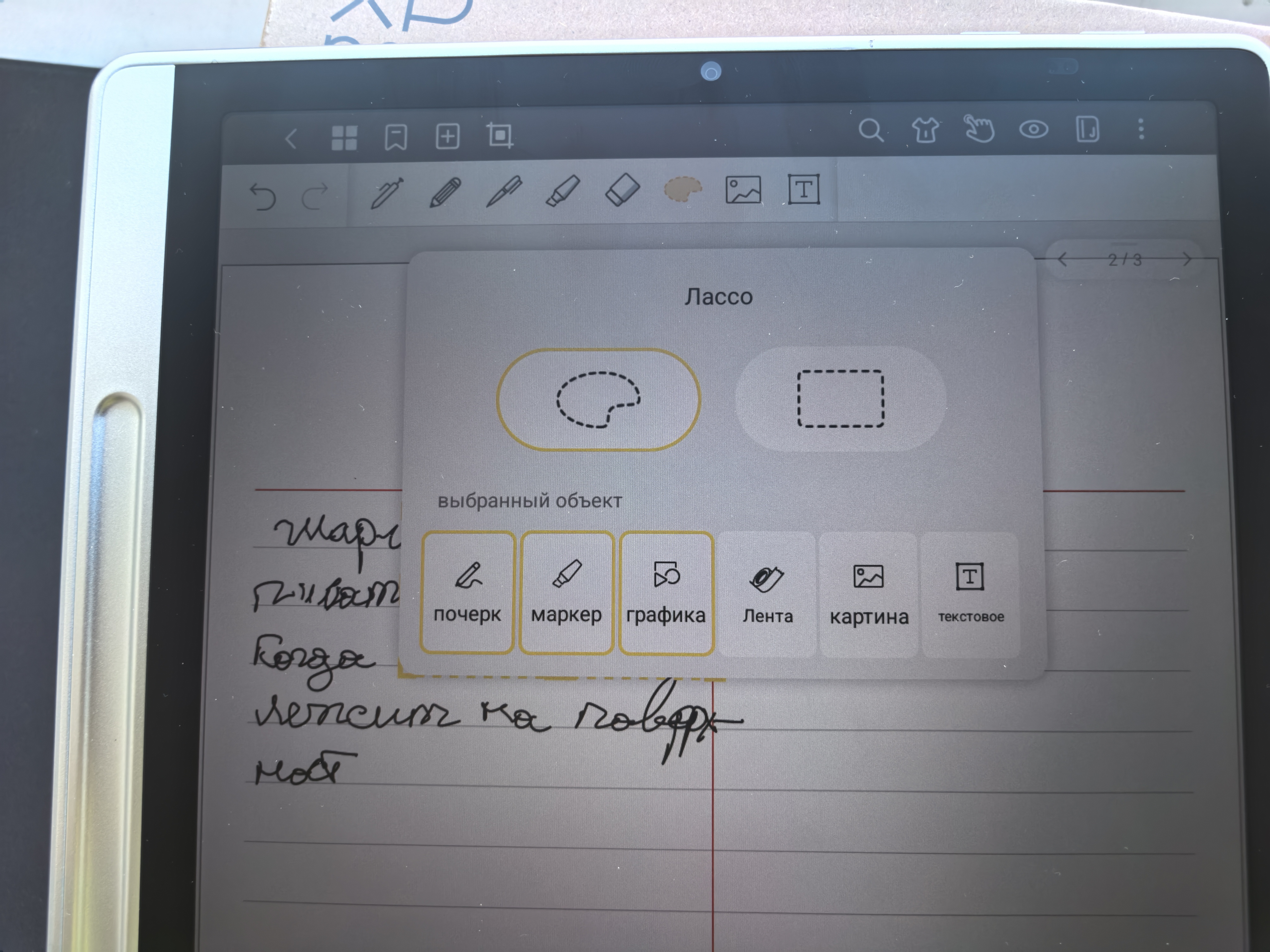
Некоторые настройки приложения XPPen Notes показал на скриншотах ниже. Можно, как и в планшетах Onyx Boox, выделять объекты и перемешать их. Это так называемая опция «Лассо». Есть опция по распознаванию написанного текста и многое другое. Приложение XP Pen Notes предлагает много возможностей. При авторизации на сайте XP Pen, доступные другие приложения с бесплатным годовым доступом (вроде бы одно приложение для планшета точно есть).
Заряд и разряд
Заряжается планшет за 164 мин на 4227mAh (38,4Wh). Разницы, от какого порта зарядного устройства заряжать от USB-C или USB-A нет. На следующих фотографиях показаны два варианта заряда от разных портов со схожими итогами. Комплектный кабель имеет загнутый USB-C штекер под углом в 90⁰, что делает вариант заряда и использования удобным, чем если бы заряжать и пользоваться планшетом с прямым штекером USB-C.
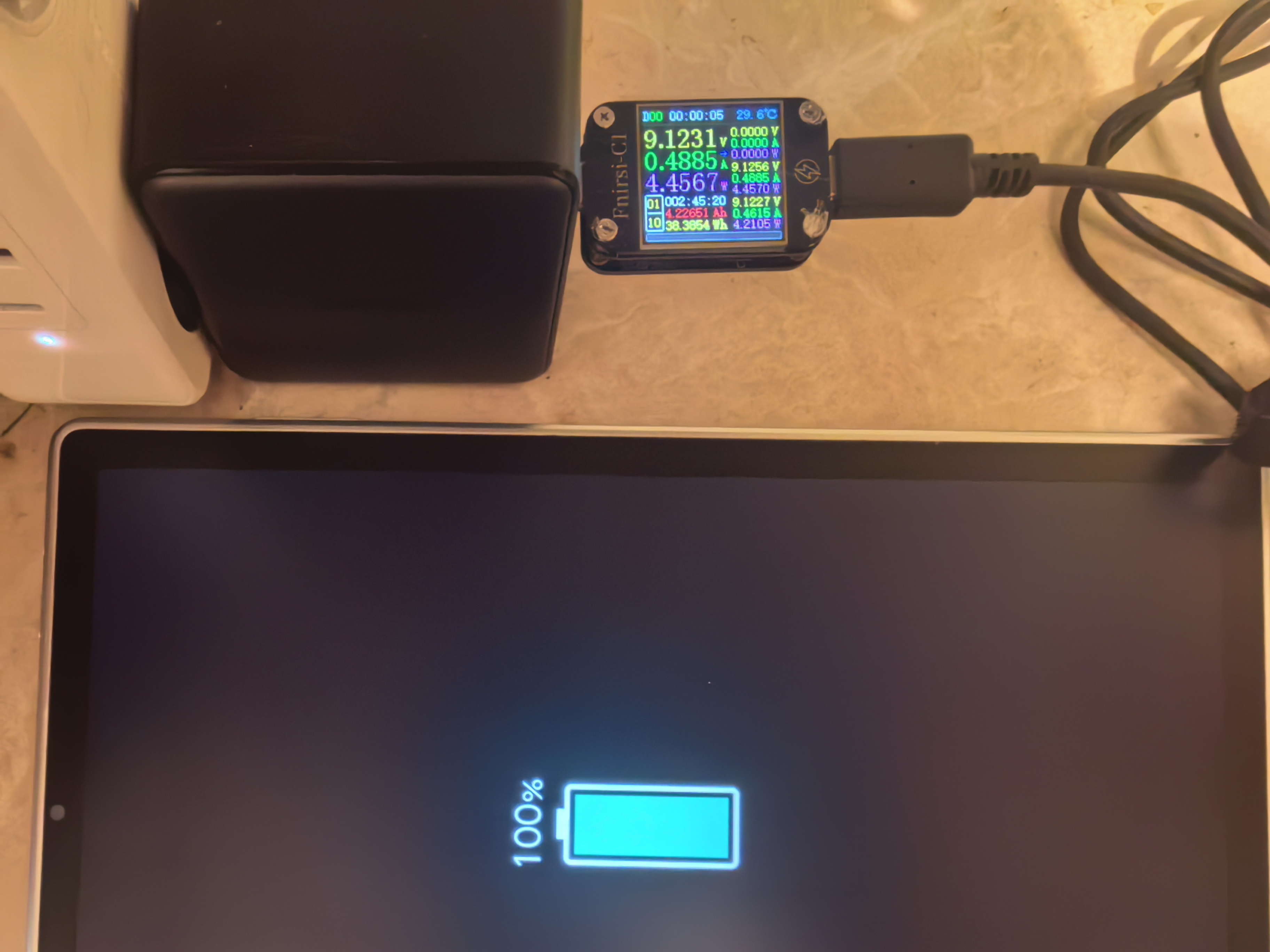
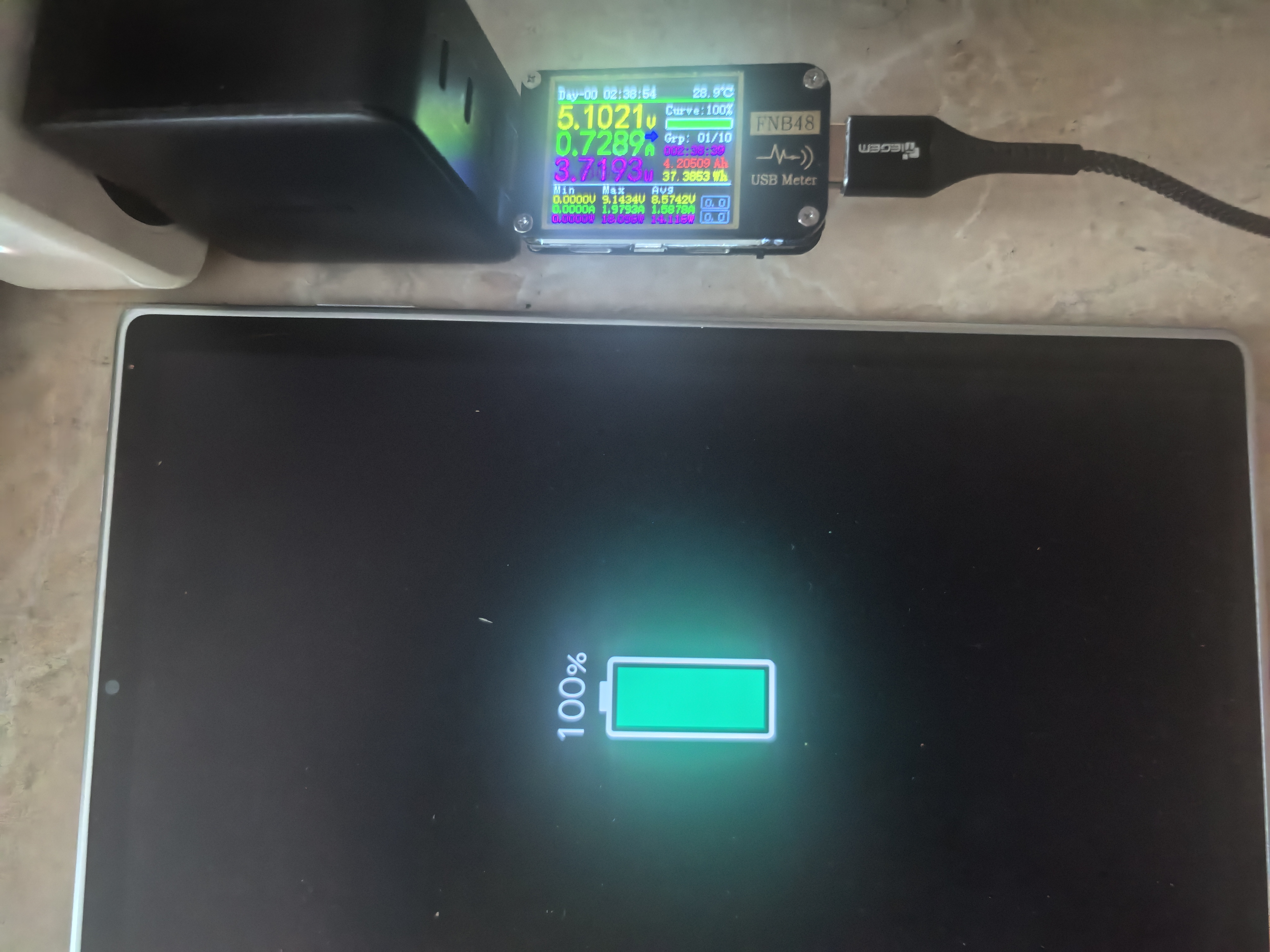
Разряжать привычным способом через YouTube в лоб не стал. У планшета есть три режима экрана, поэтому сделал три теста на просмотр одного и того же видео с YouTube при 49% яркости и в качестве 1440р по достижении разряда в 30% от оставшейся ёмкости аккумулятора в каждом случае. Результаты тестов, начиная со 100% заряда, свел в таблицу.
Получился интересный результат. Энергия расходуется быстрее при двух второстепенных режимах экрана. Самый экономичный вариант был получен в стандартном режиме «Естественных цветов». Два других показали больший разряд. Интересно, что меньше всего по времени удалось посмотреть YouTube в режиме «Бумага для чернил».
| Режим дисплея | Время просмотра YouTube 30% заряда, мин | Время просмотра на полном заряде, мин |
|---|---|---|
| «Естественный цвет» | 240 | 800 |
| «Светлый цвет» | 220 | 733 |
| «Бумага для чернил» | 195 | 650 |
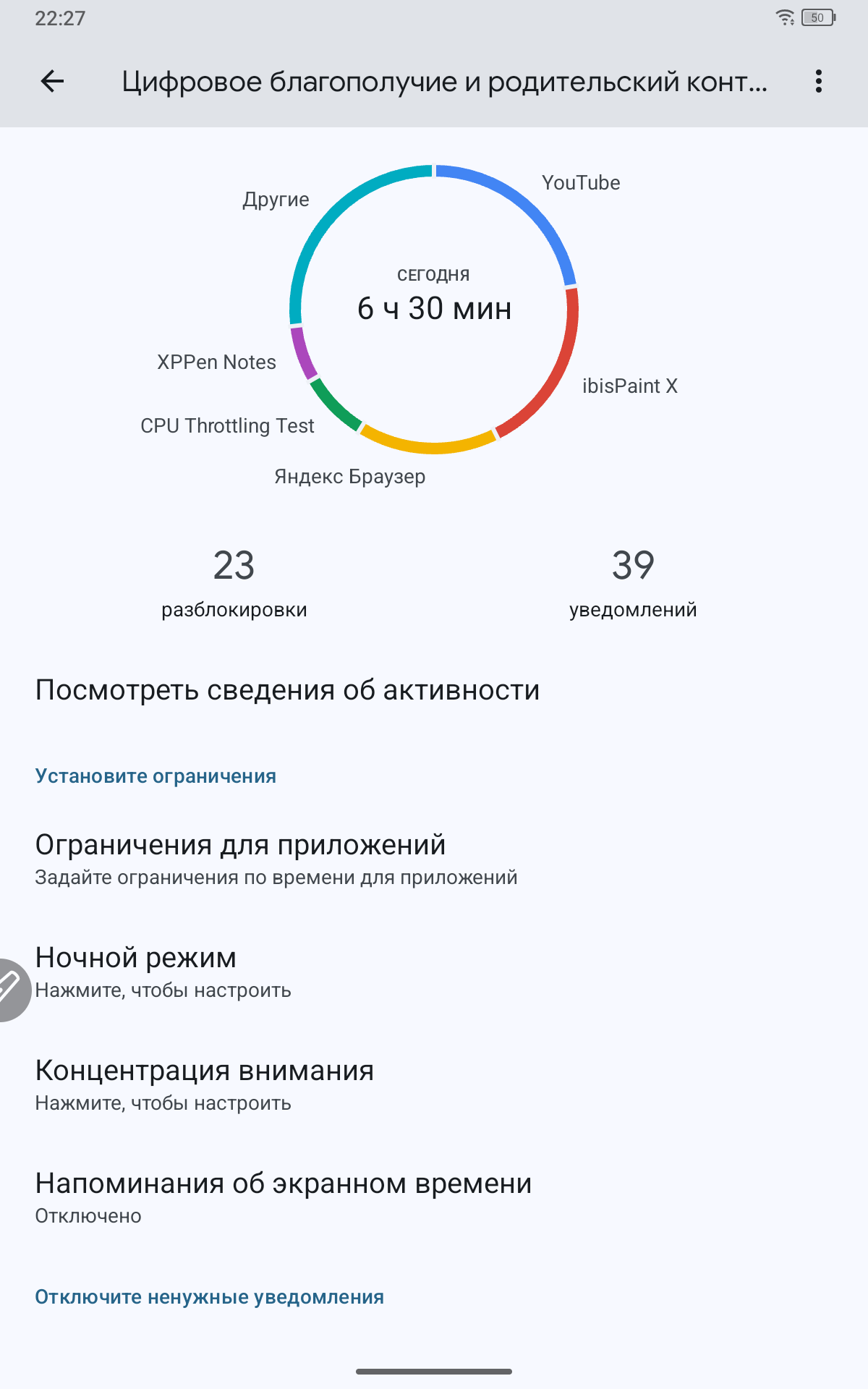
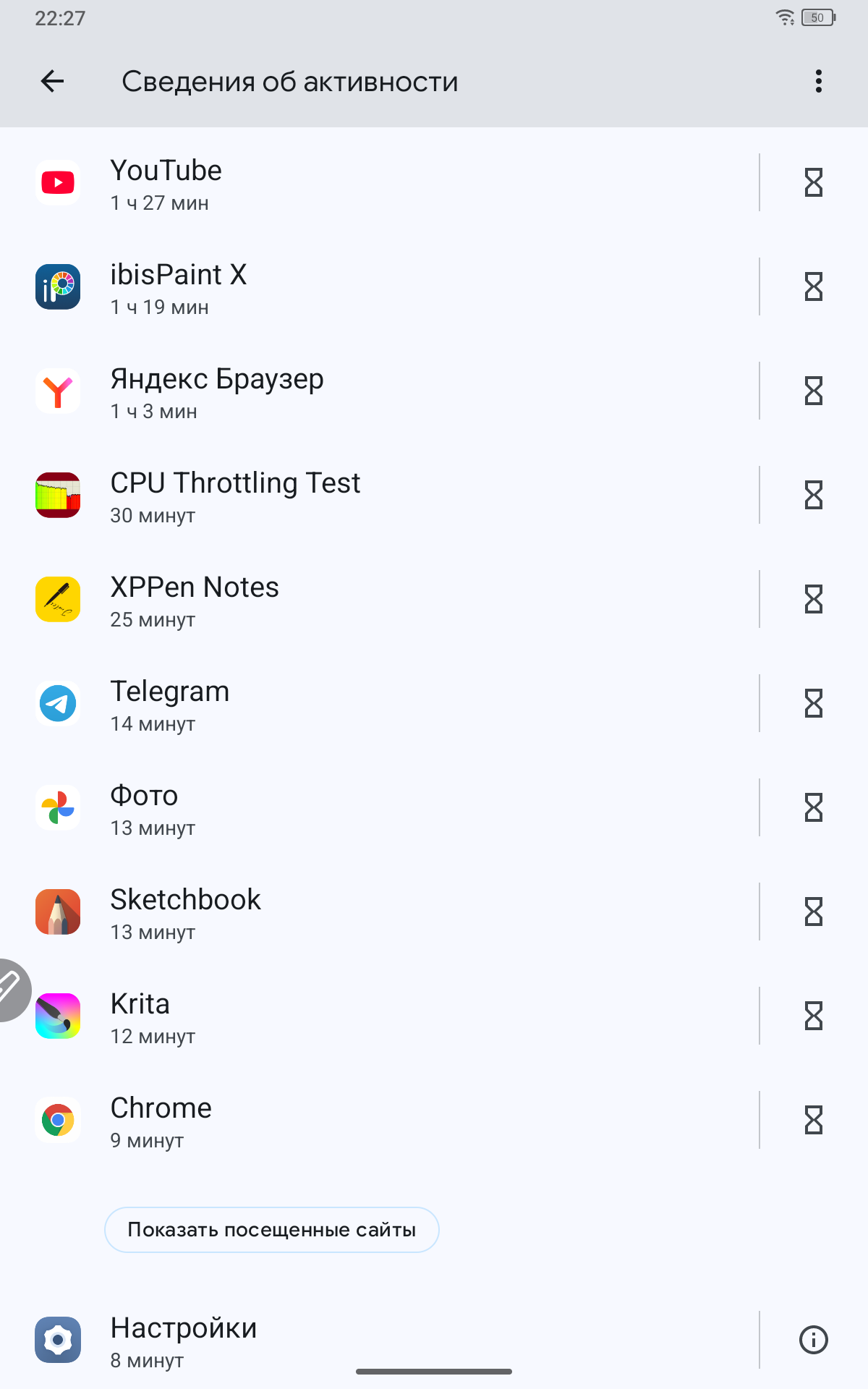
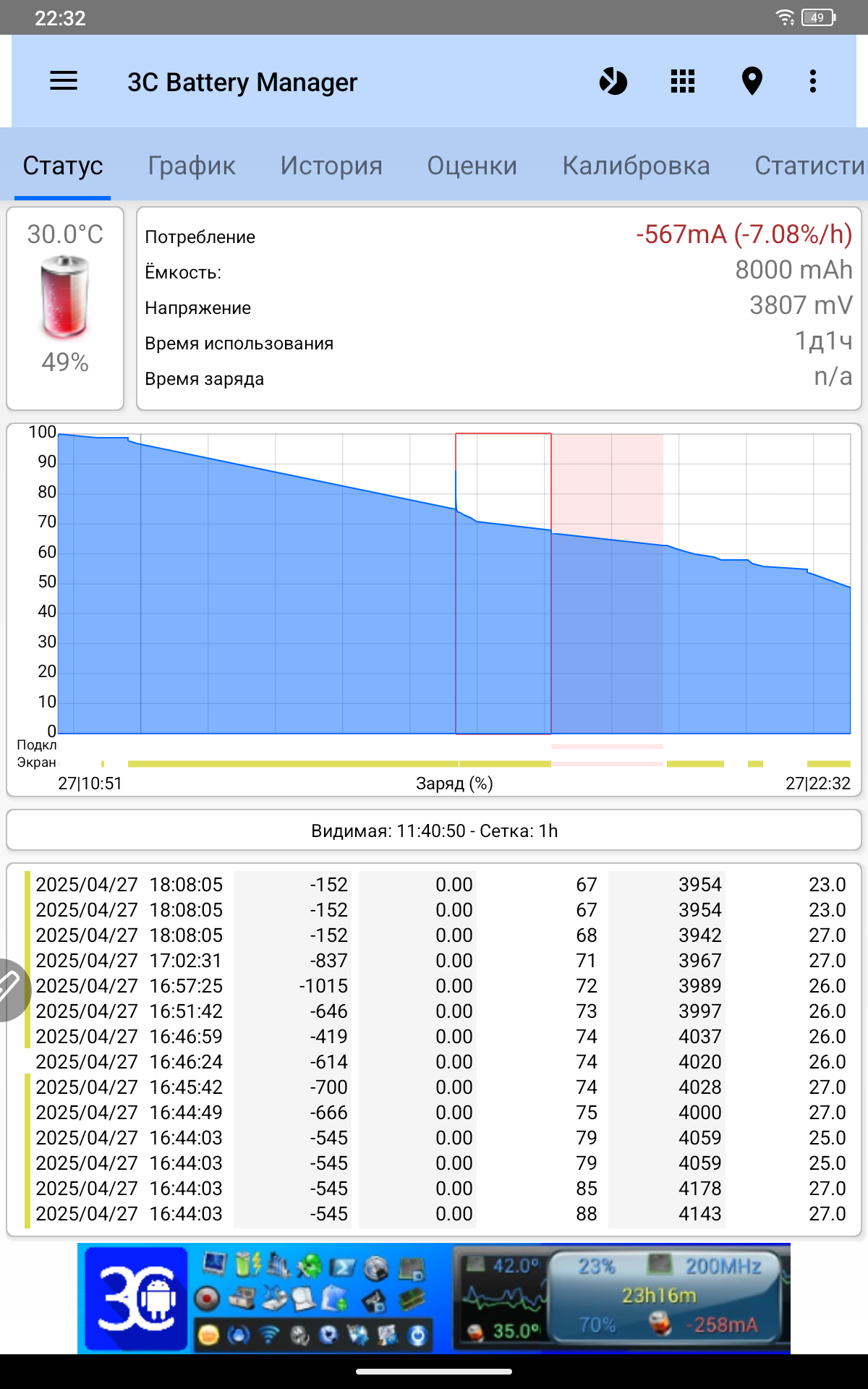
Разряжается товар относительно долго. На расходование 50% аккумулятора ушло 5 ч, которые были потрачены на рисование и работу с текстом. Показанные 1,5 ч YouTube на скриншоте относятся к предыдущему заряду. Экстраполируя показанный разряд, полного аккумулятора хватит на 10 ч экрана. Первые 50% были потрачены за 11 ч
Фронтальная камера
Странно иметь в привычном форм-факторе планшета только одну камеру да и ту фронтальную. Такое положение камеры (читайте — дел) даже не свойственно планшетам на электронных чернилах, в которых если и есть камера, то основная, а не фронтальная. В обозреваемом стоит модуль на 13MP GC13A0 от GalaxyCore. Он был представлен в 2023 г. и установлен в смартфонах и планшете 2024 г., таких как: Samsung Galaxy A16, Tecno Spark 30 Pro, Tecno Camon 30S, Infinix Hot 50 Pro+ и (как основная) в Tecno MegaPad 11 (обзор здесь) (источник).
В настройках камеры есть 1,5х цифровой зум и режимы шаблонной съёмки фотографий. Видео пишется в 1080р при 30 к/с. Фронтальная камера в XPPen Magic Note Pad установлена исключительно для общения в мессенджерах. В контексте планшета для рисования с экраном 10,95″ ее наличие можно считать большим бонусом. Для экономии стоимости ее вообще могло не быть, но с ней можно не просто рисовать, а вести заметки при одном из трех режимов цветопередачи экрана, но и общаться, не ограничивая возможности планшета только рислванием или заметками. Как было показано в предыдущем разделе, включение режимов, кроме «Естественного», ведёт к повышенному расходу аккумулятору.
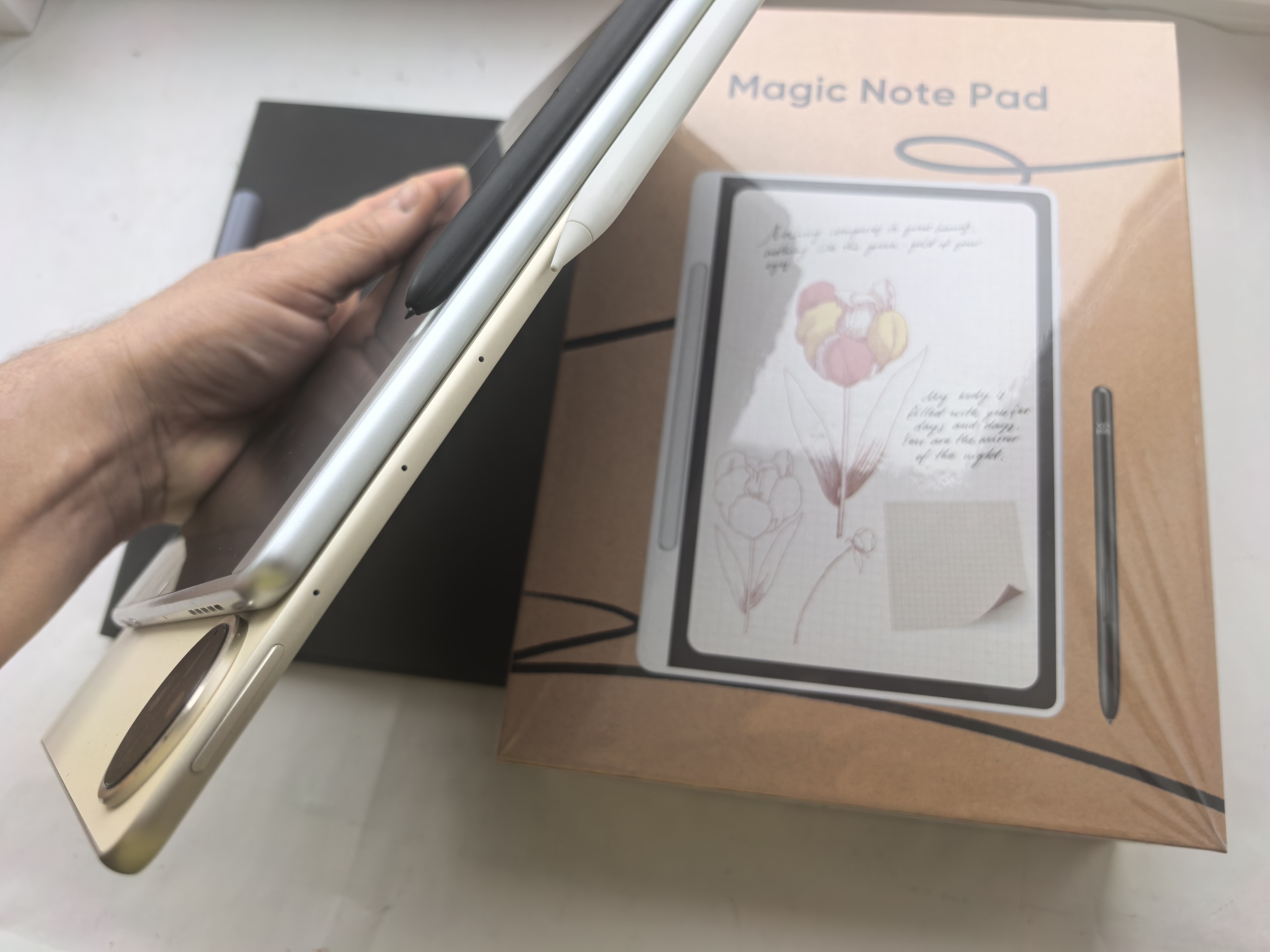
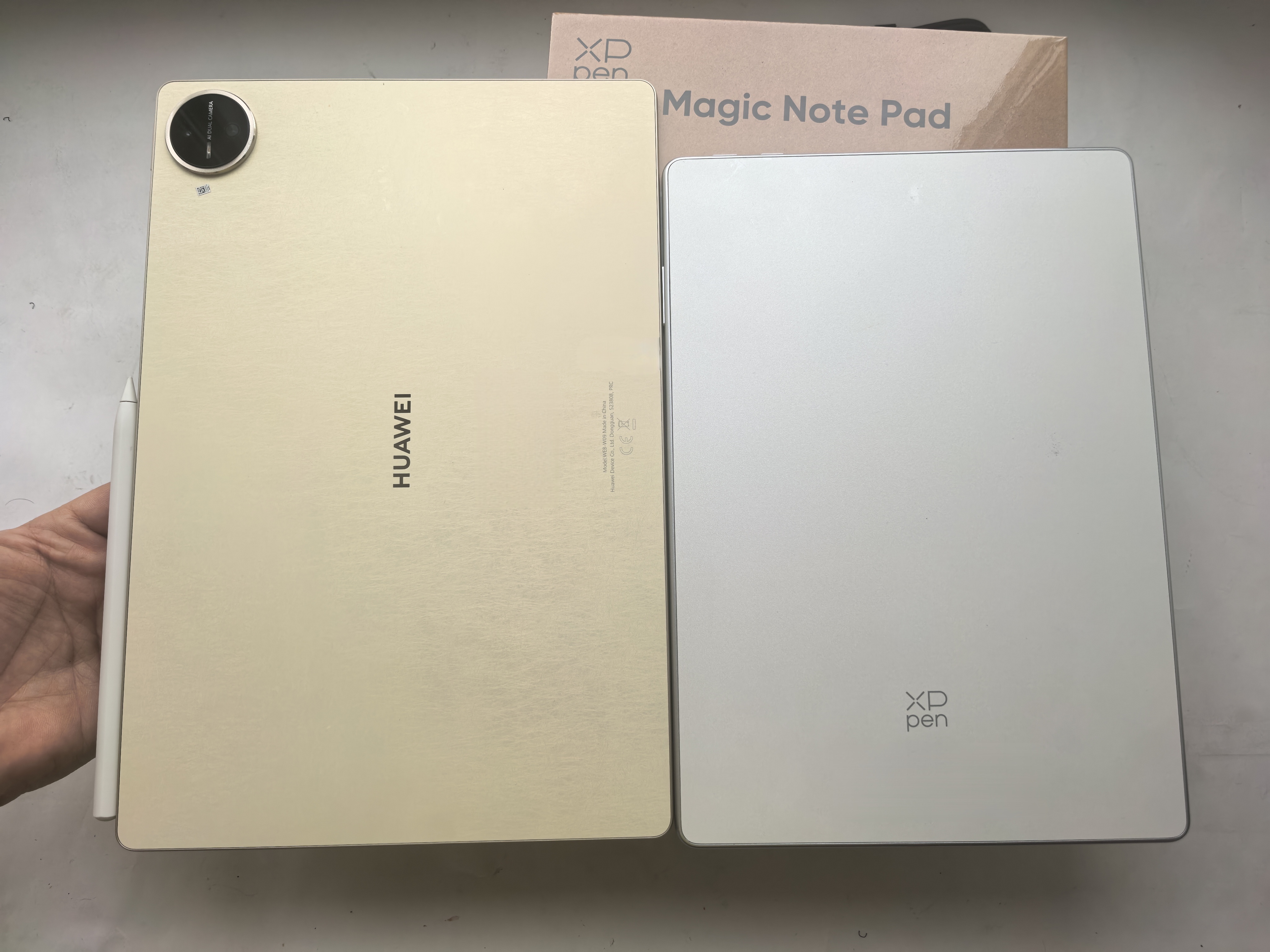
В плане рисования оборотная камера, скорее всего, выступала бы над основной частью корпуса. Толщина XP Pen Magic Note Pad 3-в-1 всего 7 мм. У планшета HUAWEI MatePad Pro 13,2 PaperMatte 2025 (обзор здесь) толщина корпуса 5,5 мм, но с учётом выступающего блока камер — 8,3 мм. На фотографии ниже сравнил толщину двух планшетов и показал их оборотные стороны. Диагональ у HUAWEI, конечно, больше, чем у XPPen. Пользоваться товаром HUAWEI без чехла менее удобно, чем товаров XPPen.
Тесты
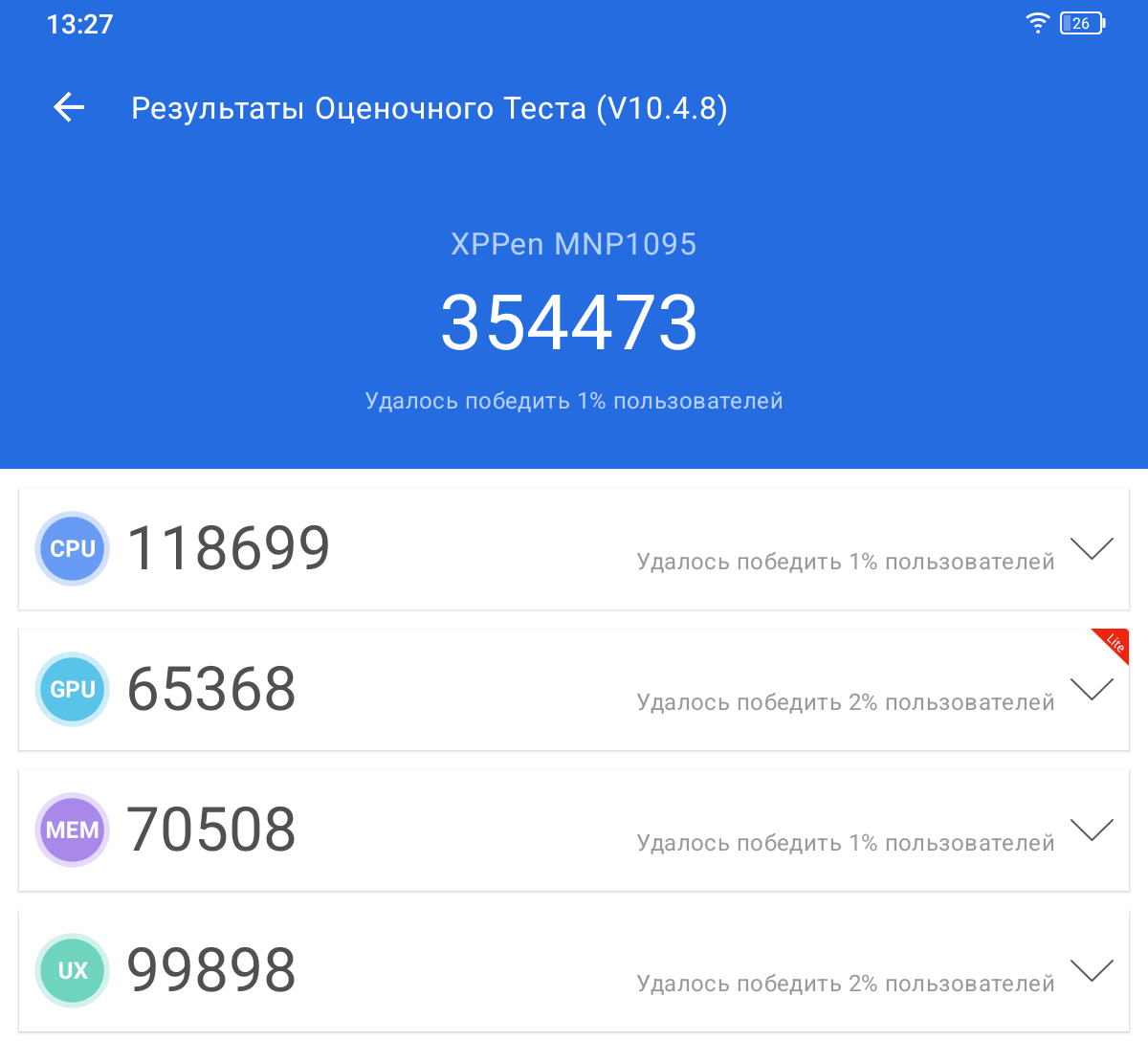
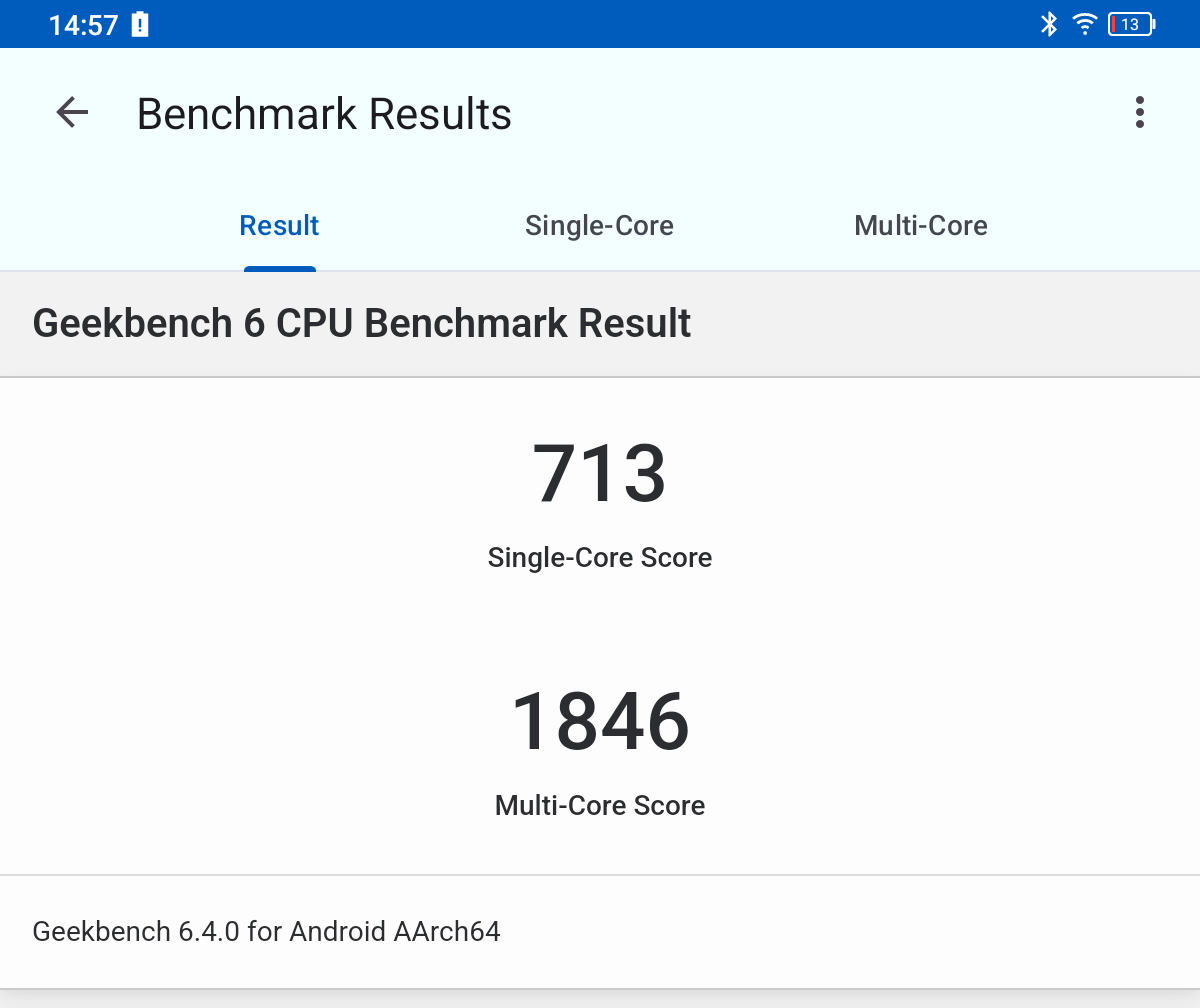
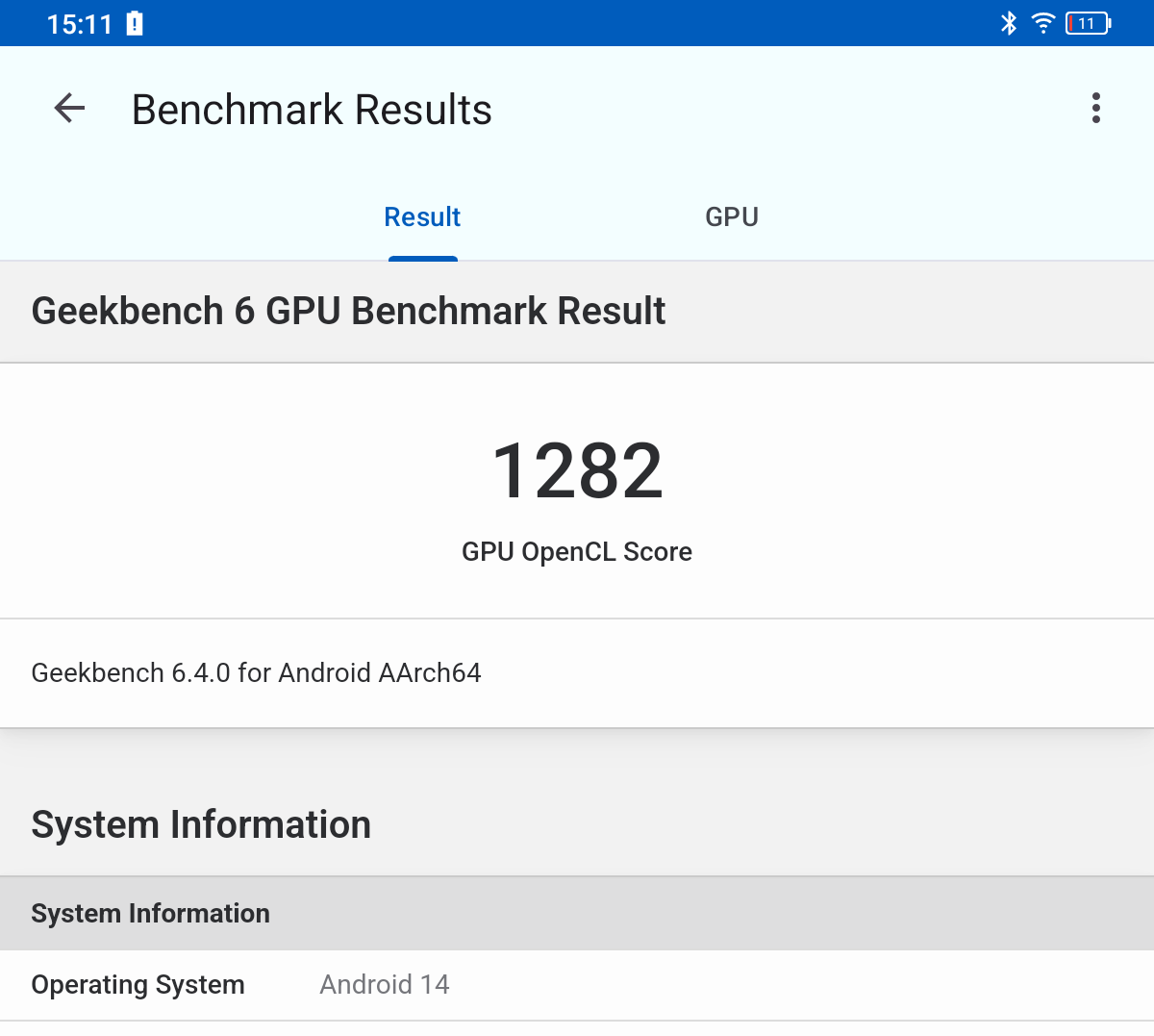
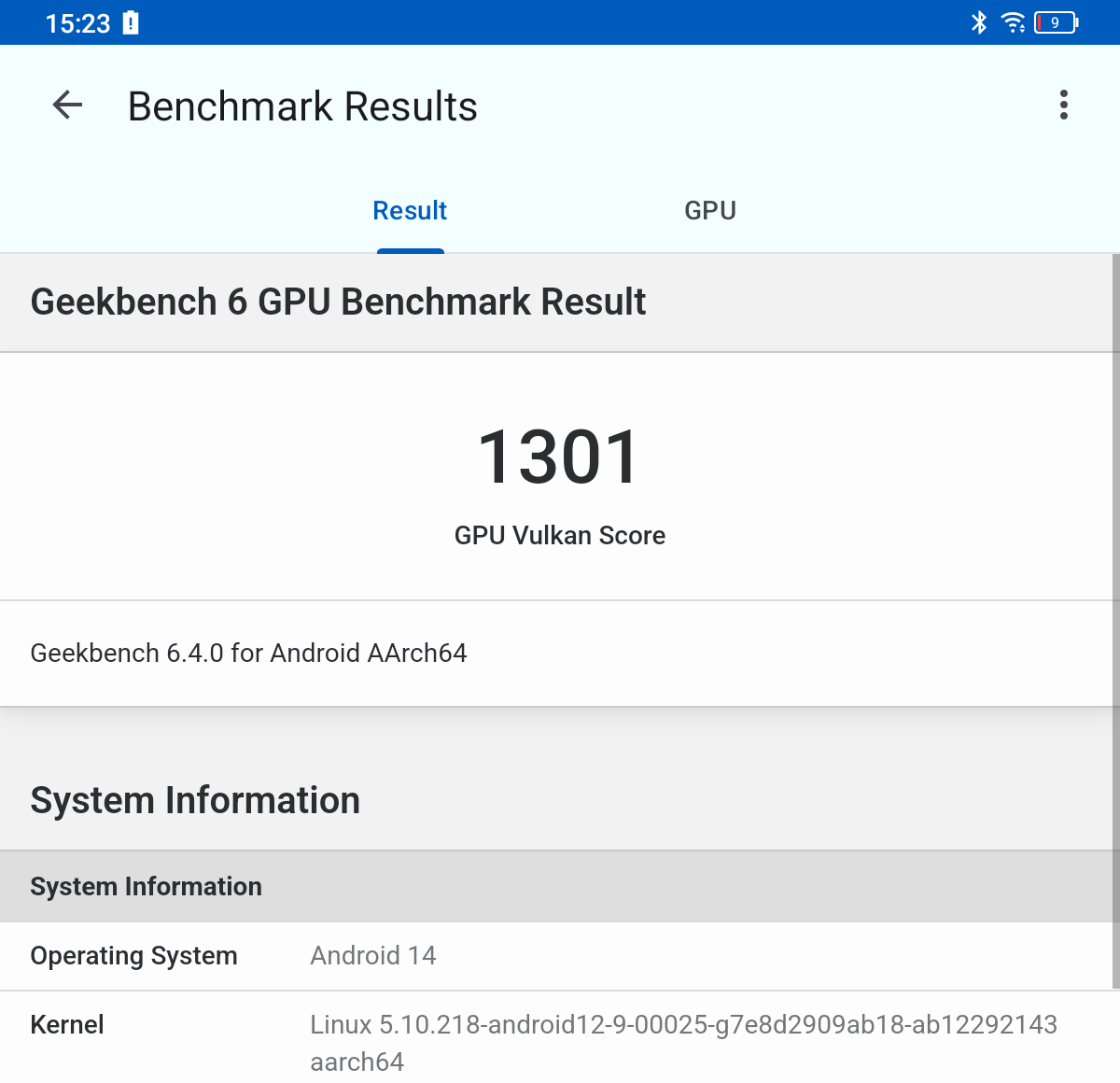
Ниже привел результаты по тестам. Показал минимальный из пяти тестов Antutu. У обозреваемого планшета нет варианта работы аккумулятора в производительном режиме. Есть текущий режим, стандартный, в котором тема переключается на темную, и режим экономии заряда. Все остальные тесты проводил в текущем режиме. Средний результат из пяти тестов Antutu подряд — 358517 баллов. Результаты тестов Geekbench представлены на скриншотах ниже.
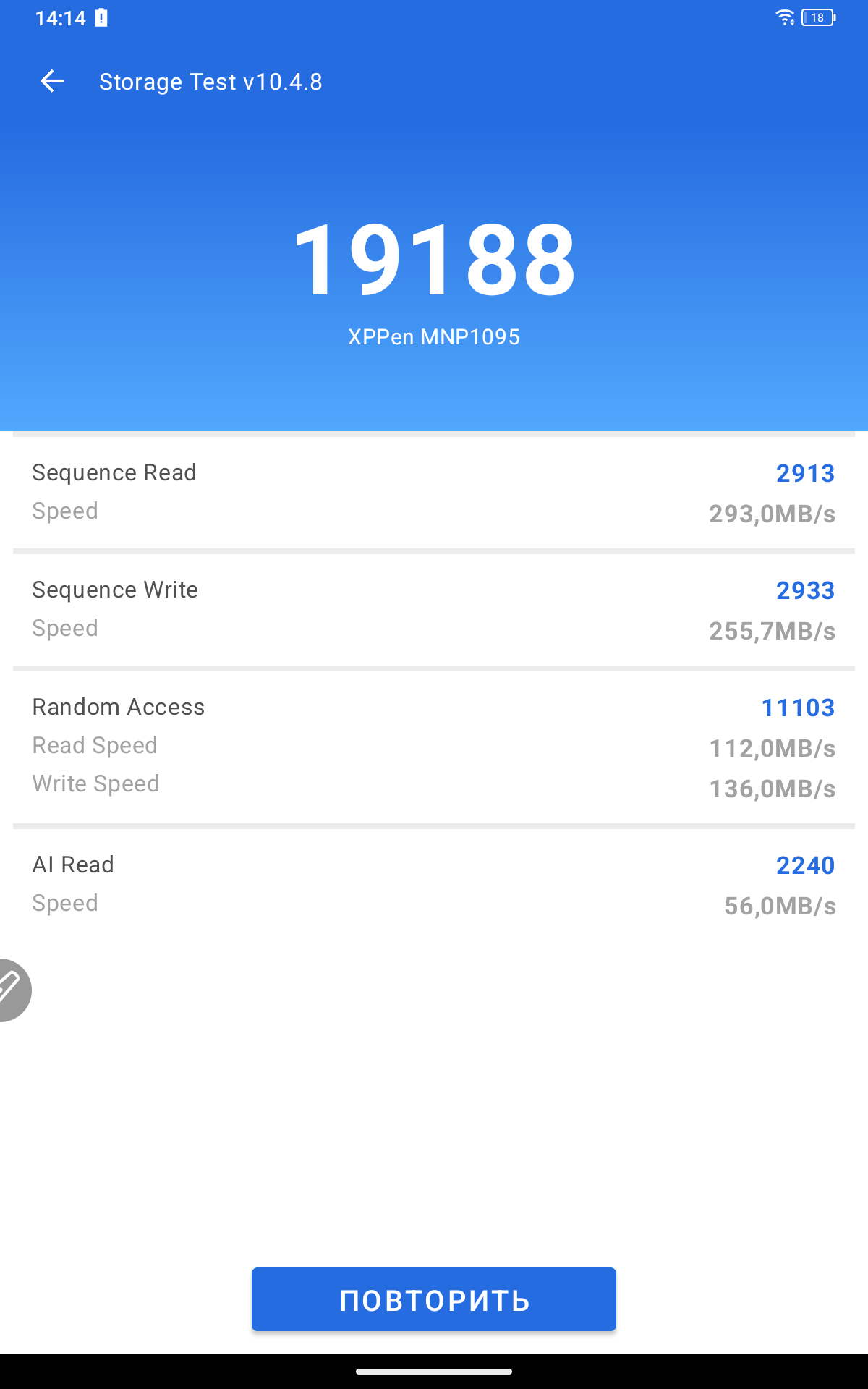
Показатель случайного чтения/записи у товара не очень большой, по сравнению c аналогами, к примеру AGM Pad P2 Active (обзор здесь), который так же работает на Helio G99 (MT6789) и имеет 8 ГБ оперативной памяти. Разница в набираемых цифрах — в три раза больше у AGM. Иными словами, у XP Pen Magic Note Pad 3-в-1 иногда отклик не очень быстрый при открытии приложений, но при рисовании все быстро и четко. Задержки как таковой нет, но менч насторожил такой результат. Провел тест на следующий день и результат был сравнимым. В качестве модулей связи в XPPen установлен двухдиапазонный Wi-Fi ac, Bluetooth 5.0.
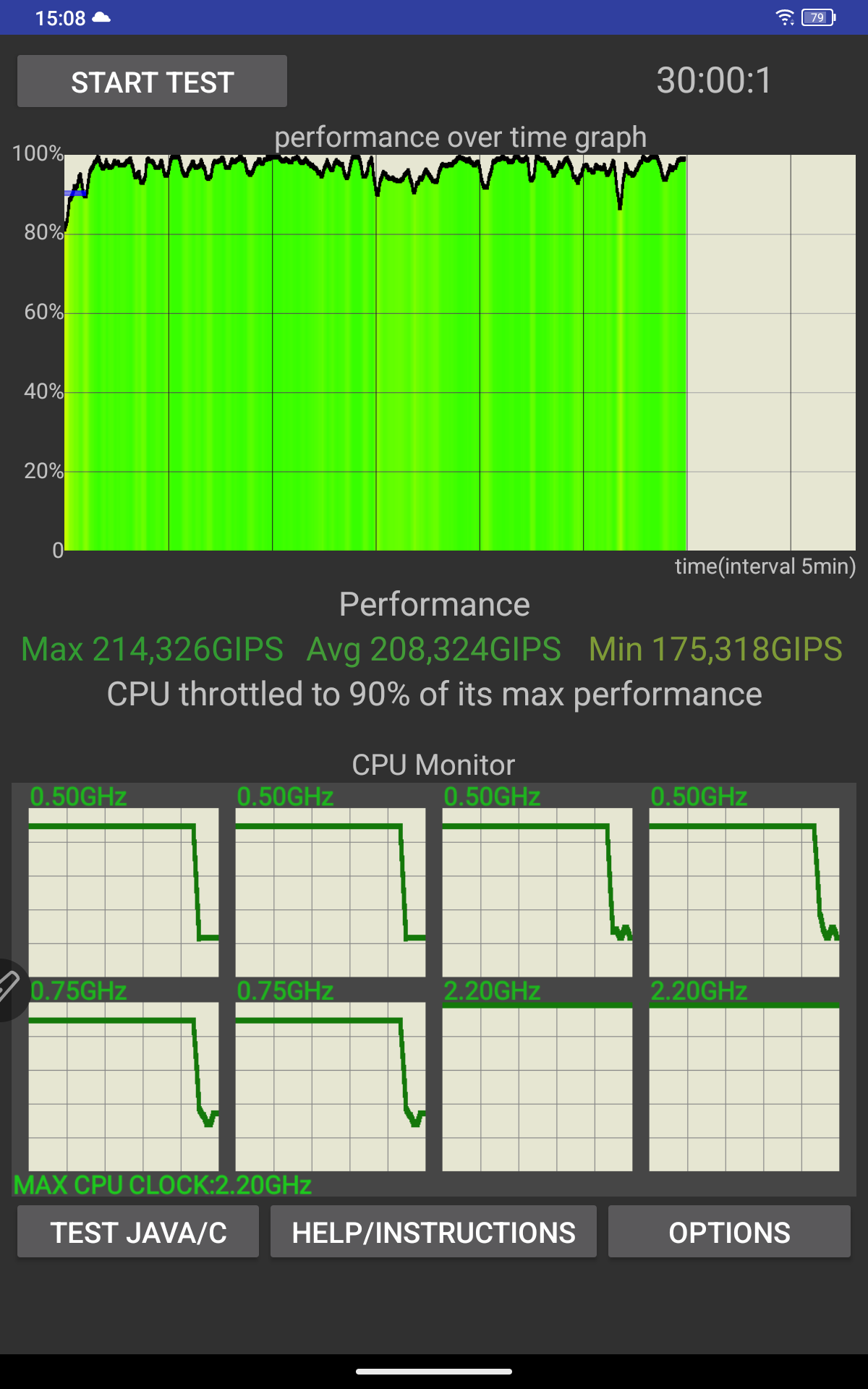
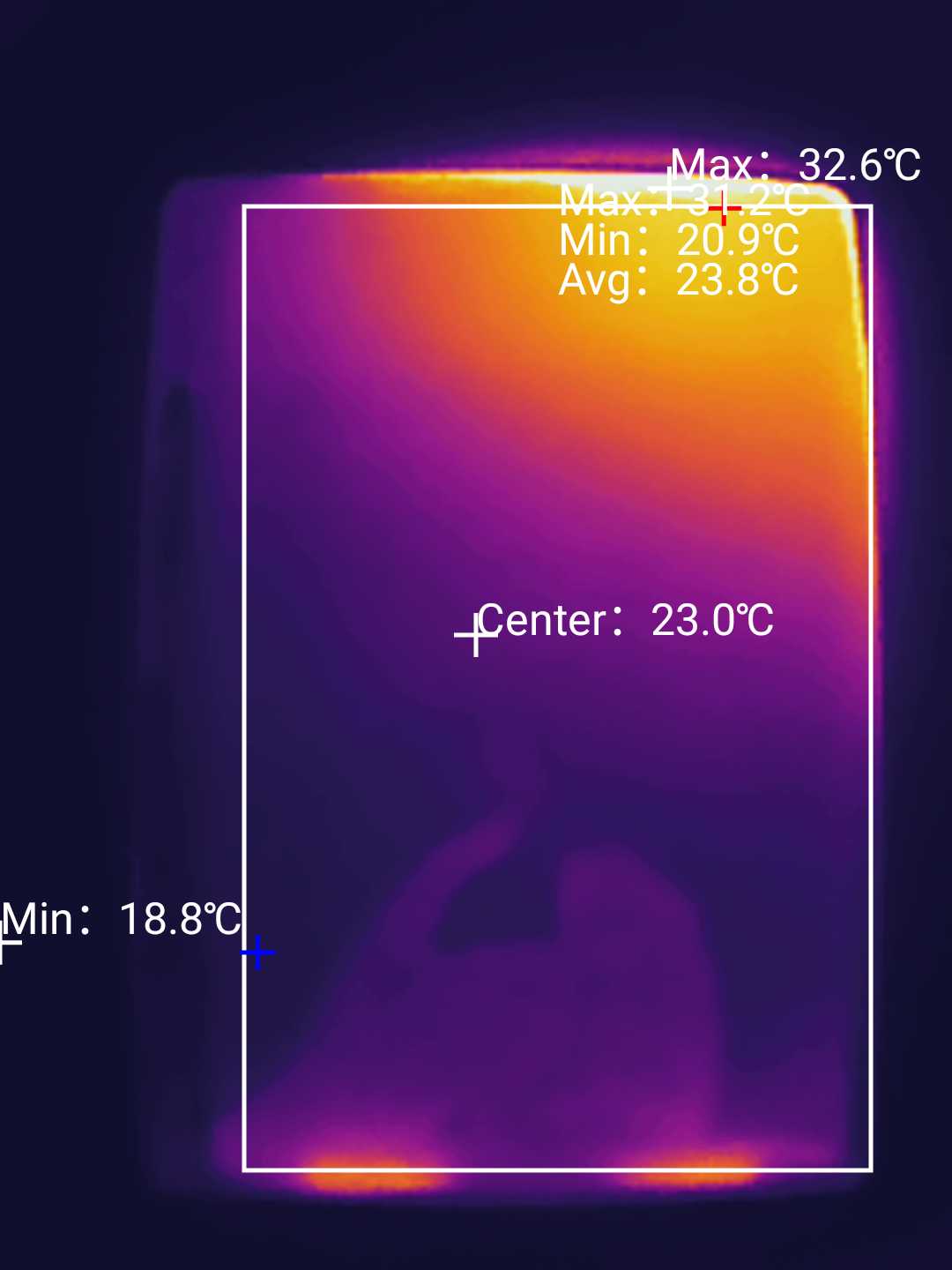
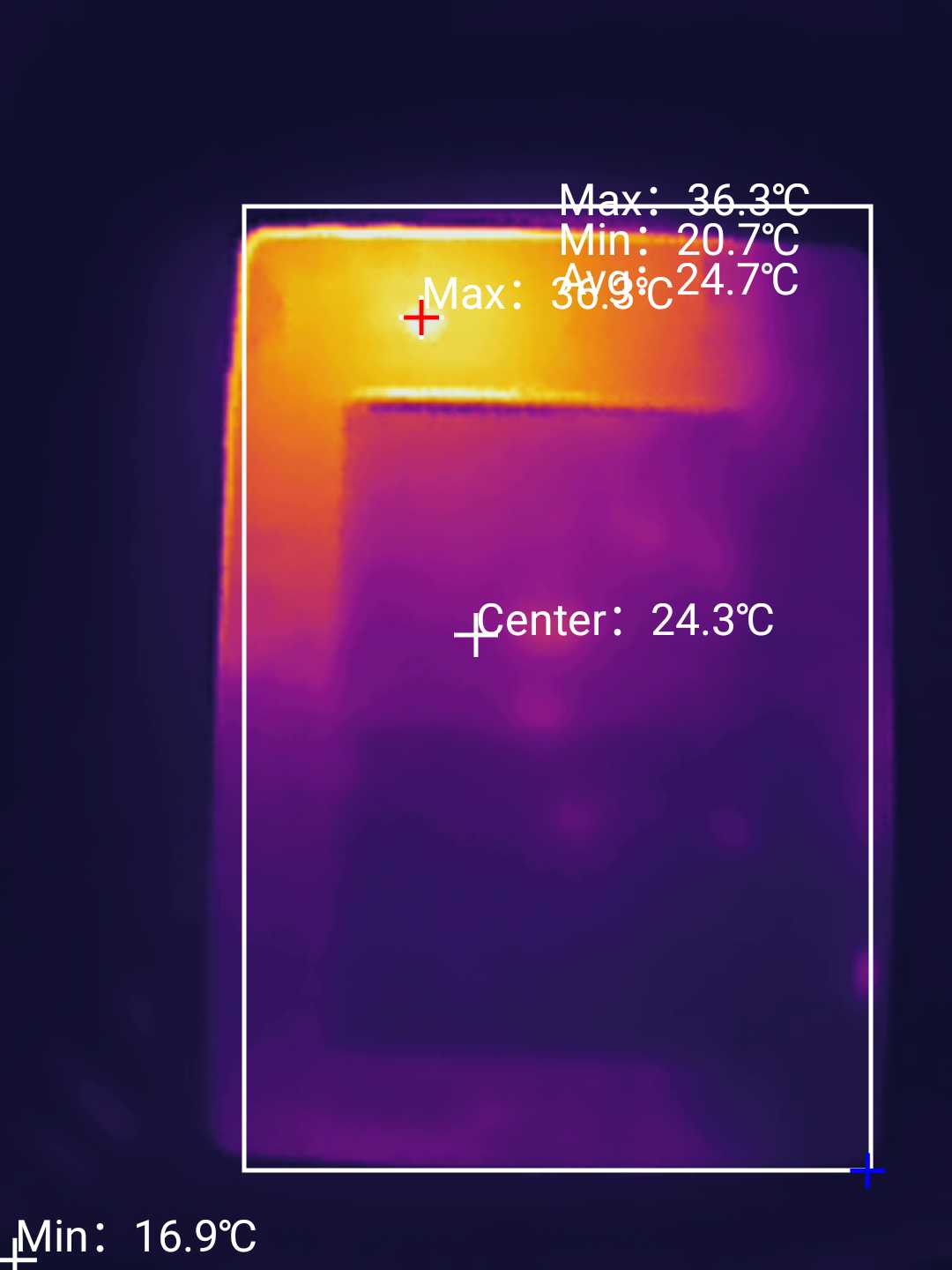
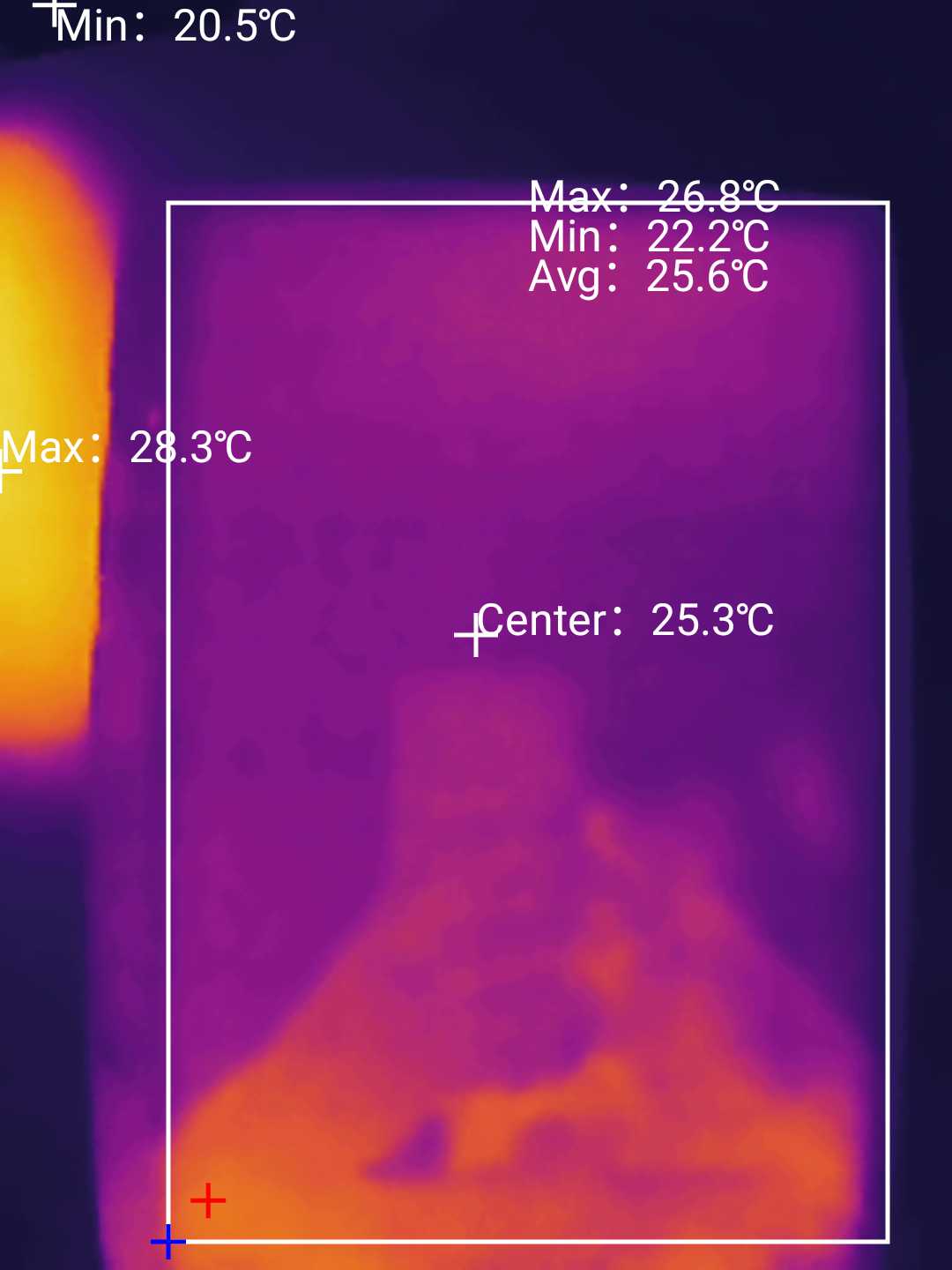
По результатам теста на Throttling (на 100 потоках т 30 мин) планшет нагрелся до 33⁰ с лицевой и 36⁰ С с обратной сторон. Нагрев не чувствовался вообще, так как занимал небольшую площадь в верхней части. Как сказал выше, Magic Note Pad 3-в-1 не планшет в прямом понимании этого слова, а именно планшет для рисования. Чувствуете разницу? Результат теста на троттлинг соответствует аналогичному результату у планшета AGM.
Опыт использования
Рисовал в нескольких программах. Установил много разных, но основными стали стоковая XP Pen Notes и скачанные Krita, Sketchbook и IbisPaint X. Ниже показал, как выглядят рисунки в каждом из трёх режимов отображения цветов на первой и четвертой названых программах. Каждый для себя найдет подходящую программу для рисования. Я в этом далеко не профессионал, осваиваюсь.
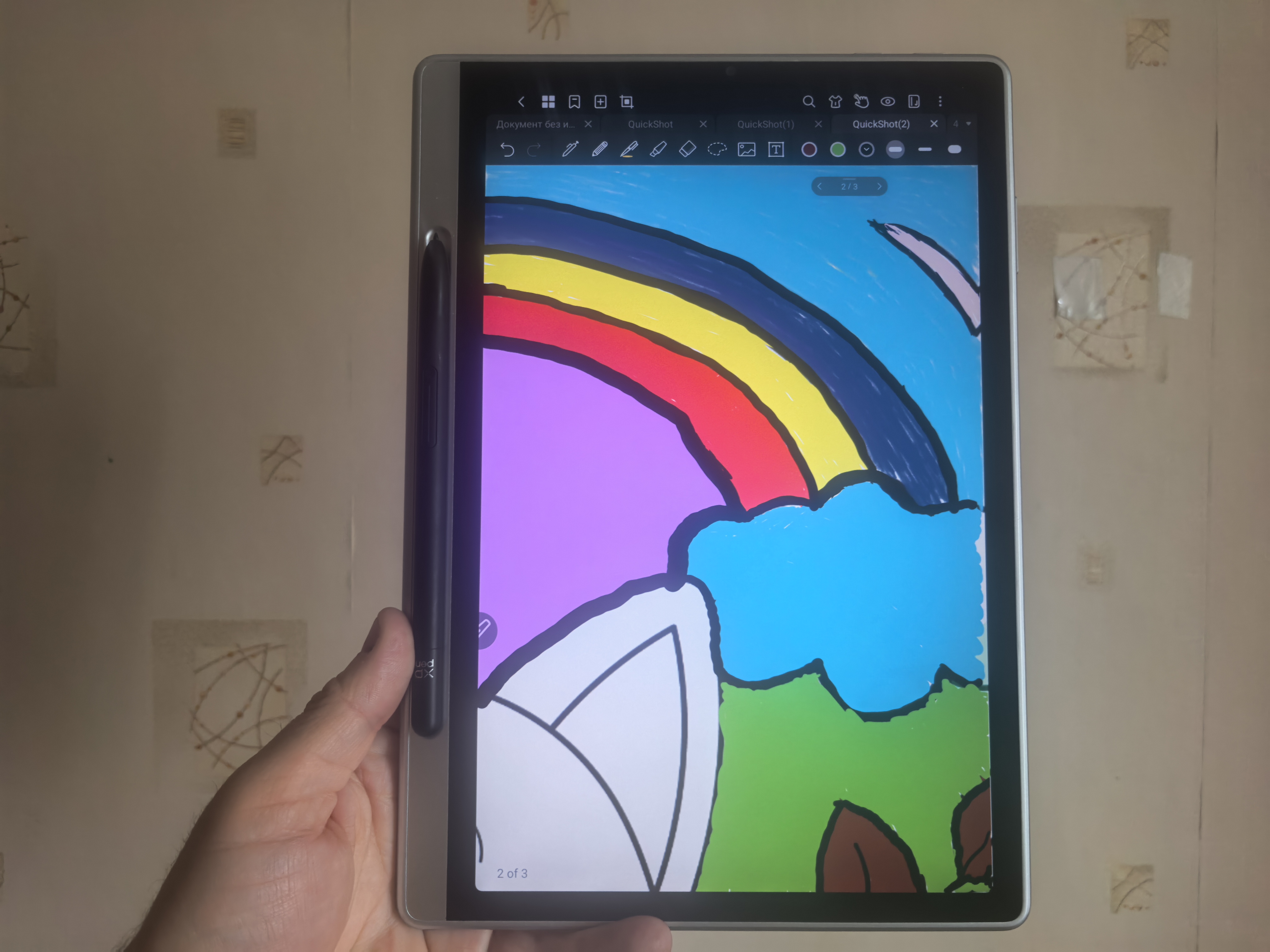
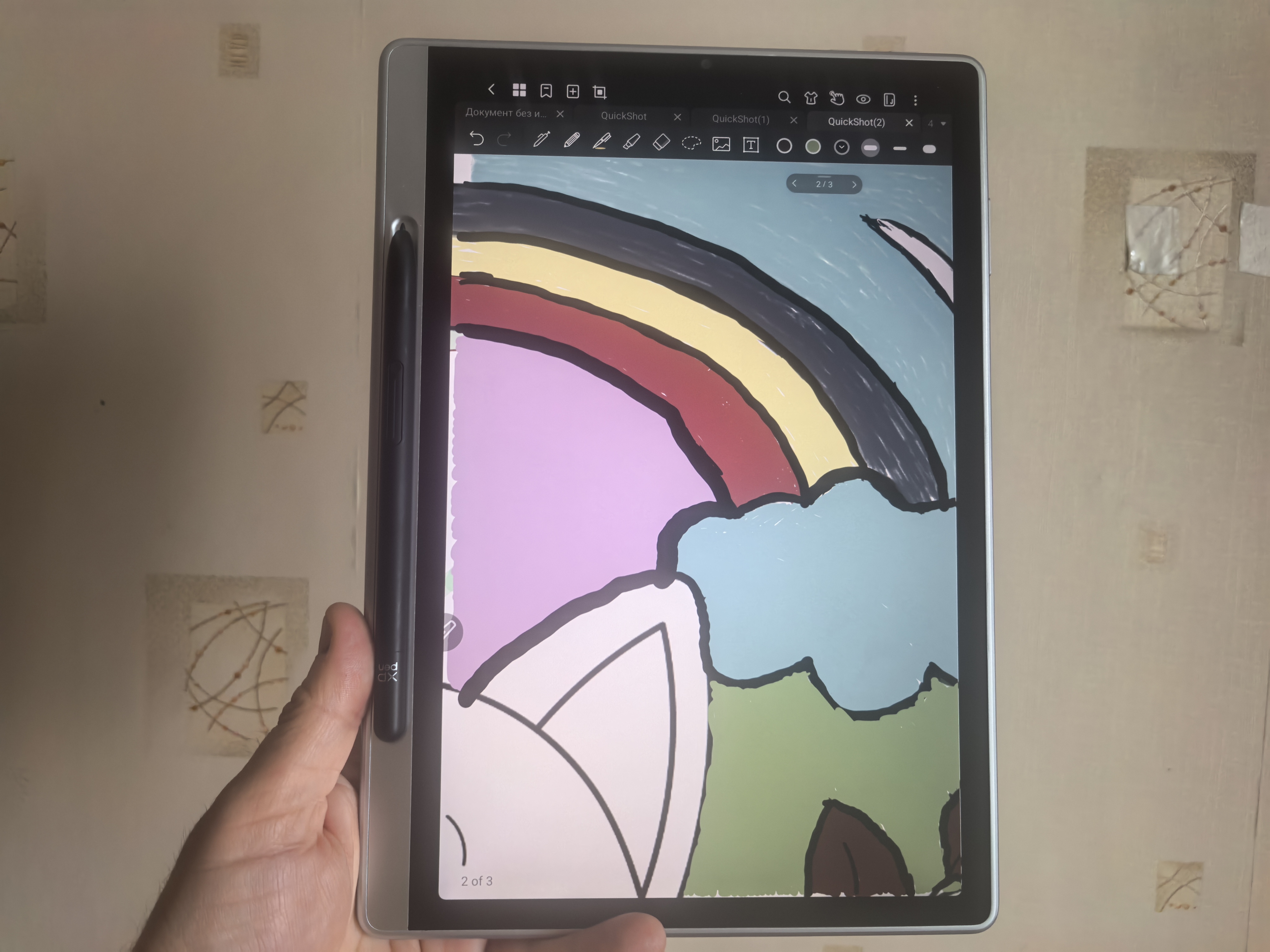
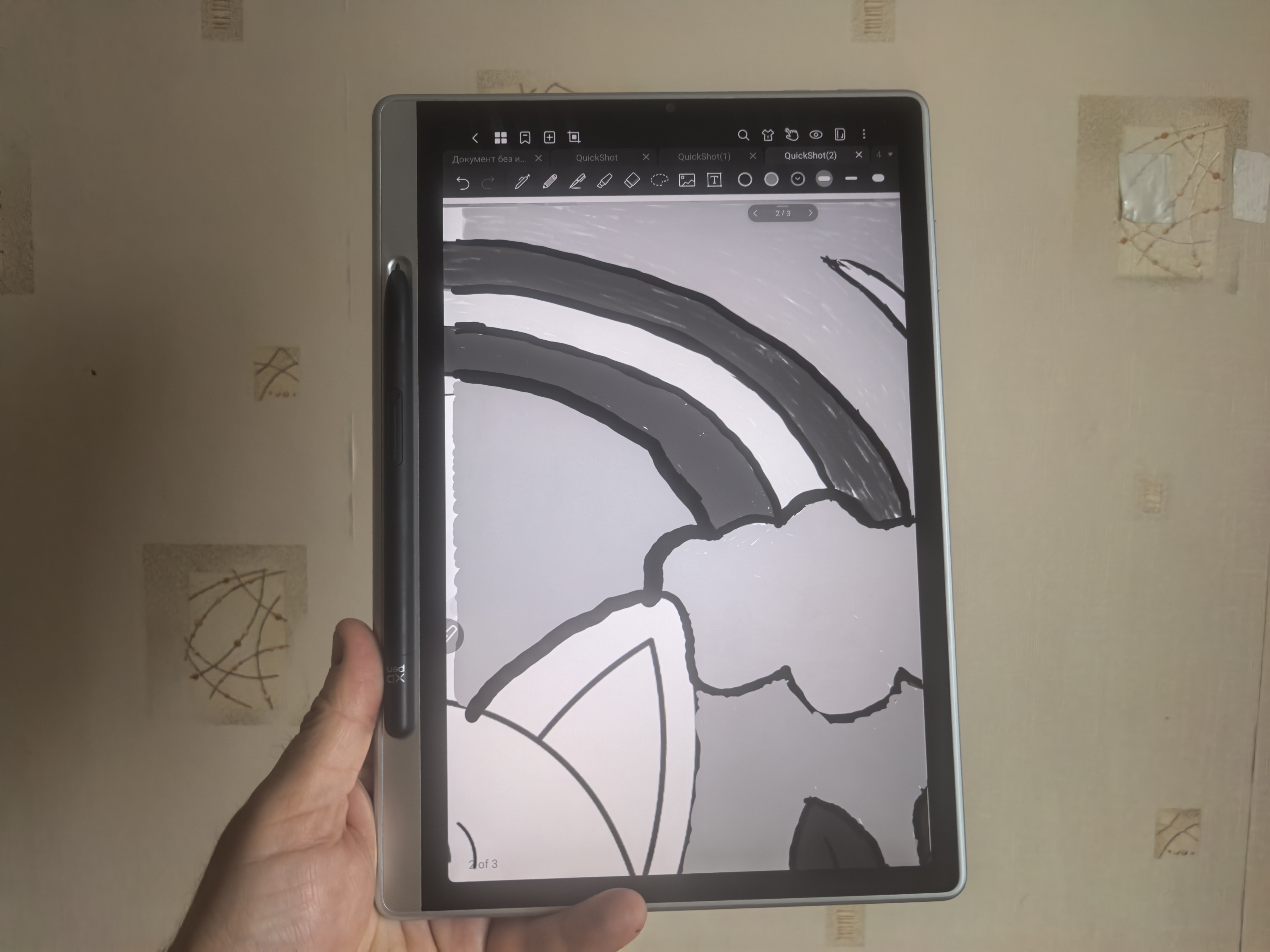
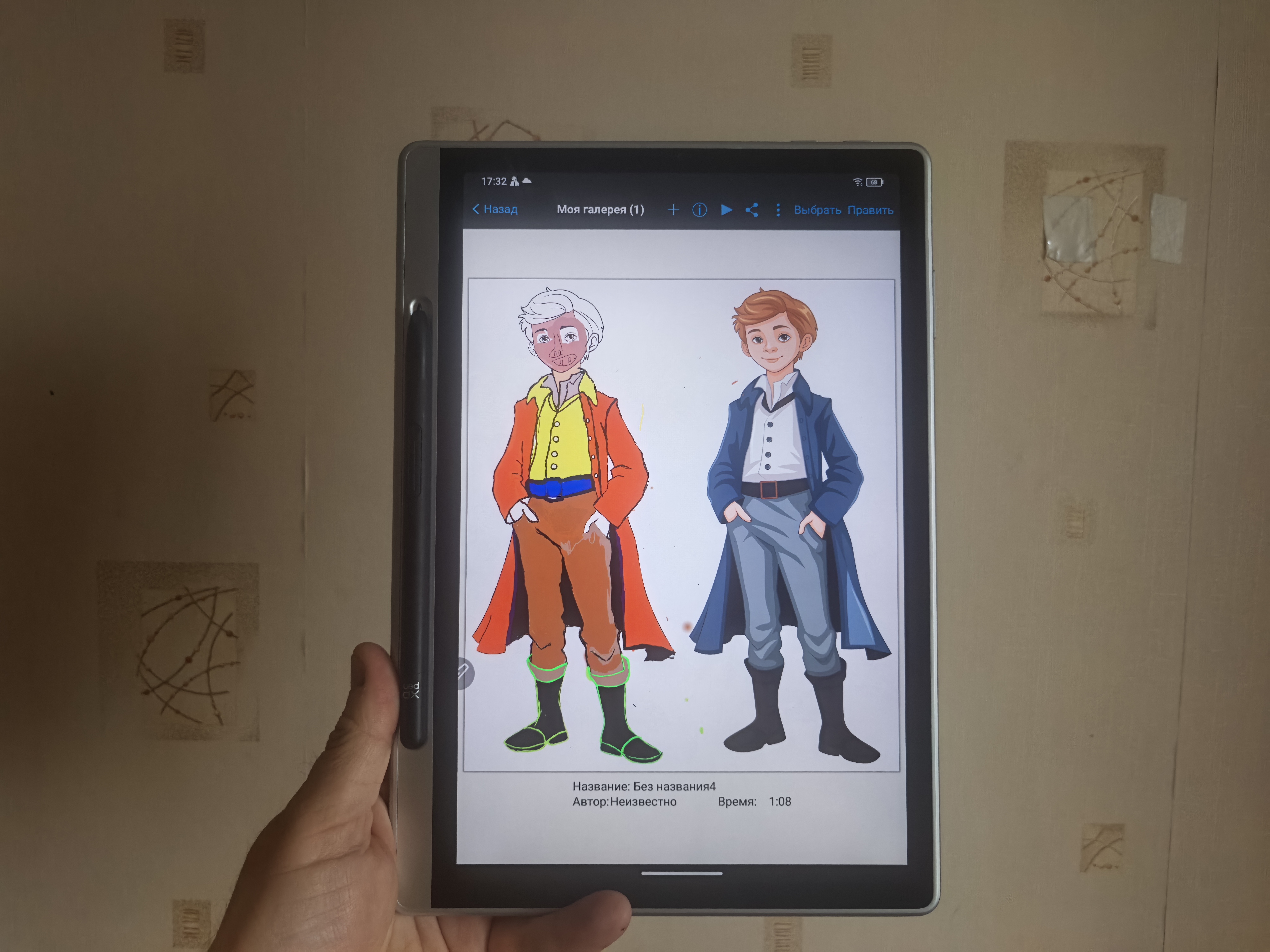
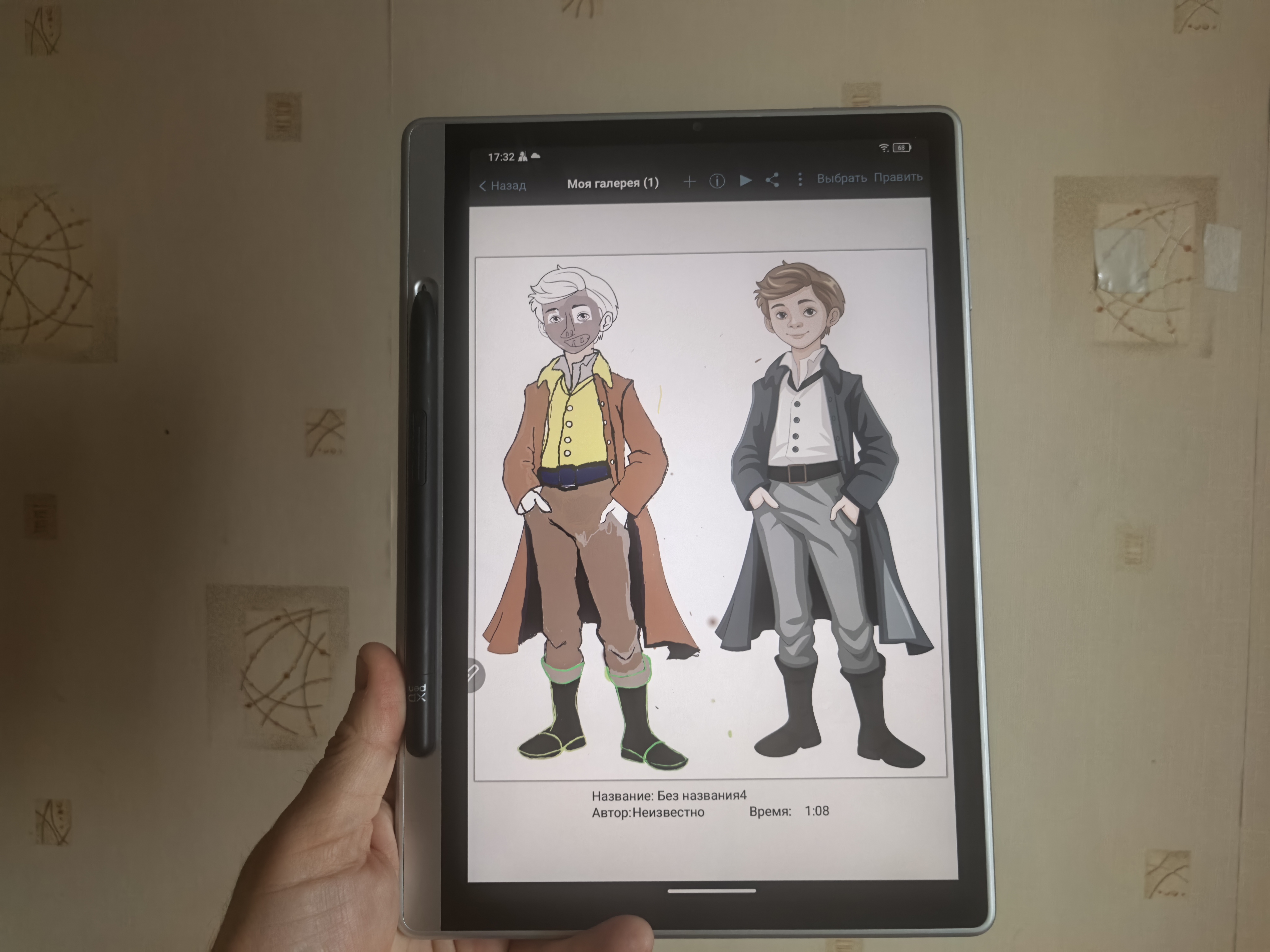
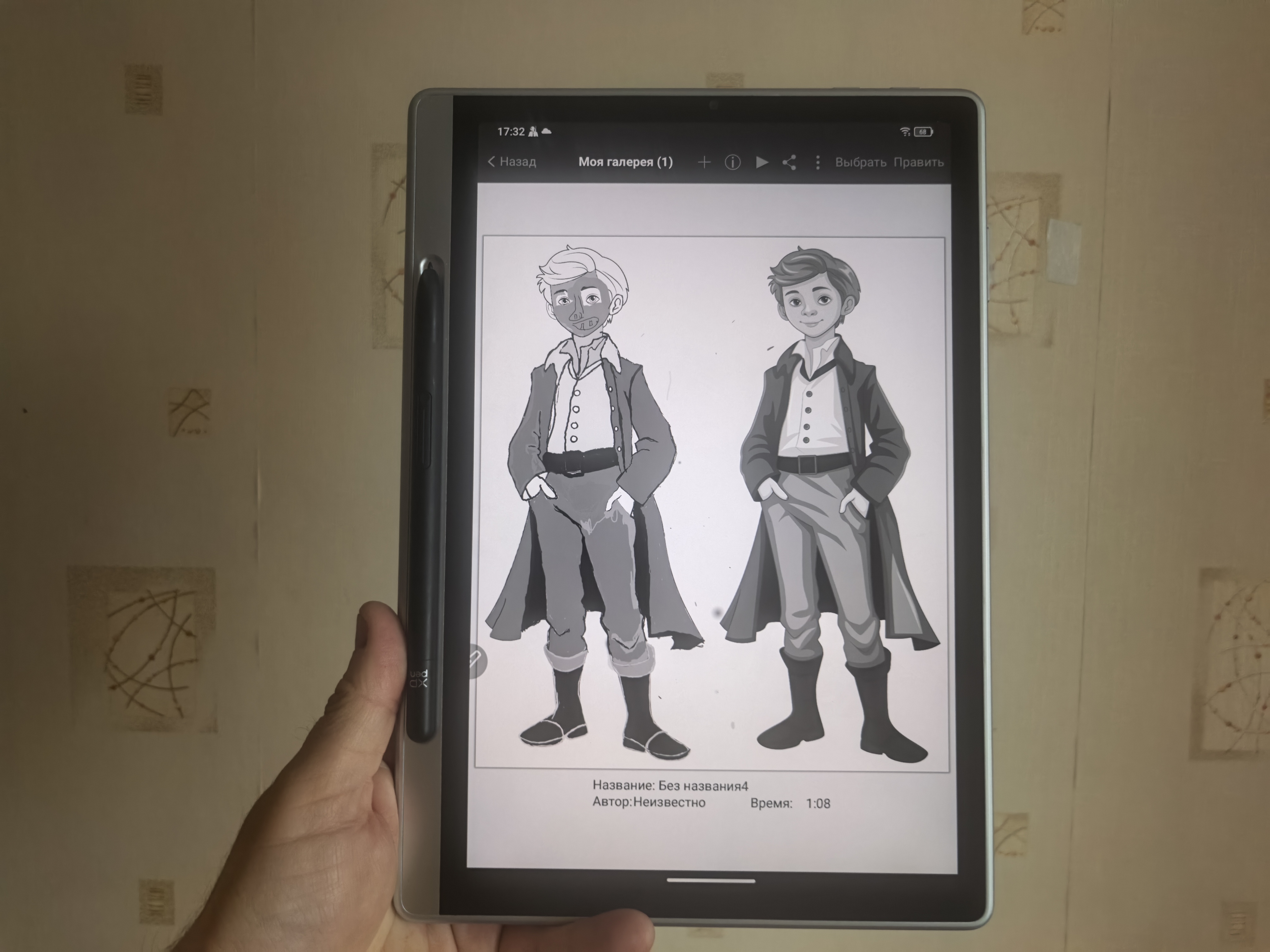
Итоговый раскрашенный рисунок показал ниже.
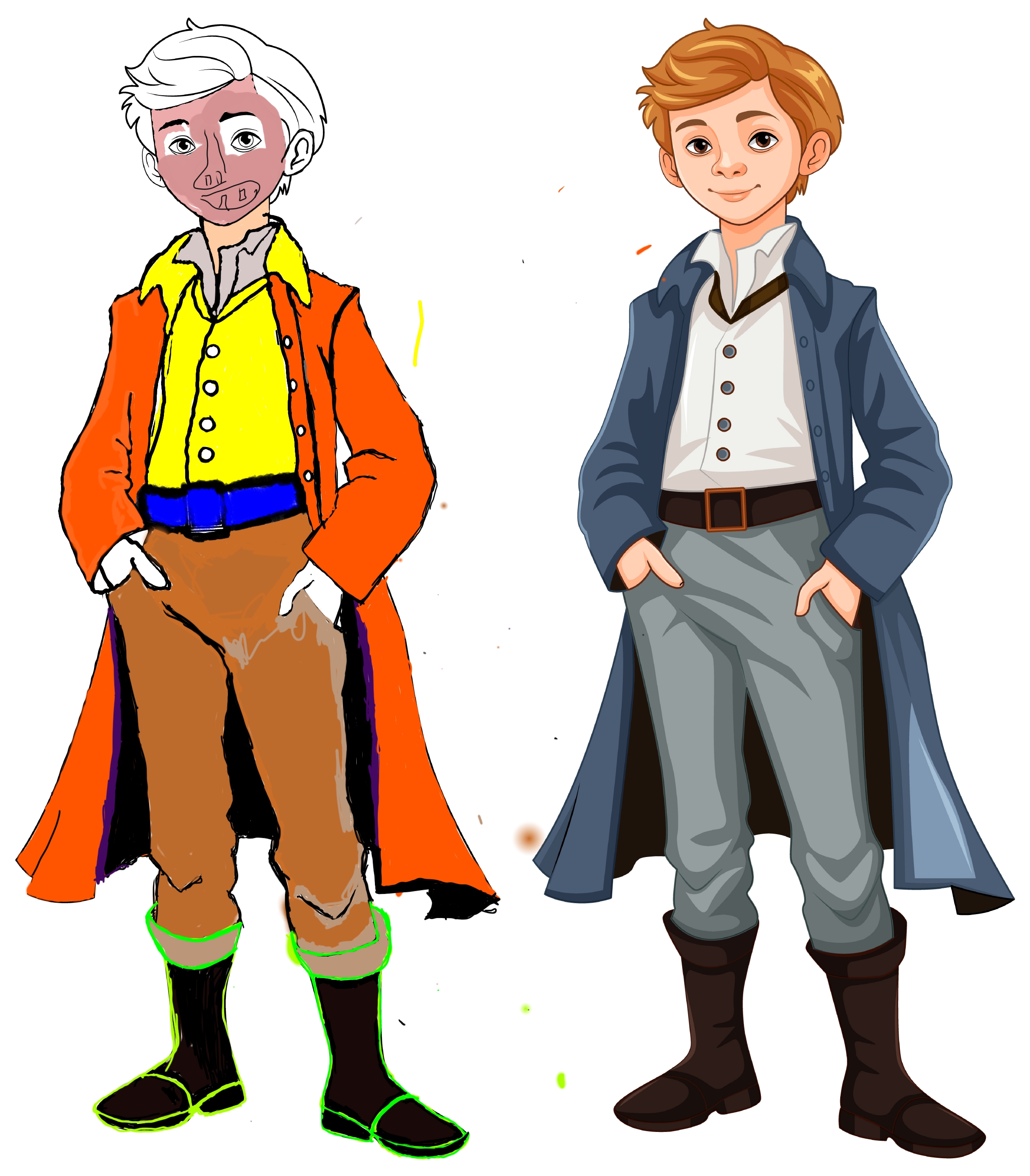
Другие разукрашенные примеры показал ниже. Есть программы для рисования по цифрам, но они не сильно интересные для меня, так как при нажатии на область, она закрашивается сама. Интереснее, а вместе с тем и сложнее, самому закрашивать область. Из интернета можно скачать множество различных трафаретов с рисунками и разукрашивать их, набивать руку.
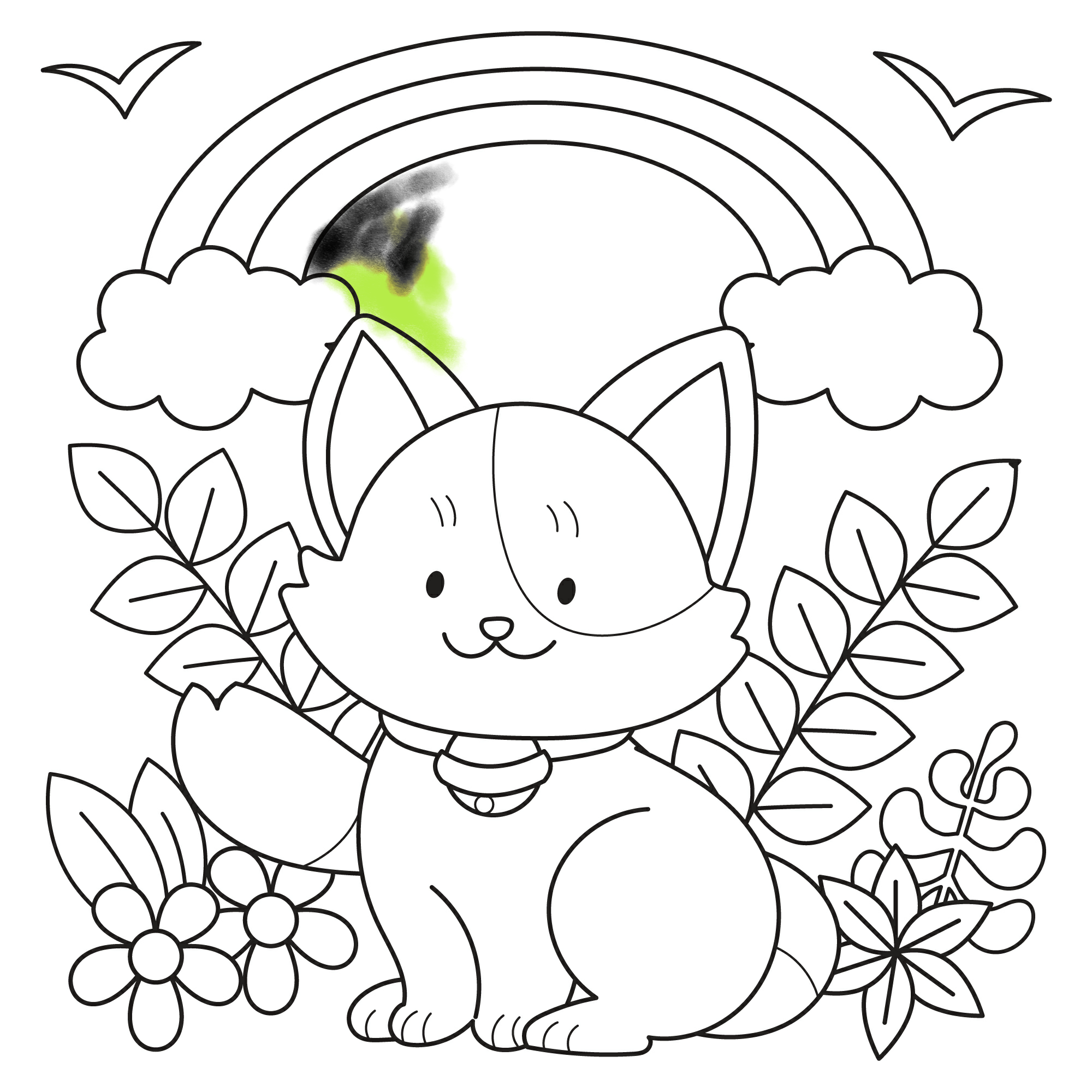
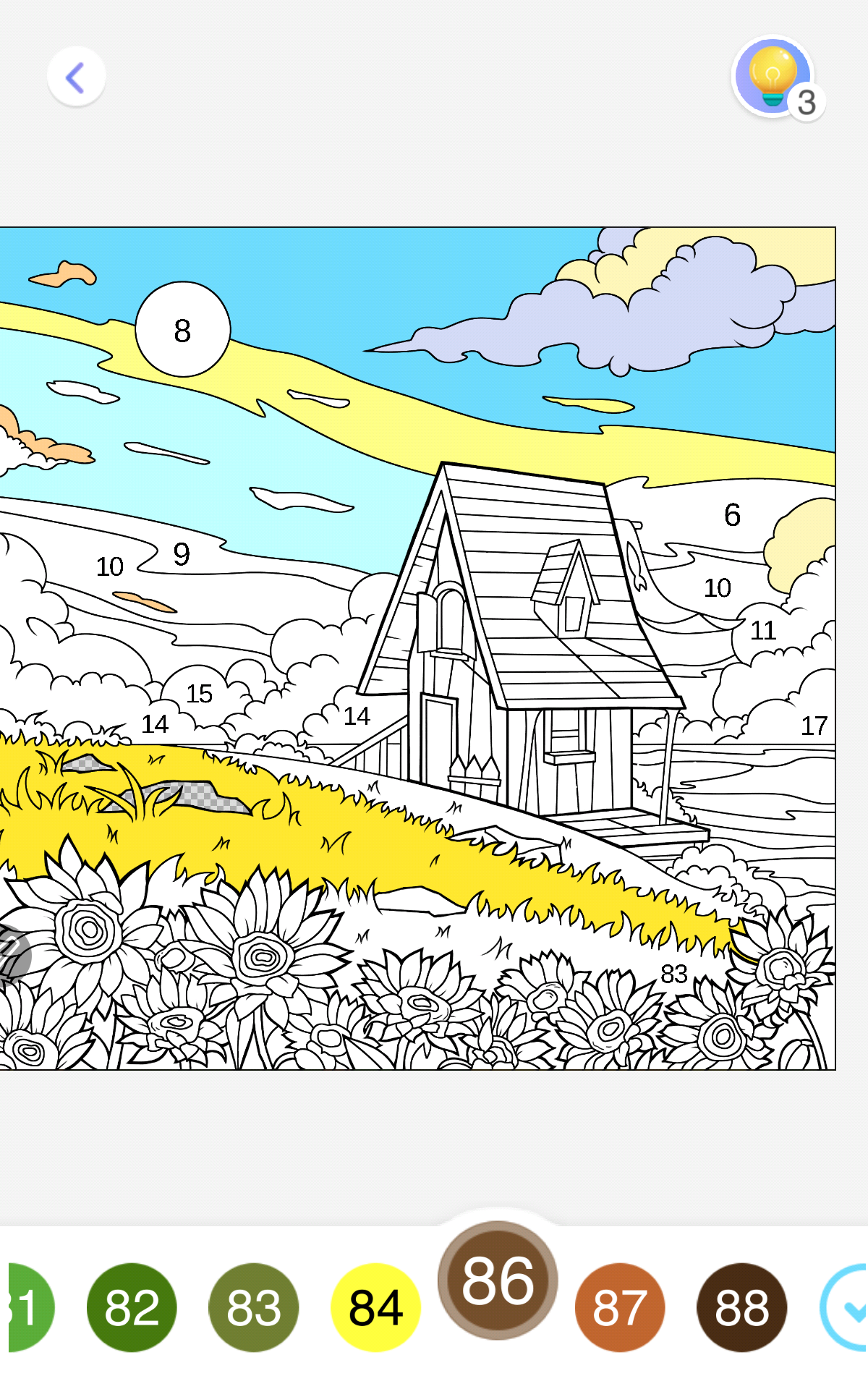
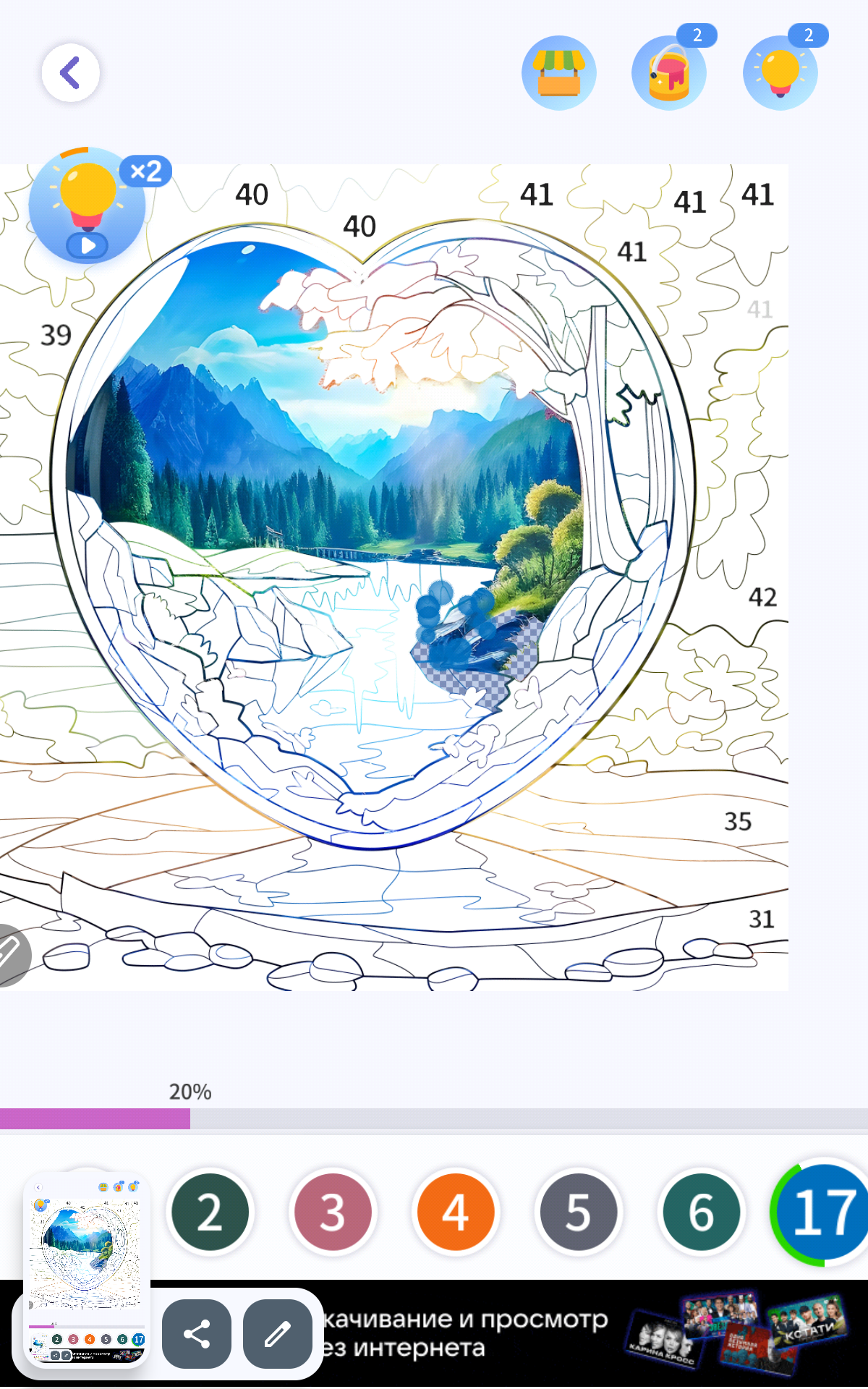
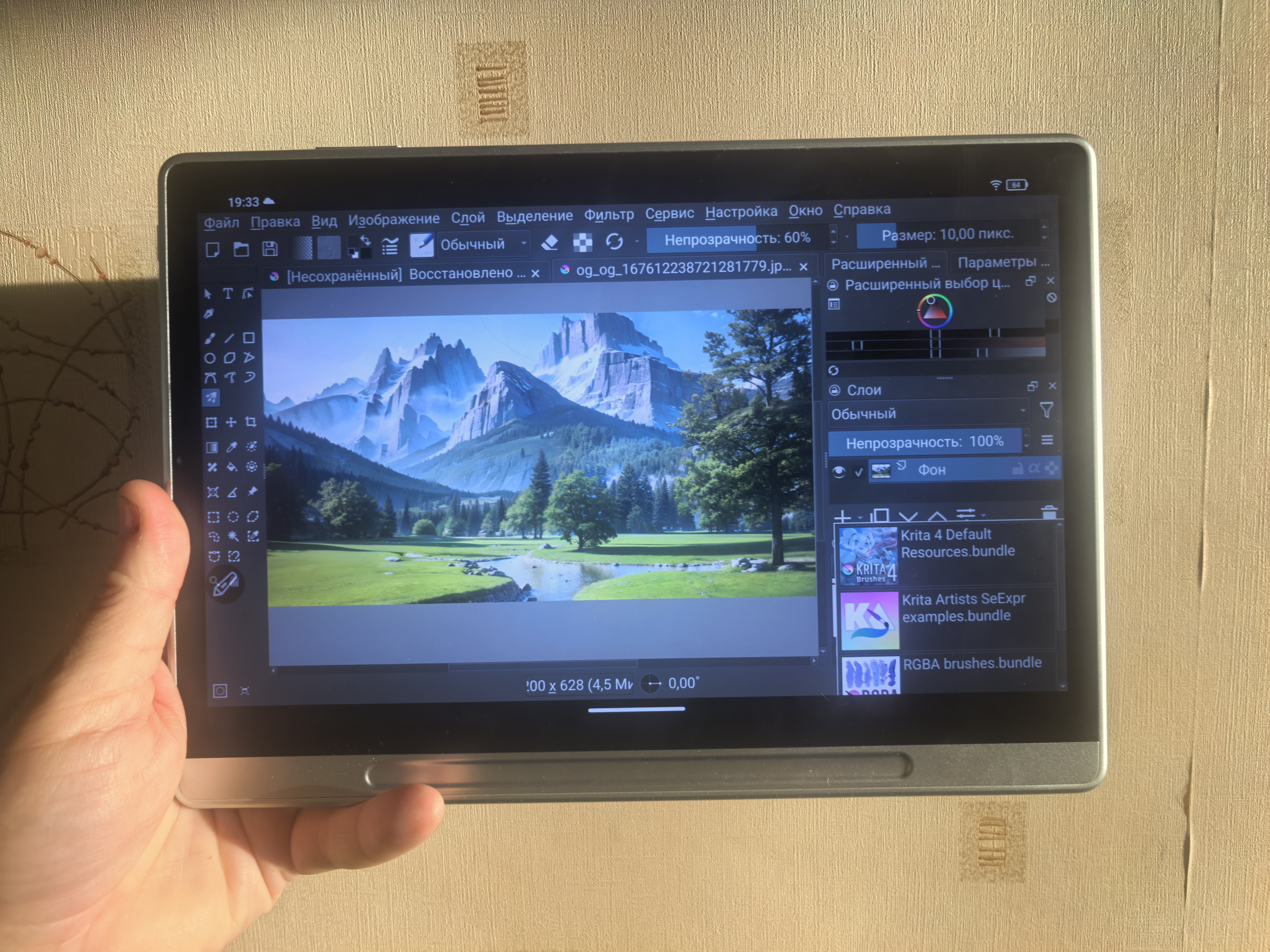
Отдельно показал на фотографии ниже интерфейс программы для редактирования фотографий Krita. Возможностей работы и изменения снимков, рисования и вообще творчества в Magic Note Pad 3-в-1 много.
Ещё один пример скетча, созданного в программе Sketchbook на обозреваемом планшете.
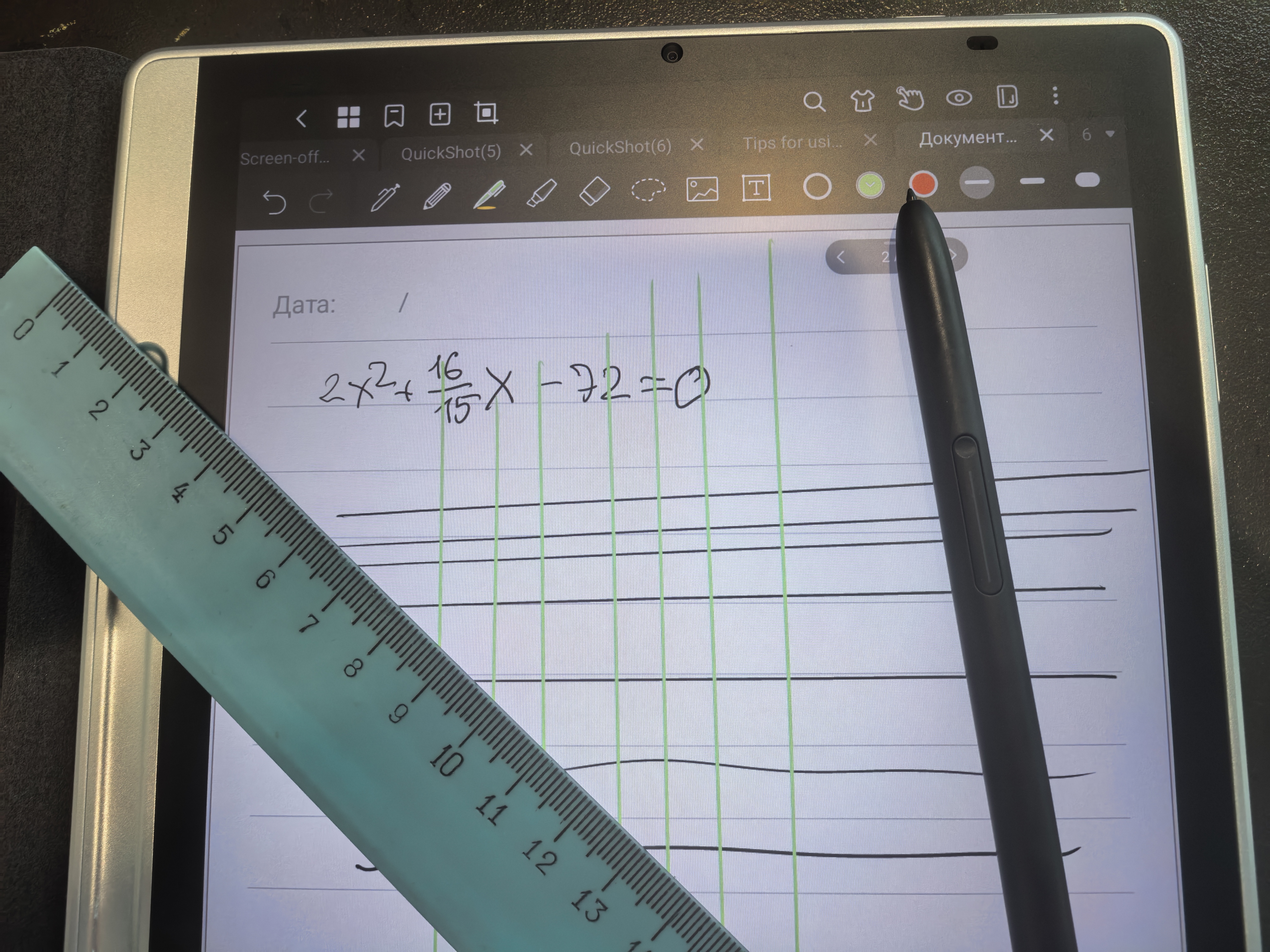
Есть один тест о качестве линий на планшетах. Я его увидел из обзоров планшетов с электронными чернилами. Надо начертить прямые линии при помощи линейки и посмотреть, насколько ровными они получились. Провел его и на фотографии ниже показал результат, а заодно виден интерфейс стокового приложения XPPen Notes. Ровная задняя стенка без выступов — причина таким ровным линиям. Согласно характеристике 5080 LPI, на 1 дюйме их поместится 5080 линий.
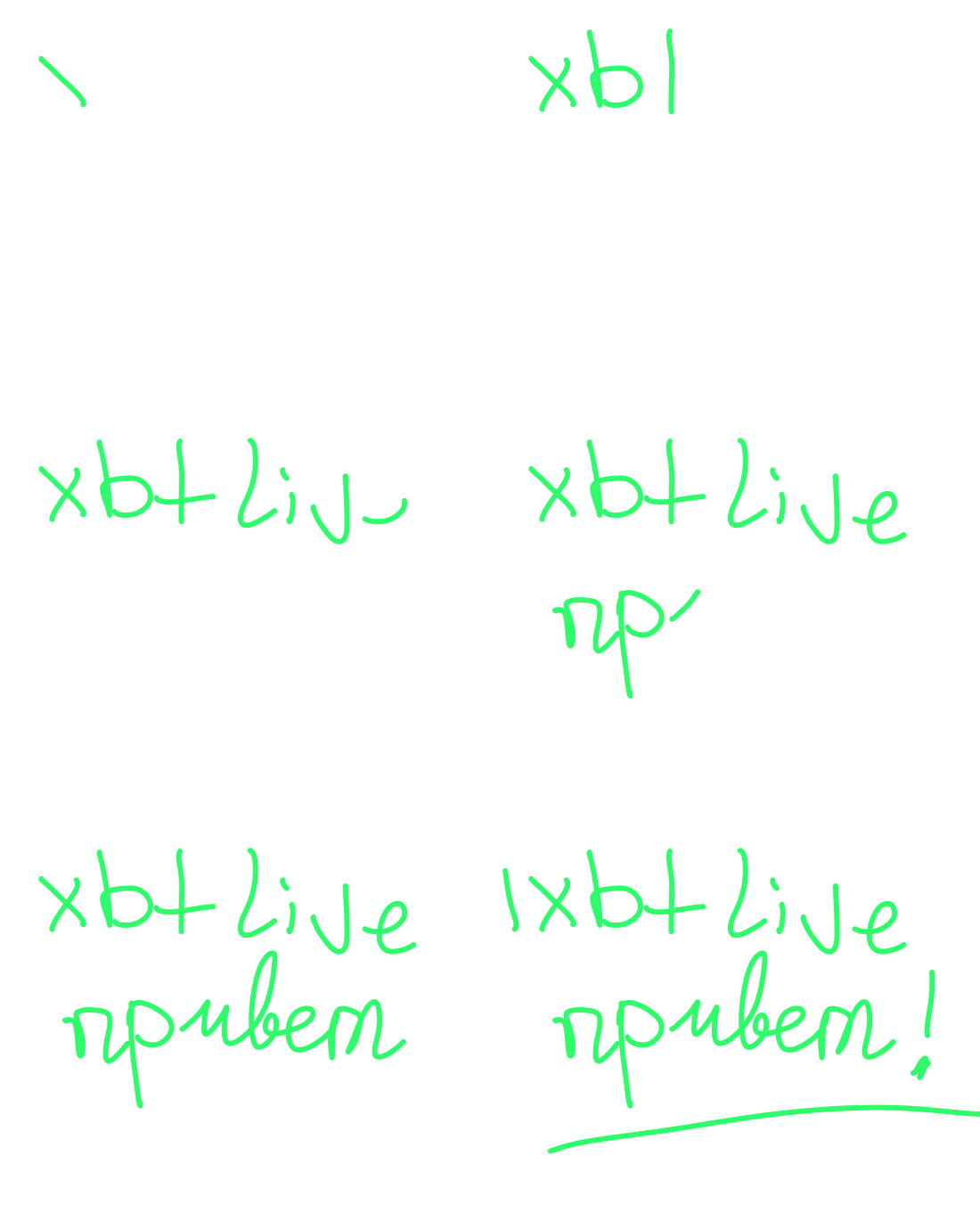
По нажатию на экранный стилус есть опция создания анимаций. Время ограничено 10 с, что не очень много для меня, но привыкнуть можно. Мне понравилось, что такая возможность есть из коробки. Можно быстро что-то придумать, нарисовать и отправить gif-анимацию другому человеку.
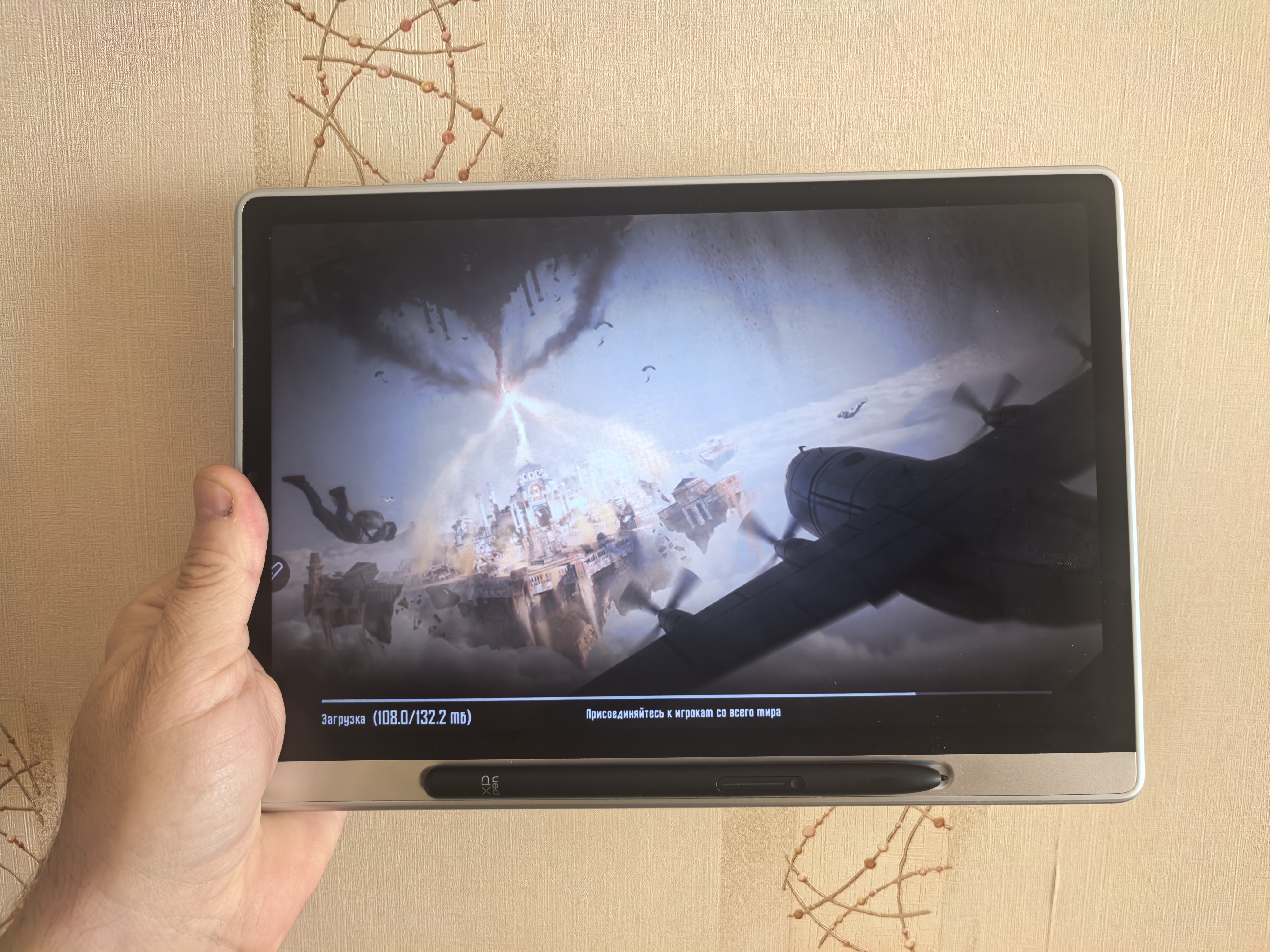
Играть через планшет XPPen можно. Мощности для запуска PUBG хватит, как и Genshin Impact, но на низких настройках. В другие игры то же поиграть получится. Тонкий корпус этому способствует, а небольшой нагрев и подавно, но опыт будет не из самых лучших. Другое дело, когда вопрос встаёт сделать записи, порисовать или почитать книгу с включенным режимом «Бумага для чтения». В таких случаях у XPPen Magic Note Pad 3-в-1 конкурентов не очень много. Точнее, конкуренты есть, но все ого с основными выпирающими камерами, что не делает их удобными для ведения конспектов или рислвании. Чехол спасает, но не всегда. На моей памяти в точности похожих моделей нет. Есть от других брендов, но без специфических программ для ведения записей, с основной камерой, как минимум одной, которая выпирает, или без чехла с местом для хранения стилуса внутри его. Подобный чехол есть у HUAWEI MatePad Pro 12,2 PaperMatte 2024 (обзор здесь), но стоит он вдва и более раз дороже, чем обозреваемый. За разницу в цене пользователь получает тоньше корпус с выступающей основной камерой, нет специального приложения для записей, но есть программа GoPaint в устройствах HUAWEI, 2,5D Tandem OLED экран со 144Гц и яркостью в 2000 нит и активный стилус, работающий от аккумулятора. Как бы все хорошо, но для рисования и заметок обозреваемых XPPen Magic Note Pad 3-в-1 мне очень понравился и получается дешевле.
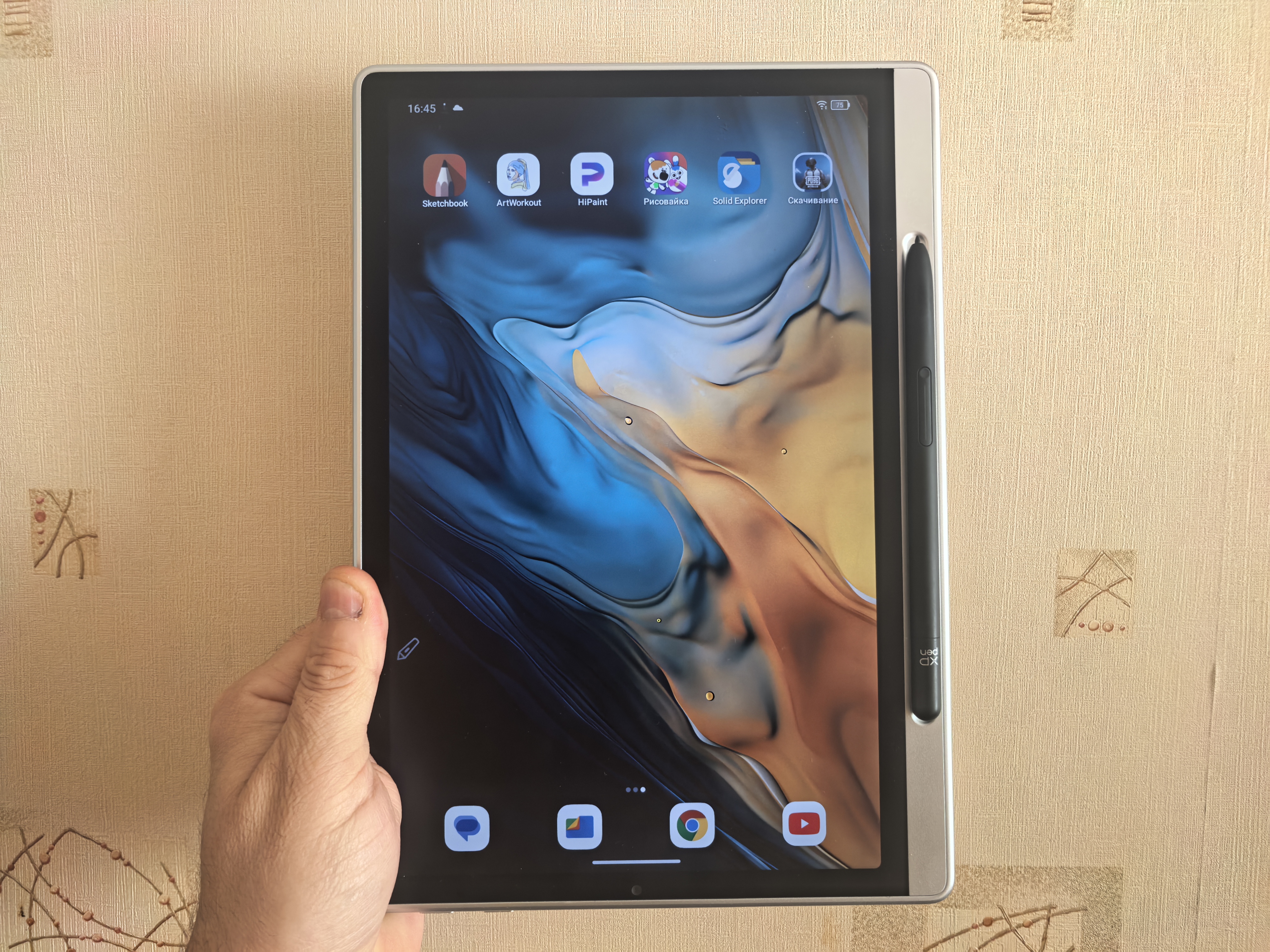
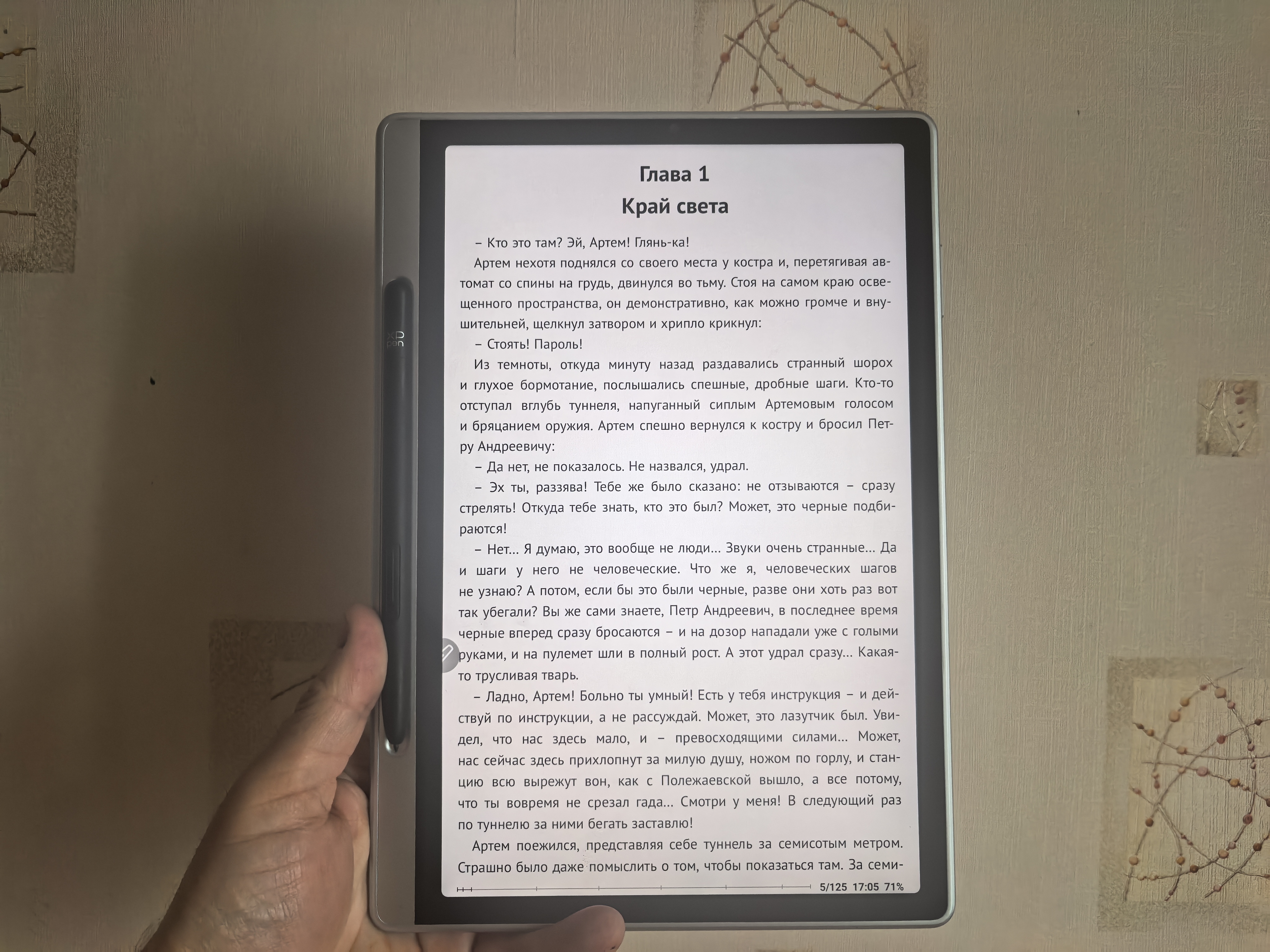
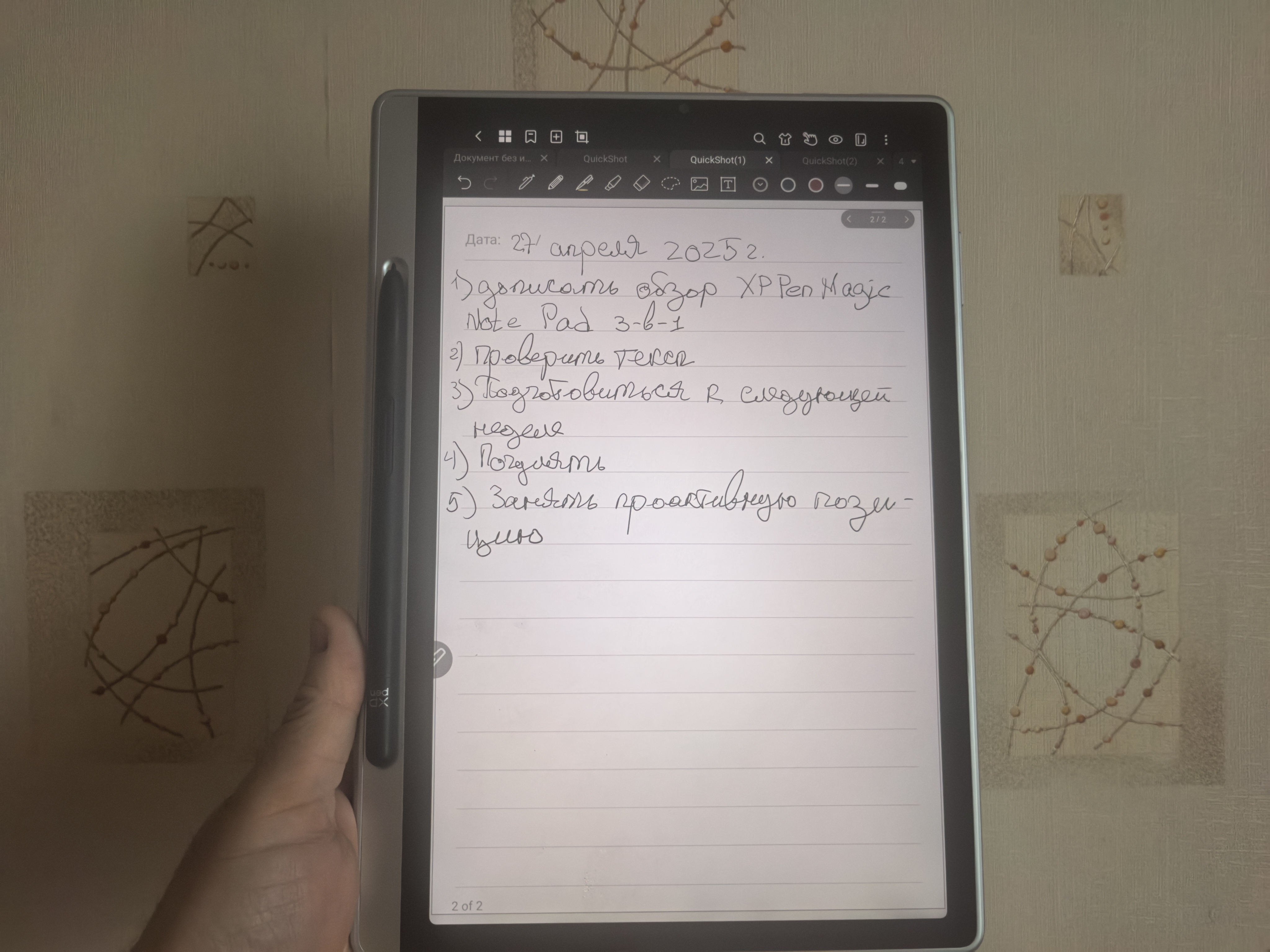
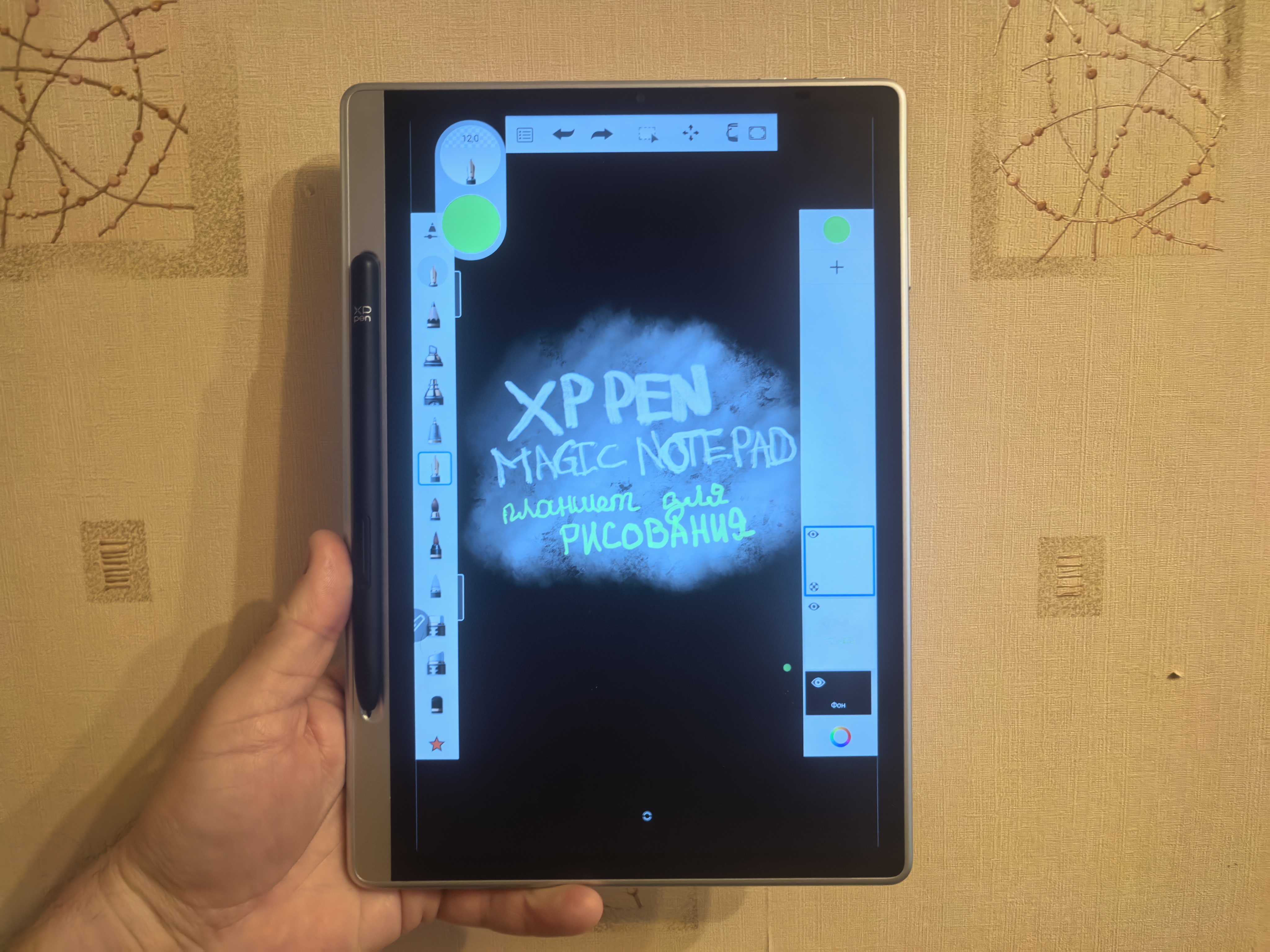
Есть и другие модели, практически аналогичные обозреваемому XPPen, но они или дороже, или с выступающей камерой, поэтому в точности их относить в подкатегории «планшетов для рисования» нельзя. У XPPen получился нишевый продукт, но у меня такое впечатление, что этот нишевый продукт рынок ждал очень давно. Есть подобные решения в виде обычных записных книг формата А5. Все, что пишется на них чернилами переводится на экран смартфона в специальной программе. Такое решения есть от Huion, Royole, но они не есть планшеты.
Вывод
Планшет XPPen Magic Note Pad 3-в-1 получился интересным устройством для ведения записей и рисования. Это его главное назначение. Среди других возможностей, как устройства, работающего на Android 14, можно играть в игры, общаться по фронтальной камере в мессенджерах, листать интернет, искать информацию и читать книги. Тонкий корпус в 7 мм и небольшой вес в 495 г делают его мобильным. Комплектный чехол с местом под стилус, который дополнительно держится на крепких магнитах к корпусу, делают планшет очень удобным при использовании на ходу, перемещении с места на место в сумке, рюкзаке, портфеле.
Интересный вывод, что два вспомогательных режима цветопередачи расходуют заряд аккумулятора быстрее. Самым экономичным получился стандартный режим «Естественные цвета». В обзоре про это рассказано в разделе «Заряд и разряд».
У XPPen Magic Note Pad 3-в-1 есть недостатки в плане нерасширяемой памяти, только 6ГБ оперативной, но частота обновления экрана в 90Гц и стилус XP Pro Pencil 2 с поддержкой 16384 уровней нажатия и 5080 линий на дюйм частично нивелируют недостатки. Такие характеристики очень интересны творческим людям. Для них планшет выступает как рабочее место, которое всегда с ними, а уже потом как планшет на Android. Операционная система и пртемлемые размеры увкличивают возможности использования устройства. Возможность рисовать и вести заметки на планшете всегда была моей давней мечтой. С XPPen Magic Note Pad 3-в-1 эта мечта теперь оценивается не в такую большую сумму, как раньше.
Узнать актуальную цену на планшет для рисования XPPen Magic Note Pad 3-в-1 в официальном магазине XPPen Official Store на АлиЭкспресс. Доставка возможна из России без уплаты таможенной пошлины.


1 комментарий
Добавить комментарий