
Как разогнать матрицу ноутбука: универсальный способ
Большинство бюджетных ноутбуков программно ограничены частотой обновления экрана в 60 Гц, что существенно влияет на усталость глаз, а также на плавность и точность в динамичных играх. В этом руководстве вы узнаете, как безопасно разогнать матрицу ноутбука, минимизируя риски для оборудования.
Пояснение
Большинство современных ноутбуков, даже бюджетные модели, оснащаются матрицами, которые изначально имеют запас по частоте обновления, не задействованный производителем по умолчанию. Это делается для искусственного разделения модельного ряда и продления автономности устройства. В настоящее время на рынке доминируют два типа матриц: IPS и OLED. Их частотный потенциал разгона может достигать 25-30%.
Разгон может привести к перегреву матрицы, появлению артефактов или выходу её из строя. Все действия выполняются на свой страх и риск. Автор и редакция IXBT не несут никакой ответственности за возможные последствия.
Инструкция
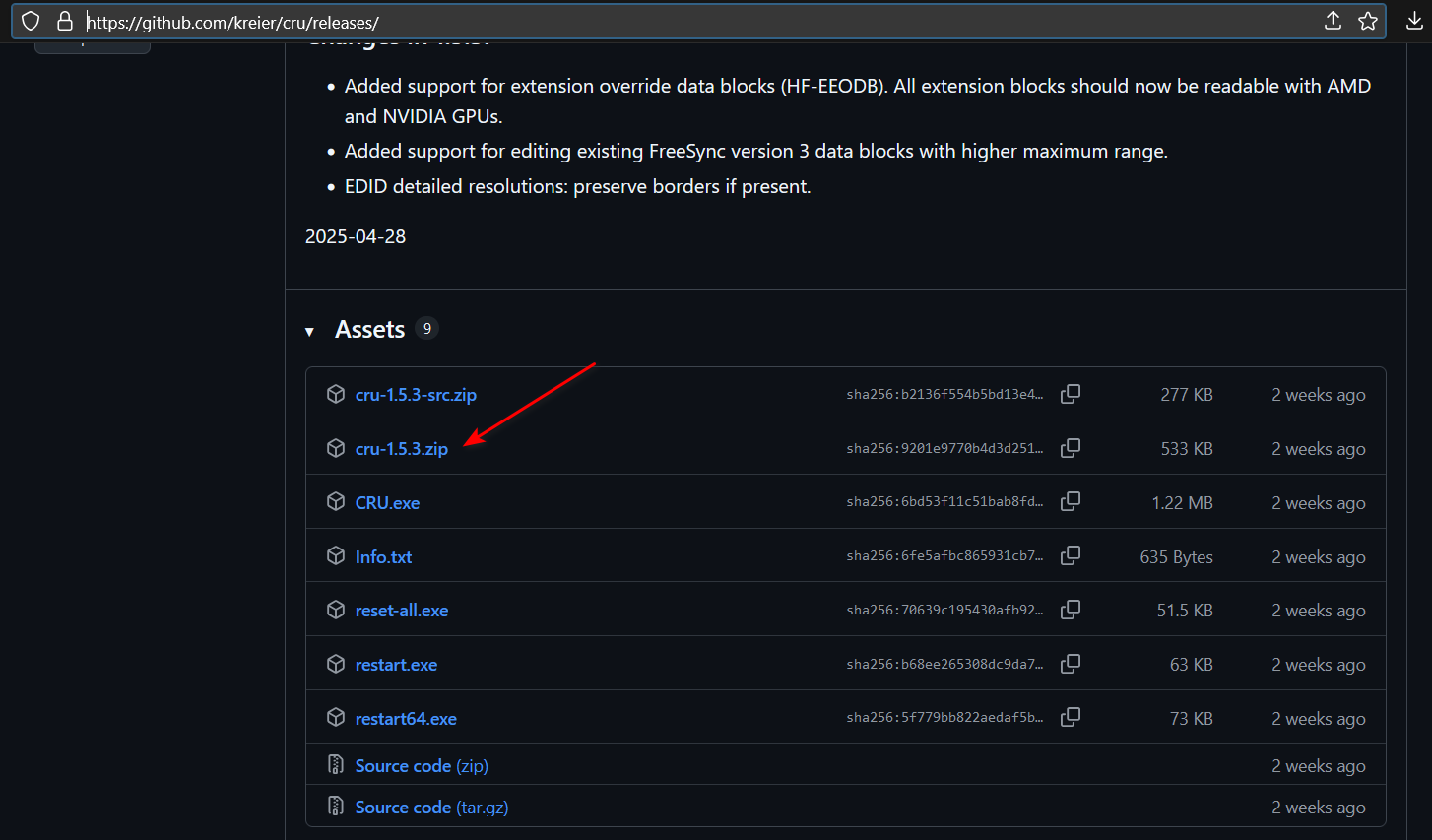
Скачиваем ПО.
Custom Resolution Utility — бесплатное программное обеспечение, разработанное для детальной настройки параметров дисплея через модификацию конфигурационного файла EDID (Extended Display Identification Data). Утилита предоставляет прямой доступ к частоте обновления и таблицам разрешений, позволяя создавать режимы работы дисплея, которые не поддерживаются производителем по умолчанию.
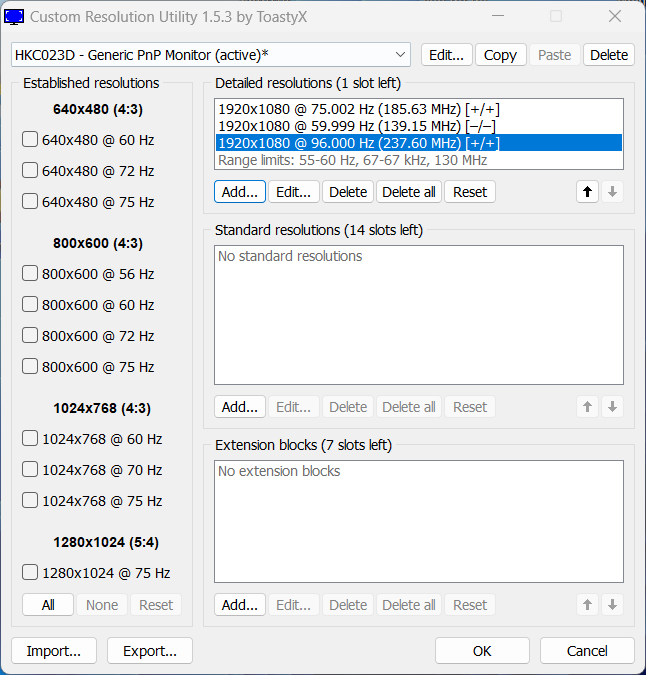
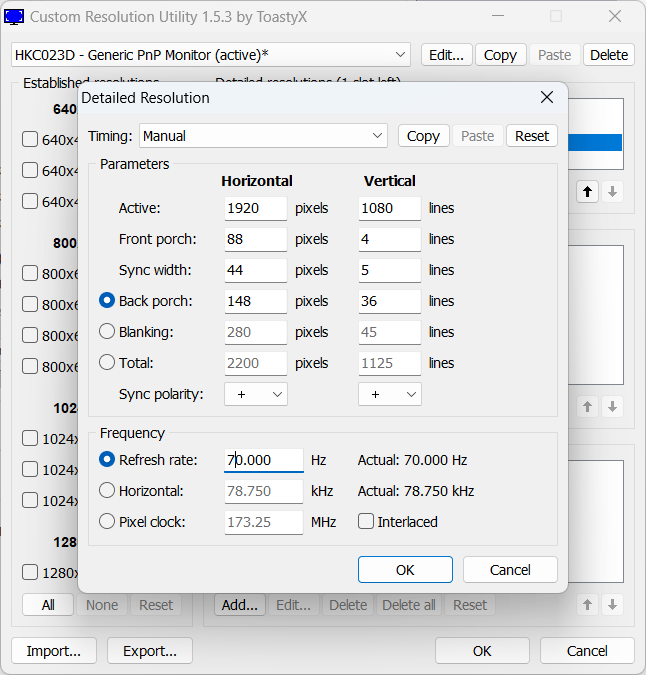
От имени администратора запустите CRU.exe, в появившемся окне программы выберите свой монитор и в разделе Detailed resolutions нажмите кнопку Add.
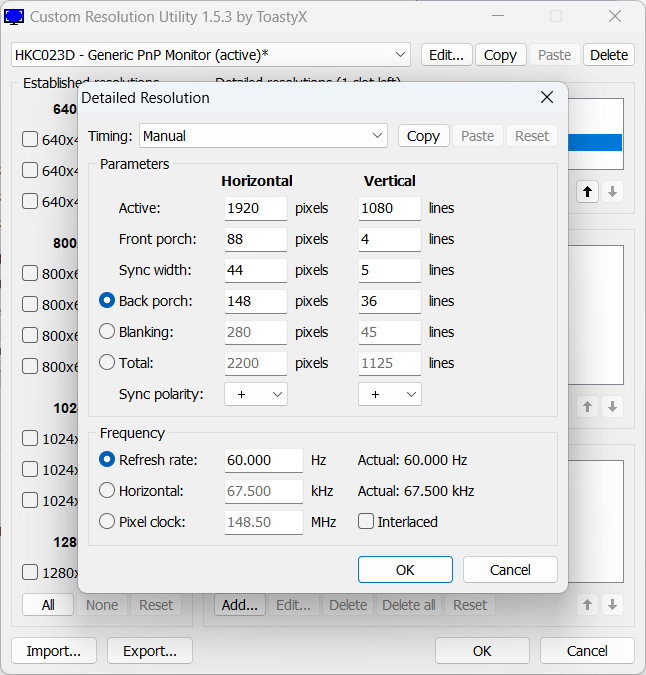
Создаём новый профиль, постепенно увеличивая с шагом в 10-15 Гц от базовой частоты в поле Refresh rate показатели герцовки матрицы, добиваясь желаемого результата. Нажимаем OK.
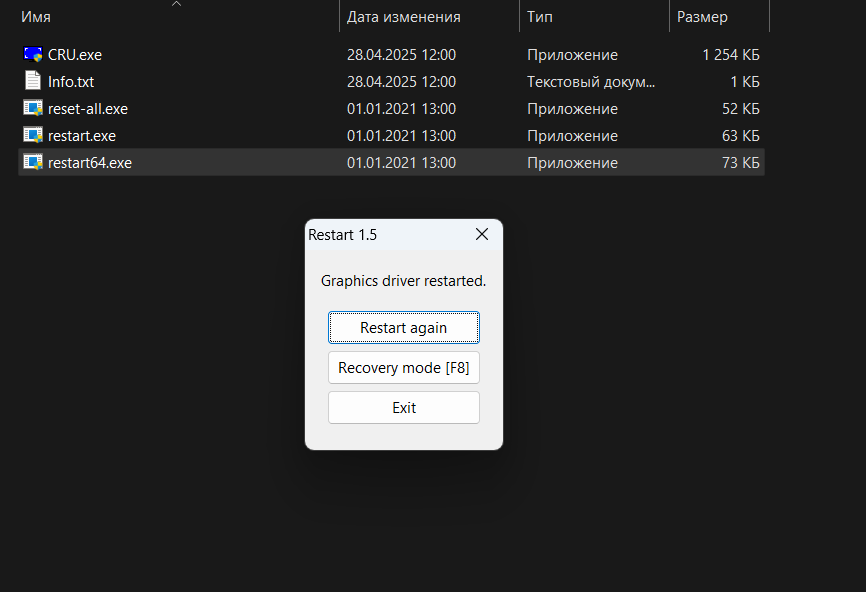
Перезапустите графический драйвер видеокарты, запустив от имени администратора файл restart64.exe в папке с программой. После этого появится меню с вариантами: Restart again, Recovery mode [F8] и Exit.
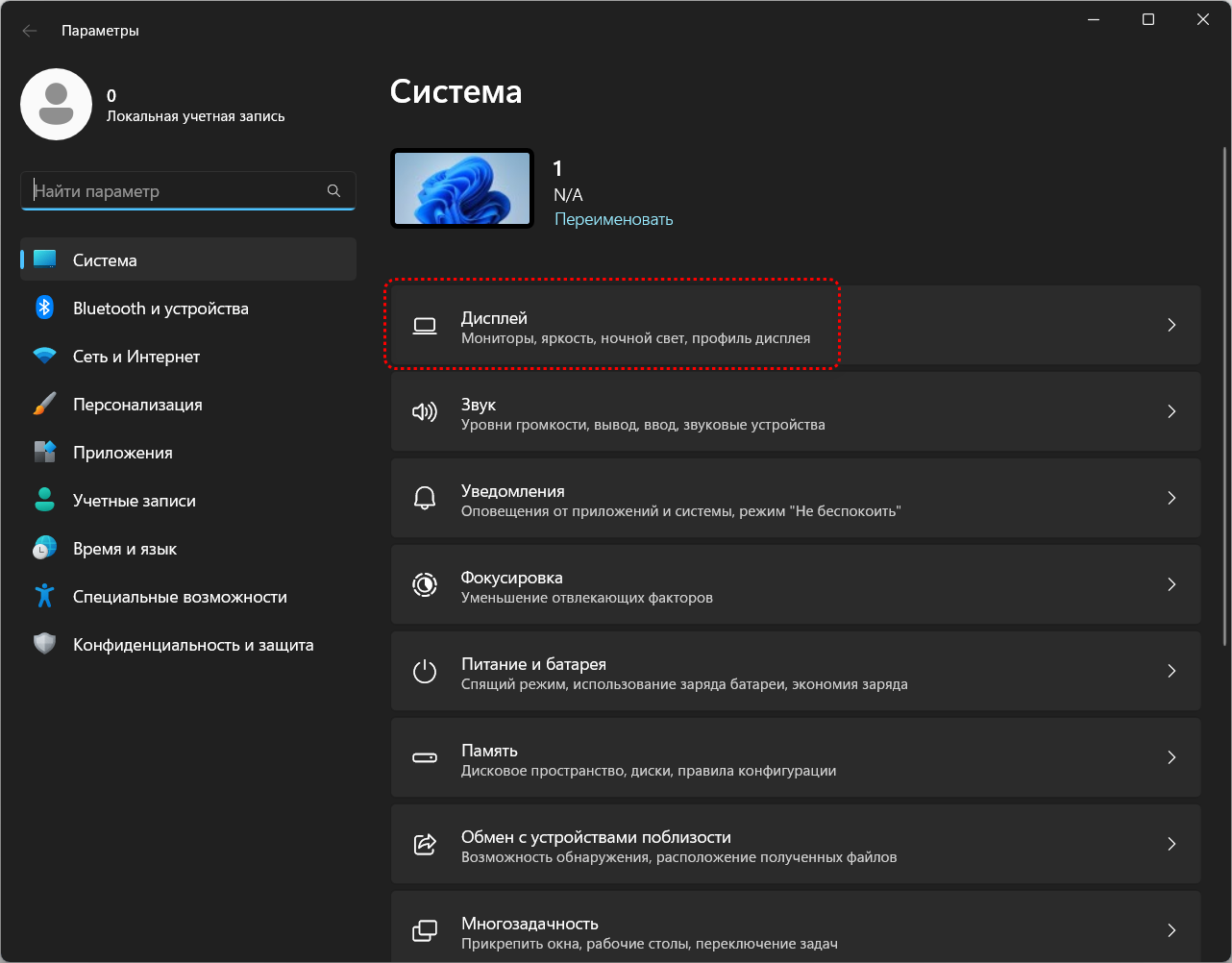
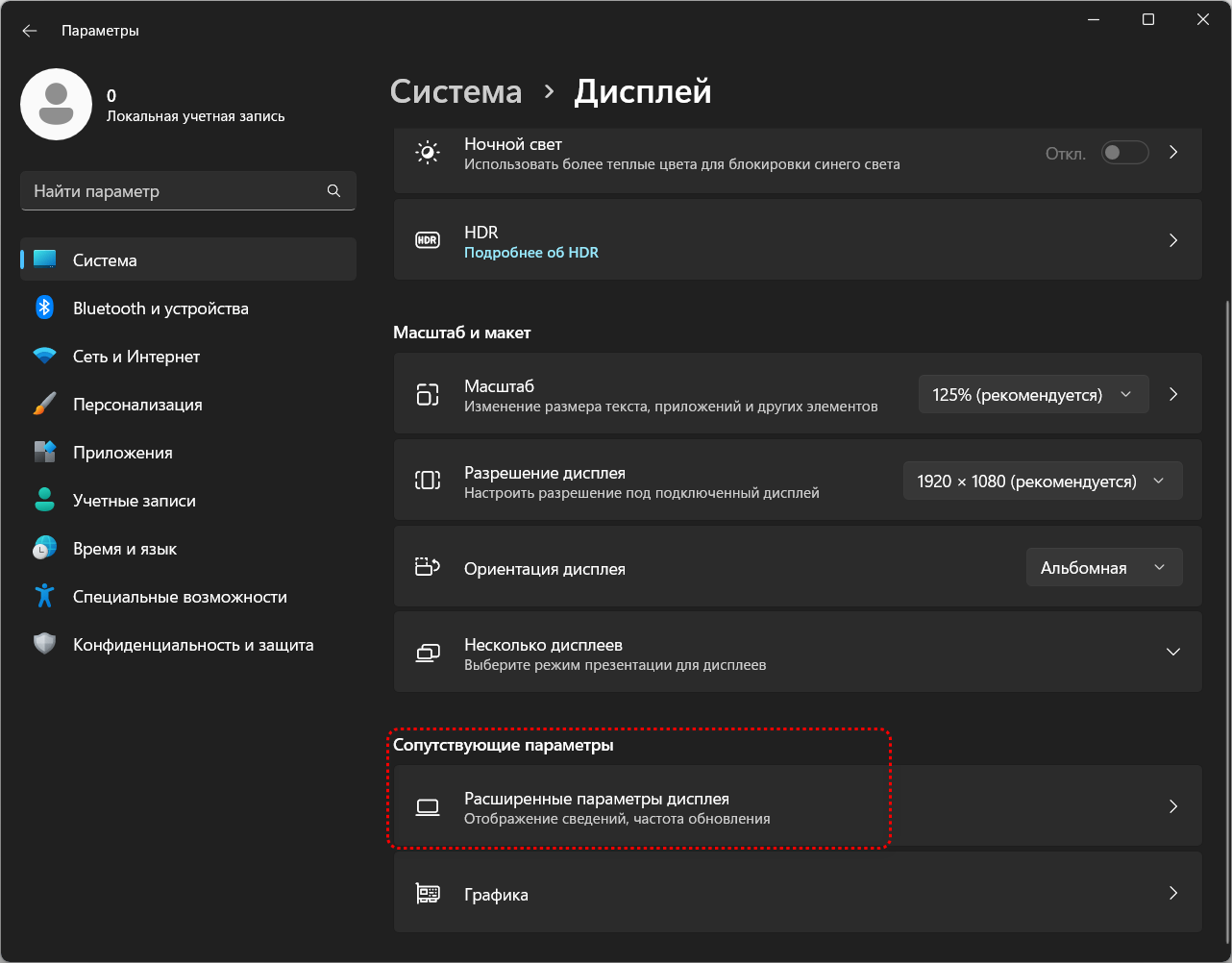
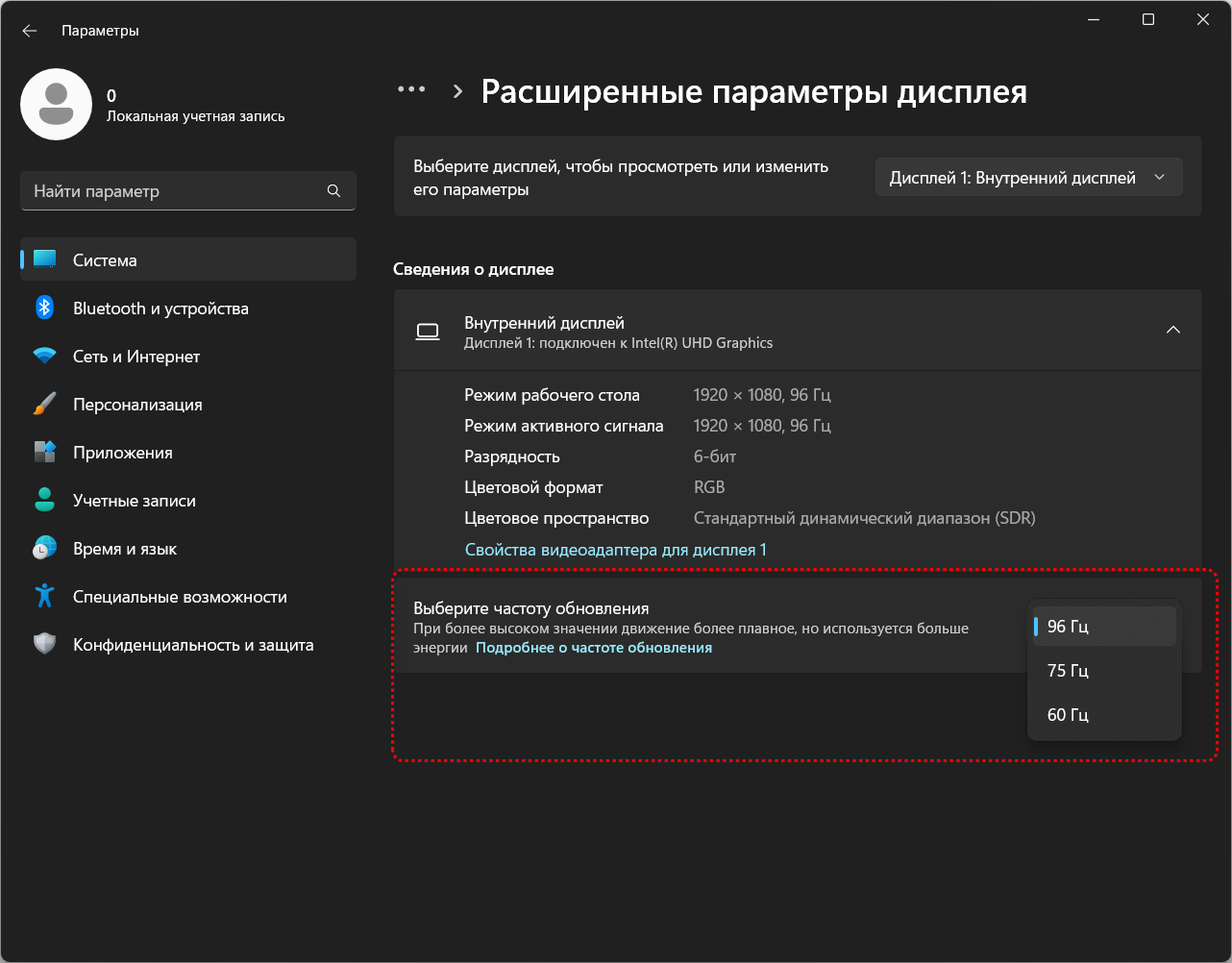
Не закрывая окно утилиты, перейдите в настройки Windows или панель управления видеокартой и выберите новую частоту обновления экрана.
П.С. Если после выбора новой частоты обновления появился чёрный экран или другие графические артефакты, нажмите клавишу F8 для автоматического восстановления настроек по умолчанию.
Переходим на TestUFO и проверяем результат разгона матрицы.
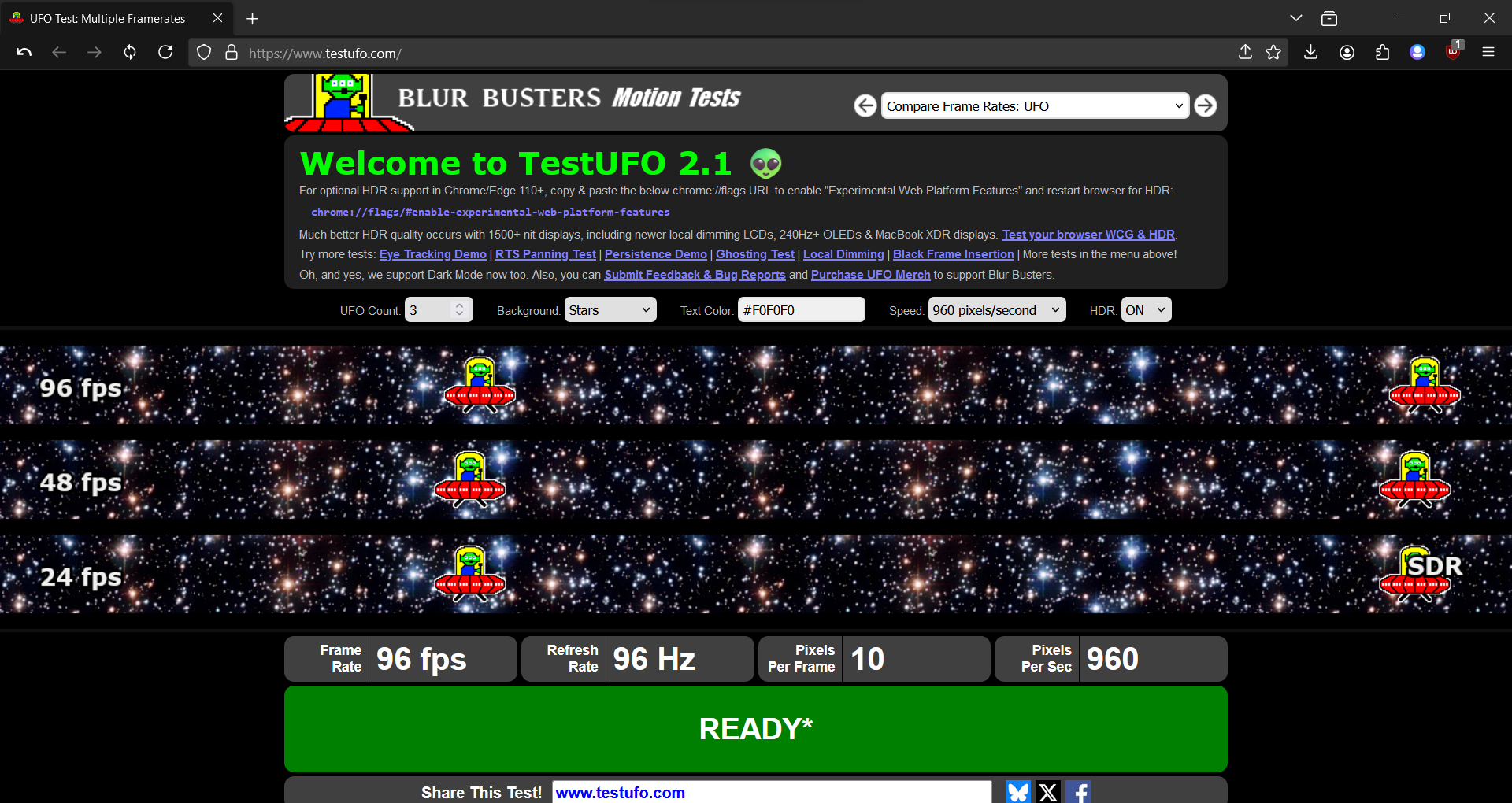
Конечно, скриншотом этого не передать, но на 96 Гц инопланетный гость в тестах движется значительно быстрее и почти не оставляет шлейфа, а значит, и попасть по противнику в шутерах станет проще. Это касается и общей плавности видео, и работы с интерфейсом различных программ. В общем, пользоваться ноутбуком стало намного приятнее.
Заключение
Способ универсален и подходит для всех видов видеокарт и мониторов. Но не стоит слепо гнаться за максимальными показателями, поскольку стабильность работы и отсутствие артефактов — главные критерии успешного разгона.
Источник: alice.yandex.ru






1 комментарий
https://text.ru/antiplagiat/68f2e2c7a0b43
Добавить комментарий