Как использовать свой смартфон или планшет в качестве второго экрана для ПК
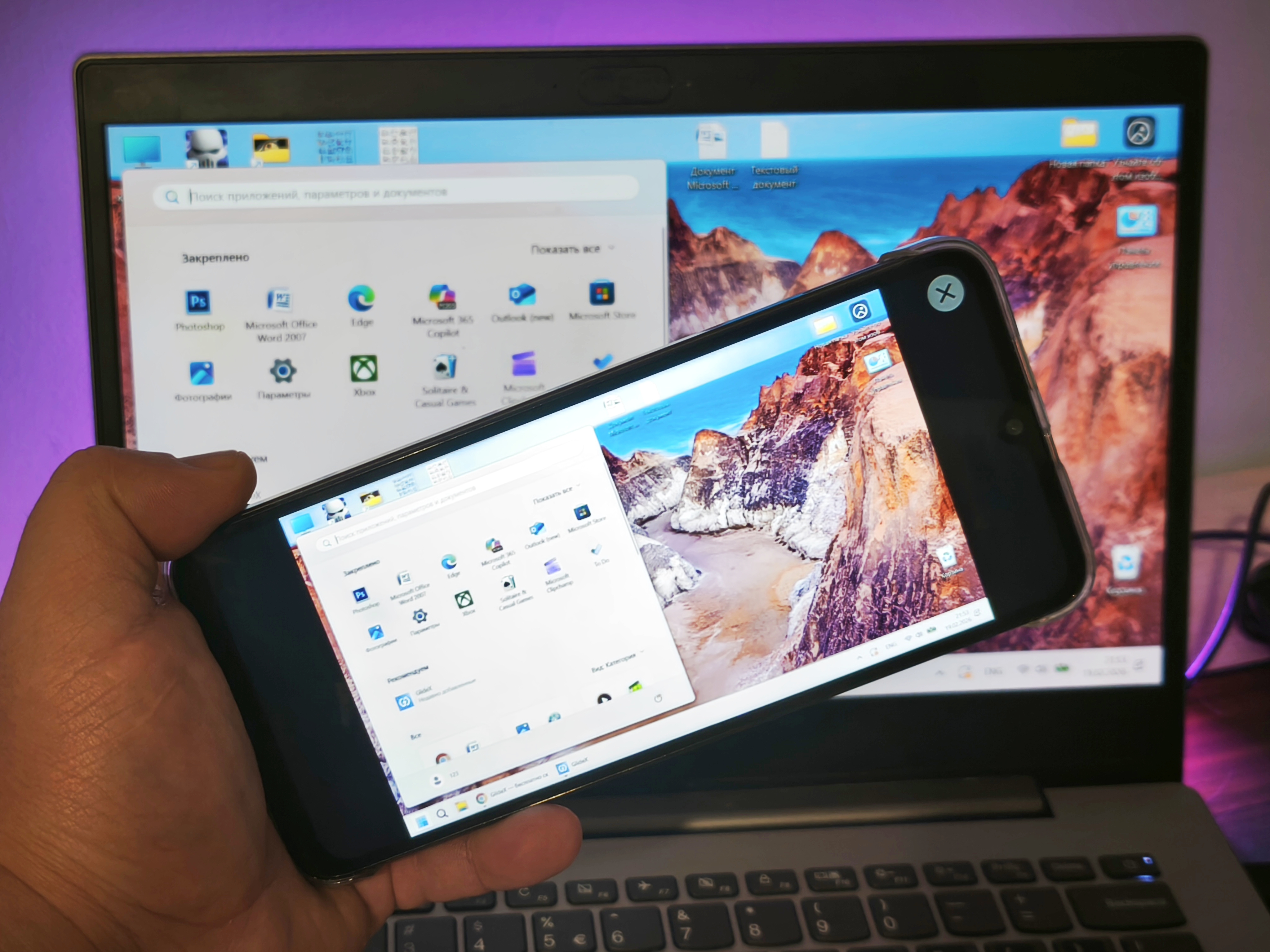
Если вам по каким-то причинам нужно быстро организовать второй экран для вашего ПК, то это можно легко сделать при помощи вашего смартфона или планшета. Для этого можно использовать устройства на базе iOS и Android. Также этот метод позволит быстро передавать файлы между устройствами и управлять, к примеру смартфоном используя компьютер. В общем, не буду затягивать введение и сразу перейду к делу. Однако, сразу отмечу, что такие возможности, как активация камеры смартфона или удаленный доступ есть только по платной подписке. Но использовать смартфон в качестве второго экрана для ПК можно без ограничений.
С чего начать
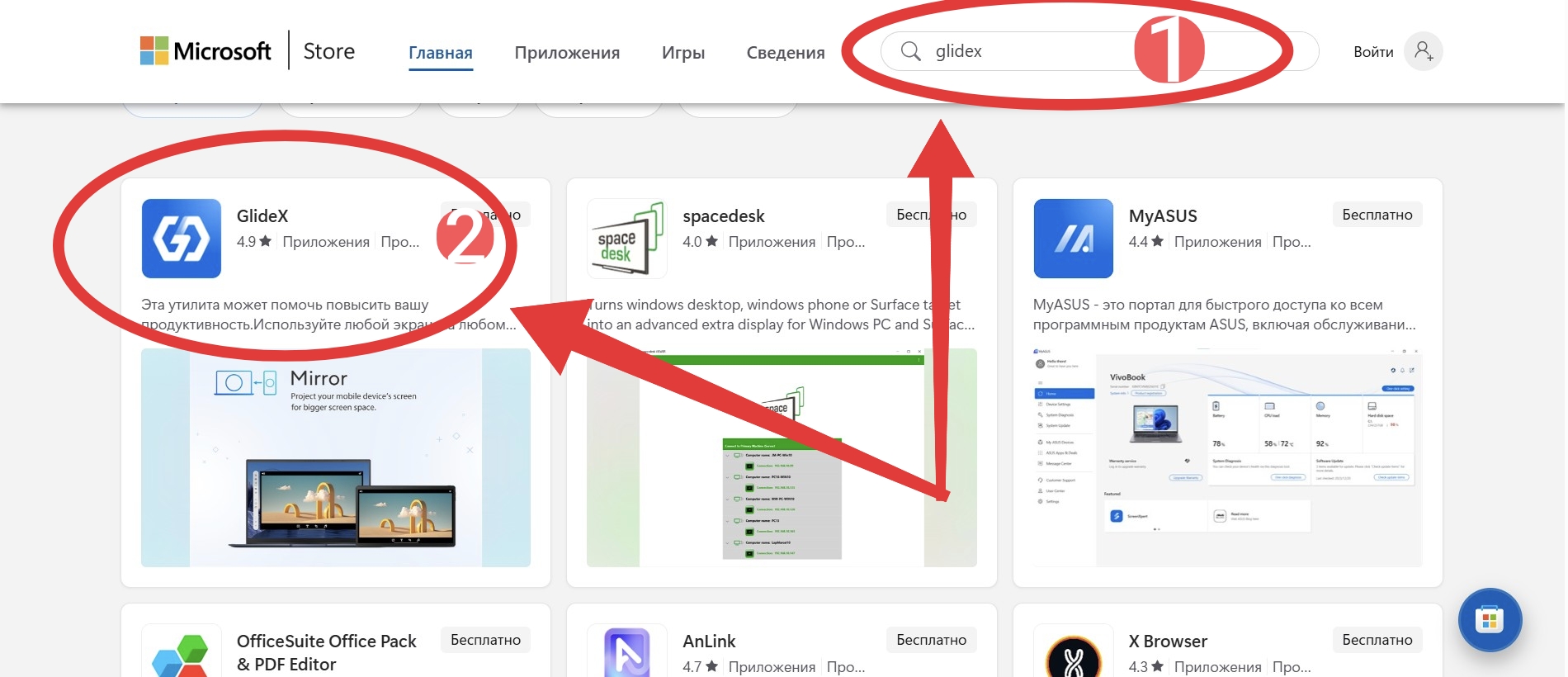
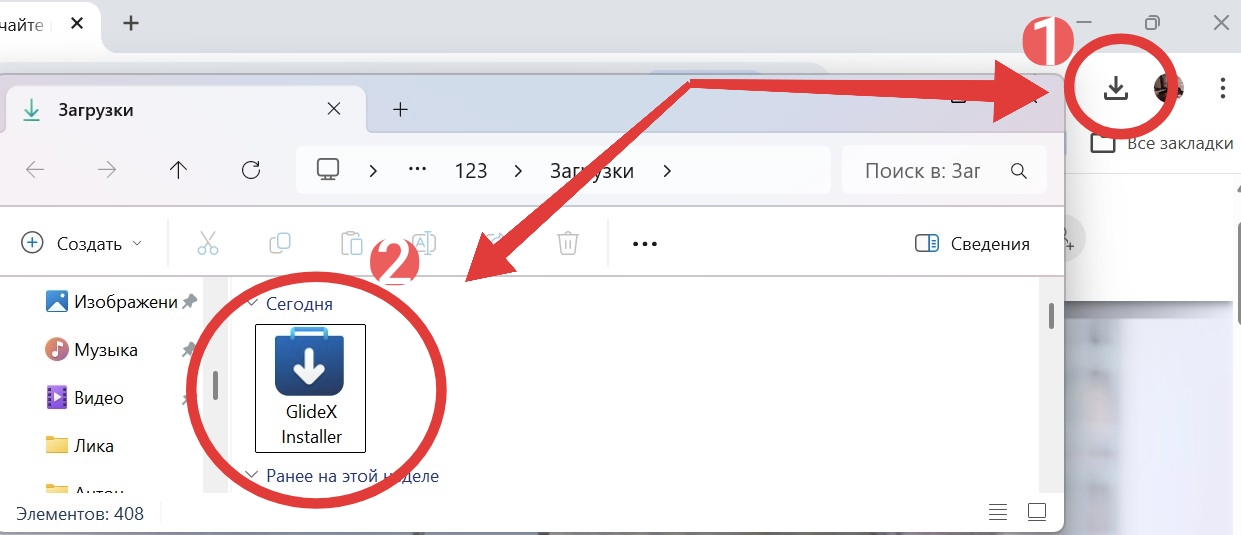
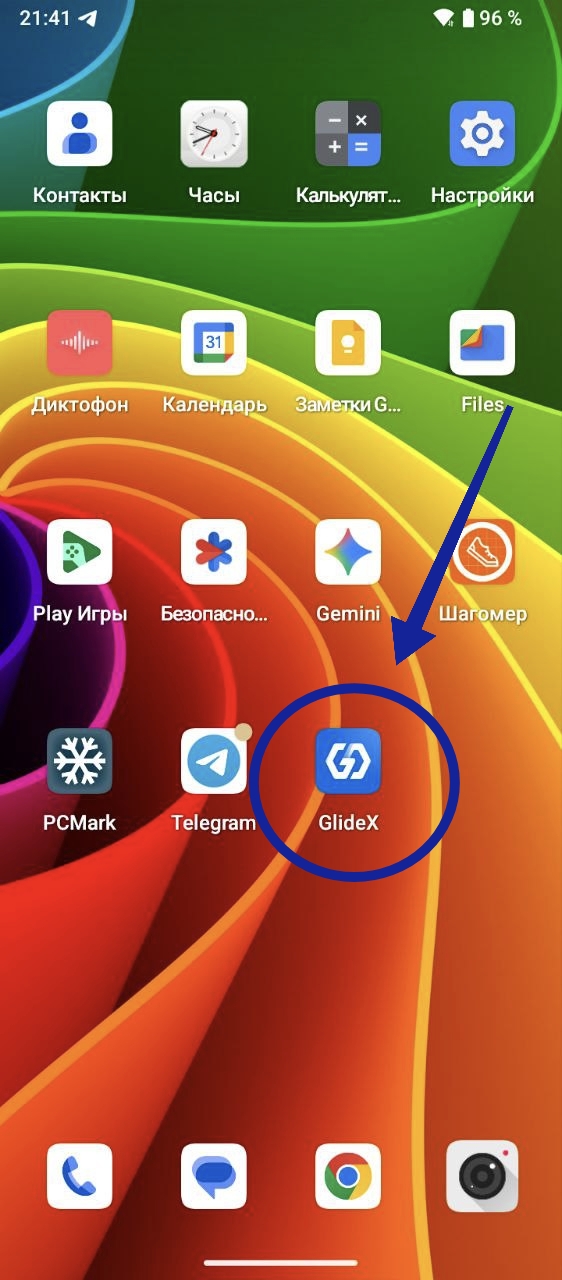
Для начала на вашем компьютере переходим в Microsoft Store и в поиске вводим GlideX. Находим одноименное приложение и скачиваем его. После скачивания открываем «Загрузки», находим скачанный файл и устанавливаем приложение.
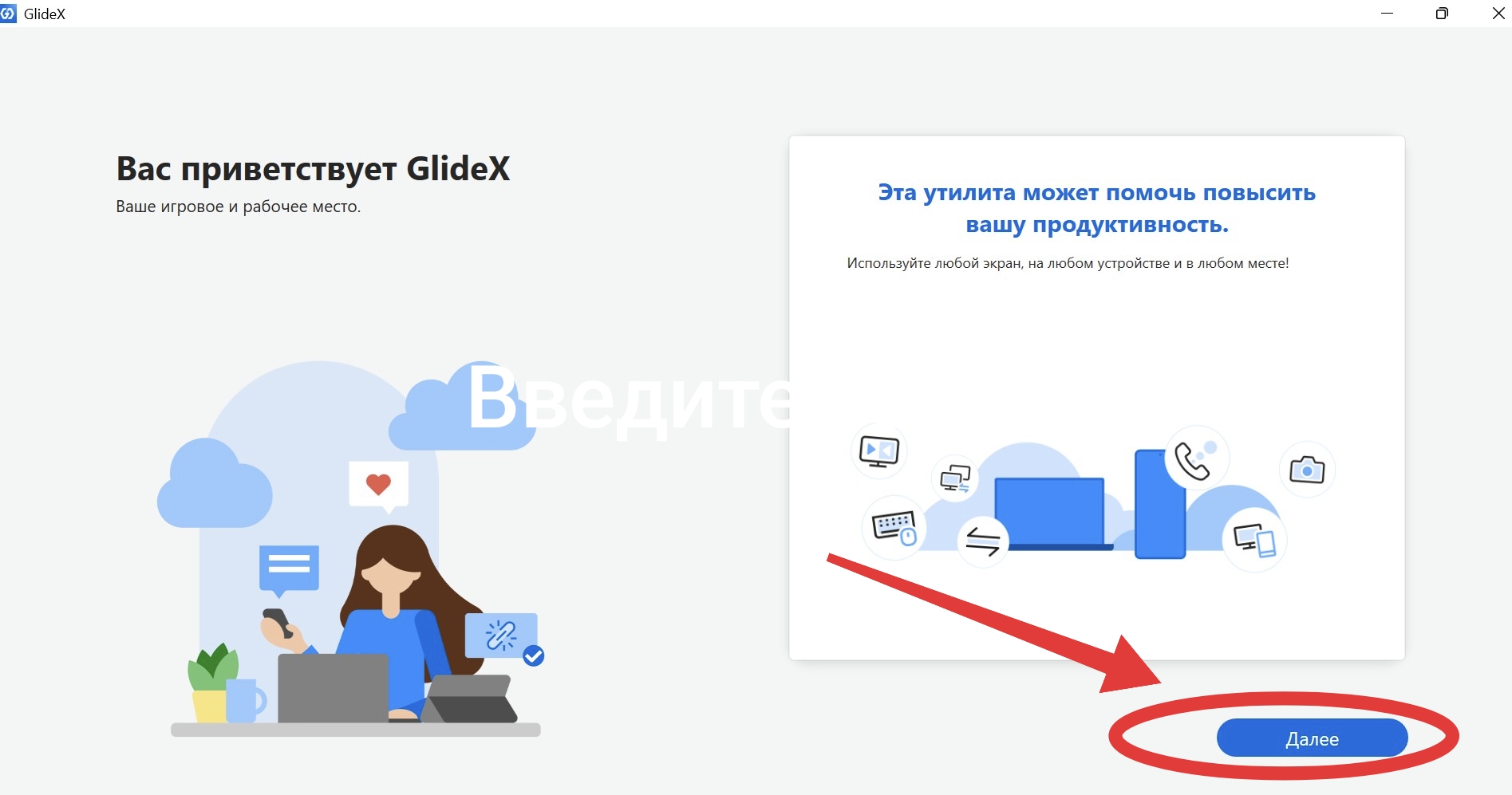
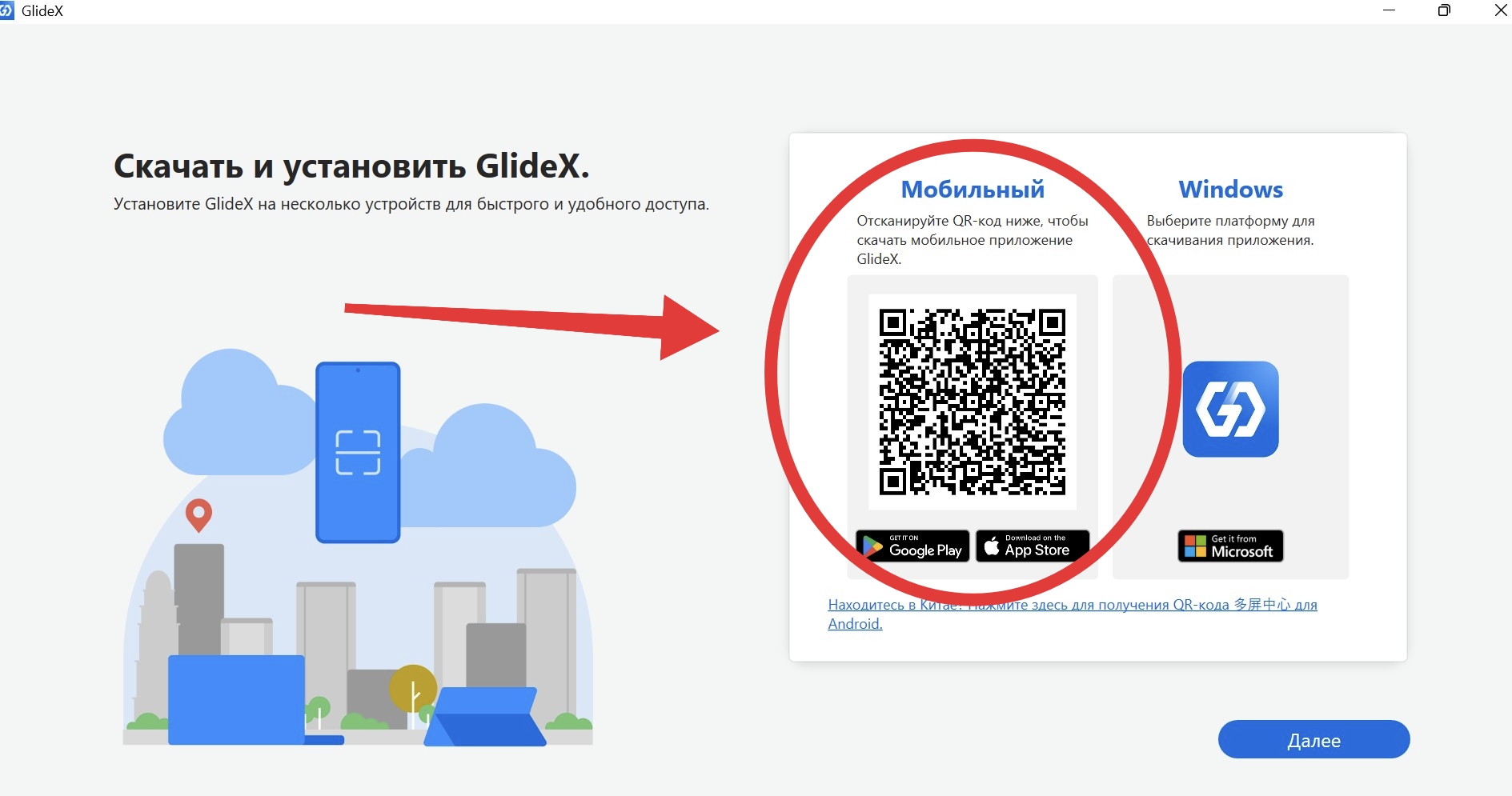
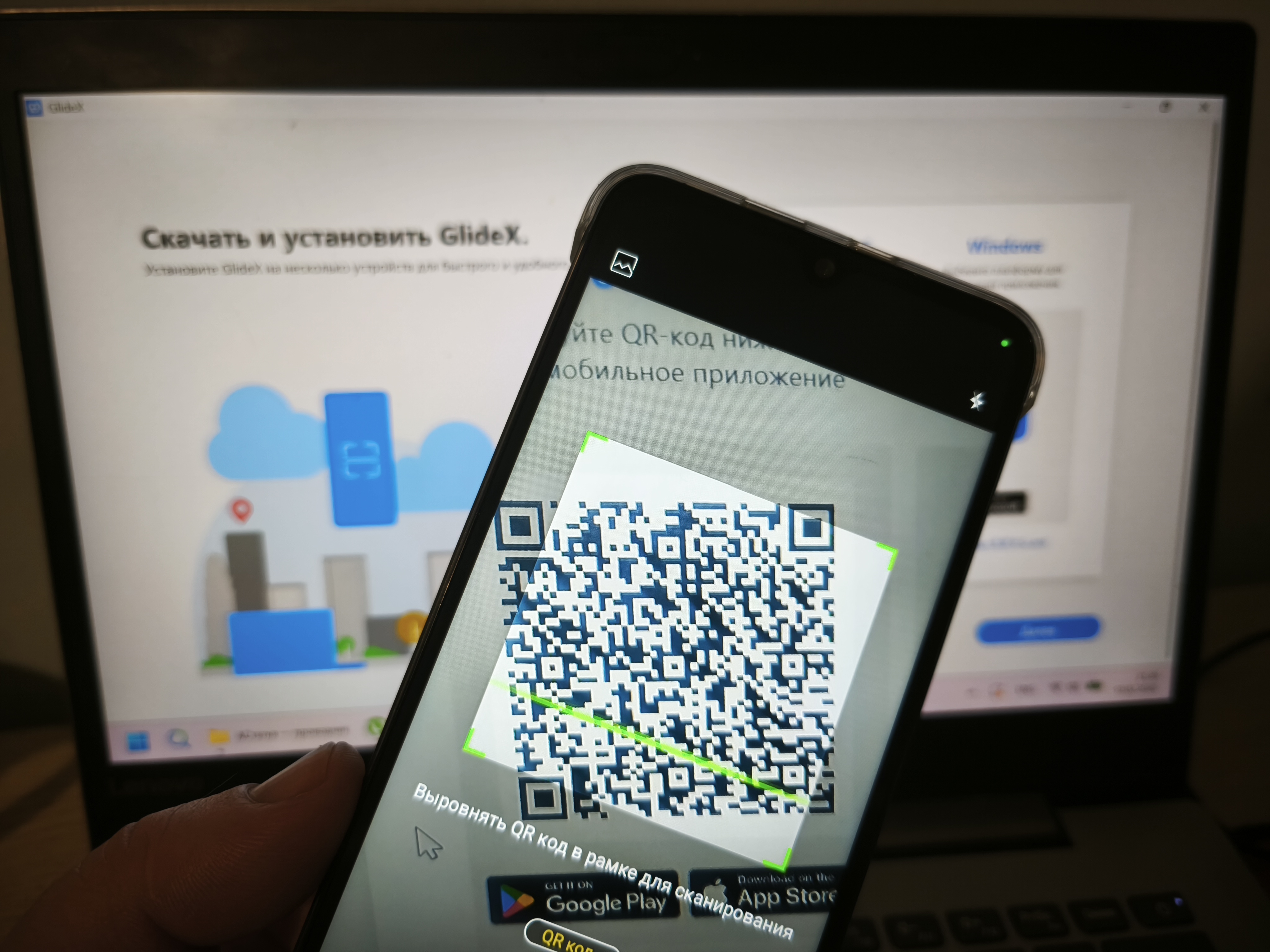
После того как всё установлено, открываем программу и проходим небольшое ознакомление, нажимая кнопку «Далее». Также следует отметить, что приложение доступно лицам старше 16 лет, для подтверждения возраста нужно поставить соответствующую галочку. После чего нам показывается QR-код, который нужно отсканировать со своего смартфона или планшета, который мы планируем использовать в качестве второго экрана. После сканирования кода нас перебрасывает в Google Play или App Store, в котором также скачиваем приложение GlideX.
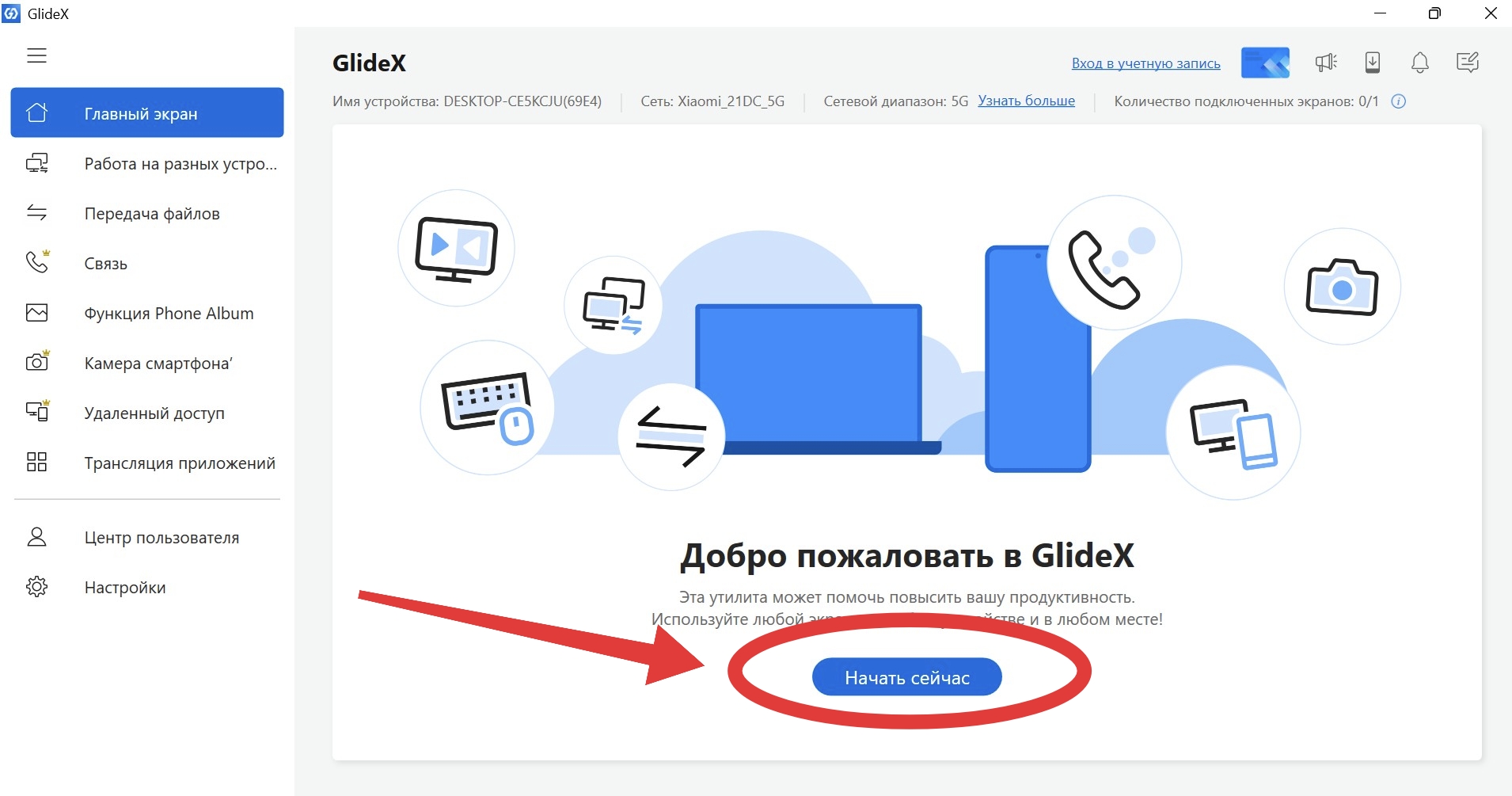
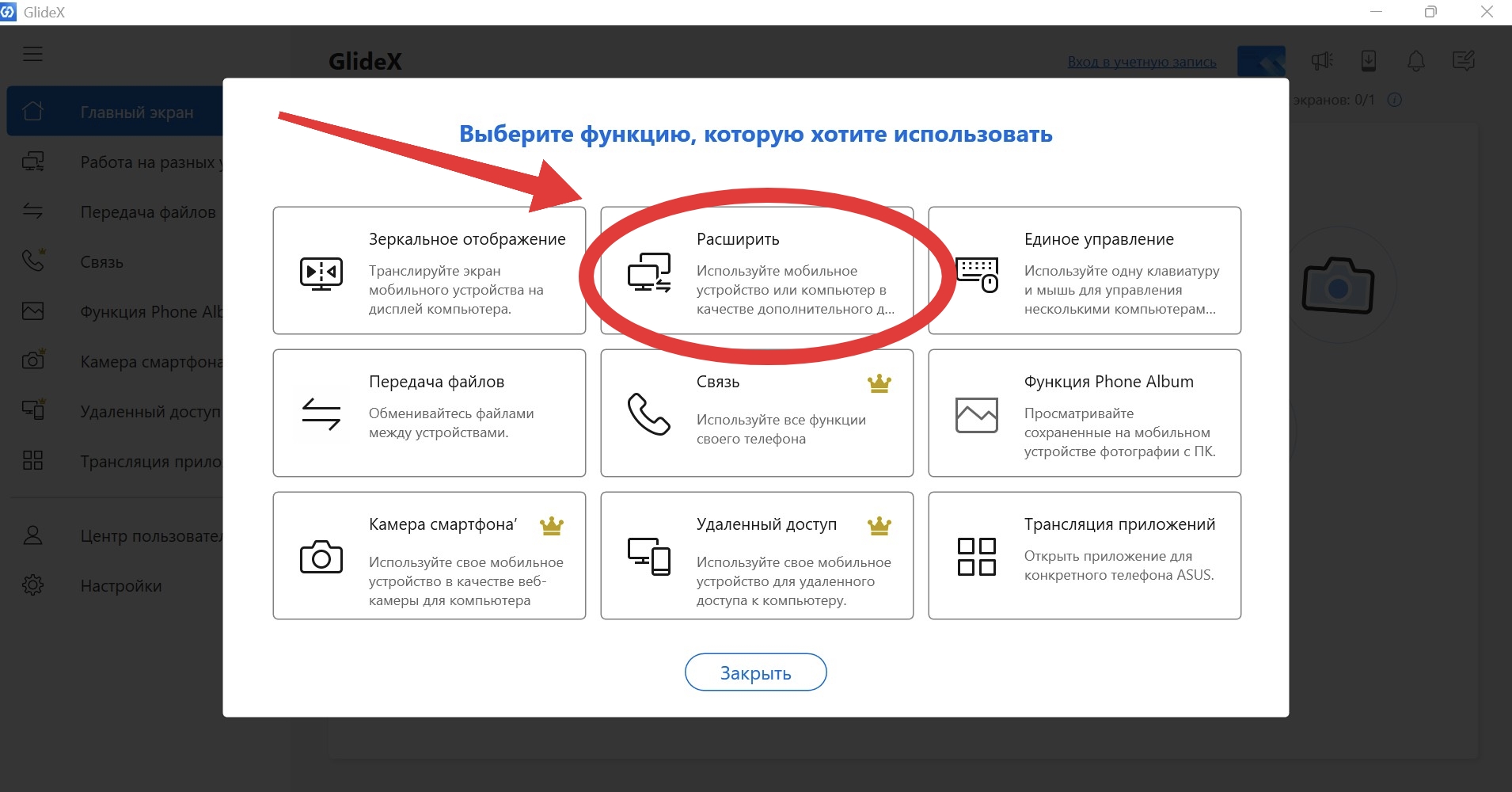
Далее возвращаемся к нашему компьютеру и в главном меню программы GlideX нажимаем кнопку «Начать сейчас», а затем кликаем на раздел «Расширить». После чего открывается QR-код, который нужно отсканировать со смартфона или планшета.
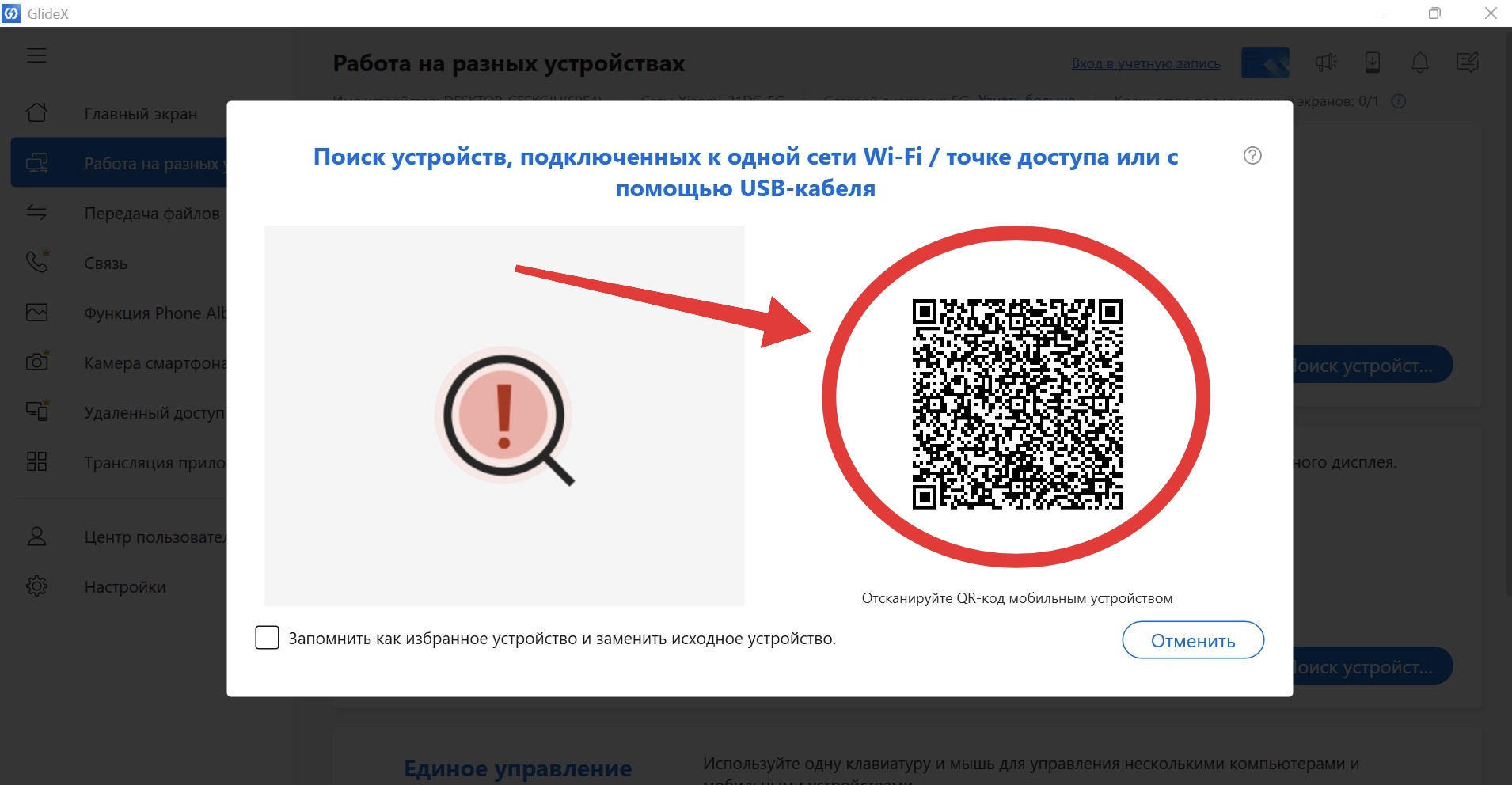
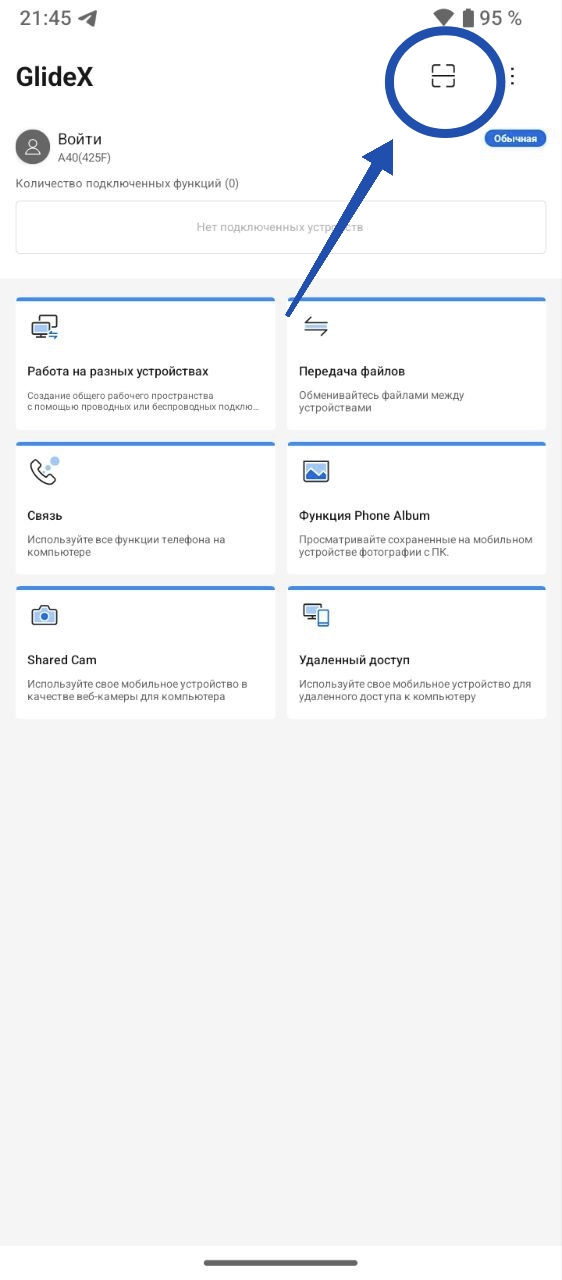
Для сканирования открываем приложение GlideX на смартфоне или планшете и в верхнем правом углу кликаем на соответствующую иконку. После сканирования кода соединение между устройствами происходит автоматически. Отныне ваш смартфон или планшет служит как полноценный второй экран вашего компьютера. Использовать это можно в абсолютно разных сценариях.
Другие настройки и возможности
Также можно настроить просто зеркальное отображение экрана, то есть изображение с экрана ПК будет просто дублироваться на смартфон. Таким образом, можно управлять компьютером через ваш смартфон или планшет.
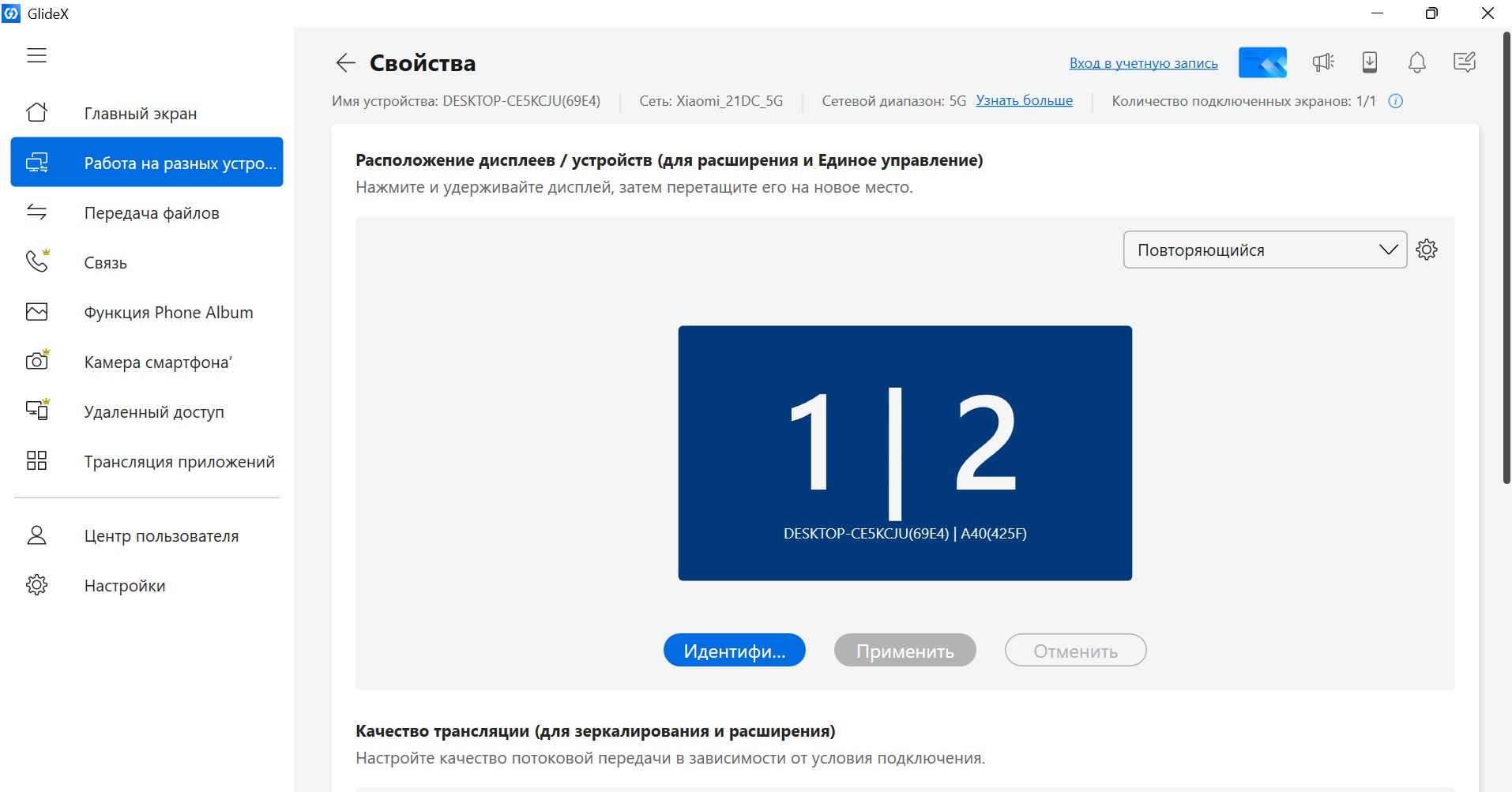
Ещё при необходимости можно изображение с экрана смартфона или планшета наоборот выводить на компьютер.
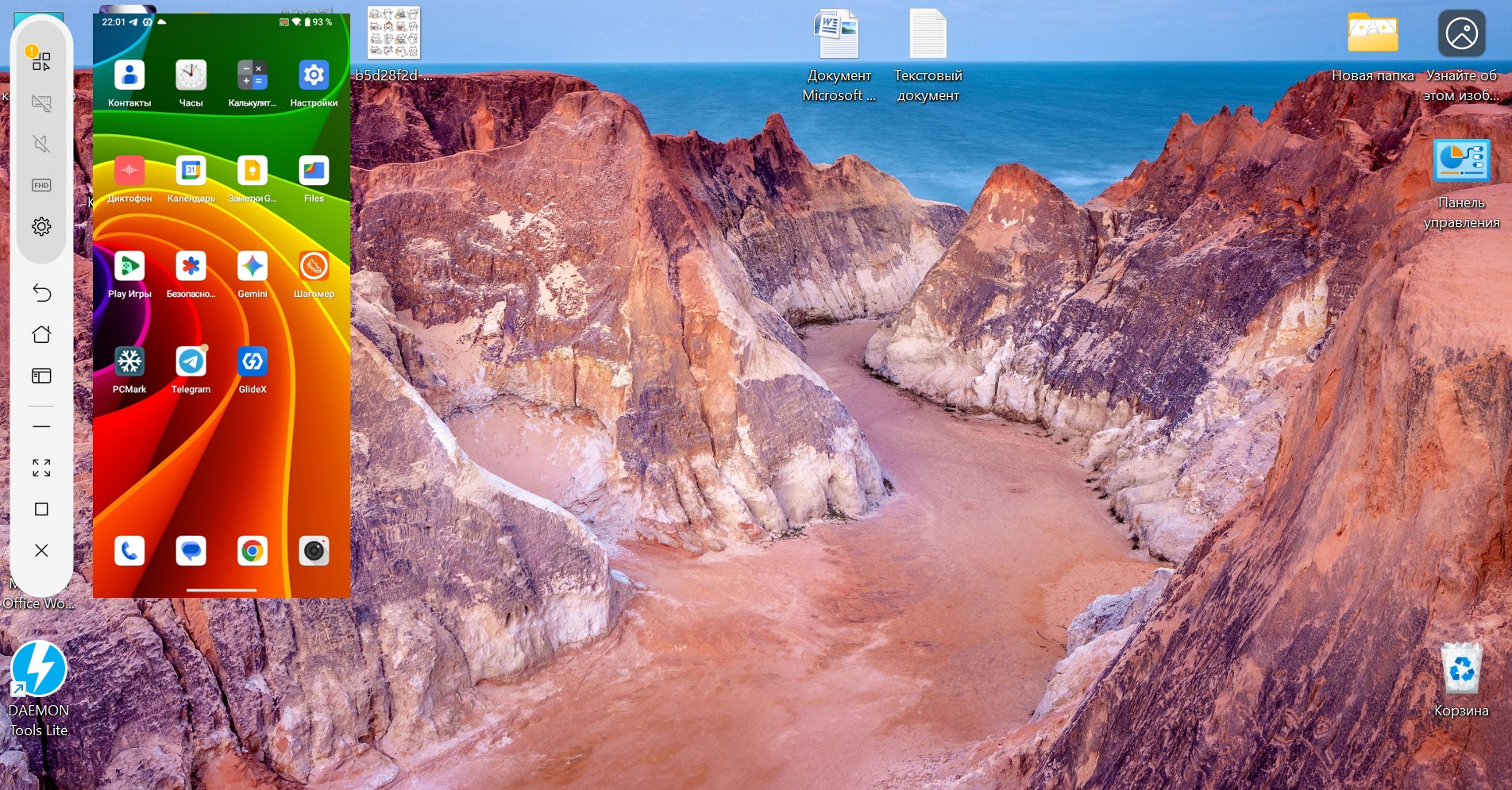
Помимо этого доступна функция передачи файлов между устройствами, но сделать на Android смартфонах это можно без кабеля и каких-либо дополнительных приложений. Главное, чтобы устройства были в одной сети. Как передавать файлы таким образом я писал здесь. Приложение GlideX позволяет также получать доступ к камере и другим возможностям смартфона удаленно, но эти функции уже платные, я их не проверял и не знаю как они работают. Необходимости в этом у меня нет, тем более если за это нужно платить.
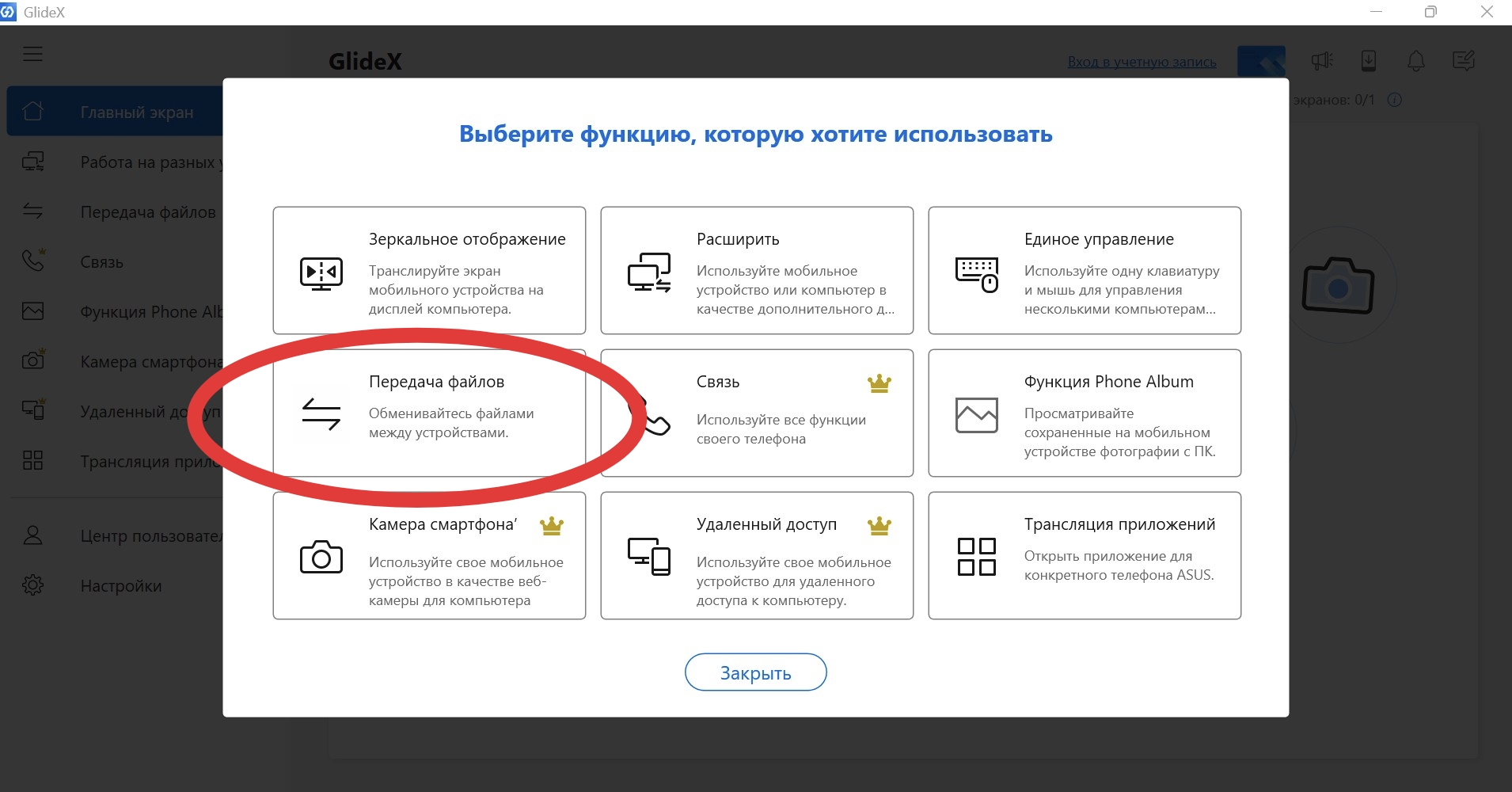
Обязательно отмечу, что приложение GlideX далеко не единственное с подобными возможностями, так что если оно вам не понравится, то можно легко найти аналоги и испытать их в своих целях.
Заключение
Понимаю, что дублирование экранов или создание второго экрана для ПК может пригодиться весьма редко, однако, возможно, это вам когда-то пригодится. На этом у меня всё, спасибо всем за внимание.






2 комментария
Добавить комментарий
Добавить комментарий