Как на Android-смартфонах изменить голос в мессенджерах: базовые настройки
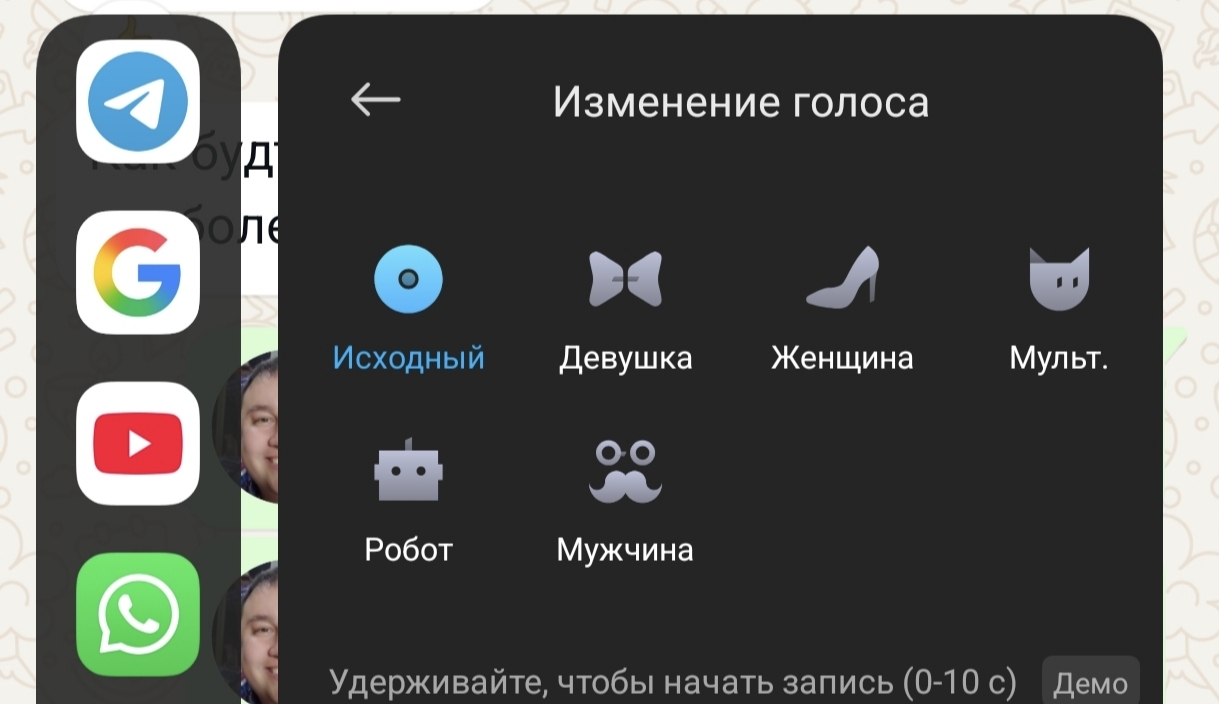
Если вы хотите разговаривать через мессенджеры с вашими друзьями голосом робота, женщины или мужчины из шпионских фильмов, тогда при наличии Android-смартфона с оболочкой Hyper OS это сделать куда проще, чем может показаться. Все необходимые для этой функции инструменты уже есть на вашем смартфоне и ничего дополнительного устанавливать не нужно. С подобным изменением голоса можно неплохо пошутить над своими друзьями. Ну или использовать изменения в тех случаях, когда вы не хотите, чтобы ваш собеседник узнал ваш настоящий голос. Добавлю, что выбрать голос можно из нескольких готовых пресетов, которые будут звучать как бы нереалистично. Подобрать голос конкретного человека или сделать что-то подобное по понятным причинам нельзя.
Как изменить голос
Для начала стоит оговориться, что данная публикация написана на примере оболочки Hyper OS версии 3.0.4.0. Есть ли аналогичные встроенные функции в других оболочках Android и каков порядок их активации, я, к сожалению, не знаю. Поэтому рассмотрим порядок изменения голоса на примере моего смартфона Xiaomi.
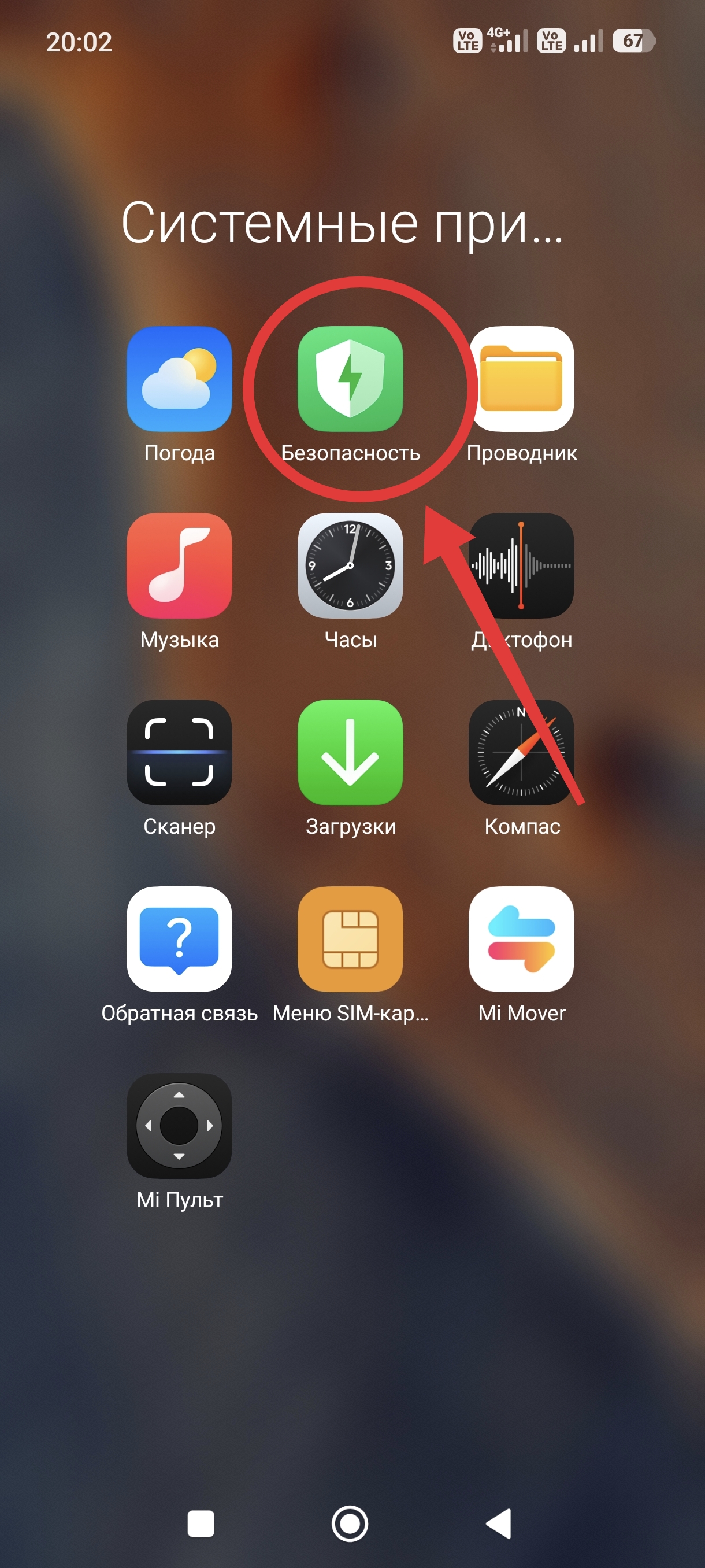
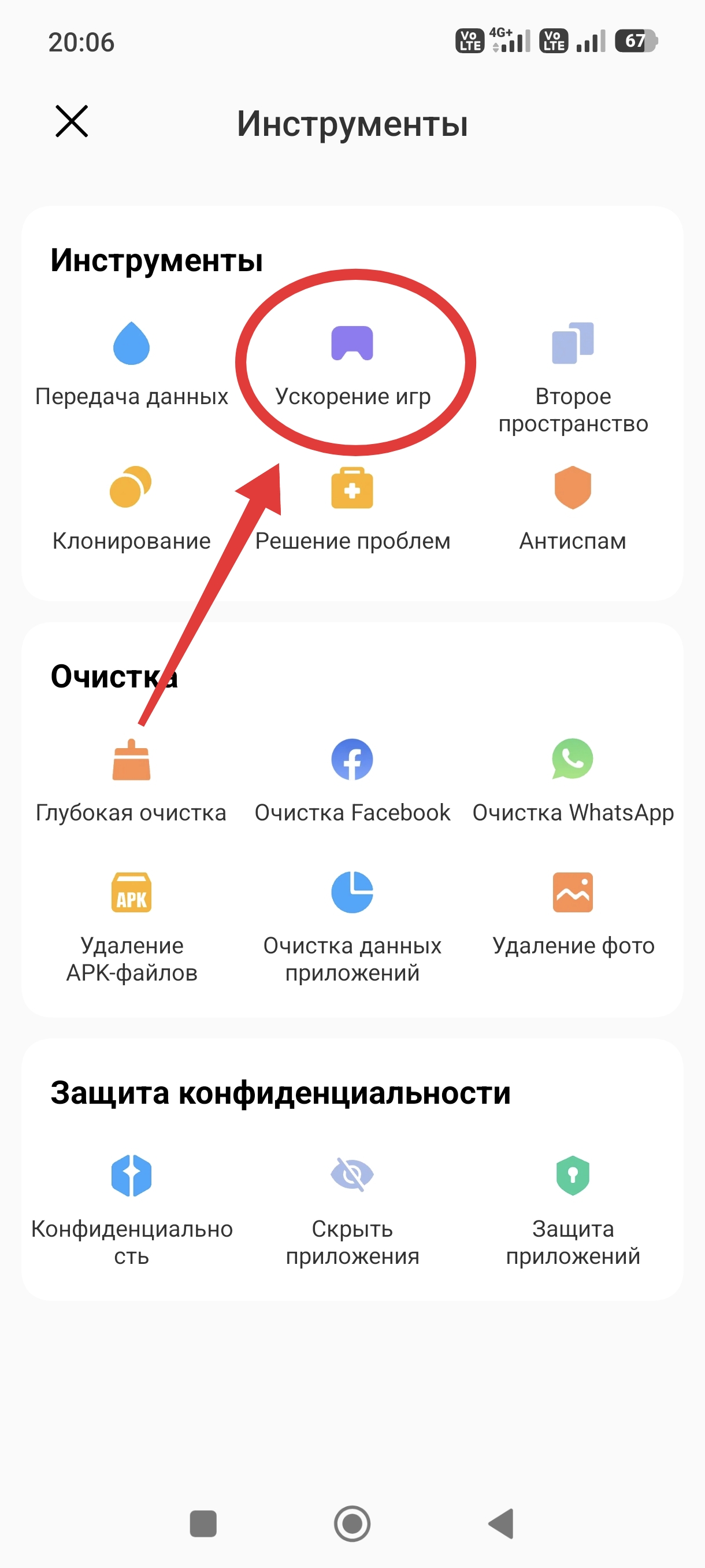
Сперва нам нужно найти предустановленное, базовое приложение «Безопасность». Заходим в него, свайпаем пальцем снизу вверх и переходим в раздел «Инструменты», в котором выбираем «Ускорение игр».
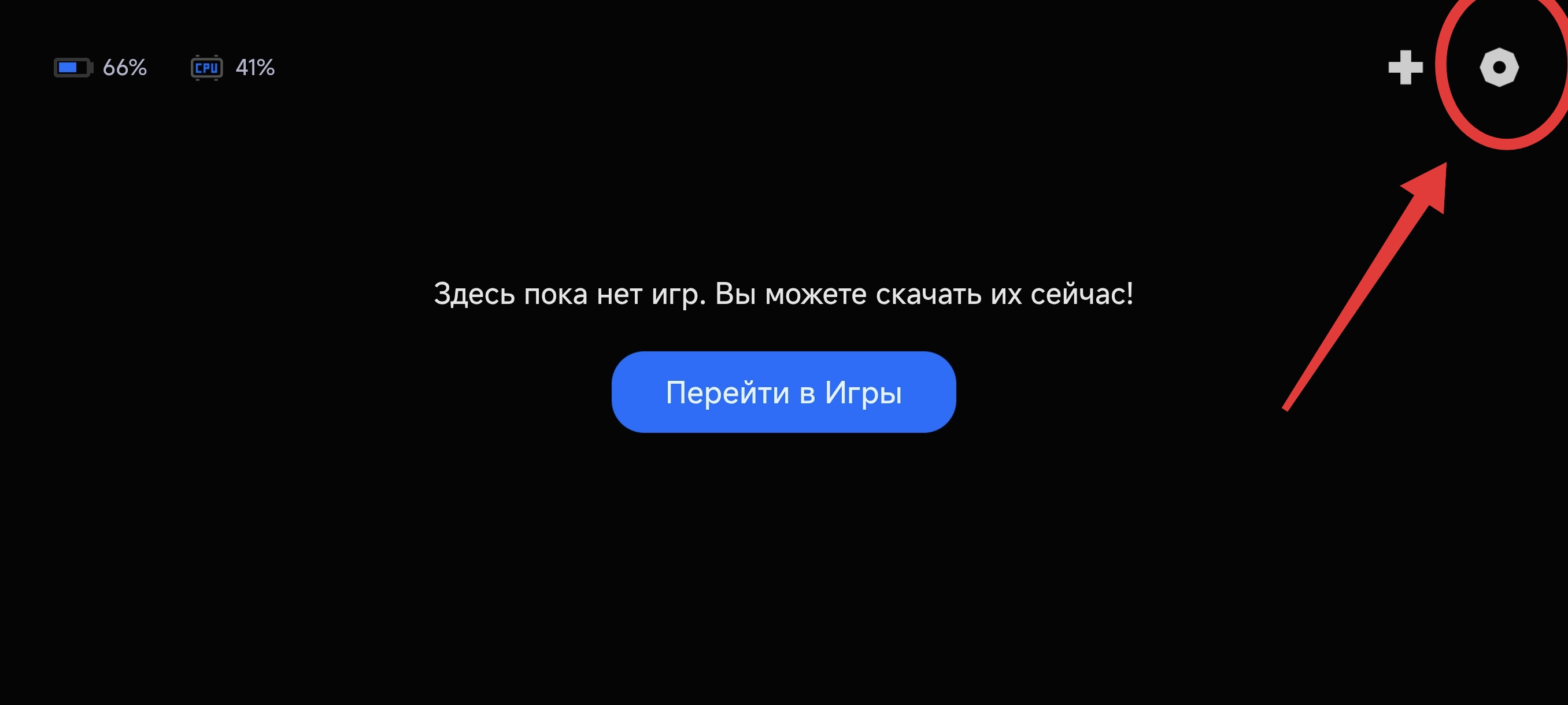
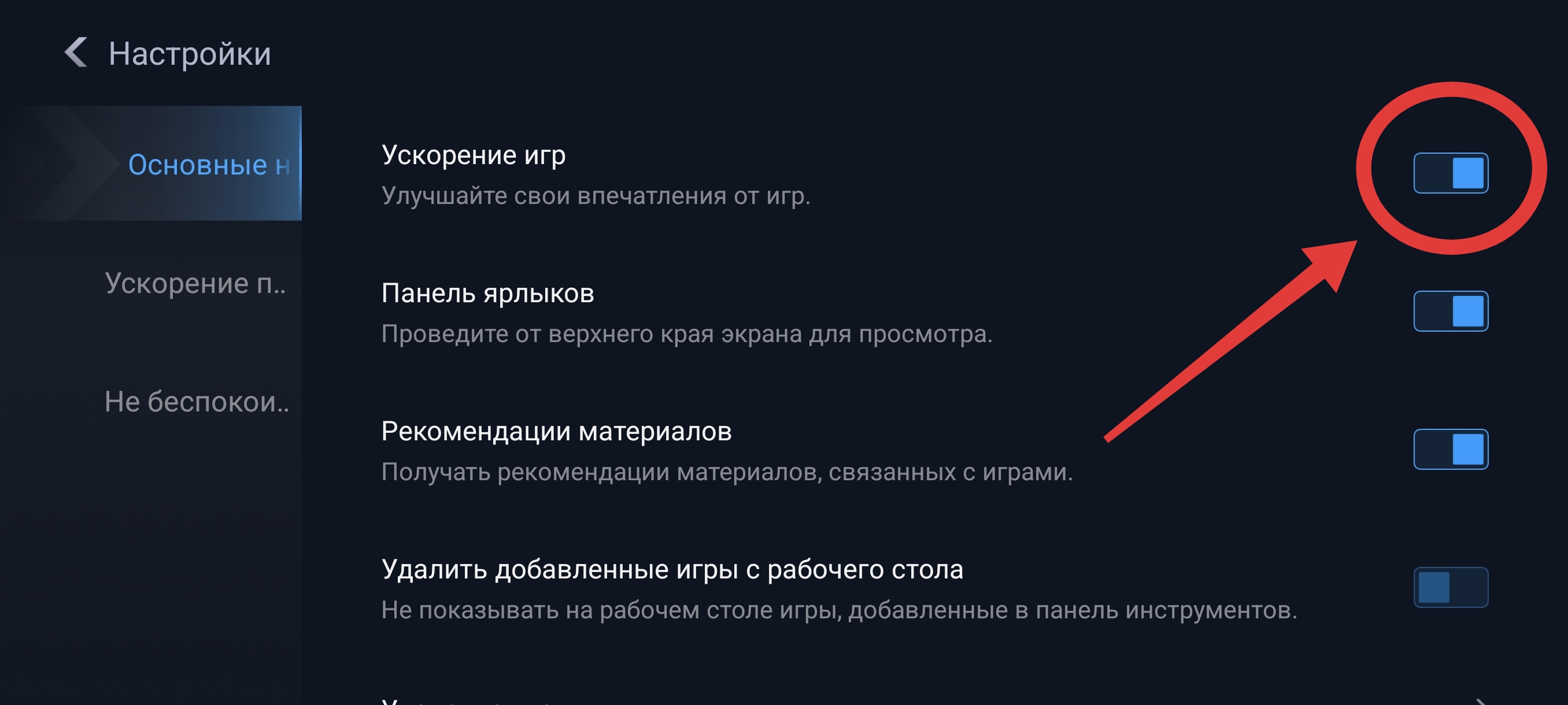
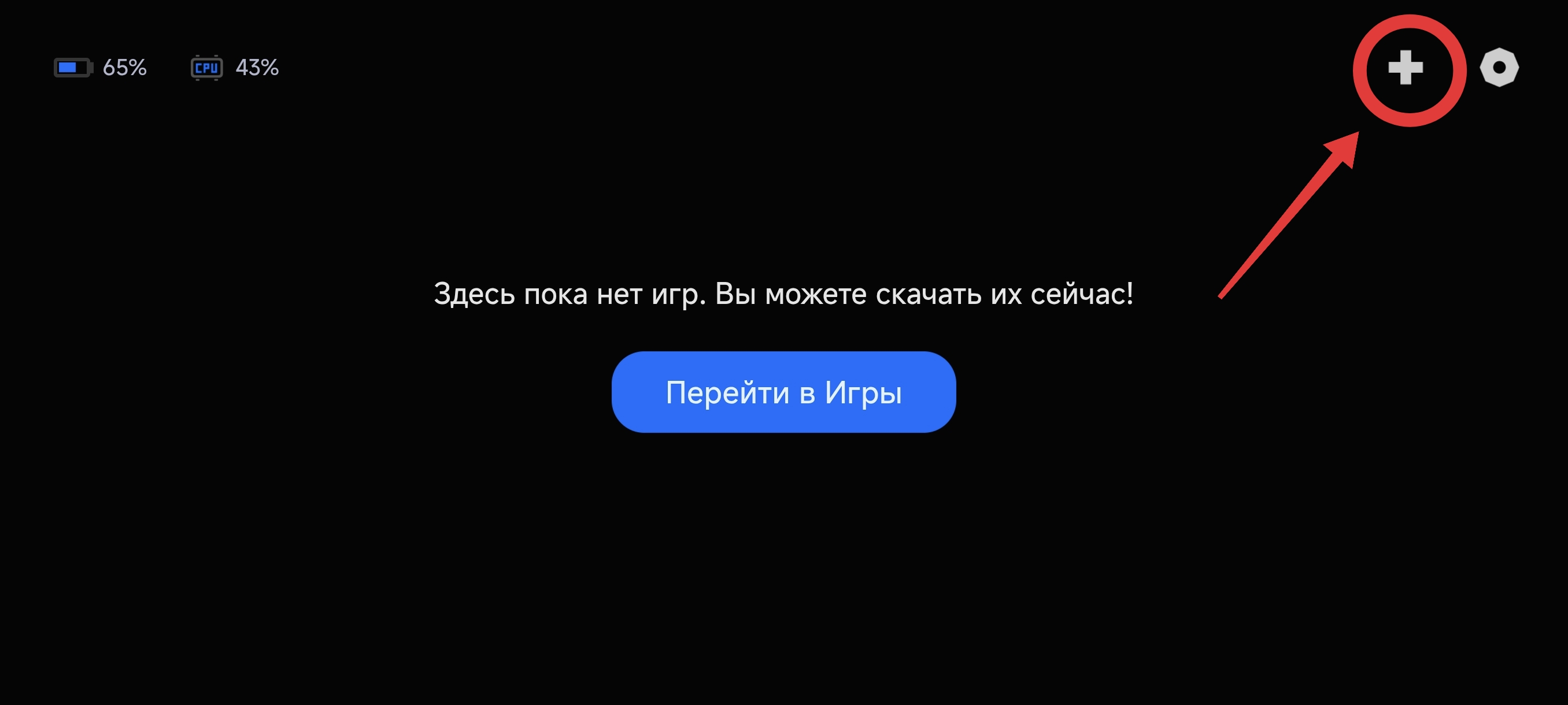
Далее в открывшемся окне в правом верхнем углу кликаем на иконку «Настройки», а напротив опции «Ускорение игр» переводим переключатель в положение «включено». После чего возвращаемся в предыдущее окно и кликаем на иконку «+». В открывшемся окне нам нужно выбрать мессенджеры, в которых мы хотим изменить голос. Обращаю ваше внимание, что в стандартном приложении для обычных вызовов голос изменить нельзя, только в мессенджерах или других приложениях.
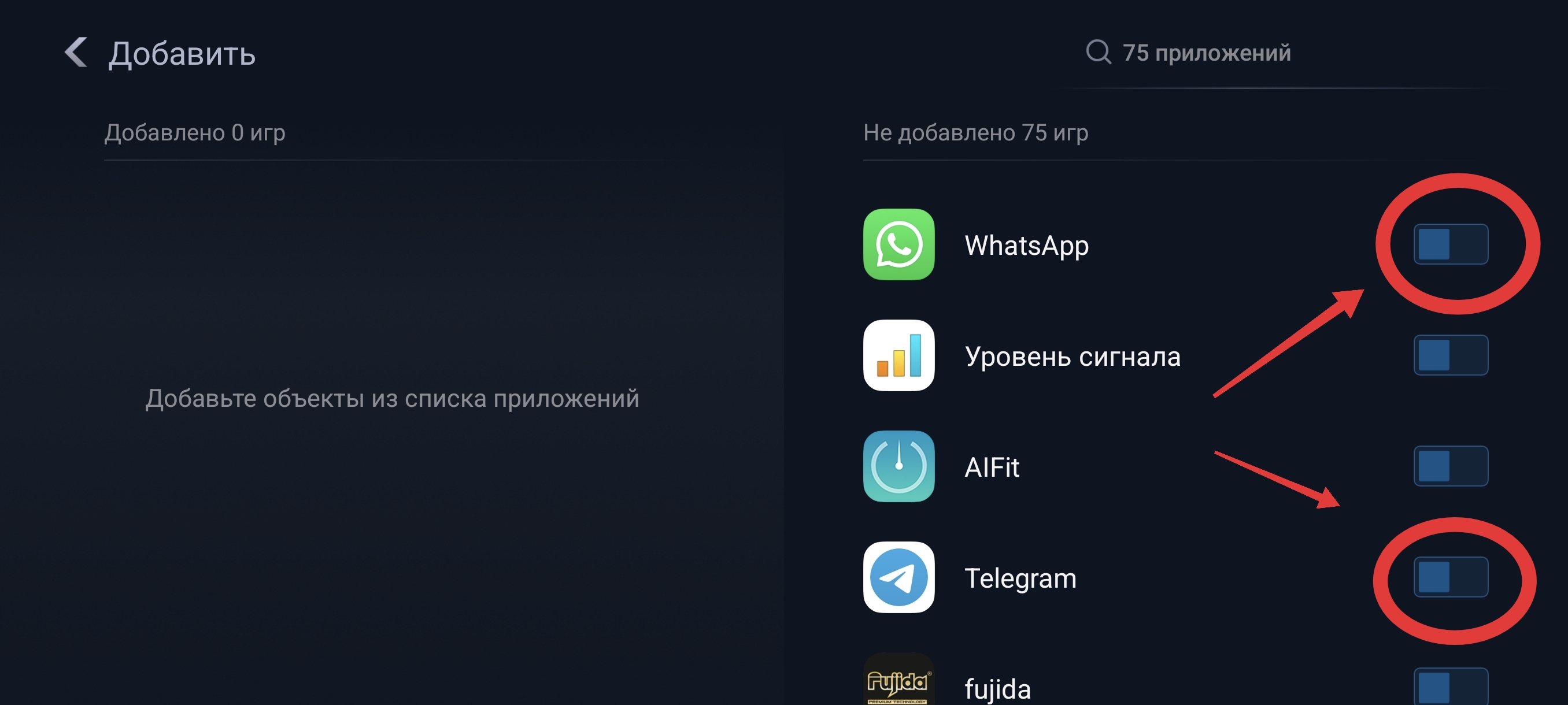
Далее открываем заранее выбранный мессенджер, с левой стороны находим полупрозрачную полоску, отвечающую за всплывающие «Боковые инструменты». К сожалению, эту полоску невозможно поймать на скриншоте. Если у вас её нет, ниже я расскажу, как быстро в настройках активировать всплывающие окна. Итак, в этом всплывающем окне выбираем иконку микрофона, после чего у нас появляется возможность выбрать один из готовых голосовых пресетов. А ниже есть возможность записи голоса, где вы можете предварительно прослушать, как меняется ваш голос с теми или иными эффектами. На этом всё.
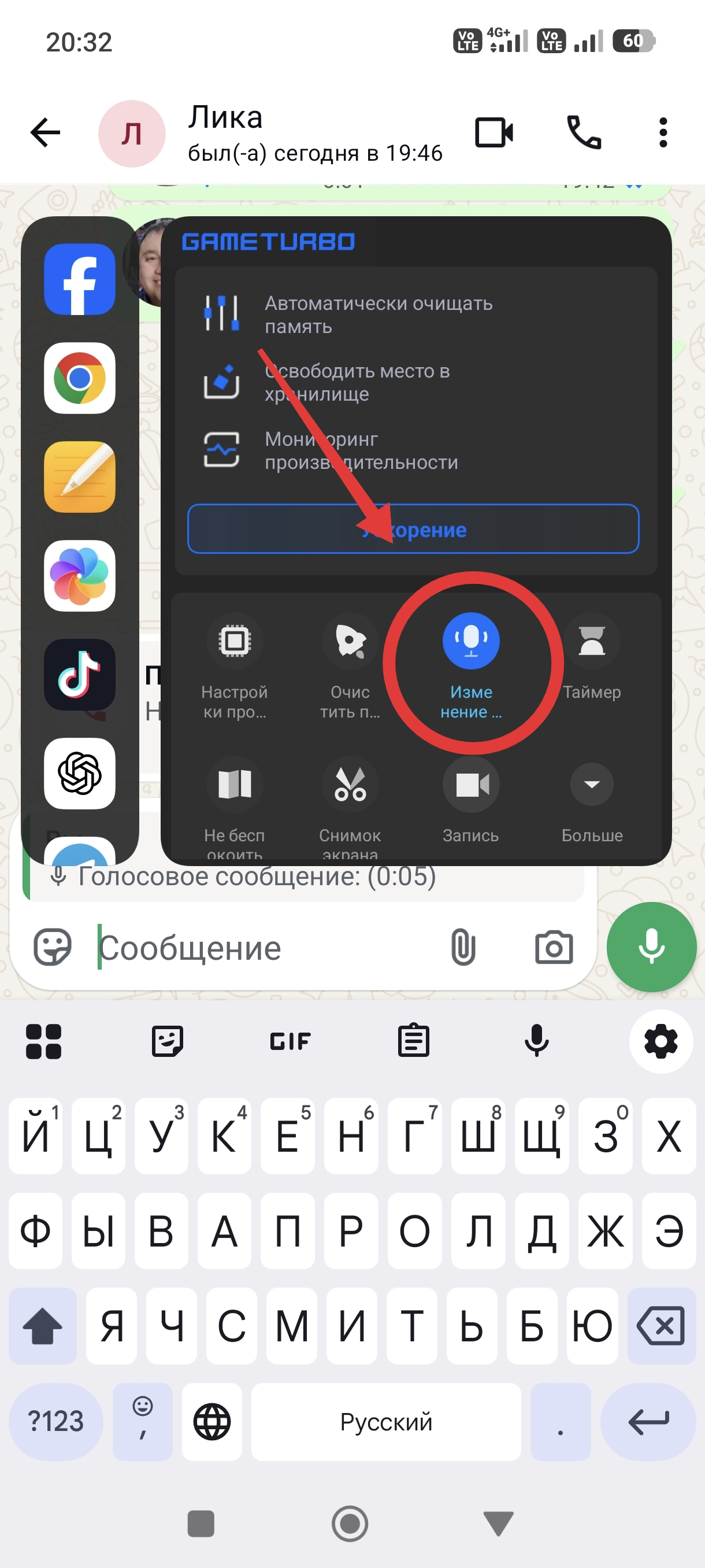
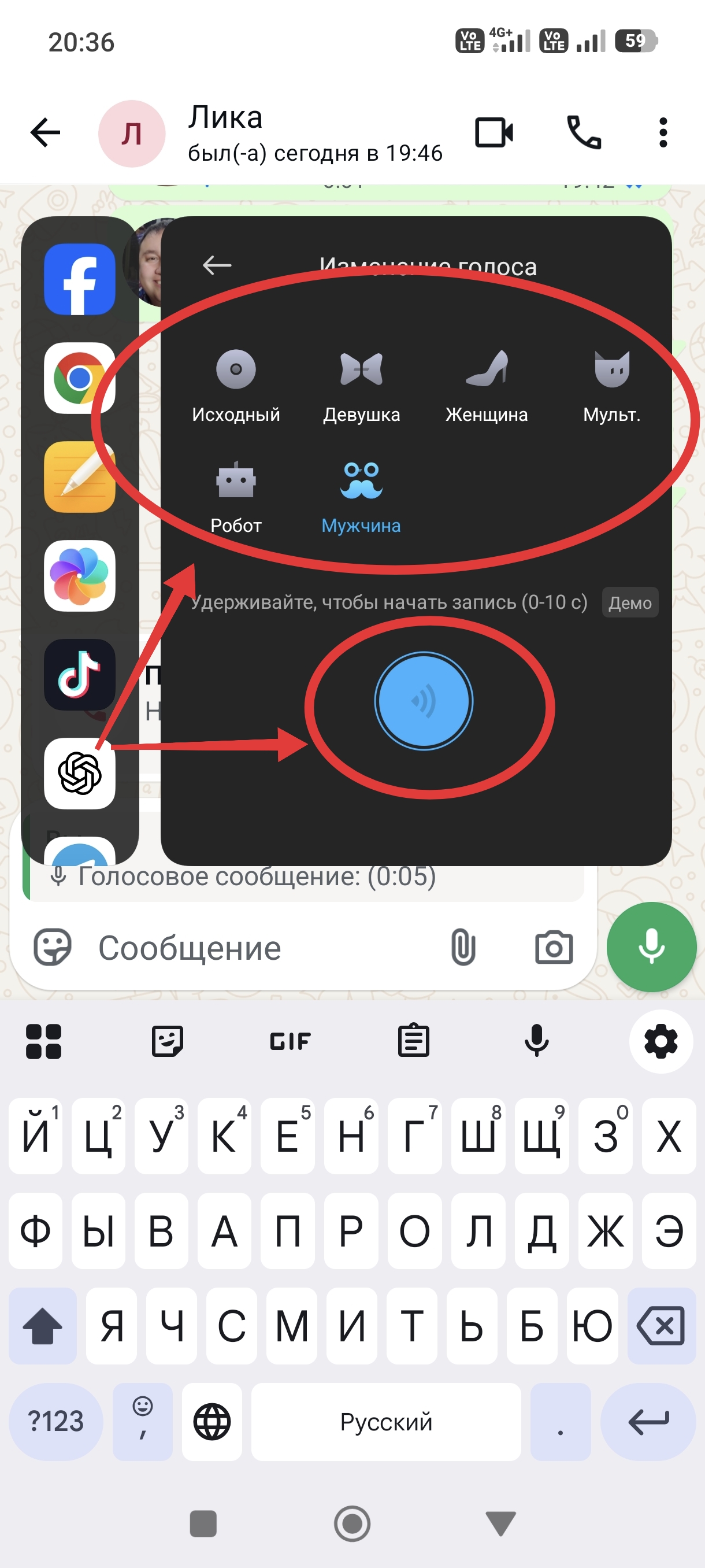
Только потом не забудьте отключить эту функцию, когда будете звонить маме. Для отключения изменения голоса, просто повторно нужно нажать на иконку микрофона. Важно отметить, что в моем случае голос менялся только во время прямых вызовов через мессенджер, в голосовых сообщениях голос оставался без изменений.
Что делать, если нет всплывающего окна в мессенджерах
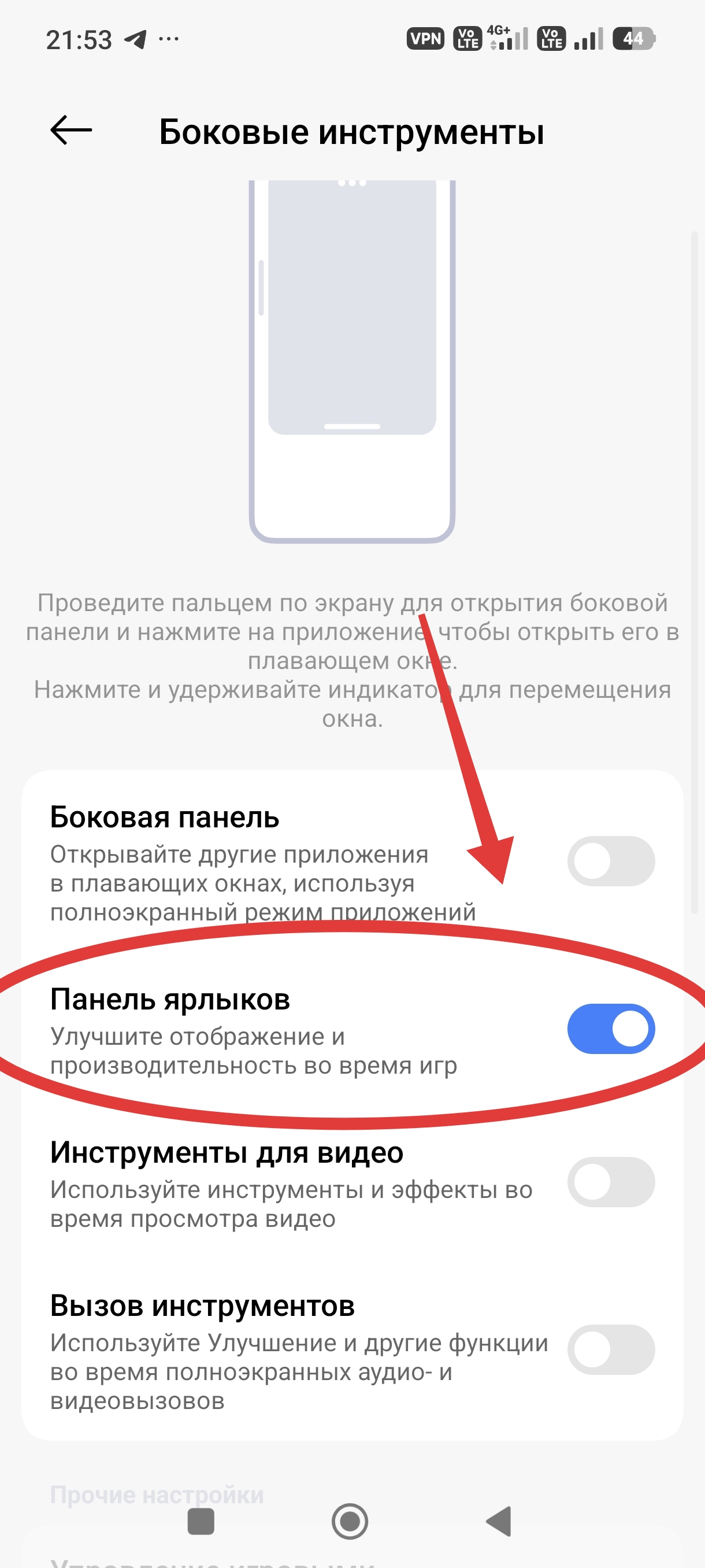
Если вам, после всего вышеперечисленного не удается в выбранном мессенджере найти полупрозрачную полоску с левой стороны для вызова всплывающего окна, тогда делаем следующие шаги. Для начала открываем «Настройки» смартфона, затем переходим в раздел «Расширенные настройки». В этом окне ищем пункт «Плавающие окна», в нем переходим в раздел «Боковая панель инструментов», ну и напоследок ставим галочку напротив опции «Панель ярлыков (Улучшите отображение и производительность во время игр)». В рамках реализации изменения голоса этого будет достаточно, чтобы всплывающее окна появлялись в мессенджерах.
Заключение
На этом у меня всё, надеюсь, эта функция поднимет настроение вам и вашим близким, ну и как вы уже поняли, использовать данное изменение голоса со злым умыслом невозможно. Это скорее забава или просто возможность скрыть свой реальный голос, а не заменить его на какой-то конкретный. Спасибо всем за внимание.




1 комментарий
Добавить комментарий
Добавить комментарий