Как разорвать связь с ненужными сервисами и приложениями в своем Google аккаунте
На протяжении жизни мы множество раз входим на какие-либо сервисы или проходим аутентификацию в приложениях при помощи аккаунта Google. Или просто при регистрации даём право приложениям или сервисам получать доступ к нашим данным аккаунта Google. Из-за этого мы можем получать нежелательную рассылку на почту или другие ненужные уведомления. Также приложения и сервисы в случае определенных настроек могут получать доступ к нашему местоположению, контактам, фото и другой информации. Разумеется, спустя время никто не помнит, каким сервисам мы дали доступ к нашему аккаунту Google. Но этого помнить и не обязательно. Благодаря нескольким кликам, связь с ненужными приложениями и сервисами можно удалить непосредственно через настройки Google аккаунта. Как это сделать мы и поговорим в данной публикации.

Разрыв связи со сторонними приложениями и сервисами
Для начала разберём как можно разорвать связь с нежелательными сторонними приложениями и сервисами со смартфона. Сделать это можно через меню настроек смартфона и перехода в раздел Google, а затем в управление аккаунта и безопасность. Но мне кажется проще это сделать непосредственно открыв браузер Chrome. Для этого непосредственно на смартфоне запускаем Google Chrome на странице любого поискового запроса. Затем кликаем на иконку своего аккаунта в правом верхнем углу. Далее в центре под иконкой своего аккаунта кликаем на кнопку «Управление аккаунтом Google». В появившемся окне скроллом влево смещаем список разделов и кликаем на раздел «Безопасность».
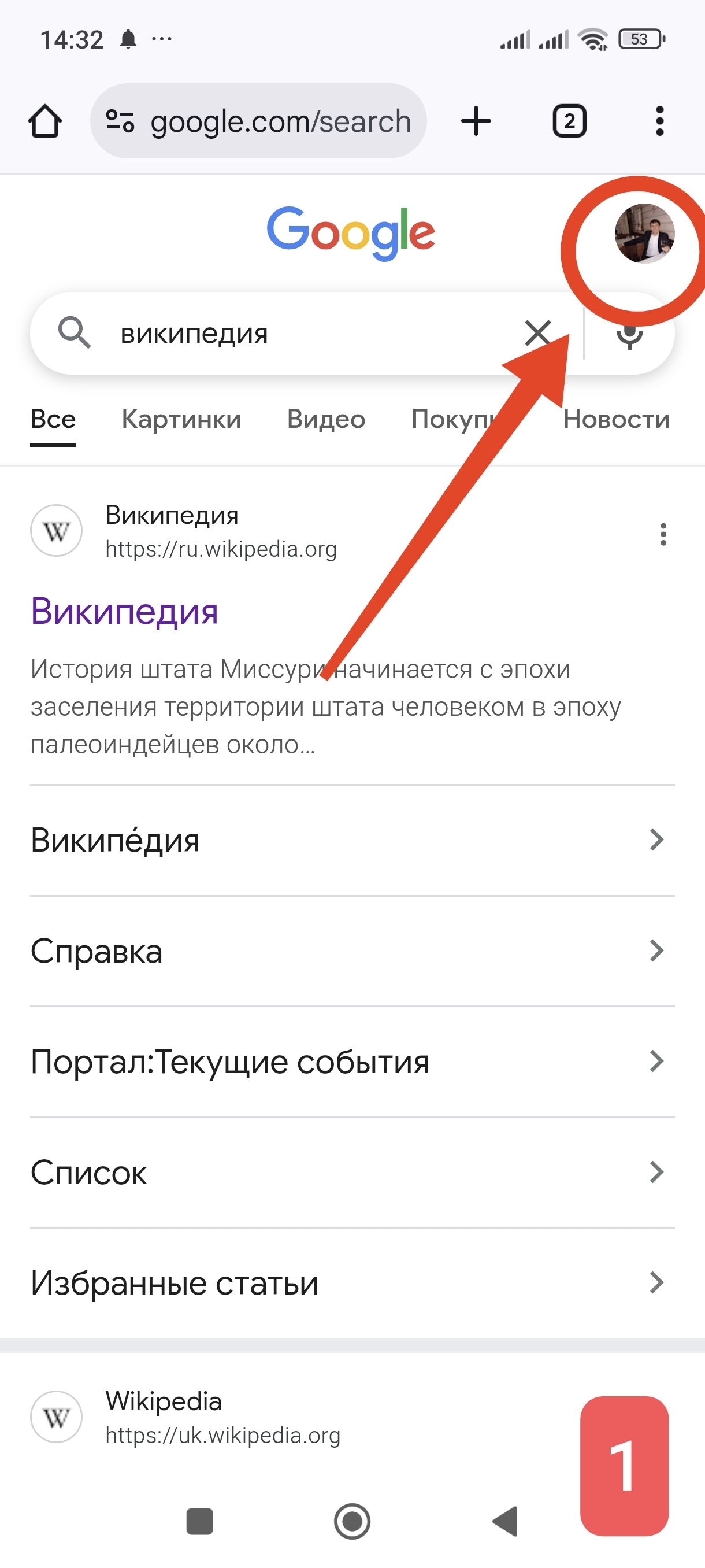
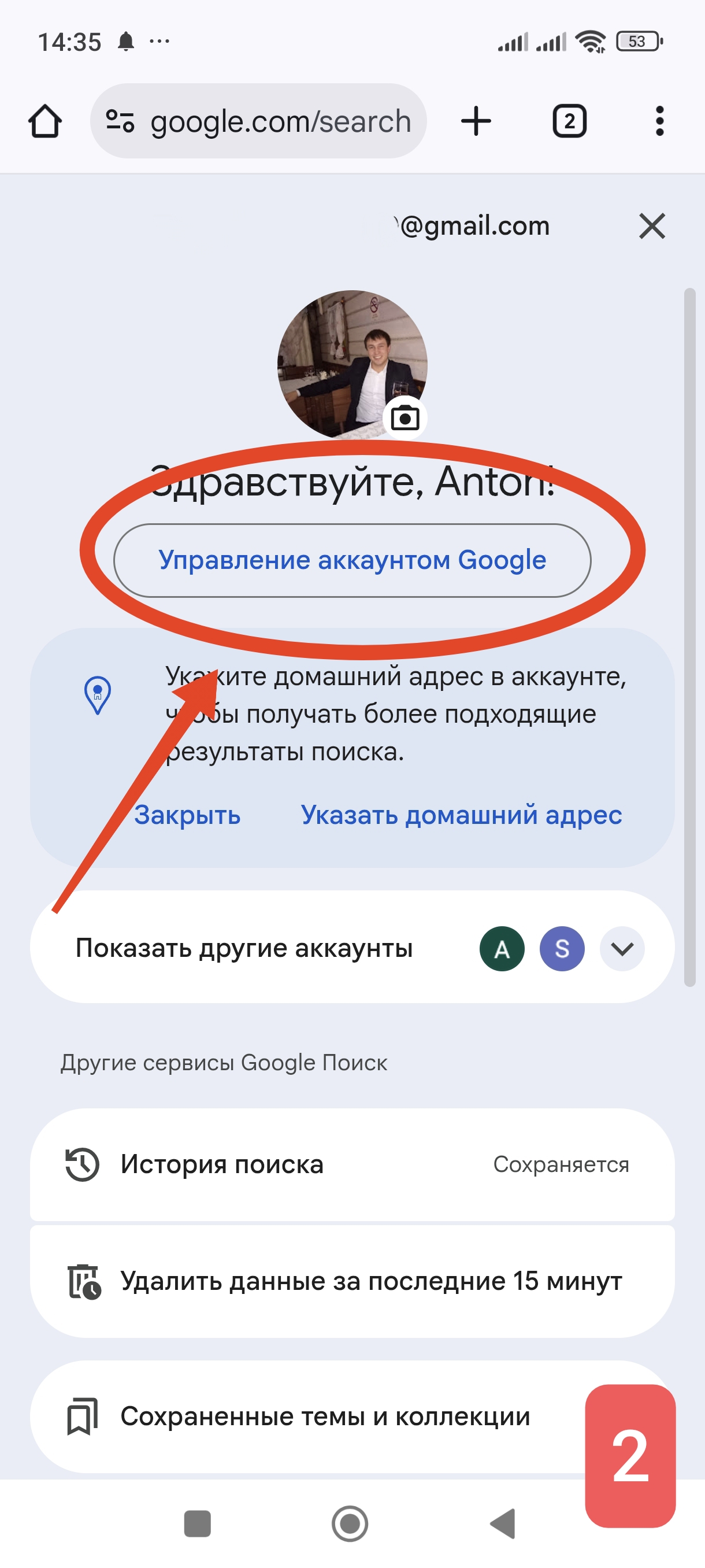
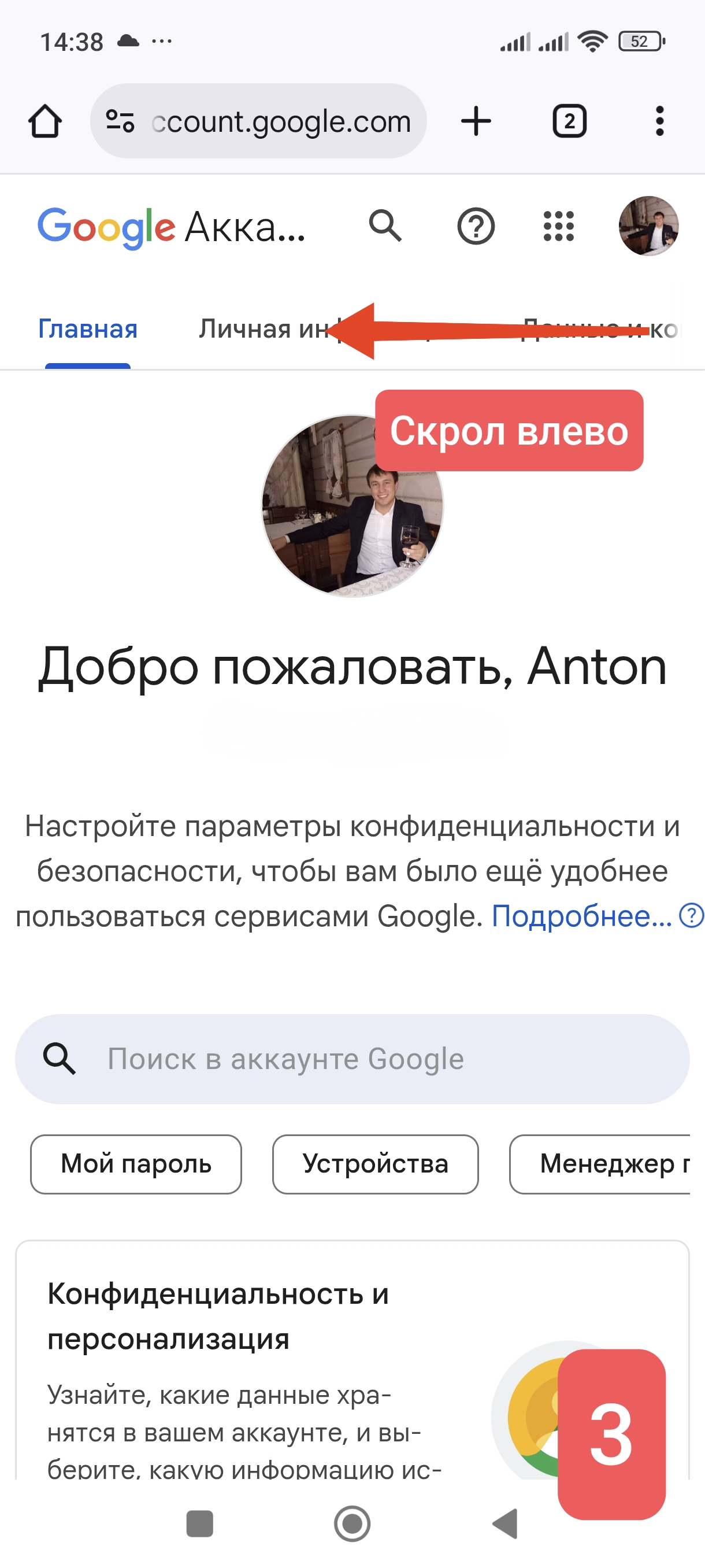
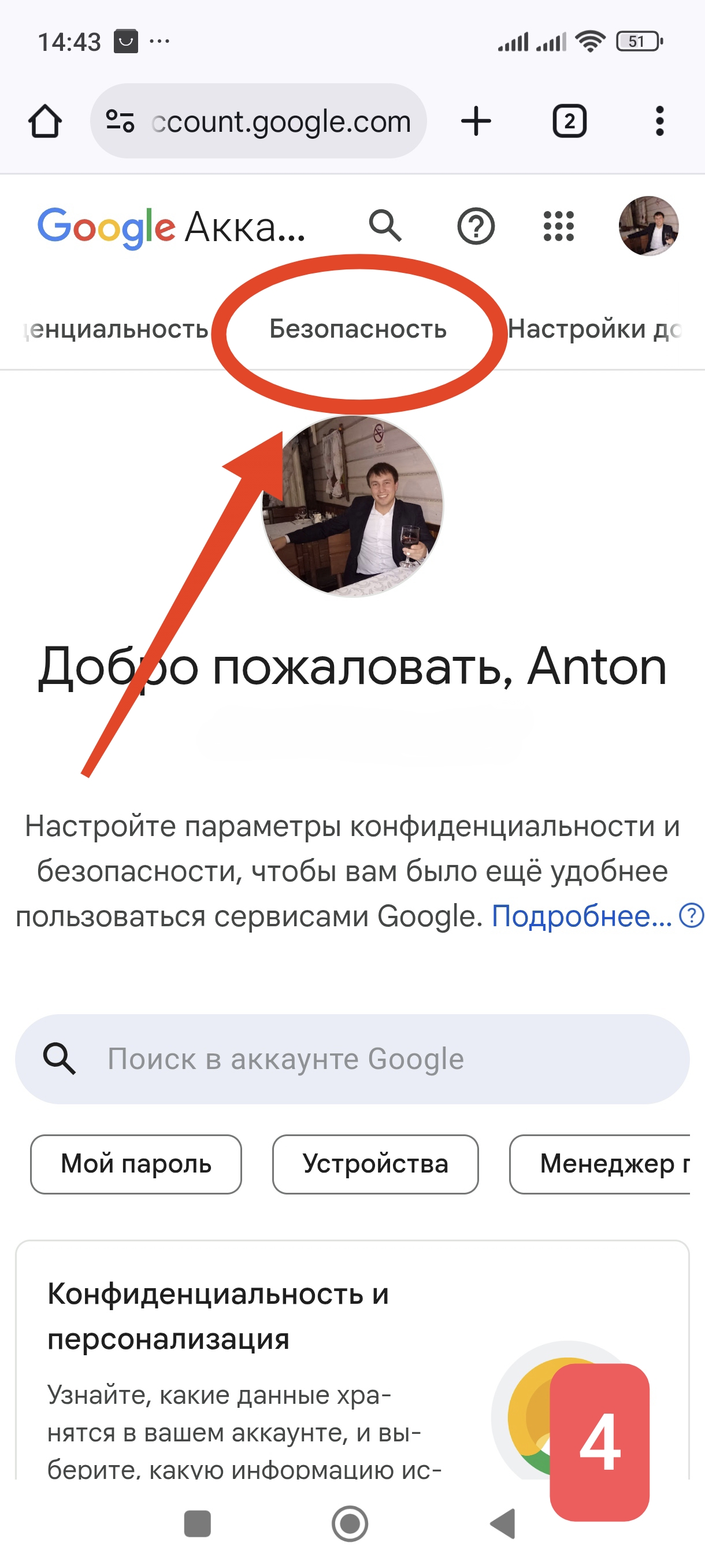
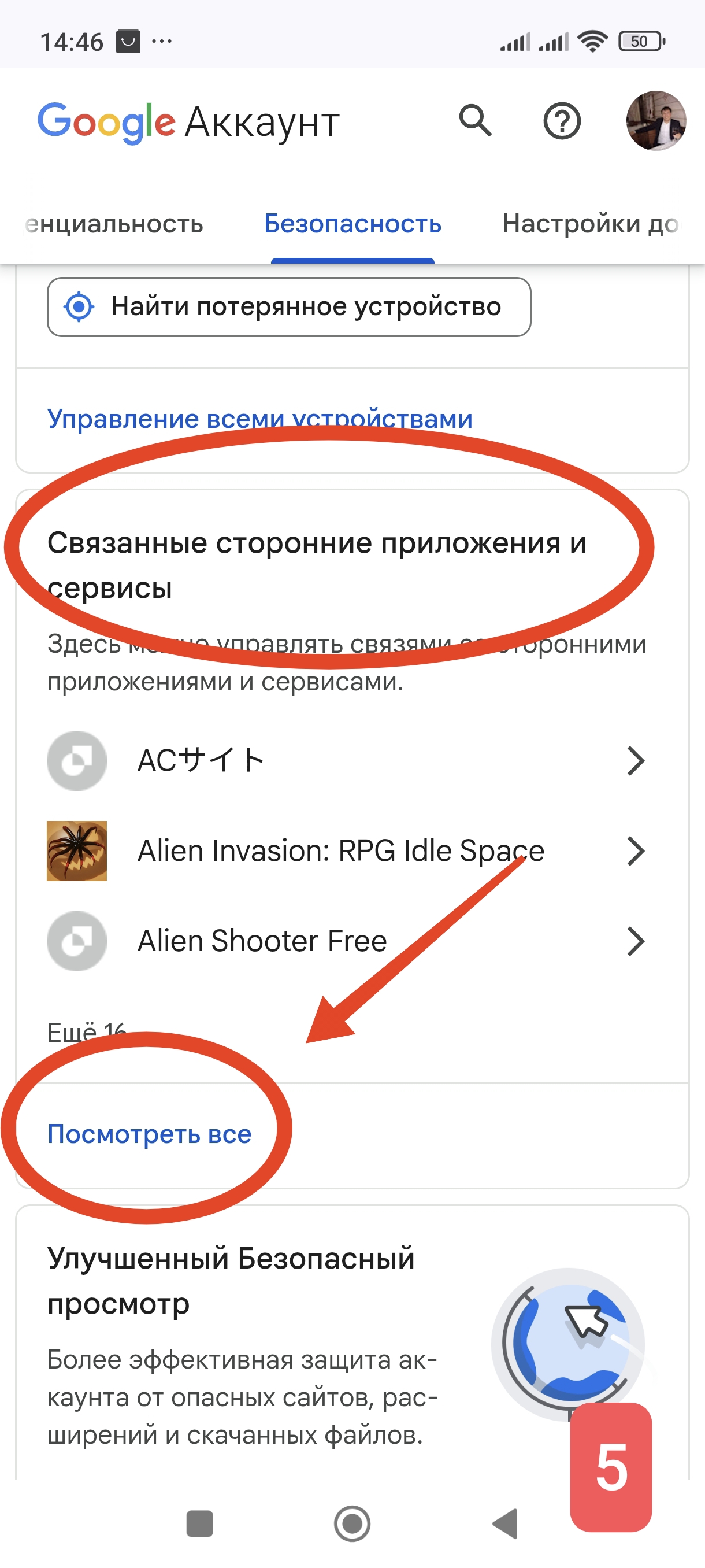
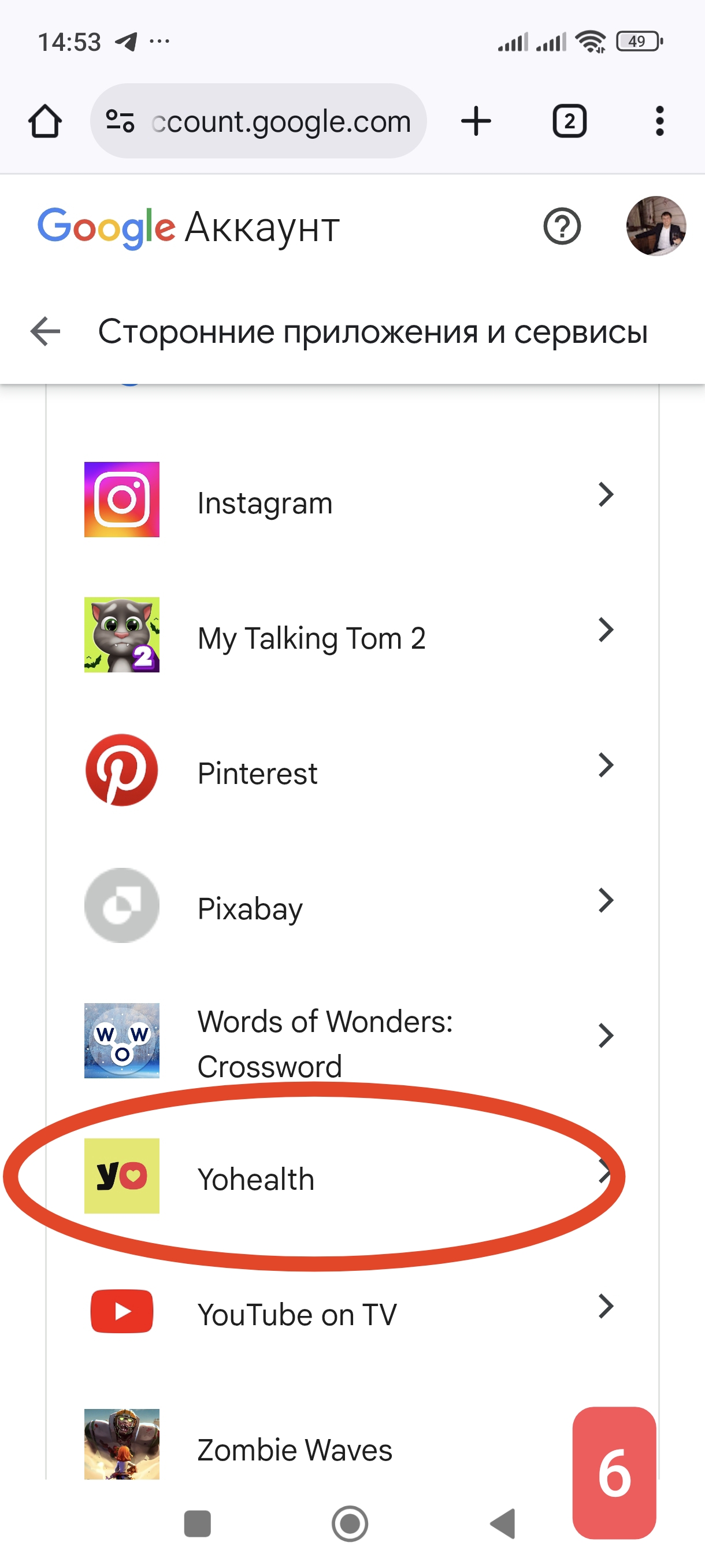
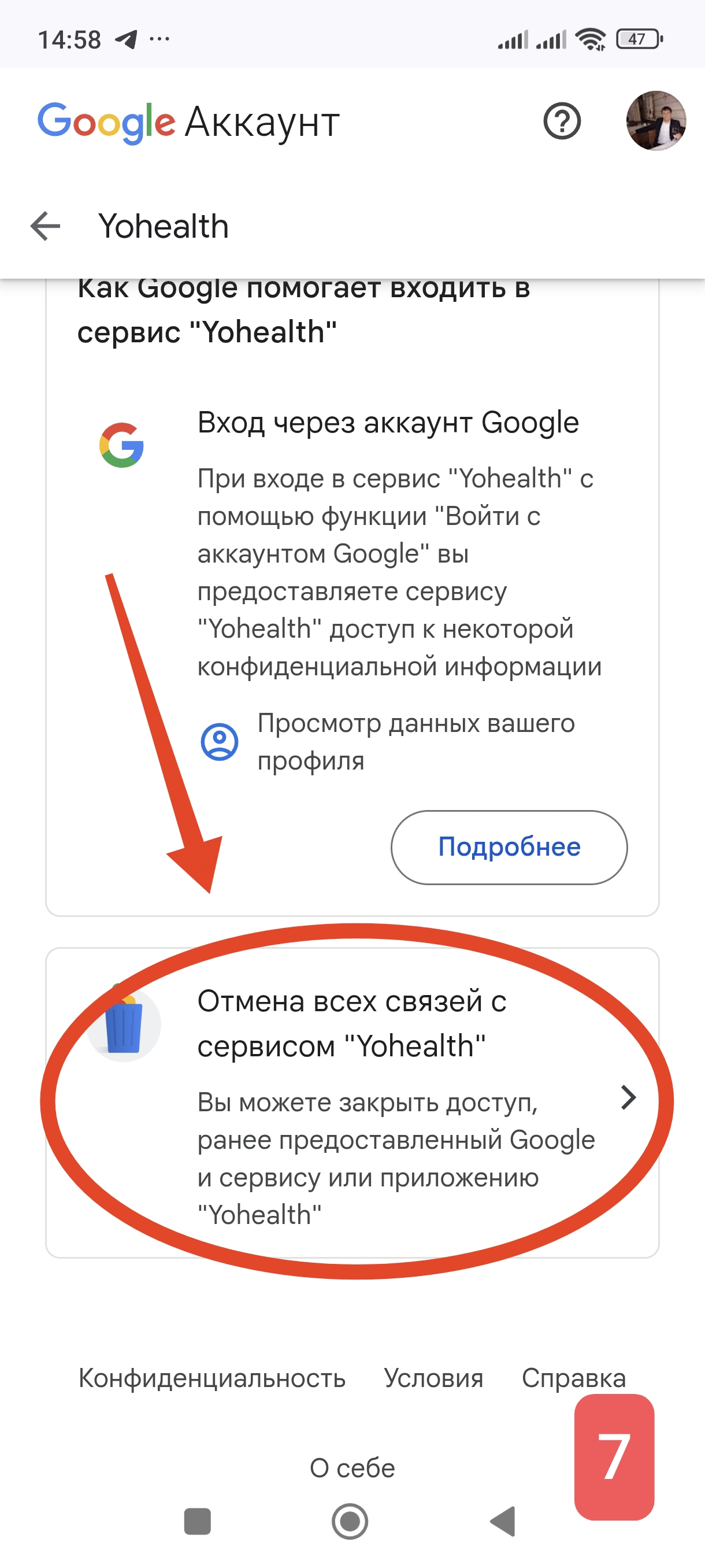
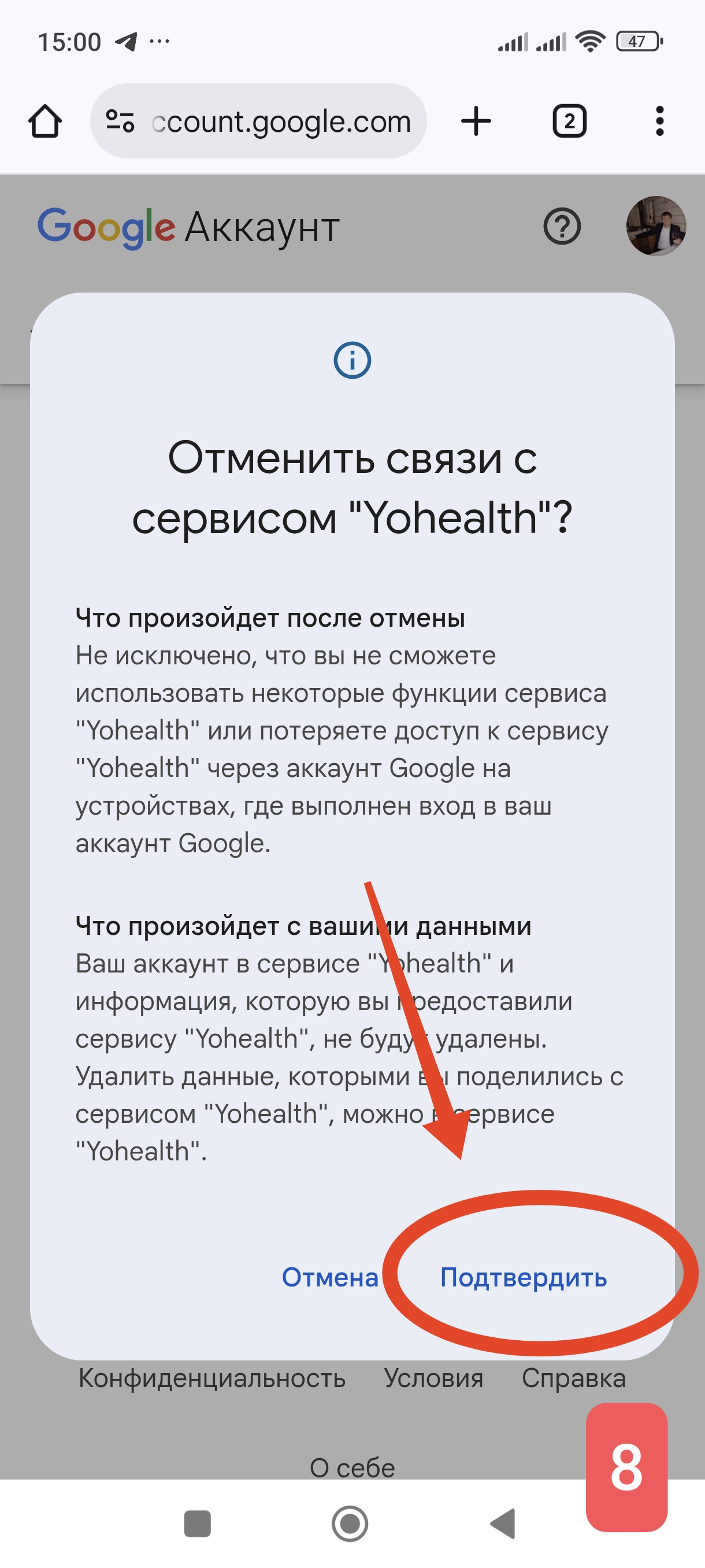
После этого внизу находим раздел «Связанные сторонние приложения и сервисы» и под ним кликаем на кнопку «Посмотреть все». Теперь нужно ознакомиться с открывшимся списком и удалить все нежелательное для вас. Для этого выбираем то, что вы хотите удалить и кликаем на него, к примеру в моем случае это приложение Yohealth. Ну и напоследок кликаем на кнопку «Отмена всех связей с сервисом» и подтверждаем удаление. На этом все, связь разорвана, повторяем последние действия для других нежелательных или незнакомых для вас приложений и сервисов, и они уже не будут иметь доступа к тем или иным данным вашего аккаунта.
С компьютера эти действия в принципе идентичны, за исключением того, что на ПК будет немного другой интерфейс. Если у вас возникнут какие-либо проблемы с поиском раздела «Безопасность», вы просто можете перейти по данной ссылке. Сделать это можно как с ПК, так и со смартфона.
Удаление старых или чужих устройств
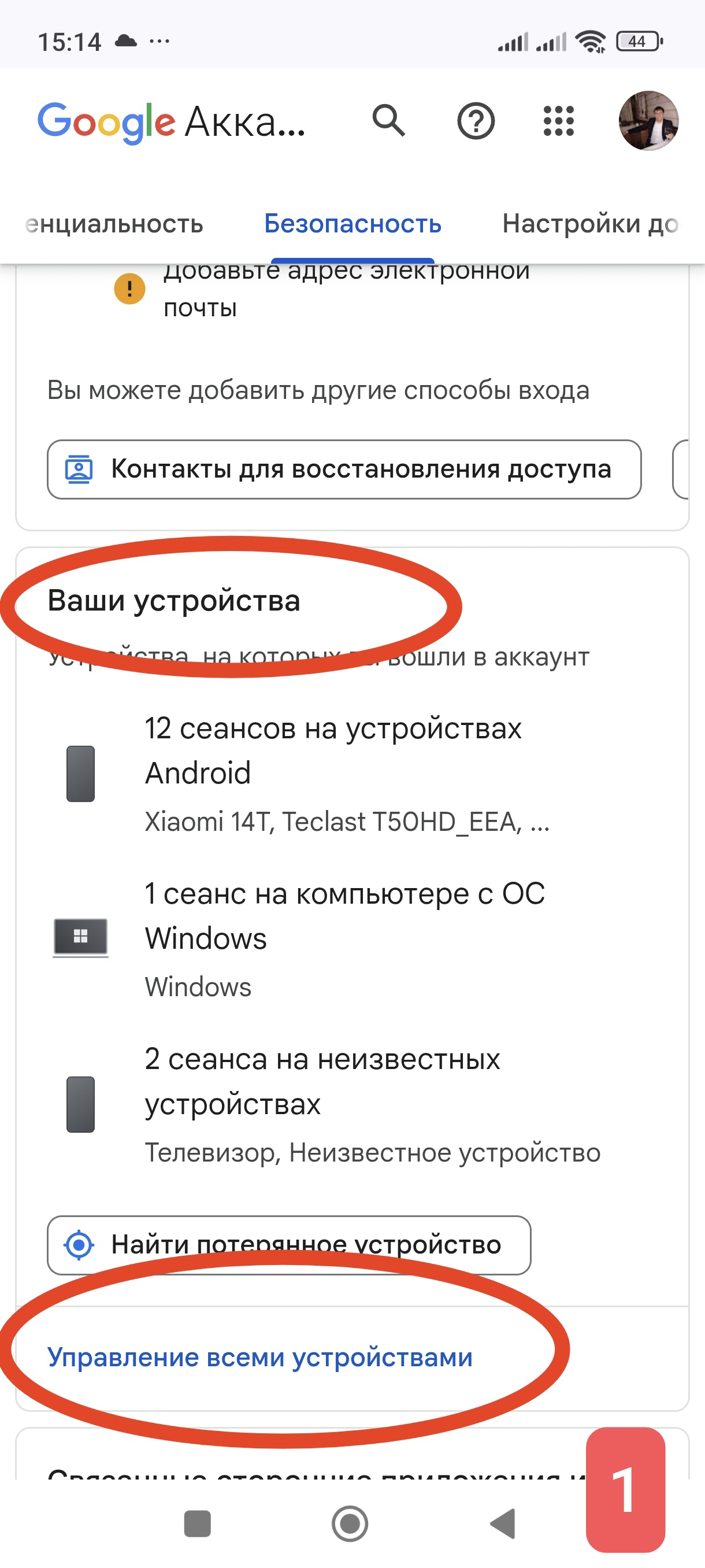
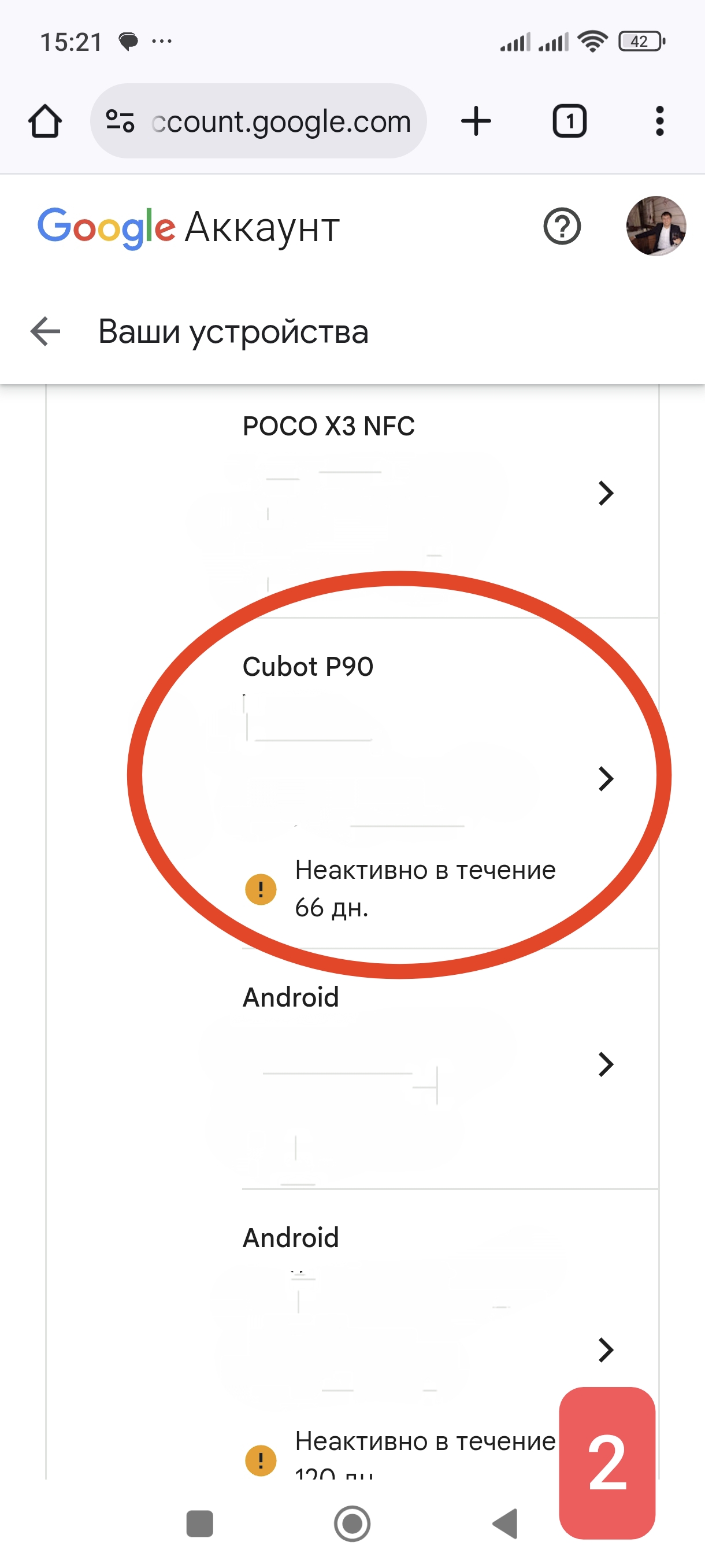
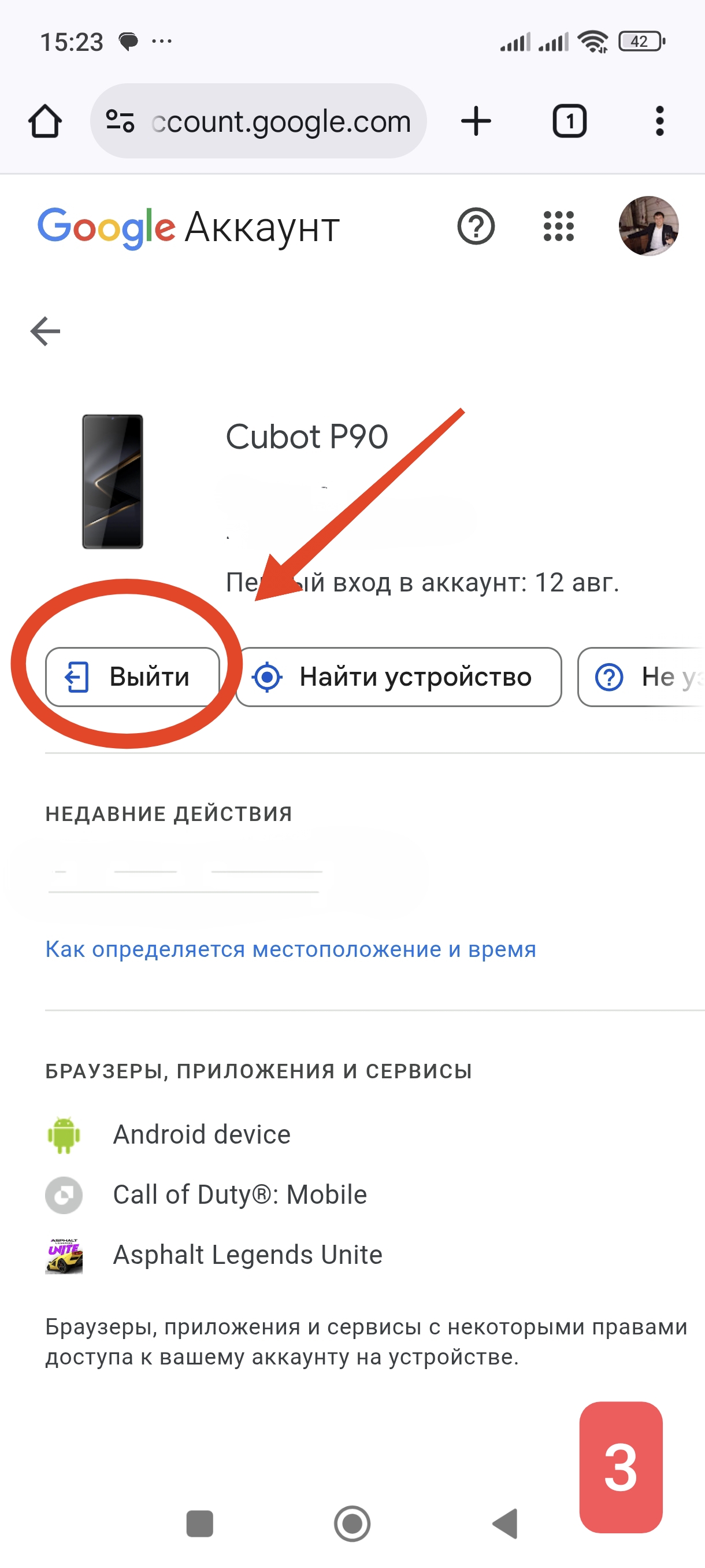
Также рекомендую удалить старые или чужие устройства, с которых вы когда-либо входили в свой аккаунт, но сейчас не используете. Для этого в том же разделе «Безопасность» нужно найти и выбрать «Ваши устройства» и кликнуть на кнопку «Управление всеми устройствами». В открывшемся списке выбираем те устройства, которые вы уже не используете, затем кликаете на них и нажимаете на кнопку «Выхода из аккаунта».
Заключение
Надеюсь, публикация была полезна для вас, и вы избавитесь от нежелательных связей вашего аккаунта Google со сторонними приложениями и сервисами. Спасибо всем за внимание.
Источник: openai.com










1 комментарий
Добавить комментарий