Как быстро скачать фото, видео и другие файлы из чатов в Telegram
Telegram стал одним из самых популярных мессенджеров в мире, где ежедневно пересылаются миллионы фотографий, видео, документов и голосовых сообщений. Но не всегда удобно сохранять каждый файл вручную — особенно если их много или нужно скачать архив переписки. Давайте разберём, как быстро скачать фото и видео из чатов, какие инструменты для этого есть и что реально можно сохранить.

Способы скачивания фото и видео из Telegram
Скачивание вручную
Самый простой вариант — открыть чат, кликнуть по фото или видео и выбрать «Сохранить в галерею» (на смартфоне) или «Сохранить как…» (на компьютере). Это самый простой способ, подходит, если файлов немного.
Автосохранение медиа
Telegram имеет встроенную функцию автоматического сохранения фото и видео в память устройства.
На смартфоне: Настройки → Данные и память → Автозагрузка медиа.
Здесь можно выбрать, что именно сохранять: фото, видео, GIF, документы.
На компьютере Telegram Desktop позволяет указать папку для скачивания, куда будут автоматически сохраняться все медиа.
Это удобно, если часто приходят фото или ролики, и вы хотите иметь к ним доступ сразу.
Массовая выгрузка через Telegram Desktop
На компьютере можно скачать всю медиаисторию чата. Для этого откройте чат, в верхнем меню нажмите «Информация о чате» → «Медиа». Отобразится список всех фотографий и видео. Здесь их можно выделить и сохранить целыми группами.
Использование официального инструмента Telegram Export
Telegram Desktop имеет встроенный инструмент для экспорта данных: перейдите в Настройки → Дополнительно → Экспорт данных из Telegram.
Можно выбрать: медиа из личных чатов, групп или каналов. Файлы сохраняются в виде папок на компьютере, а переписка — в HTML или JSON.
Это самый быстрый и полный способ сохранить сразу все фото, видео и другие файлы из чатов.
Этот способ я и решила проверить. Но скачивать медиа я буду с одного чата.
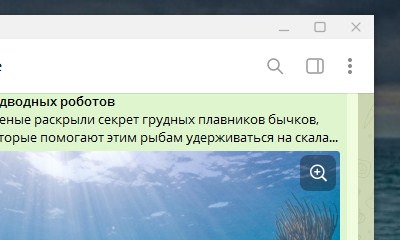
Если разобраться подробнее, то я зашла в необходимый мне чат (для примера у меня это «Избранное»), затем нажала на три точки в правом верхнем углу и выбрала «Экспорт истории чата».
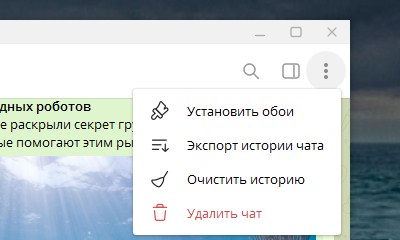
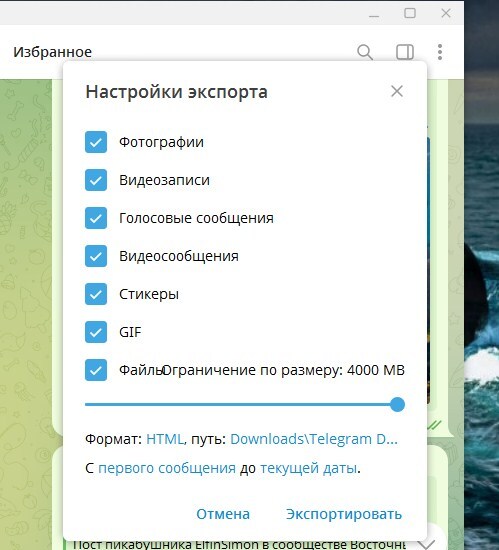
Далее можно выбрать, что конкретно необходимо сохранить (я выбрала все категории). Также можно выставить максимальное ограничение по размеру, у меня это 4000 МБ. Потом нажимаем «Экспортировать» и ждем.

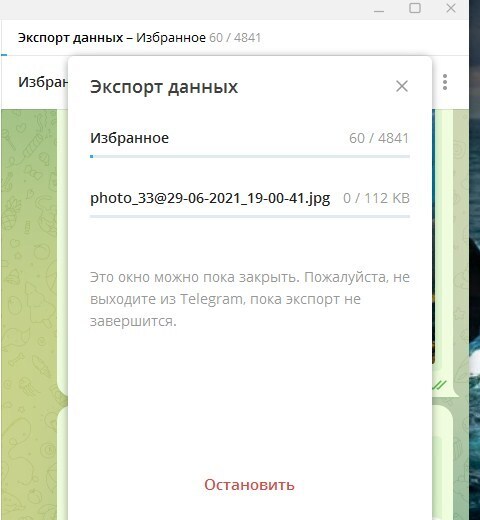
Если в выбранном вами чате или канале нет большого количества «тяжелых» видео, то сохранение происходит за секунды.

После экспорта данных нажимаем на «Просмотр» и находим все скачанное в одной папке. Переписки, как я и указывала выше, сохраняются как HTML-страница.
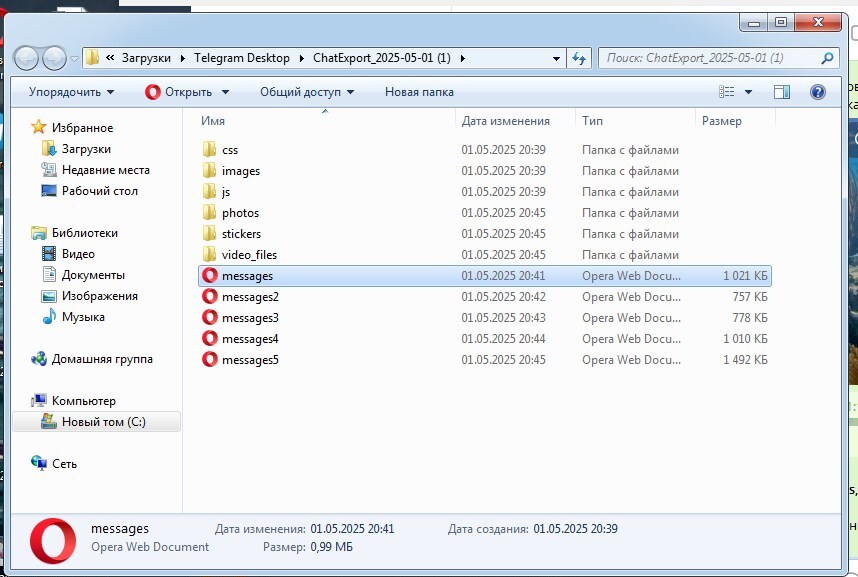

Это для меня самый удобный и оптимальный способ сохранения всех необходимых медиа. Но, к сожалению, этот способ не подойдет, если переписка была удалена. Об этом поговорим ниже.
Какие файлы не получится скачать
Можно ли скачать данные из удалённой переписки? Это один из самых частых вопросов у пользователей мессенджера.
Если собеседник или вы удалили фото/видео в чате, то после очистки они пропадают и из облака Telegram. Восстановить такие данные невозможно — они исчезают навсегда.
Если чат был полностью удалён, его переписку и медиа нельзя вернуть. Однако, если файл был скачан и остался на устройстве (в галерее, в папке загрузок), он сохранится независимо от удаления переписки. Если боитесь, что кто-то удалит чат, пользуйтесь автосохранением.
Временные сообщения из чатов с таймером самоуничтожения также скачать не получится.
Сообщения «только для просмотра» (например, некоторые приватные каналы ограничивают пересылку и скачивание) также нельзя скачать. Некоторые ограничивают даже скриншоты (если попытаетесь сделать скриншот — будет черный экран).
Файлы из секретных чатов невозможно скачать — они шифруются и не хранятся в облаке, а значит, выгрузить их через экспорт невозможно.
Заключение
Быстро скачать фото и видео из Telegram можно не одним, а даже несколькими способами. Но нужно помнить, что удалённые или самоуничтожающиеся сообщения не восстанавливаются, а из секретных чатов выгрузка невозможна. Telegram дает пользователю максимум возможностей для сохранения файлов, но при этом уважает приватность — удаленное остается удаленным.
А на этом у меня все. Спасибо за прочтение.
Источник: openai.com








1 комментарий
Добавить комментарий