Функции клавиш F1–F12: что они делают и как их использовать
Зачем на клавиатуре нужны клавиши F1-F12? Большинство пользователей не придает им особого значения, но они могут значительно упростить выполнение различных задач, сократить время работы и даже предоставить доступ к скрытым возможностям. В этой статье подробно разберем, какие полезные функции скрываются за каждым из этих клавиш.
F1 — всегда готов помочь

В большинстве приложений нажатие F1 открывает справку. Это один из самых быстрых способов узнать, как работает программа, какие есть возможности и как решить возникшую проблему.
Полезные примеры:
В текстовом редакторе Word или Excel — вызов справки по использованию программы.
В Windows — открытие центра справки, где можно найти информацию о настройке системы.
В BIOS (системных настройках, загружаемых перед запуском операционной системы) F1 часто предоставляет справочные материалы по текущим параметрам.
На ноутбуках F1 часто совмещена с дополнительной функцией. Например, если удерживать клавишу Fn, F1 может отключать звук или менять яркость экрана.
F2 — удобное переименование

Для переименования файла или папки в Windows не нужно щелкать правой кнопкой мыши и искать команду «Переименовать». Просто выделите объект и нажмите F2. Это быстро, удобно и экономит время.
Примеры использования:
В Excel F2 позволяет быстро редактировать содержимое выбранной ячейки.
В графических редакторах F2 может открывать настройки выбранного инструмента.
F3 — поиск без мышки
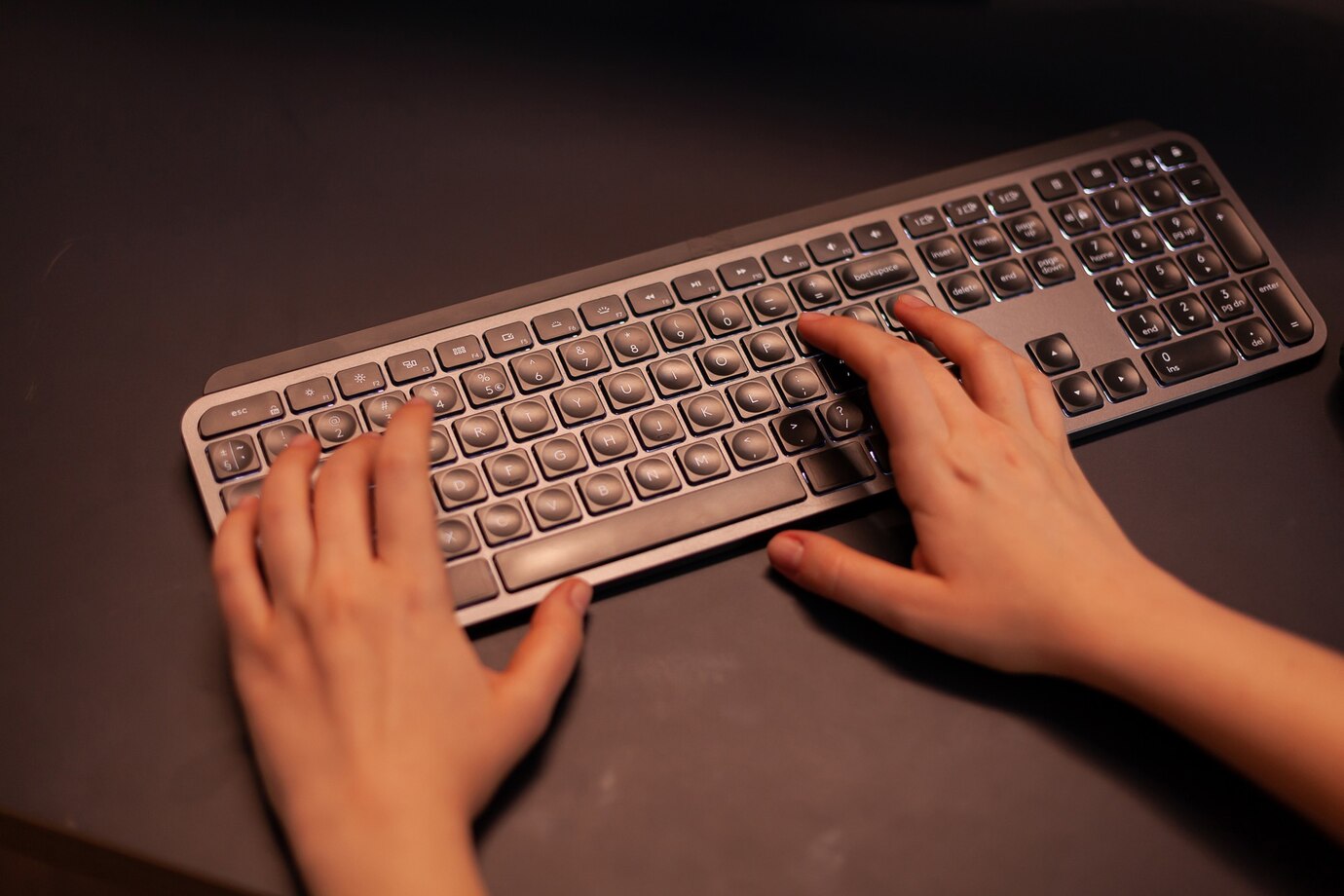
F3 ускоряет поиск информации. Если вы работаете с большим количеством файлов или хотите быстро найти нужный текст в документе, просто нажмите F3. В Windows Проводнике клавиша активирует строку поиска, а в браузерах — поиск по текущей странице.
Дополнительно:
В текстовых редакторах F3 переходит к следующему результату поиска, ускоряя навигацию по документу.
В командной строке Windows клавиша повторяет последнюю введенную команду, что может быть полезно при работе с однотипными задачами.
F4 — закрытие окон и управление адресной строкой

F4 открывает список последних введенных адресов в Проводнике Windows, что упрощает навигацию по папкам.
Но есть и более известные комбинации:
Alt + F4 — мгновенно закрывает активное окно или программу. Этот способ особенно удобен, если не хочется искать кнопку закрытия на экране.
Ctrl + F4 — закрывает вкладку внутри программы, например в текстовом редакторе или браузере
F5 — обновление и запуск презентаций

Если вы замечаете, что страница в браузере работает некорректно или данные на экране устарели, нажмите F5. Она обновит содержимое страницы, а сочетание Ctrl + F5 заставит загрузить её заново, игнорируя кэшированные данные.
Примеры использования:
В PowerPoint нажатие F5 сразу запускает показ слайдов с самого начала.
В играх или специализированных приложениях F5 может служить для обновления отображения, изменения уровня графики или даже сохранения текущего прогресса.
F6 — переход между элементами

F6 помогает быстро переключаться между элементами интерфейса. В браузерах эта клавиша переводит курсор в адресную строку, чтобы вы могли мгновенно ввести новый URL.
В Проводнике Windows она переключает внимание пользователя между панелями файлов и списком папок, ускоряя работу без мыши.
F7 — проверка правописания и навигация без мыши

Если вам нужно быстро проверить текст на ошибки, F7 запустит проверку орфографии в Microsoft Word и других текстовых редакторах.
Также:
В браузере Firefox F7 включает режим навигации с клавиатуры, позволяя выделять ссылки и текст с помощью стрелок, что удобно, если под рукой нет мыши.
F8 — безопасный режим и восстановление системы
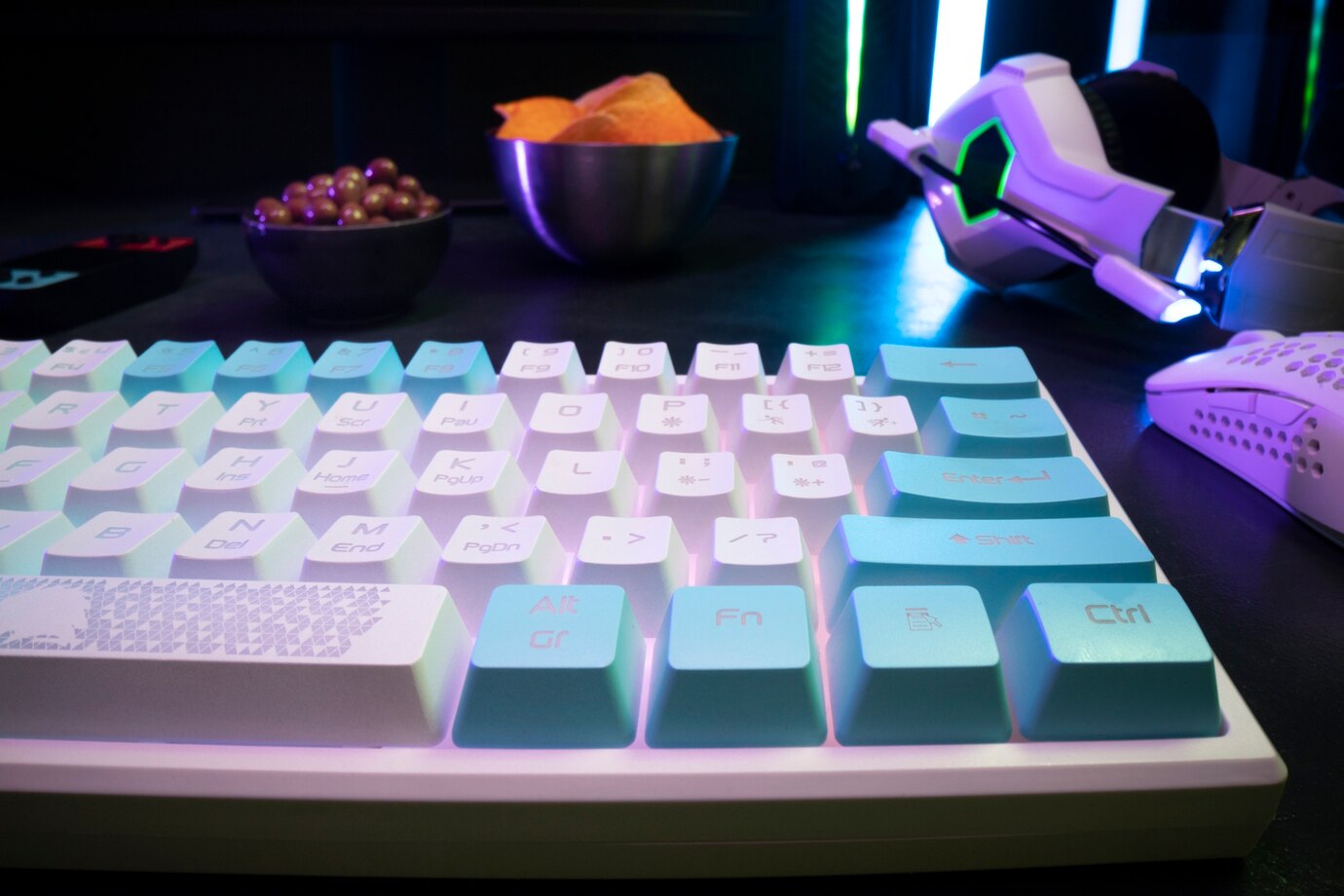
Ранее F8 использовалась для вызова меню загрузки Windows, где можно было выбрать безопасный режим.
Хотя современные версии Windows изменили способ доступа к этому меню, на старых системах или некоторых серверах клавиша всё ещё работает.
Она полезна для устранения неполадок, диагностики драйверов и восстановления системы после сбоев.
F9 — отправка почты и компиляция программ

F9 может быть незаменимой в почтовых клиентах. Например, в Microsoft Outlook клавиша запускает отправку и получение новых писем.
В среде разработки, таких как Visual Studio или Eclipse, F9 часто используется для компиляции проекта, что ускоряет процесс работы с кодом.
F10 — F12 доступ к меню без мыши, удобный полноэкранный режим и инструменты разработчика и дополнительные настройки

Нажатие F10 активирует меню программы, позволяя управлять функциями без использования мыши.
Это особенно удобно, если мышь временно недоступна или вы предпочитаете работать с клавиатурой.
Дополнительно, Shift + F10 открывает контекстное меню — аналог правого клика.
F11 — удобный полноэкранный режим
Чтобы переключить браузер в полноэкранный режим и полностью сосредоточиться на содержимом, просто нажмите F11. Ещё одно нажатие вернёт вас к привычному интерфейсу. Это полезно при просмотре фильмов, фотографий или чтении длинных текстов.
F12 — инструменты разработчика и дополнительные настройки
F12 активно используется в веб-разработке. Нажатие этой клавиши в браузере открывает инструменты разработчика, где можно изучать HTML-код, CSS-правила, сетевые запросы и многое другое.
Примеры использования:
В Microsoft Word F12 открывает окно «Сохранить как», ускоряя процесс сохранения документа в нужном формате.
В текстовых и графических редакторах F12 часто вызывает окно с дополнительными настройками проекта.
Заключение
Каждая клавиша F1-F12 имеет своё предназначение и может значительно облегчить работу за компьютером. Освоив их функции, вы сможете выполнять задачи быстрее, избегая лишних кликов и сложных действий. Применяйте их в повседневной работе — и заметите, насколько удобнее и продуктивнее станет использование вашего компьютера.
Источник: ru.freepik.com











0 комментариев
Добавить комментарий