Как скрыть приложение или игру на Айфон и где его потом найти
Иногда хочется спрятать какое‑то приложение от чужих глаз: банк, переписку, заметки или просто игру, чтобы ребёнок не запускал её каждые пять минут. Раньше на iPhone это делалось через режимы фокусирования, и работало всё криво: иконка исчезала с экрана, но приложение спокойно находилось через поиск и в библиотеке. Начиная с iOS 18 можно скрыть почти любую игру или приложение прямо с рабочего стола и при желании закрыть к ней доступ по Fаce ID или Touch ID. В статье разберемся, какие приложения вообще прячутся, как их скрывать и куда они деваются после этого.
Какие приложения можно скрыть
Apple позволяет скрывать только часть программ, и у системных приложений здесь особый режим: их можно разве что заблокировать, но не убрать с глаз.
Скрытие недоступно, например, для:
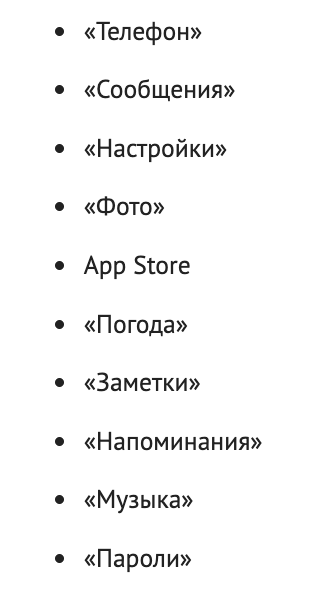
и ряда других встроенных утилит. Зато со сторонними приложениями всё проще: мессенджеры, банки, соцсети, почта, игры, их та уже можно и спрятать, и закрыть по биометрии.
Как скрывать приложения или игры
Сделать это можно по‑простому: без лишних настроек, пару раз нажали — и значок пропал с экрана. Главное знать, где лежит нужная кнопка.
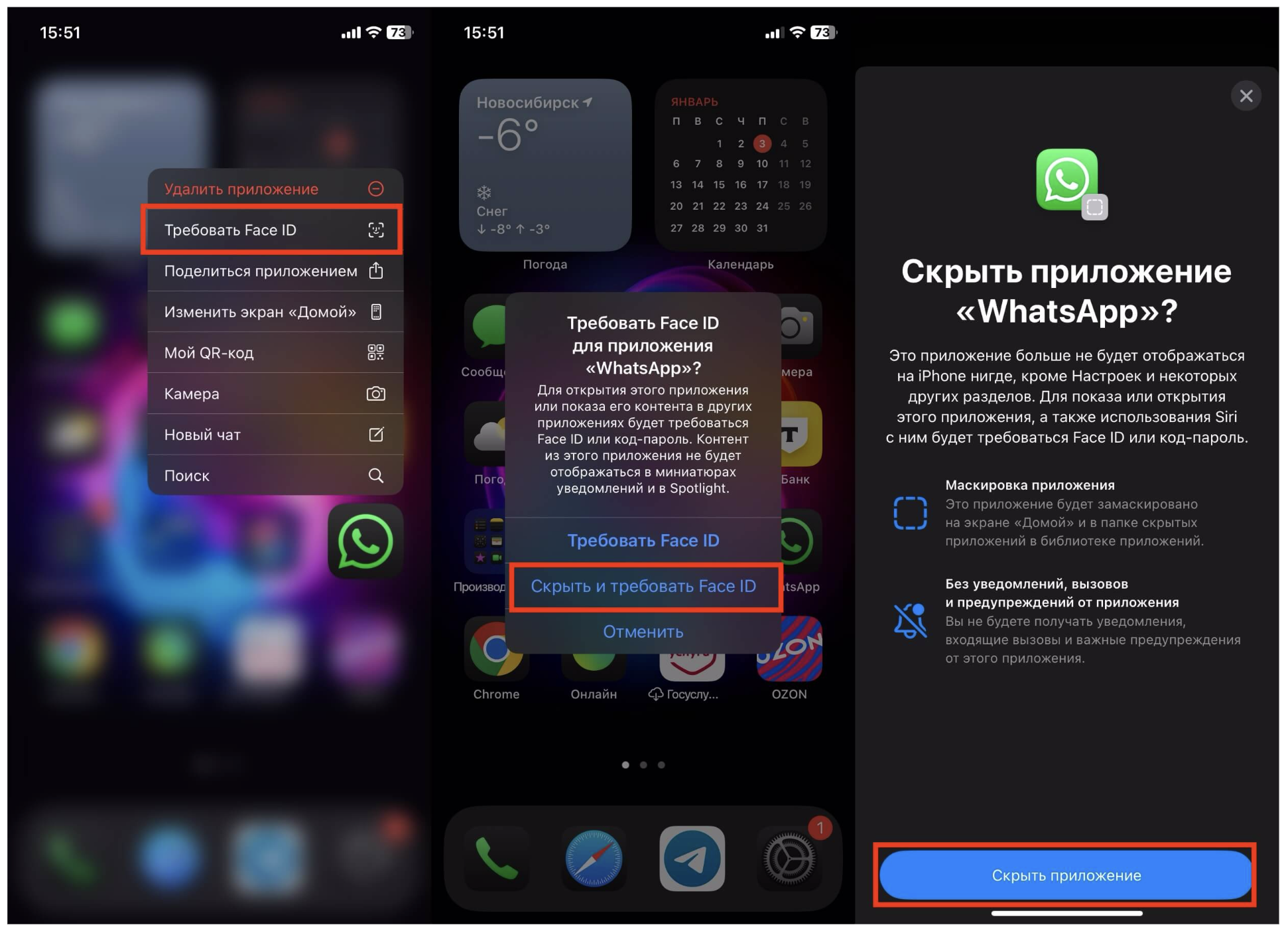
- Разблокируйте телефон и отыщите иконку программы на любом из домашних экранов или в «Библиотеке приложений».
- Прижмите палец к иконке и держите, пока не появится всплывающее меню.
- В появившемся списке нужно выбрать один из пунктов «Требовать Fаce ID» или «Требовать Touch ID».
- В следующем окне выберите вариант «Скрыть и требовать…».
- Осталось подтвердить операцию через Fаce ID / Touch ID.
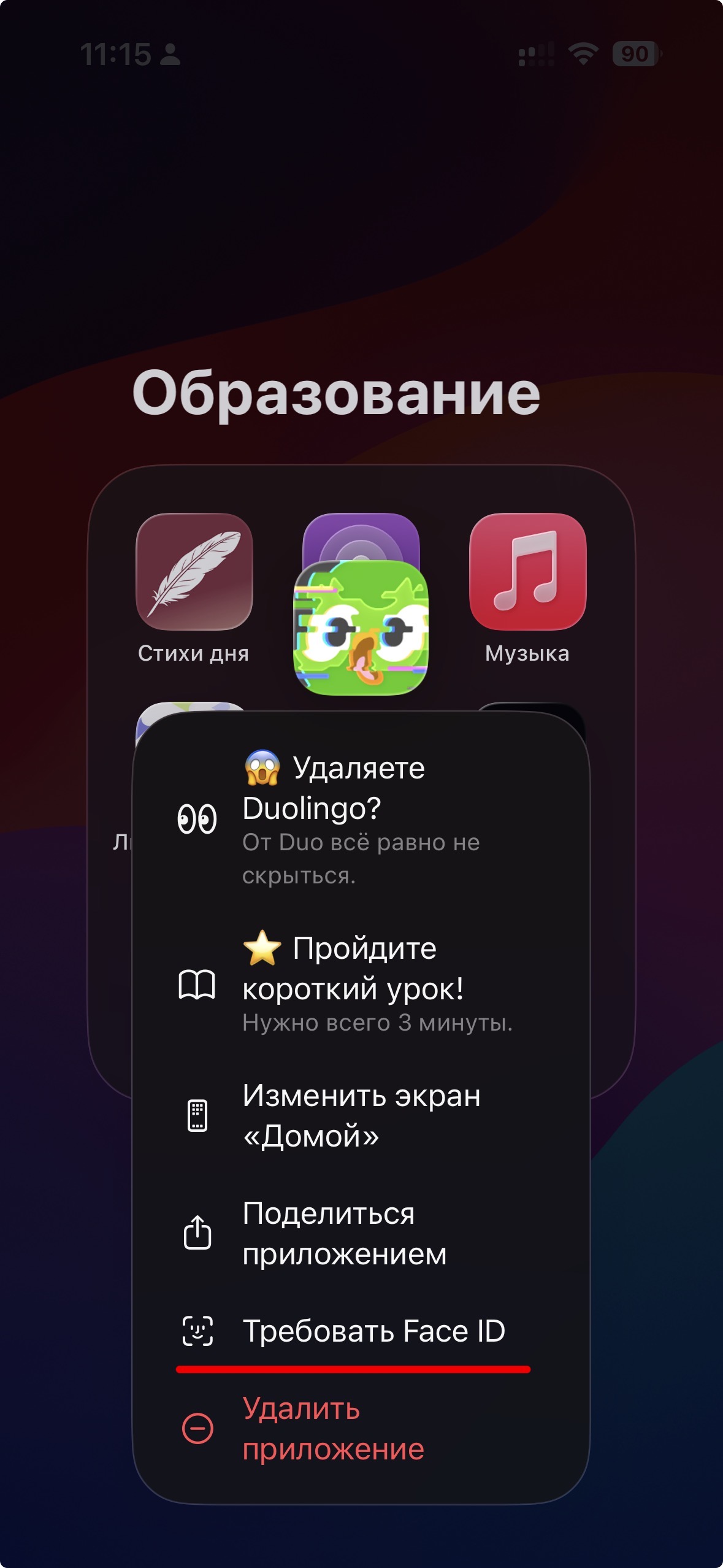

Дальше значок пропадёт со всех экранов, а через системный поиск и Spotlight приложение больше не отыщется.
Если в меню есть только пункт «Требовать Fаce ID / Touch ID» без слова «Скрыть», такую программу спрятать нельзя — её можно только заблокировать.
Где искать скрытые приложения или игры
После скрытия программа остаётся на устройстве, её никто не удаляет. Она просто переносится в отдельную закрытую папку внутри «Библиотеки приложений».
Как до него добраться:
- Листайте домашние экраны влево до конца, пока не появится раздел «Библиотека приложений».
- Пролистайте экран вниз — в самом конце списка появится раздел «Скрытые».
- Ткните по разделу и авторизуйтесь через фейс айди либо тач айди.
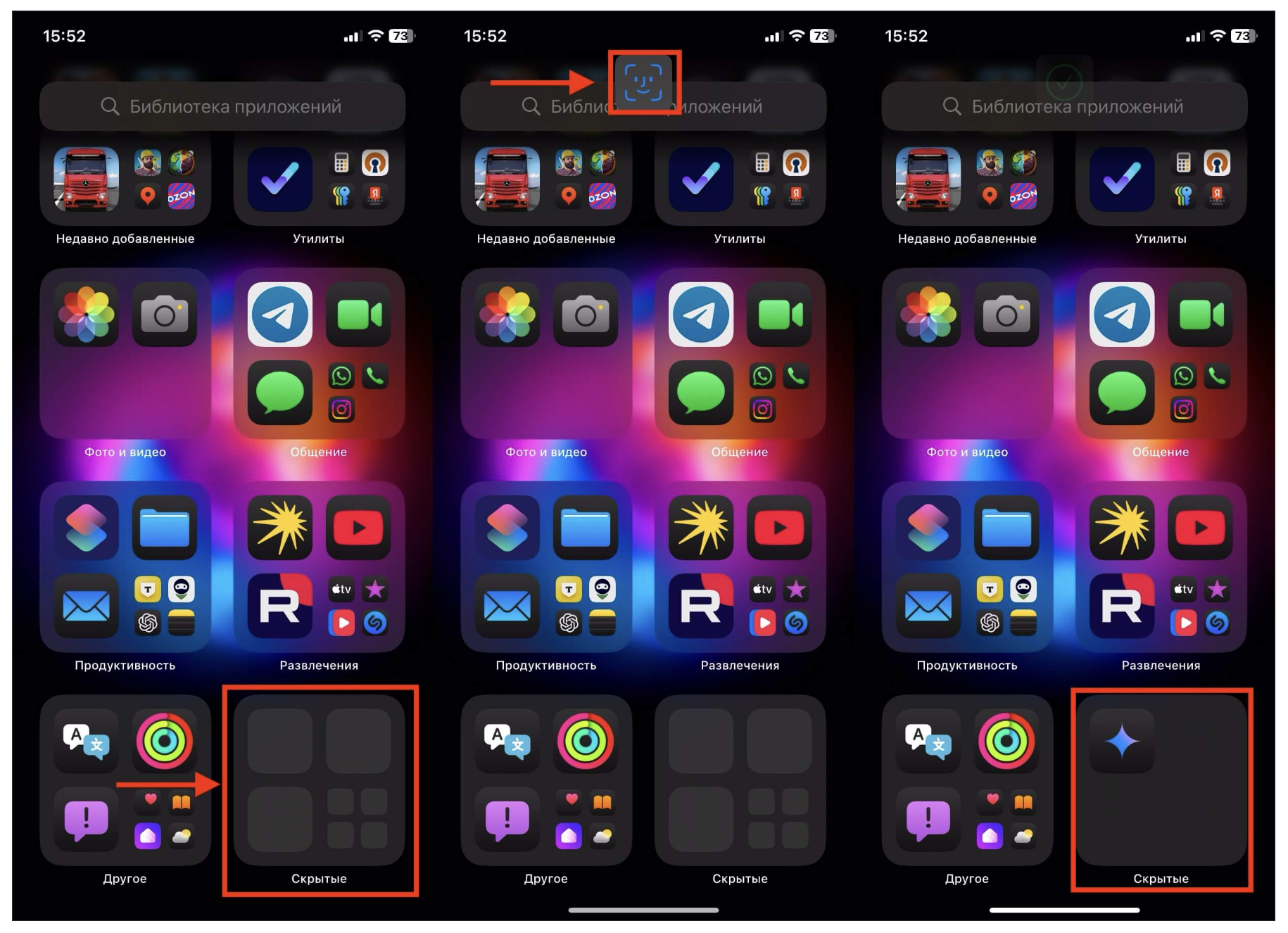
Доступ к этой папке открыт только после подтверждения Fаce ID / Touch ID. Без биометрии папка не откроется, и запустить спрятанные приложения не получится. Любая программа, которую вы скрыли описанным способом, окажется именно здесь и больше нигде.
Как обратно вернуть
Если приложение снова нужно держать под рукой, его не нужно переустанавливать — достаточно снять ограничение и, при желании, вернуть иконку на экран.
- Дальше открываем «Библиотеку приложений» и отыщите там раздел «Скрытые».
- Авторизуйтесь по лицу или Touch ID.
- Найдите нужную программу и снова зажмите её иконку.
- В появившемся меню тыкаем «Не требовать Fаce ID» или «Не требовать Touch ID».
- Осталось подтвердить наши действия с помощью биометрии.
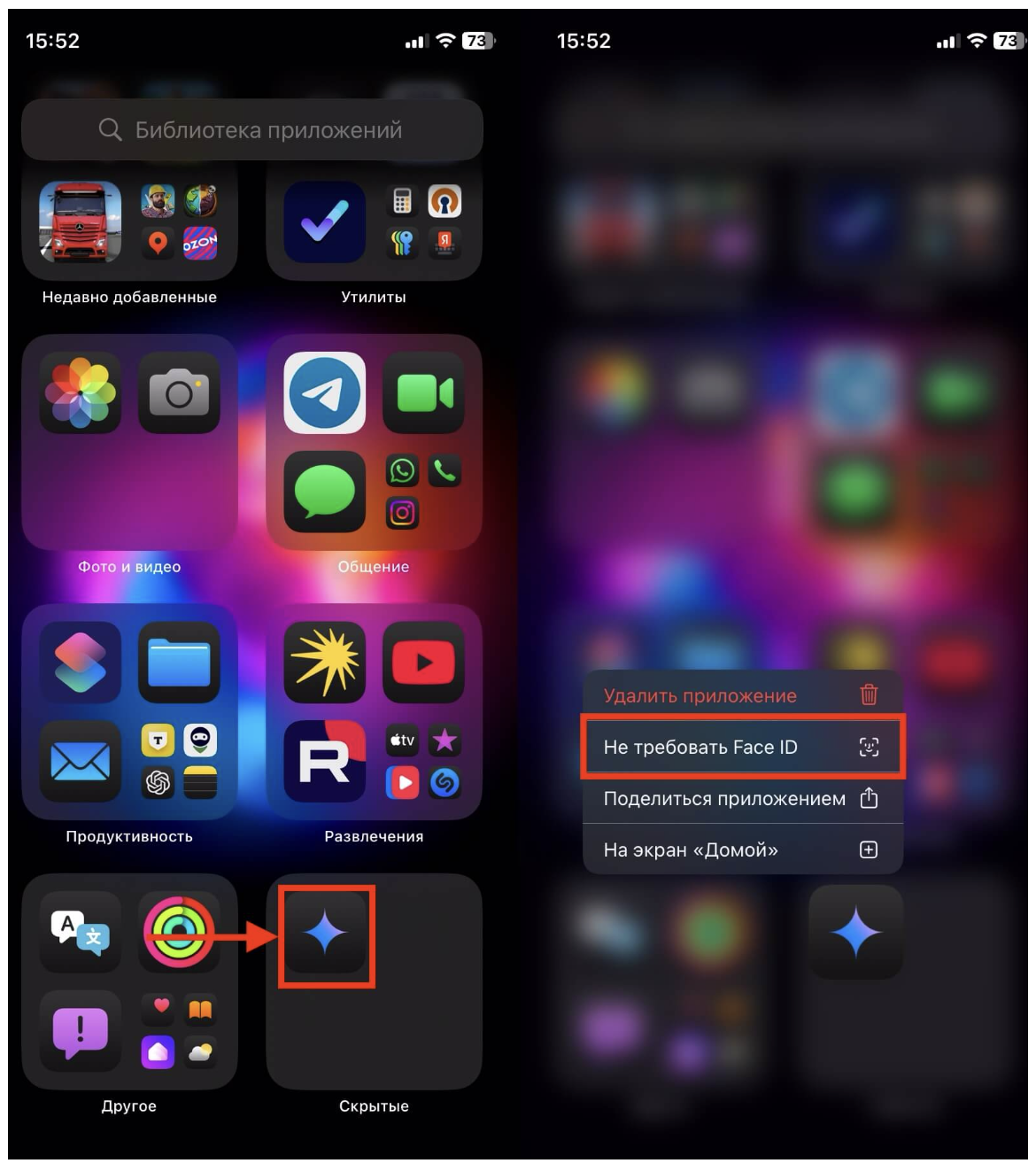
После этого программа перестанет быть скрытой: её снова можно найти через поиск и в обычных разделах библиотеки приложений.
На рабочий стол иконка сама не вернётся. Если хотите вернуть её именно на экран:
- В библиотеке с приложениями просто ищете нужную игру или приложение.
- Зажмите иконку, пока они не начнут «дрожать».
- Перетащите приложение на рабочий стол и отпустите в удобном месте.
Как просто заблокировать приложение или игру без сокрытия
Бывают ситуации, когда иконка пусть остаётся на виду, но лишним глазам внутрь лучше не попадать. Для этого в iOS 18 есть отдельный режим — блокировка приложения по Fаce ID или Touch ID.
Чтобы включить блокировку:
- Находите игру или нужное приложение на домашнем экране либо в «Библиотеке приложений».
- Удерживайте иконку до появления панельки-меню.
- Нужно выбрать один из пунктов «Требовать Fаce ID» или «Требовать Touch ID».
- В следующем окне ещё раз подтвердите, что хотите требовать биометрию.
- Авторизуйтесь лицом или отпечатком.
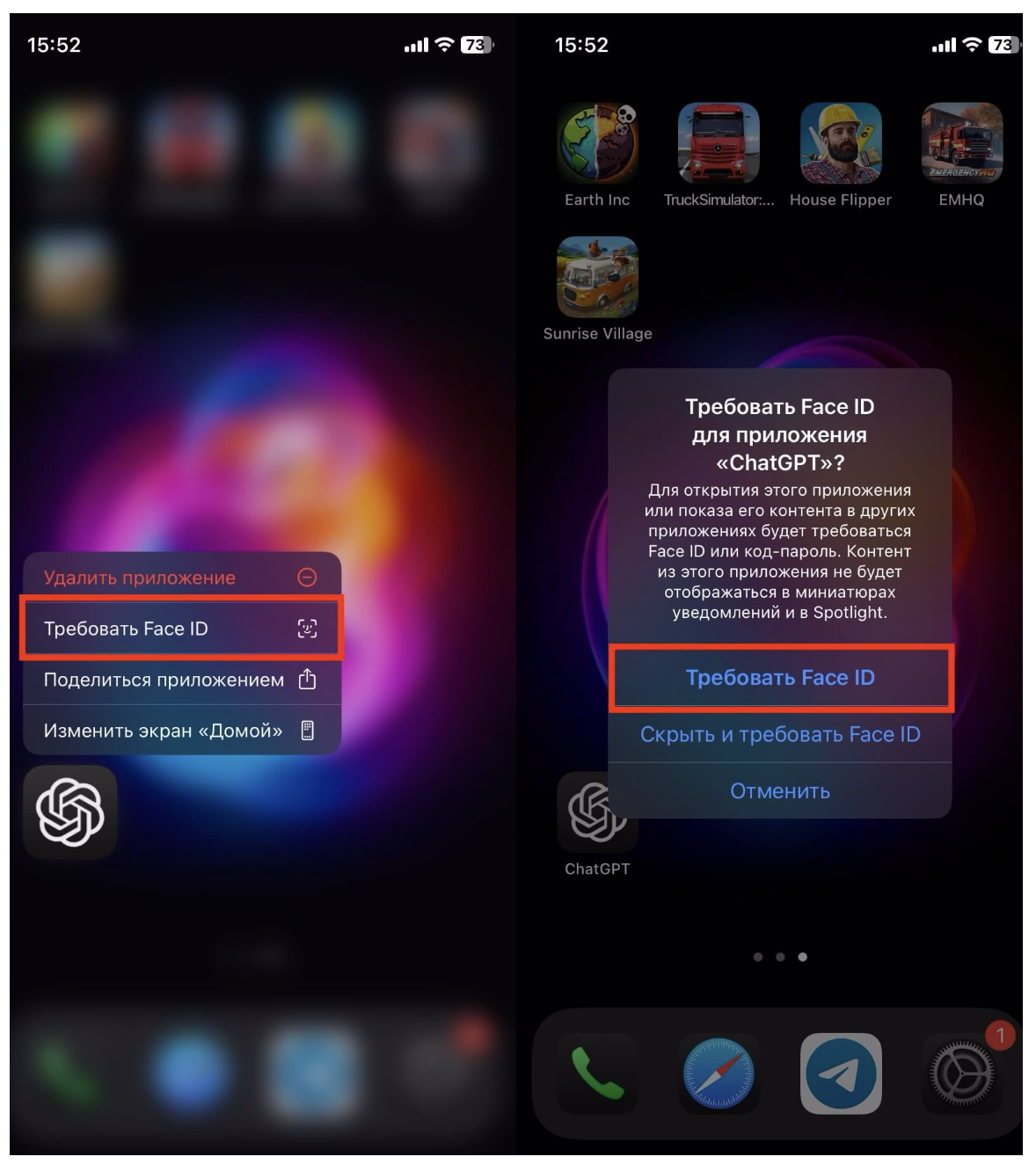
Теперь при каждом запуске этой программы iPhone будет просить Fаce ID или палец. Для отключения блокировки, повторите те же шаги и выберите «Не требовать Fаce ID» или «Не требовать Touch ID».
Как пополнить App Store (Apple ID)
Знаю, что это касается многих владельцев устройств Apple. Многие хотят пополнить свой баланс, но не знают как. Для таких людей могу посоветовать почитать мою статью «Как купить подарочную карту/код App Store и как ей воспользоваться». Ещё из полезных материалов выделю — 10 полезных фишек Safari, которые стоит попробовать.
Источник: openai.com











0 комментариев
Добавить комментарий
Добавить комментарий