Повышение частоты кадров для Windows и Linux с помощью AMD Super Resolution
Ранее я уже писал о технологии AMD FidelityFX Super Resolution, которая способна вдохнуть жить в старенькую видеокарту, ибо работает, в отличие от DLSS, на любом графическом адаптере и в любой игре, но технология была доступна только обладателям систем на базе Linux. Всё изменилось спустя неделю, появились простые методы активации технологии в Linux и в Windows, о которых собственно сегодня и пойдёт речь.
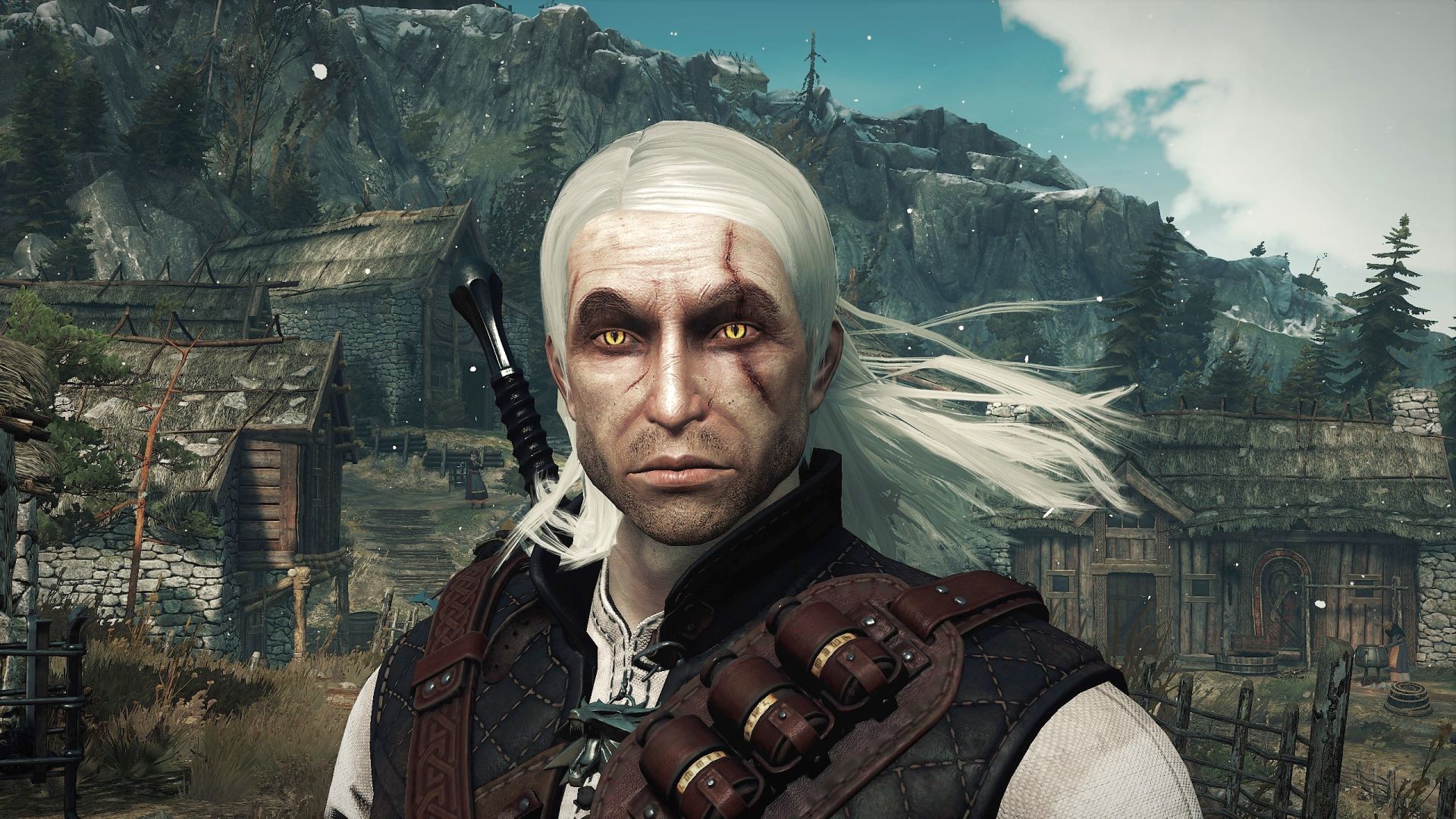
Автор производит тестирование в играх, которые изначально не заявлены под FSR, качество картинки может измениться, имейте это в виду! Запись производится ресурсами видеокарты с использованием NVENC и максимального битрейта.
Демонстрация FSR в Windows
Отличная работа технологии, мог бы я сказать, если бы не небольшое мыло, что виднеется на заднем фоне и некоторых элементах кожи, но это всё же это лучше, чем обычные 720P.
Как включить FSR в Windows
Пока известен единственный проверенный способ — это использовать утилиту Magpie от китайского разработчика. Утилита работает по принципу инжектора кода, которая накладывает свой код (апскейлинг) в процесс игры и меняет выдаваемое изображение на вашем мониторе (Принцип Лупы).
- Скачиваем Magpie и распаковываем в любую папку.
- Запускаем нашу игру в окне (это важно).
- Устанавливаем разрешение окна игры ниже разрешения вашего монитора.
- Запускаем Magpie.exe и выставляем настройки, как на картинке ниже.
- Переходим к игре и нажимаем нашу горячую клавишу, игра развернётся будто на весь экран со счётчиком FPS в углу.
- Поздравляю, вы успешно запустили игру в режиме FSR под Windows.
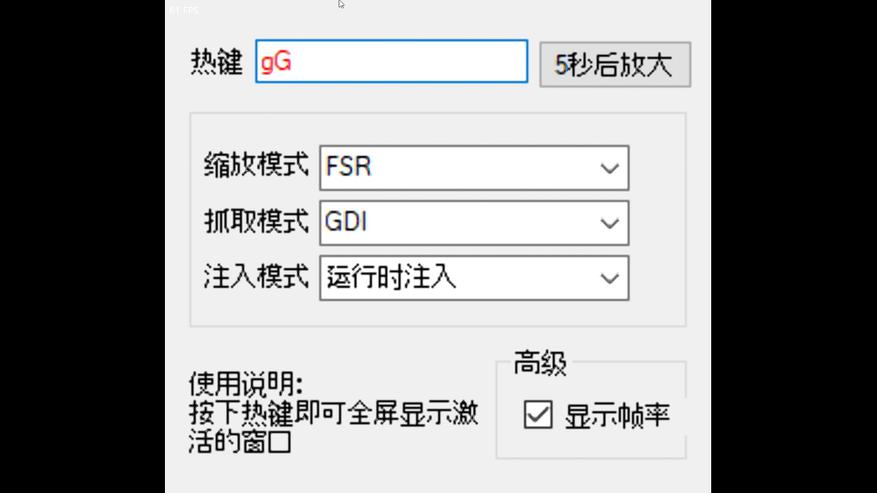
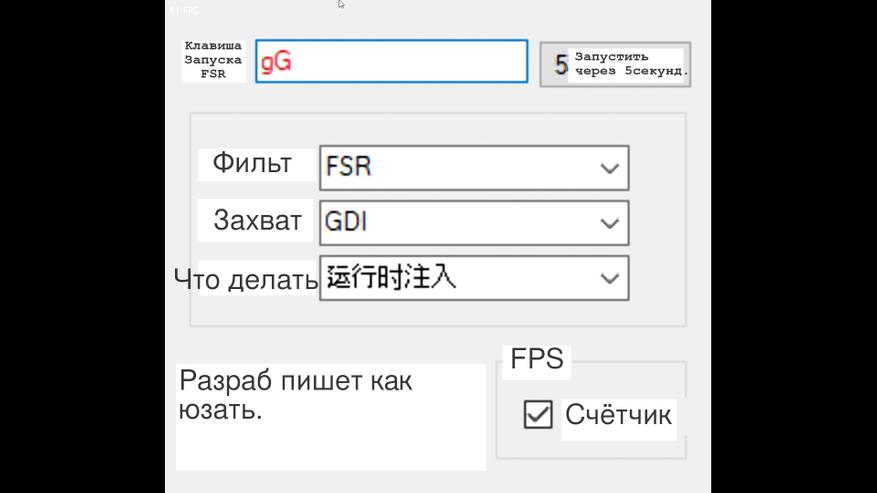
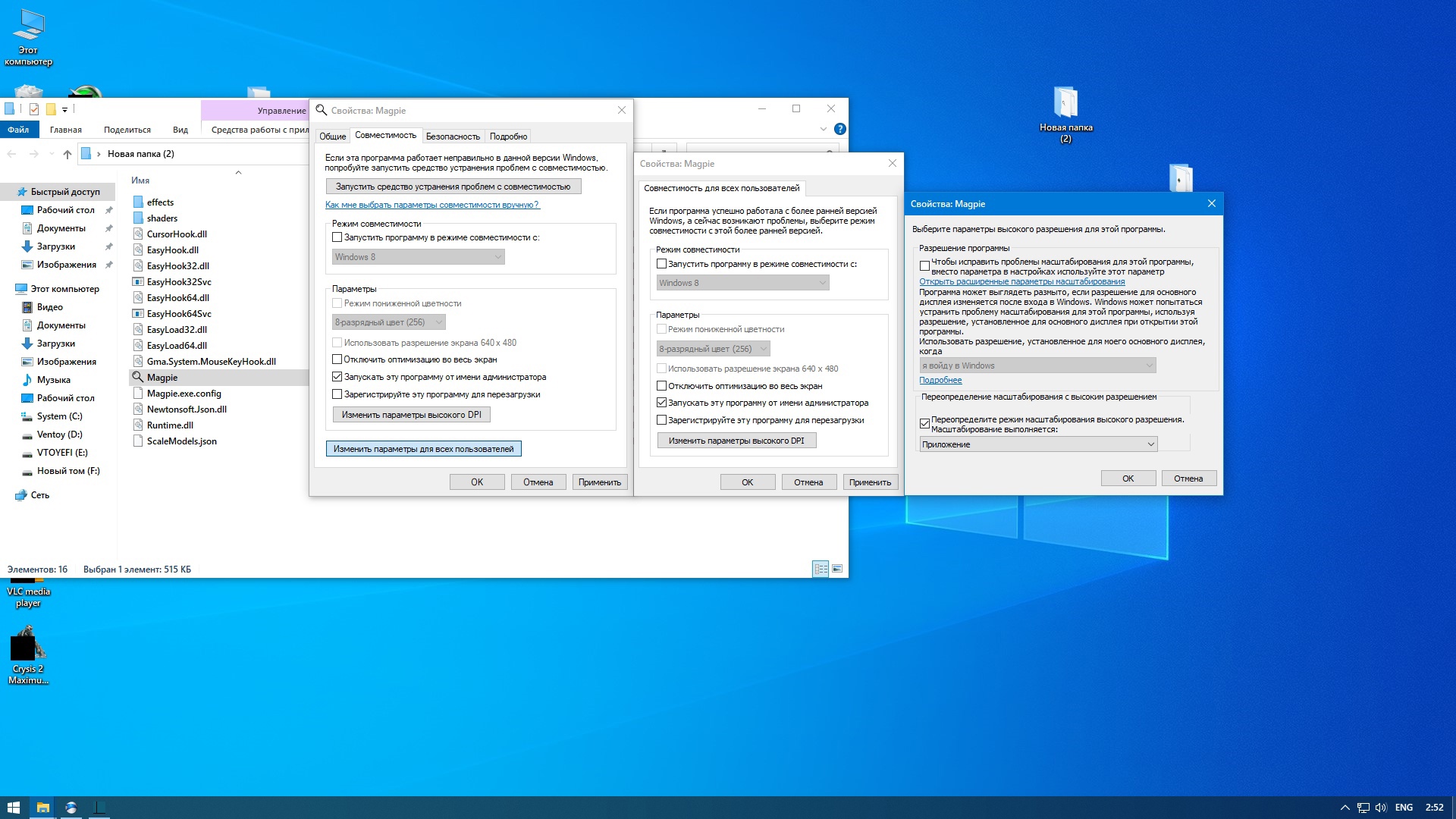
Выставите права программе.
Как включить в Linux
Есть аж целых три способа, как включить технологию в Linux и все они сводятся к использованию Wine и Proton. Вне зависимости от вашего дистрибутива необходимо выполнить компиляцию Wine с применением патча FSR и прописать несколько параметров в lutris для игры в которой вы хотите начать использовать масштабирование.
cd tools # Перейти в папку tools
sudo pacman -S git nano lutris # Установить git и редактор nano c мопощником
git clone https://github.com/Frogging-Family/wine-tkg-git.git # Стянуть Wine
cd wine-tkg-git/wine-tkg-git # Перейти в папку Wine
nano customization.cfg # отредактировать параметры
_community_patches=«amd_fsr_fshack.mypatch»
_protonify=«true»
_msvcrt_nativebuiltin=«true»
_proton_fs_hack=«true»
_proton_rawinput=«true»
makepkg -sric # начать сборку.
Прописать 2 параметры в lutris
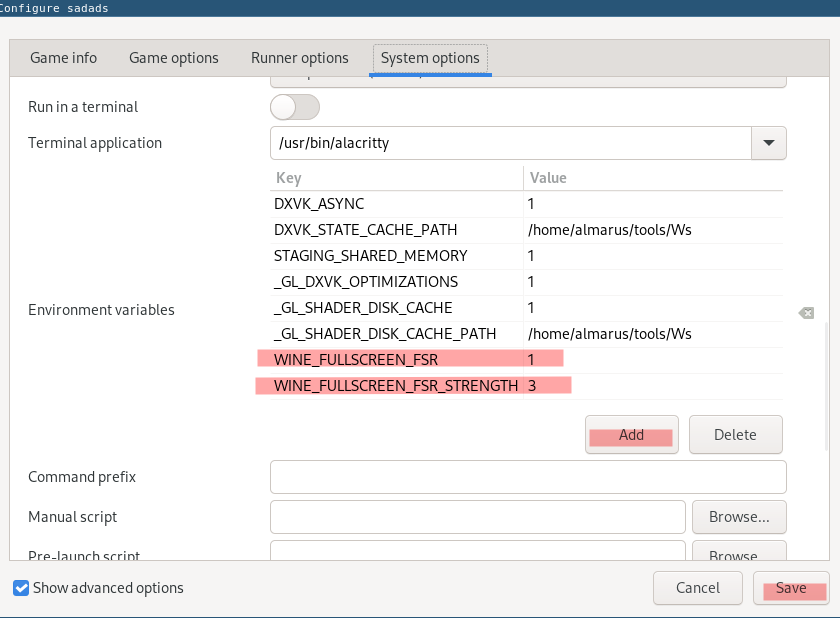
Многие сторонние бинарные версии Wine уже по умолчанию включили в свой состав все необходимые патчи для запуска технологии FSR. Самый простой метод запустить технологию это воспользоваться Wine, который предлагает lutris.
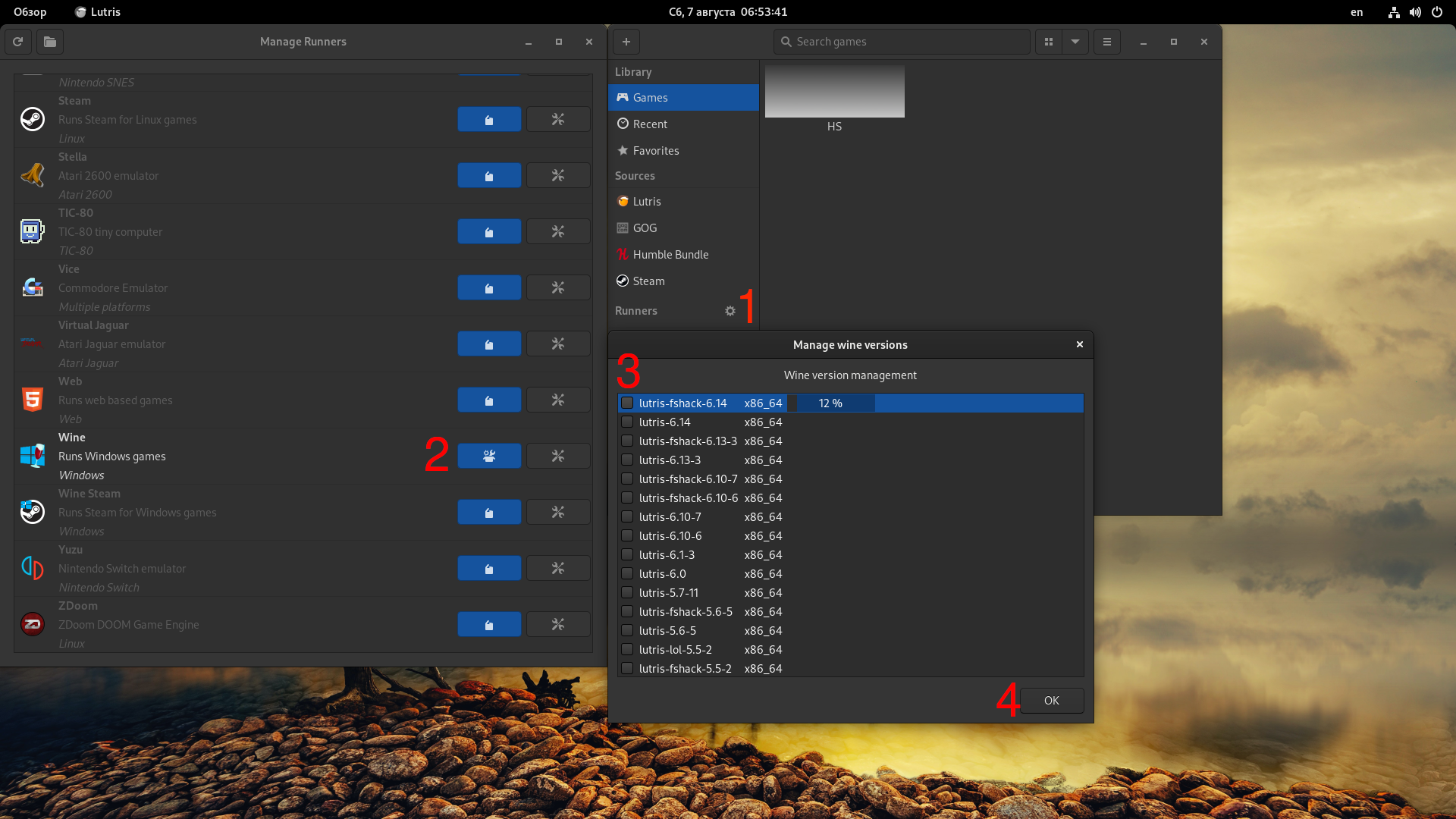
Прописываем параметры:
WINE_FULLSCREEN_FSR=1 — включить.
WINE_FULLSCREEN_FSR_STRENGTH=3 — регулировка качества (0-5).
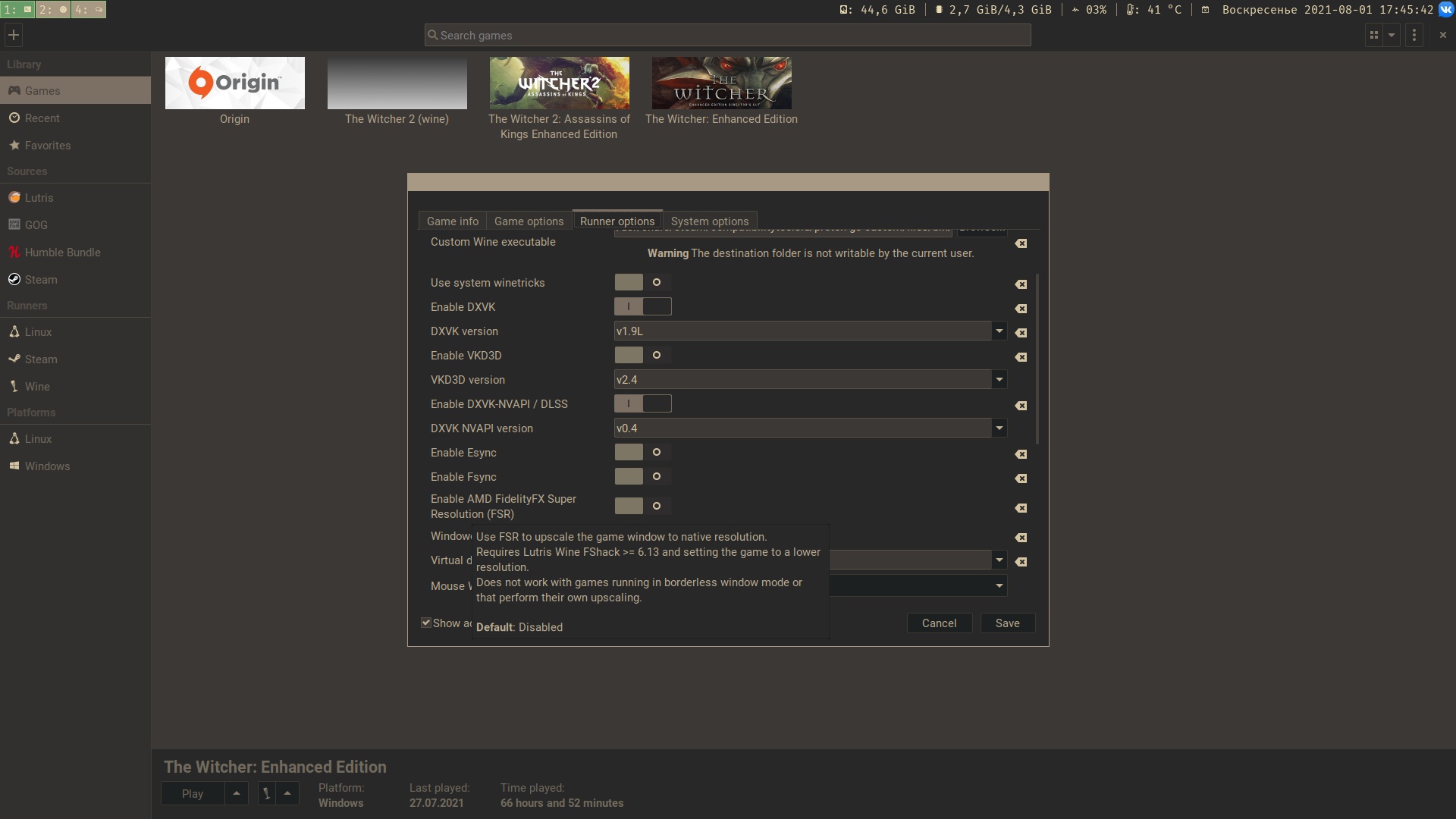
Если у вас более новая версия lutris, то просто включаем FSR в lutrise через кнопку.
Proton GE — Wine от Valve, компиляция аналогичная первому способу или второму в случае с бинарным пакетом, мы лишь заменим ссылку на репозиторий и добавим параметры запуска в наши игры или просто воспользуйтесь новой версией lutris.
Скачать Windows FSR
Скачать Linux FSR
Выводы
Технология под Windows работает, но есть большие проблемы с невозможностью ручного регулирования качества работы FSR, что заставляет полагаться лишь на шаманство автора программы, ибо неизвестно какие пресеты он использует и будут ли они подходить вам. Также сто́ит упомянуть странное поведение программы с желанием масштабировать всё и вся, а отсутствие фильтра резкости, вгоняет в уныние. В общем, пока инструмент просто странный, но способен пригодится.






30 комментариев
Добавить комментарий
Только просадка — 10, -15, -20 фпс и это в Kovaak. (Steam overlay и встроенный от ковака счетчик кадров).
По умолчанию в 1wall9000target у меня 48 фпс, а с этой прогой от 28 до 38 фпс.
В deadcells небольшая просадка, в апексе до 30 фпс, проседает при приземлении.
Буду ждать новых версий и фиксов, процессор у меня старый, он остро реагирует на такие вещи, виндовс 10 PRO 20H2.
Я давний поклонник Семерки. Ну как поклонник — на ней работали все нужные мне программы, а что еще нужно. И вдруг вышел затык — один из плагинов для Studio Visual Code отказался работать на Win7. С болью в сердце решил я обновить систему до Win10. Пользовался каким-то стандартным способом, когда система именно обновляется, а не ставится с нуля. Обновился. Поплевался и запустил плагин — работает. ОК. Чуть попозже решил проверить как будет работать Detroit: Become human. На семерке грузилась очень долго (16 Гб оперативки и 1050 нвидиа). Минут пять, наверное. Частота кадров была ужасная. Счетчик не выводил на экран, но порой картинка даже замирала на несколько секунд. Я эту игрушку оставил, так как ожидал рабочую утилиту от АМД. Была такая надежда :) Так вот… После обновления на Win10 загрузка осталось такой же долгой, но вот вот игрушка стала вполне таки играбельной. Опять же счетчика нет, но не то что фризов, а даже тормозов не наблюдаю. Может быть дело в DX12. Поэтому есть смысл запускать эти программы под десяткой.
Поиграйтесь с настройками ПО.
Впрочем я подозреваю что это из-за технологии Optimus, которая используется для переключаемой графики Intel+Nvidia.
Ранее пробовал варианты завести FidelityFX через Reshade и подсовыванием библиотек Vulkan-врапера, все бесполезно.
Собственно это и не удивительно, т.к. масштабированием занимается встроенная графика Intel, а Nvidia лишь передает отрендеренную картинку во фреймбуфер igp. Вероятно Intel могли бы встроить в свои драйвера новый метод масштабирования, но сомневаюсь что они станут этим заморачиваться, в особенности для старых процессоров, а жаль, для ноутбуков это отличный способ производительность чуть повысить.
Добавить комментарий