Обзор TrendNetTV-IP1319PI: 8 Мп камера с WDRи возможностью записи в 4К
Камеры от торговой марки TrendNet становятся все лучше. Образец, который попал мне в руки – TV-IP1319PI – оснащен 8Мп матрицей и стандартным набором возможностей, которые есть практически у всех камер этого производителя: поддержка РоЕ, карт памяти microSD до 128ГБ, форматов сжатия Н.264, Н.264+, Н.265, Н.265+, WDR, встроенный веб-сервер и многое другое. Но именно эта камера – вторая в моих руках, программное обеспечение которой позволяет реагировать на пересечение линии. Кроме того, добавилась поддержка отслеживания вторжения, но об этом позже.
Итак, коробка, и все, что внутри.
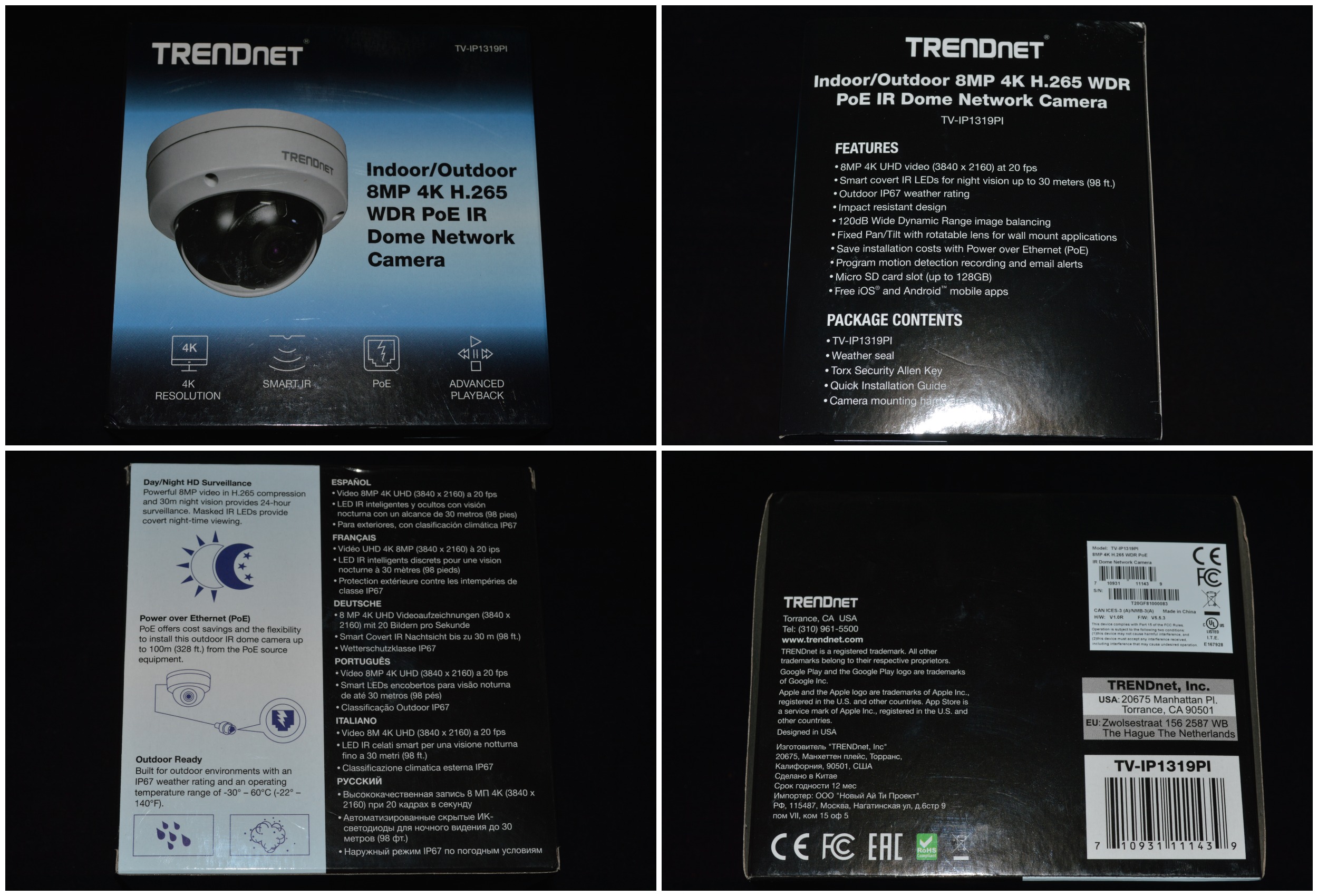
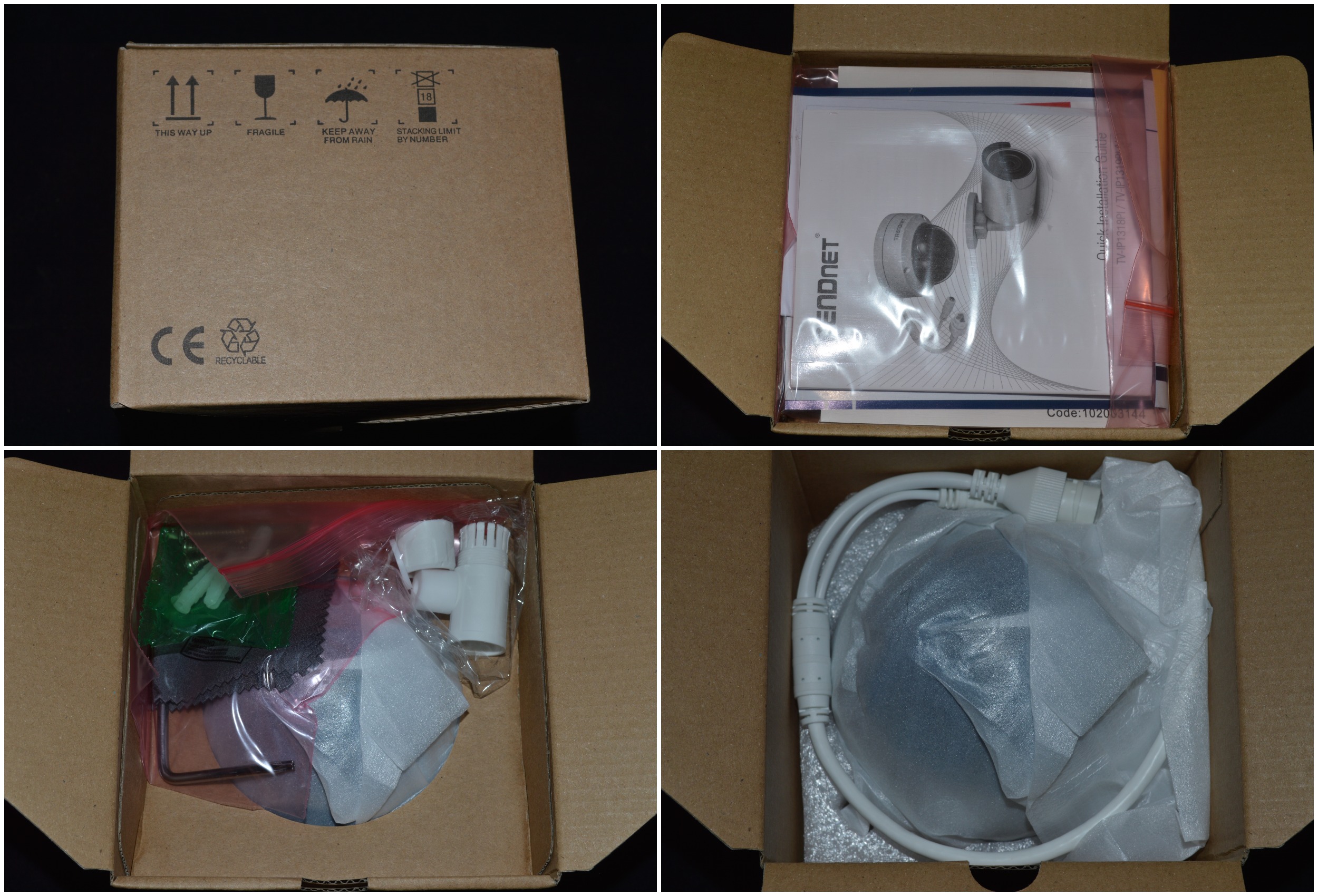
Как обычно, наружная упаковка из глянцевого картона с характеристиками устройства, внутренняя – транспортировочная.
Буклеты, камера в защитной пленке и два разъема: ethernetс поддержкой PoE и традиционный, на который нужно подавать постоянное напряжение 12В.
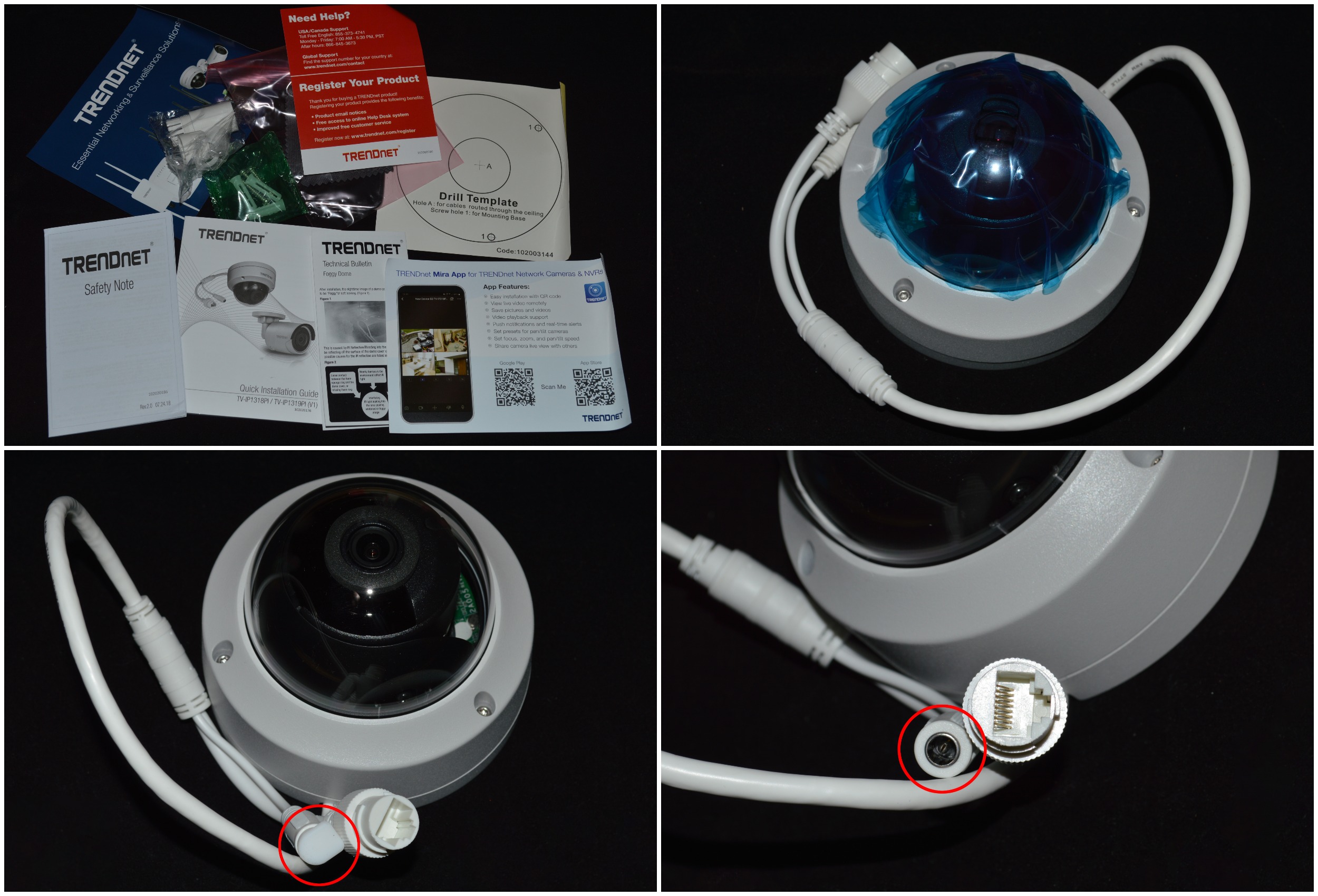
Этот коннектор защищен резиновой заглушкой.
С тыльной стороны камеры наклеены шильдики с характеристиками устройства и другой информацией. Здесь же находится болт для подключения заземления.
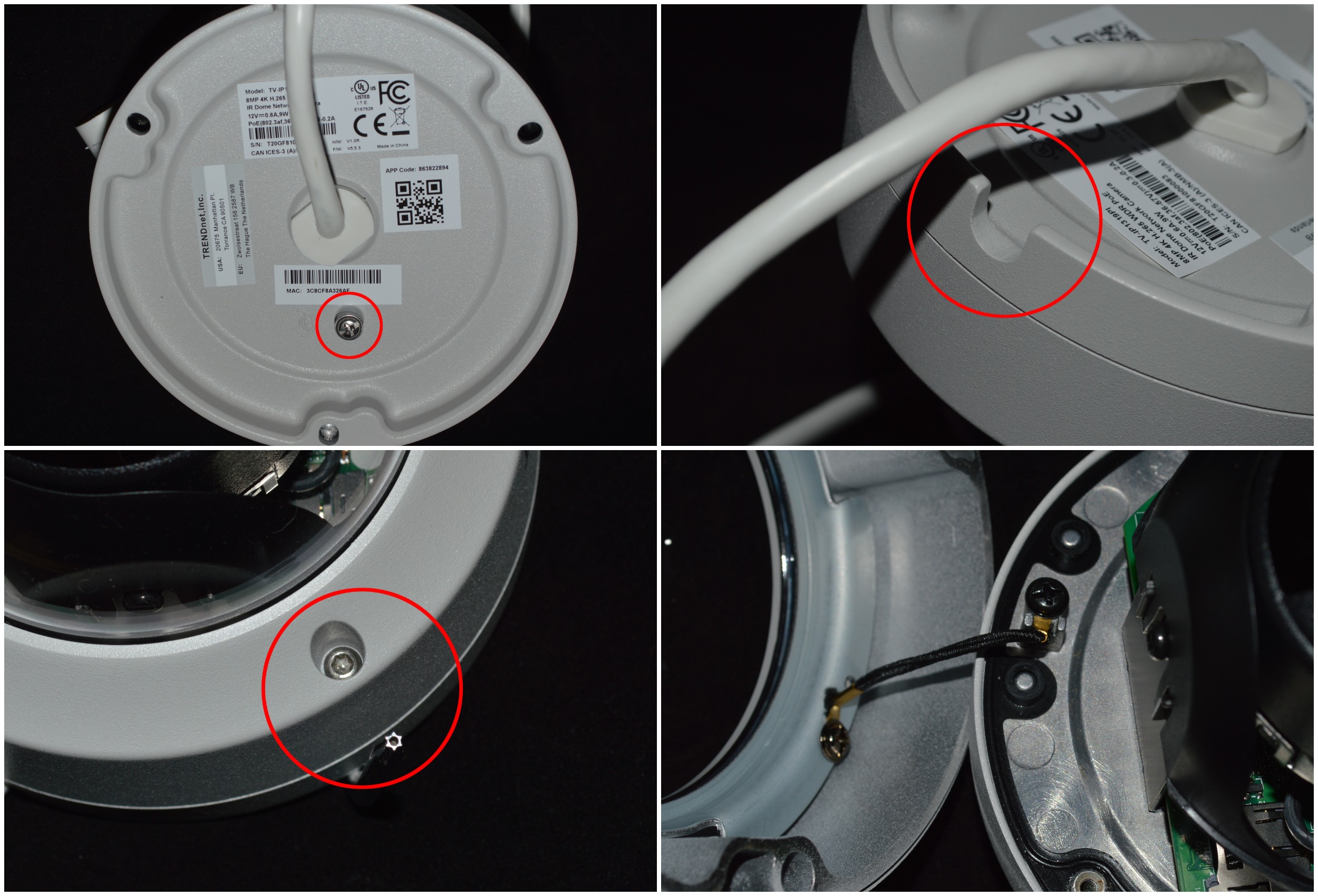
В корпусе сделан специальный паз для укладки кабеля. Для того, чтобы установить карту памяти, камеру нужно разобрать, используя комплектный ключ. Купол и нижняя часть устройства соединены проводником, чтобы заземленным было все.
На болтах крепления установлены ограничители, благодаря которым они не выпадают из корпуса, соответственно, не теряются.
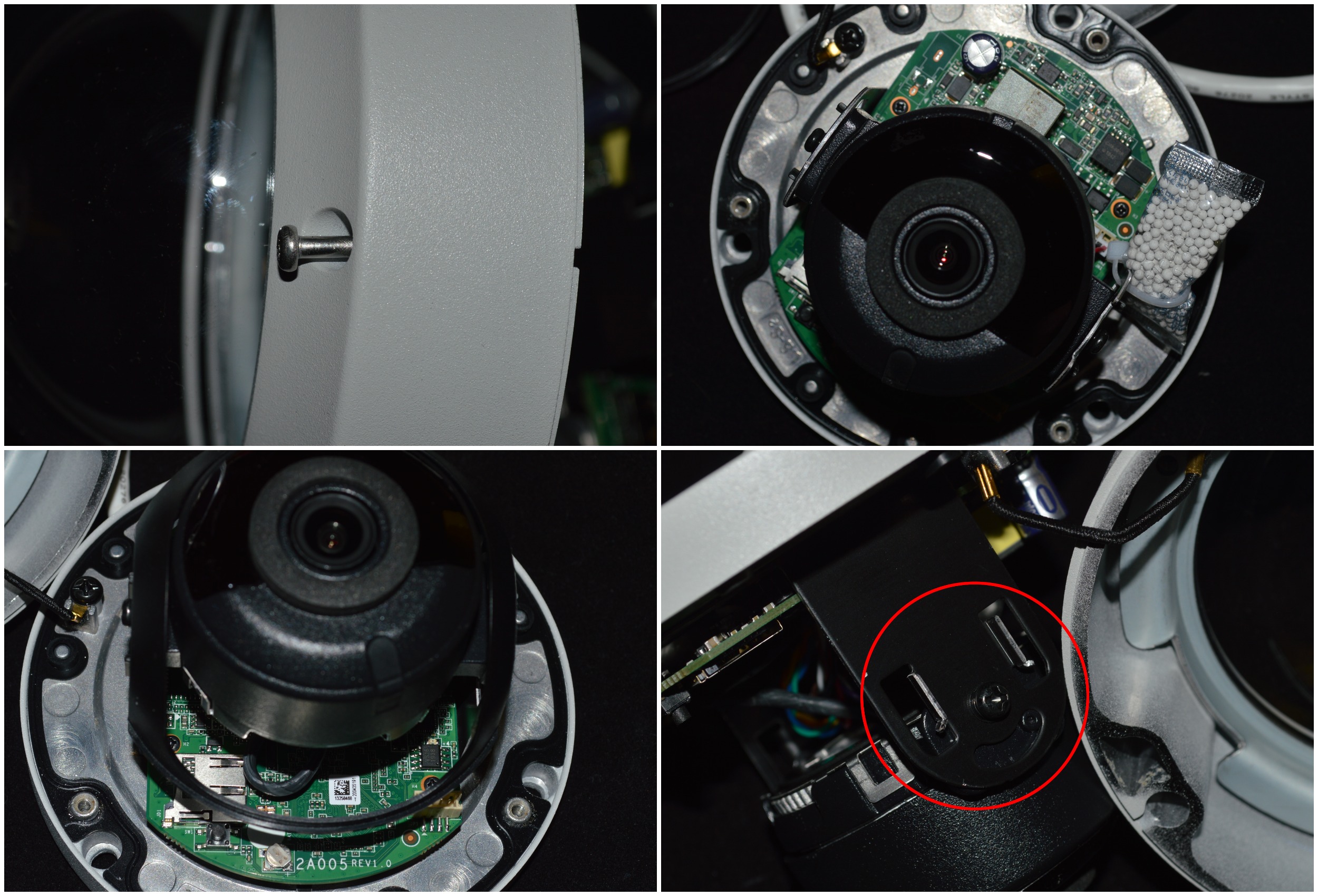
Вот так выглядит камера со снятым куполом. На боковых креплениях присутствует ограничитель наклона, не позволяющий становить объектив в такое положение, в котором не будет видно ничего, кроме непосредственно корпуса устройства.
Рядом со слотом карты памяти находится кнопка сброса на заводские установки – выделена красным кругом. Чуть дальше – батарейка энергонезависимой памяти. Для сброса по дефолту нужно отключить питание камеры, нажать и удерживать кнопку, затем включить устройство и отпустить кнопку.
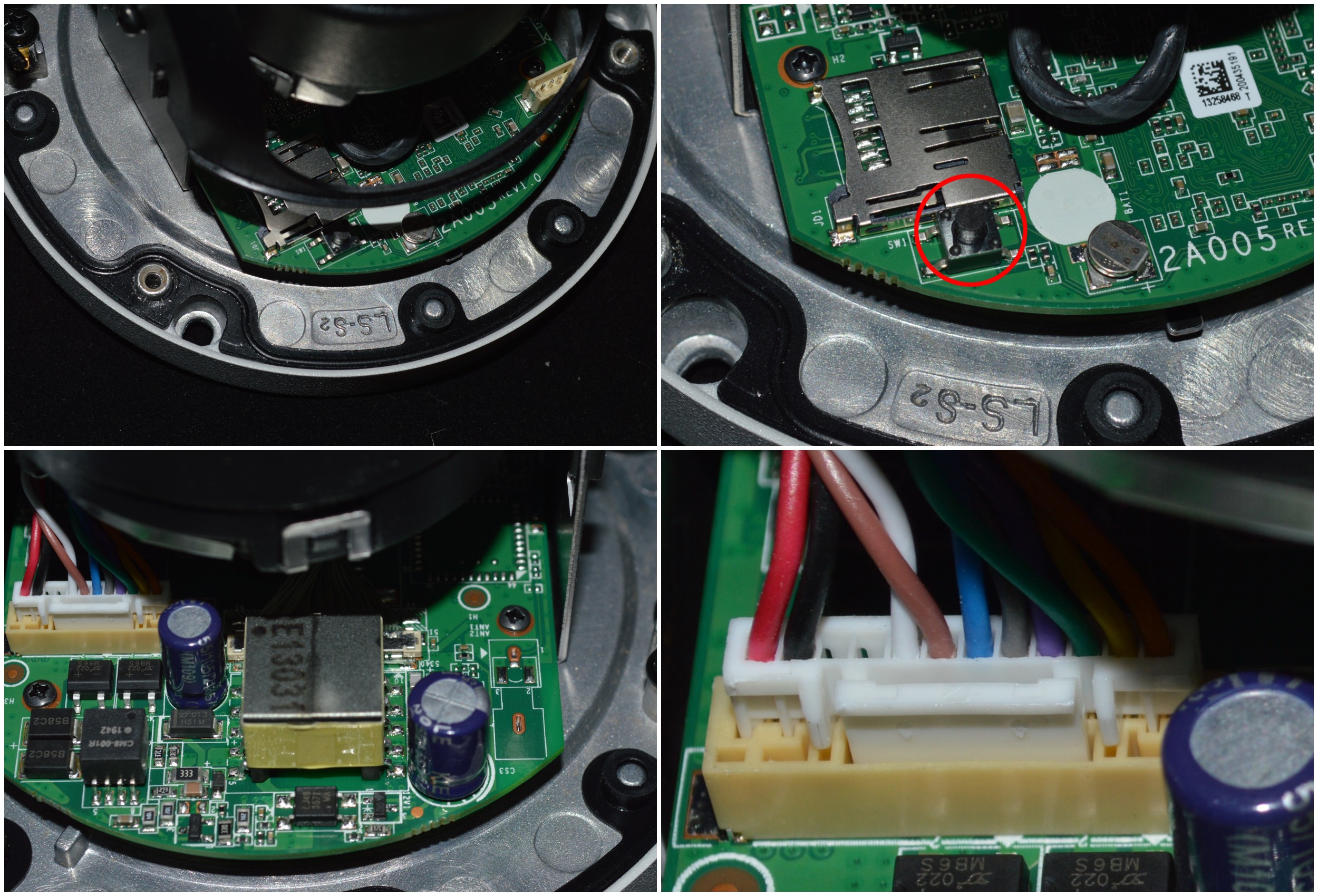
Разъем питания внутри устройства разделен на два – постоянное питание через традиционный штекер и РоЕ. На фото видно в большом увеличении.
Карта памяти установлена, камера собрана, питание и сеть подключены, пора тестировать. По умолчанию, IP-адрес устройство получает по DHCP.
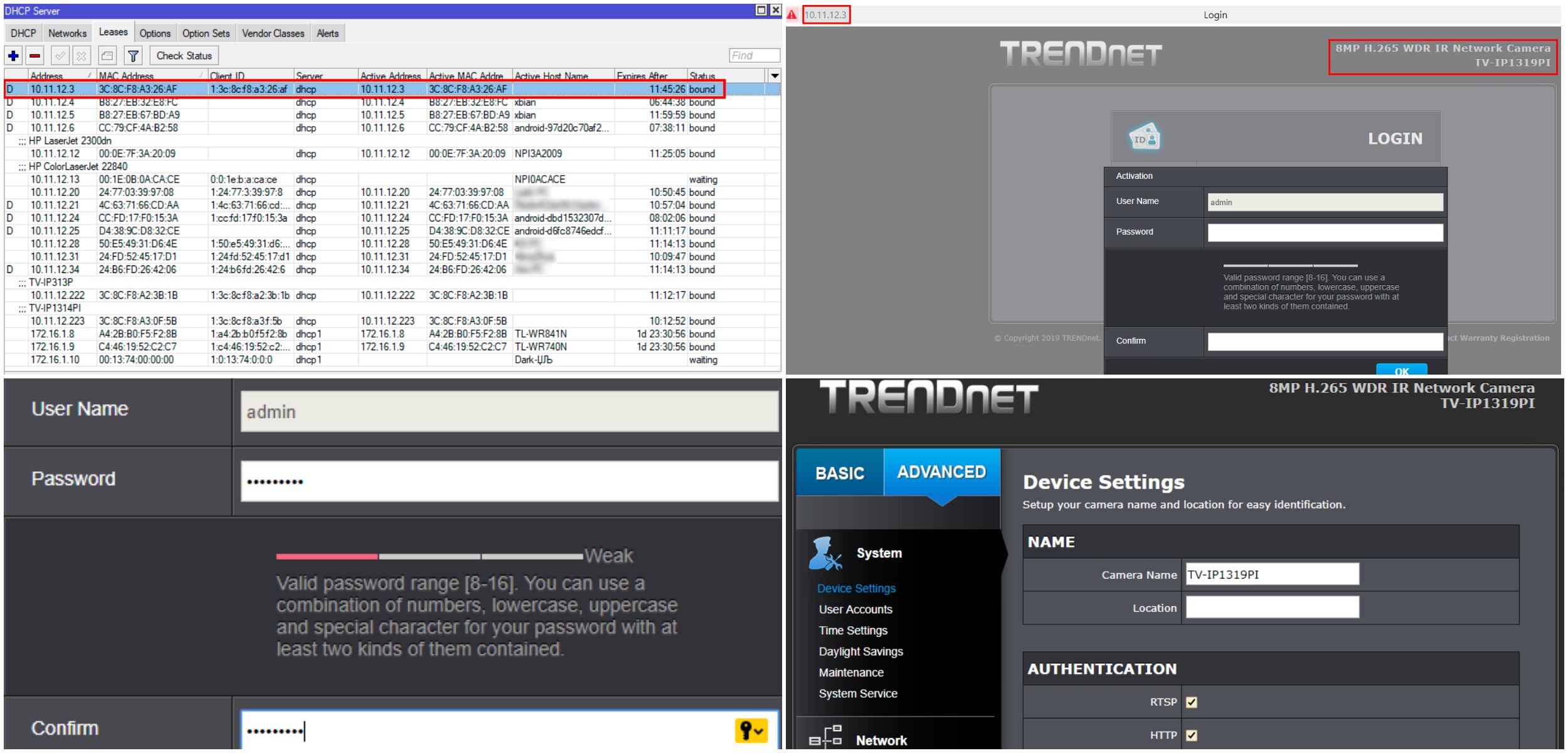
На своем роутере я его увидел, ввел в адресную строку браузера и подключился к камере. Первоначально требуется ввести пароль, при этом устройство предупреждает о его надежности. После этого происходит переход на вкладку настроек камеры.
В меню пользователей можно изменить пароль администратора и добавить оператора или пользователя.

Настройки времени, часового пояса и синхронизации традиционны для торговой марки TrendNet.

Так же не вызывает вопросов и вкладка обслуживание: здесь можно перезагрузить устройство, сбросить на заводские, сохранить конфигурацию или загрузить ее из файла.
В следующем пункте меню можно управлять ИК-подсветкой и задействовать детекцию лиц.
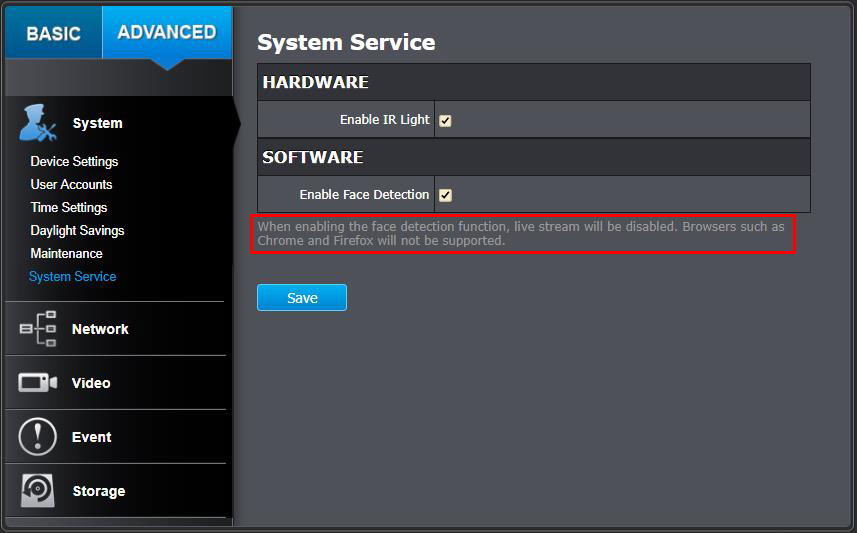
При включении этой функции просмотр в режиме реального времени станет недоступным в браузерах Хром и Файрфокс.
Поскольку я уже выкладывал ранее обзоры камер от торговой марки TrendNet с детальным описанием скриншотов, сейчас просто пройдусь по ним. Сетевые настройки.
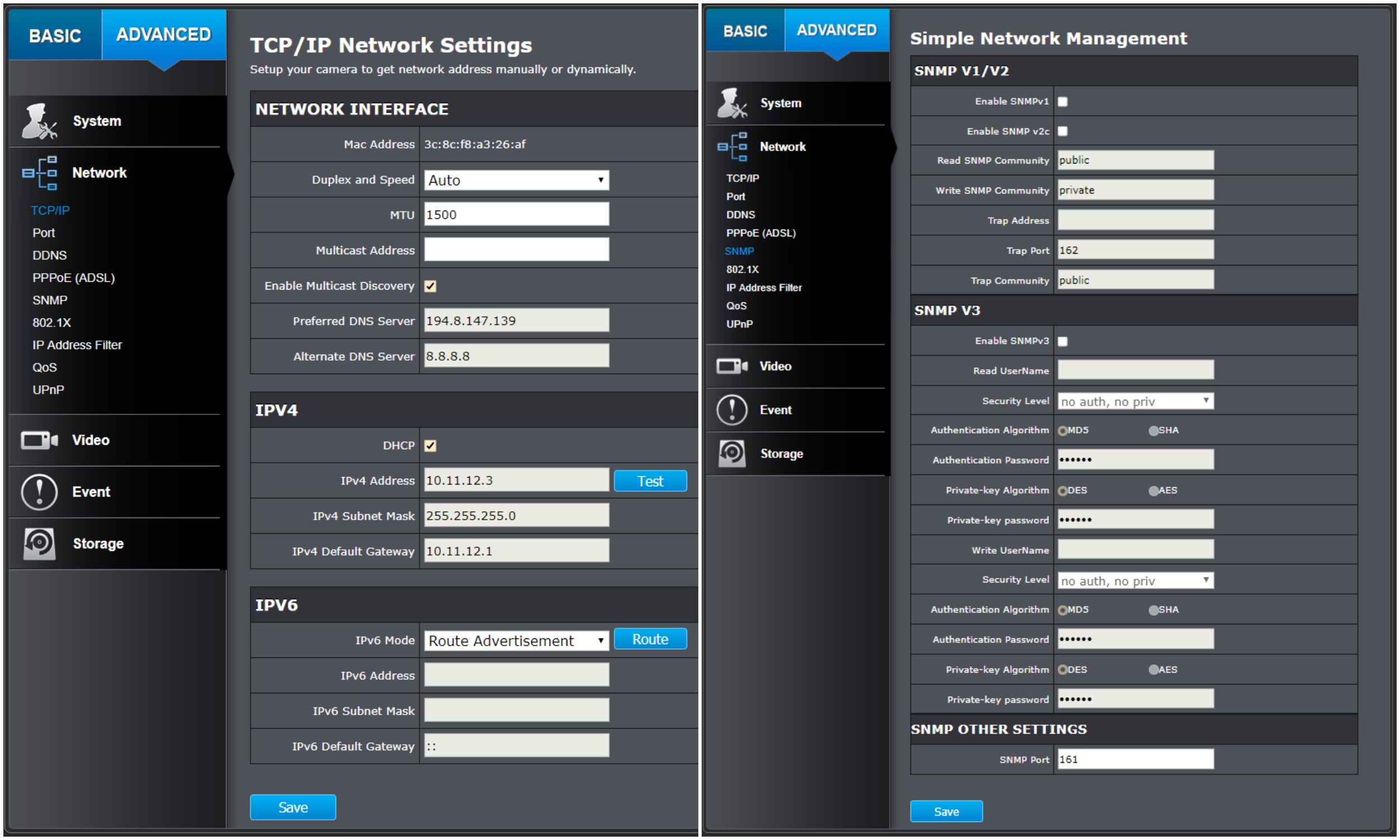
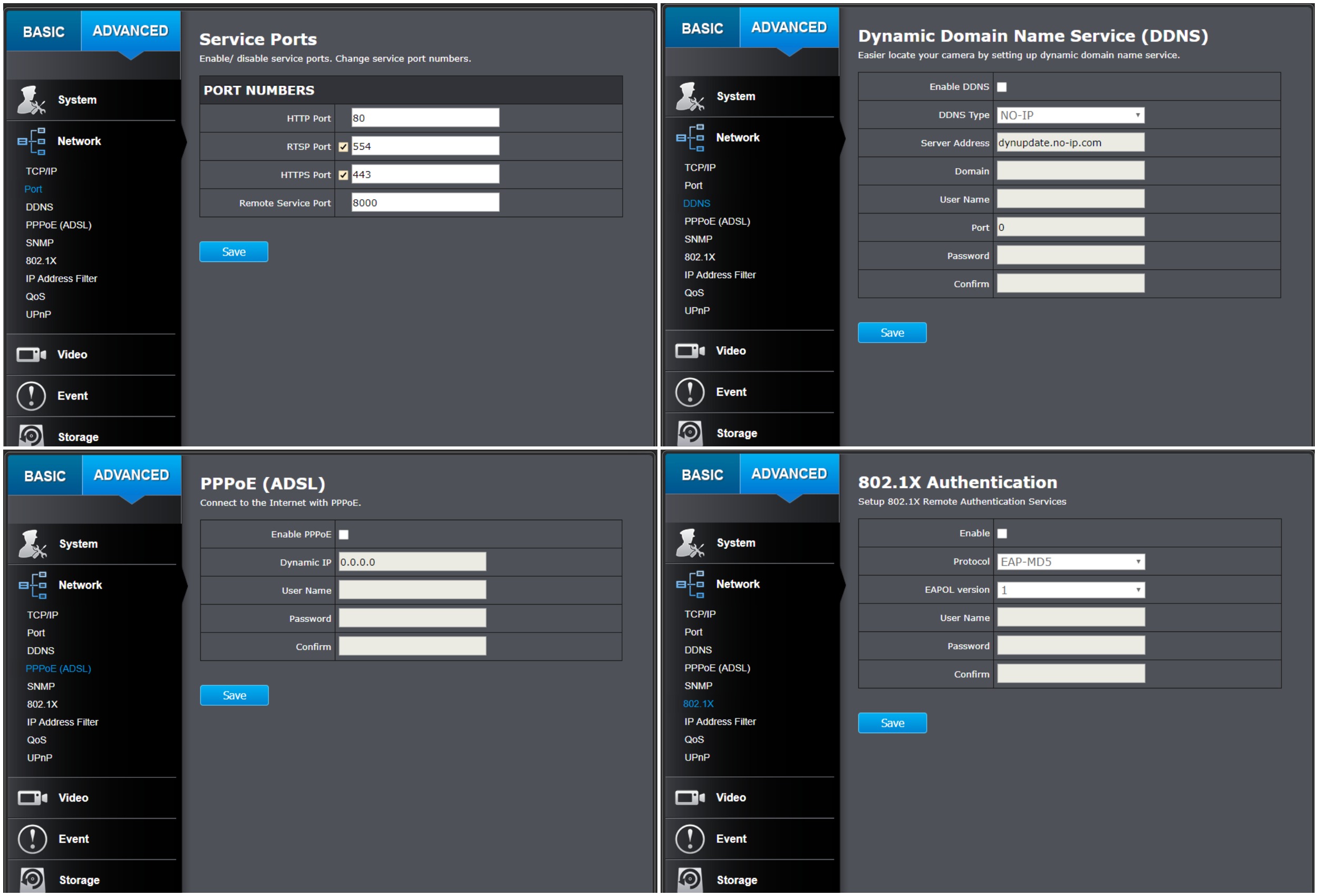
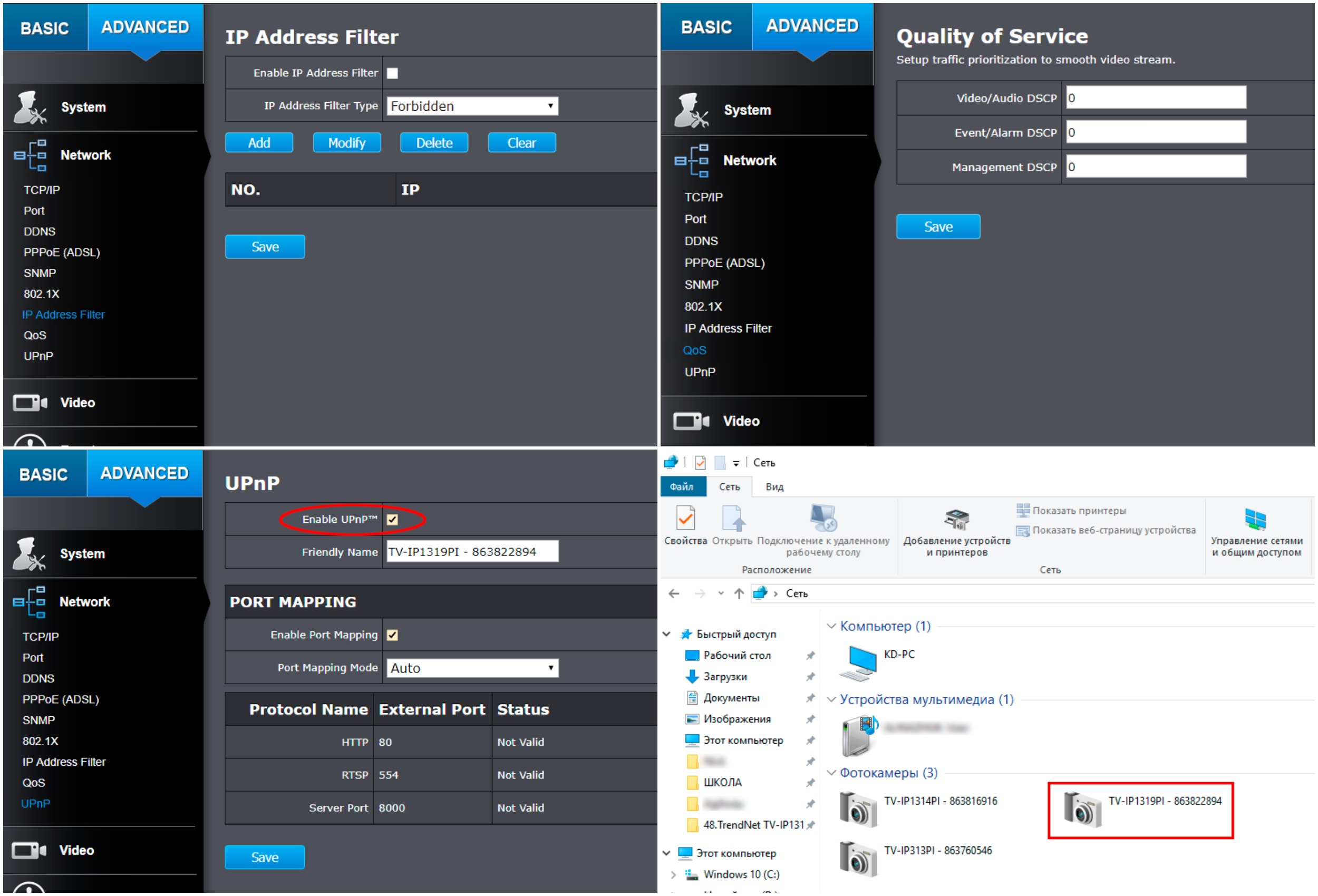
Кстати, если поставить галочку в чекбоксеEnableUPnP, камера появится в сетевом окружении, как устройство обработки изображений, в данном случае, как фотокамера.
Настройки видео.
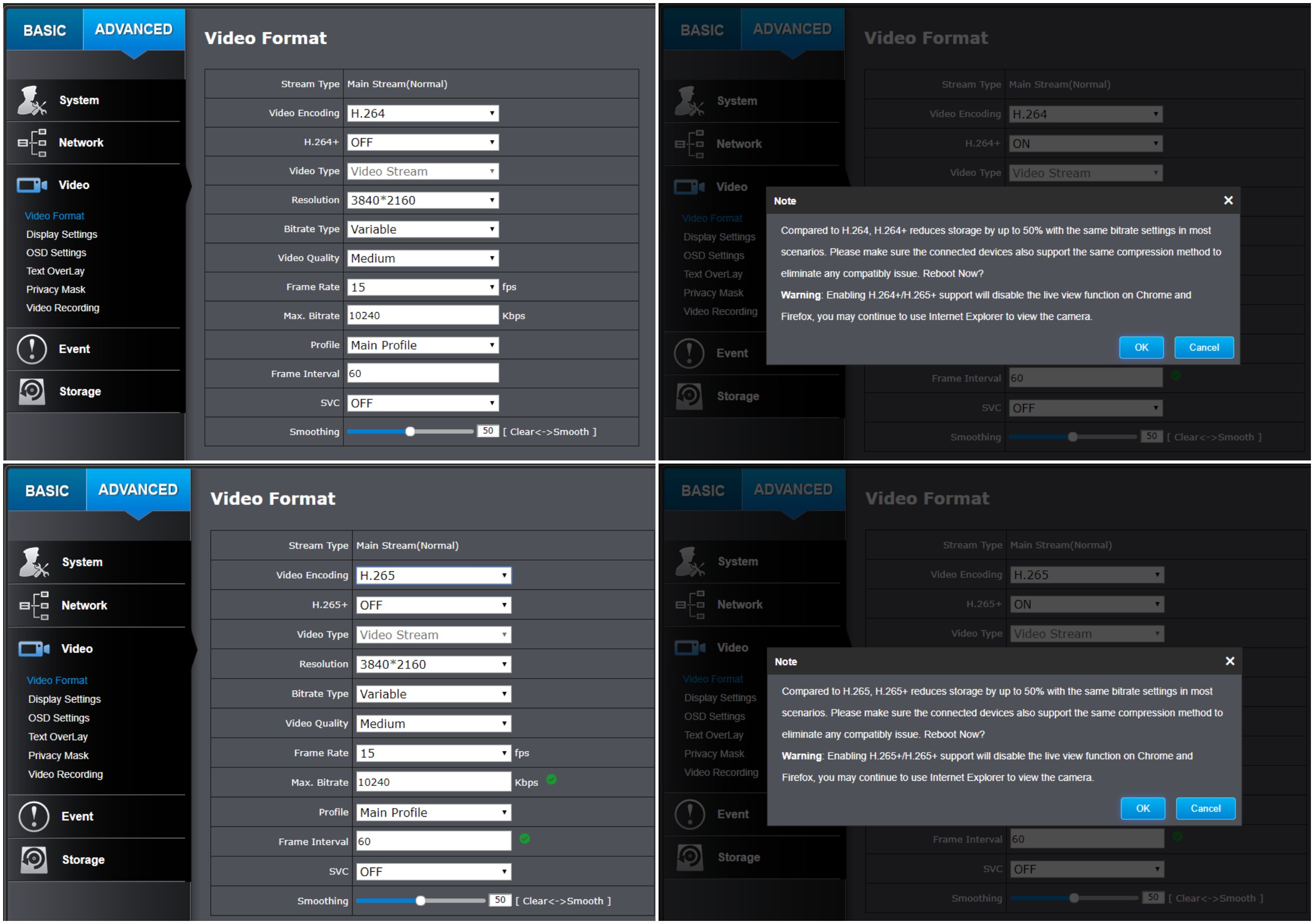
Включение форматов сжатия Н.264+ и Н.265+. При этом выскакивает предупреждение о том, что просмотр в режиме реального времени будет доступен только через IE.
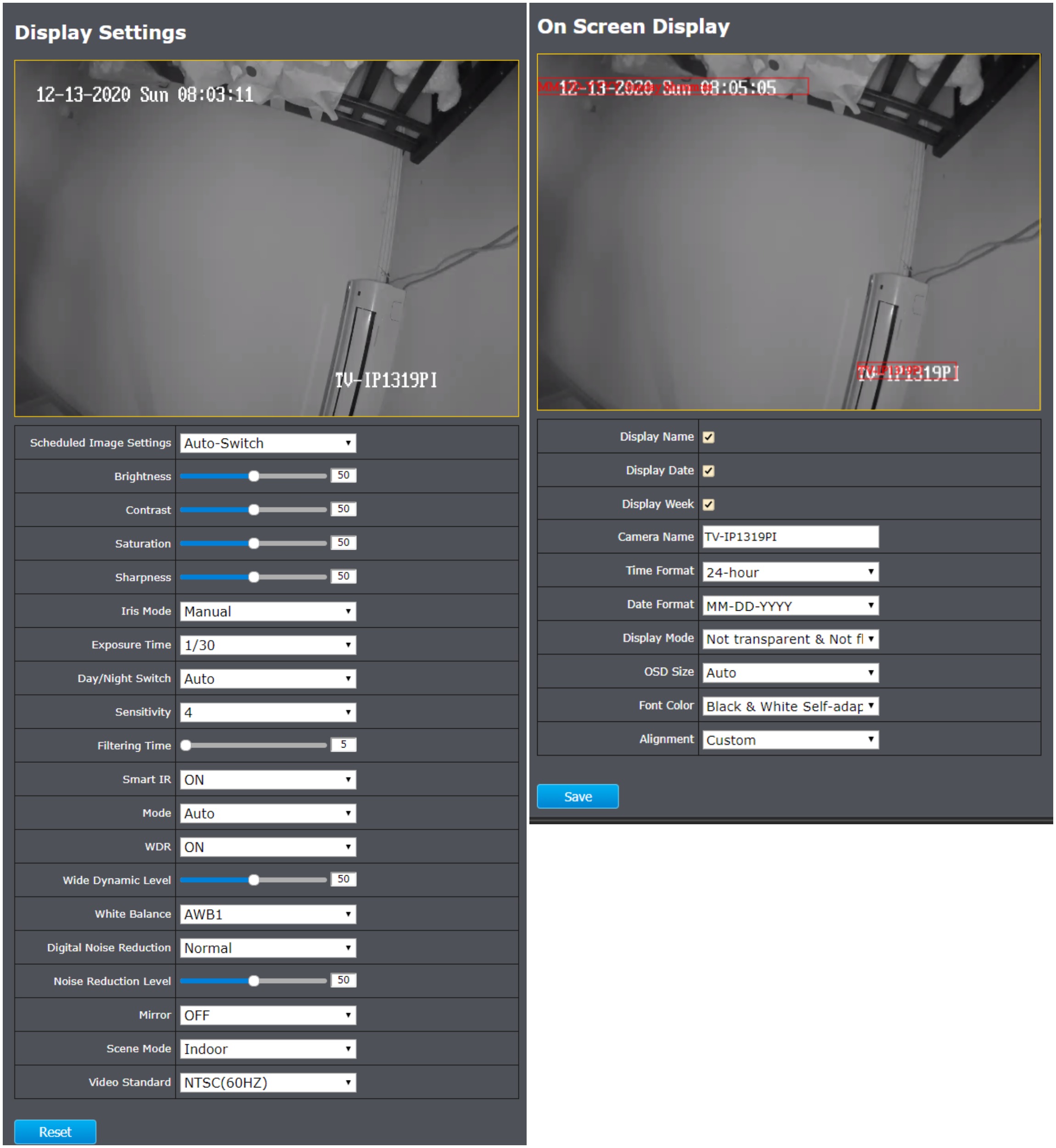
Настройки видео, переключения день/ночь и другое. Рядом – настройки OSD. Сюда относятся: имя камеры, отображение времени и даты, ее формат, размер текста и его цвет, расположение его на экране.
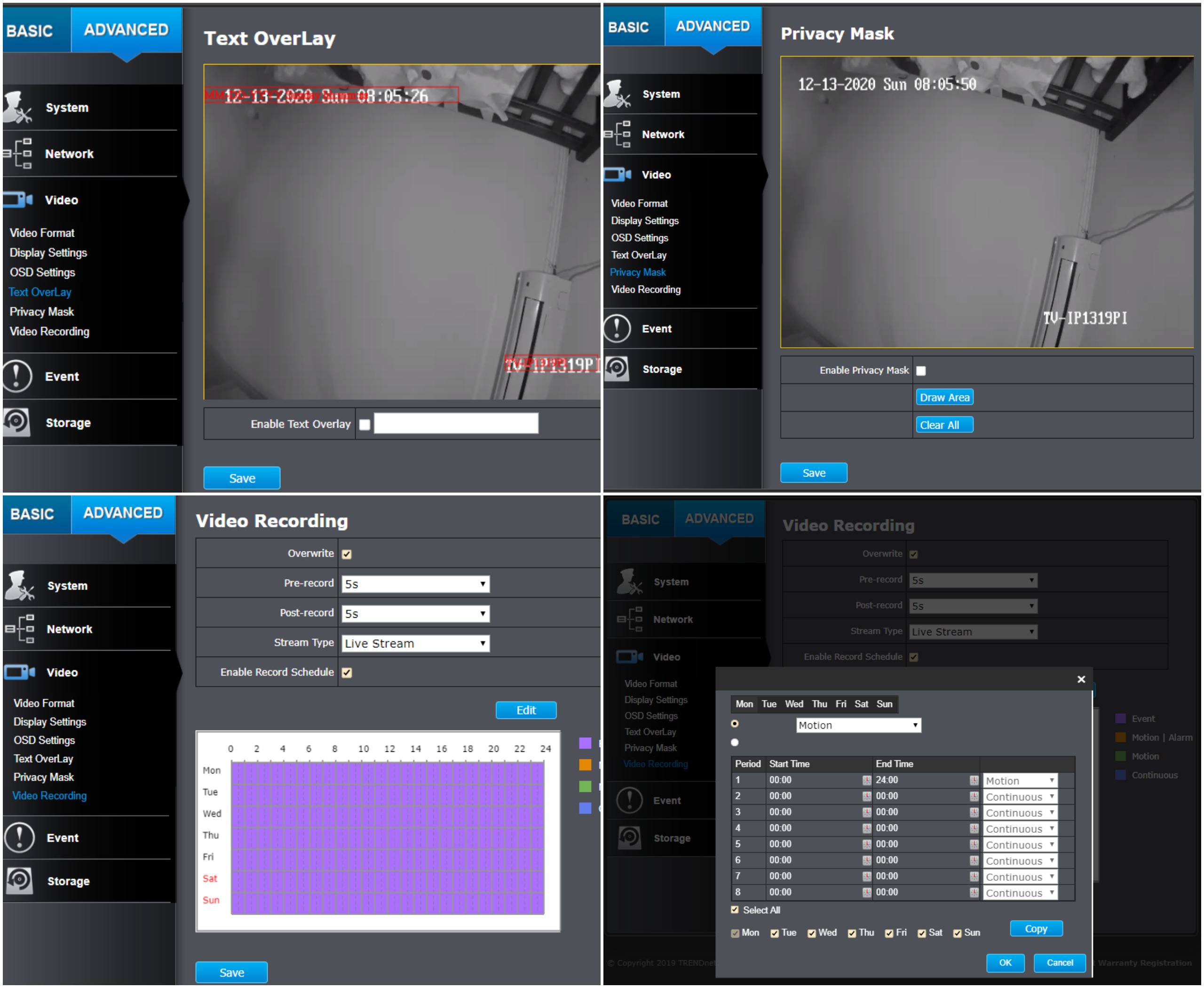
Здесь же устанавливается приватная зона (маска), настройки пред- и постзаписи, перезаписи старых файлов и как должна осуществляться запись: постоянно, по событию, по движению и т.д.
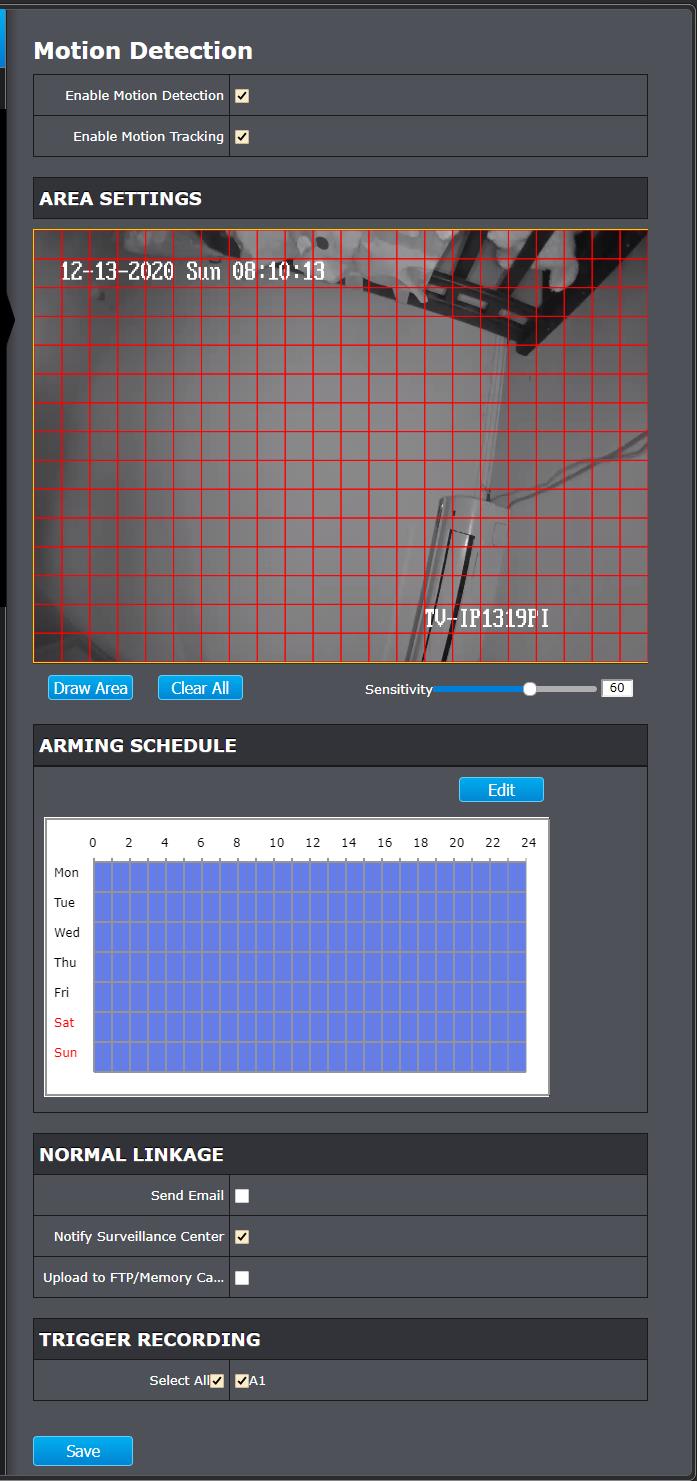
Для записи по движению нужно включить эту возможность в соответствующем поле и задать зону, в которой будет осуществляться контроль. Здесь же указывается расписание, способы уведомления и место записи.
Из нового – благодаря новому программному обеспечению, камера получила возможность отслеживать вторжение.

В поле зрения рисуется зона произвольной формы, при проникновении в которую будет произведена запись и отправлены оповещения.
Пересечение линии. Опять же, в поле зрения камеры рисуется линия, которую можно передвинуть повернуть и расположить в любом месте.
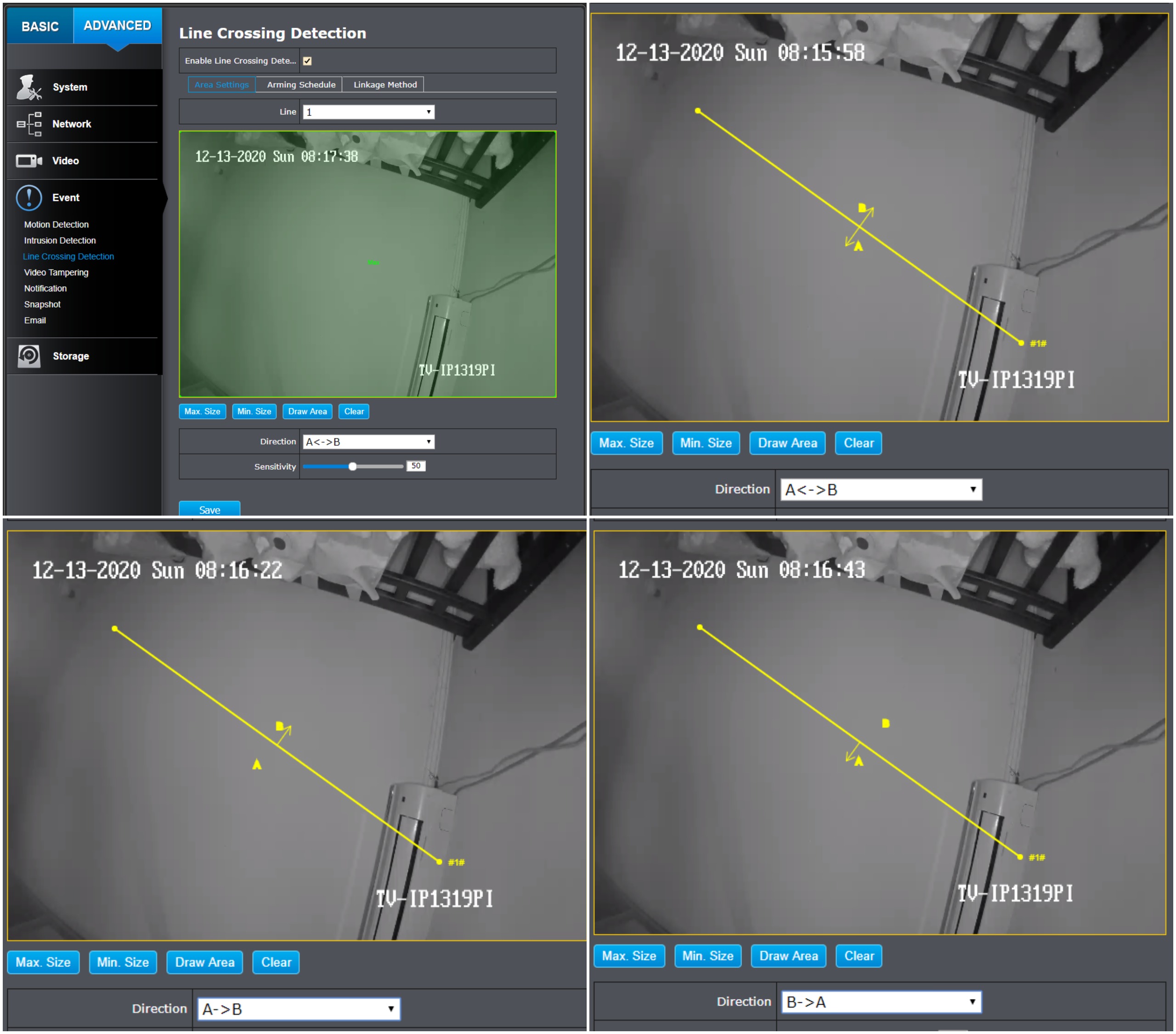
Запись осуществляется только при пересечении линии в каком-либо одном либо в обоих направлениях.
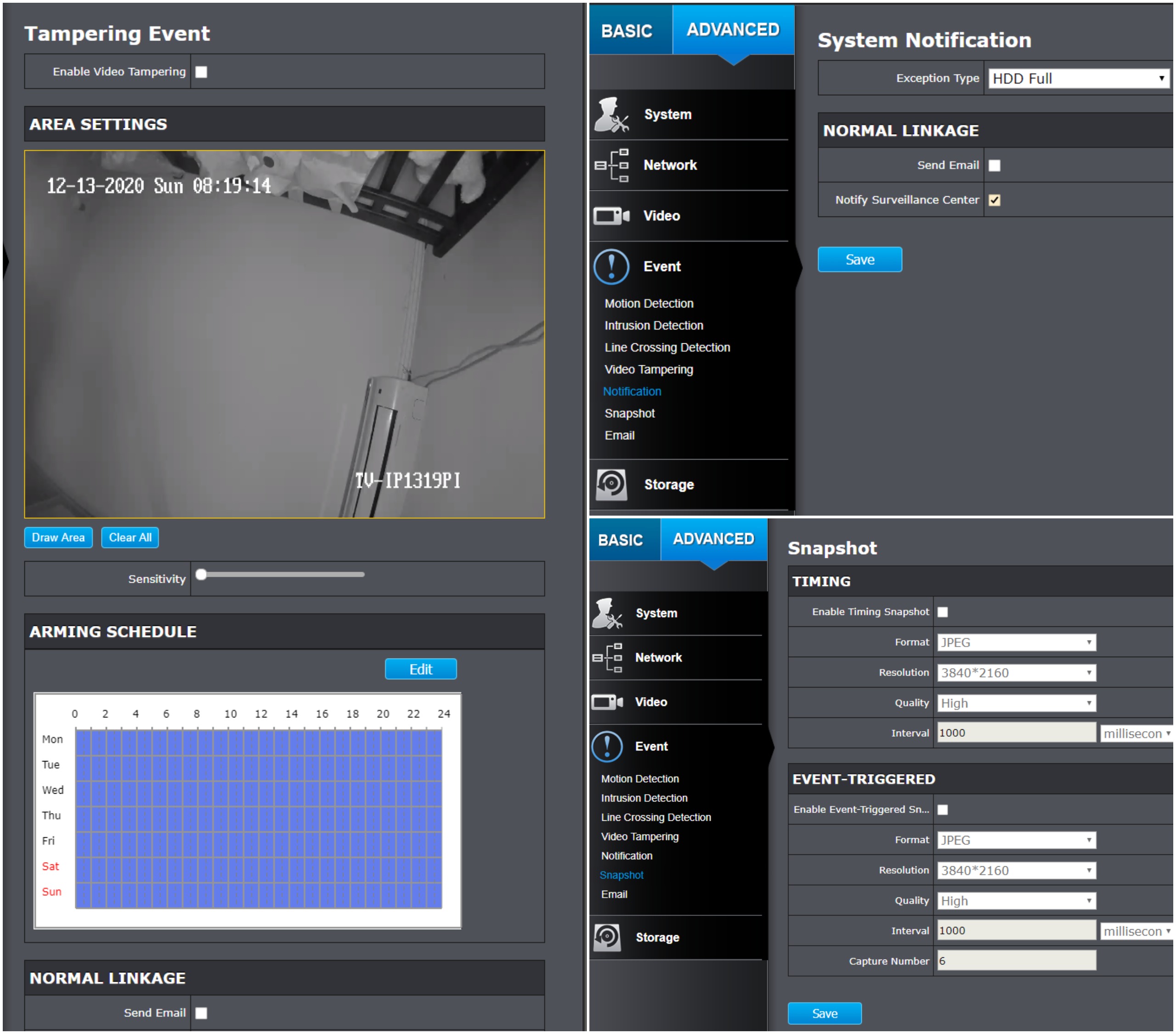
Видеотамперинг, системные уведомления и запись снепшотов.
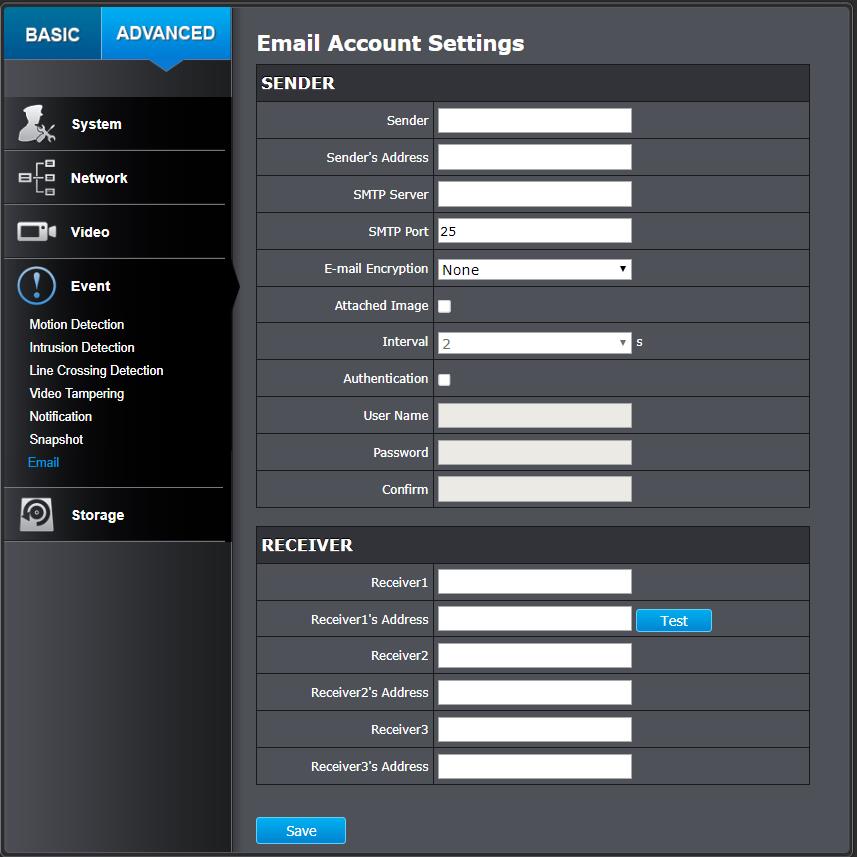
Чуть ниже – настройка почтового SMPTсервера и электронных адресов получателей уведомлений.
Последний пункт этого меню – хранилище. Если в камере установлена карта памяти, ее нужно инициализировать. Только после этого станет доступна возможность записи на нее видеофайлов.
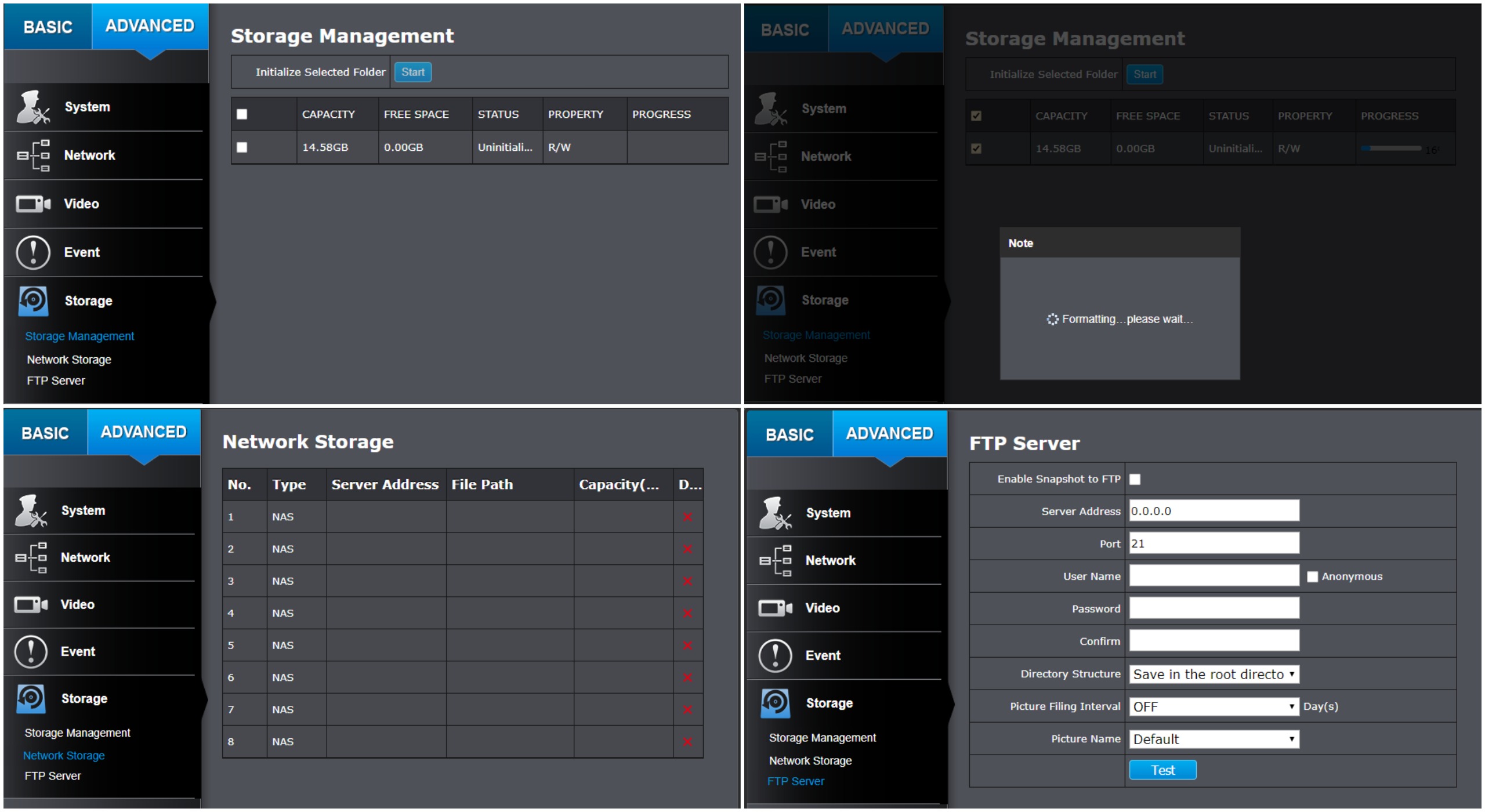
Традиционно, сохранять видеозаписи можно как на карту памяти, так и в сеть. А на FTP-сервер можно грузить только изображения.
Информация о системе, в т.ч. и версия ПО, МАС и IP адреса, доступна в пункте SYSTEM вкладки BASIC.
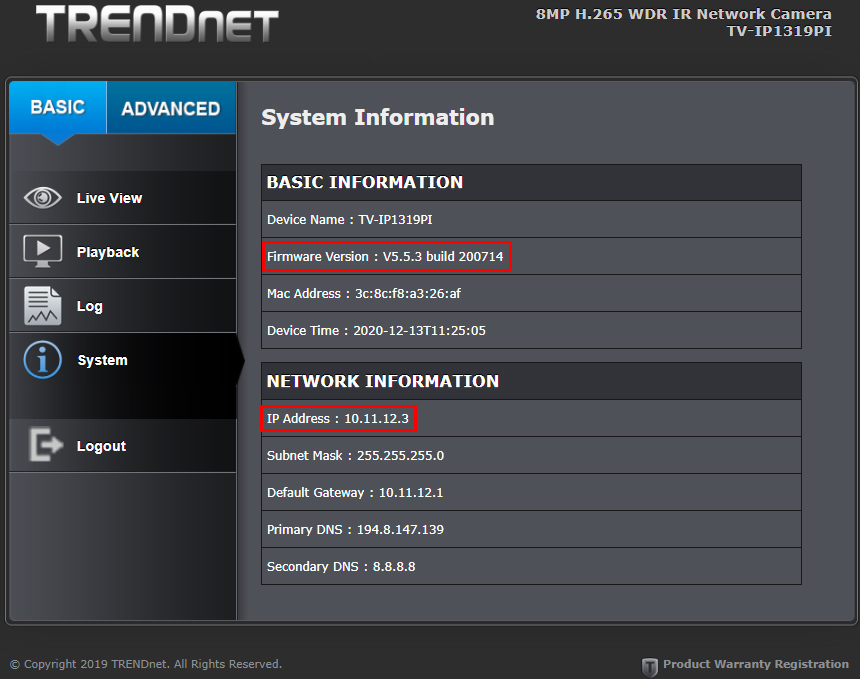
В принципе, ничего необычного, все в традициях TrendNet, за исключением некоторых дополнительных возможностей.
Теперь о программном обеспечении для стационарного компьютера или ноутбука. В прошлом обзоре я рассказывал о мобильном приложении, в котором можно мониторить сразу несколько камер, а не подключаться к каждой по очереди. Ниже – об аналогичном, но уже для Windows (есть так же версия для МасOS).
Программа доступна на официальном сайте (https://www.trendnet.com/support/support-detail.asp?prod=100_TRENDnet_Mira) и называется TRENDnetMira VMS.
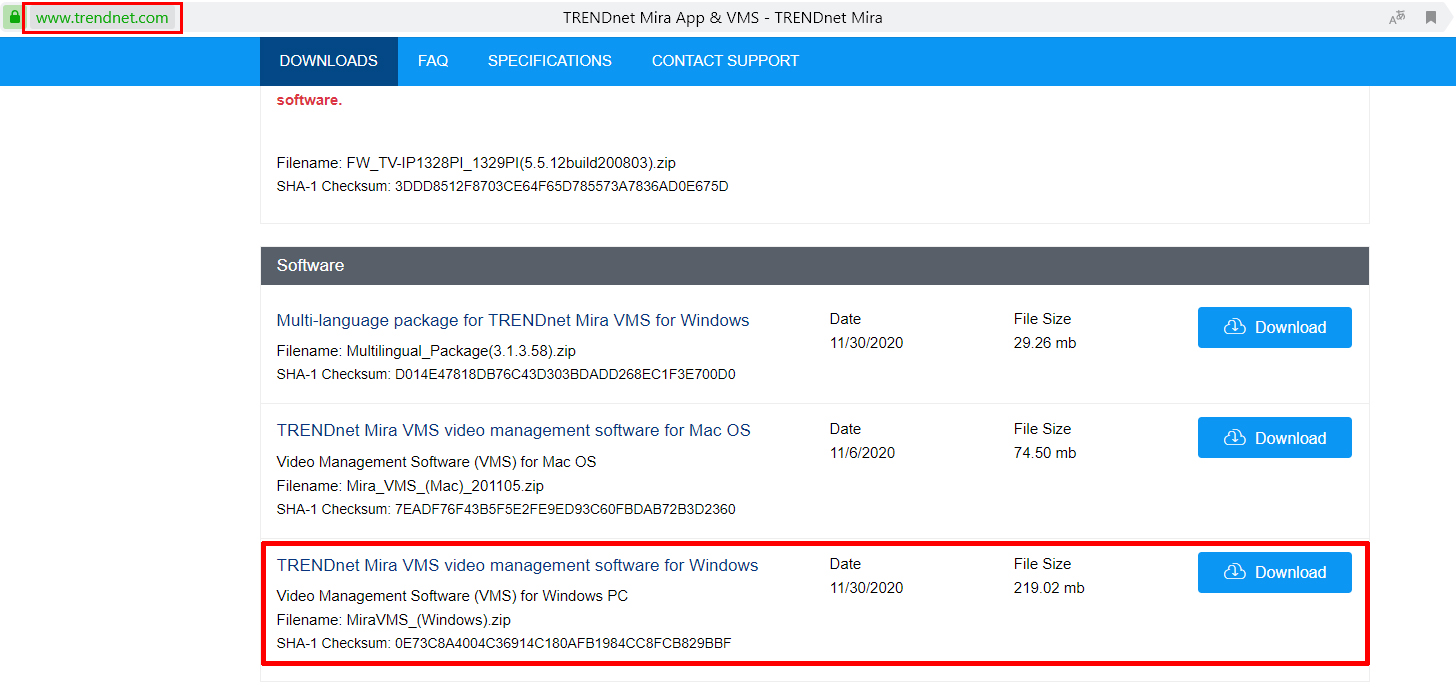
После скачивания и распаковки следует запустить исполняемый файл. При установке выбрать, какую роль будет выполнять данный компьютер: клиент, сервер хранения, стрим-сервер или все вместе (левое поле) и какие дополнения нужны (правое поле).
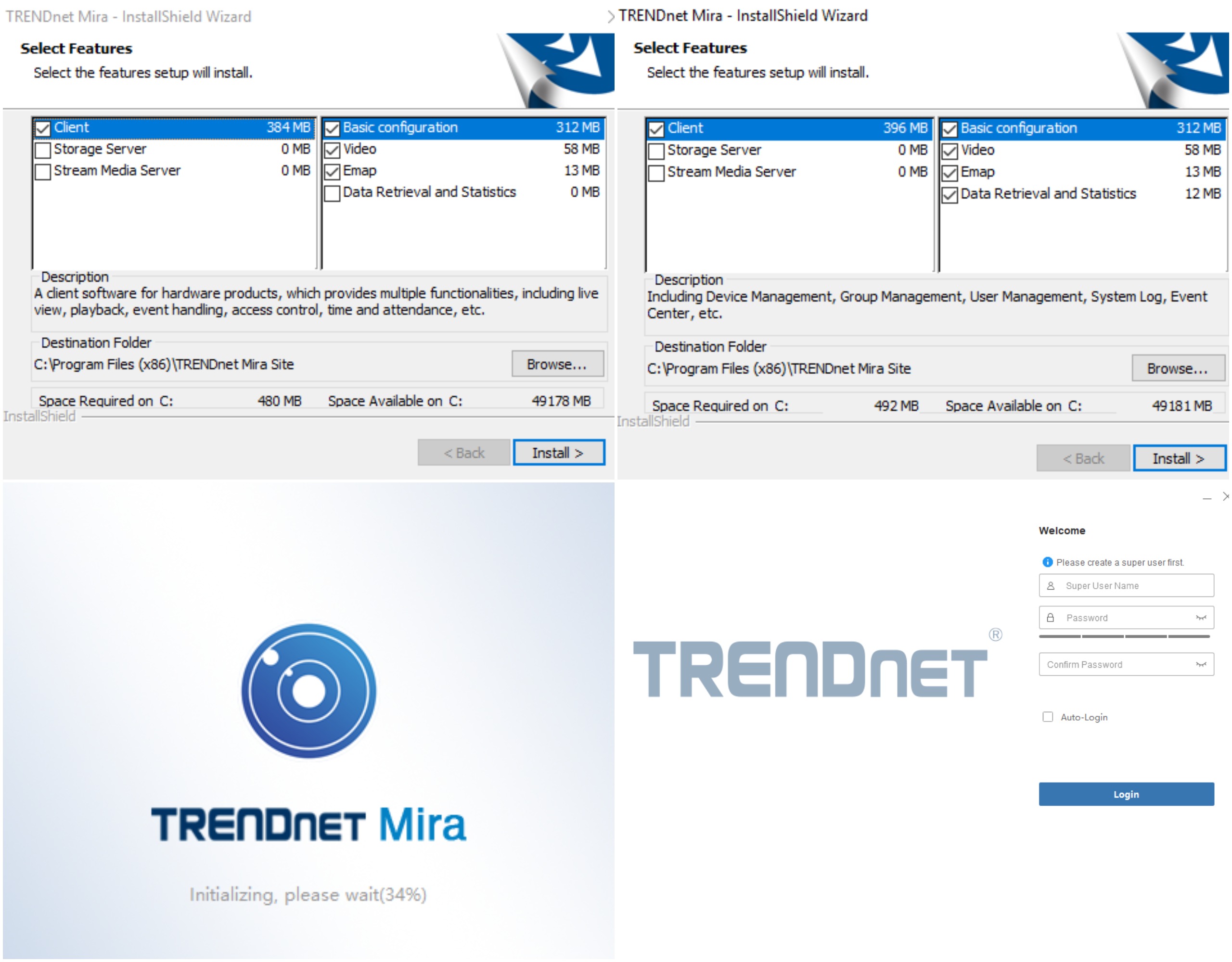
Первый запуск программы аналогичен первому входу в интерфейс камеры, за одним исключением: имя пользователя можно придумать самому.
Выполнив вход, попадаем на главную страницу. Справа – обслуживание и управление. Нам туда. TRENDnetMira VMS автоматически находит камеры в той же сети и предлагает добавить их.
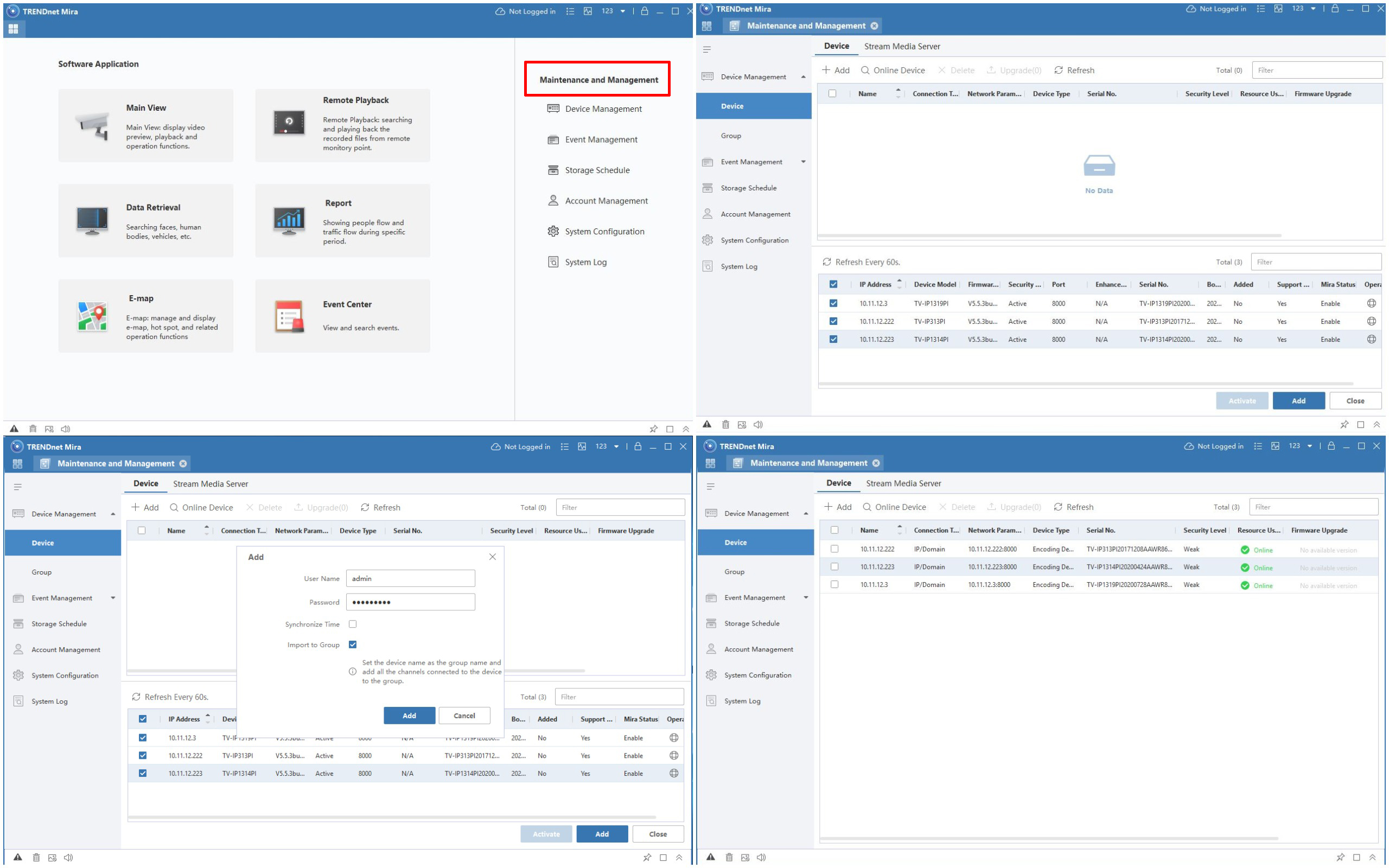
Для каждой камеры нужно ввести свою комбинацию логин/пароль, но поскольку у меня он одинаков для всех устройств, я добавляю их оптом.
Теперь пройдемся по пунктам меню. Управление событиями. Включаем/выключаем звуковые уведомления/всплывающие окна, показ на карте той камеры, которая среагировала на событие.
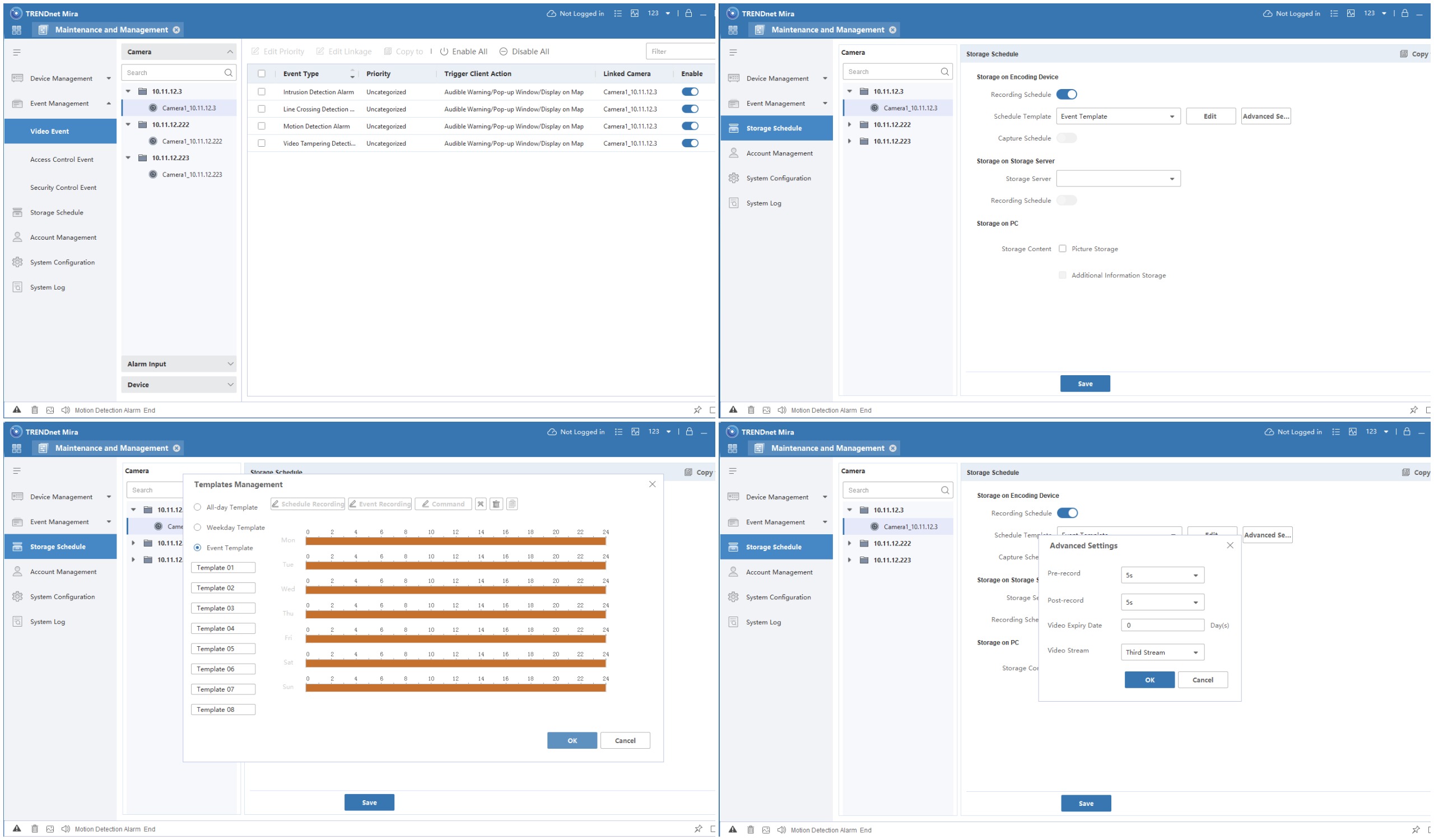
Следующий пункт – расписание сохранения файлов, при этом можно выбрать один из нескольких готовых образцов.
Далее идет управление аккаунтами: изменение пароля, добавление/удаление пользователей, присвоение им определенной роли.А вот системные настройки здесь немного богаче, чем у камер.
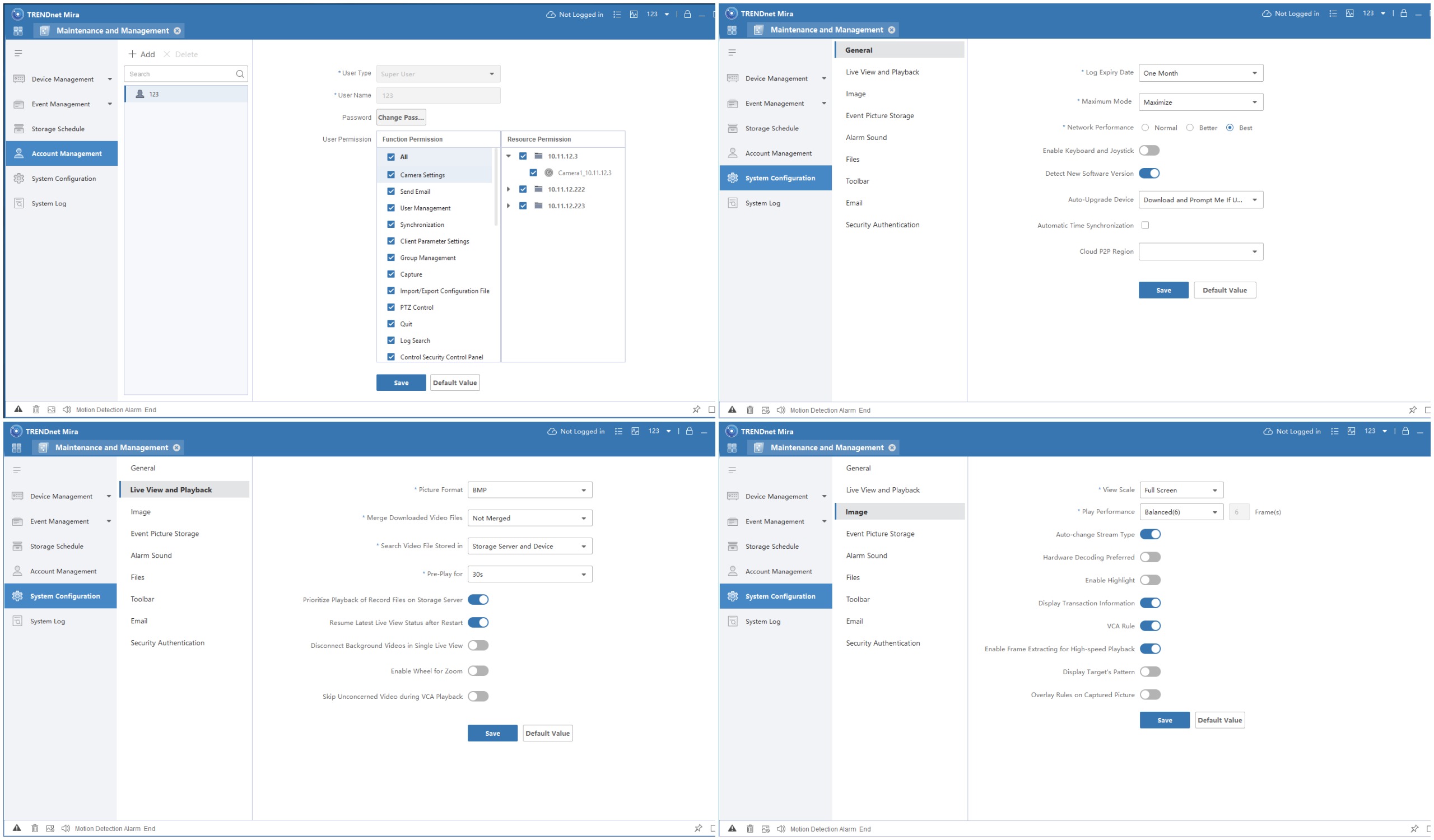
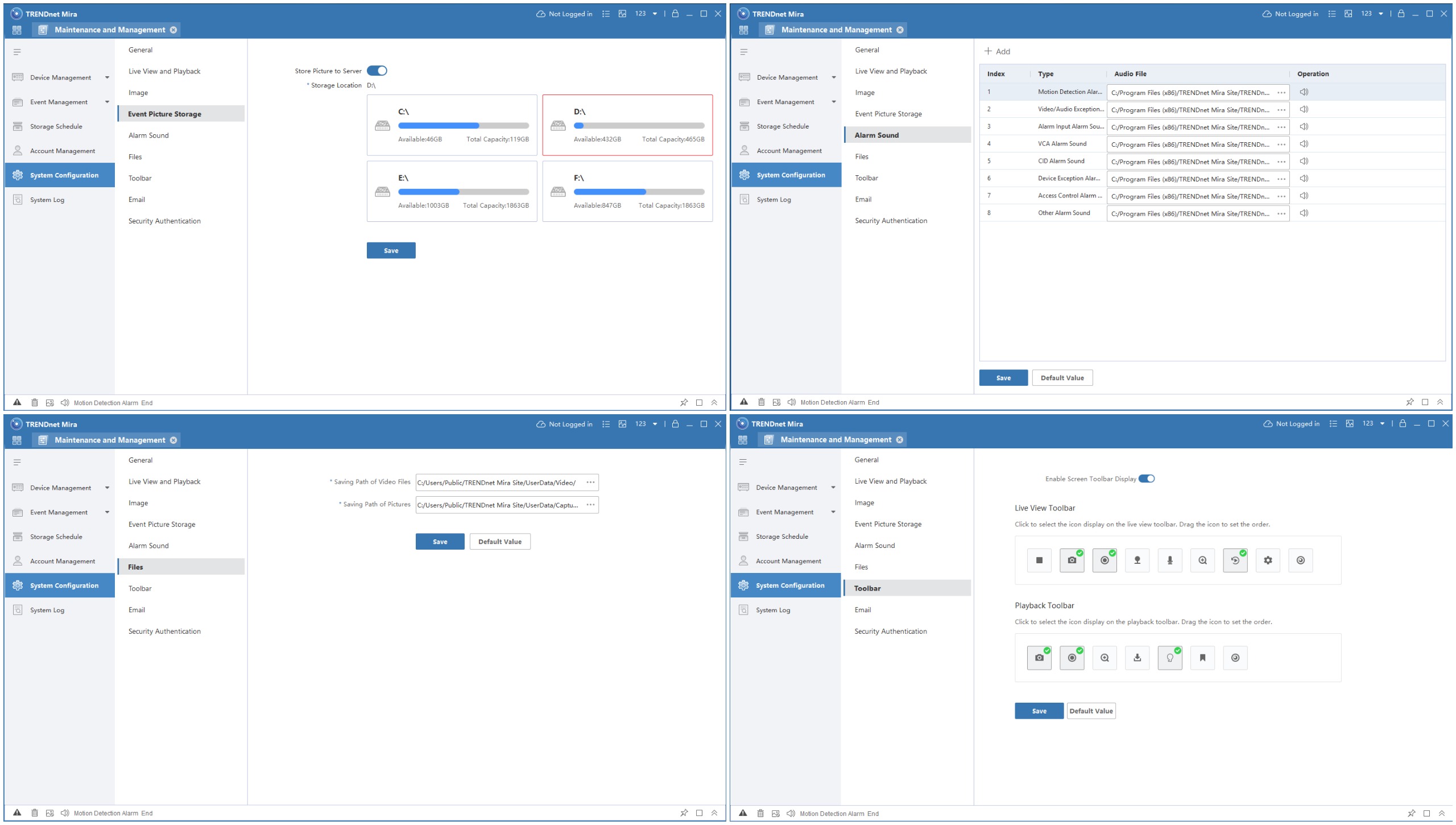

В частности, выбор звукового сопровождения на каждое событие, кастомизация панели инструментов и другое. В остальном все аналогично.
Переходим в основное меню, выбираем Просмотр камер и подключаемся к TrendNetTV-IP1319PI. При он-лайн просмотре видна линияпересеччения и зона детекции вторжения, которые я нарисовал в меню камеры. В мобильном приложении и браузере этого нет.
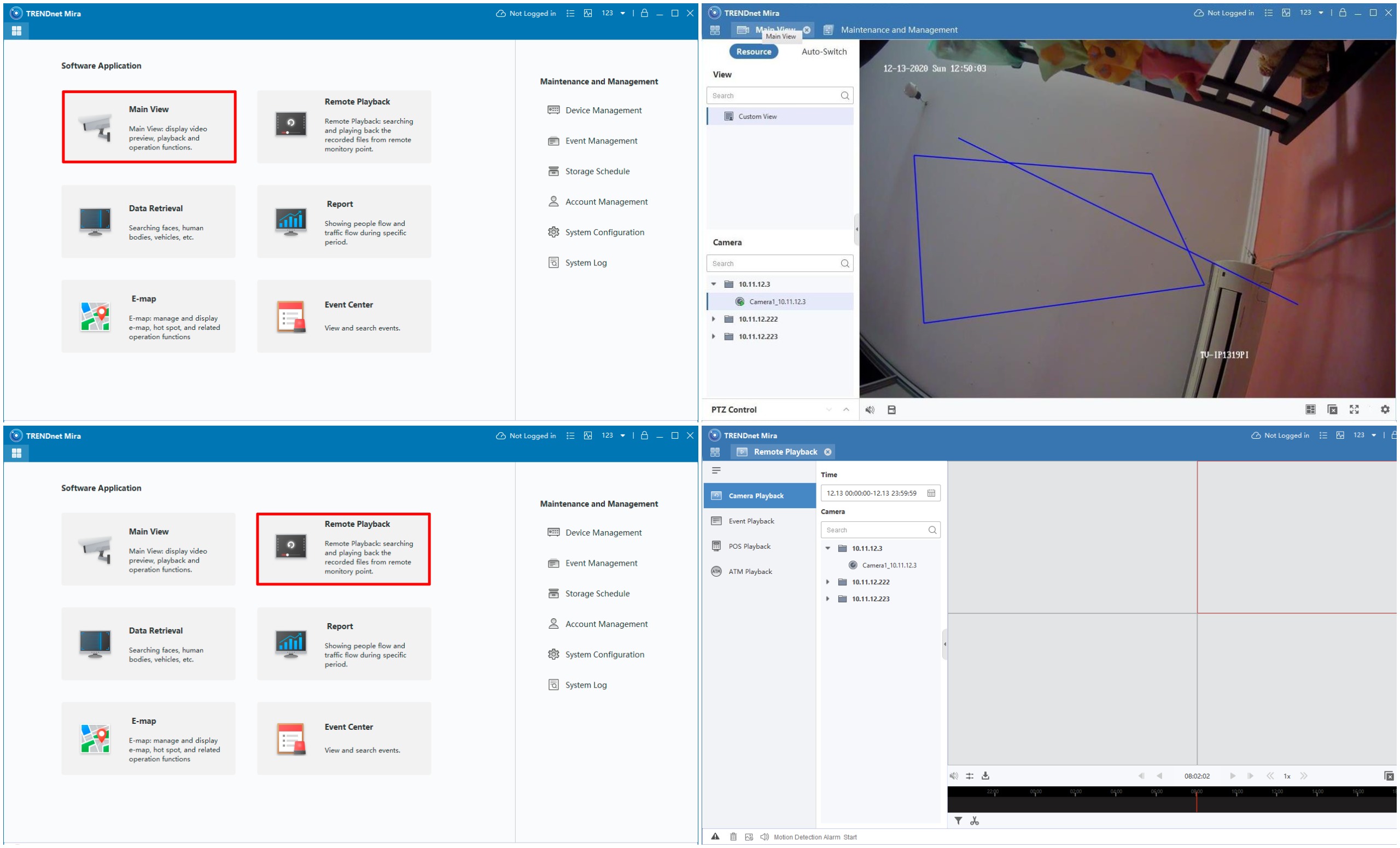
Если выбрать «Удаленное воспроизведение», попадем в меню просмотра ранее записанных видеофайлов.
Из основного меню можно зайти в поиск лиц, людей (по их телосложению), транспортных средств и т.п. Кроме того, существует возможность выявить наиболее часто и наиболее редко встречающихся персон.
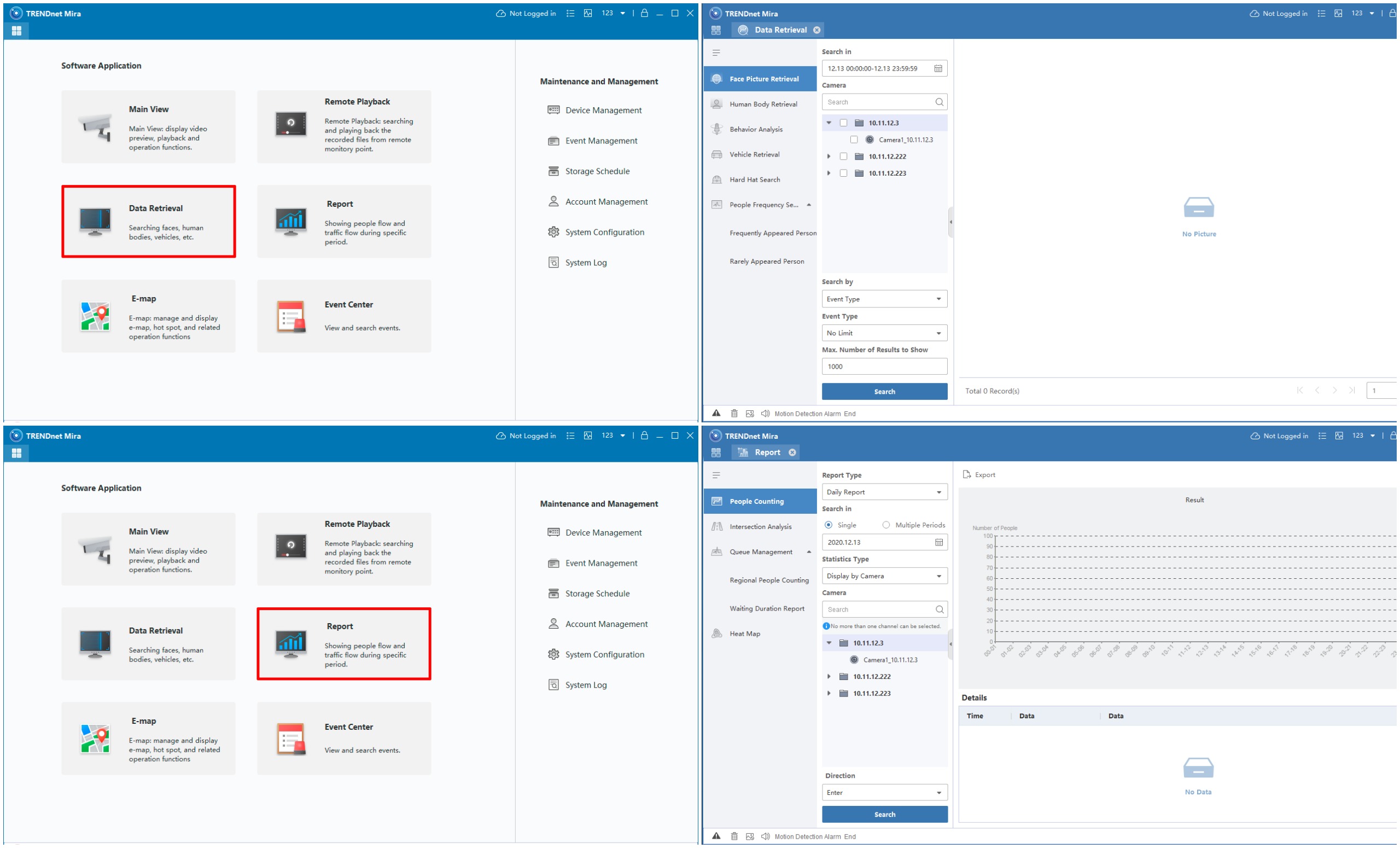
В отчетах доступна информация об общем количестве людей, попавших в поле зрения камеры за определенный период, а так же «тепловая карта» наблюдаемой территории, на которой можно отследить места наиболее часто проявляемых событий (движение, пересечение линии, вторжение в зону, появление в определенное время и т.д.).
Дальше – непосредственно электронная карта, которую нужно загрузить в программу и расставить на ней камеры для дальнейшего анализа.
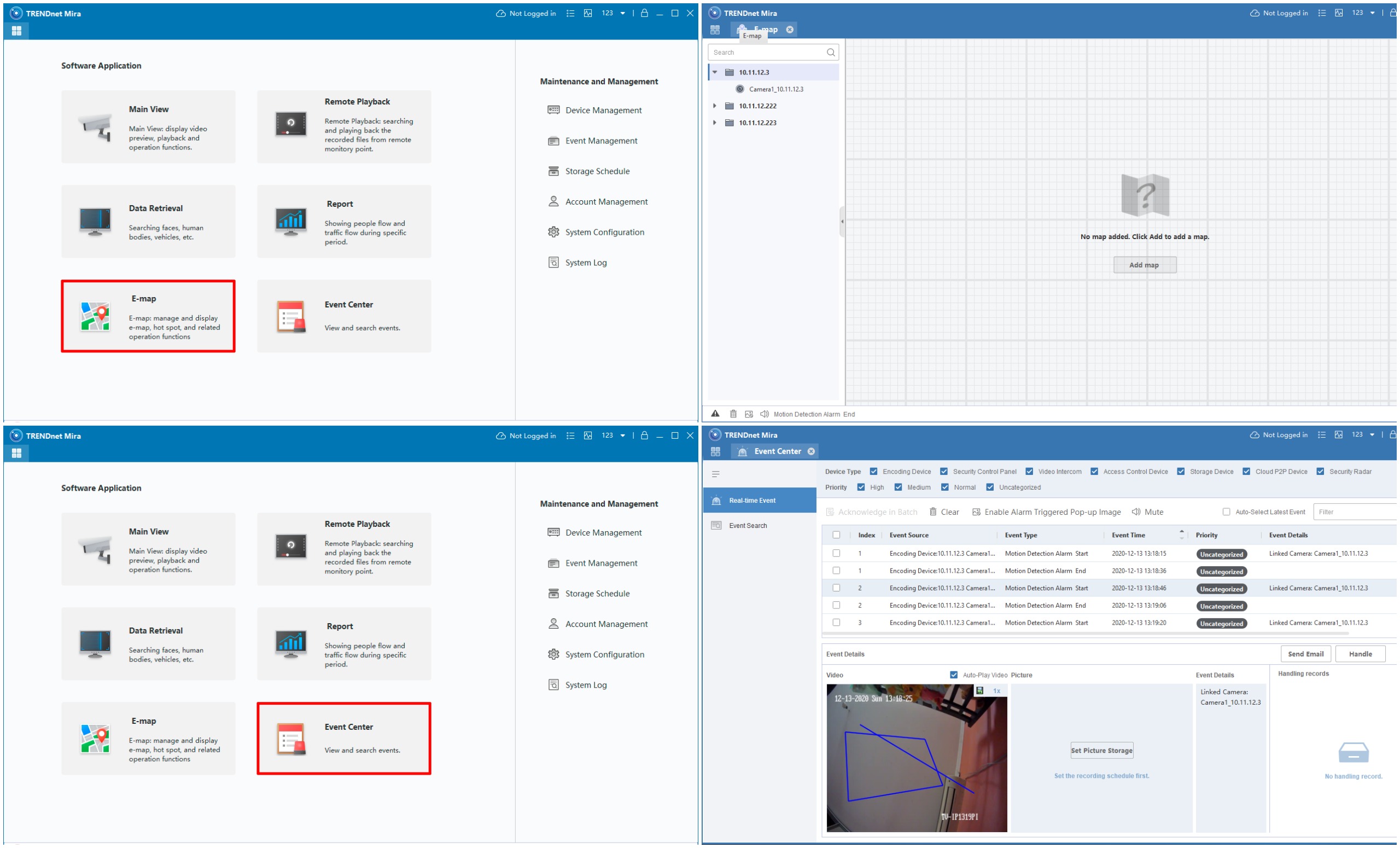
В Центре уведомлений виден список событий по всем камерам в формате: Событие началось – событие закончилось. При клике на уведомление начинается воспроизводится запись этого события.
Еще одна особенность TRENDnetMira VMS – это возможность включения всплывающих окон при каком-либо событии.

На скриншоте видно, что я нахожусь в Системных настройках, в это время начало мигать уведомление (восклицательный знак), послышался звук и всплыло окно. На мой взгляд это очень удобная функция, чтобы оператору не просматривать камеры постоянно, а реагировать только на событие.
Напоследок небольшое резюме об устройстве и программе.
Камера TrendNetTV-IP1319PI практически идентична TrendNetTV-IP319PI, за исключением некоторых усовершенствований в программном обеспечении. ЕЕ можно использовать в качестве элемента системы видеонаблюдения домашнего уровня, но следует учитывать стоимость такого оборудования. На мой взгляд, оптимальное решение – крупный офис, предприятие или ферма. Благодаря защищенности по стандарту IP67 сможет работать в экстремальных условиях окружающей среды.
Основной плюс ПО TRENDnetMira VMS – это его бесплатность в сочетании с поддержкой протокола Onvifи возможностью подключения до 64 камер. Кроме того, программа позволяет проводить анализ состояния системы видеонаблюдения по многим факторам, выявлять ее слабые места еще до возникновения проблем, а также осуществлять поиск объекта по заранее заданным параметрам.
В целом связка камеры и программного обеспечения от TRENDnet будет полностью выполнять свои функции и наверняка удовлетворит требования по обеспечению безопасности практически любой компании.
Ссылка на камеру TrendNetTV-IP1319PI на официальном сайте (рыночная цена порядка 149 долларов) — https://www.trendnet.com/langru/products/4k-ip-camera/indoor-outdoor-8mp-4k-h265-wdr-poe-ir-dome-network-camera-TV-IP1319PI
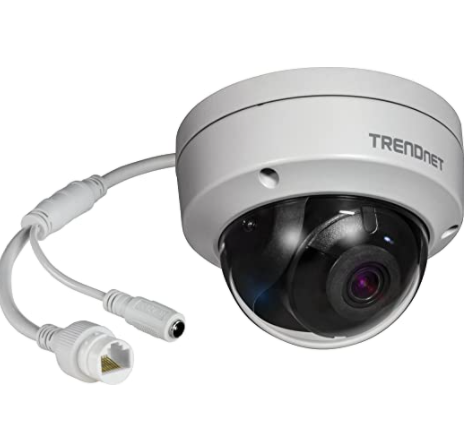
Если вам понравился мой стиль написания, много обзоров самых разномастных вещей из разных уголков Интернета можно найти в моем блоге — Обзор покупок из Интернета









0 комментариев
Добавить комментарий