Как подключить и настроить внешнюю видеокарту (eGPU) к ноутбуку
Внешняя видеокарта (eGPU) — это одно из самых интересных решений для тех, кто хочет вдохнуть новую жизнь в старый или слабый ноутбук. Когда встроенной графики уже не хватает для современных игр, 3D-моделирования или видеомонтажа, но замена всего ноутбука кажется слишком дорогой, подключение eGPU позволяет значительно повысить производительность без покупки нового устройства.
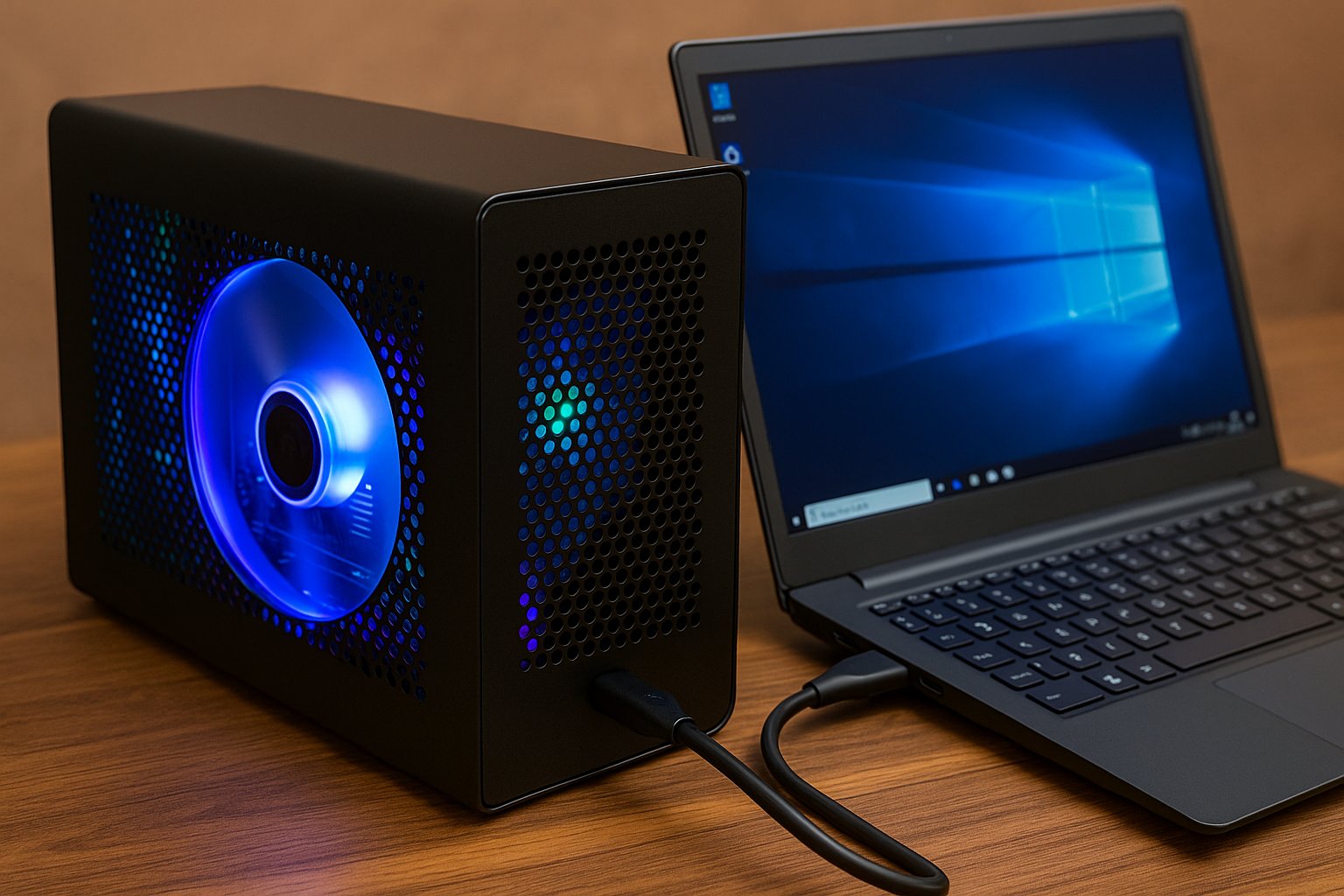
Суть проста: вы используете внешний бокс с полноценной настольной видеокартой, который подключается к ноутбуку через скоростной интерфейс (чаще всего Thunderbolt). В результате ноутбук начинает работать с мощным дискретным GPU почти как полноценный стационарный компьютер.
Сегодня технология eGPU стала гораздо доступнее и надёжнее, чем 5-10 лет назад. Thunderbolt 3 и 4 обеспечивают достаточную скорость передачи данных, а производители выпускают всё больше внешних боксов, которые легко настроить даже дома. Но чтобы система заработала без проблем, важно правильно выбрать оборудование, подключить его и настроить драйверы — именно об этом и пойдёт речь в этой статье.
Что нужно для подключения eGPU
Прежде чем покупать внешний бокс и видеокарту, нужно понять, сможет ли ваш ноутбук работать с eGPU. Главный момент — наличие скоростного интерфейса Thunderbolt 3 или 4. Именно эти порты обеспечивают достаточную пропускную способность для передачи данных между ноутбуком и внешней видеокартой. В редких случаях можно встретить решения на базе старых ExpressCard или mini PCIe, но они сильно ограничены скоростью и давно устарели.
Как проверить наличие Thunderbolt?
- Посмотрите на порты ноутбука: если рядом с разъёмом USB-C есть маленькая молния (⚡) — значит, это Thunderbolt. Также можно открыть «Диспетчер устройств» → «Контроллеры шины» → и найти «Thunderbolt Controller». Если в списке его нет, придётся забыть про eGPU или рассматривать экзотические и сложные решения, которые не подходят большинству пользователей.
Важно: не все ноутбуки с Thunderbolt официально поддерживают eGPU — особенно это касается ультрабуков и ноутбуков без дискретной графики. В некоторых моделях производители блокируют работу внешних GPU на уровне BIOS или драйверов. Перед покупкой бокса лучше посмотреть отзывы именно по своей модели ноутбука или поискать информацию на форумах eGPU. io, Reddit или у производителя.
Кроме ноутбука и Thunderbolt потребуется:
- Внешний бокс для видеокарты (eGPU enclosure) — корпус с собственным блоком питания, разъёмами и охлаждением для полноценной настольной видеокарты.
- Сама видеокарта, которую вы установите в бокс — лучше выбирать современные модели с хорошим соотношением производительность/цена.
- Качественный кабель Thunderbolt — желательно не длиннее 0,5 метра для минимальных потерь скорости и стабильного соединения.
Выбор и подготовка оборудования
Выбор правильного оборудования для eGPU — это половина успеха. Начнём с главного: внешнего бокса (enclosure). Современные модели вроде Razer Core X, ASUS XG Station Pro, Gigabyte AORUS Gaming Box поддерживают мощные видеокарты, имеют собственный блок питания (обычно на 300-650 Вт) и достаточно места для карт стандартного размера. Важно учитывать:
- Форм-фактор видеокарты: некоторые боксы поддерживают только компактные двухслотовые модели, а другие позволяют установить даже трёхслотовые карты.
- Охлаждение: чем лучше вентиляция бокса, тем ниже температуры и стабильнее работа. Если корпус плохо продувается, видеокарта будет троттлить и снижать производительность.
- Блок питания: убедитесь, что он справится с потреблением вашей видеокарты. Для мощных карт вроде RTX 4080 или RX 7900 потребуются минимум 500 Вт.
Что касается самой видеокарты, для eGPU отлично подходят модели среднего и высокого класса последних поколений, но есть нюанс: чем мощнее карта, тем сильнее проявляется «бутылочное горлышко» Thunderbolt. Даже Thunderbolt 3/4 не может передавать данные так быстро, как PCIe x16, поэтому топовые GPU будут терять 10-30% производительности. Зато для карт уровня RTX 3060/4060 или RX 6700 XT потери обычно минимальны.
Перед первой установкой стоит обновить BIOS ноутбука и прошивку бокса (если производитель предлагает такую опцию) — это повысит совместимость и стабильность. И не забывайте о качественном кабеле Thunderbolt: дёшёвые или длинные кабели часто становятся причиной нестабильной работы, разрывов соединения и падения производительности.
Правильно подобрав бокс и видеокарту, можно собрать мощное решение, которое превратит слабый ноутбук в достойную игровую и рабочую станцию.
Подключение eGPU к ноутбуку
Когда оборудование подготовлено, можно приступать к подключению. На первый взгляд, всё просто — подключить кабель Thunderbolt и включить ноутбук. Но есть несколько важных нюансов, чтобы eGPU заработала корректно.
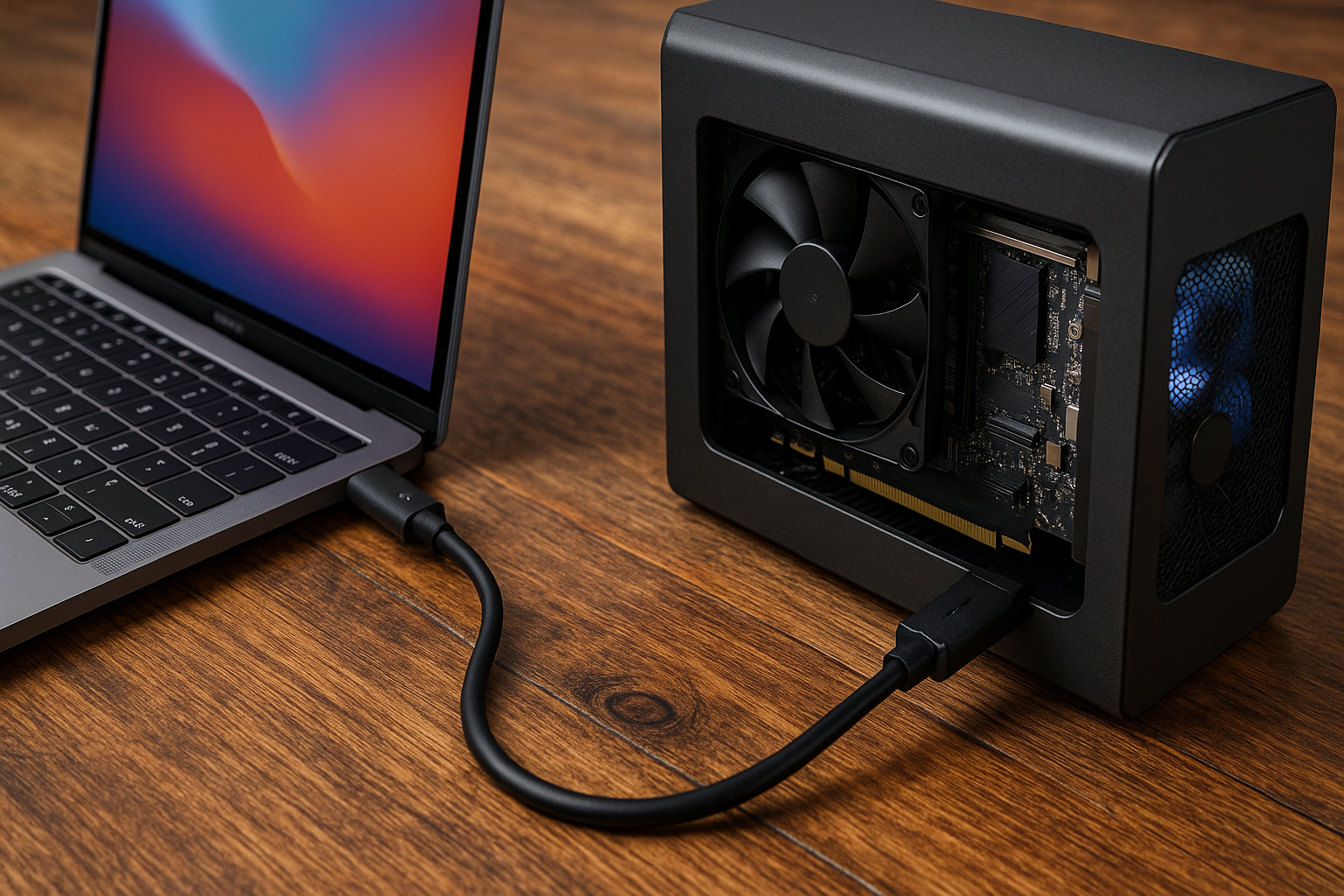
- Сначала вставьте видеокарту в слот PCIe бокса и зафиксируйте её в корпусе. Подключите необходимые кабели питания (если видеокарта требует разъёмы 6 или 8 пин). Подключите кабель Thunderbolt от бокса к ноутбуку. В некоторых бокcах есть кнопка питания — её нужно нажать для запуска eGPU.
При первом подключении ноутбук обычно определяет новое устройство и может показать уведомление с запросом разрешения: подтвердите подключение и выберите «Всегда доверять этому устройству». В некоторых случаях Windows предложит установить или обновить драйверы Thunderbolt — дождитесь завершения установки.
- Чтобы проверить, распозналась ли eGPU, откройте «Диспетчер устройств» → раздел «Видеоадаптеры» — здесь должны появиться две видеокарты: встроенная и внешняя. Если eGPU не определяется, проверьте кабель, повторно подключите Thunderbolt и перезагрузите ноутбук. Также убедитесь, что бокс включён и видеокарта правильно установлена.
После подключения eGPU в большинстве случаев можно сразу запускать программы и игры. Но чтобы всё работало на максимум, нужно настроить приоритет использования внешней видеокарты в Windows.
Настройка eGPU в Windows
После подключения внешней видеокарты к ноутбуку важно правильно настроить систему, чтобы приложения и игры использовали именно eGPU, а не встроенное графическое ядро. В Windows 11 это делается через меню настроек.
- Сначала нужно открыть «Параметры» → «Система» → «Дисплей» → «Графические параметры» (можно найти через поиск по слову «Графика»). В списке приложений выбрать нужную игру или программу (если её нет, добавить через кнопку «Обзор», указав путь к исполняемому файлу .exe). Затем нажать «Параметры» и выбрать «Высокая производительность» — в этом режиме Windows будет использовать внешнюю видеокарту по умолчанию.
Стоит учесть, что при работе на экране ноутбука данные от eGPU передаются обратно через Thunderbolt, что немного снижает производительность из-за двойного потока: сначала данные идут от процессора к eGPU, потом картинка возвращается на экран ноутбука. Чтобы минимизировать потери FPS, лучше подключить внешний монитор напрямую к видеовыходу eGPU — так изображение будет идти сразу от внешней карты, и потерь скорости почти не будет.
- Также рекомендуется обновить драйверы видеокарты с сайта NVIDIA или AMD, чтобы обеспечить полную поддержку eGPU и стабильную работу в современных играх и приложениях. Производители боксов иногда выпускают свои утилиты для мониторинга и настройки — их тоже стоит установить, чтобы отслеживать температуру и статус подключения.
После настройки приоритета и обновления драйверов можно запускать любые игры и программы: система будет использовать внешнюю видеокарту для рендеринга, а пользователь получит максимальную производительность.
Оптимизация производительности eGPU
Даже при корректном подключении и настройке внешний графический процессор может работать не на полную мощность. Это связано с особенностями работы через Thunderbolt, настройками системы и способами вывода изображения. Чтобы свести потери производительности к минимуму, есть несколько ключевых приёмов.
- Во-первых, если есть возможность, рекомендуется использовать отдельный монитор, подключённый напрямую к HDMI или DisplayPort на внешней видеокарте. В таком случае картинка передаётся сразу с eGPU на монитор, минуя «обратную» передачу по Thunderbolt, что экономит до 20-30% FPS в некоторых играх.
- Во-вторых, стоит настроить план электропитания ноутбука на «Максимальная производительность» через «Параметры» → «Система» → «Электропитание». Это предотвратит троттлинг процессора и снизит лаги при высокой нагрузке.
- Третье — отключение энергосберегающих функций Thunderbolt в BIOS/UEFI. У некоторых производителей в настройках BIOS можно найти пункт «Thunderbolt Security» или «Power Saving» для Thunderbolt — лучше отключить энергосбережение, чтобы соединение оставалось стабильным даже при кратковременной просадке питания.
- Кроме того, нужно следить за температурой как самой видеокарты, так и процессора ноутбука. Внешние видеокарты, особенно в компактных боксах, могут сильно греться. Если температура GPU стабильно выше 80 градусов, стоит проверить охлаждение бокса или увеличить скорость вентиляторов с помощью утилит от производителей.
Для полного контроля поможет программа GPU-Z — она покажет реальную загрузку eGPU, температуру и тактовые частоты в режиме реального времени, а также поможет понять, не ограничивает ли что-то производительность.
Проблемы и их решение
Даже при правильном подключении внешняя видеокарта не всегда работает идеально. Часто встречаются ситуации, когда ноутбук не видит eGPU или подключение обрывается. Вот что важно знать для быстрого решения проблем:
- eGPU не определяется системой
Первая причина — проблемы с кабелем Thunderbolt: плохие или слишком длинные кабели могут вызывать нестабильность. Лучше использовать сертифицированный короткий кабель (до 0,5 м). Вторая причина — старая версия BIOS или прошивки бокса. Обновление обычно решает проблему совместимости. Не стоит забывать и про драйверы: без свежих драйверов Thunderbolt и GPU Windows может просто не увидеть устройство.
- Внезапные разрывы соединения
Если eGPU периодически пропадает из системы, проверьте настройки электропитания Thunderbolt в BIOS/UEFI: опция энергосбережения может разрывать соединение при низкой нагрузке. Также причиной могут быть проблемы с питанием: если блок питания бокса перегревается или не справляется с нагрузкой, это может приводить к отключениям.
- Снижение FPS и нестабильная производительность
Встроенный экран ноутбука может стать причиной просадок FPS: когда данные гоняются туда-сюда по Thunderbolt, это создаёт «бутылочное горлышко». Решение — подключение внешнего монитора напрямую к eGPU. Также стоит проверить температуру ноутбука: перегрев процессора приводит к снижению общей производительности системы.
- Ошибки при установке драйверов
Иногда Windows блокирует установку драйверов для eGPU, считая их неподходящими. В таких случаях помогает чистая переустановка драйверов через DDU (Display Driver Uninstaller) в безопасном режиме, а затем установка последних версий с сайтов производителей GPU.
Эти советы помогают быстро справиться с основными проблемами и настроить стабильную работу внешней видеокарты.
Источник: playground.com





0 комментариев
Добавить комментарий