Для работы проектов iXBT.com нужны файлы cookie и сервисы аналитики.
Продолжая посещать сайты проектов вы соглашаетесь с нашей
Политикой в отношении файлов cookie
Как сбросить забытый пароль в Windows
Пост опубликован в блогах iXBT.com, его автор не имеет отношения к редакции iXBT.com
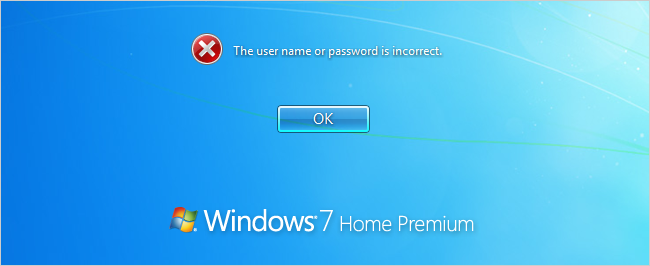
Иногда случается так, что ты забываешь пароль от компьютера. Быть может, это старый ноутбук, который пылился в шкафу, а ты захотел его достать и продать оживить. Или это просто твой домашний комп, а у тебя склероз. В общем, не будем вдаваться в подробности и придумывать, зачем же ещё нужно взломать Windows и сбросить пароль. На самом деле всё не так уж сложно, а если вы не начинающий юзер, а гик, то и вовсе все действия будут для вас понятными. Ну что, приступаем?
Кстати, учтите, что таким способом можно взломать и чужой компьютер. Но я настоятельно не советую так делать. Это плохо и вообще!
Давайте сначала посмотрим, что же советует Microsoft, если вы забыли пароль:
Если ваш компьютер входит в домен, системный администратор должен сбросить ваш пароль.
Если вы используете учетную запись Майкрософт, можно сбросить пароль через Интернет.
При использовании локальной учетной записи воспользуйтесь подсказкой о пароле в качестве напоминания.
Если ни один из приведенных советов не помог войти в систему, следуйте указаниям, приведенным ниже.
Если вы используете Windows 8.1, необходимо переустановить Windows.
Если вы используете Windows RT 8.1, обратитесь к изготовителю вашего компьютера.
Как видите, все советы не особо полезные, самый крутой из них — это переустановить Windows. Но этого не нужно делать, ведь вы потратите время, потеряете разные данные, в общем, пользуйтесь способом ниже.
1. Чтобы удалить пароль нам потребуется флешка и одна утилита. А ещё потребуется компьютер с Windows, если вы не позаботились заранее и не создали себе флешку для сброса пароля. Итак, заходим на сайт и скачиваем утилиту. Не обращайте внимания на то, что сайт старый и программа там не очень свежая. Она работает и для Windows 7, и даже для Windows 8, если у вас локальная учётка.
2. Копируете все файлы из архива на флешку. И затем читаете инструкцию, она в файле readme.txt. Самое важное там — это как сделать вашу флешку загрузочной. Для этого достаточно открыть cmd.exe с правами администратора и запустить там вот это:
j:\syslinux.exe -ma j:
Где j: — это имя вашей флешки. Замените букву j на вашу, конечно же.
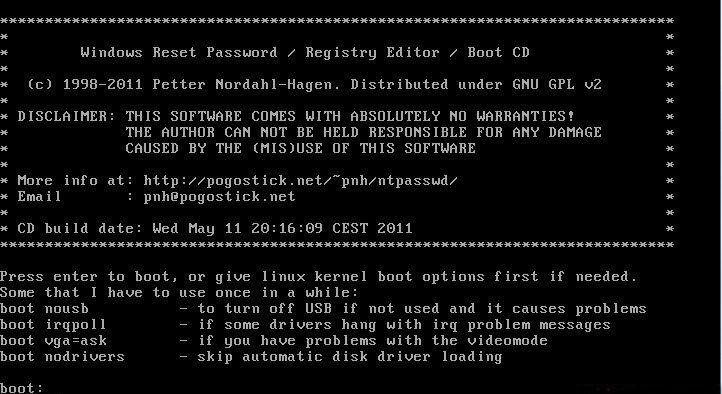
3. Так, флешка готова, теперь вставляйте её в заблокированный компьютер, перезагружайтесь и выберите в настройках загрузку с этого USB-носителя. После того как всё успешно произойдёт, вы увидите такое окошко.
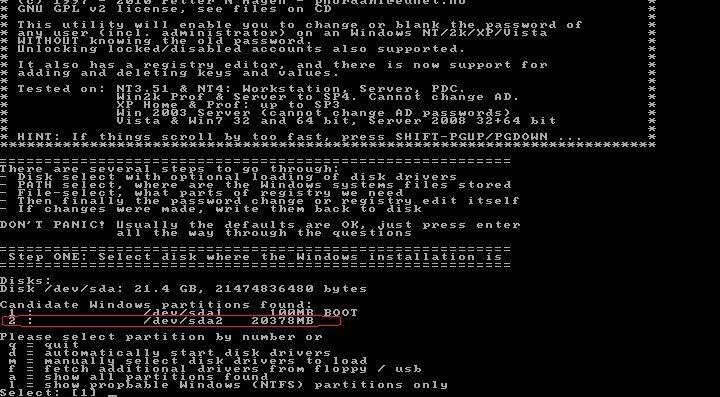
Тут надо выбрать номер раздела, где установлена Windows. Надеюсь, вы помните, где она у вас? Как пример, на скриншоте выделена строка, где находится ОС. Вводим цифру строки и нажимаем Enter.
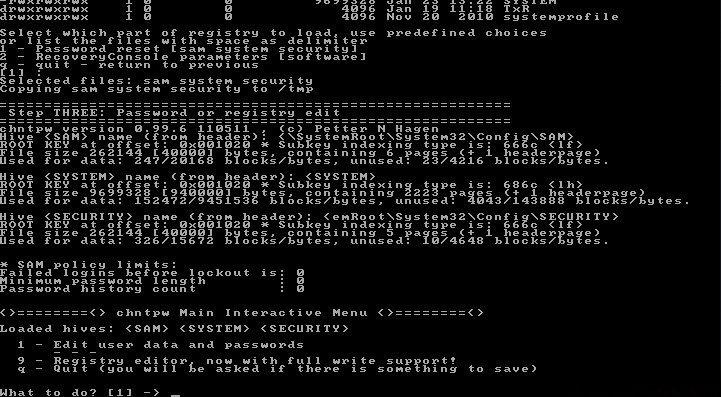
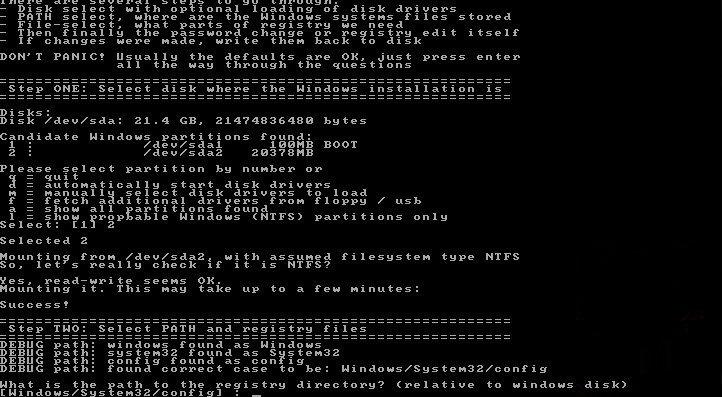
4. Теперь утилита спросит, где же у вас в системе раздел SAM, в котором и хранятся все учётки. По умолчанию это /Windows/System32/config. Если вы ничего не меняли в системе, то просто нажмите Enter. А на следующий вопрос ответьте 1 и нажмите Enter. Это будет означать, что вы хотите сбросить пароль (Password reset).
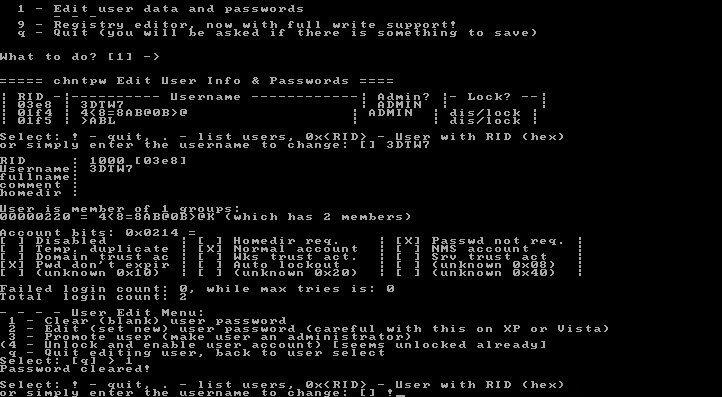
5. Это, к сожалению, ещё не всё. Здесь выбираем Edit user data and passwords, то бишь набираем «1» и жмём Enter. Мы добрались до выбора юзера. Но всё было бы очень просто, если бы тут можно было ввести ваш ник.
Нет, надо оценить глазами список и найти учётку, к которой будем сбрасывать пароль. Нашли? Видите там слева колонка RID? Берём эти символы, добавляем спереди «0x» и вводим их в поле. Таким образом, должно получиться что-то типа 0x03e8, если мы хотим сбросить пароль первого юзера на скриншоте.
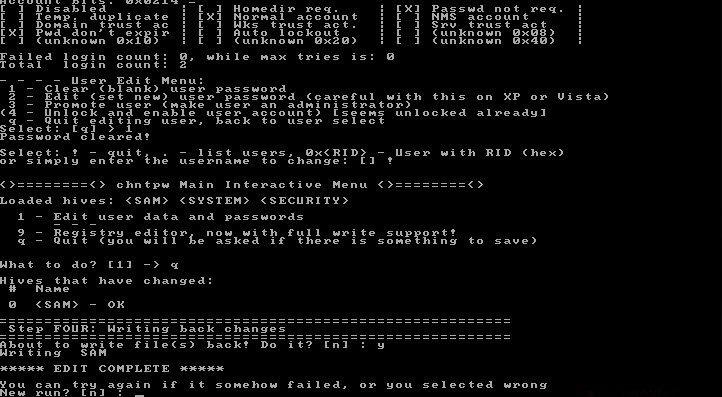
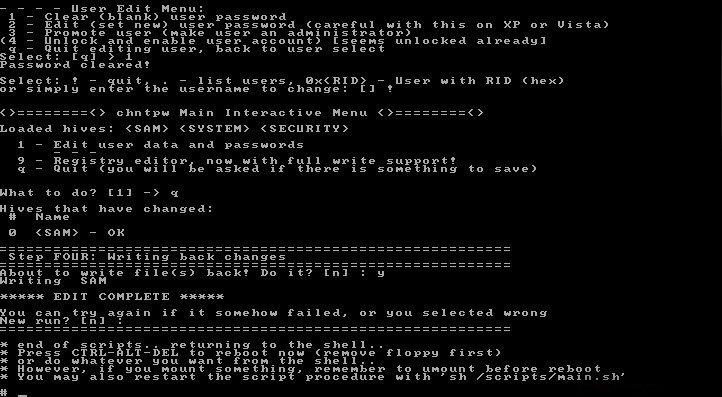
6. Почти всё. Набираем «1» и снова жмём Enter, это значит, что мы сбрасываем пароль. Потом "!" и Enter, чтобы выйти из режима редактирования юзеров. Затем «q» и снова Enter, не поверите. Это чтобы выйти. Система спросит, применить ли все те изменения, которые мы натворили? Смело отвечайте «y» и со всей силы жмите на этот злополучный Enter. На последний вопрос отвечаем «n», это означает, что дальше работать не хотим, и опять Enter.
7. Вот и всё. Перезагружайтесь и запускайте Windows. Пароль вашей учётной записи успешно пропал.
P.S.: Разумеется, все буквы, цифры и символы надо вводить без кавычек.
К счастью, на большинстве машин (а честно говоря, на всех, что мне встречались) на учётке локального администратора пароль не установлен. Грузимся в сэйф моуд, и ура.
Also, вероятный источник вдохновения автора
Also, MSDaRT
Мдаааа. Syslinux и всё такое прочее — это адово для обычного сброса пароля. Есть способ проще, с эксплуатацией sethc exploit и последующей командой net user через «рутовый» cmd.
Locksmith — часть DaRT, а DaRT работает только со «своей» ОС. При загрузке в неподходящую версию он будет отключён.
Хотя, Explorer всё равно будет работать, и в этом смысле он не хуже других LiveCD подходит для замены файлов.
Сколько всего понаписано, но по большому счету — танцы с бубном. Зачем нужны танцы с бубном, если все намного прозаичнее и делается проще:
1-й вариант
— Загрузиться с установочного диска Windows (подразумевается 7-ка);
— На диалоге установки, выбрать в левом нижнем углу «Восстановление системы» и выбрать пункт связанный с командной строкой;
— В открывшейся командной строке:
net user — выдаст список пользователей
net user <имя пользователя> <пароль> — перезаписывает пароль не запрашивая старого;
2-й вариант
— При начальной загрузке, нажать F8 и выбрать вариант загрузки «Командная строка»
— В загрузившейся командной строке:
net user
net user <имя пользователя> <пароль>
Профит.
P.S. Пароль меняется у всех пользователей, даже у встроенной учетки «Администратор»
О Великой китайской стене знают все. Еще бы, её даже из космоса видно, а в книге рекордов Гиннесса она занимает гордую строчку лидерства. Но есть другие великие стены, о которых знает хорошо,...
С наступлением теплого времени года природа оживает после зимнего сна. Вместе с первыми зелеными листьями, цветами и прогулками на свежем воздухе просыпаются и клещи — маленькие, но...
Практически в каждом доме и офисном здании сегодня установлены пластиковые окна. Конечно, есть исключения: кто-то остается верен деревянным рамам, а где-то используются большие стеклянные витражи...
Лето у большинства людей ассоциируется с отпуском, поездками на море, отдыхом у водоемов, путешествиями в горы, рыбалкой и временем, проведенным на природе. Но многие ли задумываются о том,...
Чистая вода
— одно из самых стабильных веществ на
Земле. В отличие от молока, сока или
других продуктов, в ней нет сахаров,
белков и других компонентов, которые
служат пищей для бактерий...
Строительная рулетка — один из самых простых, востребованных и популярных измерительных инструментов. Её можно встретить практически в каждом доме, гараже, мастерской или на строительной...







15 комментариев
Добавить комментарий
Also, вероятный источник вдохновения автора
Also, MSDaRT
я не совсем уж лузер, но не сразу нашел место для скачивания утилиты.
А за статью/инструкцию спасибо!
Хотя, Explorer всё равно будет работать, и в этом смысле он не хуже других LiveCD подходит для замены файлов.
1-й вариант
— Загрузиться с установочного диска Windows (подразумевается 7-ка);
— На диалоге установки, выбрать в левом нижнем углу «Восстановление системы» и выбрать пункт связанный с командной строкой;
— В открывшейся командной строке:
net user — выдаст список пользователей
net user <имя пользователя> <пароль> — перезаписывает пароль не запрашивая старого;
2-й вариант
— При начальной загрузке, нажать F8 и выбрать вариант загрузки «Командная строка»
— В загрузившейся командной строке:
net user
net user <имя пользователя> <пароль>
Профит.
P.S. Пароль меняется у всех пользователей, даже у встроенной учетки «Администратор»
Добавить комментарий