Тестирование точки доступа Ubiquiti UniFi U7 Pro с поддержкой Wi-Fi 7 и трех диапазонов
Бренд Ubiquiti за двадцать лет своей работы завоевал признание профессионалов в сегменте сетевого оборудования. Характерный дизайн «тарелок» у многих ассоциируется именно с этим именем. При этом компания занимается исключительно сетевым оборудованием, что позволяет ей более оперативно реагировать на требования рынка, чем это получается у многопрофильных брендов. Беспроводные точки доступа UniFi можно эффективно использовать в широком диапазоне решений — от малого бизнеса до крупных предприятий. При определенных условиях развернуть сеть на базе UniFi можно быть выгодно также в частных домах и даже квартирах. Так сложилось, что на страницах нашего сайта бренд появляется раз в пять лет — десять лет назад мы рассказывали о продуктах класса Wi-Fi 4 и Wi-Fi 5, а пять лет назад — про обновленное решение Wi-Fi 5.
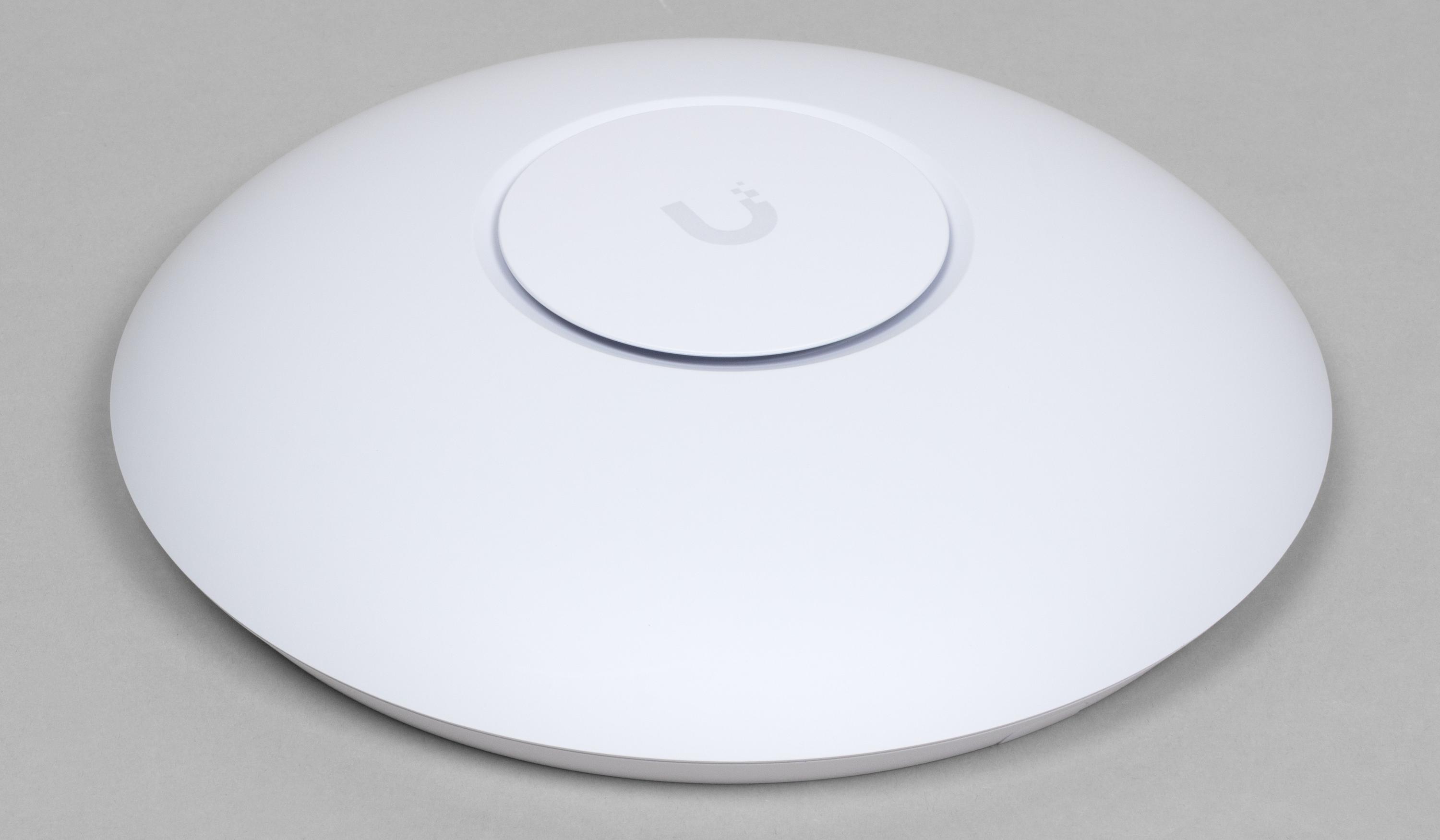
В этой статье, пропустив Wi-Fi 6, мы обратимся сразу к актуальному Wi-Fi 7 в востребованной конфигурации с поддержкой трех диапазонов и порта 2,5 Гбит/с. Причем всего в каталоге компании представлено полтора десятка решений данного класса, включая модели для размещения на улице и устройства с портами 10 Гбит/с для обслуживания большого числа клиентов. Среди них UniFi U7 Pro — это самый доступный вариант с тремя диапазонами, чем он нам и интересен. Правда, заметим, что доступность в данном случае все-таки относительная: розничная стоимость модели на нашем рынке на момент подготовки обзора составляла около 24 тысяч рублей без учета инжектора питания.
Комплект поставки и внешний вид
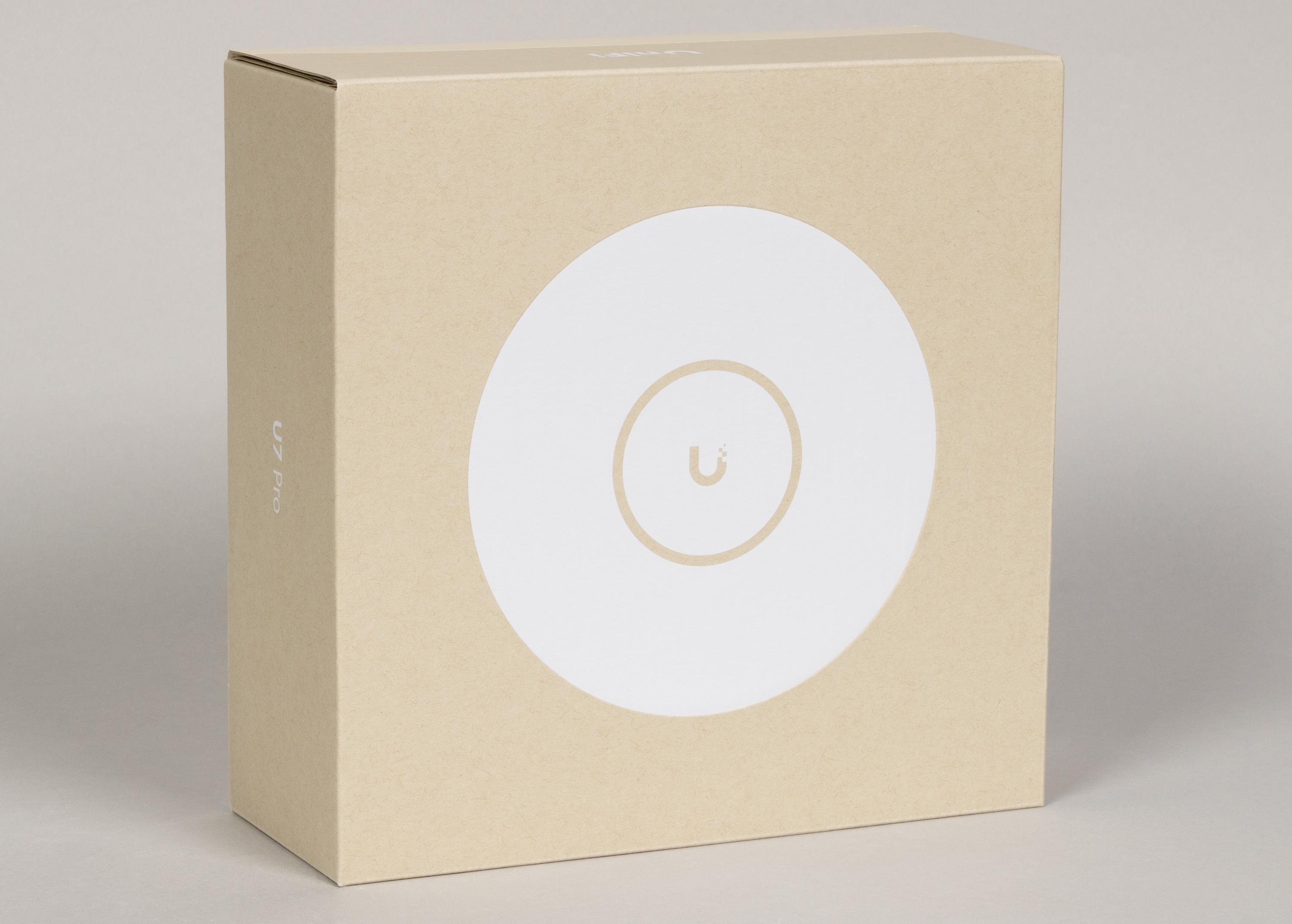
Поставляется точка доступа в картонной коробке средних размеров. Оформление характерное для корпоративного сегмента — минималистичное. Из полезного на коробке есть серийный номер (MAC-адрес) и скрытый за ярлычком QR-код для настройки с телефона. Бумажную документацию к подобному оборудованию нет смысла поставлять, так что производитель ограничился еще одним QR-кодом на онлайн-версию инструкции.
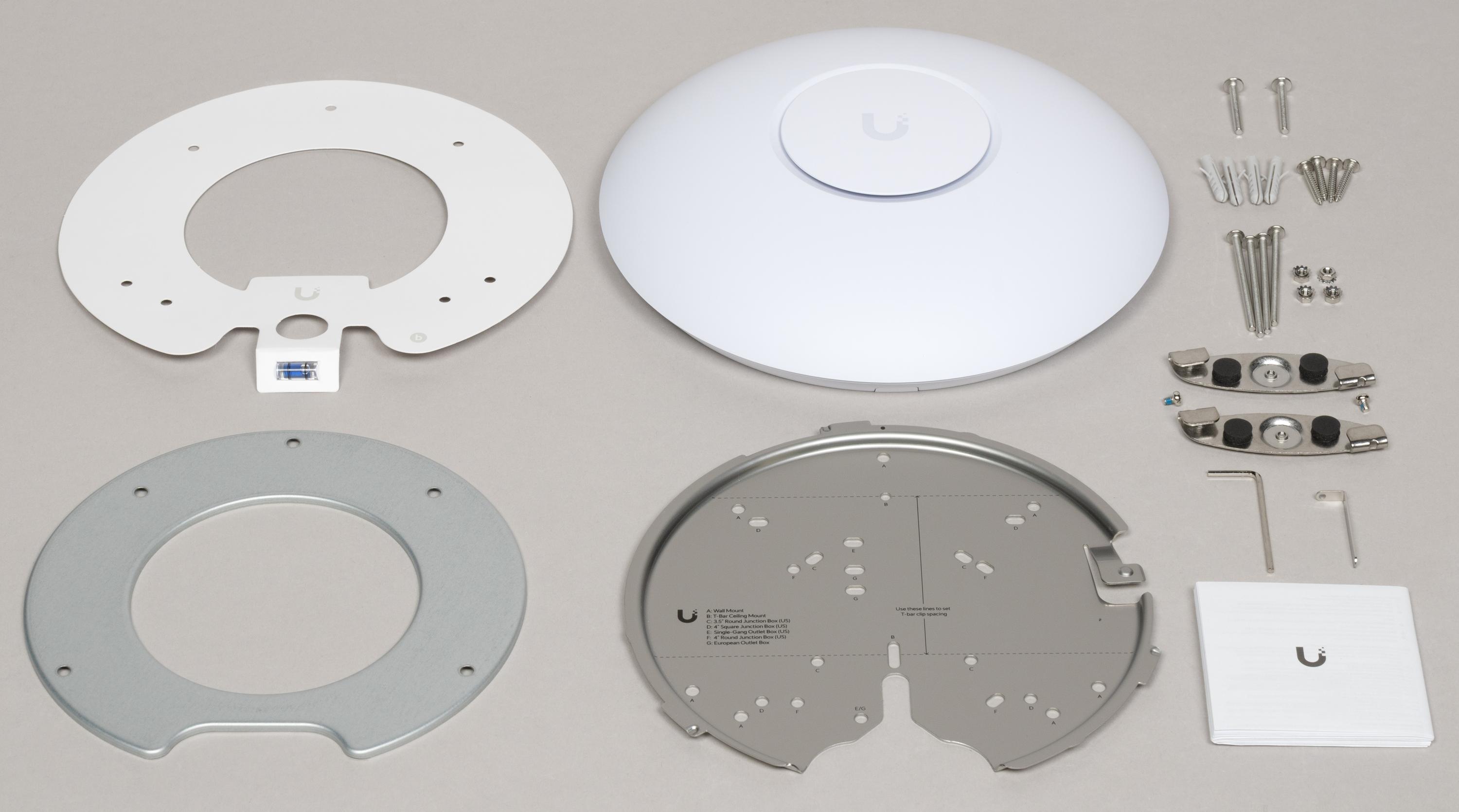
Комплектация состоит из точки доступа и нескольких вариантов для ее крепления на стены и потолки. Интересно, что все пакетики тоже имеют коды со своими артикулами. Есть даже шаблон для разметки отверстий на стене или потолке с небольшим встроенным уровнем, а также ключ и специальный металлический уголок для съема точки доступа.
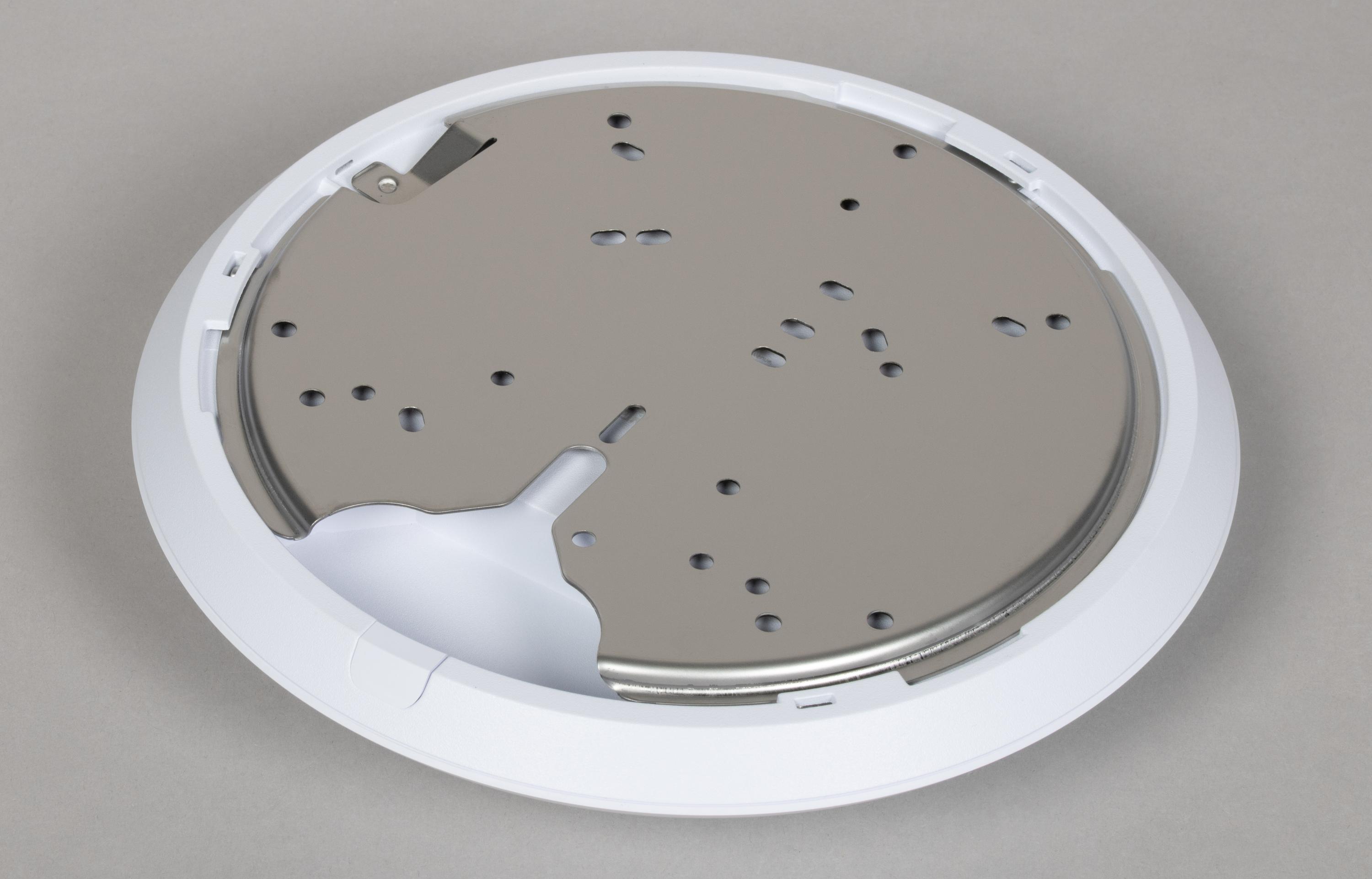
Разнообразие штатных вариантов установки позволяет не сомневаться в том, что вы найдете оптимальный для себя. В целом схема следующая: на стене или потолке устанавливаем специальную пластину и потом уже на ней фиксируем точку доступа поворотом. Подобную технологию производитель использует для внутренних точек уже очень давно, так что всё отработано до мелочей.
При этом если поверхность плотная, то крепим пластину на винты; если речь о плитке подвесного потолка — используем еще одну пластину с обратной стороны; если крепление на раму подвесного потолка — то для них есть специальные «зацепы».
Для тестирования мы также использовали фирменный адаптер PoE, поскольку это единственный вариант подачи питания на точку доступа.
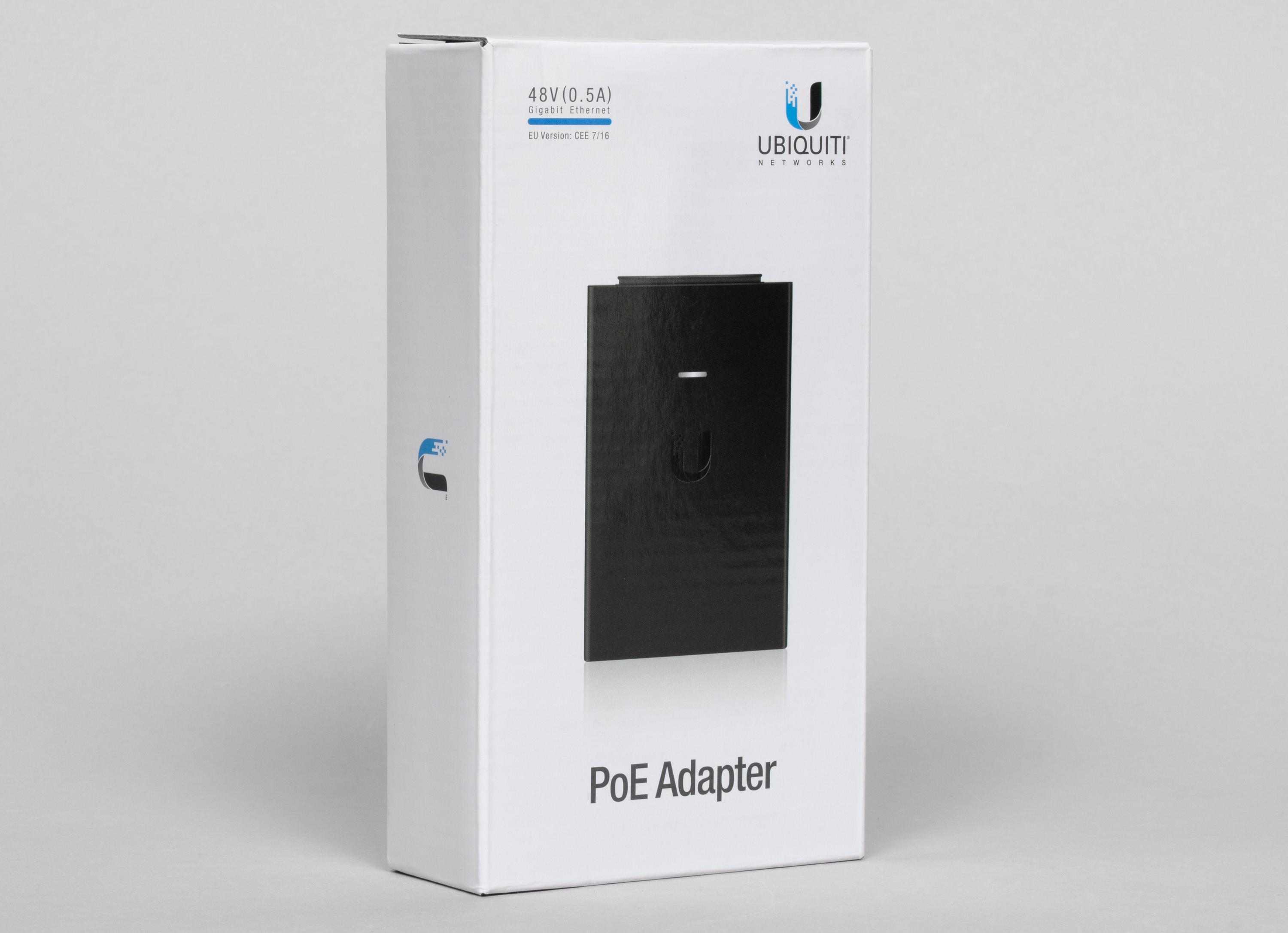
В крупных инсталляциях чаще встречается централизованное подключение через коммутатор с PoE. В комплекте с адаптером идет кабель питания с не самым распространенным разъемом.
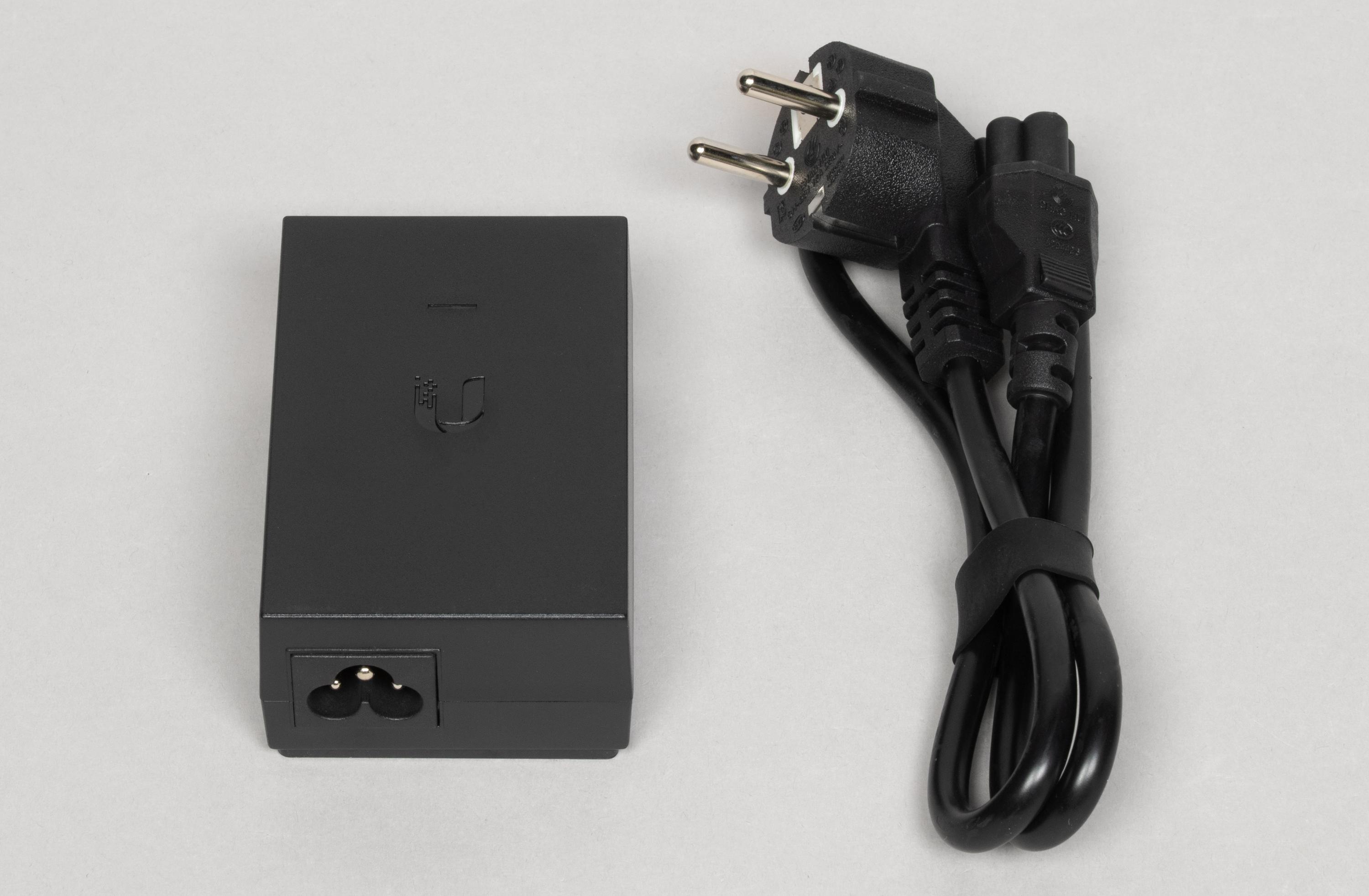
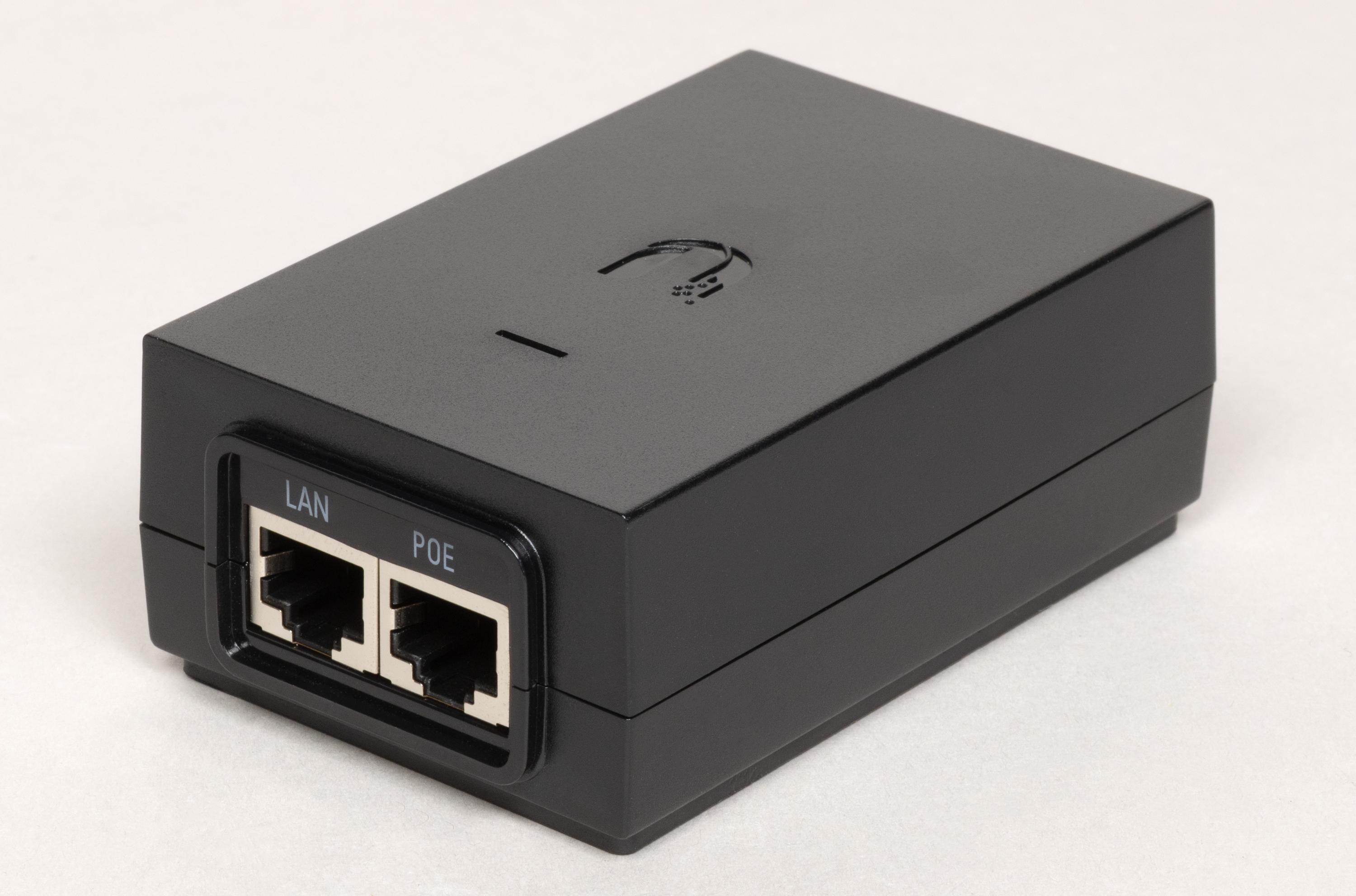
Адаптер выполнен в формате небольшой коробочки из черного пластика. С одной стороны у него расположен вход для кабеля питания под вилку C5, а с противоположной — два сетевых порта с подписями, но без индикаторов. Несмотря на указанную в спецификации поддержку скорости 1 Гбит/с, данная модель умеет работать и на 2,5 Гбит/с.
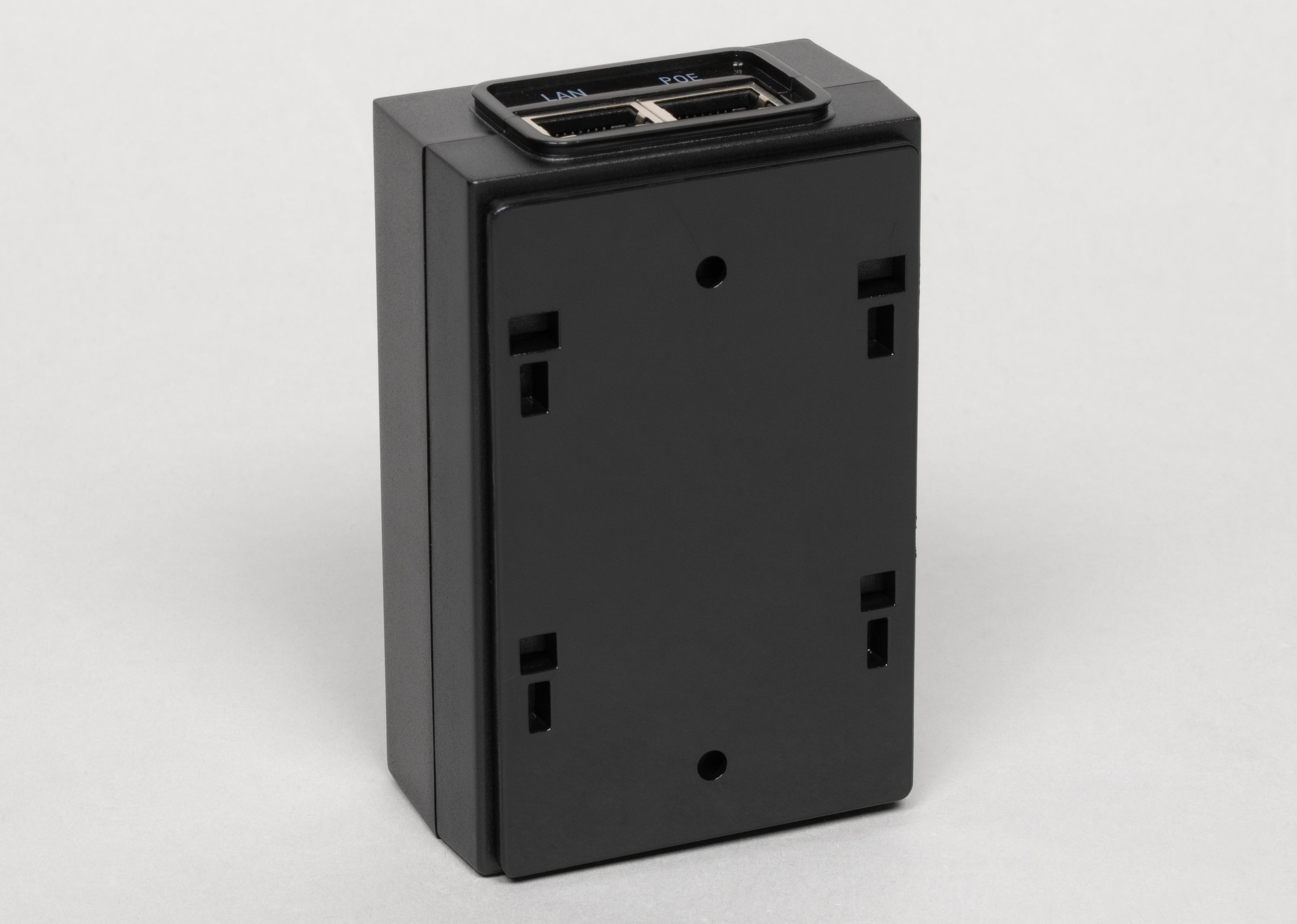
С нижней стороны адаптер имеет съемную пластину крепления, которая может быть установлена на стене или другой поверхности, а адаптер уже защелкивается на ней.
Что интересно, визуально компания исключительно консервативна — отличить модели разных поколений очень сложно. Кстати, и программное обеспечение также сохраняет свой дизайн.
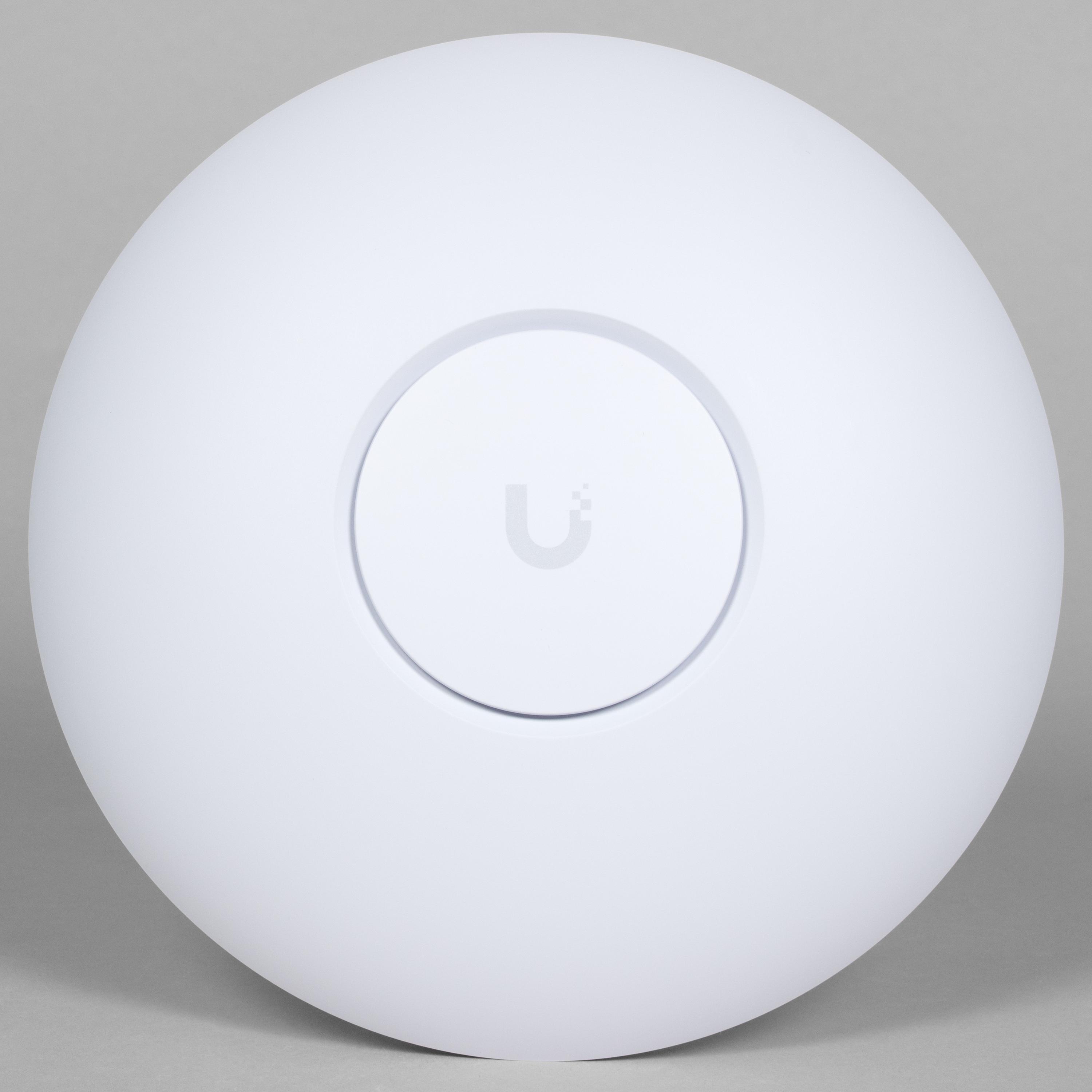
Точка доступа имеет дизайн «летающей тарелки» — круглый плоский корпус диаметром около 206 мм и высотой 46 мм. Верхняя (точнее, нижняя, если точка расположена на потолке) часть выполнена из матового белого пластика. Насколько он маркий — за время теста понять сложно, но у некоторых прошлых поколений с этим было не очень хорошо. С другой стороны, обычно точку доступа вешают на место и уже не трогают.
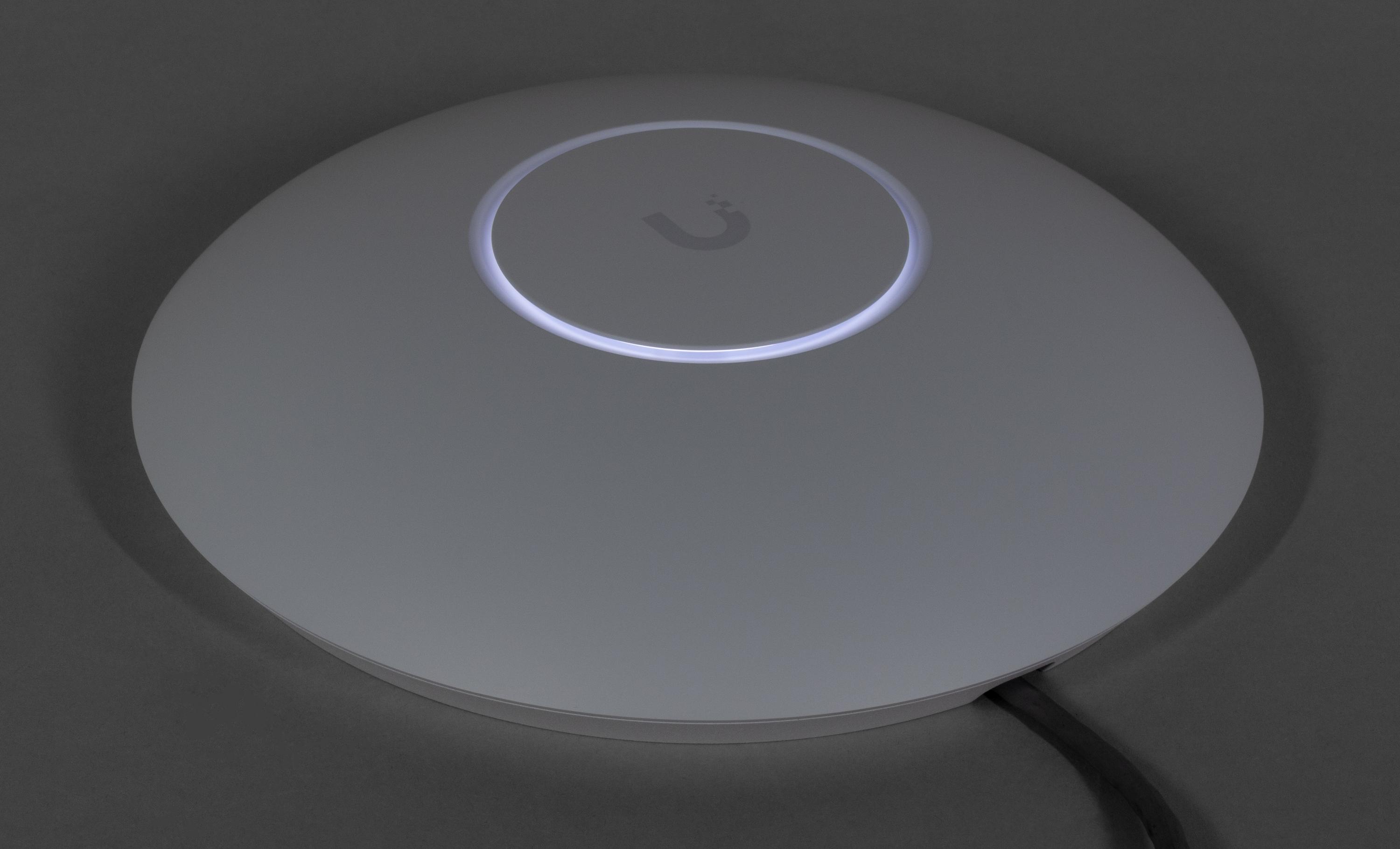
В центре находится круг с логотипом компании и многоцветным светодиодным индикатором по окружности. При ярком комнатном свете на большой высоте бывает непросто определить режим его работы. Кстати, в настройках его можно и совсем выключить, что полезно для использования в жилых помещениях.
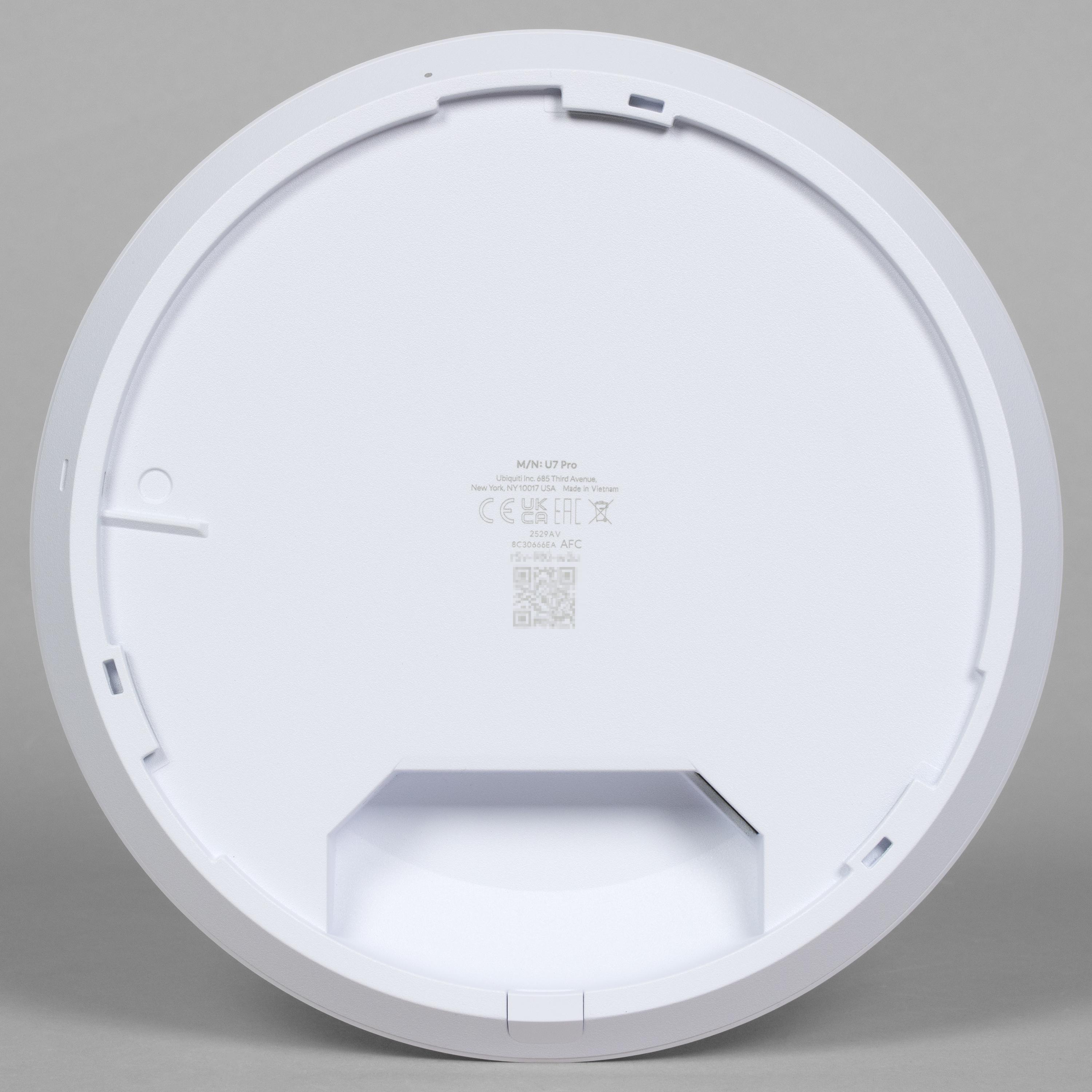
Нижняя часть корпуса изготовлена из металла и выступает в роли радиатора охлаждения мощной начинки точки доступа. В частности, из-за этого вес устройства составляет почти 700 г. Отметим, что во время работы этот элемент заметно нагревается, даже если нет никакой нагрузки.
На нижней поверхности в центре находится информационная наклейка с данными о точке доступа. По окружности идут выступы для крепления на монтажной пластине. Один из них имеет специальный выступ для защелки. Для крепления точку доступа необходимо установить с соблюдением положения и, немного повернув вокруг своей оси, зафиксировать. Для снятия потребуется использовать комплектный «ключ» для разблокировки защелки.
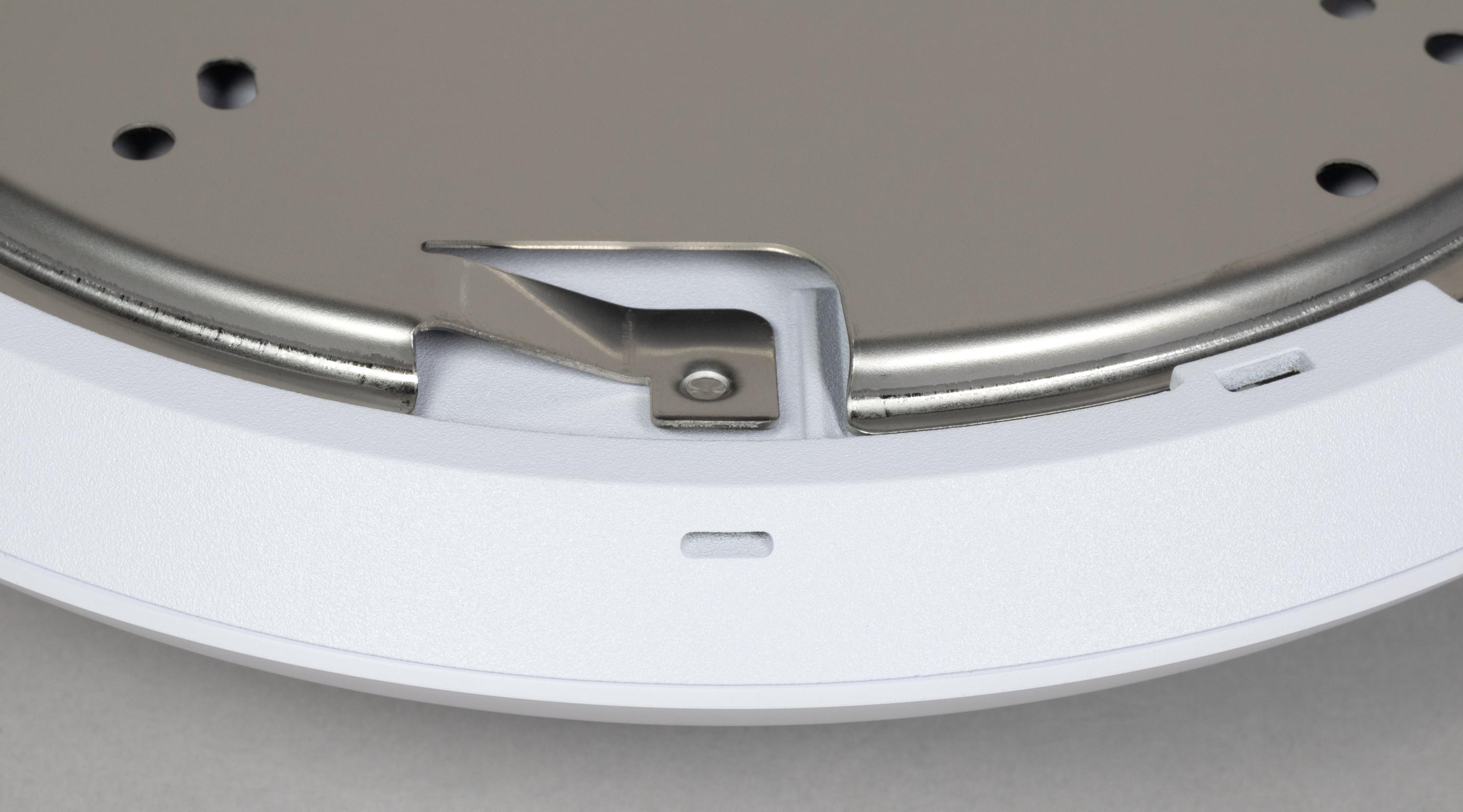
Для подключения кабеля для сети и питания на нижней стороне корпуса есть ниша. Порт здесь только один, но зато он поддерживает скорость 2,5 Гбит/с. Индикаторов статуса или активности, к сожалению, не предусмотрено.
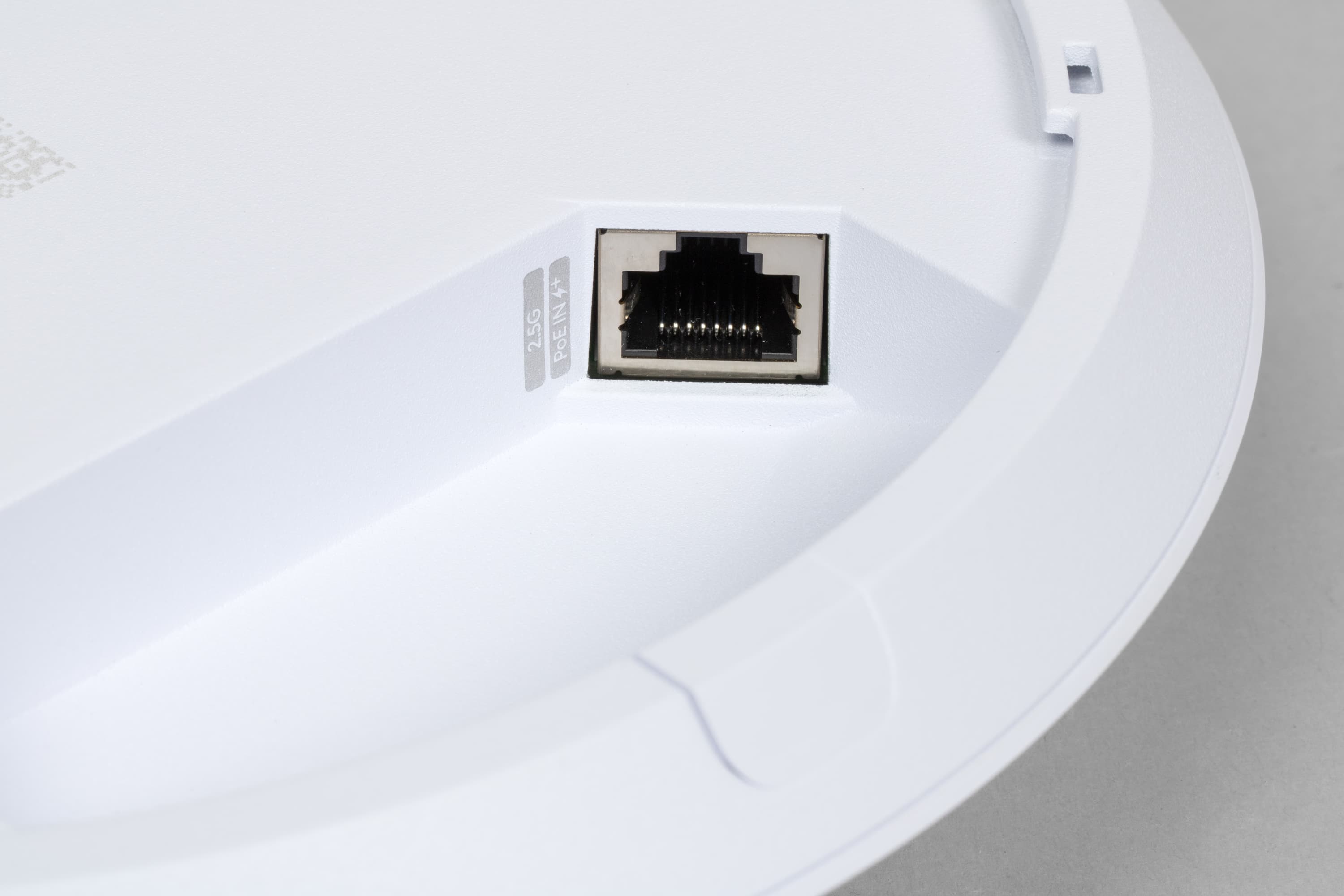
На ребре около ниши есть съемный элемент, позволяющий вывести кабель вдоль плоскости установки. Если же у вас подвесной потолок или стена из гипсокартона, то кабель можно полностью скрыть.
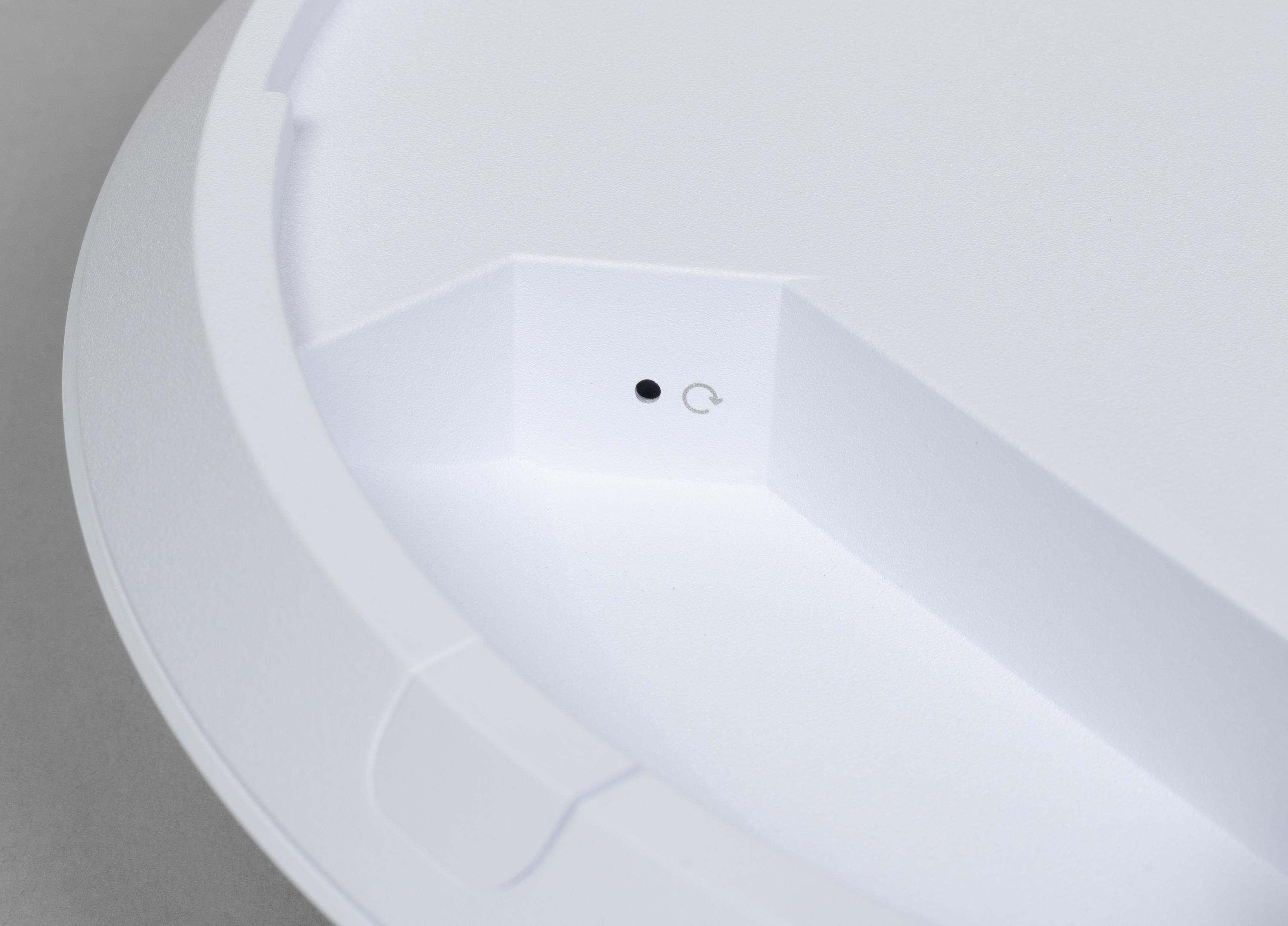
С противоположной стороны ниши находится скрытая кнопка сброса настроек.
Так что в целом перед нами классический вариант корпоративных точек доступа для внутренних помещений без какого-либо особенного дизайна.
Технические характеристики
Судя по именованию прошивки, данный продукт основан на платформе Qualcomm серии IPQ5300. Точка доступа поддерживает одновременную работу в трех диапазонах — 2,4, 5 и 6 ГГц. Во всех используется формула MU-MIMO 2×2. При режимах каналов HT40, HT240 и HT320 соответственно в этих диапазонах максимальные скорости подключения в Wi-Fi 7 составят 688 Мбит/с, 4,3 Гбит/с и 5,8 Гбит/с. Что в формате домашних устройств можно обозначить как класс AX11000.
Компания заявляет, что одна точка доступа способна обслуживать 300 и более клиентов на площади в 140 м² (круг диаметром около 15 метров или квадрат со стороной около 12 метров).
Из особенностей реализации беспроводной части отметим поддержку до восьми сетей в каждом диапазоне, WPA3, технологии Mesh и бесшовного роуминга (802.11k/v/r), расписания работы беспроводных сетей, аутентификации через сервер RADIUS и портал авторизации.
Для подключения к локальной сети предусмотрен единственный медный порт 2,5 Гбит/с. По нему же подается и питание. Максимально энергопотребление составляет 21 Вт. Данная точка доступа ориентирована на работу в помещении при температурах от −30 до +40 °C и при относительной влажности не более 95%.
Настройка
В большинстве инсталляций для настройки продуктов Ubiquiti UniFi используется отдельный контроллер. Он может быть бесплатно загружен с сайта производителя в формате программы для операционных систем Windows, Linux и MacOS. При этом собственно управление осуществляется по сети через Web-интерфейс, так что оптимальным можно считать запуск контроллера в виде виртуальной машины. Также можно использовать аппаратное решение CloudKey или встроенные контроллеры в межсетевых экранах компании. Третья опция — подключение точки доступа напрямую к облачному сервису производителя является сегодня не самым надежным вариантом.
В общем случае, может быть достаточно использовать контроллер только для первоначальной установки, а после загрузки конфигураций в точки доступа он уже не требуется для их работы. Хотя конечно в этом случае возможности контроля работы беспроводной сети будут сильно сокращены. Для проведения тестирования мы использовали сервер виртуализации и контейнер LXC (2 ядра, 4 ГБ оперативной памяти, диск 8 ГБ) с установленной программой контроллера. Отметим, что часть функций контроллера доступна только при работе совместно с маршрутизаторами этой компании, а в этом тестировании участвовала только точка доступа.
К сожалению, наши скриншоты с единственной точкой и парой клиентов сложно назвать интересными, а демо-версию интерфейса производитель решил больше не представлять. Но сайте компании и сейчас можно найти иллюстрации, как все это будет выглядеть для инсталляций с десятками точек и сотнями клиентов.
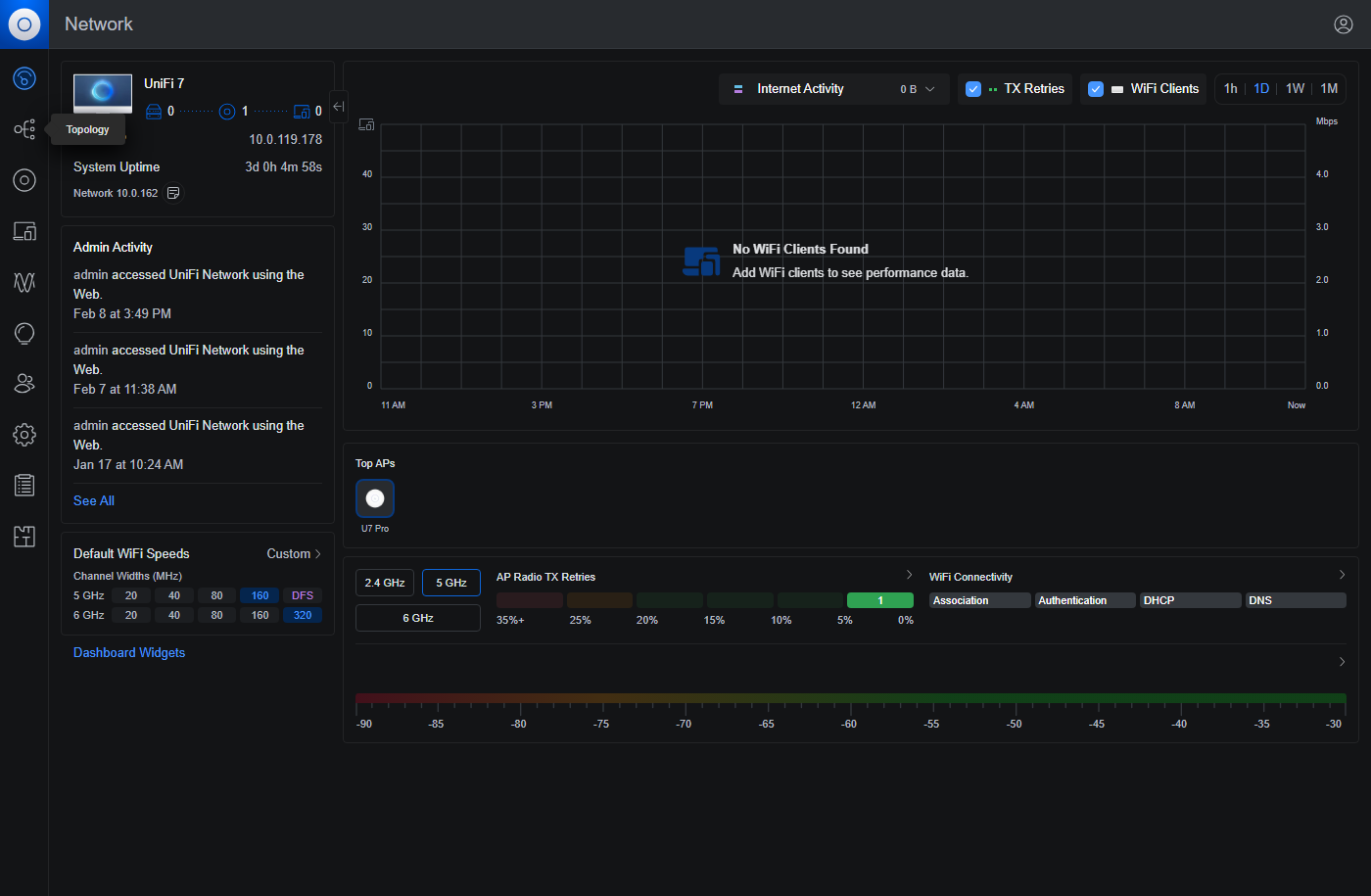
На стартовой странице системы представлены общие показатели работы — график числа обслуживаемых клиентов и скоростей загрузки/скачивания, топ точек доступа и клиентов по трафику, распределение по каналам. Данные могут сохраняться в контроллере в течение длительного времени. Внешний вид (состав) панели может настраиваться. Например, можно вывести на него распределение клиентов по стандартам и частотам. При работе с маршрутизатором UniFi может также проводиться и анализ приложений.
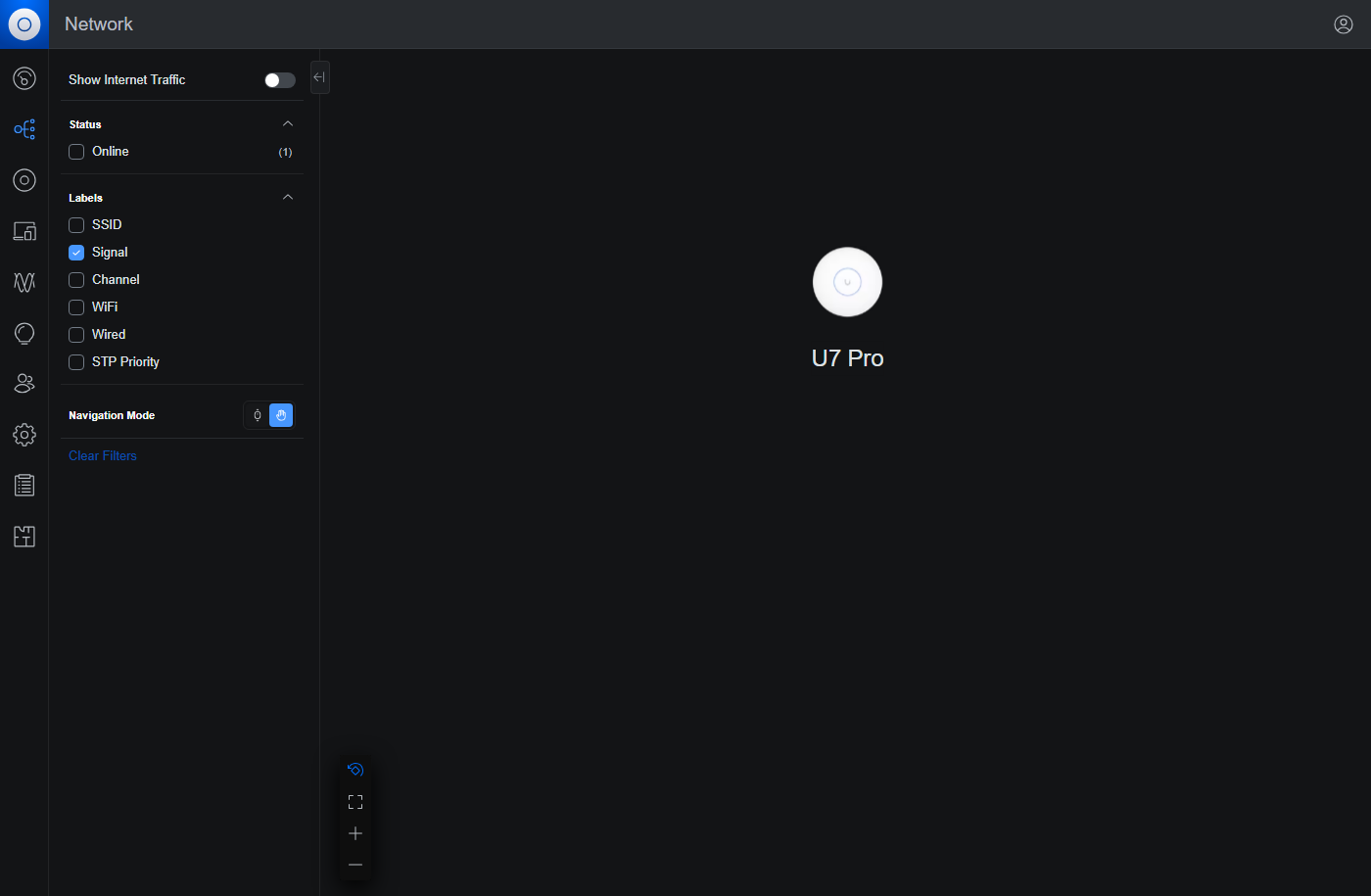
В разделе топологии можно визуально посмотреть схему подключения точек доступа и клиентов. Она будет полезна в случае использования коммутаторов и маршрутизаторов.
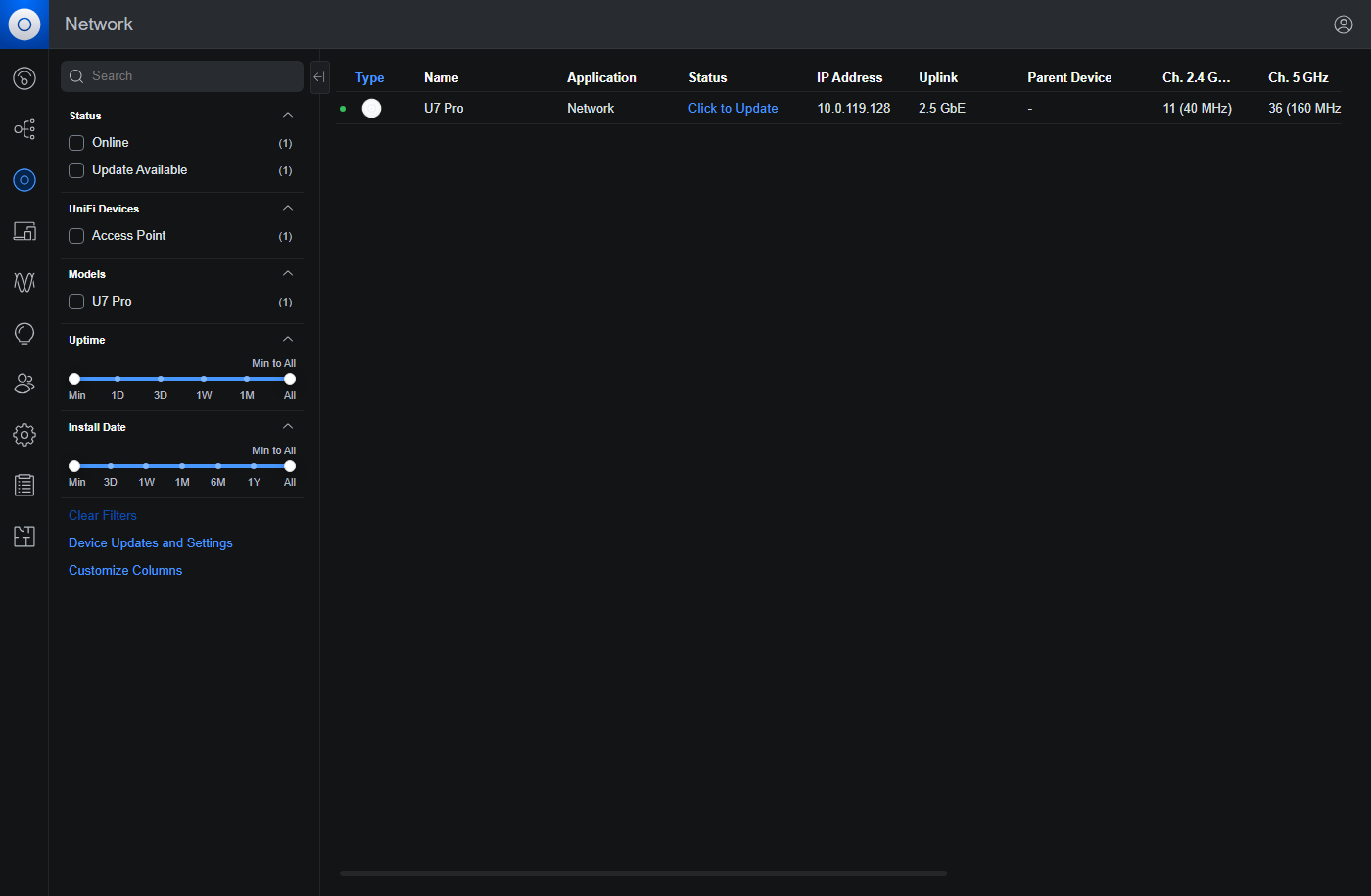
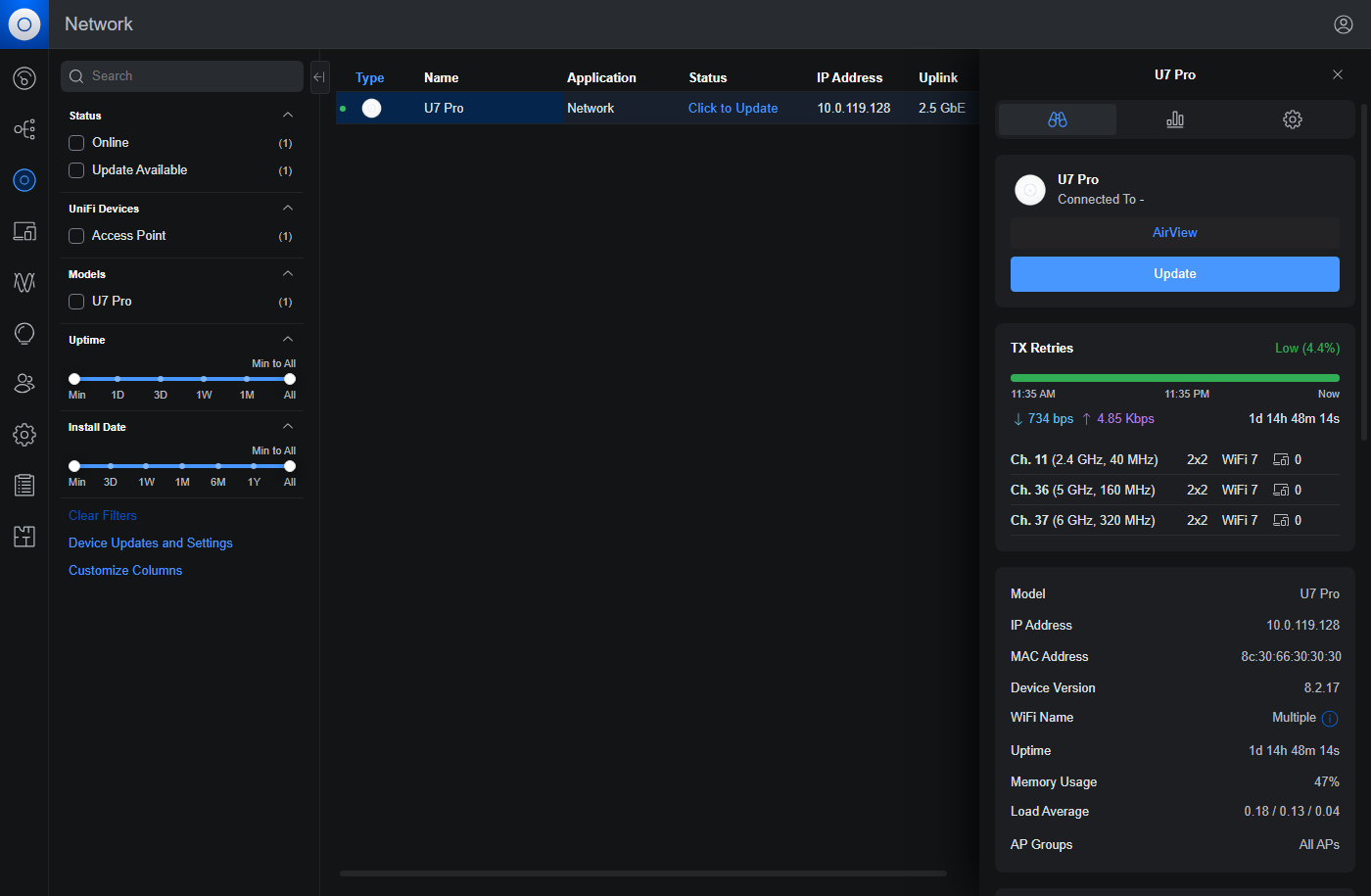
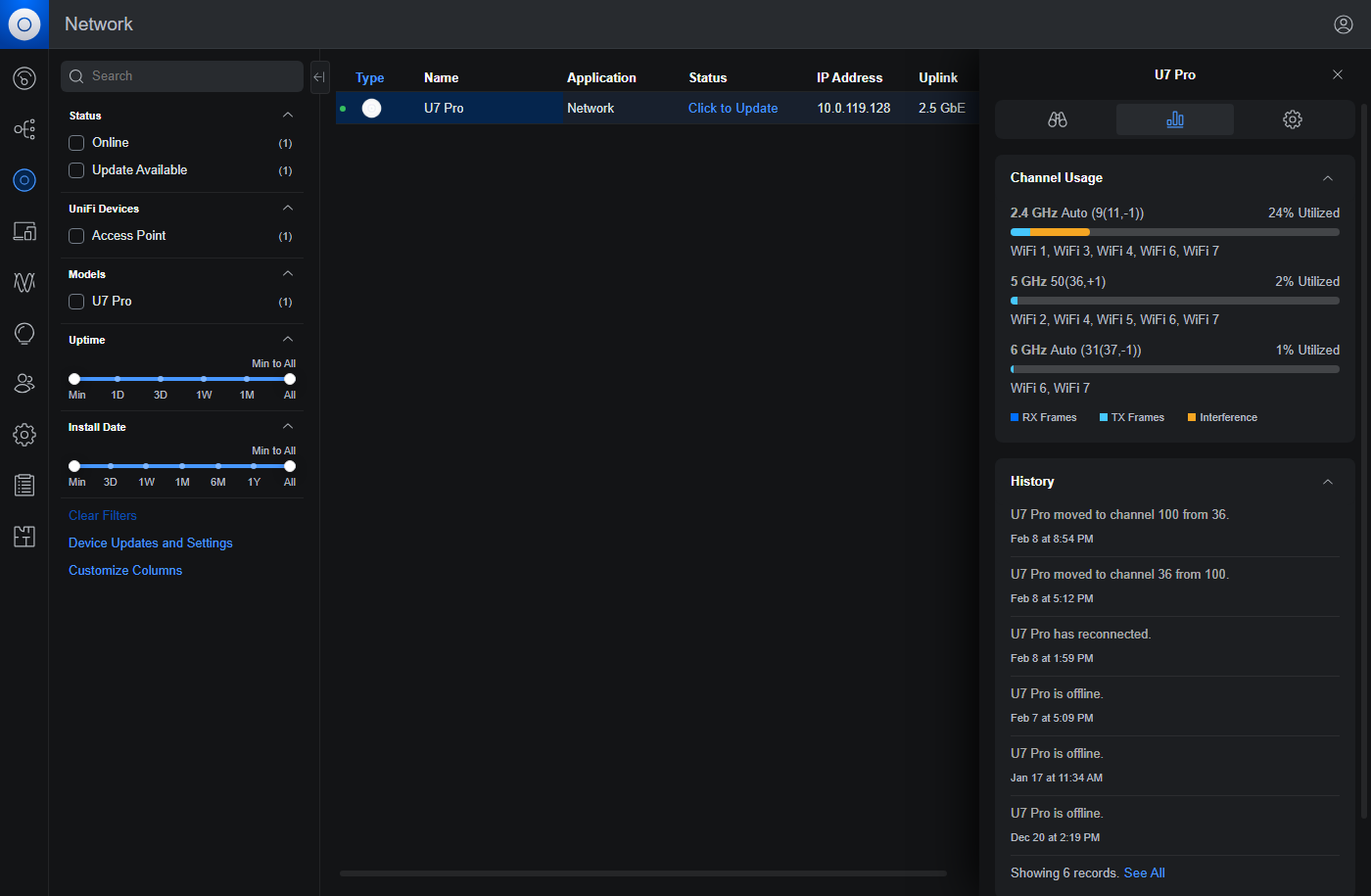
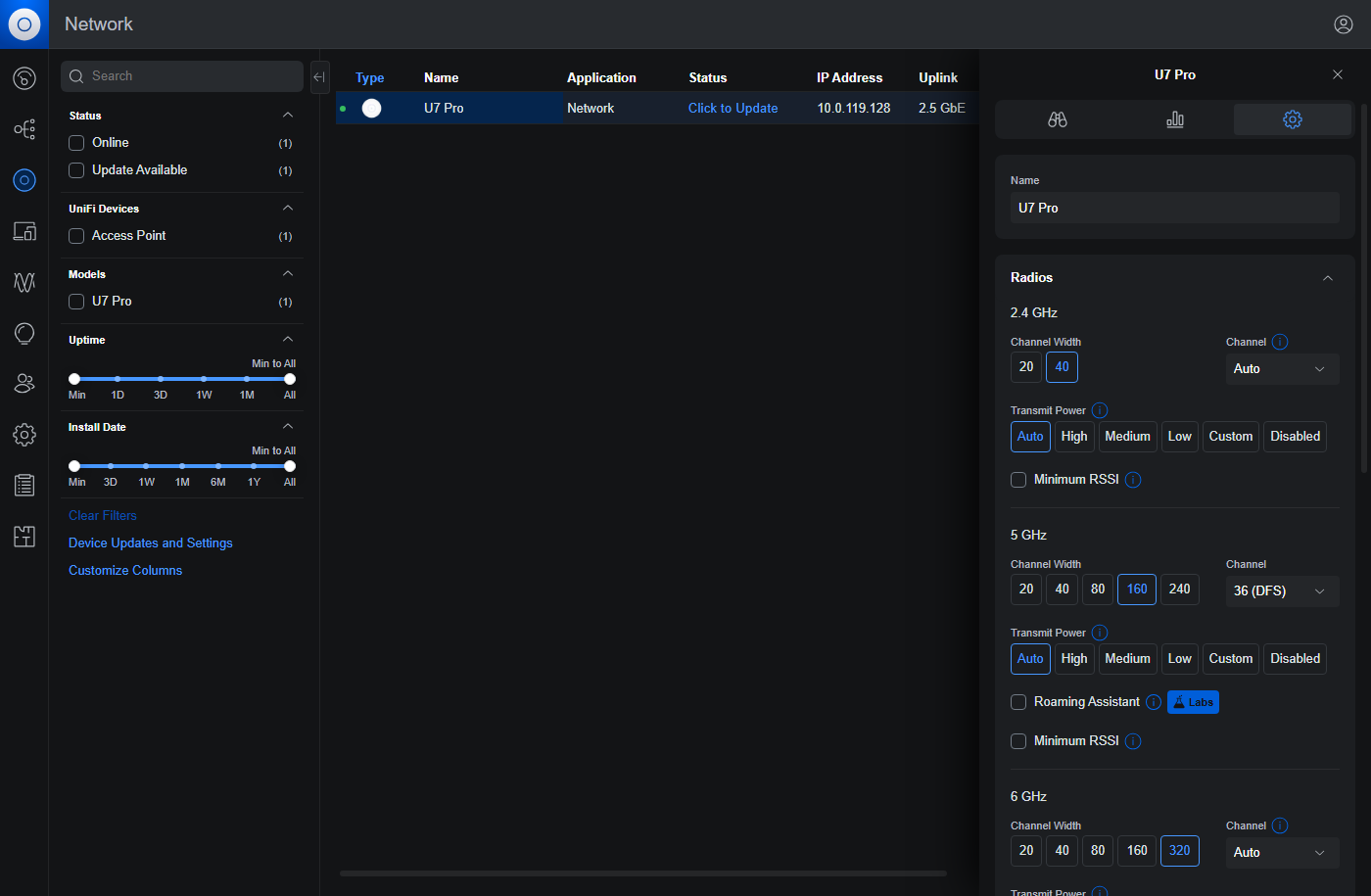
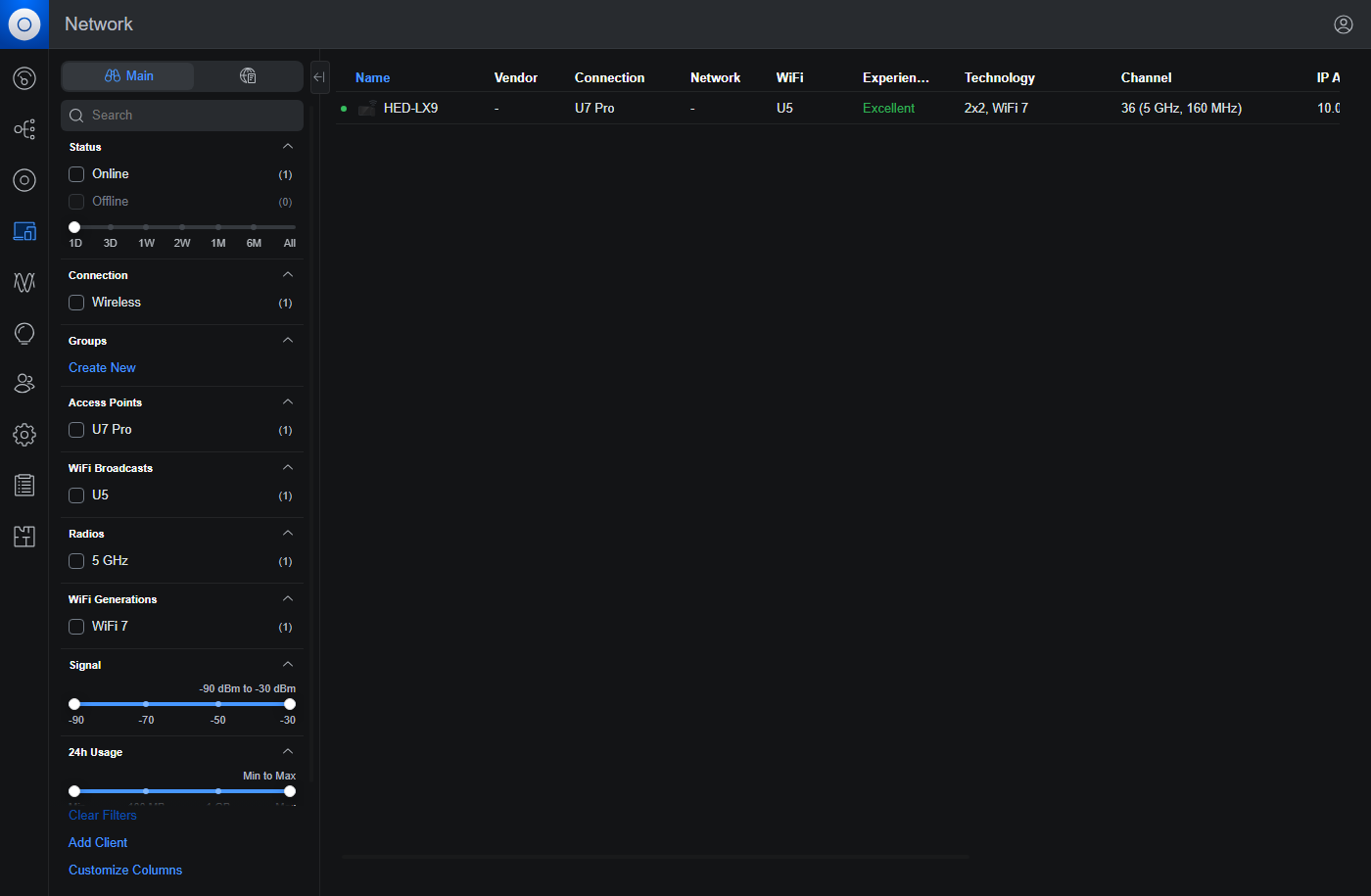
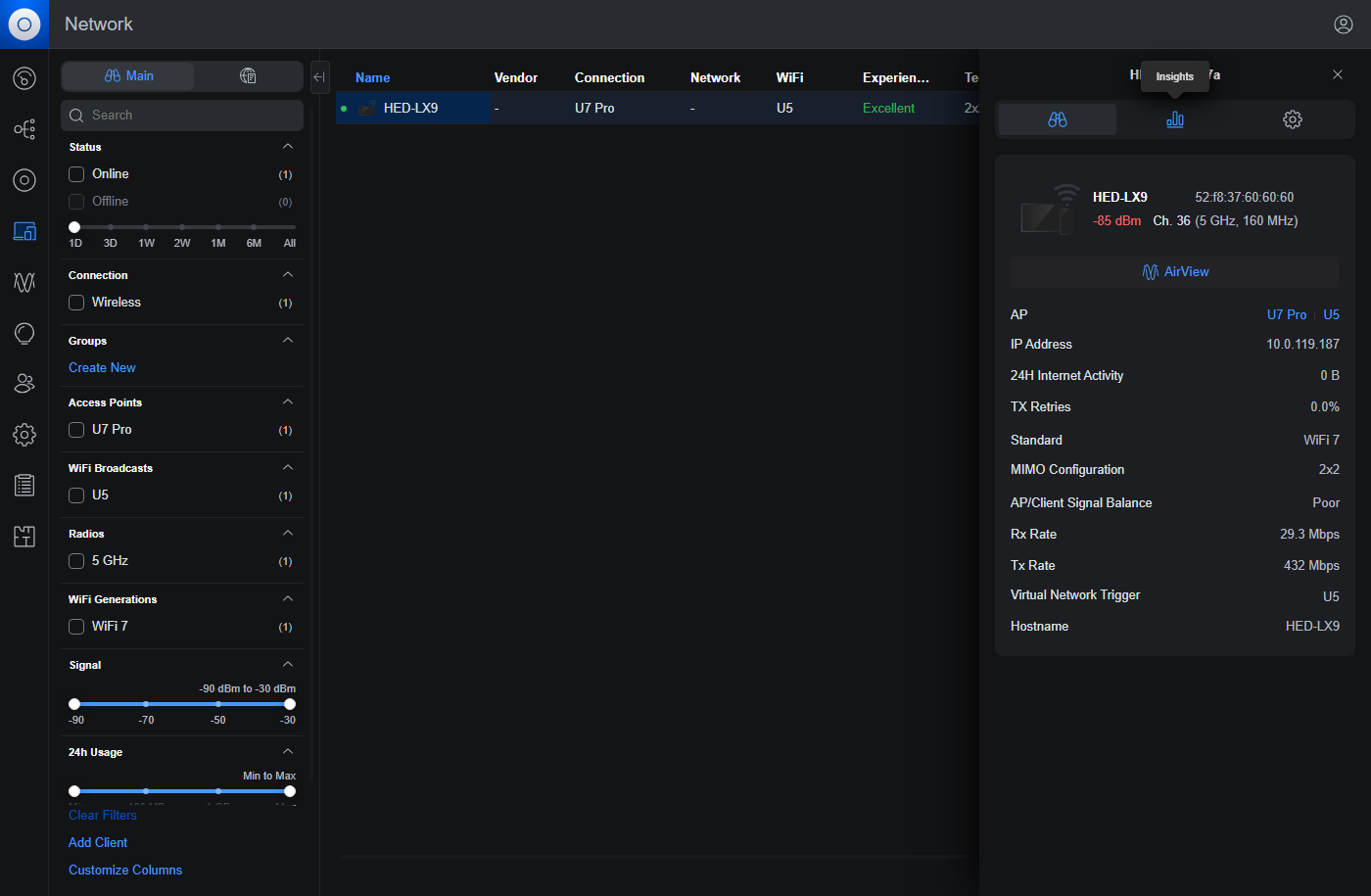
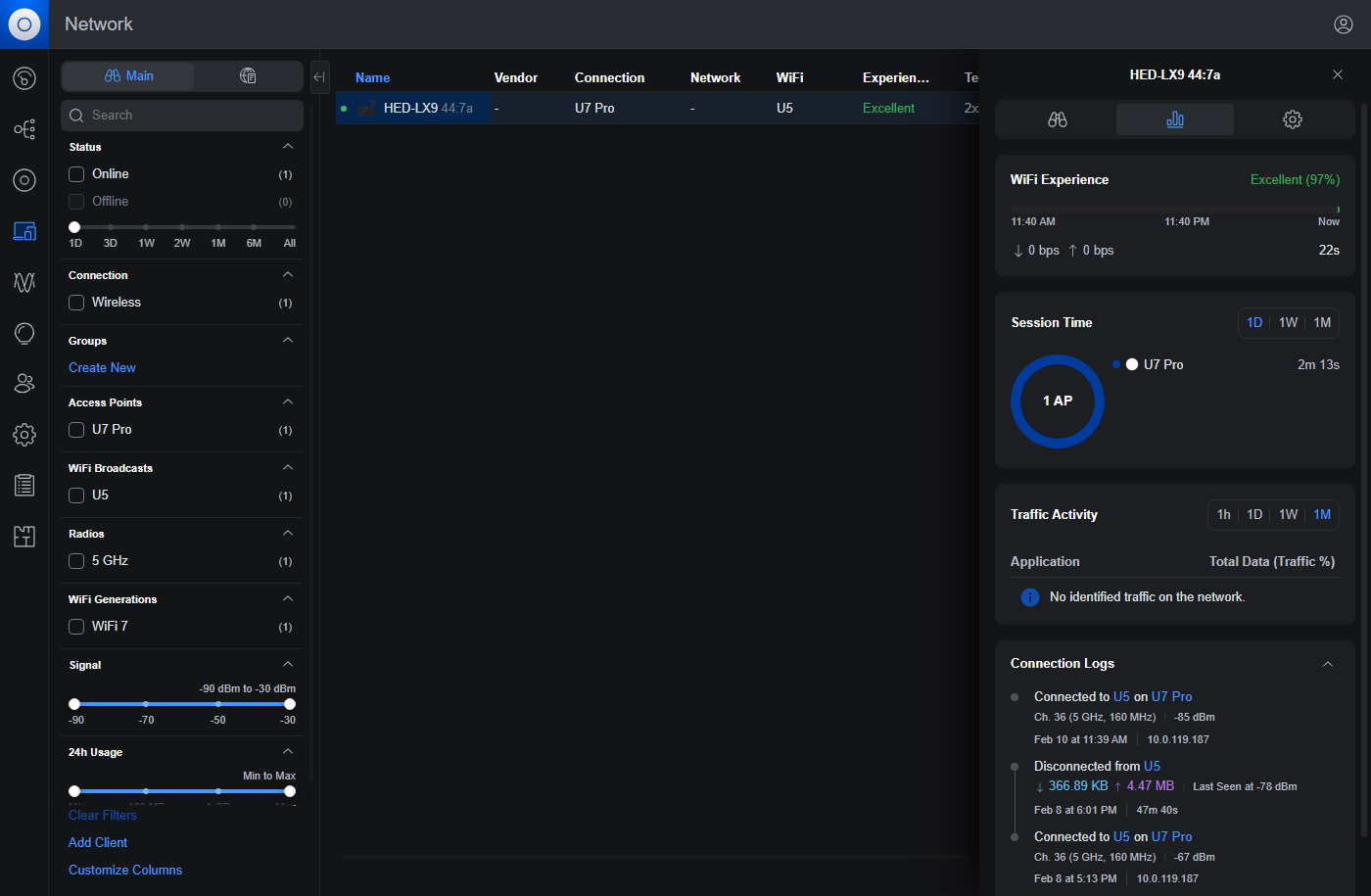
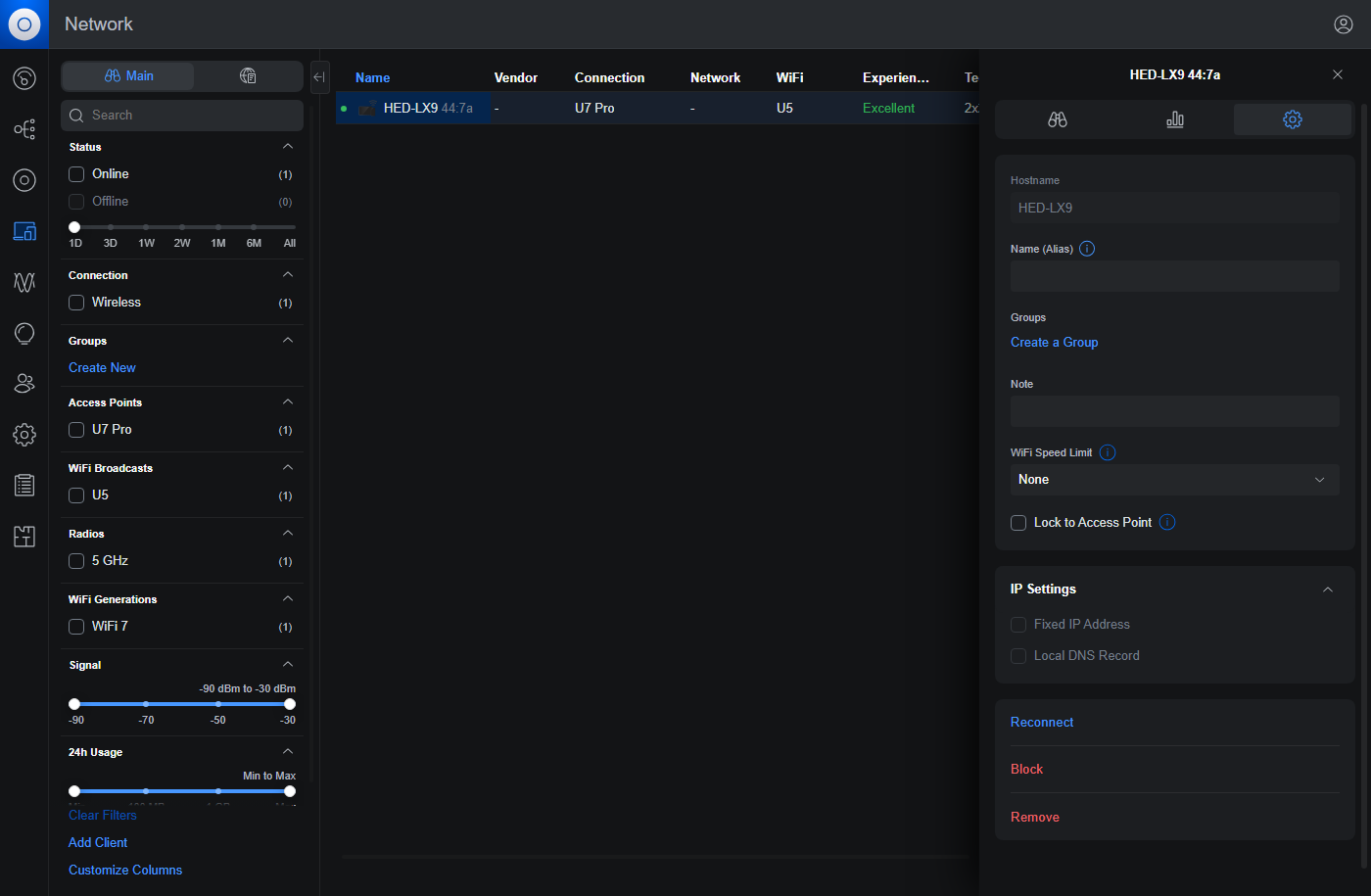
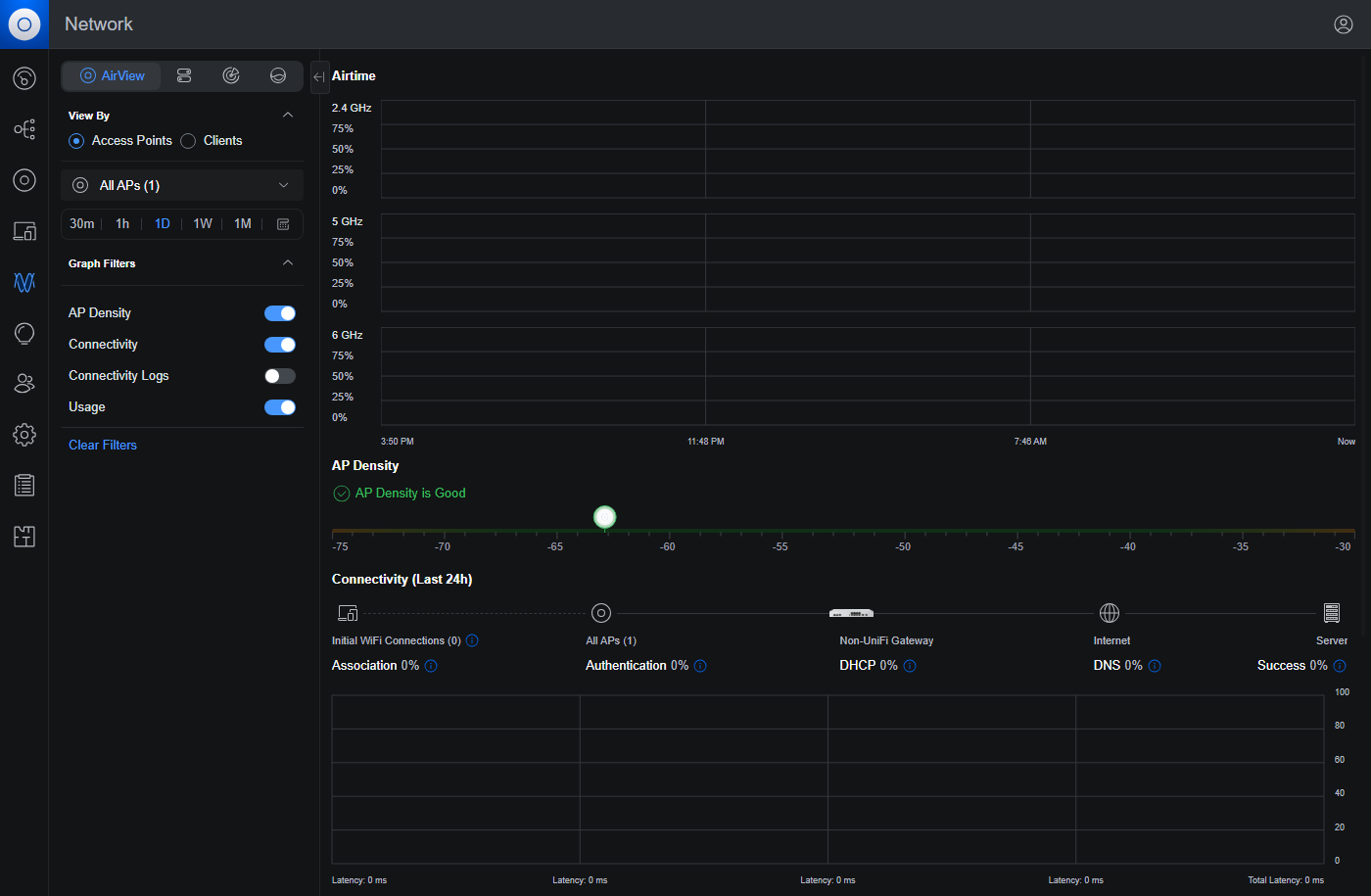
Третий раздел — список точек доступа с информацией о них в виде таблицы (набор столбцов и фильтры также настраиваются). Здесь можно быстро оценить состояние беспроводной сети, качество сигнала, актуальность прошивок, используемые каналы, число подключенных клиентов и так далее. При выборе точки доступа открывается ее карточка с различными показателями, а на третьей ее вкладке можно провести индивидуальные настройки точки — имя, параметры радиоблоков, обновление прошивки, включение индикатора для визуального поиска.
Следом идет список клиентов также с большим числом информации и фильтров. Отметим, что система запоминает клиентов и даже если они в настоящий момент отключены, они все равно будут присутствовать в выдаче. Для каждого клиента можно узнать его адрес, точку подключения, используемый SSID, текущий режим и другую информацию. На карточке клиента есть и история его перемещения по точкам доступа и статистика по времени подключения к разным точкам. При необходимости можно руками настроить псевдоним для устройства, который далее будет отображаться в таблице, а также установить ограничение скорости и включить блокировку доступа.
Очень обширный раздел отдан информации по работе радиоблоков. При необходимости можно получить подробные исторические данные с многочисленными фильтрами, включая распределение по каналам, уровни сигнала, объемы трафика и так далее. Так что в случае проблем с работой беспроводных клиентов можно будет детально проанализировать ситуацию и разобраться в причинах.
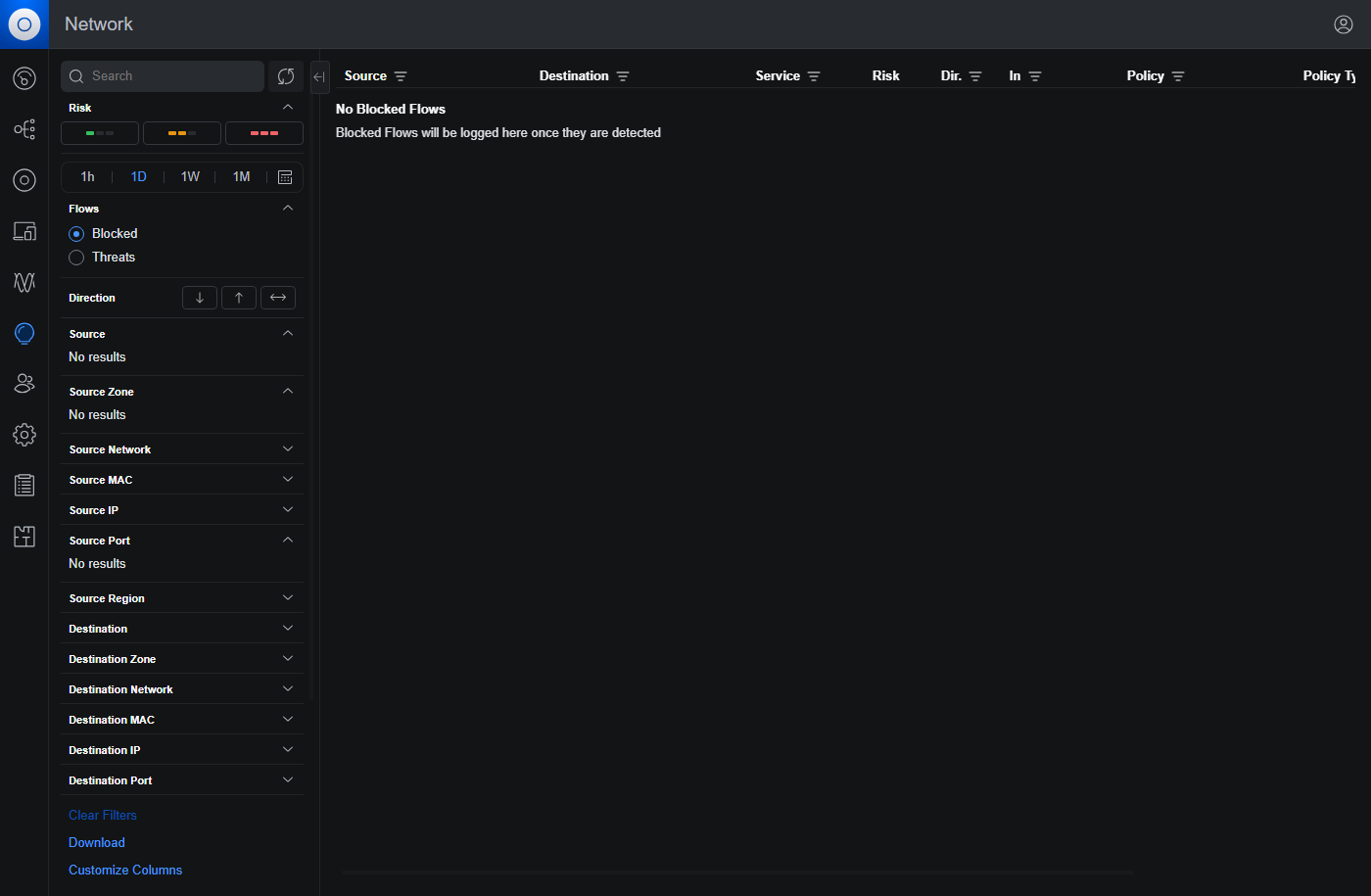
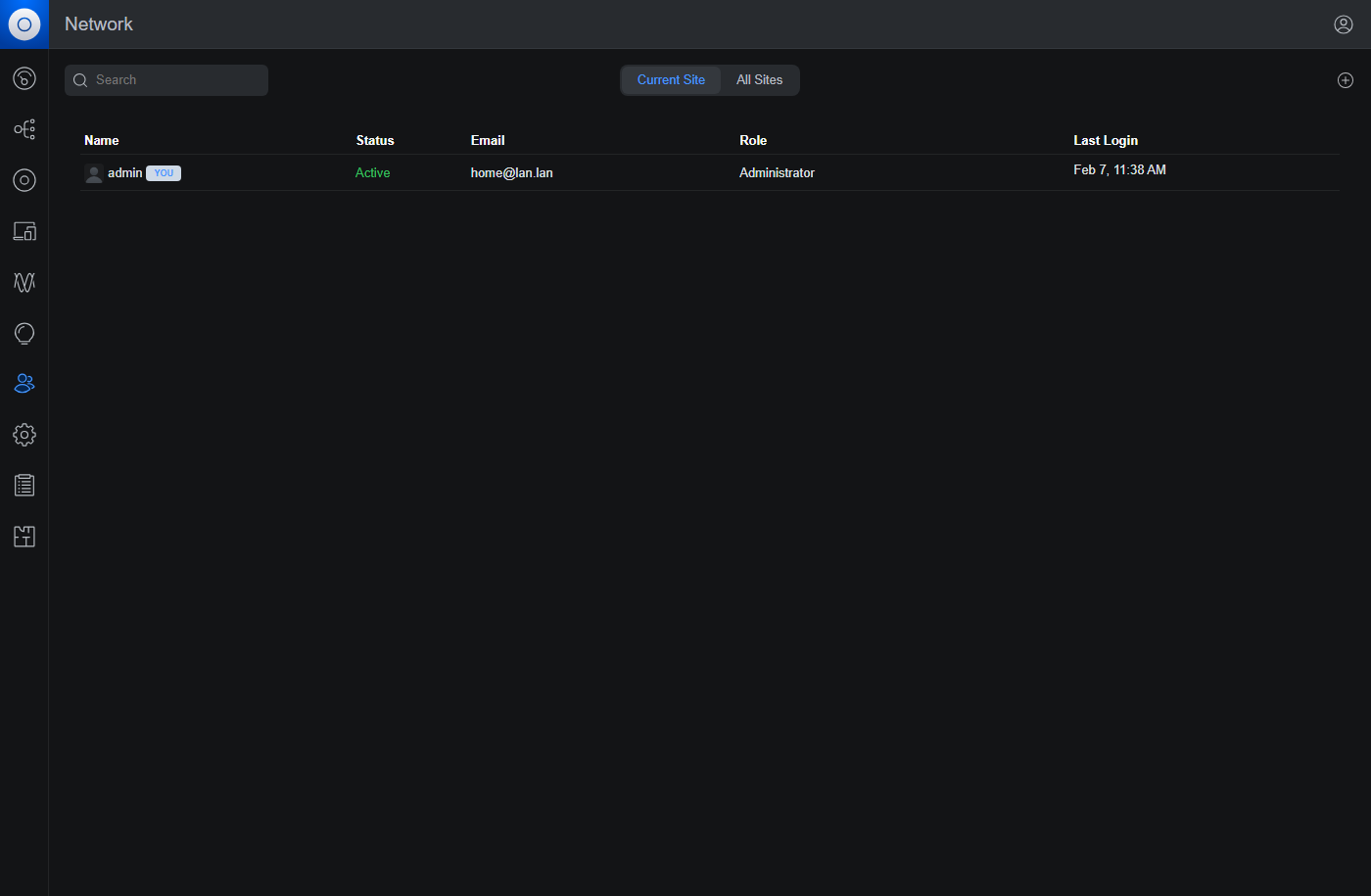
Страница с аналитическими данными по трафику доступна только при использовании маршрутизатора UniFi. Для доступа к контроллеру используются аккаунты администраторов, которых может быть несколько. При этом можно выбрать одну из трех ролей — администратор сайта, менеджер hotspot и «только просмотр».
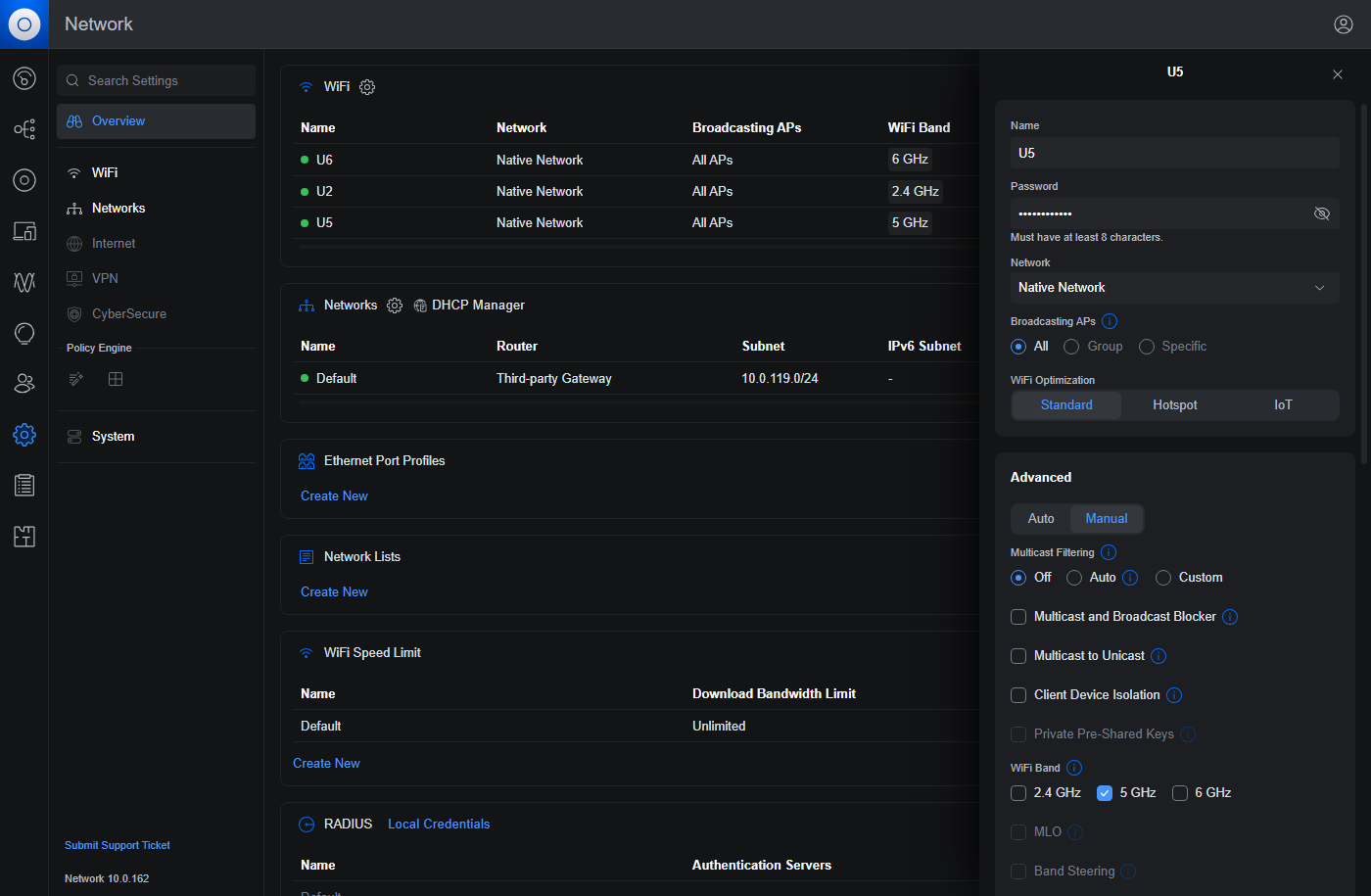
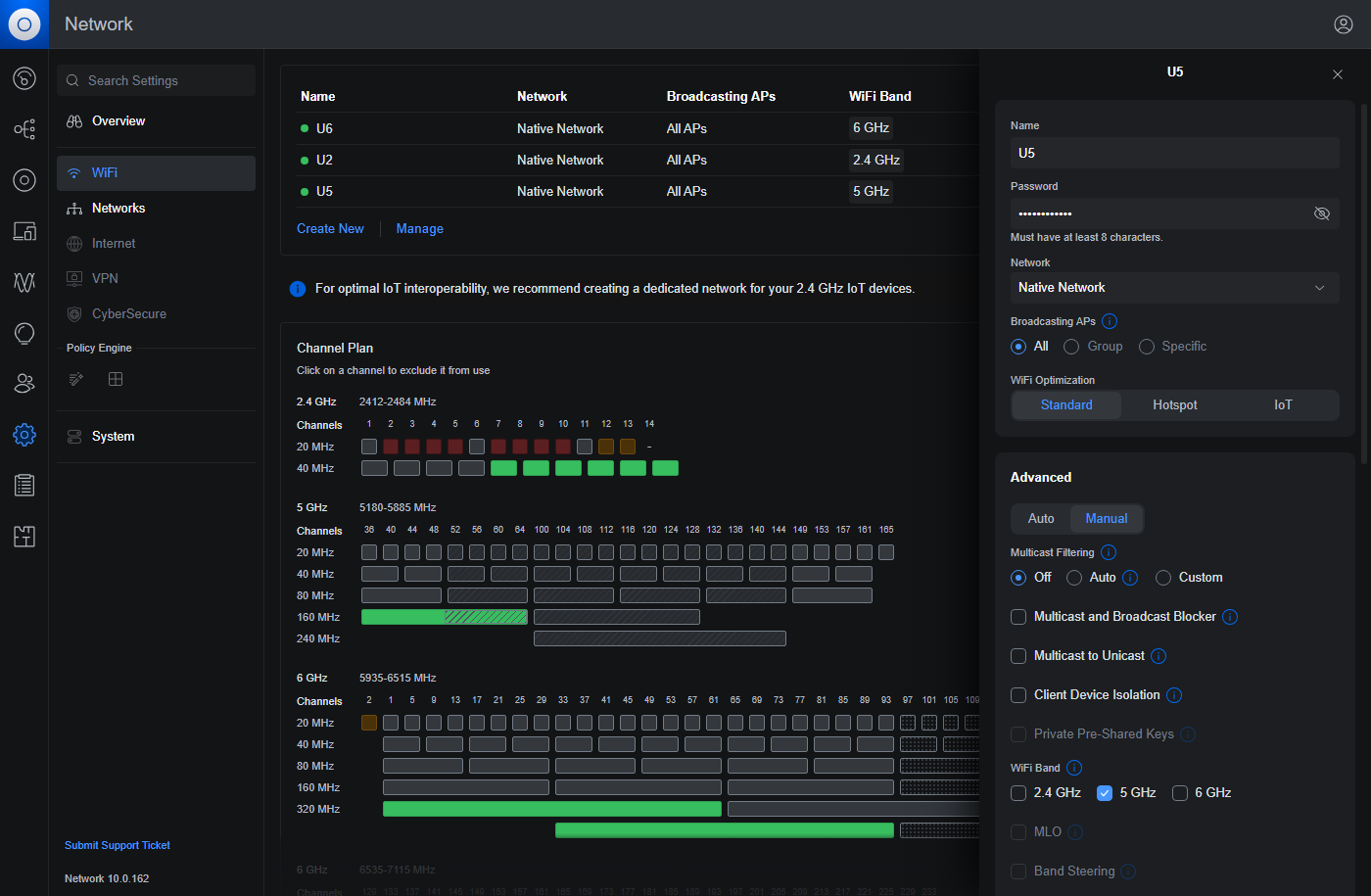
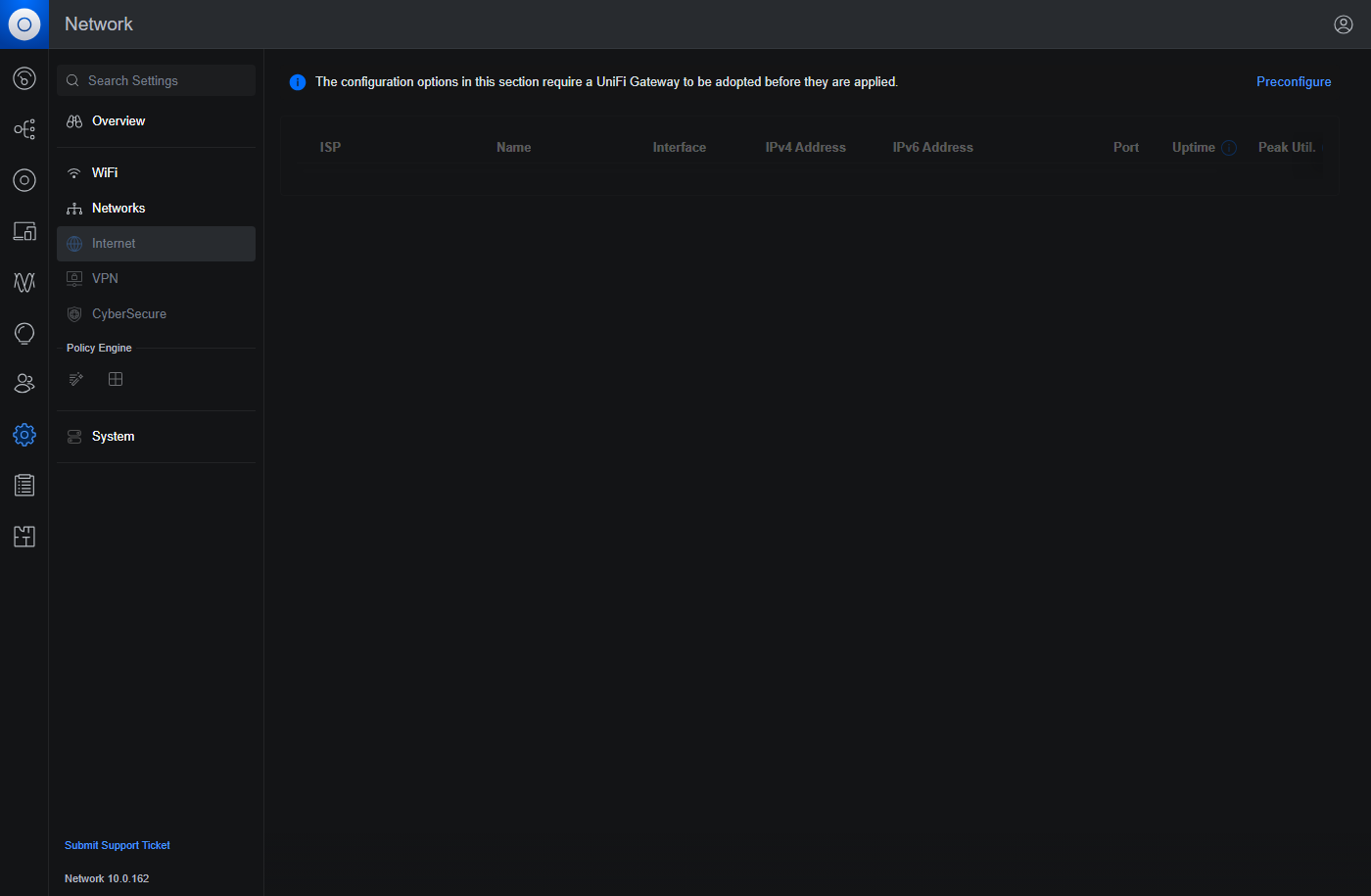
Основные настройки беспроводных сетей осуществляются в одноименном разделе. Заметим, что в нашем случае некоторые пункты тут не были активны из-за отсутствия фирменного маршрутизатора. Сначала здесь нужно описать необходимые VLAN на странице сетей, а после уже можно создавать SSID. Возможности настройки здесь в целом обычные для бизнес-сегмента. Поддерживаются все актуальные стандарты контроля доступа, включая WPA3 и аутентификацию через сервера RADIUS, быстрый роуминг, объединение диапазонов, MLO и так далее. Предусмотрен выбор точек доступа, на которых будет проводится вещание конкретных SSID. Обратите внимание, что выбор канала и его ширины осуществляется или автоматически для всей сети или в ручном режиме напрямую на точках доступа. Также предусмотрен режим доступа к сети через портал (hotspot) с паролем, ваучерами, внешним сервером и другими вариантами проверки.
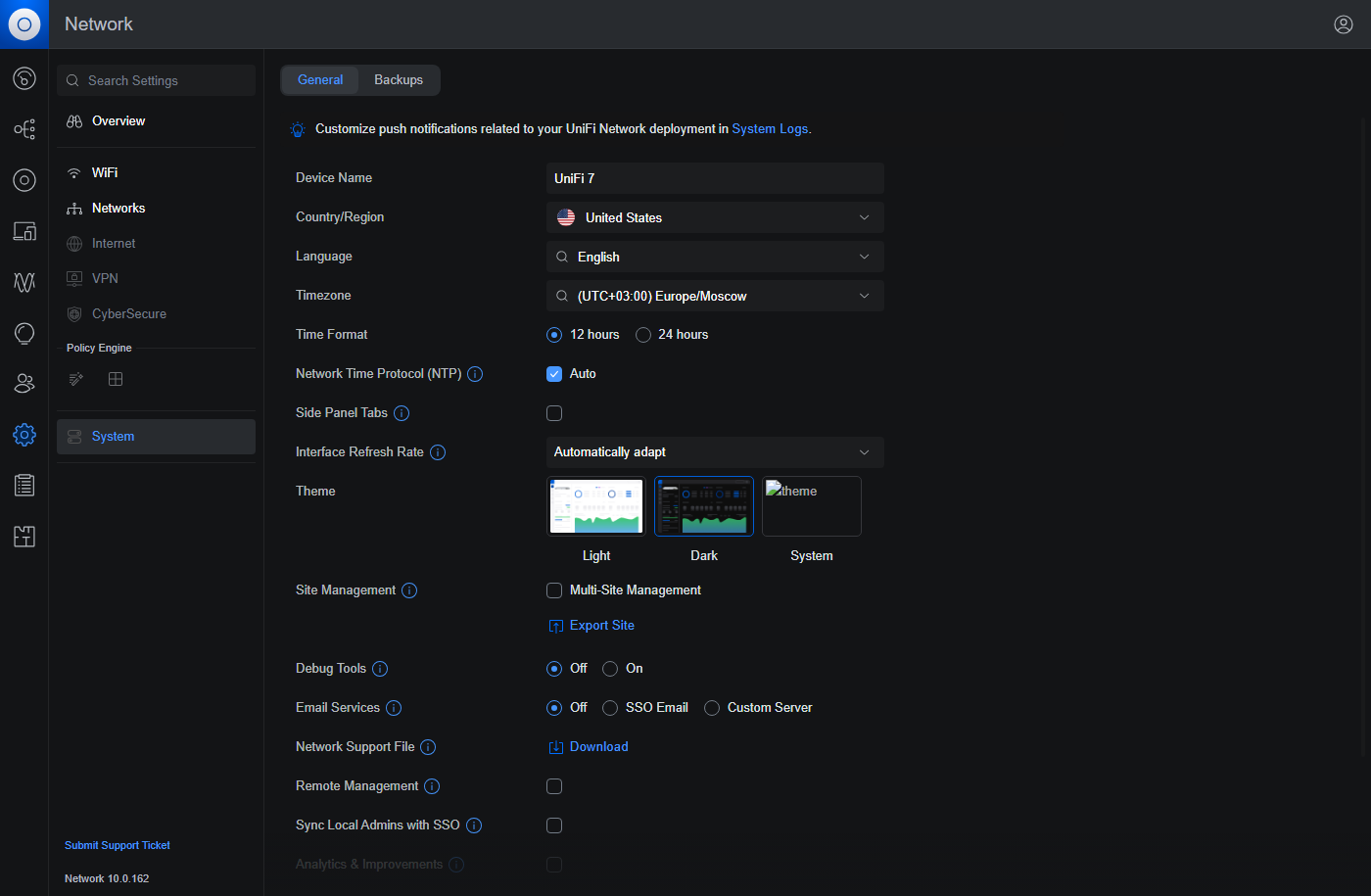
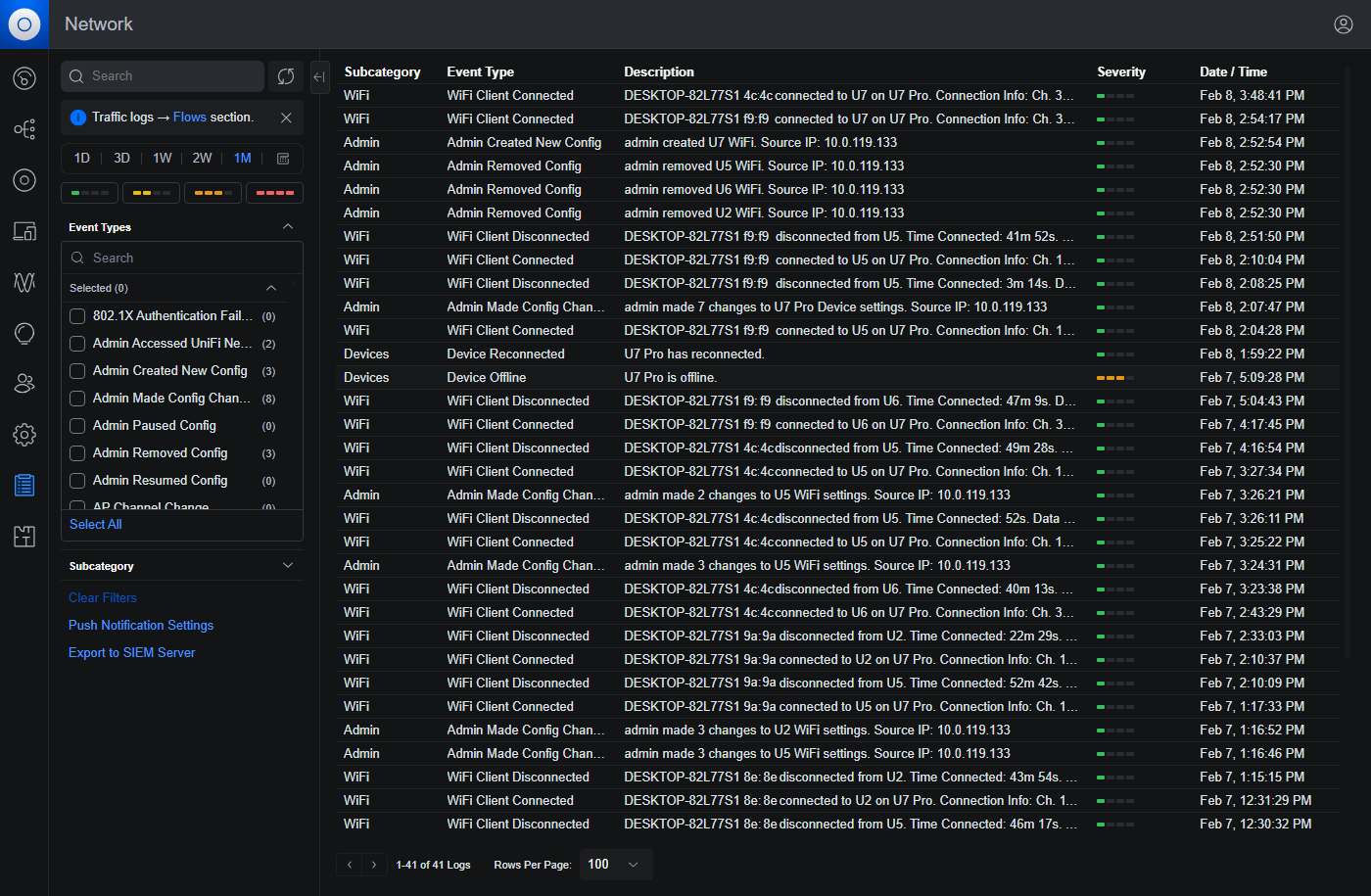
В системных настройках присутствуют выбор языка, темы оформления, настройка часов и региона (последнее влияет на доступные каналы Wi-Fi). Для мониторинга состояния сети предусмотрены уведомления через электронную почту, отправка журнала на сервер syslog для системы SIEM, конечно же поддерживается и SNMP. Кроме простых уведомлений о событиях, отслеживаются и дополнительные показатели, влияющие на качество работы, например, скорость авторизации через RADIUS. Поддерживается резервное копирование конфигурации контроллера и проверка наличия обновлений.
При планировании размещения точек доступа есть возможность загрузки плана помещения или создания собственного. В том числе и с учетом трех вариантов перегородок с разным уровнем затухания — капитальная стена, гипсокартон и стекло. При этом система представит визуальную карту качества покрытия беспроводной сети, что может выбрать оптимальные места расположения точек доступа.
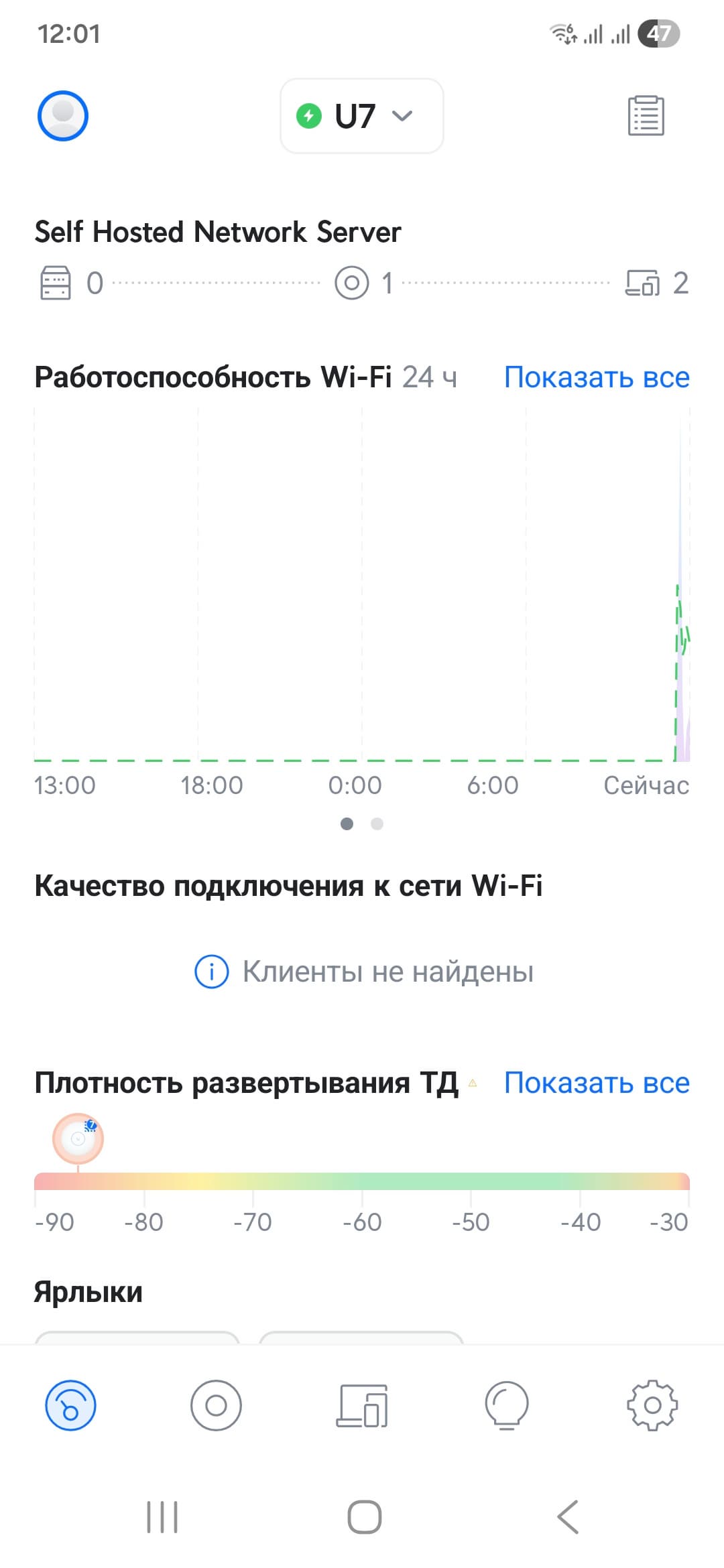
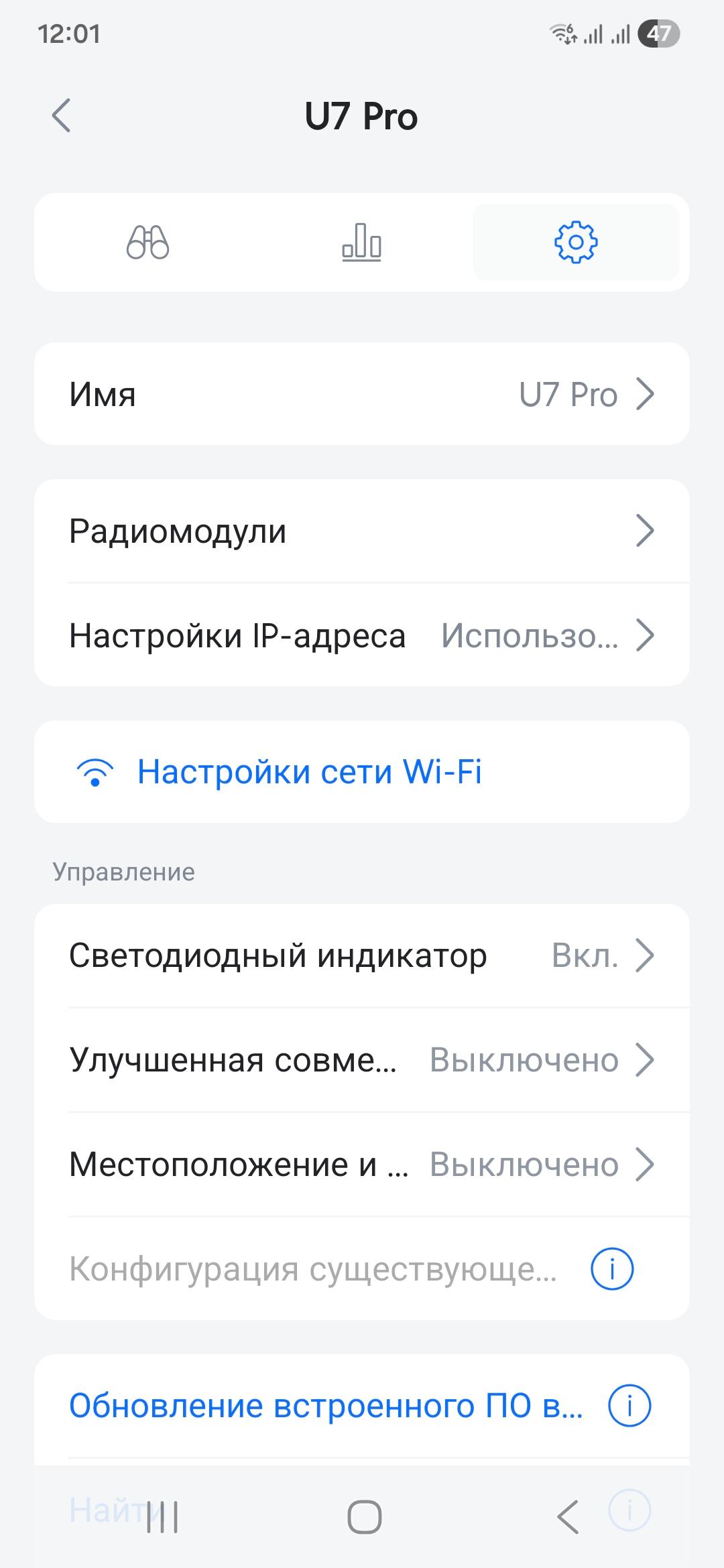
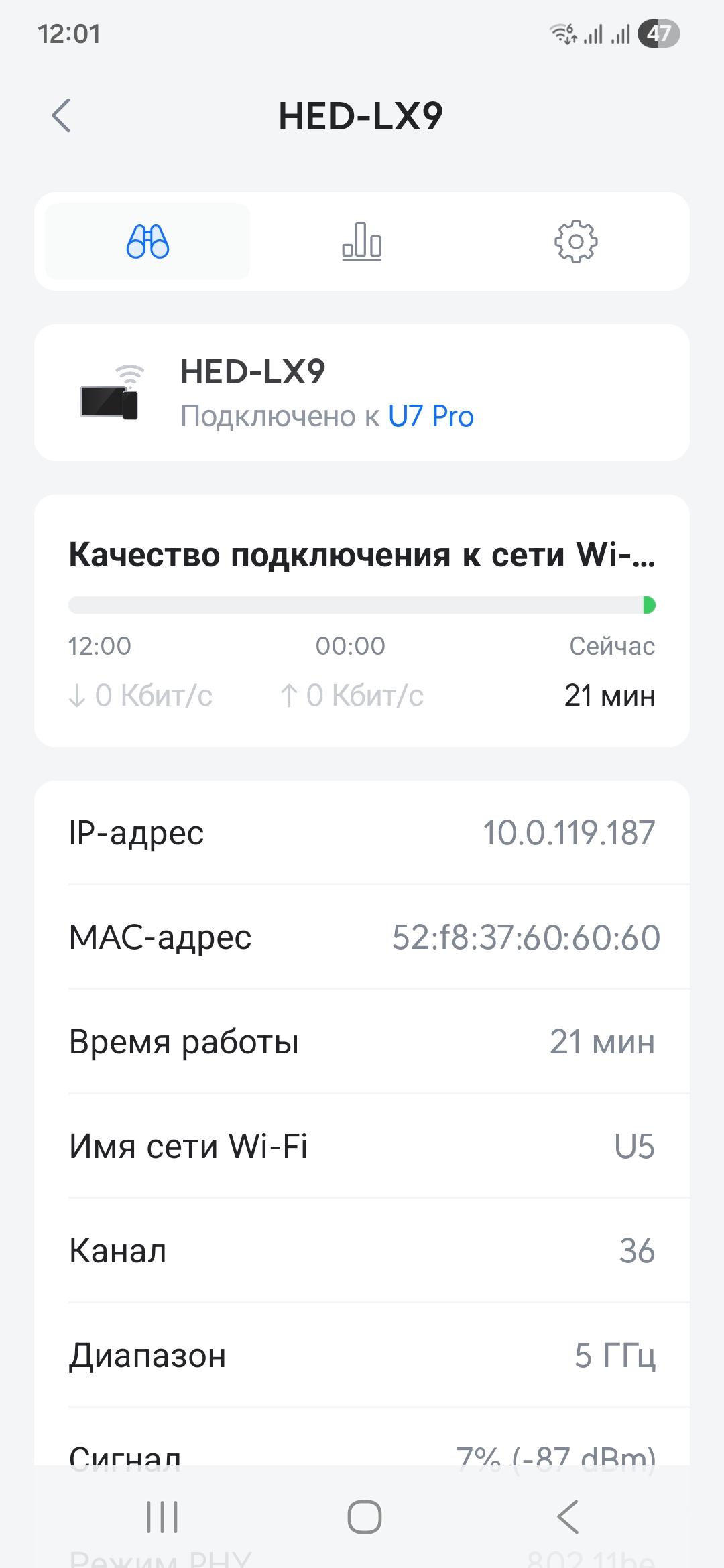
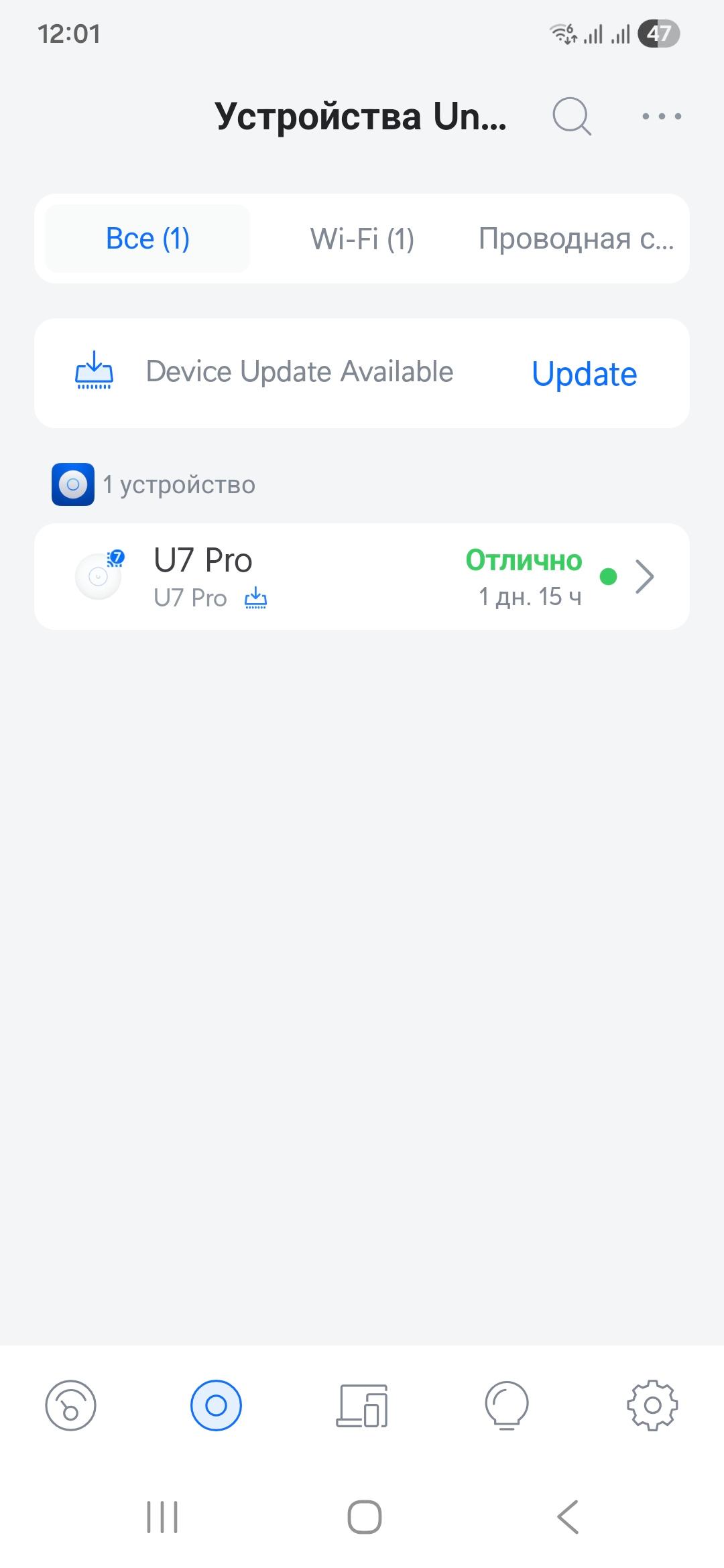
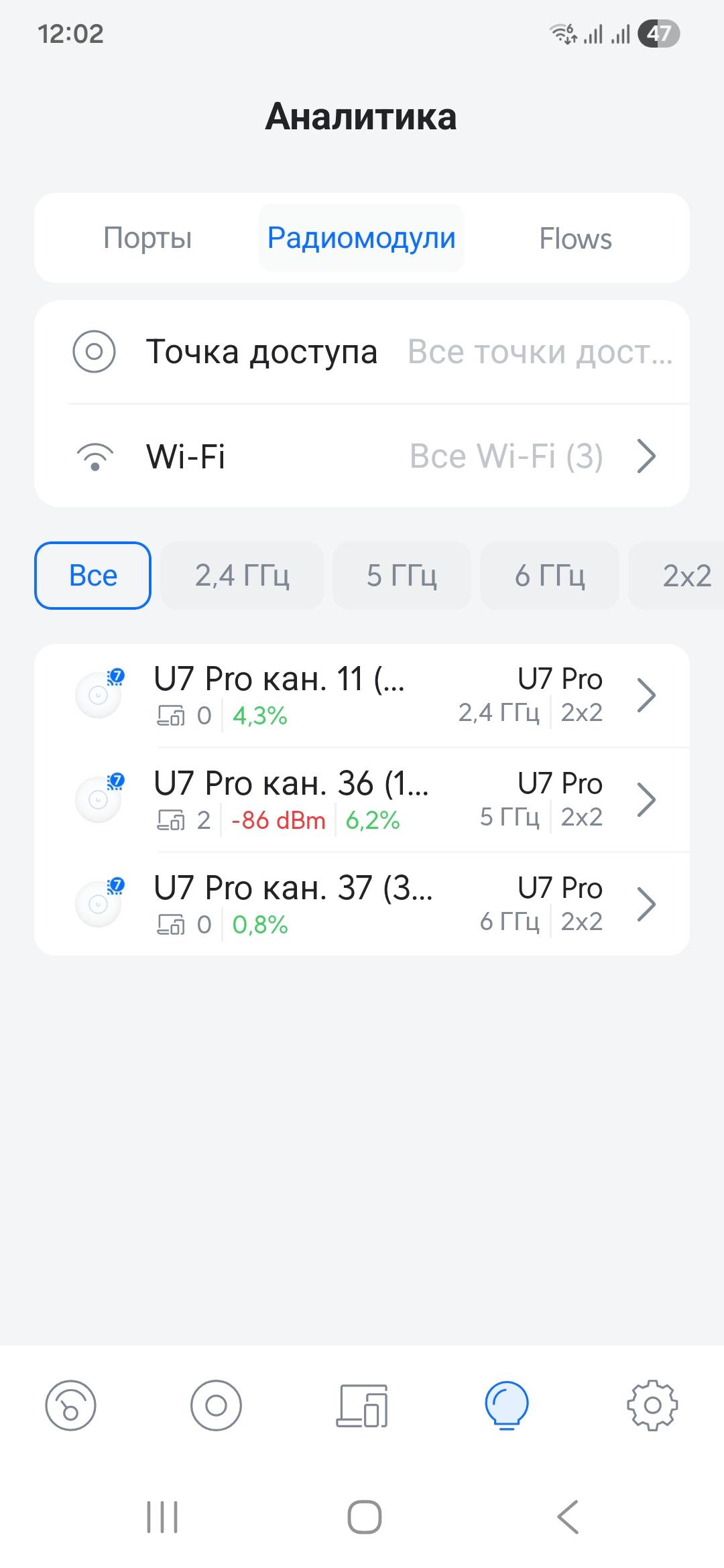
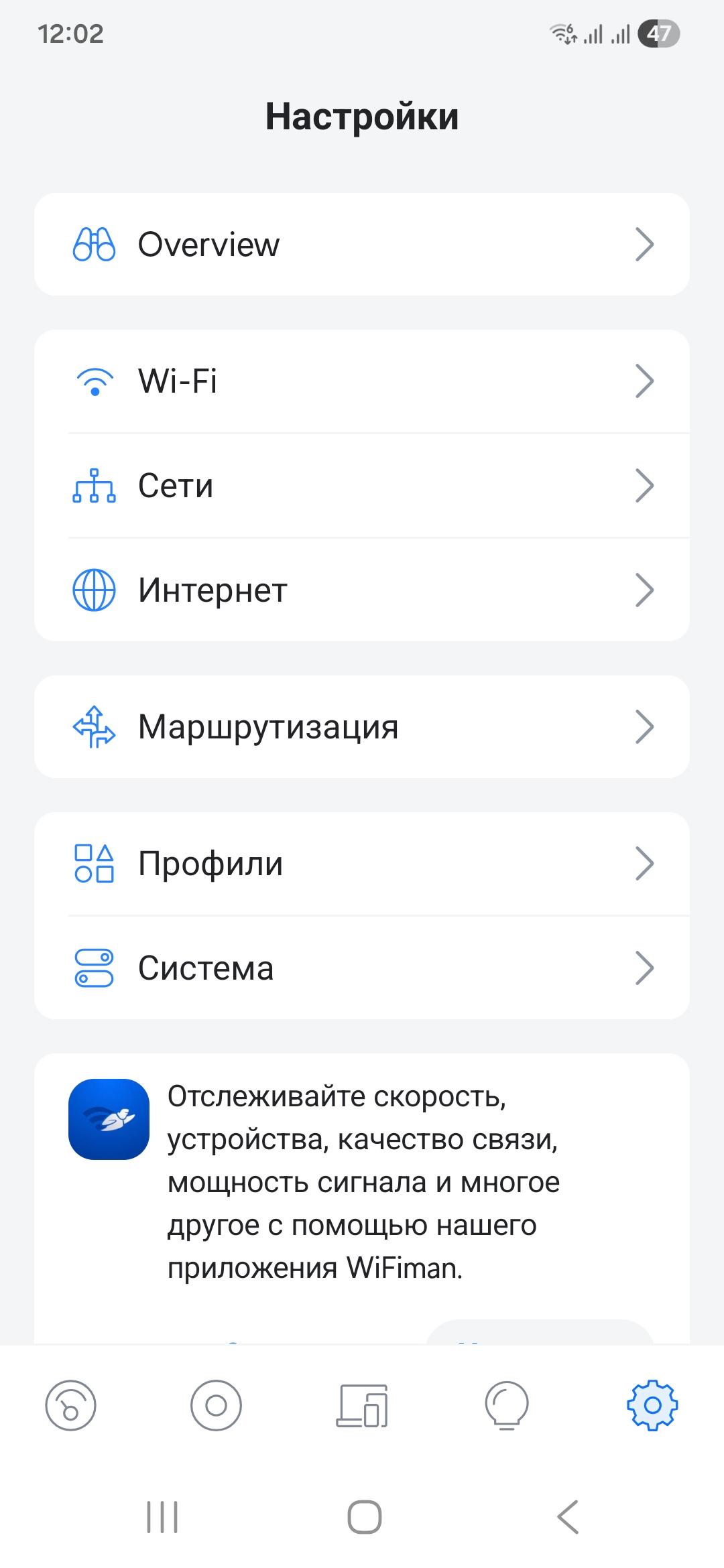
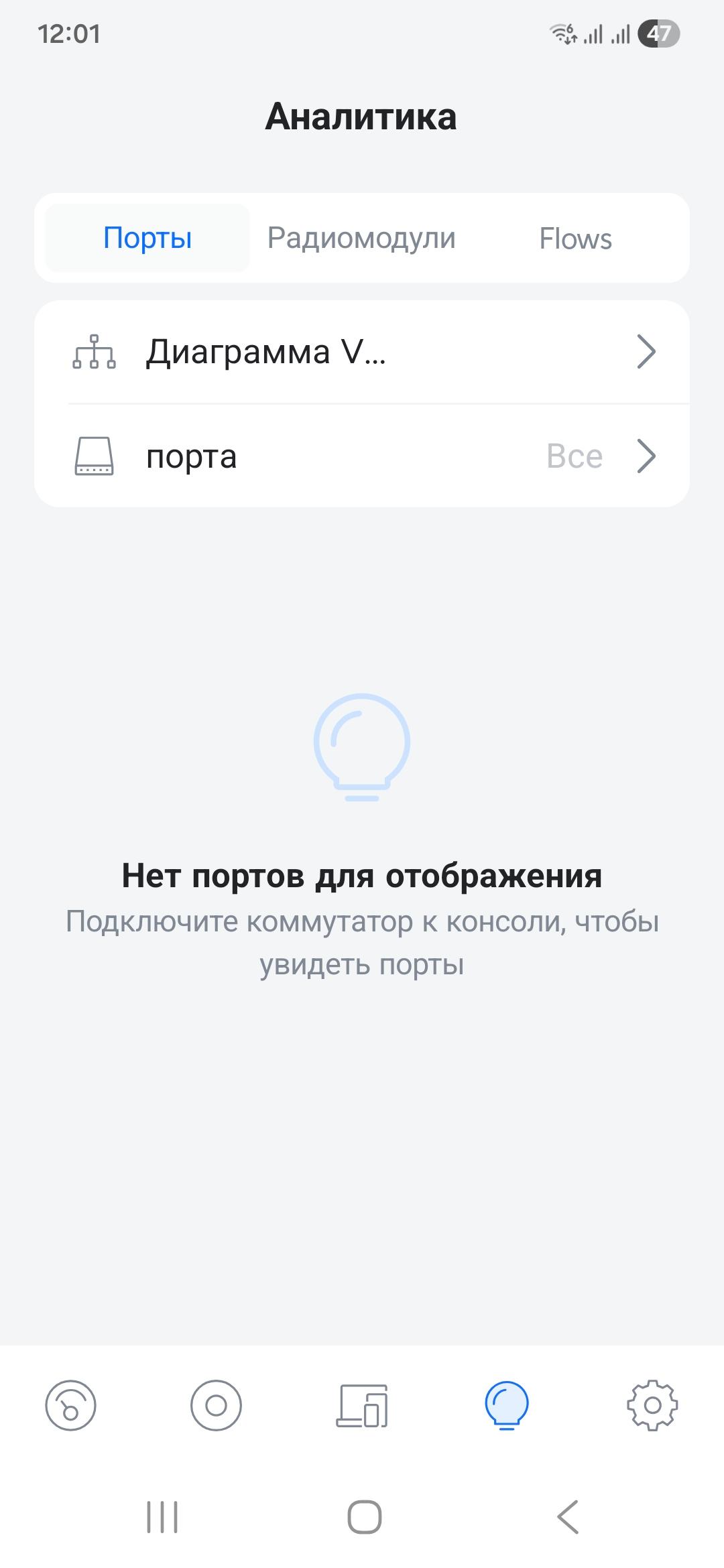
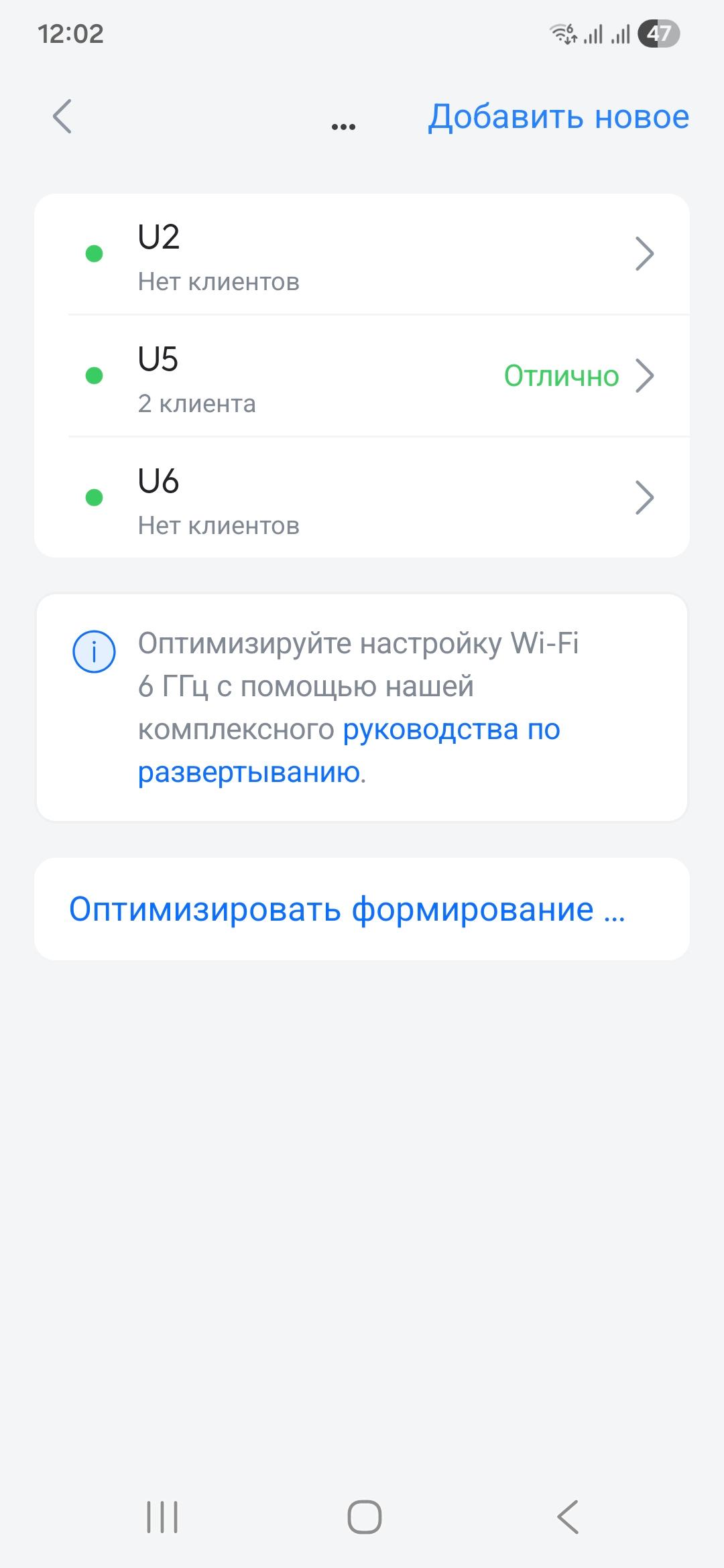
Также компания предлагает фирменное мобильное приложение для платформ Android и iOS. Оно в целом повторяет описанные возможности контроллера, в частности в нем можно и настраивать беспроводные сети. Но все-таки наиболее востребованным вариантом его использования является оперативный мониторинг сети.
Тестирование
Первая часть тестирования — оценка скорости работы с различными адаптерами в близких к идеальным условиям. Клиент размещался на расстоянии десяти метров прямой видимости от точки доступа. Инструмент для проведения тестирования — утилита iperf3. На клиенте используется Windows 11 с актуальными обновлениями. Напомним, что это обязательное требование для работы последних стандартов Wi-Fi.
Состав используемых адаптеров: три варианта Intel — 7265, AX210 и BE200, а также два адаптера класса Wi-Fi 7 других производителей — MediaTek MT7925 и Qualcomm QCNCM865.
Для начала закроем вопрос с работой в 2,4 ГГц. С точки зрения скорости это не имеет сегодня никакого смысла. Несмотря на заявленные скорости подключения, реальная производительность сегодня никого не впечатлит. Цифры в имени сценария обозначают число используемых потоков в тесте iperf3.
| Intel 7265 | Intel AX210 | Intel BE200 | |
|---|---|---|---|
| WLAN→LAN 1 | 92 | 85 | 121 |
| LAN→WLAN 1 | 17 | 63 | 39 |
| LAN↔WLAN 1+1 | 25 | 96 | 50 |
| WLAN→LAN 8 | 106 | 111 | 153 |
| LAN→WLAN 8 | 18 | 68 | 41 |
| LAN↔WLAN 8+8 | 26 | 63 | 65 |
Комментировать эти показатели нет смысла. Понятно, что «умным устройствам» этого хватит, а строить серьезное видеонаблюдение на Wi-Fi 2,4 ГГц никто не будет.
Переходим к более интересному — работе на 5 и 6 ГГц. Начнем с двух младших адаптеров. Intel 7265 в данном случае работает в Wi-Fi 5 и подключается к точке доступа на скорости 867 Мбит/с. А Intel AX210 в Wi-Fi 6 и HT160 работает на 2402 Мбит/с.
| Intel 7265 | Intel AX210 | |
|---|---|---|
| WLAN→LAN 1 | 438 | 562 |
| LAN→WLAN 1 | 462 | 382 |
| LAN↔WLAN 1+1 | 566 | 462 |
| WLAN→LAN 8 | 536 | 1057 |
| LAN→WLAN 8 | 683 | 787 |
| LAN↔WLAN 8+8 | 566 | 902 |
| WLAN→LAN 16 | 543 | 1119 |
| LAN→WLAN 16 | 694 | 879 |
| LAN↔WLAN 16+16 | 573 | 909 |
| WLAN→LAN 32 | 542 | 1083 |
| LAN→WLAN 32 | 700 | 1047 |
| LAN↔WLAN 32+32 | 580 | 983 |
Несмотря на формальную разницу в спецификациях почти в три раза, реальное превосходство в среднем составляет около 50%. Причем в паре простых сценариев более новая модель даже отстает на 20%, а максимальное ее преимущество — около 100%. Сеть на 6 ГГц адаптер Intel AX210 не увидел, хотя этот диапазон указан в технических характеристиках. Но учитывая, что там были бы те же параметры подключения, вероятно при отсутствии региональных ограничений, скорость была бы близка к показанной в 5 ГГц.
Intel BE200 гораздо лучше подходит для тестируемой точки доступа — он работает с 6 ГГц и может использовать в нем режим HT320. Что касается 5 ГГц, то при настройке точки доступа на HT240, адаптер подключался в Wi-Fi 6 с HT160. Так что тест проводился в явно выбранном на точке доступа режиме HT160 (скорость подключения 2882 Мбит/с). Еще один вариант конфигурации в данном случае — режим MLO. В нем точка доступа и адаптер подключаются сразу по двум (в нашем случае 5 ГГц и 6 ГГц) диапазонам. В маркетинговых материалах это выглядит замечательно — просто складываем значения скоростей, но практика оказывается гораздо менее эффектна.
| 5 ГГц | 6 ГГц | MLO 5+6 ГГц | |
|---|---|---|---|
| WLAN→LAN 1 | 574 | 680 | 492 |
| LAN→WLAN 1 | 501 | 648 | 490 |
| LAN↔WLAN 1+1 | 724 | 1098 | 749 |
| WLAN→LAN 8 | 1266 | 2204 | 1527 |
| LAN→WLAN 8 | 1171 | 1873 | 1203 |
| LAN↔WLAN 8+8 | 1418 | 2672 | 1460 |
| WLAN→LAN 16 | 1628 | 2331 | 1852 |
| LAN→WLAN 16 | 1477 | 2194 | 1385 |
| LAN↔WLAN 16+16 | 1675 | 2854 | 1508 |
| WLAN→LAN 32 | 1699 | 2369 | 1493 |
| LAN→WLAN 32 | 1631 | 2358 | 1480 |
| LAN↔WLAN 32+32 | 1699 | 2980 | 1543 |
Благодаря проводному порту 2,5 Гбит/с, в диапазоне 6 ГГц с полосой HT320 при работе с большим числом потоков мы видим скорости в 2-3 Гбит/с. 5 ГГц из-за полосы HT160 производительность не превышает 1,7 Гбит/с. А режим MLO в данном случае оказывается бесполезным. В большинстве сценариев он проигрывает «чистому 5 ГГц».
Посмотрим теперь на реализации адаптеров других производителей. MediaTek MT7925 поддерживает три диапазона, но максимальная полоса у него — HT160, так что скорость подключения и в 5 ГГц, и в 6 ГГц составляет 2882 Мбит/с. А работать в MLO он не умеет.
| 5 ГГц | 6 ГГц | |
|---|---|---|
| WLAN→LAN 1 | 434 | 468 |
| LAN→WLAN 1 | 509 | 500 |
| LAN↔WLAN 1+1 | 794 | 794 |
| WLAN→LAN 8 | 1162 | 1047 |
| LAN→WLAN 8 | 1282 | 1209 |
| LAN↔WLAN 8+8 | 1619 | 1353 |
| WLAN→LAN 16 | 1323 | 1198 |
| LAN→WLAN 16 | 1432 | 1334 |
| LAN↔WLAN 16+16 | 2251 | 1358 |
| WLAN→LAN 32 | 1547 | 1281 |
| LAN→WLAN 32 | 1536 | 1408 |
| LAN↔WLAN 32+32 | 2347 | 1377 |
Показатели по двум диапазонам в большинстве случаев близки с небольшим преимуществом у 5 ГГц. Однако в дуплексных режимах, когда в каждую сторону идет более одного потока, конфигурация с 6 ГГц значительно отстает. На наш взгляд, специальное покупать подобный адаптер для настольного компьютера не стоит, а при выборе ноутбука постараться его избежать. Возможно, MediaTek MT7927 выступит лучше, но такой модели у нас в лаборатории пока нет.
| 5 ГГц | 6 ГГц | MLO 5+6 ГГц | |
|---|---|---|---|
| WLAN→LAN 1 | 454 | 514 | 381 |
| LAN→WLAN 1 | 478 | 494 | 364 |
| LAN↔WLAN 1+1 | 745 | 868 | 643 |
| WLAN→LAN 8 | 911 | 1425 | 912 |
| LAN→WLAN 8 | 1162 | 1577 | 1078 |
| LAN↔WLAN 8+8 | 1194 | 1874 | 1196 |
| WLAN→LAN 16 | 1042 | 1654 | 1034 |
| LAN→WLAN 16 | 1326 | 1929 | 1249 |
| LAN↔WLAN 16+16 | 1234 | 2881 | 1858 |
| WLAN→LAN 32 | 1070 | 1775 | 1086 |
| LAN→WLAN 32 | 1400 | 2025 | 1337 |
| LAN↔WLAN 32+32 | 1247 | 3072 | 1951 |
Qualcomm QCNCM865, известный также как FastConnect 7800, также имеет поддержку трех диапазонов, но умеет и HT320, и MLO. Интересно будет сравнить его с близким по характеристикам Intel BE200. С HT240 в 5 ГГц в этот раз тоже не сложилось — адаптер не смог подключиться к сети с такими настройками, так что тест проводился на HT160.
Несмотря на то, что в самом сложном сценарии Qualcomm выигрывает у своего соперника, по общему зачету Intel выглядит все-таки привлекательнее. Но в целом можно, пожалуй, сказать, что это адаптеры одного уровня. Что касается MLO, то и в этот раз такая конфигурация не имеет никакого преимущества.
Сравнение адаптеров Intel класса Wi-Fi 6 и Wi-Fi 7 показывает, что при условии работы в режиме HT160 преимущество нового стандарта в среднем составляет около 50%. Но не забываем, что увидеть это можно только при использовании 2,5 Гбит/с и в основном в многопоточных сценариях. Существенно изменить картину может работа беспроводной сети в режиме HT320, что мы видели на примере Intel BE200 в 6 ГГц. Этот вариант добавляет еще около 50% к скорости.
Вторая часть тестирования — оценка качества зоны покрытия беспроводной сети с использованием смартфонов, размещаемых в трех точках. Первая — пять метров прямой видимости от точки доступа, вторая — десять метров прямой видимости, третья — пятнадцать метров с препятствиями.
Смартфоны в этот раз используются следующие: Xiaomi Mi9 (Wi-Fi 4 802.11n в 2,4 ГГц и Wi-Fi 5 802.11ac в 5 ГГц), Huawei P40 Pro (Wi-Fi 6 802.11ax в 5 ГГц) и Huawei Pura 80 (Wi-Fi 7 802.11be в 5 ГГц; читайте наш обзор). В отличие от адаптеров, как-то настроить работу беспроводных модулей в смартфонах чаще всего невозможно, а ограничений у них может быть еще больше. В частности Xiaomi Mi9 в 2,4 ГГц работает только с полосой HT20, а 6 ГГц ни один из аппаратов Huawei не поддерживает.
| 5 м | 10 м | 15 м | |
|---|---|---|---|
| WLAN→LAN 1 | 37 | 36 | 34 |
| LAN→WLAN 1 | 42 | 42 | 35 |
| WLAN→LAN 16 | 48 | 46 | 41 |
| LAN→WLAN 16 | 51 | 50 | 33 |
Комментарий традиционный: роботу-пылесосу этого хватит, а за скоростью нужно идти в 5 ГГц. Однако отметим, что снижение скорости при усложнении условий относительно невелико.
| 5 м | 10 м | 15 м | |
|---|---|---|---|
| WLAN→LAN 1 | 206 | 276 | 238 |
| LAN→WLAN 1 | 367 | 345 | 369 |
| WLAN→LAN 16 | 414 | 573 | 348 |
| LAN→WLAN 16 | 550 | 401 | 452 |
Тот же смартфон в 5 ГГц уже не узнать — скорости вырастают до сотен мегабит в секунду. Интересно, что отправлять данные в сторону точки доступа смартфону лучше всего получается с десяти метров.
| 5 м | 10 м | 15 м | |
|---|---|---|---|
| WLAN→LAN 1 | 415 | 416 | 289 |
| LAN→WLAN 1 | 281 | 297 | 303 |
| WLAN→LAN 16 | 1127 | 837 | 483 |
| LAN→WLAN 16 | 1224 | 965 | 632 |
Более 1 Гбит/с при обмене данными со смартфоном всё еще смотрятся удивительно. Хотя, учитывая их современные камеры, это вполне может пригодиться для резервного копирования материалов с телефона.
| 5 м | 10 м | 15 м | |
|---|---|---|---|
| WLAN→LAN 1 | 560 | 544 | 311 |
| LAN→WLAN 1 | 387 | 374 | 327 |
| WLAN→LAN 16 | 1169 | 1102 | 405 |
| LAN→WLAN 16 | 832 | 869 | 726 |
При передаче данных в один поток новый стандарт Wi-Fi 7 показывает себя немного лучше. Шестнадцать потоков от смартфона передаются примерно с такой же скоростью, как и в случае предшественника. А вот на прием от точки доступа лучше он выступил только в дальней точке.
В целом вопросов по качеству покрытия тестируемой точки доступа нет. Все мобильные устройства во всех точках работали стабильно. Заметное снижение скорости при усложнении условий видно только в новых «сложных» кодировках у Wi-Fi 6 и Wi-Fi 7. Но они легко компенсируют это общим увеличением производительности.
Заключение
Наконец нам удалось на практике познакомиться с «настоящим» Wi-Fi 7. Тестирование показало, что если вопрос стоит в производительности беспроводной сети, то использование оборудования данного стандарта с поддержкой канала HT320 и наличием порта 2,5 Гбит/с позволяет получить до 3 Гбит/с в полнодуплексных сценариях с большим числом потоков — против цифр около 1 Гбит/с для моделей класса AX3000. Но нужно заметить, что высокие скорости обязательно требуют и хороших условий с отсутствиями помех и препятствий, а в сложных случаях придется использовать несколько точек доступа или Mesh-систему. При этом работа в диапазоне 6 ГГц сама по себе мало что дает на практике, как и рекламируемый режим MLO с объединением частотных диапазонов. По крайней мере, это касается использованного для тестов оборудования. Так что при выборе новых продуктов нужно обращать внимание не только на единственную цифру стандарта, но и на особенности его реализации в конкретных устройствах — как в точках доступа, так и в контроллерах.
По протестированным адаптерам Wi-Fi 7 можно сказать, что Intel BE200 является лучшим выбором из них. Модель на чипе Qualcomm отстает от него не очень сильно, а вот MediaTek MT7925 все-таки играет в другом классе из-за отсутствия HT320, но он может быть интересен как недорогой вариант с 6 ГГц. Да и адаптеры Wi-Fi 6, на наш взгляд, не стоит сбрасывать со счетов и срочно обновлять. Со смартфонами ситуация немного сложнее. Даже если производители и указывают характеристики в описаниях, реальную производительность предсказать бывает сложно, а что-то самостоятельно сделать пользователь с этим уже не сможет — адаптер и его драйвер в данном случае замене не подлежат.
Точка доступа Ubiquiti UniFi U7 Pro по результатам знакомства полностью соответствует ожиданиям: классический дизайн, традиционная конструкция, высокая производительность и широкая зона покрытия сети, контроллер с большим числом настроек и функций мониторинга сети. Так что если ваш бюджет может себе ее позволить, — это отличный выбор для надежного решения с длительным сроком службы.
