Запускаем игры с ПК на Android
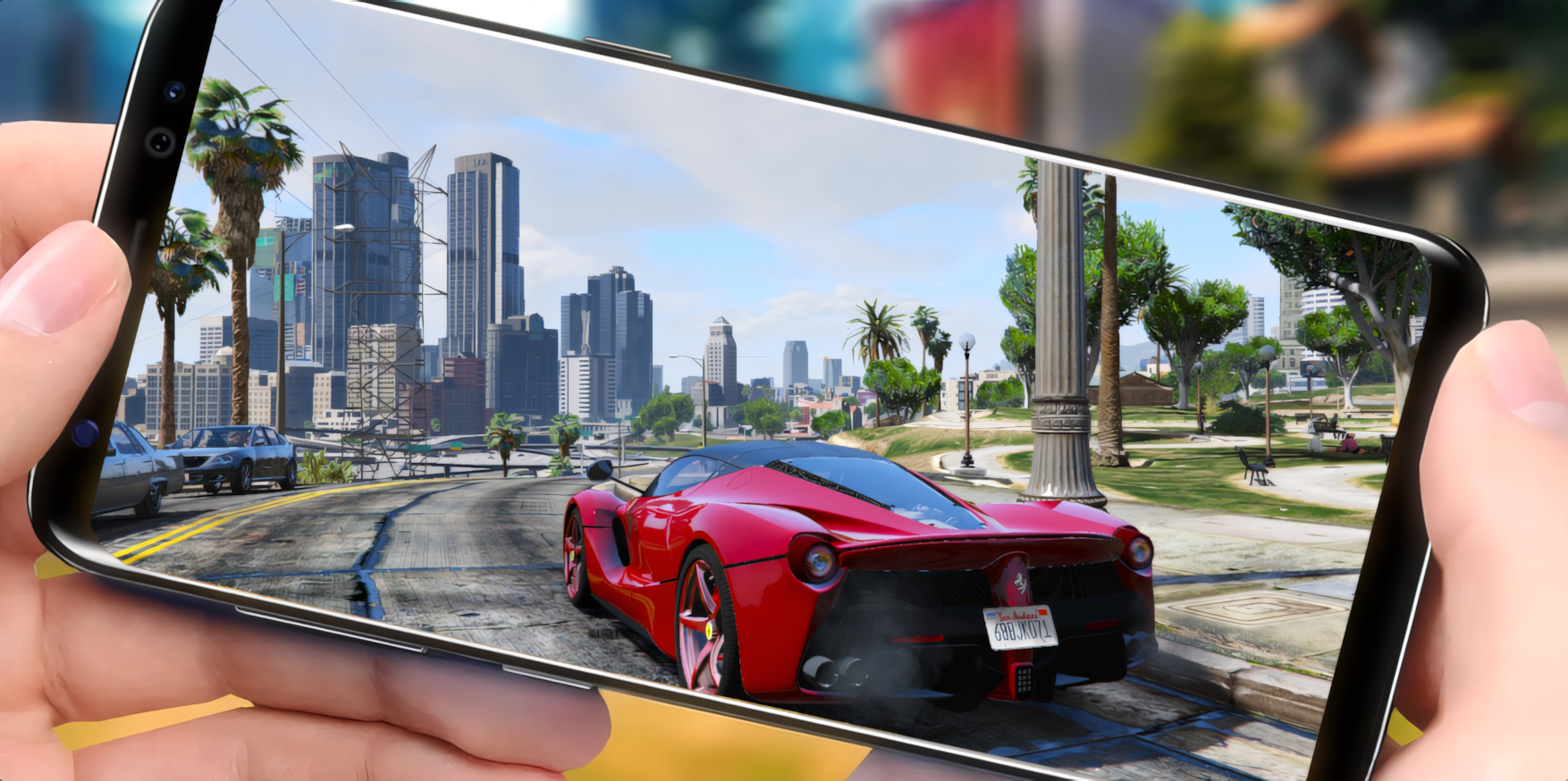
Современные смартфоны по вычислительной мощности вплотную приблизились к бюджетным ноутбукам и игровым приставкам прошлых поколений. Мощные многоядерные процессоры, внушительный объём оперативной памяти и бурное развитие программных средств ретрансляции кода позволяют запускать практически любые игры с Windows на смартфоне под управлением Android. В этой небольшой инструкции вы узнаете, как, минуя нудные технические настройки, запустить игры с ПК на вашем смартфоне или планшете.
Пояснение
В одной из своих прошлых статей я уже рассказывал о возможности запуска игр с помощью Winlator и их трансляции на различные устройства посредством Steam Link. Однако их настройка требовала немалых технических знаний. Благо, прогресс не стоит на месте.
GameHub — бесплатное программное обеспечение от известной компании по производству игровой периферии GameSir, которое автоматизирует создание виртуальной среды выполнения и ретрансляции кода. Программа автоматически настраивает Wine, Proton, DXVK, Box64 и прочие программные компоненты, что позволяет смартфону под управлением Android запускать практически любые игры с Windows. Поддерживает интеграцию со Steam, установку сторонних приложений и игр и многое другое. В общем, универсальный комбайн, который без труда позволяет превратить практически любое устройство под управлением Android в игровую станцию.
Инструкция
Запустить любимую игрушку с Windows на своём смартфоне или планшете довольно просто.
1. Скачиваем установщик программы с официального веб-сайта или Google Play.
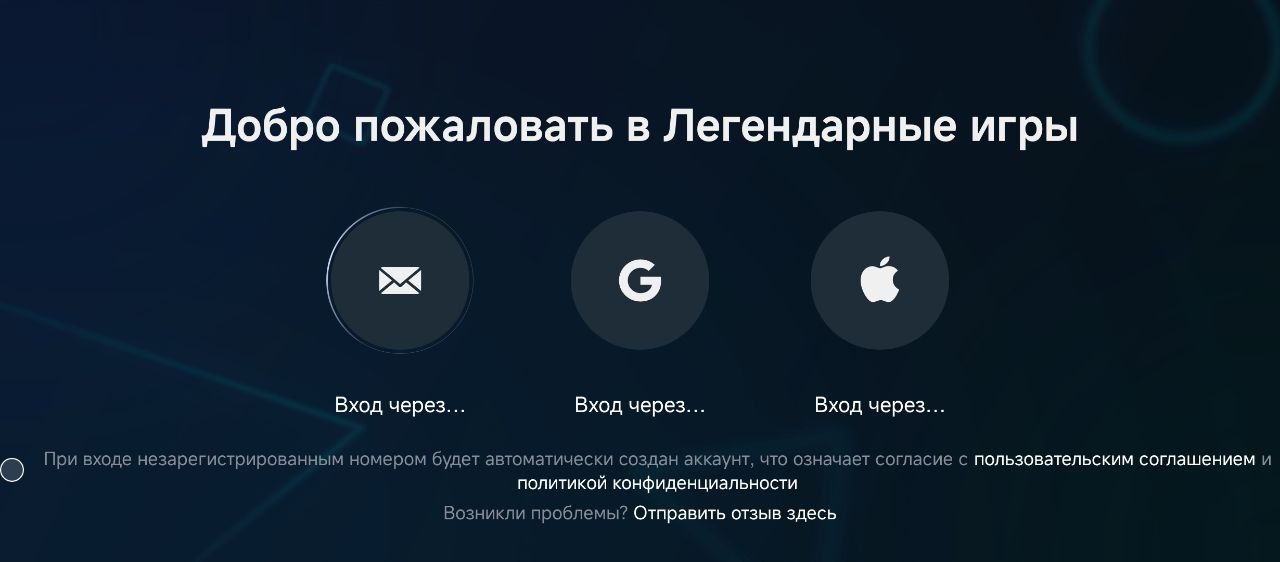
2. После установки программы, вас встретит приветственное окно, которое попросит согласиться с правилами использования ПО и залогиниться.
3. После входа в аккаунт переходим в раздел «Моё» → «ПК-эмулятор» и нажимаем «Импортировать PC-игры». Разрешаем доступ ПО к внутренней памяти телефона. Выдача прав приложению позволит в дальнейшем избежать проблем с запуском игр.
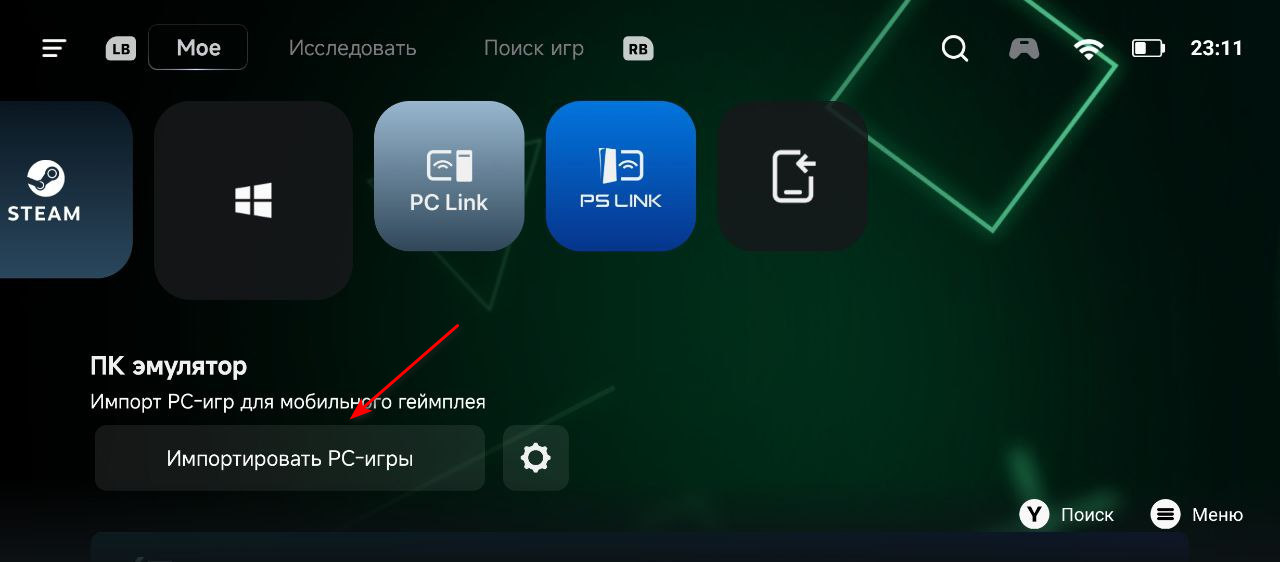
4. Теперь смело можно начинать пользоваться программой. Всего ПО поддерживает четыре варианта работы:
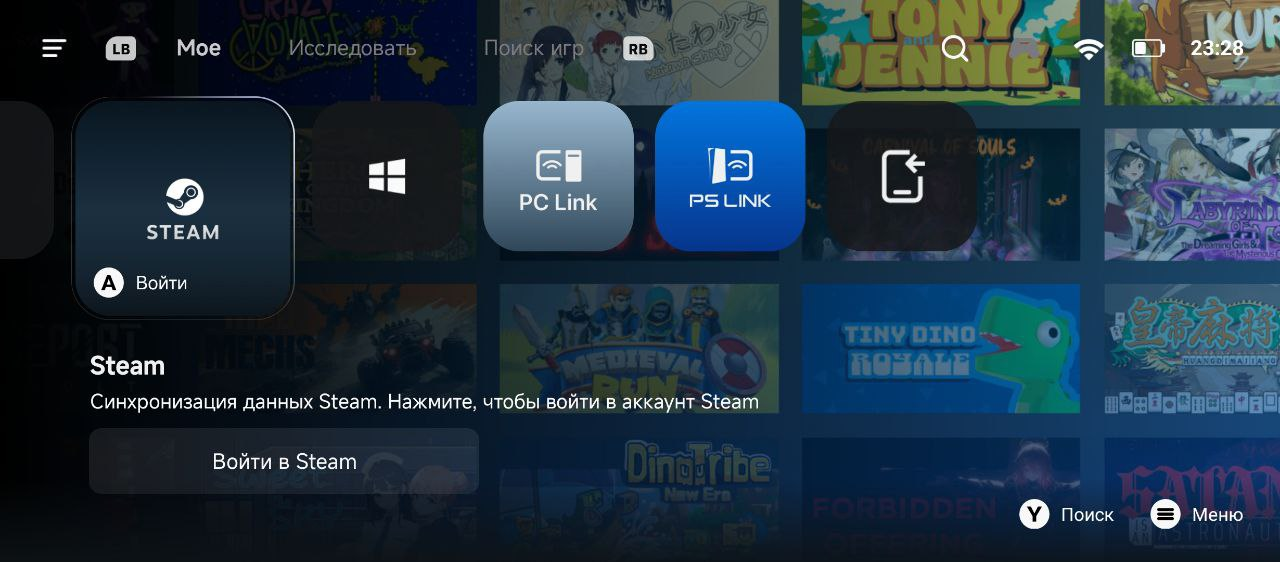
- Steam — запуск игр из вашей библиотеке Steam на смартфоне.
- ПК-эмулятор — запуск сторонних приложений и игр, не доступных в Steam. (Только при установке программного обеспечения с официального веб-сайта. Осуществляется выбором папки с заранее распакованными файлами).
- PC Link — трансляция игр с ПК на смартфон.
- PS Link — трансляция игр с Sony PlayStation 5.
P.S. Безопасность личных данных гарантируется компанией GameSir. Более подробно об этом вы можете почитать в лицензионном соглашении.
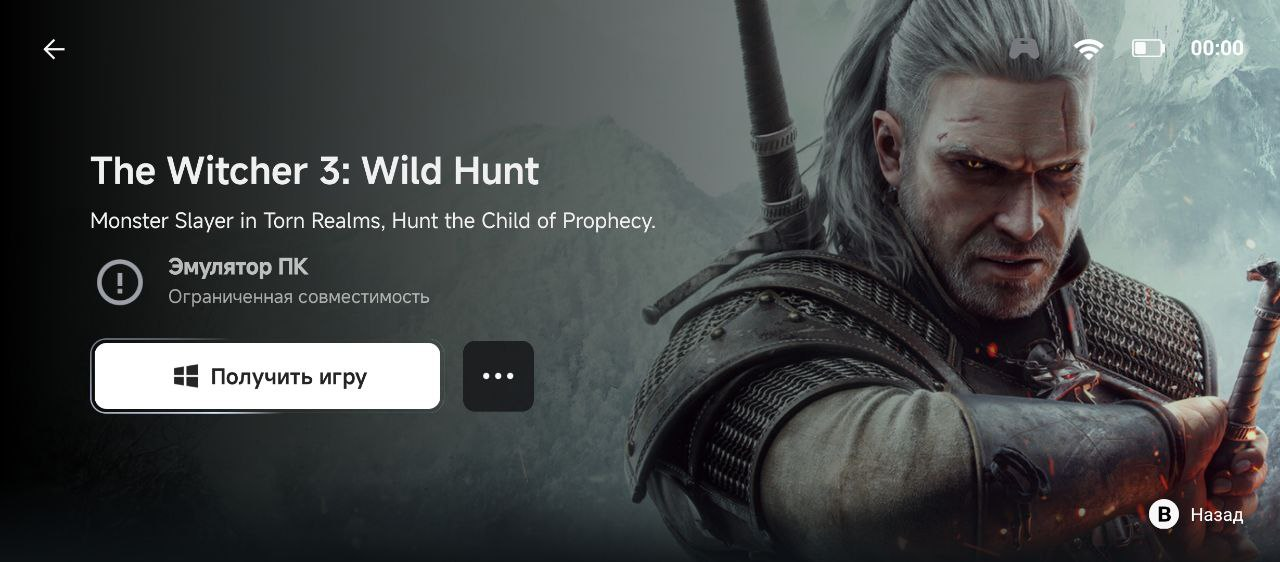
5. Дожидаемся окончания синхронизации игровой библиотеки и выбираем желаемую игру. Для демонстрации возможностей программы я выбрал The Witcher 3 из своей библиотеки Steam. Нажимаем «Получить игру», GameHub сам выполнит все необходимые настройки.
Демонстрация
Запуск игры осуществлялся на смартфоне POCO F6 Pro: Snapdragon 8 Gen 2, 16 ГБ RAM.
Проблемы
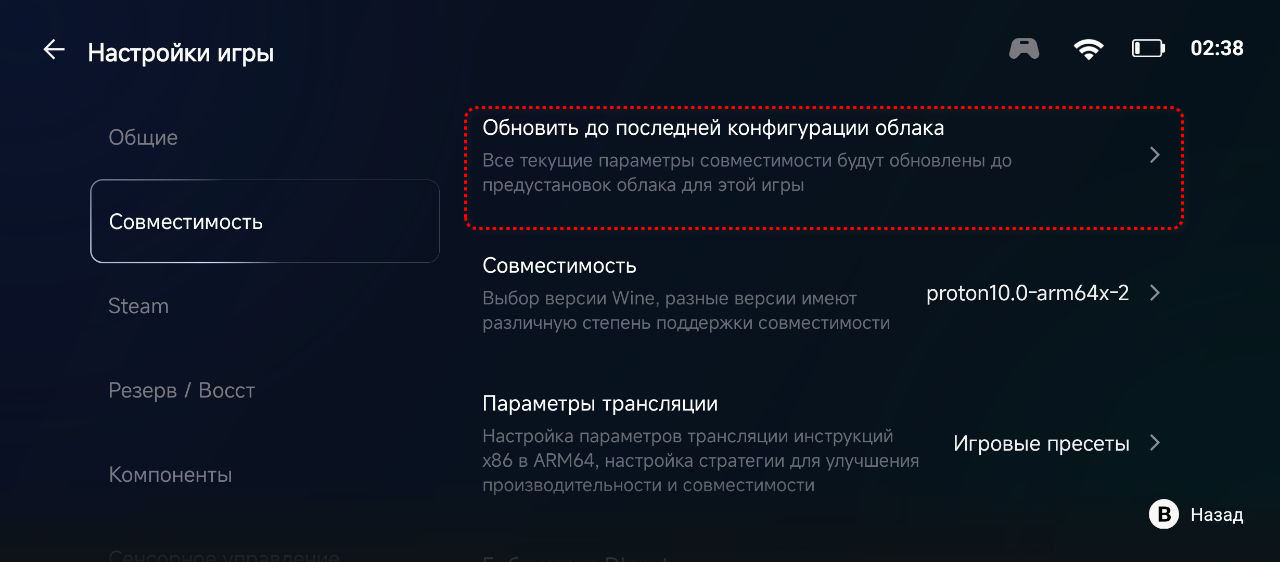
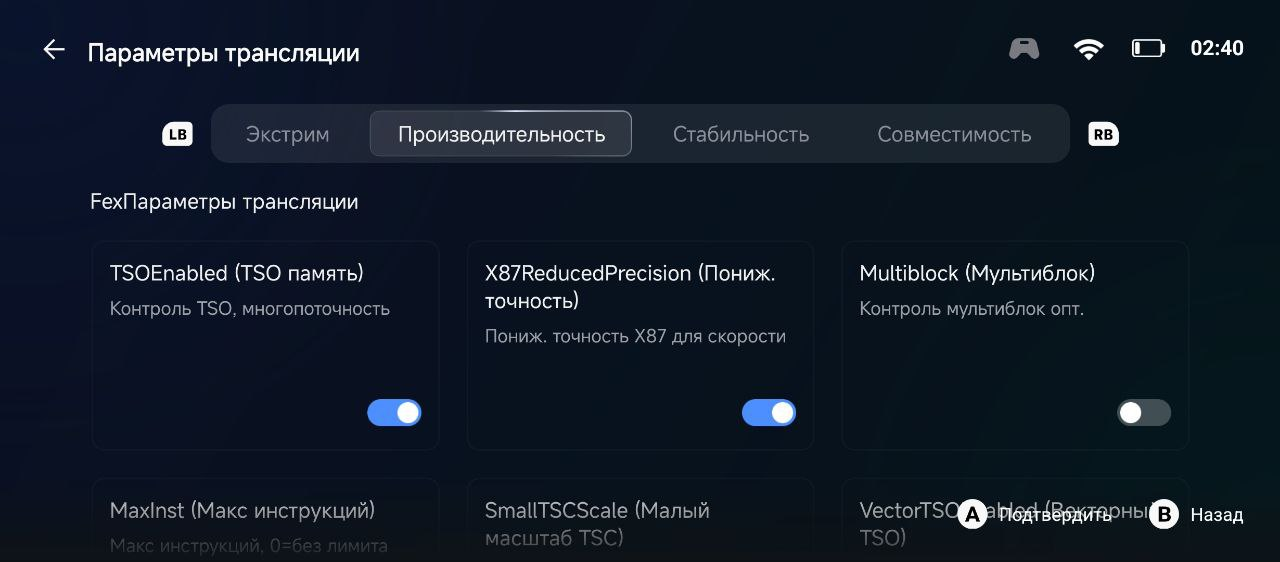
Если игра не запускается, попробуйте принудительно поменять программные прослойки ретрансляции кода. Для этого нажимаем на многоточие рядом с названием игры и переходим в раздел «Совместимость», нажимаем «Обновить до последней конфигурации облака». Если и это не помогло, то попробуйте в разделе «Параметры трансляции» выбрать набор пресетов «Совместимость» или вручную поменять версию Proton и DXVK.
Заключение
Кто бы мог подумать ещё каких-то 10 лет назад, что на смартфоне можно будет с комфортным FPS поиграть в The Witcher 3. А теперь вот он, Каэр Морхен на экране телефона во всей красе. Будущее портативного гейминга наступило.
Источник: www.ixbt.com











2 комментария
Добавить комментарий