Скорость интернета ниже тарифа — чаще всего виноват роутер, а не оператор
Каждый хоть раз сталкивался с этим раздражающим моментом: берёшь тариф на 300 мегабит, запускаешь тест скорости — а там жалкие 50-70. Первая мысль — «провайдер обманывает». На самом деле, далеко не всегда так. За годы я понял, что чаще всего источник проблемы сидит у нас дома: роутер, старый ноутбук или даже кабель. Провайдер в этой ситуации получает тонну претензий, хотя реально виноват не он. Поэтому прежде чем ругаться и грозить сменой компании, стоит спокойно разобраться, где именно теряется скорость.

Как работает тарифная скорость
Когда подключаешь интернет, провайдер даёт верхнюю планку скорости — 100, 300 или, например, 500 Мбит/с. Это не значит, что у тебя в тесте всегда будет ровно эта цифра. Интернет — не водопроводная труба, где можно гарантировать постоянный напор. В реальности скорость плавает: то выше, то ниже, и разница в пределах 5-15% считается нормой.
К примеру, если тариф «до 300 Мбит/с», а тест показывает 270-290 — это абсолютно рабочий результат. Провайдер в этом случае свои обязательства выполняет. А вот ожидать, что каждый замер даст одинаковую «красивую» цифру, смысла нет. Интернет зависит от массы факторов: загруженности сети, маршрута до сайта, твоего оборудования.
Когда роутер тормозит интернет
Очень часто люди обвиняют провайдера, а проблема скрывается в самом роутере. Представь ситуацию: тариф на 300 Мбит/с, а роутер старенький, с портами максимум на 100 Мбит/с. Всё, выше сотни он просто физически не даст, как ни крути.
С Wi-Fi история ещё веселее. У разных роутеров — разные возможности. Диапазон 2.4 ГГц перегружен и в лучшем случае выдаёт 30-70 Мбит/с, а вот 5 ГГц способен разогнаться куда ближе к тарифу, если устройство поддерживает. Добавь сюда стены, соседские сети, старый смартфон с устаревшим стандартом Wi-Fi — и скорость будет резаться в несколько раз.
Поэтому, если по кабелю всё быстро, а по Wi-Fi грусть, дело почти наверняка в роутере или устройствах, а не в провайдере.

Как правильно проверить скорость
Замер скорости — это не просто «зашёл на сайт и посмотрел цифры». Чтобы понять реальную картину, важно учесть несколько моментов.
- Во-первых, сервисы. Один тест не показатель. Speedtest.net, Fast.com или сервис от «Яндекса» могут показывать чуть разные цифры, потому что они используют разные сервера. Поэтому правильно будет прогнать замер хотя бы на двух-трёх платформах.
- Во-вторых, способ подключения. Если тестишь только по Wi-Fi, картинка может быть искажённой. Радиоканал сильно зависит от помех и расстояния. Для чистоты эксперимента нужно обязательно подключить компьютер или ноутбук кабелем к роутеру. Так ты исключишь влияние беспроводной сети.
- В-третьих, само устройство. У смартфона пятилетней давности модуль Wi-Fi может не поддерживать современные стандарты, и он банально не вытянет скорость выше 50-70 Мбит/с. Поэтому важно замерить хотя бы на двух разных устройствах — например, на ноутбуке и на телефоне.
- В-четвёртых, фоновые процессы. Пока идёт тест, убедись, что никто в доме не качает фильмы и не играет онлайн. Даже один включённый торрент может «съесть» половину канала.
- В-пятых, VPN и прокси. Любые обходные каналы намеренно «режут» скорость, это нормально. Поэтому для проверки всегда отключай такие программы.
- И, наконец, время суток. В пиковые часы вечером скорость у многих провайдеров чуть ниже из-за нагрузки на сеть. Если днём интернет летает, а вечером притормаживает, это закономерность.
Только после такой комплексной проверки можно понять, даёт ли провайдер честные мегабиты или проблема в оборудовании у тебя дома.
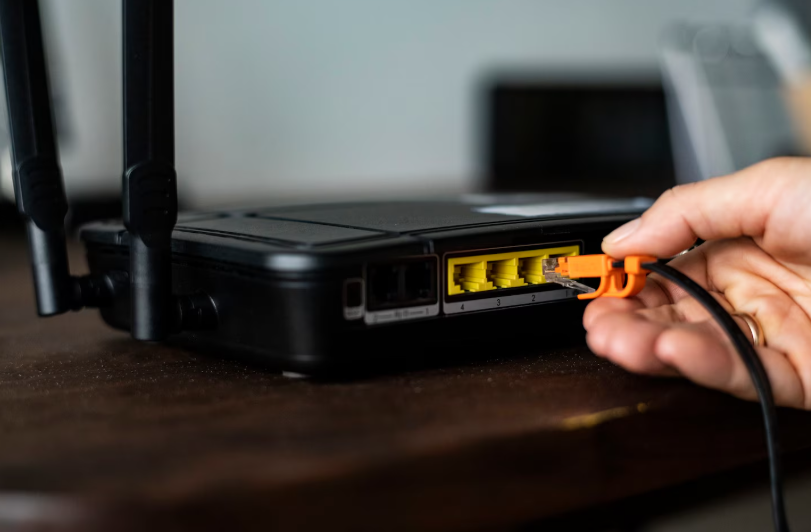
Проверка скорости по кабелю от роутера
Самый честный тест — по проводу. Он отсекает все капризы Wi-Fi и показывает, сколько роутер реально «прокачивает».
- Подобрать нормальный кабель. Нужен сетевой шнур с 8 жилами — категория не ниже Cat5e, лучше Cat6. Плоские дешёвые шнурки и старые «четырёхжильные» кабели часто упираются в 100 Мбит/с.
- Втыкать в правильный порт. Кабель идёт в LAN-порт роутера, причём именно гигабитный. На многих моделях гигабитные порты отмечены как «1G» или просто выглядят иначе по цвету. Если воткнуть в Fast Ethernet (100 Мбит/с) — больше сотни не увидит ни один тест.
- Отключить всё лишнее. Во время проверки лучше обрубить Wi-Fi на ноутбуке, закрыть торренты, облака, обновления игр и прочий фон. Иначе часть канала улетит неизвестно куда.
- Проверить, на какой скорости сошлись устройства. — Windows: «Параметры» → «Сеть и Интернет» → «Ethernet» → «Сведения о подключении» — строка «Скорость соединения». Должно быть «1,0 Гбит/с». Если «100 Мбит/с», значит ограничение по кабелю/порту/карте. — macOS: «Системные настройки» → «Сеть» → «Ethernet» → «Подробно» — «Hardware/Аппаратно» → «Speed/Скорость». Ищется та же заветная гигабитная цифра.
- Прогнать пару тестов. Speedtest.net + ещё один сервис на выбор. Серверы лучше выбирать ближайшие. Два-три прогона дадут честную среднюю.
- Сравнить цифры с тарифом. Если на тарифе «до 300 Мбит/с» тест даёт 260-320 — всё окей. Отклонения в разумных пределах — рабочая норма.
- Если упирается в ~95 Мбит/с. Классическая картинка для 100-мегабитного лимита. Проверяется по списку: другой LAN-порт, другой кабель (Cat5e/Cat6), перезагрузка роутера. Если не помогает — у роутера или сетевой карты физически нет гигабита.
- Если скорость плавает рывками. Сначала летит, потом падает — кандидаты: перегрев и загрузка роутера (QoS, антивирус/фильтры, IPTV), кривой кабель, уставший разъём. Для чистоты на время теста выключаются QoS/"Приоритизация трафика", родительский контроль и антивирус на роутере.
- Проверить «железо» на компьютере. Сетевой адаптер должен поддерживать 1G. Драйвер — не допотопный. В свойствах адаптера режим автосогласования («Auto Negotiation») обязателен, вручную ставить «100/Full» смысла нет.
- Контрольный скриншот. Скрин экрана Speedtest + окно со «Скорость соединения: 1,0 Гбит/с» — идеальная пара доказательств на случай разговора с техподдержкой.
Если по проводу цифры честные, а по Wi-Fi всё равно тоска — значит «узкое место» не провайдер и не канал, а беспроводная часть. Следующим шагом идёт прямое подключение кабеля от провайдера к ПК — там финально проясняется, кто реально режет скорость.
Проверка при прямом подключении к провайдеру
Это самый строгий тест, который окончательно снимает вопросы: виноват ли провайдер или всё же оборудование у тебя дома.
- Берём кабель, который заходит в квартиру напрямую от провайдера, и подключаем его не к роутеру, а сразу в компьютер или ноутбук. В этот момент роутер исключается из цепочки, остаётся только провайдер и твоё устройство.
- Иногда для такого подключения нужно вручную настроить соединение в системе. В Windows это делается через «Параметры сети», где можно добавить новое «Высокоскоростное подключение» (PPPoE), введя логин и пароль из договора. В некоторых случаях достаточно просто вставить кабель — система сразу получает интернет.
- Дальше всё то же самое: открываем Speedtest или другой сервис, выбираем ближайший сервер и делаем несколько замеров подряд. Важно смотреть не только на цифры «скачивания», но и на «отдачу», плюс задержку (ping).
Если результат близок к заявленной скорости тарифа — провайдер работает честно, и стоит копаться в роутере, настройках или устройствах. Если же скорость заметно ниже даже при таком прямом подключении, значит, вопрос нужно решать уже с оператором. Скрины тестов и отметки о времени замеров пригодятся для разговора с поддержкой.

Когда проблема именно у вас дома
Если по кабелю всё отлично, а через Wi-Fi интернет еле ползёт — виноват не провайдер, а твоя домашняя техника и условия подключения.
- Во-первых, сигнал. Стены из бетона, металлические двери, микроволновка на кухне — всё это глушит Wi-Fi. Особенно если роутер стоит где-то в углу за шкафом. Даже топовый тариф в такой ситуации превращается в «черепашью гонку».
- Во-вторых, загруженность сети. Когда к роутеру одновременно подключены телевизор, несколько смартфонов, ноутбуки и консоль, скорость делится между всеми. Если кто-то включает онлайн-игры, другой — качает фильм, а третий ведёт видеозвонок, канал не выдержит.
- В-третьих, устаревшее оборудование. Старый роутер или ноутбук с Wi-Fi-модулем 2010 года просто не способны физически вытянуть современные скорости. Даже если тариф на 500 Мбит/с, такие устройства покажут в лучшем случае 50-70.
- Наконец, настройки. Иногда в роутере включены функции, которые сами режут скорость: родительский контроль, фильтры, ограничение по QoS. И пока их не отключишь, быстрый интернет не увидишь.
Если по кабелю скорость нормальная, а по Wi-Fi падает — ищи причину именно в этих моментах.
Когда точно виноват провайдер
Бывает и так, что ты перепробовал всё: проверил скорость на разных устройствах, подключился по кабелю, даже исключил роутер и подключил кабель напрямую к компьютеру — а цифры всё равно не дотягивают до тарифа. Вот тут уже стрелки смело можно переводить на провайдера.
Как понять, что это их зона ответственности:
— При прямом подключении скорость стабильно ниже заявленной. Например, тариф «до 300 Мбит/с», а тесты упрямо показывают 80-100. — Замеры делались на исправном кабеле и устройстве с гигабитным портом. — Никаких параллельных загрузок и фоновых процессов во время теста не было.
Что делать дальше:
- Сделай несколько скриншотов замеров в разное время суток — так у тебя будет доказательная база.
- Позвони в техподдержку и спокойно объясни ситуацию: «Проверял напрямую по кабелю, скорость ниже тарифа».
- Если оператор не решает вопрос по телефону, попроси оформить заявку на проверку линии.
- В крайнем случае можно написать письменную претензию, сославшись на договор.
Часто после звонка приходит техник, проверяет оборудование и находит проблему у провайдера: перегрузка узла, плохой кабельный участок или ошибка в настройках.
Источник: playground.com







6 комментариев
Добавить комментарий
Добавить комментарий