Как узнать, кто без спроса пользуется вашим Wi-Fi
Домашний Wi-Fi давно стал привычной частью повседневной жизни. К интернету подключаются смартфоны, ноутбуки, телевизоры, камеры наблюдения и даже бытовая техника. Но иногда скорость сети неожиданно падает, видео начинает зависать, а страницы открываются заметно медленнее. Одной из возможных причин может быть то, что к вашему интернету подключился кто-то посторонний.
Многие пользователи даже не подозревают, что их сетью может пользоваться сосед или случайный человек, которому однажды стал известен пароль. К счастью, проверить это можно довольно легко. Существует несколько способов узнать, кто подключён к вашему Wi-Fi, и при необходимости быстро заблокировать лишние устройства.
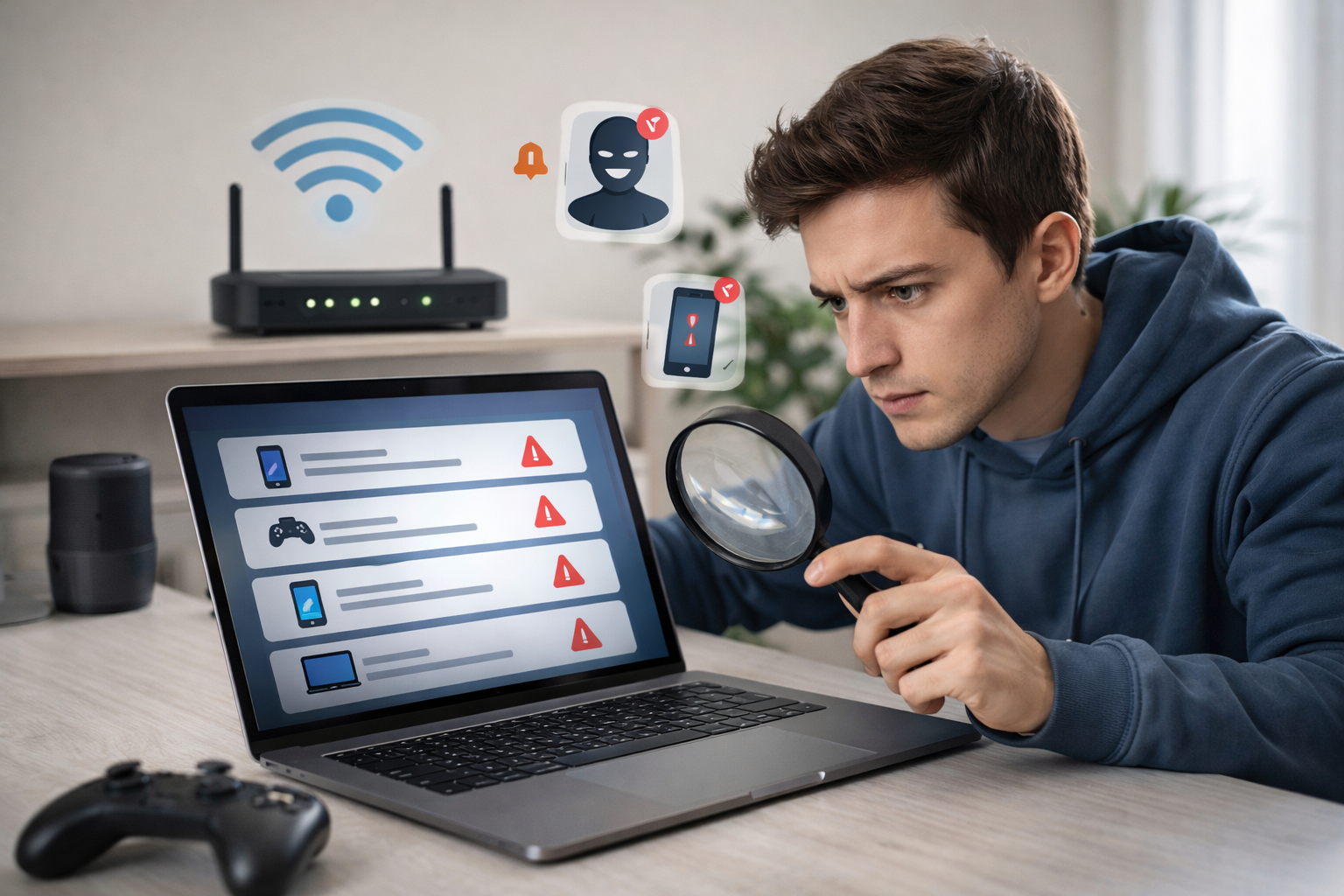
Почему к вашей сети могут подключаться посторонние
Прежде чем искать «незваных гостей», стоит понять, как они вообще могут оказаться в вашей сети. Самая распространённая причина — слишком простой или давно известный пароль. Иногда его знают гости, бывшие жильцы квартиры или соседи, которым когда-то дали доступ «на время».
Бывает и так, что пароль автоматически сохраняется на чужом устройстве. Например, человек однажды подключился к вашему Wi-Fi, а затем его смартфон или ноутбук продолжает подключаться к сети каждый раз, когда оказывается рядом.
Ещё одна распространённая проблема — старые или неправильно настроенные роутеры. Если защита сети слабая, злоумышленник может подобрать пароль с помощью специальных программ.
Первый признак — неожиданно медленный интернет
Самый простой сигнал, что в вашей сети могут быть посторонние, — резкое снижение скорости интернета без очевидной причины. Если страницы загружаются дольше обычного, видео постоянно буферизируется, а загрузка файлов стала заметно медленнее, стоит проверить список подключённых устройств.
Особенно подозрительно это выглядит ночью или в то время, когда вы сами почти не используете интернет, а роутер всё равно активно передаёт данные.
Проверка через настройки роутера
Самый надёжный способ узнать, кто пользуется вашей сетью, — посмотреть список подключённых устройств в настройках роутера.
Для этого нужно открыть браузер на компьютере или смартфоне и ввести адрес панели управления роутером. Обычно это один из стандартных адресов:
- 192.168.0.1
- 192.168.1.1
- 192.168.31.1
После входа в настройки (понадобится логин и пароль администратора) необходимо найти раздел, связанный с подключениями. В разных моделях он может называться по-разному: «Подключённые устройства», «Клиенты сети», «DHCP-клиенты» или «Список устройств».
В этом разделе отображаются все гаджеты, которые в данный момент используют вашу сеть. Обычно там указываются:
- имя устройства
- IP-адрес
- MAC-адрес
- тип подключения (Wi-Fi или кабель)
Если вы видите смартфон, ноутбук или другое устройство, которое вам не принадлежит, значит к вашей сети действительно подключился посторонний.

Как определить, какие устройства ваши
Иногда список подключений может выглядеть довольно запутанным. Например, в нём могут быть записи вроде «Unknown device» или наборы букв и цифр.
Чтобы понять, какое устройство кому принадлежит, можно временно отключить Wi-Fi на своих гаджетах и посмотреть, какие из них исчезнут из списка. Так постепенно можно определить, какие подключения являются вашими, а какие — нет.
Также полезно вспомнить все устройства в доме: телевизор со Smart TV, игровую приставку, умную колонку или видеокамеру. Многие пользователи забывают, что они тоже подключены к интернету.
Проверка с помощью мобильных приложений
Существует и более простой способ — воспользоваться специальными приложениями для анализа сети. Например, популярное приложение Fing позволяет за несколько секунд просканировать Wi-Fi и показать все подключённые устройства.
Такие программы отображают не только количество устройств, но и их тип: смартфон, компьютер, телевизор или роутер. Некоторые приложения даже могут предупреждать пользователя, если в сети появляется новое неизвестное устройство.
Это особенно удобно для тех, кто не хочет разбираться в сложных настройках роутера.
Что делать, если обнаружили постороннее устройство
Если вы нашли в списке подключений незнакомый гаджет, первым делом стоит изменить пароль Wi-Fi. После этого все устройства автоматически отключатся от сети, и подключиться снова смогут только те, кто знает новый пароль.
Лучше всего выбрать длинный и сложный пароль, содержащий буквы, цифры и специальные символы.
Также полезно выполнить ещё несколько действий:
- включить современный тип защиты сети WPA2 или WPA3
- изменить стандартный пароль администратора роутера
- при необходимости обновить прошивку устройства
Некоторые роутеры позволяют дополнительно блокировать конкретные устройства по MAC-адресу, чтобы они больше не могли подключаться к сети.
Иногда посторонний пользователь может просто «красть» интернет, но в некоторых случаях ситуация может быть серьёзнее. Чужой человек способен перегружать сеть, скачивать большие объёмы данных или даже использовать ваш интернет для сомнительной активности.
Поэтому периодически проверять список подключённых устройств — полезная привычка. Это занимает всего несколько минут, но помогает сохранить скорость интернета и безопасность домашней сети.
А на этом у меня все. Спасибо за прочтение.
Источник: openai.com


1 комментарий
типа напрямую в моск подключены пользователи?
Добавить комментарий