
Как поделиться паролем от Wi-Fi с любого устройства
Для каждого доступ к интернету является неотъемлемой частью нашей жизни. Будь то работа, обучение или развлечение, интернет необходим для многих задач. В связи с этим может возникнуть необходимость поделиться паролем от Wi-Fi с друзьями, семьей или коллегами. В этой статье рассмотрим, как это сделать с различных устройств.
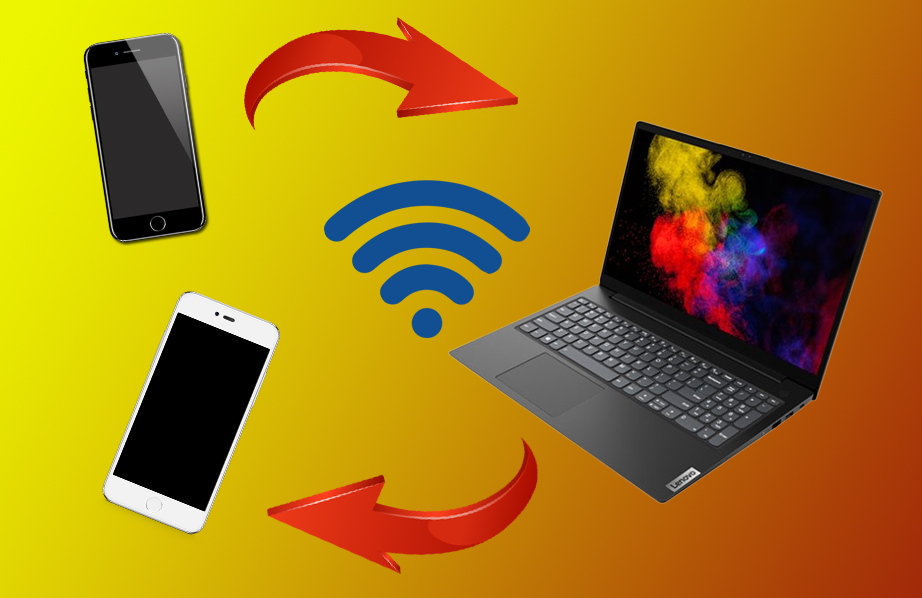
Как поделиться паролем от Wi-Fi с iPhone или iPad
1. Подготовка устройств: Убедитесь, что оба устройства (ваше и то, с которым вы хотите поделиться паролем) находятся рядом и включены.
2. Wi-Fi и Bluetooth: Включите Wi-Fi и Bluetooth на обоих устройствах. Необходимо на вашем устройстве зайти в «Настройки», затем выбрать «Wi-Fi» и включите его. Те же действия необходимо проделать и с Bluetooth.
3. Контакты: Убедитесь, что оба устройства добавлены друг к другу в контакты. Откройте приложение «Контакты» и проверьте наличие нужных записей.
4. Подключение к сети: На устройстве, которое нуждается в подключении, выбирайте вашу сеть Wi-Fi. На вашем устройстве появится уведомление с запросом на совместное использование пароля. Теперь просто нужно нажать «Поделиться паролем».
Такой простой алгоритм действий поможет поделиться своим интернетом с соседними iPhone и iPad. Но стоит учесть, что если во время последнего действия уведомления нет, то необходимо поделиться паролем немного иначе. Нужно перейти в настройки Wi-Fi, возле названия вашей Wi-Fi сети нажмите на информацию, затем с помощью Face ID или Touch ID вы увидите пароль и сможете делиться им.
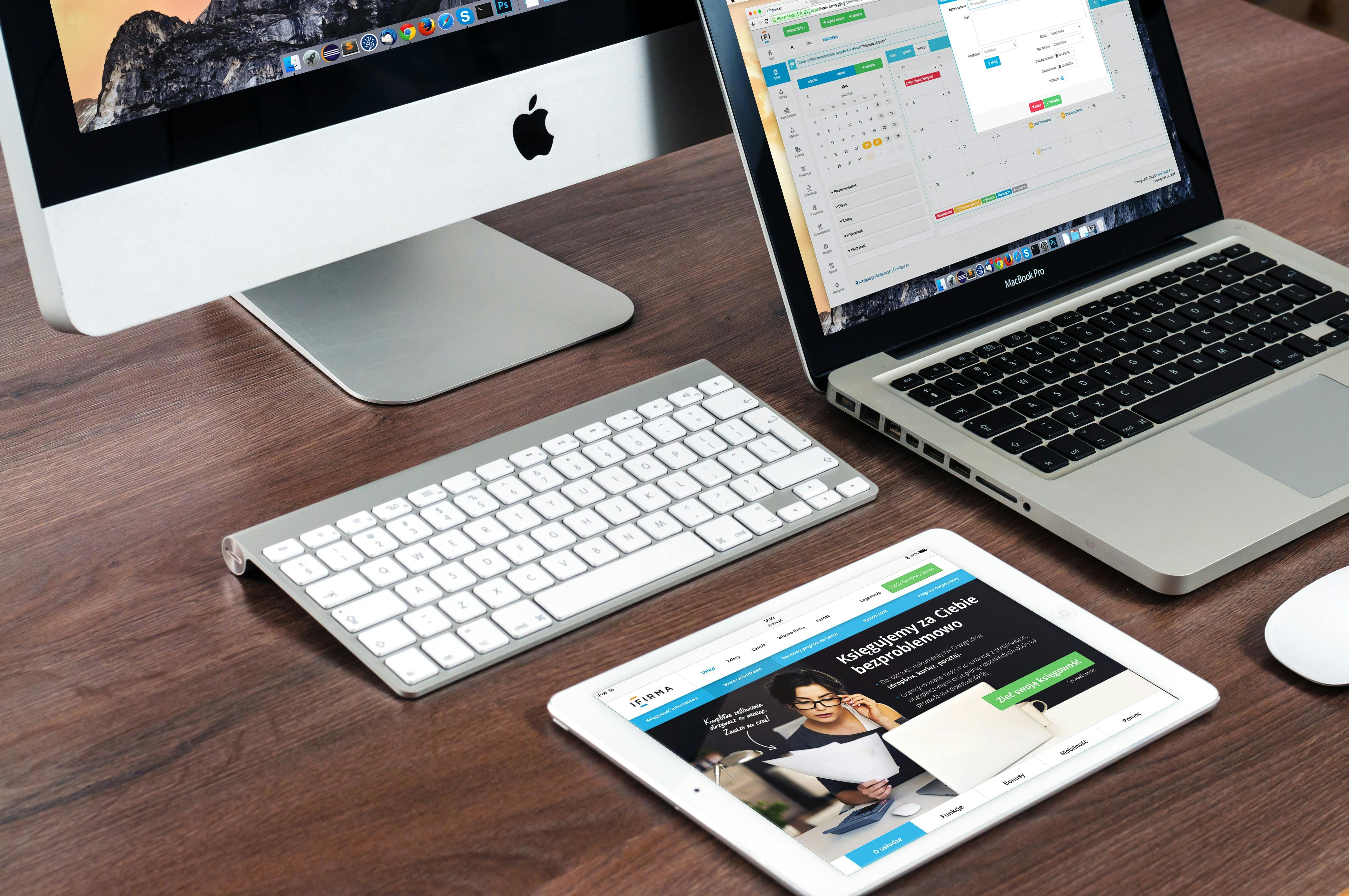
Как поделиться паролем от Wi-Fi на Mac
1. Подготовка устройств: Убедитесь, что оба устройства (ваш Mac и устройство, с которым вы хотите поделиться паролем) находятся рядом и включены.
2. Wi-Fi и Bluetooth: Включите Wi-Fi и Bluetooth на обоих устройствах. Для этого на вашем Mac зайдите в «Системные настройки», выберите «Сеть» и включите Wi-Fi. В «Системных настройках» также выберите «Bluetooth» и включите его.
3. Контакты: Убедитесь, что оба устройства добавлены друг к другу в контакты
4. Подключение к сети: На устройстве, которое нуждается в подключении, выберите вашу сеть Wi-Fi. На вашем Mac появится уведомление с запросом на совместное использование пароля. Нажмите «Поделиться».
Соответственно, это также просто, как и делиться Wi-Fi с iPhone или iPad.
Как поделиться паролем от Wi-Fi на Android
1. Откройте настройки Wi-Fi: Зайдите в «Настройки» на вашем Android-устройстве и выберите «Сеть и Интернет» или «Wi-Fi».2. Выберите сеть: Найдите и нажмите на вашу сеть Wi-Fi.3. Создание QR-кода: Нажмите на «Поделиться» (Share) или значок QR-кода. В некоторых устройствах может потребоваться ввести PIN-код или отпечаток пальца.
4. Сканирование QR-кода: Устройство, которому нужен доступ, должно открыть приложение камеры и отсканировать QR-код. После этого оно автоматически подключится к сети.
Также вы можете просто включить значок «Точка доступа», и в настройках просто посмотреть свой пароль Wi-Fi, после чего другое устройство с легкостью подключится к вашему гаджету.
Как поделиться паролем Wi-Fi на Windows
1. Откройте настройки сети: Зайдите в «Параметры» на вашем Windows-устройстве и выберите «Сеть и Интернет».
2. Настройки Wi-Fi: В разделе «Wi-Fi» выберите «Управление известными сетями» (Manage known networks).
3. Выберите сеть: Найдите вашу сеть Wi-Fi и нажмите на нее, затем выберите «Свойства» (Properties).
4. Просмотр пароля: В разделе «Сетевые свойства» выберите «Показать символы» (Show characters). Ваш пароль отобразится в поле «Ключ безопасности сети» (Network security key).
5. Передача пароля: Делитесь паролем вручную или через QR-код, созданный с помощью специального приложения или веб-сервиса.
Заключение
Обмен
паролями от Wi-Fi может кому-то показаться сложной задачей (особенно
при смене гаджета, смартфона, ноутбука










0 комментариев
Добавить комментарий