Установка и настройка эмулятора Sega Dreamcast на ПК
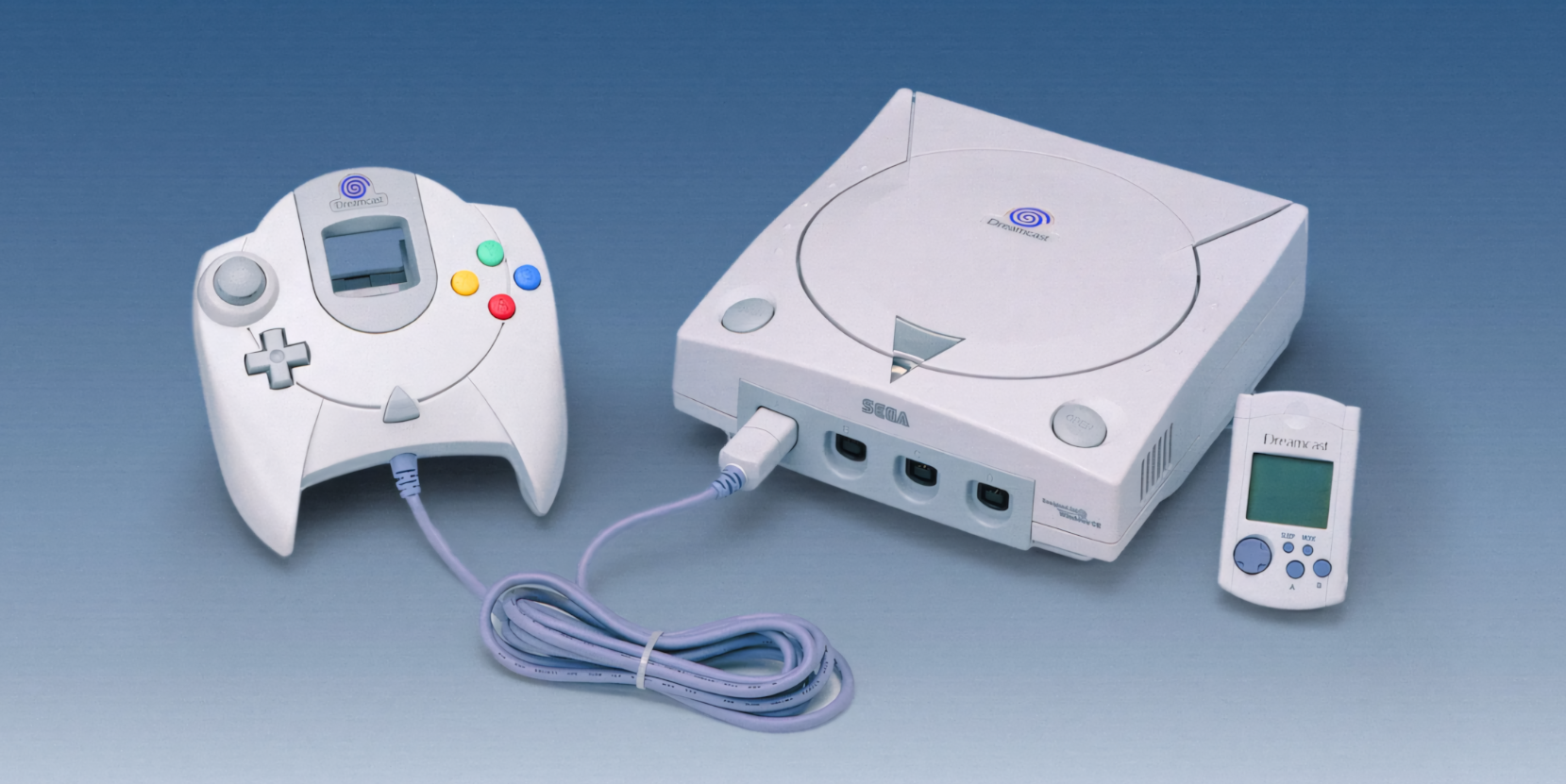
Были времена, когда компания Sega, известная современным геймерам в основном как издатель игр, занимала существенную долю рынка игровых приставок. Её последняя игровая приставка Sega Dreamcast прожила по меркам игровой индустрии небольшую, но яркую жизнь, подарив миру десятки увлекательных игр, в которые не стыдно сыграть и в наше время. В этой небольшой инструкции вы узнаете, как установить эмулятор Sega Dreamcast на свой ПК.
Пояснение
Как и в случае с другими популярными игровыми приставками недалёкого прошлого, на Sega Dreamcast остались запертыми множество отличнейших игр. Чего только стоит Sword of the Berserk: Guts Rage — одна из первых игровых адаптаций мрачной вселенной Berserk или Carrier, довольно необычная пародия на популярную в то время Resident Evil 2. Не говоря уже о том, что игры, которым повезло выйти на консоли от Sega, часто выглядели куда лучше, нежели их версии для Sony PlayStation 1/2. Например, в Resident Evil: Code Veronica для Sega Dreamcast было очень атмосферное освещение и мягкий туман, тогда как в версии для PS2 эти эффекты были утрачены, что сделало картинку менее качественной и местами «пластиковой». К сожалению, даже спустя годы эту разницу не могут нивелировать ни эмуляторы, ни пользовательские патчи.
Flycast — это бесплатный мультиплатформенный эмулятор, обеспечивающий полную программную эмуляцию аппаратной части Sega Dreamcast. Поддерживает все выпущенные за жизненный цикл приставки расширения: VMU (Visual Memory Unit), вибропады, микрофон, аркадные стики, клавиатуру, модем и пульт дистанционного управления. Программа позволяет запускать игры без необходимости копирования BIOS с оригинальной консоли, а также предлагает поддержку графических фильтров, сохранение состояний, сетевые возможности и удобное масштабирование разрешения.
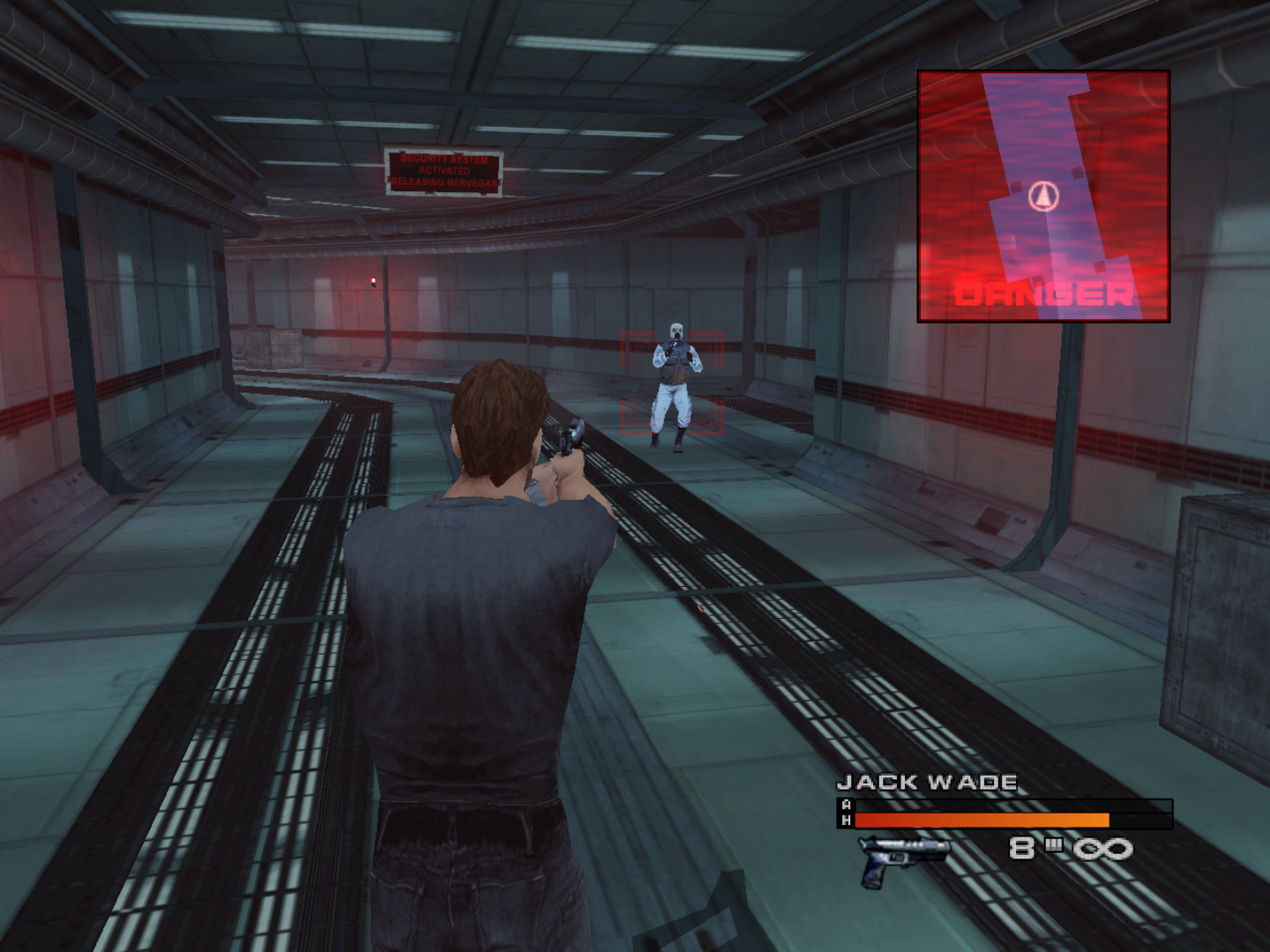
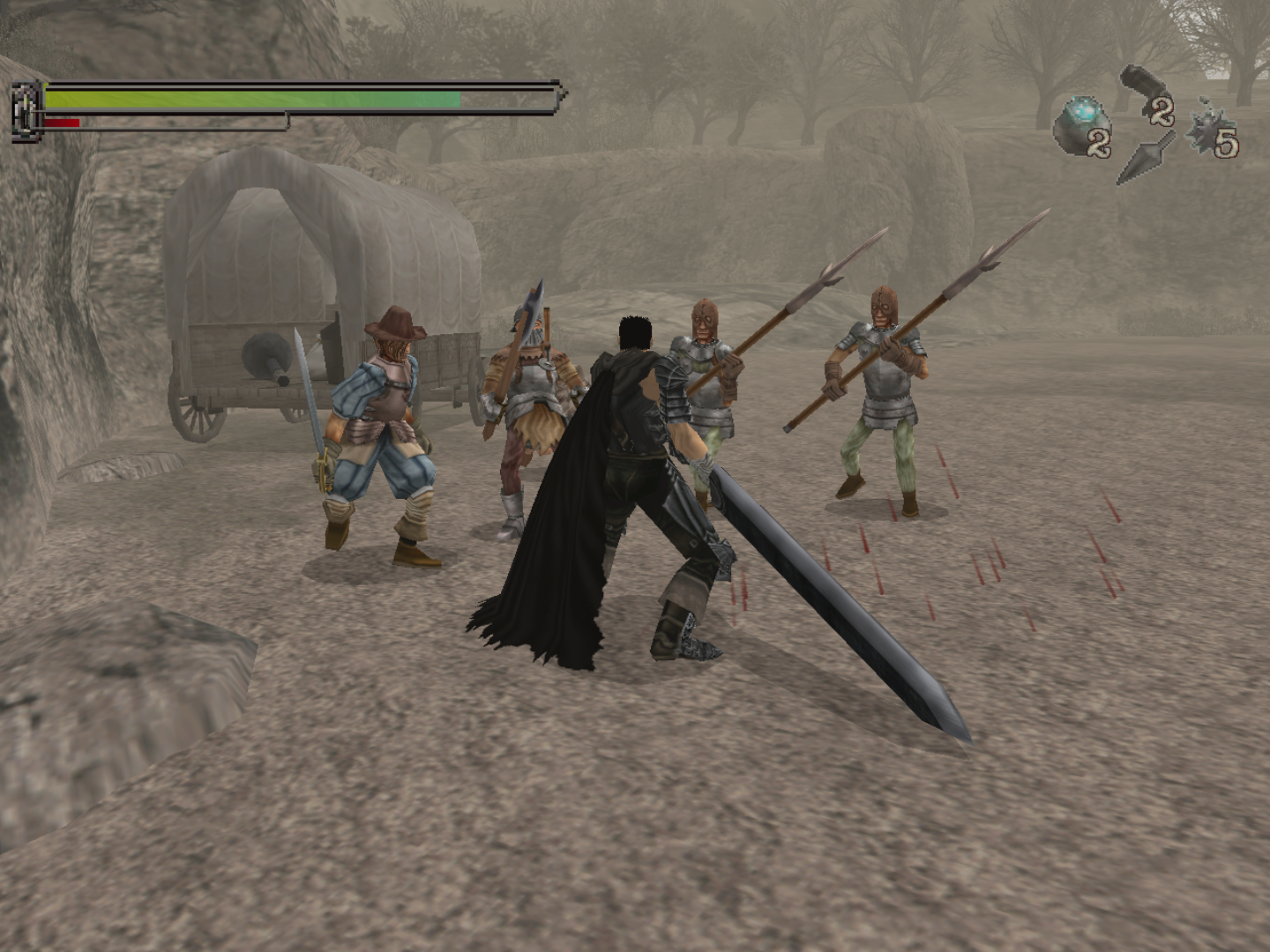
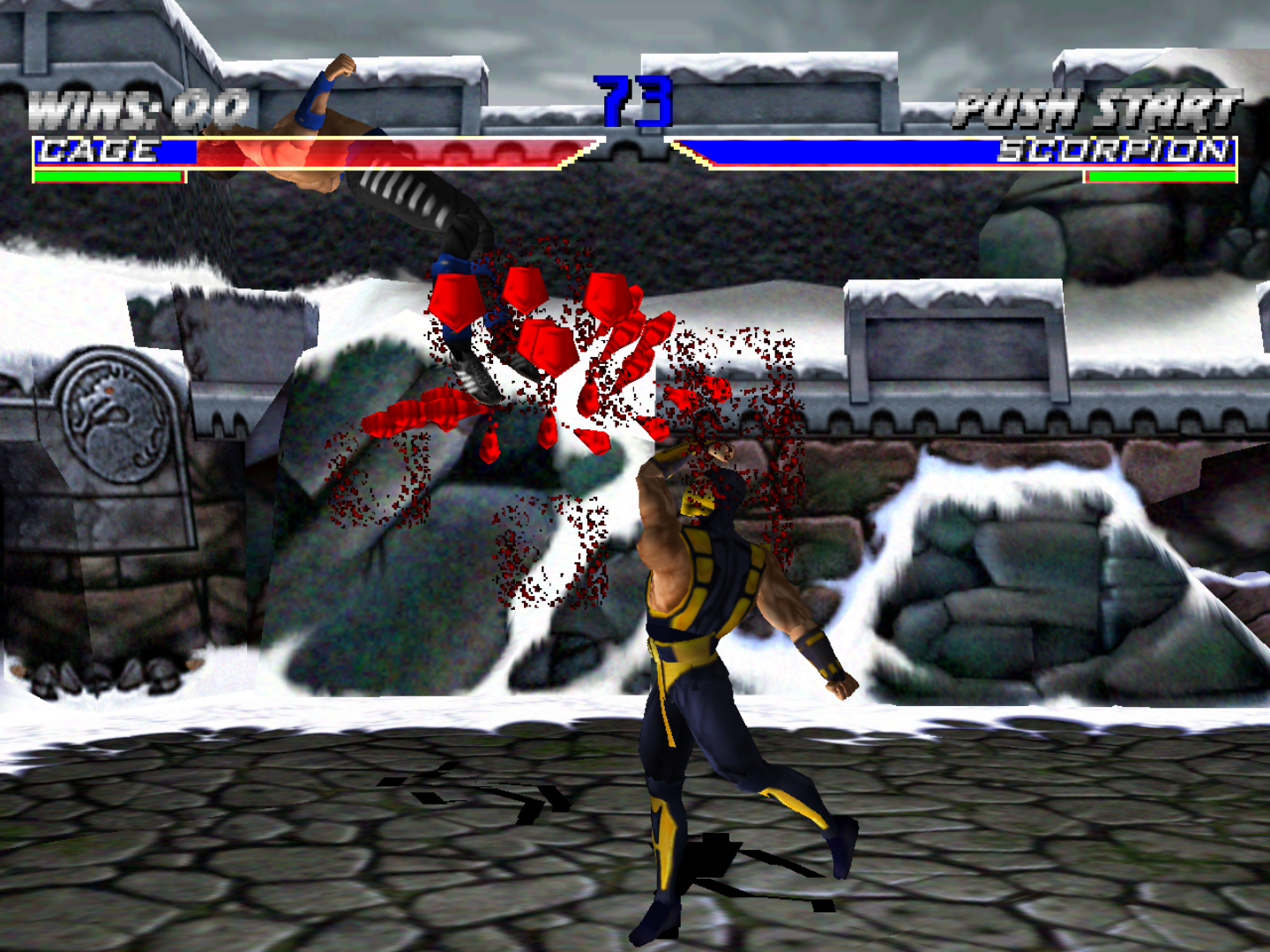
Инструкция
1. Откройте веб-браузер и перейдите на официальную страницу загрузки эмулятора на GitHub. Скачайте архив, соответствующий вашей операционной системе.
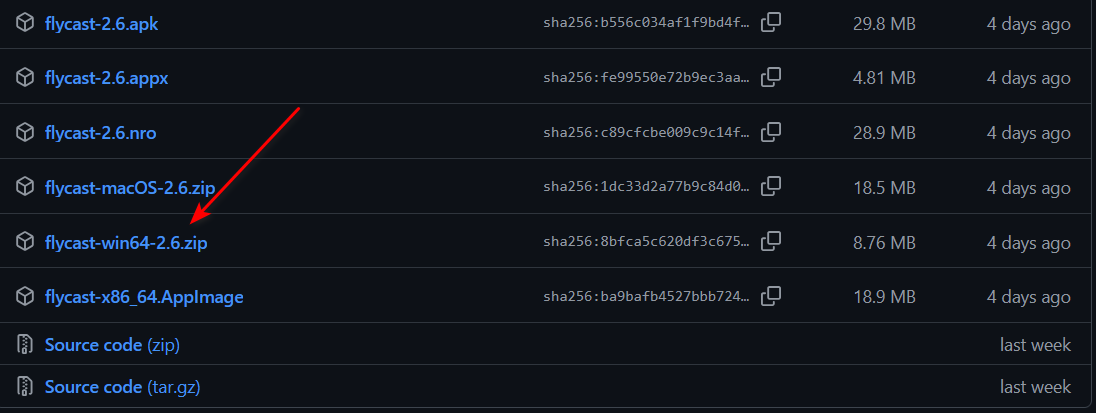
2. Распакуйте архив в удобную вам папку и смело запустите от имени администратора файл flycast.exe. Если всё прошло нормально, перед вашим взором появится главное окно эмулятора.
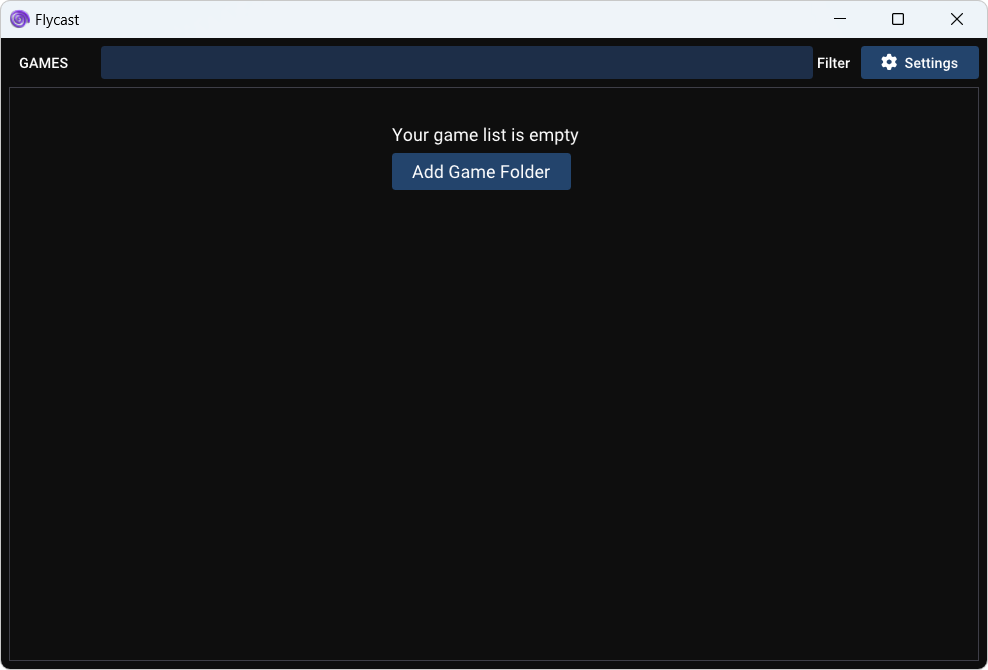
3. Нажмите Add Game Folder, чтобы добавить папку с образами дисков игр. Эмулятор поддерживает форматы образов дисков: CHD, .ISO, .BIN (с .CUE), .CDI, .GDI.
P.S. Подробное руководство по созданию образов дисков вы легко сможете найти в интернете. Используйте только собственные лицензионные диски: пиратство карается по закону об авторском праве.
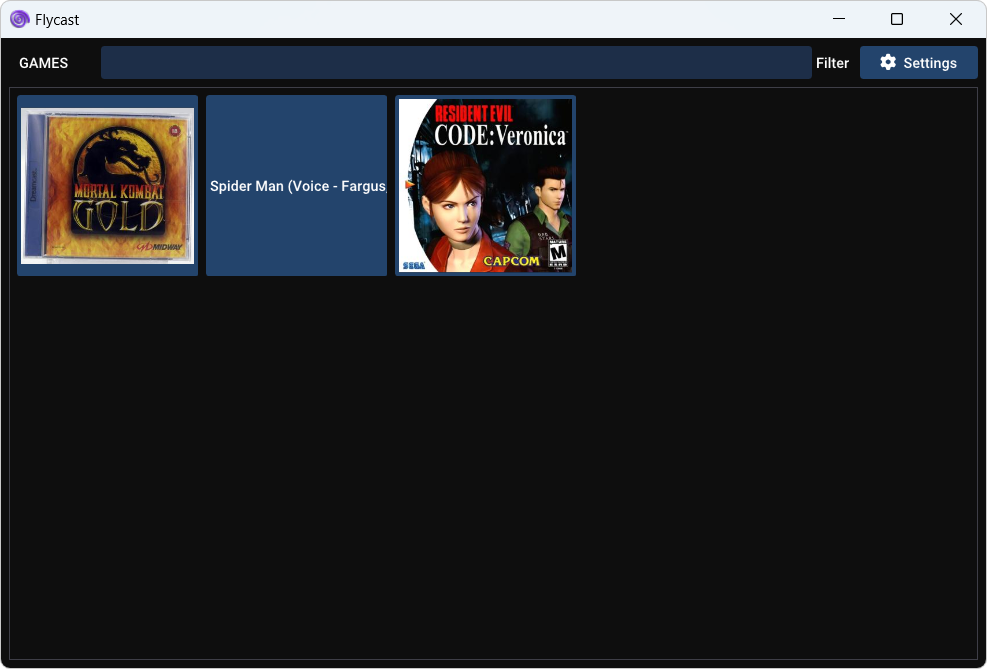
4. Теперь осталось подключить геймпад (играть на клавиатуре — это извращение) и улучшить качество графики. Для этого в правом верхнем углу программы нажмите на кнопку Settings и переходите в раздел Video.
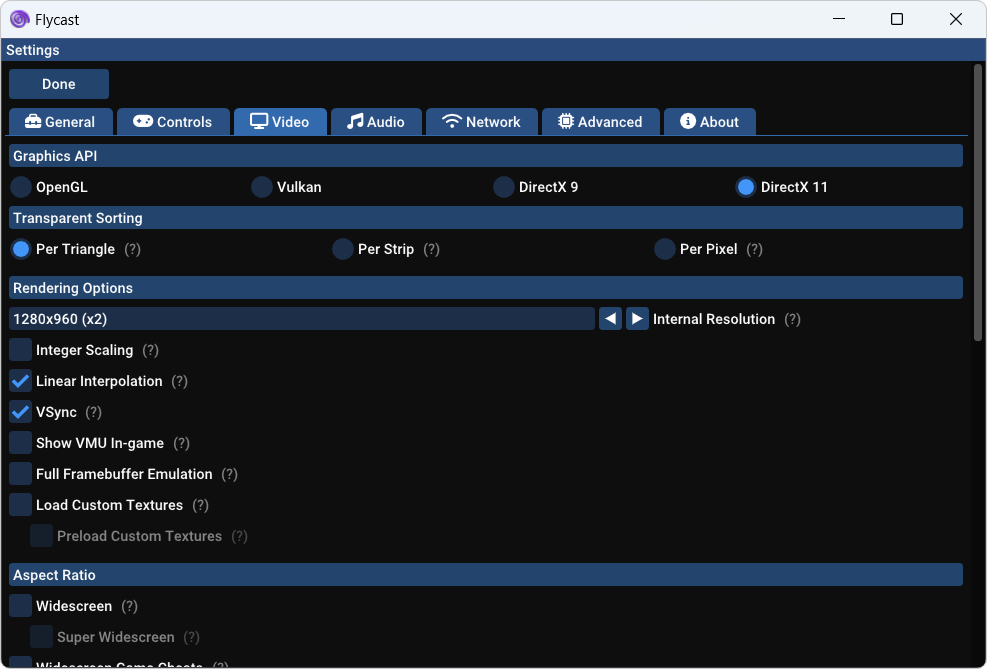
- Internal Resolution — увеличиваем в 2-6 раз в зависимости от мощности ПК.
- Graphics API — для максимальной производительности устанавливаем Vulkan или DX 11.
- VSync — если ваш монитор поддерживает G‑Sync или FreeSync, то можете убрать галочку.
- В разделе Audio активируйте DSP для воссоздания точного звукового сопровождения игр.
Другие настройки можно не трогать. Эмулятор сам выставит всё необходимое. Нажимаем Done и пробуем запустить игру.
Демонстрация
Источник: habr.com


2 комментария
Добавить комментарий