Как мгновенно получить беспроводной доступ к файлам смартфона с ПК: гайд для Xiaomi, Poco и Redmi
Если вам нужно что-то перекинуть со смартфона на ПК, этот короткий гайд поможет вам практически за несколько секунд получить с компьютера доступ к файлам вашего смартфона. Причем для этого не понадобится устанавливать дополнительные приложения на смартфон или программы для компьютера. Все, что нужно, уже есть в заложенной функциональности устройств. Напомню, что гайд подойдёт для владельцев смартфонов Xiaomi, Poco и Redmi. Итак, давайте перейдём к делу.
Как подключиться
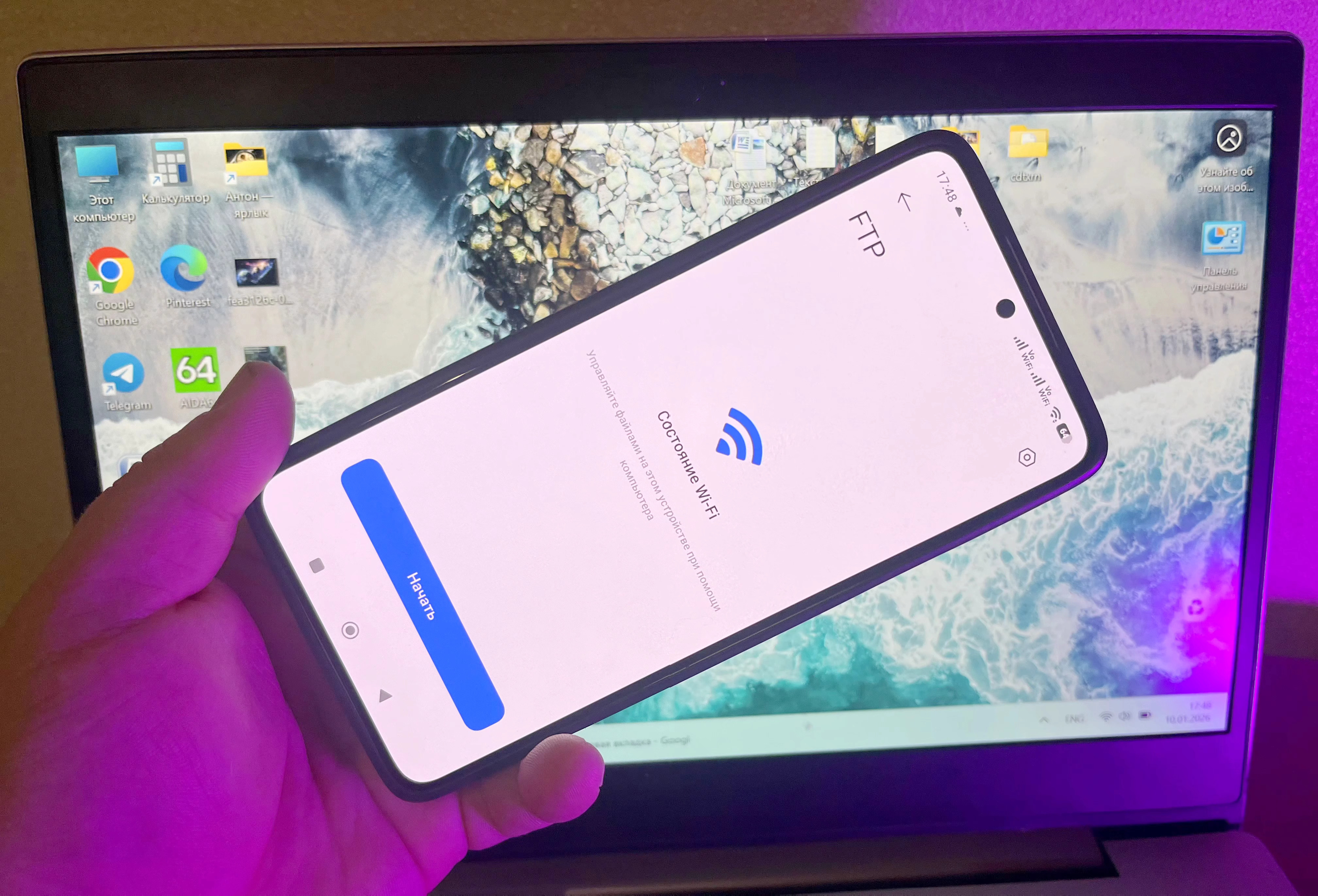
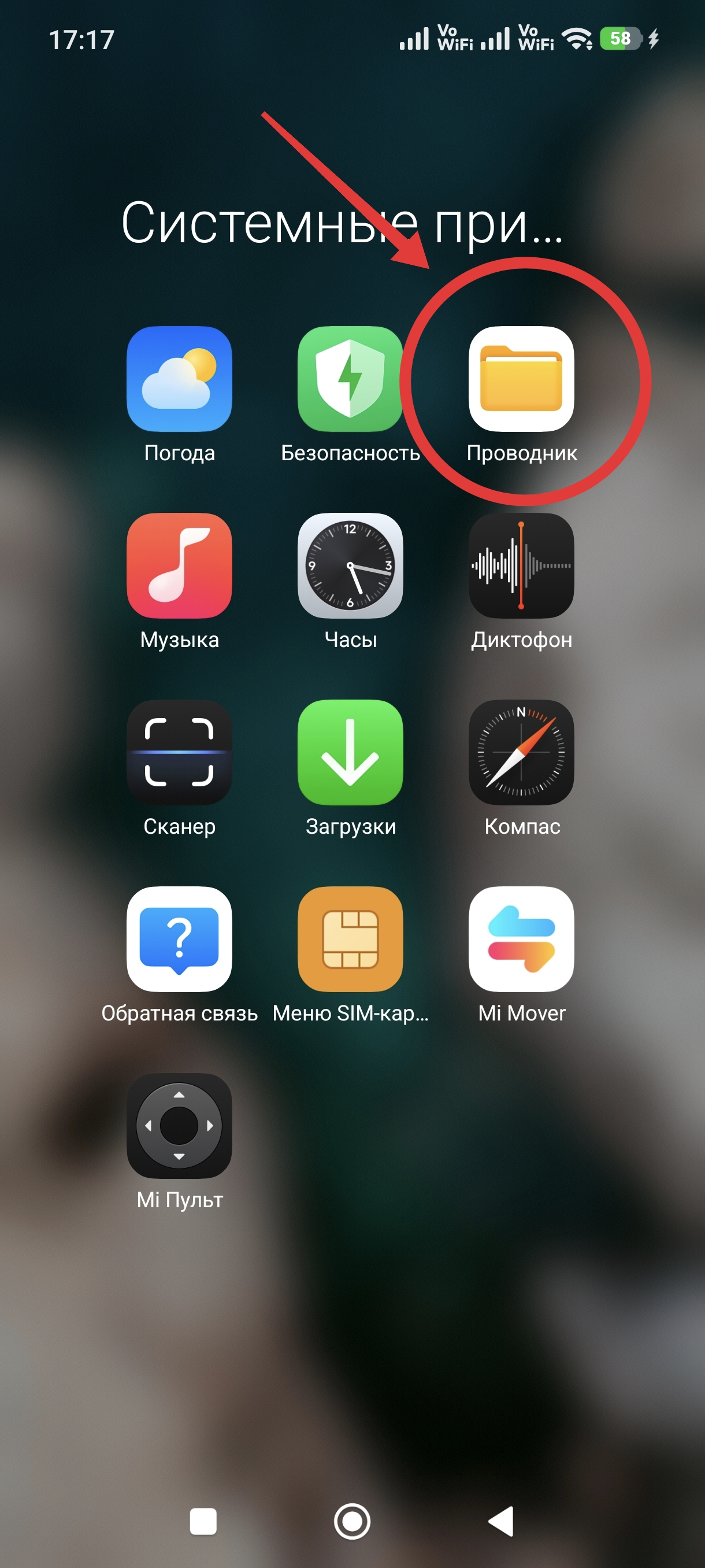
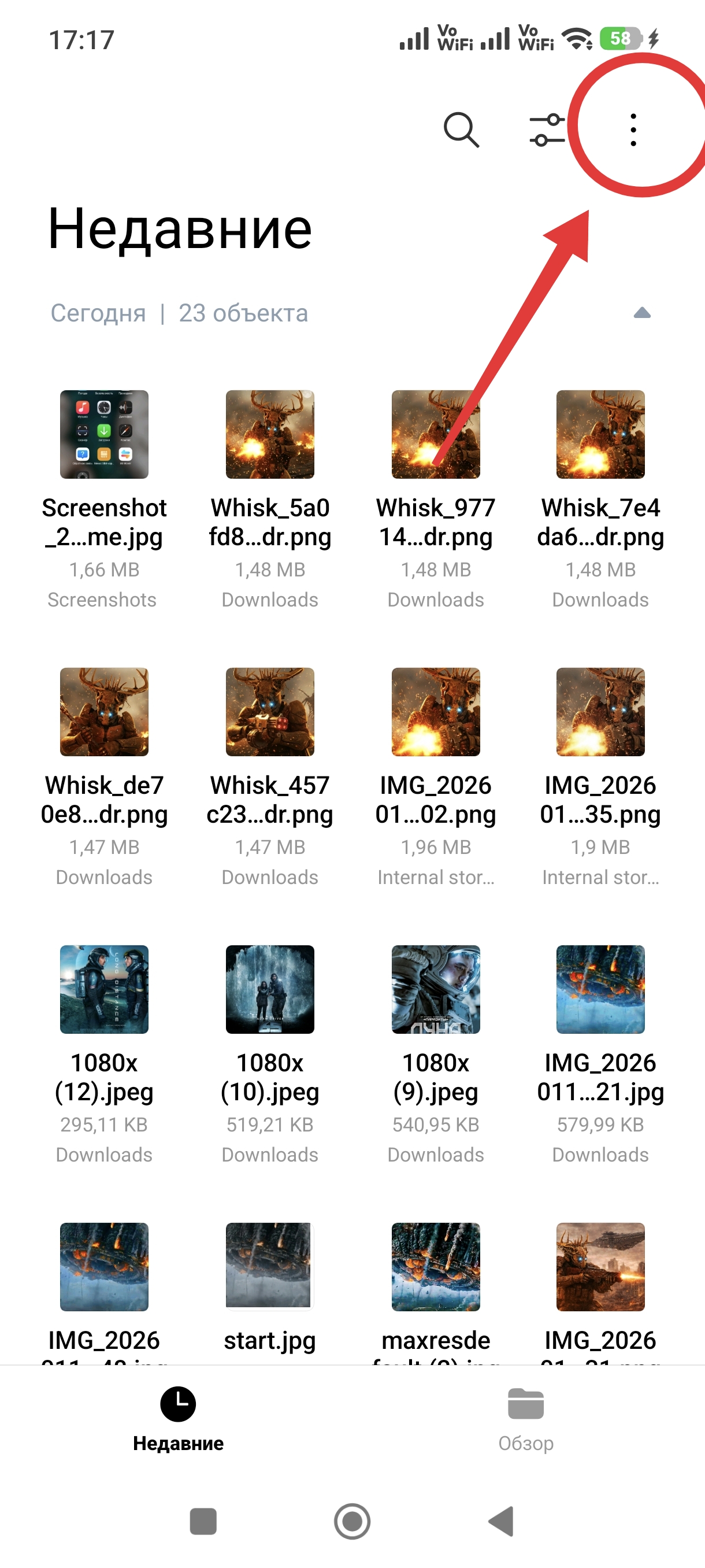
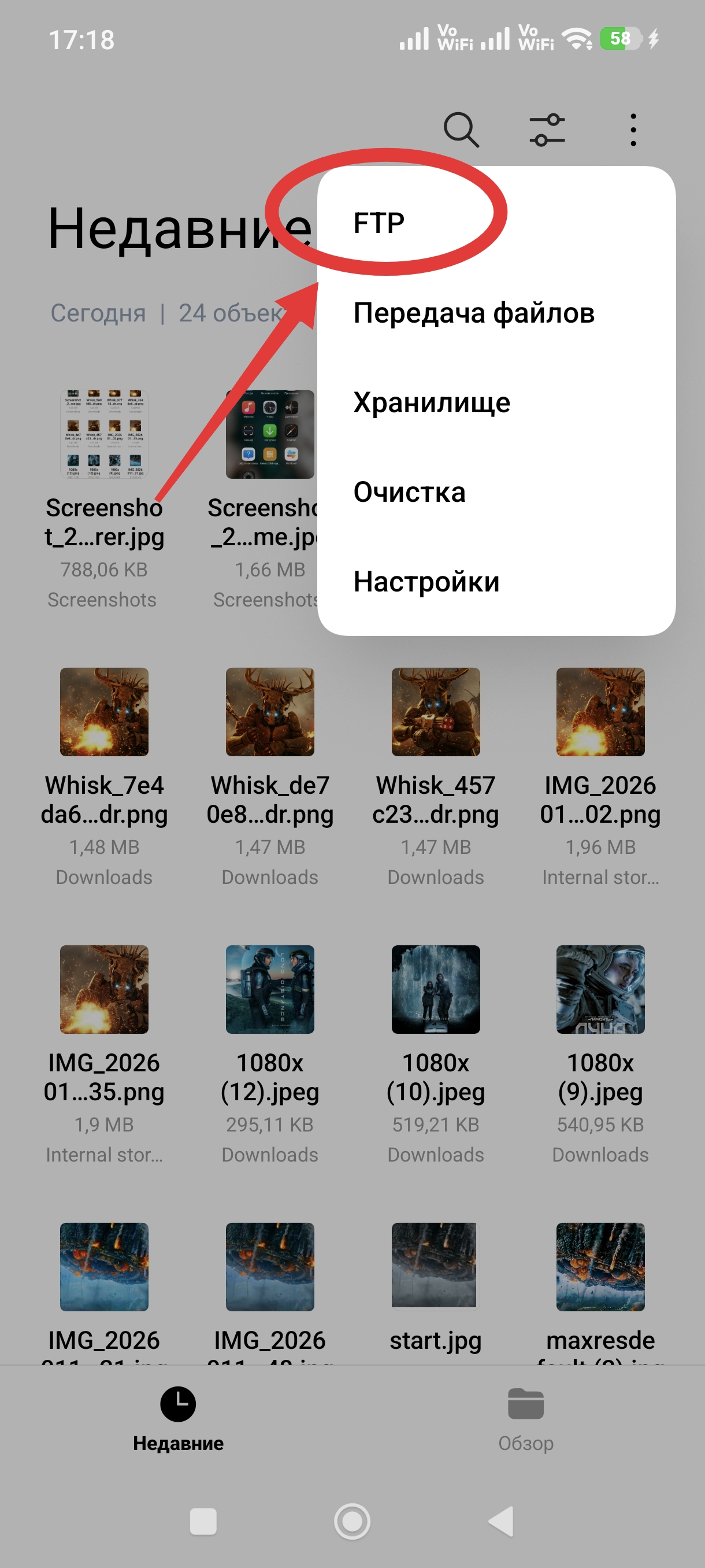
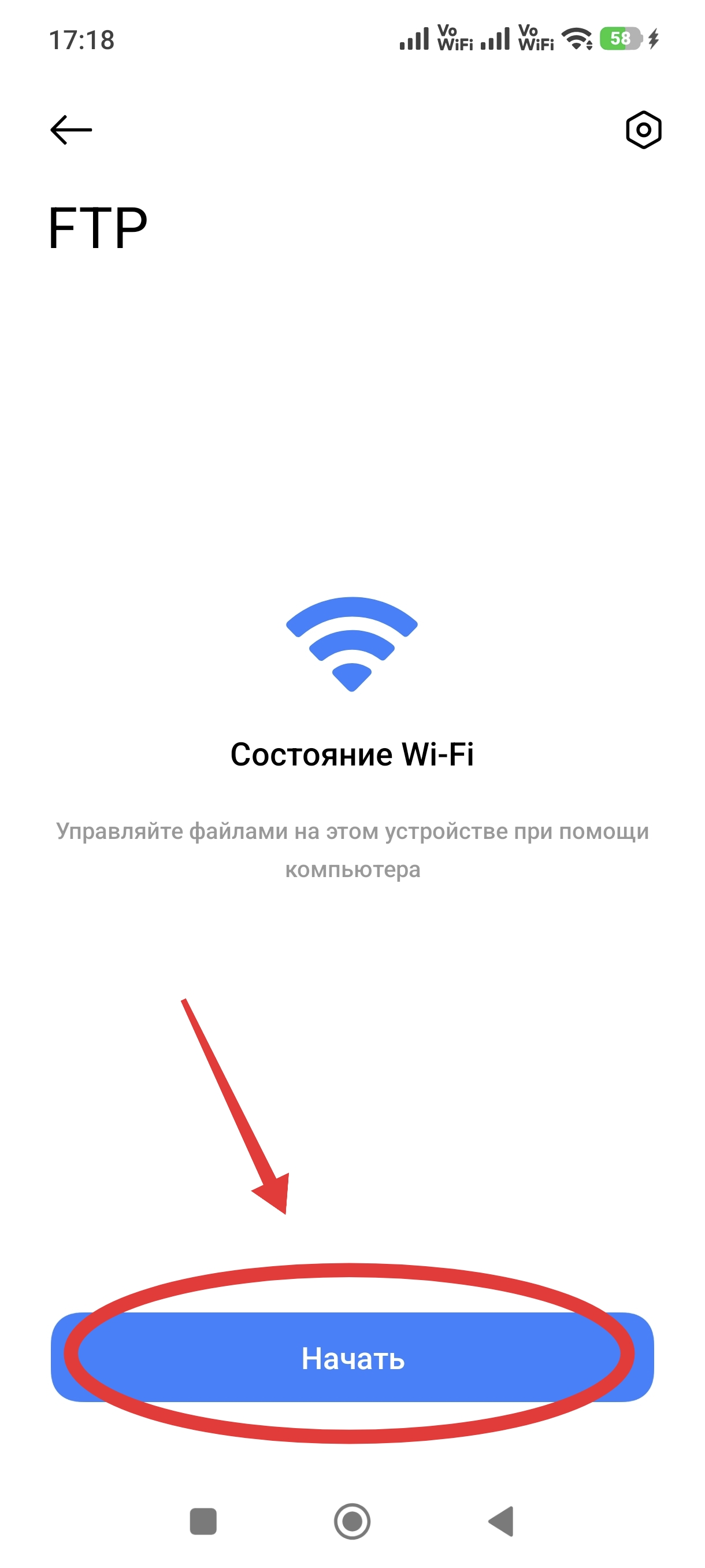
Для подключения смартфона к любому компьютеру нам нужно, чтобы оба устройства были подключены к одной сети Wi-Fi. Далее мы берём смартфон и переходим в предустановленное приложение «Проводник». В открывшемся приложении в верхнем правом углу кликаем на три точки. Далее выбираем подраздел «FTP». Именно эта функция поможет нам подключиться к ПК. В разделе FTP нажимаем одну единственную кнопку «Начать», после чего нас просят придумать имя и пароль для данного соединения. Здесь ничего сложного нет, просто эти данные нужно запомнить, так как их нам понадобится ввести на компьютере.
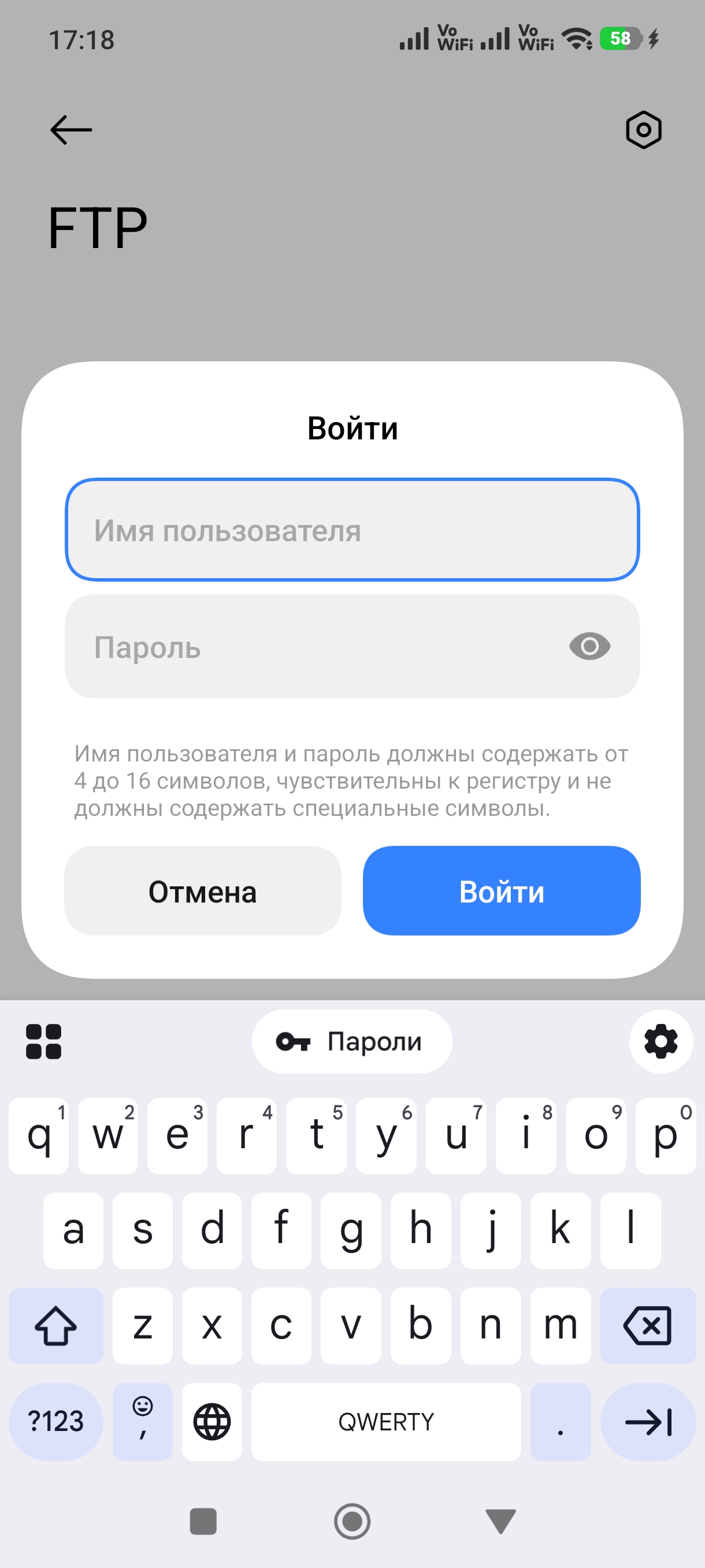
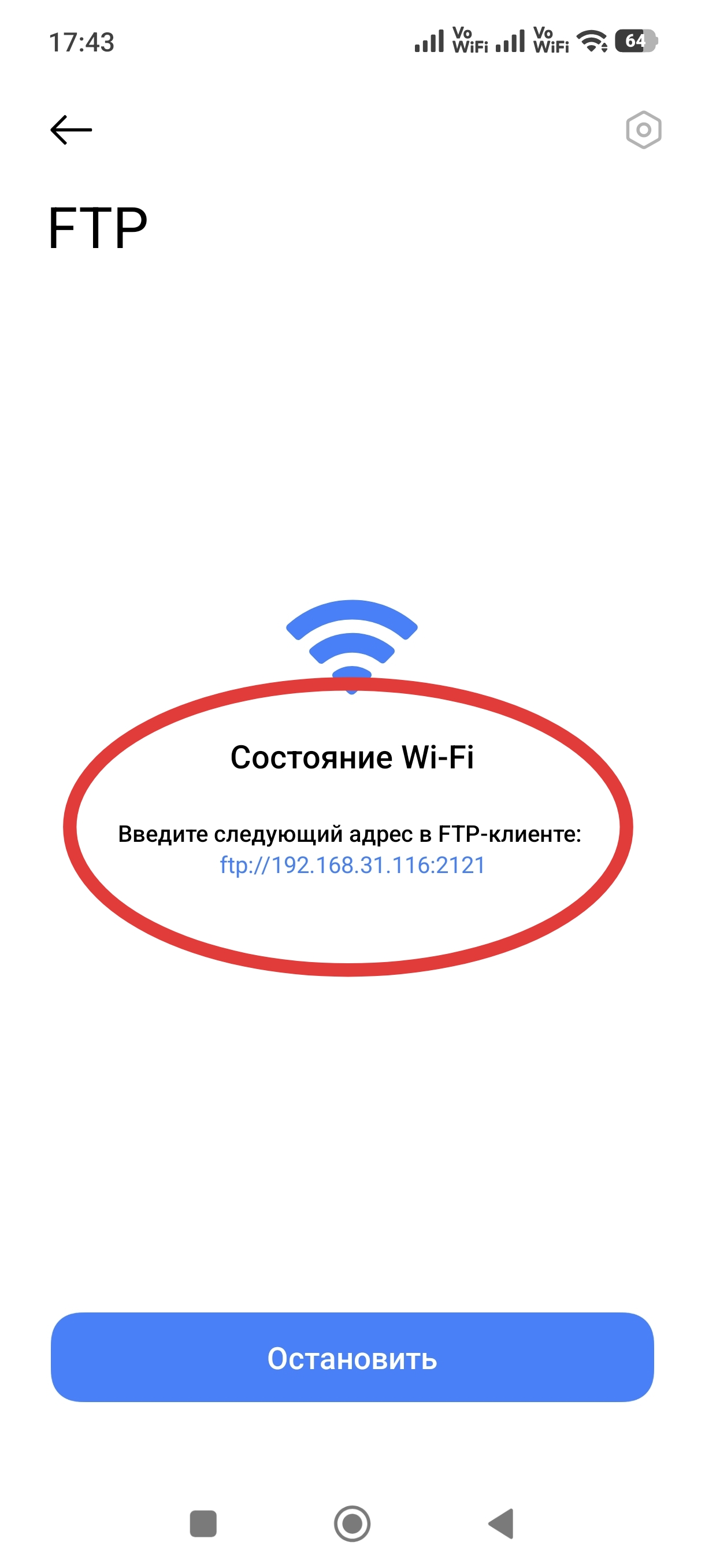
После того как пароль и имя соединения сформированы, нас перебрасывает обратно в раздел FTP, но сейчас мы видим адрес созданного соединения с надписью «Введите следующий адрес в FTP-клиенте», но не пугайтесь, никакой клиент нам не понадобится. Копируем строку ниже «ftp://192.168.31.116:2121» (у вас будут другие числа) и отправляем её на ПК или потом введём её вручную.
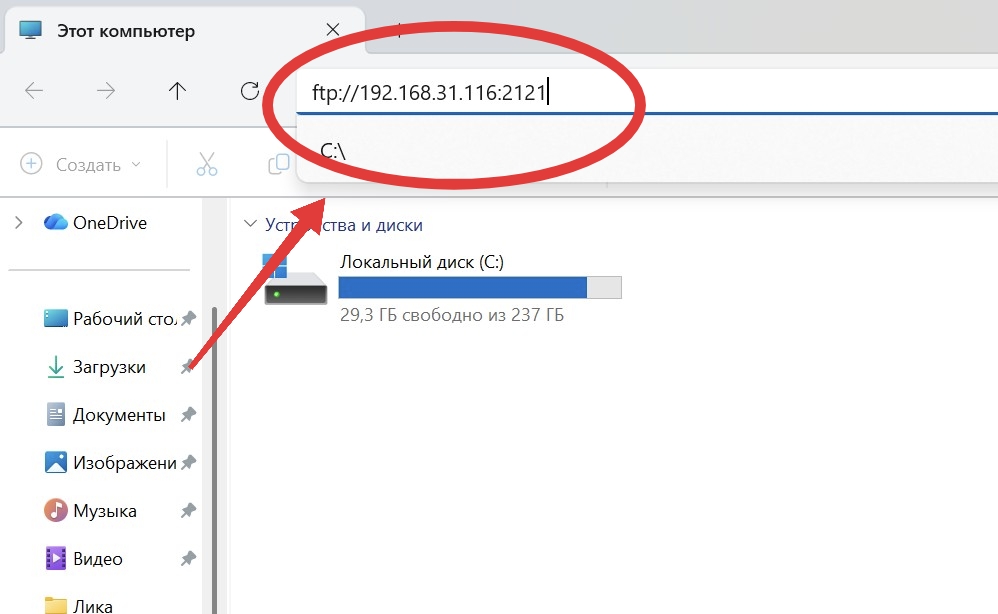
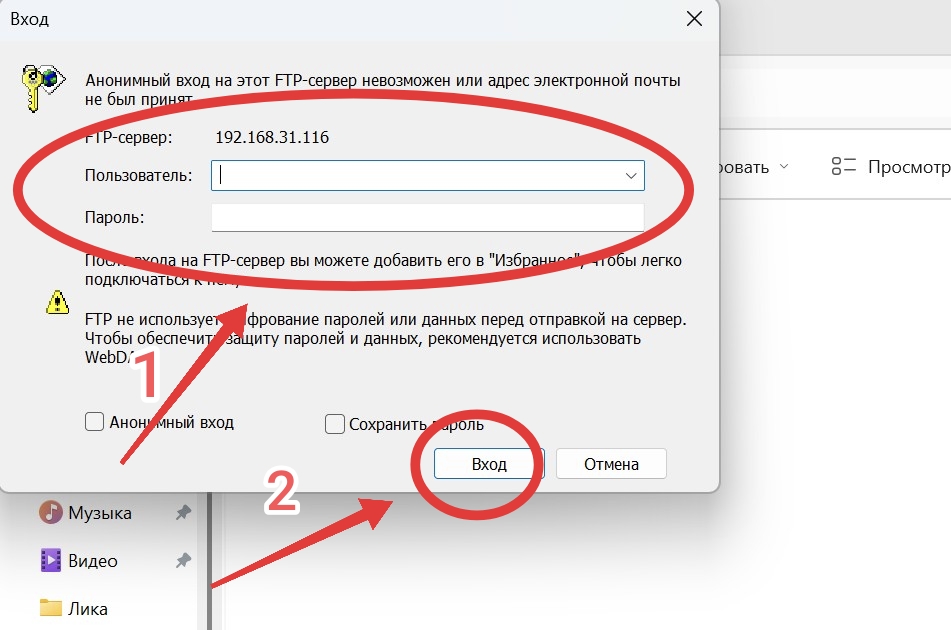
Затем включаем компьютер и открываем на нём проводник, просто запускаем «Мой компьютер». В строке, где обычно указан путь к файлам, вводим сформированный ранее на смартфоне адрес соединения и нажимаем клавишу «Enter» на клавиатуре. В появившемся окне нам нужно ввести ранее сформированные имя и пароль. После того как эти данные введены, нажимаем на кнопку «Вход». На этом этапе вы получили полный доступ к файлам смартфона.
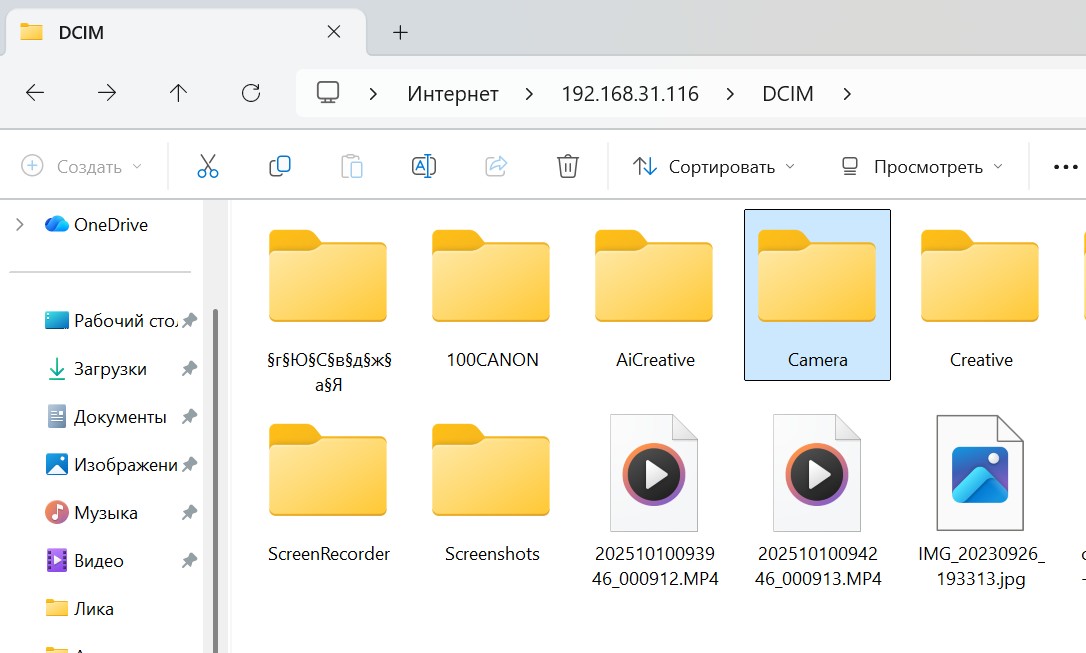
При этом скорость передачи данных будет зависеть от вашего Wi-Fi роутера и моделей Wi-Fi, которые установлены на компьютере и смартфоне. Но сейчас многие устройства поддерживают 5G, так что каких-либо проблем со скоростью передачи данных, думаю, не возникнет.
Возможные проблемы
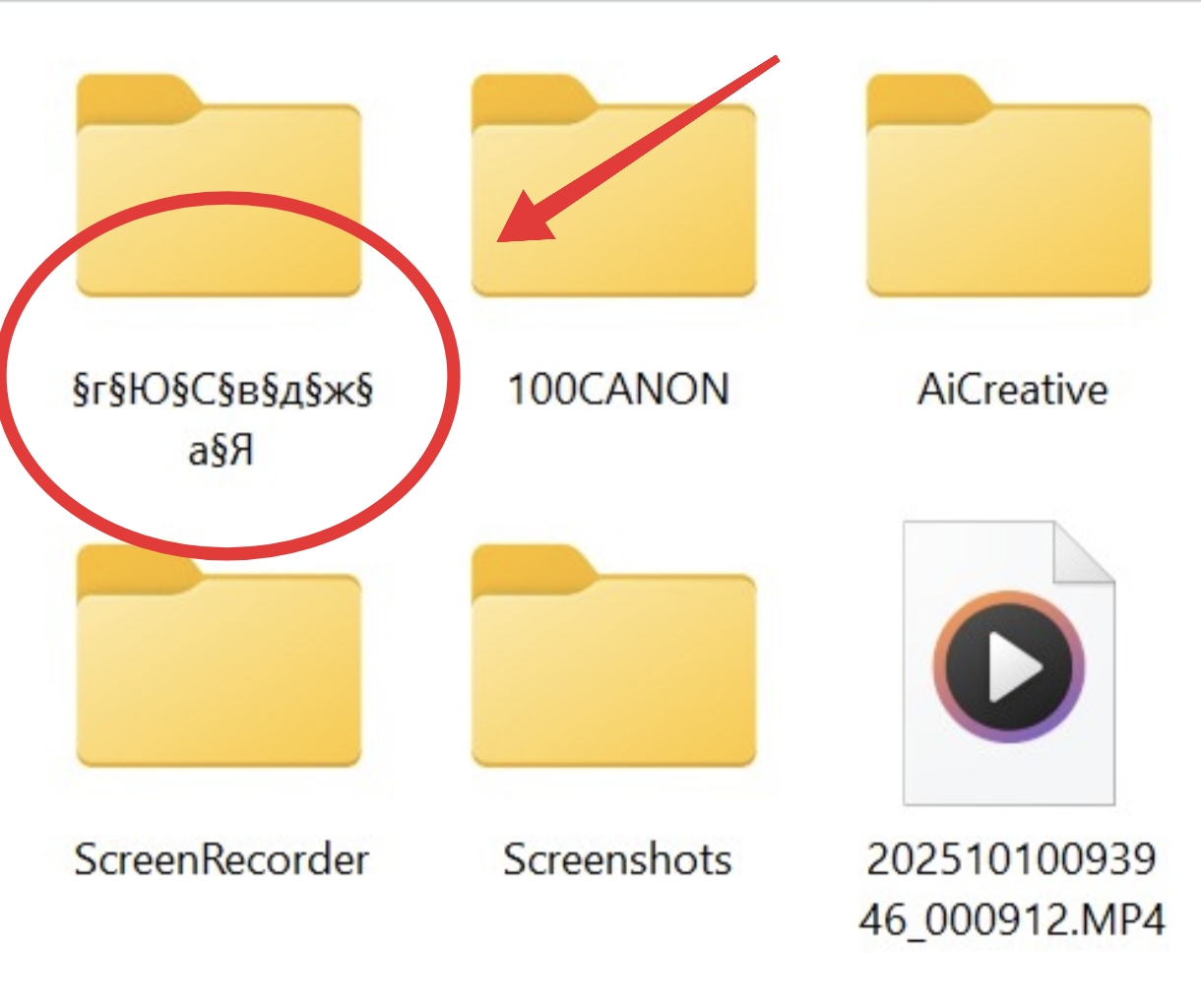
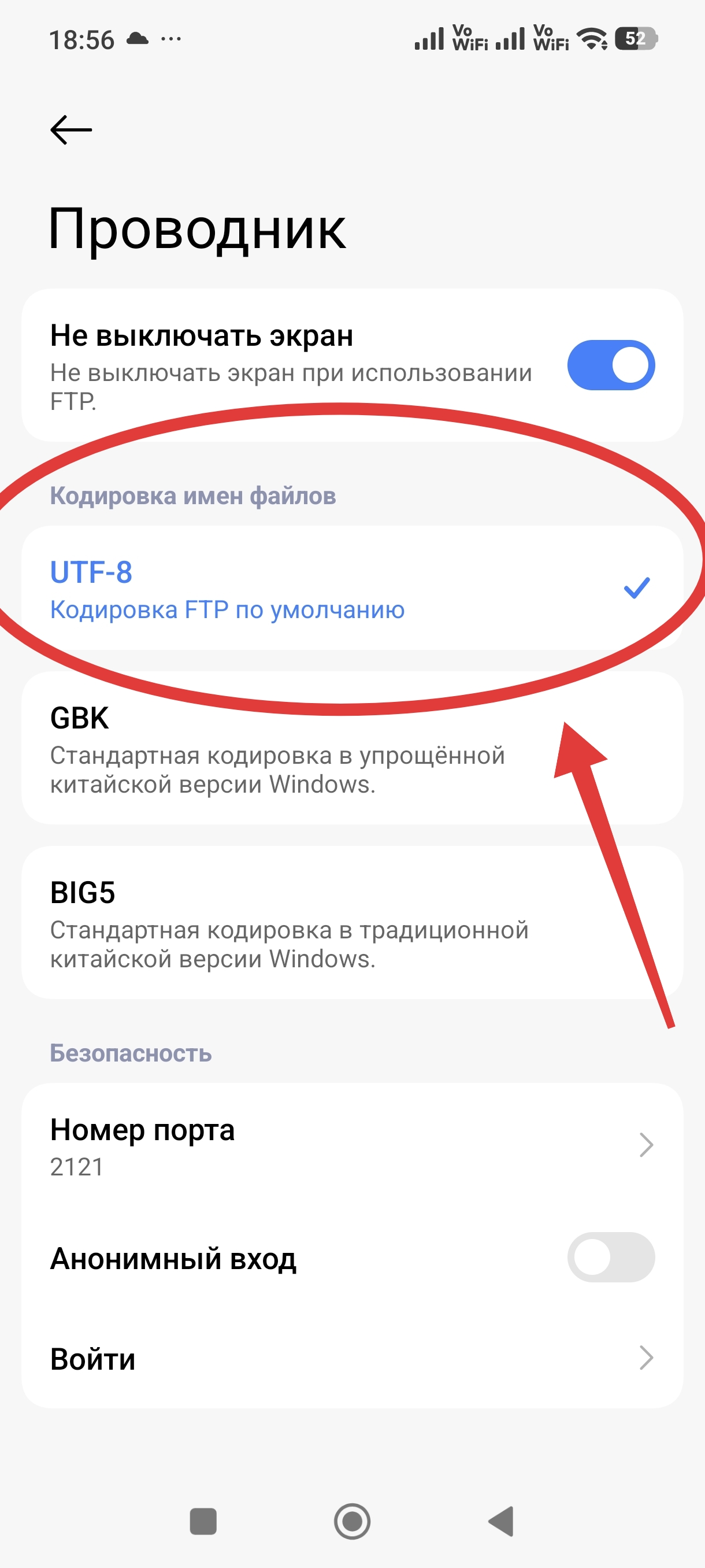
Если вдруг при подключении смартфона к компьютеру имена файлов, записанные кириллицей, отображаются как непонятные символы, тогда нужно исправить это. Для этого на смартфоне открываем всё тот же «Проводник», в разделе FTP в верхнем правом углу кликаем на «Настройки». Здесь нам нужно изменить кодировку имени файлов на UTF-8. После чего кириллица будет отображаться корректно.
Как прервать соединение
После того как вы перекинули между устройствами нужные данные, соединение нужно прервать. Для этого на смартфоне открываем «Проводник» и в разделе FTP нажимаем на кнопку «Отключить».
На этом у меня всё, надеюсь, статья вам пригодилась и была полезной. Спасибо всем за внимание.





3 комментария
Добавить комментарий
Все что нужно выделил на телефоне и отправил на комп
Добавить комментарий