Как сбросить Айфон до заводских настроек: несколько способов
Сброс iPhone нужен в самых разных ситуациях. Одни делают его перед продажей, другие отдают смартфон близким, а у третьих устройство начинает тормозить, зависать и вести себя странно. Бывает, что это реально самый быстрый способ привести систему в чувство. Но если подойти к делу без подготовки, можно случайно стереть всё важное. И ближе к концу статьи расскажу, как снова установить игры и приложения, которых нет в российском App Store.

Содержание
Сначала резервная копия
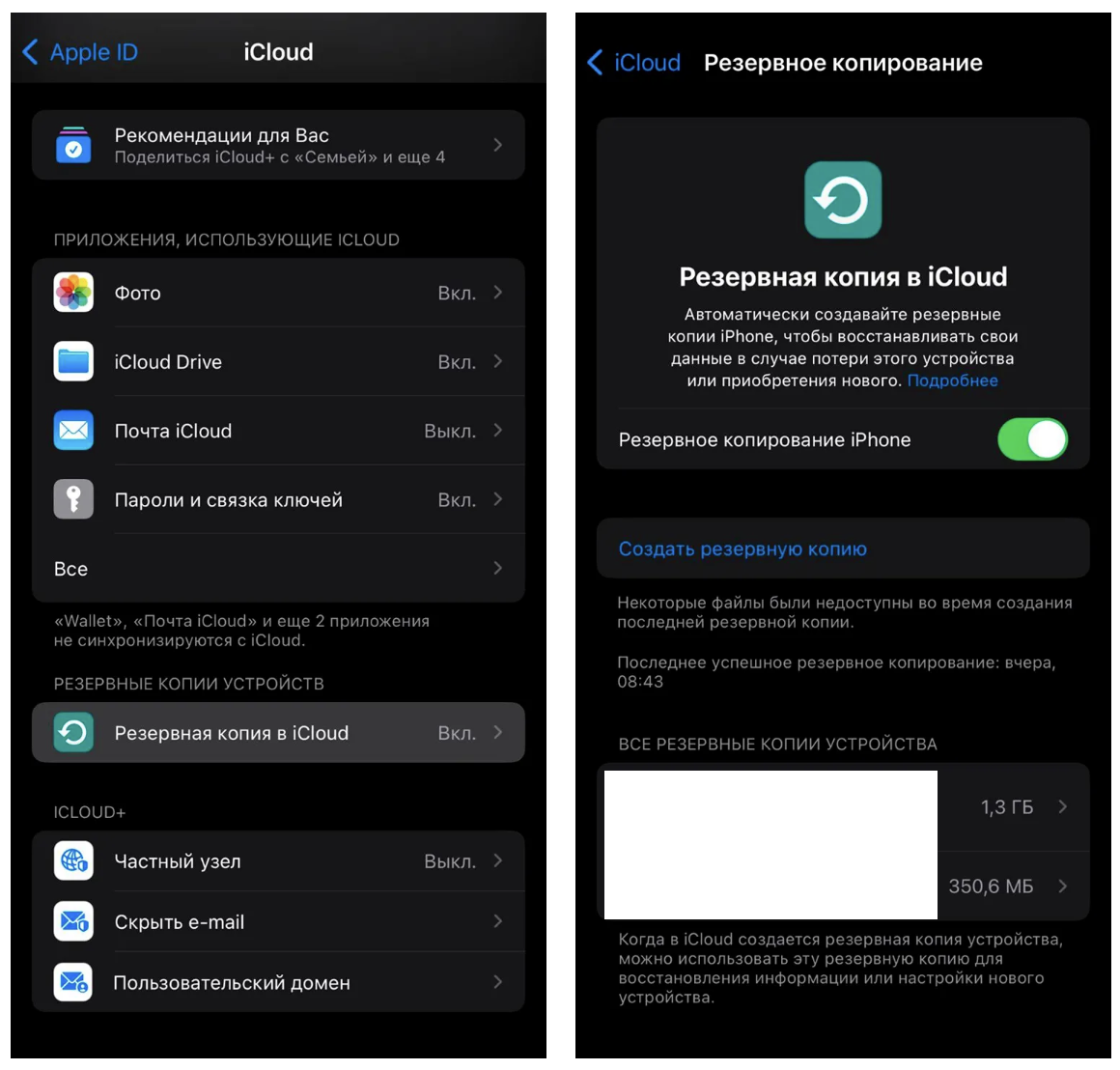
Если телефон на руках и работает нормально, начните именно с бэкапа. Это ваш «страховой парашют» на случай, если что-то пойдёт не так. Сделать его можно двумя путями. Самый удобный — в iCloud: достаточно зайти в настройки, выбрать раздел с Apple ID и включить «Резервную копию». Дальше остаётся дождаться загрузки.
Тем, кто не любит облака, подойдёт компьютер. На Windows это iTunes, на macOS — Finder. Подключаете кабель, находите устройство и нажимаете кнопку создания резервной копии. Да, придётся потратить время, но зато потом всё можно восстановить в пару кликов.
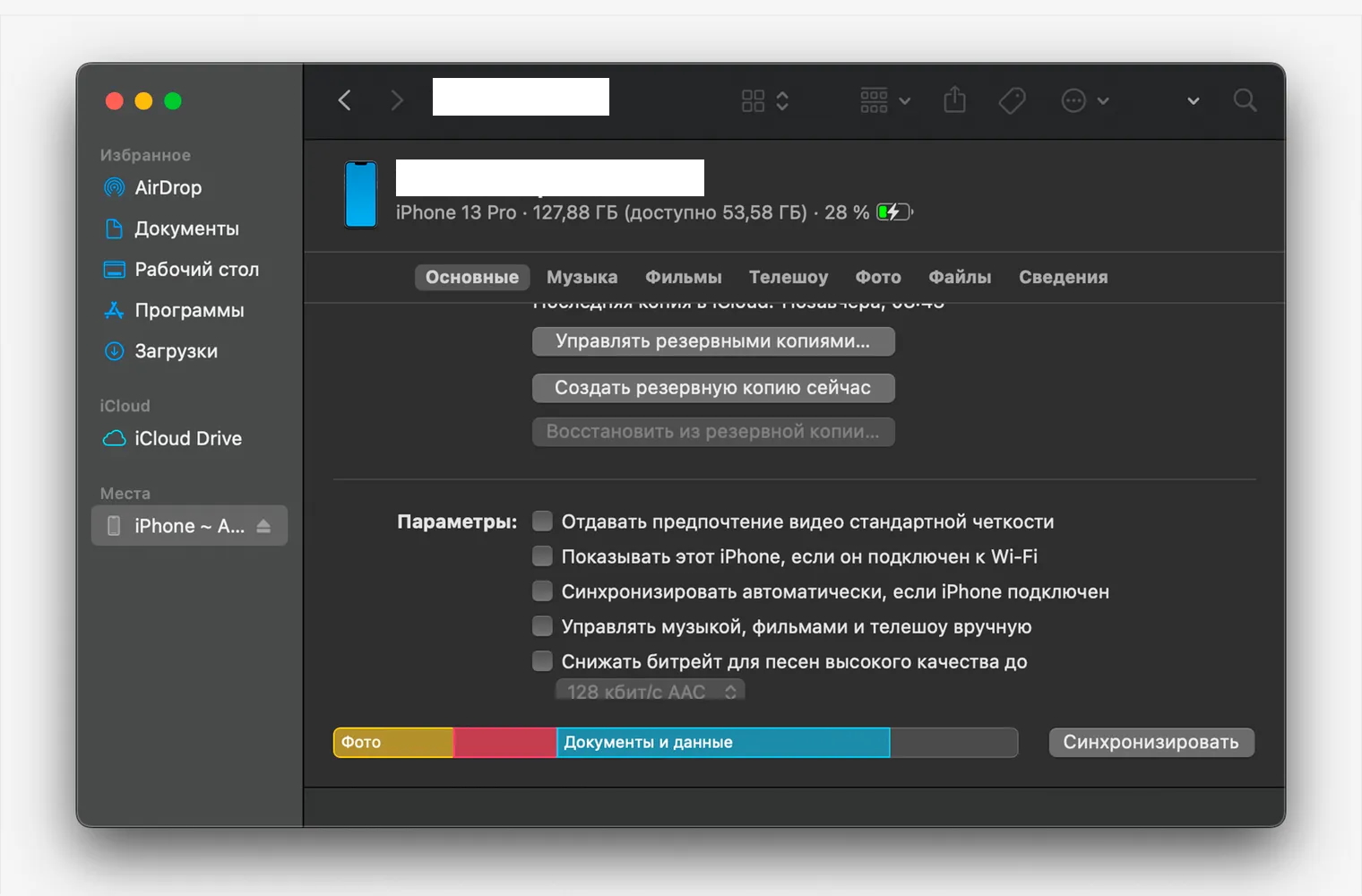
Помните, что некоторые программы из App Store после удаления могут не восстановиться. Особенно это касается тех, которые убрали из магазина. Важные данные лучше выгрузить заранее.
Сброс через настройки
Когда копия готова, можно переходить к самому сбросу. В iOS есть разные варианты. Чаще всего пользователи выбирают полный сброс — «Стереть контент и настройки». В этом случае телефон будет выглядеть так, словно вы только достали его из коробки.
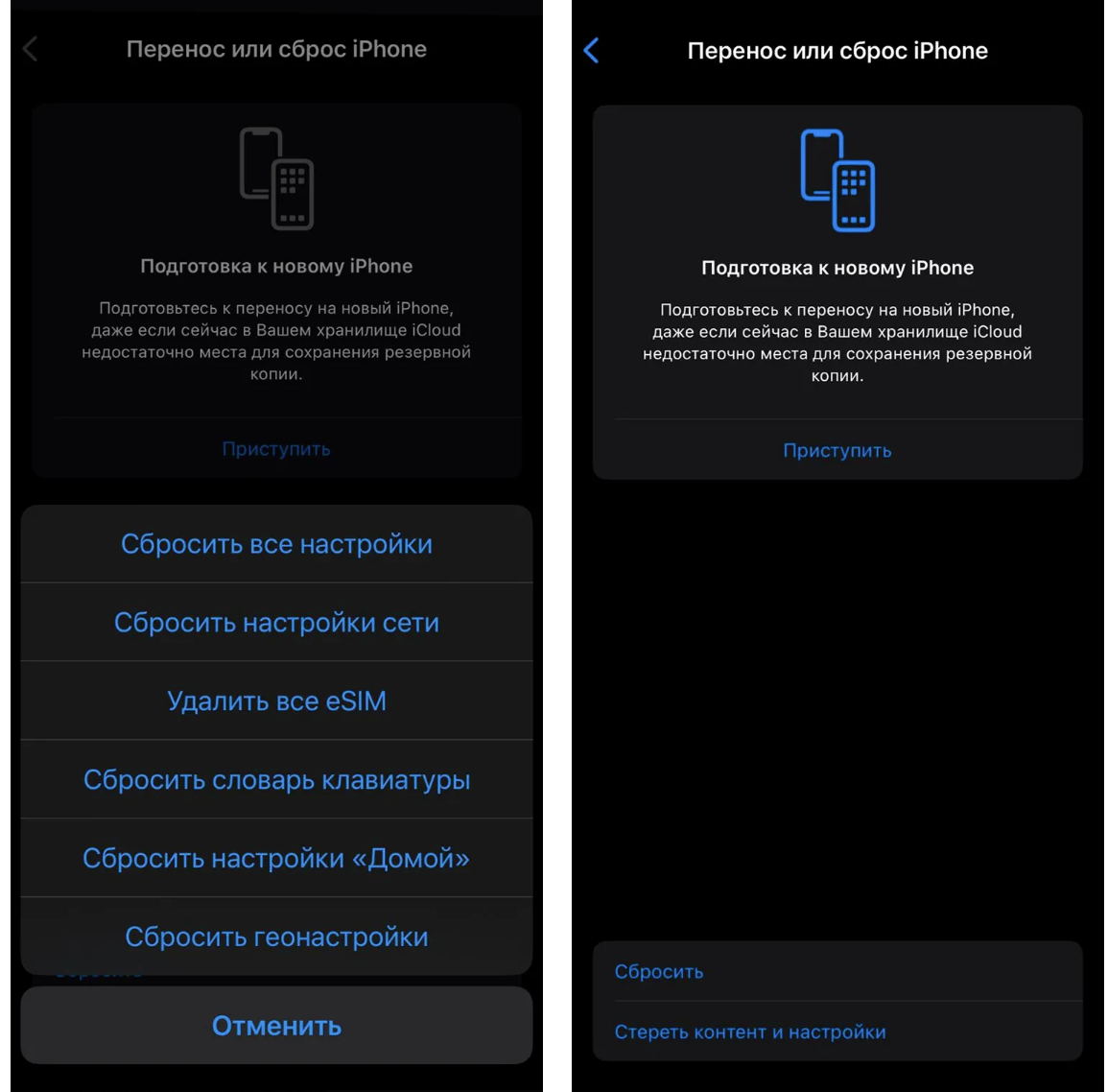
Есть и более щадящие способы: например, сбросить только сетевые параметры или словарь клавиатуры. Иногда это помогает исправить локальные глюки без полного стирания данных. Смотрите на скриншот выше, там более детально.
Через компьютер
Если iPhone зависает, уходит в вечную перезагрузку или вы забыли код блокировки, тогда без компьютера не обойтись. Смартфон подключается к ПК или Mac, после чего через Finder или iTunes запускается восстановление. В результате система ставится заново, а все данные стираются.
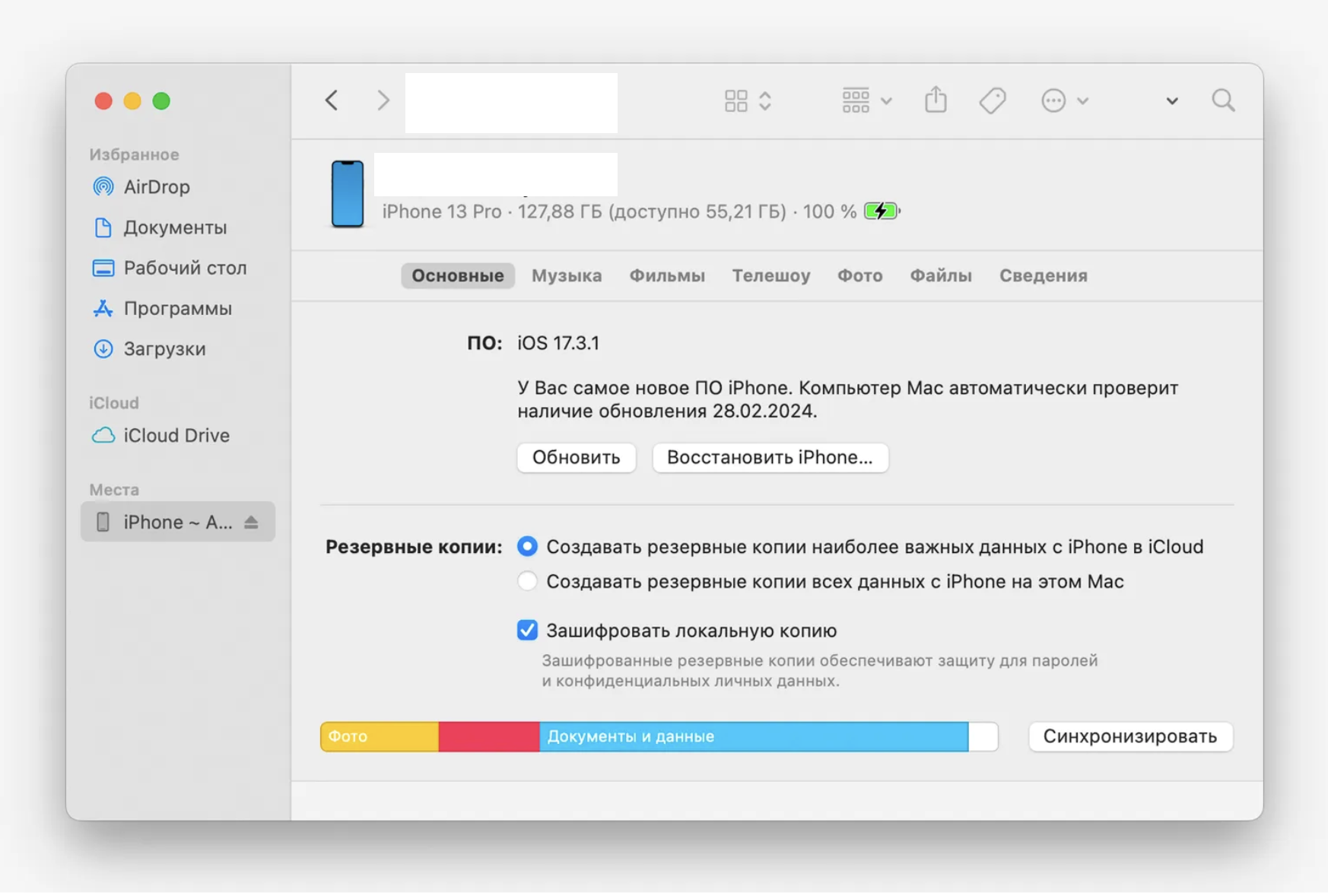
В тяжёлых случаях устройство приходится переводить в режим восстановления. Комбинация кнопок для этого у каждой модели своя, но инструкции легко найти на сайте Apple. После сброса снова потребуется ваш Apple ID и пароль.
Удалённый сброс
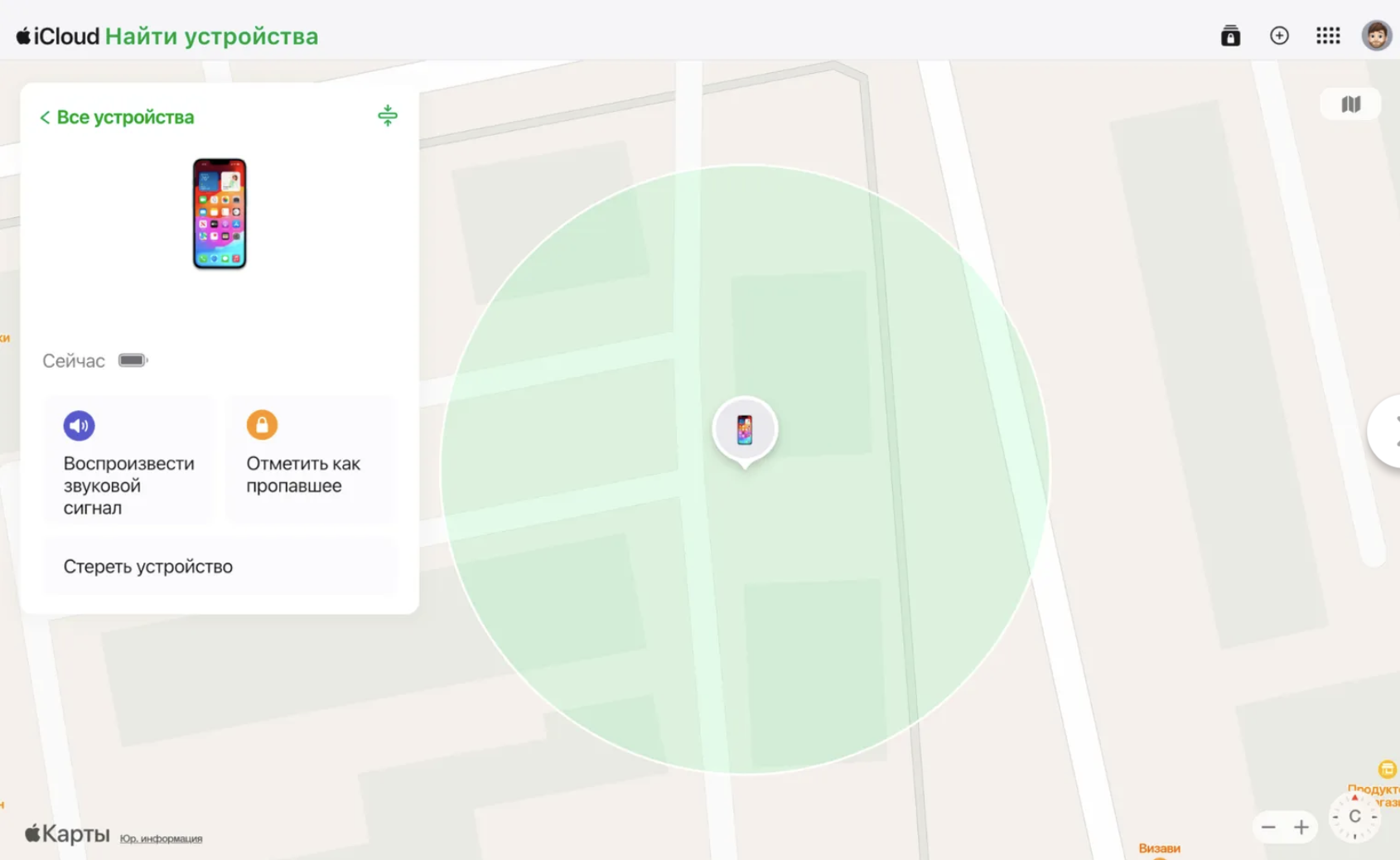
Отдельный сценарий — потеря или кража телефона. В таком случае стоит сразу стереть данные, чтобы они не достались злоумышленникам. Сделать это можно через веб-версию iCloud или через приложение «Локатор» на другом устройстве Apple. В обоих случаях принцип один: находите свой iPhone в списке устройств и выбираете «Стереть». Данные исчезают, а при следующей активации смартфон запросит ваш Apple ID.

Итоги
Если готовите iPhone к продаже или просто хотите почистить его перед новым владельцем — сброс в настройках лучший вариант. Если устройство глючит или вы забыли код — используйте компьютер. Если смартфон потерялся, тогда поможет удалённый сброс через iCloud. Тут важный момент. Не забудьте о резервной копии. Она сэкономит кучу нервов и времени, когда придёт момент восстанавливать фотографии, переписки и документы.
Как снова установить игры и приложения, которых нет в российском App Store
Если нужное приложение пропало из российского App Store, обычно помогает смена региона Apple ID прямо на iPhone в настройках магазина. Пошагово показал все варианты в этом материале (после клика вас перекинет на статью).
А если цель другая — вернуть оплату подписок (Apple Music, iCloud и похожие), купить платное приложение или просто пополнить баланс Apple ID, тогда вам сюда: «Как пополнить Apple ID (App Store)».
Источник: t.me










0 комментариев
Добавить комментарий
Добавить комментарий