Как создать аккаунт PlayStation (PS5 и PS4) в 2026 году: подробный гайд
В статье вы узнаете всё для того чтобы зарегистрировать (создать с нуля) аккаунт PlayStation в 2026 году. Оговорюсь, что речь будет идти именно про учетную запись PlayStation и доступ к магазину нужной страны. Не про консоль, не про «миграцию» старого профиля, а про создание нового аккаунта. Ещё в статье оставлю информацию о том, как и где можно пополнить баланс PS.
Содержание
Самое важное про регион. При регистрации PlayStation предложит выбрать страну. Такой выбор даётся один раз и только в момент создания учетной записи. Потом поменять регион не получится. Я это повторю ещё раз.
Но из приятного стоит сказать, что к одной консоли можно привязать несколько аккаунтов с разными странами. Это опция доступна всем и никак не запрещается самой компанией. Отсюда вывод: можно иметь один основной профиль для трофеев, сохранений и привычного онлайна, а дополнительные использовать для покупок в тех магазинах, где вам удобнее именно сейчас.
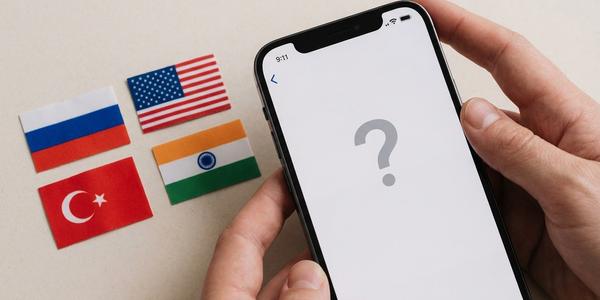
Какие регионы сейчас проще, а какие могут упереться в стену. Из популярных направлений чаще всего всплывают Турция, Украина, Польша и Индия.

Нюанс в том, что некоторые регионы PS со временем начинают сильнее отсеивать регистрации и входы «не оттуда». Для местных жителей это обычно не проблема. А вот если вы физически находитесь в другой стране (скорее всего, в России), то можете упереться в ошибки уже на этапе создания аккаунта.
Если вы хотите создать учетные записи с регионом Турция или Украина, то в таком случае у меня плохие новости. Данные регионы «закручивают» всё больше гаек для посторонних пользователей, для местных жителей этих регионов проблем нет. Если же вы читаете эту статью, то, скорее всего, вы не проживаете в Турции или в Украине. Для «обычного» пользователя создать аккаунт с этими регионами непросто.
Из практичных вариантов чаще всего выбирают Индию и Польшу, потому что регистрация там обычно проходит без лишних танцев. Но важно понимать простую вещь: правила и проверки меняются. Если какой-то регион внезапно начал ругаться, это не значит, что вы что-то делаете не так. Иногда это просто новая политика доступа.
Что подготовить заранее
Зарегистрировать аккаунт будет проще всего с устройства с клавиатурой, то есть ПК, ноутбук, смартфон или планшет. Конечно, можно на самой консоли, но на PlayStation объективно не так удобно вводить. Ещё нам понадобится:
- «Нормальная» почта (лучше Gmail / Outlook, не .ru). Не потому что так надо, а потому что на неё будут приходить письма от Sony, и через неё потом проще восстанавливать доступ. Почта должна быть рабочей, а не «одноразовой».
- Пароль, который вы не забудете. Да, банально, но PlayStation — это аккаунт с покупками, так что «12345678» лучше не ставить.
- Реальная дата рождения, которую вы точно запомните. Дату рождения потом почти никогда не дают менять, а поддержка может спрашивать её для подтверждения личности.
- Адрес в выбранной стране. Он нужен только для заполнения анкеты, но лучше указать реально существующий адрес, а не набор букв. Самый простой способ — открыть карту, найти любой город/район и взять адрес там.
Почта от Яндекса, Mail или любого другого сервиса, которая оканчивается на .ru, не подойдет. Если это всё готово — дальше будет совсем легко.
Как создать аккаунт PlayStation
Шаг 1. В качестве примера буду создавать аккаунт с регионом Индия, так как по моему мнению это один из лучших вариантов на данный момент. Вы же можете таким образом создать аккаунт практически с любым регионом. Идём по шагам:
- Переходим в любой браузер и открываем частный режим (его ещё называют инкогнито / приватный / гостевой). Смысл простой: так сайт меньше цепляется за старые куки и историю, и шанс словить странные ошибки ниже.
- Дальше в поиске пишем что-то вроде «PlayStation Store India» (или другую страну, если вы выбираете не Индию).
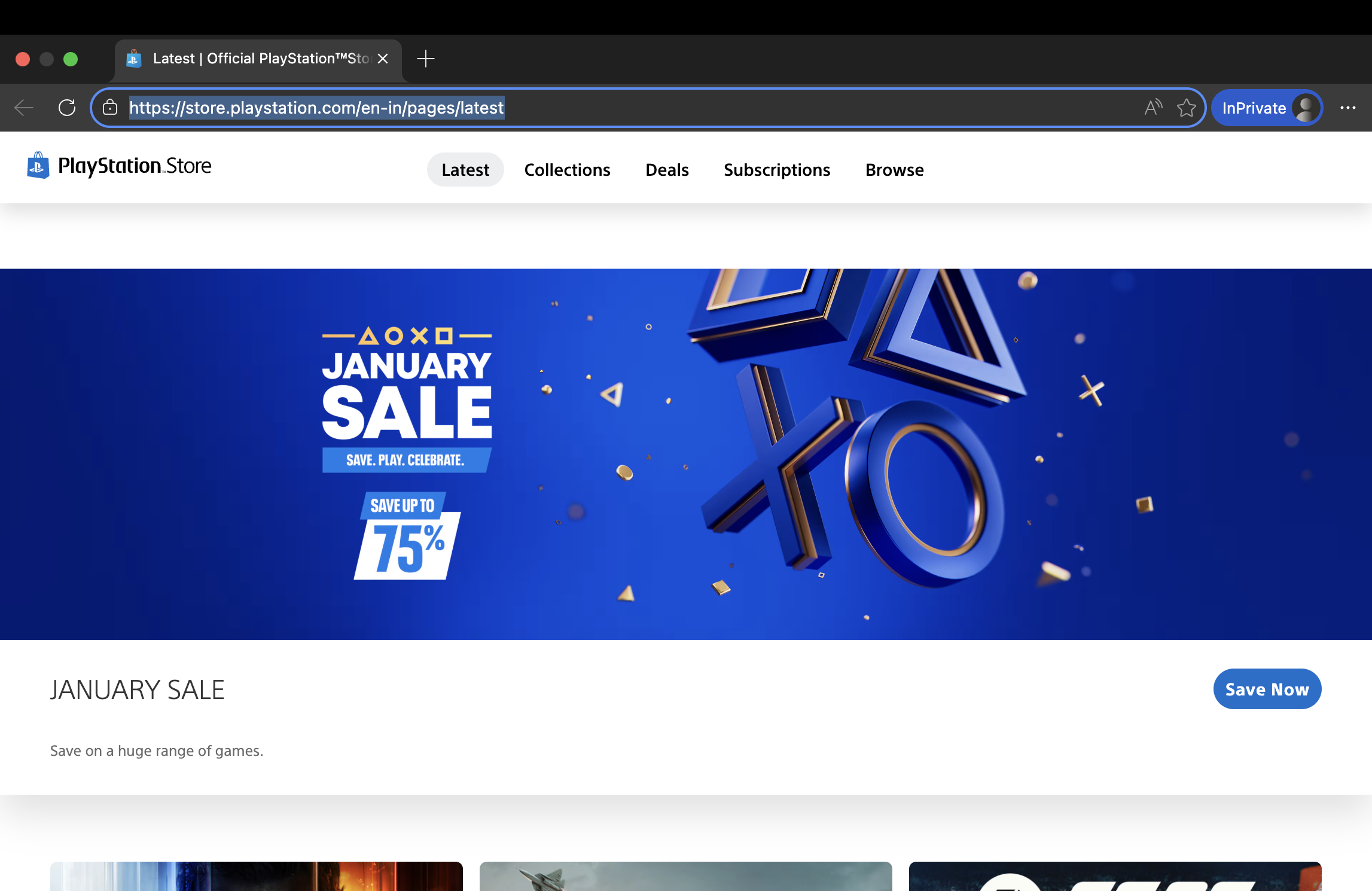
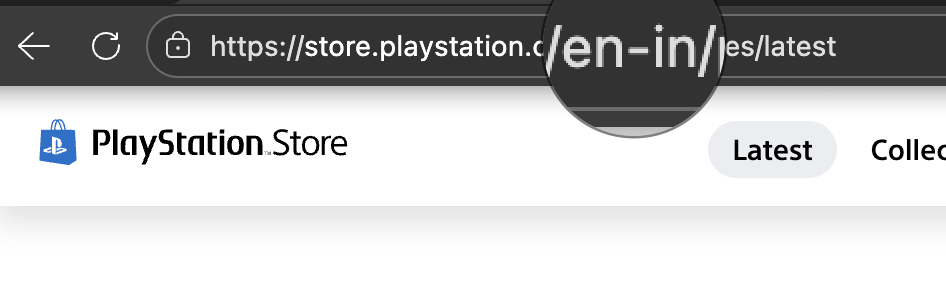
Как понять, что вы попали именно в нужный регион/магазин? Посмотрите на адрес страницы. Обычно в конце видно связку языка и региона — например, что-то вроде en-in для Индии (английский + Индия). У других стран свои буквы, но логика та же: главное, чтобы регион совпадал. Если всё ок, тогда жмём Sign In / Войти (кнопка обычно справа сверху).
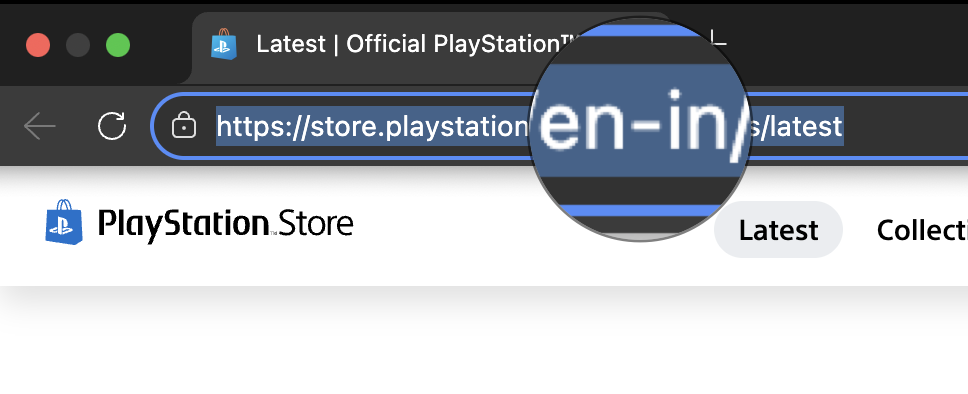

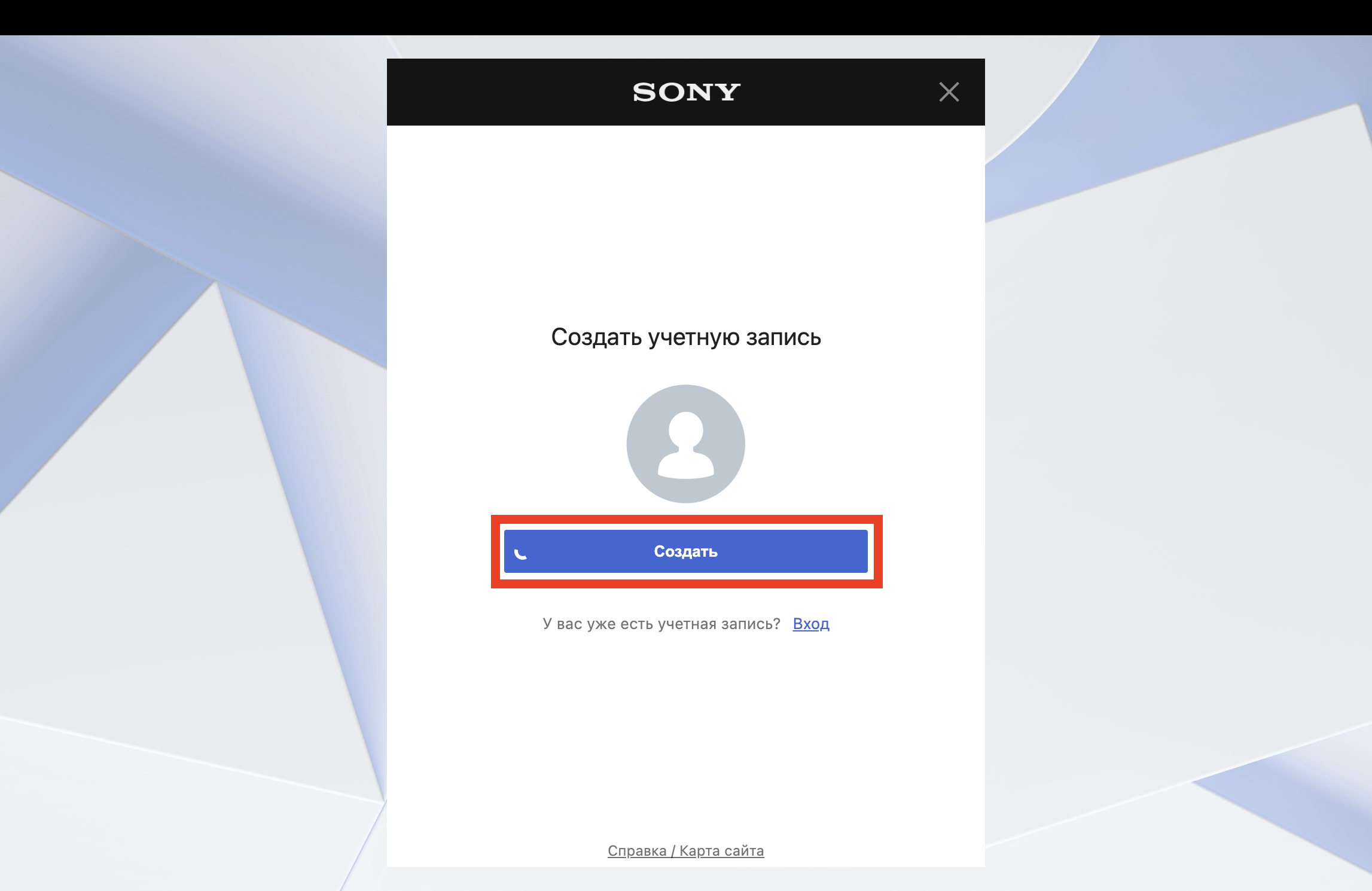
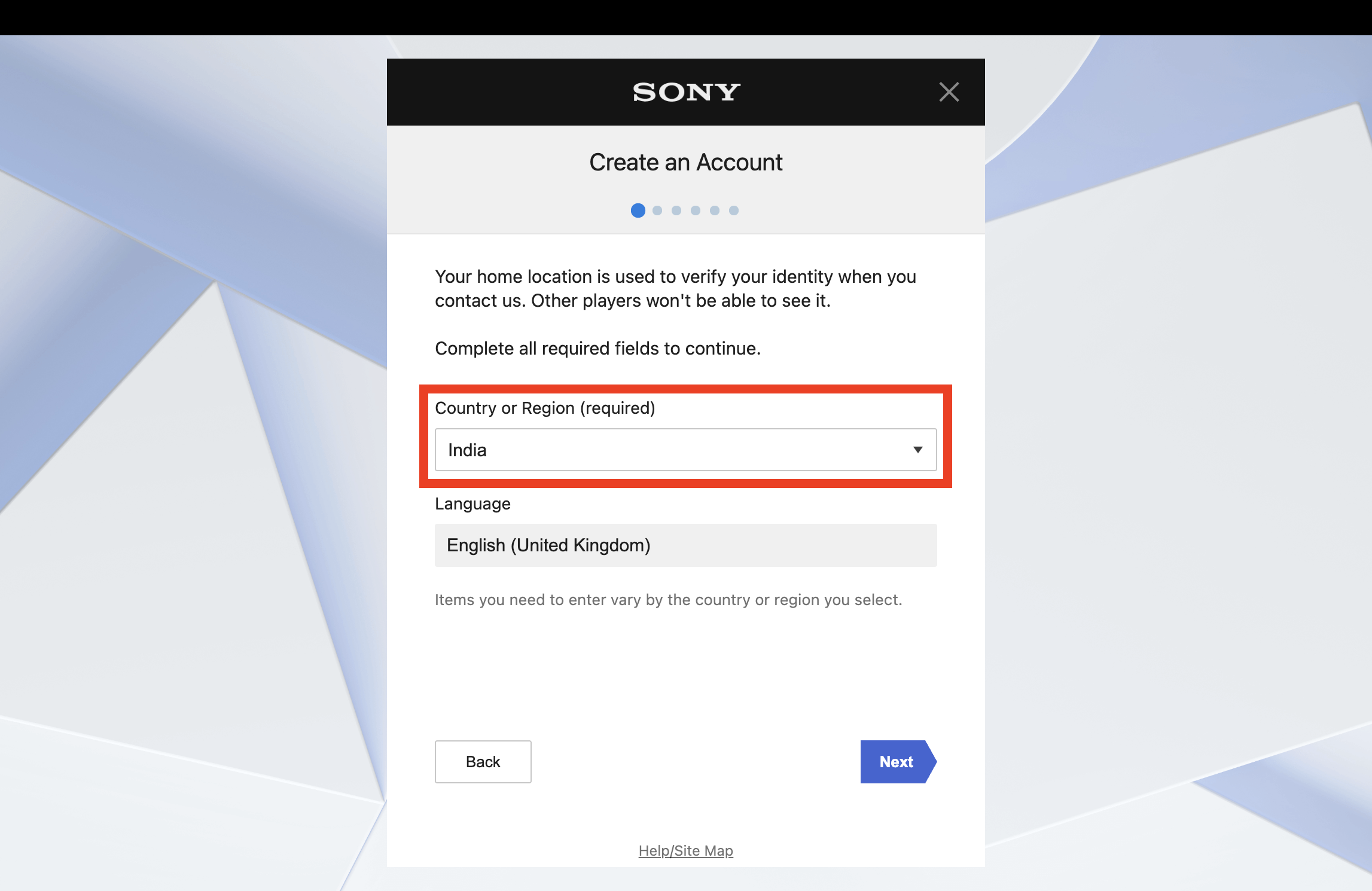
Шаг 2. На странице входа ищем пункт Create account / Создать аккаунт (или похожую кнопку). Дальше PlayStation попросит выбрать страну. И вот тут главный момент: это выбор «один раз и навсегда». То есть страна задаёт магазин, цены и доступные способы оплаты. Потом «перекинуть» аккаунт в другую страну нельзя.
Я выбираю «India» и иду дальше. Язык может переключиться автоматически и это нормально. Нам важнее регион.
Шаг 3. Дата рождения — не наугад. Многие вводят «лишь бы прошло», а потом удивляются, когда аккаунт нельзя восстановить. Почему это важно:
- дату рождения обычно нельзя изменить;
- при спорных ситуациях (поддержка/восстановление) её могут спросить как проверку.
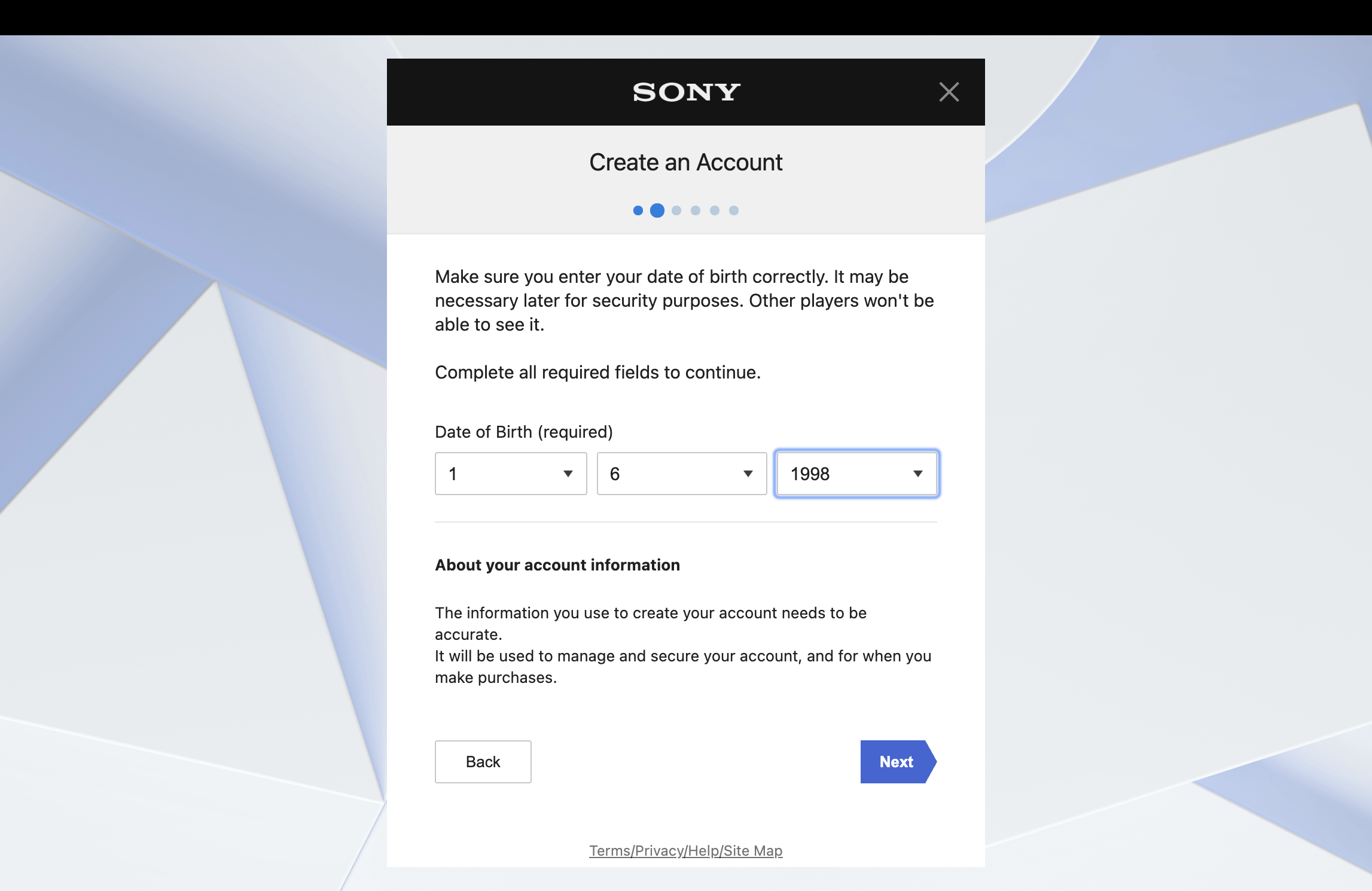
Самый простой вариант это поставить реальную дату, которую вы не забудете. Если вам меньше 18 (или меньше возрастного порога для конкретного контента), то часть игр может быть недоступна. Указывать чужие данные или «взрослую дату», уже ваш выбор, я просто предупреждаю об ограничениях, чтобы вы понимали последствия.
Шаг 4. Почта и пароль.
Дальше указываем электронную почту. И тут два практичных правила:
- Не используйте почту, которую вы забудете через неделю. Советую использовать вашу настоящую почту;
- Лучше выбирать почту с международными доменами (Gmail/Outlook). Не потому что «иначе нельзя», а потому что с ней обычно меньше сюрпризов в авторизации и письмах.
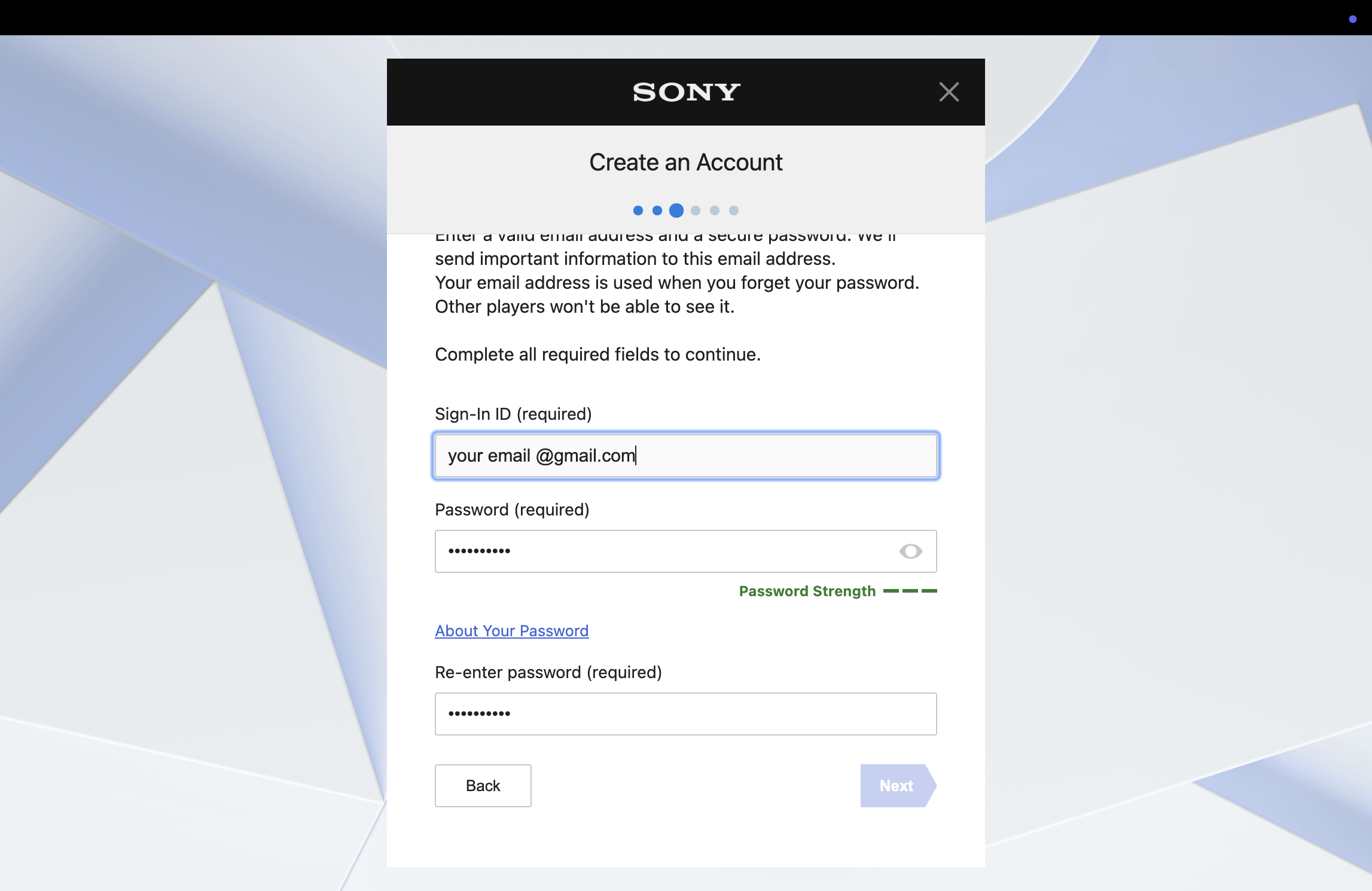
Очевидно пароль должен быть сложным и его нужно где-то сохранить, так как его ещё не раз запросят. Потом будет проверка «я не робот», тут без вариантов, просто проходим.
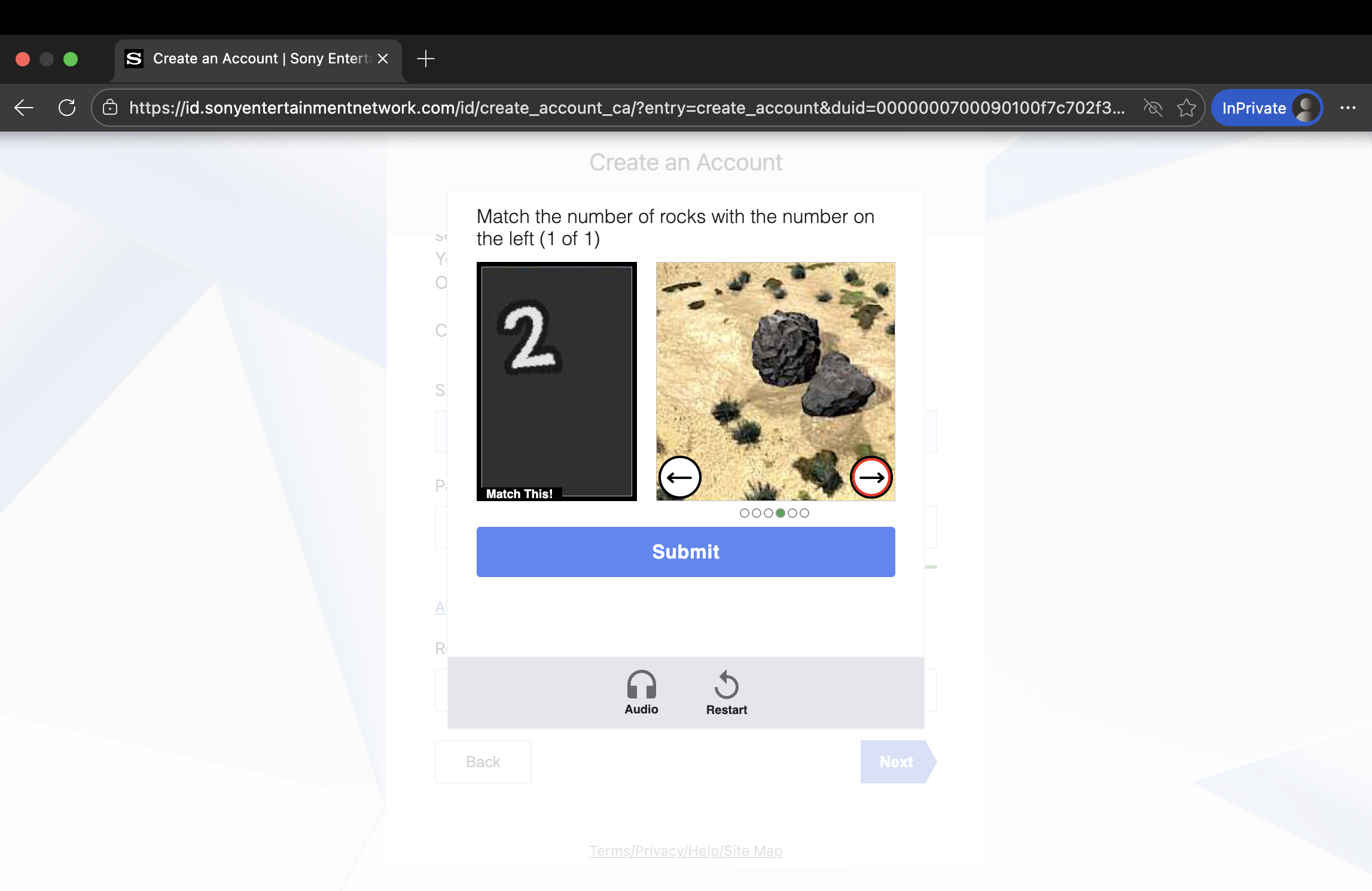
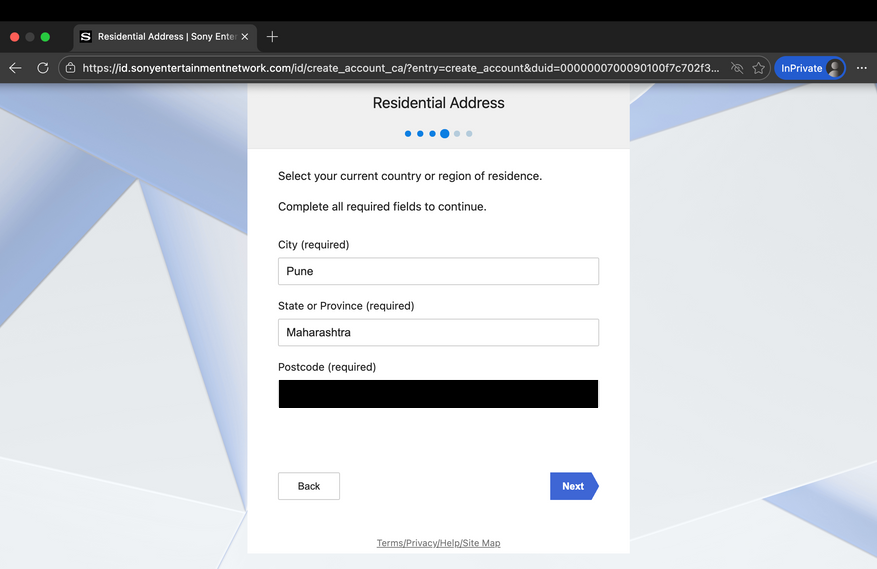
Шаг 5. Адрес в выбранной стране.
Дальше PlayStation попросит адрес. И вот здесь я бы не советовал писать абы что.
Да, это не «проверка прописки», но лучше указать реально существующий адрес в выбранной стране. Это делается за минуту:
- открываете карты;
- находите любой город (часто берут столицу);
- копируете адрес магазина/отеля/бизнес-центра.
Заполняем поля, нажимаем дальше. Если лень искать, то можете спросить рандомный адрес у ChatGPT того региона, который вы выбрали. Я просто отправил ему скриншот с тем, что нужно заполнить, он дал мне данные.
Шаг 6. Online ID, имя и фамилия. Теперь придумываем Online ID (ник). Тут всё просто:
- без оскорблений;
- без двусмысленных штук;
- если ваш ник занят — PlayStation предложит варианты.
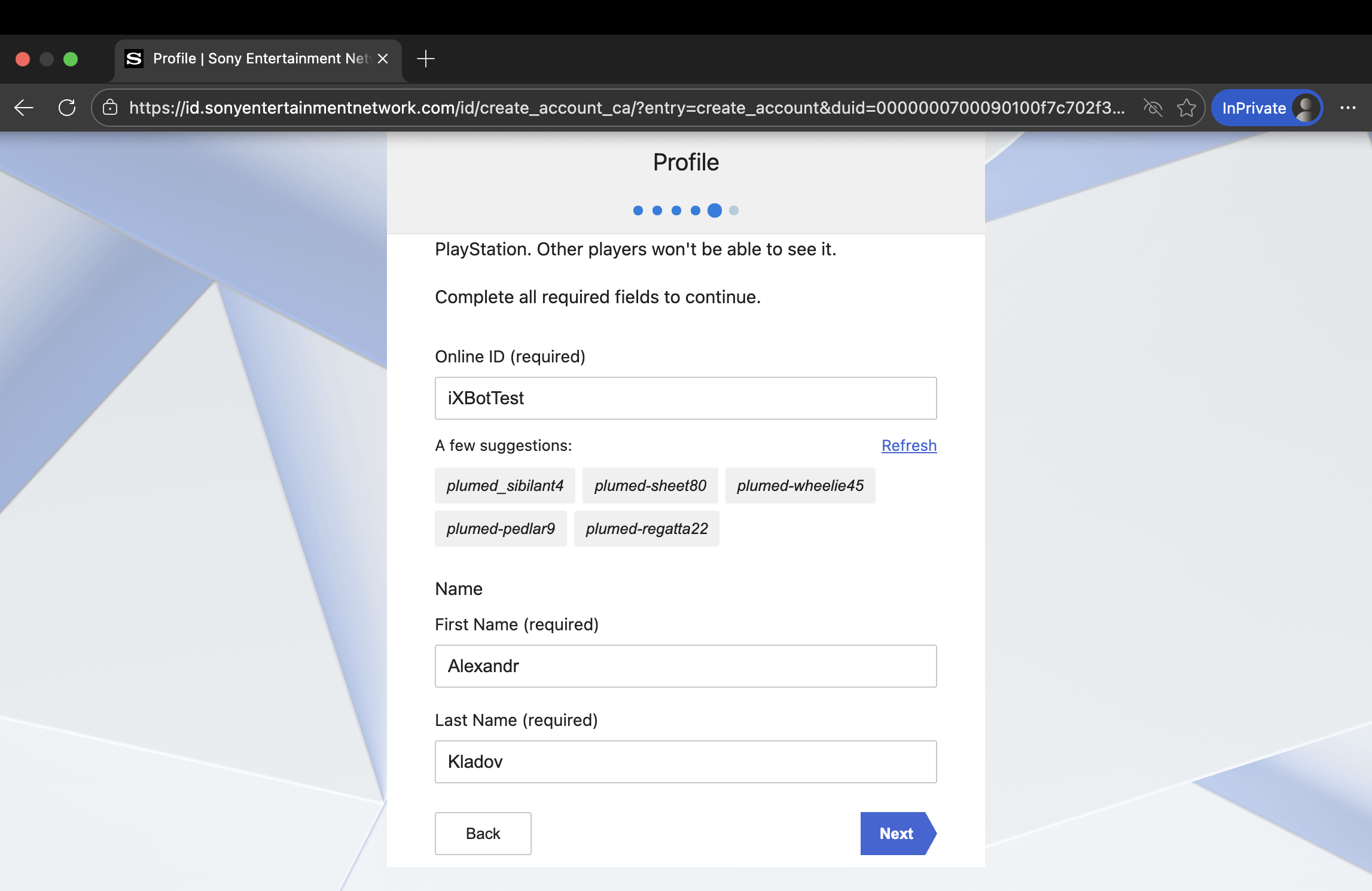
Имя и фамилия. Формально можно написать что угодно, но если хотите меньше проблем в будущем, лучше указать внятные данные, хотя бы на латинице. Я обычно пишу реальные, так как это помогает, если когда-то придётся восстанавливать доступ.
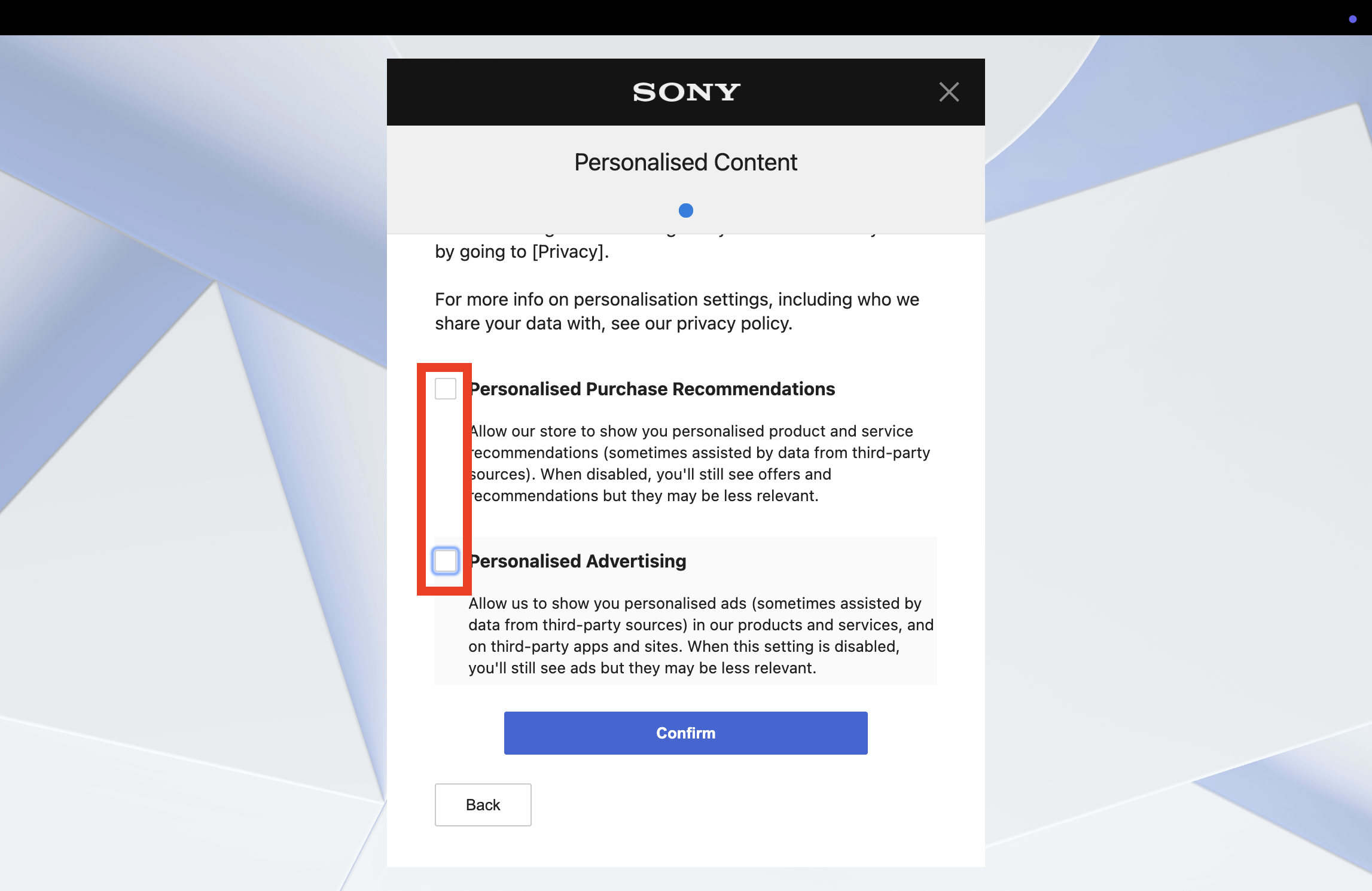
Шаг 7. Соглашаемся с условиями и завершаем регистрацию. На одном из финальных экранов будут галочки и маркетинговые пункты. Рекламные рассылки можно отключить, это не влияет на создание аккаунта.
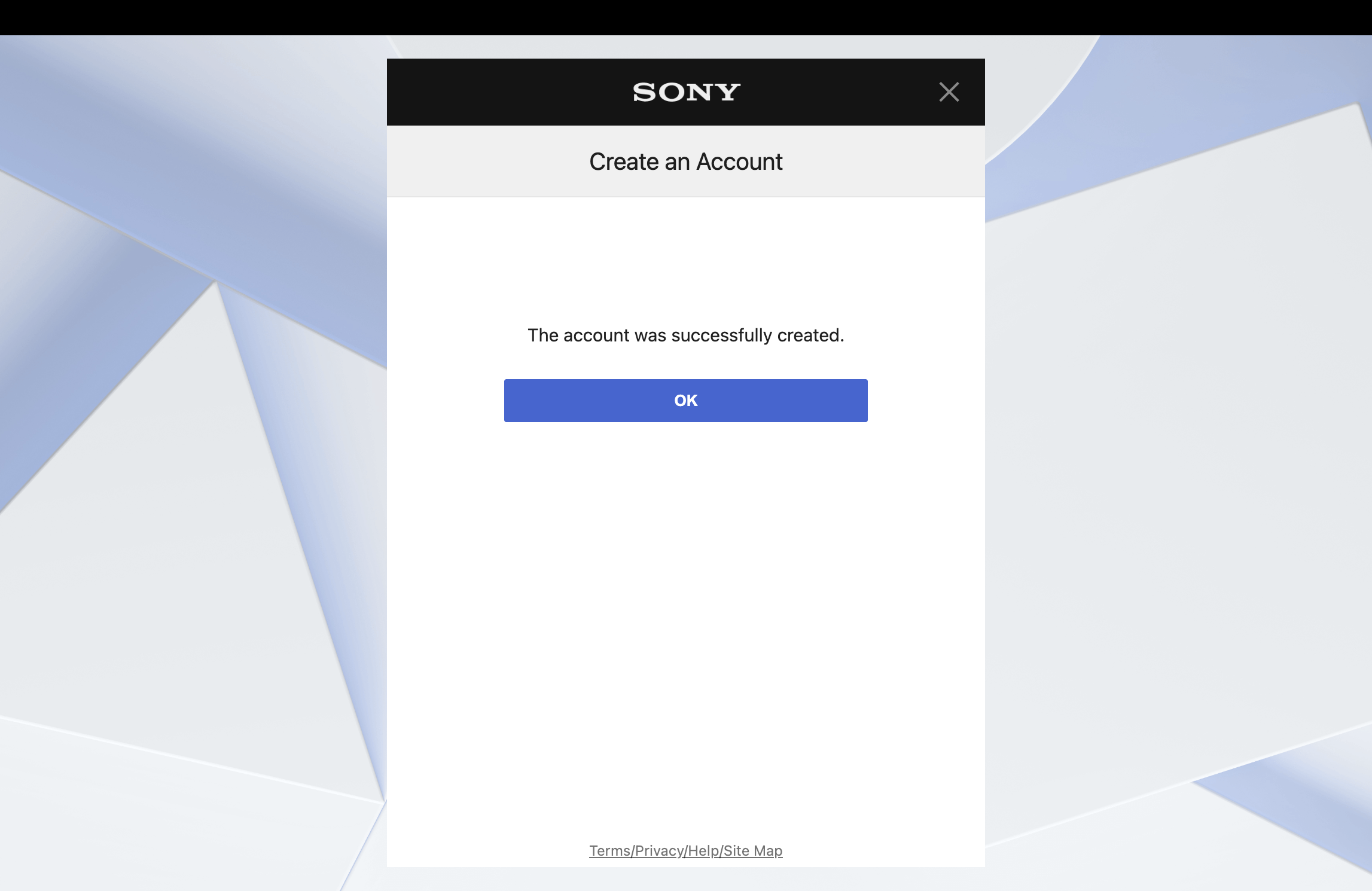
Дальше жмём Agree / Согласен. Если после этого аккаунт создаётся — поздравляю, основная часть сделана.
Если вылезает ошибка, не спешите думать, что вы «криво заполнили поля». Иногда причина проще:
- сайт временно капризничает;
- регион начал сильнее фильтровать регистрации;
- мешают старые данные браузера.
Что можно попробовать:
- обновить страницу и повторить;
- другой браузер;
- частный режим (если не включали);
- другая сеть/другой интернет (иногда решает вообще всё);
- подождать 30-60 минут и попробовать снова.
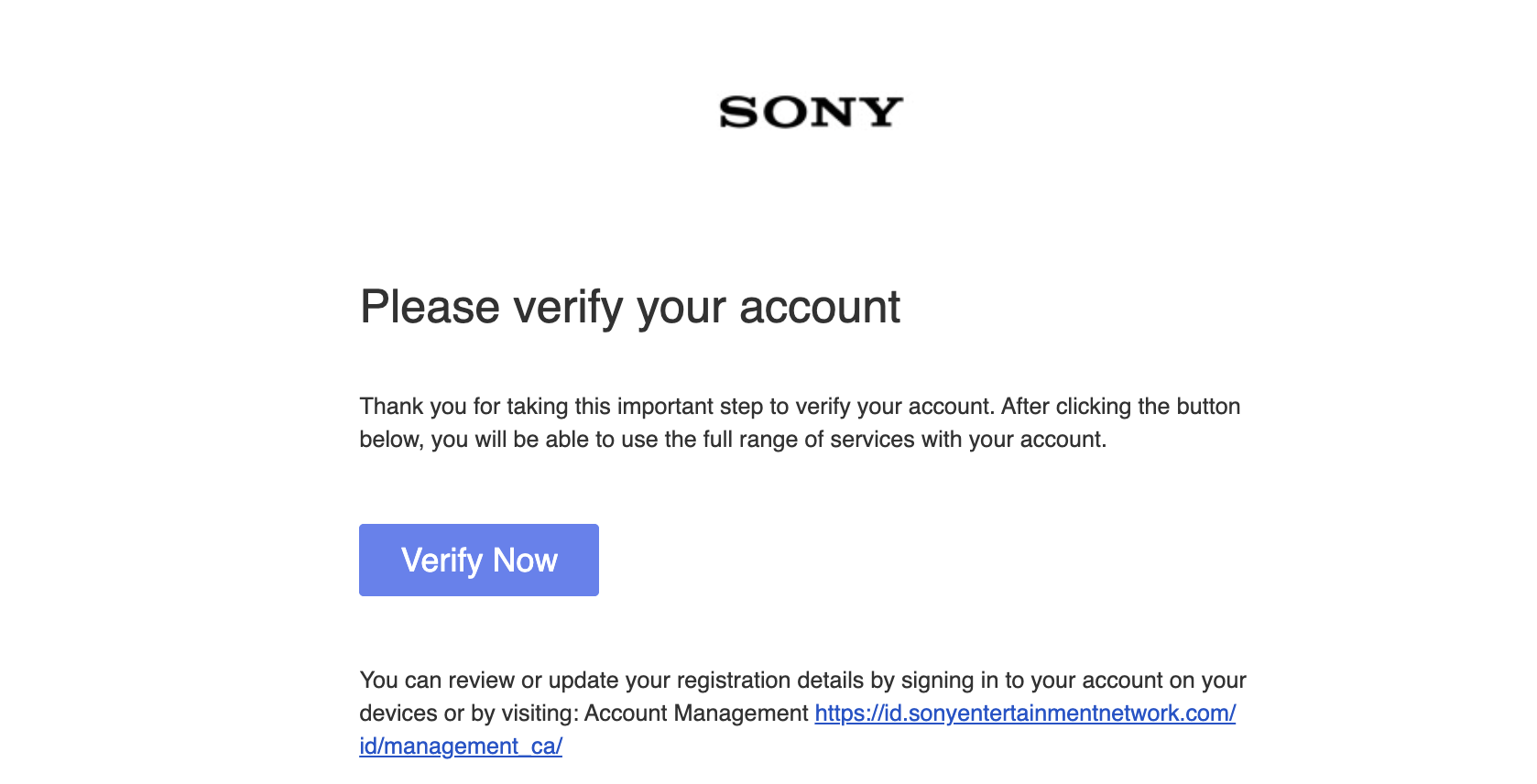
Шаг 8. Подтверждаем почту (это обязательно). После регистрации PlayStation отправит письмо на ваш email. Пока не подтвердите почту, аккаунт может работать «не до конца».
Что делаем:
- открываем письмо от Sony/PlayStation;
- нажимаем кнопку подтверждения;
- если письма нет, проверяем «Спам», затем просим отправить ещё раз.
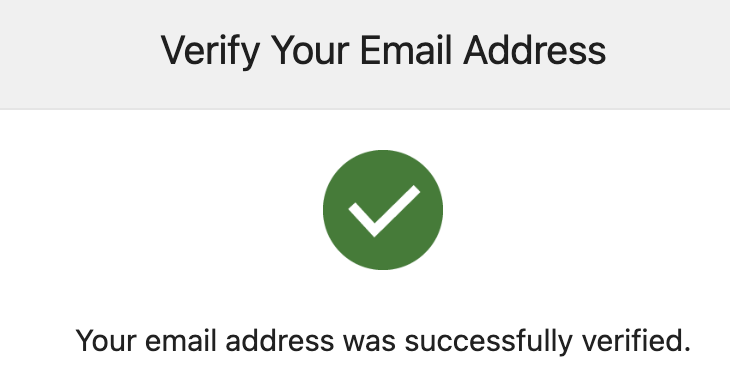
После подтверждения возвращаемся в магазин — обычно аккаунт уже залогинен.
Если письмо всё не приходит, то советую поменять почту. Но на практике обычно всем письмо доходит.
Шаг 9. Проверяем регион и делаем «первое действие», чтобы аккаунт выглядел живым.
Теперь я советую сделать две вещи.
- Ещё раз проверяем, что магазин не «перекинулся» на другой регион. Откройте главную Store и убедитесь, что у вас осталась Индия.
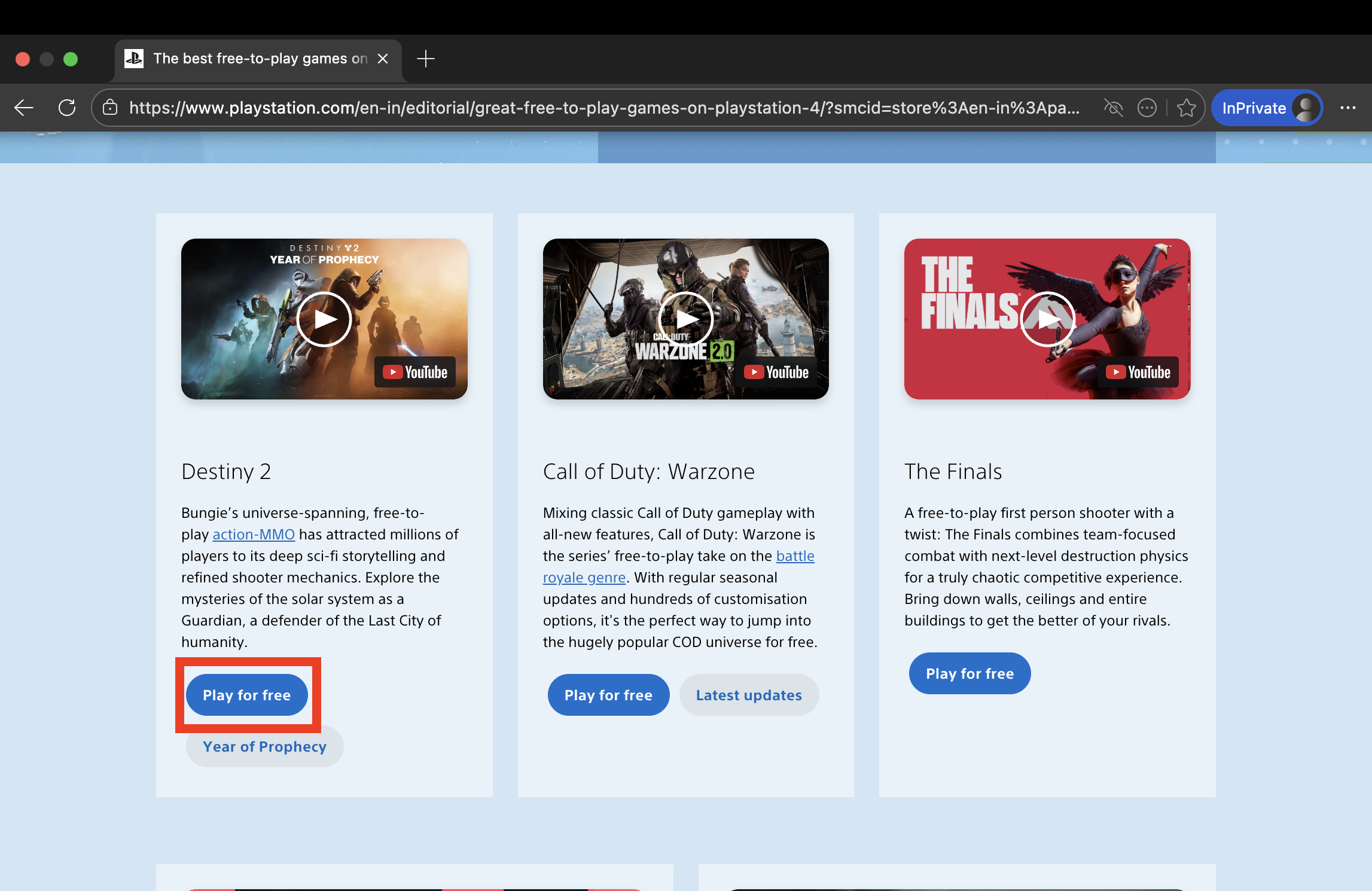
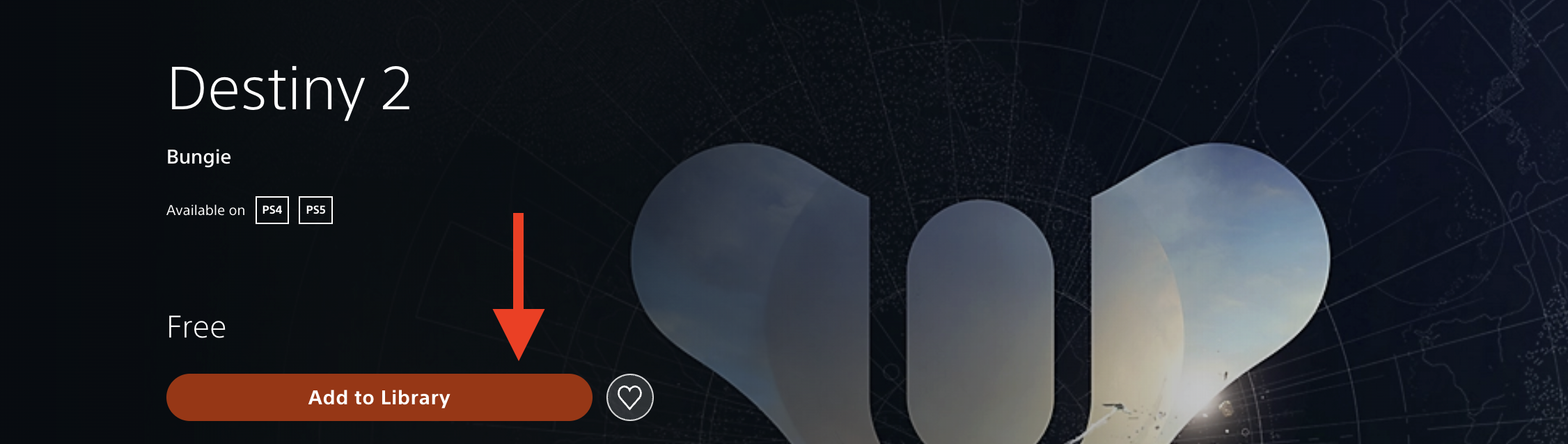
- Добавляем любую бесплатную игру в библиотеку. Это простой способ убедиться, что аккаунт реально рабочий, и заодно дать системе понять: это живой пользователь, а не пустая учётка «в стол».
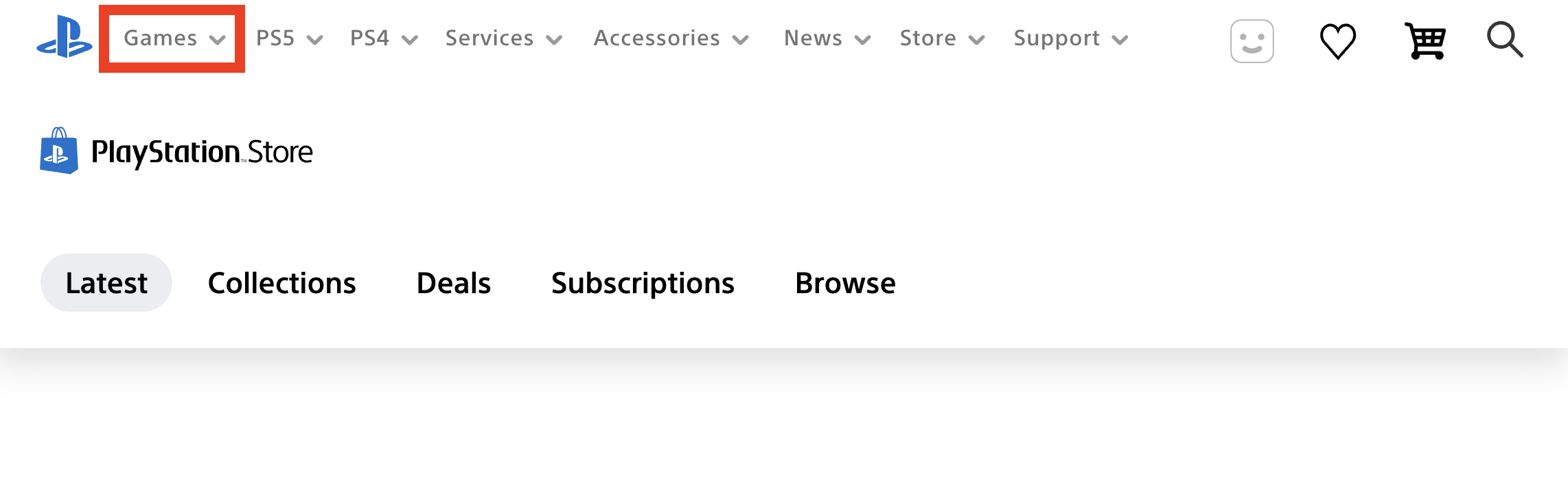
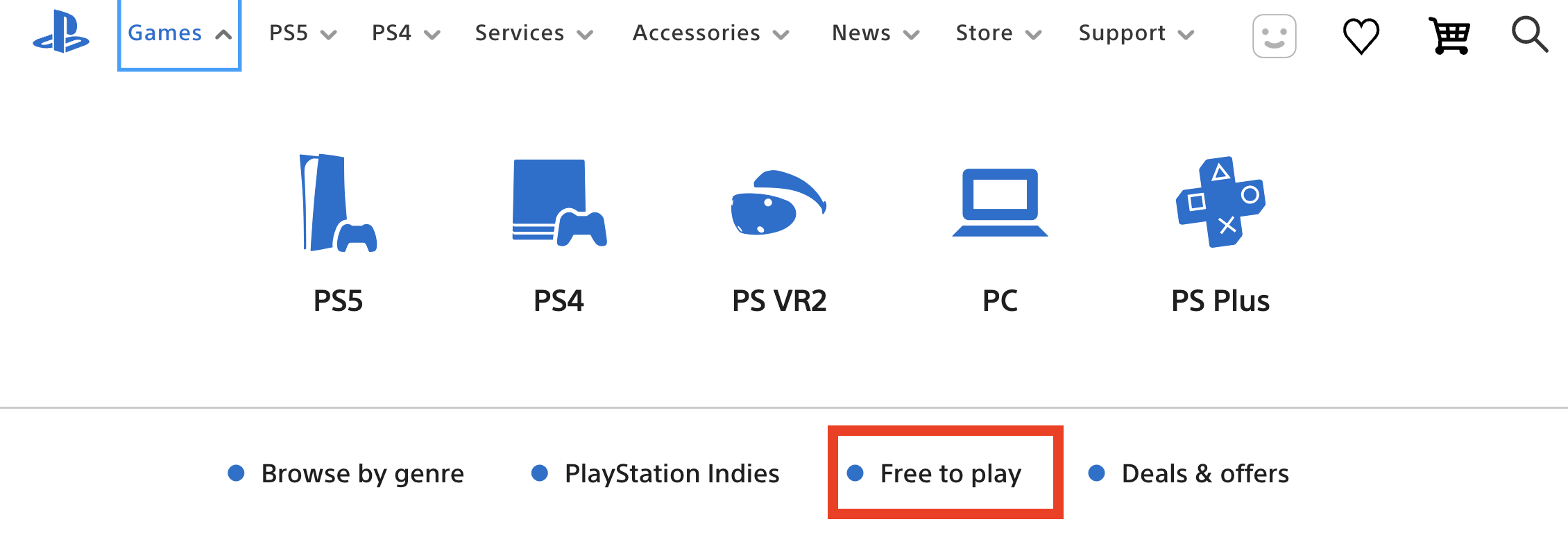
Чтобы добавить игру, нужно открыть раздел Free-to-Play, далее выбрать любой проект и нажать добавить/получить (без оплаты).
Шаг 10. Быстрая настройка профиля. Я советую вам:
- сменить аватарку (чтобы не висел стандартный «робот»);
- проверить имя профиля;
- при желании — заполнить минимум, много действий не совершаем.
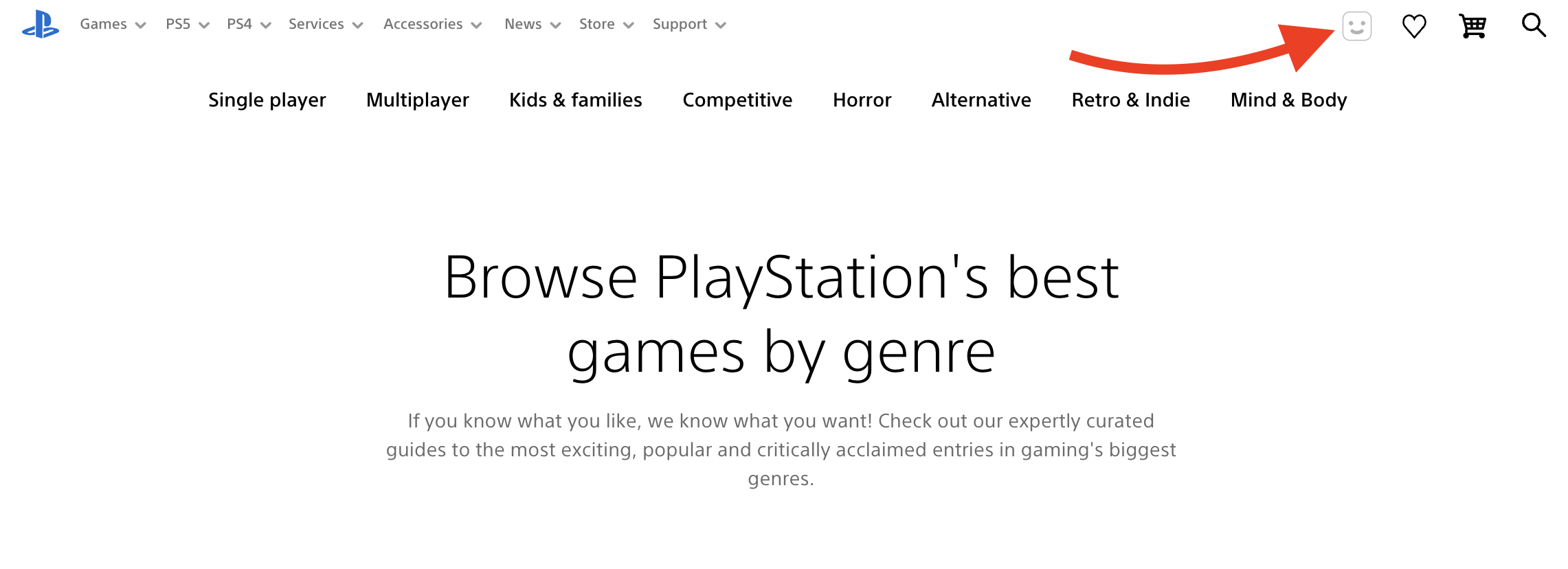
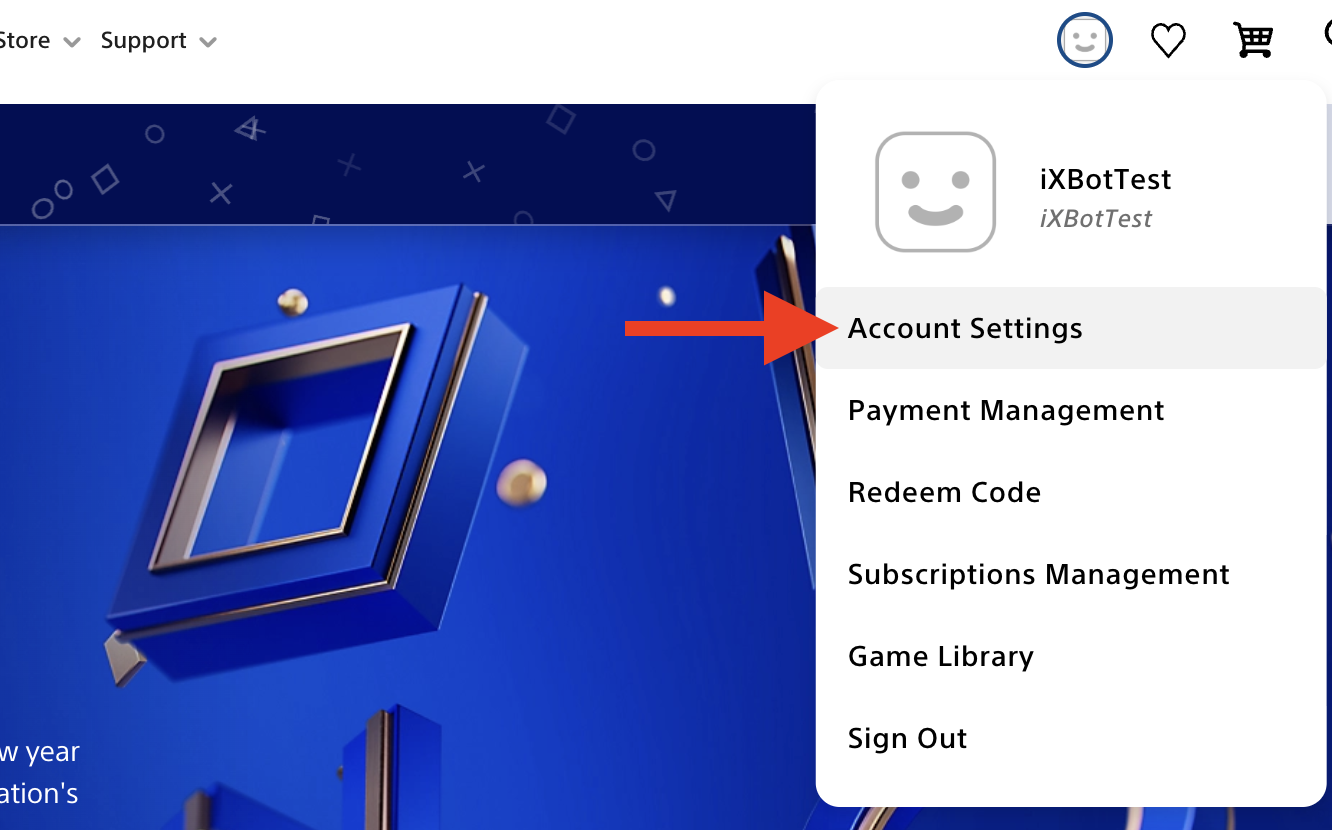
Всё делается через Account Settings / Настройки аккаунта → Profile / Профиль.
Шаг 11. Дайте аккаунту «отлежаться» и включите защиту. Я не советую в первые 5 минут после создания покупать что-либо, менять много настроек (сделать только минимум) и, конечно, прыгать по регионам.
В идеале пусть аккаунт поживёт 2 дня. Если за это время нет ошибок, то уже с огромной вероятностью можно спокойно пользоваться. И обязательно включите защиту:
- в настройках аккаунта найдите раздел безопасности;
- включите двухэтапную проверку (если доступна).
Как пополнить баланс PS Store в 2026 году
Тут всё зависит от региона. Но общий принцип один: пополнять проще всего подарочными картами/кодами (Gift Cards / Top-up Codes), потому что это не привязано к карте вашей страны. Их ещё называют ваучерами.
Читатель должен понимать, что код должен быть того же региона, что и аккаунт. Индийский код — для Индии, польский — для Польши и так далее. Смешивать нельзя.
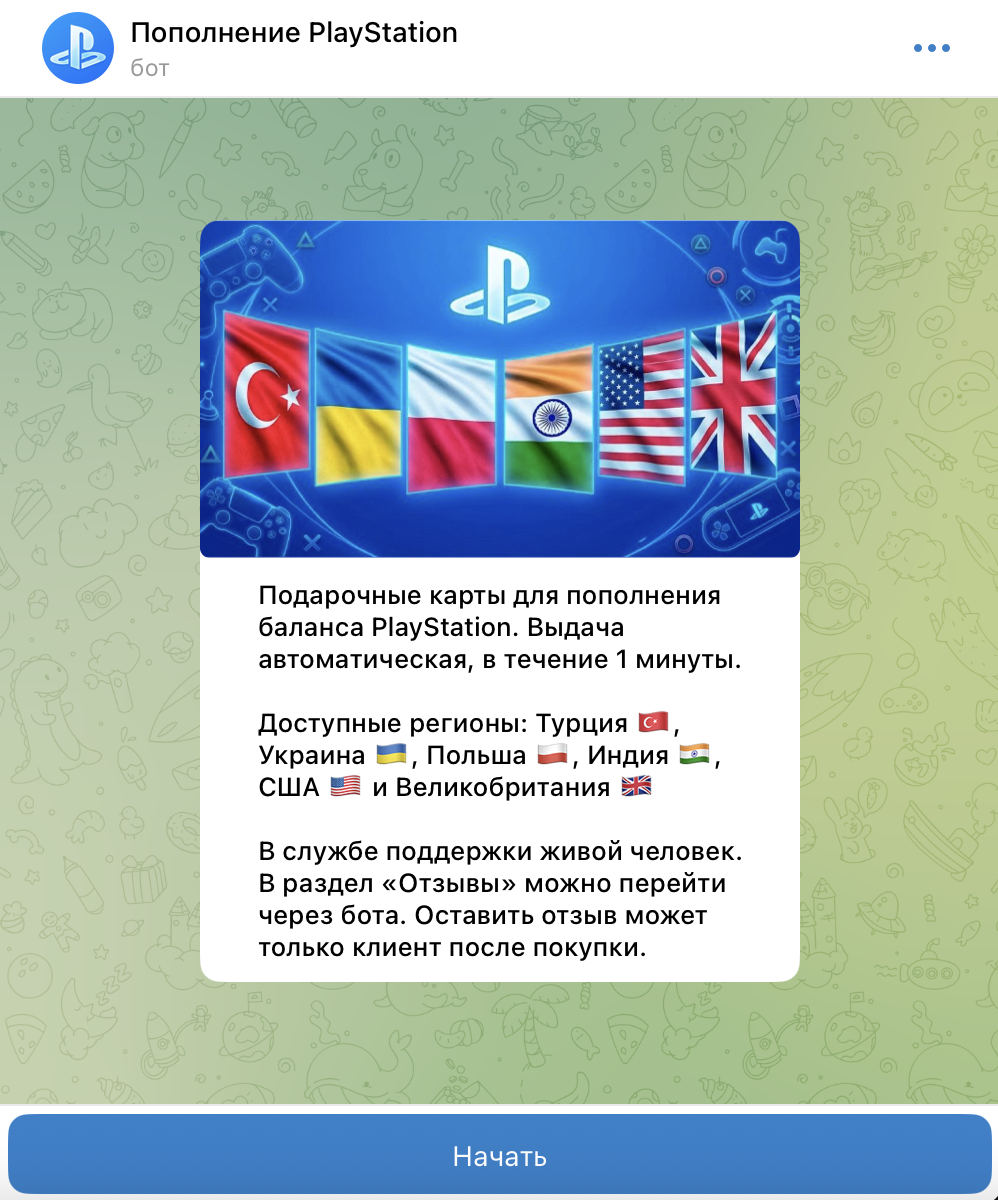
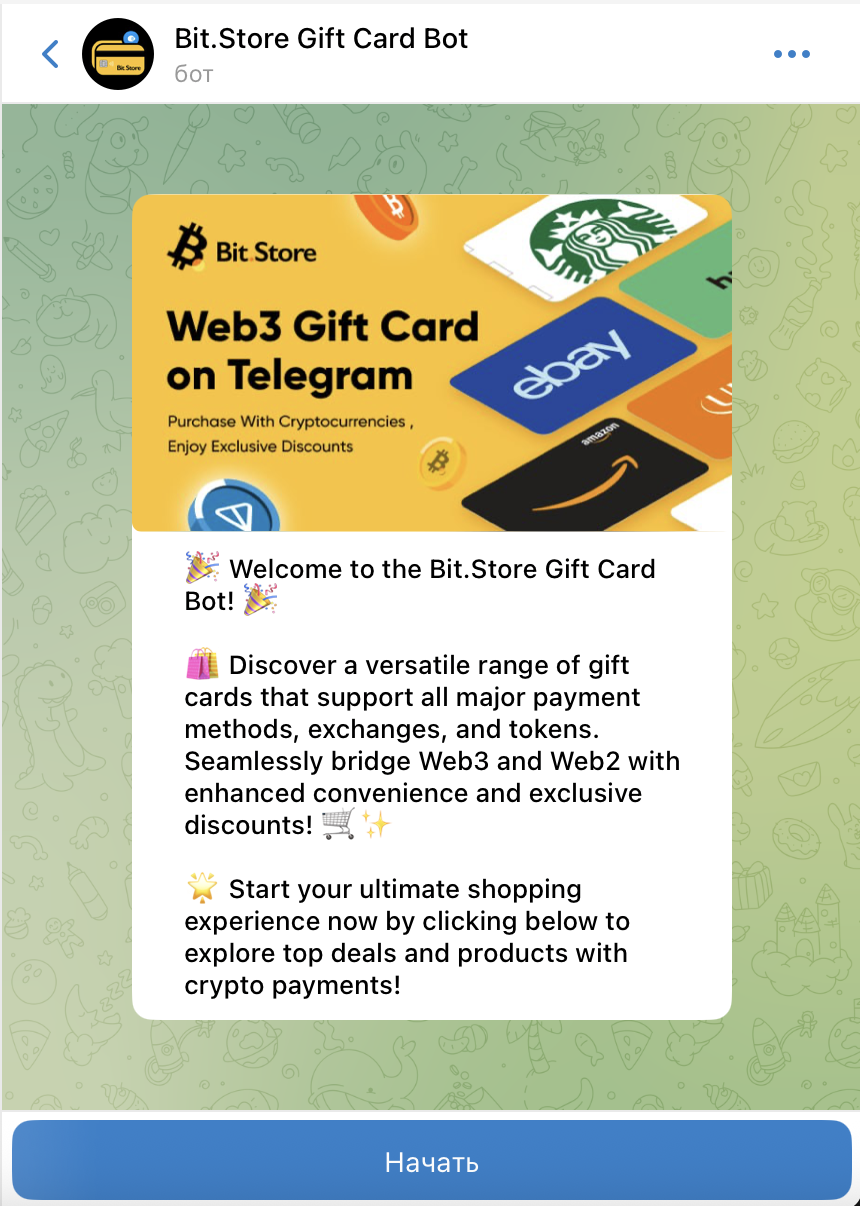
Подарочные карты можно приобрести прямо внутри Телеграма. Там есть несколько ботов, оставлю тут только те, которыми пользовался сам: @PSUpBot, ещё @BitStore_GiftCard_bot. Все эти сервисы работают схожим образом, после покупки выдают подарочный код, который остается активировать.
Как активировать код:
- заходите в PlayStation Store;
- находите пункт Redeem Code / Активировать код;
- вводите код и подтверждаете.
После этого деньги падают на кошелёк, и вы покупаете игры/подписки уже с баланса.
Очень надеюсь, что был полезен и у вас действительно получилось создать новый аккаунт PS в 2026 году.
Источник: t.me





0 комментариев
Добавить комментарий
Добавить комментарий